📋 Overview
คลาสสดย้อนหลัง 5 ชั่วโมง 42 นาที สอนครบ workflow การสร้าง content ขายของ TikTok: ชม.1 แนะนำเครื่องมือ AI + ChatGPT Custom GPT / ชม.2 สร้างวิดีโอ Google Flow 4 โหมด / ชม.3 สร้างภาพ Grok Imagine + SJ88 Extension / ชม.4 ตัดต่อวิดีโอ + ใส่เสียง TTS / ชม.5 อัพ TikTok + Analytics + สรุป — 1000 ตอนย่อย 200 ตอน/ชั่วโมง
🗂️ สารบัญ
- 00:00:00เปิดคลาส + ทักทาย (1/20)
- 00:00:20แนะนำเนื้อหาที่จะเรียนวันนี้
- 00:00:41เปิดคลาส + ทักทาย — ขั้นตอนที่ 3
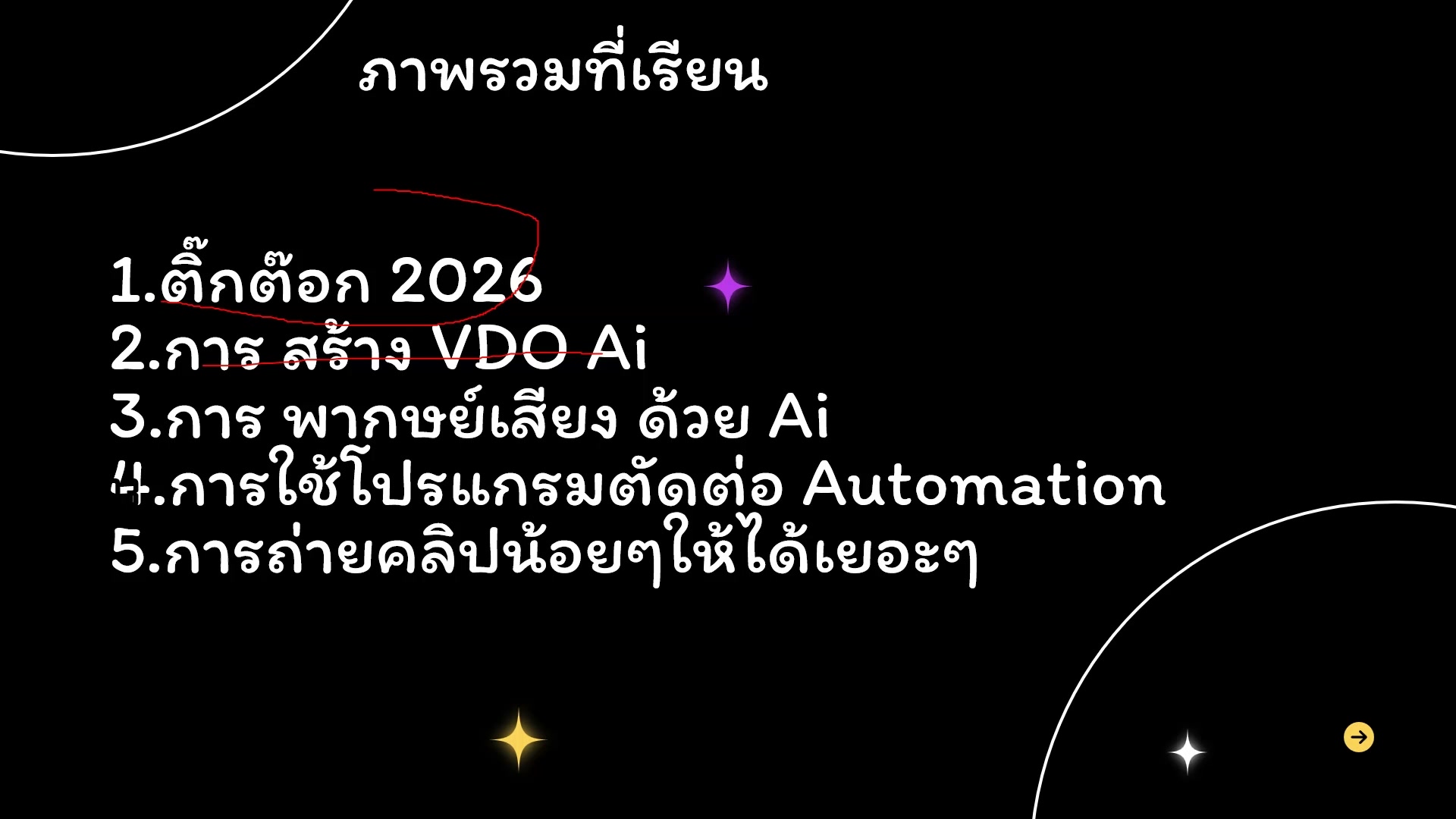
- 00:01:01เปิดโปรแกรมที่ต้องใช้ — รายละเอียด
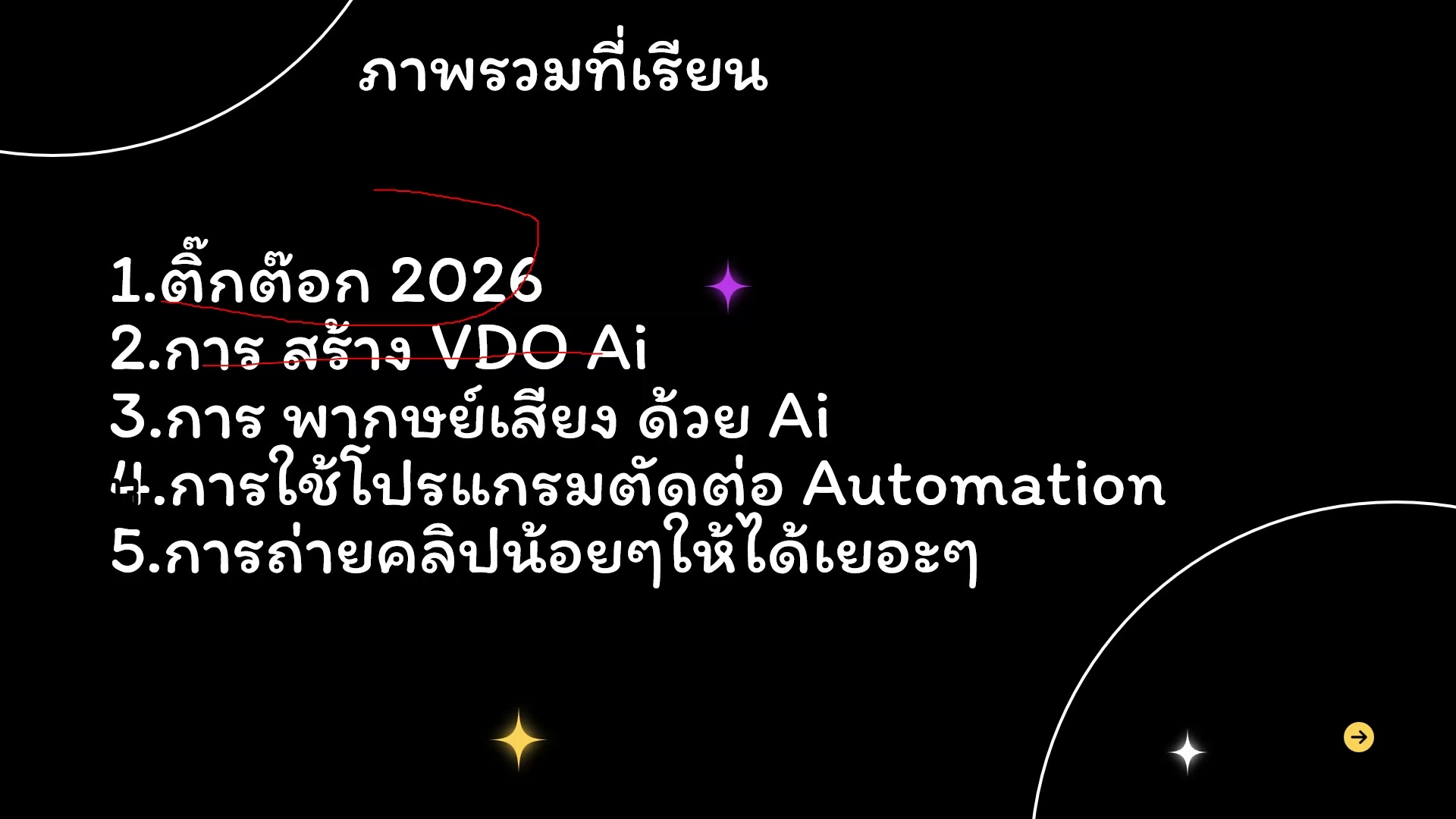
- 00:01:22เปิดคลาส + ทักทาย — ตัวอย่างจริง 5
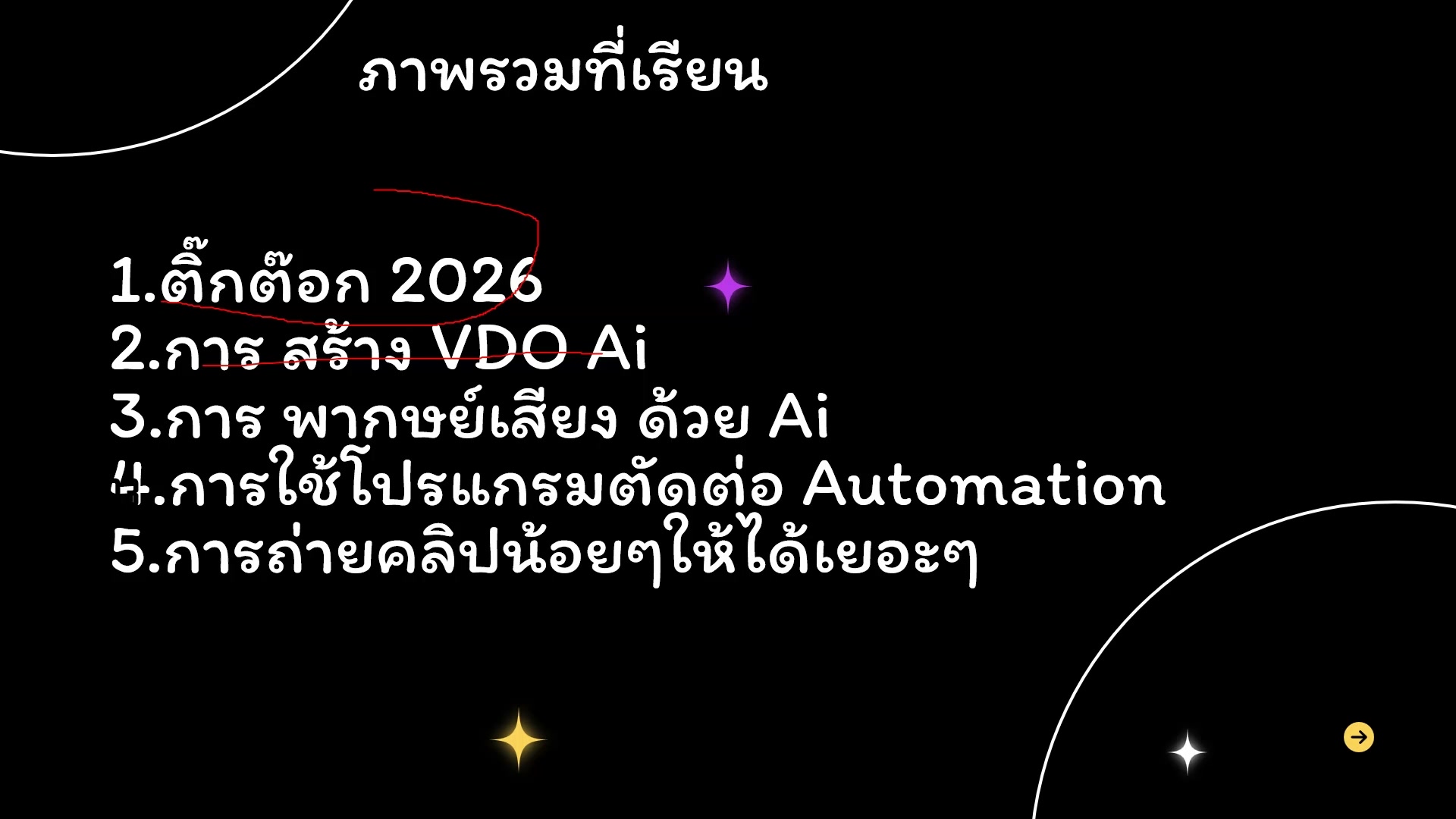
- 00:01:42เปิดคลาส + ทักทาย (6/20)
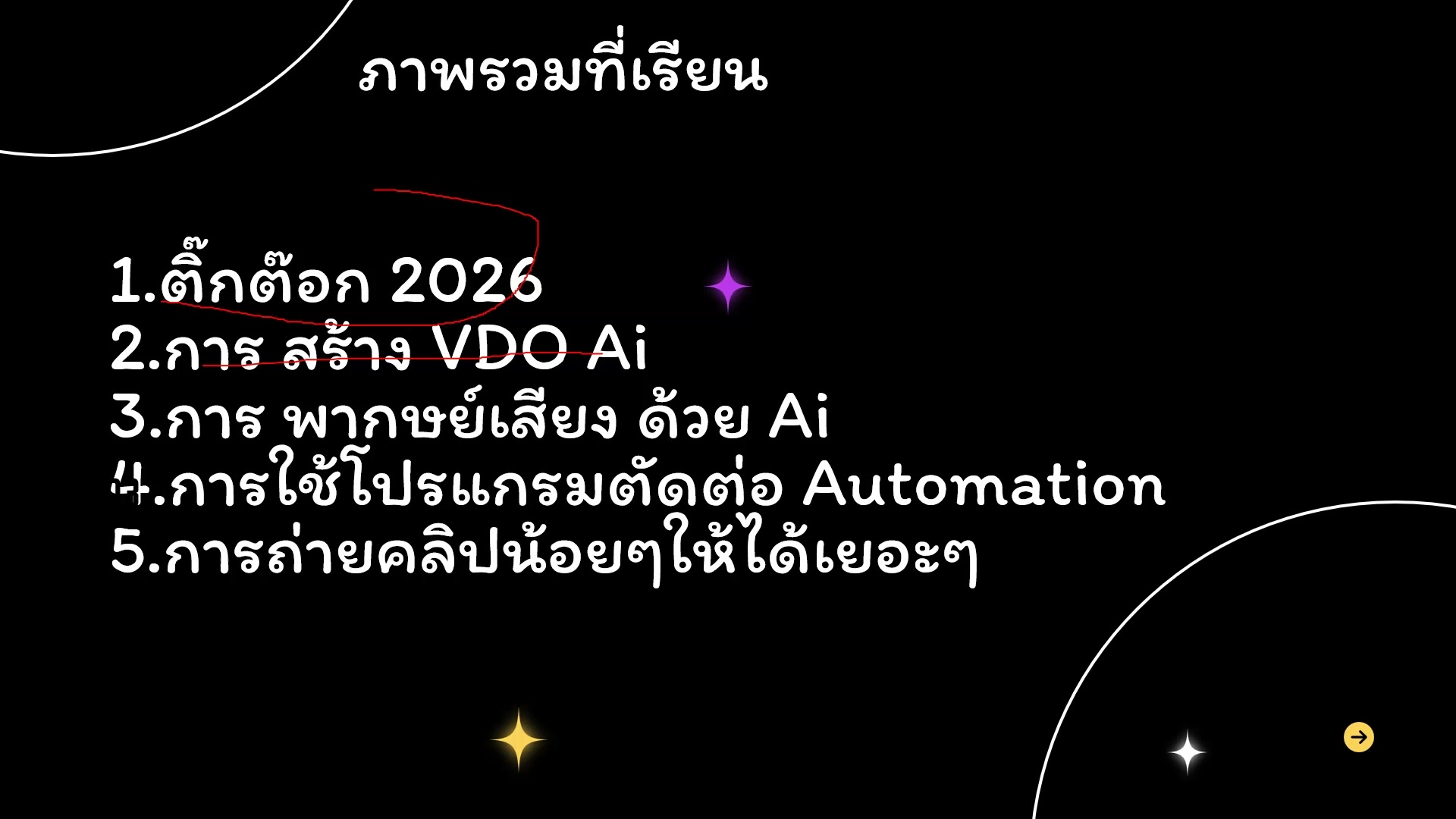
- 00:02:03เตรียมอุปกรณ์ให้พร้อม
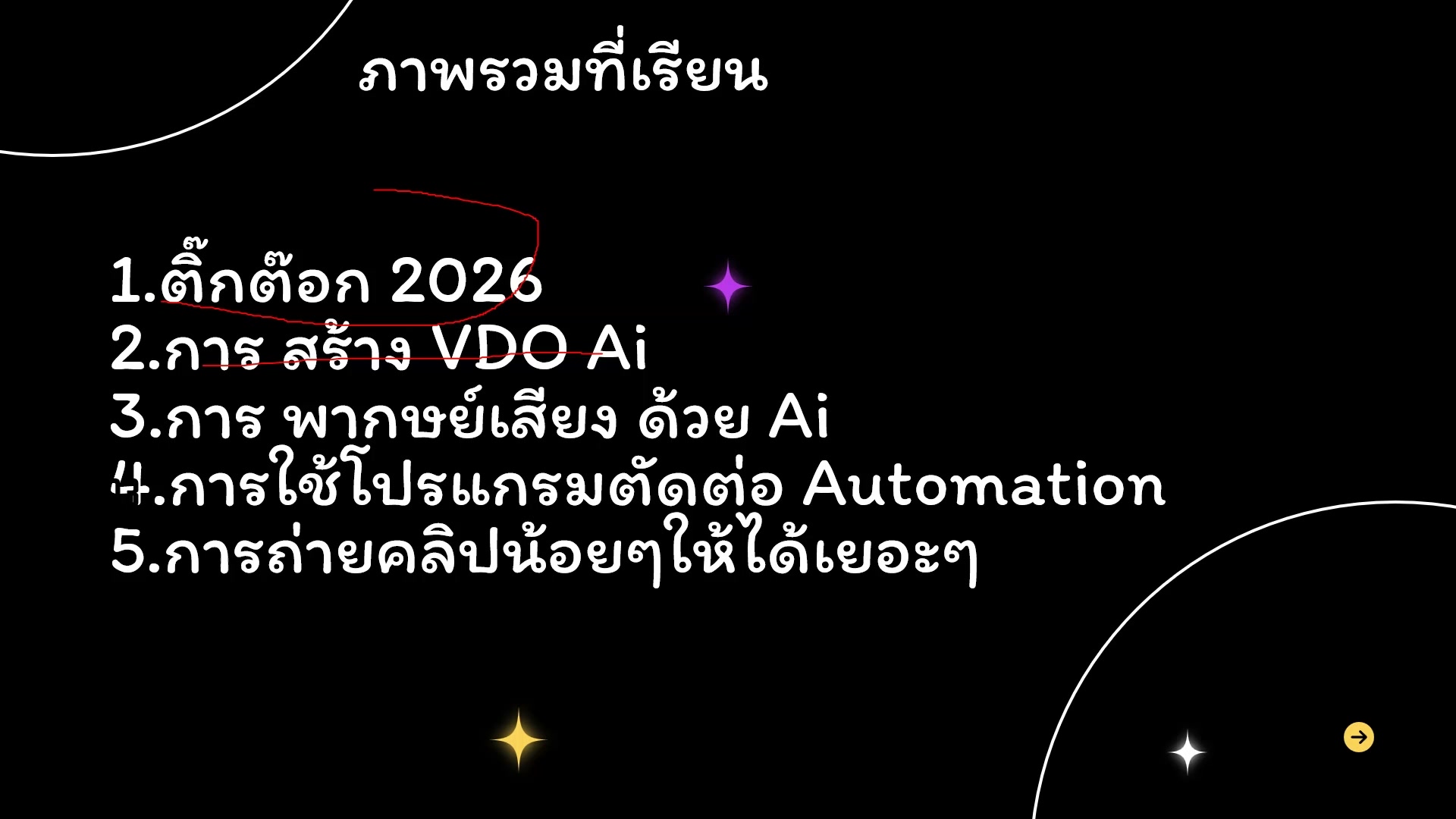
- 00:02:23เปิดคลาส + ทักทาย — ขั้นตอนที่ 8
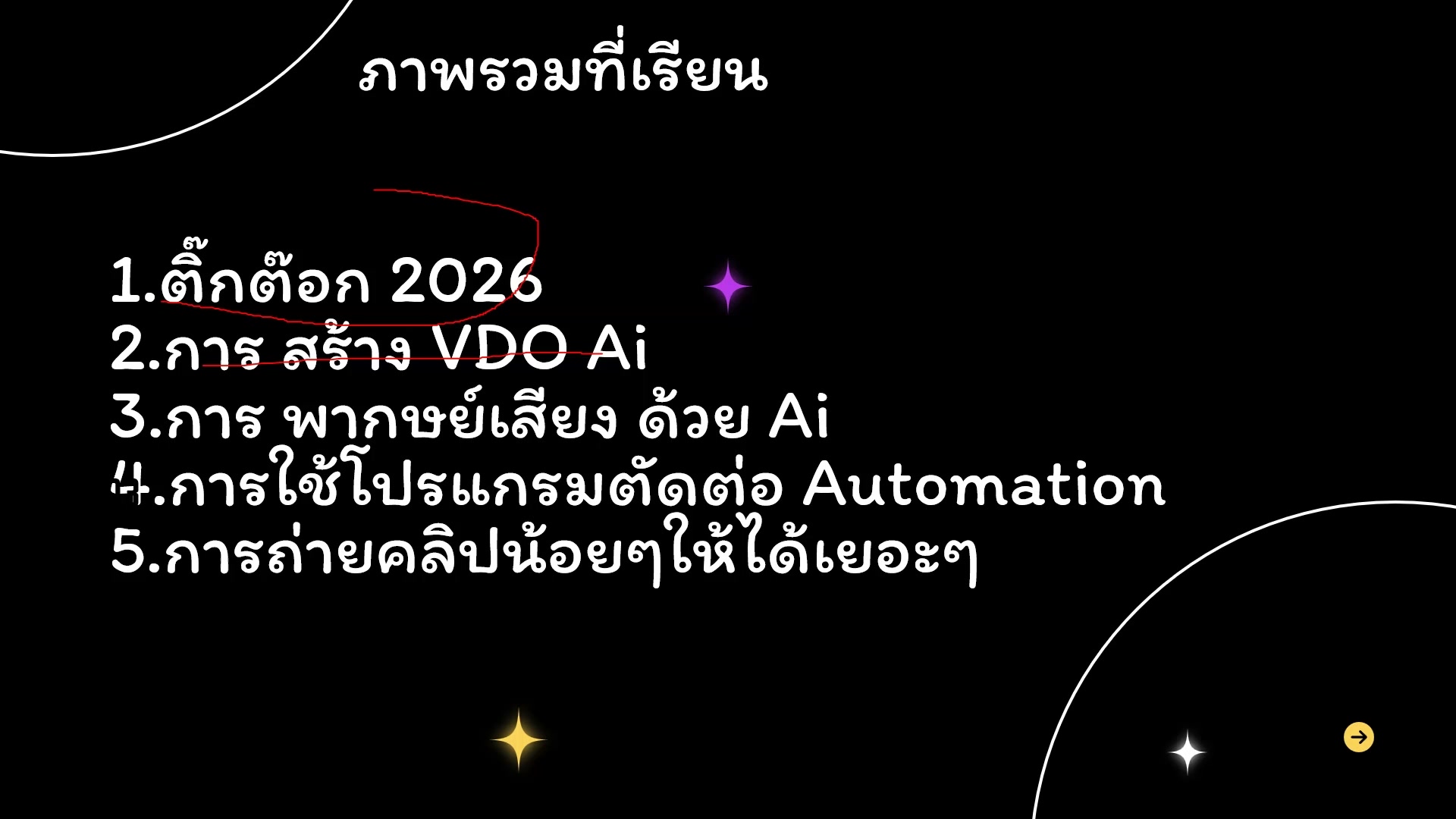
- 00:02:44ต้อนรับเข้าสู่คลาสเรียนสด — รายละเอียด
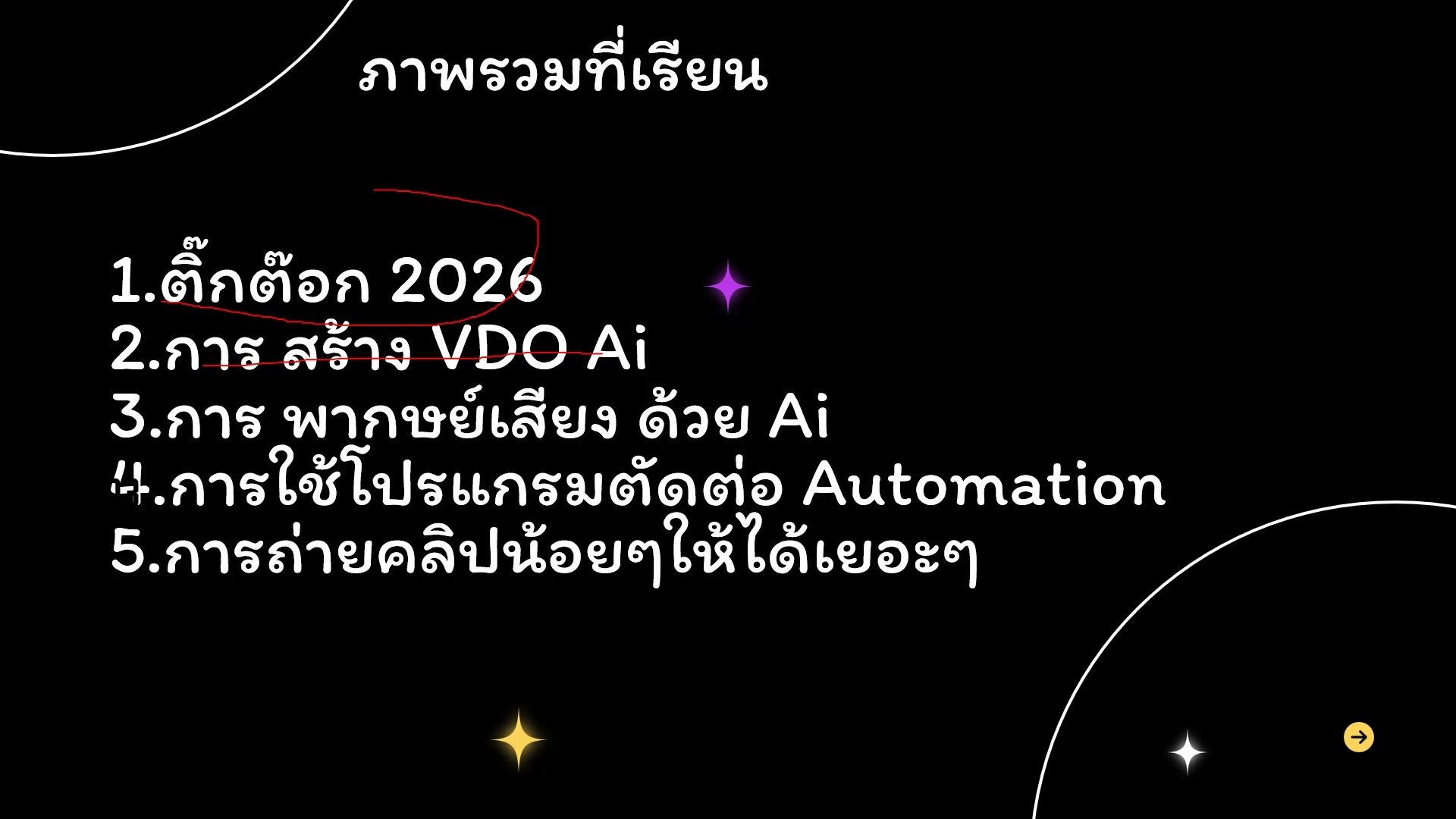
- 00:03:04เปิดคลาส + ทักทาย — ตัวอย่างจริง 10
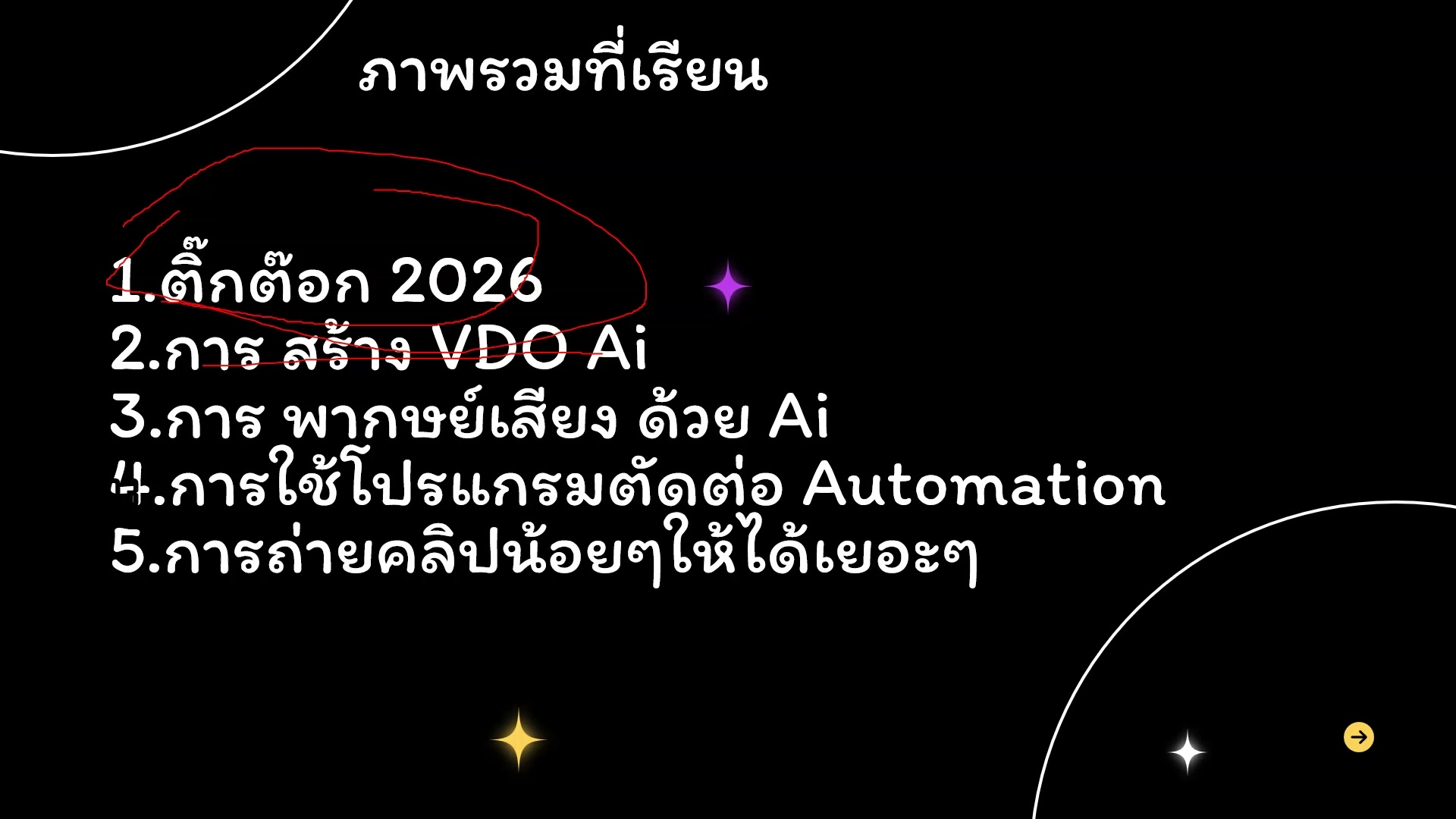
- 00:03:25เปิดคลาส + ทักทาย (11/20)
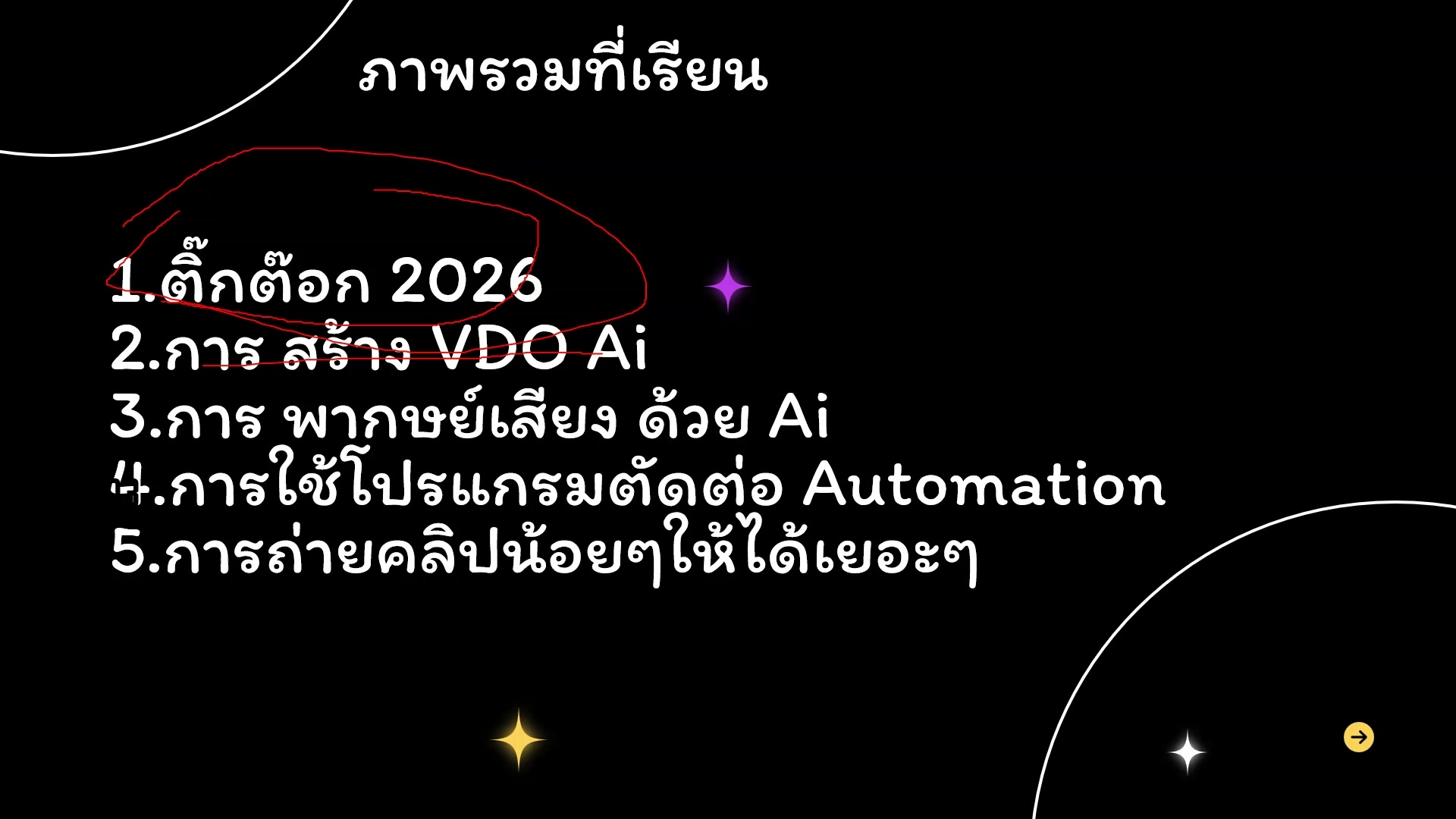
- 00:03:45เปิดโปรแกรมที่ต้องใช้
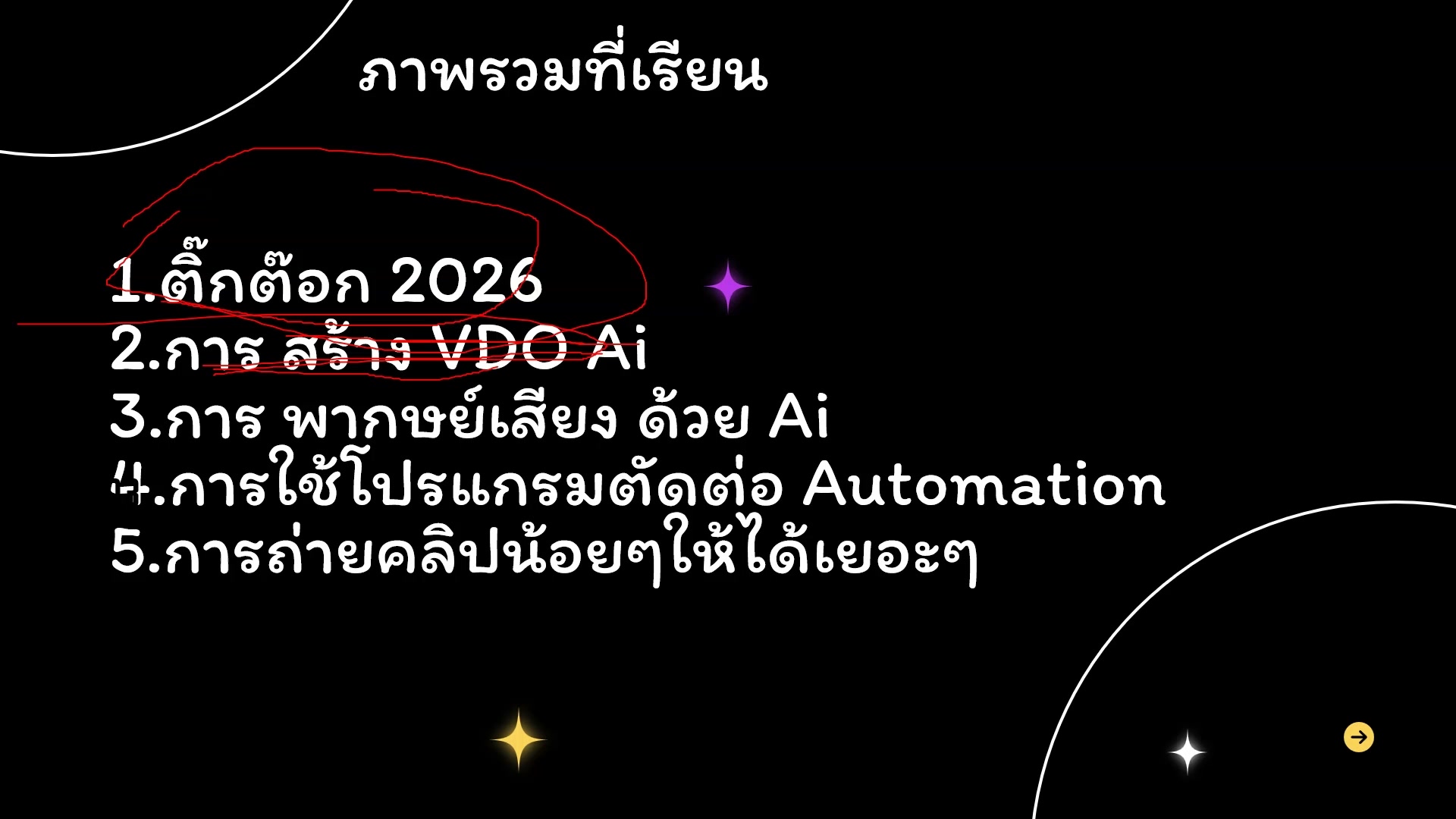
- 00:04:06เปิดคลาส + ทักทาย — ขั้นตอนที่ 13
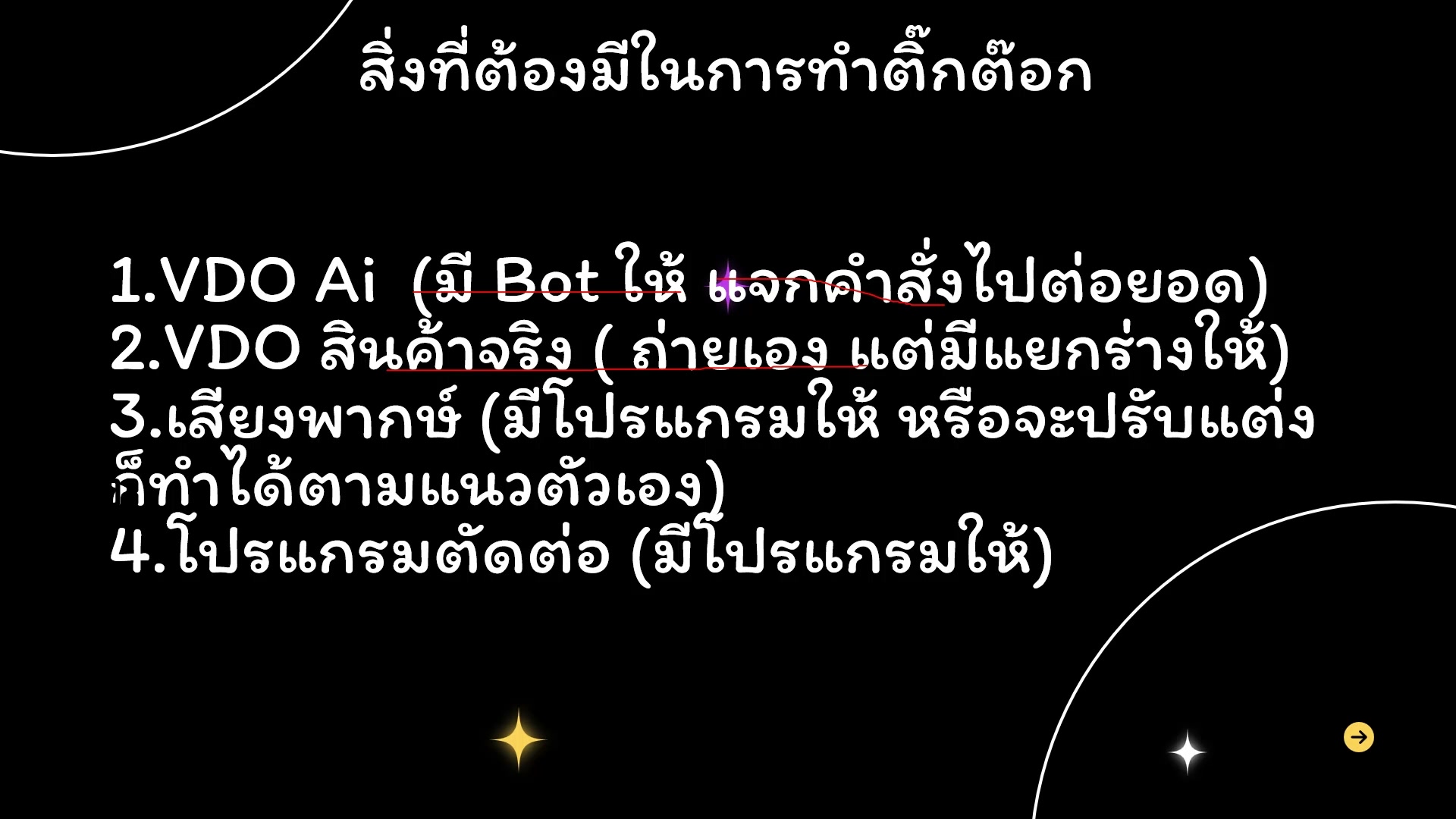
- 00:04:26แนะนำเนื้อหาที่จะเรียนวันนี้ — รายละเอียด
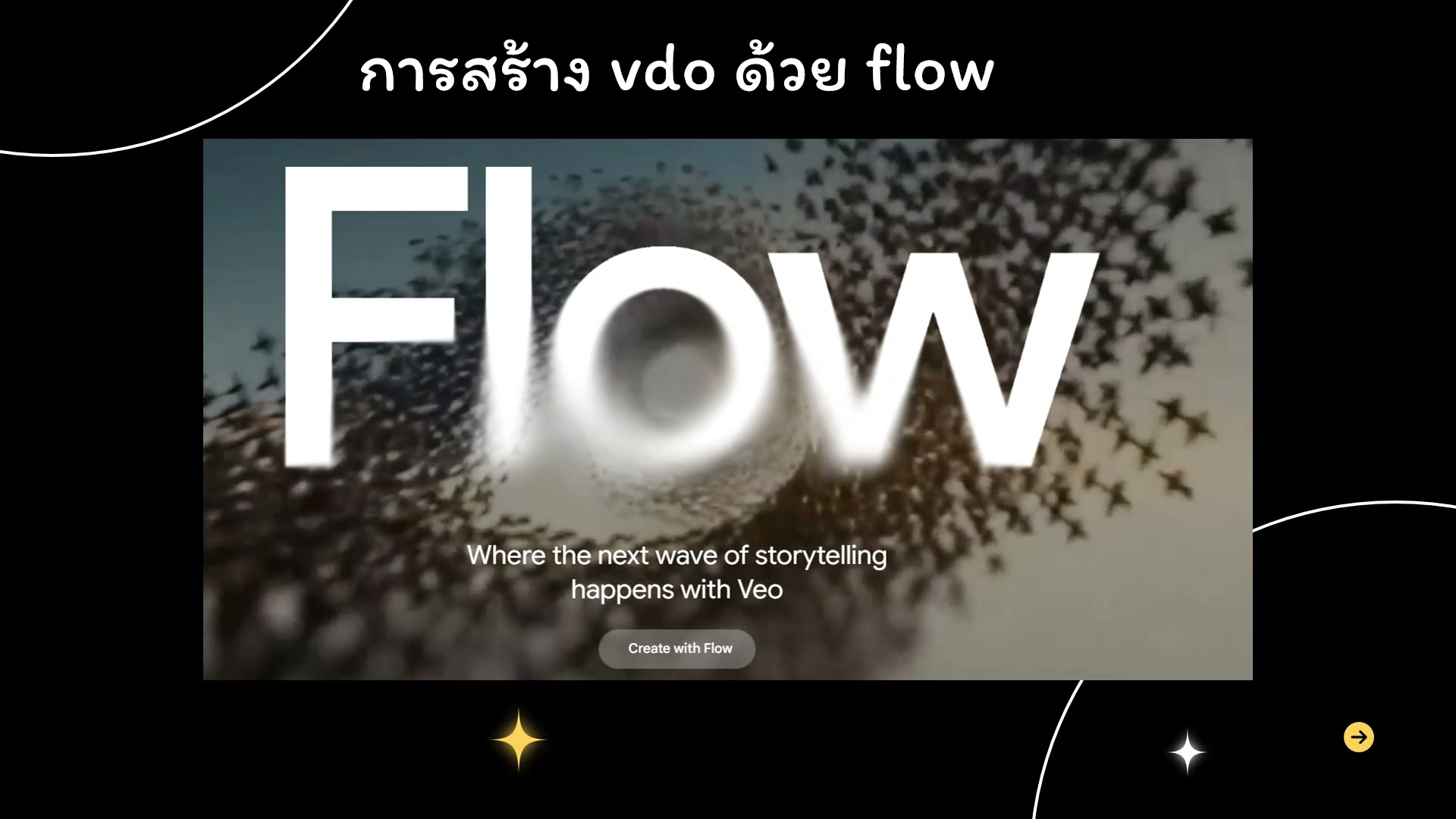
- 00:04:47เปิดคลาส + ทักทาย — ตัวอย่างจริง 15
- 00:05:07เปิดคลาส + ทักทาย (16/20)
- 00:05:28ต้อนรับเข้าสู่คลาสเรียนสด
- 00:05:48เปิดคลาส + ทักทาย — ขั้นตอนที่ 18
- 00:06:09เตรียมอุปกรณ์ให้พร้อม — รายละเอียด
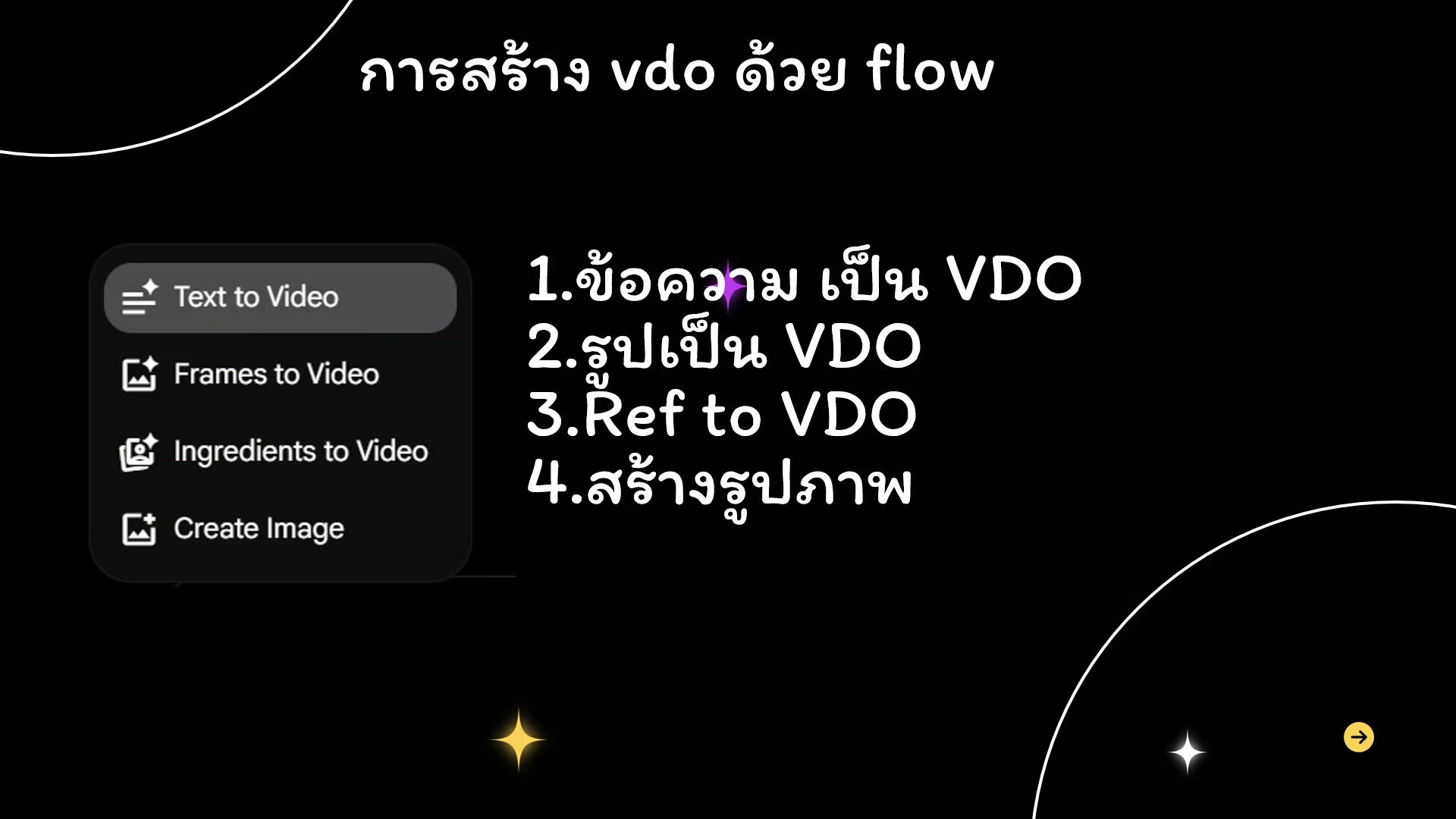
- 00:06:29เปิดคลาส + ทักทาย — ตัวอย่างจริง 20
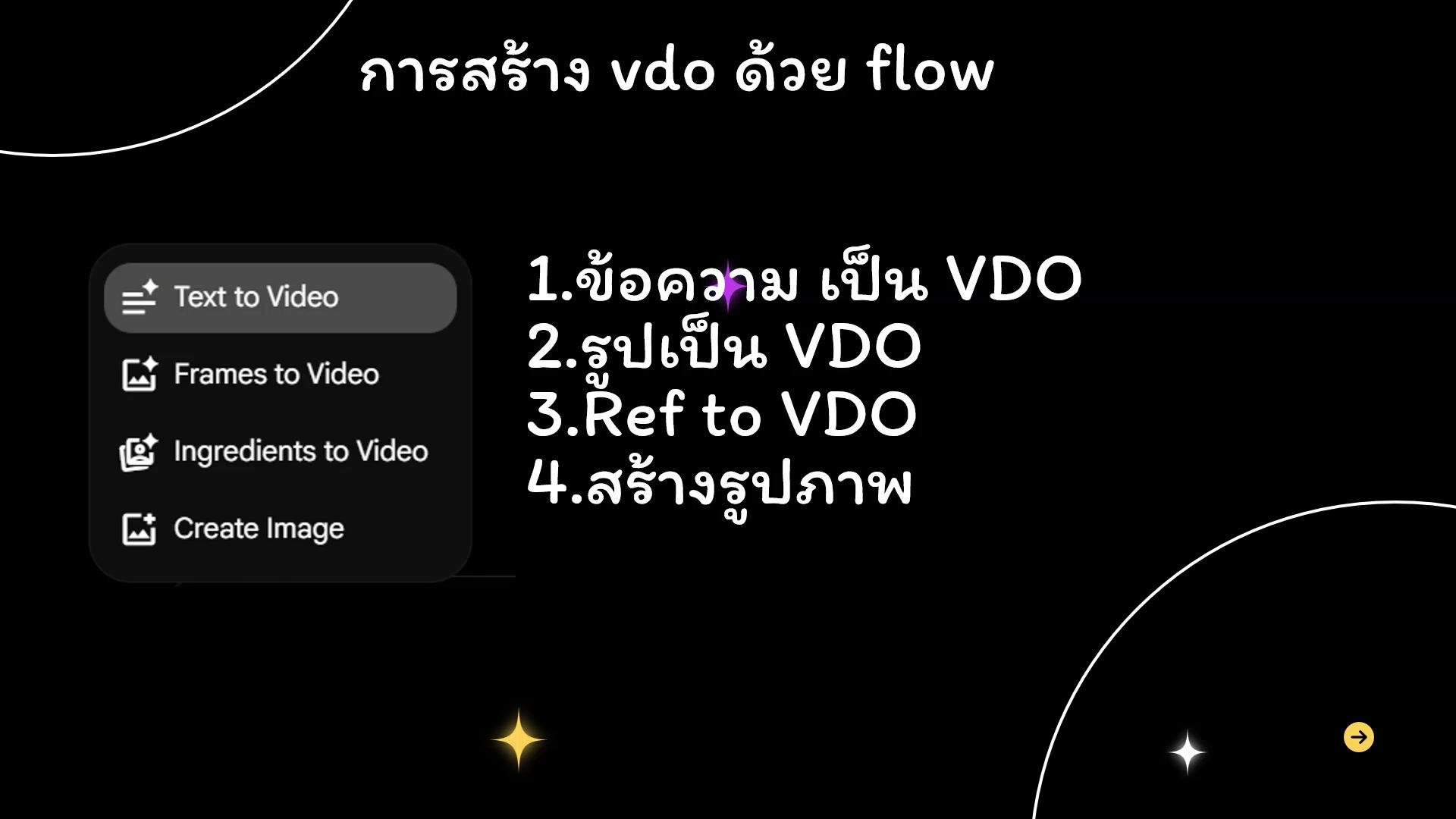
- 00:06:50แนะนำภาพรวมเครื่องมือ AI (1/20)
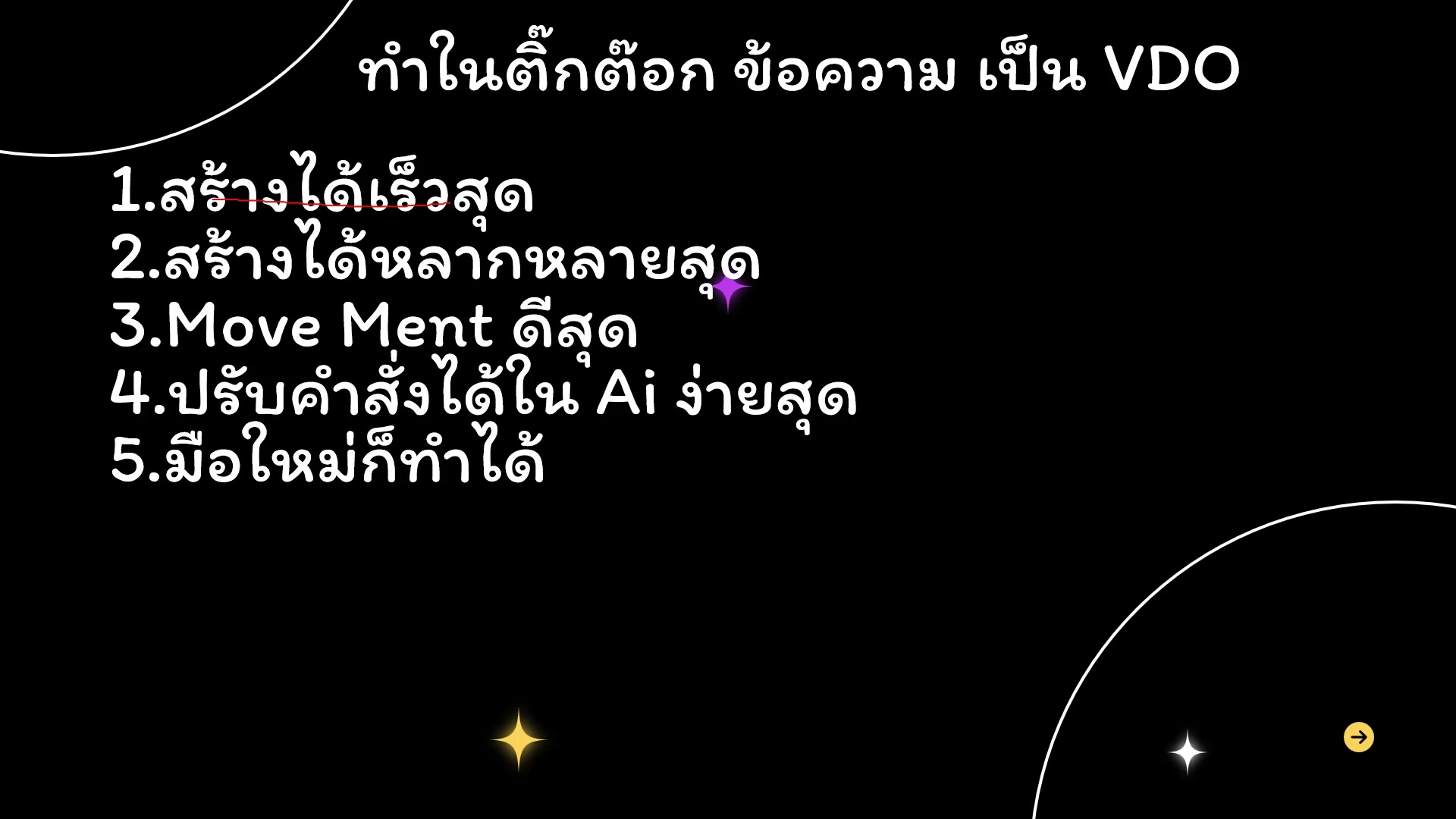
- 00:07:11ภาพรวม workflow ทั้งหมด
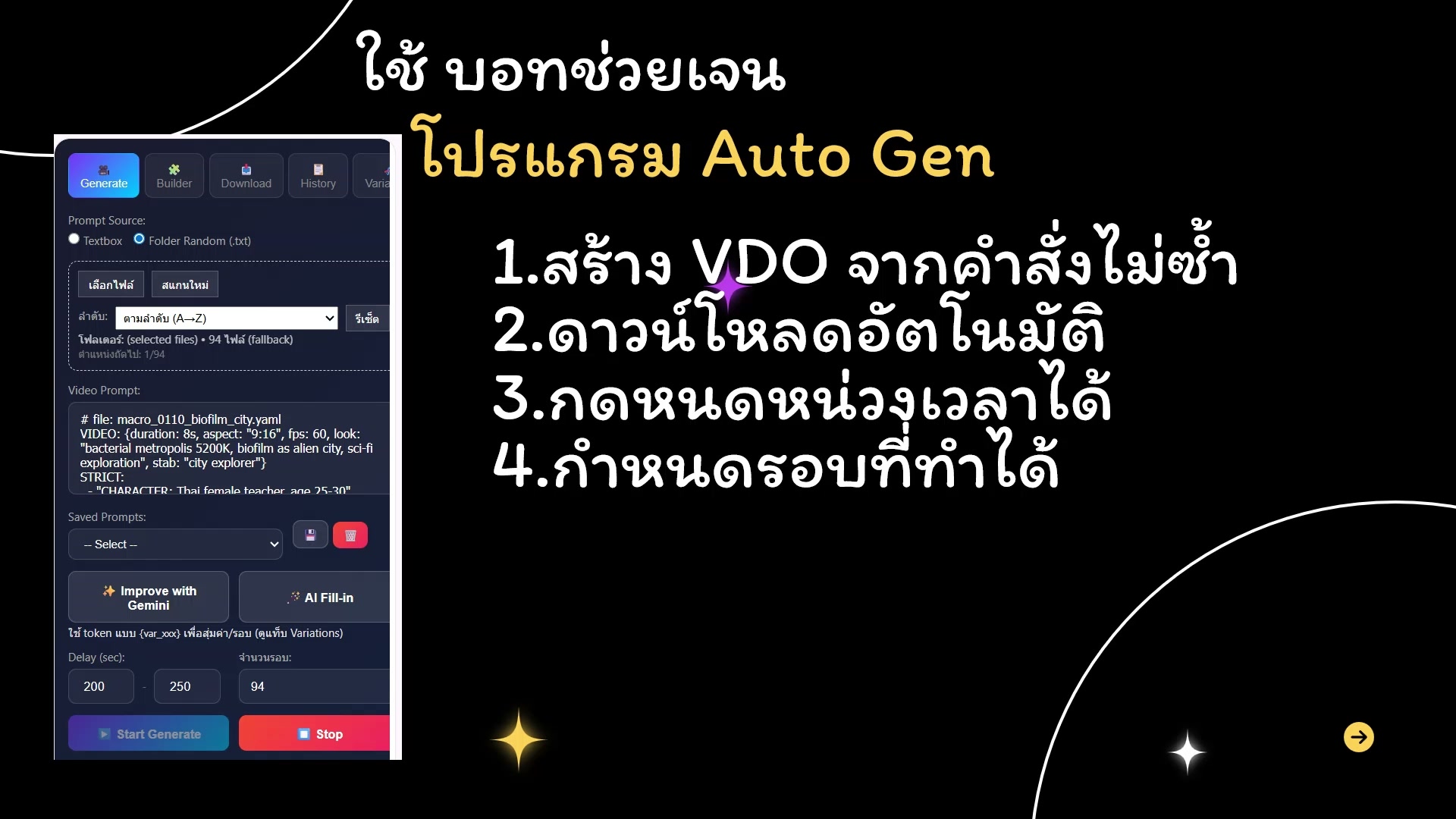
- 00:07:31แนะนำภาพรวมเครื่องมือ AI — ขั้นตอนที่ 3
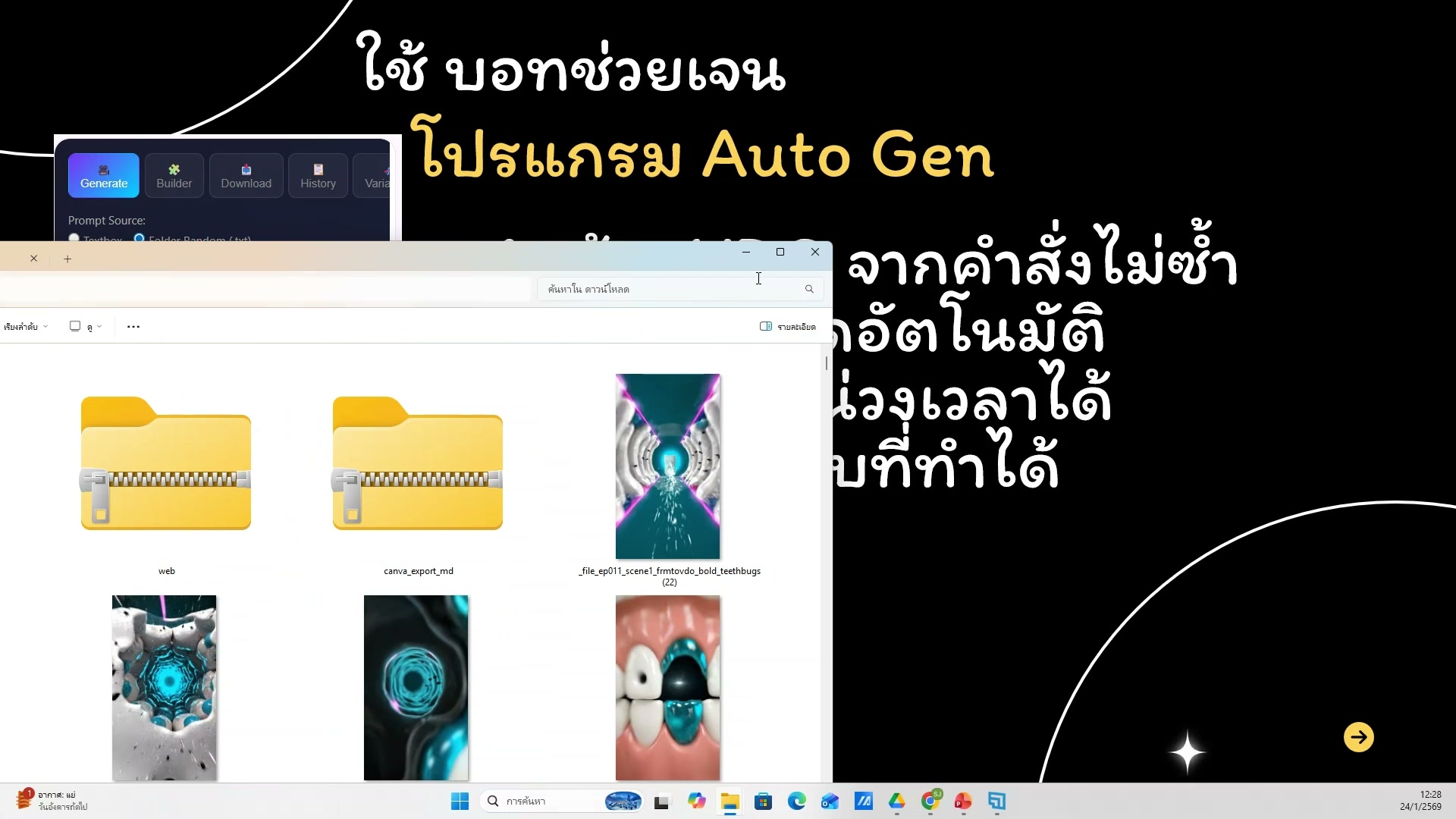
- 00:07:52เป้าหมายของคลาสนี้ — รายละเอียด
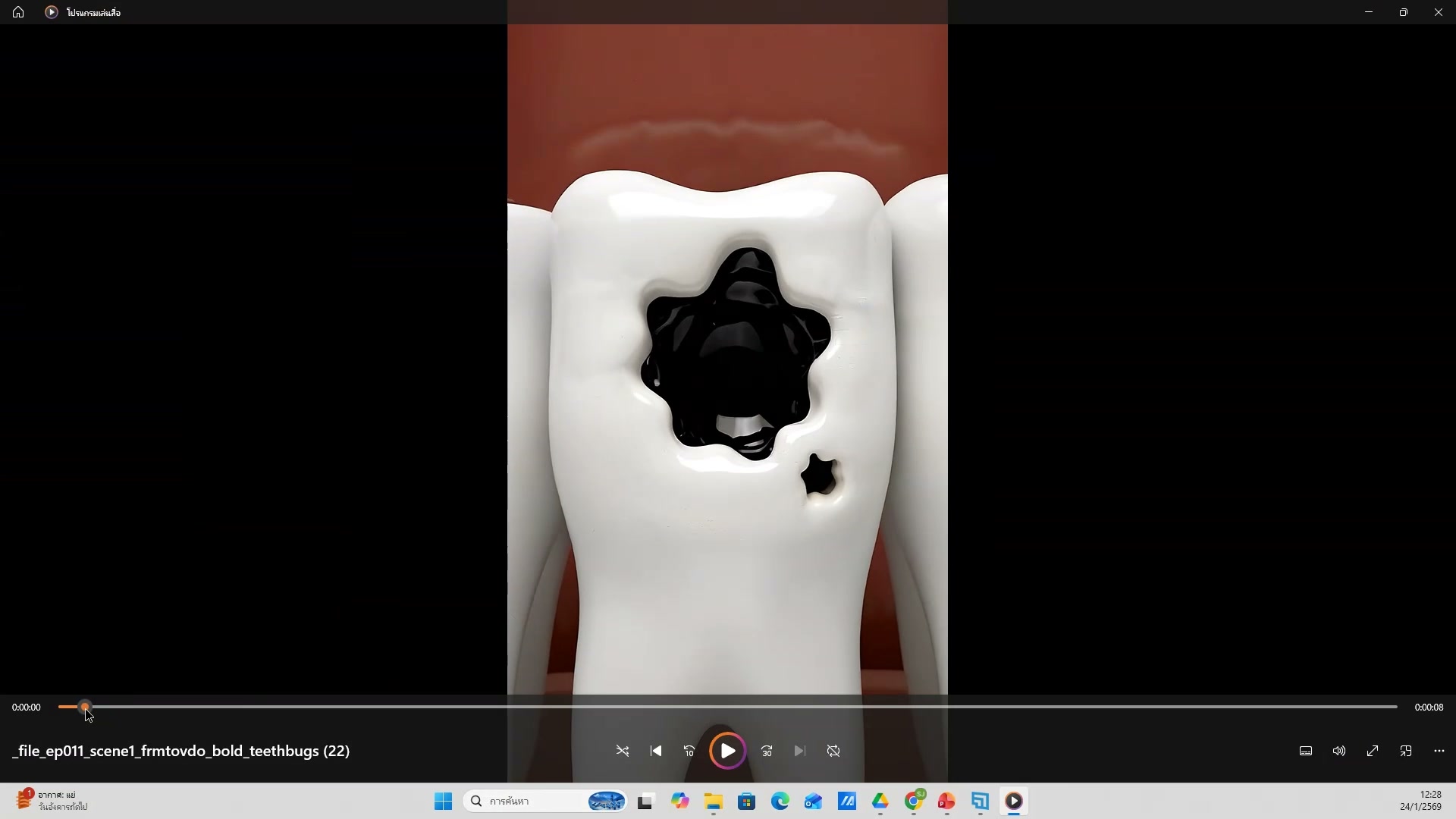
- 00:08:12แนะนำภาพรวมเครื่องมือ AI — ตัวอย่างจริง 5
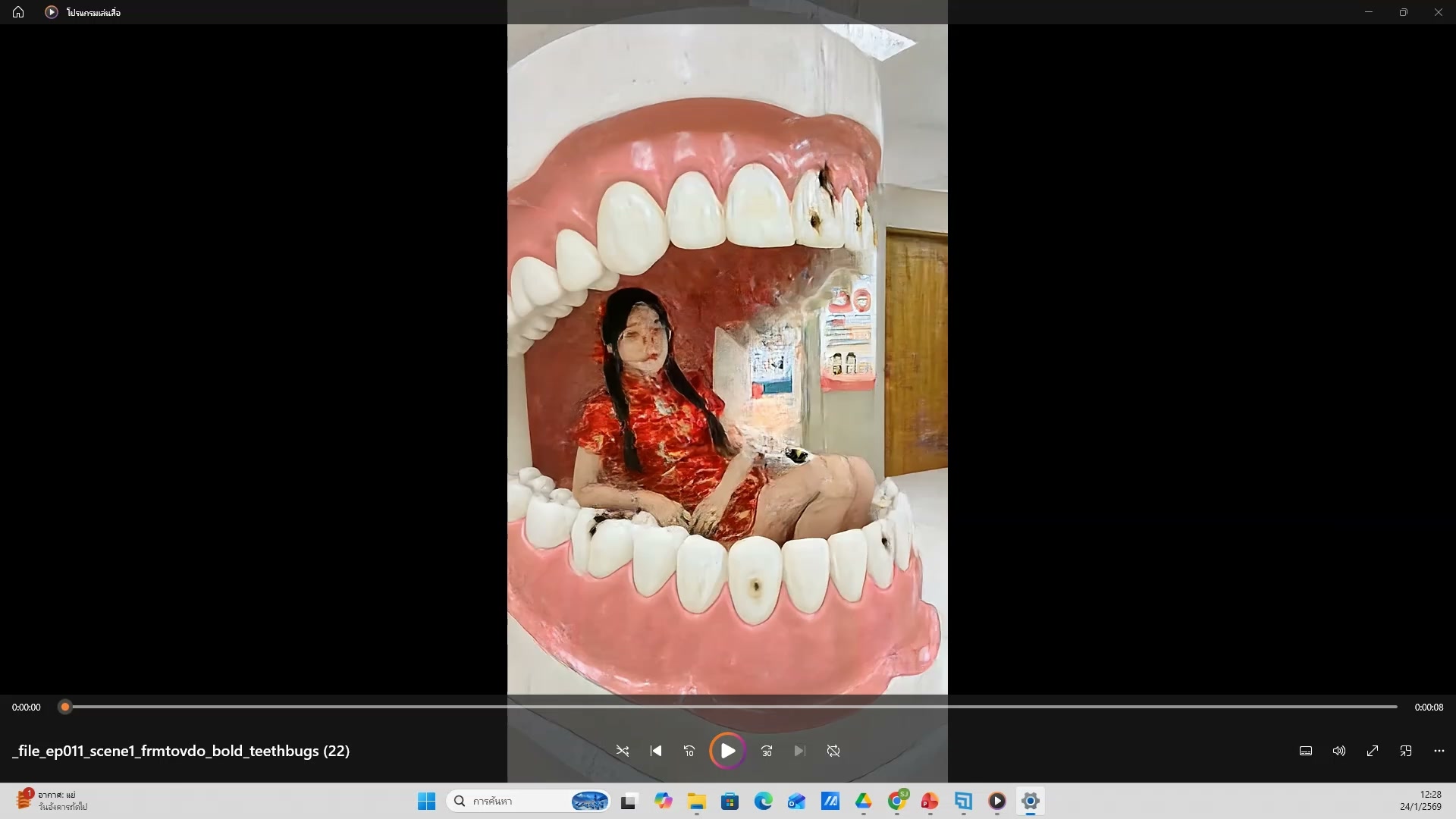
- 00:08:33แนะนำภาพรวมเครื่องมือ AI (6/20)
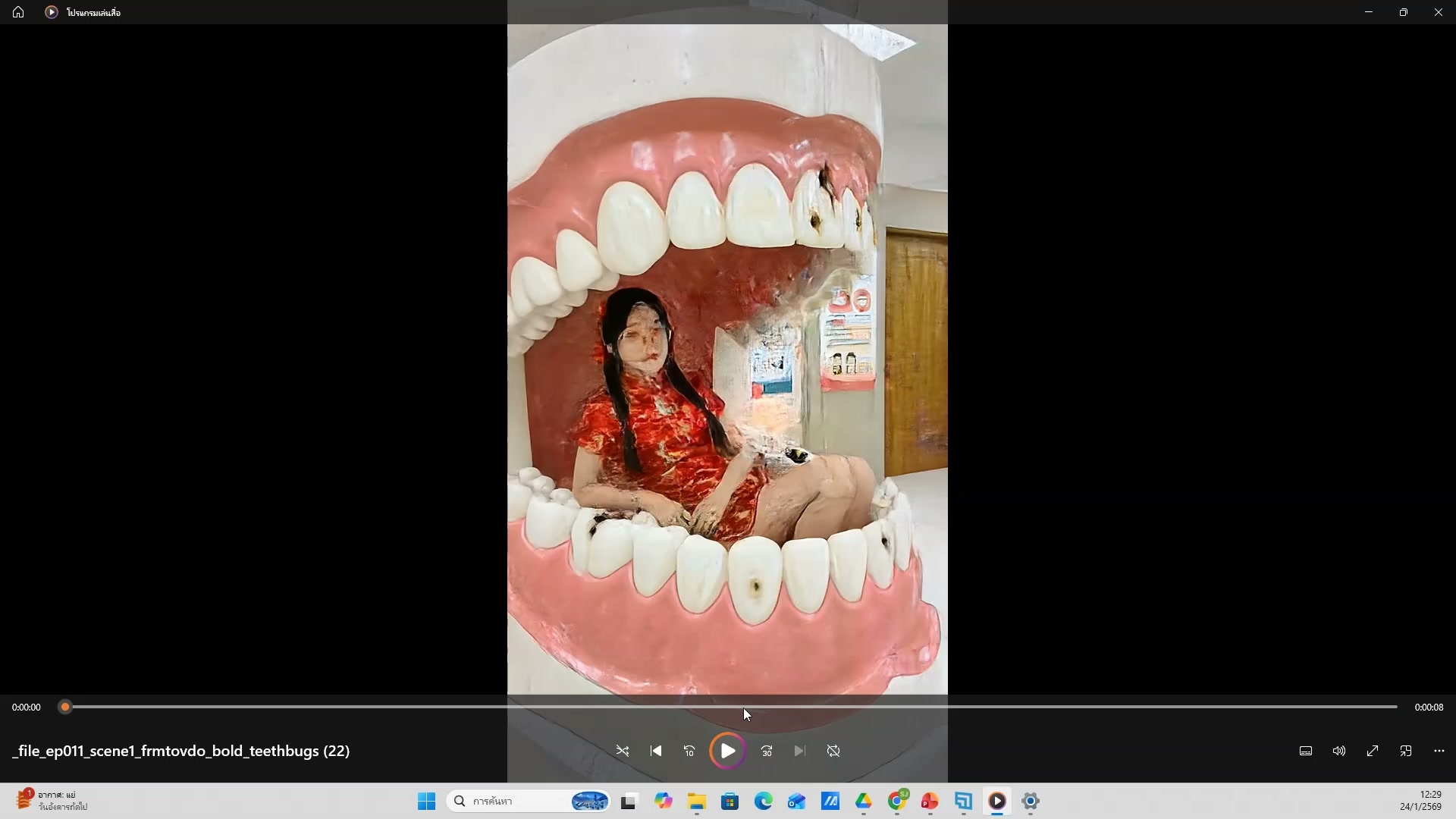
- 00:08:53ขั้นตอนการทำงานแต่ละส่วน
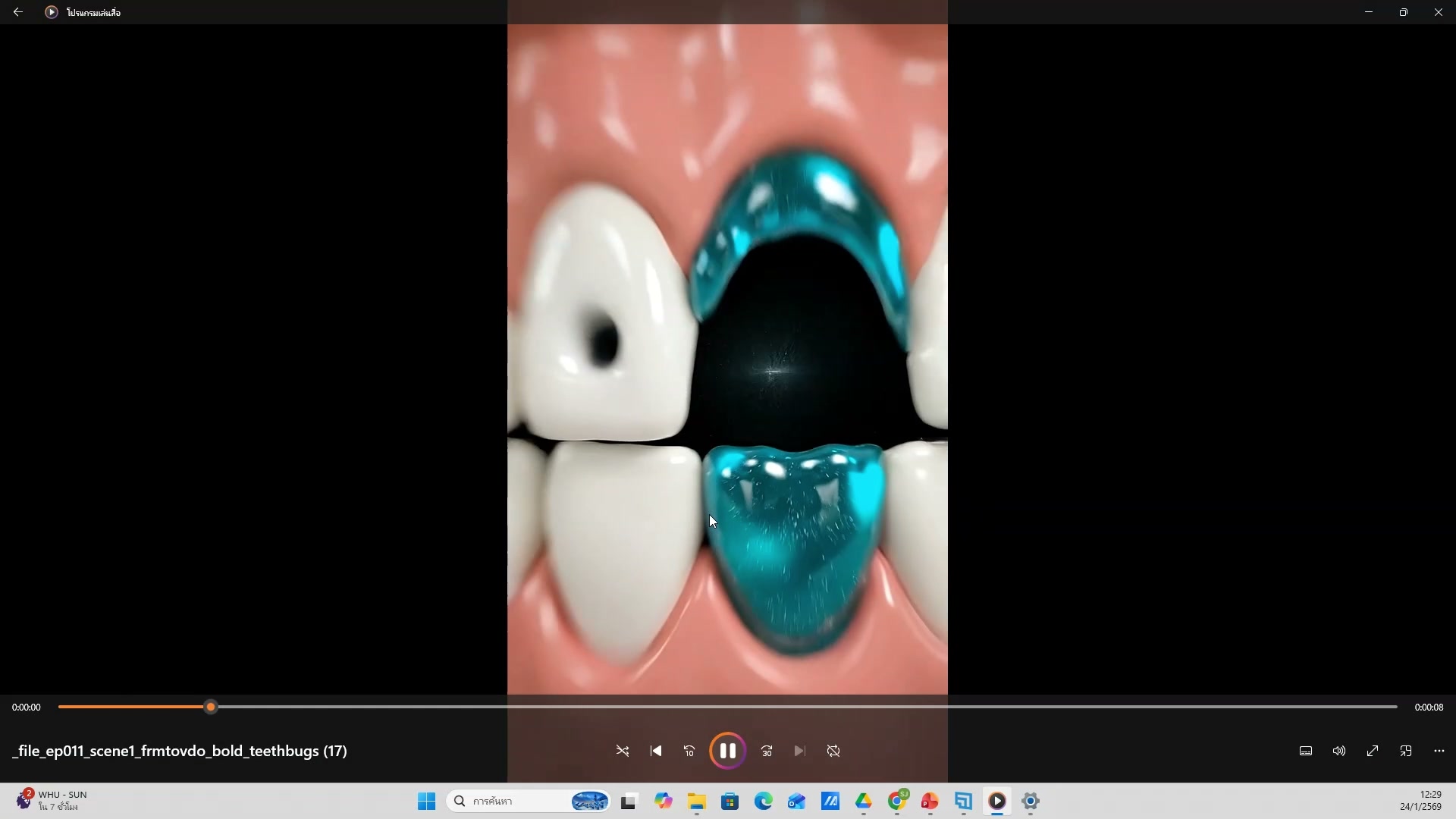
- 00:09:14แนะนำภาพรวมเครื่องมือ AI — ขั้นตอนที่ 8
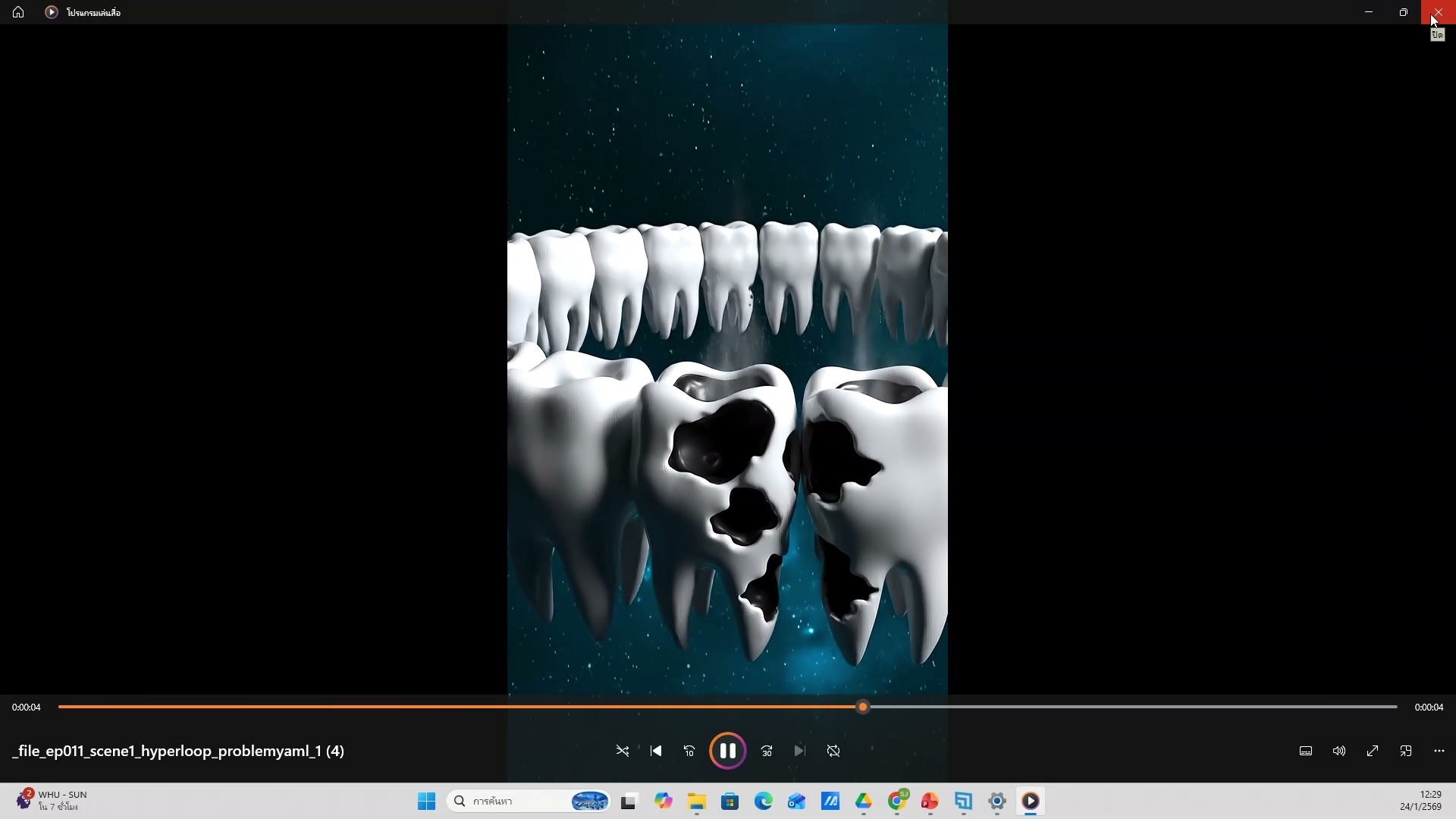
- 00:09:34เครื่องมือ AI ที่ใช้ในการสร้าง content — รายละเอียด
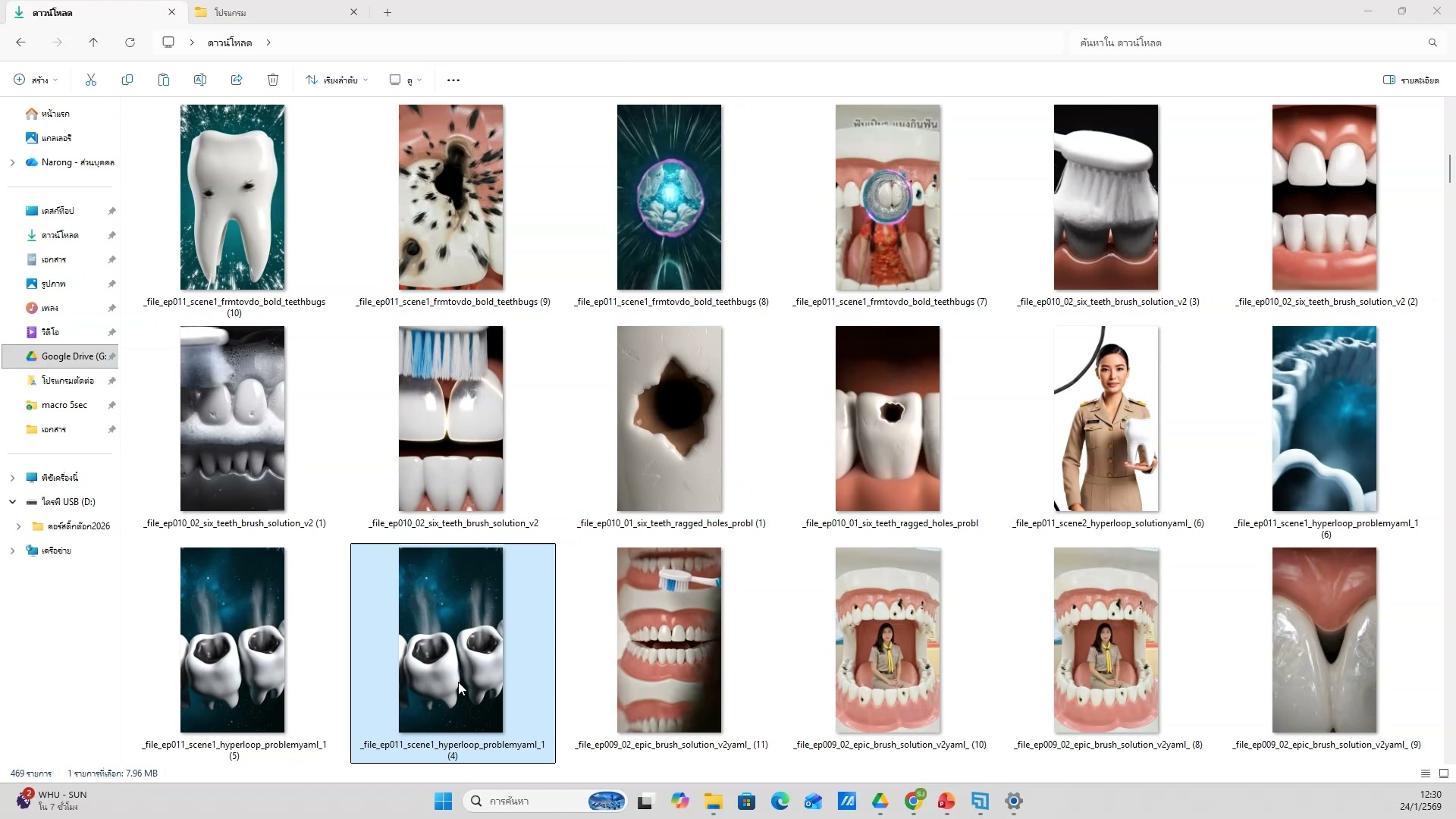
- 00:09:55แนะนำภาพรวมเครื่องมือ AI — ตัวอย่างจริง 10
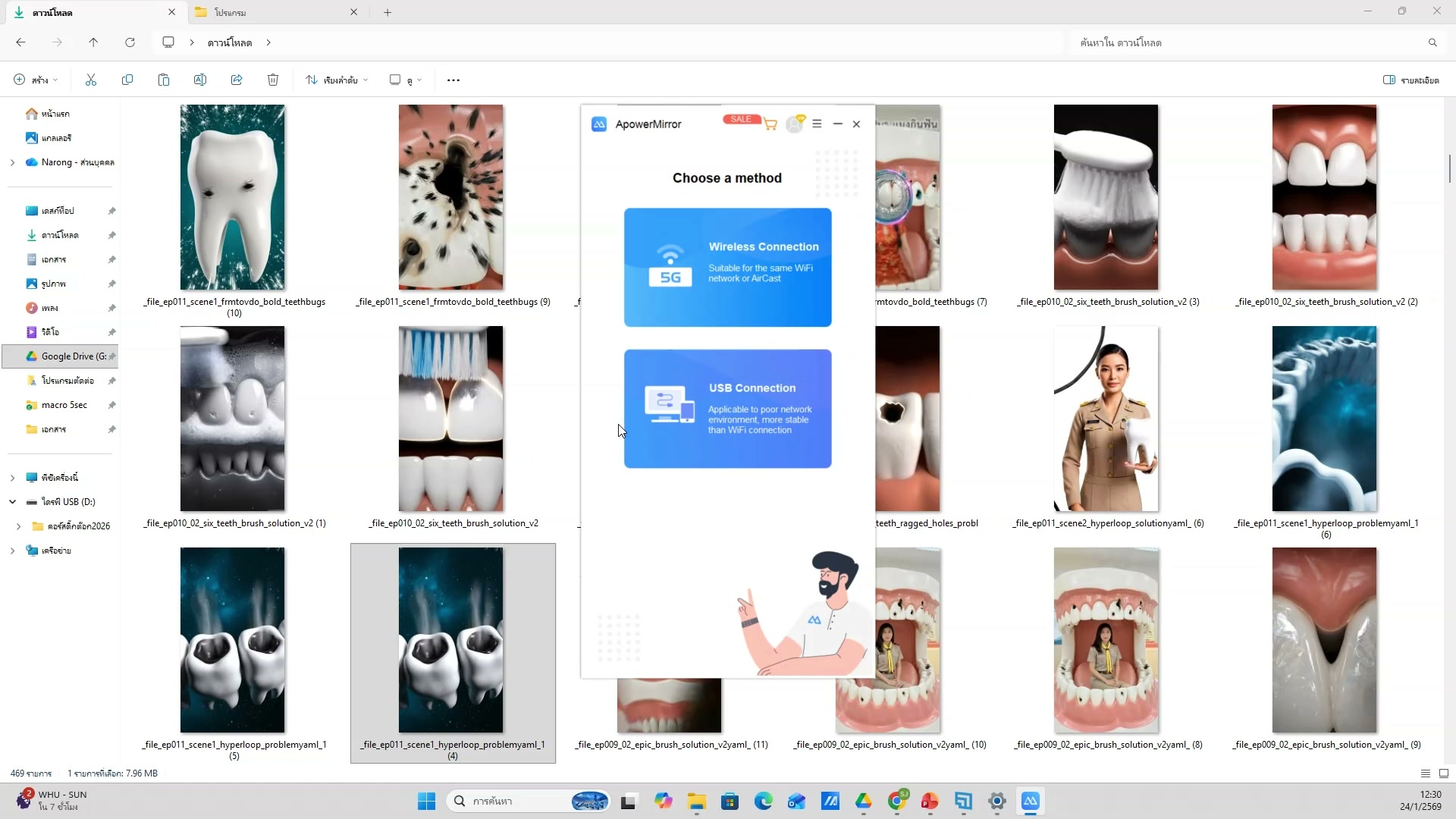
- 00:10:15แนะนำภาพรวมเครื่องมือ AI (11/20)
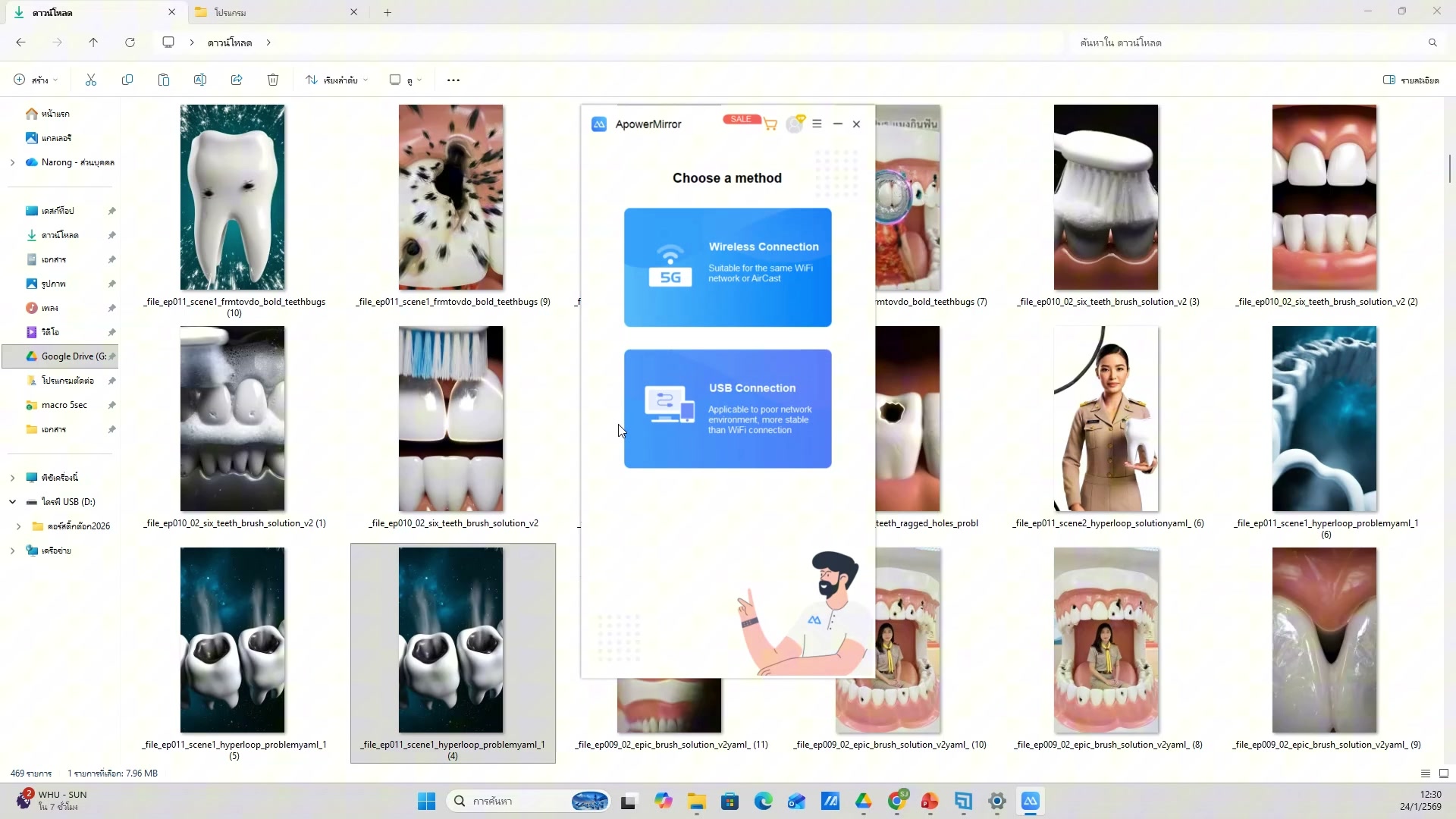
- 00:10:36เป้าหมายของคลาสนี้
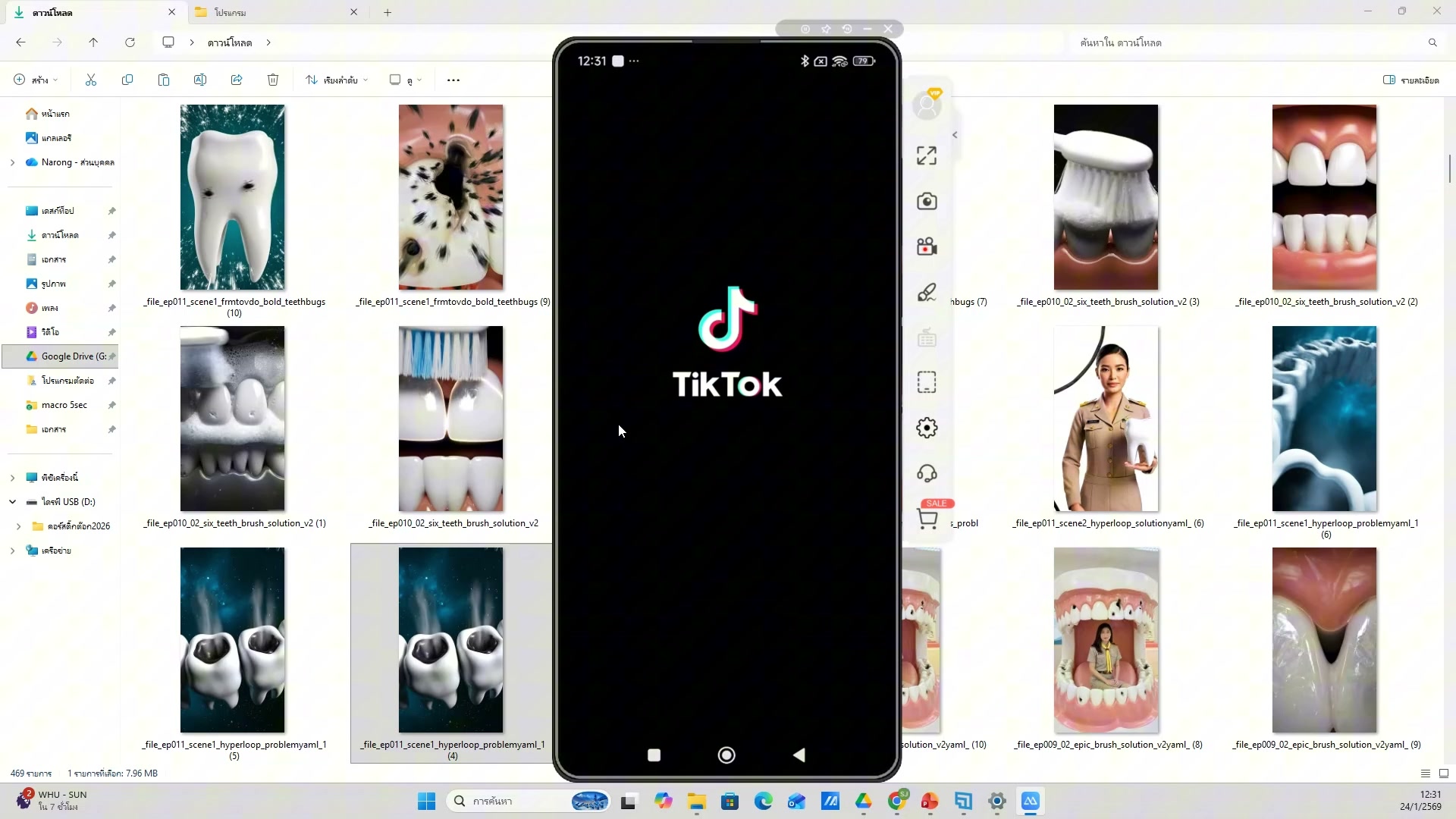
- 00:10:56แนะนำภาพรวมเครื่องมือ AI — ขั้นตอนที่ 13
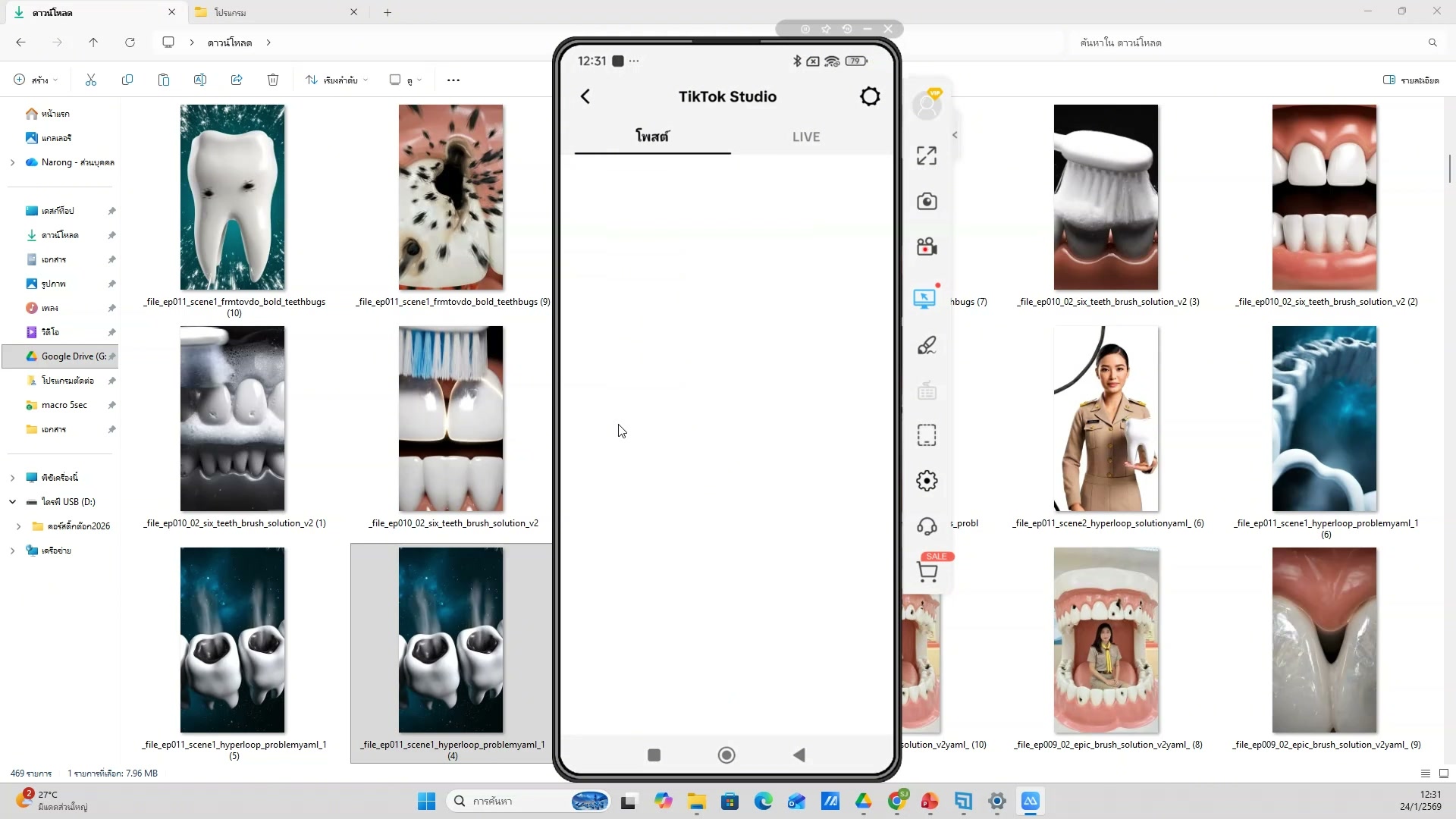
- 00:11:17ภาพรวม workflow ทั้งหมด — รายละเอียด
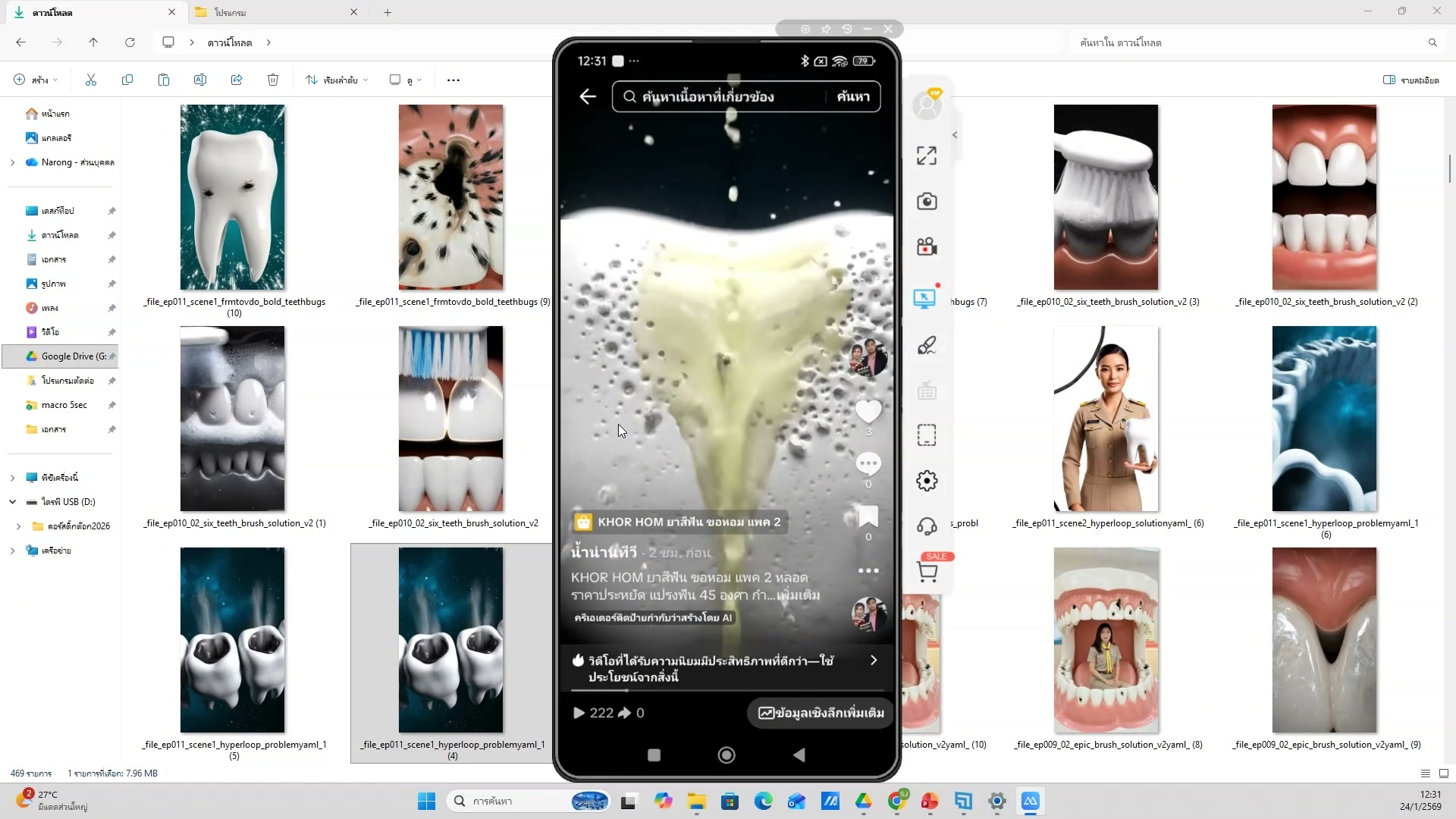
- 00:11:37แนะนำภาพรวมเครื่องมือ AI — ตัวอย่างจริง 15
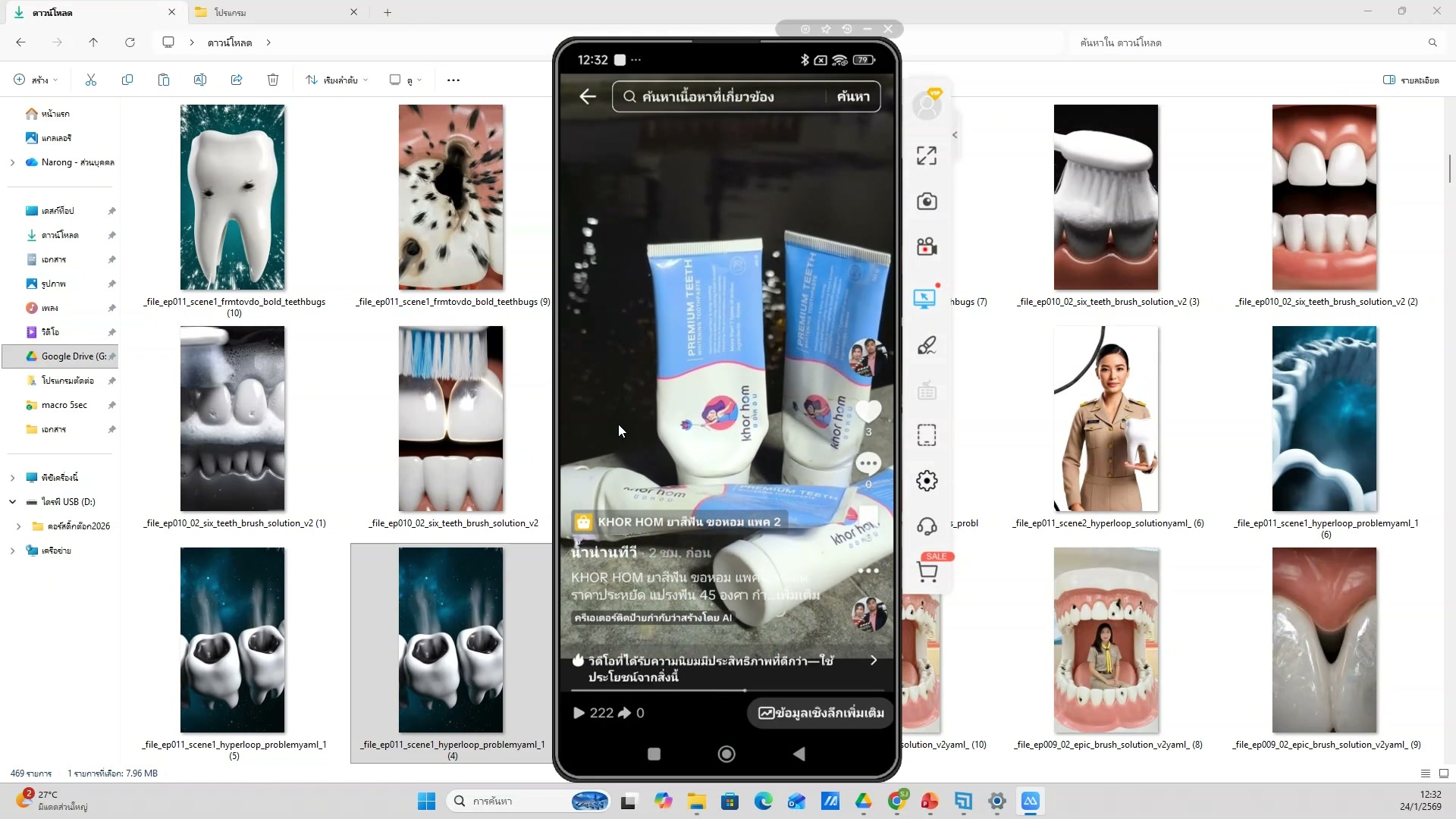
- 00:11:58แนะนำภาพรวมเครื่องมือ AI (16/20)
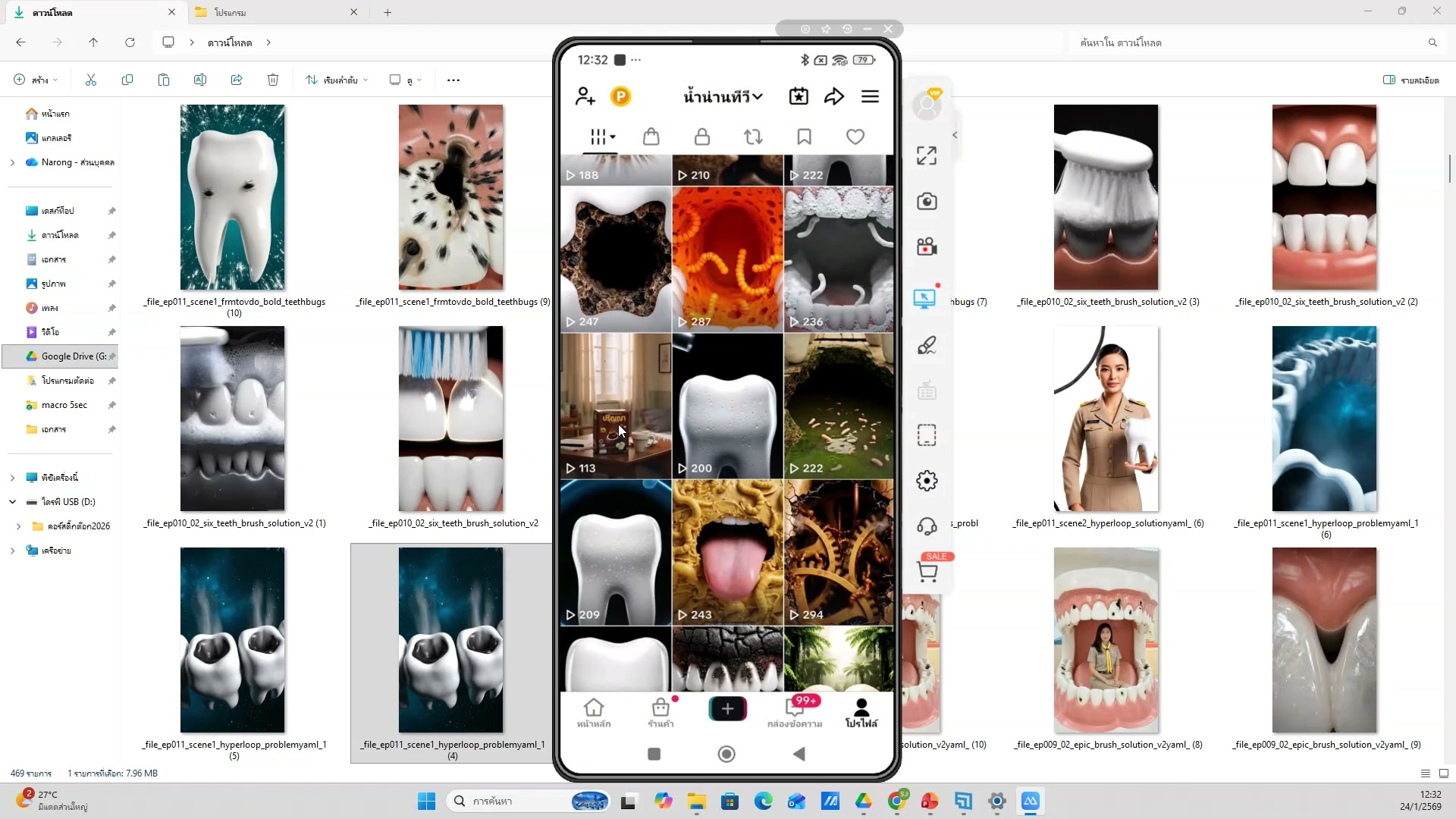
- 00:12:18เครื่องมือ AI ที่ใช้ในการสร้าง content
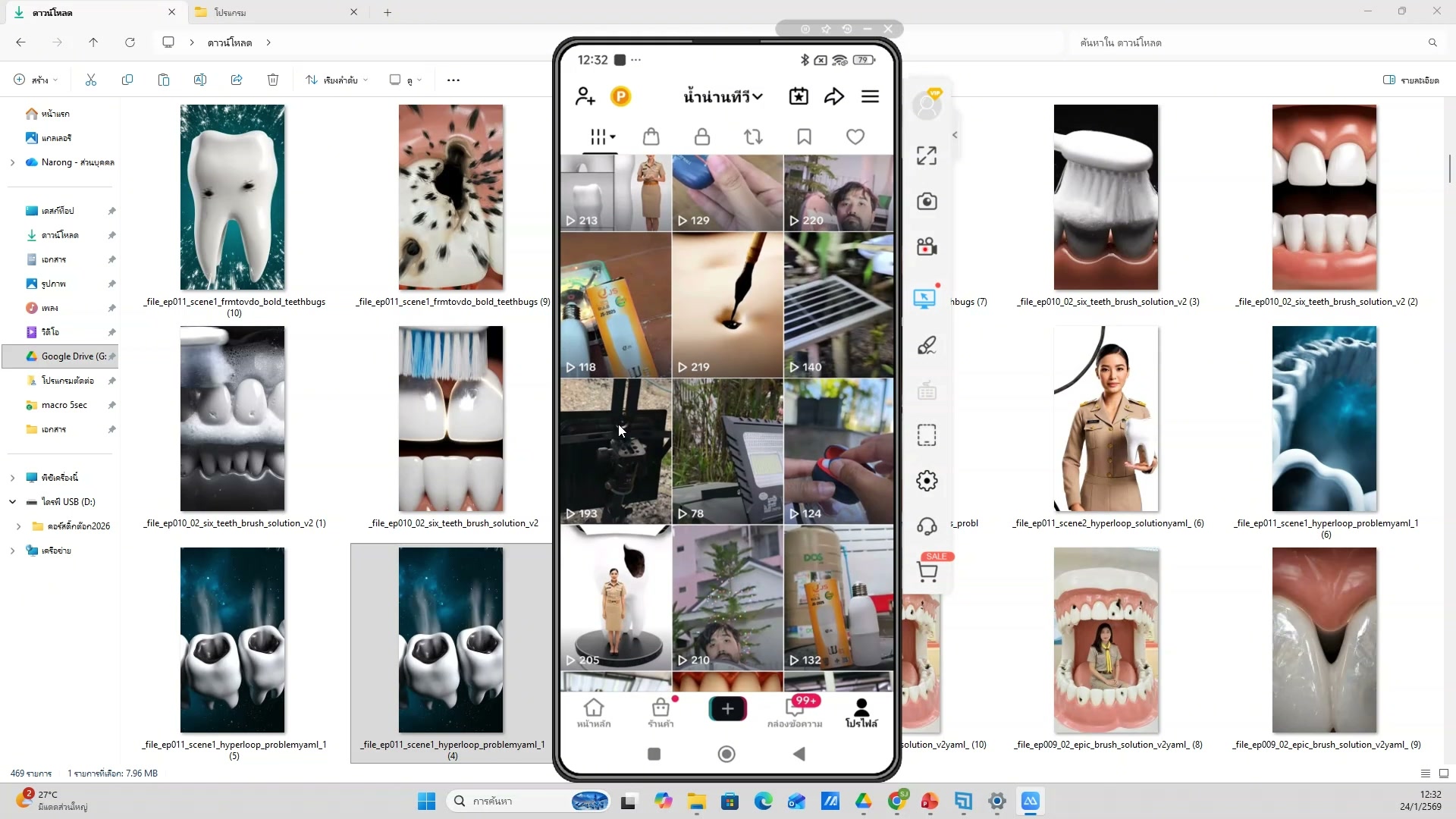
- 00:12:39แนะนำภาพรวมเครื่องมือ AI — ขั้นตอนที่ 18
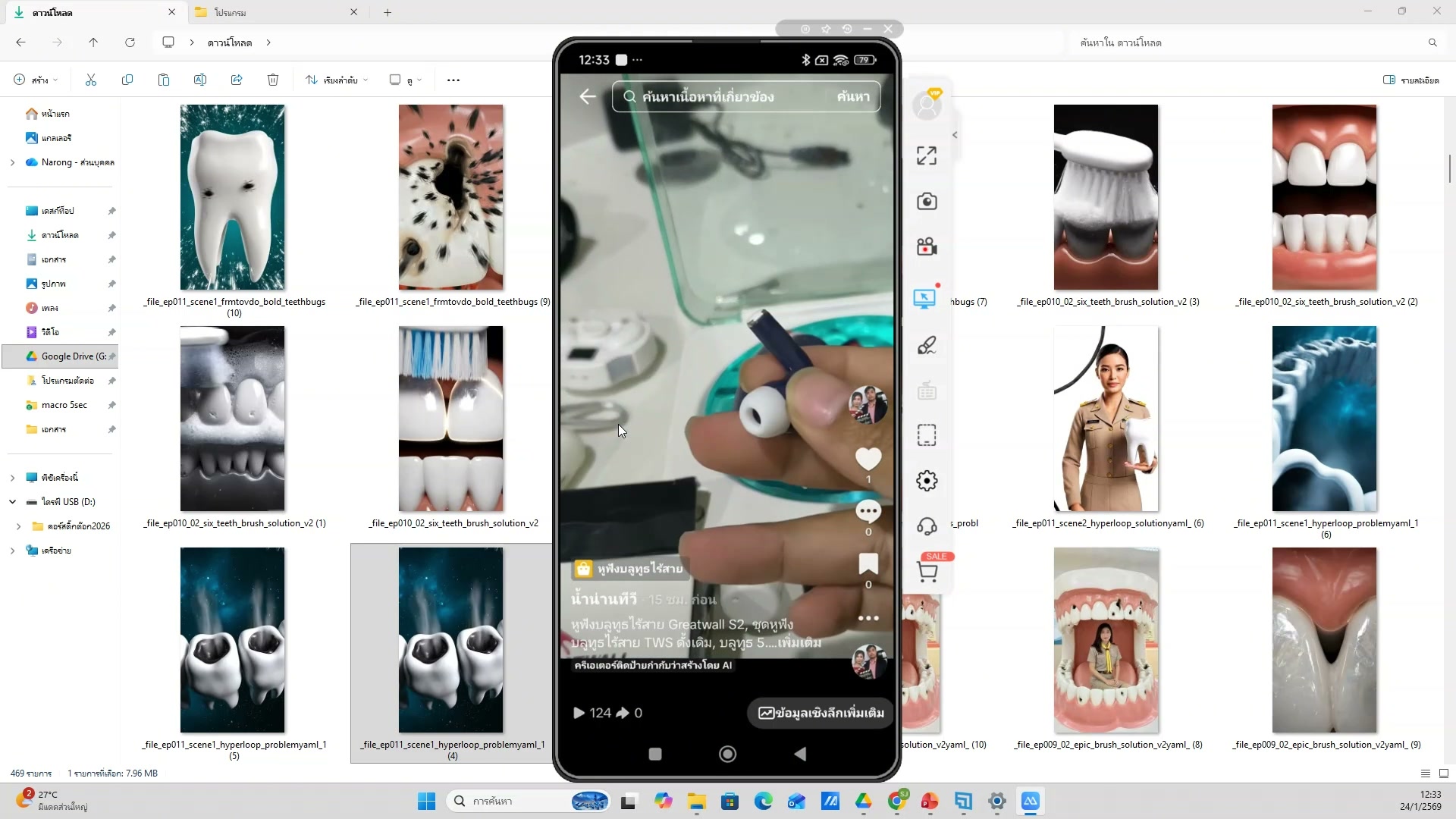
- 00:12:59ขั้นตอนการทำงานแต่ละส่วน — รายละเอียด
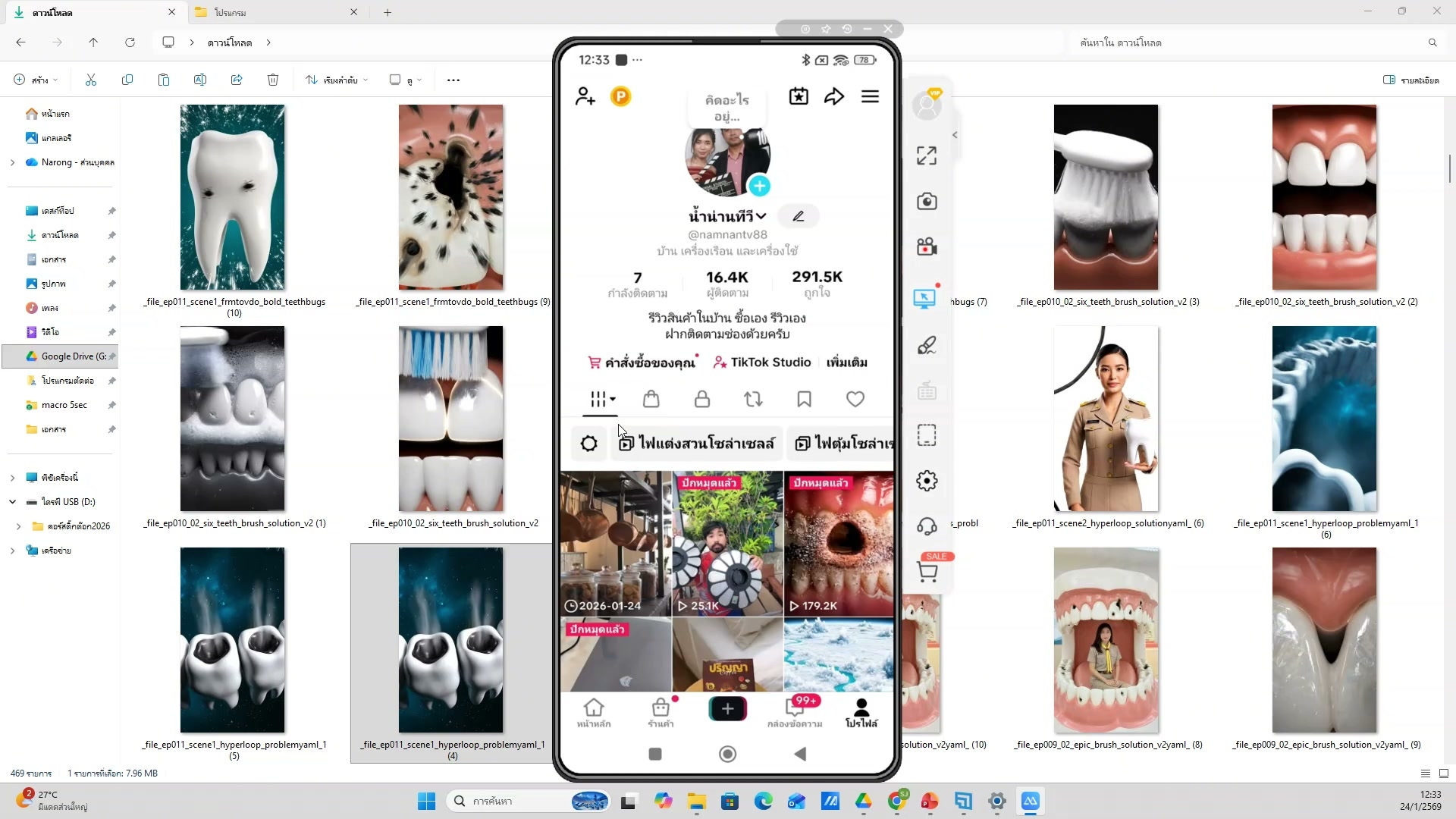
- 00:13:20แนะนำภาพรวมเครื่องมือ AI — ตัวอย่างจริง 20
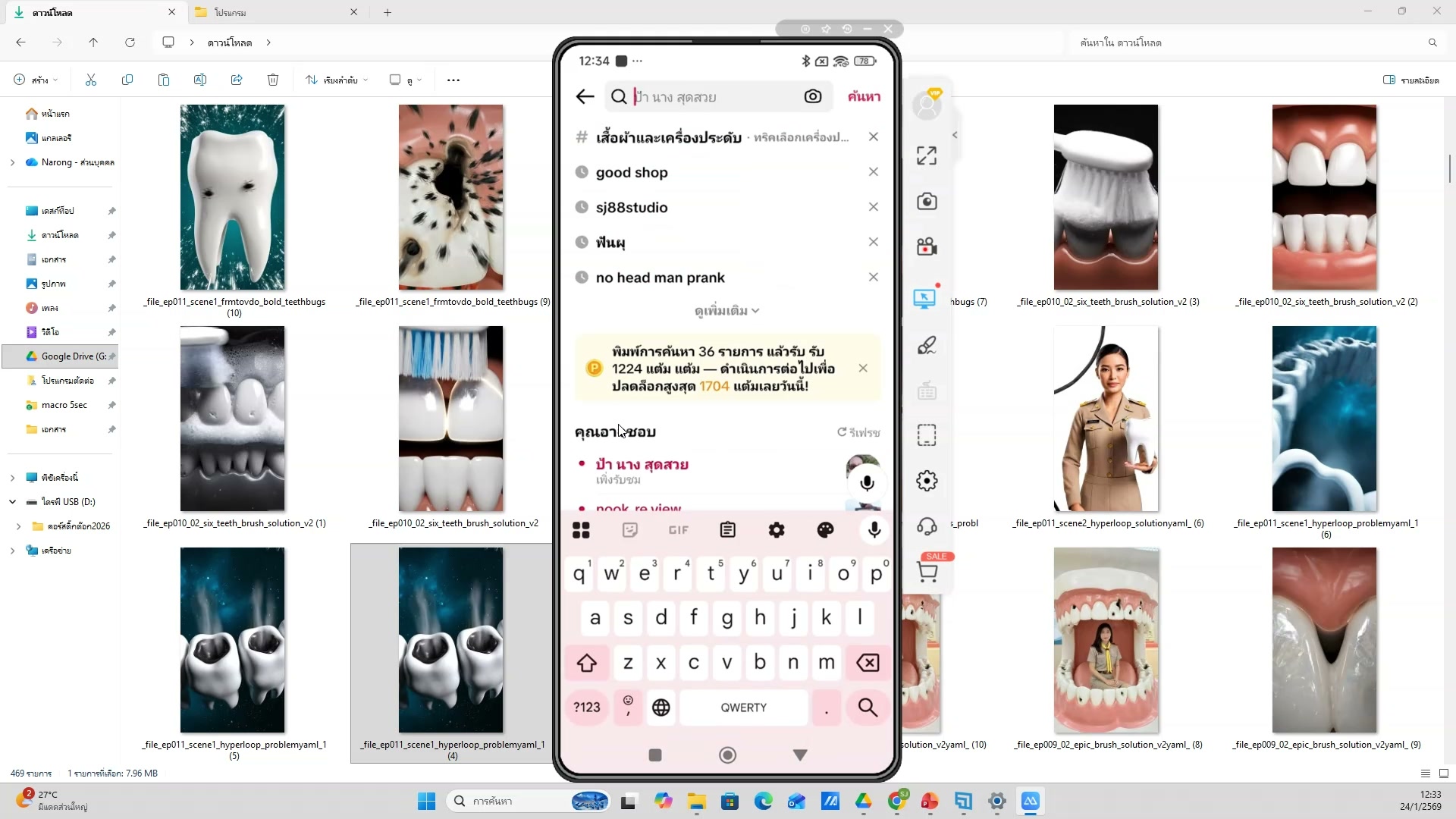
- 00:13:40ตั้งค่าคอมพิวเตอร์เบื้องต้น (1/20)
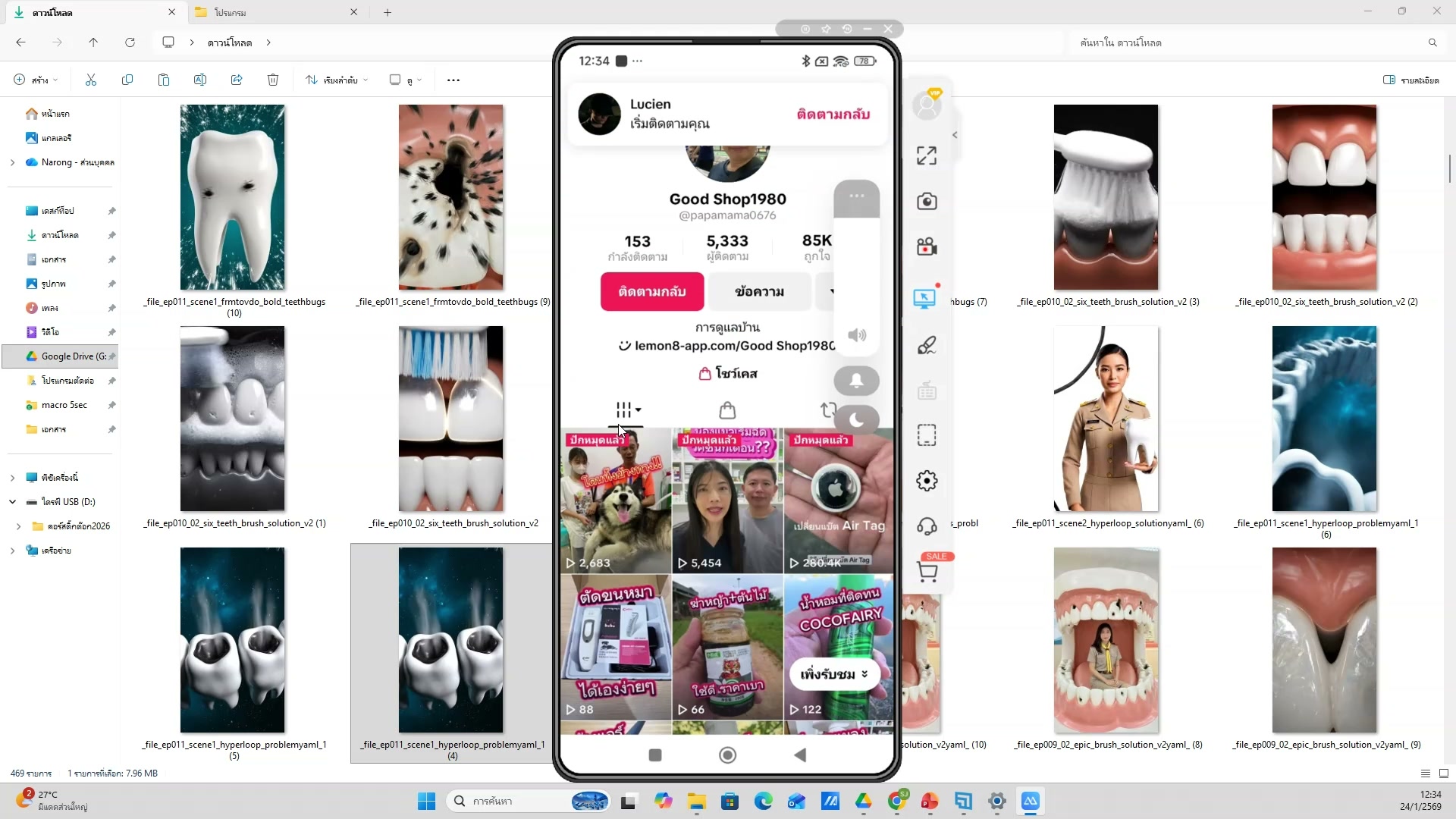
- 00:14:01ติดตั้งโปรแกรมที่ขาด
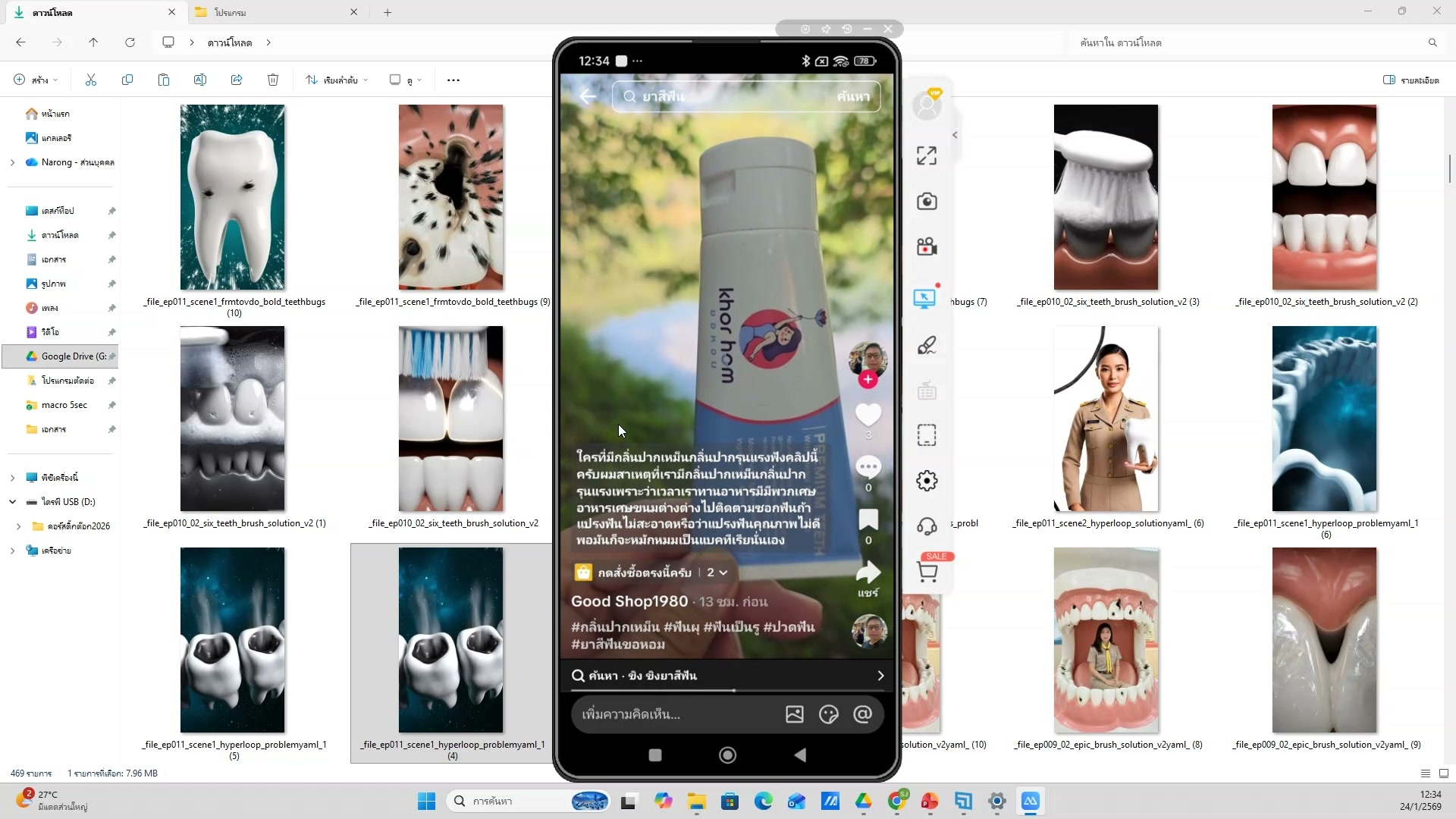
- 00:14:22ตั้งค่าคอมพิวเตอร์เบื้องต้น — ขั้นตอนที่ 3
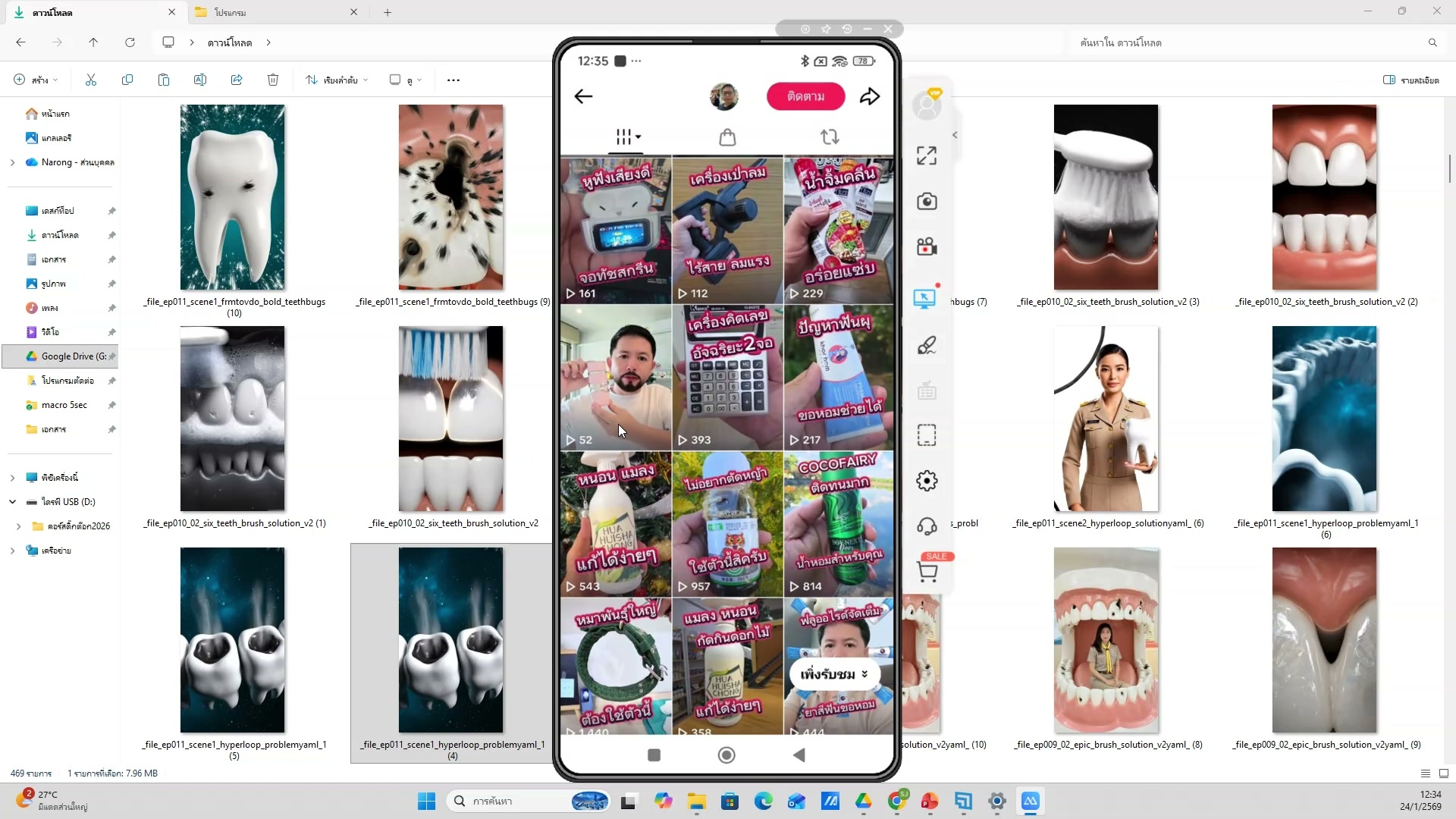
- 00:14:42ตั้งค่า workspace — รายละเอียด
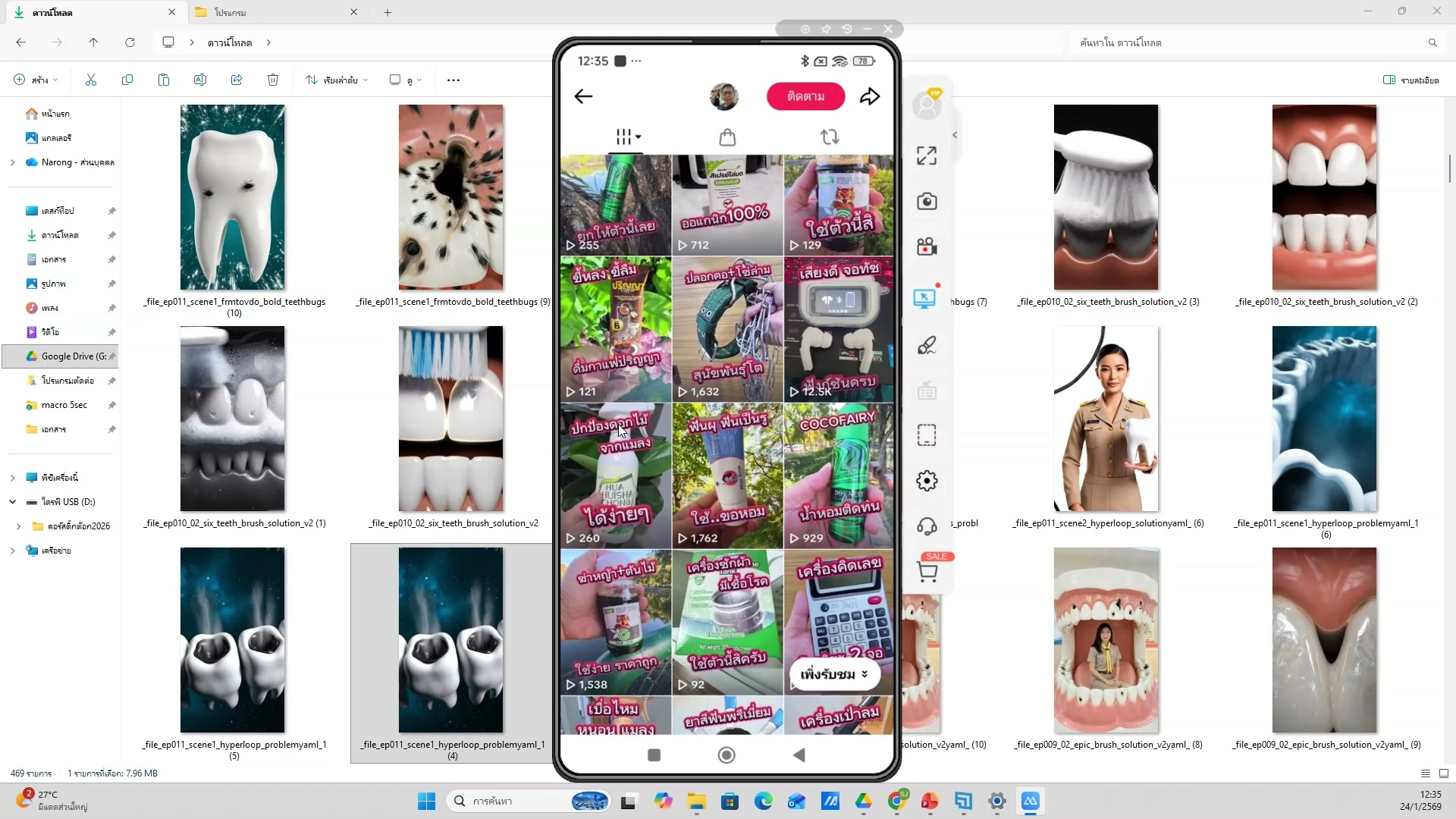
- 00:15:03ตั้งค่าคอมพิวเตอร์เบื้องต้น — ตัวอย่างจริง 5
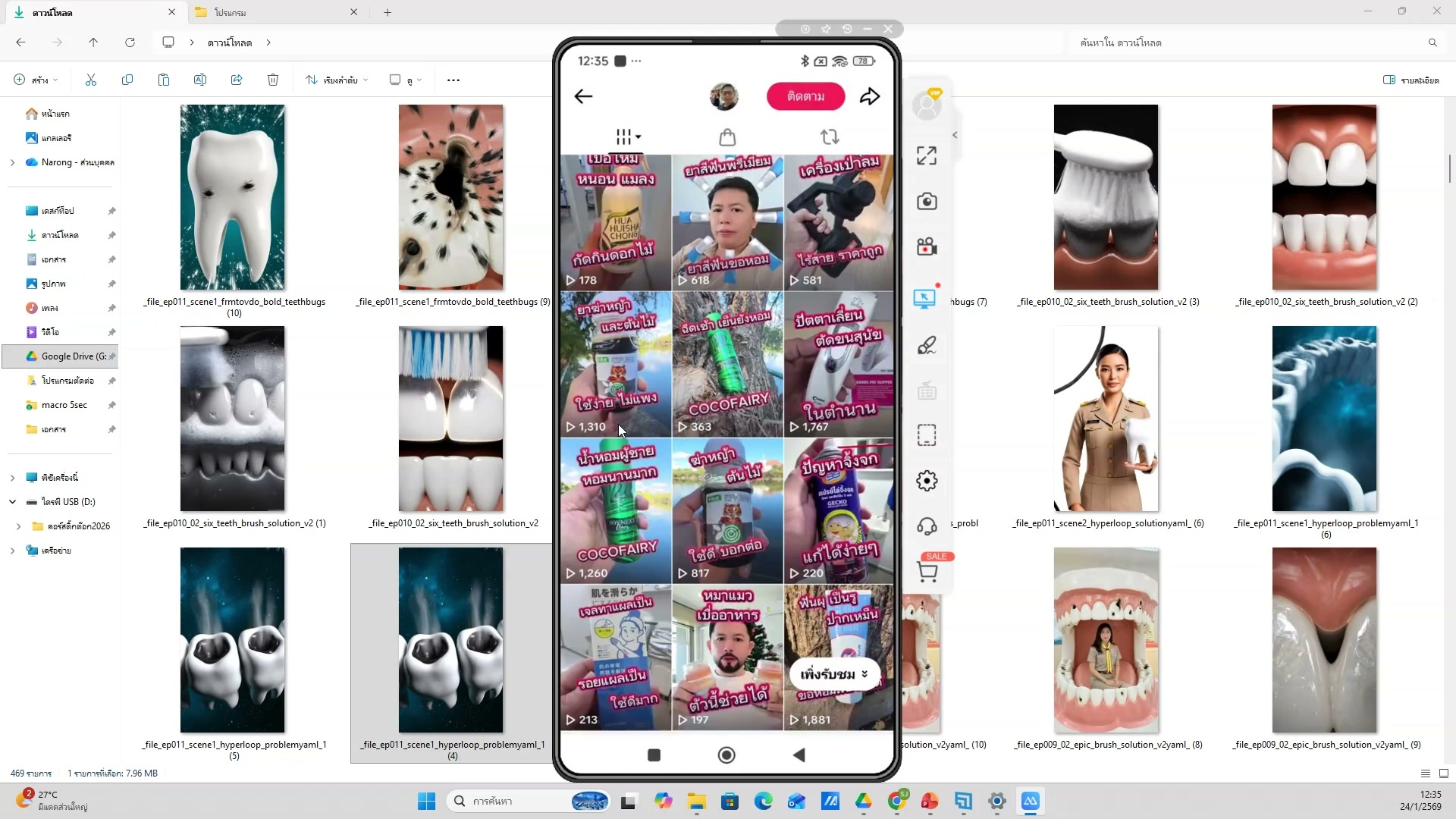
- 00:15:23ตั้งค่าคอมพิวเตอร์เบื้องต้น (6/20)
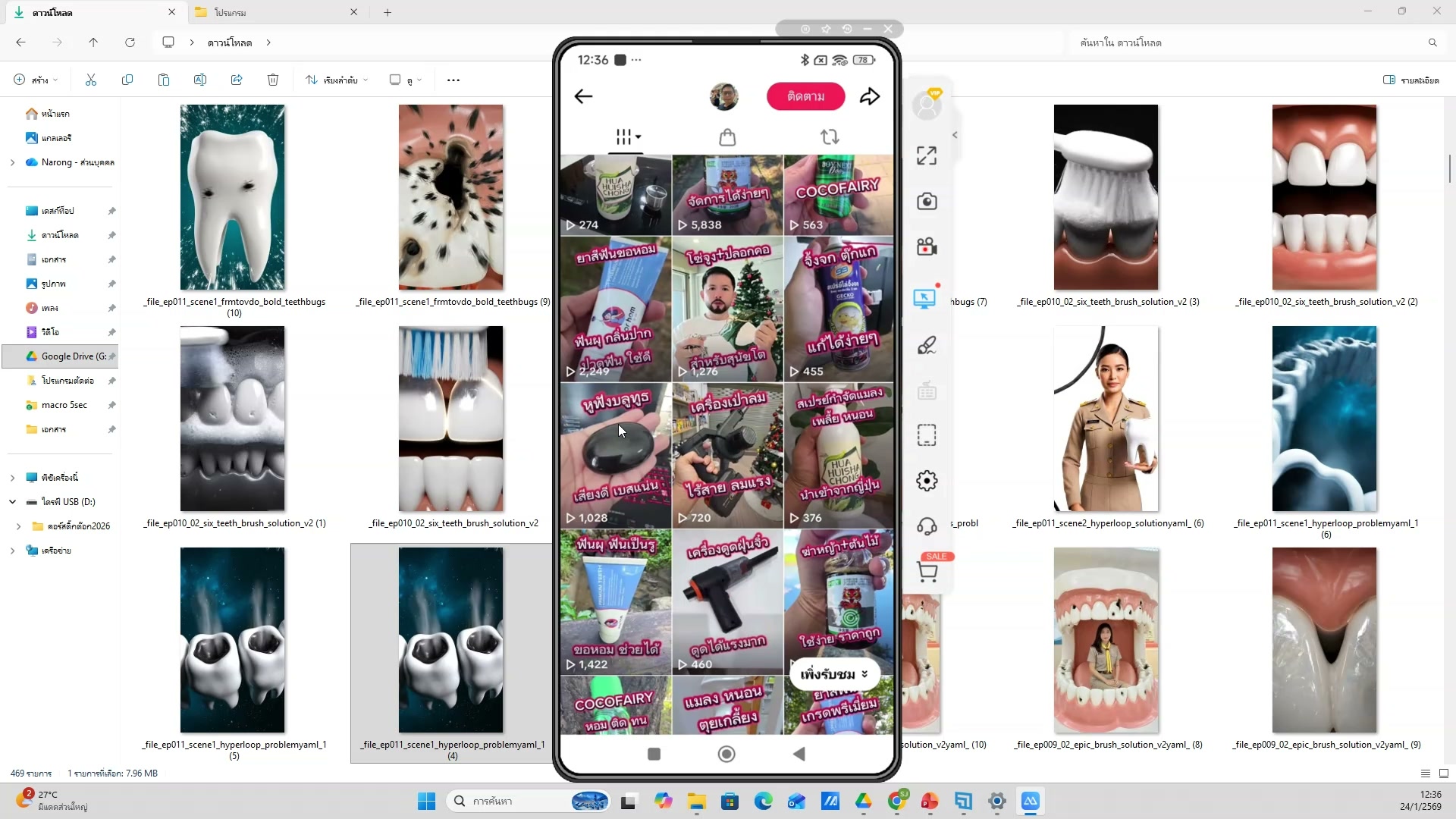
- 00:15:44เตรียม browser และ extension
- 00:16:04ตั้งค่าคอมพิวเตอร์เบื้องต้น — ขั้นตอนที่ 8
- 00:16:25ตรวจสอบ software ที่ต้องใช้ — รายละเอียด
- 00:16:45ตั้งค่าคอมพิวเตอร์เบื้องต้น — ตัวอย่างจริง 10
- 00:17:06ตั้งค่าคอมพิวเตอร์เบื้องต้น (11/20)
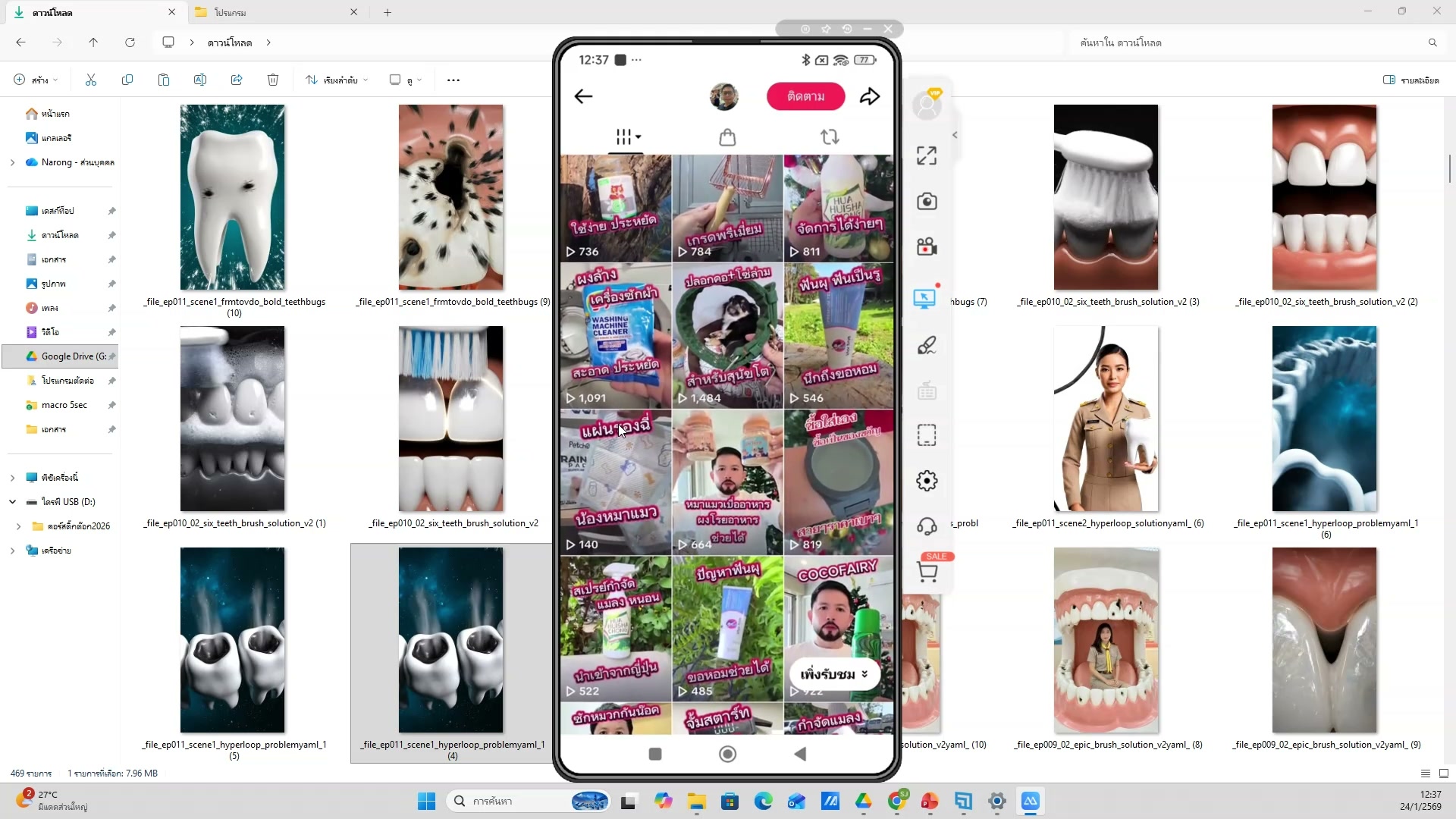
- 00:17:26ตั้งค่า workspace
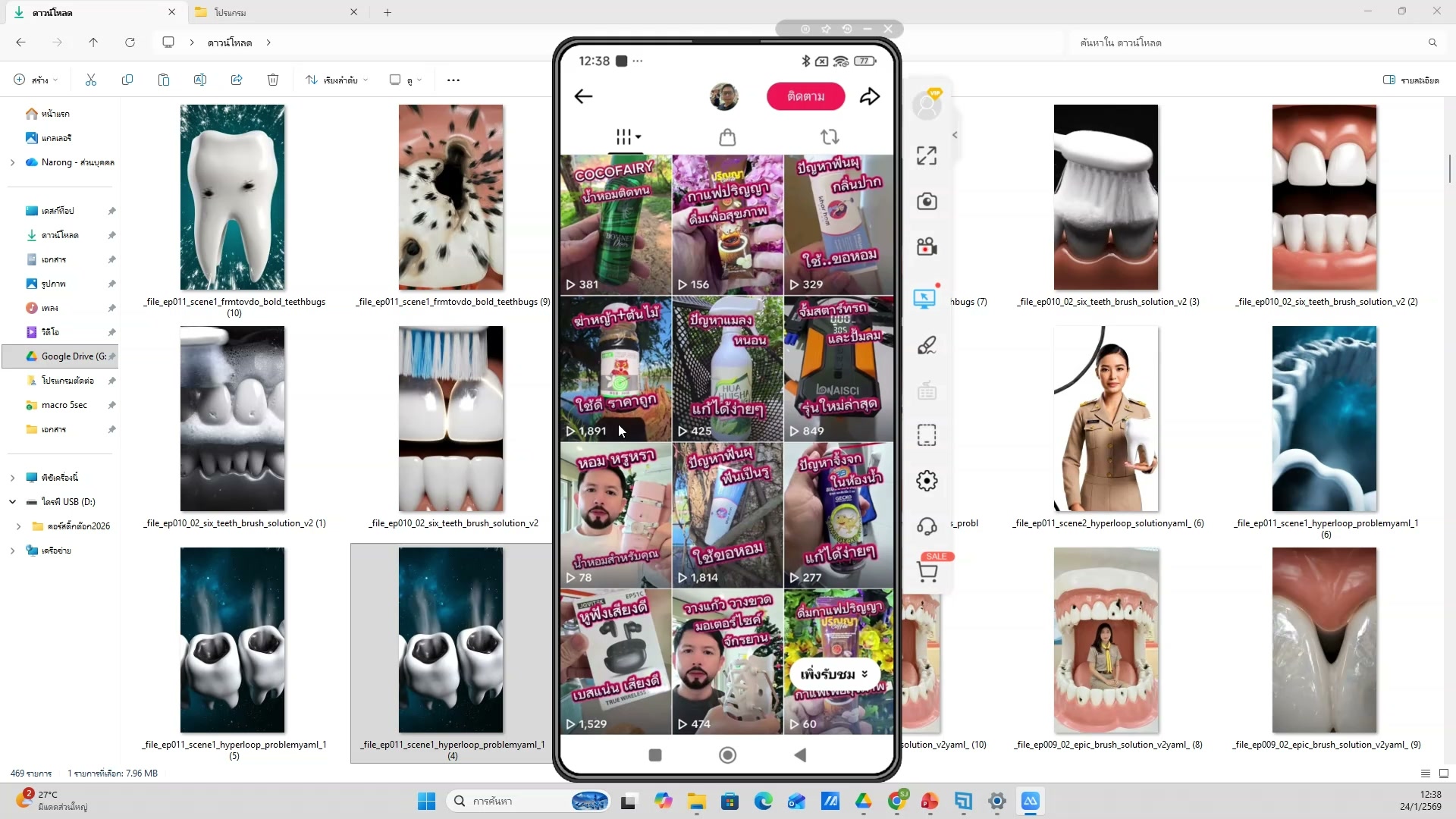
- 00:17:47ตั้งค่าคอมพิวเตอร์เบื้องต้น — ขั้นตอนที่ 13
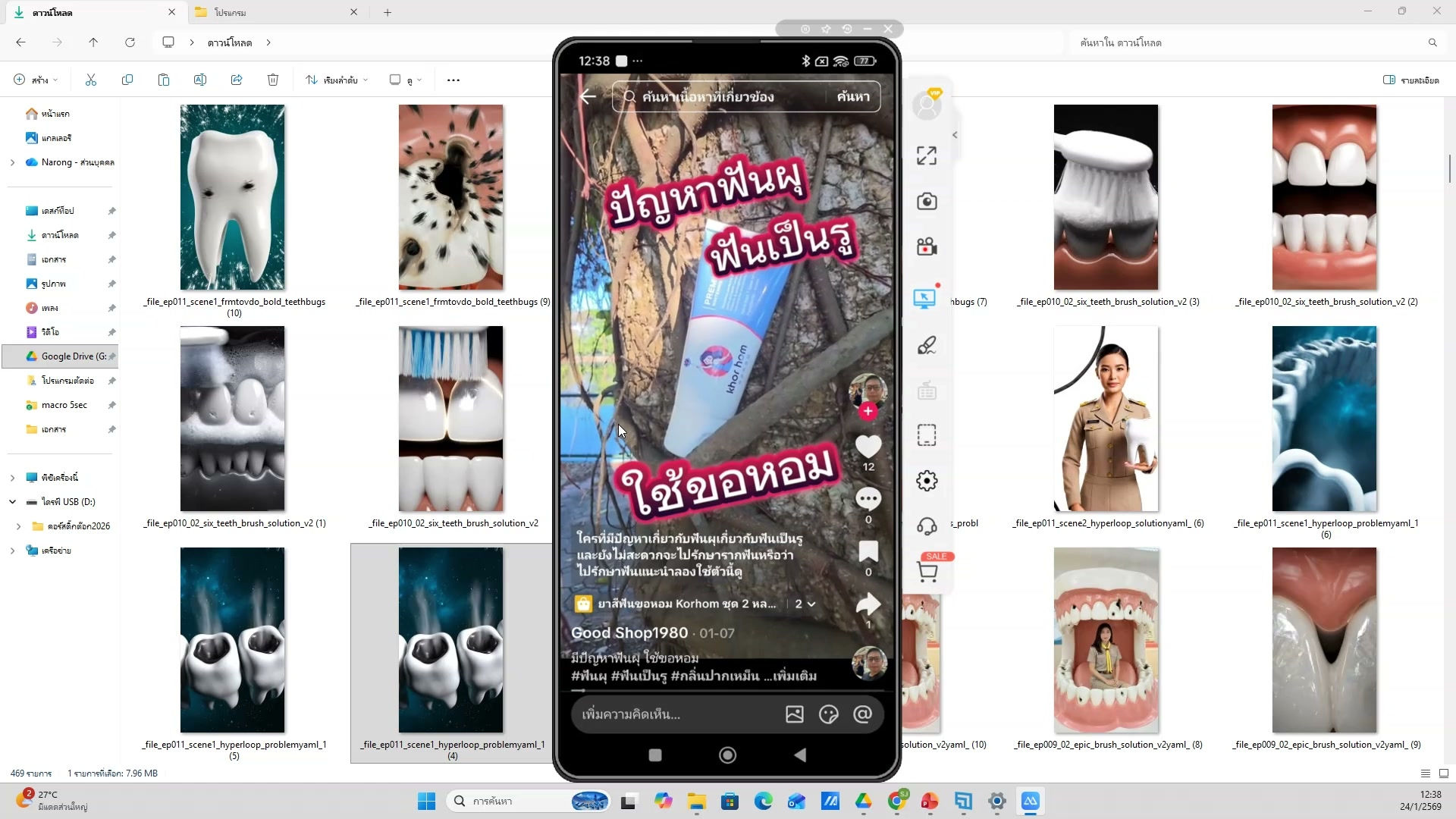
- 00:18:07ติดตั้งโปรแกรมที่ขาด — รายละเอียด
- 00:18:28ตั้งค่าคอมพิวเตอร์เบื้องต้น — ตัวอย่างจริง 15
- 00:18:48ตั้งค่าคอมพิวเตอร์เบื้องต้น (16/20)
- 00:19:09ตรวจสอบ software ที่ต้องใช้
- 00:19:29ตั้งค่าคอมพิวเตอร์เบื้องต้น — ขั้นตอนที่ 18
- 00:19:50เตรียม browser และ extension — รายละเอียด
- 00:20:10ตั้งค่าคอมพิวเตอร์เบื้องต้น — ตัวอย่างจริง 20
- 00:20:31เปิด Google Chrome + Extension (1/20)
- 00:20:51เข้า Chrome Web Store
- 00:21:12เปิด Google Chrome + Extension — ขั้นตอนที่ 3
- 00:21:33ตั้งค่า extension เบื้องต้น — รายละเอียด
- 00:21:53เปิด Google Chrome + Extension — ตัวอย่างจริง 5
- 00:22:14เปิด Google Chrome + Extension (6/20)
- 00:22:34ติดตั้ง SJ88 Auto Flow extension
- 00:22:55เปิด Google Chrome + Extension — ขั้นตอนที่ 8
- 00:23:15เปิด Chrome ติดตั้ง extension ที่จำเป็น — รายละเอียด
- 00:23:36เปิด Google Chrome + Extension — ตัวอย่างจริง 10
- 00:23:56เปิด Google Chrome + Extension (11/20)
- 00:24:17ตั้งค่า extension เบื้องต้น
- 00:24:37เปิด Google Chrome + Extension — ขั้นตอนที่ 13
- 00:24:58เข้า Chrome Web Store — รายละเอียด
- 00:25:18เปิด Google Chrome + Extension — ตัวอย่างจริง 15
- 00:25:39เปิด Google Chrome + Extension (16/20)
- 00:25:59เปิด Chrome ติดตั้ง extension ที่จำเป็น
- 00:26:20เปิด Google Chrome + Extension — ขั้นตอนที่ 18
- 00:26:40ติดตั้ง SJ88 Auto Flow extension — รายละเอียด
- 00:27:01เปิด Google Chrome + Extension — ตัวอย่างจริง 20
- 00:27:21แนะนำ ChatGPT + Custom GPT (1/20)
- 00:27:42ค้นหา SJ88 lnw promt VDO 2027
- 00:28:02แนะนำ ChatGPT + Custom GPT — ขั้นตอนที่ 3
- 00:28:23อธิบายฟีเจอร์ของ Custom GPT — รายละเอียด
- 00:28:44แนะนำ ChatGPT + Custom GPT — ตัวอย่างจริง 5
- 00:29:04แนะนำ ChatGPT + Custom GPT (6/20)
- 00:29:25เปิด Custom GPT พร้อมใช้งาน
- 00:29:45แนะนำ ChatGPT + Custom GPT — ขั้นตอนที่ 8
- 00:30:06เปิด ChatGPT เข้า Explore GPTs — รายละเอียด
- 00:30:26แนะนำ ChatGPT + Custom GPT — ตัวอย่างจริง 10
- 00:30:47แนะนำ ChatGPT + Custom GPT (11/20)
- 00:31:07อธิบายฟีเจอร์ของ Custom GPT
- 00:31:28แนะนำ ChatGPT + Custom GPT — ขั้นตอนที่ 13
- 00:31:48ค้นหา SJ88 lnw promt VDO 2027 — รายละเอียด
- 00:32:09แนะนำ ChatGPT + Custom GPT — ตัวอย่างจริง 15
- 00:32:29แนะนำ ChatGPT + Custom GPT (16/20)
- 00:32:50เปิด ChatGPT เข้า Explore GPTs
- 00:33:10แนะนำ ChatGPT + Custom GPT — ขั้นตอนที่ 18
- 00:33:31เปิด Custom GPT พร้อมใช้งาน — รายละเอียด
- 00:33:51แนะนำ ChatGPT + Custom GPT — ตัวอย่างจริง 20
- 00:34:12เลือกสไตล์วิดีโอ 16 แบบ (1/20)
- 00:34:32Macro Shot, 3D Pixar, Quick Zoom
- 00:34:53เลือกสไตล์วิดีโอ 16 แบบ — ขั้นตอนที่ 3
- 00:35:13เลือกสไตล์ที่เหมาะกับสินค้า — รายละเอียด
- 00:35:34เลือกสไตล์วิดีโอ 16 แบบ — ตัวอย่างจริง 5
- 00:35:55เลือกสไตล์วิดีโอ 16 แบบ (6/20)
- 00:36:15Cinematic Teacher, Horror, Comedy
- 00:36:36เลือกสไตล์วิดีโอ 16 แบบ — ขั้นตอนที่ 8
- 00:36:56แนะนำ 16 สไตล์วิดีโอที่มีให้เลือก — รายละเอียด
- 00:37:17เลือกสไตล์วิดีโอ 16 แบบ — ตัวอย่างจริง 10
- 00:37:37เลือกสไตล์วิดีโอ 16 แบบ (11/20)
- 00:37:58เลือกสไตล์ที่เหมาะกับสินค้า
- 00:38:18เลือกสไตล์วิดีโอ 16 แบบ — ขั้นตอนที่ 13
- 00:38:39Macro Shot, 3D Pixar, Quick Zoom — รายละเอียด
- 00:38:59เลือกสไตล์วิดีโอ 16 แบบ — ตัวอย่างจริง 15
- 00:39:20เลือกสไตล์วิดีโอ 16 แบบ (16/20)
- 00:39:40แนะนำ 16 สไตล์วิดีโอที่มีให้เลือก
- 00:40:01เลือกสไตล์วิดีโอ 16 แบบ — ขั้นตอนที่ 18
- 00:40:21Cinematic Teacher, Horror, Comedy — รายละเอียด
- 00:40:42เลือกสไตล์วิดีโอ 16 แบบ — ตัวอย่างจริง 20
- 00:41:02สร้าง Prompt วิดีโอ AI (1/20)
- 00:41:23GPT สร้าง prompt อัตโนมัติ
- 00:41:43สร้าง Prompt วิดีโอ AI — ขั้นตอนที่ 3
- 00:42:04Camera, color, sound ใน prompt — รายละเอียด
- 00:42:24สร้าง Prompt วิดีโอ AI — ตัวอย่างจริง 5
- 00:42:45สร้าง Prompt วิดีโอ AI (6/20)
- 00:43:06อธิบายโครงสร้าง ACT ของ prompt
- 00:43:26สร้าง Prompt วิดีโอ AI — ขั้นตอนที่ 8
- 00:43:47เลือกความยาววิดีโอ 5/8/15/30/60 วินาที — รายละเอียด
- 00:44:07สร้าง Prompt วิดีโอ AI — ตัวอย่างจริง 10
- 00:44:28สร้าง Prompt วิดีโอ AI (11/20)
- 00:44:48Camera, color, sound ใน prompt
- 00:45:09สร้าง Prompt วิดีโอ AI — ขั้นตอนที่ 13
- 00:45:29GPT สร้าง prompt อัตโนมัติ — รายละเอียด
- 00:45:50สร้าง Prompt วิดีโอ AI — ตัวอย่างจริง 15
- 00:46:10สร้าง Prompt วิดีโอ AI (16/20)
- 00:46:31เลือกความยาววิดีโอ 5/8/15/30/60 วินาที
- 00:46:51สร้าง Prompt วิดีโอ AI — ขั้นตอนที่ 18
- 00:47:12อธิบายโครงสร้าง ACT ของ prompt — รายละเอียด
- 00:47:32สร้าง Prompt วิดีโอ AI — ตัวอย่างจริง 20
- 00:47:53ทดสอบ Prompt ที่สร้าง (1/20)
- 00:48:13ส่ง prompt ไปทดสอบ
- 00:48:34ทดสอบ Prompt ที่สร้าง — ขั้นตอนที่ 3
- 00:48:54ปรับแต่ง prompt ให้ดีขึ้น — รายละเอียด
- 00:49:15ทดสอบ Prompt ที่สร้าง — ตัวอย่างจริง 5
- 00:49:35ทดสอบ Prompt ที่สร้าง (6/20)
- 00:49:56ดูผลลัพธ์เบื้องต้น
- 00:50:17ทดสอบ Prompt ที่สร้าง — ขั้นตอนที่ 8
- 00:50:37คัดลอก prompt ที่สร้างเสร็จ — รายละเอียด
- 00:50:58ทดสอบ Prompt ที่สร้าง — ตัวอย่างจริง 10
- 00:51:18ทดสอบ Prompt ที่สร้าง (11/20)
- 00:51:39ปรับแต่ง prompt ให้ดีขึ้น
- 00:51:59ทดสอบ Prompt ที่สร้าง — ขั้นตอนที่ 13
- 00:52:20ส่ง prompt ไปทดสอบ — รายละเอียด
- 00:52:40ทดสอบ Prompt ที่สร้าง — ตัวอย่างจริง 15
- 00:53:01ทดสอบ Prompt ที่สร้าง (16/20)
- 00:53:21คัดลอก prompt ที่สร้างเสร็จ
- 00:53:42ทดสอบ Prompt ที่สร้าง — ขั้นตอนที่ 18
- 00:54:02ดูผลลัพธ์เบื้องต้น — รายละเอียด
- 00:54:23ทดสอบ Prompt ที่สร้าง — ตัวอย่างจริง 20
- 00:54:43เปิด Google Flow (1/20)
- 00:55:04แนะนำหน้าแรกของ Google Flow
- 00:55:24เปิด Google Flow — ขั้นตอนที่ 3
- 00:55:45เตรียมใช้งาน Flow — รายละเอียด
- 00:56:05เปิด Google Flow — ตัวอย่างจริง 5
- 00:56:26เปิด Google Flow (6/20)
- 00:56:46อธิบาย 4 โหมดของ Flow
- 00:57:07เปิด Google Flow — ขั้นตอนที่ 8
- 00:57:28เข้า labs.google.com/fx/th — รายละเอียด
- 00:57:48เปิด Google Flow — ตัวอย่างจริง 10
- 00:58:09เปิด Google Flow (11/20)
- 00:58:29เตรียมใช้งาน Flow
- 00:58:50เปิด Google Flow — ขั้นตอนที่ 13
- 00:59:10แนะนำหน้าแรกของ Google Flow — รายละเอียด
- 00:59:31เปิด Google Flow — ตัวอย่างจริง 15
- 00:59:51เปิด Google Flow (16/20)
- 01:00:12เข้า labs.google.com/fx/th
- 01:00:32เปิด Google Flow — ขั้นตอนที่ 18
- 01:00:53อธิบาย 4 โหมดของ Flow — รายละเอียด
- 01:01:13เปิด Google Flow — ตัวอย่างจริง 20
- 01:01:34สร้างวิดีโอใน Flow เบื้องต้น (1/20)
- 01:01:54ใส่ prompt ที่สร้างจาก GPT
- 01:02:15สร้างวิดีโอใน Flow เบื้องต้น — ขั้นตอนที่ 3
- 01:02:35กด Generate รอผลลัพธ์ — รายละเอียด
- 01:02:56สร้างวิดีโอใน Flow เบื้องต้น — ตัวอย่างจริง 5
- 01:03:16สร้างวิดีโอใน Flow เบื้องต้น (6/20)
- 01:03:37ตั้งค่า aspect ratio 9:16
- 01:03:57สร้างวิดีโอใน Flow เบื้องต้น — ขั้นตอนที่ 8
- 01:04:18เลือกโหมด Text to Video — รายละเอียด
- 01:04:39สร้างวิดีโอใน Flow เบื้องต้น — ตัวอย่างจริง 10
- 01:04:59สร้างวิดีโอใน Flow เบื้องต้น (11/20)
- 01:05:20กด Generate รอผลลัพธ์
- 01:05:40สร้างวิดีโอใน Flow เบื้องต้น — ขั้นตอนที่ 13
- 01:06:01ใส่ prompt ที่สร้างจาก GPT — รายละเอียด
- 01:06:21สร้างวิดีโอใน Flow เบื้องต้น — ตัวอย่างจริง 15
- 01:06:42สร้างวิดีโอใน Flow เบื้องต้น (16/20)
- 01:07:02เลือกโหมด Text to Video
- 01:07:23สร้างวิดีโอใน Flow เบื้องต้น — ขั้นตอนที่ 18
- 01:07:43ตั้งค่า aspect ratio 9:16 — รายละเอียด
- 01:08:04สร้างวิดีโอใน Flow เบื้องต้น — ตัวอย่างจริง 20
- 01:08:24Flow: Text to Video (1/20)
- 01:08:45ปรับ prompt ให้ได้ผลลัพธ์ดีขึ้น
- 01:09:05Flow: Text to Video — ขั้นตอนที่ 3
- 01:09:26บันทึกวิดีโอที่สร้างเสร็จ — รายละเอียด
- 01:09:46Flow: Text to Video — ตัวอย่างจริง 5
- 01:10:07Flow: Text to Video (6/20)
- 01:10:27ดูผลลัพธ์และเลือกตัวที่ดีที่สุด
- 01:10:48Flow: Text to Video — ขั้นตอนที่ 8
- 01:11:08พิมพ์ prompt สร้างวิดีโอจากข้อความ — รายละเอียด
- 01:11:29Flow: Text to Video — ตัวอย่างจริง 10
- 01:11:50Flow: Text to Video (11/20)
- 01:12:10บันทึกวิดีโอที่สร้างเสร็จ
- 01:12:31Flow: Text to Video — ขั้นตอนที่ 13
- 01:12:51ปรับ prompt ให้ได้ผลลัพธ์ดีขึ้น — รายละเอียด
- 01:13:12Flow: Text to Video — ตัวอย่างจริง 15
- 01:13:32Flow: Text to Video (16/20)
- 01:13:53พิมพ์ prompt สร้างวิดีโอจากข้อความ
- 01:14:13Flow: Text to Video — ขั้นตอนที่ 18
- 01:14:34ดูผลลัพธ์และเลือกตัวที่ดีที่สุด — รายละเอียด
- 01:14:54Flow: Text to Video — ตัวอย่างจริง 20
- 01:15:15Flow: Create Image (1/20)
- 01:15:35เลือกสไตล์ภาพที่ต้องการ
- 01:15:56Flow: Create Image — ขั้นตอนที่ 3
- 01:16:16ดาวน์โหลดภาพที่สร้างเสร็จ — รายละเอียด
- 01:16:37Flow: Create Image — ตัวอย่างจริง 5
- 01:16:57Flow: Create Image (6/20)
- 01:17:18ปรับแต่งรายละเอียดของภาพ
- 01:17:38Flow: Create Image — ขั้นตอนที่ 8
- 01:17:59สร้างภาพจาก prompt ใน Flow — รายละเอียด
- 01:18:19Flow: Create Image — ตัวอย่างจริง 10
- 01:18:40Flow: Create Image (11/20)
- 01:19:01ดาวน์โหลดภาพที่สร้างเสร็จ
- 01:19:21Flow: Create Image — ขั้นตอนที่ 13
- 01:19:42เลือกสไตล์ภาพที่ต้องการ — รายละเอียด
- 01:20:02Flow: Create Image — ตัวอย่างจริง 15
- 01:20:23Flow: Create Image (16/20)
- 01:20:43สร้างภาพจาก prompt ใน Flow
- 01:21:04Flow: Create Image — ขั้นตอนที่ 18
- 01:21:24ปรับแต่งรายละเอียดของภาพ — รายละเอียด
- 01:21:45Flow: Create Image — ตัวอย่างจริง 20
- 01:22:05Flow: Frames to Video (1/20)
- 01:22:26เรียงลำดับ frames ตามต้องการ
- 01:22:46Flow: Frames to Video — ขั้นตอนที่ 3
- 01:23:07Generate วิดีโอจาก frames — รายละเอียด
- 01:23:27Flow: Frames to Video — ตัวอย่างจริง 5
- 01:23:48Flow: Frames to Video (6/20)
- 01:24:08ตั้งค่า transition ระหว่าง frames
- 01:24:29Flow: Frames to Video — ขั้นตอนที่ 8
- 01:24:49อัพโหลดภาพเป็น frames — รายละเอียด
- 01:25:10Flow: Frames to Video — ตัวอย่างจริง 10
- 01:25:31Flow: Frames to Video (11/20)
- 01:25:51Generate วิดีโอจาก frames
- 01:26:12Flow: Frames to Video — ขั้นตอนที่ 13
- 01:26:32เรียงลำดับ frames ตามต้องการ — รายละเอียด
- 01:26:53Flow: Frames to Video — ตัวอย่างจริง 15
- 01:27:13Flow: Frames to Video (16/20)
- 01:27:34อัพโหลดภาพเป็น frames
- 01:27:54Flow: Frames to Video — ขั้นตอนที่ 18
- 01:28:15ตั้งค่า transition ระหว่าง frames — รายละเอียด
- 01:28:35Flow: Frames to Video — ตัวอย่างจริง 20
- 01:28:56Flow: Ingredients to Video (1/20)
- 01:29:16ระบบวิเคราะห์และสร้างวิดีโอ
- 01:29:37Flow: Ingredients to Video — ขั้นตอนที่ 3
- 01:29:57ดูผลลัพธ์วิดีโอที่สร้างจาก ingredients — รายละเอียด
- 01:30:18Flow: Ingredients to Video — ตัวอย่างจริง 5
- 01:30:38Flow: Ingredients to Video (6/20)
- 01:30:59เลือก style และ mood ที่ต้องการ
- 01:31:19Flow: Ingredients to Video — ขั้นตอนที่ 8
- 01:31:40อัพโหลดวัตถุดิบ: ภาพ + prompt — รายละเอียด
- 01:32:00Flow: Ingredients to Video — ตัวอย่างจริง 10
- 01:32:21Flow: Ingredients to Video (11/20)
- 01:32:42ดูผลลัพธ์วิดีโอที่สร้างจาก ingredients
- 01:33:02Flow: Ingredients to Video — ขั้นตอนที่ 13
- 01:33:23ระบบวิเคราะห์และสร้างวิดีโอ — รายละเอียด
- 01:33:43Flow: Ingredients to Video — ตัวอย่างจริง 15
- 01:34:04Flow: Ingredients to Video (16/20)
- 01:34:24อัพโหลดวัตถุดิบ: ภาพ + prompt
- 01:34:45Flow: Ingredients to Video — ขั้นตอนที่ 18
- 01:35:05เลือก style และ mood ที่ต้องการ — รายละเอียด
- 01:35:26Flow: Ingredients to Video — ตัวอย่างจริง 20
- 01:35:46ตั้งค่า Flow ขั้นสูง (1/20)
- 01:36:07ตั้งค่า duration ของวิดีโอ
- 01:36:27ตั้งค่า Flow ขั้นสูง — ขั้นตอนที่ 3
- 01:36:48ตั้งค่า negative prompt — รายละเอียด
- 01:37:08ตั้งค่า Flow ขั้นสูง — ตัวอย่างจริง 5
- 01:37:29ตั้งค่า Flow ขั้นสูง (6/20)
- 01:37:49ใช้ reference image เพิ่มคุณภาพ
- 01:38:10ตั้งค่า Flow ขั้นสูง — ขั้นตอนที่ 8
- 01:38:30ปรับ aspect ratio ตามแพลตฟอร์ม — รายละเอียด
- 01:38:51ตั้งค่า Flow ขั้นสูง — ตัวอย่างจริง 10
- 01:39:11ตั้งค่า Flow ขั้นสูง (11/20)
- 01:39:32ตั้งค่า negative prompt
- 01:39:53ตั้งค่า Flow ขั้นสูง — ขั้นตอนที่ 13
- 01:40:13ตั้งค่า duration ของวิดีโอ — รายละเอียด
- 01:40:34ตั้งค่า Flow ขั้นสูง — ตัวอย่างจริง 15
- 01:40:54ตั้งค่า Flow ขั้นสูง (16/20)
- 01:41:15ปรับ aspect ratio ตามแพลตฟอร์ม
- 01:41:35ตั้งค่า Flow ขั้นสูง — ขั้นตอนที่ 18
- 01:41:56ใช้ reference image เพิ่มคุณภาพ — รายละเอียด
- 01:42:16ตั้งค่า Flow ขั้นสูง — ตัวอย่างจริง 20
- 01:42:37ใช้ SJ88 Auto Flow Extension กับ Flow (1/20)
- 01:42:57ตั้งค่า Auto Generate
- 01:43:18ใช้ SJ88 Auto Flow Extension กับ Flow — ขั้นตอนที่ 3
- 01:43:38ปล่อยให้ extension ทำงานอัตโนมัติ — รายละเอียด
- 01:43:59ใช้ SJ88 Auto Flow Extension กับ Flow — ตัวอย่างจริง 5
- 01:44:19ใช้ SJ88 Auto Flow Extension กับ Flow (6/20)
- 01:44:40ใส่ prompt หลายตัวพร้อมกัน
- 01:45:00ใช้ SJ88 Auto Flow Extension กับ Flow — ขั้นตอนที่ 8
- 01:45:21เปิด extension บน Flow — รายละเอียด
- 01:45:41ใช้ SJ88 Auto Flow Extension กับ Flow — ตัวอย่างจริง 10
- 01:46:02ใช้ SJ88 Auto Flow Extension กับ Flow (11/20)
- 01:46:22ปล่อยให้ extension ทำงานอัตโนมัติ
- 01:46:43ใช้ SJ88 Auto Flow Extension กับ Flow — ขั้นตอนที่ 13
- 01:47:04ตั้งค่า Auto Generate — รายละเอียด
- 01:47:24ใช้ SJ88 Auto Flow Extension กับ Flow — ตัวอย่างจริง 15
- 01:47:45ใช้ SJ88 Auto Flow Extension กับ Flow (16/20)
- 01:48:05เปิด extension บน Flow
- 01:48:26ใช้ SJ88 Auto Flow Extension กับ Flow — ขั้นตอนที่ 18
- 01:48:46ใส่ prompt หลายตัวพร้อมกัน — รายละเอียด
- 01:49:07ใช้ SJ88 Auto Flow Extension กับ Flow — ตัวอย่างจริง 20
- 01:49:27ดาวน์โหลดวิดีโอจาก Flow (1/20)
- 01:49:48จัดเก็บไฟล์อย่างเป็นระบบ
- 01:50:08ดาวน์โหลดวิดีโอจาก Flow — ขั้นตอนที่ 3
- 01:50:29เตรียมไฟล์สำหรับตัดต่อ — รายละเอียด
- 01:50:49ดาวน์โหลดวิดีโอจาก Flow — ตัวอย่างจริง 5
- 01:51:10ดาวน์โหลดวิดีโอจาก Flow (6/20)
- 01:51:30ตั้งชื่อไฟล์ให้เป็นระเบียบ
- 01:51:51ดาวน์โหลดวิดีโอจาก Flow — ขั้นตอนที่ 8
- 01:52:11ดาวน์โหลดวิดีโอที่สร้างเสร็จ — รายละเอียด
- 01:52:32ดาวน์โหลดวิดีโอจาก Flow — ตัวอย่างจริง 10
- 01:52:52ดาวน์โหลดวิดีโอจาก Flow (11/20)
- 01:53:13เตรียมไฟล์สำหรับตัดต่อ
- 01:53:33ดาวน์โหลดวิดีโอจาก Flow — ขั้นตอนที่ 13
- 01:53:54จัดเก็บไฟล์อย่างเป็นระบบ — รายละเอียด
- 01:54:15ดาวน์โหลดวิดีโอจาก Flow — ตัวอย่างจริง 15
- 01:54:35ดาวน์โหลดวิดีโอจาก Flow (16/20)
- 01:54:56ดาวน์โหลดวิดีโอที่สร้างเสร็จ
- 01:55:16ดาวน์โหลดวิดีโอจาก Flow — ขั้นตอนที่ 18
- 01:55:37ตั้งชื่อไฟล์ให้เป็นระเบียบ — รายละเอียด
- 01:55:57ดาวน์โหลดวิดีโอจาก Flow — ตัวอย่างจริง 20
- 01:56:18ตรวจสอบคุณภาพวิดีโอ (1/20)
- 01:56:38ตรวจสอบคุณภาพภาพและเสียง
- 01:56:59ตรวจสอบคุณภาพวิดีโอ — ขั้นตอนที่ 3
- 01:57:19ลบวิดีโอที่ไม่ต้องการ — รายละเอียด
- 01:57:40ตรวจสอบคุณภาพวิดีโอ — ตัวอย่างจริง 5
- 01:58:00ตรวจสอบคุณภาพวิดีโอ (6/20)
- 01:58:21เลือกวิดีโอที่ดีที่สุดจากแต่ละ prompt
- 01:58:41ตรวจสอบคุณภาพวิดีโอ — ขั้นตอนที่ 8
- 01:59:02ดูวิดีโอที่สร้างทั้งหมด — รายละเอียด
- 01:59:22ตรวจสอบคุณภาพวิดีโอ — ตัวอย่างจริง 10
- 01:59:43ตรวจสอบคุณภาพวิดีโอ (11/20)
- 02:00:03ลบวิดีโอที่ไม่ต้องการ
- 02:00:24ตรวจสอบคุณภาพวิดีโอ — ขั้นตอนที่ 13
- 02:00:44ตรวจสอบคุณภาพภาพและเสียง — รายละเอียด
- 02:01:05ตรวจสอบคุณภาพวิดีโอ — ตัวอย่างจริง 15
- 02:01:26ตรวจสอบคุณภาพวิดีโอ (16/20)
- 02:01:46ดูวิดีโอที่สร้างทั้งหมด
- 02:02:07ตรวจสอบคุณภาพวิดีโอ — ขั้นตอนที่ 18
- 02:02:27เลือกวิดีโอที่ดีที่สุดจากแต่ละ prompt — รายละเอียด
- 02:02:48ตรวจสอบคุณภาพวิดีโอ — ตัวอย่างจริง 20
- 02:03:08Tips การใช้ Flow ให้ได้ผลดี (1/20)
- 02:03:29ใช้ style keywords ที่ได้ผลดี
- 02:03:49Tips การใช้ Flow ให้ได้ผลดี — ขั้นตอนที่ 3
- 02:04:10เก็บ prompt ที่ดีไว้ใช้ซ้ำ — รายละเอียด
- 02:04:30Tips การใช้ Flow ให้ได้ผลดี — ตัวอย่างจริง 5
- 02:04:51Tips การใช้ Flow ให้ได้ผลดี (6/20)
- 02:05:11ทดลองหลาย prompt เพื่อเปรียบเทียบ
- 02:05:32Tips การใช้ Flow ให้ได้ผลดี — ขั้นตอนที่ 8
- 02:05:52เขียน prompt ให้ชัดเจนและละเอียด — รายละเอียด
- 02:06:13Tips การใช้ Flow ให้ได้ผลดี — ตัวอย่างจริง 10
- 02:06:33Tips การใช้ Flow ให้ได้ผลดี (11/20)
- 02:06:54เก็บ prompt ที่ดีไว้ใช้ซ้ำ
- 02:07:14Tips การใช้ Flow ให้ได้ผลดี — ขั้นตอนที่ 13
- 02:07:35ใช้ style keywords ที่ได้ผลดี — รายละเอียด
- 02:07:55Tips การใช้ Flow ให้ได้ผลดี — ตัวอย่างจริง 15
- 02:08:16Tips การใช้ Flow ให้ได้ผลดี (16/20)
- 02:08:37เขียน prompt ให้ชัดเจนและละเอียด
- 02:08:57Tips การใช้ Flow ให้ได้ผลดี — ขั้นตอนที่ 18
- 02:09:18ทดลองหลาย prompt เพื่อเปรียบเทียบ — รายละเอียด
- 02:09:38Tips การใช้ Flow ให้ได้ผลดี — ตัวอย่างจริง 20
- 02:09:59Q&A ช่วงที่ 1 (1/20)
- 02:10:19อธิบายจุดที่สงสัยเพิ่มเติม
- 02:10:40Q&A ช่วงที่ 1 — ขั้นตอนที่ 3
- 02:11:00สรุปเนื้อหาก่อนพัก — รายละเอียด
- 02:11:21Q&A ช่วงที่ 1 — ตัวอย่างจริง 5
- 02:11:41Q&A ช่วงที่ 1 (6/20)
- 02:12:02แก้ปัญหาที่พบระหว่างเรียน
- 02:12:22Q&A ช่วงที่ 1 — ขั้นตอนที่ 8
- 02:12:43ตอบคำถามจากนักเรียน — รายละเอียด
- 02:13:03Q&A ช่วงที่ 1 — ตัวอย่างจริง 10
- 02:13:24Q&A ช่วงที่ 1 (11/20)
- 02:13:44สรุปเนื้อหาก่อนพัก
- 02:14:05Q&A ช่วงที่ 1 — ขั้นตอนที่ 13
- 02:14:25อธิบายจุดที่สงสัยเพิ่มเติม — รายละเอียด
- 02:14:46Q&A ช่วงที่ 1 — ตัวอย่างจริง 15
- 02:15:06Q&A ช่วงที่ 1 (16/20)
- 02:15:27ตอบคำถามจากนักเรียน
- 02:15:48Q&A ช่วงที่ 1 — ขั้นตอนที่ 18
- 02:16:08แก้ปัญหาที่พบระหว่างเรียน — รายละเอียด
- 02:16:29Q&A ช่วงที่ 1 — ตัวอย่างจริง 20
- 02:16:49แนะนำ Grok Imagine (1/20)
- 02:17:10แนะนำหน้าแรก Grok Imagine
- 02:17:30แนะนำ Grok Imagine — ขั้นตอนที่ 3
- 02:17:51เปรียบเทียบกับ Flow Create Image — รายละเอียด
- 02:18:11แนะนำ Grok Imagine — ตัวอย่างจริง 5
- 02:18:32แนะนำ Grok Imagine (6/20)
- 02:18:52อธิบายฟีเจอร์การสร้างภาพ AI
- 02:19:13แนะนำ Grok Imagine — ขั้นตอนที่ 8
- 02:19:33เปิด grok.com/imagine — รายละเอียด
- 02:19:54แนะนำ Grok Imagine — ตัวอย่างจริง 10
- 02:20:14แนะนำ Grok Imagine (11/20)
- 02:20:35เปรียบเทียบกับ Flow Create Image
- 02:20:55แนะนำ Grok Imagine — ขั้นตอนที่ 13
- 02:21:16แนะนำหน้าแรก Grok Imagine — รายละเอียด
- 02:21:36แนะนำ Grok Imagine — ตัวอย่างจริง 15
- 02:21:57แนะนำ Grok Imagine (16/20)
- 02:22:17เปิด grok.com/imagine
- 02:22:38แนะนำ Grok Imagine — ขั้นตอนที่ 18
- 02:22:59อธิบายฟีเจอร์การสร้างภาพ AI — รายละเอียด
- 02:23:19แนะนำ Grok Imagine — ตัวอย่างจริง 20
- 02:23:40สร้างภาพจาก Prompt (1/20)
- 02:24:00เลือก style ที่ต้องการ
- 02:24:21สร้างภาพจาก Prompt — ขั้นตอนที่ 3
- 02:24:41ปรับ prompt ให้ได้ภาพที่ต้องการ — รายละเอียด
- 02:25:02สร้างภาพจาก Prompt — ตัวอย่างจริง 5
- 02:25:22สร้างภาพจาก Prompt (6/20)
- 02:25:43รอ Grok สร้างภาพ ดูผลลัพธ์
- 02:26:03สร้างภาพจาก Prompt — ขั้นตอนที่ 8
- 02:26:24พิมพ์ prompt สร้างภาพ — รายละเอียด
- 02:26:44สร้างภาพจาก Prompt — ตัวอย่างจริง 10
- 02:27:05สร้างภาพจาก Prompt (11/20)
- 02:27:25ปรับ prompt ให้ได้ภาพที่ต้องการ
- 02:27:46สร้างภาพจาก Prompt — ขั้นตอนที่ 13
- 02:28:06เลือก style ที่ต้องการ — รายละเอียด
- 02:28:27สร้างภาพจาก Prompt — ตัวอย่างจริง 15
- 02:28:47สร้างภาพจาก Prompt (16/20)
- 02:29:08พิมพ์ prompt สร้างภาพ
- 02:29:28สร้างภาพจาก Prompt — ขั้นตอนที่ 18
- 02:29:49รอ Grok สร้างภาพ ดูผลลัพธ์ — รายละเอียด
- 02:30:10สร้างภาพจาก Prompt — ตัวอย่างจริง 20
- 02:30:30ใช้ SJ88 Auto Flow Extension กับ Grok (1/20)
- 02:30:51เลือก Prompt Source: Folder Random (.txt)
- 02:31:11ใช้ SJ88 Auto Flow Extension กับ Grok — ขั้นตอนที่ 3
- 02:31:32ตั้งค่า delay และจำนวนรอบ — รายละเอียด
- 02:31:52ใช้ SJ88 Auto Flow Extension กับ Grok — ตัวอย่างจริง 5
- 02:32:13ใช้ SJ88 Auto Flow Extension กับ Grok (6/20)
- 02:32:33โหลดไฟล์ .txt ที่เตรียมไว้
- 02:32:54ใช้ SJ88 Auto Flow Extension กับ Grok — ขั้นตอนที่ 8
- 02:33:14เปิด Gen tab ของ extension — รายละเอียด
- 02:33:35ใช้ SJ88 Auto Flow Extension กับ Grok — ตัวอย่างจริง 10
- 02:33:55ใช้ SJ88 Auto Flow Extension กับ Grok (11/20)
- 02:34:16ตั้งค่า delay และจำนวนรอบ
- 02:34:36ใช้ SJ88 Auto Flow Extension กับ Grok — ขั้นตอนที่ 13
- 02:34:57เลือก Prompt Source: Folder Random (.txt) — รายละเอียด
- 02:35:17ใช้ SJ88 Auto Flow Extension กับ Grok — ตัวอย่างจริง 15
- 02:35:38ใช้ SJ88 Auto Flow Extension กับ Grok (16/20)
- 02:35:58เปิด Gen tab ของ extension
- 02:36:19ใช้ SJ88 Auto Flow Extension กับ Grok — ขั้นตอนที่ 18
- 02:36:39โหลดไฟล์ .txt ที่เตรียมไว้ — รายละเอียด
- 02:37:00ใช้ SJ88 Auto Flow Extension กับ Grok — ตัวอย่างจริง 20
- 02:37:21เตรียมไฟล์ .txt Prompt (1/20)
- 02:37:41จัดเก็บในโฟลเดอร์เป็นระเบียบ
- 02:38:02เตรียมไฟล์ .txt Prompt — ขั้นตอนที่ 3
- 02:38:22ใส่ prompt ที่ได้จาก Custom GPT — รายละเอียด
- 02:38:43เตรียมไฟล์ .txt Prompt — ตัวอย่างจริง 5
- 02:39:03เตรียมไฟล์ .txt Prompt (6/20)
- 02:39:24ตั้งชื่อไฟล์ให้ค้นหาง่าย
- 02:39:44เตรียมไฟล์ .txt Prompt — ขั้นตอนที่ 8
- 02:40:05สร้างไฟล์ .txt prompt หลายตัว — รายละเอียด
- 02:40:25เตรียมไฟล์ .txt Prompt — ตัวอย่างจริง 10
- 02:40:46เตรียมไฟล์ .txt Prompt (11/20)
- 02:41:06ใส่ prompt ที่ได้จาก Custom GPT
- 02:41:27เตรียมไฟล์ .txt Prompt — ขั้นตอนที่ 13
- 02:41:47จัดเก็บในโฟลเดอร์เป็นระเบียบ — รายละเอียด
- 02:42:08เตรียมไฟล์ .txt Prompt — ตัวอย่างจริง 15
- 02:42:28เตรียมไฟล์ .txt Prompt (16/20)
- 02:42:49สร้างไฟล์ .txt prompt หลายตัว
- 02:43:09เตรียมไฟล์ .txt Prompt — ขั้นตอนที่ 18
- 02:43:30ตั้งชื่อไฟล์ให้ค้นหาง่าย — รายละเอียด
- 02:43:50เตรียมไฟล์ .txt Prompt — ตัวอย่างจริง 20
- 02:44:11Auto Generate ภาพจาก .txt (1/20)
- 02:44:32ดู Progress bar ความคืบหน้า
- 02:44:52Auto Generate ภาพจาก .txt — ขั้นตอนที่ 3
- 02:45:13รอจนสร้างครบทุกไฟล์ — รายละเอียด
- 02:45:33Auto Generate ภาพจาก .txt — ตัวอย่างจริง 5
- 02:45:54Auto Generate ภาพจาก .txt (6/20)
- 02:46:14ระบบอ่านไฟล์ .txt ทีละตัวส่ง Grok
- 02:46:35Auto Generate ภาพจาก .txt — ขั้นตอนที่ 8
- 02:46:55กด Start Grok Gen เริ่มสร้างอัตโนมัติ — รายละเอียด
- 02:47:16Auto Generate ภาพจาก .txt — ตัวอย่างจริง 10
- 02:47:36Auto Generate ภาพจาก .txt (11/20)
- 02:47:57รอจนสร้างครบทุกไฟล์
- 02:48:17Auto Generate ภาพจาก .txt — ขั้นตอนที่ 13
- 02:48:38ดู Progress bar ความคืบหน้า — รายละเอียด
- 02:48:58Auto Generate ภาพจาก .txt — ตัวอย่างจริง 15
- 02:49:19Auto Generate ภาพจาก .txt (16/20)
- 02:49:39กด Start Grok Gen เริ่มสร้างอัตโนมัติ
- 02:50:00Auto Generate ภาพจาก .txt — ขั้นตอนที่ 18
- 02:50:20ระบบอ่านไฟล์ .txt ทีละตัวส่ง Grok — รายละเอียด
- 02:50:41Auto Generate ภาพจาก .txt — ตัวอย่างจริง 20
- 02:51:02ดู Dashboard สถิติ (1/20)
- 02:51:22ดู Downloads, Generated, Days
- 02:51:43ดู Dashboard สถิติ — ขั้นตอนที่ 3
- 02:52:03วิเคราะห์ผลงานที่ผ่านมา — รายละเอียด
- 02:52:24ดู Dashboard สถิติ — ตัวอย่างจริง 5
- 02:52:44ดู Dashboard สถิติ (6/20)
- 02:53:05ดูกราฟ Last 7 Days
- 02:53:25ดู Dashboard สถิติ — ขั้นตอนที่ 8
- 02:53:46เปิด Dashboard tab ดูสถิติ — รายละเอียด
- 02:54:06ดู Dashboard สถิติ — ตัวอย่างจริง 10
- 02:54:27ดู Dashboard สถิติ (11/20)
- 02:54:47วิเคราะห์ผลงานที่ผ่านมา
- 02:55:08ดู Dashboard สถิติ — ขั้นตอนที่ 13
- 02:55:28ดู Downloads, Generated, Days — รายละเอียด
- 02:55:49ดู Dashboard สถิติ — ตัวอย่างจริง 15
- 02:56:09ดู Dashboard สถิติ (16/20)
- 02:56:30เปิด Dashboard tab ดูสถิติ
- 02:56:50ดู Dashboard สถิติ — ขั้นตอนที่ 18
- 02:57:11ดูกราฟ Last 7 Days — รายละเอียด
- 02:57:31ดู Dashboard สถิติ — ตัวอย่างจริง 20
- 02:57:52ดาวน์โหลดภาพจาก Favorites (1/20)
- 02:58:13เข้า Favorites ใน Grok
- 02:58:33ดาวน์โหลดภาพจาก Favorites — ขั้นตอนที่ 3
- 02:58:54กด Start Download All — รายละเอียด
- 02:59:14ดาวน์โหลดภาพจาก Favorites — ตัวอย่างจริง 5
- 02:59:35ดาวน์โหลดภาพจาก Favorites (6/20)
- 02:59:55Scan Posts หาภาพใหม่
- 03:00:16ดาวน์โหลดภาพจาก Favorites — ขั้นตอนที่ 8
- 03:00:36เปิด DL tab ของ extension — รายละเอียด
- 03:00:57ดาวน์โหลดภาพจาก Favorites — ตัวอย่างจริง 10
- 03:01:17ดาวน์โหลดภาพจาก Favorites (11/20)
- 03:01:38กด Start Download All
- 03:01:58ดาวน์โหลดภาพจาก Favorites — ขั้นตอนที่ 13
- 03:02:19เข้า Favorites ใน Grok — รายละเอียด
- 03:02:39ดาวน์โหลดภาพจาก Favorites — ตัวอย่างจริง 15
- 03:03:00ดาวน์โหลดภาพจาก Favorites (16/20)
- 03:03:20เปิด DL tab ของ extension
- 03:03:41ดาวน์โหลดภาพจาก Favorites — ขั้นตอนที่ 18
- 03:04:01Scan Posts หาภาพใหม่ — รายละเอียด
- 03:04:22ดาวน์โหลดภาพจาก Favorites — ตัวอย่างจริง 20
- 03:04:42จัดการภาพที่ดาวน์โหลด (1/20)
- 03:05:03จัดเรียงภาพตามประเภท
- 03:05:24จัดการภาพที่ดาวน์โหลด — ขั้นตอนที่ 3
- 03:05:44ลบภาพที่ไม่ต้องการ — รายละเอียด
- 03:06:05จัดการภาพที่ดาวน์โหลด — ตัวอย่างจริง 5
- 03:06:25จัดการภาพที่ดาวน์โหลด (6/20)
- 03:06:46เลือกภาพที่ดีที่สุดเก็บไว้
- 03:07:06จัดการภาพที่ดาวน์โหลด — ขั้นตอนที่ 8
- 03:07:27เปิดโฟลเดอร์ Downloads ดูภาพ — รายละเอียด
- 03:07:47จัดการภาพที่ดาวน์โหลด — ตัวอย่างจริง 10
- 03:08:08จัดการภาพที่ดาวน์โหลด (11/20)
- 03:08:28ลบภาพที่ไม่ต้องการ
- 03:08:49จัดการภาพที่ดาวน์โหลด — ขั้นตอนที่ 13
- 03:09:09จัดเรียงภาพตามประเภท — รายละเอียด
- 03:09:30จัดการภาพที่ดาวน์โหลด — ตัวอย่างจริง 15
- 03:09:50จัดการภาพที่ดาวน์โหลด (16/20)
- 03:10:11เปิดโฟลเดอร์ Downloads ดูภาพ
- 03:10:31จัดการภาพที่ดาวน์โหลด — ขั้นตอนที่ 18
- 03:10:52เลือกภาพที่ดีที่สุดเก็บไว้ — รายละเอียด
- 03:11:12จัดการภาพที่ดาวน์โหลด — ตัวอย่างจริง 20
- 03:11:33ใช้ภาพ Grok กับ Flow (1/20)
- 03:11:53อัพโหลดเป็น reference image
- 03:12:14ใช้ภาพ Grok กับ Flow — ขั้นตอนที่ 3
- 03:12:35สร้างวิดีโอจากภาพ Grok — รายละเอียด
- 03:12:55ใช้ภาพ Grok กับ Flow — ตัวอย่างจริง 5
- 03:13:16ใช้ภาพ Grok กับ Flow (6/20)
- 03:13:36ใช้ Frames to Video mode
- 03:13:57ใช้ภาพ Grok กับ Flow — ขั้นตอนที่ 8
- 03:14:17นำภาพจาก Grok ไปใช้ใน Flow — รายละเอียด
- 03:14:38ใช้ภาพ Grok กับ Flow — ตัวอย่างจริง 10
- 03:14:58ใช้ภาพ Grok กับ Flow (11/20)
- 03:15:19สร้างวิดีโอจากภาพ Grok
- 03:15:39ใช้ภาพ Grok กับ Flow — ขั้นตอนที่ 13
- 03:16:00อัพโหลดเป็น reference image — รายละเอียด
- 03:16:20ใช้ภาพ Grok กับ Flow — ตัวอย่างจริง 15
- 03:16:41ใช้ภาพ Grok กับ Flow (16/20)
- 03:17:01นำภาพจาก Grok ไปใช้ใน Flow
- 03:17:22ใช้ภาพ Grok กับ Flow — ขั้นตอนที่ 18
- 03:17:42ใช้ Frames to Video mode — รายละเอียด
- 03:18:03ใช้ภาพ Grok กับ Flow — ตัวอย่างจริง 20
- 03:18:23Tips สร้างภาพให้สวย (1/20)
- 03:18:44ระบุ style, lighting, color ที่ต้องการ
- 03:19:04Tips สร้างภาพให้สวย — ขั้นตอนที่ 3
- 03:19:25ทดลองหลาย prompt เปรียบเทียบ — รายละเอียด
- 03:19:46Tips สร้างภาพให้สวย — ตัวอย่างจริง 5
- 03:20:06Tips สร้างภาพให้สวย (6/20)
- 03:20:27หลีกเลี่ยง negative elements
- 03:20:47Tips สร้างภาพให้สวย — ขั้นตอนที่ 8
- 03:21:08เขียน prompt ให้ละเอียด — รายละเอียด
- 03:21:28Tips สร้างภาพให้สวย — ตัวอย่างจริง 10
- 03:21:49Tips สร้างภาพให้สวย (11/20)
- 03:22:09ทดลองหลาย prompt เปรียบเทียบ
- 03:22:30Tips สร้างภาพให้สวย — ขั้นตอนที่ 13
- 03:22:50ระบุ style, lighting, color ที่ต้องการ — รายละเอียด
- 03:23:11Tips สร้างภาพให้สวย — ตัวอย่างจริง 15
- 03:23:31Tips สร้างภาพให้สวย (16/20)
- 03:23:52เขียน prompt ให้ละเอียด
- 03:24:12Tips สร้างภาพให้สวย — ขั้นตอนที่ 18
- 03:24:33หลีกเลี่ยง negative elements — รายละเอียด
- 03:24:53Tips สร้างภาพให้สวย — ตัวอย่างจริง 20
- 03:25:14แนะนำ SJ88 Auto Video Editor (1/20)
- 03:25:34แนะนำหน้าแรก tabs ต่างๆ
- 03:25:55แนะนำ SJ88 Auto Video Editor — ขั้นตอนที่ 3
- 03:26:15เตรียมไฟล์วิดีโอสำหรับตัดต่อ — รายละเอียด
- 03:26:36แนะนำ SJ88 Auto Video Editor — ตัวอย่างจริง 5
- 03:26:57แนะนำ SJ88 Auto Video Editor (6/20)
- 03:27:17อธิบาย workflow การตัดต่อ
- 03:27:38แนะนำ SJ88 Auto Video Editor — ขั้นตอนที่ 8
- 03:27:58เปิดโปรแกรม SJ88 Auto Video Editor — รายละเอียด
- 03:28:19แนะนำ SJ88 Auto Video Editor — ตัวอย่างจริง 10
- 03:28:39แนะนำ SJ88 Auto Video Editor (11/20)
- 03:29:00เตรียมไฟล์วิดีโอสำหรับตัดต่อ
- 03:29:20แนะนำ SJ88 Auto Video Editor — ขั้นตอนที่ 13
- 03:29:41แนะนำหน้าแรก tabs ต่างๆ — รายละเอียด
- 03:30:01แนะนำ SJ88 Auto Video Editor — ตัวอย่างจริง 15
- 03:30:22แนะนำ SJ88 Auto Video Editor (16/20)
- 03:30:42เปิดโปรแกรม SJ88 Auto Video Editor
- 03:31:03แนะนำ SJ88 Auto Video Editor — ขั้นตอนที่ 18
- 03:31:23อธิบาย workflow การตัดต่อ — รายละเอียด
- 03:31:44แนะนำ SJ88 Auto Video Editor — ตัวอย่างจริง 20
- 03:32:04นำเข้าไฟล์วิดีโอ (1/20)
- 03:32:25ตรวจสอบไฟล์ก่อน import
- 03:32:45นำเข้าไฟล์วิดีโอ — ขั้นตอนที่ 3
- 03:33:06ตั้งค่า output format — รายละเอียด
- 03:33:26นำเข้าไฟล์วิดีโอ — ตัวอย่างจริง 5
- 03:33:47นำเข้าไฟล์วิดีโอ (6/20)
- 03:34:08จัดเรียงคลิปตามลำดับ
- 03:34:28นำเข้าไฟล์วิดีโอ — ขั้นตอนที่ 8
- 03:34:49เลือกไฟล์วิดีโอที่สร้างจาก Flow — รายละเอียด
- 03:35:09นำเข้าไฟล์วิดีโอ — ตัวอย่างจริง 10
- 03:35:30นำเข้าไฟล์วิดีโอ (11/20)
- 03:35:50ตั้งค่า output format
- 03:36:11นำเข้าไฟล์วิดีโอ — ขั้นตอนที่ 13
- 03:36:31ตรวจสอบไฟล์ก่อน import — รายละเอียด
- 03:36:52นำเข้าไฟล์วิดีโอ — ตัวอย่างจริง 15
- 03:37:12นำเข้าไฟล์วิดีโอ (16/20)
- 03:37:33เลือกไฟล์วิดีโอที่สร้างจาก Flow
- 03:37:53นำเข้าไฟล์วิดีโอ — ขั้นตอนที่ 18
- 03:38:14จัดเรียงคลิปตามลำดับ — รายละเอียด
- 03:38:34นำเข้าไฟล์วิดีโอ — ตัวอย่างจริง 20
- 03:38:55ตัดต่อวิดีโอเบื้องต้น (1/20)
- 03:39:15เรียงลำดับคลิปใหม่
- 03:39:36ตัดต่อวิดีโอเบื้องต้น — ขั้นตอนที่ 3
- 03:39:56ใส่ transition ระหว่างคลิป — รายละเอียด
- 03:40:17ตัดต่อวิดีโอเบื้องต้น — ตัวอย่างจริง 5
- 03:40:37ตัดต่อวิดีโอเบื้องต้น (6/20)
- 03:40:58ปรับความยาวแต่ละคลิป
- 03:41:19ตัดต่อวิดีโอเบื้องต้น — ขั้นตอนที่ 8
- 03:41:39ตัดส่วนที่ไม่ต้องการออก — รายละเอียด
- 03:42:00ตัดต่อวิดีโอเบื้องต้น — ตัวอย่างจริง 10
- 03:42:20ตัดต่อวิดีโอเบื้องต้น (11/20)
- 03:42:41ใส่ transition ระหว่างคลิป
- 03:43:01ตัดต่อวิดีโอเบื้องต้น — ขั้นตอนที่ 13
- 03:43:22เรียงลำดับคลิปใหม่ — รายละเอียด
- 03:43:42ตัดต่อวิดีโอเบื้องต้น — ตัวอย่างจริง 15
- 03:44:03ตัดต่อวิดีโอเบื้องต้น (16/20)
- 03:44:23ตัดส่วนที่ไม่ต้องการออก
- 03:44:44ตัดต่อวิดีโอเบื้องต้น — ขั้นตอนที่ 18
- 03:45:04ปรับความยาวแต่ละคลิป — รายละเอียด
- 03:45:25ตัดต่อวิดีโอเบื้องต้น — ตัวอย่างจริง 20
- 03:45:45ใส่เสียงพากย์ (TTS) (1/20)
- 03:46:06ใส่บทที่เขียนจาก Antigravity
- 03:46:26ใส่เสียงพากย์ (TTS) — ขั้นตอนที่ 3
- 03:46:47Generate เสียงพากย์อัตโนมัติ — รายละเอียด
- 03:47:07ใส่เสียงพากย์ (TTS) — ตัวอย่างจริง 5
- 03:47:28ใส่เสียงพากย์ (TTS) (6/20)
- 03:47:48เลือกเสียงที่ต้องการ
- 03:48:09ใส่เสียงพากย์ (TTS) — ขั้นตอนที่ 8
- 03:48:30เปิด TTS Script Generator — รายละเอียด
- 03:48:50ใส่เสียงพากย์ (TTS) — ตัวอย่างจริง 10
- 03:49:11ใส่เสียงพากย์ (TTS) (11/20)
- 03:49:31Generate เสียงพากย์อัตโนมัติ
- 03:49:52ใส่เสียงพากย์ (TTS) — ขั้นตอนที่ 13
- 03:50:12ใส่บทที่เขียนจาก Antigravity — รายละเอียด
- 03:50:33ใส่เสียงพากย์ (TTS) — ตัวอย่างจริง 15
- 03:50:53ใส่เสียงพากย์ (TTS) (16/20)
- 03:51:14เปิด TTS Script Generator
- 03:51:34ใส่เสียงพากย์ (TTS) — ขั้นตอนที่ 18
- 03:51:55เลือกเสียงที่ต้องการ — รายละเอียด
- 03:52:15ใส่เสียงพากย์ (TTS) — ตัวอย่างจริง 20
- 03:52:36ซิงค์เสียงกับวิดีโอ (1/20)
- 03:52:56จับเวลาเสียงให้ตรงกับภาพ
- 03:53:17ซิงค์เสียงกับวิดีโอ — ขั้นตอนที่ 3
- 03:53:37ตรวจสอบ sync เสียงกับภาพ — รายละเอียด
- 03:53:58ซิงค์เสียงกับวิดีโอ — ตัวอย่างจริง 5
- 03:54:18ซิงค์เสียงกับวิดีโอ (6/20)
- 03:54:39ปรับ volume ให้เหมาะสม
- 03:54:59ซิงค์เสียงกับวิดีโอ — ขั้นตอนที่ 8
- 03:55:20นำเข้าเสียงพากย์เข้าโปรแกรม — รายละเอียด
- 03:55:41ซิงค์เสียงกับวิดีโอ — ตัวอย่างจริง 10
- 03:56:01ซิงค์เสียงกับวิดีโอ (11/20)
- 03:56:22ตรวจสอบ sync เสียงกับภาพ
- 03:56:42ซิงค์เสียงกับวิดีโอ — ขั้นตอนที่ 13
- 03:57:03จับเวลาเสียงให้ตรงกับภาพ — รายละเอียด
- 03:57:23ซิงค์เสียงกับวิดีโอ — ตัวอย่างจริง 15
- 03:57:44ซิงค์เสียงกับวิดีโอ (16/20)
- 03:58:04นำเข้าเสียงพากย์เข้าโปรแกรม
- 03:58:25ซิงค์เสียงกับวิดีโอ — ขั้นตอนที่ 18
- 03:58:45ปรับ volume ให้เหมาะสม — รายละเอียด
- 03:59:06ซิงค์เสียงกับวิดีโอ — ตัวอย่างจริง 20
- 03:59:26ใส่เพลงประกอบ (1/20)
- 03:59:47ปรับ volume เพลงให้ไม่ดังเกินไป
- 04:00:07ใส่เพลงประกอบ — ขั้นตอนที่ 3
- 04:00:28ทำให้เพลง fade in/out — รายละเอียด
- 04:00:48ใส่เพลงประกอบ — ตัวอย่างจริง 5
- 04:01:09ใส่เพลงประกอบ (6/20)
- 04:01:29ตั้งจุดเริ่มต้น-จบของเพลง
- 04:01:50ใส่เพลงประกอบ — ขั้นตอนที่ 8
- 04:02:10เลือกเพลง background ที่เหมาะ — รายละเอียด
- 04:02:31ใส่เพลงประกอบ — ตัวอย่างจริง 10
- 04:02:52ใส่เพลงประกอบ (11/20)
- 04:03:12ทำให้เพลง fade in/out
- 04:03:33ใส่เพลงประกอบ — ขั้นตอนที่ 13
- 04:03:53ปรับ volume เพลงให้ไม่ดังเกินไป — รายละเอียด
- 04:04:14ใส่เพลงประกอบ — ตัวอย่างจริง 15
- 04:04:34ใส่เพลงประกอบ (16/20)
- 04:04:55เลือกเพลง background ที่เหมาะ
- 04:05:15ใส่เพลงประกอบ — ขั้นตอนที่ 18
- 04:05:36ตั้งจุดเริ่มต้น-จบของเพลง — รายละเอียด
- 04:05:56ใส่เพลงประกอบ — ตัวอย่างจริง 20
- 04:06:17ใส่ข้อความและ subtitle (1/20)
- 04:06:37ใส่ subtitle ภาษาไทย
- 04:06:58ใส่ข้อความและ subtitle — ขั้นตอนที่ 3
- 04:07:18จัดตำแหน่งข้อความในวิดีโอ — รายละเอียด
- 04:07:39ใส่ข้อความและ subtitle — ตัวอย่างจริง 5
- 04:07:59ใส่ข้อความและ subtitle (6/20)
- 04:08:20ปรับ font, สี, ขนาดตัวอักษร
- 04:08:40ใส่ข้อความและ subtitle — ขั้นตอนที่ 8
- 04:09:01ใส่ชื่อสินค้า/แบรนด์ — รายละเอียด
- 04:09:21ใส่ข้อความและ subtitle — ตัวอย่างจริง 10
- 04:09:42ใส่ข้อความและ subtitle (11/20)
- 04:10:03จัดตำแหน่งข้อความในวิดีโอ
- 04:10:23ใส่ข้อความและ subtitle — ขั้นตอนที่ 13
- 04:10:44ใส่ subtitle ภาษาไทย — รายละเอียด
- 04:11:04ใส่ข้อความและ subtitle — ตัวอย่างจริง 15
- 04:11:25ใส่ข้อความและ subtitle (16/20)
- 04:11:45ใส่ชื่อสินค้า/แบรนด์
- 04:12:06ใส่ข้อความและ subtitle — ขั้นตอนที่ 18
- 04:12:26ปรับ font, สี, ขนาดตัวอักษร — รายละเอียด
- 04:12:47ใส่ข้อความและ subtitle — ตัวอย่างจริง 20
- 04:13:07ใส่ effect พิเศษ (1/20)
- 04:13:28ใส่ sticker และ overlay
- 04:13:48ใส่ effect พิเศษ — ขั้นตอนที่ 3
- 04:14:09ทำให้วิดีโอดูน่าสนใจขึ้น — รายละเอียด
- 04:14:29ใส่ effect พิเศษ — ตัวอย่างจริง 5
- 04:14:50ใส่ effect พิเศษ (6/20)
- 04:15:10ปรับ color correction
- 04:15:31ใส่ effect พิเศษ — ขั้นตอนที่ 8
- 04:15:51ใส่ effect กระพริบ ซูม pan — รายละเอียด
- 04:16:12ใส่ effect พิเศษ — ตัวอย่างจริง 10
- 04:16:33ใส่ effect พิเศษ (11/20)
- 04:16:53ทำให้วิดีโอดูน่าสนใจขึ้น
- 04:17:14ใส่ effect พิเศษ — ขั้นตอนที่ 13
- 04:17:34ใส่ sticker และ overlay — รายละเอียด
- 04:17:55ใส่ effect พิเศษ — ตัวอย่างจริง 15
- 04:18:15ใส่ effect พิเศษ (16/20)
- 04:18:36ใส่ effect กระพริบ ซูม pan
- 04:18:56ใส่ effect พิเศษ — ขั้นตอนที่ 18
- 04:19:17ปรับ color correction — รายละเอียด
- 04:19:37ใส่ effect พิเศษ — ตัวอย่างจริง 20
- 04:19:58Export วิดีโอสำเร็จรูป (1/20)
- 04:20:18เลือก format MP4
- 04:20:39Export วิดีโอสำเร็จรูป — ขั้นตอนที่ 3
- 04:20:59ตรวจสอบไฟล์ที่ export แล้ว — รายละเอียด
- 04:21:20Export วิดีโอสำเร็จรูป — ตัวอย่างจริง 5
- 04:21:40Export วิดีโอสำเร็จรูป (6/20)
- 04:22:01กด Export และรอ render
- 04:22:21Export วิดีโอสำเร็จรูป — ขั้นตอนที่ 8
- 04:22:42ตั้งค่า export: resolution, fps, bitrate — รายละเอียด
- 04:23:02Export วิดีโอสำเร็จรูป — ตัวอย่างจริง 10
- 04:23:23Export วิดีโอสำเร็จรูป (11/20)
- 04:23:44ตรวจสอบไฟล์ที่ export แล้ว
- 04:24:04Export วิดีโอสำเร็จรูป — ขั้นตอนที่ 13
- 04:24:25เลือก format MP4 — รายละเอียด
- 04:24:45Export วิดีโอสำเร็จรูป — ตัวอย่างจริง 15
- 04:25:06Export วิดีโอสำเร็จรูป (16/20)
- 04:25:26ตั้งค่า export: resolution, fps, bitrate
- 04:25:47Export วิดีโอสำเร็จรูป — ขั้นตอนที่ 18
- 04:26:07กด Export และรอ render — รายละเอียด
- 04:26:28Export วิดีโอสำเร็จรูป — ตัวอย่างจริง 20
- 04:26:48Q&A ช่วงที่ 2 (1/20)
- 04:27:09แก้ปัญหาที่พบ
- 04:27:29Q&A ช่วงที่ 2 — ขั้นตอนที่ 3
- 04:27:50สรุปเนื้อหาก่อนพัก — รายละเอียด
- 04:28:10Q&A ช่วงที่ 2 — ตัวอย่างจริง 5
- 04:28:31Q&A ช่วงที่ 2 (6/20)
- 04:28:51แนะนำเทคนิคเพิ่มเติม
- 04:29:12Q&A ช่วงที่ 2 — ขั้นตอนที่ 8
- 04:29:32ตอบคำถามเรื่องการตัดต่อ — รายละเอียด
- 04:29:53Q&A ช่วงที่ 2 — ตัวอย่างจริง 10
- 04:30:13Q&A ช่วงที่ 2 (11/20)
- 04:30:34สรุปเนื้อหาก่อนพัก
- 04:30:55Q&A ช่วงที่ 2 — ขั้นตอนที่ 13
- 04:31:15แก้ปัญหาที่พบ — รายละเอียด
- 04:31:36Q&A ช่วงที่ 2 — ตัวอย่างจริง 15
- 04:31:56Q&A ช่วงที่ 2 (16/20)
- 04:32:17ตอบคำถามเรื่องการตัดต่อ
- 04:32:37Q&A ช่วงที่ 2 — ขั้นตอนที่ 18
- 04:32:58แนะนำเทคนิคเพิ่มเติม — รายละเอียด
- 04:33:18Q&A ช่วงที่ 2 — ตัวอย่างจริง 20
- 04:33:39เตรียมอัพ TikTok (1/20)
- 04:33:59เปิดแอป TikTok สร้างโพสต์ใหม่
- 04:34:20เตรียมอัพ TikTok — ขั้นตอนที่ 3
- 04:34:40ตรวจสอบวิดีโอก่อนอัพ — รายละเอียด
- 04:35:01เตรียมอัพ TikTok — ตัวอย่างจริง 5
- 04:35:21เตรียมอัพ TikTok (6/20)
- 04:35:42เลือกวิดีโอที่ตัดต่อเสร็จ
- 04:36:02เตรียมอัพ TikTok — ขั้นตอนที่ 8
- 04:36:23ส่งวิดีโอเข้ามือถือ — รายละเอียด
- 04:36:43เตรียมอัพ TikTok — ตัวอย่างจริง 10
- 04:37:04เตรียมอัพ TikTok (11/20)
- 04:37:24ตรวจสอบวิดีโอก่อนอัพ
- 04:37:45เตรียมอัพ TikTok — ขั้นตอนที่ 13
- 04:38:06เปิดแอป TikTok สร้างโพสต์ใหม่ — รายละเอียด
- 04:38:26เตรียมอัพ TikTok — ตัวอย่างจริง 15
- 04:38:47เตรียมอัพ TikTok (16/20)
- 04:39:07ส่งวิดีโอเข้ามือถือ
- 04:39:28เตรียมอัพ TikTok — ขั้นตอนที่ 18
- 04:39:48เลือกวิดีโอที่ตัดต่อเสร็จ — รายละเอียด
- 04:40:09เตรียมอัพ TikTok — ตัวอย่างจริง 20
- 04:40:29ตั้งค่าโพสต์ TikTok (1/20)
- 04:40:50ใส่ hashtag ที่สร้างจาก Antigravity
- 04:41:10ตั้งค่าโพสต์ TikTok — ขั้นตอนที่ 3
- 04:41:31ตั้งค่า privacy และ comments — รายละเอียด
- 04:41:51ตั้งค่าโพสต์ TikTok — ตัวอย่างจริง 5
- 04:42:12ตั้งค่าโพสต์ TikTok (6/20)
- 04:42:32เลือก cover image
- 04:42:53ตั้งค่าโพสต์ TikTok — ขั้นตอนที่ 8
- 04:43:13ใส่ caption ที่เขียนจาก AI — รายละเอียด
- 04:43:34ตั้งค่าโพสต์ TikTok — ตัวอย่างจริง 10
- 04:43:54ตั้งค่าโพสต์ TikTok (11/20)
- 04:44:15ตั้งค่า privacy และ comments
- 04:44:35ตั้งค่าโพสต์ TikTok — ขั้นตอนที่ 13
- 04:44:56ใส่ hashtag ที่สร้างจาก Antigravity — รายละเอียด
- 04:45:17ตั้งค่าโพสต์ TikTok — ตัวอย่างจริง 15
- 04:45:37ตั้งค่าโพสต์ TikTok (16/20)
- 04:45:58ใส่ caption ที่เขียนจาก AI
- 04:46:18ตั้งค่าโพสต์ TikTok — ขั้นตอนที่ 18
- 04:46:39เลือก cover image — รายละเอียด
- 04:46:59ตั้งค่าโพสต์ TikTok — ตัวอย่างจริง 20
- 04:47:20อัพโหลดและเผยแพร่ (1/20)
- 04:47:40รอ TikTok ประมวลผล
- 04:48:01อัพโหลดและเผยแพร่ — ขั้นตอนที่ 3
- 04:48:21ดู analytics เบื้องต้น — รายละเอียด
- 04:48:42อัพโหลดและเผยแพร่ — ตัวอย่างจริง 5
- 04:49:02อัพโหลดและเผยแพร่ (6/20)
- 04:49:23ตรวจสอบโพสต์ที่อัพแล้ว
- 04:49:43อัพโหลดและเผยแพร่ — ขั้นตอนที่ 8
- 04:50:04กด Post อัพโหลดวิดีโอ — รายละเอียด
- 04:50:24อัพโหลดและเผยแพร่ — ตัวอย่างจริง 10
- 04:50:45อัพโหลดและเผยแพร่ (11/20)
- 04:51:05ดู analytics เบื้องต้น
- 04:51:26อัพโหลดและเผยแพร่ — ขั้นตอนที่ 13
- 04:51:46รอ TikTok ประมวลผล — รายละเอียด
- 04:52:07อัพโหลดและเผยแพร่ — ตัวอย่างจริง 15
- 04:52:28อัพโหลดและเผยแพร่ (16/20)
- 04:52:48กด Post อัพโหลดวิดีโอ
- 04:53:09อัพโหลดและเผยแพร่ — ขั้นตอนที่ 18
- 04:53:29ตรวจสอบโพสต์ที่อัพแล้ว — รายละเอียด
- 04:53:50อัพโหลดและเผยแพร่ — ตัวอย่างจริง 20
- 04:54:10ดู Analytics TikTok (1/20)
- 04:54:31ดูยอดวิว likes comments shares
- 04:54:51ดู Analytics TikTok — ขั้นตอนที่ 3
- 04:55:12ปรับปรุง content จาก analytics — รายละเอียด
- 04:55:32ดู Analytics TikTok — ตัวอย่างจริง 5
- 04:55:53ดู Analytics TikTok (6/20)
- 04:56:13วิเคราะห์ข้อมูลผู้ชม
- 04:56:34ดู Analytics TikTok — ขั้นตอนที่ 8
- 04:56:54เปิด TikTok Analytics — รายละเอียด
- 04:57:15ดู Analytics TikTok — ตัวอย่างจริง 10
- 04:57:35ดู Analytics TikTok (11/20)
- 04:57:56ปรับปรุง content จาก analytics
- 04:58:16ดู Analytics TikTok — ขั้นตอนที่ 13
- 04:58:37ดูยอดวิว likes comments shares — รายละเอียด
- 04:58:57ดู Analytics TikTok — ตัวอย่างจริง 15
- 04:59:18ดู Analytics TikTok (16/20)
- 04:59:39เปิด TikTok Analytics
- 04:59:59ดู Analytics TikTok — ขั้นตอนที่ 18
- 05:00:20วิเคราะห์ข้อมูลผู้ชม — รายละเอียด
- 05:00:40ดู Analytics TikTok — ตัวอย่างจริง 20
- 05:01:01Workflow อัตโนมัติเต็มรูปแบบ (1/20)
- 05:01:21Antigravity → GPT → Flow → Edit → TikTok
- 05:01:42Workflow อัตโนมัติเต็มรูปแบบ — ขั้นตอนที่ 3
- 05:02:02ทำ content 5-10 ตัวต่อวัน — รายละเอียด
- 05:02:23Workflow อัตโนมัติเต็มรูปแบบ — ตัวอย่างจริง 5
- 05:02:43Workflow อัตโนมัติเต็มรูปแบบ (6/20)
- 05:03:04ตั้งเวลาทำงานแต่ละขั้นตอน
- 05:03:24Workflow อัตโนมัติเต็มรูปแบบ — ขั้นตอนที่ 8
- 05:03:45รวมทุกขั้นตอนเป็น workflow — รายละเอียด
- 05:04:05Workflow อัตโนมัติเต็มรูปแบบ — ตัวอย่างจริง 10
- 05:04:26Workflow อัตโนมัติเต็มรูปแบบ (11/20)
- 05:04:46ทำ content 5-10 ตัวต่อวัน
- 05:05:07Workflow อัตโนมัติเต็มรูปแบบ — ขั้นตอนที่ 13
- 05:05:27Antigravity → GPT → Flow → Edit → TikTok — รายละเอียด
- 05:05:48Workflow อัตโนมัติเต็มรูปแบบ — ตัวอย่างจริง 15
- 05:06:08Workflow อัตโนมัติเต็มรูปแบบ (16/20)
- 05:06:29รวมทุกขั้นตอนเป็น workflow
- 05:06:50Workflow อัตโนมัติเต็มรูปแบบ — ขั้นตอนที่ 18
- 05:07:10ตั้งเวลาทำงานแต่ละขั้นตอน — รายละเอียด
- 05:07:31Workflow อัตโนมัติเต็มรูปแบบ — ตัวอย่างจริง 20
- 05:07:51เทคนิคเพิ่มยอดขาย (1/20)
- 05:08:12CTA ที่ทำให้คนกดซื้อ
- 05:08:32เทคนิคเพิ่มยอดขาย — ขั้นตอนที่ 3
- 05:08:53A/B test content หลายแบบ — รายละเอียด
- 05:09:13เทคนิคเพิ่มยอดขาย — ตัวอย่างจริง 5
- 05:09:34เทคนิคเพิ่มยอดขาย (6/20)
- 05:09:54เวลาลง TikTok ที่ดีที่สุด
- 05:10:15เทคนิคเพิ่มยอดขาย — ขั้นตอนที่ 8
- 05:10:35เทคนิค Hook ที่ดึงคนดู — รายละเอียด
- 05:10:56เทคนิคเพิ่มยอดขาย — ตัวอย่างจริง 10
- 05:11:16เทคนิคเพิ่มยอดขาย (11/20)
- 05:11:37A/B test content หลายแบบ
- 05:11:57เทคนิคเพิ่มยอดขาย — ขั้นตอนที่ 13
- 05:12:18CTA ที่ทำให้คนกดซื้อ — รายละเอียด
- 05:12:38เทคนิคเพิ่มยอดขาย — ตัวอย่างจริง 15
- 05:12:59เทคนิคเพิ่มยอดขาย (16/20)
- 05:13:19เทคนิค Hook ที่ดึงคนดู
- 05:13:40เทคนิคเพิ่มยอดขาย — ขั้นตอนที่ 18
- 05:14:01เวลาลง TikTok ที่ดีที่สุด — รายละเอียด
- 05:14:21เทคนิคเพิ่มยอดขาย — ตัวอย่างจริง 20
- 05:14:42การจัดการเวลาและ batch work (1/20)
- 05:15:02Batch สร้าง prompt ทีเดียว 20 ตัว
- 05:15:23การจัดการเวลาและ batch work — ขั้นตอนที่ 3
- 05:15:43ตั้งเวลาอัพ TikTok อัตโนมัติ — รายละเอียด
- 05:16:04การจัดการเวลาและ batch work — ตัวอย่างจริง 5
- 05:16:24การจัดการเวลาและ batch work (6/20)
- 05:16:45Batch สร้างวิดีโอทีเดียว
- 05:17:05การจัดการเวลาและ batch work — ขั้นตอนที่ 8
- 05:17:26วางแผนทำ content ล่วงหน้า — รายละเอียด
- 05:17:46การจัดการเวลาและ batch work — ตัวอย่างจริง 10
- 05:18:07การจัดการเวลาและ batch work (11/20)
- 05:18:27ตั้งเวลาอัพ TikTok อัตโนมัติ
- 05:18:48การจัดการเวลาและ batch work — ขั้นตอนที่ 13
- 05:19:08Batch สร้าง prompt ทีเดียว 20 ตัว — รายละเอียด
- 05:19:29การจัดการเวลาและ batch work — ตัวอย่างจริง 15
- 05:19:49การจัดการเวลาและ batch work (16/20)
- 05:20:10วางแผนทำ content ล่วงหน้า
- 05:20:30การจัดการเวลาและ batch work — ขั้นตอนที่ 18
- 05:20:51Batch สร้างวิดีโอทีเดียว — รายละเอียด
- 05:21:12การจัดการเวลาและ batch work — ตัวอย่างจริง 20
- 05:21:32สรุปเครื่องมือทั้งหมด (1/20)
- 05:21:53สรุป Google Flow สร้างวิดีโอ/ภาพ
- 05:22:13สรุปเครื่องมือทั้งหมด — ขั้นตอนที่ 3
- 05:22:34สรุป SJ88 Auto Flow Extension — รายละเอียด
- 05:22:54สรุปเครื่องมือทั้งหมด — ตัวอย่างจริง 5
- 05:23:15สรุปเครื่องมือทั้งหมด (6/20)
- 05:23:35สรุป Grok Imagine สร้างภาพ AI
- 05:23:56สรุปเครื่องมือทั้งหมด — ขั้นตอนที่ 8
- 05:24:16สรุป ChatGPT Custom GPT สร้าง prompt — รายละเอียด
- 05:24:37สรุปเครื่องมือทั้งหมด — ตัวอย่างจริง 10
- 05:24:57สรุปเครื่องมือทั้งหมด (11/20)
- 05:25:18สรุป SJ88 Auto Flow Extension
- 05:25:38สรุปเครื่องมือทั้งหมด — ขั้นตอนที่ 13
- 05:25:59สรุป Google Flow สร้างวิดีโอ/ภาพ — รายละเอียด
- 05:26:19สรุปเครื่องมือทั้งหมด — ตัวอย่างจริง 15
- 05:26:40สรุปเครื่องมือทั้งหมด (16/20)
- 05:27:00สรุป ChatGPT Custom GPT สร้าง prompt
- 05:27:21สรุปเครื่องมือทั้งหมด — ขั้นตอนที่ 18
- 05:27:41สรุป Grok Imagine สร้างภาพ AI — รายละเอียด
- 05:28:02สรุปเครื่องมือทั้งหมด — ตัวอย่างจริง 20
- 05:28:23ทบทวนและตอบคำถาม (1/20)
- 05:28:43ตอบคำถามสุดท้าย
- 05:29:04ทบทวนและตอบคำถาม — ขั้นตอนที่ 3
- 05:29:24แจ้ง EP ถัดไปที่จะเรียน — รายละเอียด
- 05:29:45ทบทวนและตอบคำถาม — ตัวอย่างจริง 5
- 05:30:05ทบทวนและตอบคำถาม (6/20)
- 05:30:26แนะนำแหล่งเรียนรู้เพิ่มเติม
- 05:30:46ทบทวนและตอบคำถาม — ขั้นตอนที่ 8
- 05:31:07ทบทวนเนื้อหาทั้งหมดที่เรียน — รายละเอียด
- 05:31:27ทบทวนและตอบคำถาม — ตัวอย่างจริง 10
- 05:31:48ทบทวนและตอบคำถาม (11/20)
- 05:32:08แจ้ง EP ถัดไปที่จะเรียน
- 05:32:29ทบทวนและตอบคำถาม — ขั้นตอนที่ 13
- 05:32:49ตอบคำถามสุดท้าย — รายละเอียด
- 05:33:10ทบทวนและตอบคำถาม — ตัวอย่างจริง 15
- 05:33:30ทบทวนและตอบคำถาม (16/20)
- 05:33:51ทบทวนเนื้อหาทั้งหมดที่เรียน
- 05:34:11ทบทวนและตอบคำถาม — ขั้นตอนที่ 18
- 05:34:32แนะนำแหล่งเรียนรู้เพิ่มเติม — รายละเอียด
- 05:34:52ทบทวนและตอบคำถาม — ตัวอย่างจริง 20
- 05:35:13ปิดคลาส + การบ้าน (1/20)
- 05:35:34มอบหมายการบ้านให้ลองทำ
- 05:35:54ปิดคลาส + การบ้าน — ขั้นตอนที่ 3
- 05:36:15ขอบคุณและลาก่อน — รายละเอียด
- 05:36:35ปิดคลาส + การบ้าน — ตัวอย่างจริง 5
- 05:36:56ปิดคลาส + การบ้าน (6/20)
- 05:37:16นัดหมายคลาสถัดไป
- 05:37:37ปิดคลาส + การบ้าน — ขั้นตอนที่ 8
- 05:37:57สรุปทั้งหมดที่เรียนวันนี้ — รายละเอียด
- 05:38:18ปิดคลาส + การบ้าน — ตัวอย่างจริง 10
- 05:38:38ปิดคลาส + การบ้าน (11/20)
- 05:38:59ขอบคุณและลาก่อน
- 05:39:19ปิดคลาส + การบ้าน — ขั้นตอนที่ 13
- 05:39:40มอบหมายการบ้านให้ลองทำ — รายละเอียด
- 05:40:00ปิดคลาส + การบ้าน — ตัวอย่างจริง 15
- 05:40:21ปิดคลาส + การบ้าน (16/20)
- 05:40:41สรุปทั้งหมดที่เรียนวันนี้
- 05:41:02ปิดคลาส + การบ้าน — ขั้นตอนที่ 18
- 05:41:22นัดหมายคลาสถัดไป — รายละเอียด
- 05:41:43ปิดคลาส + การบ้าน — ตัวอย่างจริง 20
1) เปิดคลาส + ทักทาย (1/20)
📍 00:00:00
"ต้อนรับเข้าสู่คลาสเรียนสด — เปิดคลาส + ทักทาย (ชั่วโมงที่ 1: แนะนำภาพรวมและเครื่องมือพื้นฐาน)"
 📸 เปิดคลาส + ทักทาย (1/20)
👋 เปิดคลาส + ทักทาย
- ต้อนรับเข้าสู่คลาสเรียนสด
- ช่วงเวลา 0:00:00 ของวิดีโอ
- ชั่วโมงที่ 1: แนะนำภาพรวมและเครื่องมือพื้นฐาน — เปิดคลาส + ทักทาย
- ดูวิธีทำจริงในวิดีโอ ขั้นตอนที่ 1/20
- 💡 แนะนำเนื้อหาที่จะเรียนวันนี้
- 📌 ดูรายละเอียดเพิ่มเติมในวิดีโอ
2) แนะนำเนื้อหาที่จะเรียนวันนี้
📍 00:00:20
"แนะนำเนื้อหาที่จะเรียนวันนี้ — เปิดคลาส + ทักทาย (ชั่วโมงที่ 1: แนะนำภาพรวมและเครื่องมือพื้นฐาน)"
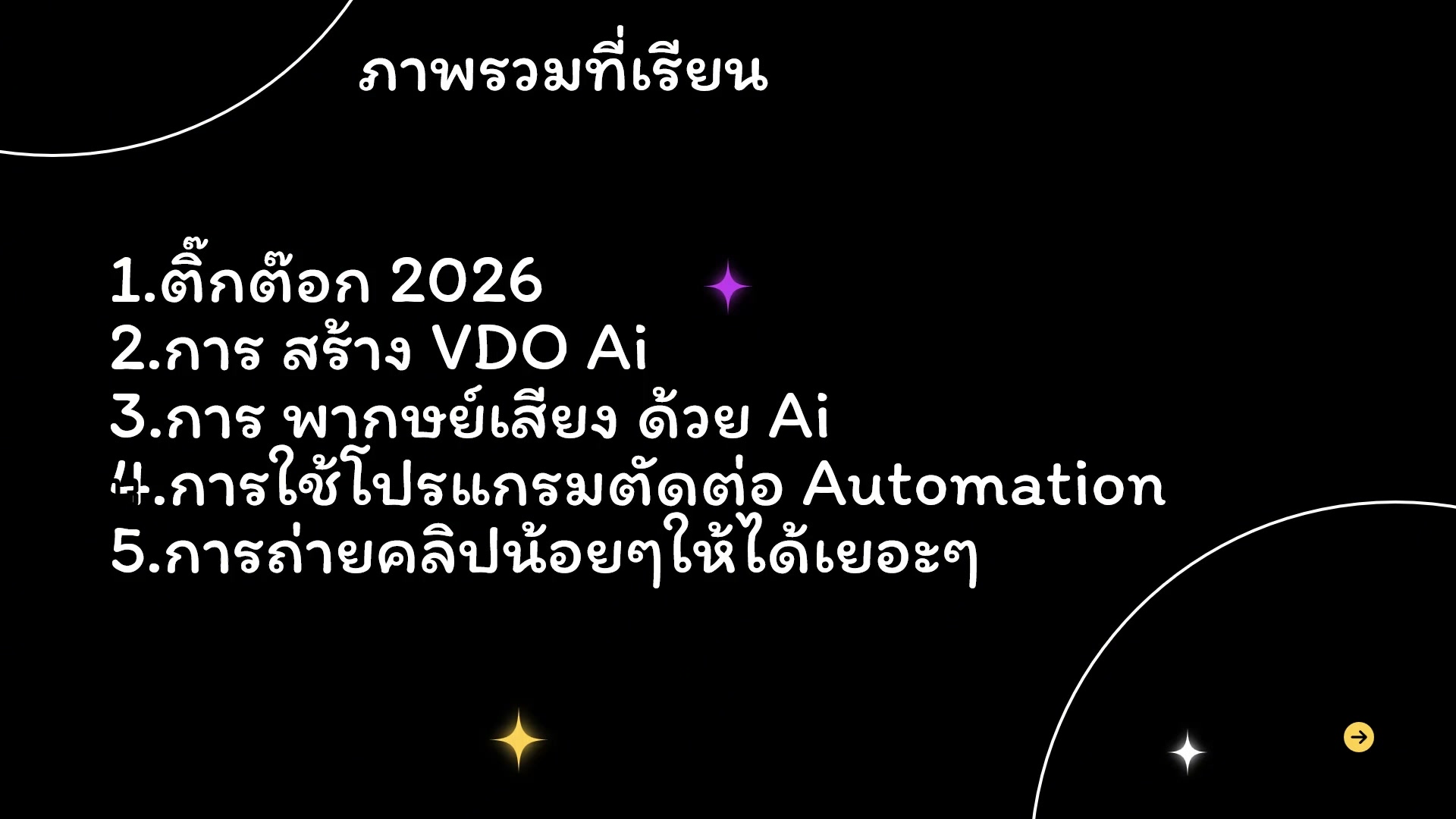 📸 แนะนำเนื้อหาที่จะเรียนวันนี้
👋 เปิดคลาส + ทักทาย
- แนะนำเนื้อหาที่จะเรียนวันนี้
- ช่วงเวลา 0:00:20 ของวิดีโอ
- ชั่วโมงที่ 1: แนะนำภาพรวมและเครื่องมือพื้นฐาน — เปิดคลาส + ทักทาย
- ดูวิธีทำจริงในวิดีโอ ขั้นตอนที่ 2/20
- 💡 เตรียมอุปกรณ์ให้พร้อม
- 📌 ดูรายละเอียดเพิ่มเติมในวิดีโอ
3) เปิดคลาส + ทักทาย — ขั้นตอนที่ 3
📍 00:00:41
"เตรียมอุปกรณ์ให้พร้อม — เปิดคลาส + ทักทาย (ชั่วโมงที่ 1: แนะนำภาพรวมและเครื่องมือพื้นฐาน)"
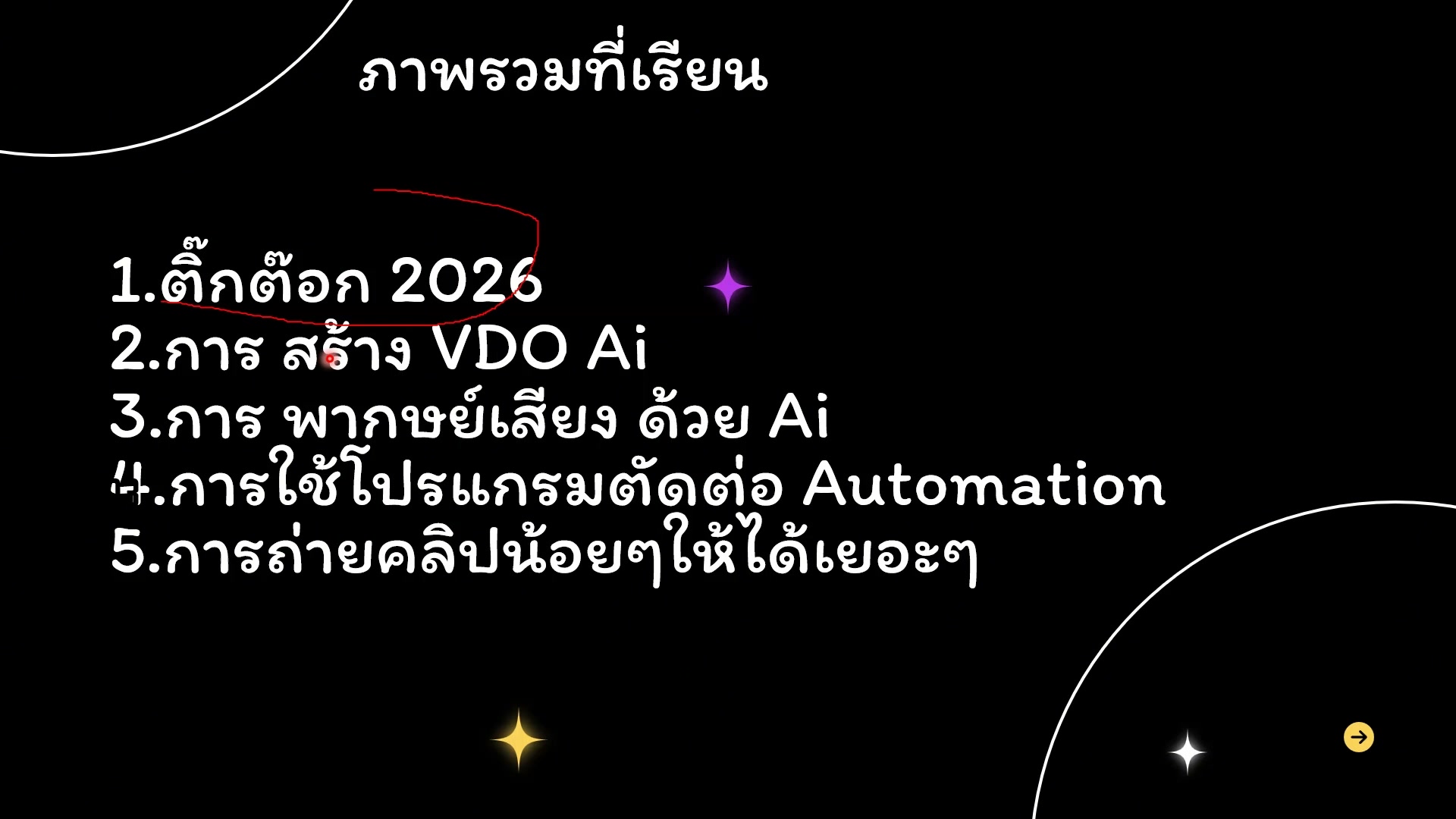 📸 เปิดคลาส + ทักทาย — ขั้นตอนที่ 3
👋 เปิดคลาส + ทักทาย
- เตรียมอุปกรณ์ให้พร้อม
- ช่วงเวลา 0:00:41 ของวิดีโอ
- ชั่วโมงที่ 1: แนะนำภาพรวมและเครื่องมือพื้นฐาน — เปิดคลาส + ทักทาย
- ดูวิธีทำจริงในวิดีโอ ขั้นตอนที่ 3/20
- 💡 เปิดโปรแกรมที่ต้องใช้
- 📌 ดูรายละเอียดเพิ่มเติมในวิดีโอ
4) เปิดโปรแกรมที่ต้องใช้ — รายละเอียด
📍 00:01:01
"เปิดโปรแกรมที่ต้องใช้ — เปิดคลาส + ทักทาย (ชั่วโมงที่ 1: แนะนำภาพรวมและเครื่องมือพื้นฐาน)"
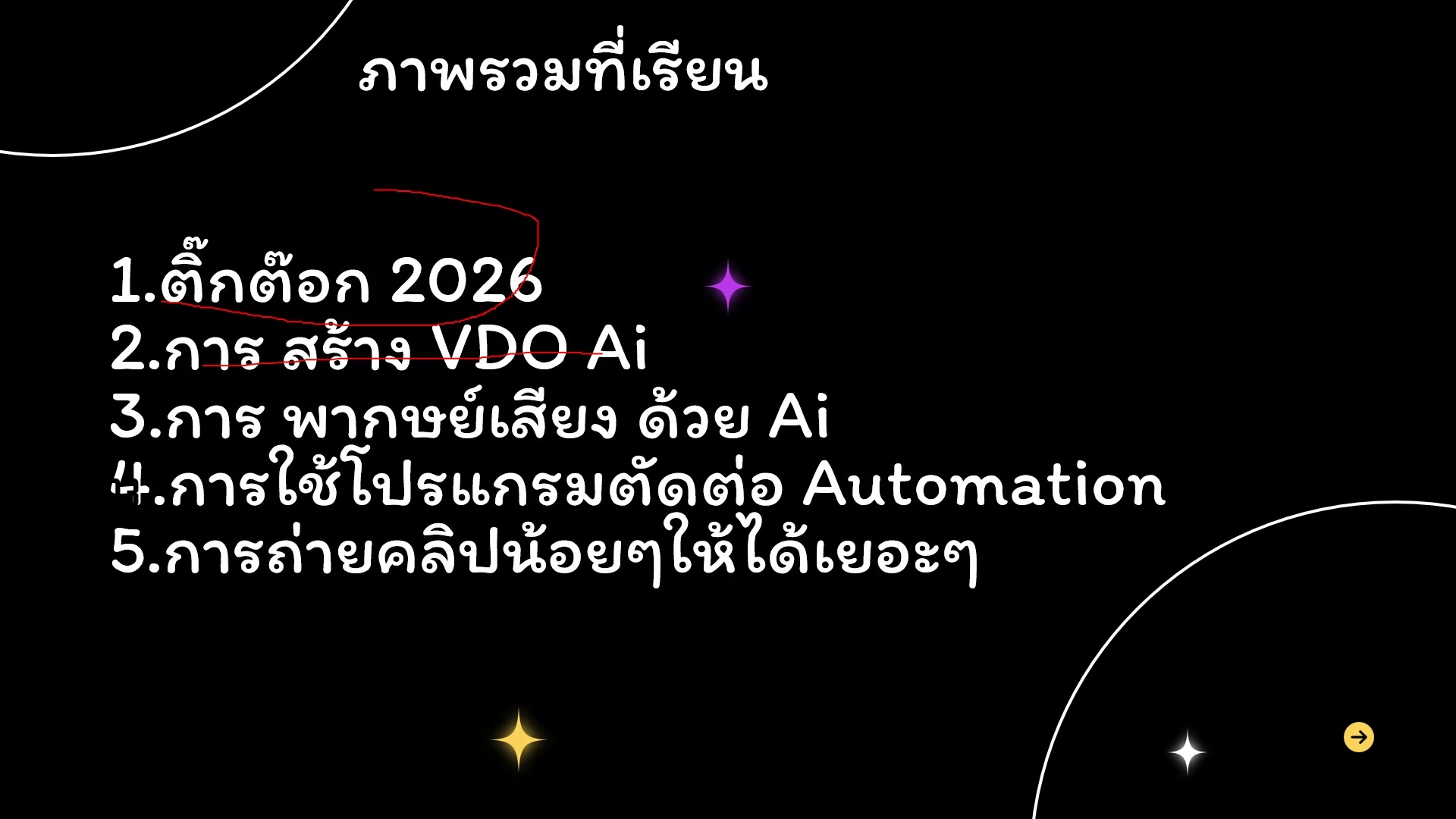 📸 เปิดโปรแกรมที่ต้องใช้ — รายละเอียด
👋 เปิดคลาส + ทักทาย
- เปิดโปรแกรมที่ต้องใช้
- ช่วงเวลา 0:01:01 ของวิดีโอ
- ชั่วโมงที่ 1: แนะนำภาพรวมและเครื่องมือพื้นฐาน — เปิดคลาส + ทักทาย
- ดูวิธีทำจริงในวิดีโอ ขั้นตอนที่ 4/20
- 💡 ต้อนรับเข้าสู่คลาสเรียนสด
- 📌 ดูรายละเอียดเพิ่มเติมในวิดีโอ
5) เปิดคลาส + ทักทาย — ตัวอย่างจริง 5
📍 00:01:22
"ต้อนรับเข้าสู่คลาสเรียนสด — เปิดคลาส + ทักทาย (ชั่วโมงที่ 1: แนะนำภาพรวมและเครื่องมือพื้นฐาน)"
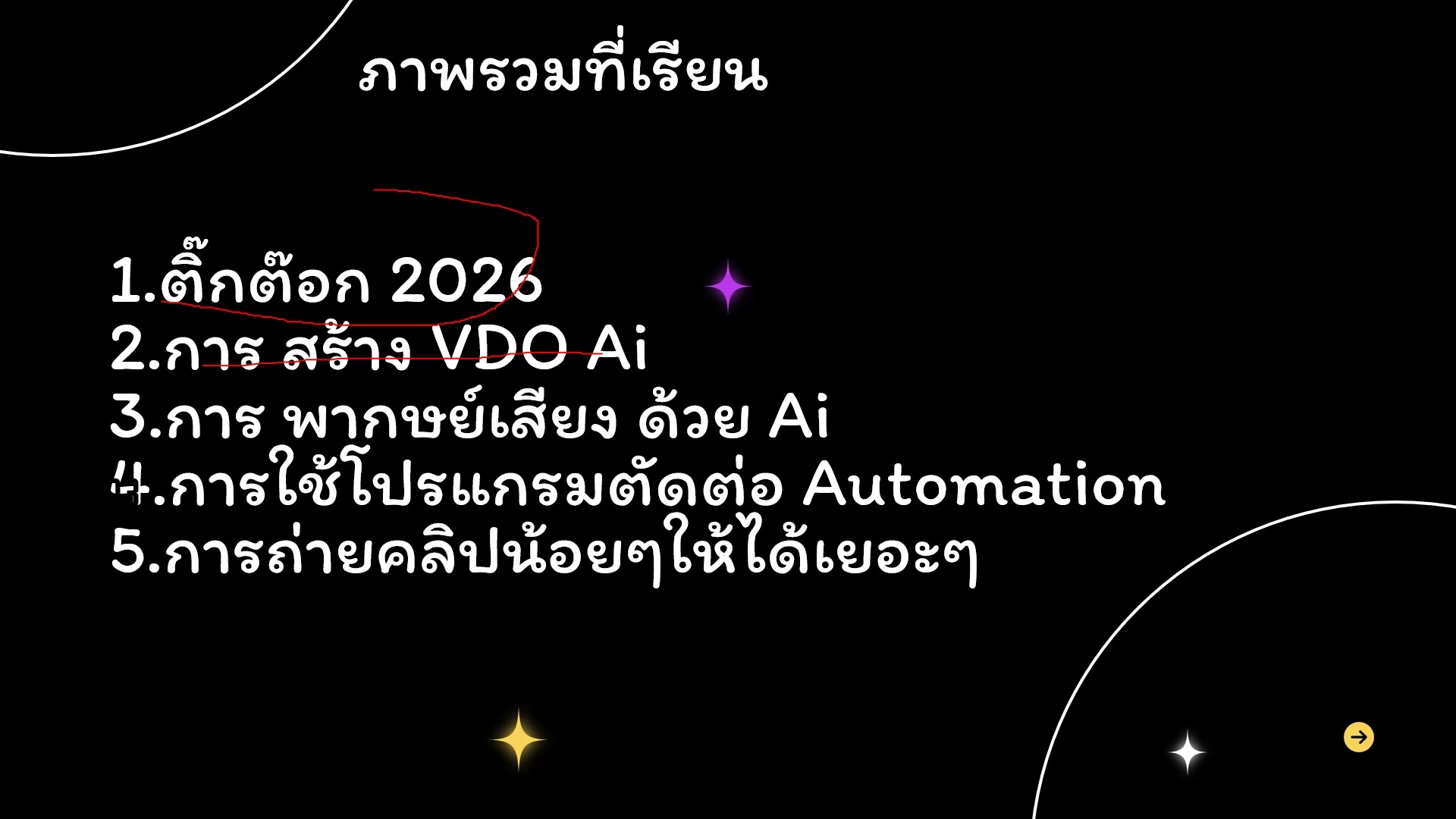 📸 เปิดคลาส + ทักทาย — ตัวอย่างจริง 5
👋 เปิดคลาส + ทักทาย
- ต้อนรับเข้าสู่คลาสเรียนสด
- ช่วงเวลา 0:01:22 ของวิดีโอ
- ชั่วโมงที่ 1: แนะนำภาพรวมและเครื่องมือพื้นฐาน — เปิดคลาส + ทักทาย
- ดูวิธีทำจริงในวิดีโอ ขั้นตอนที่ 5/20
- 💡 แนะนำเนื้อหาที่จะเรียนวันนี้
- 📌 ดูรายละเอียดเพิ่มเติมในวิดีโอ
6) เปิดคลาส + ทักทาย (6/20)
📍 00:01:42
"แนะนำเนื้อหาที่จะเรียนวันนี้ — เปิดคลาส + ทักทาย (ชั่วโมงที่ 1: แนะนำภาพรวมและเครื่องมือพื้นฐาน)"
 📸 เปิดคลาส + ทักทาย (6/20)
👋 เปิดคลาส + ทักทาย
- แนะนำเนื้อหาที่จะเรียนวันนี้
- ช่วงเวลา 0:01:42 ของวิดีโอ
- ชั่วโมงที่ 1: แนะนำภาพรวมและเครื่องมือพื้นฐาน — เปิดคลาส + ทักทาย
- ดูวิธีทำจริงในวิดีโอ ขั้นตอนที่ 6/20
- 💡 เตรียมอุปกรณ์ให้พร้อม
- 📌 ดูรายละเอียดเพิ่มเติมในวิดีโอ
7) เตรียมอุปกรณ์ให้พร้อม
📍 00:02:03
"เตรียมอุปกรณ์ให้พร้อม — เปิดคลาส + ทักทาย (ชั่วโมงที่ 1: แนะนำภาพรวมและเครื่องมือพื้นฐาน)"
 📸 เตรียมอุปกรณ์ให้พร้อม
👋 เปิดคลาส + ทักทาย
- เตรียมอุปกรณ์ให้พร้อม
- ช่วงเวลา 0:02:03 ของวิดีโอ
- ชั่วโมงที่ 1: แนะนำภาพรวมและเครื่องมือพื้นฐาน — เปิดคลาส + ทักทาย
- ดูวิธีทำจริงในวิดีโอ ขั้นตอนที่ 7/20
- 💡 เปิดโปรแกรมที่ต้องใช้
- 📌 ดูรายละเอียดเพิ่มเติมในวิดีโอ
8) เปิดคลาส + ทักทาย — ขั้นตอนที่ 8
📍 00:02:23
"เปิดโปรแกรมที่ต้องใช้ — เปิดคลาส + ทักทาย (ชั่วโมงที่ 1: แนะนำภาพรวมและเครื่องมือพื้นฐาน)"
 📸 เปิดคลาส + ทักทาย — ขั้นตอนที่ 8
👋 เปิดคลาส + ทักทาย
- เปิดโปรแกรมที่ต้องใช้
- ช่วงเวลา 0:02:23 ของวิดีโอ
- ชั่วโมงที่ 1: แนะนำภาพรวมและเครื่องมือพื้นฐาน — เปิดคลาส + ทักทาย
- ดูวิธีทำจริงในวิดีโอ ขั้นตอนที่ 8/20
- 💡 ต้อนรับเข้าสู่คลาสเรียนสด
- 📌 ดูรายละเอียดเพิ่มเติมในวิดีโอ
9) ต้อนรับเข้าสู่คลาสเรียนสด — รายละเอียด
📍 00:02:44
"ต้อนรับเข้าสู่คลาสเรียนสด — เปิดคลาส + ทักทาย (ชั่วโมงที่ 1: แนะนำภาพรวมและเครื่องมือพื้นฐาน)"
 📸 ต้อนรับเข้าสู่คลาสเรียนสด — รายละเอียด
👋 เปิดคลาส + ทักทาย
- ต้อนรับเข้าสู่คลาสเรียนสด
- ช่วงเวลา 0:02:44 ของวิดีโอ
- ชั่วโมงที่ 1: แนะนำภาพรวมและเครื่องมือพื้นฐาน — เปิดคลาส + ทักทาย
- ดูวิธีทำจริงในวิดีโอ ขั้นตอนที่ 9/20
- 💡 แนะนำเนื้อหาที่จะเรียนวันนี้
- 📌 ดูรายละเอียดเพิ่มเติมในวิดีโอ
10) เปิดคลาส + ทักทาย — ตัวอย่างจริง 10
📍 00:03:04
"แนะนำเนื้อหาที่จะเรียนวันนี้ — เปิดคลาส + ทักทาย (ชั่วโมงที่ 1: แนะนำภาพรวมและเครื่องมือพื้นฐาน)"
 📸 เปิดคลาส + ทักทาย — ตัวอย่างจริง 10
👋 เปิดคลาส + ทักทาย
- แนะนำเนื้อหาที่จะเรียนวันนี้
- ช่วงเวลา 0:03:04 ของวิดีโอ
- ชั่วโมงที่ 1: แนะนำภาพรวมและเครื่องมือพื้นฐาน — เปิดคลาส + ทักทาย
- ดูวิธีทำจริงในวิดีโอ ขั้นตอนที่ 10/20
- 💡 เตรียมอุปกรณ์ให้พร้อม
- 📌 ดูรายละเอียดเพิ่มเติมในวิดีโอ
11) เปิดคลาส + ทักทาย (11/20)
📍 00:03:25
"เตรียมอุปกรณ์ให้พร้อม — เปิดคลาส + ทักทาย (ชั่วโมงที่ 1: แนะนำภาพรวมและเครื่องมือพื้นฐาน)"
 📸 เปิดคลาส + ทักทาย (11/20)
👋 เปิดคลาส + ทักทาย
- เตรียมอุปกรณ์ให้พร้อม
- ช่วงเวลา 0:03:25 ของวิดีโอ
- ชั่วโมงที่ 1: แนะนำภาพรวมและเครื่องมือพื้นฐาน — เปิดคลาส + ทักทาย
- ดูวิธีทำจริงในวิดีโอ ขั้นตอนที่ 11/20
- 💡 เปิดโปรแกรมที่ต้องใช้
- 📌 ดูรายละเอียดเพิ่มเติมในวิดีโอ
12) เปิดโปรแกรมที่ต้องใช้
📍 00:03:45
"เปิดโปรแกรมที่ต้องใช้ — เปิดคลาส + ทักทาย (ชั่วโมงที่ 1: แนะนำภาพรวมและเครื่องมือพื้นฐาน)"
 📸 เปิดโปรแกรมที่ต้องใช้
👋 เปิดคลาส + ทักทาย
- เปิดโปรแกรมที่ต้องใช้
- ช่วงเวลา 0:03:45 ของวิดีโอ
- ชั่วโมงที่ 1: แนะนำภาพรวมและเครื่องมือพื้นฐาน — เปิดคลาส + ทักทาย
- ดูวิธีทำจริงในวิดีโอ ขั้นตอนที่ 12/20
- 💡 ต้อนรับเข้าสู่คลาสเรียนสด
- 📌 ดูรายละเอียดเพิ่มเติมในวิดีโอ
13) เปิดคลาส + ทักทาย — ขั้นตอนที่ 13
📍 00:04:06
"ต้อนรับเข้าสู่คลาสเรียนสด — เปิดคลาส + ทักทาย (ชั่วโมงที่ 1: แนะนำภาพรวมและเครื่องมือพื้นฐาน)"
 📸 เปิดคลาส + ทักทาย — ขั้นตอนที่ 13
👋 เปิดคลาส + ทักทาย
- ต้อนรับเข้าสู่คลาสเรียนสด
- ช่วงเวลา 0:04:06 ของวิดีโอ
- ชั่วโมงที่ 1: แนะนำภาพรวมและเครื่องมือพื้นฐาน — เปิดคลาส + ทักทาย
- ดูวิธีทำจริงในวิดีโอ ขั้นตอนที่ 13/20
- 💡 แนะนำเนื้อหาที่จะเรียนวันนี้
- 📌 ดูรายละเอียดเพิ่มเติมในวิดีโอ
14) แนะนำเนื้อหาที่จะเรียนวันนี้ — รายละเอียด
📍 00:04:26
"แนะนำเนื้อหาที่จะเรียนวันนี้ — เปิดคลาส + ทักทาย (ชั่วโมงที่ 1: แนะนำภาพรวมและเครื่องมือพื้นฐาน)"
 📸 แนะนำเนื้อหาที่จะเรียนวันนี้ — รายละเอียด
👋 เปิดคลาส + ทักทาย
- แนะนำเนื้อหาที่จะเรียนวันนี้
- ช่วงเวลา 0:04:26 ของวิดีโอ
- ชั่วโมงที่ 1: แนะนำภาพรวมและเครื่องมือพื้นฐาน — เปิดคลาส + ทักทาย
- ดูวิธีทำจริงในวิดีโอ ขั้นตอนที่ 14/20
- 💡 เตรียมอุปกรณ์ให้พร้อม
- 📌 ดูรายละเอียดเพิ่มเติมในวิดีโอ
15) เปิดคลาส + ทักทาย — ตัวอย่างจริง 15
📍 00:04:47
"เตรียมอุปกรณ์ให้พร้อม — เปิดคลาส + ทักทาย (ชั่วโมงที่ 1: แนะนำภาพรวมและเครื่องมือพื้นฐาน)"
 📸 เปิดคลาส + ทักทาย — ตัวอย่างจริง 15
👋 เปิดคลาส + ทักทาย
- เตรียมอุปกรณ์ให้พร้อม
- ช่วงเวลา 0:04:47 ของวิดีโอ
- ชั่วโมงที่ 1: แนะนำภาพรวมและเครื่องมือพื้นฐาน — เปิดคลาส + ทักทาย
- ดูวิธีทำจริงในวิดีโอ ขั้นตอนที่ 15/20
- 💡 เปิดโปรแกรมที่ต้องใช้
- 📌 ดูรายละเอียดเพิ่มเติมในวิดีโอ
16) เปิดคลาส + ทักทาย (16/20)
📍 00:05:07
"เปิดโปรแกรมที่ต้องใช้ — เปิดคลาส + ทักทาย (ชั่วโมงที่ 1: แนะนำภาพรวมและเครื่องมือพื้นฐาน)"
 📸 เปิดคลาส + ทักทาย (16/20)
👋 เปิดคลาส + ทักทาย
- เปิดโปรแกรมที่ต้องใช้
- ช่วงเวลา 0:05:07 ของวิดีโอ
- ชั่วโมงที่ 1: แนะนำภาพรวมและเครื่องมือพื้นฐาน — เปิดคลาส + ทักทาย
- ดูวิธีทำจริงในวิดีโอ ขั้นตอนที่ 16/20
- 💡 ต้อนรับเข้าสู่คลาสเรียนสด
- 📌 ดูรายละเอียดเพิ่มเติมในวิดีโอ
17) ต้อนรับเข้าสู่คลาสเรียนสด
📍 00:05:28
"ต้อนรับเข้าสู่คลาสเรียนสด — เปิดคลาส + ทักทาย (ชั่วโมงที่ 1: แนะนำภาพรวมและเครื่องมือพื้นฐาน)"
 📸 ต้อนรับเข้าสู่คลาสเรียนสด
👋 เปิดคลาส + ทักทาย
- ต้อนรับเข้าสู่คลาสเรียนสด
- ช่วงเวลา 0:05:28 ของวิดีโอ
- ชั่วโมงที่ 1: แนะนำภาพรวมและเครื่องมือพื้นฐาน — เปิดคลาส + ทักทาย
- ดูวิธีทำจริงในวิดีโอ ขั้นตอนที่ 17/20
- 💡 แนะนำเนื้อหาที่จะเรียนวันนี้
- 📌 ดูรายละเอียดเพิ่มเติมในวิดีโอ
18) เปิดคลาส + ทักทาย — ขั้นตอนที่ 18
📍 00:05:48
"แนะนำเนื้อหาที่จะเรียนวันนี้ — เปิดคลาส + ทักทาย (ชั่วโมงที่ 1: แนะนำภาพรวมและเครื่องมือพื้นฐาน)"
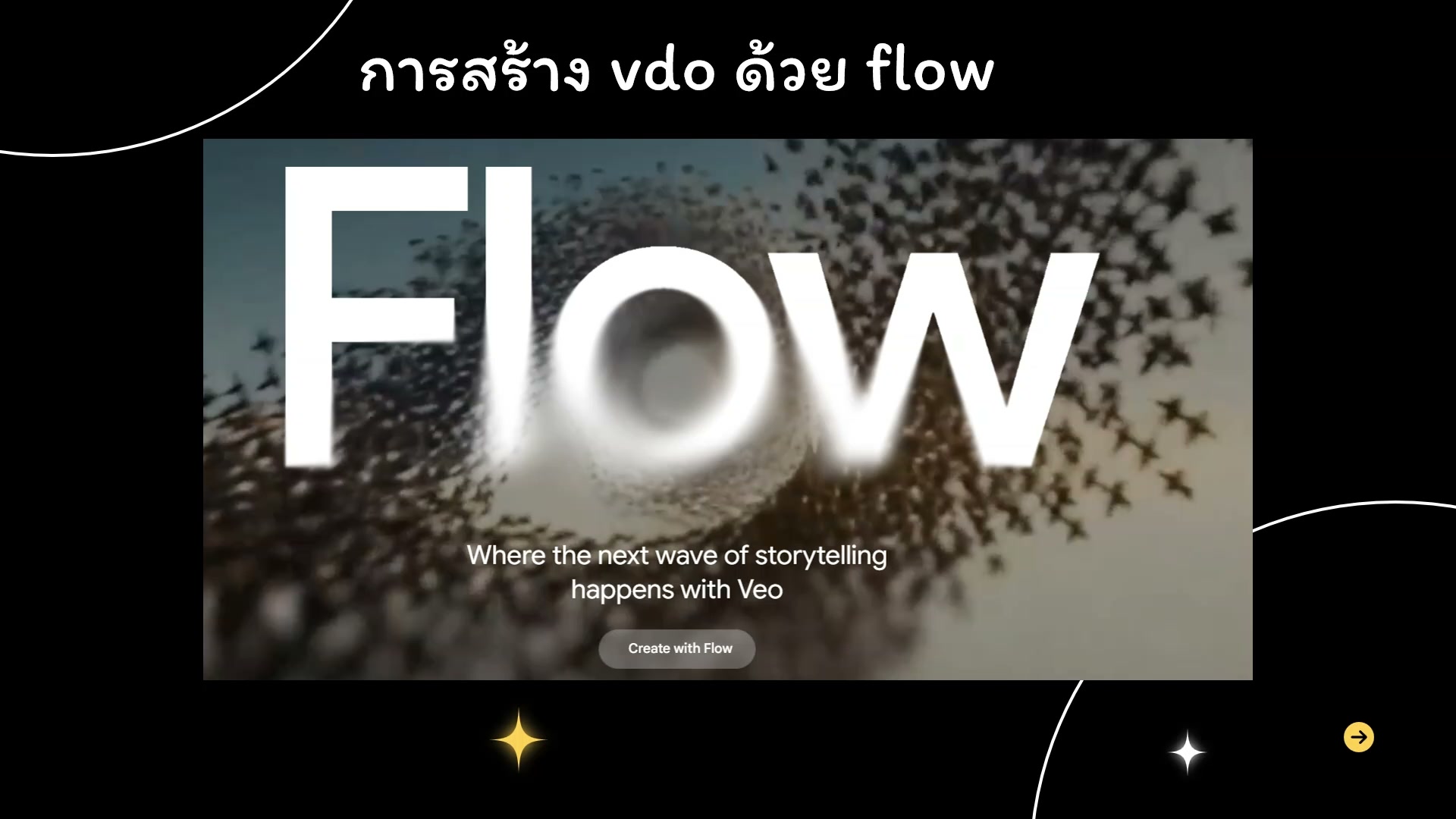 📸 เปิดคลาส + ทักทาย — ขั้นตอนที่ 18
👋 เปิดคลาส + ทักทาย
- แนะนำเนื้อหาที่จะเรียนวันนี้
- ช่วงเวลา 0:05:48 ของวิดีโอ
- ชั่วโมงที่ 1: แนะนำภาพรวมและเครื่องมือพื้นฐาน — เปิดคลาส + ทักทาย
- ดูวิธีทำจริงในวิดีโอ ขั้นตอนที่ 18/20
- 💡 เตรียมอุปกรณ์ให้พร้อม
- 📌 ดูรายละเอียดเพิ่มเติมในวิดีโอ
19) เตรียมอุปกรณ์ให้พร้อม — รายละเอียด
📍 00:06:09
"เตรียมอุปกรณ์ให้พร้อม — เปิดคลาส + ทักทาย (ชั่วโมงที่ 1: แนะนำภาพรวมและเครื่องมือพื้นฐาน)"
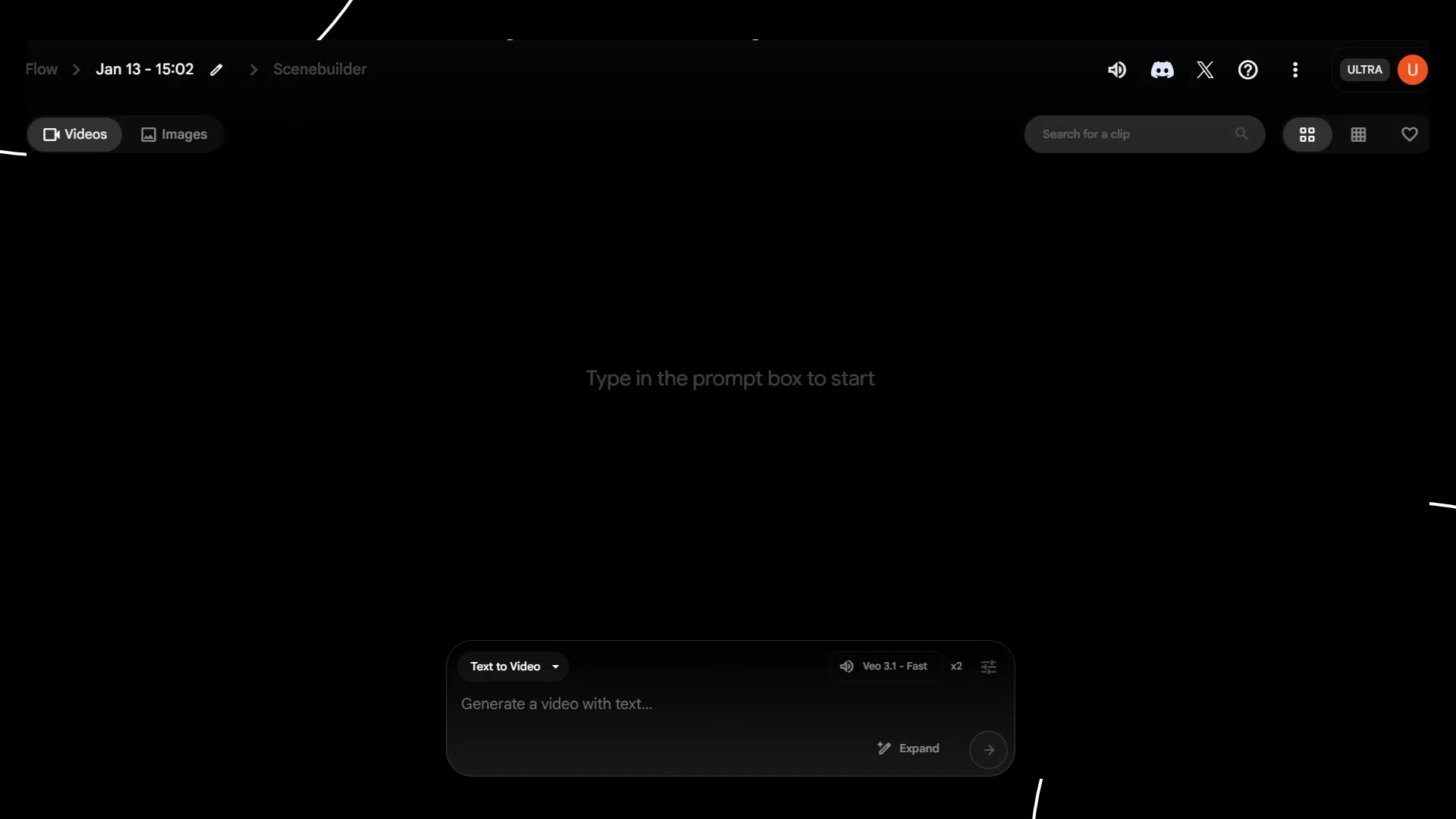 📸 เตรียมอุปกรณ์ให้พร้อม — รายละเอียด
👋 เปิดคลาส + ทักทาย
- เตรียมอุปกรณ์ให้พร้อม
- ช่วงเวลา 0:06:09 ของวิดีโอ
- ชั่วโมงที่ 1: แนะนำภาพรวมและเครื่องมือพื้นฐาน — เปิดคลาส + ทักทาย
- ดูวิธีทำจริงในวิดีโอ ขั้นตอนที่ 19/20
- 💡 เปิดโปรแกรมที่ต้องใช้
- 📌 ดูรายละเอียดเพิ่มเติมในวิดีโอ
20) เปิดคลาส + ทักทาย — ตัวอย่างจริง 20
📍 00:06:29
"เปิดโปรแกรมที่ต้องใช้ — เปิดคลาส + ทักทาย (ชั่วโมงที่ 1: แนะนำภาพรวมและเครื่องมือพื้นฐาน)"
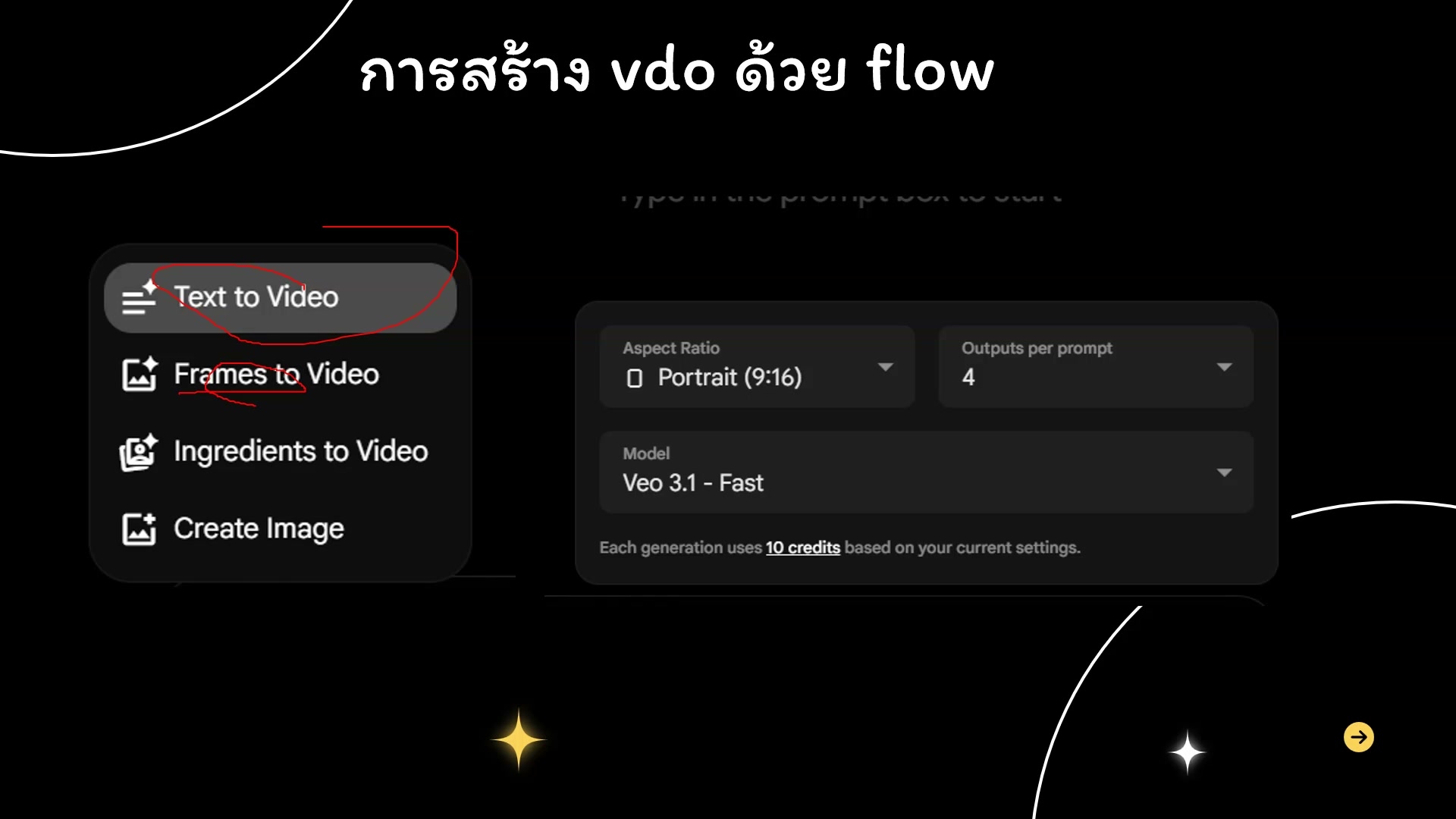 📸 เปิดคลาส + ทักทาย — ตัวอย่างจริง 20
👋 เปิดคลาส + ทักทาย
- เปิดโปรแกรมที่ต้องใช้
- ช่วงเวลา 0:06:29 ของวิดีโอ
- ชั่วโมงที่ 1: แนะนำภาพรวมและเครื่องมือพื้นฐาน — เปิดคลาส + ทักทาย
- ดูวิธีทำจริงในวิดีโอ ขั้นตอนที่ 20/20
- 💡 ต้อนรับเข้าสู่คลาสเรียนสด
- 📌 ดูรายละเอียดเพิ่มเติมในวิดีโอ
21) แนะนำภาพรวมเครื่องมือ AI (1/20)
📍 00:06:50
"เครื่องมือ AI ที่ใช้ในการสร้าง content — แนะนำภาพรวมเครื่องมือ AI (ชั่วโมงที่ 1: แนะนำภาพรวมและเครื่องมือพื้นฐาน)"
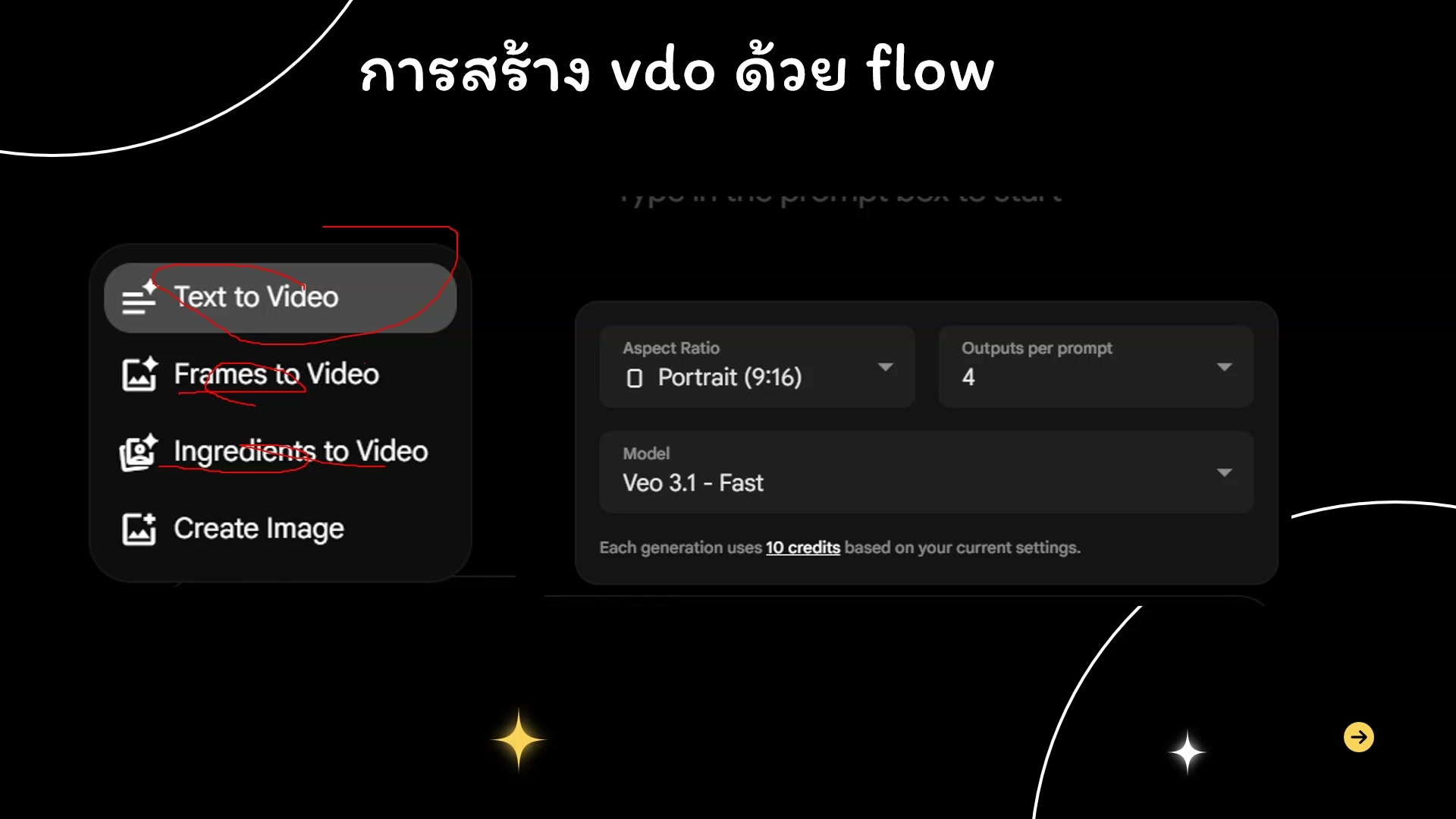 📸 แนะนำภาพรวมเครื่องมือ AI (1/20)
🤖 แนะนำภาพรวมเครื่องมือ AI
- เครื่องมือ AI ที่ใช้ในการสร้าง content
- ช่วงเวลา 0:06:50 ของวิดีโอ
- ชั่วโมงที่ 1: แนะนำภาพรวมและเครื่องมือพื้นฐาน — แนะนำภาพรวมเครื่องมือ AI
- ดูวิธีทำจริงในวิดีโอ ขั้นตอนที่ 1/20
- 💡 ภาพรวม workflow ทั้งหมด
- 📌 ดูรายละเอียดเพิ่มเติมในวิดีโอ
22) ภาพรวม workflow ทั้งหมด
📍 00:07:11
"ภาพรวม workflow ทั้งหมด — แนะนำภาพรวมเครื่องมือ AI (ชั่วโมงที่ 1: แนะนำภาพรวมและเครื่องมือพื้นฐาน)"
 📸 ภาพรวม workflow ทั้งหมด
🤖 แนะนำภาพรวมเครื่องมือ AI
- ภาพรวม workflow ทั้งหมด
- ช่วงเวลา 0:07:11 ของวิดีโอ
- ชั่วโมงที่ 1: แนะนำภาพรวมและเครื่องมือพื้นฐาน — แนะนำภาพรวมเครื่องมือ AI
- ดูวิธีทำจริงในวิดีโอ ขั้นตอนที่ 2/20
- 💡 ขั้นตอนการทำงานแต่ละส่วน
- 📌 ดูรายละเอียดเพิ่มเติมในวิดีโอ
23) แนะนำภาพรวมเครื่องมือ AI — ขั้นตอนที่ 3
📍 00:07:31
"ขั้นตอนการทำงานแต่ละส่วน — แนะนำภาพรวมเครื่องมือ AI (ชั่วโมงที่ 1: แนะนำภาพรวมและเครื่องมือพื้นฐาน)"
 📸 แนะนำภาพรวมเครื่องมือ AI — ขั้นตอนที่ 3
🤖 แนะนำภาพรวมเครื่องมือ AI
- ขั้นตอนการทำงานแต่ละส่วน
- ช่วงเวลา 0:07:31 ของวิดีโอ
- ชั่วโมงที่ 1: แนะนำภาพรวมและเครื่องมือพื้นฐาน — แนะนำภาพรวมเครื่องมือ AI
- ดูวิธีทำจริงในวิดีโอ ขั้นตอนที่ 3/20
- 💡 เป้าหมายของคลาสนี้
- 📌 ดูรายละเอียดเพิ่มเติมในวิดีโอ
24) เป้าหมายของคลาสนี้ — รายละเอียด
📍 00:07:52
"เป้าหมายของคลาสนี้ — แนะนำภาพรวมเครื่องมือ AI (ชั่วโมงที่ 1: แนะนำภาพรวมและเครื่องมือพื้นฐาน)"
 📸 เป้าหมายของคลาสนี้ — รายละเอียด
🤖 แนะนำภาพรวมเครื่องมือ AI
- เป้าหมายของคลาสนี้
- ช่วงเวลา 0:07:52 ของวิดีโอ
- ชั่วโมงที่ 1: แนะนำภาพรวมและเครื่องมือพื้นฐาน — แนะนำภาพรวมเครื่องมือ AI
- ดูวิธีทำจริงในวิดีโอ ขั้นตอนที่ 4/20
- 💡 เครื่องมือ AI ที่ใช้ในการสร้าง content
- 📌 ดูรายละเอียดเพิ่มเติมในวิดีโอ
25) แนะนำภาพรวมเครื่องมือ AI — ตัวอย่างจริง 5
📍 00:08:12
"เครื่องมือ AI ที่ใช้ในการสร้าง content — แนะนำภาพรวมเครื่องมือ AI (ชั่วโมงที่ 1: แนะนำภาพรวมและเครื่องมือพื้นฐาน)"
 📸 แนะนำภาพรวมเครื่องมือ AI — ตัวอย่างจริง 5
🤖 แนะนำภาพรวมเครื่องมือ AI
- เครื่องมือ AI ที่ใช้ในการสร้าง content
- ช่วงเวลา 0:08:12 ของวิดีโอ
- ชั่วโมงที่ 1: แนะนำภาพรวมและเครื่องมือพื้นฐาน — แนะนำภาพรวมเครื่องมือ AI
- ดูวิธีทำจริงในวิดีโอ ขั้นตอนที่ 5/20
- 💡 ภาพรวม workflow ทั้งหมด
- 📌 ดูรายละเอียดเพิ่มเติมในวิดีโอ
26) แนะนำภาพรวมเครื่องมือ AI (6/20)
📍 00:08:33
"ภาพรวม workflow ทั้งหมด — แนะนำภาพรวมเครื่องมือ AI (ชั่วโมงที่ 1: แนะนำภาพรวมและเครื่องมือพื้นฐาน)"
 📸 แนะนำภาพรวมเครื่องมือ AI (6/20)
🤖 แนะนำภาพรวมเครื่องมือ AI
- ภาพรวม workflow ทั้งหมด
- ช่วงเวลา 0:08:33 ของวิดีโอ
- ชั่วโมงที่ 1: แนะนำภาพรวมและเครื่องมือพื้นฐาน — แนะนำภาพรวมเครื่องมือ AI
- ดูวิธีทำจริงในวิดีโอ ขั้นตอนที่ 6/20
- 💡 ขั้นตอนการทำงานแต่ละส่วน
- 📌 ดูรายละเอียดเพิ่มเติมในวิดีโอ
27) ขั้นตอนการทำงานแต่ละส่วน
📍 00:08:53
"ขั้นตอนการทำงานแต่ละส่วน — แนะนำภาพรวมเครื่องมือ AI (ชั่วโมงที่ 1: แนะนำภาพรวมและเครื่องมือพื้นฐาน)"
 📸 ขั้นตอนการทำงานแต่ละส่วน
🤖 แนะนำภาพรวมเครื่องมือ AI
- ขั้นตอนการทำงานแต่ละส่วน
- ช่วงเวลา 0:08:53 ของวิดีโอ
- ชั่วโมงที่ 1: แนะนำภาพรวมและเครื่องมือพื้นฐาน — แนะนำภาพรวมเครื่องมือ AI
- ดูวิธีทำจริงในวิดีโอ ขั้นตอนที่ 7/20
- 💡 เป้าหมายของคลาสนี้
- 📌 ดูรายละเอียดเพิ่มเติมในวิดีโอ
28) แนะนำภาพรวมเครื่องมือ AI — ขั้นตอนที่ 8
📍 00:09:14
"เป้าหมายของคลาสนี้ — แนะนำภาพรวมเครื่องมือ AI (ชั่วโมงที่ 1: แนะนำภาพรวมและเครื่องมือพื้นฐาน)"
 📸 แนะนำภาพรวมเครื่องมือ AI — ขั้นตอนที่ 8
🤖 แนะนำภาพรวมเครื่องมือ AI
- เป้าหมายของคลาสนี้
- ช่วงเวลา 0:09:14 ของวิดีโอ
- ชั่วโมงที่ 1: แนะนำภาพรวมและเครื่องมือพื้นฐาน — แนะนำภาพรวมเครื่องมือ AI
- ดูวิธีทำจริงในวิดีโอ ขั้นตอนที่ 8/20
- 💡 เครื่องมือ AI ที่ใช้ในการสร้าง content
- 📌 ดูรายละเอียดเพิ่มเติมในวิดีโอ
29) เครื่องมือ AI ที่ใช้ในการสร้าง content — รายละเอียด
📍 00:09:34
"เครื่องมือ AI ที่ใช้ในการสร้าง content — แนะนำภาพรวมเครื่องมือ AI (ชั่วโมงที่ 1: แนะนำภาพรวมและเครื่องมือพื้นฐาน)"
 📸 เครื่องมือ AI ที่ใช้ในการสร้าง content — รายละเอียด
🤖 แนะนำภาพรวมเครื่องมือ AI
- เครื่องมือ AI ที่ใช้ในการสร้าง content
- ช่วงเวลา 0:09:34 ของวิดีโอ
- ชั่วโมงที่ 1: แนะนำภาพรวมและเครื่องมือพื้นฐาน — แนะนำภาพรวมเครื่องมือ AI
- ดูวิธีทำจริงในวิดีโอ ขั้นตอนที่ 9/20
- 💡 ภาพรวม workflow ทั้งหมด
- 📌 ดูรายละเอียดเพิ่มเติมในวิดีโอ
30) แนะนำภาพรวมเครื่องมือ AI — ตัวอย่างจริง 10
📍 00:09:55
"ภาพรวม workflow ทั้งหมด — แนะนำภาพรวมเครื่องมือ AI (ชั่วโมงที่ 1: แนะนำภาพรวมและเครื่องมือพื้นฐาน)"
 📸 แนะนำภาพรวมเครื่องมือ AI — ตัวอย่างจริง 10
🤖 แนะนำภาพรวมเครื่องมือ AI
- ภาพรวม workflow ทั้งหมด
- ช่วงเวลา 0:09:55 ของวิดีโอ
- ชั่วโมงที่ 1: แนะนำภาพรวมและเครื่องมือพื้นฐาน — แนะนำภาพรวมเครื่องมือ AI
- ดูวิธีทำจริงในวิดีโอ ขั้นตอนที่ 10/20
- 💡 ขั้นตอนการทำงานแต่ละส่วน
- 📌 ดูรายละเอียดเพิ่มเติมในวิดีโอ
31) แนะนำภาพรวมเครื่องมือ AI (11/20)
📍 00:10:15
"ขั้นตอนการทำงานแต่ละส่วน — แนะนำภาพรวมเครื่องมือ AI (ชั่วโมงที่ 1: แนะนำภาพรวมและเครื่องมือพื้นฐาน)"
 📸 แนะนำภาพรวมเครื่องมือ AI (11/20)
🤖 แนะนำภาพรวมเครื่องมือ AI
- ขั้นตอนการทำงานแต่ละส่วน
- ช่วงเวลา 0:10:15 ของวิดีโอ
- ชั่วโมงที่ 1: แนะนำภาพรวมและเครื่องมือพื้นฐาน — แนะนำภาพรวมเครื่องมือ AI
- ดูวิธีทำจริงในวิดีโอ ขั้นตอนที่ 11/20
- 💡 เป้าหมายของคลาสนี้
- 📌 ดูรายละเอียดเพิ่มเติมในวิดีโอ
32) เป้าหมายของคลาสนี้
📍 00:10:36
"เป้าหมายของคลาสนี้ — แนะนำภาพรวมเครื่องมือ AI (ชั่วโมงที่ 1: แนะนำภาพรวมและเครื่องมือพื้นฐาน)"
 📸 เป้าหมายของคลาสนี้
🤖 แนะนำภาพรวมเครื่องมือ AI
- เป้าหมายของคลาสนี้
- ช่วงเวลา 0:10:36 ของวิดีโอ
- ชั่วโมงที่ 1: แนะนำภาพรวมและเครื่องมือพื้นฐาน — แนะนำภาพรวมเครื่องมือ AI
- ดูวิธีทำจริงในวิดีโอ ขั้นตอนที่ 12/20
- 💡 เครื่องมือ AI ที่ใช้ในการสร้าง content
- 📌 ดูรายละเอียดเพิ่มเติมในวิดีโอ
33) แนะนำภาพรวมเครื่องมือ AI — ขั้นตอนที่ 13
📍 00:10:56
"เครื่องมือ AI ที่ใช้ในการสร้าง content — แนะนำภาพรวมเครื่องมือ AI (ชั่วโมงที่ 1: แนะนำภาพรวมและเครื่องมือพื้นฐาน)"
 📸 แนะนำภาพรวมเครื่องมือ AI — ขั้นตอนที่ 13
🤖 แนะนำภาพรวมเครื่องมือ AI
- เครื่องมือ AI ที่ใช้ในการสร้าง content
- ช่วงเวลา 0:10:56 ของวิดีโอ
- ชั่วโมงที่ 1: แนะนำภาพรวมและเครื่องมือพื้นฐาน — แนะนำภาพรวมเครื่องมือ AI
- ดูวิธีทำจริงในวิดีโอ ขั้นตอนที่ 13/20
- 💡 ภาพรวม workflow ทั้งหมด
- 📌 ดูรายละเอียดเพิ่มเติมในวิดีโอ
34) ภาพรวม workflow ทั้งหมด — รายละเอียด
📍 00:11:17
"ภาพรวม workflow ทั้งหมด — แนะนำภาพรวมเครื่องมือ AI (ชั่วโมงที่ 1: แนะนำภาพรวมและเครื่องมือพื้นฐาน)"
 📸 ภาพรวม workflow ทั้งหมด — รายละเอียด
🤖 แนะนำภาพรวมเครื่องมือ AI
- ภาพรวม workflow ทั้งหมด
- ช่วงเวลา 0:11:17 ของวิดีโอ
- ชั่วโมงที่ 1: แนะนำภาพรวมและเครื่องมือพื้นฐาน — แนะนำภาพรวมเครื่องมือ AI
- ดูวิธีทำจริงในวิดีโอ ขั้นตอนที่ 14/20
- 💡 ขั้นตอนการทำงานแต่ละส่วน
- 📌 ดูรายละเอียดเพิ่มเติมในวิดีโอ
35) แนะนำภาพรวมเครื่องมือ AI — ตัวอย่างจริง 15
📍 00:11:37
"ขั้นตอนการทำงานแต่ละส่วน — แนะนำภาพรวมเครื่องมือ AI (ชั่วโมงที่ 1: แนะนำภาพรวมและเครื่องมือพื้นฐาน)"
 📸 แนะนำภาพรวมเครื่องมือ AI — ตัวอย่างจริง 15
🤖 แนะนำภาพรวมเครื่องมือ AI
- ขั้นตอนการทำงานแต่ละส่วน
- ช่วงเวลา 0:11:37 ของวิดีโอ
- ชั่วโมงที่ 1: แนะนำภาพรวมและเครื่องมือพื้นฐาน — แนะนำภาพรวมเครื่องมือ AI
- ดูวิธีทำจริงในวิดีโอ ขั้นตอนที่ 15/20
- 💡 เป้าหมายของคลาสนี้
- 📌 ดูรายละเอียดเพิ่มเติมในวิดีโอ
36) แนะนำภาพรวมเครื่องมือ AI (16/20)
📍 00:11:58
"เป้าหมายของคลาสนี้ — แนะนำภาพรวมเครื่องมือ AI (ชั่วโมงที่ 1: แนะนำภาพรวมและเครื่องมือพื้นฐาน)"
 📸 แนะนำภาพรวมเครื่องมือ AI (16/20)
🤖 แนะนำภาพรวมเครื่องมือ AI
- เป้าหมายของคลาสนี้
- ช่วงเวลา 0:11:58 ของวิดีโอ
- ชั่วโมงที่ 1: แนะนำภาพรวมและเครื่องมือพื้นฐาน — แนะนำภาพรวมเครื่องมือ AI
- ดูวิธีทำจริงในวิดีโอ ขั้นตอนที่ 16/20
- 💡 เครื่องมือ AI ที่ใช้ในการสร้าง content
- 📌 ดูรายละเอียดเพิ่มเติมในวิดีโอ
37) เครื่องมือ AI ที่ใช้ในการสร้าง content
📍 00:12:18
"เครื่องมือ AI ที่ใช้ในการสร้าง content — แนะนำภาพรวมเครื่องมือ AI (ชั่วโมงที่ 1: แนะนำภาพรวมและเครื่องมือพื้นฐาน)"
 📸 เครื่องมือ AI ที่ใช้ในการสร้าง content
🤖 แนะนำภาพรวมเครื่องมือ AI
- เครื่องมือ AI ที่ใช้ในการสร้าง content
- ช่วงเวลา 0:12:18 ของวิดีโอ
- ชั่วโมงที่ 1: แนะนำภาพรวมและเครื่องมือพื้นฐาน — แนะนำภาพรวมเครื่องมือ AI
- ดูวิธีทำจริงในวิดีโอ ขั้นตอนที่ 17/20
- 💡 ภาพรวม workflow ทั้งหมด
- 📌 ดูรายละเอียดเพิ่มเติมในวิดีโอ
38) แนะนำภาพรวมเครื่องมือ AI — ขั้นตอนที่ 18
📍 00:12:39
"ภาพรวม workflow ทั้งหมด — แนะนำภาพรวมเครื่องมือ AI (ชั่วโมงที่ 1: แนะนำภาพรวมและเครื่องมือพื้นฐาน)"
 📸 แนะนำภาพรวมเครื่องมือ AI — ขั้นตอนที่ 18
🤖 แนะนำภาพรวมเครื่องมือ AI
- ภาพรวม workflow ทั้งหมด
- ช่วงเวลา 0:12:39 ของวิดีโอ
- ชั่วโมงที่ 1: แนะนำภาพรวมและเครื่องมือพื้นฐาน — แนะนำภาพรวมเครื่องมือ AI
- ดูวิธีทำจริงในวิดีโอ ขั้นตอนที่ 18/20
- 💡 ขั้นตอนการทำงานแต่ละส่วน
- 📌 ดูรายละเอียดเพิ่มเติมในวิดีโอ
39) ขั้นตอนการทำงานแต่ละส่วน — รายละเอียด
📍 00:12:59
"ขั้นตอนการทำงานแต่ละส่วน — แนะนำภาพรวมเครื่องมือ AI (ชั่วโมงที่ 1: แนะนำภาพรวมและเครื่องมือพื้นฐาน)"
 📸 ขั้นตอนการทำงานแต่ละส่วน — รายละเอียด
🤖 แนะนำภาพรวมเครื่องมือ AI
- ขั้นตอนการทำงานแต่ละส่วน
- ช่วงเวลา 0:12:59 ของวิดีโอ
- ชั่วโมงที่ 1: แนะนำภาพรวมและเครื่องมือพื้นฐาน — แนะนำภาพรวมเครื่องมือ AI
- ดูวิธีทำจริงในวิดีโอ ขั้นตอนที่ 19/20
- 💡 เป้าหมายของคลาสนี้
- 📌 ดูรายละเอียดเพิ่มเติมในวิดีโอ
40) แนะนำภาพรวมเครื่องมือ AI — ตัวอย่างจริง 20
📍 00:13:20
"เป้าหมายของคลาสนี้ — แนะนำภาพรวมเครื่องมือ AI (ชั่วโมงที่ 1: แนะนำภาพรวมและเครื่องมือพื้นฐาน)"
 📸 แนะนำภาพรวมเครื่องมือ AI — ตัวอย่างจริง 20
🤖 แนะนำภาพรวมเครื่องมือ AI
- เป้าหมายของคลาสนี้
- ช่วงเวลา 0:13:20 ของวิดีโอ
- ชั่วโมงที่ 1: แนะนำภาพรวมและเครื่องมือพื้นฐาน — แนะนำภาพรวมเครื่องมือ AI
- ดูวิธีทำจริงในวิดีโอ ขั้นตอนที่ 20/20
- 💡 เครื่องมือ AI ที่ใช้ในการสร้าง content
- 📌 ดูรายละเอียดเพิ่มเติมในวิดีโอ
41) ตั้งค่าคอมพิวเตอร์เบื้องต้น (1/20)
📍 00:13:40
"ตรวจสอบ software ที่ต้องใช้ — ตั้งค่าคอมพิวเตอร์เบื้องต้น (ชั่วโมงที่ 1: แนะนำภาพรวมและเครื่องมือพื้นฐาน)"
 📸 ตั้งค่าคอมพิวเตอร์เบื้องต้น (1/20)
💻 ตั้งค่าคอมพิวเตอร์เบื้องต้น
- ตรวจสอบ software ที่ต้องใช้
- ช่วงเวลา 0:13:40 ของวิดีโอ
- ชั่วโมงที่ 1: แนะนำภาพรวมและเครื่องมือพื้นฐาน — ตั้งค่าคอมพิวเตอร์เบื้องต้น
- ดูวิธีทำจริงในวิดีโอ ขั้นตอนที่ 1/20
- 💡 ติดตั้งโปรแกรมที่ขาด
- 📌 ดูรายละเอียดเพิ่มเติมในวิดีโอ
42) ติดตั้งโปรแกรมที่ขาด
📍 00:14:01
"ติดตั้งโปรแกรมที่ขาด — ตั้งค่าคอมพิวเตอร์เบื้องต้น (ชั่วโมงที่ 1: แนะนำภาพรวมและเครื่องมือพื้นฐาน)"
 📸 ติดตั้งโปรแกรมที่ขาด
💻 ตั้งค่าคอมพิวเตอร์เบื้องต้น
- ติดตั้งโปรแกรมที่ขาด
- ช่วงเวลา 0:14:01 ของวิดีโอ
- ชั่วโมงที่ 1: แนะนำภาพรวมและเครื่องมือพื้นฐาน — ตั้งค่าคอมพิวเตอร์เบื้องต้น
- ดูวิธีทำจริงในวิดีโอ ขั้นตอนที่ 2/20
- 💡 เตรียม browser และ extension
- 📌 ดูรายละเอียดเพิ่มเติมในวิดีโอ
43) ตั้งค่าคอมพิวเตอร์เบื้องต้น — ขั้นตอนที่ 3
📍 00:14:22
"เตรียม browser และ extension — ตั้งค่าคอมพิวเตอร์เบื้องต้น (ชั่วโมงที่ 1: แนะนำภาพรวมและเครื่องมือพื้นฐาน)"
 📸 ตั้งค่าคอมพิวเตอร์เบื้องต้น — ขั้นตอนที่ 3
💻 ตั้งค่าคอมพิวเตอร์เบื้องต้น
- เตรียม browser และ extension
- ช่วงเวลา 0:14:22 ของวิดีโอ
- ชั่วโมงที่ 1: แนะนำภาพรวมและเครื่องมือพื้นฐาน — ตั้งค่าคอมพิวเตอร์เบื้องต้น
- ดูวิธีทำจริงในวิดีโอ ขั้นตอนที่ 3/20
- 💡 ตั้งค่า workspace
- 📌 ดูรายละเอียดเพิ่มเติมในวิดีโอ
44) ตั้งค่า workspace — รายละเอียด
📍 00:14:42
"ตั้งค่า workspace — ตั้งค่าคอมพิวเตอร์เบื้องต้น (ชั่วโมงที่ 1: แนะนำภาพรวมและเครื่องมือพื้นฐาน)"
 📸 ตั้งค่า workspace — รายละเอียด
💻 ตั้งค่าคอมพิวเตอร์เบื้องต้น
- ตั้งค่า workspace
- ช่วงเวลา 0:14:42 ของวิดีโอ
- ชั่วโมงที่ 1: แนะนำภาพรวมและเครื่องมือพื้นฐาน — ตั้งค่าคอมพิวเตอร์เบื้องต้น
- ดูวิธีทำจริงในวิดีโอ ขั้นตอนที่ 4/20
- 💡 ตรวจสอบ software ที่ต้องใช้
- 📌 ดูรายละเอียดเพิ่มเติมในวิดีโอ
45) ตั้งค่าคอมพิวเตอร์เบื้องต้น — ตัวอย่างจริง 5
📍 00:15:03
"ตรวจสอบ software ที่ต้องใช้ — ตั้งค่าคอมพิวเตอร์เบื้องต้น (ชั่วโมงที่ 1: แนะนำภาพรวมและเครื่องมือพื้นฐาน)"
 📸 ตั้งค่าคอมพิวเตอร์เบื้องต้น — ตัวอย่างจริง 5
💻 ตั้งค่าคอมพิวเตอร์เบื้องต้น
- ตรวจสอบ software ที่ต้องใช้
- ช่วงเวลา 0:15:03 ของวิดีโอ
- ชั่วโมงที่ 1: แนะนำภาพรวมและเครื่องมือพื้นฐาน — ตั้งค่าคอมพิวเตอร์เบื้องต้น
- ดูวิธีทำจริงในวิดีโอ ขั้นตอนที่ 5/20
- 💡 ติดตั้งโปรแกรมที่ขาด
- 📌 ดูรายละเอียดเพิ่มเติมในวิดีโอ
46) ตั้งค่าคอมพิวเตอร์เบื้องต้น (6/20)
📍 00:15:23
"ติดตั้งโปรแกรมที่ขาด — ตั้งค่าคอมพิวเตอร์เบื้องต้น (ชั่วโมงที่ 1: แนะนำภาพรวมและเครื่องมือพื้นฐาน)"
 📸 ตั้งค่าคอมพิวเตอร์เบื้องต้น (6/20)
💻 ตั้งค่าคอมพิวเตอร์เบื้องต้น
- ติดตั้งโปรแกรมที่ขาด
- ช่วงเวลา 0:15:23 ของวิดีโอ
- ชั่วโมงที่ 1: แนะนำภาพรวมและเครื่องมือพื้นฐาน — ตั้งค่าคอมพิวเตอร์เบื้องต้น
- ดูวิธีทำจริงในวิดีโอ ขั้นตอนที่ 6/20
- 💡 เตรียม browser และ extension
- 📌 ดูรายละเอียดเพิ่มเติมในวิดีโอ
47) เตรียม browser และ extension
📍 00:15:44
"เตรียม browser และ extension — ตั้งค่าคอมพิวเตอร์เบื้องต้น (ชั่วโมงที่ 1: แนะนำภาพรวมและเครื่องมือพื้นฐาน)"
 📸 เตรียม browser และ extension
💻 ตั้งค่าคอมพิวเตอร์เบื้องต้น
- เตรียม browser และ extension
- ช่วงเวลา 0:15:44 ของวิดีโอ
- ชั่วโมงที่ 1: แนะนำภาพรวมและเครื่องมือพื้นฐาน — ตั้งค่าคอมพิวเตอร์เบื้องต้น
- ดูวิธีทำจริงในวิดีโอ ขั้นตอนที่ 7/20
- 💡 ตั้งค่า workspace
- 📌 ดูรายละเอียดเพิ่มเติมในวิดีโอ
48) ตั้งค่าคอมพิวเตอร์เบื้องต้น — ขั้นตอนที่ 8
📍 00:16:04
"ตั้งค่า workspace — ตั้งค่าคอมพิวเตอร์เบื้องต้น (ชั่วโมงที่ 1: แนะนำภาพรวมและเครื่องมือพื้นฐาน)"
 📸 ตั้งค่าคอมพิวเตอร์เบื้องต้น — ขั้นตอนที่ 8
💻 ตั้งค่าคอมพิวเตอร์เบื้องต้น
- ตั้งค่า workspace
- ช่วงเวลา 0:16:04 ของวิดีโอ
- ชั่วโมงที่ 1: แนะนำภาพรวมและเครื่องมือพื้นฐาน — ตั้งค่าคอมพิวเตอร์เบื้องต้น
- ดูวิธีทำจริงในวิดีโอ ขั้นตอนที่ 8/20
- 💡 ตรวจสอบ software ที่ต้องใช้
- 📌 ดูรายละเอียดเพิ่มเติมในวิดีโอ
49) ตรวจสอบ software ที่ต้องใช้ — รายละเอียด
📍 00:16:25
"ตรวจสอบ software ที่ต้องใช้ — ตั้งค่าคอมพิวเตอร์เบื้องต้น (ชั่วโมงที่ 1: แนะนำภาพรวมและเครื่องมือพื้นฐาน)"
 📸 ตรวจสอบ software ที่ต้องใช้ — รายละเอียด
💻 ตั้งค่าคอมพิวเตอร์เบื้องต้น
- ตรวจสอบ software ที่ต้องใช้
- ช่วงเวลา 0:16:25 ของวิดีโอ
- ชั่วโมงที่ 1: แนะนำภาพรวมและเครื่องมือพื้นฐาน — ตั้งค่าคอมพิวเตอร์เบื้องต้น
- ดูวิธีทำจริงในวิดีโอ ขั้นตอนที่ 9/20
- 💡 ติดตั้งโปรแกรมที่ขาด
- 📌 ดูรายละเอียดเพิ่มเติมในวิดีโอ
50) ตั้งค่าคอมพิวเตอร์เบื้องต้น — ตัวอย่างจริง 10
📍 00:16:45
"ติดตั้งโปรแกรมที่ขาด — ตั้งค่าคอมพิวเตอร์เบื้องต้น (ชั่วโมงที่ 1: แนะนำภาพรวมและเครื่องมือพื้นฐาน)"
 📸 ตั้งค่าคอมพิวเตอร์เบื้องต้น — ตัวอย่างจริง 10
💻 ตั้งค่าคอมพิวเตอร์เบื้องต้น
- ติดตั้งโปรแกรมที่ขาด
- ช่วงเวลา 0:16:45 ของวิดีโอ
- ชั่วโมงที่ 1: แนะนำภาพรวมและเครื่องมือพื้นฐาน — ตั้งค่าคอมพิวเตอร์เบื้องต้น
- ดูวิธีทำจริงในวิดีโอ ขั้นตอนที่ 10/20
- 💡 เตรียม browser และ extension
- 📌 ดูรายละเอียดเพิ่มเติมในวิดีโอ
51) ตั้งค่าคอมพิวเตอร์เบื้องต้น (11/20)
📍 00:17:06
"เตรียม browser และ extension — ตั้งค่าคอมพิวเตอร์เบื้องต้น (ชั่วโมงที่ 1: แนะนำภาพรวมและเครื่องมือพื้นฐาน)"
 📸 ตั้งค่าคอมพิวเตอร์เบื้องต้น (11/20)
💻 ตั้งค่าคอมพิวเตอร์เบื้องต้น
- เตรียม browser และ extension
- ช่วงเวลา 0:17:06 ของวิดีโอ
- ชั่วโมงที่ 1: แนะนำภาพรวมและเครื่องมือพื้นฐาน — ตั้งค่าคอมพิวเตอร์เบื้องต้น
- ดูวิธีทำจริงในวิดีโอ ขั้นตอนที่ 11/20
- 💡 ตั้งค่า workspace
- 📌 ดูรายละเอียดเพิ่มเติมในวิดีโอ
52) ตั้งค่า workspace
📍 00:17:26
"ตั้งค่า workspace — ตั้งค่าคอมพิวเตอร์เบื้องต้น (ชั่วโมงที่ 1: แนะนำภาพรวมและเครื่องมือพื้นฐาน)"
 📸 ตั้งค่า workspace
💻 ตั้งค่าคอมพิวเตอร์เบื้องต้น
- ตั้งค่า workspace
- ช่วงเวลา 0:17:26 ของวิดีโอ
- ชั่วโมงที่ 1: แนะนำภาพรวมและเครื่องมือพื้นฐาน — ตั้งค่าคอมพิวเตอร์เบื้องต้น
- ดูวิธีทำจริงในวิดีโอ ขั้นตอนที่ 12/20
- 💡 ตรวจสอบ software ที่ต้องใช้
- 📌 ดูรายละเอียดเพิ่มเติมในวิดีโอ
53) ตั้งค่าคอมพิวเตอร์เบื้องต้น — ขั้นตอนที่ 13
📍 00:17:47
"ตรวจสอบ software ที่ต้องใช้ — ตั้งค่าคอมพิวเตอร์เบื้องต้น (ชั่วโมงที่ 1: แนะนำภาพรวมและเครื่องมือพื้นฐาน)"
 📸 ตั้งค่าคอมพิวเตอร์เบื้องต้น — ขั้นตอนที่ 13
💻 ตั้งค่าคอมพิวเตอร์เบื้องต้น
- ตรวจสอบ software ที่ต้องใช้
- ช่วงเวลา 0:17:47 ของวิดีโอ
- ชั่วโมงที่ 1: แนะนำภาพรวมและเครื่องมือพื้นฐาน — ตั้งค่าคอมพิวเตอร์เบื้องต้น
- ดูวิธีทำจริงในวิดีโอ ขั้นตอนที่ 13/20
- 💡 ติดตั้งโปรแกรมที่ขาด
- 📌 ดูรายละเอียดเพิ่มเติมในวิดีโอ
54) ติดตั้งโปรแกรมที่ขาด — รายละเอียด
📍 00:18:07
"ติดตั้งโปรแกรมที่ขาด — ตั้งค่าคอมพิวเตอร์เบื้องต้น (ชั่วโมงที่ 1: แนะนำภาพรวมและเครื่องมือพื้นฐาน)"
 📸 ติดตั้งโปรแกรมที่ขาด — รายละเอียด
💻 ตั้งค่าคอมพิวเตอร์เบื้องต้น
- ติดตั้งโปรแกรมที่ขาด
- ช่วงเวลา 0:18:07 ของวิดีโอ
- ชั่วโมงที่ 1: แนะนำภาพรวมและเครื่องมือพื้นฐาน — ตั้งค่าคอมพิวเตอร์เบื้องต้น
- ดูวิธีทำจริงในวิดีโอ ขั้นตอนที่ 14/20
- 💡 เตรียม browser และ extension
- 📌 ดูรายละเอียดเพิ่มเติมในวิดีโอ
55) ตั้งค่าคอมพิวเตอร์เบื้องต้น — ตัวอย่างจริง 15
📍 00:18:28
"เตรียม browser และ extension — ตั้งค่าคอมพิวเตอร์เบื้องต้น (ชั่วโมงที่ 1: แนะนำภาพรวมและเครื่องมือพื้นฐาน)"
 📸 ตั้งค่าคอมพิวเตอร์เบื้องต้น — ตัวอย่างจริง 15
💻 ตั้งค่าคอมพิวเตอร์เบื้องต้น
- เตรียม browser และ extension
- ช่วงเวลา 0:18:28 ของวิดีโอ
- ชั่วโมงที่ 1: แนะนำภาพรวมและเครื่องมือพื้นฐาน — ตั้งค่าคอมพิวเตอร์เบื้องต้น
- ดูวิธีทำจริงในวิดีโอ ขั้นตอนที่ 15/20
- 💡 ตั้งค่า workspace
- 📌 ดูรายละเอียดเพิ่มเติมในวิดีโอ
56) ตั้งค่าคอมพิวเตอร์เบื้องต้น (16/20)
📍 00:18:48
"ตั้งค่า workspace — ตั้งค่าคอมพิวเตอร์เบื้องต้น (ชั่วโมงที่ 1: แนะนำภาพรวมและเครื่องมือพื้นฐาน)"
 📸 ตั้งค่าคอมพิวเตอร์เบื้องต้น (16/20)
💻 ตั้งค่าคอมพิวเตอร์เบื้องต้น
- ตั้งค่า workspace
- ช่วงเวลา 0:18:48 ของวิดีโอ
- ชั่วโมงที่ 1: แนะนำภาพรวมและเครื่องมือพื้นฐาน — ตั้งค่าคอมพิวเตอร์เบื้องต้น
- ดูวิธีทำจริงในวิดีโอ ขั้นตอนที่ 16/20
- 💡 ตรวจสอบ software ที่ต้องใช้
- 📌 ดูรายละเอียดเพิ่มเติมในวิดีโอ
57) ตรวจสอบ software ที่ต้องใช้
📍 00:19:09
"ตรวจสอบ software ที่ต้องใช้ — ตั้งค่าคอมพิวเตอร์เบื้องต้น (ชั่วโมงที่ 1: แนะนำภาพรวมและเครื่องมือพื้นฐาน)"
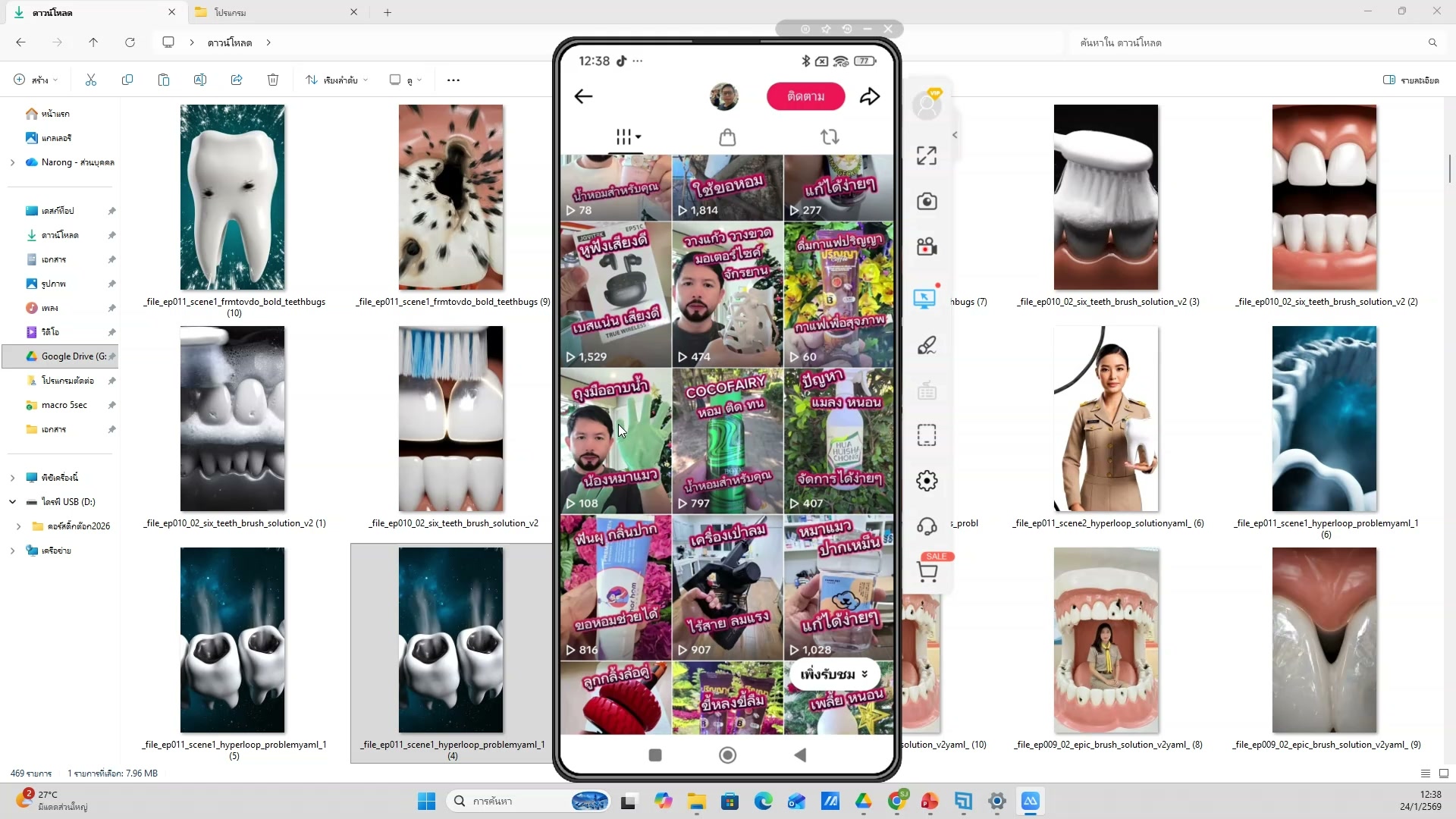 📸 ตรวจสอบ software ที่ต้องใช้
💻 ตั้งค่าคอมพิวเตอร์เบื้องต้น
- ตรวจสอบ software ที่ต้องใช้
- ช่วงเวลา 0:19:09 ของวิดีโอ
- ชั่วโมงที่ 1: แนะนำภาพรวมและเครื่องมือพื้นฐาน — ตั้งค่าคอมพิวเตอร์เบื้องต้น
- ดูวิธีทำจริงในวิดีโอ ขั้นตอนที่ 17/20
- 💡 ติดตั้งโปรแกรมที่ขาด
- 📌 ดูรายละเอียดเพิ่มเติมในวิดีโอ
58) ตั้งค่าคอมพิวเตอร์เบื้องต้น — ขั้นตอนที่ 18
📍 00:19:29
"ติดตั้งโปรแกรมที่ขาด — ตั้งค่าคอมพิวเตอร์เบื้องต้น (ชั่วโมงที่ 1: แนะนำภาพรวมและเครื่องมือพื้นฐาน)"
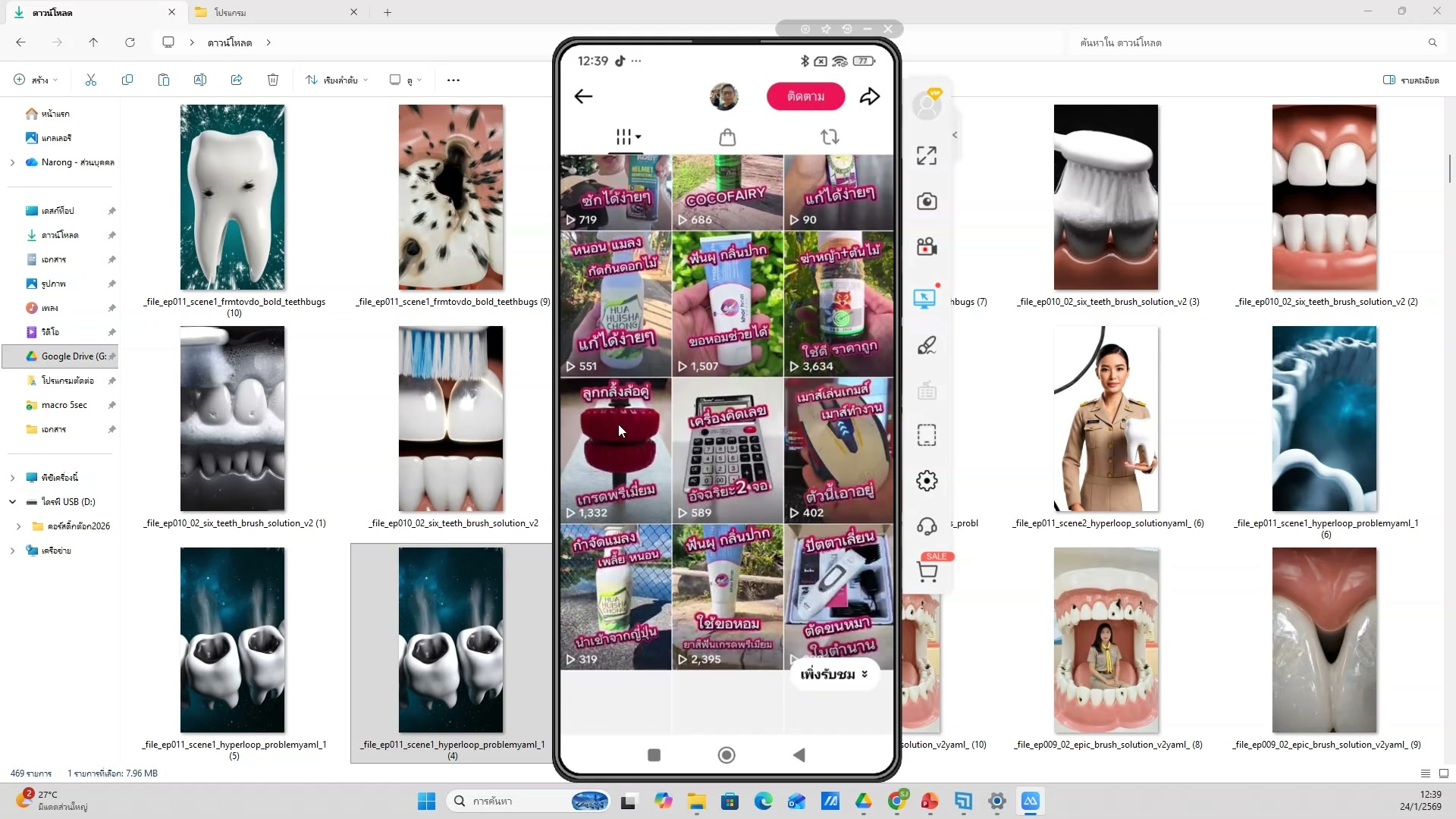 📸 ตั้งค่าคอมพิวเตอร์เบื้องต้น — ขั้นตอนที่ 18
💻 ตั้งค่าคอมพิวเตอร์เบื้องต้น
- ติดตั้งโปรแกรมที่ขาด
- ช่วงเวลา 0:19:29 ของวิดีโอ
- ชั่วโมงที่ 1: แนะนำภาพรวมและเครื่องมือพื้นฐาน — ตั้งค่าคอมพิวเตอร์เบื้องต้น
- ดูวิธีทำจริงในวิดีโอ ขั้นตอนที่ 18/20
- 💡 เตรียม browser และ extension
- 📌 ดูรายละเอียดเพิ่มเติมในวิดีโอ
59) เตรียม browser และ extension — รายละเอียด
📍 00:19:50
"เตรียม browser และ extension — ตั้งค่าคอมพิวเตอร์เบื้องต้น (ชั่วโมงที่ 1: แนะนำภาพรวมและเครื่องมือพื้นฐาน)"
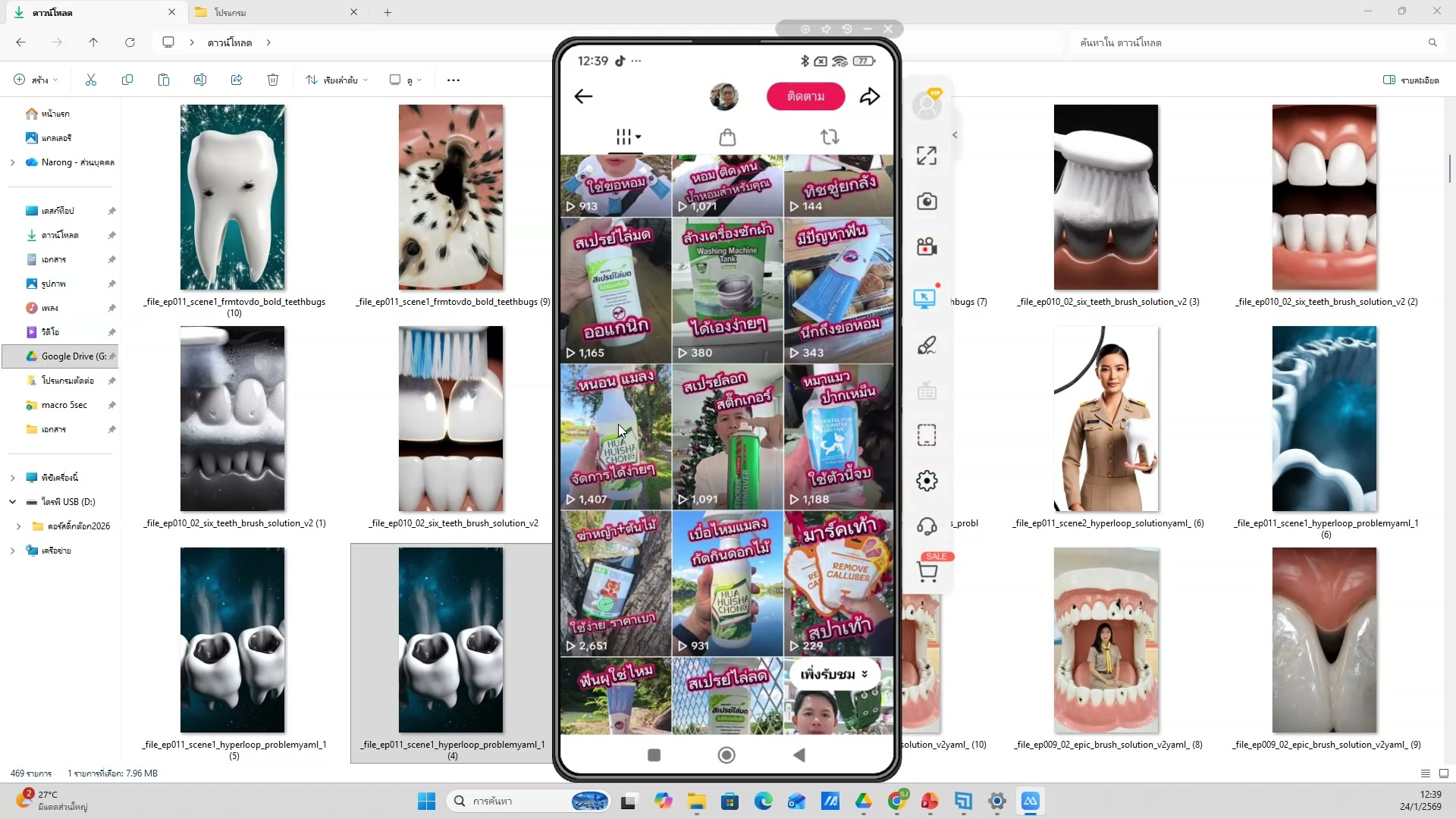 📸 เตรียม browser และ extension — รายละเอียด
💻 ตั้งค่าคอมพิวเตอร์เบื้องต้น
- เตรียม browser และ extension
- ช่วงเวลา 0:19:50 ของวิดีโอ
- ชั่วโมงที่ 1: แนะนำภาพรวมและเครื่องมือพื้นฐาน — ตั้งค่าคอมพิวเตอร์เบื้องต้น
- ดูวิธีทำจริงในวิดีโอ ขั้นตอนที่ 19/20
- 💡 ตั้งค่า workspace
- 📌 ดูรายละเอียดเพิ่มเติมในวิดีโอ
60) ตั้งค่าคอมพิวเตอร์เบื้องต้น — ตัวอย่างจริง 20
📍 00:20:10
"ตั้งค่า workspace — ตั้งค่าคอมพิวเตอร์เบื้องต้น (ชั่วโมงที่ 1: แนะนำภาพรวมและเครื่องมือพื้นฐาน)"
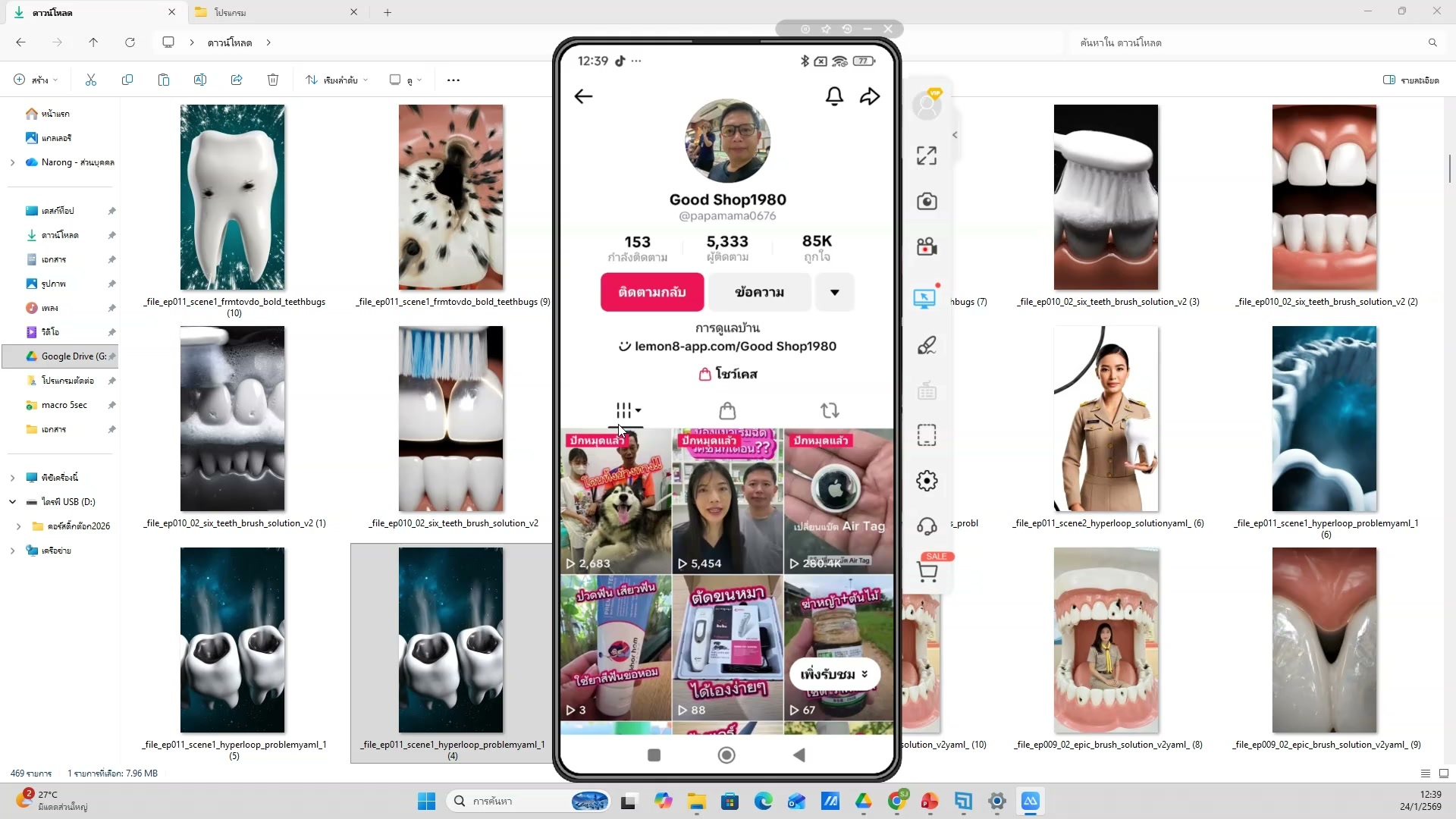 📸 ตั้งค่าคอมพิวเตอร์เบื้องต้น — ตัวอย่างจริง 20
💻 ตั้งค่าคอมพิวเตอร์เบื้องต้น
- ตั้งค่า workspace
- ช่วงเวลา 0:20:10 ของวิดีโอ
- ชั่วโมงที่ 1: แนะนำภาพรวมและเครื่องมือพื้นฐาน — ตั้งค่าคอมพิวเตอร์เบื้องต้น
- ดูวิธีทำจริงในวิดีโอ ขั้นตอนที่ 20/20
- 💡 ตรวจสอบ software ที่ต้องใช้
- 📌 ดูรายละเอียดเพิ่มเติมในวิดีโอ
61) เปิด Google Chrome + Extension (1/20)
📍 00:20:31
"เปิด Chrome ติดตั้ง extension ที่จำเป็น — เปิด Google Chrome + Extension (ชั่วโมงที่ 1: แนะนำภาพรวมและเครื่องมือพื้นฐาน)"
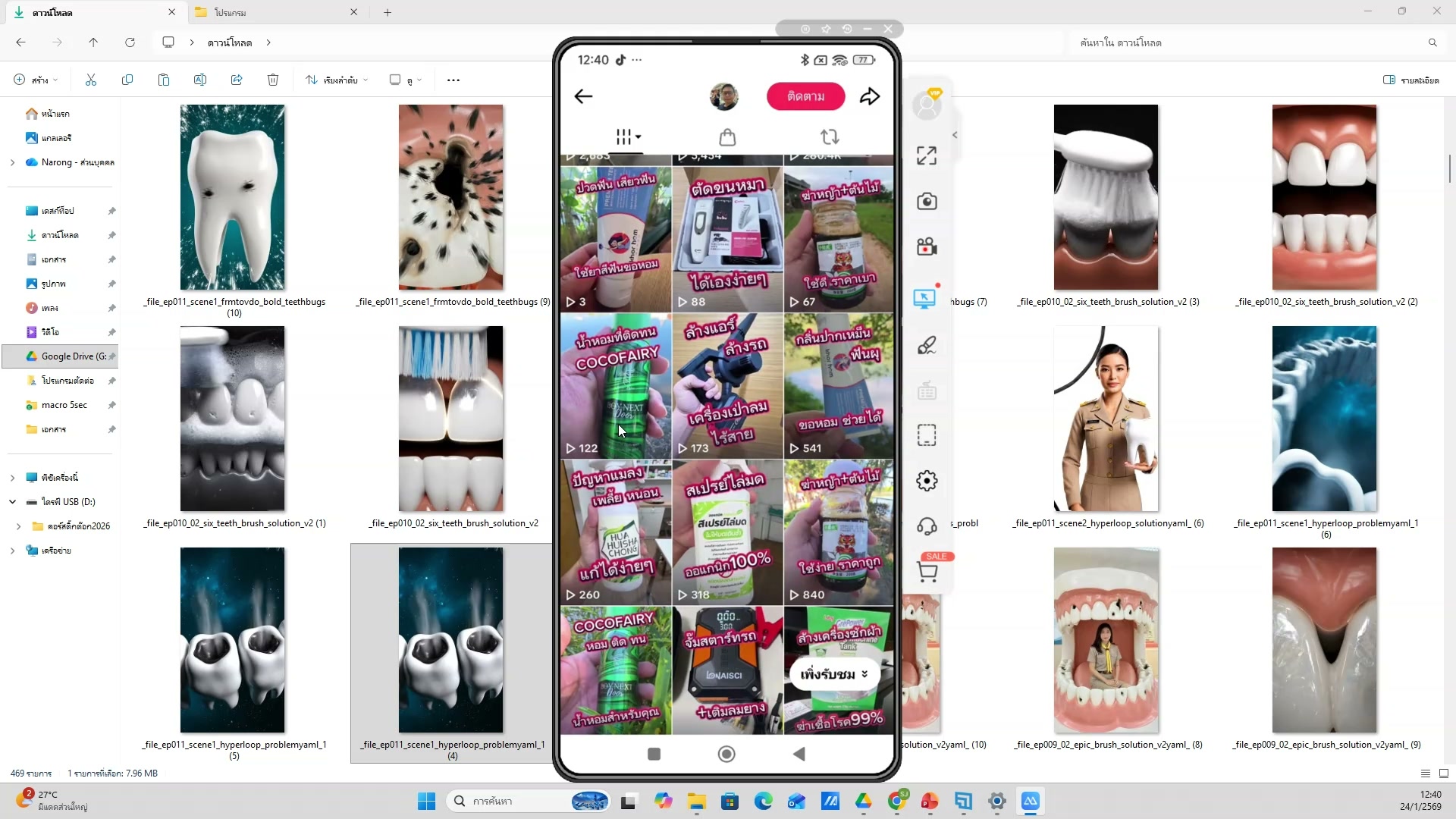 📸 เปิด Google Chrome + Extension (1/20)
🌐 เปิด Google Chrome + Extension
- เปิด Chrome ติดตั้ง extension ที่จำเป็น
- ช่วงเวลา 0:20:31 ของวิดีโอ
- ชั่วโมงที่ 1: แนะนำภาพรวมและเครื่องมือพื้นฐาน — เปิด Google Chrome + Extension
- ดูวิธีทำจริงในวิดีโอ ขั้นตอนที่ 1/20
- 💡 เข้า Chrome Web Store
- 📌 ดูรายละเอียดเพิ่มเติมในวิดีโอ
62) เข้า Chrome Web Store
📍 00:20:51
"เข้า Chrome Web Store — เปิด Google Chrome + Extension (ชั่วโมงที่ 1: แนะนำภาพรวมและเครื่องมือพื้นฐาน)"
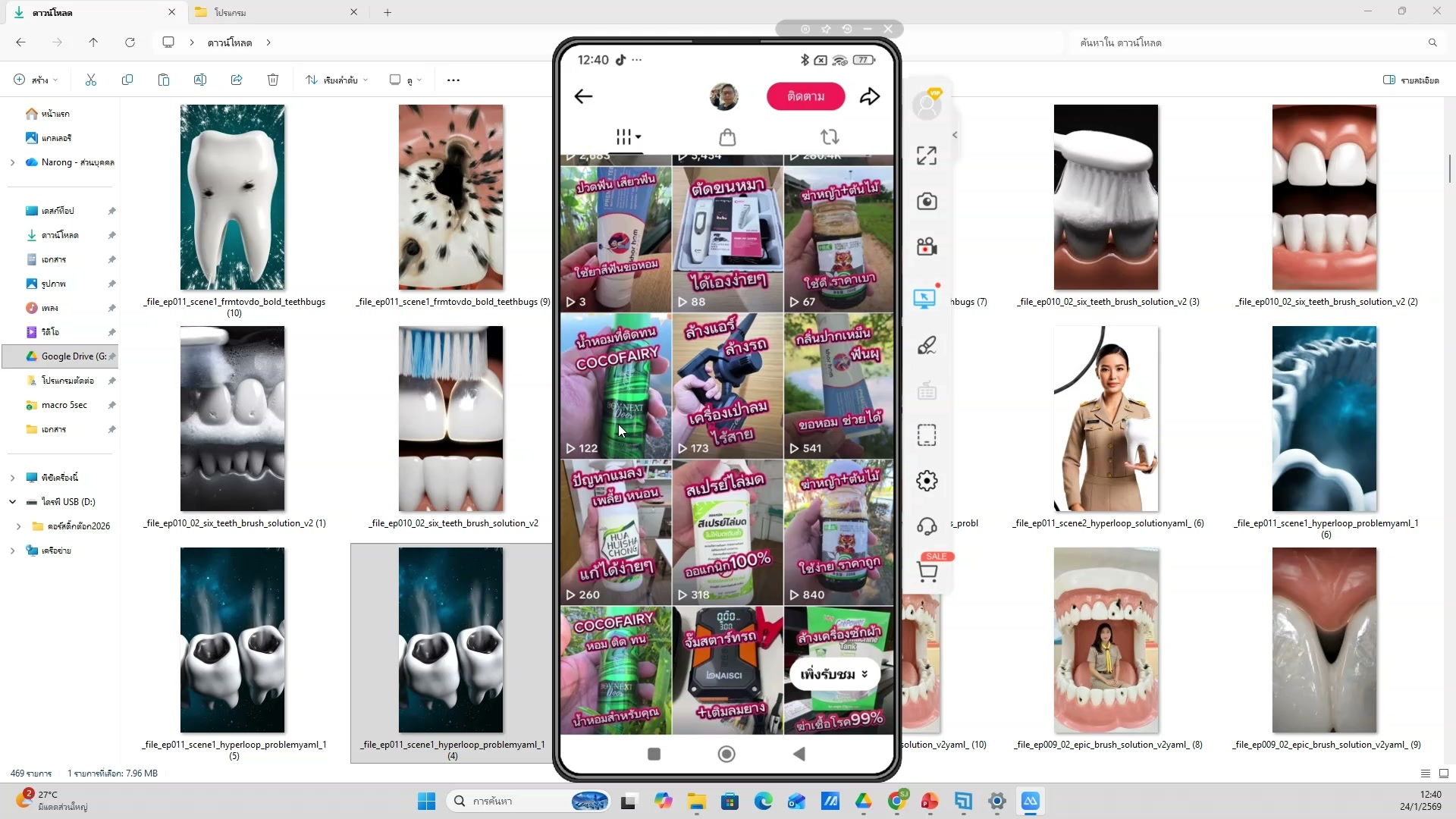 📸 เข้า Chrome Web Store
🌐 เปิด Google Chrome + Extension
- เข้า Chrome Web Store
- ช่วงเวลา 0:20:51 ของวิดีโอ
- ชั่วโมงที่ 1: แนะนำภาพรวมและเครื่องมือพื้นฐาน — เปิด Google Chrome + Extension
- ดูวิธีทำจริงในวิดีโอ ขั้นตอนที่ 2/20
- 💡 ติดตั้ง SJ88 Auto Flow extension
- 📌 ดูรายละเอียดเพิ่มเติมในวิดีโอ
63) เปิด Google Chrome + Extension — ขั้นตอนที่ 3
📍 00:21:12
"ติดตั้ง SJ88 Auto Flow extension — เปิด Google Chrome + Extension (ชั่วโมงที่ 1: แนะนำภาพรวมและเครื่องมือพื้นฐาน)"
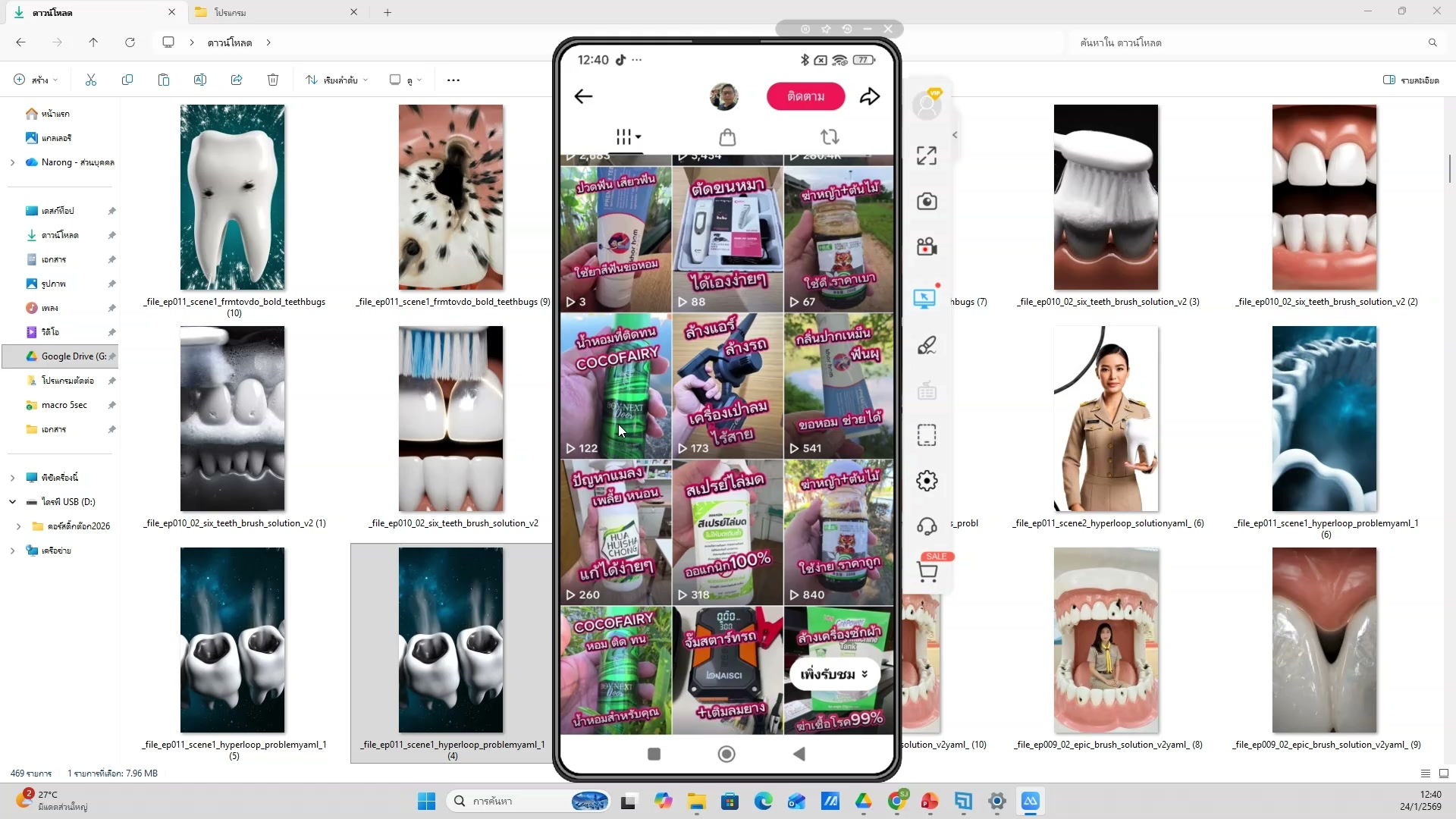 📸 เปิด Google Chrome + Extension — ขั้นตอนที่ 3
🌐 เปิด Google Chrome + Extension
- ติดตั้ง SJ88 Auto Flow extension
- ช่วงเวลา 0:21:12 ของวิดีโอ
- ชั่วโมงที่ 1: แนะนำภาพรวมและเครื่องมือพื้นฐาน — เปิด Google Chrome + Extension
- ดูวิธีทำจริงในวิดีโอ ขั้นตอนที่ 3/20
- 💡 ตั้งค่า extension เบื้องต้น
- 📌 ดูรายละเอียดเพิ่มเติมในวิดีโอ
64) ตั้งค่า extension เบื้องต้น — รายละเอียด
📍 00:21:33
"ตั้งค่า extension เบื้องต้น — เปิด Google Chrome + Extension (ชั่วโมงที่ 1: แนะนำภาพรวมและเครื่องมือพื้นฐาน)"
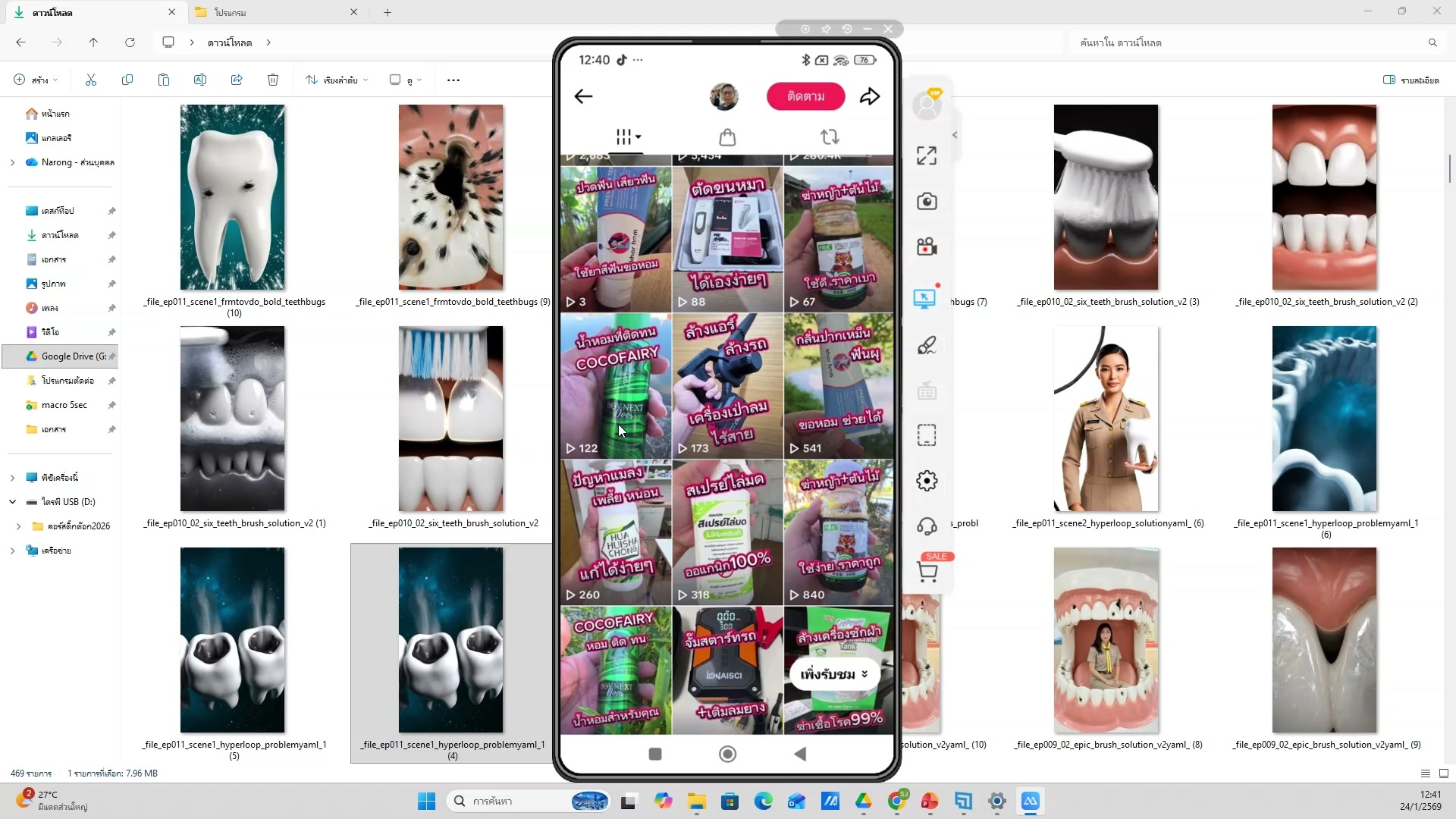 📸 ตั้งค่า extension เบื้องต้น — รายละเอียด
🌐 เปิด Google Chrome + Extension
- ตั้งค่า extension เบื้องต้น
- ช่วงเวลา 0:21:33 ของวิดีโอ
- ชั่วโมงที่ 1: แนะนำภาพรวมและเครื่องมือพื้นฐาน — เปิด Google Chrome + Extension
- ดูวิธีทำจริงในวิดีโอ ขั้นตอนที่ 4/20
- 💡 เปิด Chrome ติดตั้ง extension ที่จำเป็น
- 📌 ดูรายละเอียดเพิ่มเติมในวิดีโอ
65) เปิด Google Chrome + Extension — ตัวอย่างจริง 5
📍 00:21:53
"เปิด Chrome ติดตั้ง extension ที่จำเป็น — เปิด Google Chrome + Extension (ชั่วโมงที่ 1: แนะนำภาพรวมและเครื่องมือพื้นฐาน)"
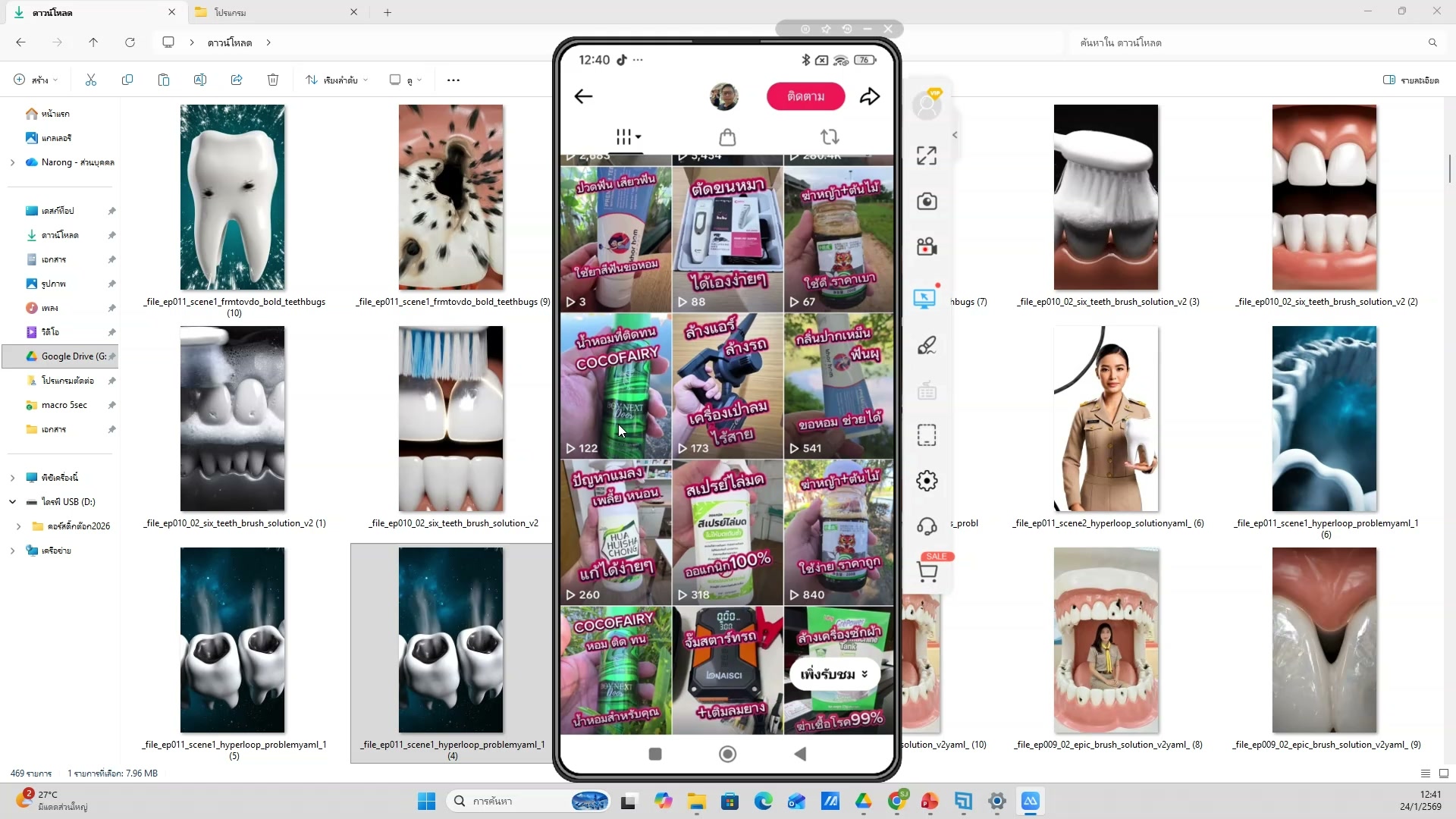 📸 เปิด Google Chrome + Extension — ตัวอย่างจริง 5
🌐 เปิด Google Chrome + Extension
- เปิด Chrome ติดตั้ง extension ที่จำเป็น
- ช่วงเวลา 0:21:53 ของวิดีโอ
- ชั่วโมงที่ 1: แนะนำภาพรวมและเครื่องมือพื้นฐาน — เปิด Google Chrome + Extension
- ดูวิธีทำจริงในวิดีโอ ขั้นตอนที่ 5/20
- 💡 เข้า Chrome Web Store
- 📌 ดูรายละเอียดเพิ่มเติมในวิดีโอ
66) เปิด Google Chrome + Extension (6/20)
📍 00:22:14
"เข้า Chrome Web Store — เปิด Google Chrome + Extension (ชั่วโมงที่ 1: แนะนำภาพรวมและเครื่องมือพื้นฐาน)"
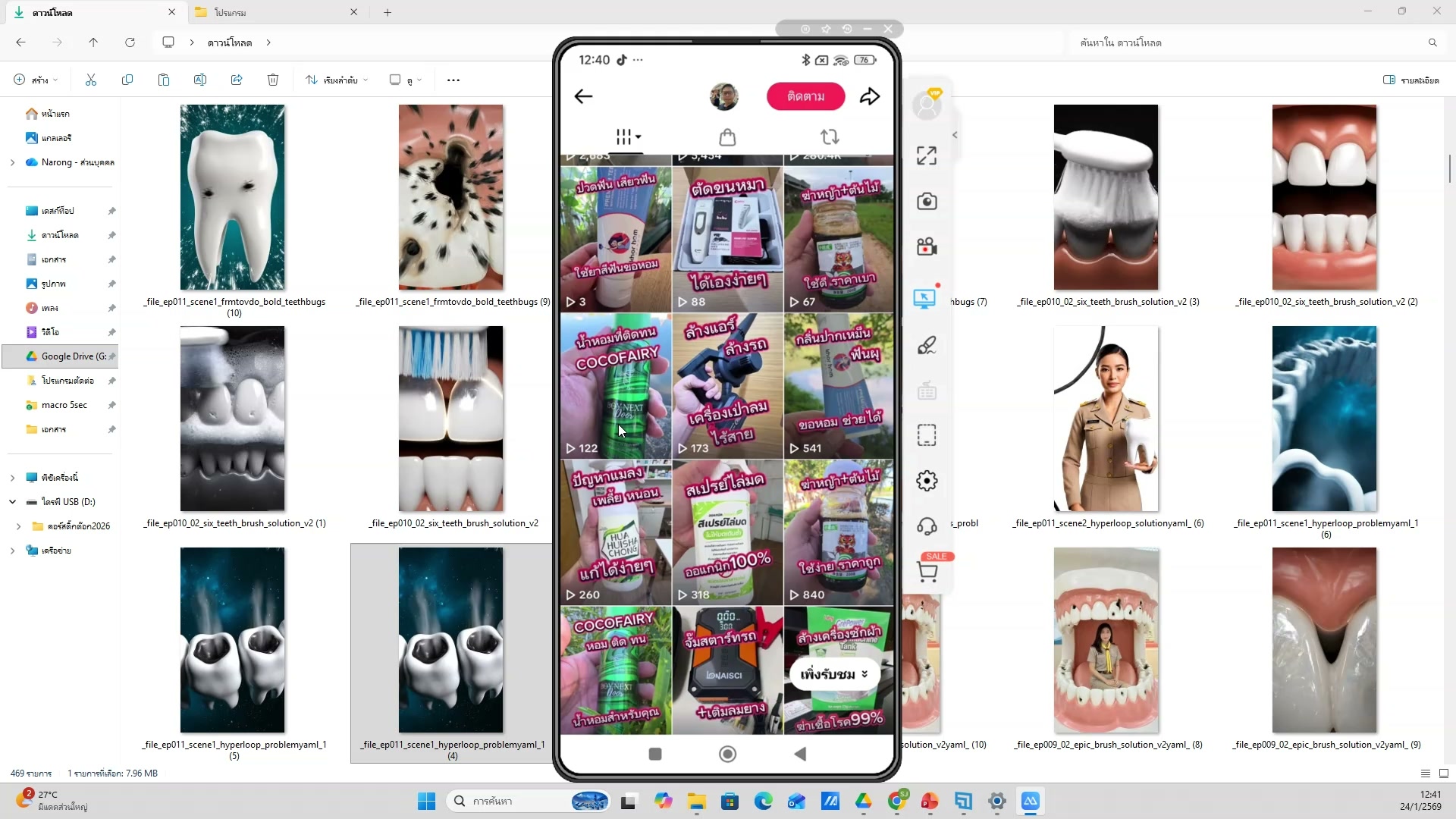 📸 เปิด Google Chrome + Extension (6/20)
🌐 เปิด Google Chrome + Extension
- เข้า Chrome Web Store
- ช่วงเวลา 0:22:14 ของวิดีโอ
- ชั่วโมงที่ 1: แนะนำภาพรวมและเครื่องมือพื้นฐาน — เปิด Google Chrome + Extension
- ดูวิธีทำจริงในวิดีโอ ขั้นตอนที่ 6/20
- 💡 ติดตั้ง SJ88 Auto Flow extension
- 📌 ดูรายละเอียดเพิ่มเติมในวิดีโอ
67) ติดตั้ง SJ88 Auto Flow extension
📍 00:22:34
"ติดตั้ง SJ88 Auto Flow extension — เปิด Google Chrome + Extension (ชั่วโมงที่ 1: แนะนำภาพรวมและเครื่องมือพื้นฐาน)"
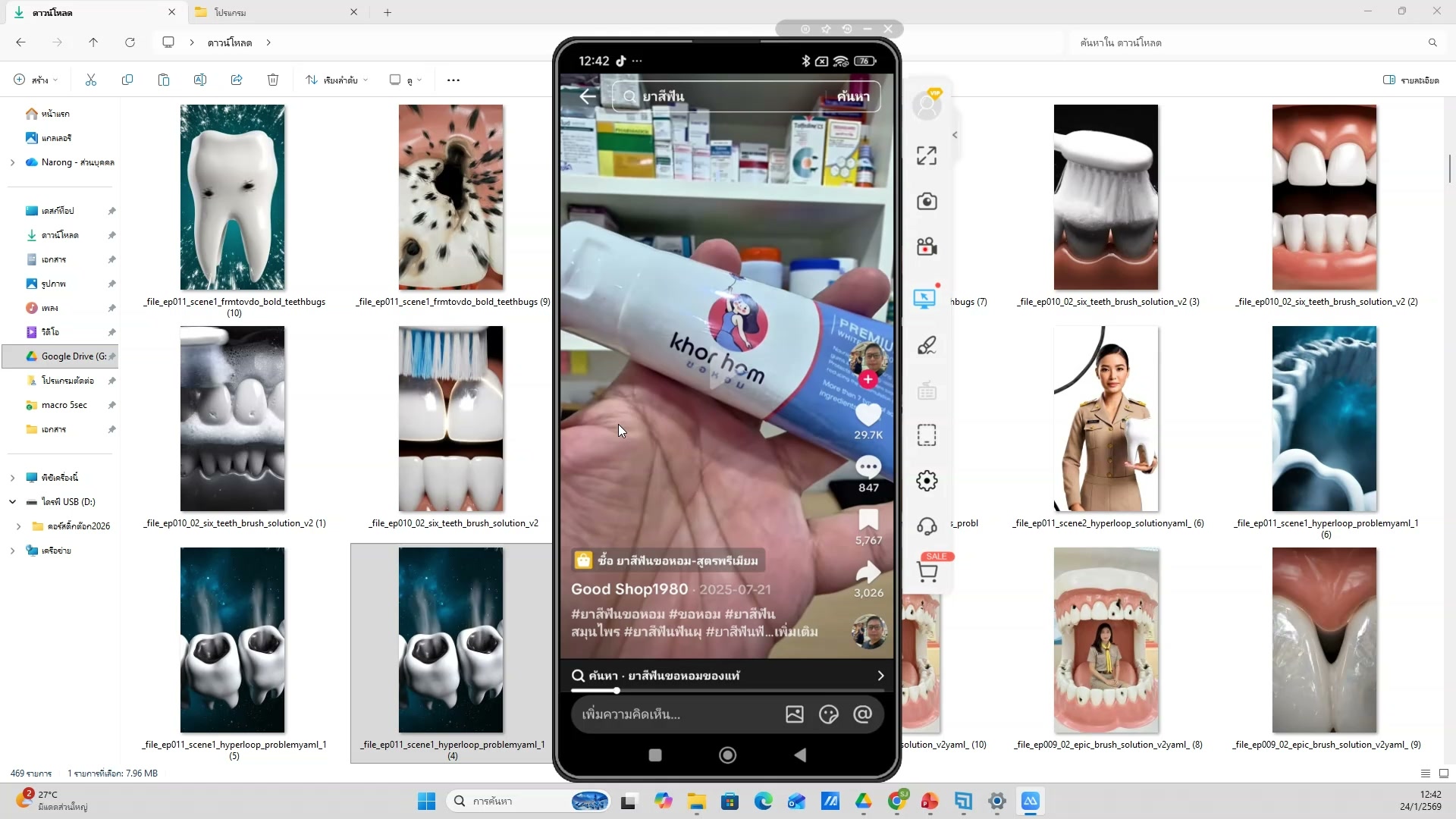 📸 ติดตั้ง SJ88 Auto Flow extension
🌐 เปิด Google Chrome + Extension
- ติดตั้ง SJ88 Auto Flow extension
- ช่วงเวลา 0:22:34 ของวิดีโอ
- ชั่วโมงที่ 1: แนะนำภาพรวมและเครื่องมือพื้นฐาน — เปิด Google Chrome + Extension
- ดูวิธีทำจริงในวิดีโอ ขั้นตอนที่ 7/20
- 💡 ตั้งค่า extension เบื้องต้น
- 📌 ดูรายละเอียดเพิ่มเติมในวิดีโอ
68) เปิด Google Chrome + Extension — ขั้นตอนที่ 8
📍 00:22:55
"ตั้งค่า extension เบื้องต้น — เปิด Google Chrome + Extension (ชั่วโมงที่ 1: แนะนำภาพรวมและเครื่องมือพื้นฐาน)"
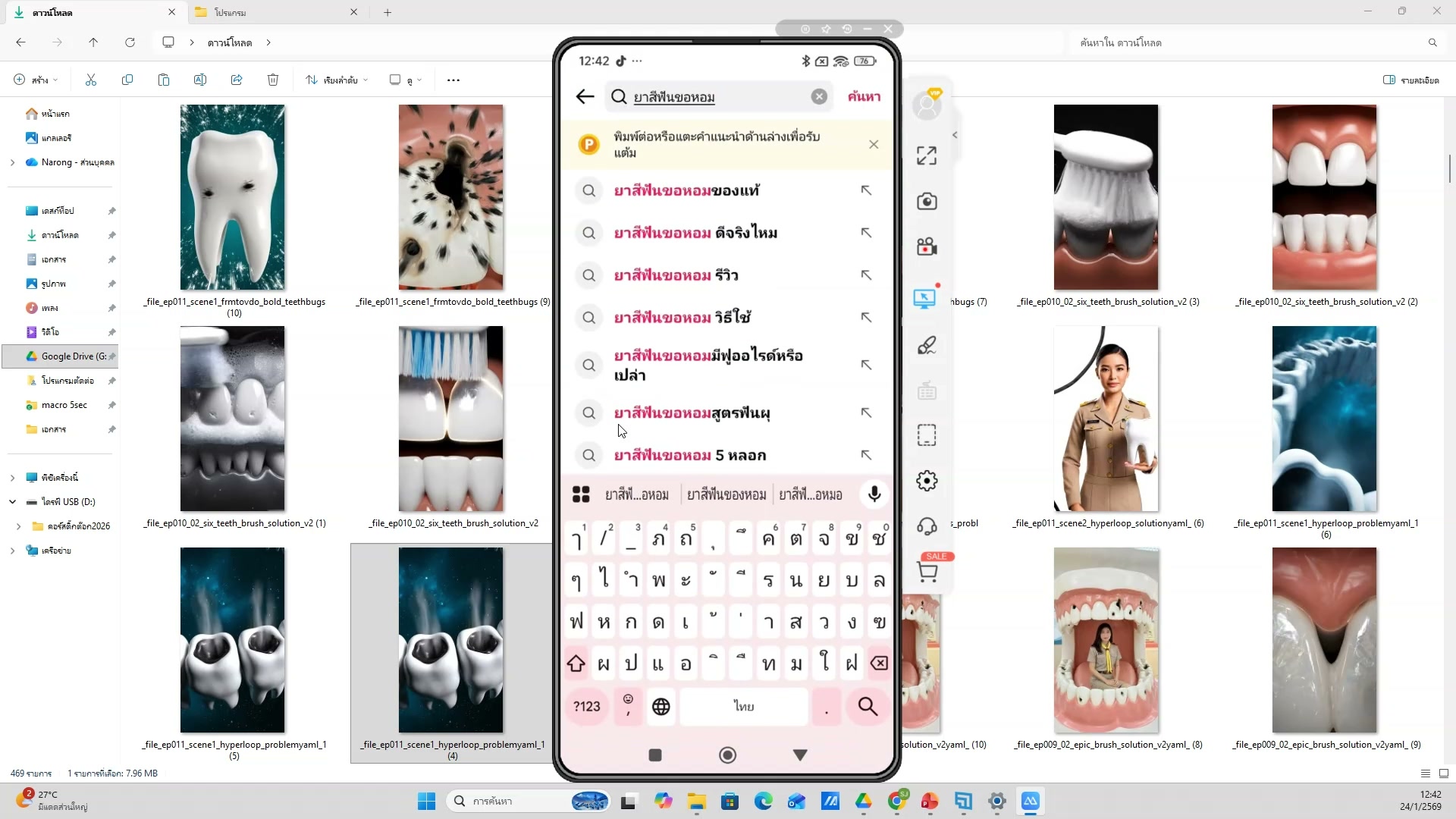 📸 เปิด Google Chrome + Extension — ขั้นตอนที่ 8
🌐 เปิด Google Chrome + Extension
- ตั้งค่า extension เบื้องต้น
- ช่วงเวลา 0:22:55 ของวิดีโอ
- ชั่วโมงที่ 1: แนะนำภาพรวมและเครื่องมือพื้นฐาน — เปิด Google Chrome + Extension
- ดูวิธีทำจริงในวิดีโอ ขั้นตอนที่ 8/20
- 💡 เปิด Chrome ติดตั้ง extension ที่จำเป็น
- 📌 ดูรายละเอียดเพิ่มเติมในวิดีโอ
69) เปิด Chrome ติดตั้ง extension ที่จำเป็น — รายละเอียด
📍 00:23:15
"เปิด Chrome ติดตั้ง extension ที่จำเป็น — เปิด Google Chrome + Extension (ชั่วโมงที่ 1: แนะนำภาพรวมและเครื่องมือพื้นฐาน)"
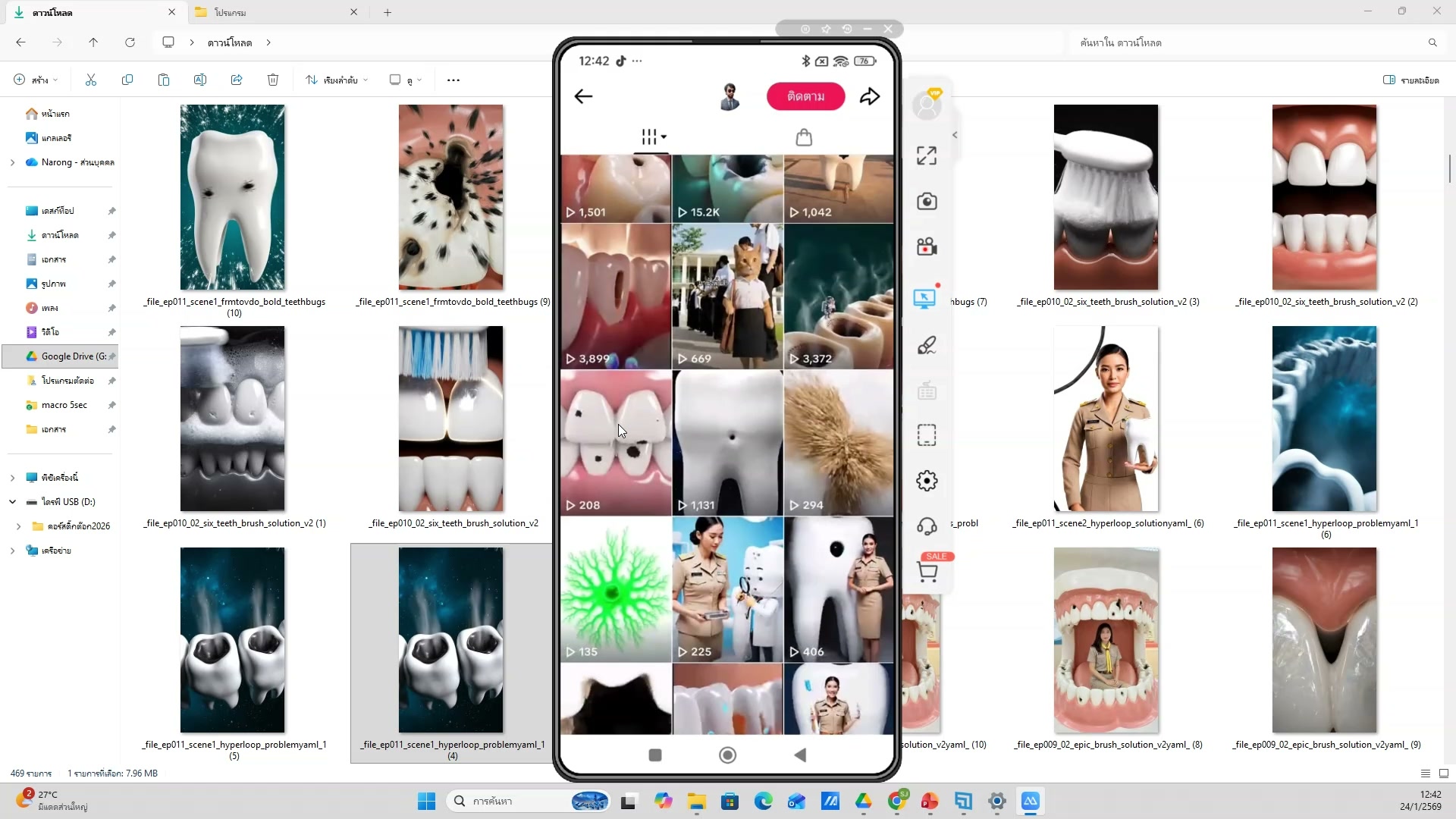 📸 เปิด Chrome ติดตั้ง extension ที่จำเป็น — รายละเอียด
🌐 เปิด Google Chrome + Extension
- เปิด Chrome ติดตั้ง extension ที่จำเป็น
- ช่วงเวลา 0:23:15 ของวิดีโอ
- ชั่วโมงที่ 1: แนะนำภาพรวมและเครื่องมือพื้นฐาน — เปิด Google Chrome + Extension
- ดูวิธีทำจริงในวิดีโอ ขั้นตอนที่ 9/20
- 💡 เข้า Chrome Web Store
- 📌 ดูรายละเอียดเพิ่มเติมในวิดีโอ
70) เปิด Google Chrome + Extension — ตัวอย่างจริง 10
📍 00:23:36
"เข้า Chrome Web Store — เปิด Google Chrome + Extension (ชั่วโมงที่ 1: แนะนำภาพรวมและเครื่องมือพื้นฐาน)"
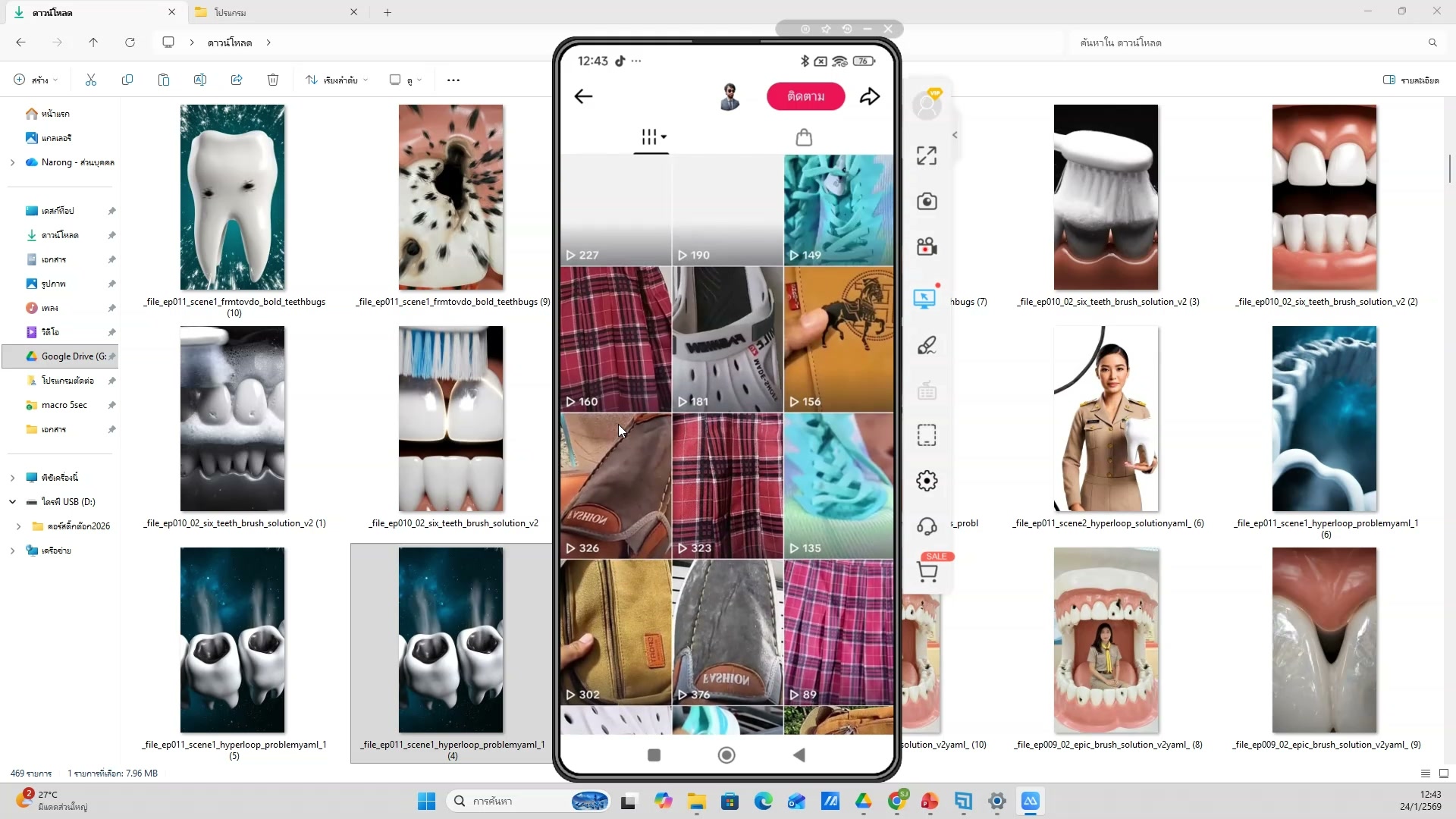 📸 เปิด Google Chrome + Extension — ตัวอย่างจริง 10
🌐 เปิด Google Chrome + Extension
- เข้า Chrome Web Store
- ช่วงเวลา 0:23:36 ของวิดีโอ
- ชั่วโมงที่ 1: แนะนำภาพรวมและเครื่องมือพื้นฐาน — เปิด Google Chrome + Extension
- ดูวิธีทำจริงในวิดีโอ ขั้นตอนที่ 10/20
- 💡 ติดตั้ง SJ88 Auto Flow extension
- 📌 ดูรายละเอียดเพิ่มเติมในวิดีโอ
71) เปิด Google Chrome + Extension (11/20)
📍 00:23:56
"ติดตั้ง SJ88 Auto Flow extension — เปิด Google Chrome + Extension (ชั่วโมงที่ 1: แนะนำภาพรวมและเครื่องมือพื้นฐาน)"
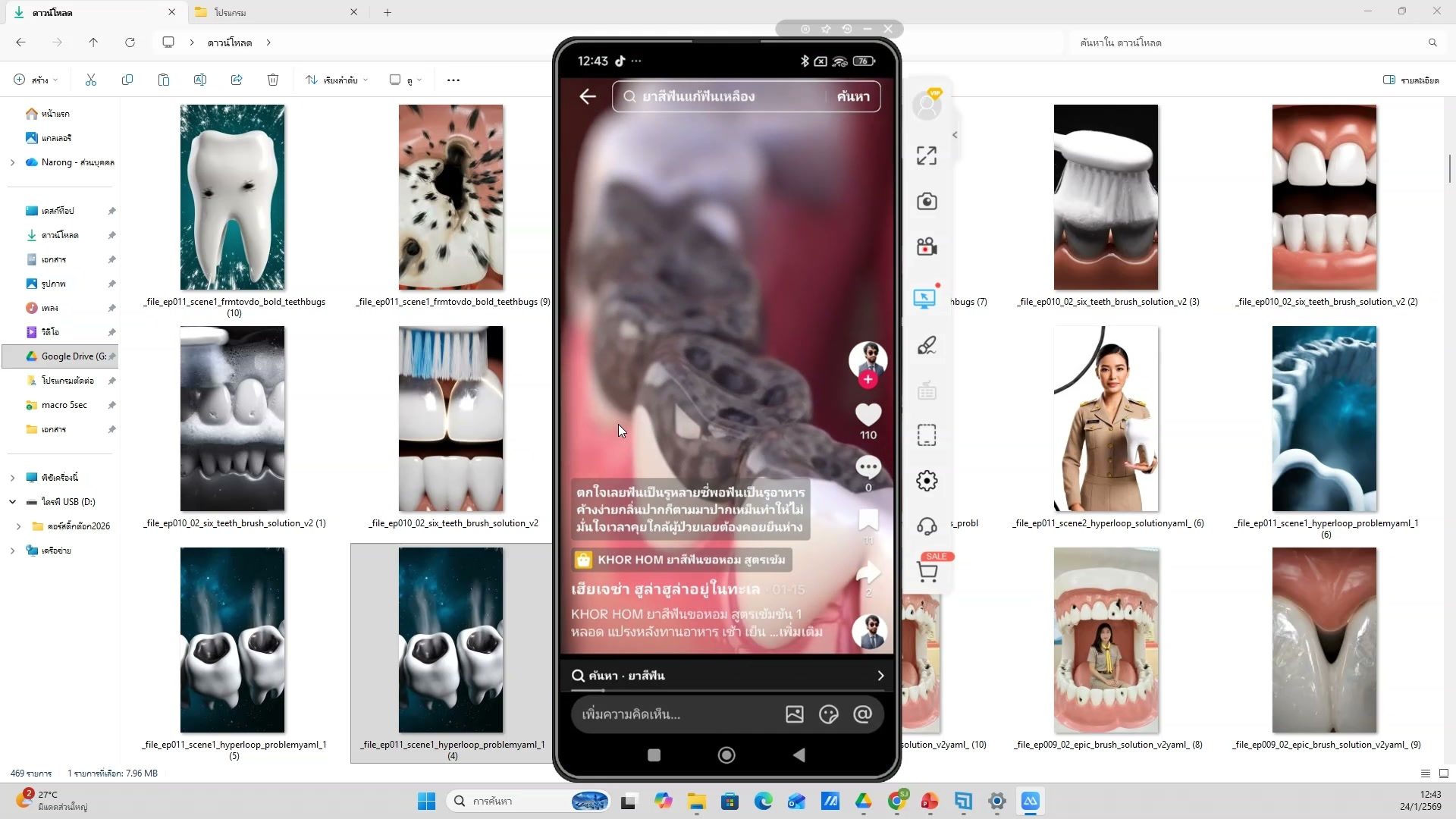 📸 เปิด Google Chrome + Extension (11/20)
🌐 เปิด Google Chrome + Extension
- ติดตั้ง SJ88 Auto Flow extension
- ช่วงเวลา 0:23:56 ของวิดีโอ
- ชั่วโมงที่ 1: แนะนำภาพรวมและเครื่องมือพื้นฐาน — เปิด Google Chrome + Extension
- ดูวิธีทำจริงในวิดีโอ ขั้นตอนที่ 11/20
- 💡 ตั้งค่า extension เบื้องต้น
- 📌 ดูรายละเอียดเพิ่มเติมในวิดีโอ
72) ตั้งค่า extension เบื้องต้น
📍 00:24:17
"ตั้งค่า extension เบื้องต้น — เปิด Google Chrome + Extension (ชั่วโมงที่ 1: แนะนำภาพรวมและเครื่องมือพื้นฐาน)"
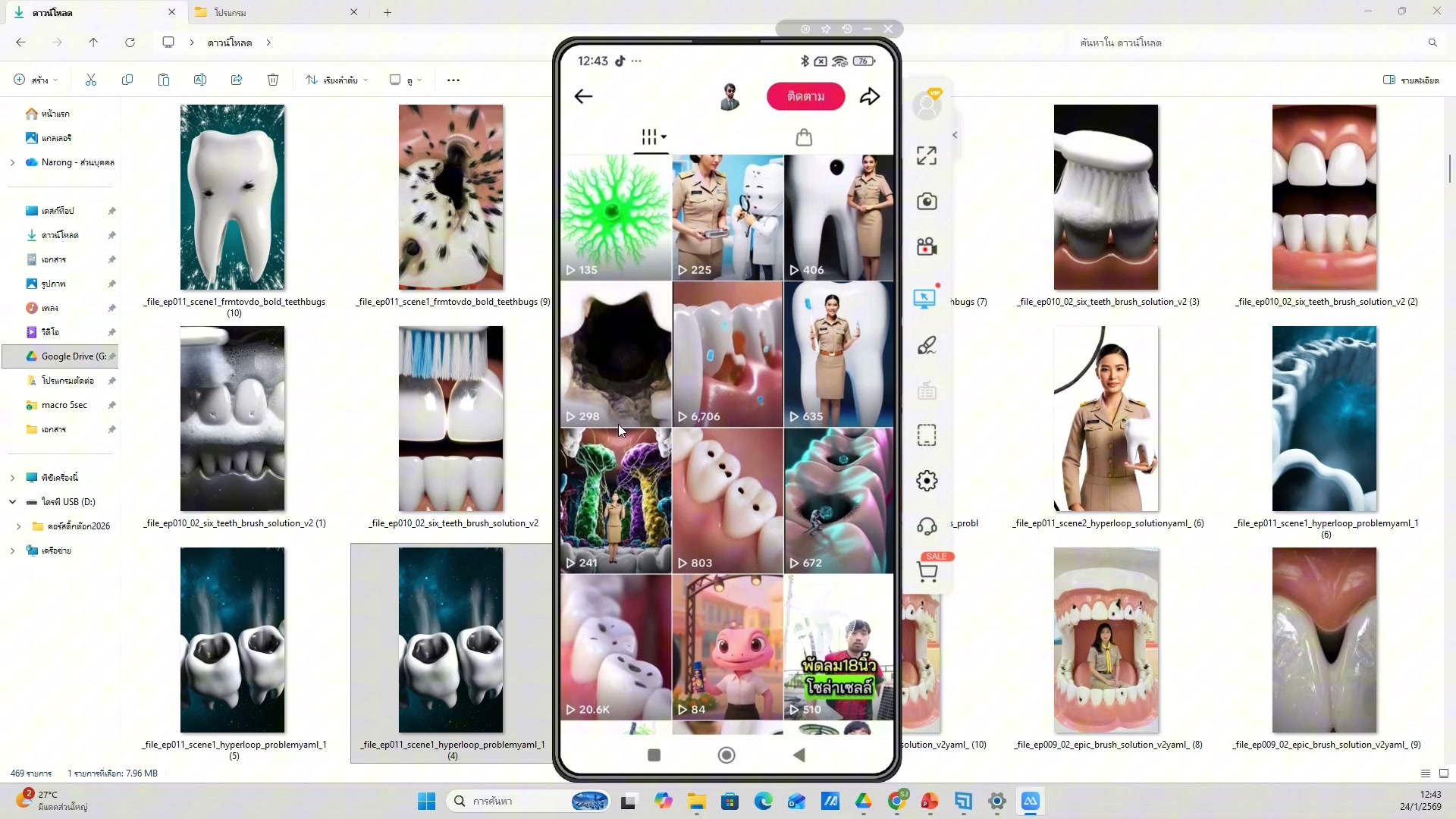 📸 ตั้งค่า extension เบื้องต้น
🌐 เปิด Google Chrome + Extension
- ตั้งค่า extension เบื้องต้น
- ช่วงเวลา 0:24:17 ของวิดีโอ
- ชั่วโมงที่ 1: แนะนำภาพรวมและเครื่องมือพื้นฐาน — เปิด Google Chrome + Extension
- ดูวิธีทำจริงในวิดีโอ ขั้นตอนที่ 12/20
- 💡 เปิด Chrome ติดตั้ง extension ที่จำเป็น
- 📌 ดูรายละเอียดเพิ่มเติมในวิดีโอ
73) เปิด Google Chrome + Extension — ขั้นตอนที่ 13
📍 00:24:37
"เปิด Chrome ติดตั้ง extension ที่จำเป็น — เปิด Google Chrome + Extension (ชั่วโมงที่ 1: แนะนำภาพรวมและเครื่องมือพื้นฐาน)"
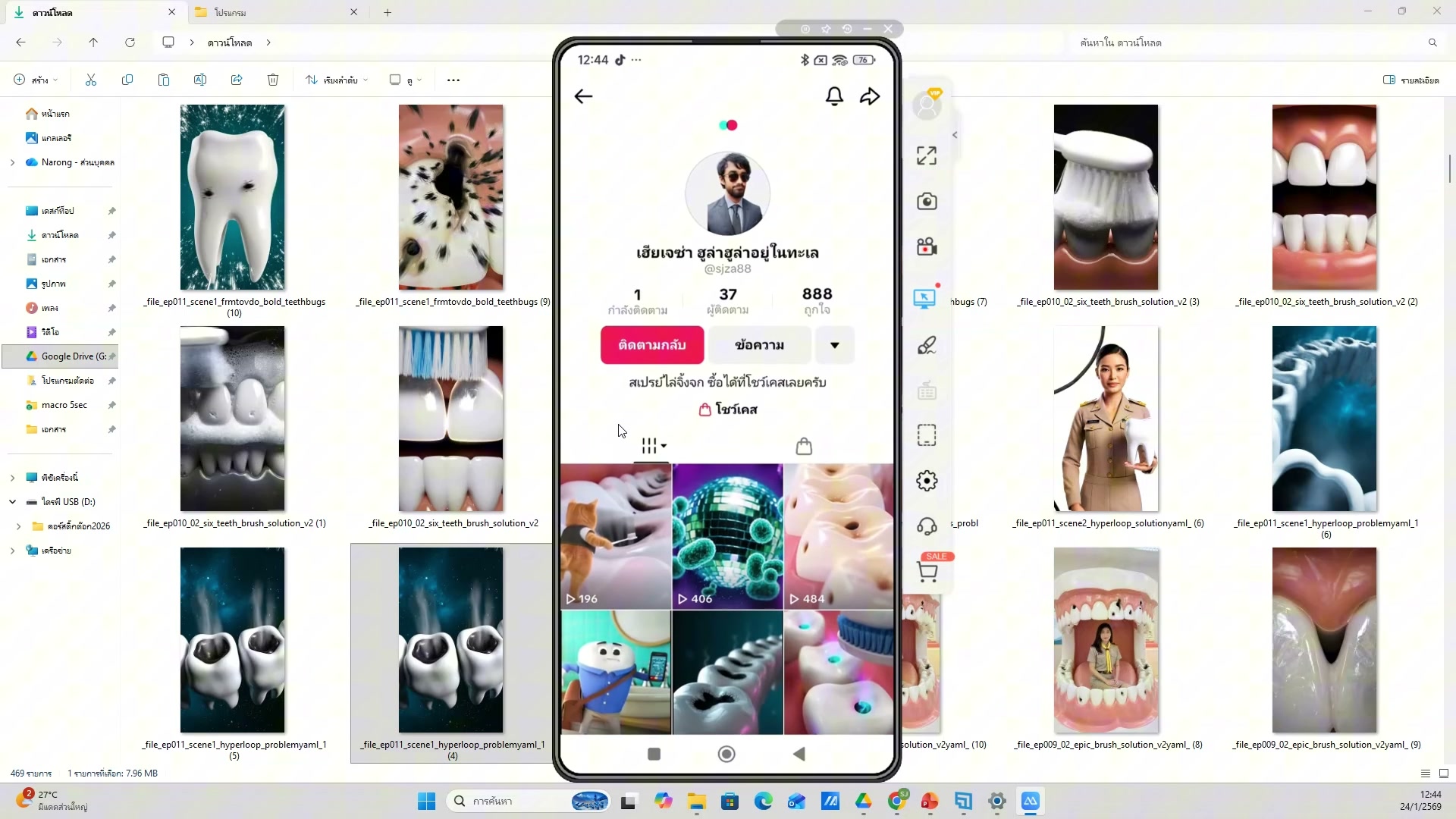 📸 เปิด Google Chrome + Extension — ขั้นตอนที่ 13
🌐 เปิด Google Chrome + Extension
- เปิด Chrome ติดตั้ง extension ที่จำเป็น
- ช่วงเวลา 0:24:37 ของวิดีโอ
- ชั่วโมงที่ 1: แนะนำภาพรวมและเครื่องมือพื้นฐาน — เปิด Google Chrome + Extension
- ดูวิธีทำจริงในวิดีโอ ขั้นตอนที่ 13/20
- 💡 เข้า Chrome Web Store
- 📌 ดูรายละเอียดเพิ่มเติมในวิดีโอ
74) เข้า Chrome Web Store — รายละเอียด
📍 00:24:58
"เข้า Chrome Web Store — เปิด Google Chrome + Extension (ชั่วโมงที่ 1: แนะนำภาพรวมและเครื่องมือพื้นฐาน)"
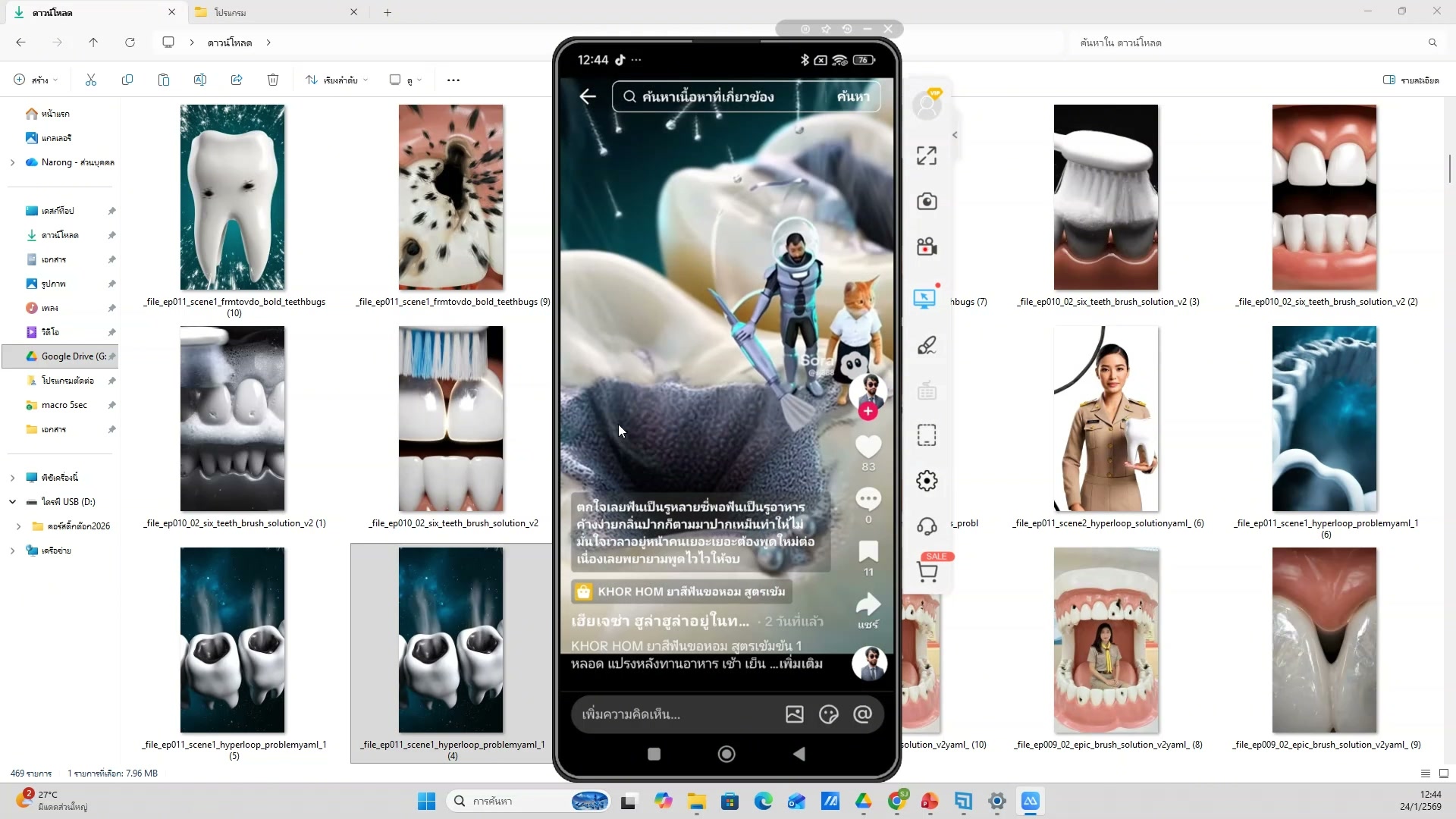 📸 เข้า Chrome Web Store — รายละเอียด
🌐 เปิด Google Chrome + Extension
- เข้า Chrome Web Store
- ช่วงเวลา 0:24:58 ของวิดีโอ
- ชั่วโมงที่ 1: แนะนำภาพรวมและเครื่องมือพื้นฐาน — เปิด Google Chrome + Extension
- ดูวิธีทำจริงในวิดีโอ ขั้นตอนที่ 14/20
- 💡 ติดตั้ง SJ88 Auto Flow extension
- 📌 ดูรายละเอียดเพิ่มเติมในวิดีโอ
75) เปิด Google Chrome + Extension — ตัวอย่างจริง 15
📍 00:25:18
"ติดตั้ง SJ88 Auto Flow extension — เปิด Google Chrome + Extension (ชั่วโมงที่ 1: แนะนำภาพรวมและเครื่องมือพื้นฐาน)"
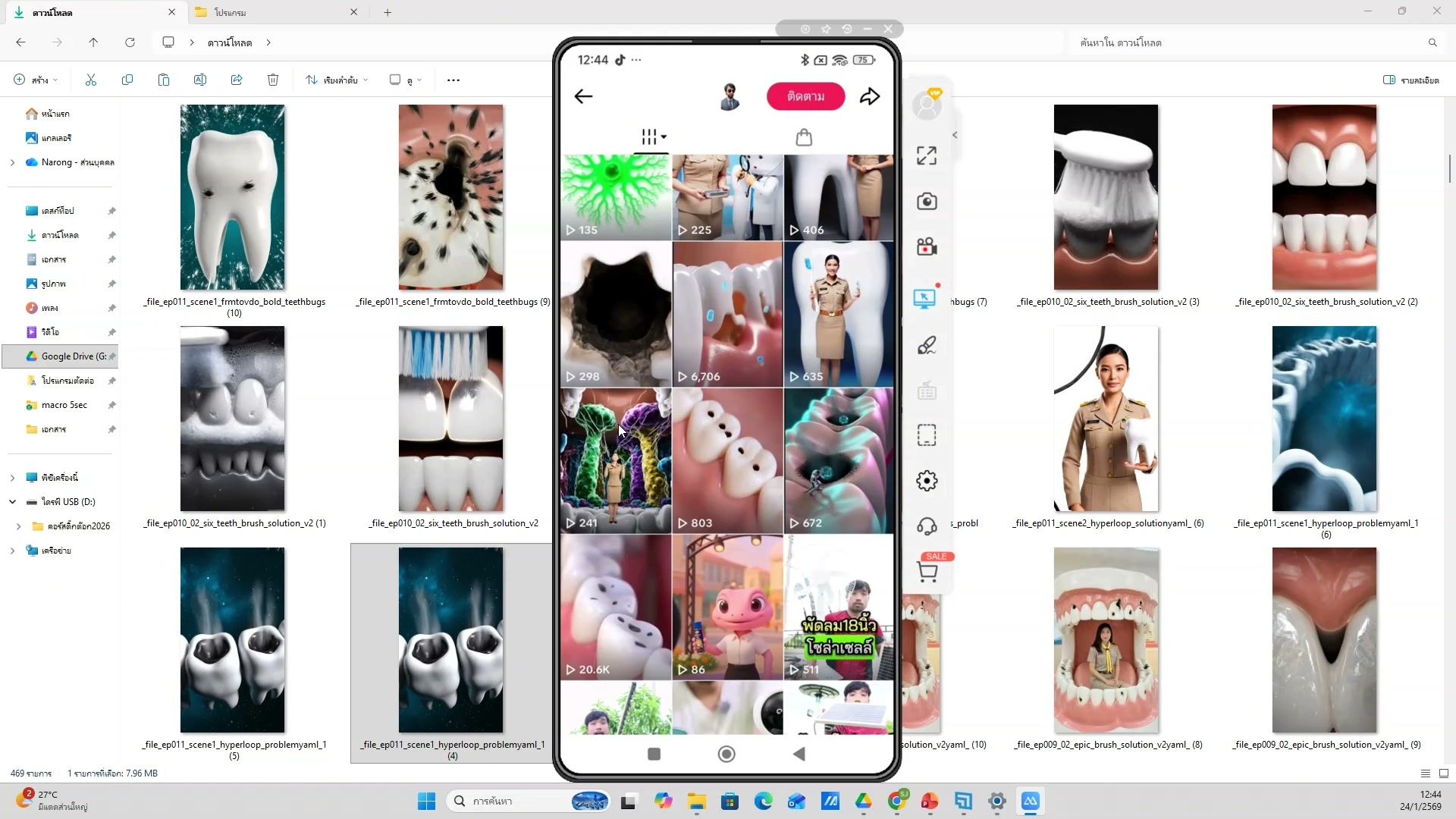 📸 เปิด Google Chrome + Extension — ตัวอย่างจริง 15
🌐 เปิด Google Chrome + Extension
- ติดตั้ง SJ88 Auto Flow extension
- ช่วงเวลา 0:25:18 ของวิดีโอ
- ชั่วโมงที่ 1: แนะนำภาพรวมและเครื่องมือพื้นฐาน — เปิด Google Chrome + Extension
- ดูวิธีทำจริงในวิดีโอ ขั้นตอนที่ 15/20
- 💡 ตั้งค่า extension เบื้องต้น
- 📌 ดูรายละเอียดเพิ่มเติมในวิดีโอ
76) เปิด Google Chrome + Extension (16/20)
📍 00:25:39
"ตั้งค่า extension เบื้องต้น — เปิด Google Chrome + Extension (ชั่วโมงที่ 1: แนะนำภาพรวมและเครื่องมือพื้นฐาน)"
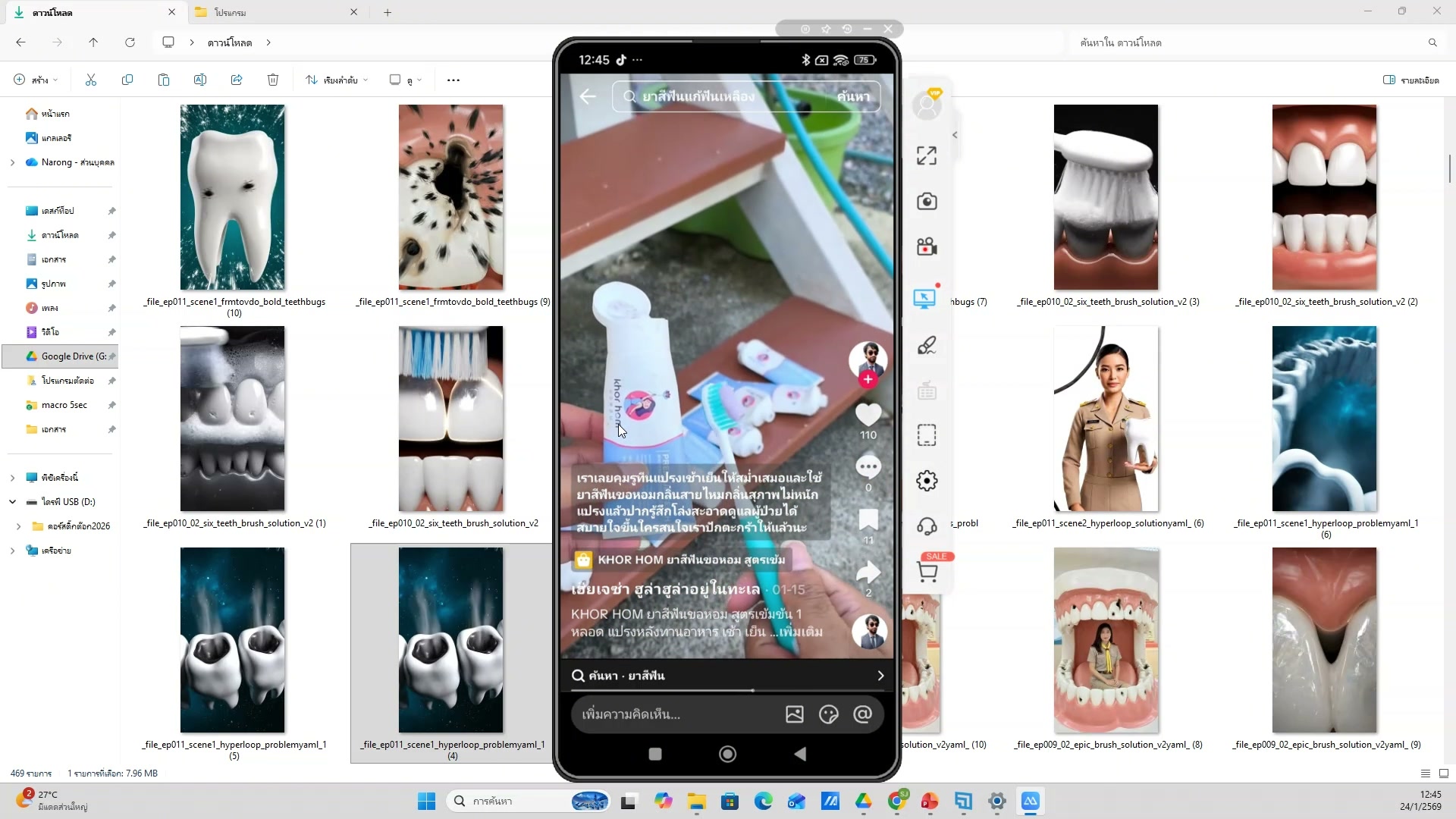 📸 เปิด Google Chrome + Extension (16/20)
🌐 เปิด Google Chrome + Extension
- ตั้งค่า extension เบื้องต้น
- ช่วงเวลา 0:25:39 ของวิดีโอ
- ชั่วโมงที่ 1: แนะนำภาพรวมและเครื่องมือพื้นฐาน — เปิด Google Chrome + Extension
- ดูวิธีทำจริงในวิดีโอ ขั้นตอนที่ 16/20
- 💡 เปิด Chrome ติดตั้ง extension ที่จำเป็น
- 📌 ดูรายละเอียดเพิ่มเติมในวิดีโอ
77) เปิด Chrome ติดตั้ง extension ที่จำเป็น
📍 00:25:59
"เปิด Chrome ติดตั้ง extension ที่จำเป็น — เปิด Google Chrome + Extension (ชั่วโมงที่ 1: แนะนำภาพรวมและเครื่องมือพื้นฐาน)"
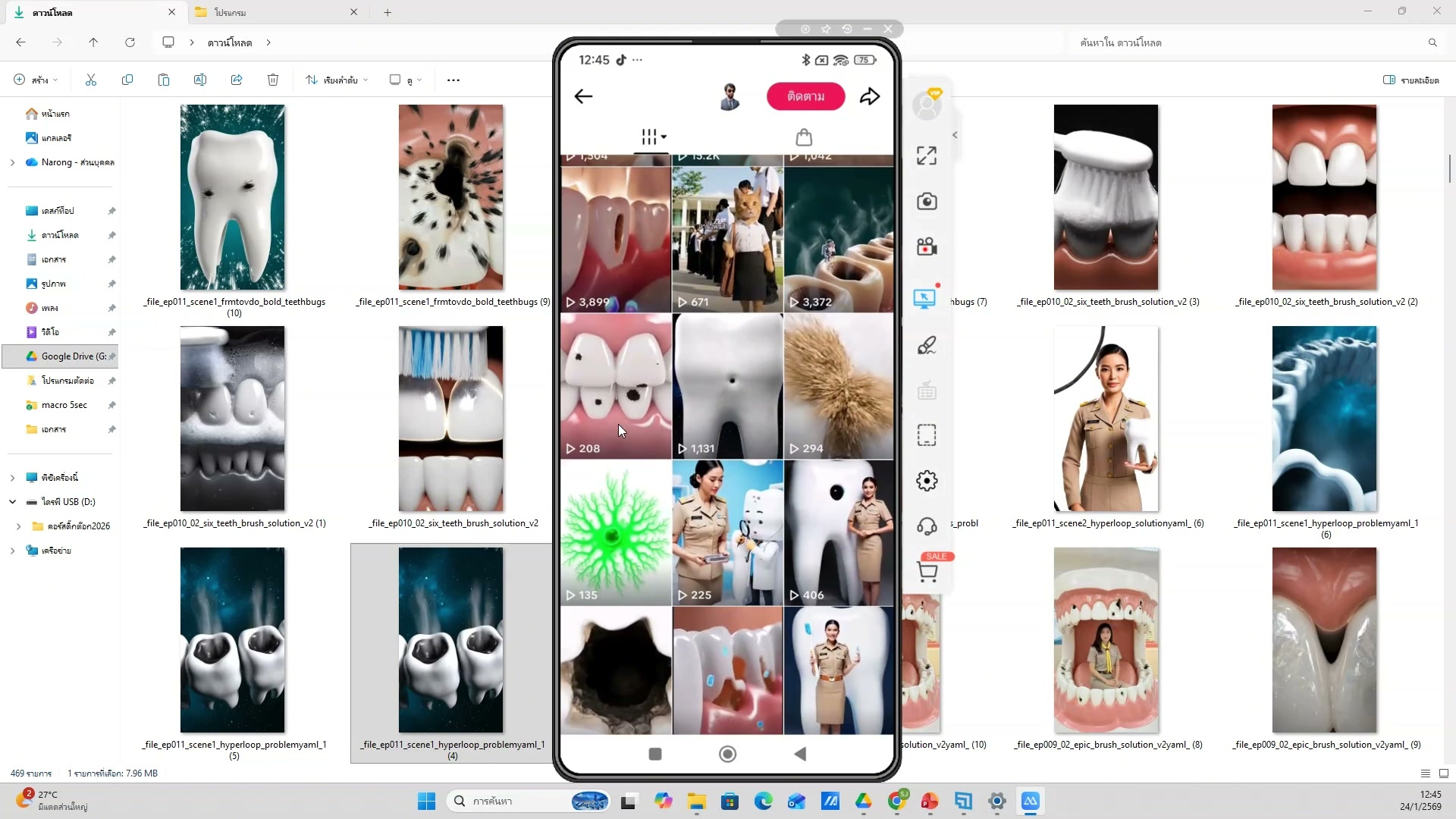 📸 เปิด Chrome ติดตั้ง extension ที่จำเป็น
🌐 เปิด Google Chrome + Extension
- เปิด Chrome ติดตั้ง extension ที่จำเป็น
- ช่วงเวลา 0:25:59 ของวิดีโอ
- ชั่วโมงที่ 1: แนะนำภาพรวมและเครื่องมือพื้นฐาน — เปิด Google Chrome + Extension
- ดูวิธีทำจริงในวิดีโอ ขั้นตอนที่ 17/20
- 💡 เข้า Chrome Web Store
- 📌 ดูรายละเอียดเพิ่มเติมในวิดีโอ
78) เปิด Google Chrome + Extension — ขั้นตอนที่ 18
📍 00:26:20
"เข้า Chrome Web Store — เปิด Google Chrome + Extension (ชั่วโมงที่ 1: แนะนำภาพรวมและเครื่องมือพื้นฐาน)"
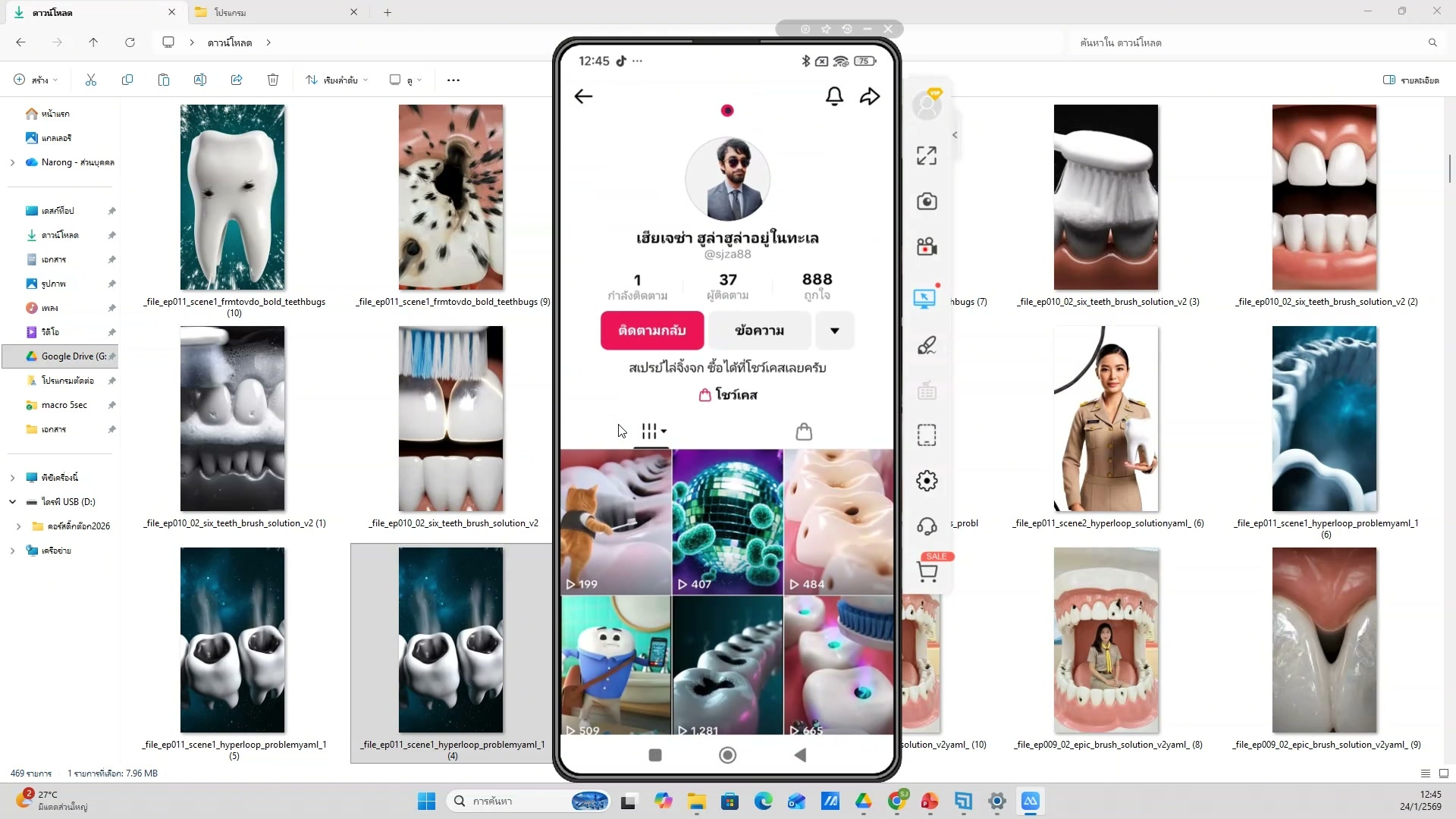 📸 เปิด Google Chrome + Extension — ขั้นตอนที่ 18
🌐 เปิด Google Chrome + Extension
- เข้า Chrome Web Store
- ช่วงเวลา 0:26:20 ของวิดีโอ
- ชั่วโมงที่ 1: แนะนำภาพรวมและเครื่องมือพื้นฐาน — เปิด Google Chrome + Extension
- ดูวิธีทำจริงในวิดีโอ ขั้นตอนที่ 18/20
- 💡 ติดตั้ง SJ88 Auto Flow extension
- 📌 ดูรายละเอียดเพิ่มเติมในวิดีโอ
79) ติดตั้ง SJ88 Auto Flow extension — รายละเอียด
📍 00:26:40
"ติดตั้ง SJ88 Auto Flow extension — เปิด Google Chrome + Extension (ชั่วโมงที่ 1: แนะนำภาพรวมและเครื่องมือพื้นฐาน)"
 📸 ติดตั้ง SJ88 Auto Flow extension — รายละเอียด
🌐 เปิด Google Chrome + Extension
- ติดตั้ง SJ88 Auto Flow extension
- ช่วงเวลา 0:26:40 ของวิดีโอ
- ชั่วโมงที่ 1: แนะนำภาพรวมและเครื่องมือพื้นฐาน — เปิด Google Chrome + Extension
- ดูวิธีทำจริงในวิดีโอ ขั้นตอนที่ 19/20
- 💡 ตั้งค่า extension เบื้องต้น
- 📌 ดูรายละเอียดเพิ่มเติมในวิดีโอ
80) เปิด Google Chrome + Extension — ตัวอย่างจริง 20
📍 00:27:01
"ตั้งค่า extension เบื้องต้น — เปิด Google Chrome + Extension (ชั่วโมงที่ 1: แนะนำภาพรวมและเครื่องมือพื้นฐาน)"
 📸 เปิด Google Chrome + Extension — ตัวอย่างจริง 20
🌐 เปิด Google Chrome + Extension
- ตั้งค่า extension เบื้องต้น
- ช่วงเวลา 0:27:01 ของวิดีโอ
- ชั่วโมงที่ 1: แนะนำภาพรวมและเครื่องมือพื้นฐาน — เปิด Google Chrome + Extension
- ดูวิธีทำจริงในวิดีโอ ขั้นตอนที่ 20/20
- 💡 เปิด Chrome ติดตั้ง extension ที่จำเป็น
- 📌 ดูรายละเอียดเพิ่มเติมในวิดีโอ
81) แนะนำ ChatGPT + Custom GPT (1/20)
📍 00:27:21
"เปิด ChatGPT เข้า Explore GPTs — แนะนำ ChatGPT + Custom GPT (ชั่วโมงที่ 1: แนะนำภาพรวมและเครื่องมือพื้นฐาน)"
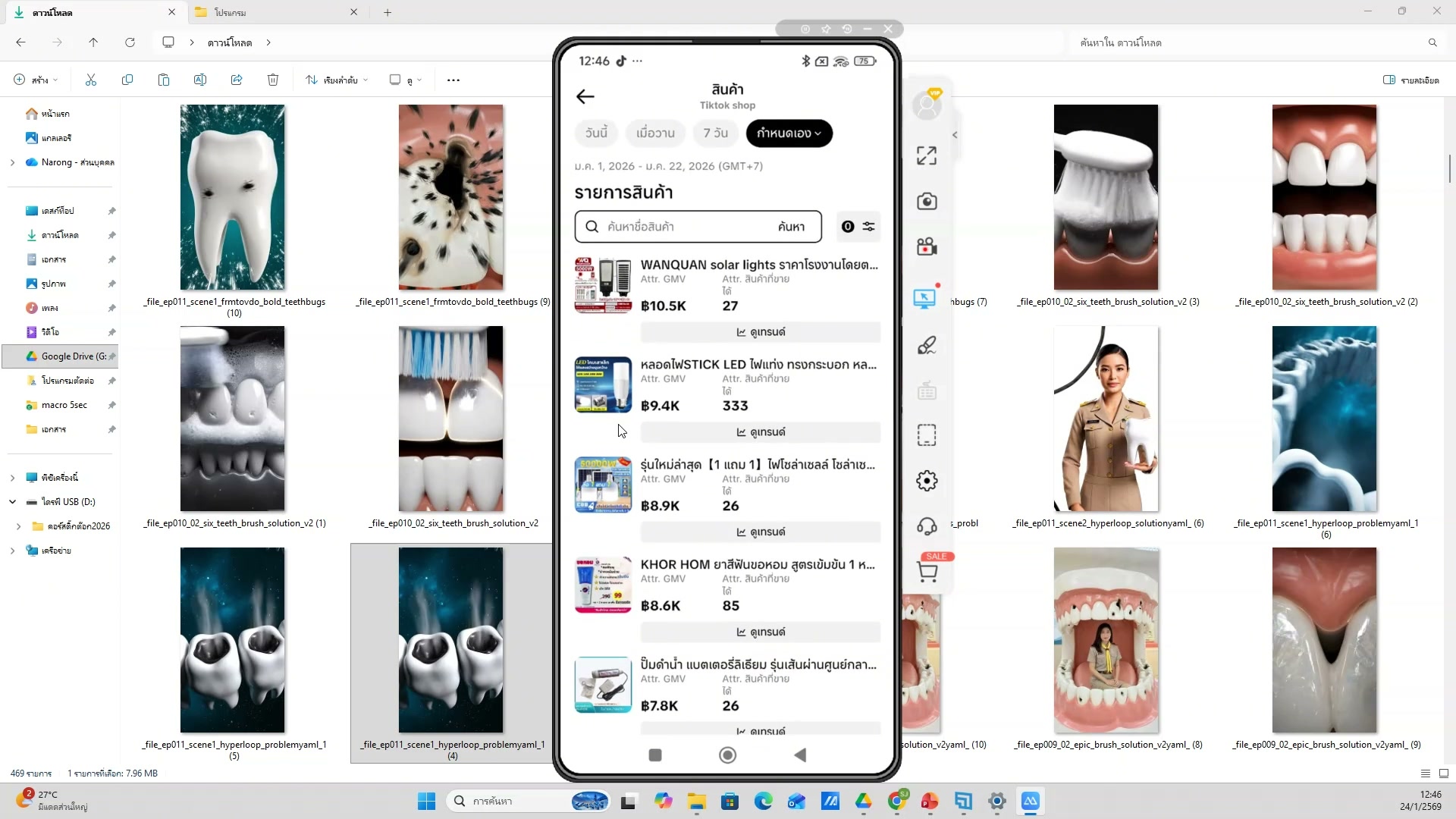 📸 แนะนำ ChatGPT + Custom GPT (1/20)
🤖 แนะนำ ChatGPT + Custom GPT
- เปิด ChatGPT เข้า Explore GPTs
- ช่วงเวลา 0:27:21 ของวิดีโอ
- ชั่วโมงที่ 1: แนะนำภาพรวมและเครื่องมือพื้นฐาน — แนะนำ ChatGPT + Custom GPT
- ดูวิธีทำจริงในวิดีโอ ขั้นตอนที่ 1/20
- 💡 ค้นหา SJ88 lnw promt VDO 2027
- 📌 ดูรายละเอียดเพิ่มเติมในวิดีโอ
82) ค้นหา SJ88 lnw promt VDO 2027
📍 00:27:42
"ค้นหา SJ88 lnw promt VDO 2027 — แนะนำ ChatGPT + Custom GPT (ชั่วโมงที่ 1: แนะนำภาพรวมและเครื่องมือพื้นฐาน)"
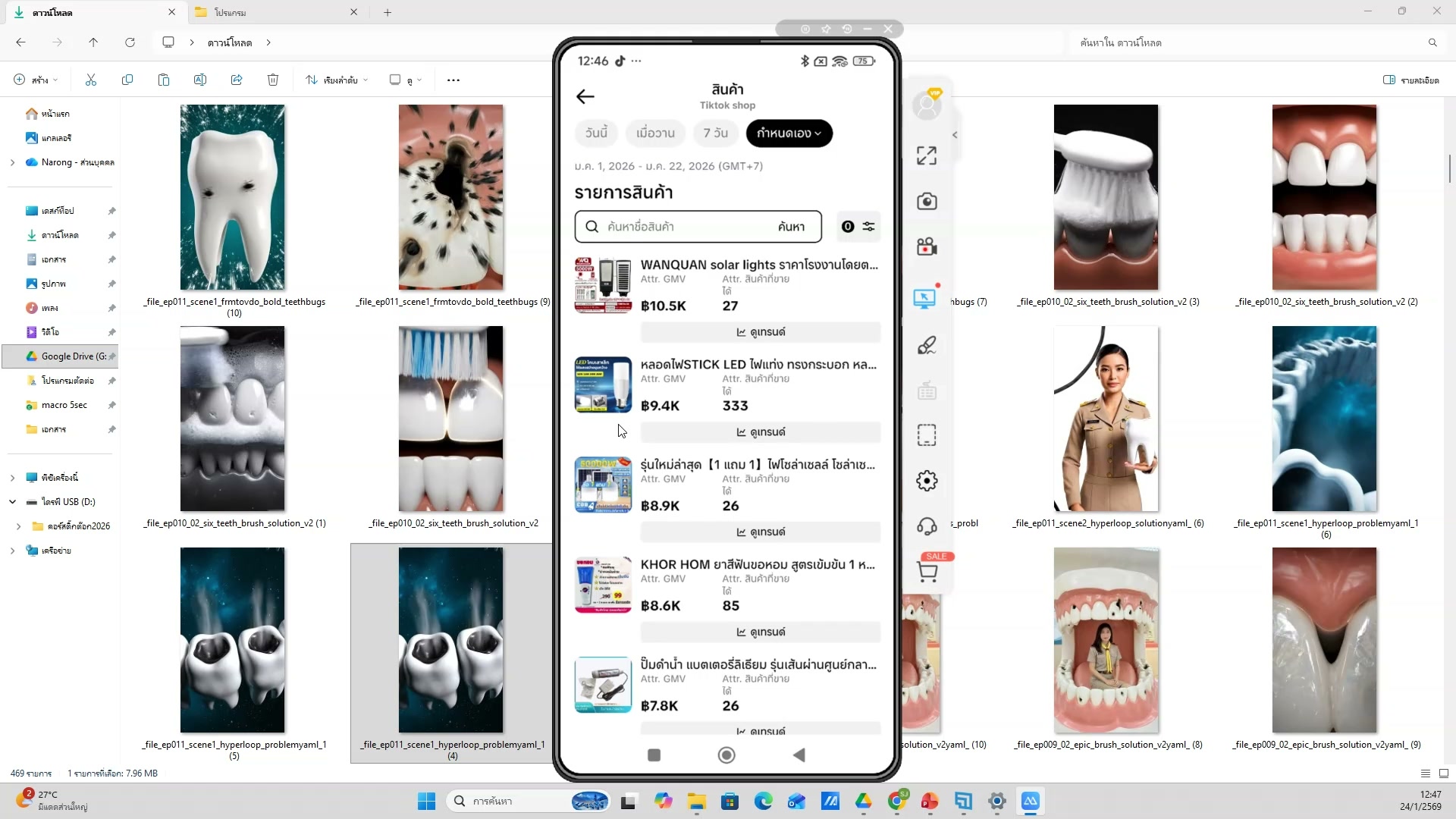 📸 ค้นหา SJ88 lnw promt VDO 2027
🤖 แนะนำ ChatGPT + Custom GPT
- ค้นหา SJ88 lnw promt VDO 2027
- ช่วงเวลา 0:27:42 ของวิดีโอ
- ชั่วโมงที่ 1: แนะนำภาพรวมและเครื่องมือพื้นฐาน — แนะนำ ChatGPT + Custom GPT
- ดูวิธีทำจริงในวิดีโอ ขั้นตอนที่ 2/20
- 💡 เปิด Custom GPT พร้อมใช้งาน
- 📌 ดูรายละเอียดเพิ่มเติมในวิดีโอ
83) แนะนำ ChatGPT + Custom GPT — ขั้นตอนที่ 3
📍 00:28:02
"เปิด Custom GPT พร้อมใช้งาน — แนะนำ ChatGPT + Custom GPT (ชั่วโมงที่ 1: แนะนำภาพรวมและเครื่องมือพื้นฐาน)"
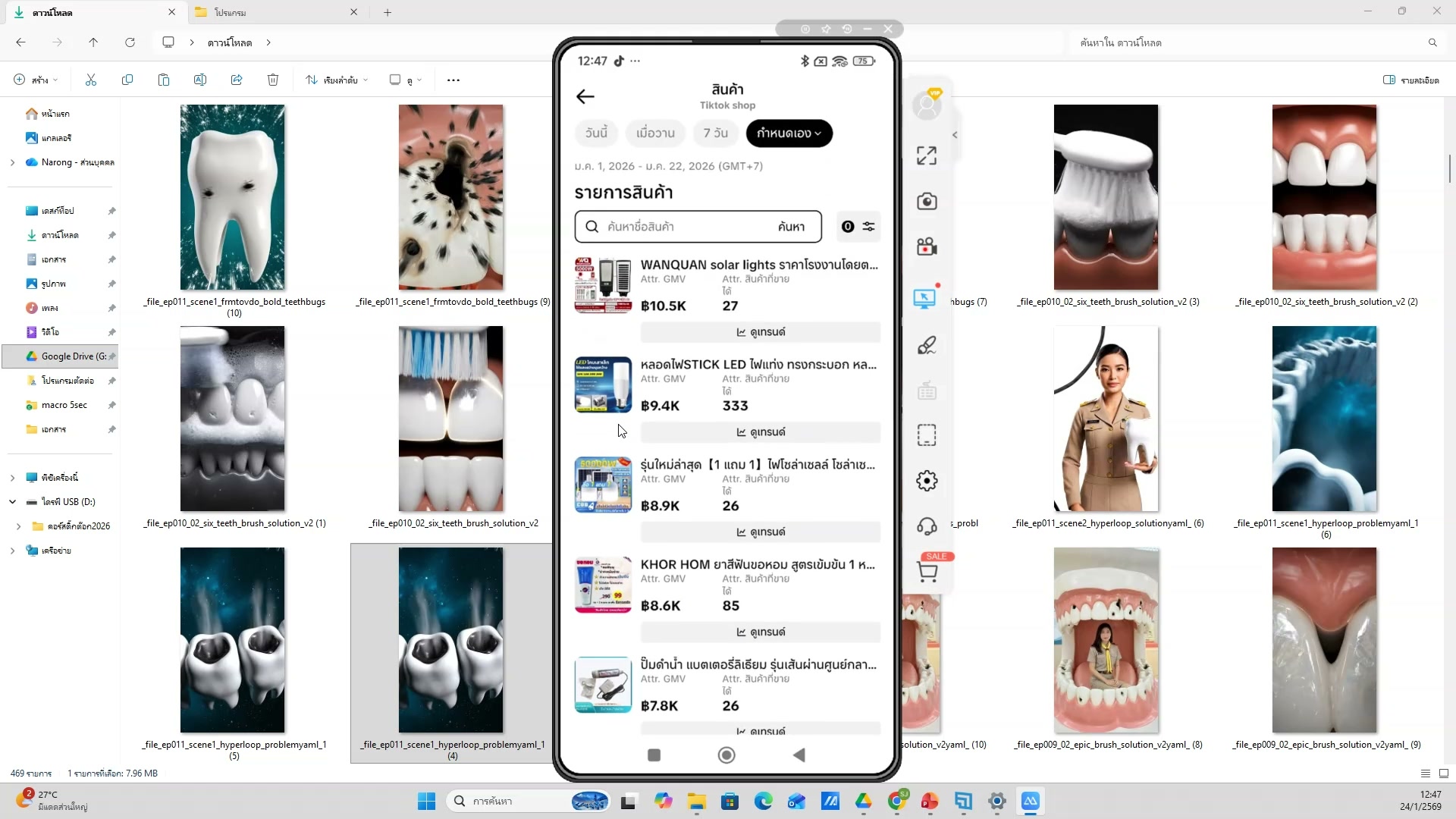 📸 แนะนำ ChatGPT + Custom GPT — ขั้นตอนที่ 3
🤖 แนะนำ ChatGPT + Custom GPT
- เปิด Custom GPT พร้อมใช้งาน
- ช่วงเวลา 0:28:02 ของวิดีโอ
- ชั่วโมงที่ 1: แนะนำภาพรวมและเครื่องมือพื้นฐาน — แนะนำ ChatGPT + Custom GPT
- ดูวิธีทำจริงในวิดีโอ ขั้นตอนที่ 3/20
- 💡 อธิบายฟีเจอร์ของ Custom GPT
- 📌 ดูรายละเอียดเพิ่มเติมในวิดีโอ
84) อธิบายฟีเจอร์ของ Custom GPT — รายละเอียด
📍 00:28:23
"อธิบายฟีเจอร์ของ Custom GPT — แนะนำ ChatGPT + Custom GPT (ชั่วโมงที่ 1: แนะนำภาพรวมและเครื่องมือพื้นฐาน)"
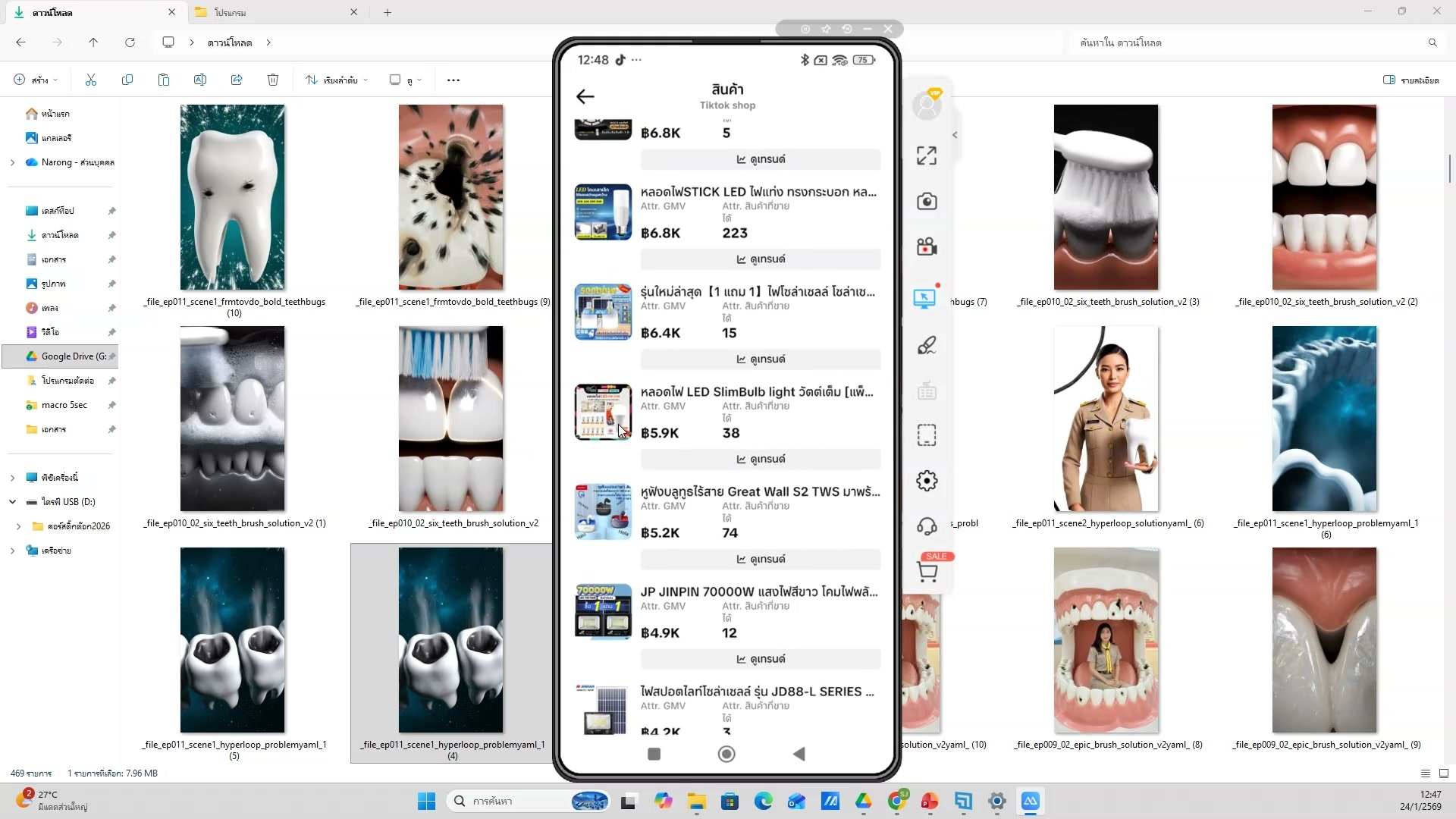 📸 อธิบายฟีเจอร์ของ Custom GPT — รายละเอียด
🤖 แนะนำ ChatGPT + Custom GPT
- อธิบายฟีเจอร์ของ Custom GPT
- ช่วงเวลา 0:28:23 ของวิดีโอ
- ชั่วโมงที่ 1: แนะนำภาพรวมและเครื่องมือพื้นฐาน — แนะนำ ChatGPT + Custom GPT
- ดูวิธีทำจริงในวิดีโอ ขั้นตอนที่ 4/20
- 💡 เปิด ChatGPT เข้า Explore GPTs
- 📌 ดูรายละเอียดเพิ่มเติมในวิดีโอ
85) แนะนำ ChatGPT + Custom GPT — ตัวอย่างจริง 5
📍 00:28:44
"เปิด ChatGPT เข้า Explore GPTs — แนะนำ ChatGPT + Custom GPT (ชั่วโมงที่ 1: แนะนำภาพรวมและเครื่องมือพื้นฐาน)"
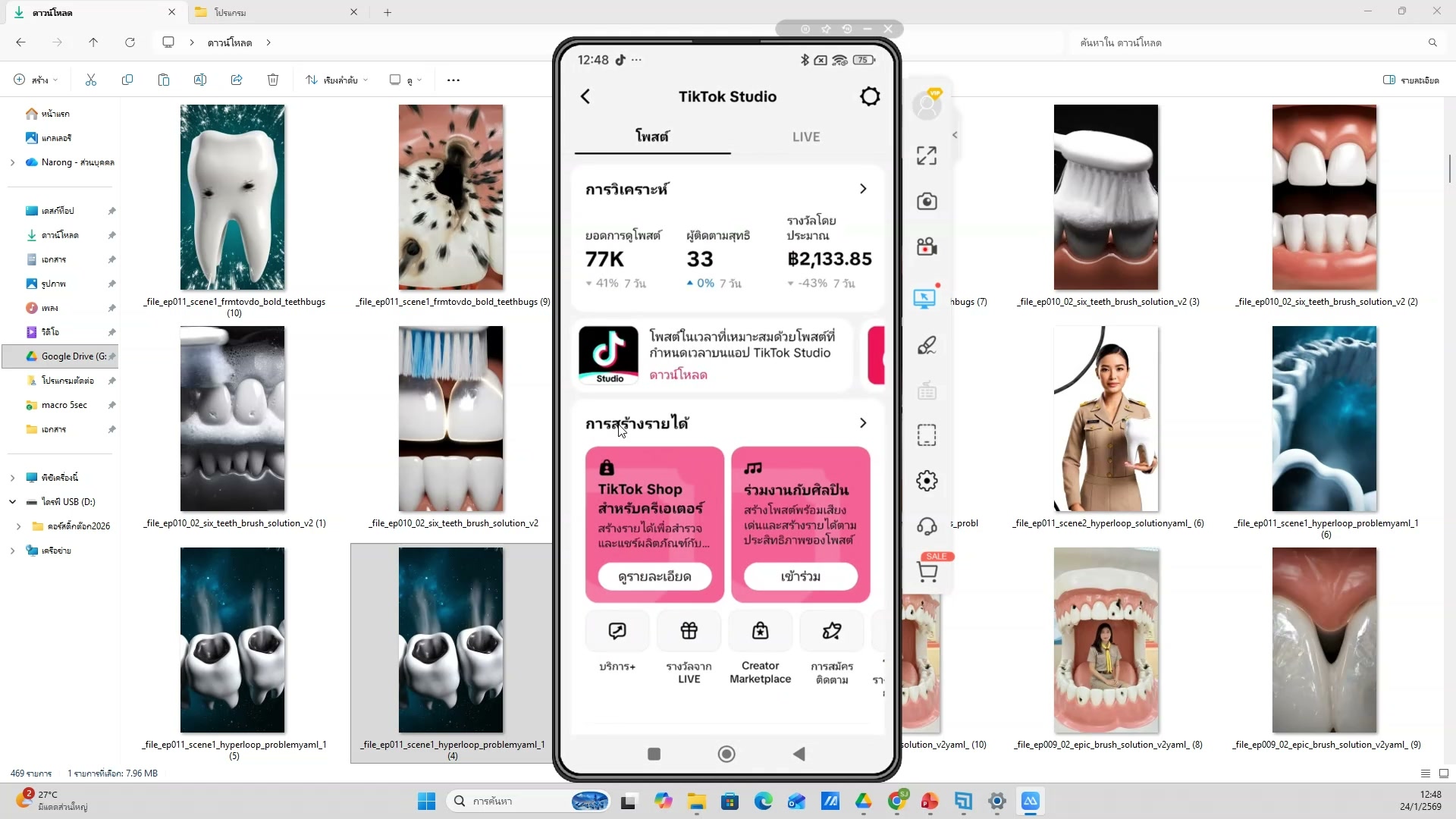 📸 แนะนำ ChatGPT + Custom GPT — ตัวอย่างจริง 5
🤖 แนะนำ ChatGPT + Custom GPT
- เปิด ChatGPT เข้า Explore GPTs
- ช่วงเวลา 0:28:44 ของวิดีโอ
- ชั่วโมงที่ 1: แนะนำภาพรวมและเครื่องมือพื้นฐาน — แนะนำ ChatGPT + Custom GPT
- ดูวิธีทำจริงในวิดีโอ ขั้นตอนที่ 5/20
- 💡 ค้นหา SJ88 lnw promt VDO 2027
- 📌 ดูรายละเอียดเพิ่มเติมในวิดีโอ
86) แนะนำ ChatGPT + Custom GPT (6/20)
📍 00:29:04
"ค้นหา SJ88 lnw promt VDO 2027 — แนะนำ ChatGPT + Custom GPT (ชั่วโมงที่ 1: แนะนำภาพรวมและเครื่องมือพื้นฐาน)"
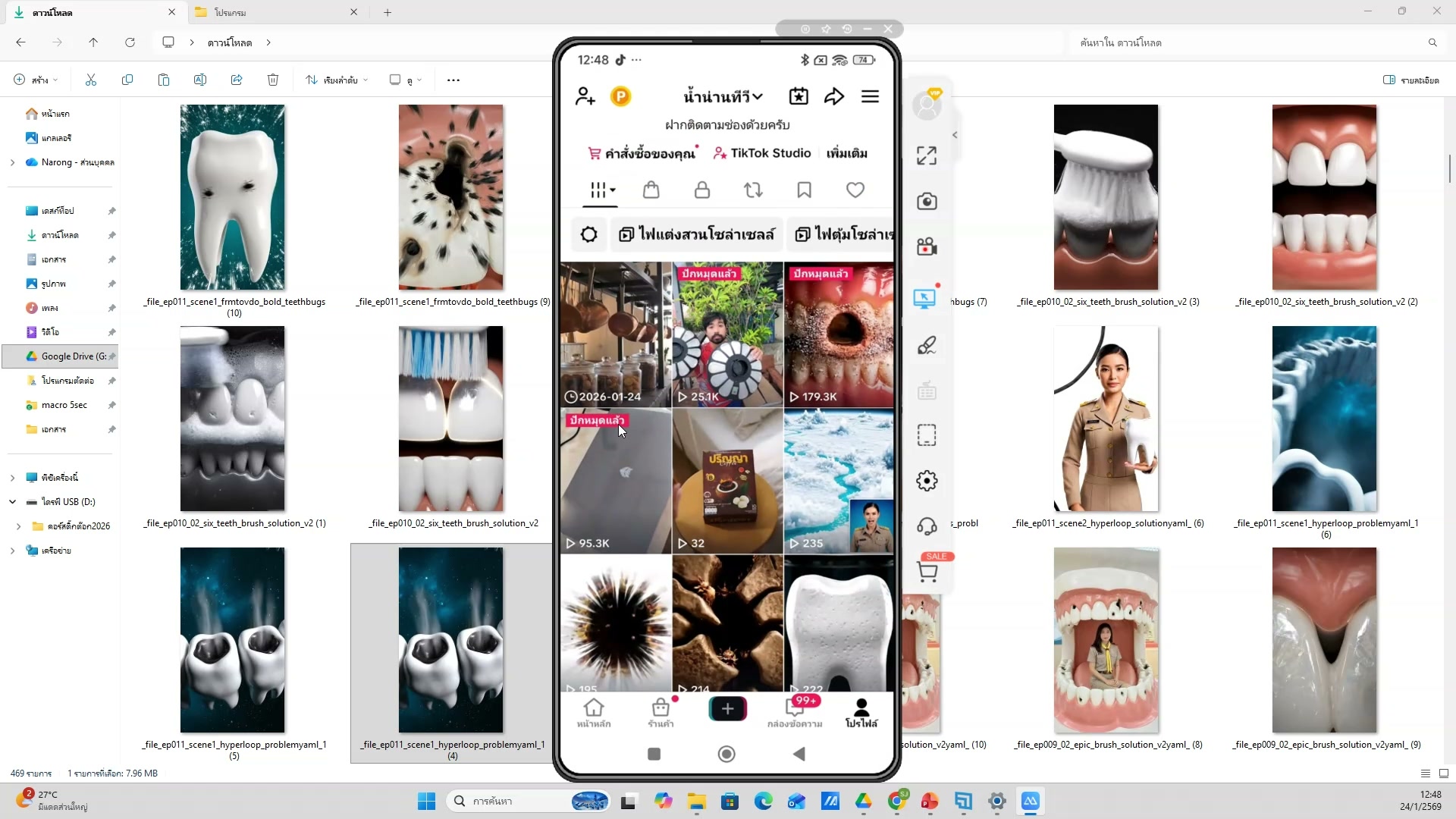 📸 แนะนำ ChatGPT + Custom GPT (6/20)
🤖 แนะนำ ChatGPT + Custom GPT
- ค้นหา SJ88 lnw promt VDO 2027
- ช่วงเวลา 0:29:04 ของวิดีโอ
- ชั่วโมงที่ 1: แนะนำภาพรวมและเครื่องมือพื้นฐาน — แนะนำ ChatGPT + Custom GPT
- ดูวิธีทำจริงในวิดีโอ ขั้นตอนที่ 6/20
- 💡 เปิด Custom GPT พร้อมใช้งาน
- 📌 ดูรายละเอียดเพิ่มเติมในวิดีโอ
87) เปิด Custom GPT พร้อมใช้งาน
📍 00:29:25
"เปิด Custom GPT พร้อมใช้งาน — แนะนำ ChatGPT + Custom GPT (ชั่วโมงที่ 1: แนะนำภาพรวมและเครื่องมือพื้นฐาน)"
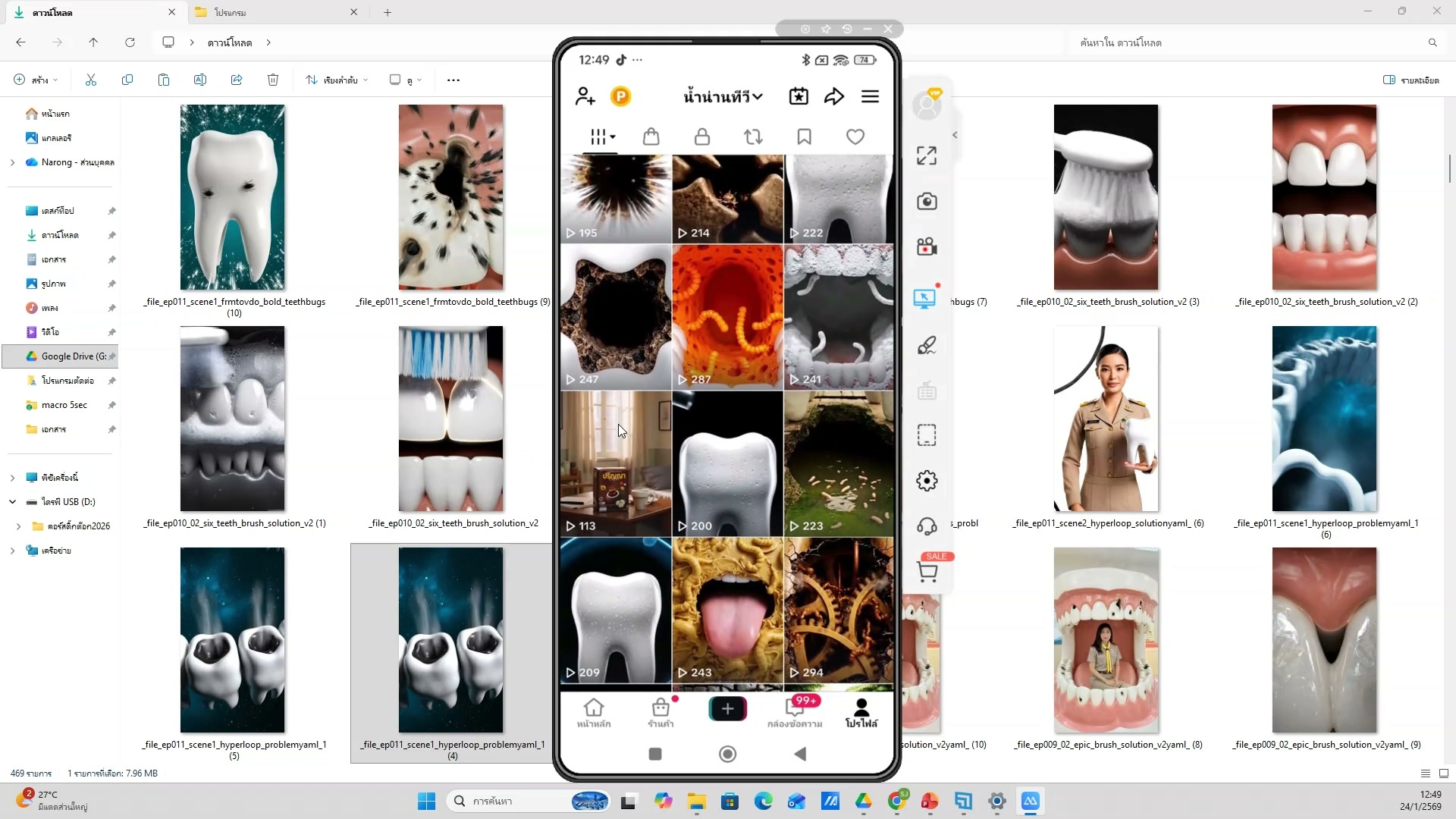 📸 เปิด Custom GPT พร้อมใช้งาน
🤖 แนะนำ ChatGPT + Custom GPT
- เปิด Custom GPT พร้อมใช้งาน
- ช่วงเวลา 0:29:25 ของวิดีโอ
- ชั่วโมงที่ 1: แนะนำภาพรวมและเครื่องมือพื้นฐาน — แนะนำ ChatGPT + Custom GPT
- ดูวิธีทำจริงในวิดีโอ ขั้นตอนที่ 7/20
- 💡 อธิบายฟีเจอร์ของ Custom GPT
- 📌 ดูรายละเอียดเพิ่มเติมในวิดีโอ
88) แนะนำ ChatGPT + Custom GPT — ขั้นตอนที่ 8
📍 00:29:45
"อธิบายฟีเจอร์ของ Custom GPT — แนะนำ ChatGPT + Custom GPT (ชั่วโมงที่ 1: แนะนำภาพรวมและเครื่องมือพื้นฐาน)"
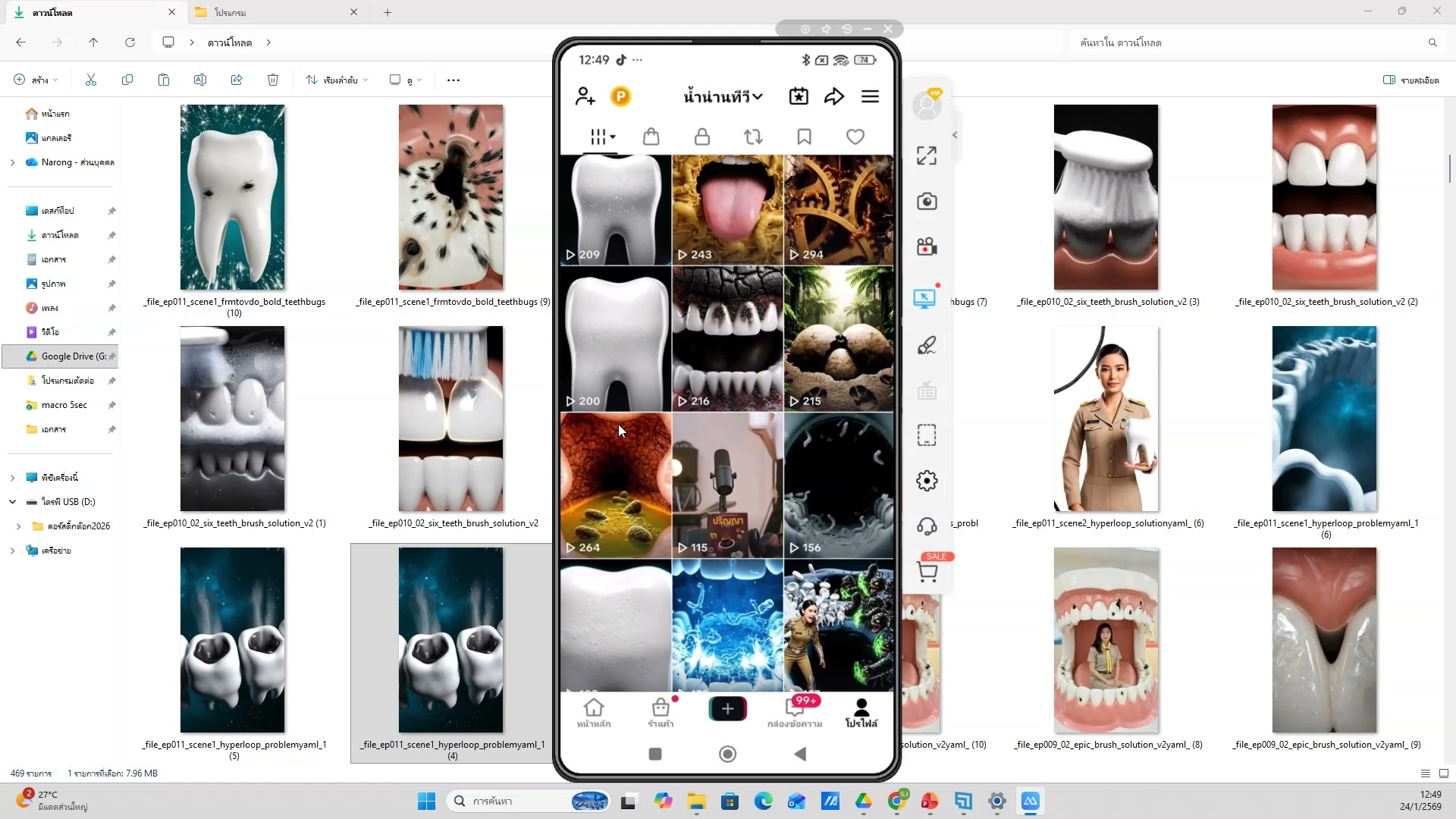 📸 แนะนำ ChatGPT + Custom GPT — ขั้นตอนที่ 8
🤖 แนะนำ ChatGPT + Custom GPT
- อธิบายฟีเจอร์ของ Custom GPT
- ช่วงเวลา 0:29:45 ของวิดีโอ
- ชั่วโมงที่ 1: แนะนำภาพรวมและเครื่องมือพื้นฐาน — แนะนำ ChatGPT + Custom GPT
- ดูวิธีทำจริงในวิดีโอ ขั้นตอนที่ 8/20
- 💡 เปิด ChatGPT เข้า Explore GPTs
- 📌 ดูรายละเอียดเพิ่มเติมในวิดีโอ
89) เปิด ChatGPT เข้า Explore GPTs — รายละเอียด
📍 00:30:06
"เปิด ChatGPT เข้า Explore GPTs — แนะนำ ChatGPT + Custom GPT (ชั่วโมงที่ 1: แนะนำภาพรวมและเครื่องมือพื้นฐาน)"
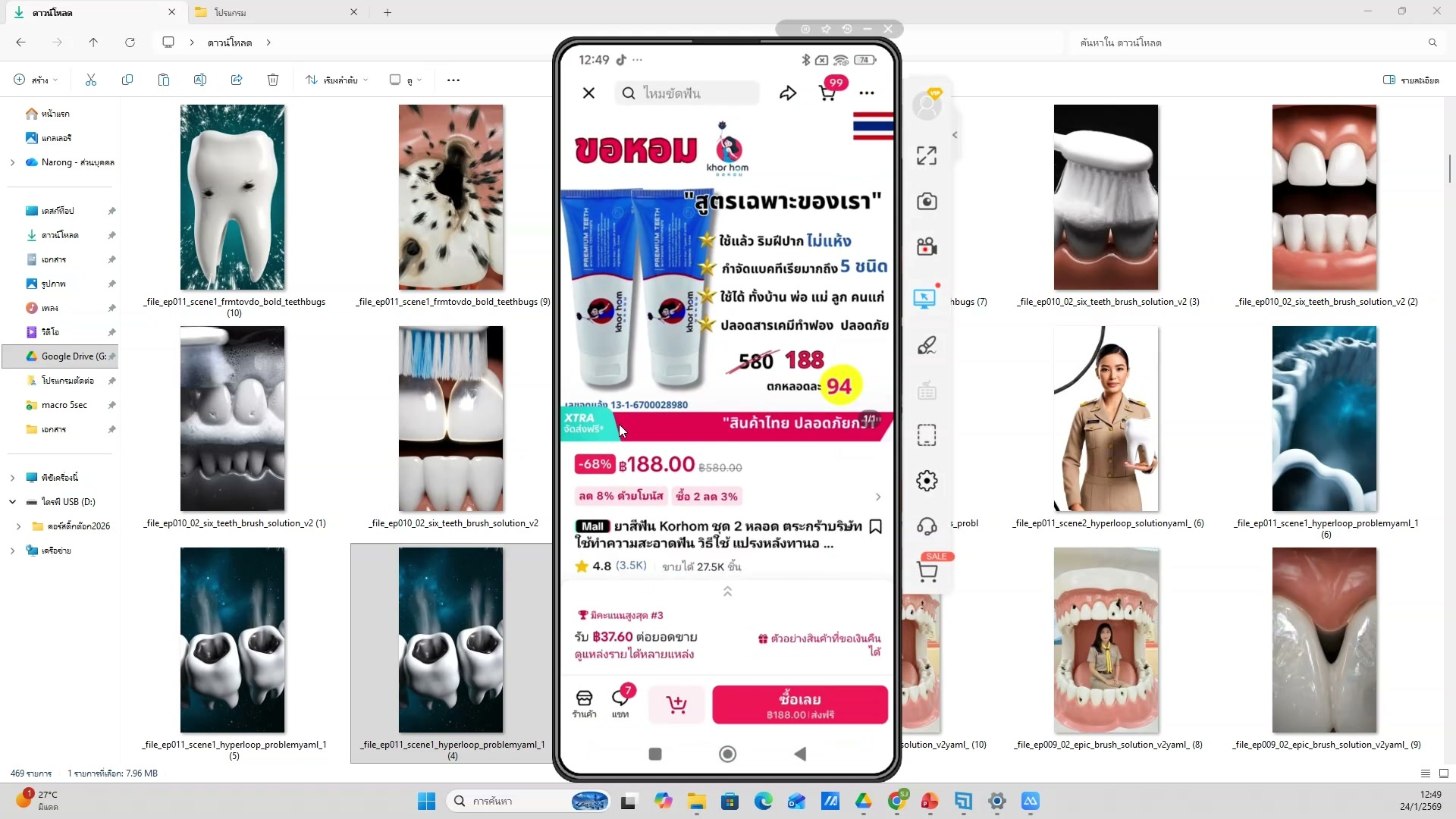 📸 เปิด ChatGPT เข้า Explore GPTs — รายละเอียด
🤖 แนะนำ ChatGPT + Custom GPT
- เปิด ChatGPT เข้า Explore GPTs
- ช่วงเวลา 0:30:06 ของวิดีโอ
- ชั่วโมงที่ 1: แนะนำภาพรวมและเครื่องมือพื้นฐาน — แนะนำ ChatGPT + Custom GPT
- ดูวิธีทำจริงในวิดีโอ ขั้นตอนที่ 9/20
- 💡 ค้นหา SJ88 lnw promt VDO 2027
- 📌 ดูรายละเอียดเพิ่มเติมในวิดีโอ
90) แนะนำ ChatGPT + Custom GPT — ตัวอย่างจริง 10
📍 00:30:26
"ค้นหา SJ88 lnw promt VDO 2027 — แนะนำ ChatGPT + Custom GPT (ชั่วโมงที่ 1: แนะนำภาพรวมและเครื่องมือพื้นฐาน)"
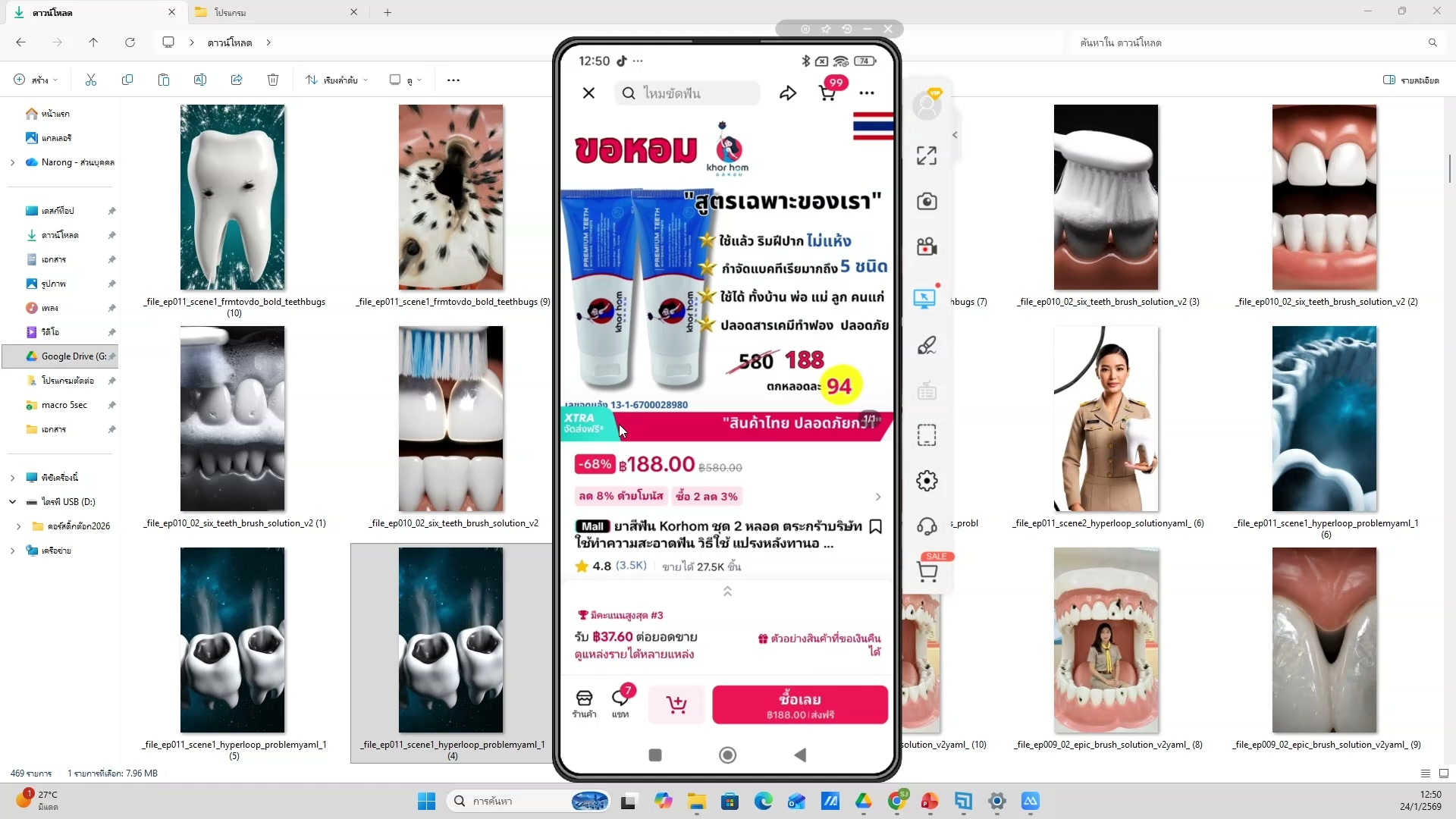 📸 แนะนำ ChatGPT + Custom GPT — ตัวอย่างจริง 10
🤖 แนะนำ ChatGPT + Custom GPT
- ค้นหา SJ88 lnw promt VDO 2027
- ช่วงเวลา 0:30:26 ของวิดีโอ
- ชั่วโมงที่ 1: แนะนำภาพรวมและเครื่องมือพื้นฐาน — แนะนำ ChatGPT + Custom GPT
- ดูวิธีทำจริงในวิดีโอ ขั้นตอนที่ 10/20
- 💡 เปิด Custom GPT พร้อมใช้งาน
- 📌 ดูรายละเอียดเพิ่มเติมในวิดีโอ
91) แนะนำ ChatGPT + Custom GPT (11/20)
📍 00:30:47
"เปิด Custom GPT พร้อมใช้งาน — แนะนำ ChatGPT + Custom GPT (ชั่วโมงที่ 1: แนะนำภาพรวมและเครื่องมือพื้นฐาน)"
 📸 แนะนำ ChatGPT + Custom GPT (11/20)
🤖 แนะนำ ChatGPT + Custom GPT
- เปิด Custom GPT พร้อมใช้งาน
- ช่วงเวลา 0:30:47 ของวิดีโอ
- ชั่วโมงที่ 1: แนะนำภาพรวมและเครื่องมือพื้นฐาน — แนะนำ ChatGPT + Custom GPT
- ดูวิธีทำจริงในวิดีโอ ขั้นตอนที่ 11/20
- 💡 อธิบายฟีเจอร์ของ Custom GPT
- 📌 ดูรายละเอียดเพิ่มเติมในวิดีโอ
92) อธิบายฟีเจอร์ของ Custom GPT
📍 00:31:07
"อธิบายฟีเจอร์ของ Custom GPT — แนะนำ ChatGPT + Custom GPT (ชั่วโมงที่ 1: แนะนำภาพรวมและเครื่องมือพื้นฐาน)"
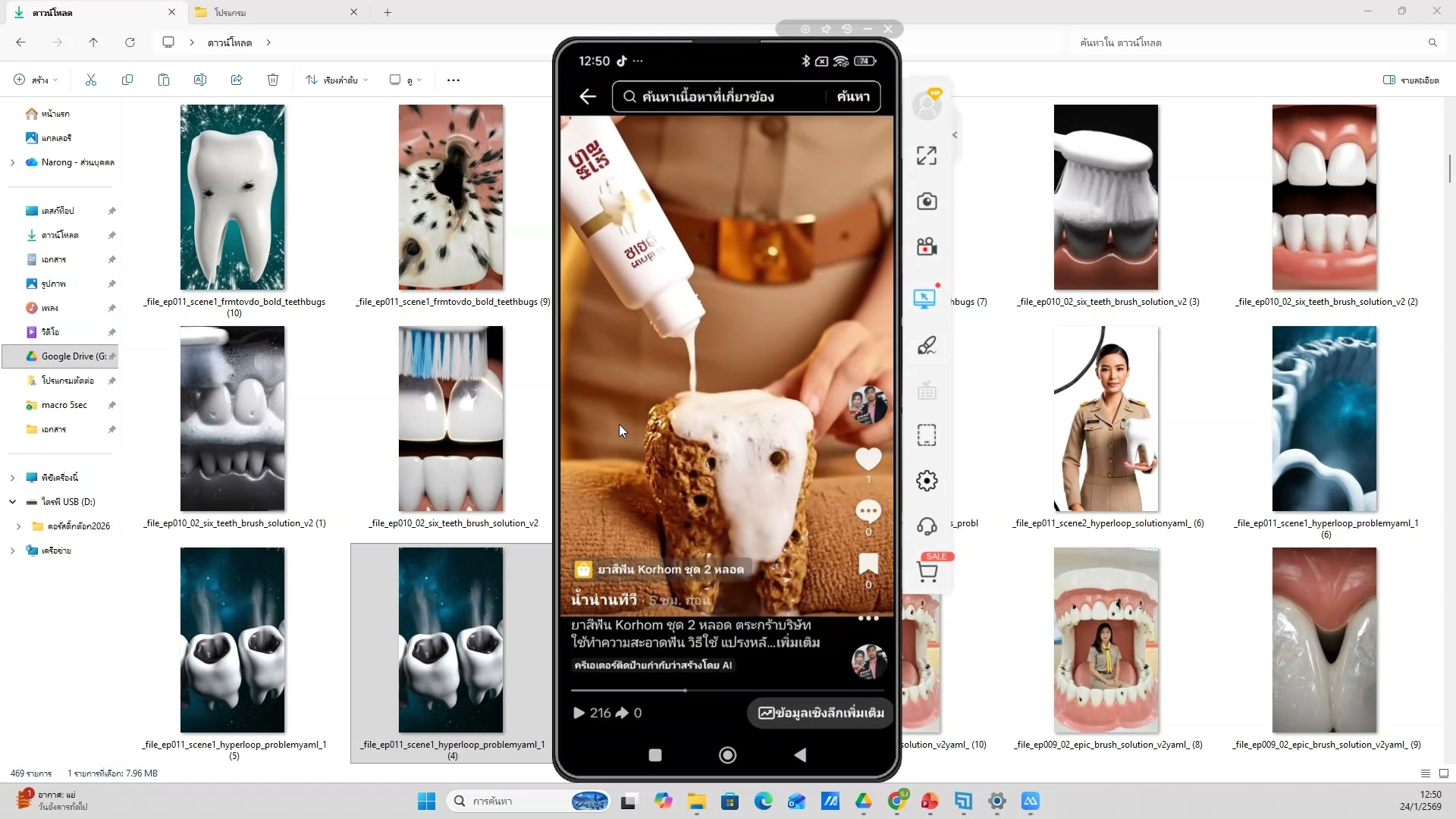 📸 อธิบายฟีเจอร์ของ Custom GPT
🤖 แนะนำ ChatGPT + Custom GPT
- อธิบายฟีเจอร์ของ Custom GPT
- ช่วงเวลา 0:31:07 ของวิดีโอ
- ชั่วโมงที่ 1: แนะนำภาพรวมและเครื่องมือพื้นฐาน — แนะนำ ChatGPT + Custom GPT
- ดูวิธีทำจริงในวิดีโอ ขั้นตอนที่ 12/20
- 💡 เปิด ChatGPT เข้า Explore GPTs
- 📌 ดูรายละเอียดเพิ่มเติมในวิดีโอ
93) แนะนำ ChatGPT + Custom GPT — ขั้นตอนที่ 13
📍 00:31:28
"เปิด ChatGPT เข้า Explore GPTs — แนะนำ ChatGPT + Custom GPT (ชั่วโมงที่ 1: แนะนำภาพรวมและเครื่องมือพื้นฐาน)"
 📸 แนะนำ ChatGPT + Custom GPT — ขั้นตอนที่ 13
🤖 แนะนำ ChatGPT + Custom GPT
- เปิด ChatGPT เข้า Explore GPTs
- ช่วงเวลา 0:31:28 ของวิดีโอ
- ชั่วโมงที่ 1: แนะนำภาพรวมและเครื่องมือพื้นฐาน — แนะนำ ChatGPT + Custom GPT
- ดูวิธีทำจริงในวิดีโอ ขั้นตอนที่ 13/20
- 💡 ค้นหา SJ88 lnw promt VDO 2027
- 📌 ดูรายละเอียดเพิ่มเติมในวิดีโอ
94) ค้นหา SJ88 lnw promt VDO 2027 — รายละเอียด
📍 00:31:48
"ค้นหา SJ88 lnw promt VDO 2027 — แนะนำ ChatGPT + Custom GPT (ชั่วโมงที่ 1: แนะนำภาพรวมและเครื่องมือพื้นฐาน)"
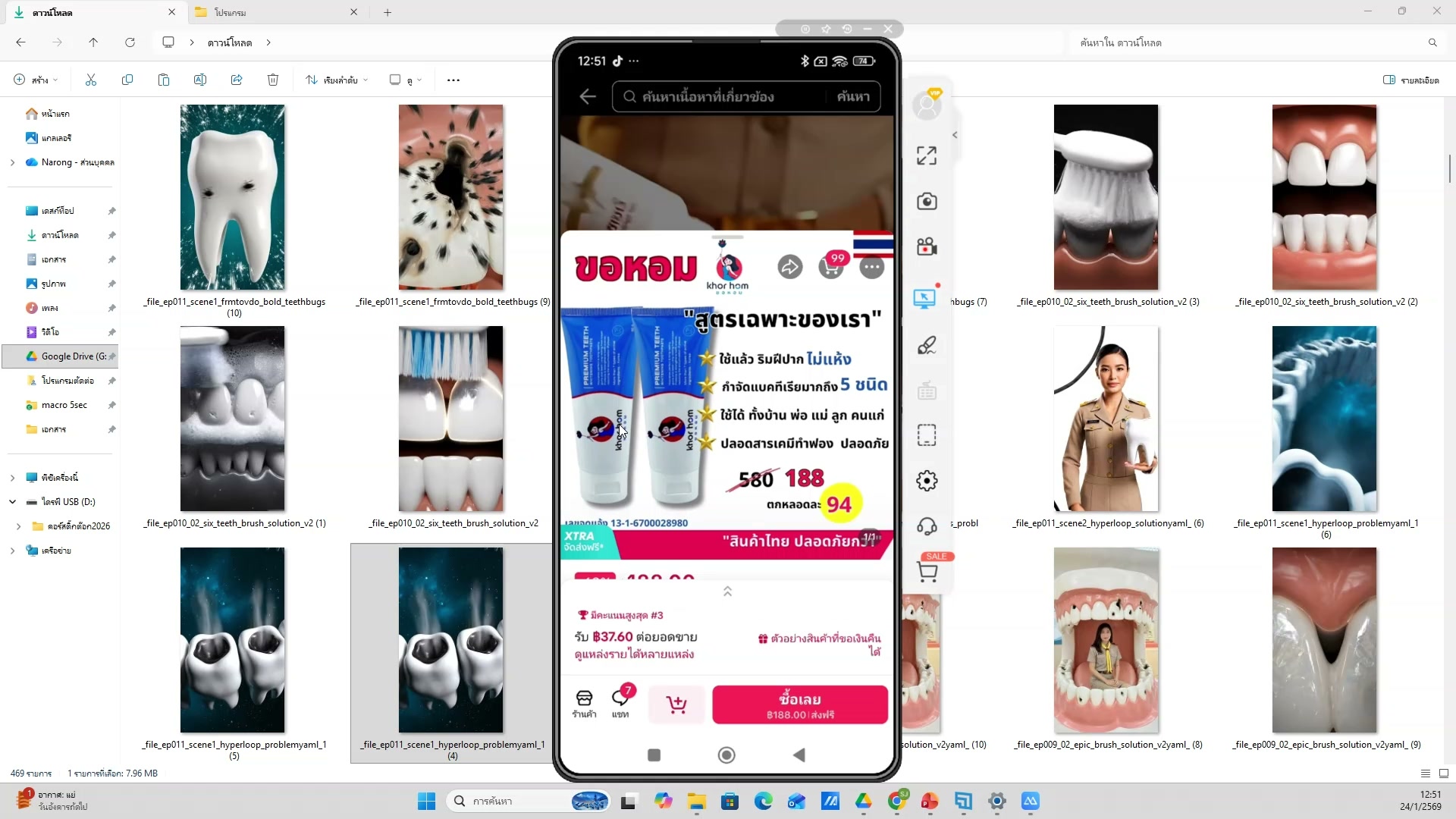 📸 ค้นหา SJ88 lnw promt VDO 2027 — รายละเอียด
🤖 แนะนำ ChatGPT + Custom GPT
- ค้นหา SJ88 lnw promt VDO 2027
- ช่วงเวลา 0:31:48 ของวิดีโอ
- ชั่วโมงที่ 1: แนะนำภาพรวมและเครื่องมือพื้นฐาน — แนะนำ ChatGPT + Custom GPT
- ดูวิธีทำจริงในวิดีโอ ขั้นตอนที่ 14/20
- 💡 เปิด Custom GPT พร้อมใช้งาน
- 📌 ดูรายละเอียดเพิ่มเติมในวิดีโอ
95) แนะนำ ChatGPT + Custom GPT — ตัวอย่างจริง 15
📍 00:32:09
"เปิด Custom GPT พร้อมใช้งาน — แนะนำ ChatGPT + Custom GPT (ชั่วโมงที่ 1: แนะนำภาพรวมและเครื่องมือพื้นฐาน)"
 📸 แนะนำ ChatGPT + Custom GPT — ตัวอย่างจริง 15
🤖 แนะนำ ChatGPT + Custom GPT
- เปิด Custom GPT พร้อมใช้งาน
- ช่วงเวลา 0:32:09 ของวิดีโอ
- ชั่วโมงที่ 1: แนะนำภาพรวมและเครื่องมือพื้นฐาน — แนะนำ ChatGPT + Custom GPT
- ดูวิธีทำจริงในวิดีโอ ขั้นตอนที่ 15/20
- 💡 อธิบายฟีเจอร์ของ Custom GPT
- 📌 ดูรายละเอียดเพิ่มเติมในวิดีโอ
96) แนะนำ ChatGPT + Custom GPT (16/20)
📍 00:32:29
"อธิบายฟีเจอร์ของ Custom GPT — แนะนำ ChatGPT + Custom GPT (ชั่วโมงที่ 1: แนะนำภาพรวมและเครื่องมือพื้นฐาน)"
 📸 แนะนำ ChatGPT + Custom GPT (16/20)
🤖 แนะนำ ChatGPT + Custom GPT
- อธิบายฟีเจอร์ของ Custom GPT
- ช่วงเวลา 0:32:29 ของวิดีโอ
- ชั่วโมงที่ 1: แนะนำภาพรวมและเครื่องมือพื้นฐาน — แนะนำ ChatGPT + Custom GPT
- ดูวิธีทำจริงในวิดีโอ ขั้นตอนที่ 16/20
- 💡 เปิด ChatGPT เข้า Explore GPTs
- 📌 ดูรายละเอียดเพิ่มเติมในวิดีโอ
97) เปิด ChatGPT เข้า Explore GPTs
📍 00:32:50
"เปิด ChatGPT เข้า Explore GPTs — แนะนำ ChatGPT + Custom GPT (ชั่วโมงที่ 1: แนะนำภาพรวมและเครื่องมือพื้นฐาน)"
 📸 เปิด ChatGPT เข้า Explore GPTs
🤖 แนะนำ ChatGPT + Custom GPT
- เปิด ChatGPT เข้า Explore GPTs
- ช่วงเวลา 0:32:50 ของวิดีโอ
- ชั่วโมงที่ 1: แนะนำภาพรวมและเครื่องมือพื้นฐาน — แนะนำ ChatGPT + Custom GPT
- ดูวิธีทำจริงในวิดีโอ ขั้นตอนที่ 17/20
- 💡 ค้นหา SJ88 lnw promt VDO 2027
- 📌 ดูรายละเอียดเพิ่มเติมในวิดีโอ
98) แนะนำ ChatGPT + Custom GPT — ขั้นตอนที่ 18
📍 00:33:10
"ค้นหา SJ88 lnw promt VDO 2027 — แนะนำ ChatGPT + Custom GPT (ชั่วโมงที่ 1: แนะนำภาพรวมและเครื่องมือพื้นฐาน)"
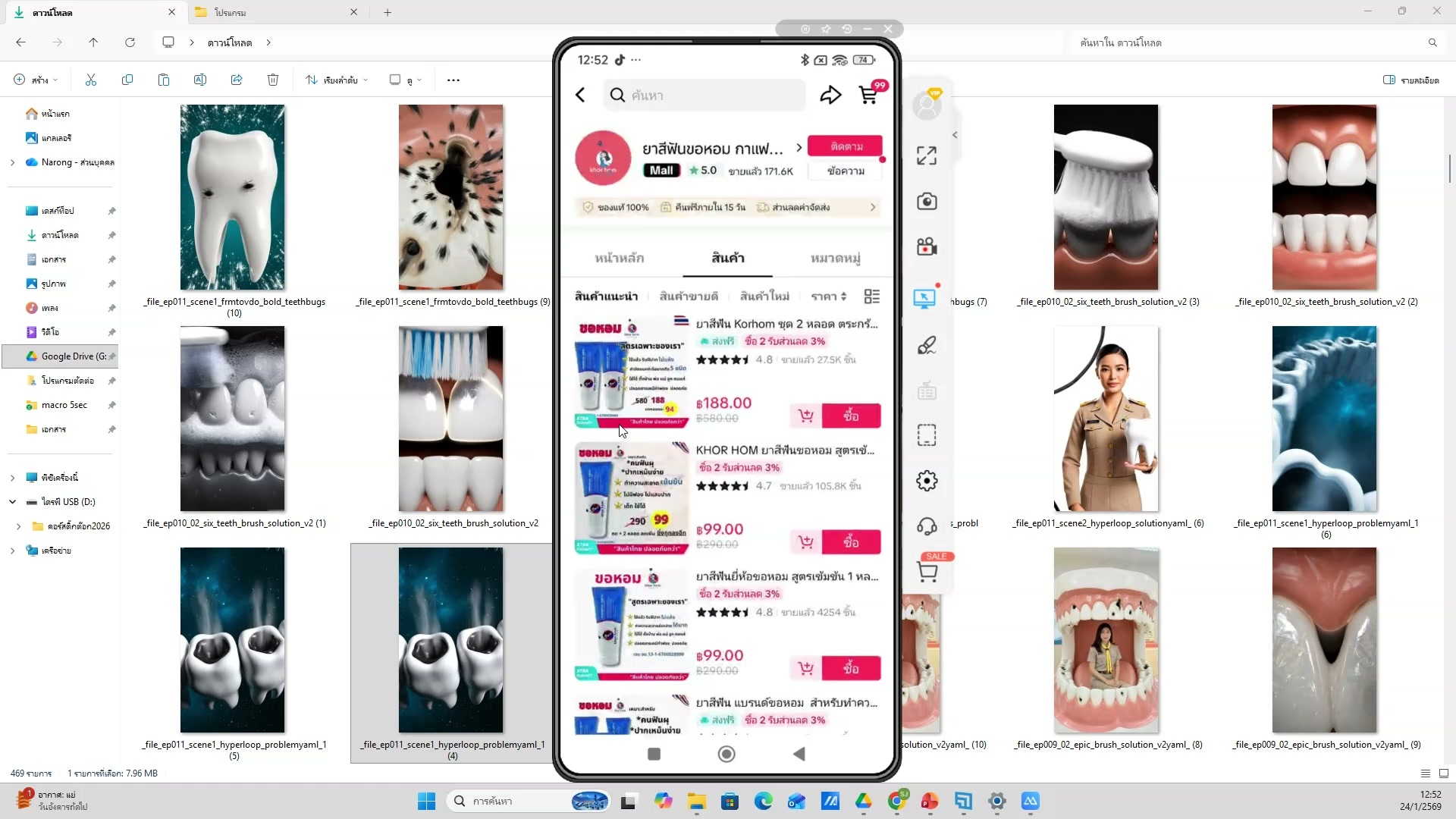 📸 แนะนำ ChatGPT + Custom GPT — ขั้นตอนที่ 18
🤖 แนะนำ ChatGPT + Custom GPT
- ค้นหา SJ88 lnw promt VDO 2027
- ช่วงเวลา 0:33:10 ของวิดีโอ
- ชั่วโมงที่ 1: แนะนำภาพรวมและเครื่องมือพื้นฐาน — แนะนำ ChatGPT + Custom GPT
- ดูวิธีทำจริงในวิดีโอ ขั้นตอนที่ 18/20
- 💡 เปิด Custom GPT พร้อมใช้งาน
- 📌 ดูรายละเอียดเพิ่มเติมในวิดีโอ
99) เปิด Custom GPT พร้อมใช้งาน — รายละเอียด
📍 00:33:31
"เปิด Custom GPT พร้อมใช้งาน — แนะนำ ChatGPT + Custom GPT (ชั่วโมงที่ 1: แนะนำภาพรวมและเครื่องมือพื้นฐาน)"
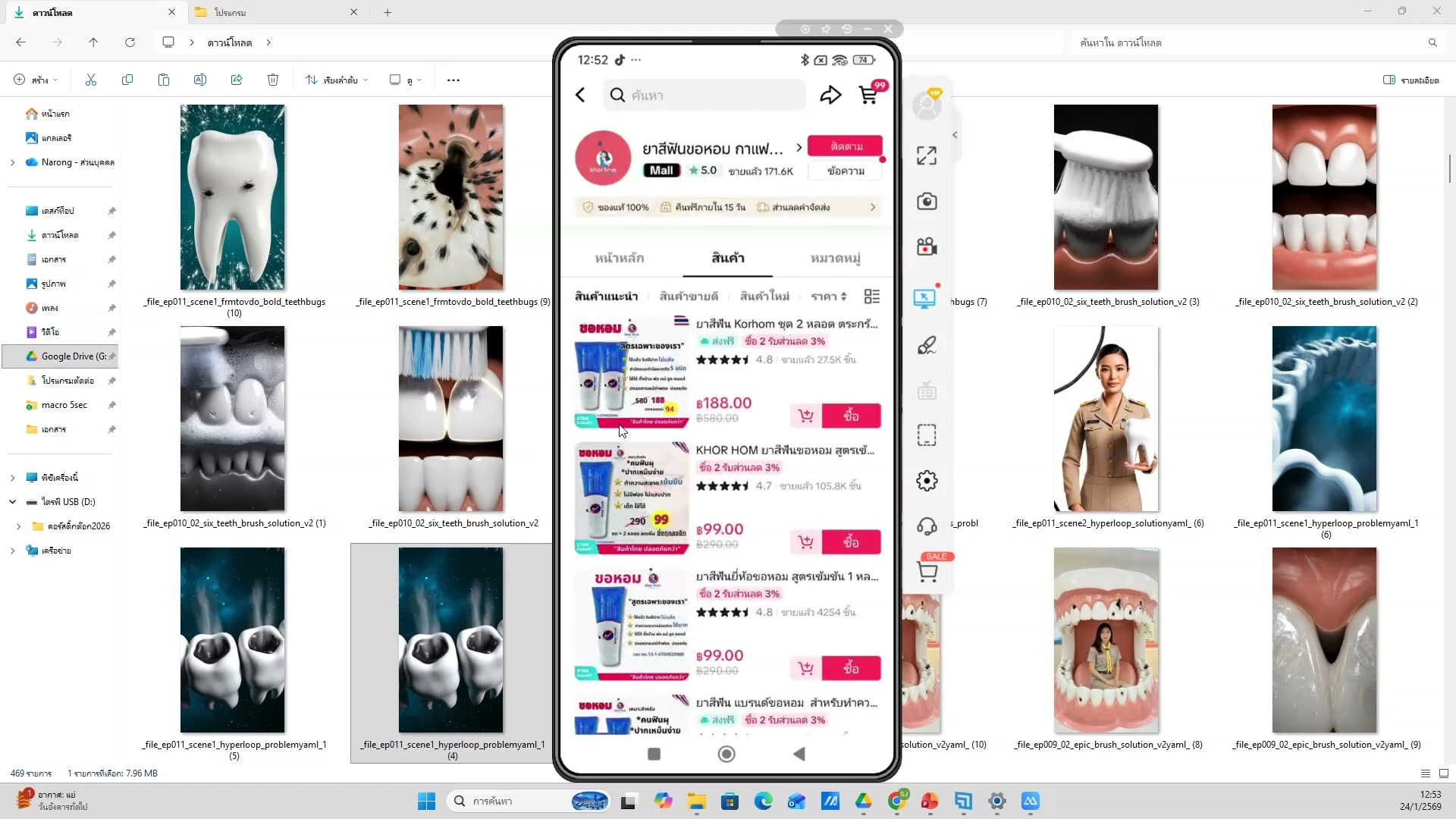 📸 เปิด Custom GPT พร้อมใช้งาน — รายละเอียด
🤖 แนะนำ ChatGPT + Custom GPT
- เปิด Custom GPT พร้อมใช้งาน
- ช่วงเวลา 0:33:31 ของวิดีโอ
- ชั่วโมงที่ 1: แนะนำภาพรวมและเครื่องมือพื้นฐาน — แนะนำ ChatGPT + Custom GPT
- ดูวิธีทำจริงในวิดีโอ ขั้นตอนที่ 19/20
- 💡 อธิบายฟีเจอร์ของ Custom GPT
- 📌 ดูรายละเอียดเพิ่มเติมในวิดีโอ
100) แนะนำ ChatGPT + Custom GPT — ตัวอย่างจริง 20
📍 00:33:51
"อธิบายฟีเจอร์ของ Custom GPT — แนะนำ ChatGPT + Custom GPT (ชั่วโมงที่ 1: แนะนำภาพรวมและเครื่องมือพื้นฐาน)"
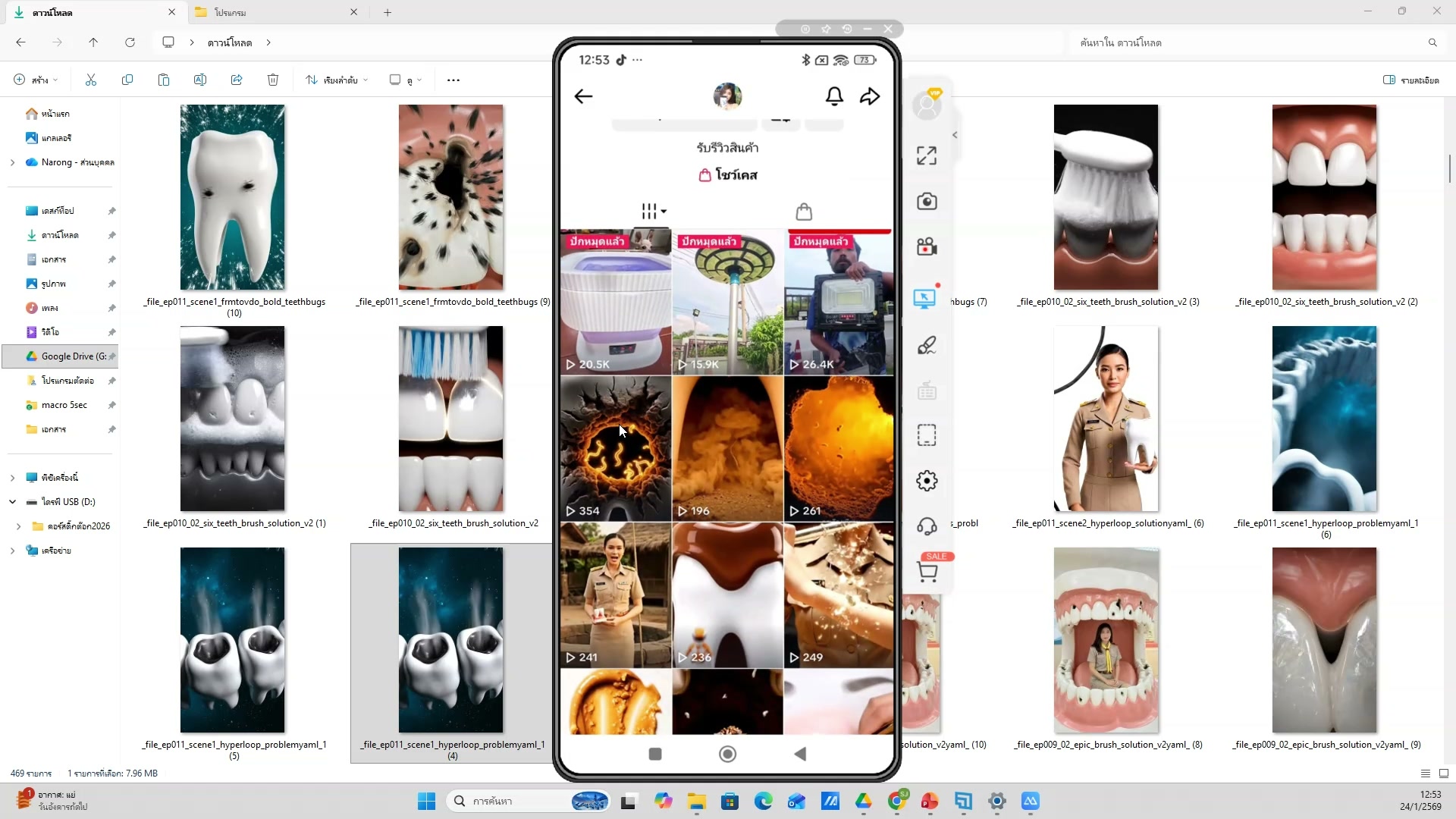 📸 แนะนำ ChatGPT + Custom GPT — ตัวอย่างจริง 20
🤖 แนะนำ ChatGPT + Custom GPT
- อธิบายฟีเจอร์ของ Custom GPT
- ช่วงเวลา 0:33:51 ของวิดีโอ
- ชั่วโมงที่ 1: แนะนำภาพรวมและเครื่องมือพื้นฐาน — แนะนำ ChatGPT + Custom GPT
- ดูวิธีทำจริงในวิดีโอ ขั้นตอนที่ 20/20
- 💡 เปิด ChatGPT เข้า Explore GPTs
- 📌 ดูรายละเอียดเพิ่มเติมในวิดีโอ
101) เลือกสไตล์วิดีโอ 16 แบบ (1/20)
📍 00:34:12
"แนะนำ 16 สไตล์วิดีโอที่มีให้เลือก — เลือกสไตล์วิดีโอ 16 แบบ (ชั่วโมงที่ 1: แนะนำภาพรวมและเครื่องมือพื้นฐาน)"
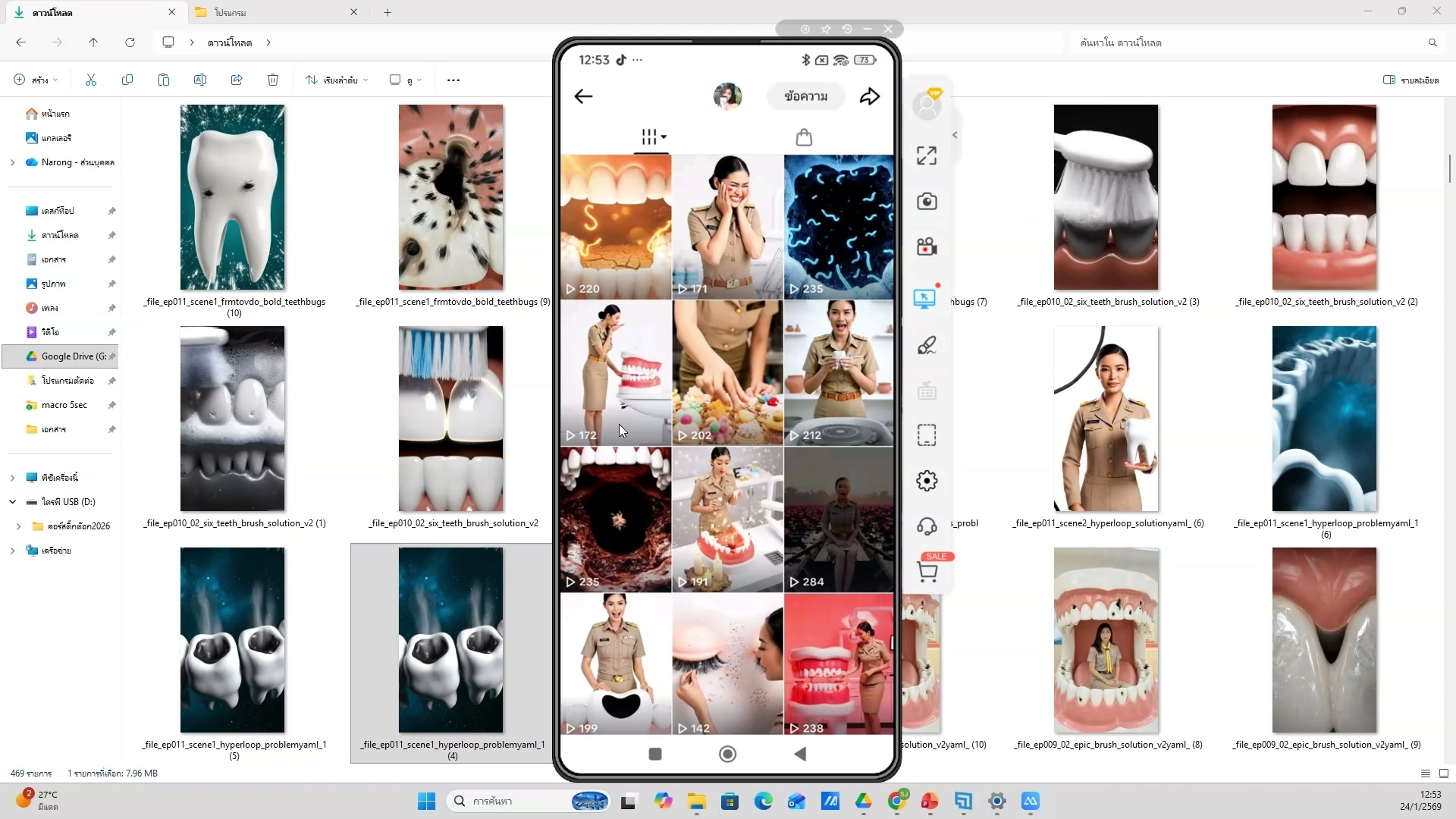 📸 เลือกสไตล์วิดีโอ 16 แบบ (1/20)
🎨 เลือกสไตล์วิดีโอ 16 แบบ
- แนะนำ 16 สไตล์วิดีโอที่มีให้เลือก
- ช่วงเวลา 0:34:12 ของวิดีโอ
- ชั่วโมงที่ 1: แนะนำภาพรวมและเครื่องมือพื้นฐาน — เลือกสไตล์วิดีโอ 16 แบบ
- ดูวิธีทำจริงในวิดีโอ ขั้นตอนที่ 1/20
- 💡 Macro Shot, 3D Pixar, Quick Zoom
- 📌 ดูรายละเอียดเพิ่มเติมในวิดีโอ
102) Macro Shot, 3D Pixar, Quick Zoom
📍 00:34:32
"Macro Shot, 3D Pixar, Quick Zoom — เลือกสไตล์วิดีโอ 16 แบบ (ชั่วโมงที่ 1: แนะนำภาพรวมและเครื่องมือพื้นฐาน)"
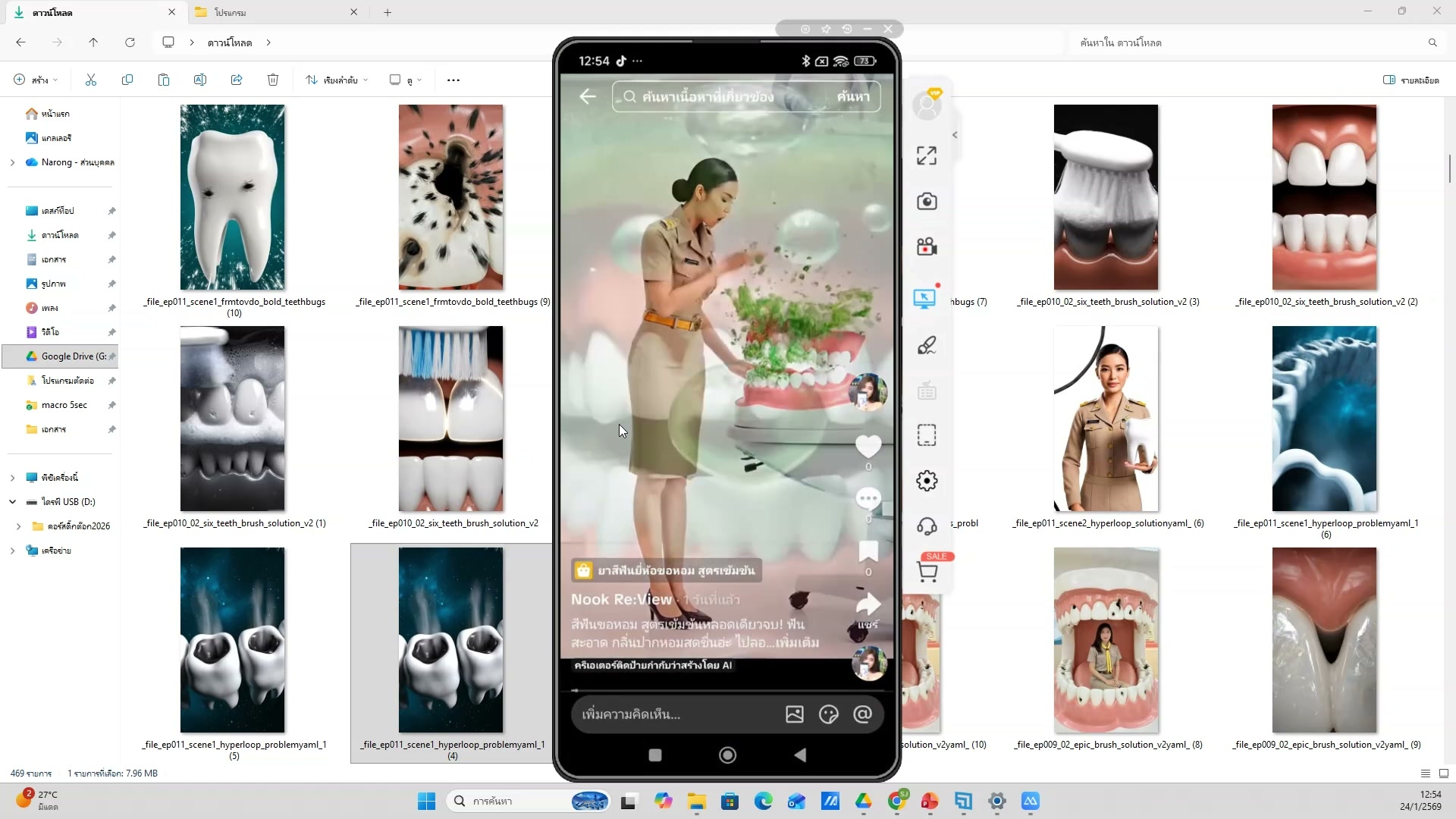 📸 Macro Shot, 3D Pixar, Quick Zoom
🎨 เลือกสไตล์วิดีโอ 16 แบบ
- Macro Shot, 3D Pixar, Quick Zoom
- ช่วงเวลา 0:34:32 ของวิดีโอ
- ชั่วโมงที่ 1: แนะนำภาพรวมและเครื่องมือพื้นฐาน — เลือกสไตล์วิดีโอ 16 แบบ
- ดูวิธีทำจริงในวิดีโอ ขั้นตอนที่ 2/20
- 💡 Cinematic Teacher, Horror, Comedy
- 📌 ดูรายละเอียดเพิ่มเติมในวิดีโอ
103) เลือกสไตล์วิดีโอ 16 แบบ — ขั้นตอนที่ 3
📍 00:34:53
"Cinematic Teacher, Horror, Comedy — เลือกสไตล์วิดีโอ 16 แบบ (ชั่วโมงที่ 1: แนะนำภาพรวมและเครื่องมือพื้นฐาน)"
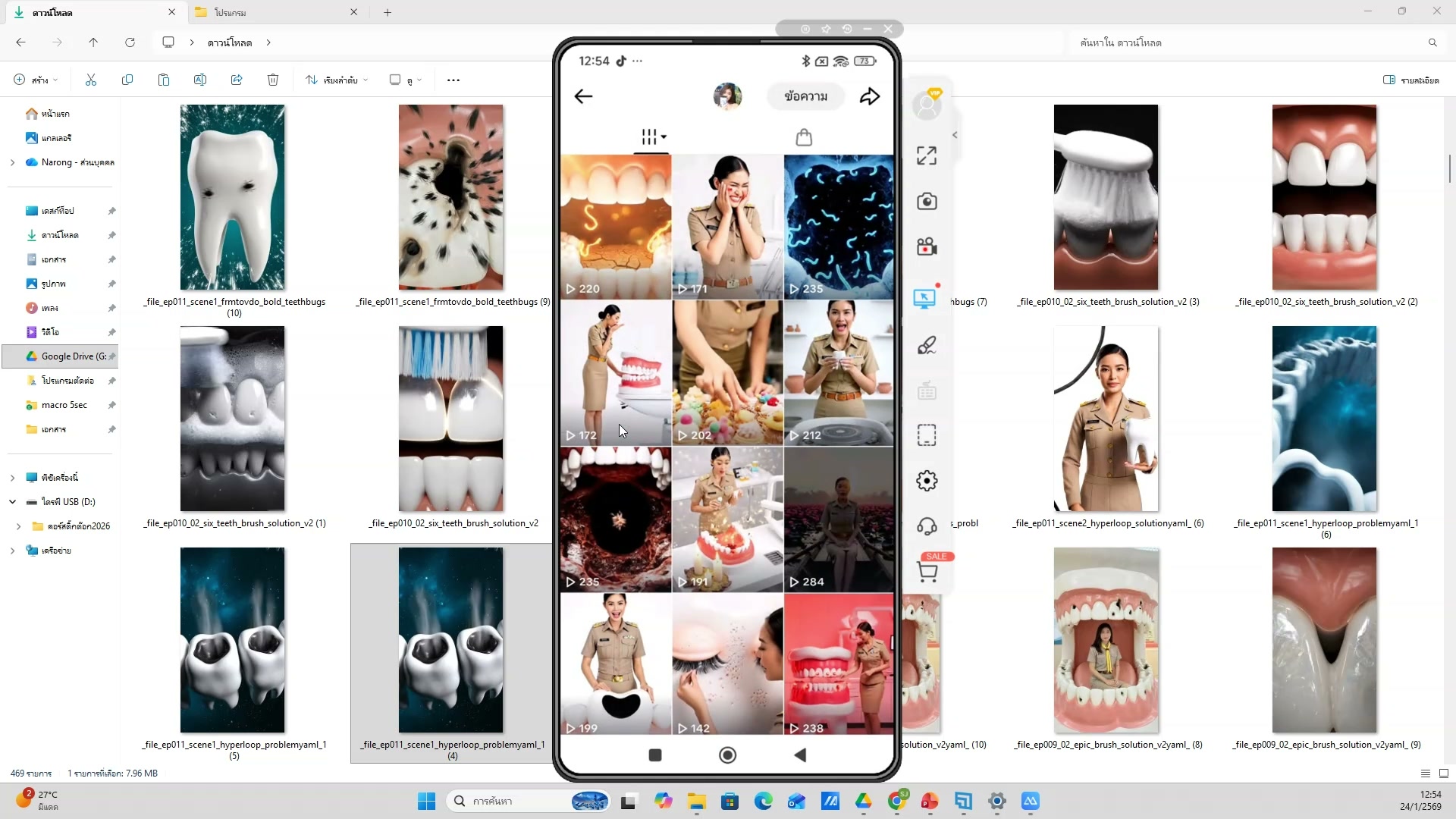 📸 เลือกสไตล์วิดีโอ 16 แบบ — ขั้นตอนที่ 3
🎨 เลือกสไตล์วิดีโอ 16 แบบ
- Cinematic Teacher, Horror, Comedy
- ช่วงเวลา 0:34:53 ของวิดีโอ
- ชั่วโมงที่ 1: แนะนำภาพรวมและเครื่องมือพื้นฐาน — เลือกสไตล์วิดีโอ 16 แบบ
- ดูวิธีทำจริงในวิดีโอ ขั้นตอนที่ 3/20
- 💡 เลือกสไตล์ที่เหมาะกับสินค้า
- 📌 ดูรายละเอียดเพิ่มเติมในวิดีโอ
104) เลือกสไตล์ที่เหมาะกับสินค้า — รายละเอียด
📍 00:35:13
"เลือกสไตล์ที่เหมาะกับสินค้า — เลือกสไตล์วิดีโอ 16 แบบ (ชั่วโมงที่ 1: แนะนำภาพรวมและเครื่องมือพื้นฐาน)"
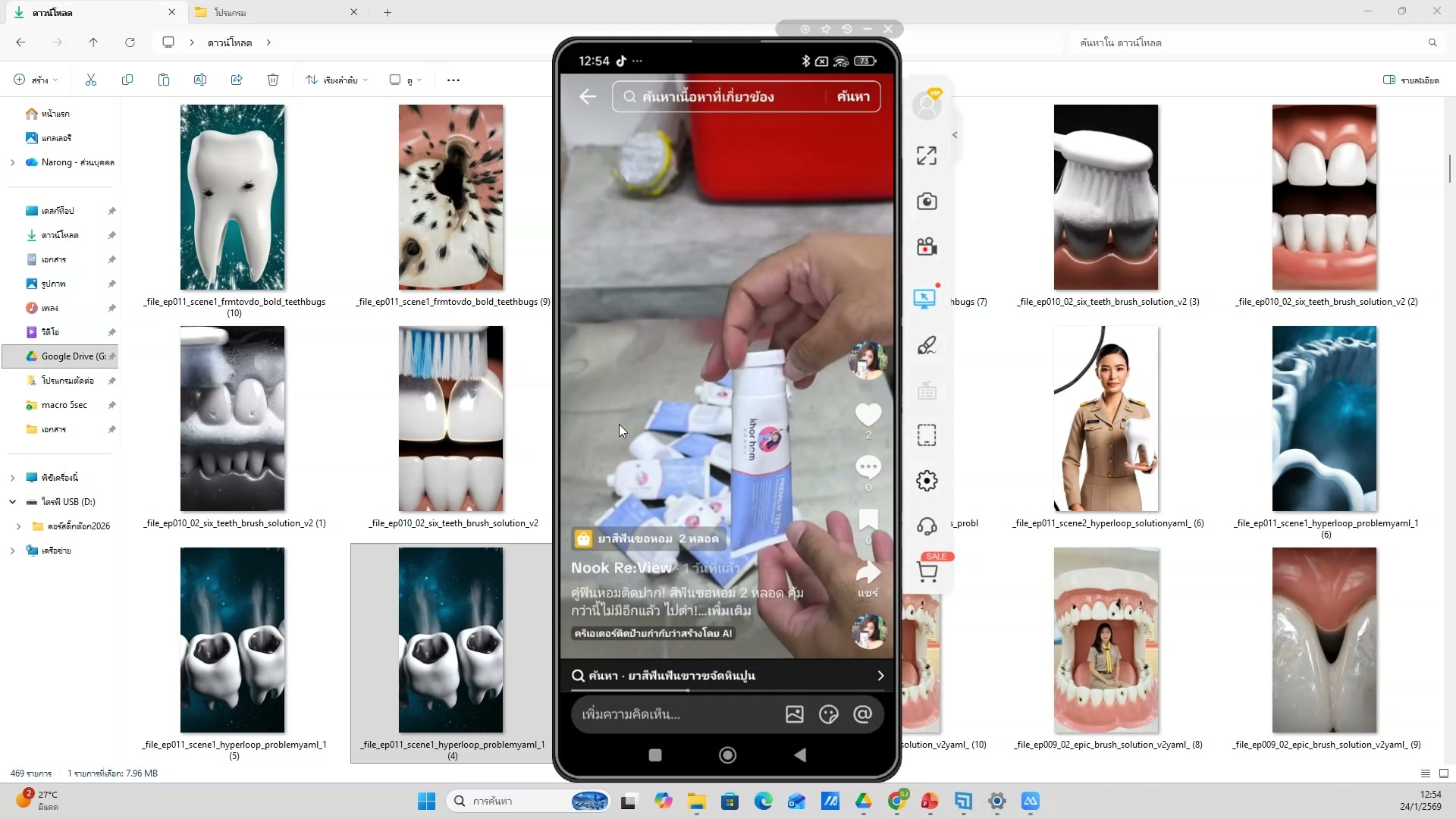 📸 เลือกสไตล์ที่เหมาะกับสินค้า — รายละเอียด
🎨 เลือกสไตล์วิดีโอ 16 แบบ
- เลือกสไตล์ที่เหมาะกับสินค้า
- ช่วงเวลา 0:35:13 ของวิดีโอ
- ชั่วโมงที่ 1: แนะนำภาพรวมและเครื่องมือพื้นฐาน — เลือกสไตล์วิดีโอ 16 แบบ
- ดูวิธีทำจริงในวิดีโอ ขั้นตอนที่ 4/20
- 💡 แนะนำ 16 สไตล์วิดีโอที่มีให้เลือก
- 📌 ดูรายละเอียดเพิ่มเติมในวิดีโอ
105) เลือกสไตล์วิดีโอ 16 แบบ — ตัวอย่างจริง 5
📍 00:35:34
"แนะนำ 16 สไตล์วิดีโอที่มีให้เลือก — เลือกสไตล์วิดีโอ 16 แบบ (ชั่วโมงที่ 1: แนะนำภาพรวมและเครื่องมือพื้นฐาน)"
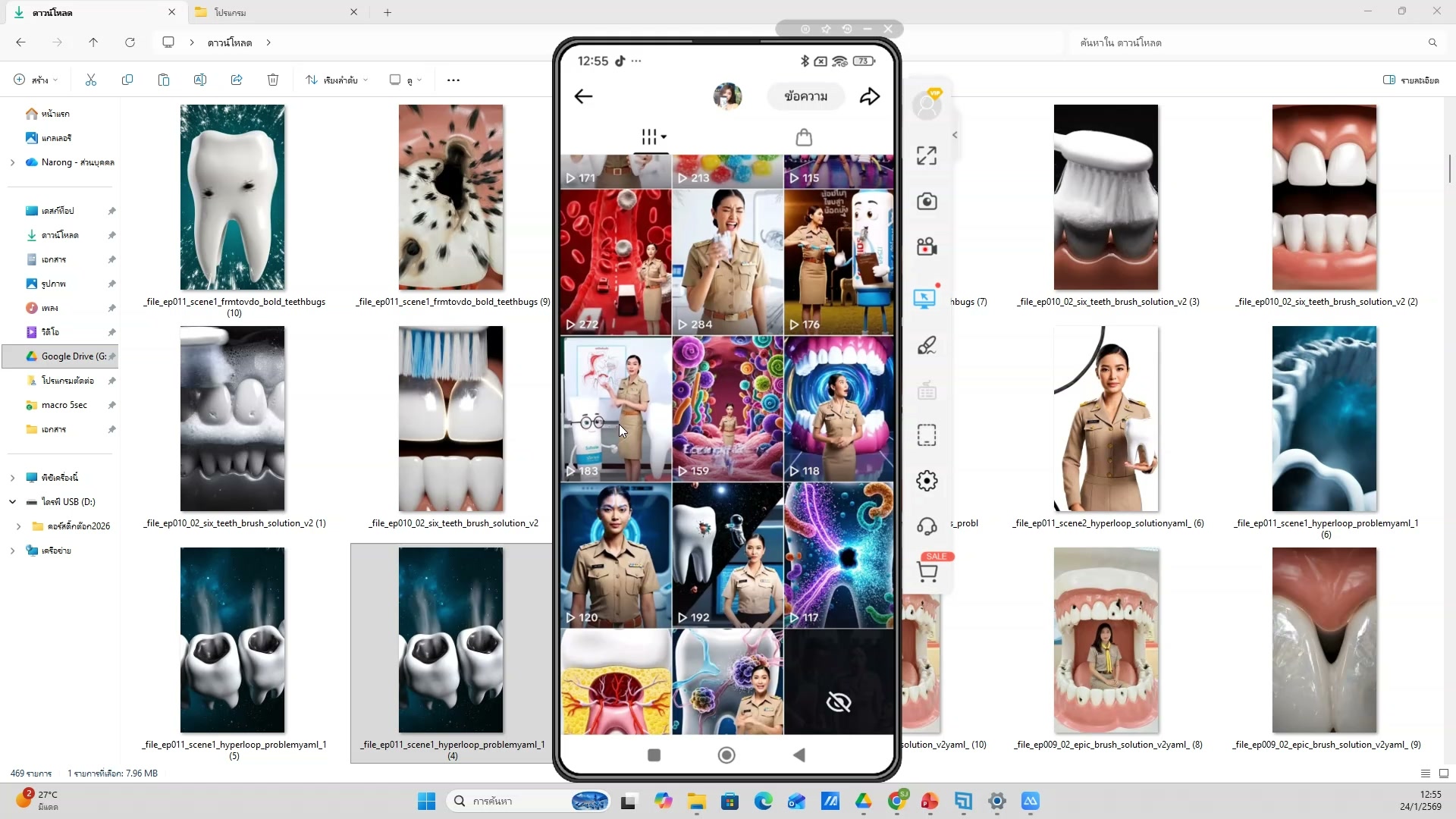 📸 เลือกสไตล์วิดีโอ 16 แบบ — ตัวอย่างจริง 5
🎨 เลือกสไตล์วิดีโอ 16 แบบ
- แนะนำ 16 สไตล์วิดีโอที่มีให้เลือก
- ช่วงเวลา 0:35:34 ของวิดีโอ
- ชั่วโมงที่ 1: แนะนำภาพรวมและเครื่องมือพื้นฐาน — เลือกสไตล์วิดีโอ 16 แบบ
- ดูวิธีทำจริงในวิดีโอ ขั้นตอนที่ 5/20
- 💡 Macro Shot, 3D Pixar, Quick Zoom
- 📌 ดูรายละเอียดเพิ่มเติมในวิดีโอ
106) เลือกสไตล์วิดีโอ 16 แบบ (6/20)
📍 00:35:55
"Macro Shot, 3D Pixar, Quick Zoom — เลือกสไตล์วิดีโอ 16 แบบ (ชั่วโมงที่ 1: แนะนำภาพรวมและเครื่องมือพื้นฐาน)"
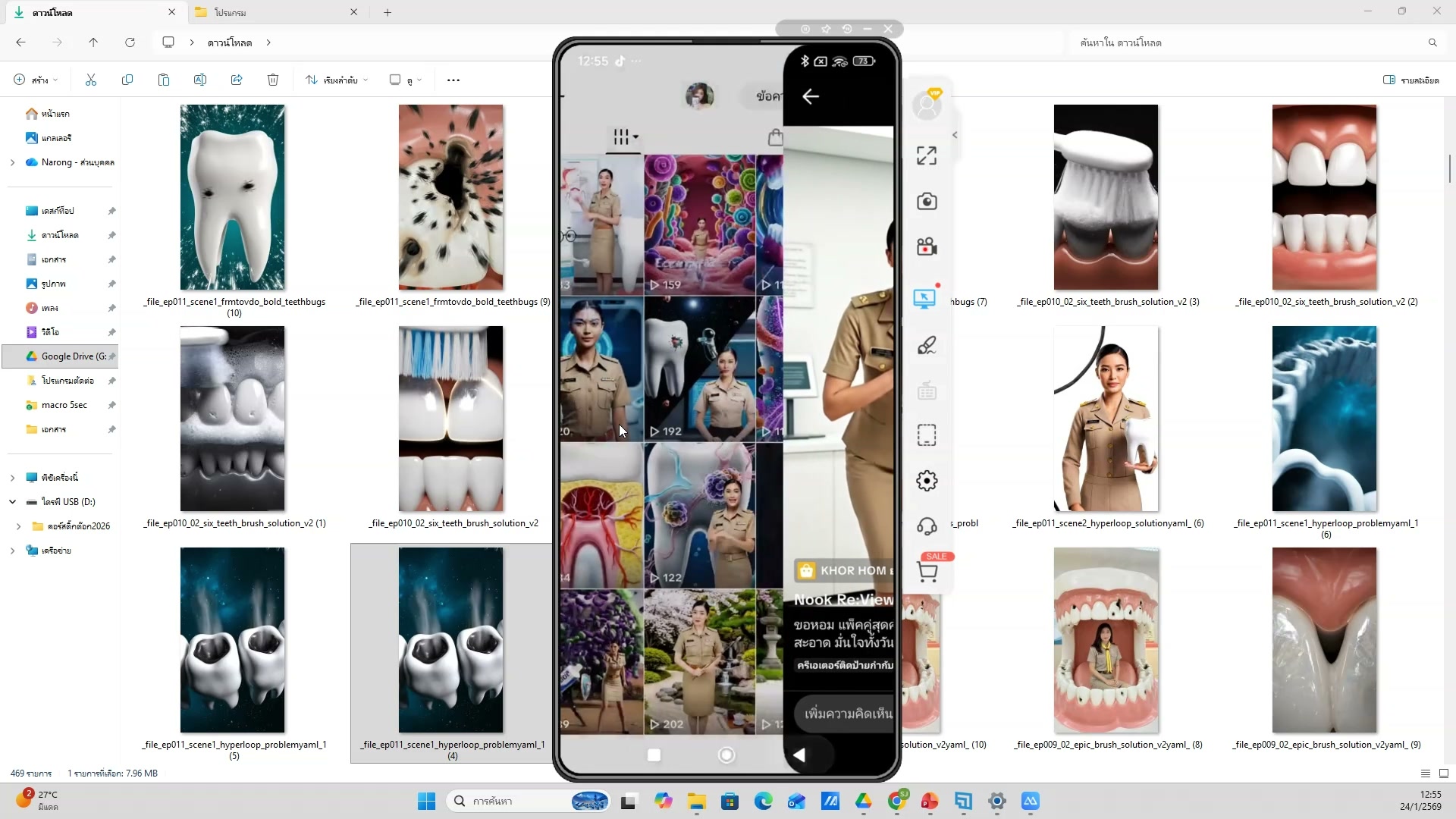 📸 เลือกสไตล์วิดีโอ 16 แบบ (6/20)
🎨 เลือกสไตล์วิดีโอ 16 แบบ
- Macro Shot, 3D Pixar, Quick Zoom
- ช่วงเวลา 0:35:55 ของวิดีโอ
- ชั่วโมงที่ 1: แนะนำภาพรวมและเครื่องมือพื้นฐาน — เลือกสไตล์วิดีโอ 16 แบบ
- ดูวิธีทำจริงในวิดีโอ ขั้นตอนที่ 6/20
- 💡 Cinematic Teacher, Horror, Comedy
- 📌 ดูรายละเอียดเพิ่มเติมในวิดีโอ
107) Cinematic Teacher, Horror, Comedy
📍 00:36:15
"Cinematic Teacher, Horror, Comedy — เลือกสไตล์วิดีโอ 16 แบบ (ชั่วโมงที่ 1: แนะนำภาพรวมและเครื่องมือพื้นฐาน)"
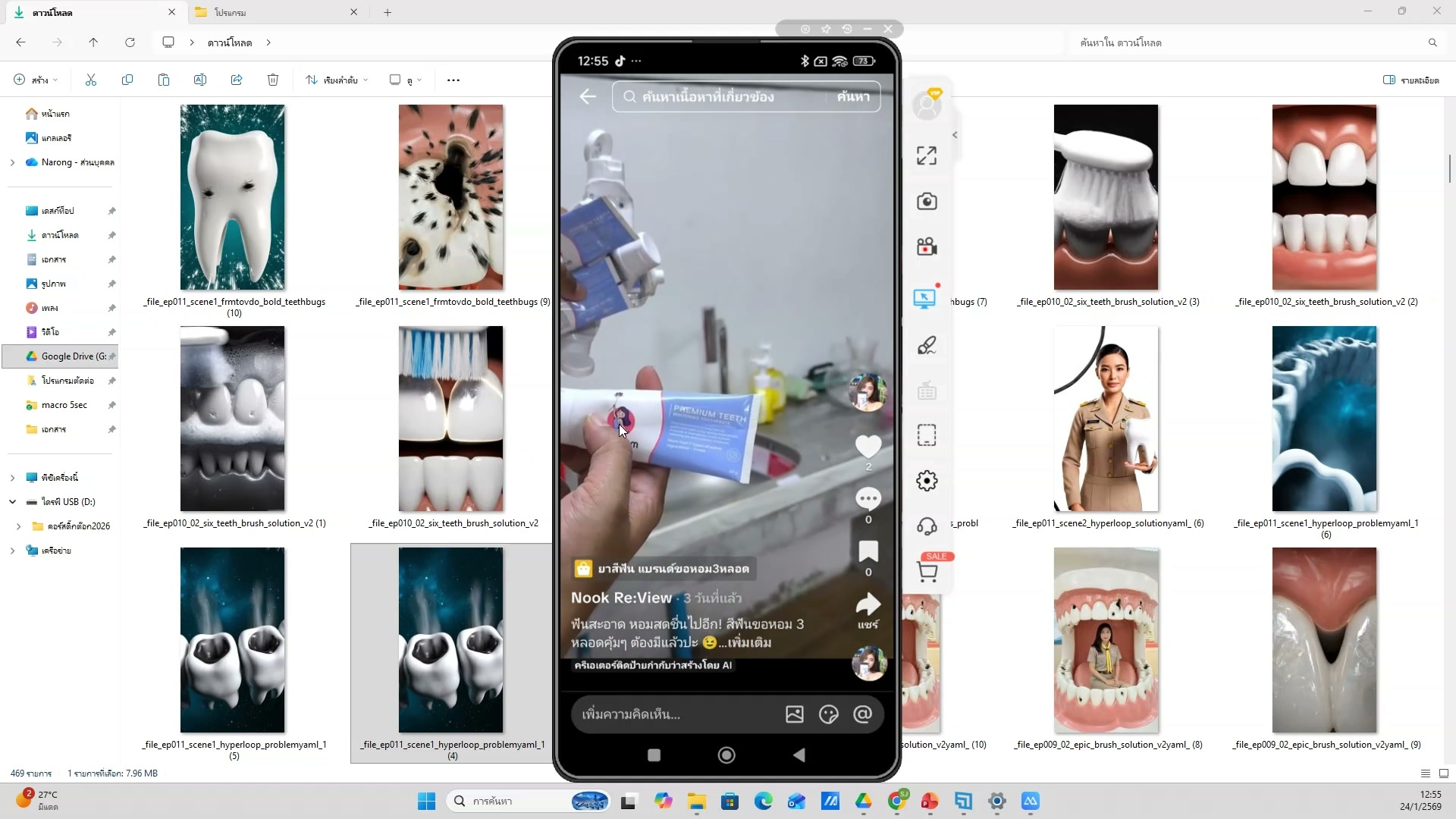 📸 Cinematic Teacher, Horror, Comedy
🎨 เลือกสไตล์วิดีโอ 16 แบบ
- Cinematic Teacher, Horror, Comedy
- ช่วงเวลา 0:36:15 ของวิดีโอ
- ชั่วโมงที่ 1: แนะนำภาพรวมและเครื่องมือพื้นฐาน — เลือกสไตล์วิดีโอ 16 แบบ
- ดูวิธีทำจริงในวิดีโอ ขั้นตอนที่ 7/20
- 💡 เลือกสไตล์ที่เหมาะกับสินค้า
- 📌 ดูรายละเอียดเพิ่มเติมในวิดีโอ
108) เลือกสไตล์วิดีโอ 16 แบบ — ขั้นตอนที่ 8
📍 00:36:36
"เลือกสไตล์ที่เหมาะกับสินค้า — เลือกสไตล์วิดีโอ 16 แบบ (ชั่วโมงที่ 1: แนะนำภาพรวมและเครื่องมือพื้นฐาน)"
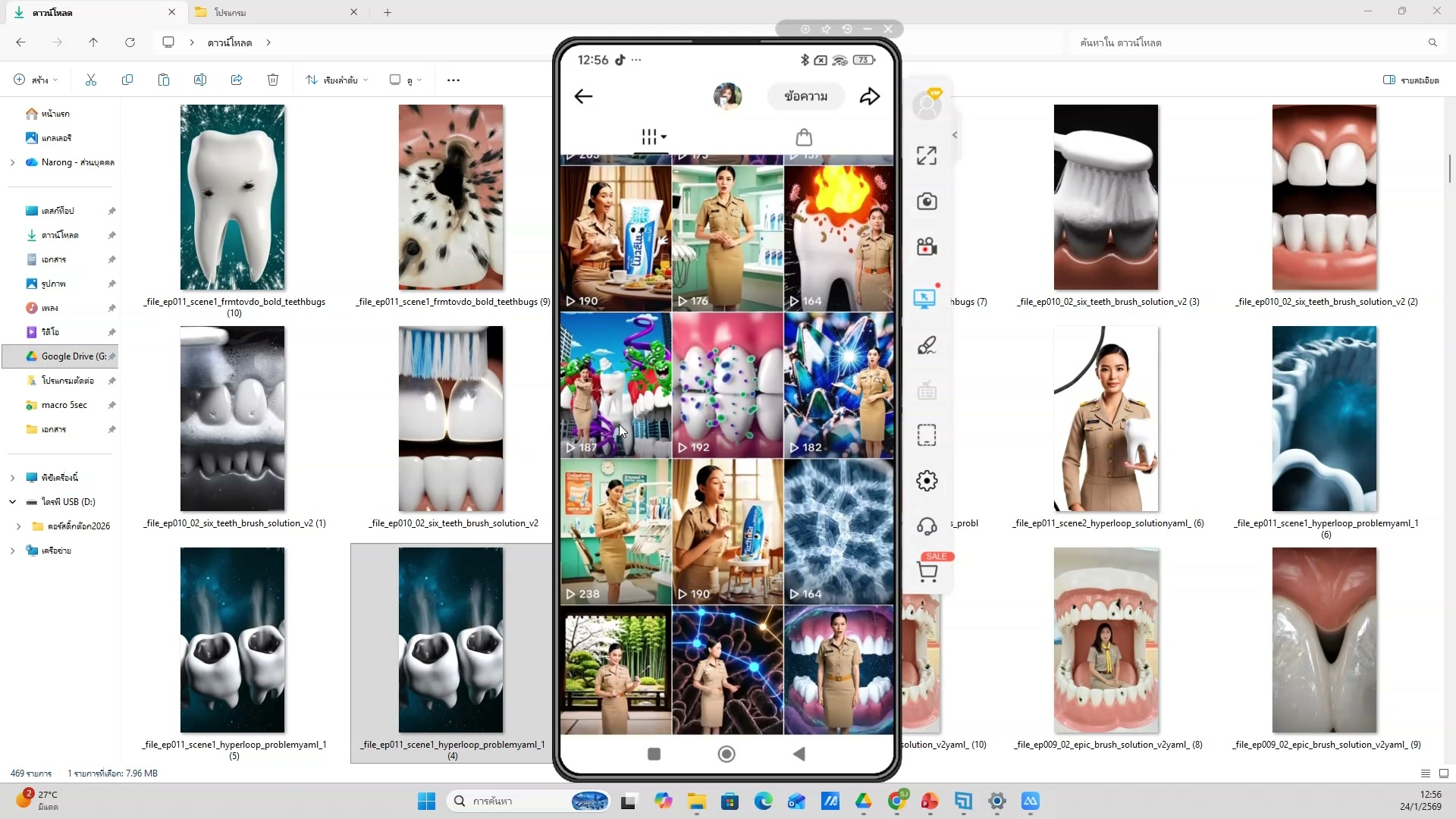 📸 เลือกสไตล์วิดีโอ 16 แบบ — ขั้นตอนที่ 8
🎨 เลือกสไตล์วิดีโอ 16 แบบ
- เลือกสไตล์ที่เหมาะกับสินค้า
- ช่วงเวลา 0:36:36 ของวิดีโอ
- ชั่วโมงที่ 1: แนะนำภาพรวมและเครื่องมือพื้นฐาน — เลือกสไตล์วิดีโอ 16 แบบ
- ดูวิธีทำจริงในวิดีโอ ขั้นตอนที่ 8/20
- 💡 แนะนำ 16 สไตล์วิดีโอที่มีให้เลือก
- 📌 ดูรายละเอียดเพิ่มเติมในวิดีโอ
109) แนะนำ 16 สไตล์วิดีโอที่มีให้เลือก — รายละเอียด
📍 00:36:56
"แนะนำ 16 สไตล์วิดีโอที่มีให้เลือก — เลือกสไตล์วิดีโอ 16 แบบ (ชั่วโมงที่ 1: แนะนำภาพรวมและเครื่องมือพื้นฐาน)"
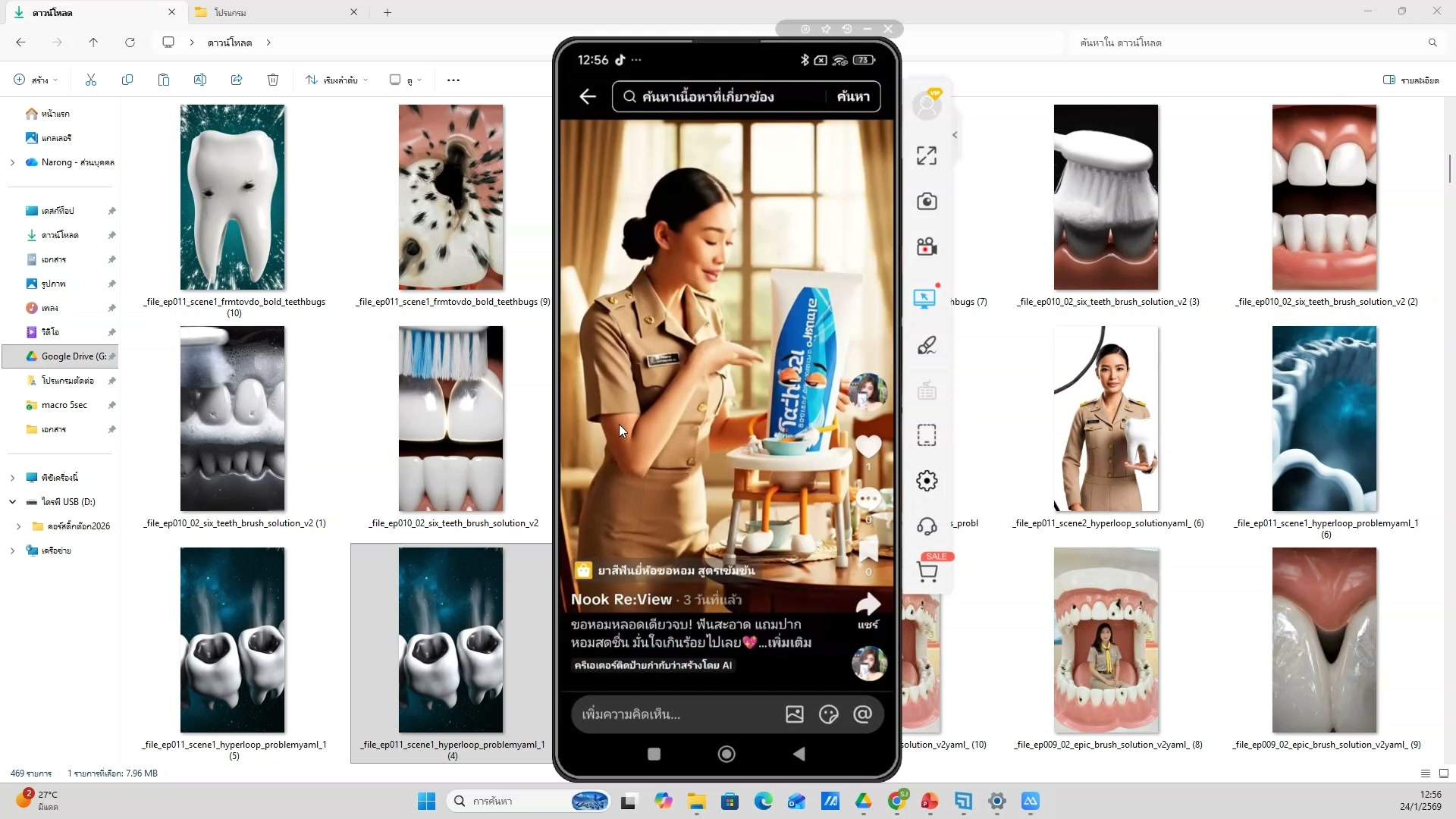 📸 แนะนำ 16 สไตล์วิดีโอที่มีให้เลือก — รายละเอียด
🎨 เลือกสไตล์วิดีโอ 16 แบบ
- แนะนำ 16 สไตล์วิดีโอที่มีให้เลือก
- ช่วงเวลา 0:36:56 ของวิดีโอ
- ชั่วโมงที่ 1: แนะนำภาพรวมและเครื่องมือพื้นฐาน — เลือกสไตล์วิดีโอ 16 แบบ
- ดูวิธีทำจริงในวิดีโอ ขั้นตอนที่ 9/20
- 💡 Macro Shot, 3D Pixar, Quick Zoom
- 📌 ดูรายละเอียดเพิ่มเติมในวิดีโอ
110) เลือกสไตล์วิดีโอ 16 แบบ — ตัวอย่างจริง 10
📍 00:37:17
"Macro Shot, 3D Pixar, Quick Zoom — เลือกสไตล์วิดีโอ 16 แบบ (ชั่วโมงที่ 1: แนะนำภาพรวมและเครื่องมือพื้นฐาน)"
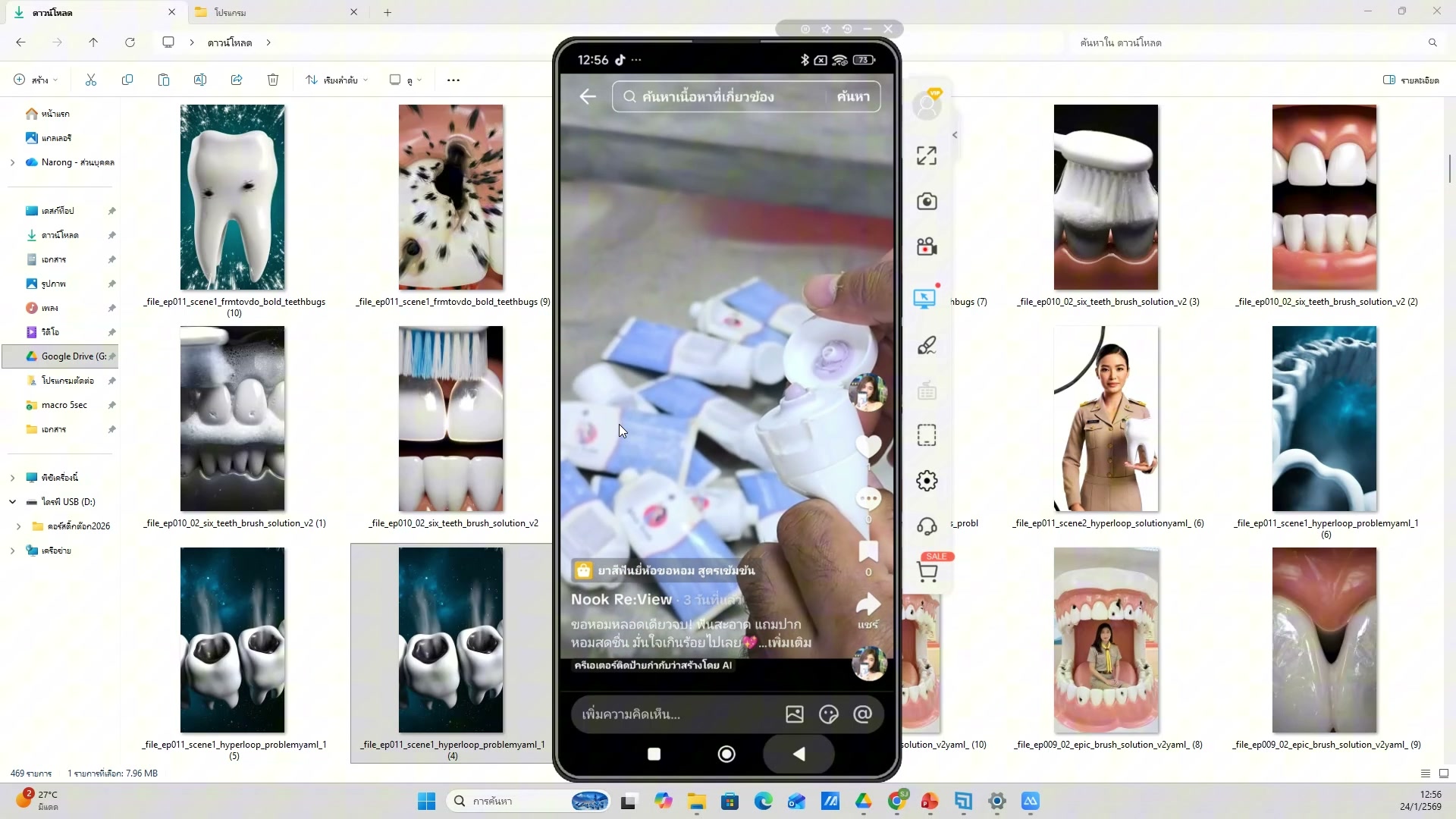 📸 เลือกสไตล์วิดีโอ 16 แบบ — ตัวอย่างจริง 10
🎨 เลือกสไตล์วิดีโอ 16 แบบ
- Macro Shot, 3D Pixar, Quick Zoom
- ช่วงเวลา 0:37:17 ของวิดีโอ
- ชั่วโมงที่ 1: แนะนำภาพรวมและเครื่องมือพื้นฐาน — เลือกสไตล์วิดีโอ 16 แบบ
- ดูวิธีทำจริงในวิดีโอ ขั้นตอนที่ 10/20
- 💡 Cinematic Teacher, Horror, Comedy
- 📌 ดูรายละเอียดเพิ่มเติมในวิดีโอ
111) เลือกสไตล์วิดีโอ 16 แบบ (11/20)
📍 00:37:37
"Cinematic Teacher, Horror, Comedy — เลือกสไตล์วิดีโอ 16 แบบ (ชั่วโมงที่ 1: แนะนำภาพรวมและเครื่องมือพื้นฐาน)"
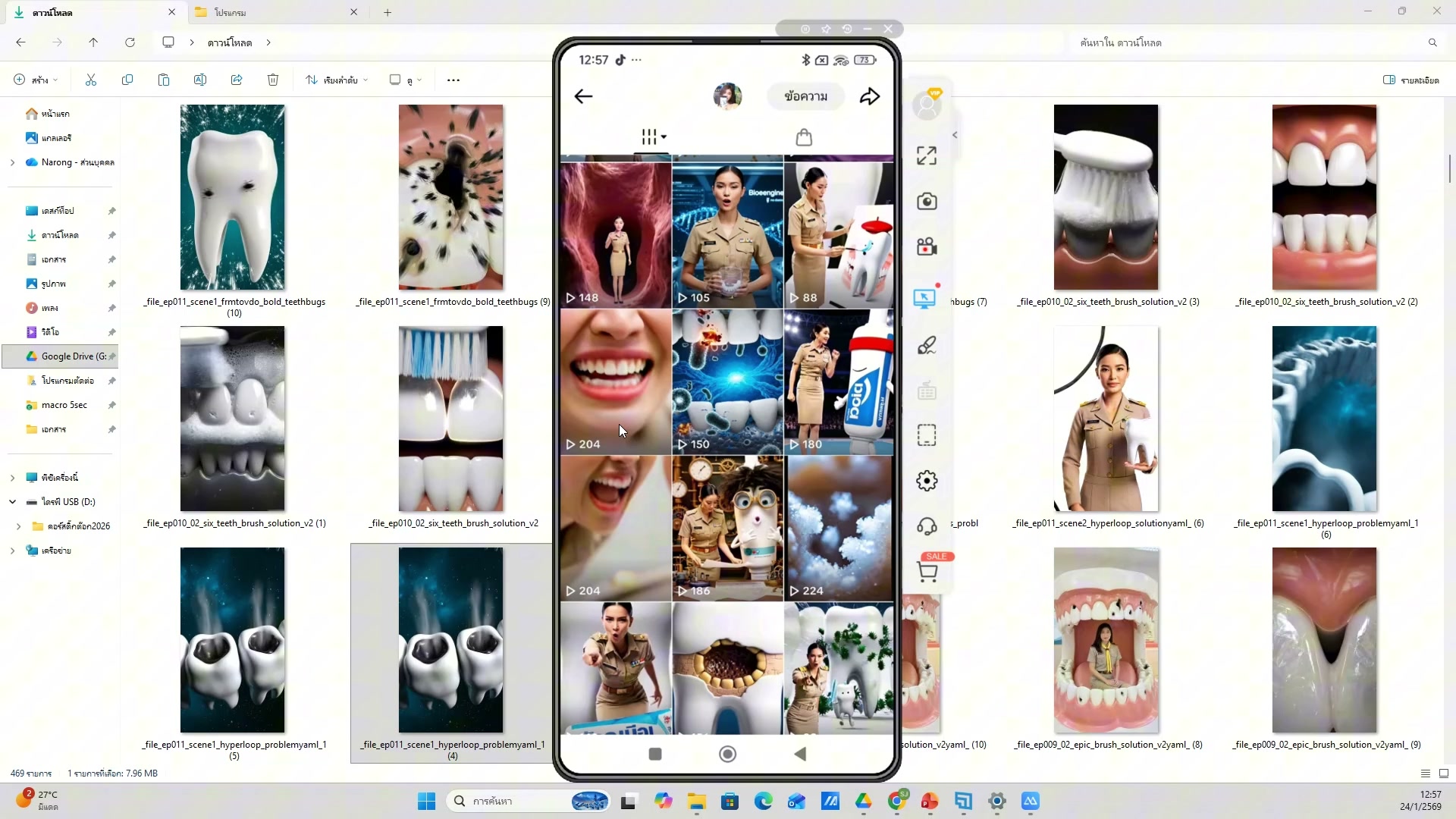 📸 เลือกสไตล์วิดีโอ 16 แบบ (11/20)
🎨 เลือกสไตล์วิดีโอ 16 แบบ
- Cinematic Teacher, Horror, Comedy
- ช่วงเวลา 0:37:37 ของวิดีโอ
- ชั่วโมงที่ 1: แนะนำภาพรวมและเครื่องมือพื้นฐาน — เลือกสไตล์วิดีโอ 16 แบบ
- ดูวิธีทำจริงในวิดีโอ ขั้นตอนที่ 11/20
- 💡 เลือกสไตล์ที่เหมาะกับสินค้า
- 📌 ดูรายละเอียดเพิ่มเติมในวิดีโอ
112) เลือกสไตล์ที่เหมาะกับสินค้า
📍 00:37:58
"เลือกสไตล์ที่เหมาะกับสินค้า — เลือกสไตล์วิดีโอ 16 แบบ (ชั่วโมงที่ 1: แนะนำภาพรวมและเครื่องมือพื้นฐาน)"
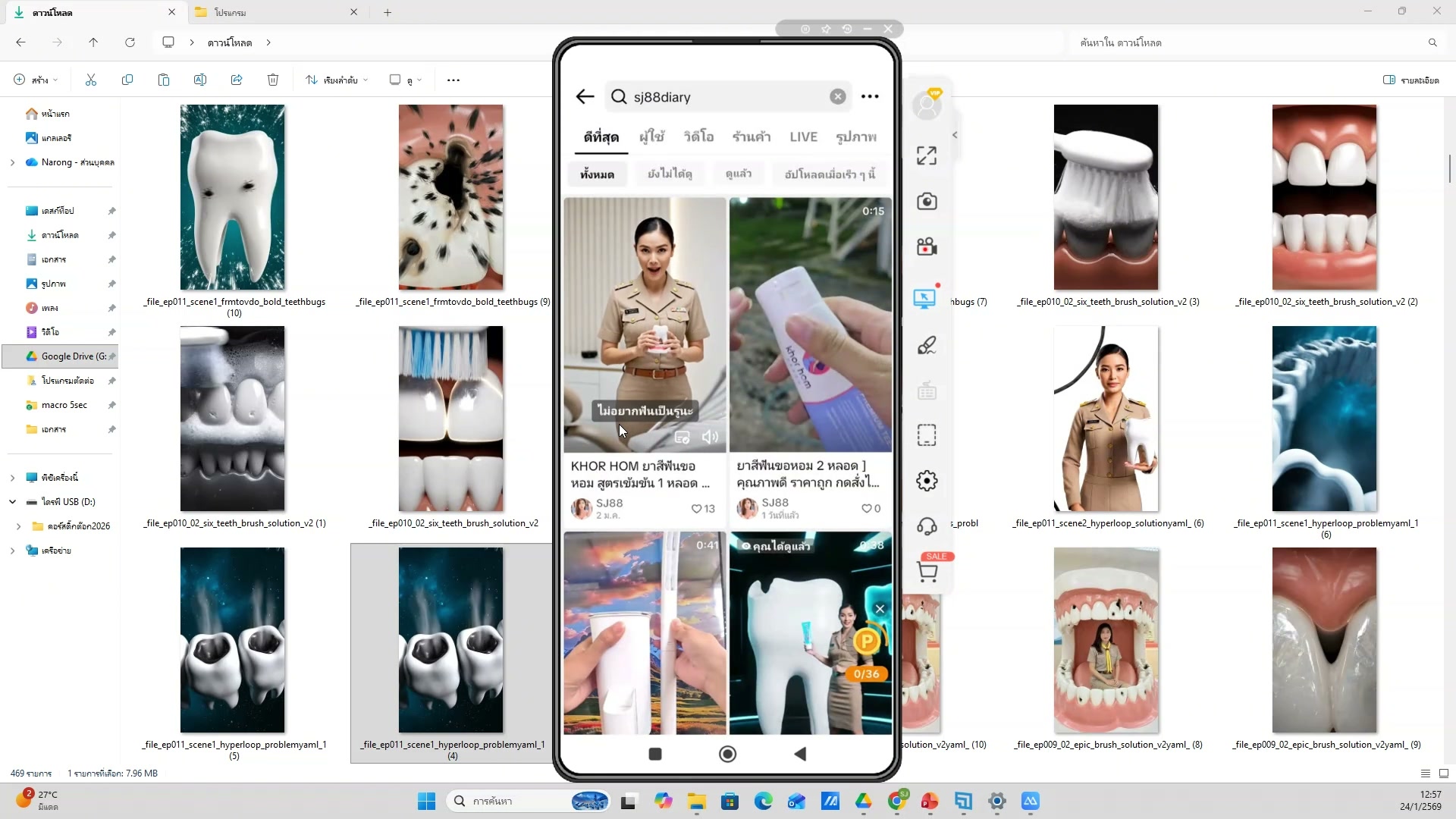 📸 เลือกสไตล์ที่เหมาะกับสินค้า
🎨 เลือกสไตล์วิดีโอ 16 แบบ
- เลือกสไตล์ที่เหมาะกับสินค้า
- ช่วงเวลา 0:37:58 ของวิดีโอ
- ชั่วโมงที่ 1: แนะนำภาพรวมและเครื่องมือพื้นฐาน — เลือกสไตล์วิดีโอ 16 แบบ
- ดูวิธีทำจริงในวิดีโอ ขั้นตอนที่ 12/20
- 💡 แนะนำ 16 สไตล์วิดีโอที่มีให้เลือก
- 📌 ดูรายละเอียดเพิ่มเติมในวิดีโอ
113) เลือกสไตล์วิดีโอ 16 แบบ — ขั้นตอนที่ 13
📍 00:38:18
"แนะนำ 16 สไตล์วิดีโอที่มีให้เลือก — เลือกสไตล์วิดีโอ 16 แบบ (ชั่วโมงที่ 1: แนะนำภาพรวมและเครื่องมือพื้นฐาน)"
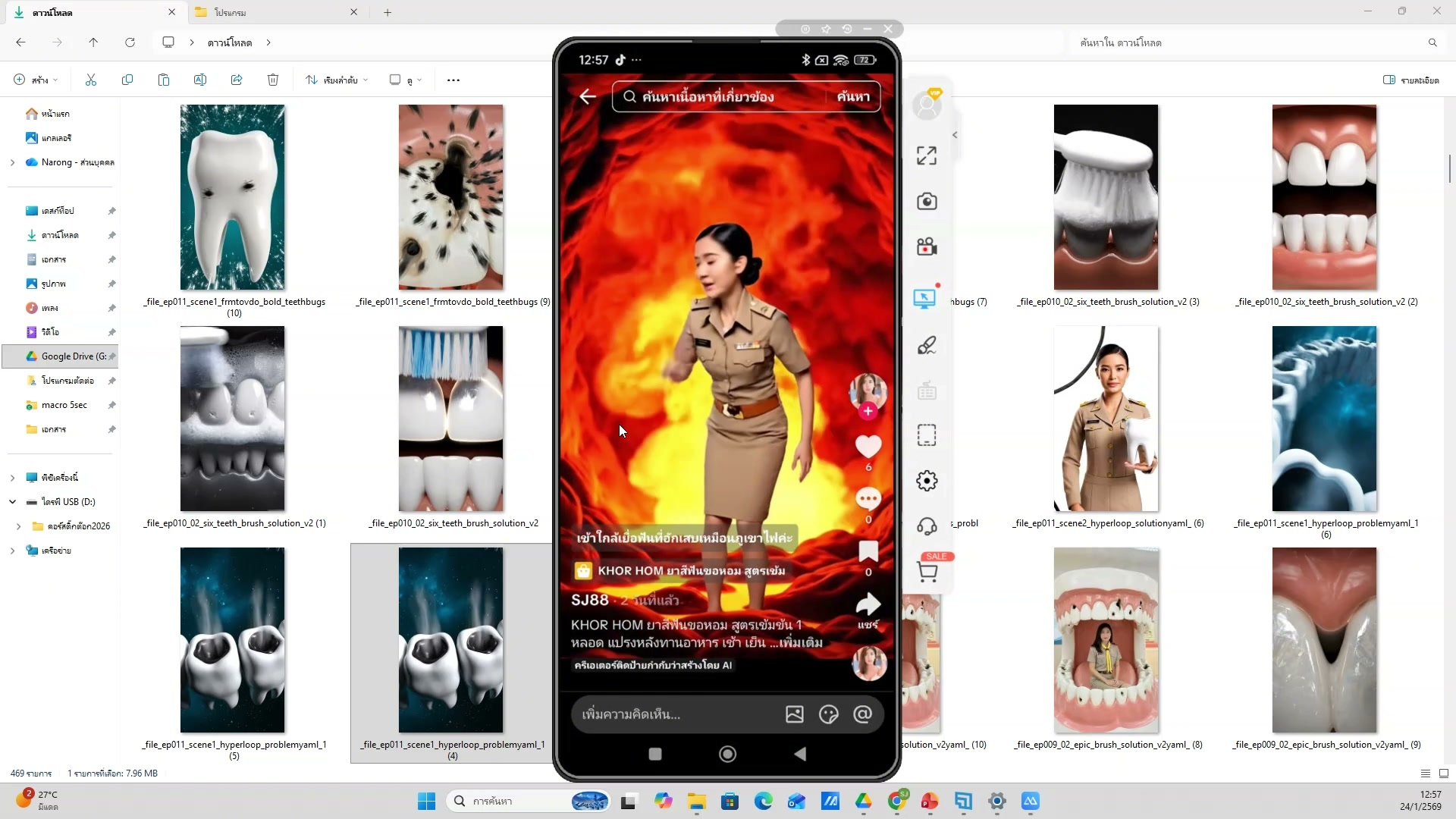 📸 เลือกสไตล์วิดีโอ 16 แบบ — ขั้นตอนที่ 13
🎨 เลือกสไตล์วิดีโอ 16 แบบ
- แนะนำ 16 สไตล์วิดีโอที่มีให้เลือก
- ช่วงเวลา 0:38:18 ของวิดีโอ
- ชั่วโมงที่ 1: แนะนำภาพรวมและเครื่องมือพื้นฐาน — เลือกสไตล์วิดีโอ 16 แบบ
- ดูวิธีทำจริงในวิดีโอ ขั้นตอนที่ 13/20
- 💡 Macro Shot, 3D Pixar, Quick Zoom
- 📌 ดูรายละเอียดเพิ่มเติมในวิดีโอ
114) Macro Shot, 3D Pixar, Quick Zoom — รายละเอียด
📍 00:38:39
"Macro Shot, 3D Pixar, Quick Zoom — เลือกสไตล์วิดีโอ 16 แบบ (ชั่วโมงที่ 1: แนะนำภาพรวมและเครื่องมือพื้นฐาน)"
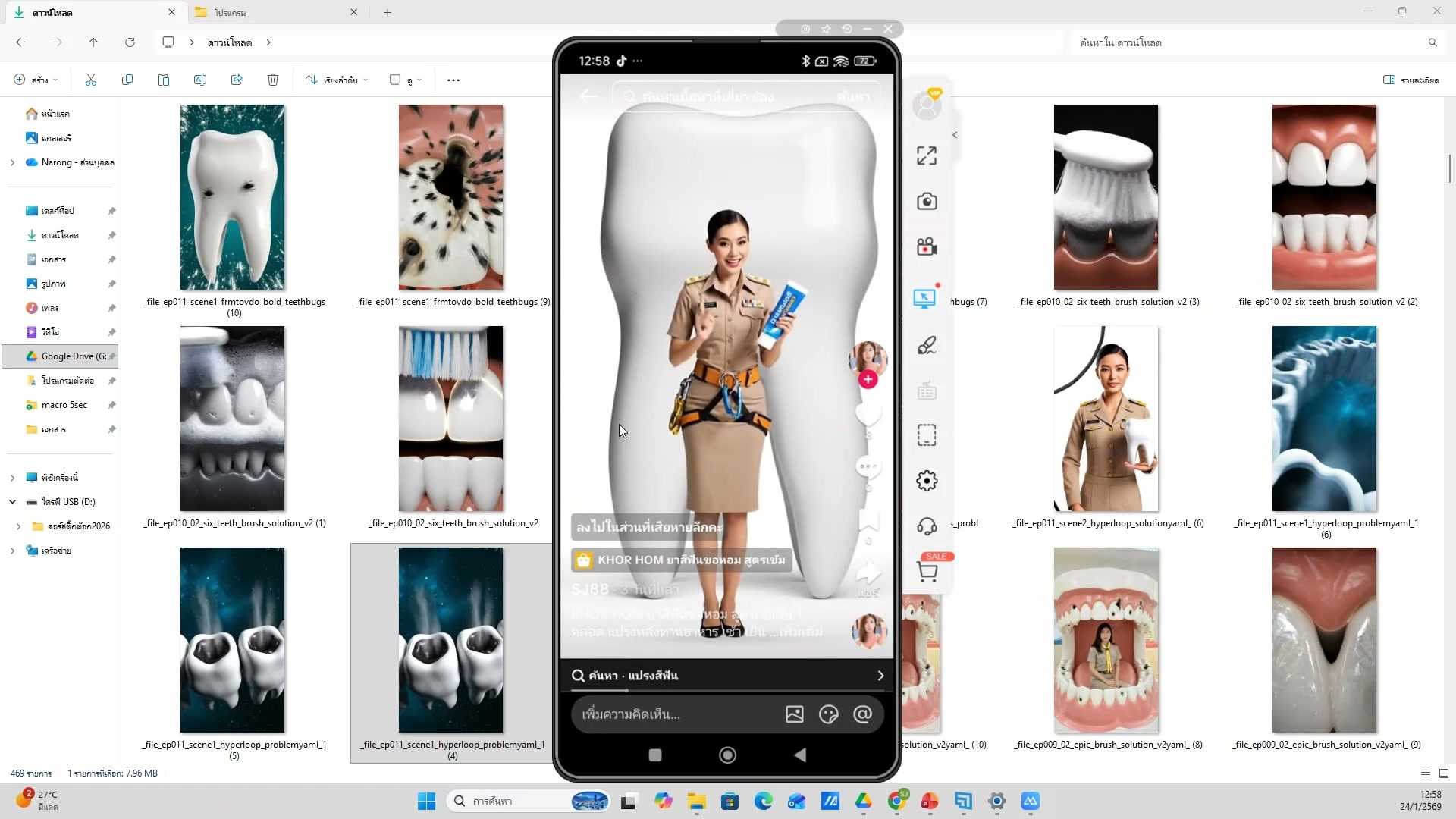 📸 Macro Shot, 3D Pixar, Quick Zoom — รายละเอียด
🎨 เลือกสไตล์วิดีโอ 16 แบบ
- Macro Shot, 3D Pixar, Quick Zoom
- ช่วงเวลา 0:38:39 ของวิดีโอ
- ชั่วโมงที่ 1: แนะนำภาพรวมและเครื่องมือพื้นฐาน — เลือกสไตล์วิดีโอ 16 แบบ
- ดูวิธีทำจริงในวิดีโอ ขั้นตอนที่ 14/20
- 💡 Cinematic Teacher, Horror, Comedy
- 📌 ดูรายละเอียดเพิ่มเติมในวิดีโอ
115) เลือกสไตล์วิดีโอ 16 แบบ — ตัวอย่างจริง 15
📍 00:38:59
"Cinematic Teacher, Horror, Comedy — เลือกสไตล์วิดีโอ 16 แบบ (ชั่วโมงที่ 1: แนะนำภาพรวมและเครื่องมือพื้นฐาน)"
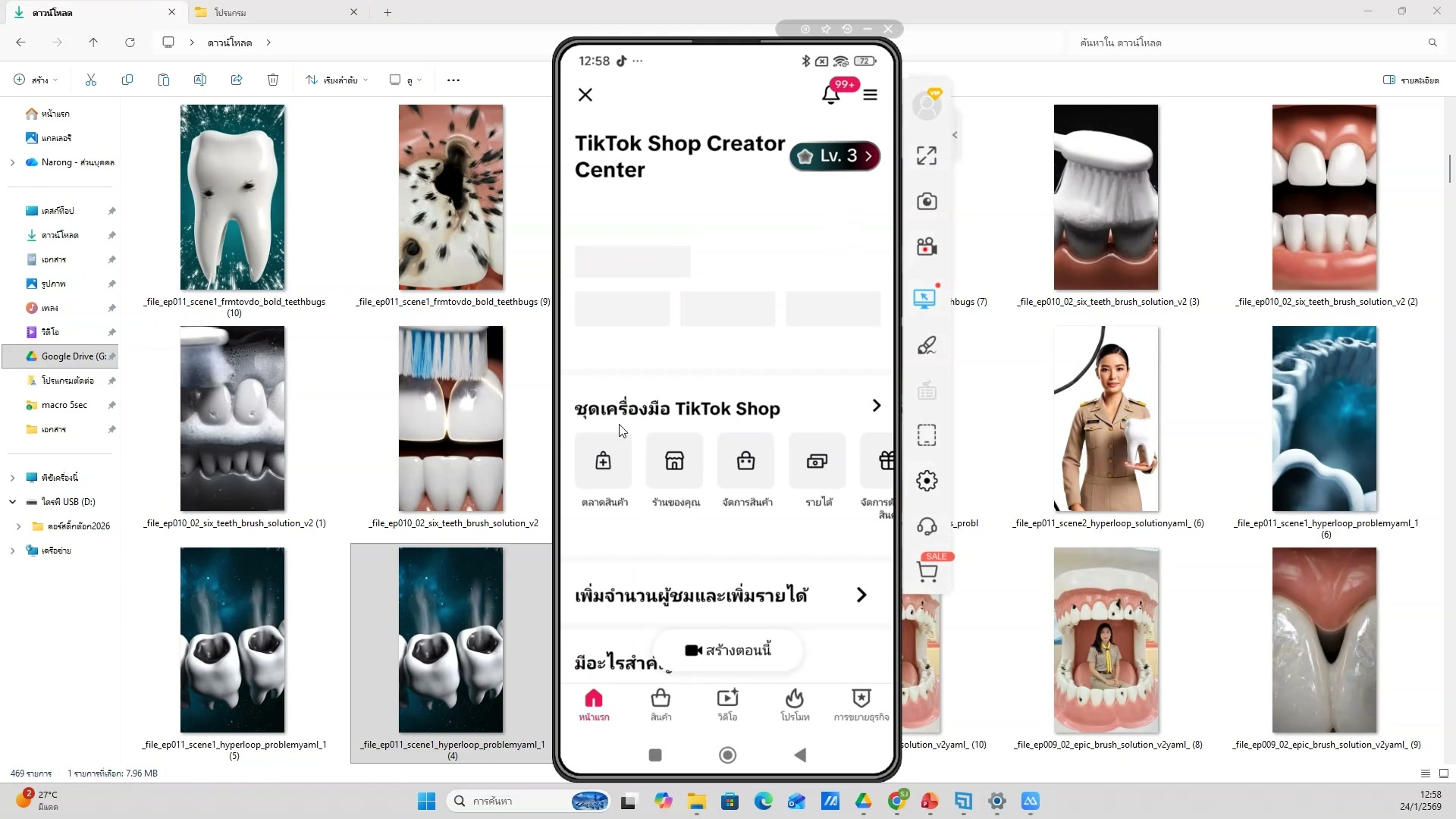 📸 เลือกสไตล์วิดีโอ 16 แบบ — ตัวอย่างจริง 15
🎨 เลือกสไตล์วิดีโอ 16 แบบ
- Cinematic Teacher, Horror, Comedy
- ช่วงเวลา 0:38:59 ของวิดีโอ
- ชั่วโมงที่ 1: แนะนำภาพรวมและเครื่องมือพื้นฐาน — เลือกสไตล์วิดีโอ 16 แบบ
- ดูวิธีทำจริงในวิดีโอ ขั้นตอนที่ 15/20
- 💡 เลือกสไตล์ที่เหมาะกับสินค้า
- 📌 ดูรายละเอียดเพิ่มเติมในวิดีโอ
116) เลือกสไตล์วิดีโอ 16 แบบ (16/20)
📍 00:39:20
"เลือกสไตล์ที่เหมาะกับสินค้า — เลือกสไตล์วิดีโอ 16 แบบ (ชั่วโมงที่ 1: แนะนำภาพรวมและเครื่องมือพื้นฐาน)"
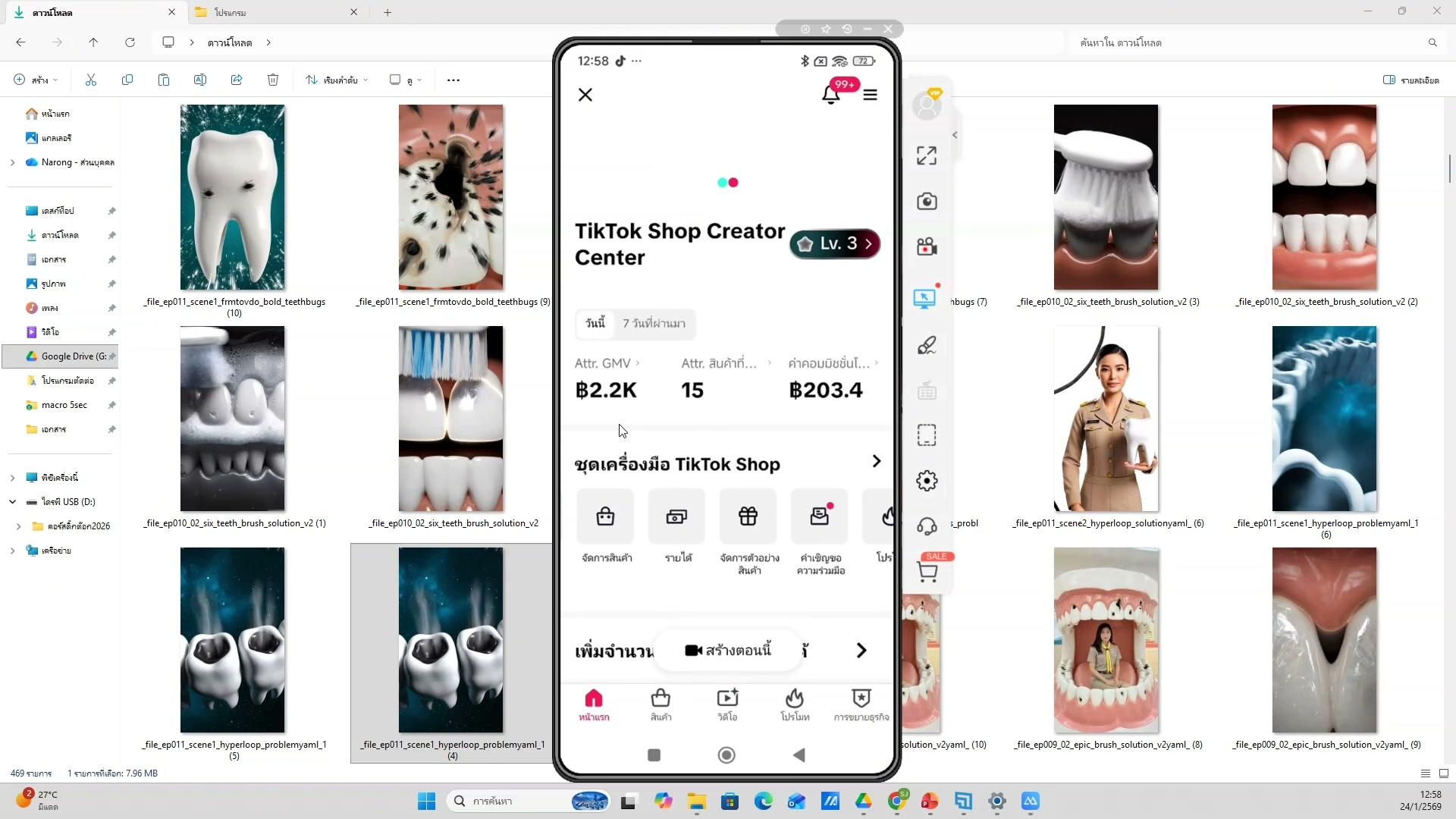 📸 เลือกสไตล์วิดีโอ 16 แบบ (16/20)
🎨 เลือกสไตล์วิดีโอ 16 แบบ
- เลือกสไตล์ที่เหมาะกับสินค้า
- ช่วงเวลา 0:39:20 ของวิดีโอ
- ชั่วโมงที่ 1: แนะนำภาพรวมและเครื่องมือพื้นฐาน — เลือกสไตล์วิดีโอ 16 แบบ
- ดูวิธีทำจริงในวิดีโอ ขั้นตอนที่ 16/20
- 💡 แนะนำ 16 สไตล์วิดีโอที่มีให้เลือก
- 📌 ดูรายละเอียดเพิ่มเติมในวิดีโอ
117) แนะนำ 16 สไตล์วิดีโอที่มีให้เลือก
📍 00:39:40
"แนะนำ 16 สไตล์วิดีโอที่มีให้เลือก — เลือกสไตล์วิดีโอ 16 แบบ (ชั่วโมงที่ 1: แนะนำภาพรวมและเครื่องมือพื้นฐาน)"
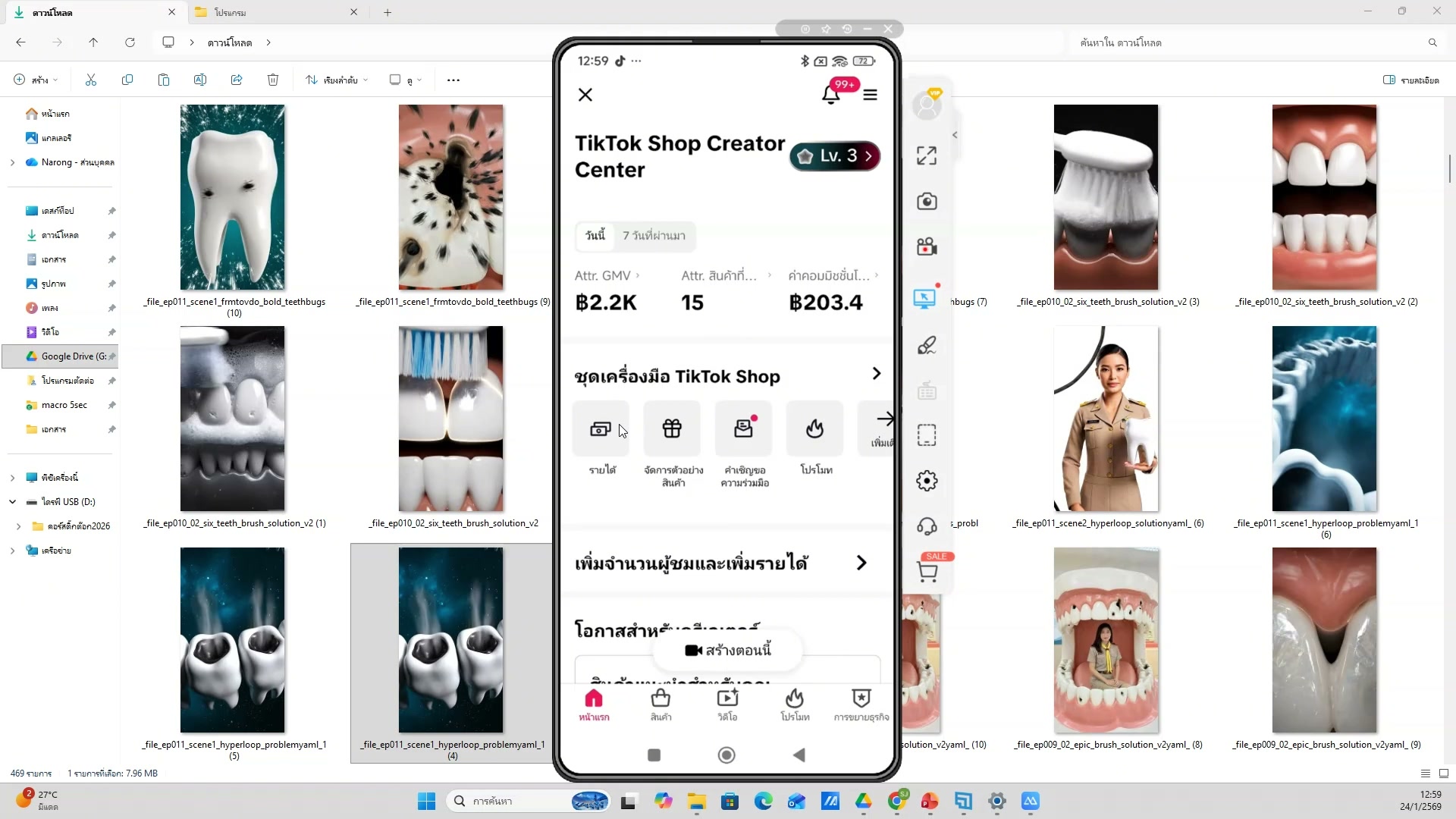 📸 แนะนำ 16 สไตล์วิดีโอที่มีให้เลือก
🎨 เลือกสไตล์วิดีโอ 16 แบบ
- แนะนำ 16 สไตล์วิดีโอที่มีให้เลือก
- ช่วงเวลา 0:39:40 ของวิดีโอ
- ชั่วโมงที่ 1: แนะนำภาพรวมและเครื่องมือพื้นฐาน — เลือกสไตล์วิดีโอ 16 แบบ
- ดูวิธีทำจริงในวิดีโอ ขั้นตอนที่ 17/20
- 💡 Macro Shot, 3D Pixar, Quick Zoom
- 📌 ดูรายละเอียดเพิ่มเติมในวิดีโอ
118) เลือกสไตล์วิดีโอ 16 แบบ — ขั้นตอนที่ 18
📍 00:40:01
"Macro Shot, 3D Pixar, Quick Zoom — เลือกสไตล์วิดีโอ 16 แบบ (ชั่วโมงที่ 1: แนะนำภาพรวมและเครื่องมือพื้นฐาน)"
 📸 เลือกสไตล์วิดีโอ 16 แบบ — ขั้นตอนที่ 18
🎨 เลือกสไตล์วิดีโอ 16 แบบ
- Macro Shot, 3D Pixar, Quick Zoom
- ช่วงเวลา 0:40:01 ของวิดีโอ
- ชั่วโมงที่ 1: แนะนำภาพรวมและเครื่องมือพื้นฐาน — เลือกสไตล์วิดีโอ 16 แบบ
- ดูวิธีทำจริงในวิดีโอ ขั้นตอนที่ 18/20
- 💡 Cinematic Teacher, Horror, Comedy
- 📌 ดูรายละเอียดเพิ่มเติมในวิดีโอ
119) Cinematic Teacher, Horror, Comedy — รายละเอียด
📍 00:40:21
"Cinematic Teacher, Horror, Comedy — เลือกสไตล์วิดีโอ 16 แบบ (ชั่วโมงที่ 1: แนะนำภาพรวมและเครื่องมือพื้นฐาน)"
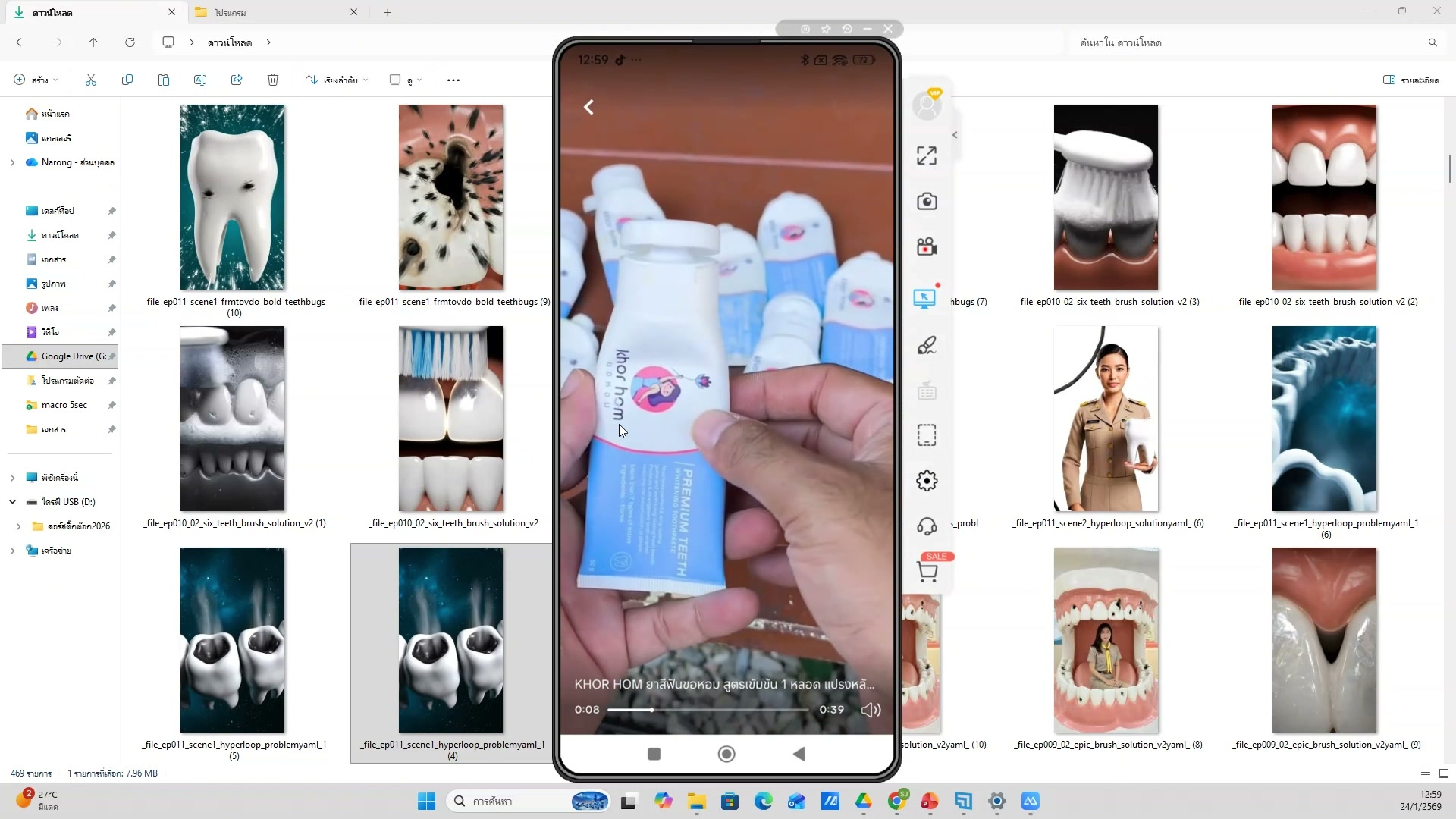 📸 Cinematic Teacher, Horror, Comedy — รายละเอียด
🎨 เลือกสไตล์วิดีโอ 16 แบบ
- Cinematic Teacher, Horror, Comedy
- ช่วงเวลา 0:40:21 ของวิดีโอ
- ชั่วโมงที่ 1: แนะนำภาพรวมและเครื่องมือพื้นฐาน — เลือกสไตล์วิดีโอ 16 แบบ
- ดูวิธีทำจริงในวิดีโอ ขั้นตอนที่ 19/20
- 💡 เลือกสไตล์ที่เหมาะกับสินค้า
- 📌 ดูรายละเอียดเพิ่มเติมในวิดีโอ
120) เลือกสไตล์วิดีโอ 16 แบบ — ตัวอย่างจริง 20
📍 00:40:42
"เลือกสไตล์ที่เหมาะกับสินค้า — เลือกสไตล์วิดีโอ 16 แบบ (ชั่วโมงที่ 1: แนะนำภาพรวมและเครื่องมือพื้นฐาน)"
 📸 เลือกสไตล์วิดีโอ 16 แบบ — ตัวอย่างจริง 20
🎨 เลือกสไตล์วิดีโอ 16 แบบ
- เลือกสไตล์ที่เหมาะกับสินค้า
- ช่วงเวลา 0:40:42 ของวิดีโอ
- ชั่วโมงที่ 1: แนะนำภาพรวมและเครื่องมือพื้นฐาน — เลือกสไตล์วิดีโอ 16 แบบ
- ดูวิธีทำจริงในวิดีโอ ขั้นตอนที่ 20/20
- 💡 แนะนำ 16 สไตล์วิดีโอที่มีให้เลือก
- 📌 ดูรายละเอียดเพิ่มเติมในวิดีโอ
121) สร้าง Prompt วิดีโอ AI (1/20)
📍 00:41:02
"เลือกความยาววิดีโอ 5/8/15/30/60 วินาที — สร้าง Prompt วิดีโอ AI (ชั่วโมงที่ 1: แนะนำภาพรวมและเครื่องมือพื้นฐาน)"
 📸 สร้าง Prompt วิดีโอ AI (1/20)
✏️ สร้าง Prompt วิดีโอ AI
- เลือกความยาววิดีโอ 5/8/15/30/60 วินาที
- ช่วงเวลา 0:41:02 ของวิดีโอ
- ชั่วโมงที่ 1: แนะนำภาพรวมและเครื่องมือพื้นฐาน — สร้าง Prompt วิดีโอ AI
- ดูวิธีทำจริงในวิดีโอ ขั้นตอนที่ 1/20
- 💡 GPT สร้าง prompt อัตโนมัติ
- 📌 ดูรายละเอียดเพิ่มเติมในวิดีโอ
122) GPT สร้าง prompt อัตโนมัติ
📍 00:41:23
"GPT สร้าง prompt อัตโนมัติ — สร้าง Prompt วิดีโอ AI (ชั่วโมงที่ 1: แนะนำภาพรวมและเครื่องมือพื้นฐาน)"
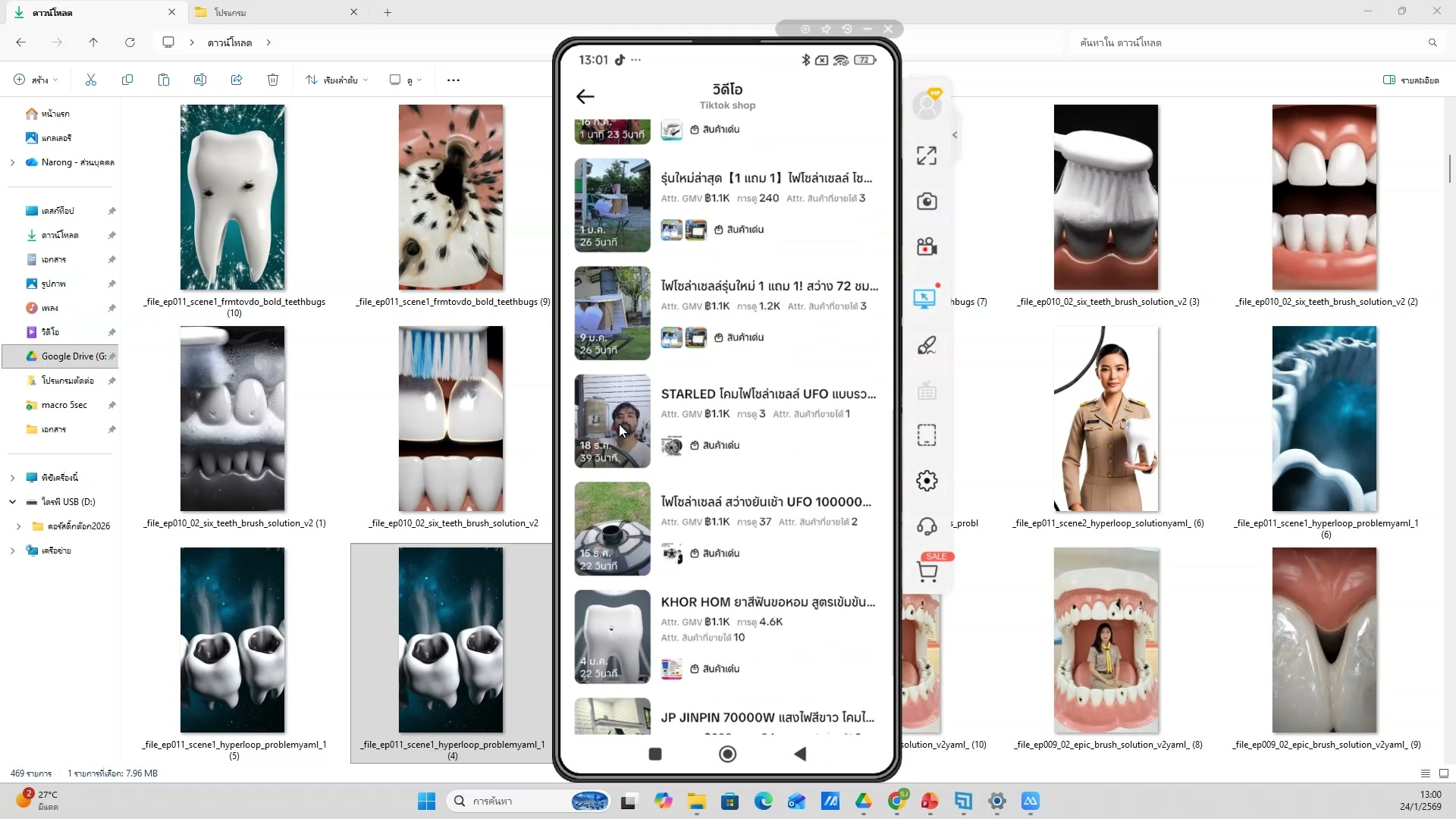 📸 GPT สร้าง prompt อัตโนมัติ
✏️ สร้าง Prompt วิดีโอ AI
- GPT สร้าง prompt อัตโนมัติ
- ช่วงเวลา 0:41:23 ของวิดีโอ
- ชั่วโมงที่ 1: แนะนำภาพรวมและเครื่องมือพื้นฐาน — สร้าง Prompt วิดีโอ AI
- ดูวิธีทำจริงในวิดีโอ ขั้นตอนที่ 2/20
- 💡 อธิบายโครงสร้าง ACT ของ prompt
- 📌 ดูรายละเอียดเพิ่มเติมในวิดีโอ
123) สร้าง Prompt วิดีโอ AI — ขั้นตอนที่ 3
📍 00:41:43
"อธิบายโครงสร้าง ACT ของ prompt — สร้าง Prompt วิดีโอ AI (ชั่วโมงที่ 1: แนะนำภาพรวมและเครื่องมือพื้นฐาน)"
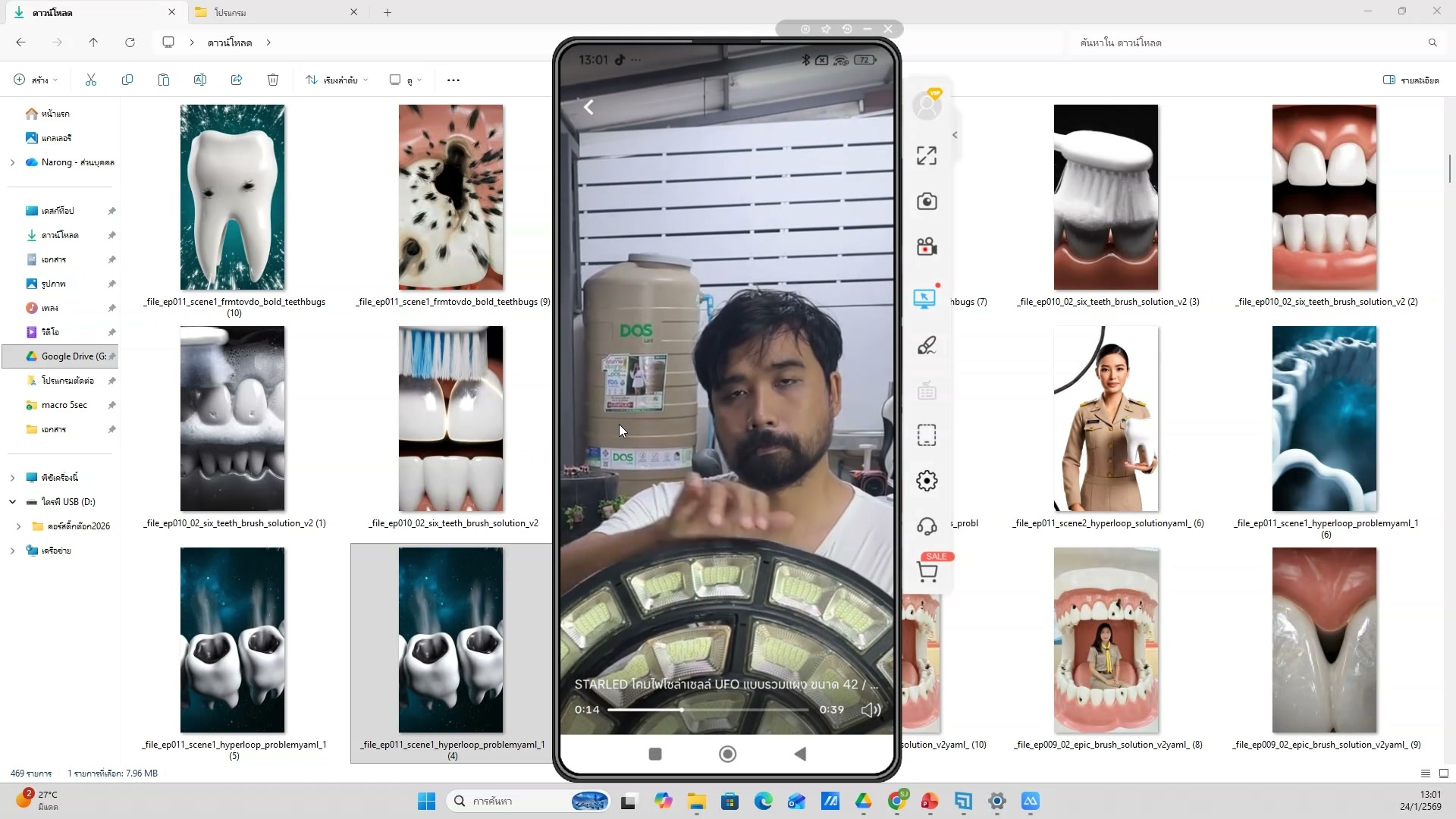 📸 สร้าง Prompt วิดีโอ AI — ขั้นตอนที่ 3
✏️ สร้าง Prompt วิดีโอ AI
- อธิบายโครงสร้าง ACT ของ prompt
- ช่วงเวลา 0:41:43 ของวิดีโอ
- ชั่วโมงที่ 1: แนะนำภาพรวมและเครื่องมือพื้นฐาน — สร้าง Prompt วิดีโอ AI
- ดูวิธีทำจริงในวิดีโอ ขั้นตอนที่ 3/20
- 💡 Camera, color, sound ใน prompt
- 📌 ดูรายละเอียดเพิ่มเติมในวิดีโอ
124) Camera, color, sound ใน prompt — รายละเอียด
📍 00:42:04
"Camera, color, sound ใน prompt — สร้าง Prompt วิดีโอ AI (ชั่วโมงที่ 1: แนะนำภาพรวมและเครื่องมือพื้นฐาน)"
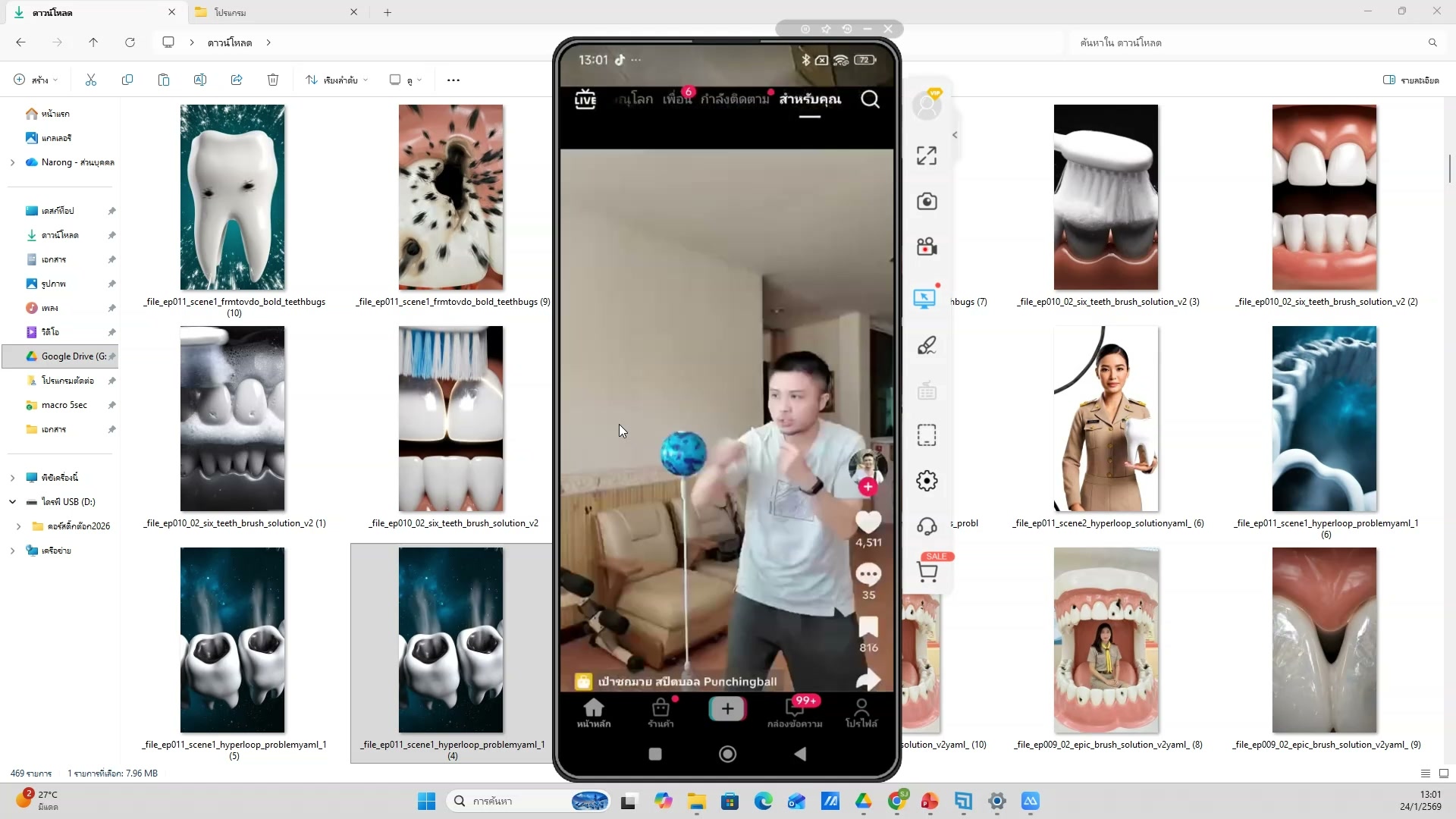 📸 Camera, color, sound ใน prompt — รายละเอียด
✏️ สร้าง Prompt วิดีโอ AI
- Camera, color, sound ใน prompt
- ช่วงเวลา 0:42:04 ของวิดีโอ
- ชั่วโมงที่ 1: แนะนำภาพรวมและเครื่องมือพื้นฐาน — สร้าง Prompt วิดีโอ AI
- ดูวิธีทำจริงในวิดีโอ ขั้นตอนที่ 4/20
- 💡 เลือกความยาววิดีโอ 5/8/15/30/60 วินาที
- 📌 ดูรายละเอียดเพิ่มเติมในวิดีโอ
125) สร้าง Prompt วิดีโอ AI — ตัวอย่างจริง 5
📍 00:42:24
"เลือกความยาววิดีโอ 5/8/15/30/60 วินาที — สร้าง Prompt วิดีโอ AI (ชั่วโมงที่ 1: แนะนำภาพรวมและเครื่องมือพื้นฐาน)"
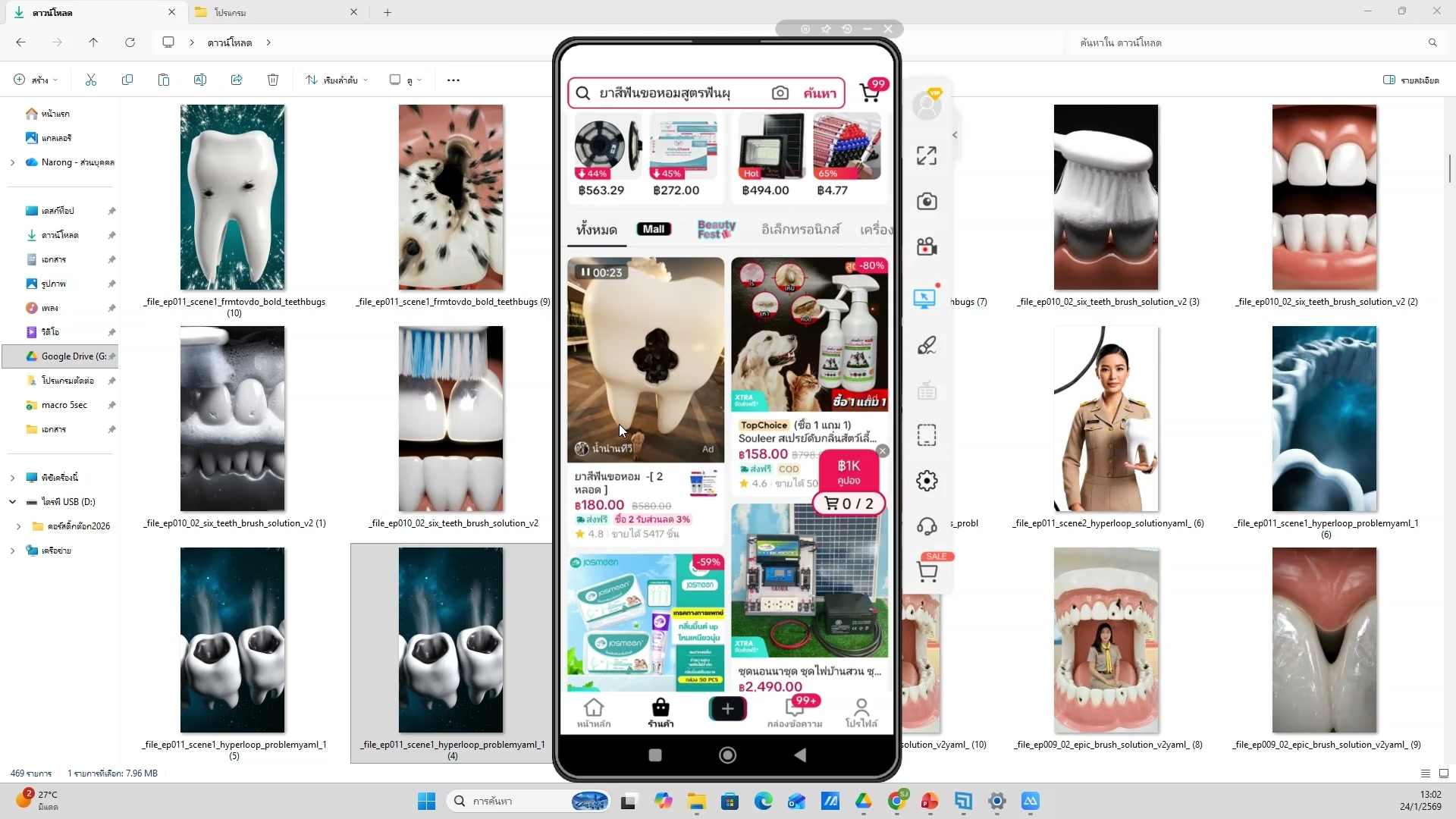 📸 สร้าง Prompt วิดีโอ AI — ตัวอย่างจริง 5
✏️ สร้าง Prompt วิดีโอ AI
- เลือกความยาววิดีโอ 5/8/15/30/60 วินาที
- ช่วงเวลา 0:42:24 ของวิดีโอ
- ชั่วโมงที่ 1: แนะนำภาพรวมและเครื่องมือพื้นฐาน — สร้าง Prompt วิดีโอ AI
- ดูวิธีทำจริงในวิดีโอ ขั้นตอนที่ 5/20
- 💡 GPT สร้าง prompt อัตโนมัติ
- 📌 ดูรายละเอียดเพิ่มเติมในวิดีโอ
126) สร้าง Prompt วิดีโอ AI (6/20)
📍 00:42:45
"GPT สร้าง prompt อัตโนมัติ — สร้าง Prompt วิดีโอ AI (ชั่วโมงที่ 1: แนะนำภาพรวมและเครื่องมือพื้นฐาน)"
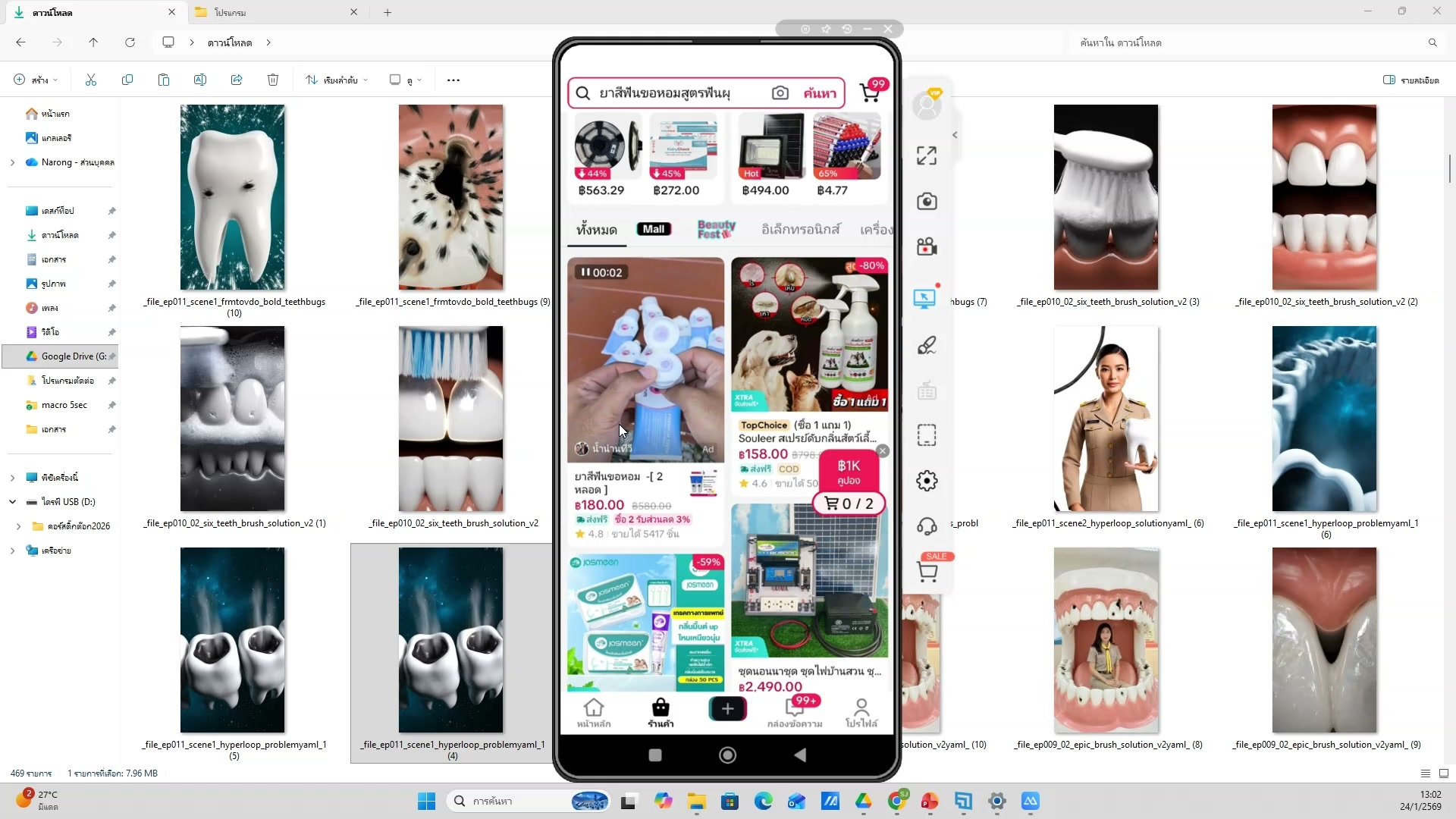 📸 สร้าง Prompt วิดีโอ AI (6/20)
✏️ สร้าง Prompt วิดีโอ AI
- GPT สร้าง prompt อัตโนมัติ
- ช่วงเวลา 0:42:45 ของวิดีโอ
- ชั่วโมงที่ 1: แนะนำภาพรวมและเครื่องมือพื้นฐาน — สร้าง Prompt วิดีโอ AI
- ดูวิธีทำจริงในวิดีโอ ขั้นตอนที่ 6/20
- 💡 อธิบายโครงสร้าง ACT ของ prompt
- 📌 ดูรายละเอียดเพิ่มเติมในวิดีโอ
127) อธิบายโครงสร้าง ACT ของ prompt
📍 00:43:06
"อธิบายโครงสร้าง ACT ของ prompt — สร้าง Prompt วิดีโอ AI (ชั่วโมงที่ 1: แนะนำภาพรวมและเครื่องมือพื้นฐาน)"
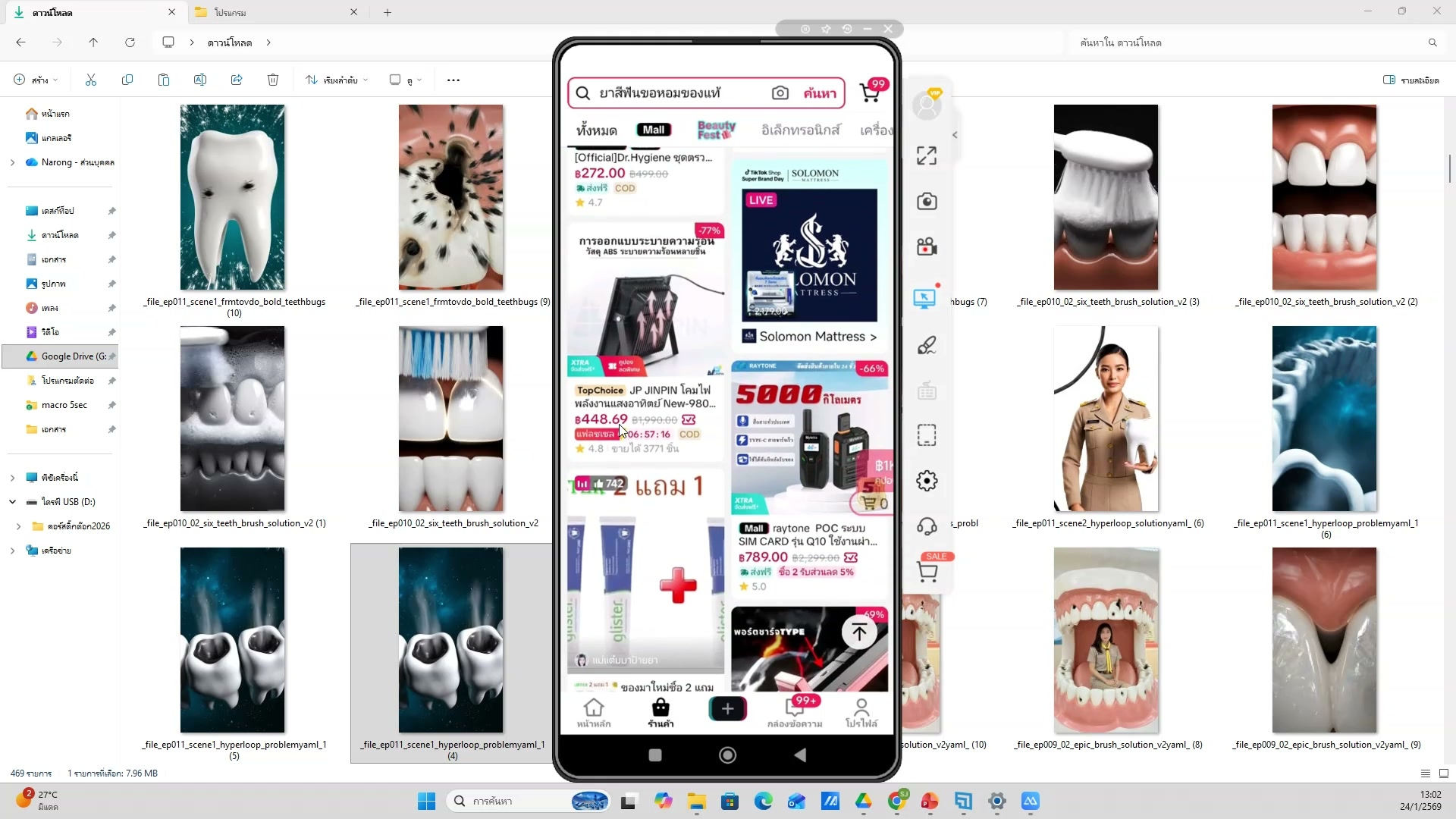 📸 อธิบายโครงสร้าง ACT ของ prompt
✏️ สร้าง Prompt วิดีโอ AI
- อธิบายโครงสร้าง ACT ของ prompt
- ช่วงเวลา 0:43:06 ของวิดีโอ
- ชั่วโมงที่ 1: แนะนำภาพรวมและเครื่องมือพื้นฐาน — สร้าง Prompt วิดีโอ AI
- ดูวิธีทำจริงในวิดีโอ ขั้นตอนที่ 7/20
- 💡 Camera, color, sound ใน prompt
- 📌 ดูรายละเอียดเพิ่มเติมในวิดีโอ
128) สร้าง Prompt วิดีโอ AI — ขั้นตอนที่ 8
📍 00:43:26
"Camera, color, sound ใน prompt — สร้าง Prompt วิดีโอ AI (ชั่วโมงที่ 1: แนะนำภาพรวมและเครื่องมือพื้นฐาน)"
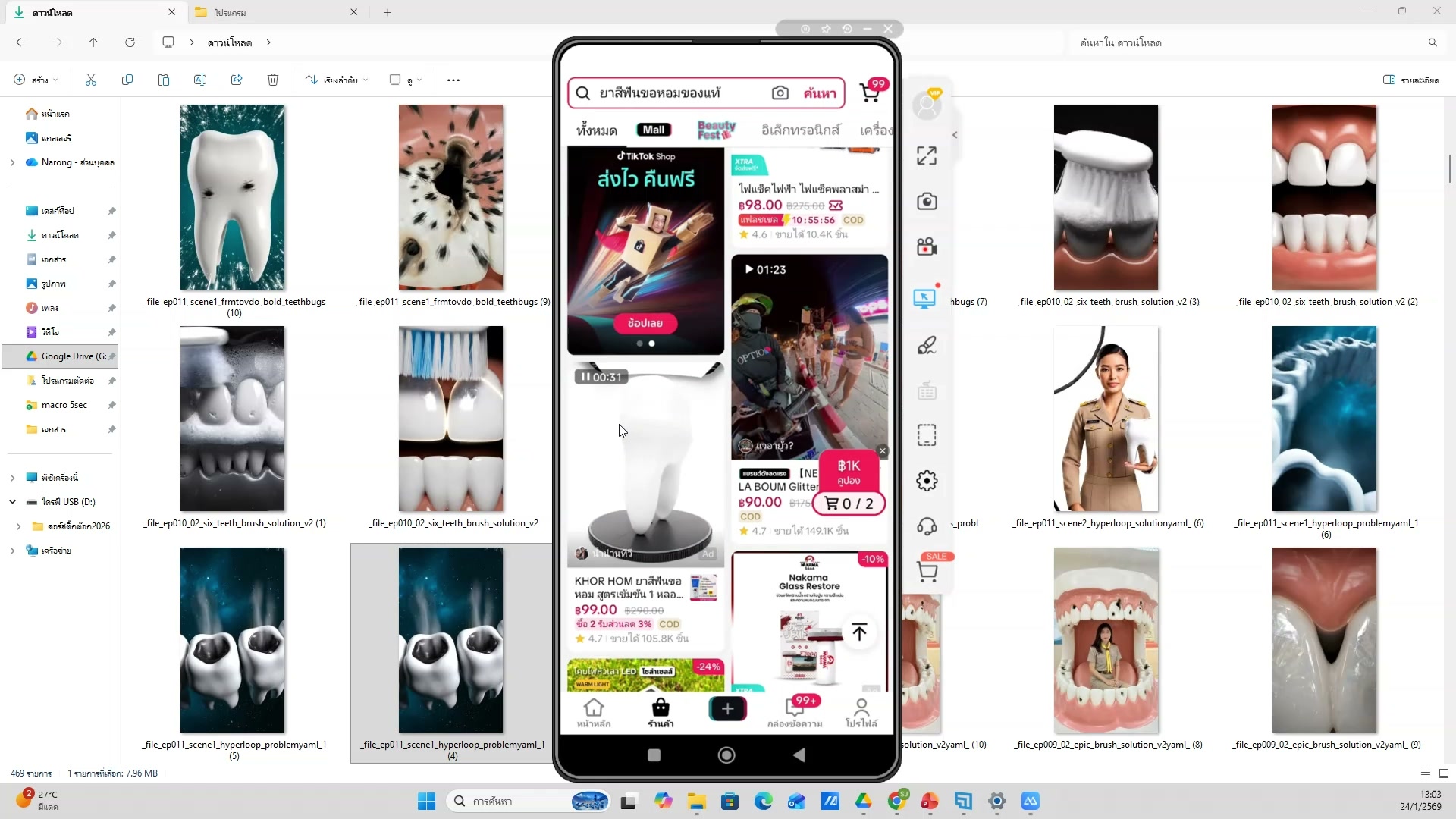 📸 สร้าง Prompt วิดีโอ AI — ขั้นตอนที่ 8
✏️ สร้าง Prompt วิดีโอ AI
- Camera, color, sound ใน prompt
- ช่วงเวลา 0:43:26 ของวิดีโอ
- ชั่วโมงที่ 1: แนะนำภาพรวมและเครื่องมือพื้นฐาน — สร้าง Prompt วิดีโอ AI
- ดูวิธีทำจริงในวิดีโอ ขั้นตอนที่ 8/20
- 💡 เลือกความยาววิดีโอ 5/8/15/30/60 วินาที
- 📌 ดูรายละเอียดเพิ่มเติมในวิดีโอ
129) เลือกความยาววิดีโอ 5/8/15/30/60 วินาที — รายละเอียด
📍 00:43:47
"เลือกความยาววิดีโอ 5/8/15/30/60 วินาที — สร้าง Prompt วิดีโอ AI (ชั่วโมงที่ 1: แนะนำภาพรวมและเครื่องมือพื้นฐาน)"
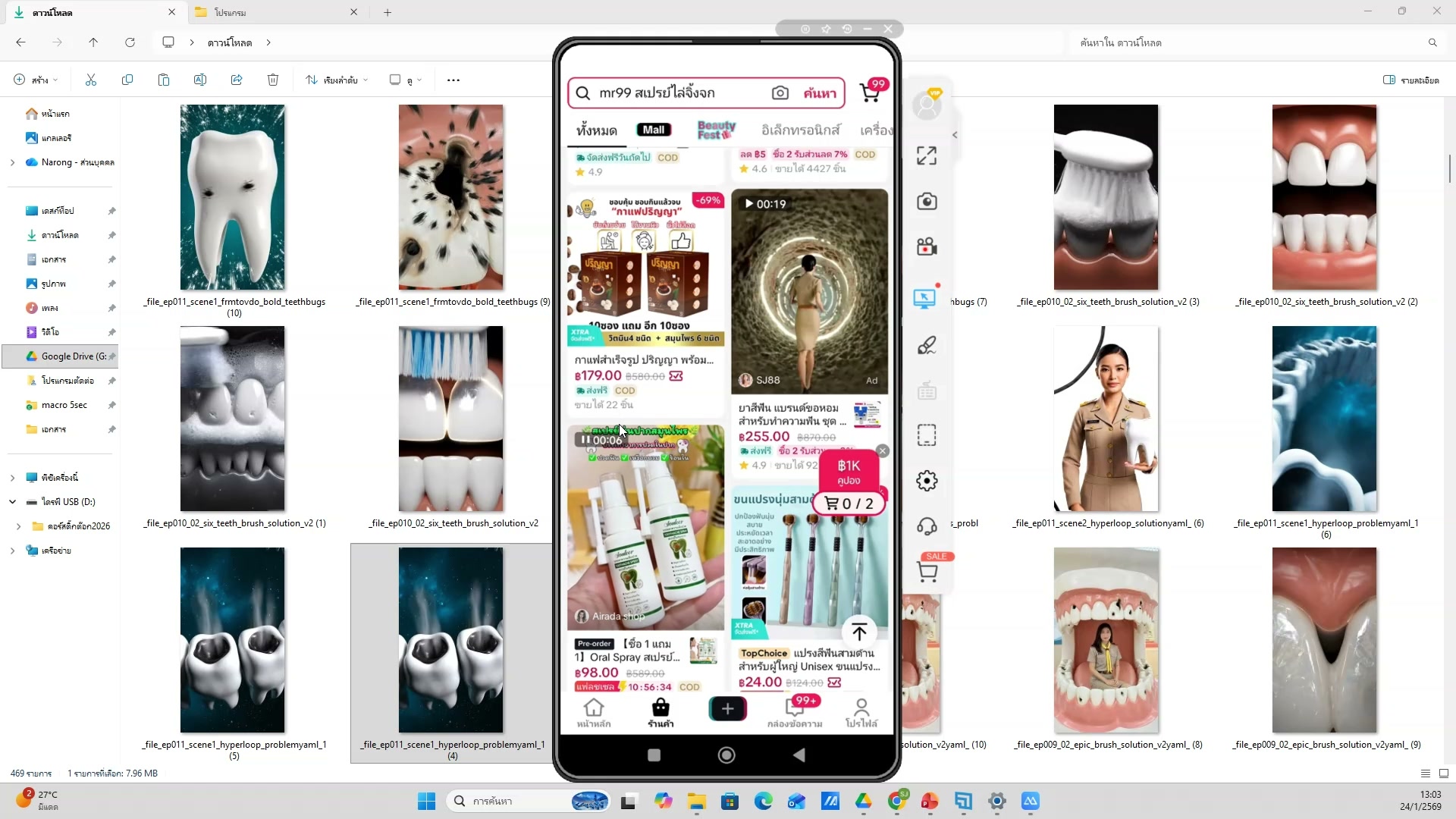 📸 เลือกความยาววิดีโอ 5/8/15/30/60 วินาที — รายละเอียด
✏️ สร้าง Prompt วิดีโอ AI
- เลือกความยาววิดีโอ 5/8/15/30/60 วินาที
- ช่วงเวลา 0:43:47 ของวิดีโอ
- ชั่วโมงที่ 1: แนะนำภาพรวมและเครื่องมือพื้นฐาน — สร้าง Prompt วิดีโอ AI
- ดูวิธีทำจริงในวิดีโอ ขั้นตอนที่ 9/20
- 💡 GPT สร้าง prompt อัตโนมัติ
- 📌 ดูรายละเอียดเพิ่มเติมในวิดีโอ
130) สร้าง Prompt วิดีโอ AI — ตัวอย่างจริง 10
📍 00:44:07
"GPT สร้าง prompt อัตโนมัติ — สร้าง Prompt วิดีโอ AI (ชั่วโมงที่ 1: แนะนำภาพรวมและเครื่องมือพื้นฐาน)"
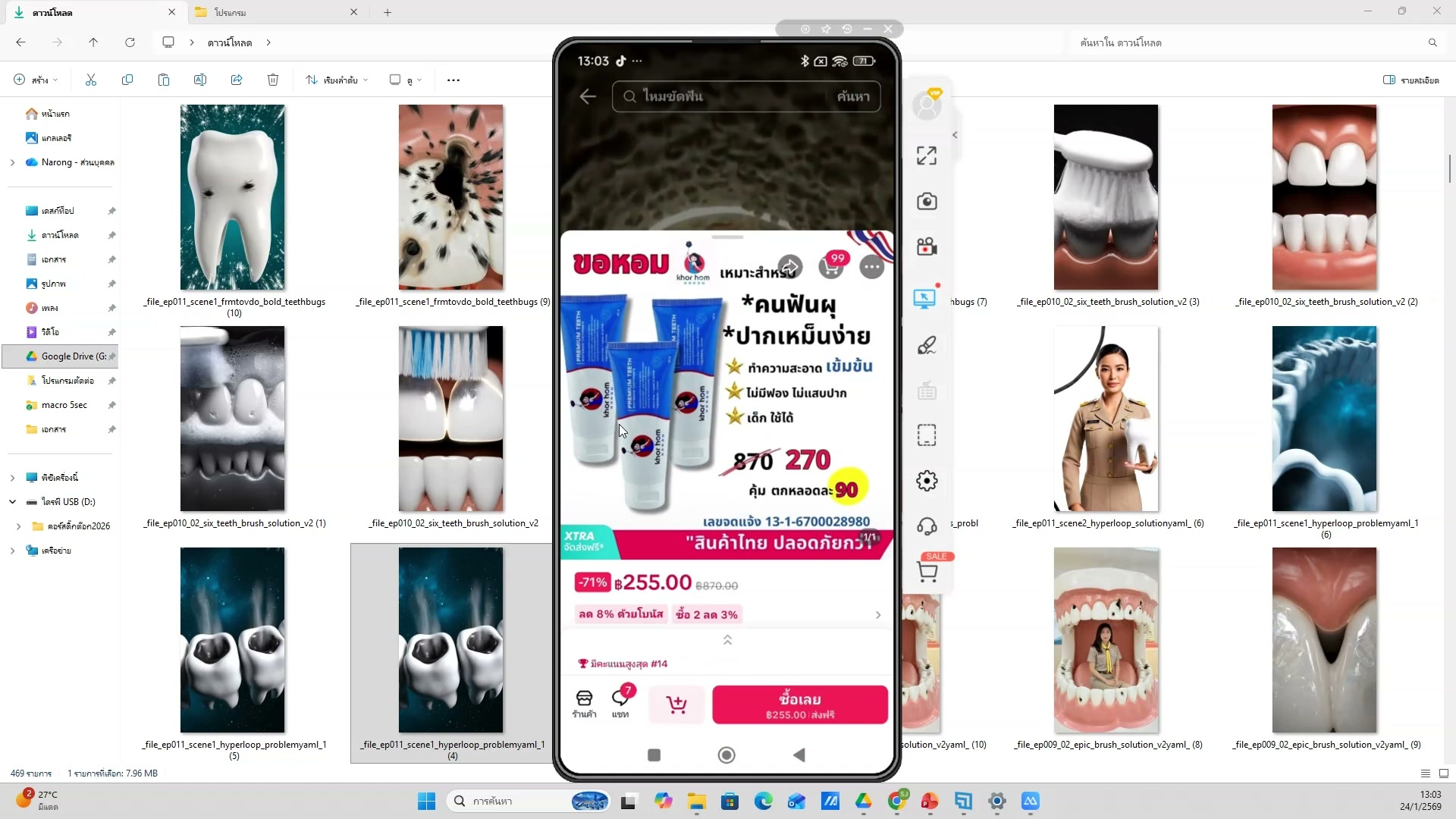 📸 สร้าง Prompt วิดีโอ AI — ตัวอย่างจริง 10
✏️ สร้าง Prompt วิดีโอ AI
- GPT สร้าง prompt อัตโนมัติ
- ช่วงเวลา 0:44:07 ของวิดีโอ
- ชั่วโมงที่ 1: แนะนำภาพรวมและเครื่องมือพื้นฐาน — สร้าง Prompt วิดีโอ AI
- ดูวิธีทำจริงในวิดีโอ ขั้นตอนที่ 10/20
- 💡 อธิบายโครงสร้าง ACT ของ prompt
- 📌 ดูรายละเอียดเพิ่มเติมในวิดีโอ
131) สร้าง Prompt วิดีโอ AI (11/20)
📍 00:44:28
"อธิบายโครงสร้าง ACT ของ prompt — สร้าง Prompt วิดีโอ AI (ชั่วโมงที่ 1: แนะนำภาพรวมและเครื่องมือพื้นฐาน)"
 📸 สร้าง Prompt วิดีโอ AI (11/20)
✏️ สร้าง Prompt วิดีโอ AI
- อธิบายโครงสร้าง ACT ของ prompt
- ช่วงเวลา 0:44:28 ของวิดีโอ
- ชั่วโมงที่ 1: แนะนำภาพรวมและเครื่องมือพื้นฐาน — สร้าง Prompt วิดีโอ AI
- ดูวิธีทำจริงในวิดีโอ ขั้นตอนที่ 11/20
- 💡 Camera, color, sound ใน prompt
- 📌 ดูรายละเอียดเพิ่มเติมในวิดีโอ
132) Camera, color, sound ใน prompt
📍 00:44:48
"Camera, color, sound ใน prompt — สร้าง Prompt วิดีโอ AI (ชั่วโมงที่ 1: แนะนำภาพรวมและเครื่องมือพื้นฐาน)"
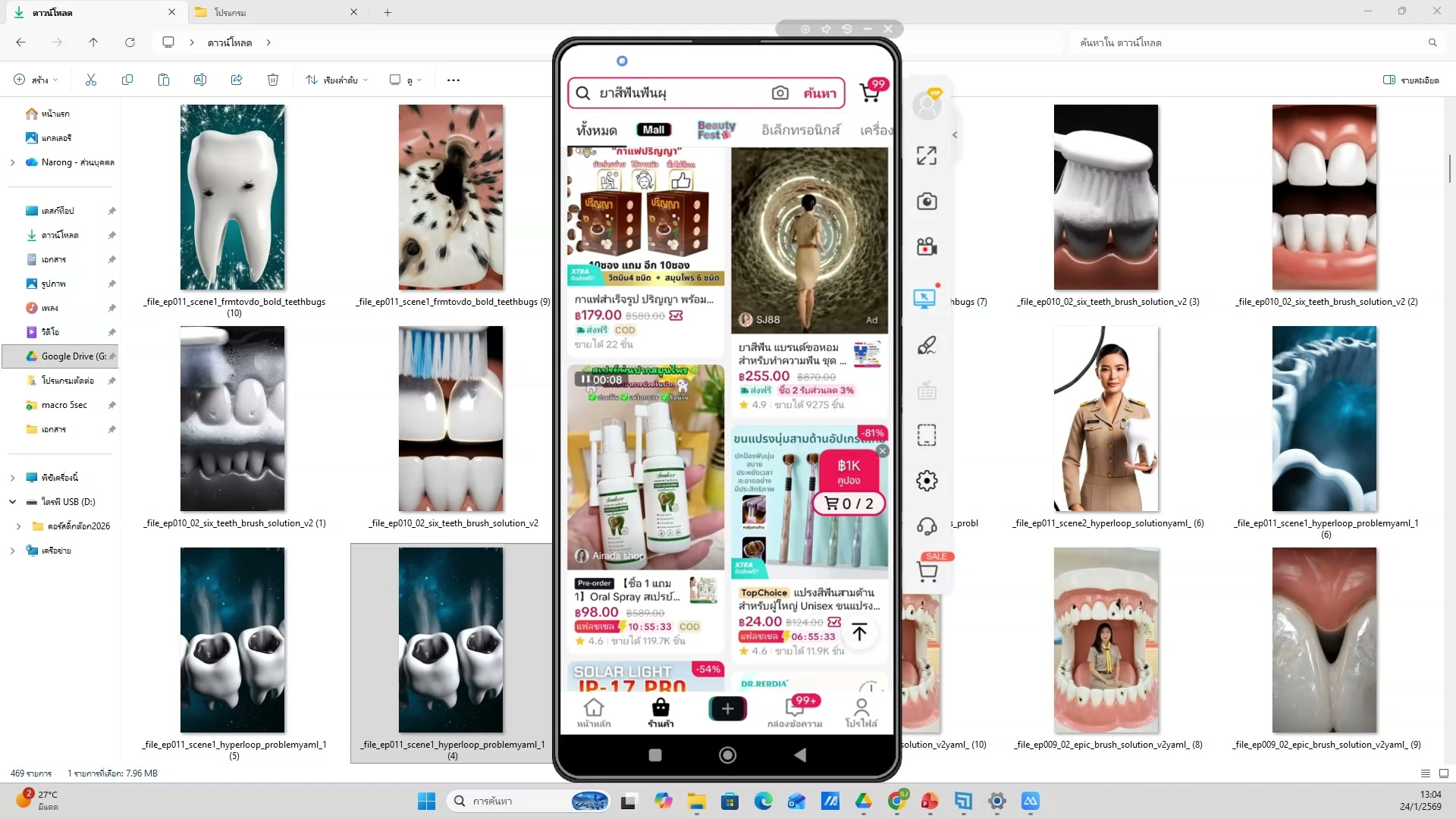 📸 Camera, color, sound ใน prompt
✏️ สร้าง Prompt วิดีโอ AI
- Camera, color, sound ใน prompt
- ช่วงเวลา 0:44:48 ของวิดีโอ
- ชั่วโมงที่ 1: แนะนำภาพรวมและเครื่องมือพื้นฐาน — สร้าง Prompt วิดีโอ AI
- ดูวิธีทำจริงในวิดีโอ ขั้นตอนที่ 12/20
- 💡 เลือกความยาววิดีโอ 5/8/15/30/60 วินาที
- 📌 ดูรายละเอียดเพิ่มเติมในวิดีโอ
133) สร้าง Prompt วิดีโอ AI — ขั้นตอนที่ 13
📍 00:45:09
"เลือกความยาววิดีโอ 5/8/15/30/60 วินาที — สร้าง Prompt วิดีโอ AI (ชั่วโมงที่ 1: แนะนำภาพรวมและเครื่องมือพื้นฐาน)"
 📸 สร้าง Prompt วิดีโอ AI — ขั้นตอนที่ 13
✏️ สร้าง Prompt วิดีโอ AI
- เลือกความยาววิดีโอ 5/8/15/30/60 วินาที
- ช่วงเวลา 0:45:09 ของวิดีโอ
- ชั่วโมงที่ 1: แนะนำภาพรวมและเครื่องมือพื้นฐาน — สร้าง Prompt วิดีโอ AI
- ดูวิธีทำจริงในวิดีโอ ขั้นตอนที่ 13/20
- 💡 GPT สร้าง prompt อัตโนมัติ
- 📌 ดูรายละเอียดเพิ่มเติมในวิดีโอ
134) GPT สร้าง prompt อัตโนมัติ — รายละเอียด
📍 00:45:29
"GPT สร้าง prompt อัตโนมัติ — สร้าง Prompt วิดีโอ AI (ชั่วโมงที่ 1: แนะนำภาพรวมและเครื่องมือพื้นฐาน)"
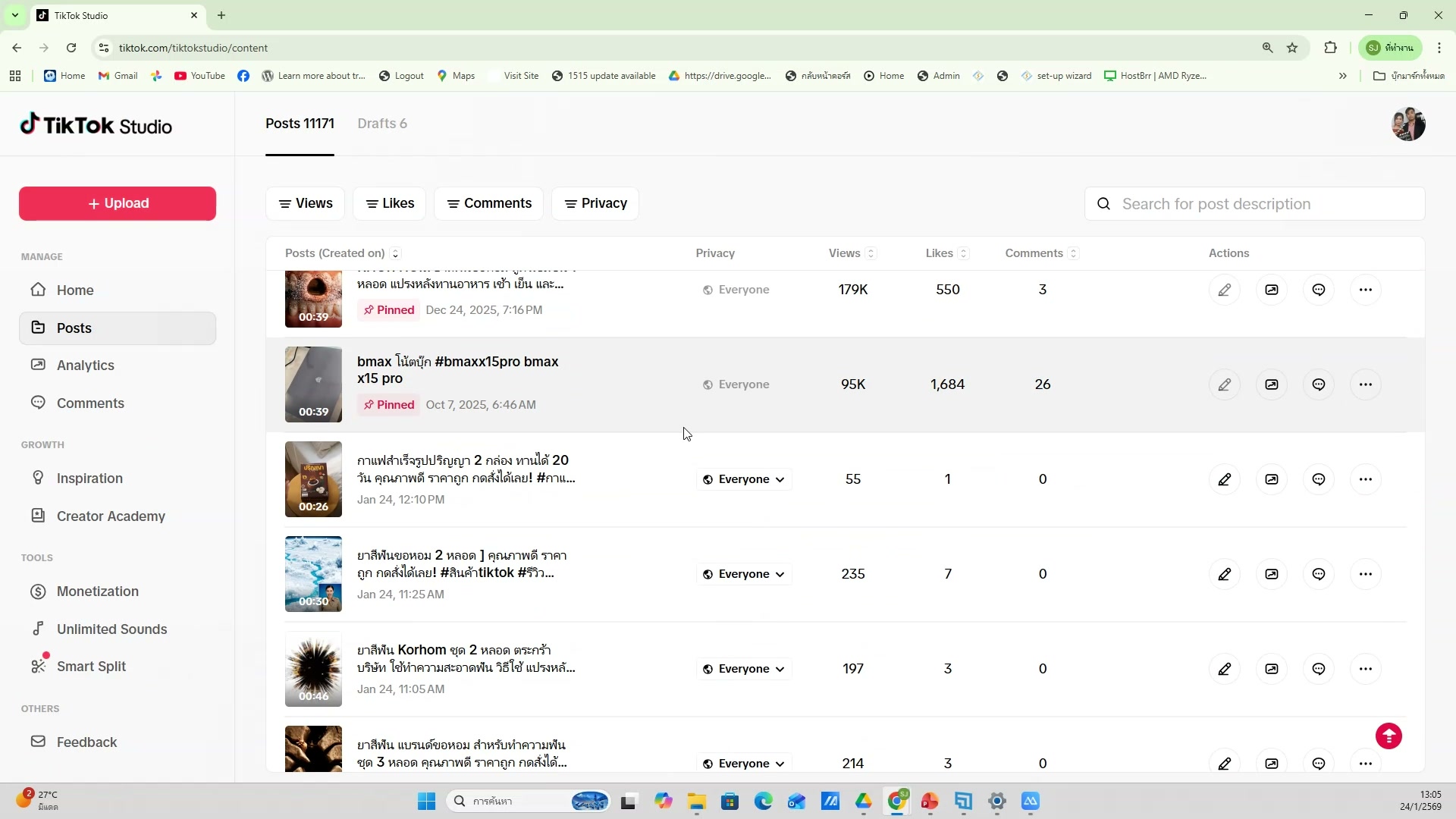 📸 GPT สร้าง prompt อัตโนมัติ — รายละเอียด
✏️ สร้าง Prompt วิดีโอ AI
- GPT สร้าง prompt อัตโนมัติ
- ช่วงเวลา 0:45:29 ของวิดีโอ
- ชั่วโมงที่ 1: แนะนำภาพรวมและเครื่องมือพื้นฐาน — สร้าง Prompt วิดีโอ AI
- ดูวิธีทำจริงในวิดีโอ ขั้นตอนที่ 14/20
- 💡 อธิบายโครงสร้าง ACT ของ prompt
- 📌 ดูรายละเอียดเพิ่มเติมในวิดีโอ
135) สร้าง Prompt วิดีโอ AI — ตัวอย่างจริง 15
📍 00:45:50
"อธิบายโครงสร้าง ACT ของ prompt — สร้าง Prompt วิดีโอ AI (ชั่วโมงที่ 1: แนะนำภาพรวมและเครื่องมือพื้นฐาน)"
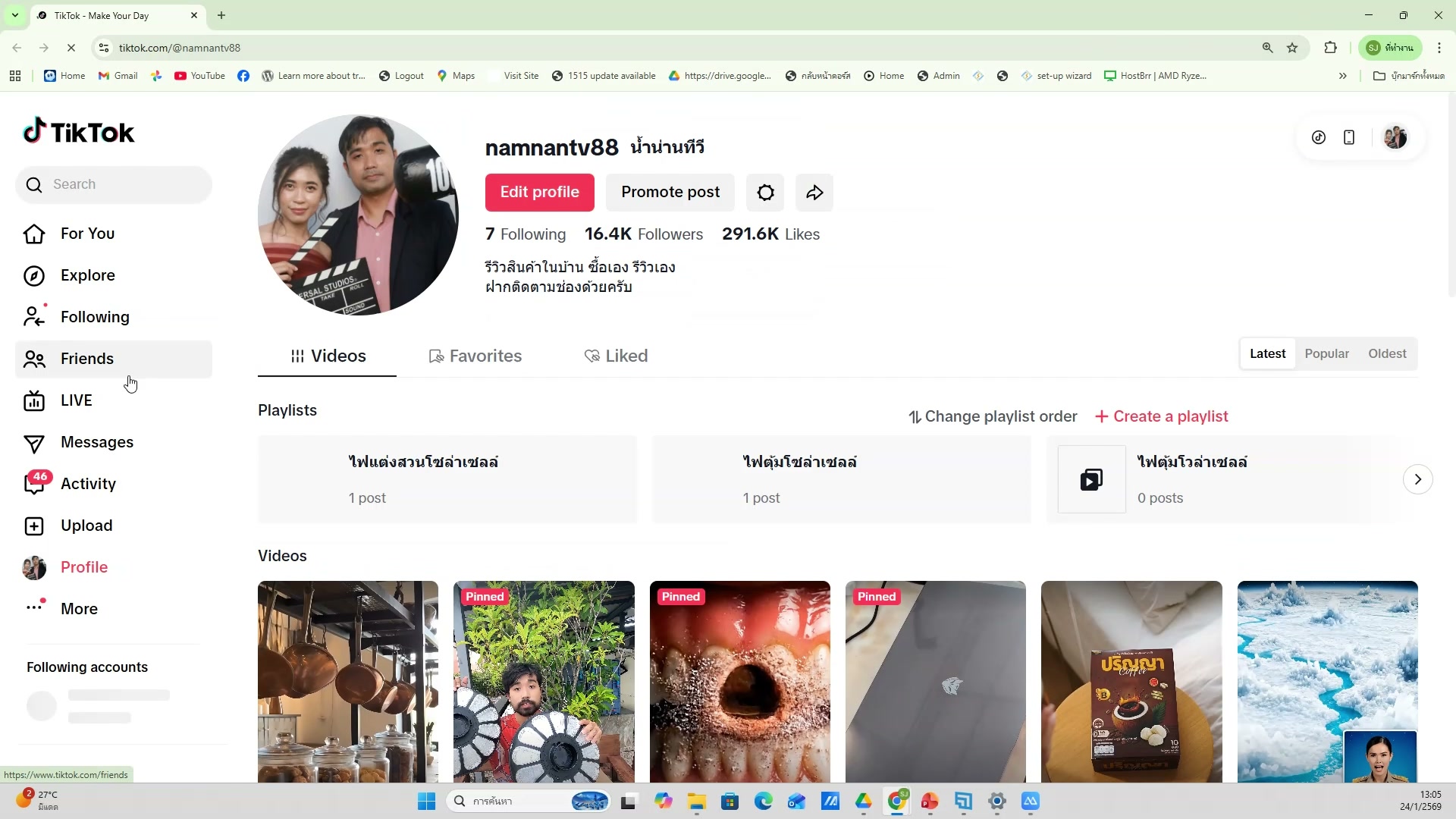 📸 สร้าง Prompt วิดีโอ AI — ตัวอย่างจริง 15
✏️ สร้าง Prompt วิดีโอ AI
- อธิบายโครงสร้าง ACT ของ prompt
- ช่วงเวลา 0:45:50 ของวิดีโอ
- ชั่วโมงที่ 1: แนะนำภาพรวมและเครื่องมือพื้นฐาน — สร้าง Prompt วิดีโอ AI
- ดูวิธีทำจริงในวิดีโอ ขั้นตอนที่ 15/20
- 💡 Camera, color, sound ใน prompt
- 📌 ดูรายละเอียดเพิ่มเติมในวิดีโอ
136) สร้าง Prompt วิดีโอ AI (16/20)
📍 00:46:10
"Camera, color, sound ใน prompt — สร้าง Prompt วิดีโอ AI (ชั่วโมงที่ 1: แนะนำภาพรวมและเครื่องมือพื้นฐาน)"
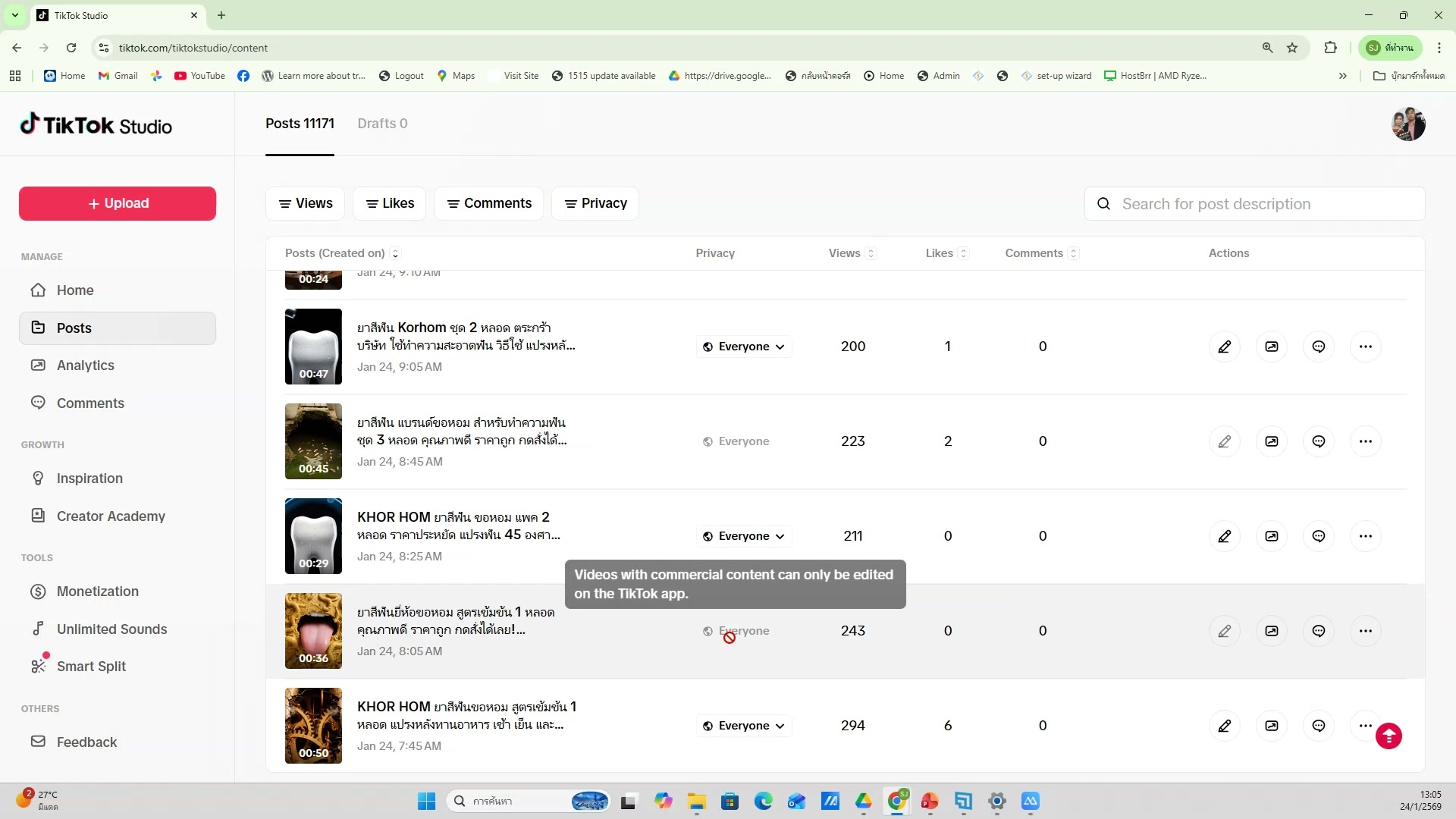 📸 สร้าง Prompt วิดีโอ AI (16/20)
✏️ สร้าง Prompt วิดีโอ AI
- Camera, color, sound ใน prompt
- ช่วงเวลา 0:46:10 ของวิดีโอ
- ชั่วโมงที่ 1: แนะนำภาพรวมและเครื่องมือพื้นฐาน — สร้าง Prompt วิดีโอ AI
- ดูวิธีทำจริงในวิดีโอ ขั้นตอนที่ 16/20
- 💡 เลือกความยาววิดีโอ 5/8/15/30/60 วินาที
- 📌 ดูรายละเอียดเพิ่มเติมในวิดีโอ
137) เลือกความยาววิดีโอ 5/8/15/30/60 วินาที
📍 00:46:31
"เลือกความยาววิดีโอ 5/8/15/30/60 วินาที — สร้าง Prompt วิดีโอ AI (ชั่วโมงที่ 1: แนะนำภาพรวมและเครื่องมือพื้นฐาน)"
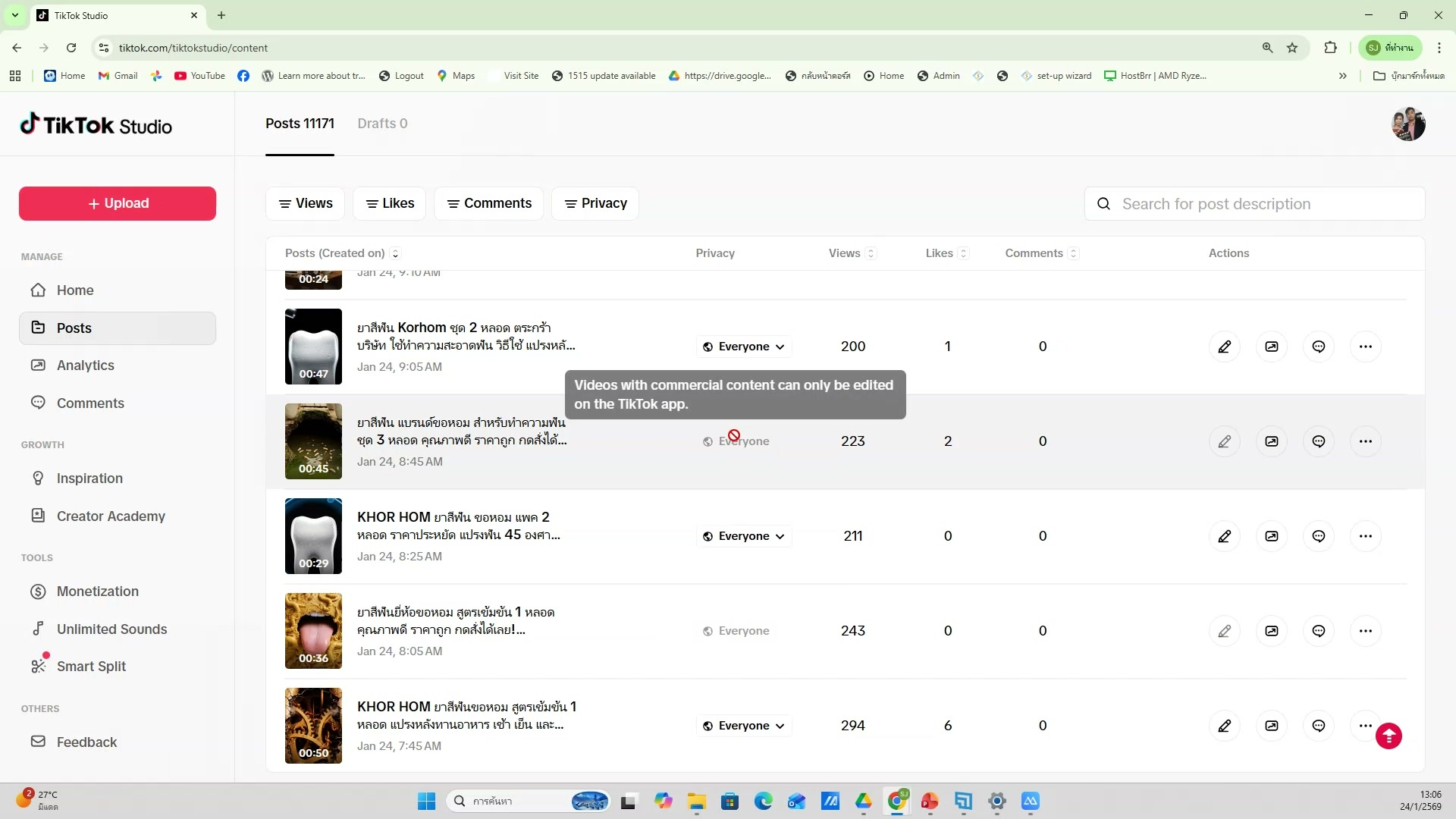 📸 เลือกความยาววิดีโอ 5/8/15/30/60 วินาที
✏️ สร้าง Prompt วิดีโอ AI
- เลือกความยาววิดีโอ 5/8/15/30/60 วินาที
- ช่วงเวลา 0:46:31 ของวิดีโอ
- ชั่วโมงที่ 1: แนะนำภาพรวมและเครื่องมือพื้นฐาน — สร้าง Prompt วิดีโอ AI
- ดูวิธีทำจริงในวิดีโอ ขั้นตอนที่ 17/20
- 💡 GPT สร้าง prompt อัตโนมัติ
- 📌 ดูรายละเอียดเพิ่มเติมในวิดีโอ
138) สร้าง Prompt วิดีโอ AI — ขั้นตอนที่ 18
📍 00:46:51
"GPT สร้าง prompt อัตโนมัติ — สร้าง Prompt วิดีโอ AI (ชั่วโมงที่ 1: แนะนำภาพรวมและเครื่องมือพื้นฐาน)"
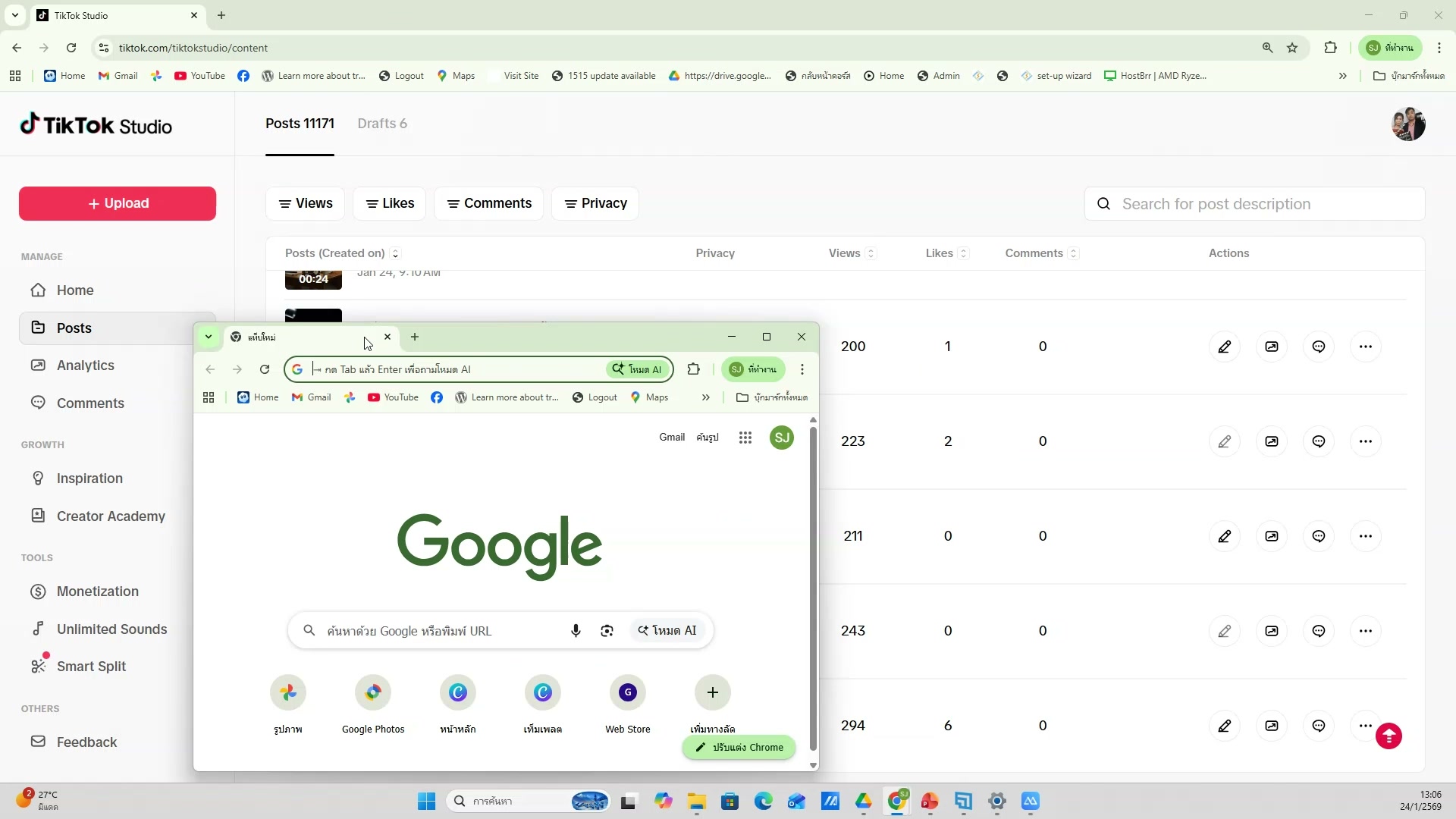 📸 สร้าง Prompt วิดีโอ AI — ขั้นตอนที่ 18
✏️ สร้าง Prompt วิดีโอ AI
- GPT สร้าง prompt อัตโนมัติ
- ช่วงเวลา 0:46:51 ของวิดีโอ
- ชั่วโมงที่ 1: แนะนำภาพรวมและเครื่องมือพื้นฐาน — สร้าง Prompt วิดีโอ AI
- ดูวิธีทำจริงในวิดีโอ ขั้นตอนที่ 18/20
- 💡 อธิบายโครงสร้าง ACT ของ prompt
- 📌 ดูรายละเอียดเพิ่มเติมในวิดีโอ
139) อธิบายโครงสร้าง ACT ของ prompt — รายละเอียด
📍 00:47:12
"อธิบายโครงสร้าง ACT ของ prompt — สร้าง Prompt วิดีโอ AI (ชั่วโมงที่ 1: แนะนำภาพรวมและเครื่องมือพื้นฐาน)"
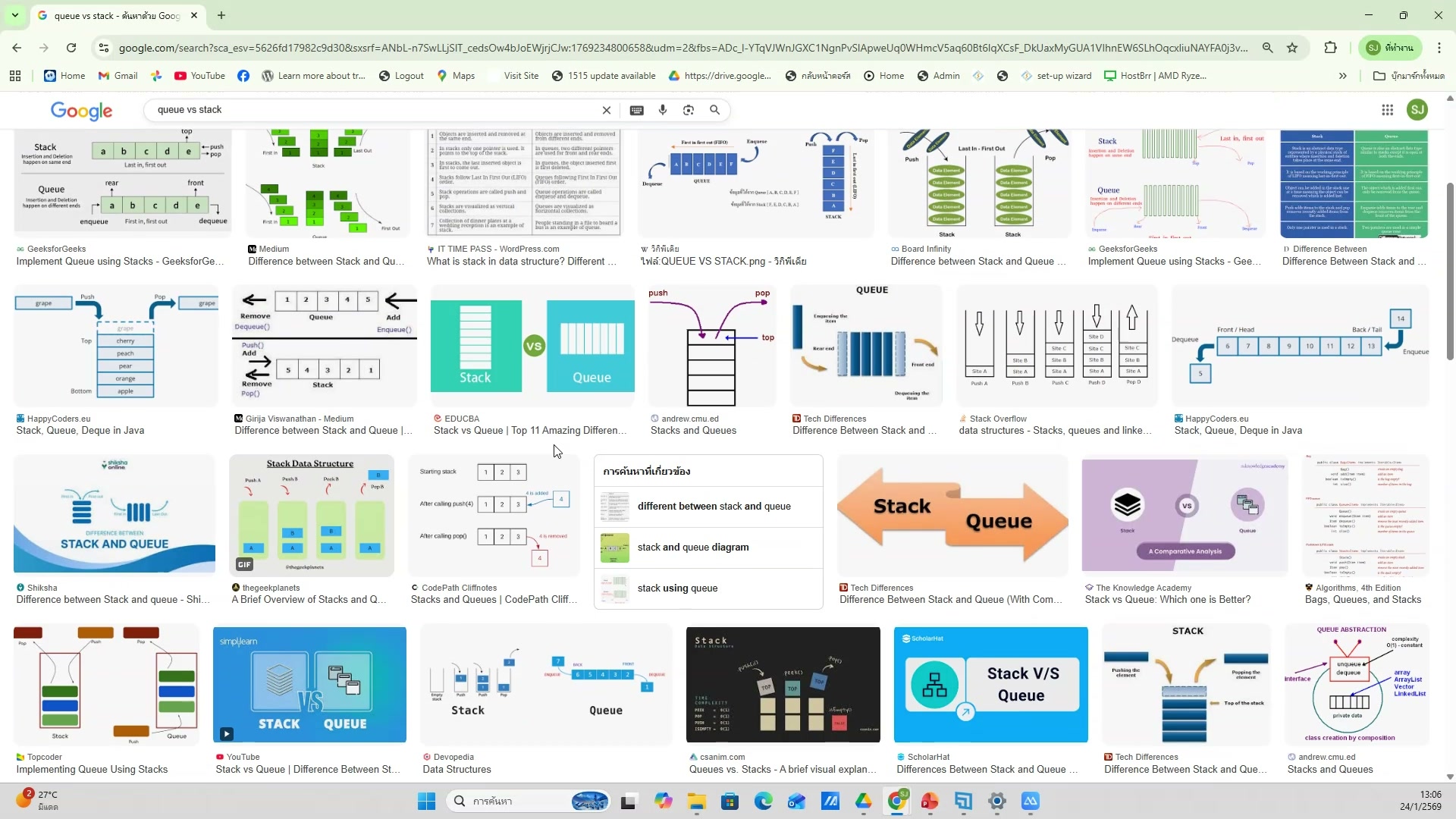 📸 อธิบายโครงสร้าง ACT ของ prompt — รายละเอียด
✏️ สร้าง Prompt วิดีโอ AI
- อธิบายโครงสร้าง ACT ของ prompt
- ช่วงเวลา 0:47:12 ของวิดีโอ
- ชั่วโมงที่ 1: แนะนำภาพรวมและเครื่องมือพื้นฐาน — สร้าง Prompt วิดีโอ AI
- ดูวิธีทำจริงในวิดีโอ ขั้นตอนที่ 19/20
- 💡 Camera, color, sound ใน prompt
- 📌 ดูรายละเอียดเพิ่มเติมในวิดีโอ
140) สร้าง Prompt วิดีโอ AI — ตัวอย่างจริง 20
📍 00:47:32
"Camera, color, sound ใน prompt — สร้าง Prompt วิดีโอ AI (ชั่วโมงที่ 1: แนะนำภาพรวมและเครื่องมือพื้นฐาน)"
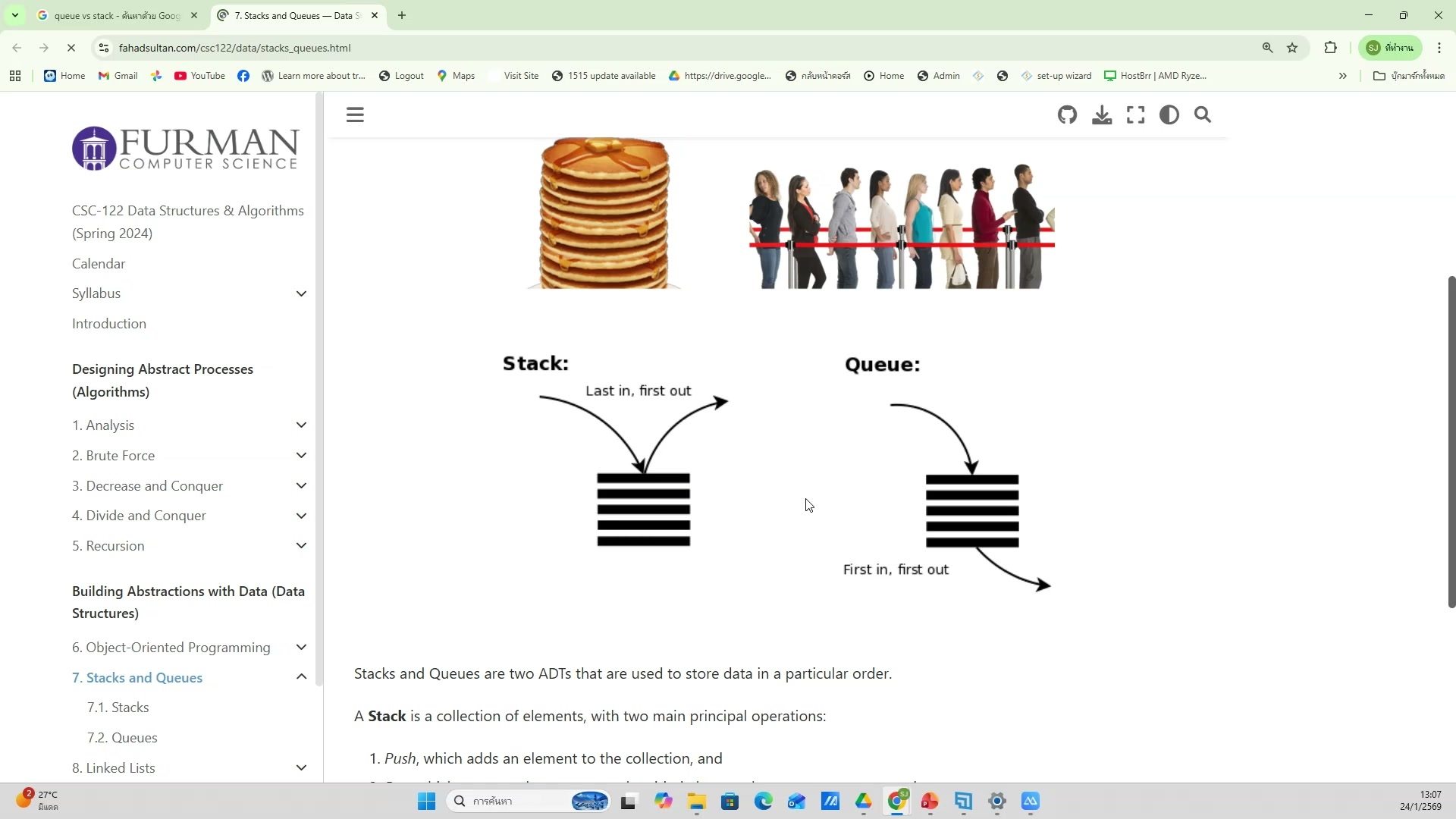 📸 สร้าง Prompt วิดีโอ AI — ตัวอย่างจริง 20
✏️ สร้าง Prompt วิดีโอ AI
- Camera, color, sound ใน prompt
- ช่วงเวลา 0:47:32 ของวิดีโอ
- ชั่วโมงที่ 1: แนะนำภาพรวมและเครื่องมือพื้นฐาน — สร้าง Prompt วิดีโอ AI
- ดูวิธีทำจริงในวิดีโอ ขั้นตอนที่ 20/20
- 💡 เลือกความยาววิดีโอ 5/8/15/30/60 วินาที
- 📌 ดูรายละเอียดเพิ่มเติมในวิดีโอ
141) ทดสอบ Prompt ที่สร้าง (1/20)
📍 00:47:53
"คัดลอก prompt ที่สร้างเสร็จ — ทดสอบ Prompt ที่สร้าง (ชั่วโมงที่ 1: แนะนำภาพรวมและเครื่องมือพื้นฐาน)"
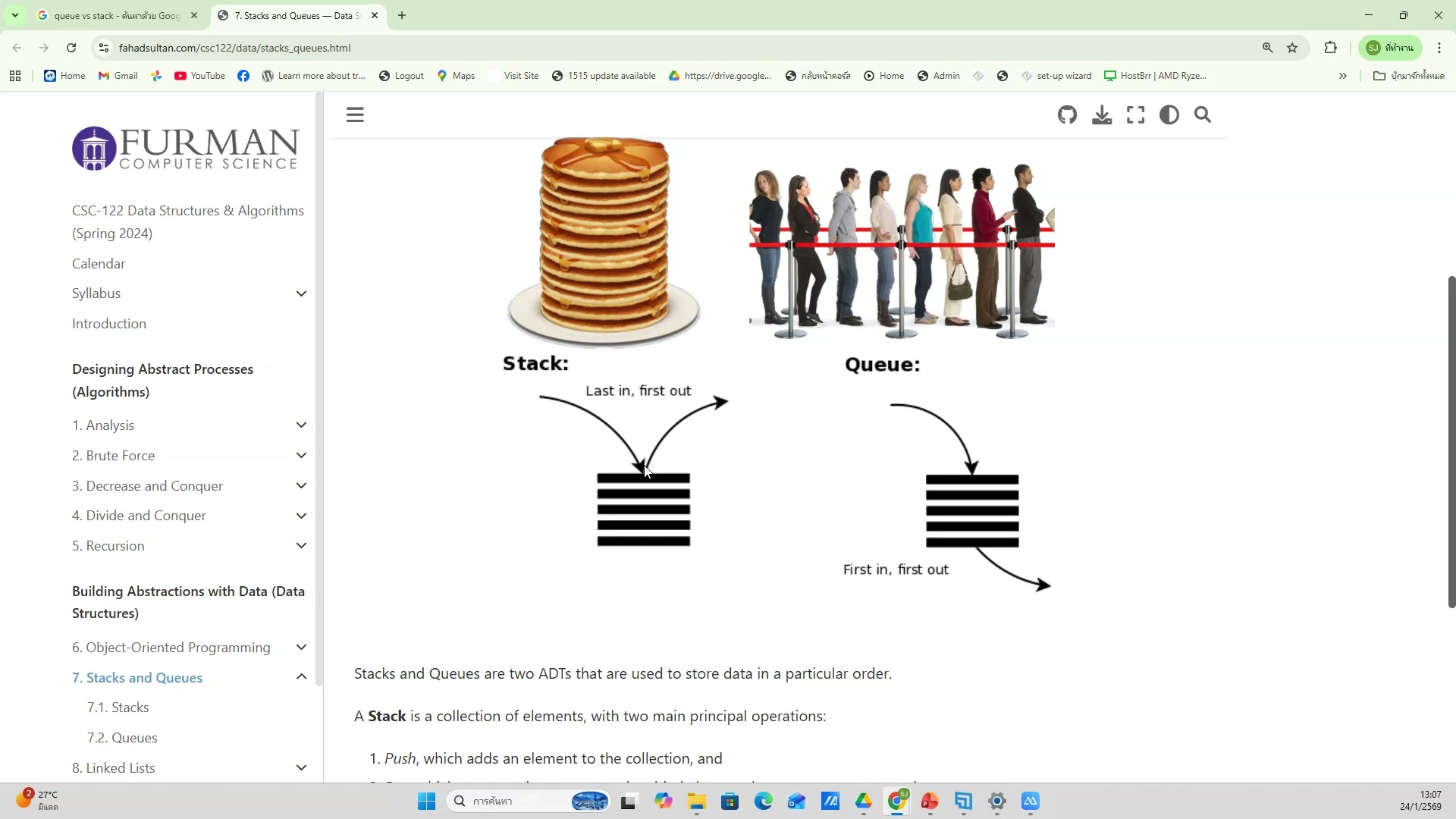 📸 ทดสอบ Prompt ที่สร้าง (1/20)
🧪 ทดสอบ Prompt ที่สร้าง
- คัดลอก prompt ที่สร้างเสร็จ
- ช่วงเวลา 0:47:53 ของวิดีโอ
- ชั่วโมงที่ 1: แนะนำภาพรวมและเครื่องมือพื้นฐาน — ทดสอบ Prompt ที่สร้าง
- ดูวิธีทำจริงในวิดีโอ ขั้นตอนที่ 1/20
- 💡 ส่ง prompt ไปทดสอบ
- 📌 ดูรายละเอียดเพิ่มเติมในวิดีโอ
142) ส่ง prompt ไปทดสอบ
📍 00:48:13
"ส่ง prompt ไปทดสอบ — ทดสอบ Prompt ที่สร้าง (ชั่วโมงที่ 1: แนะนำภาพรวมและเครื่องมือพื้นฐาน)"
 📸 ส่ง prompt ไปทดสอบ
🧪 ทดสอบ Prompt ที่สร้าง
- ส่ง prompt ไปทดสอบ
- ช่วงเวลา 0:48:13 ของวิดีโอ
- ชั่วโมงที่ 1: แนะนำภาพรวมและเครื่องมือพื้นฐาน — ทดสอบ Prompt ที่สร้าง
- ดูวิธีทำจริงในวิดีโอ ขั้นตอนที่ 2/20
- 💡 ดูผลลัพธ์เบื้องต้น
- 📌 ดูรายละเอียดเพิ่มเติมในวิดีโอ
143) ทดสอบ Prompt ที่สร้าง — ขั้นตอนที่ 3
📍 00:48:34
"ดูผลลัพธ์เบื้องต้น — ทดสอบ Prompt ที่สร้าง (ชั่วโมงที่ 1: แนะนำภาพรวมและเครื่องมือพื้นฐาน)"
 📸 ทดสอบ Prompt ที่สร้าง — ขั้นตอนที่ 3
🧪 ทดสอบ Prompt ที่สร้าง
- ดูผลลัพธ์เบื้องต้น
- ช่วงเวลา 0:48:34 ของวิดีโอ
- ชั่วโมงที่ 1: แนะนำภาพรวมและเครื่องมือพื้นฐาน — ทดสอบ Prompt ที่สร้าง
- ดูวิธีทำจริงในวิดีโอ ขั้นตอนที่ 3/20
- 💡 ปรับแต่ง prompt ให้ดีขึ้น
- 📌 ดูรายละเอียดเพิ่มเติมในวิดีโอ
144) ปรับแต่ง prompt ให้ดีขึ้น — รายละเอียด
📍 00:48:54
"ปรับแต่ง prompt ให้ดีขึ้น — ทดสอบ Prompt ที่สร้าง (ชั่วโมงที่ 1: แนะนำภาพรวมและเครื่องมือพื้นฐาน)"
 📸 ปรับแต่ง prompt ให้ดีขึ้น — รายละเอียด
🧪 ทดสอบ Prompt ที่สร้าง
- ปรับแต่ง prompt ให้ดีขึ้น
- ช่วงเวลา 0:48:54 ของวิดีโอ
- ชั่วโมงที่ 1: แนะนำภาพรวมและเครื่องมือพื้นฐาน — ทดสอบ Prompt ที่สร้าง
- ดูวิธีทำจริงในวิดีโอ ขั้นตอนที่ 4/20
- 💡 คัดลอก prompt ที่สร้างเสร็จ
- 📌 ดูรายละเอียดเพิ่มเติมในวิดีโอ
145) ทดสอบ Prompt ที่สร้าง — ตัวอย่างจริง 5
📍 00:49:15
"คัดลอก prompt ที่สร้างเสร็จ — ทดสอบ Prompt ที่สร้าง (ชั่วโมงที่ 1: แนะนำภาพรวมและเครื่องมือพื้นฐาน)"
 📸 ทดสอบ Prompt ที่สร้าง — ตัวอย่างจริง 5
🧪 ทดสอบ Prompt ที่สร้าง
- คัดลอก prompt ที่สร้างเสร็จ
- ช่วงเวลา 0:49:15 ของวิดีโอ
- ชั่วโมงที่ 1: แนะนำภาพรวมและเครื่องมือพื้นฐาน — ทดสอบ Prompt ที่สร้าง
- ดูวิธีทำจริงในวิดีโอ ขั้นตอนที่ 5/20
- 💡 ส่ง prompt ไปทดสอบ
- 📌 ดูรายละเอียดเพิ่มเติมในวิดีโอ
146) ทดสอบ Prompt ที่สร้าง (6/20)
📍 00:49:35
"ส่ง prompt ไปทดสอบ — ทดสอบ Prompt ที่สร้าง (ชั่วโมงที่ 1: แนะนำภาพรวมและเครื่องมือพื้นฐาน)"
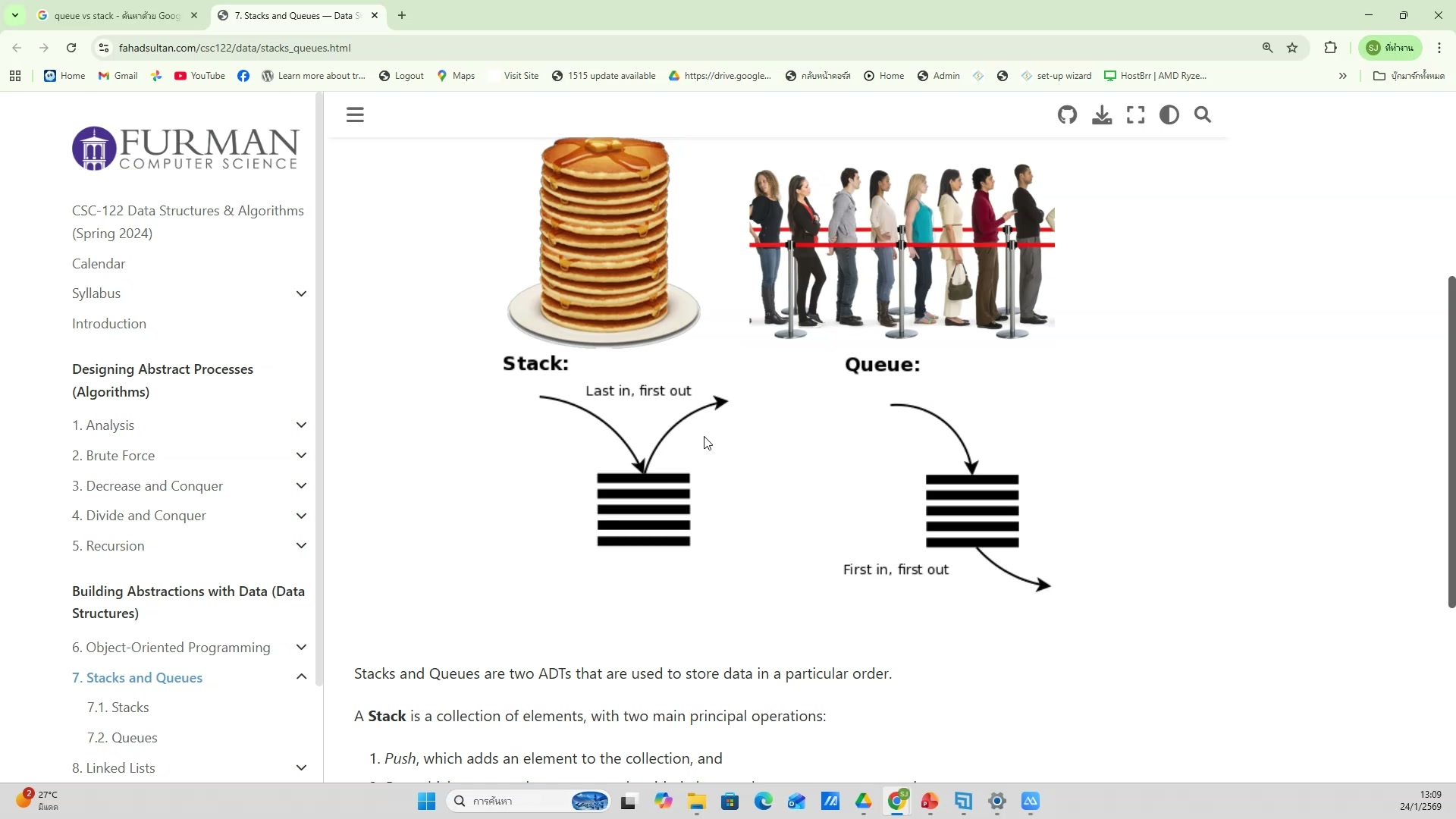 📸 ทดสอบ Prompt ที่สร้าง (6/20)
🧪 ทดสอบ Prompt ที่สร้าง
- ส่ง prompt ไปทดสอบ
- ช่วงเวลา 0:49:35 ของวิดีโอ
- ชั่วโมงที่ 1: แนะนำภาพรวมและเครื่องมือพื้นฐาน — ทดสอบ Prompt ที่สร้าง
- ดูวิธีทำจริงในวิดีโอ ขั้นตอนที่ 6/20
- 💡 ดูผลลัพธ์เบื้องต้น
- 📌 ดูรายละเอียดเพิ่มเติมในวิดีโอ
147) ดูผลลัพธ์เบื้องต้น
📍 00:49:56
"ดูผลลัพธ์เบื้องต้น — ทดสอบ Prompt ที่สร้าง (ชั่วโมงที่ 1: แนะนำภาพรวมและเครื่องมือพื้นฐาน)"
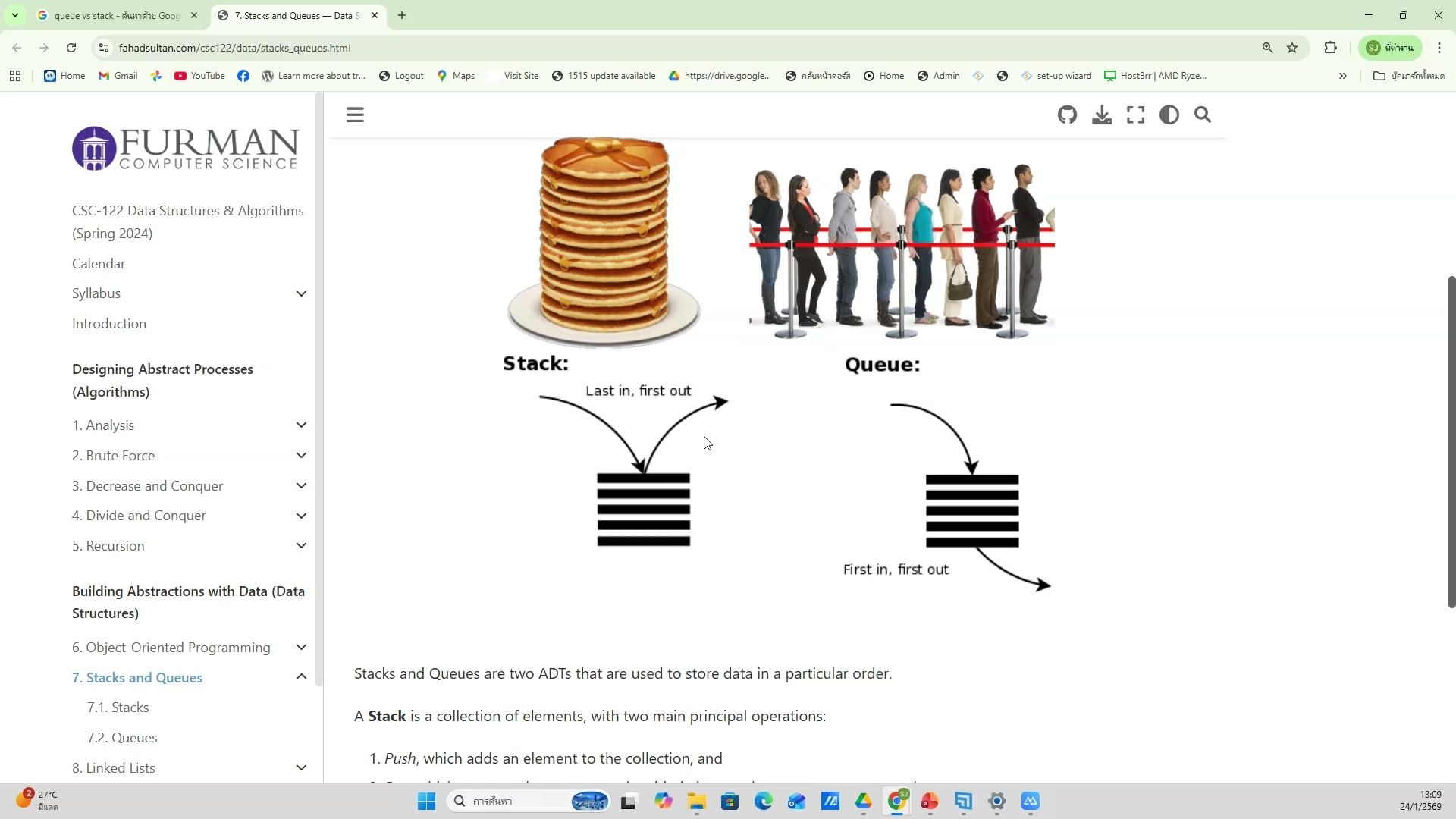 📸 ดูผลลัพธ์เบื้องต้น
🧪 ทดสอบ Prompt ที่สร้าง
- ดูผลลัพธ์เบื้องต้น
- ช่วงเวลา 0:49:56 ของวิดีโอ
- ชั่วโมงที่ 1: แนะนำภาพรวมและเครื่องมือพื้นฐาน — ทดสอบ Prompt ที่สร้าง
- ดูวิธีทำจริงในวิดีโอ ขั้นตอนที่ 7/20
- 💡 ปรับแต่ง prompt ให้ดีขึ้น
- 📌 ดูรายละเอียดเพิ่มเติมในวิดีโอ
148) ทดสอบ Prompt ที่สร้าง — ขั้นตอนที่ 8
📍 00:50:17
"ปรับแต่ง prompt ให้ดีขึ้น — ทดสอบ Prompt ที่สร้าง (ชั่วโมงที่ 1: แนะนำภาพรวมและเครื่องมือพื้นฐาน)"
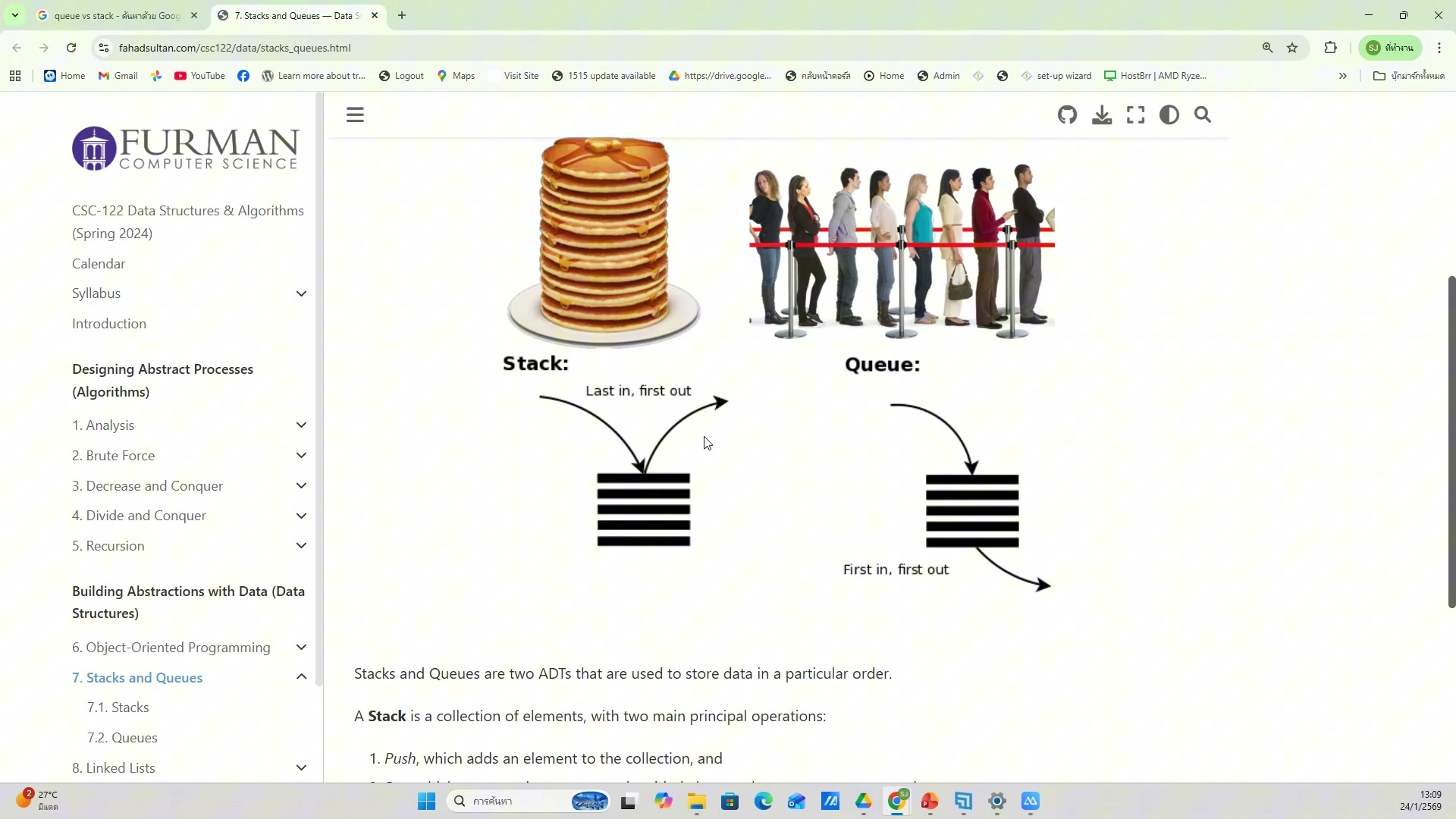 📸 ทดสอบ Prompt ที่สร้าง — ขั้นตอนที่ 8
🧪 ทดสอบ Prompt ที่สร้าง
- ปรับแต่ง prompt ให้ดีขึ้น
- ช่วงเวลา 0:50:17 ของวิดีโอ
- ชั่วโมงที่ 1: แนะนำภาพรวมและเครื่องมือพื้นฐาน — ทดสอบ Prompt ที่สร้าง
- ดูวิธีทำจริงในวิดีโอ ขั้นตอนที่ 8/20
- 💡 คัดลอก prompt ที่สร้างเสร็จ
- 📌 ดูรายละเอียดเพิ่มเติมในวิดีโอ
149) คัดลอก prompt ที่สร้างเสร็จ — รายละเอียด
📍 00:50:37
"คัดลอก prompt ที่สร้างเสร็จ — ทดสอบ Prompt ที่สร้าง (ชั่วโมงที่ 1: แนะนำภาพรวมและเครื่องมือพื้นฐาน)"
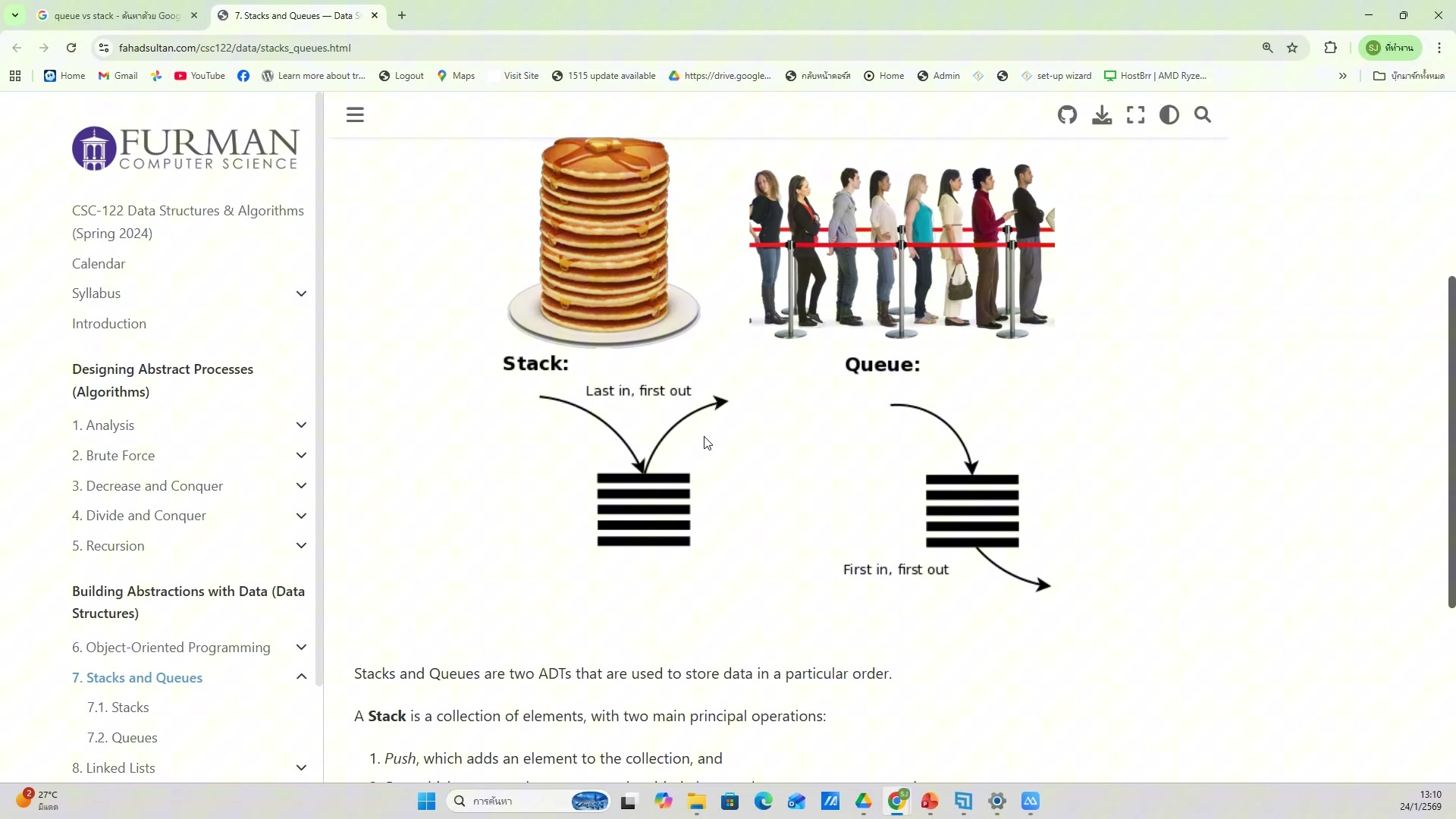 📸 คัดลอก prompt ที่สร้างเสร็จ — รายละเอียด
🧪 ทดสอบ Prompt ที่สร้าง
- คัดลอก prompt ที่สร้างเสร็จ
- ช่วงเวลา 0:50:37 ของวิดีโอ
- ชั่วโมงที่ 1: แนะนำภาพรวมและเครื่องมือพื้นฐาน — ทดสอบ Prompt ที่สร้าง
- ดูวิธีทำจริงในวิดีโอ ขั้นตอนที่ 9/20
- 💡 ส่ง prompt ไปทดสอบ
- 📌 ดูรายละเอียดเพิ่มเติมในวิดีโอ
150) ทดสอบ Prompt ที่สร้าง — ตัวอย่างจริง 10
📍 00:50:58
"ส่ง prompt ไปทดสอบ — ทดสอบ Prompt ที่สร้าง (ชั่วโมงที่ 1: แนะนำภาพรวมและเครื่องมือพื้นฐาน)"
 📸 ทดสอบ Prompt ที่สร้าง — ตัวอย่างจริง 10
🧪 ทดสอบ Prompt ที่สร้าง
- ส่ง prompt ไปทดสอบ
- ช่วงเวลา 0:50:58 ของวิดีโอ
- ชั่วโมงที่ 1: แนะนำภาพรวมและเครื่องมือพื้นฐาน — ทดสอบ Prompt ที่สร้าง
- ดูวิธีทำจริงในวิดีโอ ขั้นตอนที่ 10/20
- 💡 ดูผลลัพธ์เบื้องต้น
- 📌 ดูรายละเอียดเพิ่มเติมในวิดีโอ
151) ทดสอบ Prompt ที่สร้าง (11/20)
📍 00:51:18
"ดูผลลัพธ์เบื้องต้น — ทดสอบ Prompt ที่สร้าง (ชั่วโมงที่ 1: แนะนำภาพรวมและเครื่องมือพื้นฐาน)"
 📸 ทดสอบ Prompt ที่สร้าง (11/20)
🧪 ทดสอบ Prompt ที่สร้าง
- ดูผลลัพธ์เบื้องต้น
- ช่วงเวลา 0:51:18 ของวิดีโอ
- ชั่วโมงที่ 1: แนะนำภาพรวมและเครื่องมือพื้นฐาน — ทดสอบ Prompt ที่สร้าง
- ดูวิธีทำจริงในวิดีโอ ขั้นตอนที่ 11/20
- 💡 ปรับแต่ง prompt ให้ดีขึ้น
- 📌 ดูรายละเอียดเพิ่มเติมในวิดีโอ
152) ปรับแต่ง prompt ให้ดีขึ้น
📍 00:51:39
"ปรับแต่ง prompt ให้ดีขึ้น — ทดสอบ Prompt ที่สร้าง (ชั่วโมงที่ 1: แนะนำภาพรวมและเครื่องมือพื้นฐาน)"
 📸 ปรับแต่ง prompt ให้ดีขึ้น
🧪 ทดสอบ Prompt ที่สร้าง
- ปรับแต่ง prompt ให้ดีขึ้น
- ช่วงเวลา 0:51:39 ของวิดีโอ
- ชั่วโมงที่ 1: แนะนำภาพรวมและเครื่องมือพื้นฐาน — ทดสอบ Prompt ที่สร้าง
- ดูวิธีทำจริงในวิดีโอ ขั้นตอนที่ 12/20
- 💡 คัดลอก prompt ที่สร้างเสร็จ
- 📌 ดูรายละเอียดเพิ่มเติมในวิดีโอ
153) ทดสอบ Prompt ที่สร้าง — ขั้นตอนที่ 13
📍 00:51:59
"คัดลอก prompt ที่สร้างเสร็จ — ทดสอบ Prompt ที่สร้าง (ชั่วโมงที่ 1: แนะนำภาพรวมและเครื่องมือพื้นฐาน)"
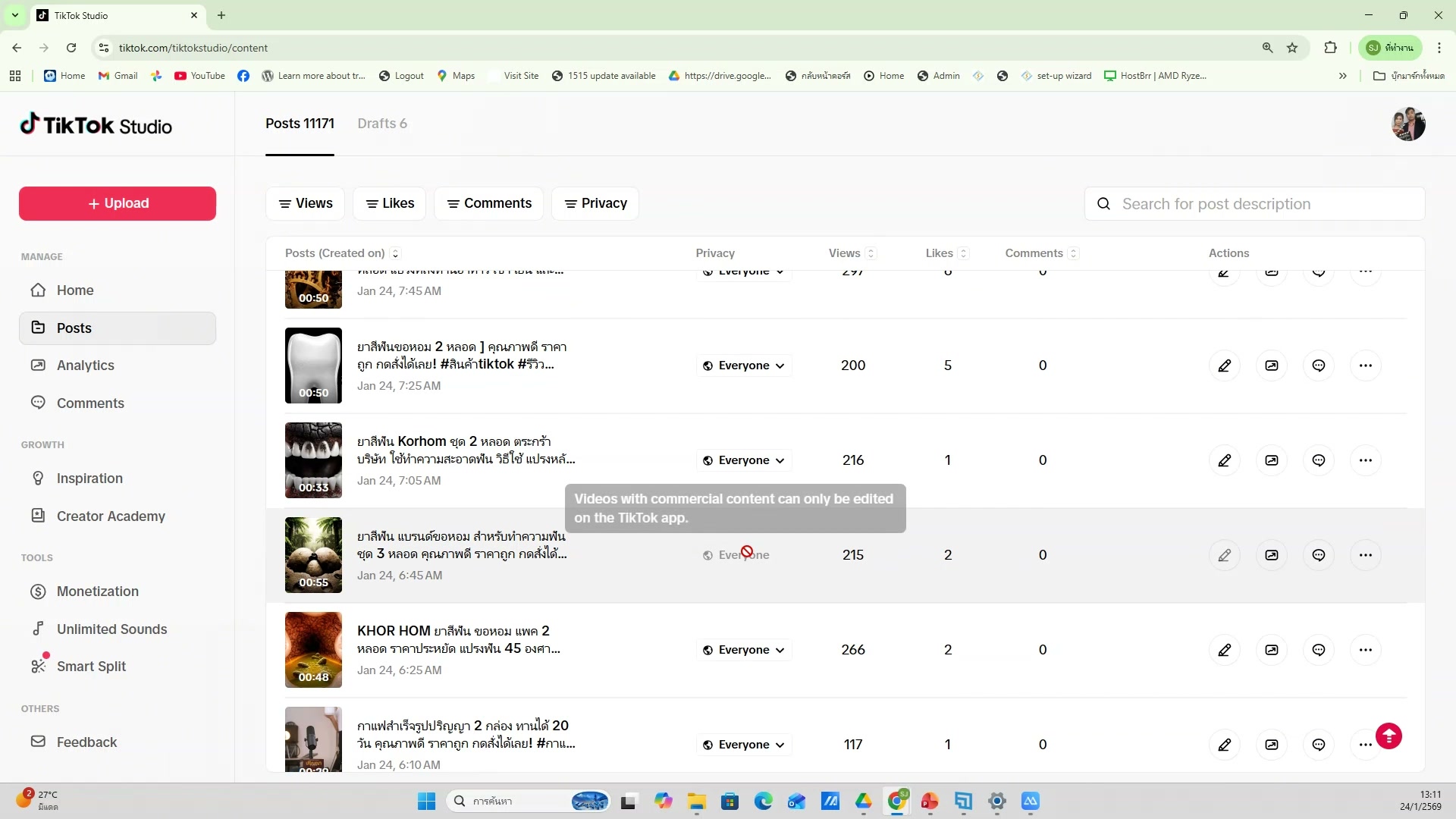 📸 ทดสอบ Prompt ที่สร้าง — ขั้นตอนที่ 13
🧪 ทดสอบ Prompt ที่สร้าง
- คัดลอก prompt ที่สร้างเสร็จ
- ช่วงเวลา 0:51:59 ของวิดีโอ
- ชั่วโมงที่ 1: แนะนำภาพรวมและเครื่องมือพื้นฐาน — ทดสอบ Prompt ที่สร้าง
- ดูวิธีทำจริงในวิดีโอ ขั้นตอนที่ 13/20
- 💡 ส่ง prompt ไปทดสอบ
- 📌 ดูรายละเอียดเพิ่มเติมในวิดีโอ
154) ส่ง prompt ไปทดสอบ — รายละเอียด
📍 00:52:20
"ส่ง prompt ไปทดสอบ — ทดสอบ Prompt ที่สร้าง (ชั่วโมงที่ 1: แนะนำภาพรวมและเครื่องมือพื้นฐาน)"
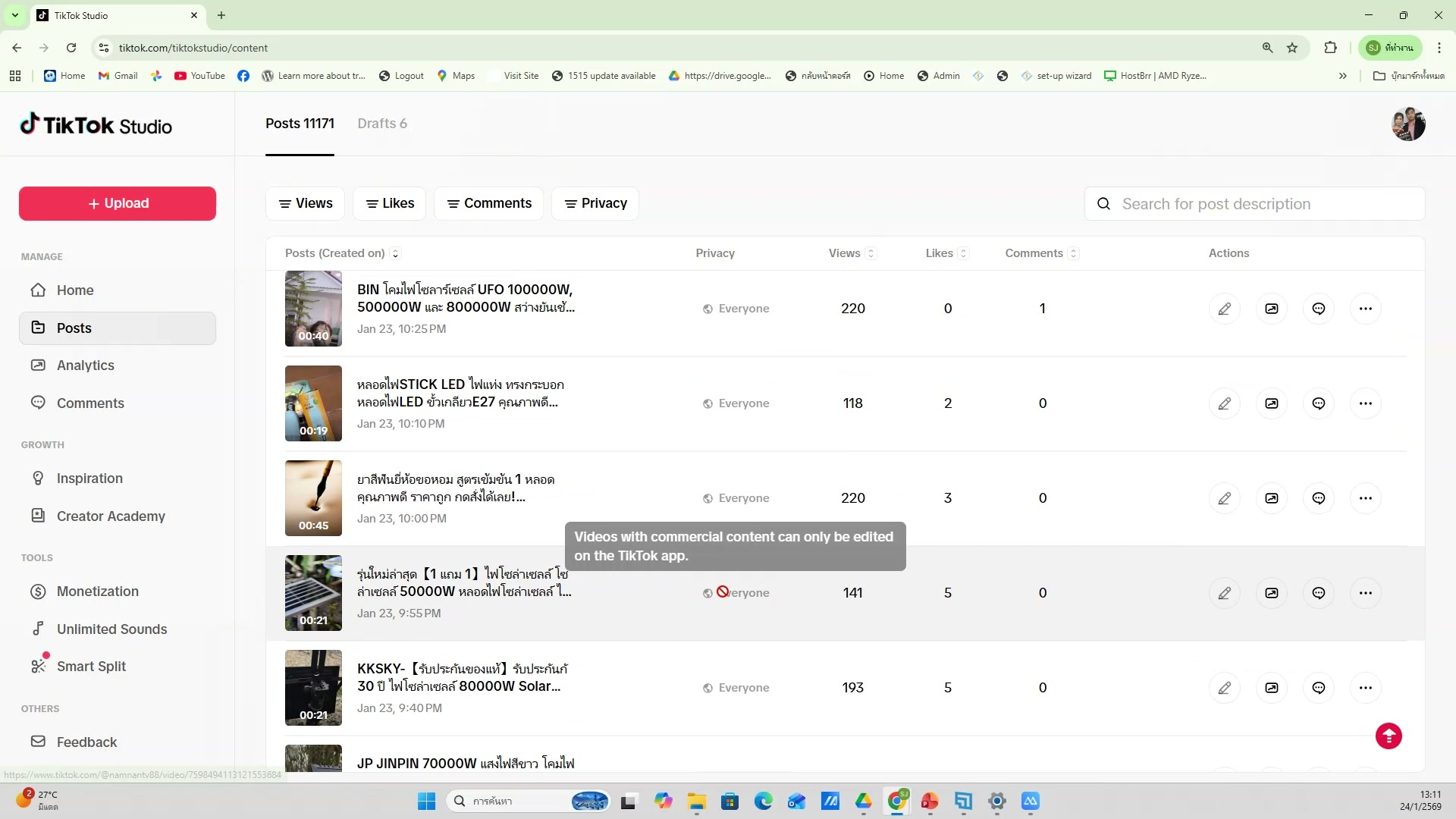 📸 ส่ง prompt ไปทดสอบ — รายละเอียด
🧪 ทดสอบ Prompt ที่สร้าง
- ส่ง prompt ไปทดสอบ
- ช่วงเวลา 0:52:20 ของวิดีโอ
- ชั่วโมงที่ 1: แนะนำภาพรวมและเครื่องมือพื้นฐาน — ทดสอบ Prompt ที่สร้าง
- ดูวิธีทำจริงในวิดีโอ ขั้นตอนที่ 14/20
- 💡 ดูผลลัพธ์เบื้องต้น
- 📌 ดูรายละเอียดเพิ่มเติมในวิดีโอ
155) ทดสอบ Prompt ที่สร้าง — ตัวอย่างจริง 15
📍 00:52:40
"ดูผลลัพธ์เบื้องต้น — ทดสอบ Prompt ที่สร้าง (ชั่วโมงที่ 1: แนะนำภาพรวมและเครื่องมือพื้นฐาน)"
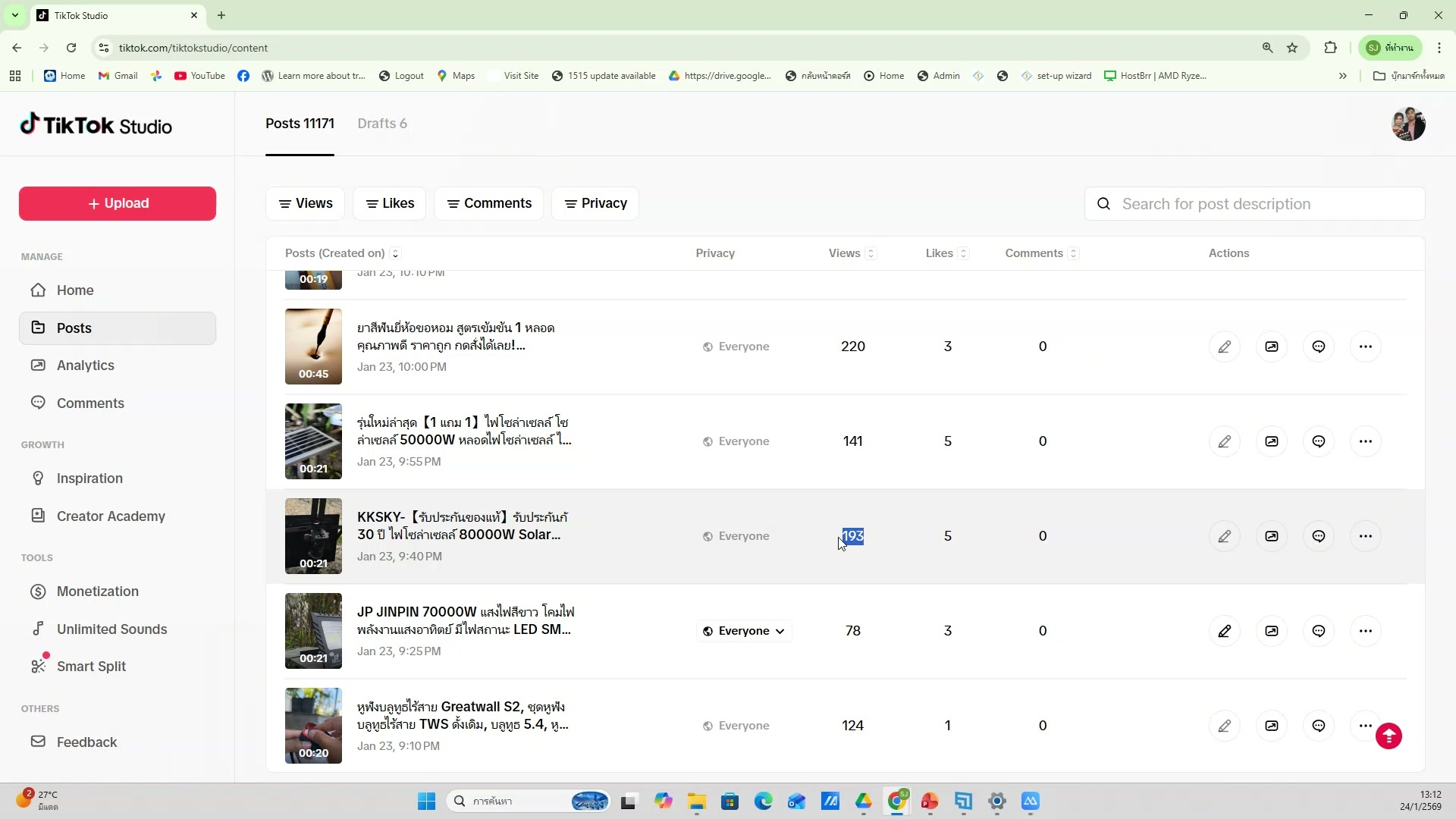 📸 ทดสอบ Prompt ที่สร้าง — ตัวอย่างจริง 15
🧪 ทดสอบ Prompt ที่สร้าง
- ดูผลลัพธ์เบื้องต้น
- ช่วงเวลา 0:52:40 ของวิดีโอ
- ชั่วโมงที่ 1: แนะนำภาพรวมและเครื่องมือพื้นฐาน — ทดสอบ Prompt ที่สร้าง
- ดูวิธีทำจริงในวิดีโอ ขั้นตอนที่ 15/20
- 💡 ปรับแต่ง prompt ให้ดีขึ้น
- 📌 ดูรายละเอียดเพิ่มเติมในวิดีโอ
156) ทดสอบ Prompt ที่สร้าง (16/20)
📍 00:53:01
"ปรับแต่ง prompt ให้ดีขึ้น — ทดสอบ Prompt ที่สร้าง (ชั่วโมงที่ 1: แนะนำภาพรวมและเครื่องมือพื้นฐาน)"
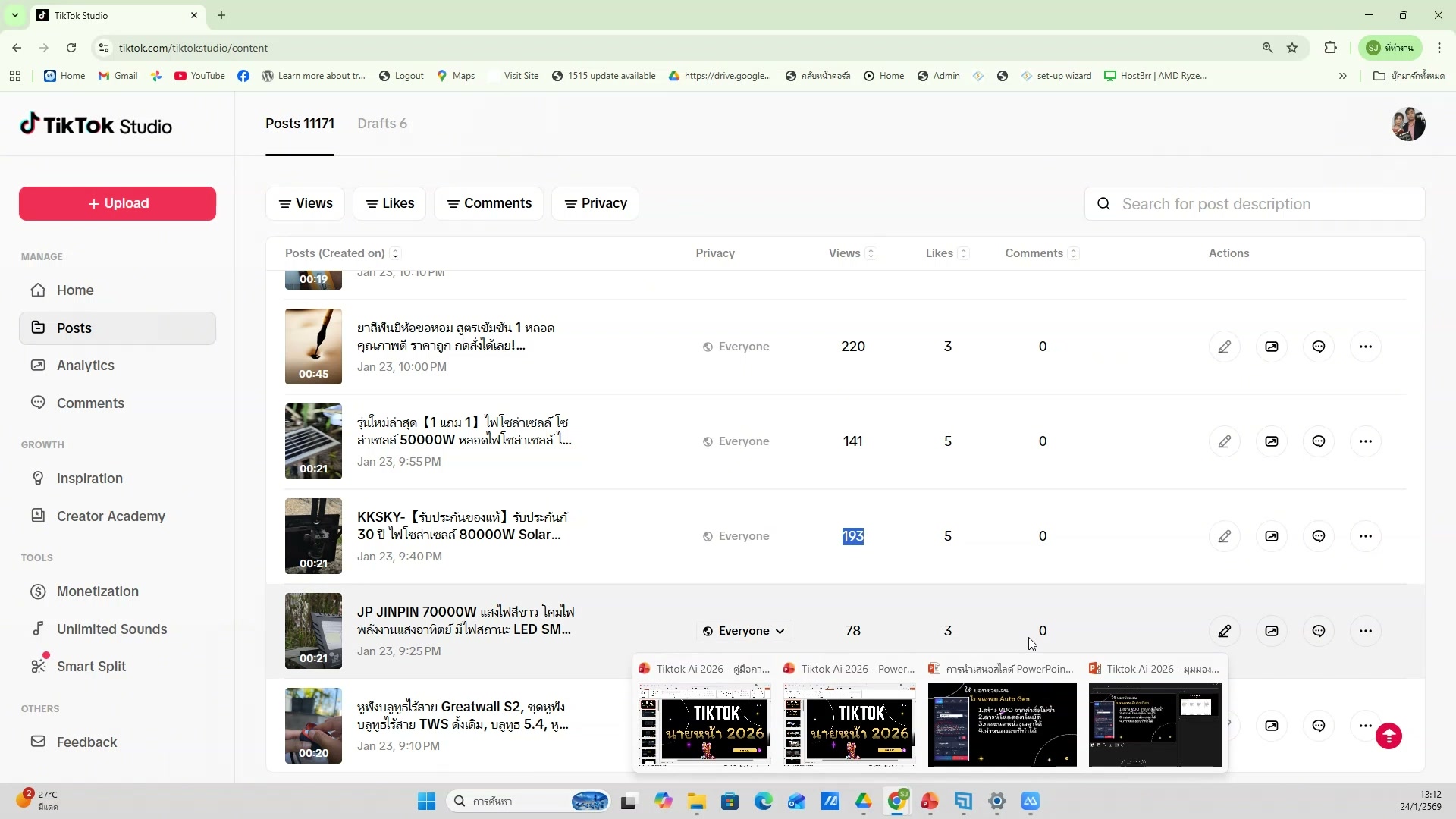 📸 ทดสอบ Prompt ที่สร้าง (16/20)
🧪 ทดสอบ Prompt ที่สร้าง
- ปรับแต่ง prompt ให้ดีขึ้น
- ช่วงเวลา 0:53:01 ของวิดีโอ
- ชั่วโมงที่ 1: แนะนำภาพรวมและเครื่องมือพื้นฐาน — ทดสอบ Prompt ที่สร้าง
- ดูวิธีทำจริงในวิดีโอ ขั้นตอนที่ 16/20
- 💡 คัดลอก prompt ที่สร้างเสร็จ
- 📌 ดูรายละเอียดเพิ่มเติมในวิดีโอ
157) คัดลอก prompt ที่สร้างเสร็จ
📍 00:53:21
"คัดลอก prompt ที่สร้างเสร็จ — ทดสอบ Prompt ที่สร้าง (ชั่วโมงที่ 1: แนะนำภาพรวมและเครื่องมือพื้นฐาน)"
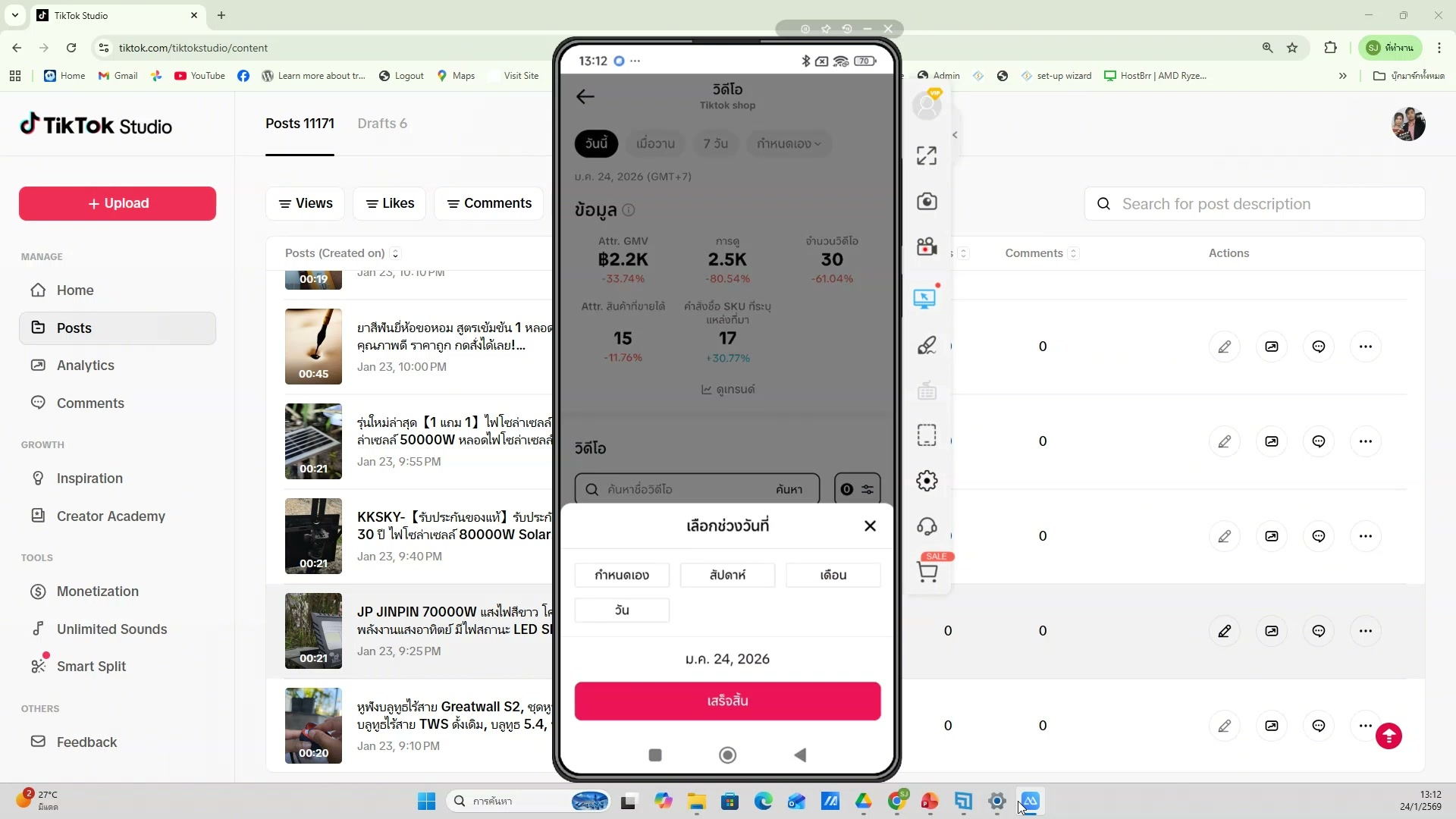 📸 คัดลอก prompt ที่สร้างเสร็จ
🧪 ทดสอบ Prompt ที่สร้าง
- คัดลอก prompt ที่สร้างเสร็จ
- ช่วงเวลา 0:53:21 ของวิดีโอ
- ชั่วโมงที่ 1: แนะนำภาพรวมและเครื่องมือพื้นฐาน — ทดสอบ Prompt ที่สร้าง
- ดูวิธีทำจริงในวิดีโอ ขั้นตอนที่ 17/20
- 💡 ส่ง prompt ไปทดสอบ
- 📌 ดูรายละเอียดเพิ่มเติมในวิดีโอ
158) ทดสอบ Prompt ที่สร้าง — ขั้นตอนที่ 18
📍 00:53:42
"ส่ง prompt ไปทดสอบ — ทดสอบ Prompt ที่สร้าง (ชั่วโมงที่ 1: แนะนำภาพรวมและเครื่องมือพื้นฐาน)"
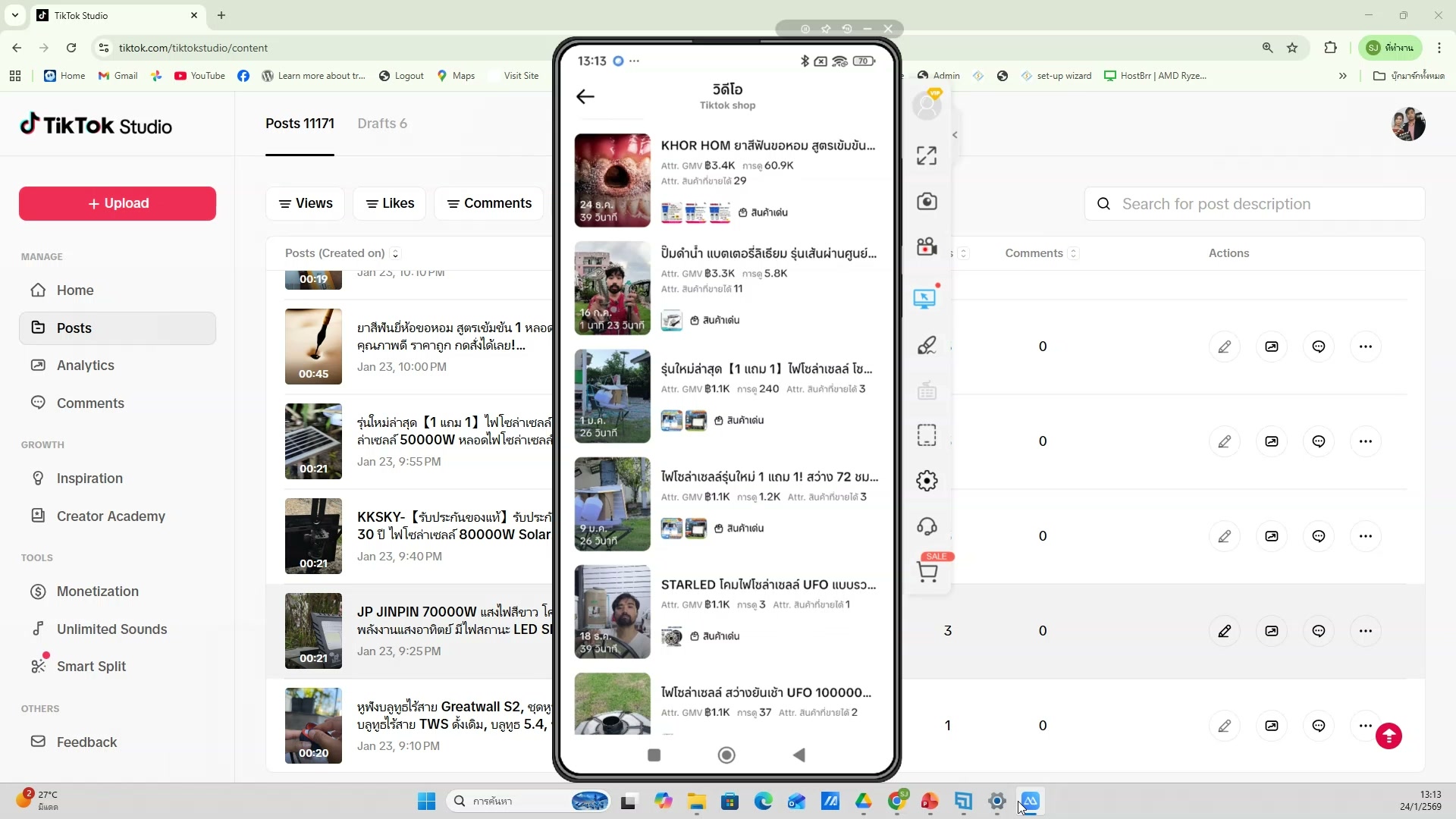 📸 ทดสอบ Prompt ที่สร้าง — ขั้นตอนที่ 18
🧪 ทดสอบ Prompt ที่สร้าง
- ส่ง prompt ไปทดสอบ
- ช่วงเวลา 0:53:42 ของวิดีโอ
- ชั่วโมงที่ 1: แนะนำภาพรวมและเครื่องมือพื้นฐาน — ทดสอบ Prompt ที่สร้าง
- ดูวิธีทำจริงในวิดีโอ ขั้นตอนที่ 18/20
- 💡 ดูผลลัพธ์เบื้องต้น
- 📌 ดูรายละเอียดเพิ่มเติมในวิดีโอ
159) ดูผลลัพธ์เบื้องต้น — รายละเอียด
📍 00:54:02
"ดูผลลัพธ์เบื้องต้น — ทดสอบ Prompt ที่สร้าง (ชั่วโมงที่ 1: แนะนำภาพรวมและเครื่องมือพื้นฐาน)"
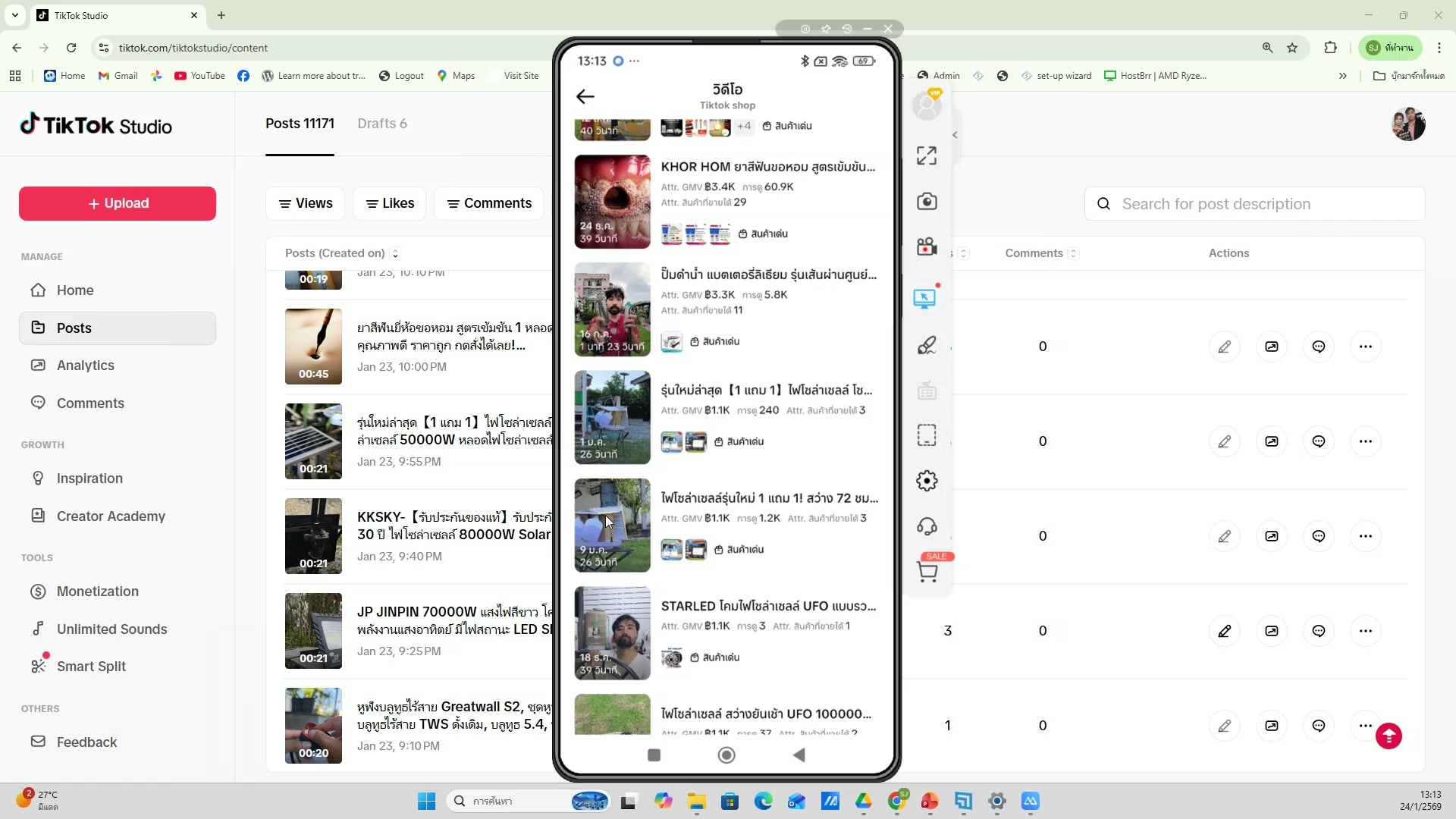 📸 ดูผลลัพธ์เบื้องต้น — รายละเอียด
🧪 ทดสอบ Prompt ที่สร้าง
- ดูผลลัพธ์เบื้องต้น
- ช่วงเวลา 0:54:02 ของวิดีโอ
- ชั่วโมงที่ 1: แนะนำภาพรวมและเครื่องมือพื้นฐาน — ทดสอบ Prompt ที่สร้าง
- ดูวิธีทำจริงในวิดีโอ ขั้นตอนที่ 19/20
- 💡 ปรับแต่ง prompt ให้ดีขึ้น
- 📌 ดูรายละเอียดเพิ่มเติมในวิดีโอ
160) ทดสอบ Prompt ที่สร้าง — ตัวอย่างจริง 20
📍 00:54:23
"ปรับแต่ง prompt ให้ดีขึ้น — ทดสอบ Prompt ที่สร้าง (ชั่วโมงที่ 1: แนะนำภาพรวมและเครื่องมือพื้นฐาน)"
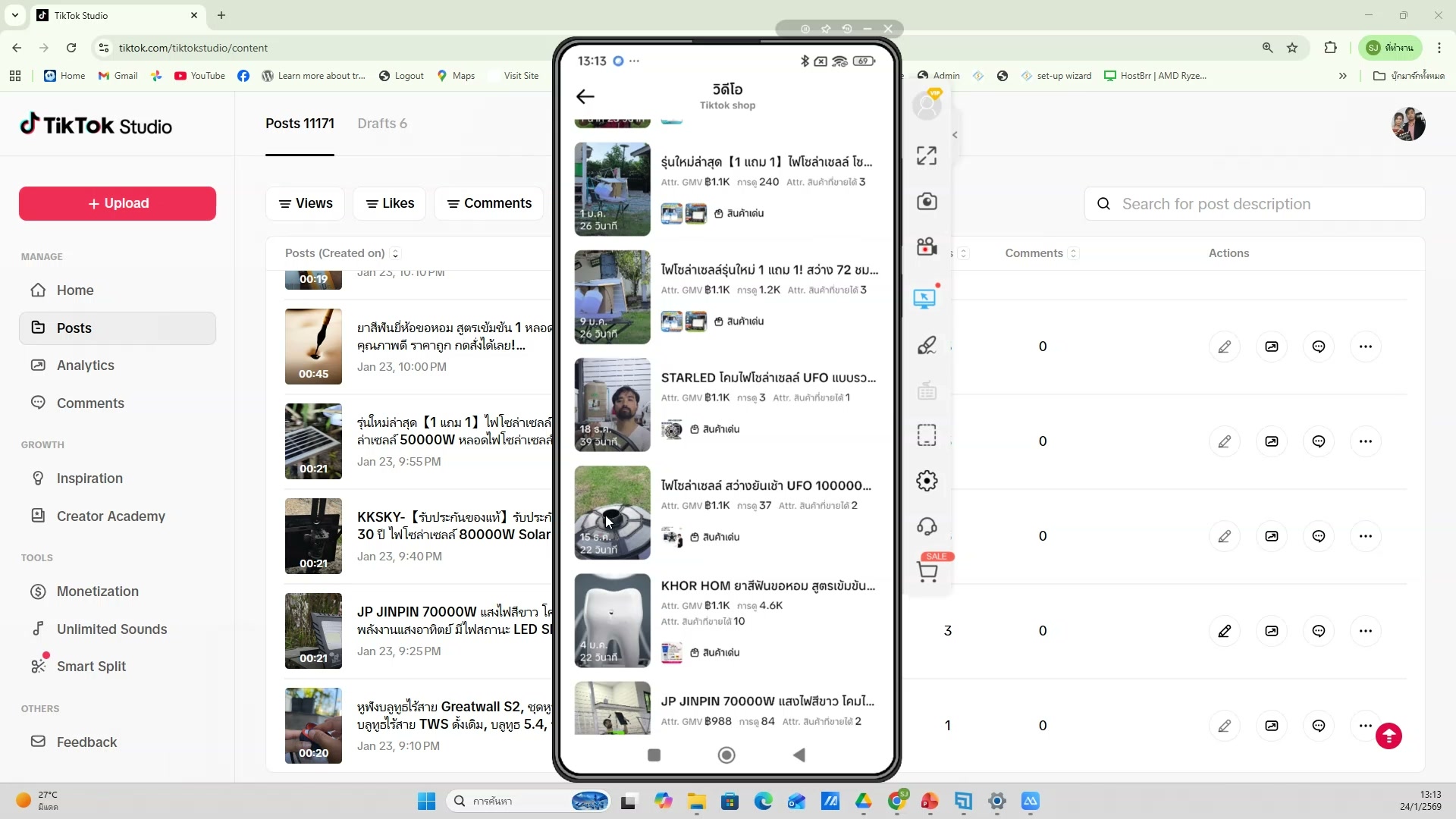 📸 ทดสอบ Prompt ที่สร้าง — ตัวอย่างจริง 20
🧪 ทดสอบ Prompt ที่สร้าง
- ปรับแต่ง prompt ให้ดีขึ้น
- ช่วงเวลา 0:54:23 ของวิดีโอ
- ชั่วโมงที่ 1: แนะนำภาพรวมและเครื่องมือพื้นฐาน — ทดสอบ Prompt ที่สร้าง
- ดูวิธีทำจริงในวิดีโอ ขั้นตอนที่ 20/20
- 💡 คัดลอก prompt ที่สร้างเสร็จ
- 📌 ดูรายละเอียดเพิ่มเติมในวิดีโอ
161) เปิด Google Flow (1/20)
📍 00:54:43
"เข้า labs.google.com/fx/th — เปิด Google Flow (ชั่วโมงที่ 1: แนะนำภาพรวมและเครื่องมือพื้นฐาน)"
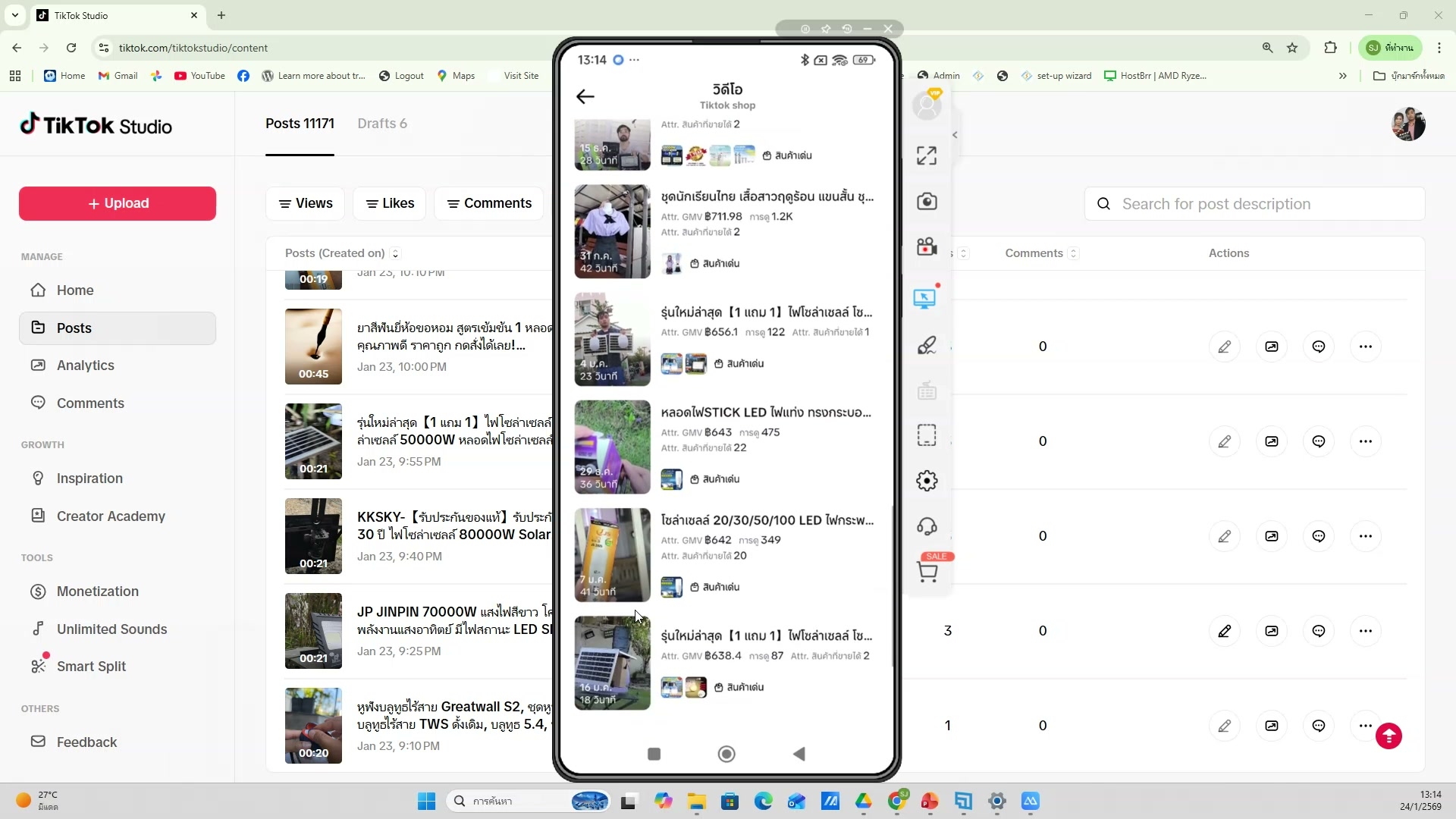 📸 เปิด Google Flow (1/20)
🌊 เปิด Google Flow
- เข้า labs.google.com/fx/th
- ช่วงเวลา 0:54:43 ของวิดีโอ
- ชั่วโมงที่ 1: แนะนำภาพรวมและเครื่องมือพื้นฐาน — เปิด Google Flow
- ดูวิธีทำจริงในวิดีโอ ขั้นตอนที่ 1/20
- 💡 แนะนำหน้าแรกของ Google Flow
- 📌 ดูรายละเอียดเพิ่มเติมในวิดีโอ
162) แนะนำหน้าแรกของ Google Flow
📍 00:55:04
"แนะนำหน้าแรกของ Google Flow — เปิด Google Flow (ชั่วโมงที่ 1: แนะนำภาพรวมและเครื่องมือพื้นฐาน)"
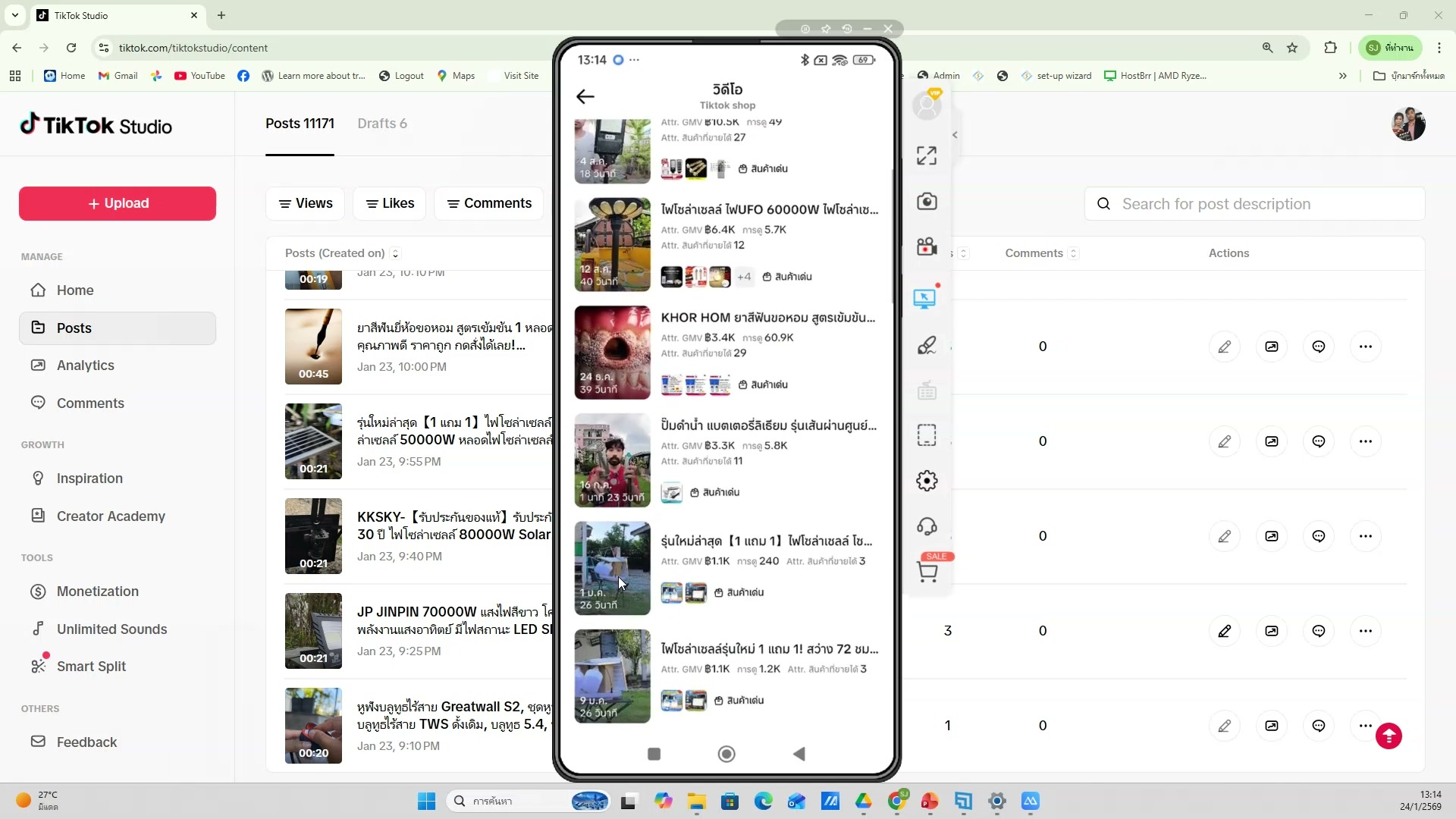 📸 แนะนำหน้าแรกของ Google Flow
🌊 เปิด Google Flow
- แนะนำหน้าแรกของ Google Flow
- ช่วงเวลา 0:55:04 ของวิดีโอ
- ชั่วโมงที่ 1: แนะนำภาพรวมและเครื่องมือพื้นฐาน — เปิด Google Flow
- ดูวิธีทำจริงในวิดีโอ ขั้นตอนที่ 2/20
- 💡 อธิบาย 4 โหมดของ Flow
- 📌 ดูรายละเอียดเพิ่มเติมในวิดีโอ
163) เปิด Google Flow — ขั้นตอนที่ 3
📍 00:55:24
"อธิบาย 4 โหมดของ Flow — เปิด Google Flow (ชั่วโมงที่ 1: แนะนำภาพรวมและเครื่องมือพื้นฐาน)"
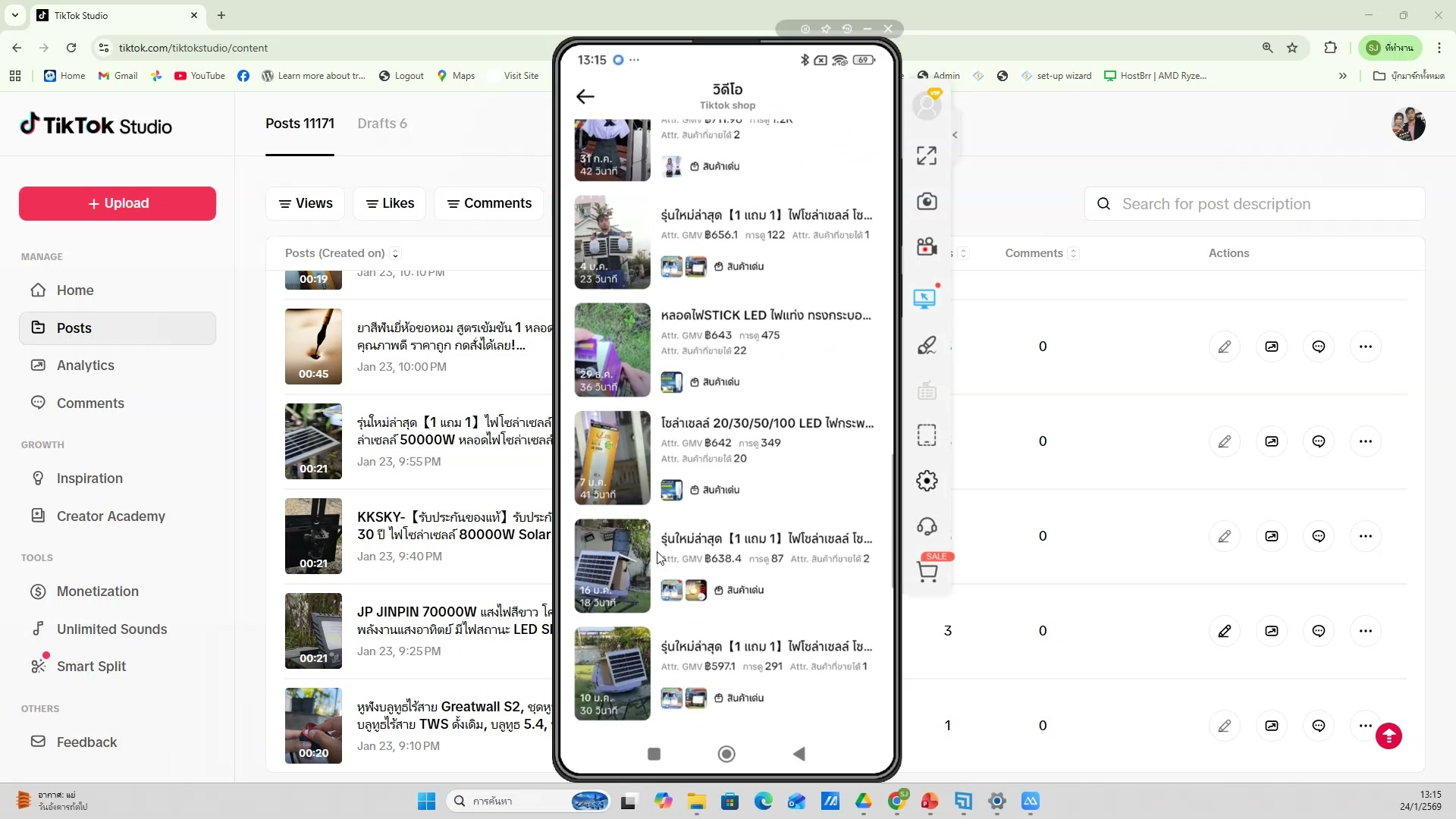 📸 เปิด Google Flow — ขั้นตอนที่ 3
🌊 เปิด Google Flow
- อธิบาย 4 โหมดของ Flow
- ช่วงเวลา 0:55:24 ของวิดีโอ
- ชั่วโมงที่ 1: แนะนำภาพรวมและเครื่องมือพื้นฐาน — เปิด Google Flow
- ดูวิธีทำจริงในวิดีโอ ขั้นตอนที่ 3/20
- 💡 เตรียมใช้งาน Flow
- 📌 ดูรายละเอียดเพิ่มเติมในวิดีโอ
164) เตรียมใช้งาน Flow — รายละเอียด
📍 00:55:45
"เตรียมใช้งาน Flow — เปิด Google Flow (ชั่วโมงที่ 1: แนะนำภาพรวมและเครื่องมือพื้นฐาน)"
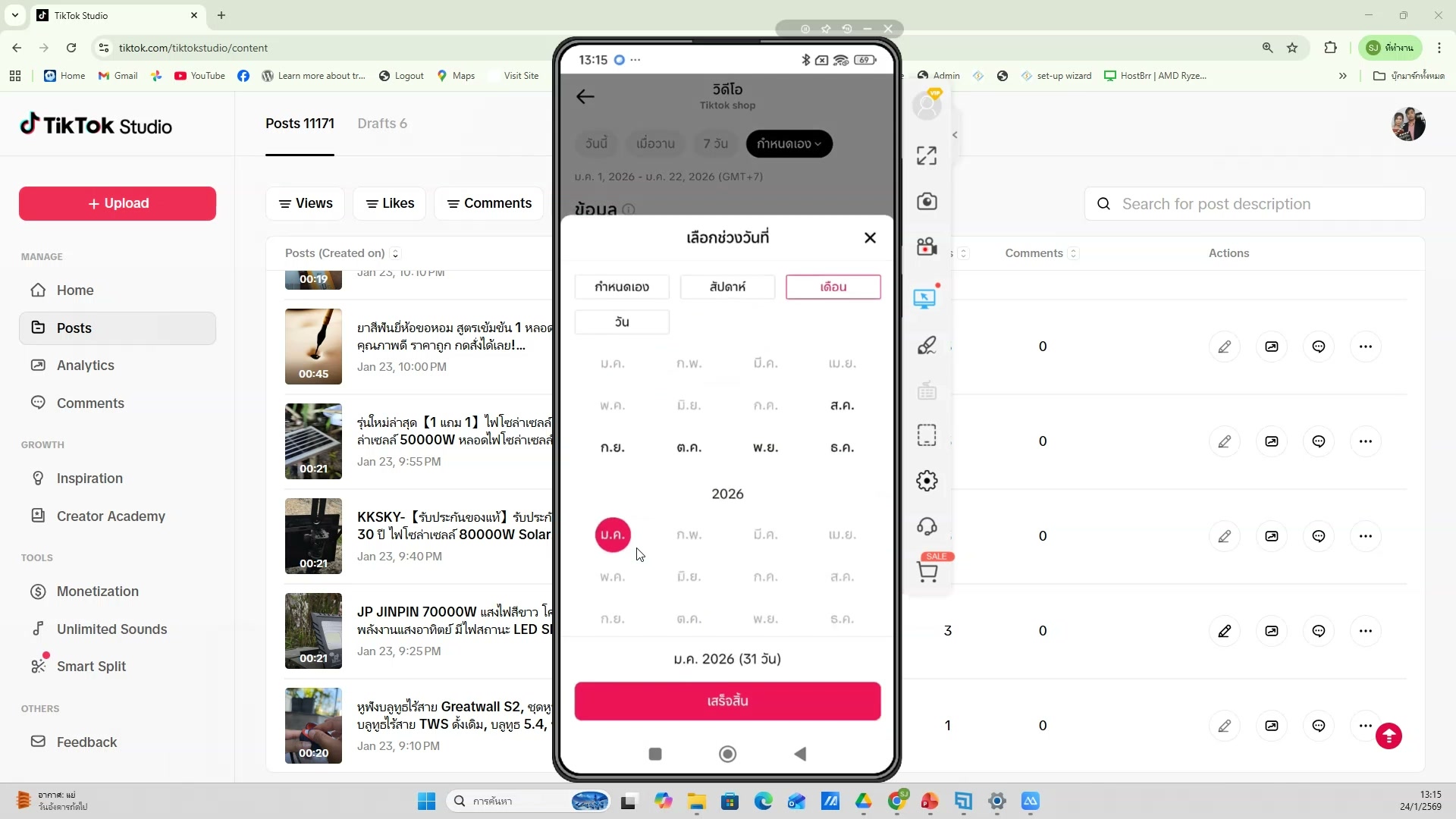 📸 เตรียมใช้งาน Flow — รายละเอียด
🌊 เปิด Google Flow
- เตรียมใช้งาน Flow
- ช่วงเวลา 0:55:45 ของวิดีโอ
- ชั่วโมงที่ 1: แนะนำภาพรวมและเครื่องมือพื้นฐาน — เปิด Google Flow
- ดูวิธีทำจริงในวิดีโอ ขั้นตอนที่ 4/20
- 💡 เข้า labs.google.com/fx/th
- 📌 ดูรายละเอียดเพิ่มเติมในวิดีโอ
165) เปิด Google Flow — ตัวอย่างจริง 5
📍 00:56:05
"เข้า labs.google.com/fx/th — เปิด Google Flow (ชั่วโมงที่ 1: แนะนำภาพรวมและเครื่องมือพื้นฐาน)"
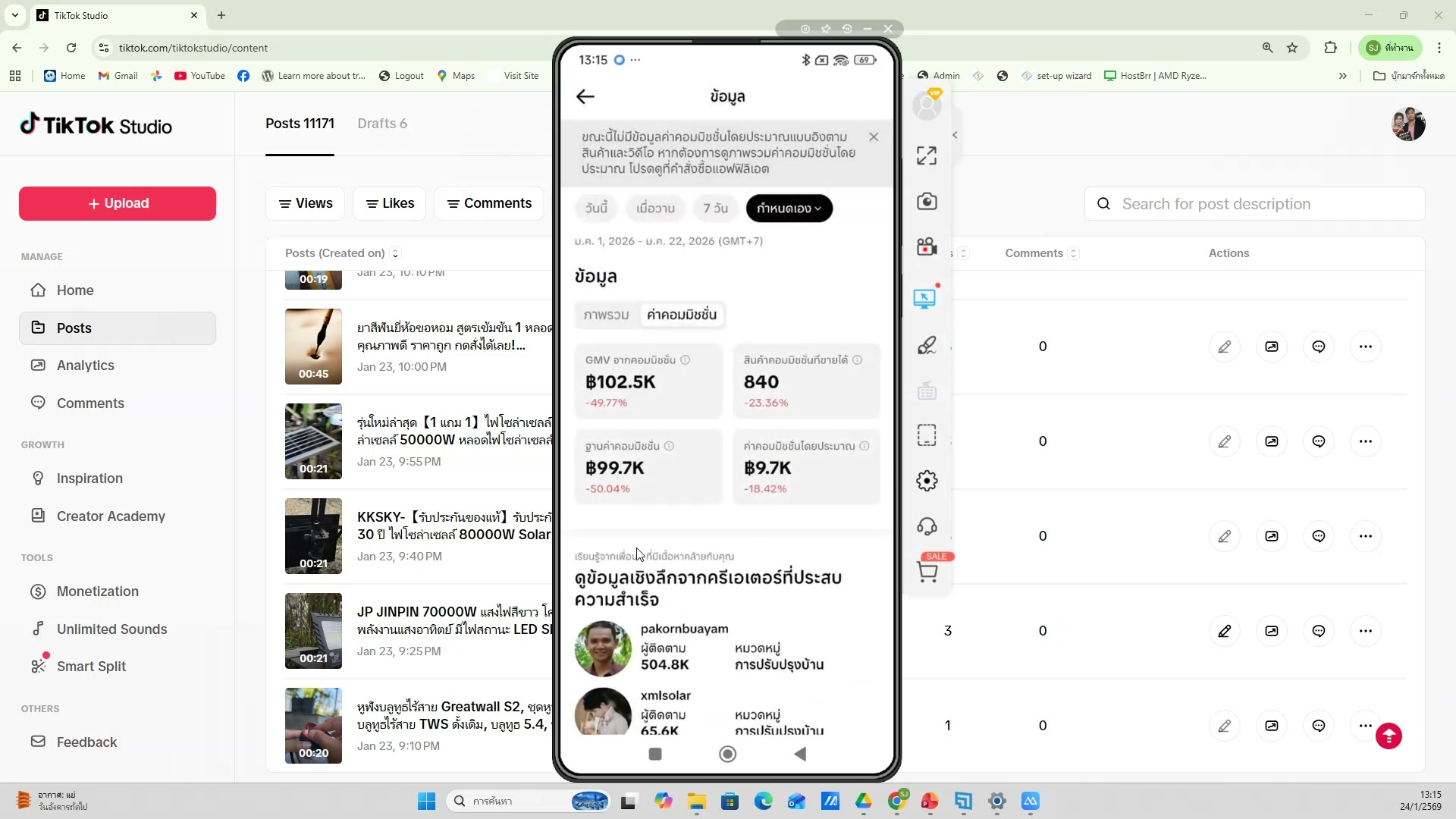 📸 เปิด Google Flow — ตัวอย่างจริง 5
🌊 เปิด Google Flow
- เข้า labs.google.com/fx/th
- ช่วงเวลา 0:56:05 ของวิดีโอ
- ชั่วโมงที่ 1: แนะนำภาพรวมและเครื่องมือพื้นฐาน — เปิด Google Flow
- ดูวิธีทำจริงในวิดีโอ ขั้นตอนที่ 5/20
- 💡 แนะนำหน้าแรกของ Google Flow
- 📌 ดูรายละเอียดเพิ่มเติมในวิดีโอ
166) เปิด Google Flow (6/20)
📍 00:56:26
"แนะนำหน้าแรกของ Google Flow — เปิด Google Flow (ชั่วโมงที่ 1: แนะนำภาพรวมและเครื่องมือพื้นฐาน)"
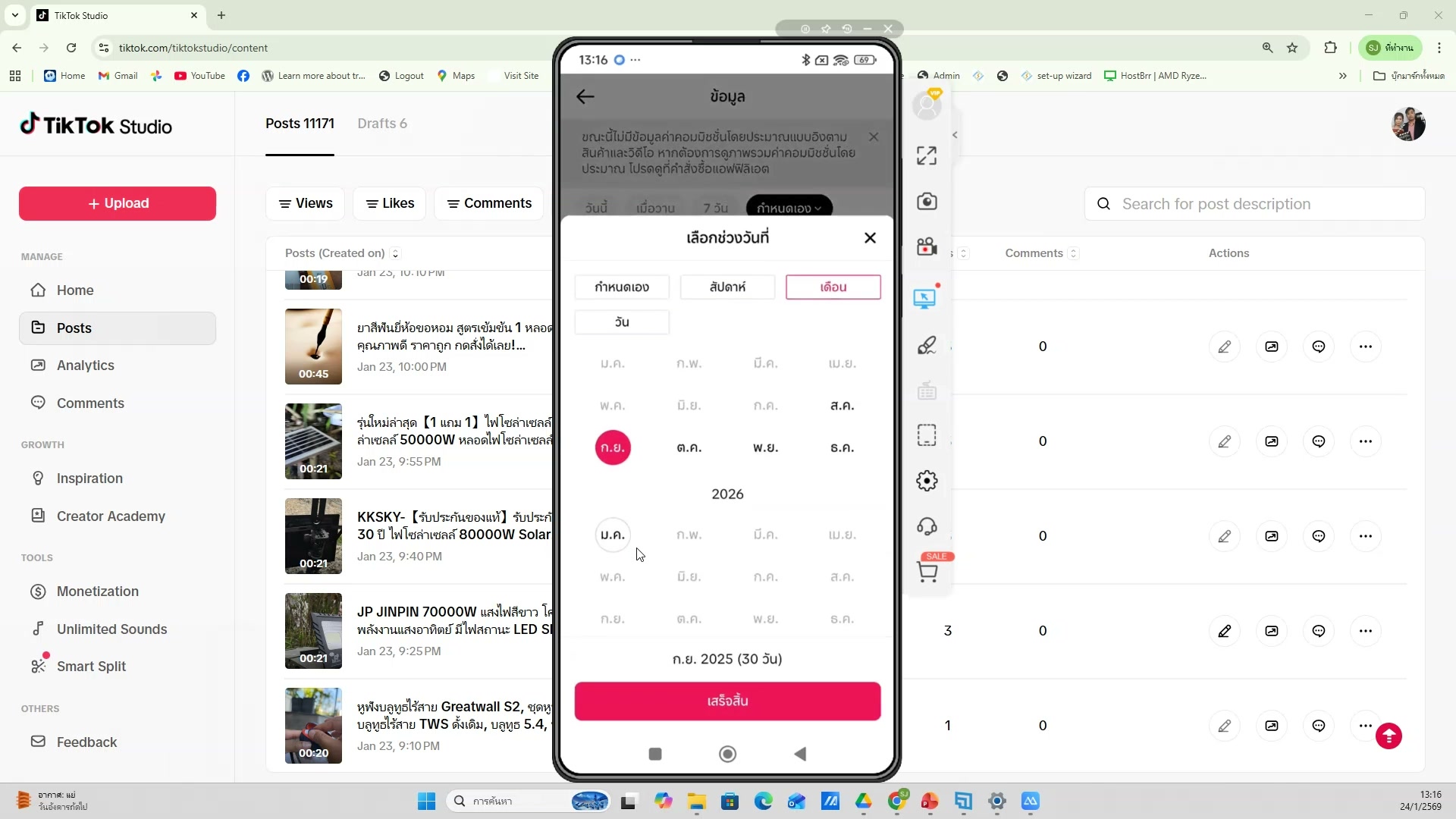 📸 เปิด Google Flow (6/20)
🌊 เปิด Google Flow
- แนะนำหน้าแรกของ Google Flow
- ช่วงเวลา 0:56:26 ของวิดีโอ
- ชั่วโมงที่ 1: แนะนำภาพรวมและเครื่องมือพื้นฐาน — เปิด Google Flow
- ดูวิธีทำจริงในวิดีโอ ขั้นตอนที่ 6/20
- 💡 อธิบาย 4 โหมดของ Flow
- 📌 ดูรายละเอียดเพิ่มเติมในวิดีโอ
167) อธิบาย 4 โหมดของ Flow
📍 00:56:46
"อธิบาย 4 โหมดของ Flow — เปิด Google Flow (ชั่วโมงที่ 1: แนะนำภาพรวมและเครื่องมือพื้นฐาน)"
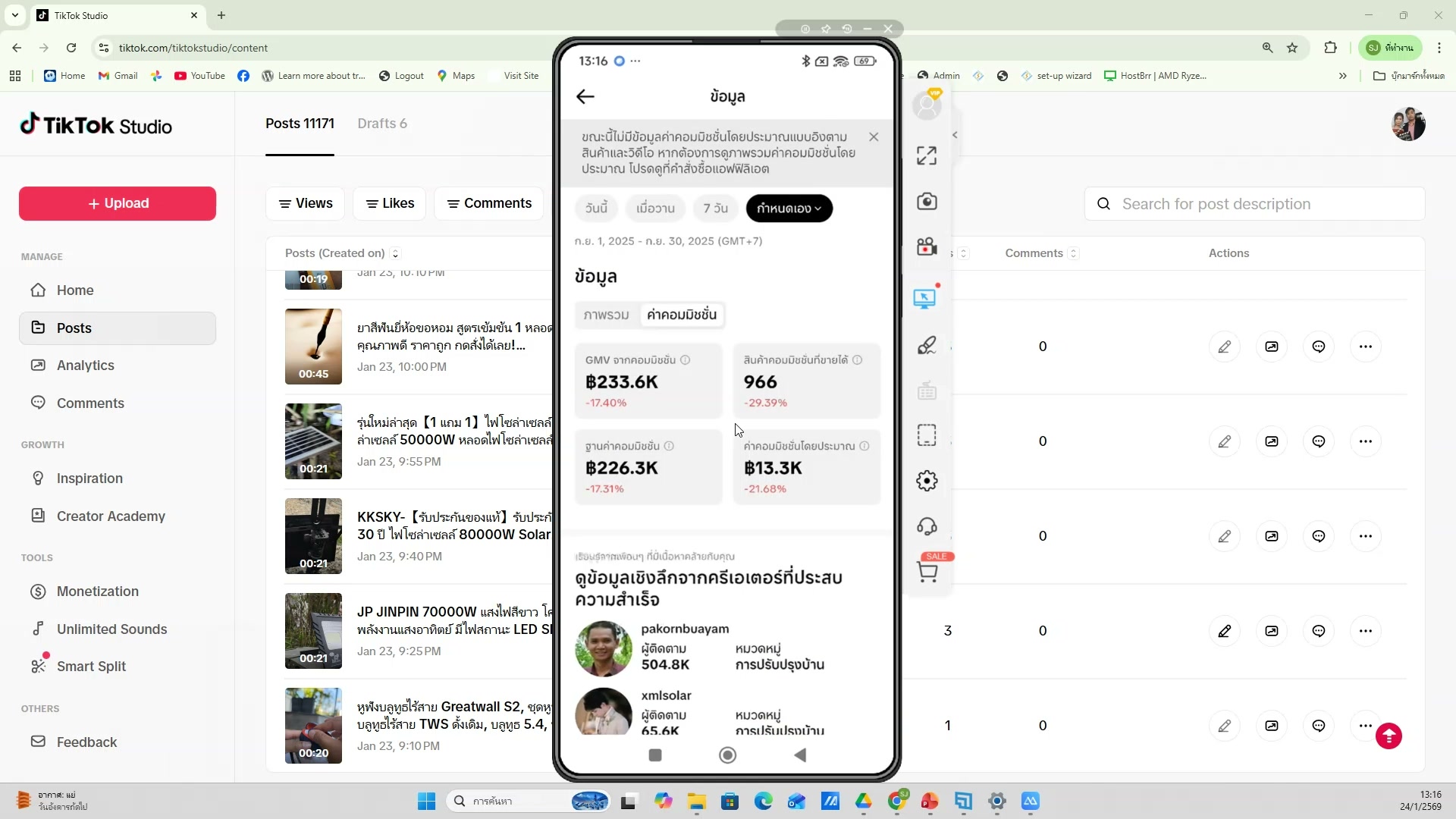 📸 อธิบาย 4 โหมดของ Flow
🌊 เปิด Google Flow
- อธิบาย 4 โหมดของ Flow
- ช่วงเวลา 0:56:46 ของวิดีโอ
- ชั่วโมงที่ 1: แนะนำภาพรวมและเครื่องมือพื้นฐาน — เปิด Google Flow
- ดูวิธีทำจริงในวิดีโอ ขั้นตอนที่ 7/20
- 💡 เตรียมใช้งาน Flow
- 📌 ดูรายละเอียดเพิ่มเติมในวิดีโอ
168) เปิด Google Flow — ขั้นตอนที่ 8
📍 00:57:07
"เตรียมใช้งาน Flow — เปิด Google Flow (ชั่วโมงที่ 1: แนะนำภาพรวมและเครื่องมือพื้นฐาน)"
 📸 เปิด Google Flow — ขั้นตอนที่ 8
🌊 เปิด Google Flow
- เตรียมใช้งาน Flow
- ช่วงเวลา 0:57:07 ของวิดีโอ
- ชั่วโมงที่ 1: แนะนำภาพรวมและเครื่องมือพื้นฐาน — เปิด Google Flow
- ดูวิธีทำจริงในวิดีโอ ขั้นตอนที่ 8/20
- 💡 เข้า labs.google.com/fx/th
- 📌 ดูรายละเอียดเพิ่มเติมในวิดีโอ
169) เข้า labs.google.com/fx/th — รายละเอียด
📍 00:57:28
"เข้า labs.google.com/fx/th — เปิด Google Flow (ชั่วโมงที่ 1: แนะนำภาพรวมและเครื่องมือพื้นฐาน)"
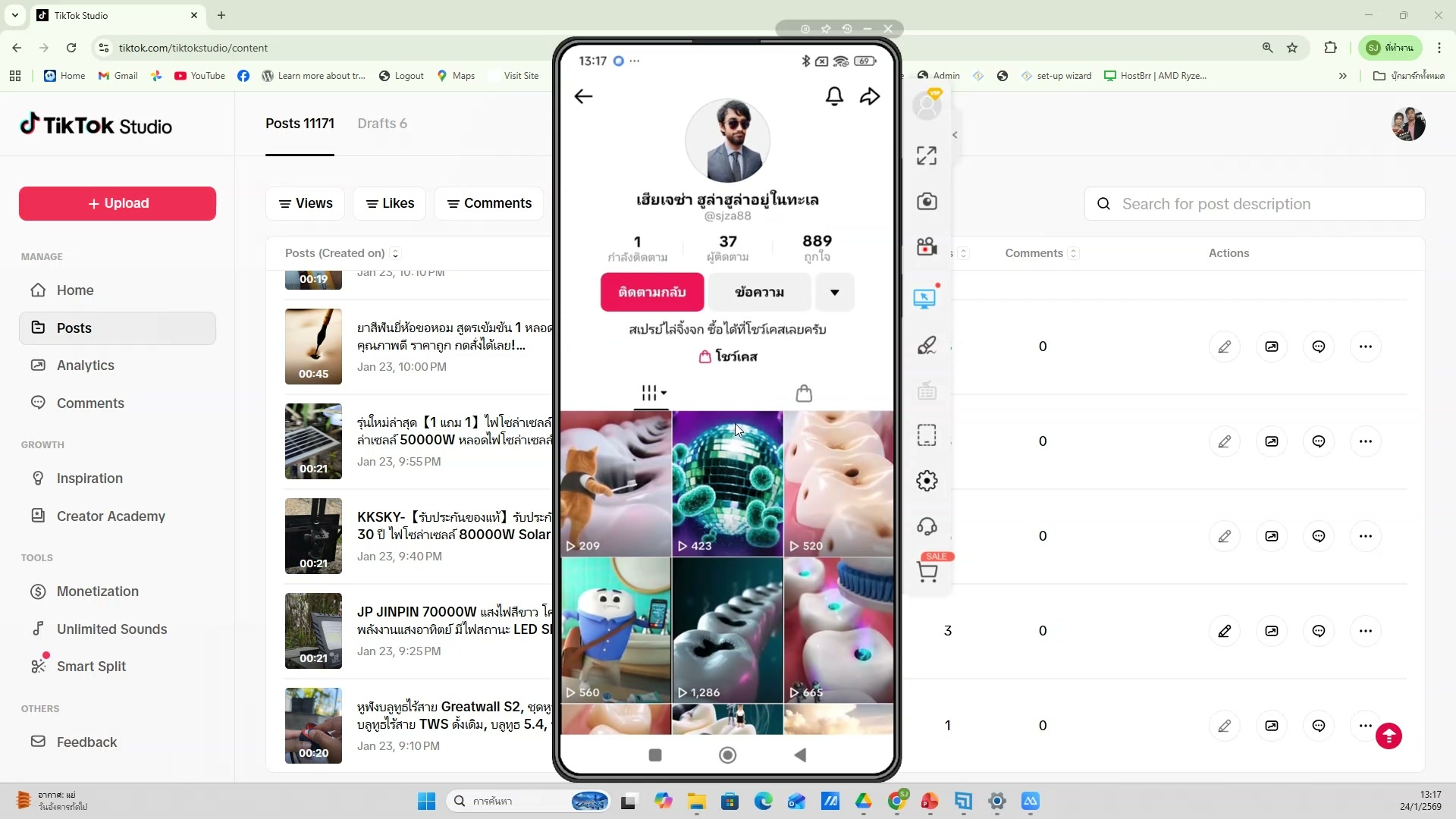 📸 เข้า labs.google.com/fx/th — รายละเอียด
🌊 เปิด Google Flow
- เข้า labs.google.com/fx/th
- ช่วงเวลา 0:57:28 ของวิดีโอ
- ชั่วโมงที่ 1: แนะนำภาพรวมและเครื่องมือพื้นฐาน — เปิด Google Flow
- ดูวิธีทำจริงในวิดีโอ ขั้นตอนที่ 9/20
- 💡 แนะนำหน้าแรกของ Google Flow
- 📌 ดูรายละเอียดเพิ่มเติมในวิดีโอ
170) เปิด Google Flow — ตัวอย่างจริง 10
📍 00:57:48
"แนะนำหน้าแรกของ Google Flow — เปิด Google Flow (ชั่วโมงที่ 1: แนะนำภาพรวมและเครื่องมือพื้นฐาน)"
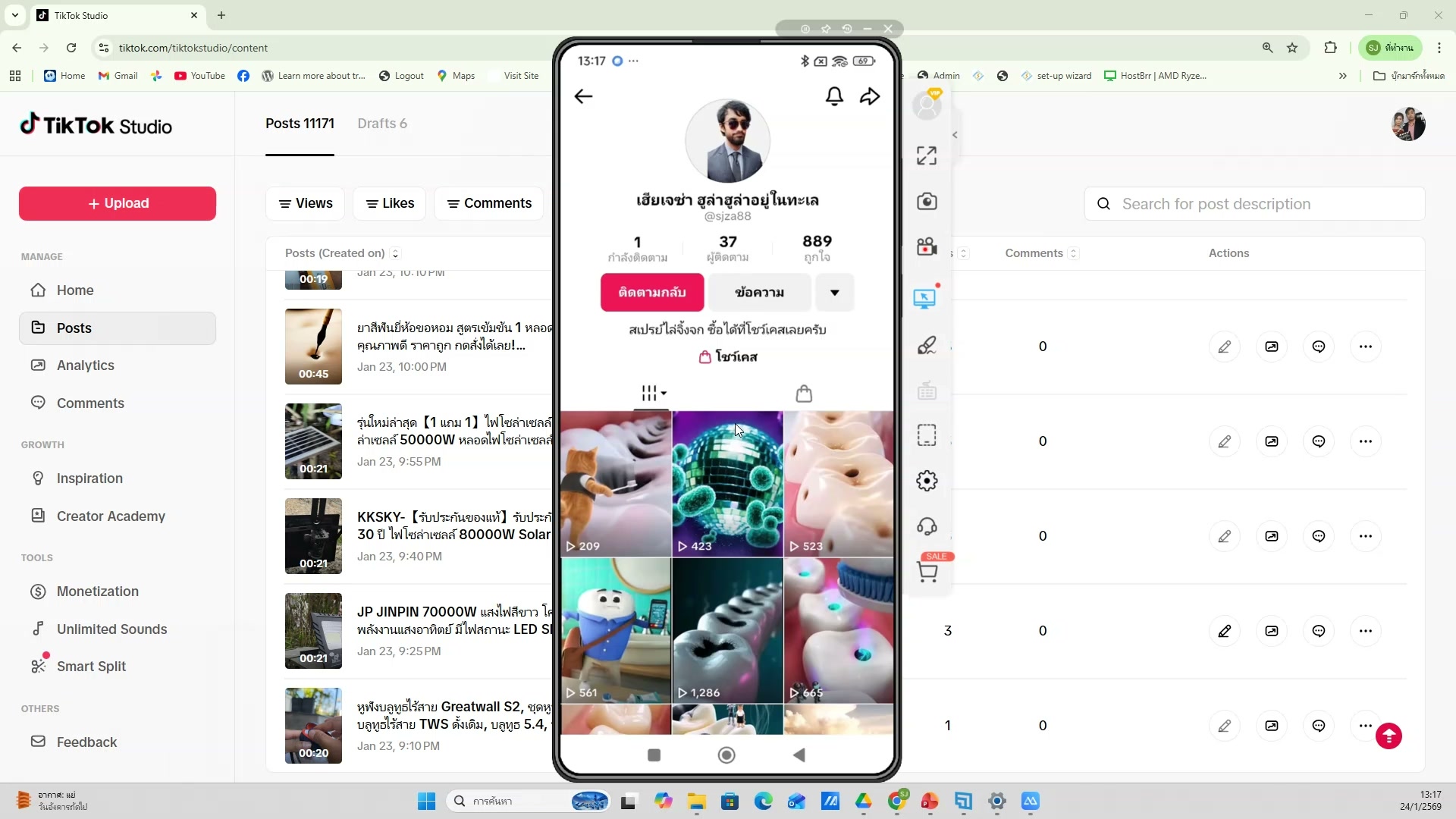 📸 เปิด Google Flow — ตัวอย่างจริง 10
🌊 เปิด Google Flow
- แนะนำหน้าแรกของ Google Flow
- ช่วงเวลา 0:57:48 ของวิดีโอ
- ชั่วโมงที่ 1: แนะนำภาพรวมและเครื่องมือพื้นฐาน — เปิด Google Flow
- ดูวิธีทำจริงในวิดีโอ ขั้นตอนที่ 10/20
- 💡 อธิบาย 4 โหมดของ Flow
- 📌 ดูรายละเอียดเพิ่มเติมในวิดีโอ
171) เปิด Google Flow (11/20)
📍 00:58:09
"อธิบาย 4 โหมดของ Flow — เปิด Google Flow (ชั่วโมงที่ 1: แนะนำภาพรวมและเครื่องมือพื้นฐาน)"
 📸 เปิด Google Flow (11/20)
🌊 เปิด Google Flow
- อธิบาย 4 โหมดของ Flow
- ช่วงเวลา 0:58:09 ของวิดีโอ
- ชั่วโมงที่ 1: แนะนำภาพรวมและเครื่องมือพื้นฐาน — เปิด Google Flow
- ดูวิธีทำจริงในวิดีโอ ขั้นตอนที่ 11/20
- 💡 เตรียมใช้งาน Flow
- 📌 ดูรายละเอียดเพิ่มเติมในวิดีโอ
172) เตรียมใช้งาน Flow
📍 00:58:29
"เตรียมใช้งาน Flow — เปิด Google Flow (ชั่วโมงที่ 1: แนะนำภาพรวมและเครื่องมือพื้นฐาน)"
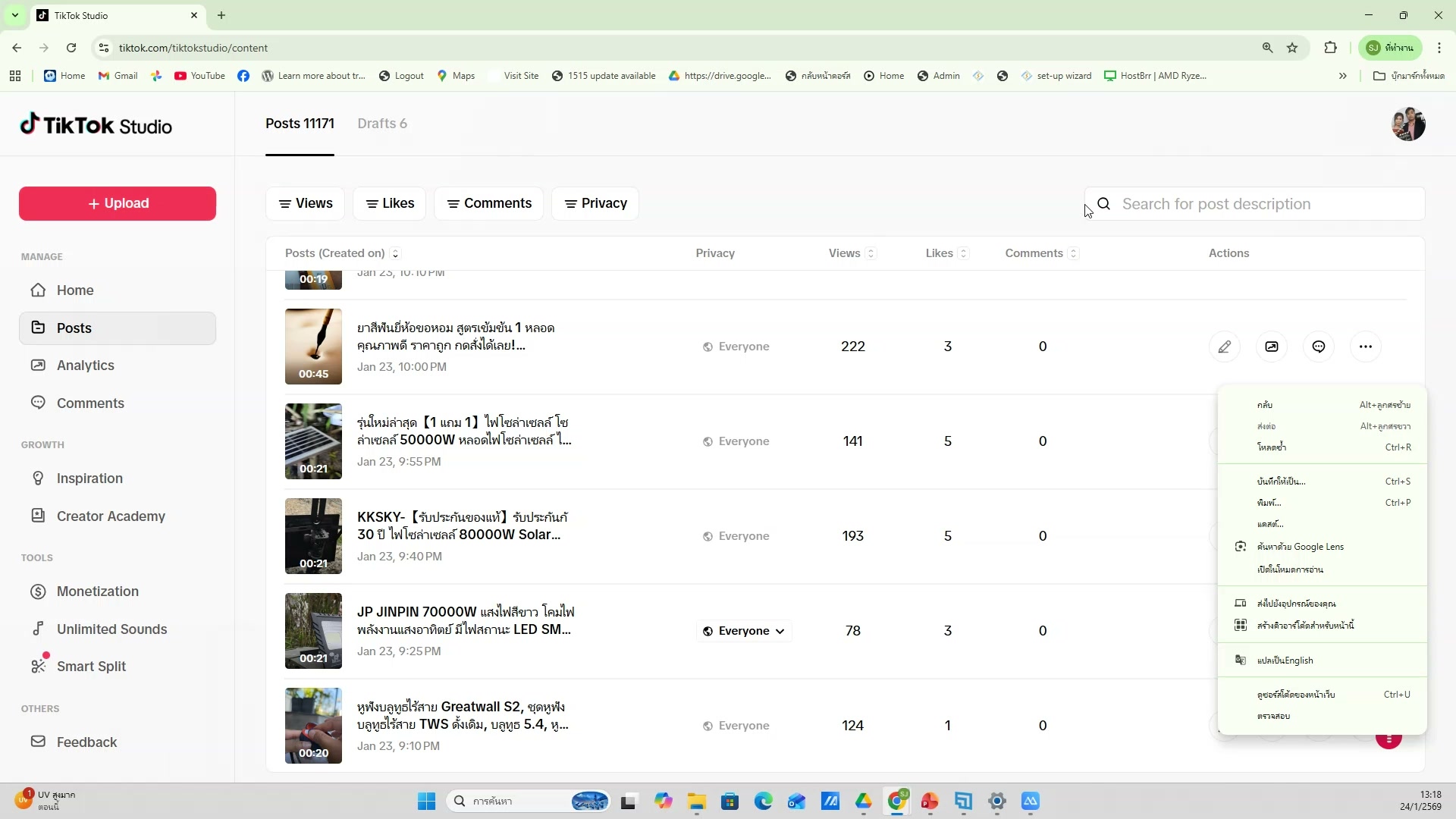 📸 เตรียมใช้งาน Flow
🌊 เปิด Google Flow
- เตรียมใช้งาน Flow
- ช่วงเวลา 0:58:29 ของวิดีโอ
- ชั่วโมงที่ 1: แนะนำภาพรวมและเครื่องมือพื้นฐาน — เปิด Google Flow
- ดูวิธีทำจริงในวิดีโอ ขั้นตอนที่ 12/20
- 💡 เข้า labs.google.com/fx/th
- 📌 ดูรายละเอียดเพิ่มเติมในวิดีโอ
173) เปิด Google Flow — ขั้นตอนที่ 13
📍 00:58:50
"เข้า labs.google.com/fx/th — เปิด Google Flow (ชั่วโมงที่ 1: แนะนำภาพรวมและเครื่องมือพื้นฐาน)"
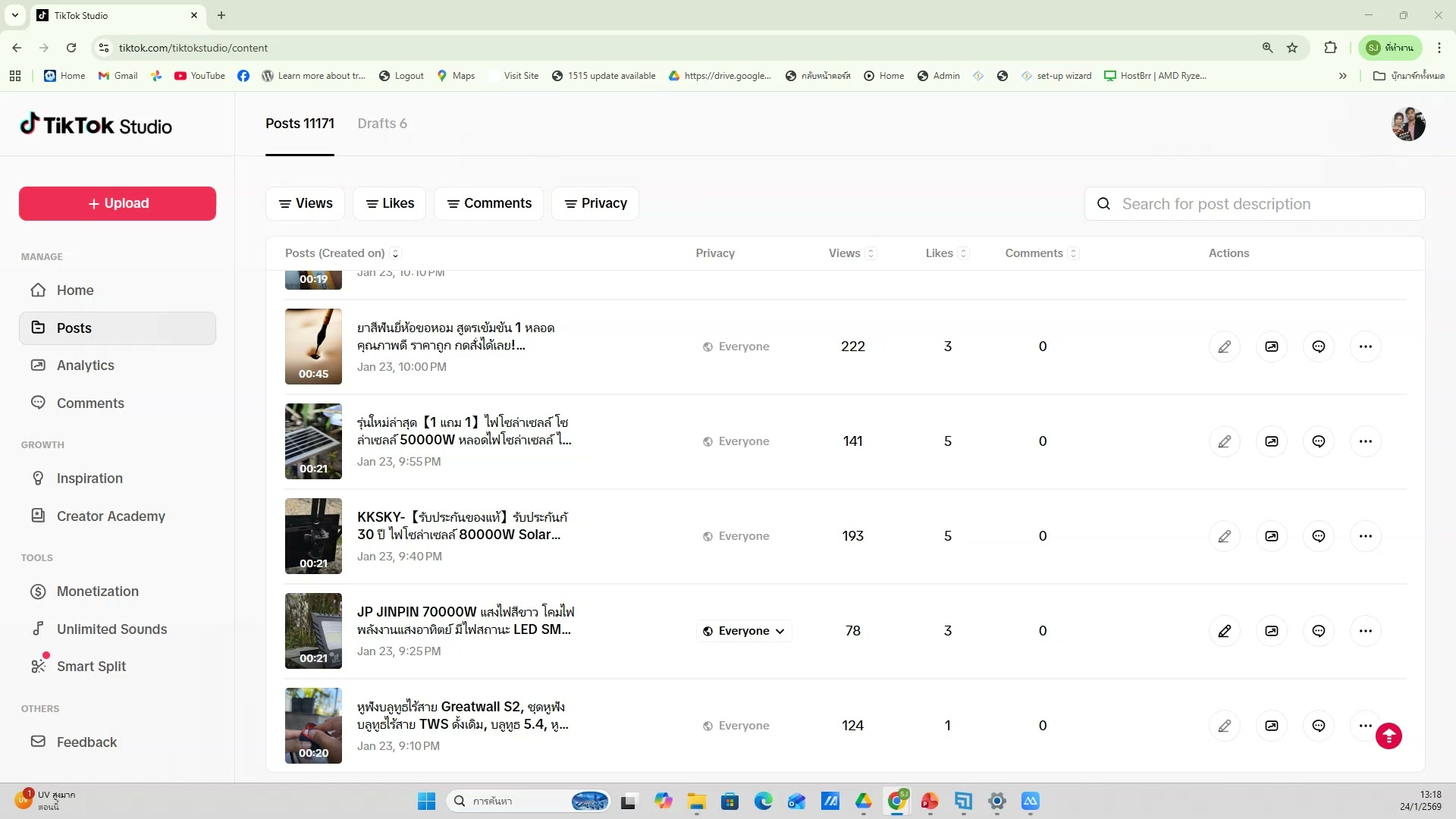 📸 เปิด Google Flow — ขั้นตอนที่ 13
🌊 เปิด Google Flow
- เข้า labs.google.com/fx/th
- ช่วงเวลา 0:58:50 ของวิดีโอ
- ชั่วโมงที่ 1: แนะนำภาพรวมและเครื่องมือพื้นฐาน — เปิด Google Flow
- ดูวิธีทำจริงในวิดีโอ ขั้นตอนที่ 13/20
- 💡 แนะนำหน้าแรกของ Google Flow
- 📌 ดูรายละเอียดเพิ่มเติมในวิดีโอ
174) แนะนำหน้าแรกของ Google Flow — รายละเอียด
📍 00:59:10
"แนะนำหน้าแรกของ Google Flow — เปิด Google Flow (ชั่วโมงที่ 1: แนะนำภาพรวมและเครื่องมือพื้นฐาน)"
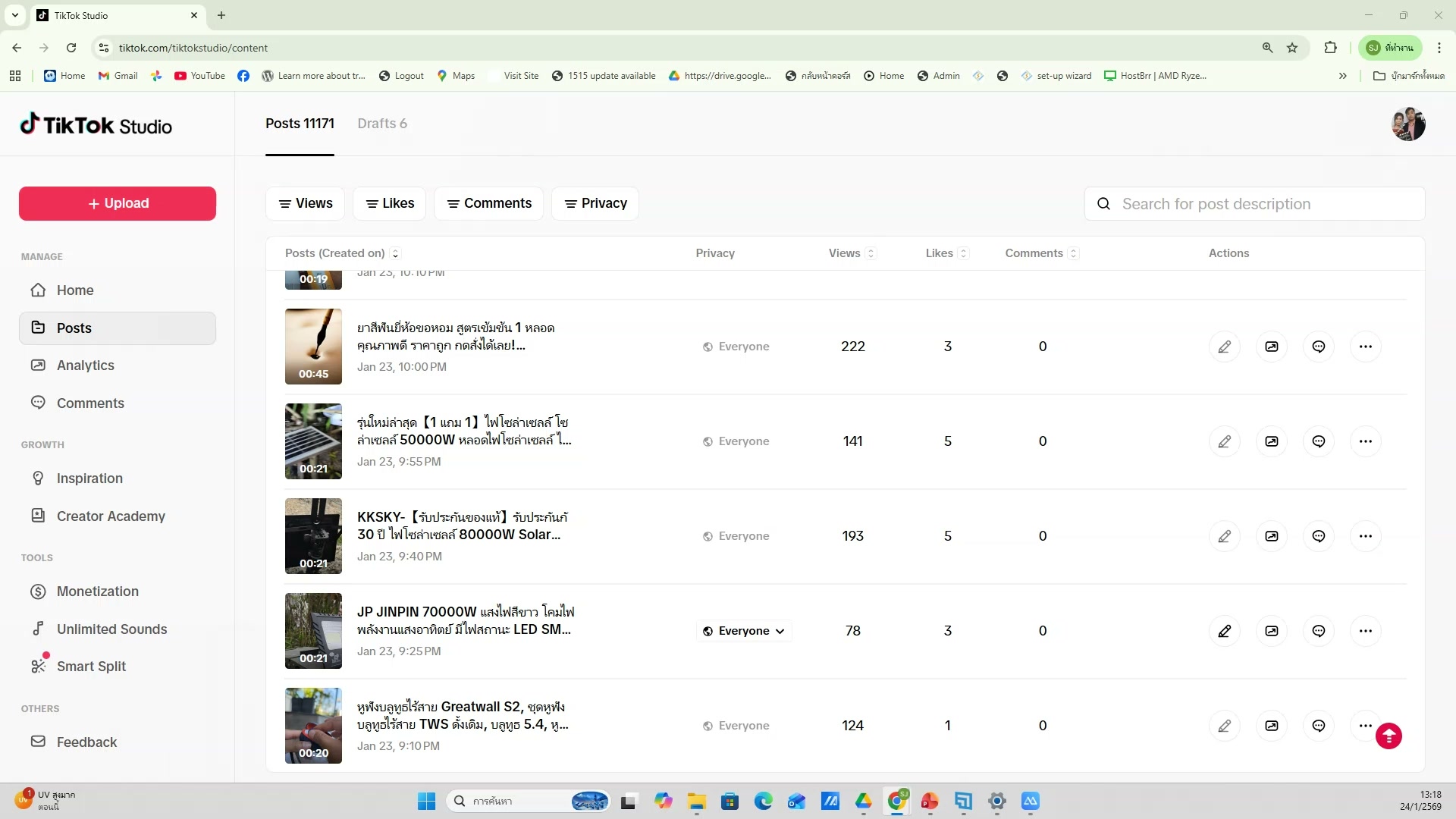 📸 แนะนำหน้าแรกของ Google Flow — รายละเอียด
🌊 เปิด Google Flow
- แนะนำหน้าแรกของ Google Flow
- ช่วงเวลา 0:59:10 ของวิดีโอ
- ชั่วโมงที่ 1: แนะนำภาพรวมและเครื่องมือพื้นฐาน — เปิด Google Flow
- ดูวิธีทำจริงในวิดีโอ ขั้นตอนที่ 14/20
- 💡 อธิบาย 4 โหมดของ Flow
- 📌 ดูรายละเอียดเพิ่มเติมในวิดีโอ
175) เปิด Google Flow — ตัวอย่างจริง 15
📍 00:59:31
"อธิบาย 4 โหมดของ Flow — เปิด Google Flow (ชั่วโมงที่ 1: แนะนำภาพรวมและเครื่องมือพื้นฐาน)"
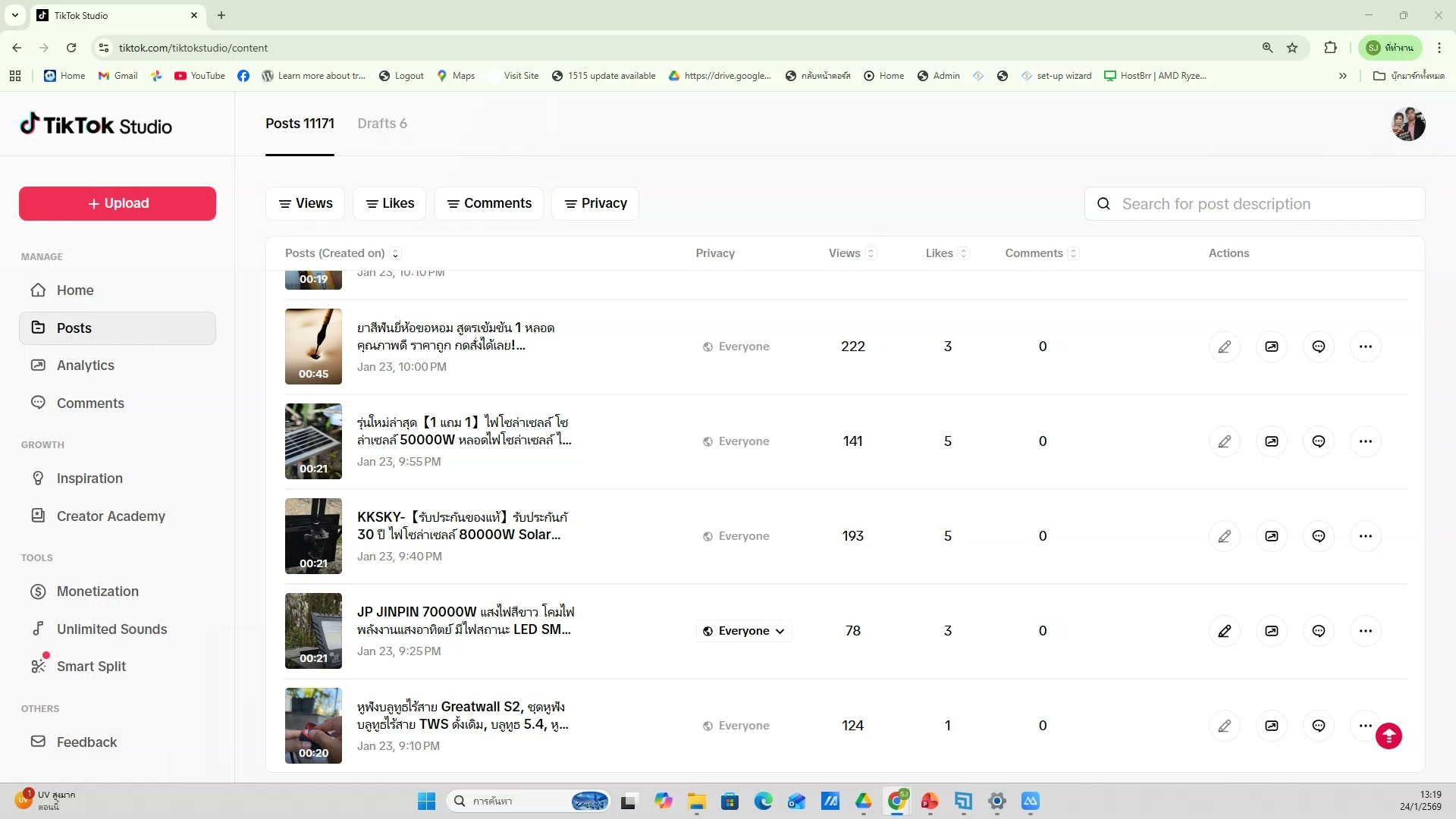 📸 เปิด Google Flow — ตัวอย่างจริง 15
🌊 เปิด Google Flow
- อธิบาย 4 โหมดของ Flow
- ช่วงเวลา 0:59:31 ของวิดีโอ
- ชั่วโมงที่ 1: แนะนำภาพรวมและเครื่องมือพื้นฐาน — เปิด Google Flow
- ดูวิธีทำจริงในวิดีโอ ขั้นตอนที่ 15/20
- 💡 เตรียมใช้งาน Flow
- 📌 ดูรายละเอียดเพิ่มเติมในวิดีโอ
176) เปิด Google Flow (16/20)
📍 00:59:51
"เตรียมใช้งาน Flow — เปิด Google Flow (ชั่วโมงที่ 1: แนะนำภาพรวมและเครื่องมือพื้นฐาน)"
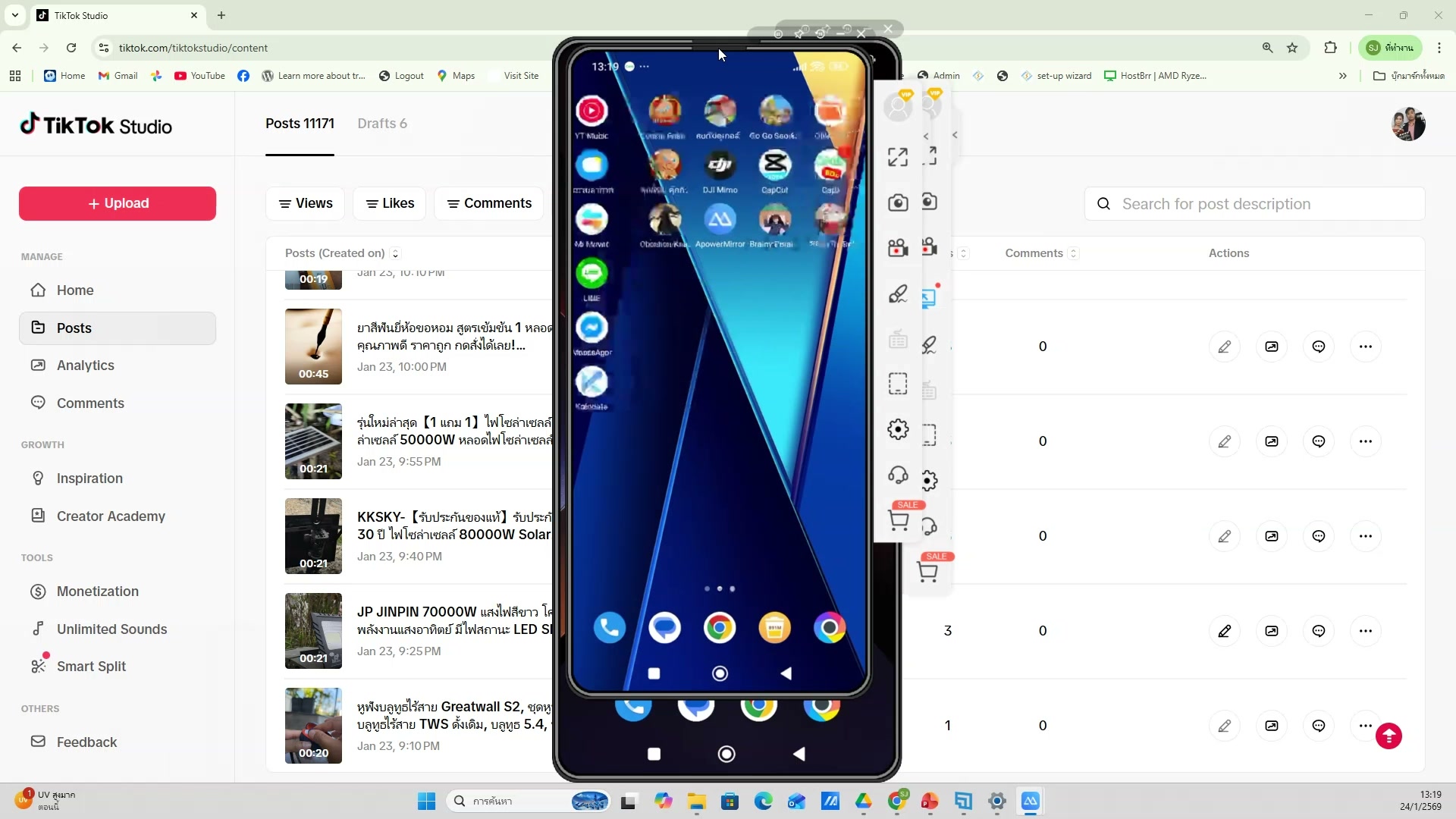 📸 เปิด Google Flow (16/20)
🌊 เปิด Google Flow
- เตรียมใช้งาน Flow
- ช่วงเวลา 0:59:51 ของวิดีโอ
- ชั่วโมงที่ 1: แนะนำภาพรวมและเครื่องมือพื้นฐาน — เปิด Google Flow
- ดูวิธีทำจริงในวิดีโอ ขั้นตอนที่ 16/20
- 💡 เข้า labs.google.com/fx/th
- 📌 ดูรายละเอียดเพิ่มเติมในวิดีโอ
177) เข้า labs.google.com/fx/th
📍 01:00:12
"เข้า labs.google.com/fx/th — เปิด Google Flow (ชั่วโมงที่ 1: แนะนำภาพรวมและเครื่องมือพื้นฐาน)"
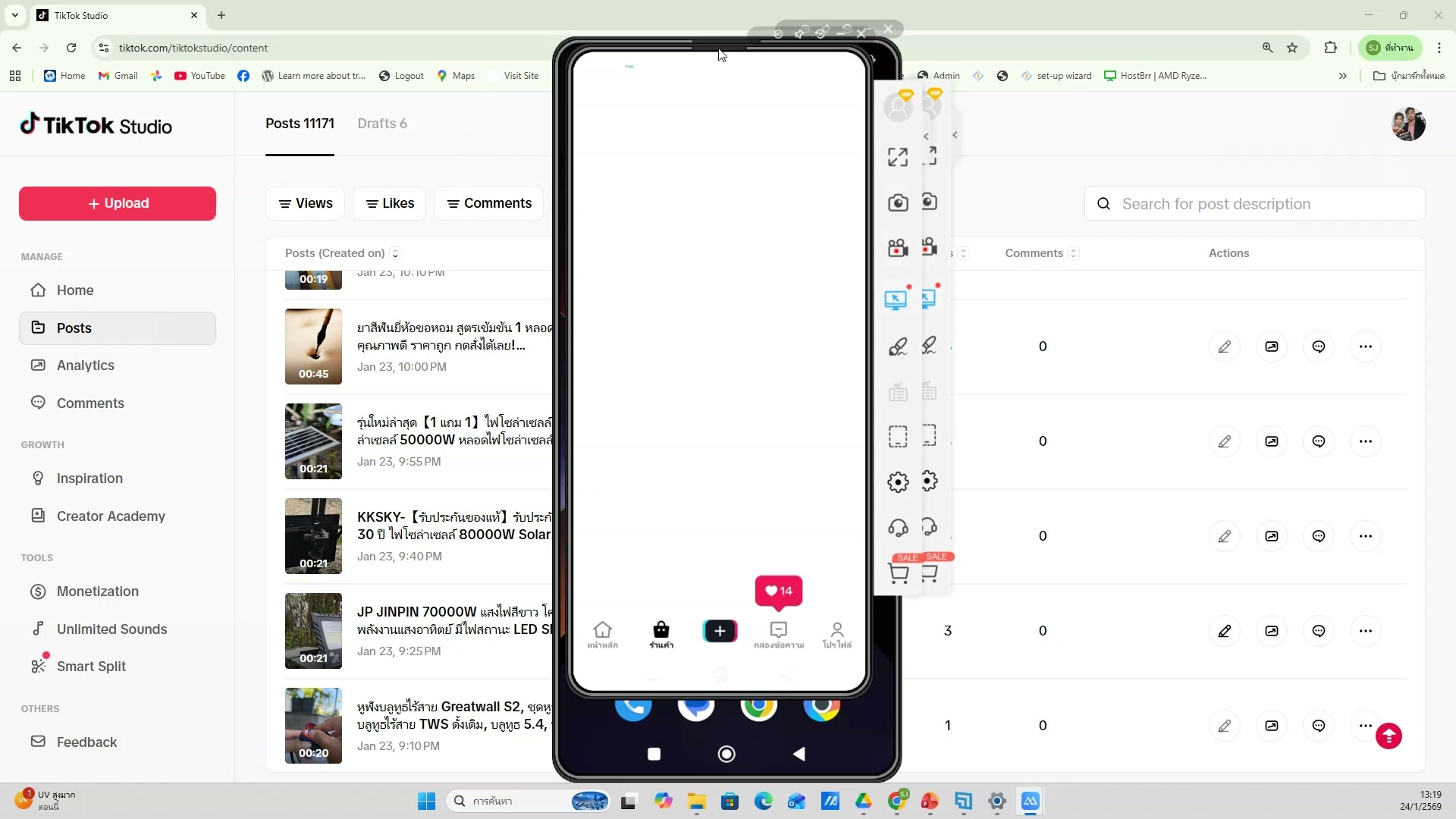 📸 เข้า labs.google.com/fx/th
🌊 เปิด Google Flow
- เข้า labs.google.com/fx/th
- ช่วงเวลา 1:00:12 ของวิดีโอ
- ชั่วโมงที่ 1: แนะนำภาพรวมและเครื่องมือพื้นฐาน — เปิด Google Flow
- ดูวิธีทำจริงในวิดีโอ ขั้นตอนที่ 17/20
- 💡 แนะนำหน้าแรกของ Google Flow
- 📌 ดูรายละเอียดเพิ่มเติมในวิดีโอ
178) เปิด Google Flow — ขั้นตอนที่ 18
📍 01:00:32
"แนะนำหน้าแรกของ Google Flow — เปิด Google Flow (ชั่วโมงที่ 1: แนะนำภาพรวมและเครื่องมือพื้นฐาน)"
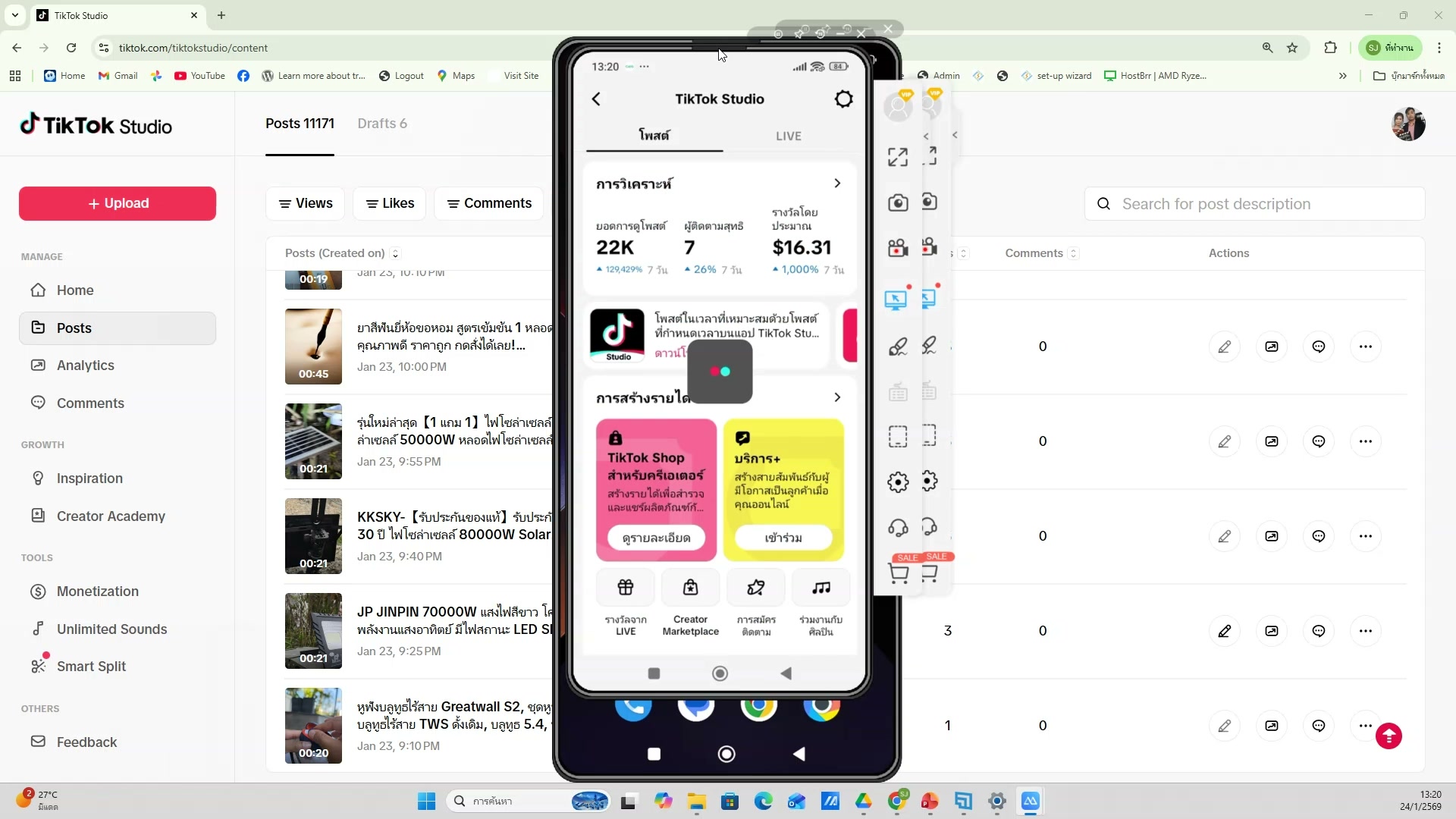 📸 เปิด Google Flow — ขั้นตอนที่ 18
🌊 เปิด Google Flow
- แนะนำหน้าแรกของ Google Flow
- ช่วงเวลา 1:00:32 ของวิดีโอ
- ชั่วโมงที่ 1: แนะนำภาพรวมและเครื่องมือพื้นฐาน — เปิด Google Flow
- ดูวิธีทำจริงในวิดีโอ ขั้นตอนที่ 18/20
- 💡 อธิบาย 4 โหมดของ Flow
- 📌 ดูรายละเอียดเพิ่มเติมในวิดีโอ
179) อธิบาย 4 โหมดของ Flow — รายละเอียด
📍 01:00:53
"อธิบาย 4 โหมดของ Flow — เปิด Google Flow (ชั่วโมงที่ 1: แนะนำภาพรวมและเครื่องมือพื้นฐาน)"
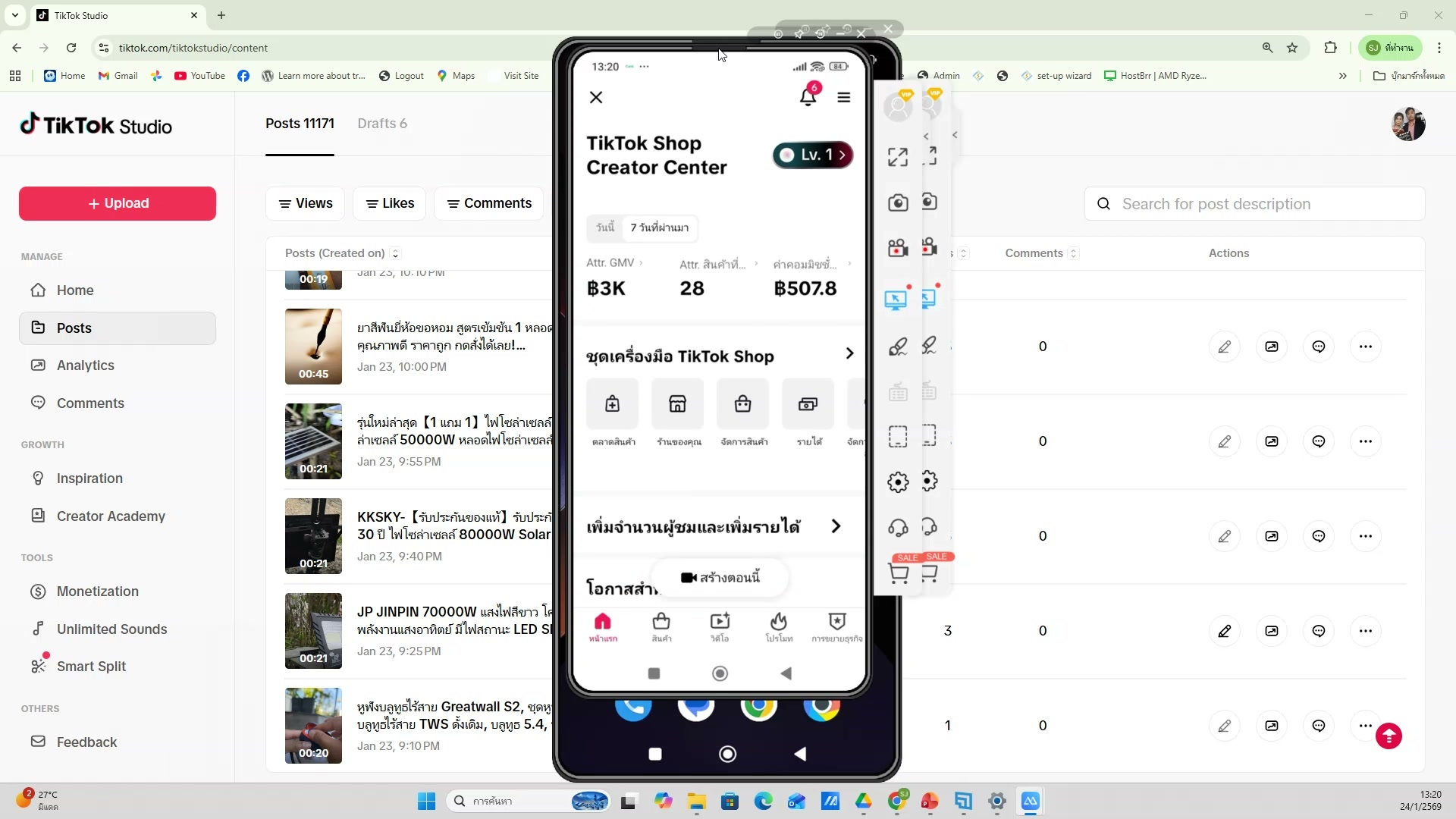 📸 อธิบาย 4 โหมดของ Flow — รายละเอียด
🌊 เปิด Google Flow
- อธิบาย 4 โหมดของ Flow
- ช่วงเวลา 1:00:53 ของวิดีโอ
- ชั่วโมงที่ 1: แนะนำภาพรวมและเครื่องมือพื้นฐาน — เปิด Google Flow
- ดูวิธีทำจริงในวิดีโอ ขั้นตอนที่ 19/20
- 💡 เตรียมใช้งาน Flow
- 📌 ดูรายละเอียดเพิ่มเติมในวิดีโอ
180) เปิด Google Flow — ตัวอย่างจริง 20
📍 01:01:13
"เตรียมใช้งาน Flow — เปิด Google Flow (ชั่วโมงที่ 1: แนะนำภาพรวมและเครื่องมือพื้นฐาน)"
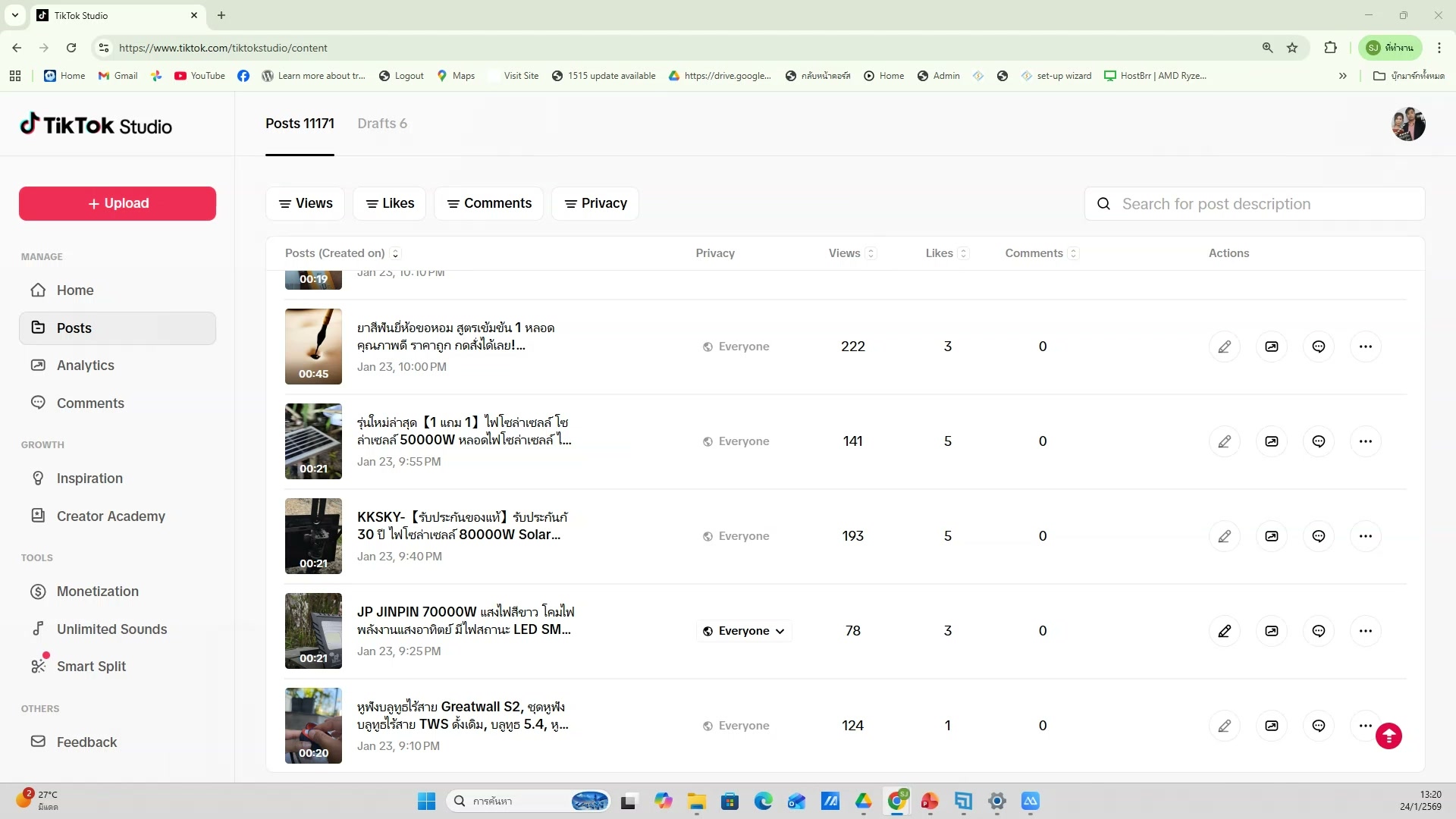 📸 เปิด Google Flow — ตัวอย่างจริง 20
🌊 เปิด Google Flow
- เตรียมใช้งาน Flow
- ช่วงเวลา 1:01:13 ของวิดีโอ
- ชั่วโมงที่ 1: แนะนำภาพรวมและเครื่องมือพื้นฐาน — เปิด Google Flow
- ดูวิธีทำจริงในวิดีโอ ขั้นตอนที่ 20/20
- 💡 เข้า labs.google.com/fx/th
- 📌 ดูรายละเอียดเพิ่มเติมในวิดีโอ
181) สร้างวิดีโอใน Flow เบื้องต้น (1/20)
📍 01:01:34
"เลือกโหมด Text to Video — สร้างวิดีโอใน Flow เบื้องต้น (ชั่วโมงที่ 1: แนะนำภาพรวมและเครื่องมือพื้นฐาน)"
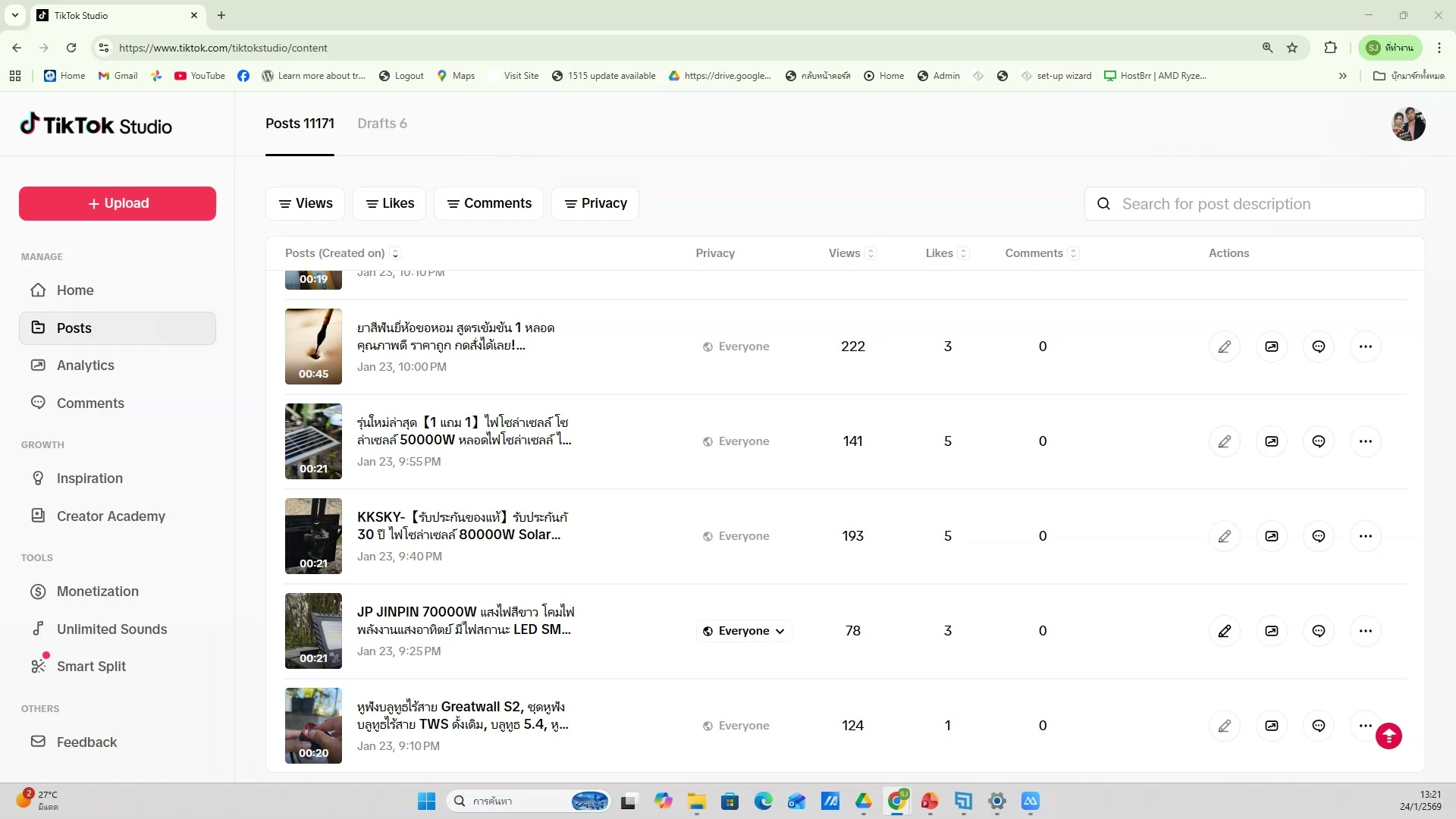 📸 สร้างวิดีโอใน Flow เบื้องต้น (1/20)
🎬 สร้างวิดีโอใน Flow เบื้องต้น
- เลือกโหมด Text to Video
- ช่วงเวลา 1:01:34 ของวิดีโอ
- ชั่วโมงที่ 1: แนะนำภาพรวมและเครื่องมือพื้นฐาน — สร้างวิดีโอใน Flow เบื้องต้น
- ดูวิธีทำจริงในวิดีโอ ขั้นตอนที่ 1/20
- 💡 ใส่ prompt ที่สร้างจาก GPT
- 📌 ดูรายละเอียดเพิ่มเติมในวิดีโอ
182) ใส่ prompt ที่สร้างจาก GPT
📍 01:01:54
"ใส่ prompt ที่สร้างจาก GPT — สร้างวิดีโอใน Flow เบื้องต้น (ชั่วโมงที่ 1: แนะนำภาพรวมและเครื่องมือพื้นฐาน)"
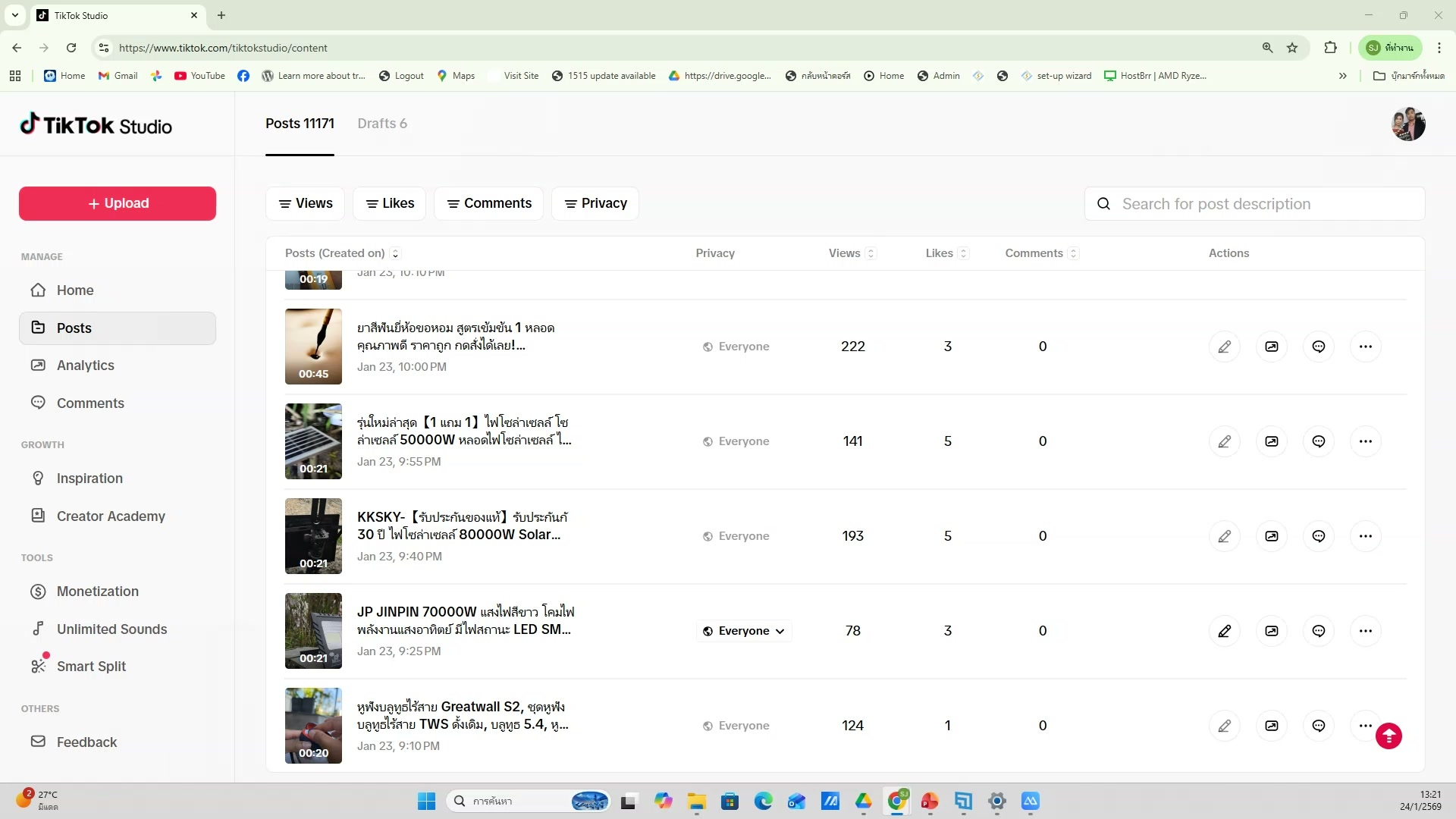 📸 ใส่ prompt ที่สร้างจาก GPT
🎬 สร้างวิดีโอใน Flow เบื้องต้น
- ใส่ prompt ที่สร้างจาก GPT
- ช่วงเวลา 1:01:54 ของวิดีโอ
- ชั่วโมงที่ 1: แนะนำภาพรวมและเครื่องมือพื้นฐาน — สร้างวิดีโอใน Flow เบื้องต้น
- ดูวิธีทำจริงในวิดีโอ ขั้นตอนที่ 2/20
- 💡 ตั้งค่า aspect ratio 9:16
- 📌 ดูรายละเอียดเพิ่มเติมในวิดีโอ
183) สร้างวิดีโอใน Flow เบื้องต้น — ขั้นตอนที่ 3
📍 01:02:15
"ตั้งค่า aspect ratio 9:16 — สร้างวิดีโอใน Flow เบื้องต้น (ชั่วโมงที่ 1: แนะนำภาพรวมและเครื่องมือพื้นฐาน)"
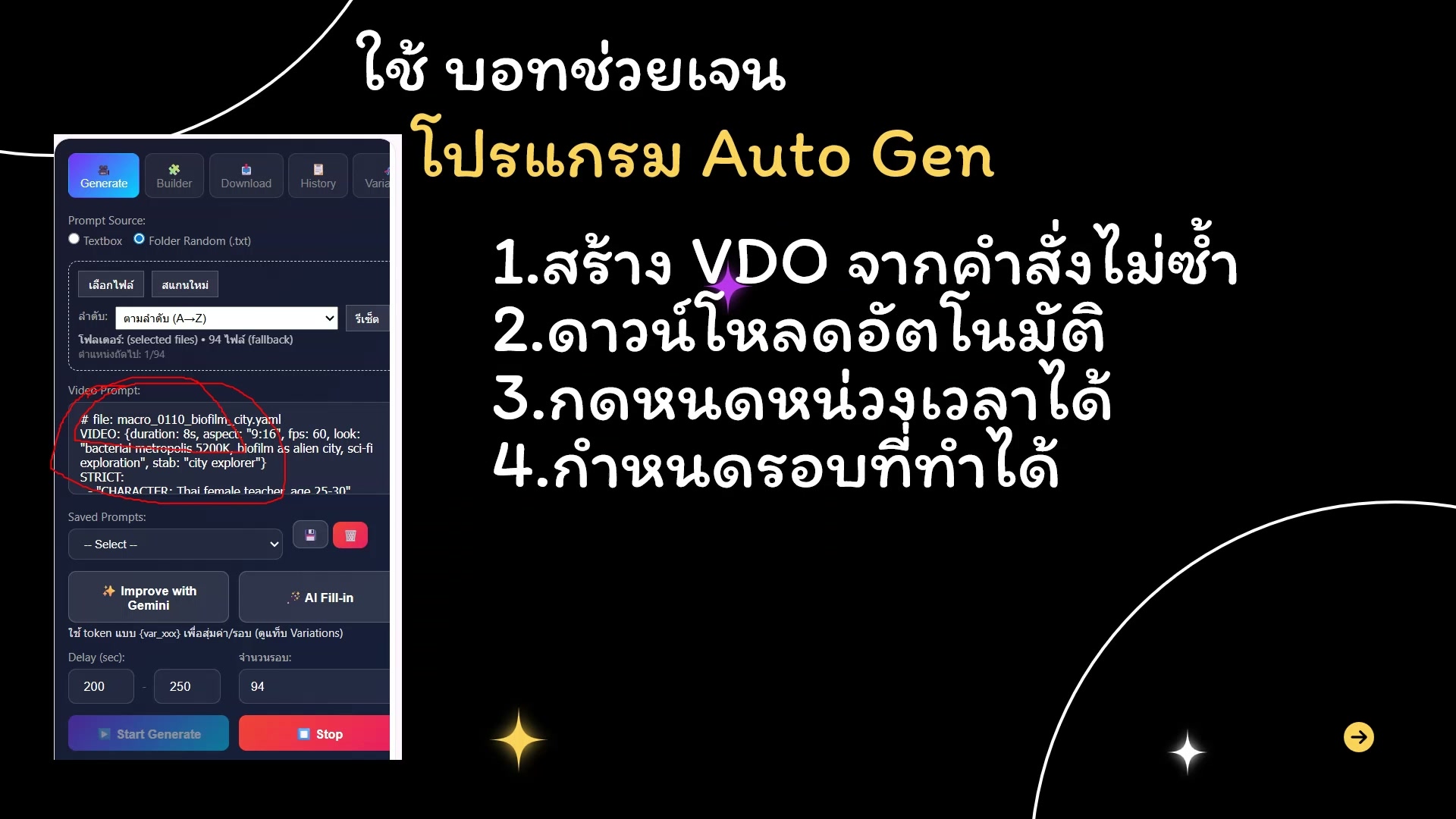 📸 สร้างวิดีโอใน Flow เบื้องต้น — ขั้นตอนที่ 3
🎬 สร้างวิดีโอใน Flow เบื้องต้น
- ตั้งค่า aspect ratio 9:16
- ช่วงเวลา 1:02:15 ของวิดีโอ
- ชั่วโมงที่ 1: แนะนำภาพรวมและเครื่องมือพื้นฐาน — สร้างวิดีโอใน Flow เบื้องต้น
- ดูวิธีทำจริงในวิดีโอ ขั้นตอนที่ 3/20
- 💡 กด Generate รอผลลัพธ์
- 📌 ดูรายละเอียดเพิ่มเติมในวิดีโอ
184) กด Generate รอผลลัพธ์ — รายละเอียด
📍 01:02:35
"กด Generate รอผลลัพธ์ — สร้างวิดีโอใน Flow เบื้องต้น (ชั่วโมงที่ 1: แนะนำภาพรวมและเครื่องมือพื้นฐาน)"
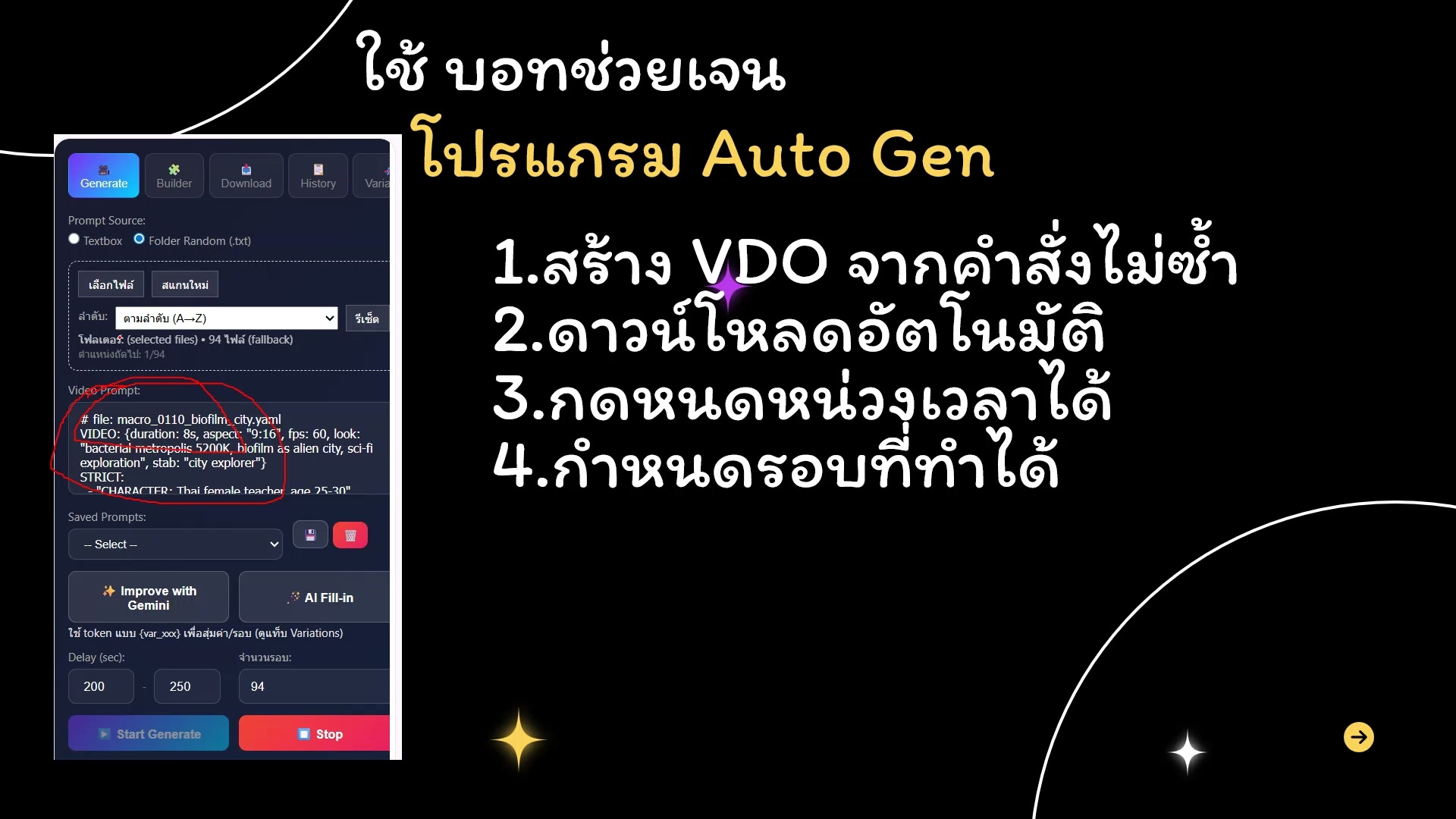 📸 กด Generate รอผลลัพธ์ — รายละเอียด
🎬 สร้างวิดีโอใน Flow เบื้องต้น
- กด Generate รอผลลัพธ์
- ช่วงเวลา 1:02:35 ของวิดีโอ
- ชั่วโมงที่ 1: แนะนำภาพรวมและเครื่องมือพื้นฐาน — สร้างวิดีโอใน Flow เบื้องต้น
- ดูวิธีทำจริงในวิดีโอ ขั้นตอนที่ 4/20
- 💡 เลือกโหมด Text to Video
- 📌 ดูรายละเอียดเพิ่มเติมในวิดีโอ
185) สร้างวิดีโอใน Flow เบื้องต้น — ตัวอย่างจริง 5
📍 01:02:56
"เลือกโหมด Text to Video — สร้างวิดีโอใน Flow เบื้องต้น (ชั่วโมงที่ 1: แนะนำภาพรวมและเครื่องมือพื้นฐาน)"
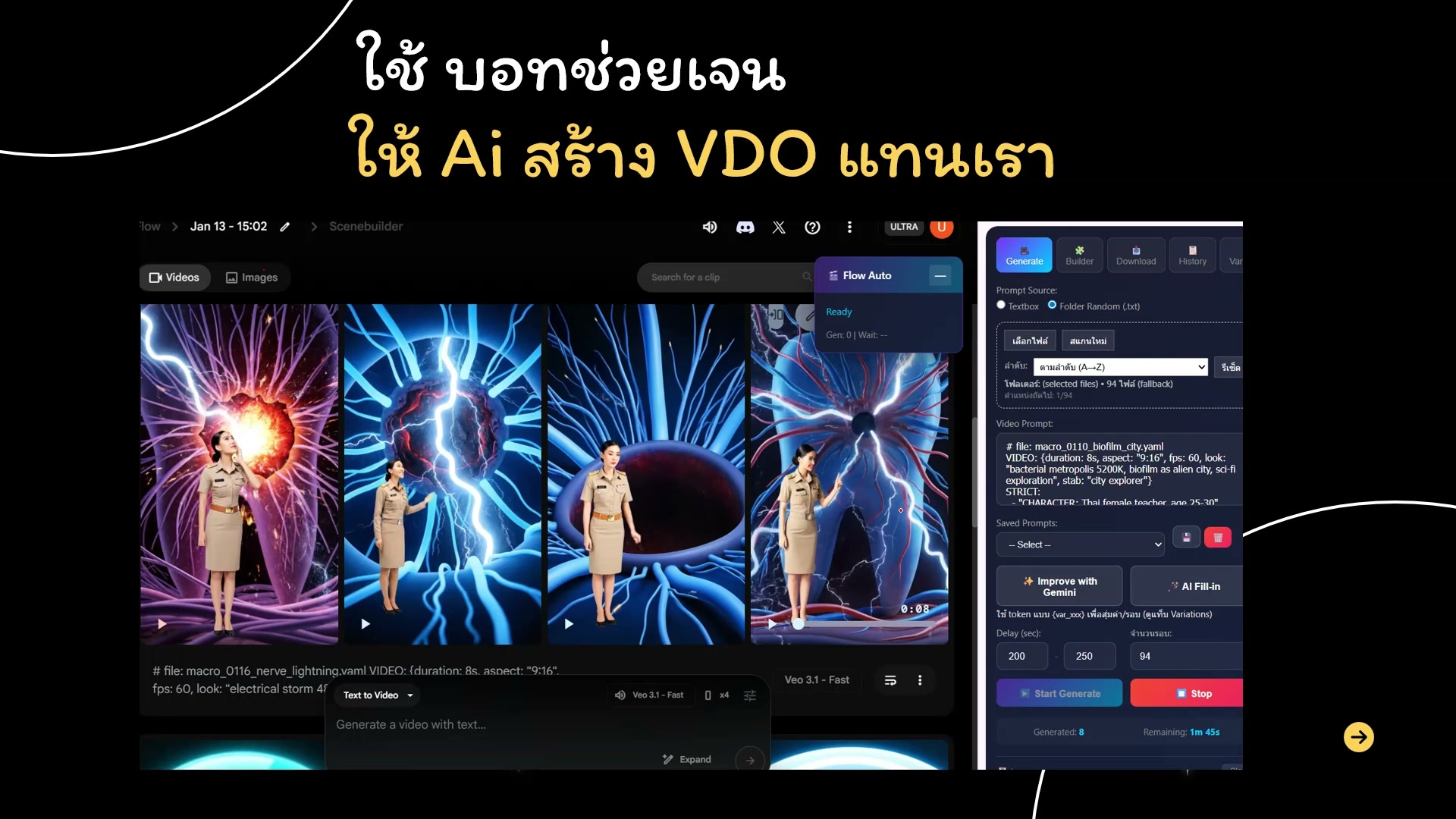 📸 สร้างวิดีโอใน Flow เบื้องต้น — ตัวอย่างจริง 5
🎬 สร้างวิดีโอใน Flow เบื้องต้น
- เลือกโหมด Text to Video
- ช่วงเวลา 1:02:56 ของวิดีโอ
- ชั่วโมงที่ 1: แนะนำภาพรวมและเครื่องมือพื้นฐาน — สร้างวิดีโอใน Flow เบื้องต้น
- ดูวิธีทำจริงในวิดีโอ ขั้นตอนที่ 5/20
- 💡 ใส่ prompt ที่สร้างจาก GPT
- 📌 ดูรายละเอียดเพิ่มเติมในวิดีโอ
186) สร้างวิดีโอใน Flow เบื้องต้น (6/20)
📍 01:03:16
"ใส่ prompt ที่สร้างจาก GPT — สร้างวิดีโอใน Flow เบื้องต้น (ชั่วโมงที่ 1: แนะนำภาพรวมและเครื่องมือพื้นฐาน)"
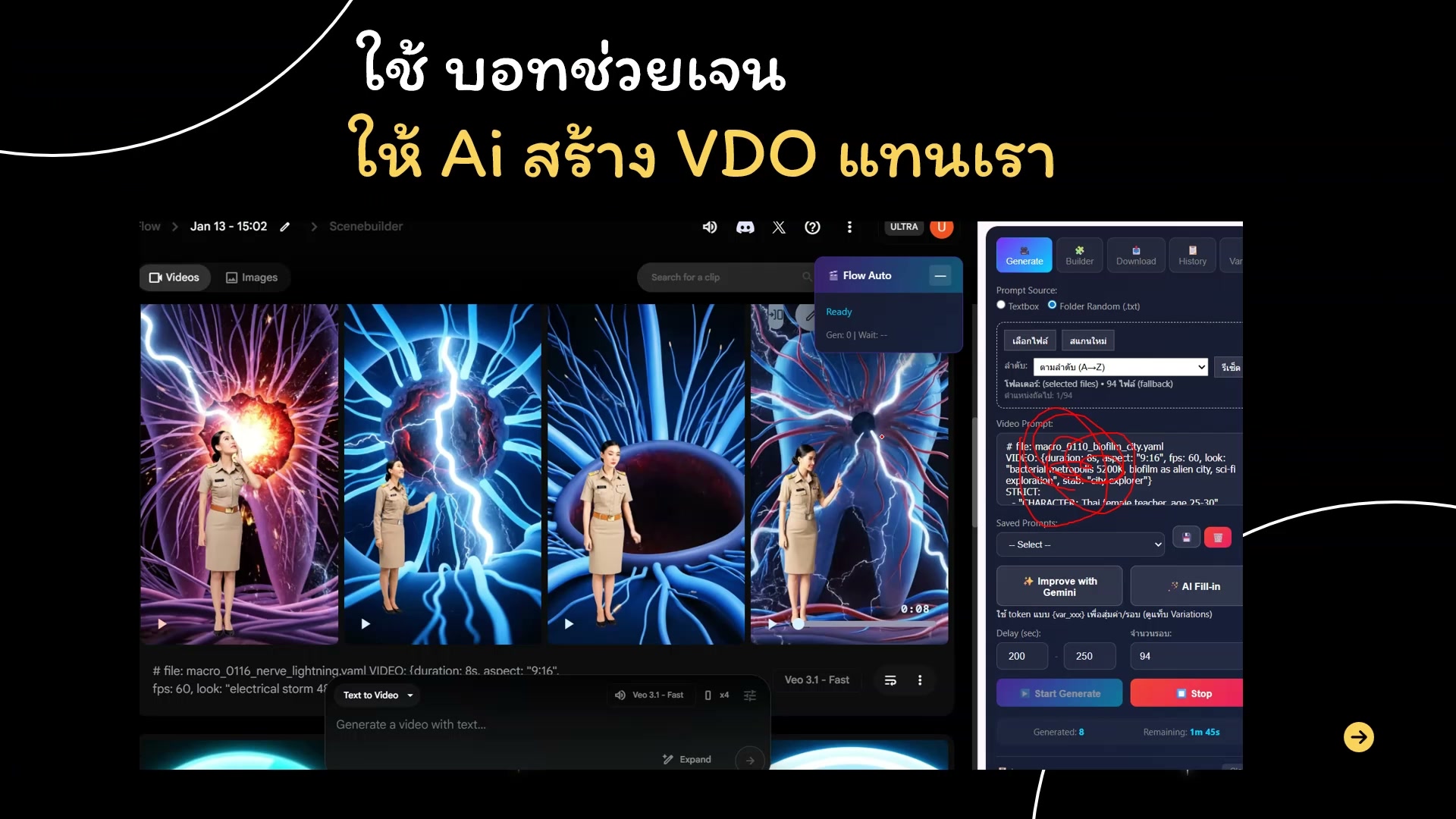 📸 สร้างวิดีโอใน Flow เบื้องต้น (6/20)
🎬 สร้างวิดีโอใน Flow เบื้องต้น
- ใส่ prompt ที่สร้างจาก GPT
- ช่วงเวลา 1:03:16 ของวิดีโอ
- ชั่วโมงที่ 1: แนะนำภาพรวมและเครื่องมือพื้นฐาน — สร้างวิดีโอใน Flow เบื้องต้น
- ดูวิธีทำจริงในวิดีโอ ขั้นตอนที่ 6/20
- 💡 ตั้งค่า aspect ratio 9:16
- 📌 ดูรายละเอียดเพิ่มเติมในวิดีโอ
187) ตั้งค่า aspect ratio 9:16
📍 01:03:37
"ตั้งค่า aspect ratio 9:16 — สร้างวิดีโอใน Flow เบื้องต้น (ชั่วโมงที่ 1: แนะนำภาพรวมและเครื่องมือพื้นฐาน)"
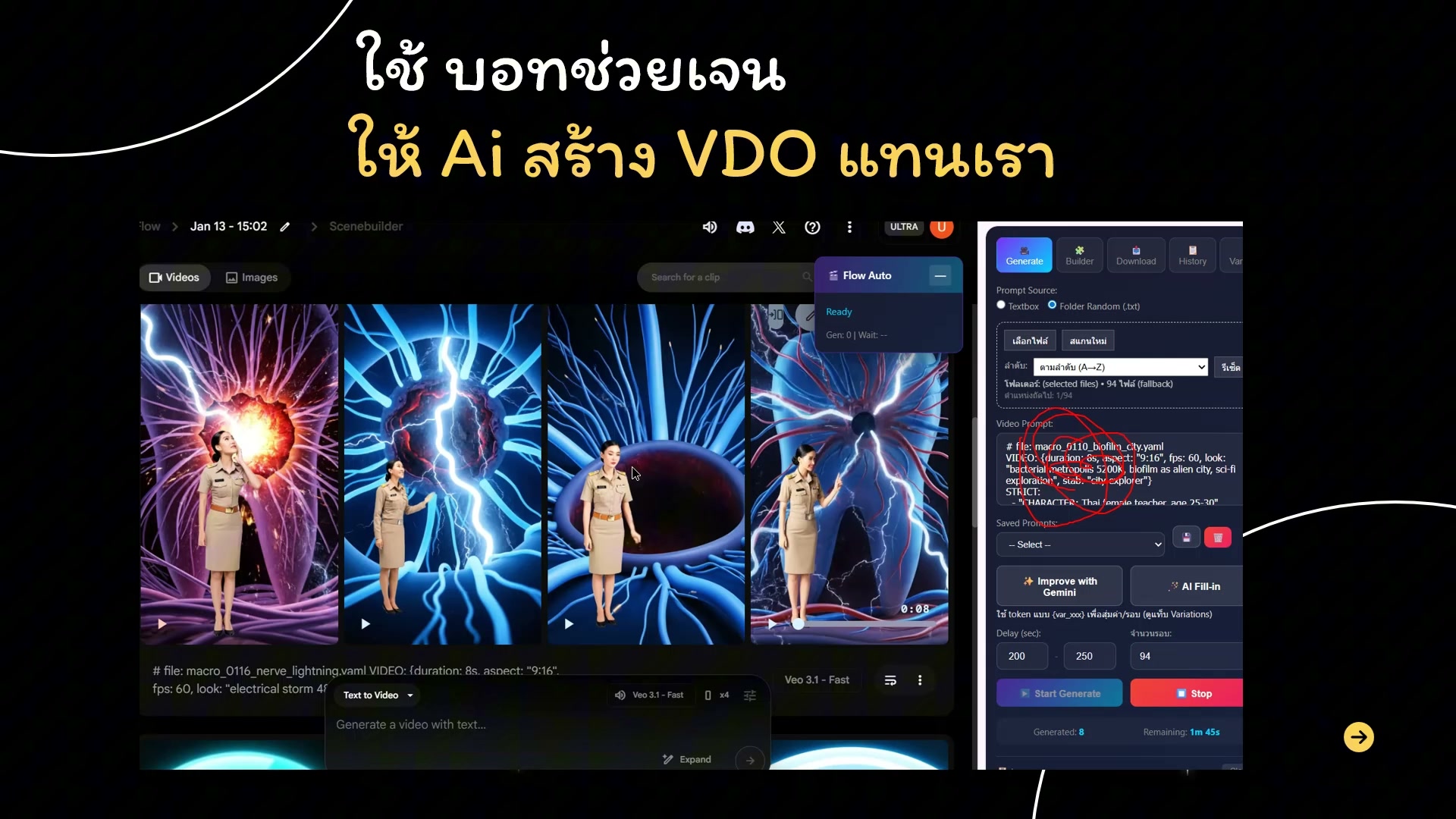 📸 ตั้งค่า aspect ratio 9:16
🎬 สร้างวิดีโอใน Flow เบื้องต้น
- ตั้งค่า aspect ratio 9:16
- ช่วงเวลา 1:03:37 ของวิดีโอ
- ชั่วโมงที่ 1: แนะนำภาพรวมและเครื่องมือพื้นฐาน — สร้างวิดีโอใน Flow เบื้องต้น
- ดูวิธีทำจริงในวิดีโอ ขั้นตอนที่ 7/20
- 💡 กด Generate รอผลลัพธ์
- 📌 ดูรายละเอียดเพิ่มเติมในวิดีโอ
188) สร้างวิดีโอใน Flow เบื้องต้น — ขั้นตอนที่ 8
📍 01:03:57
"กด Generate รอผลลัพธ์ — สร้างวิดีโอใน Flow เบื้องต้น (ชั่วโมงที่ 1: แนะนำภาพรวมและเครื่องมือพื้นฐาน)"
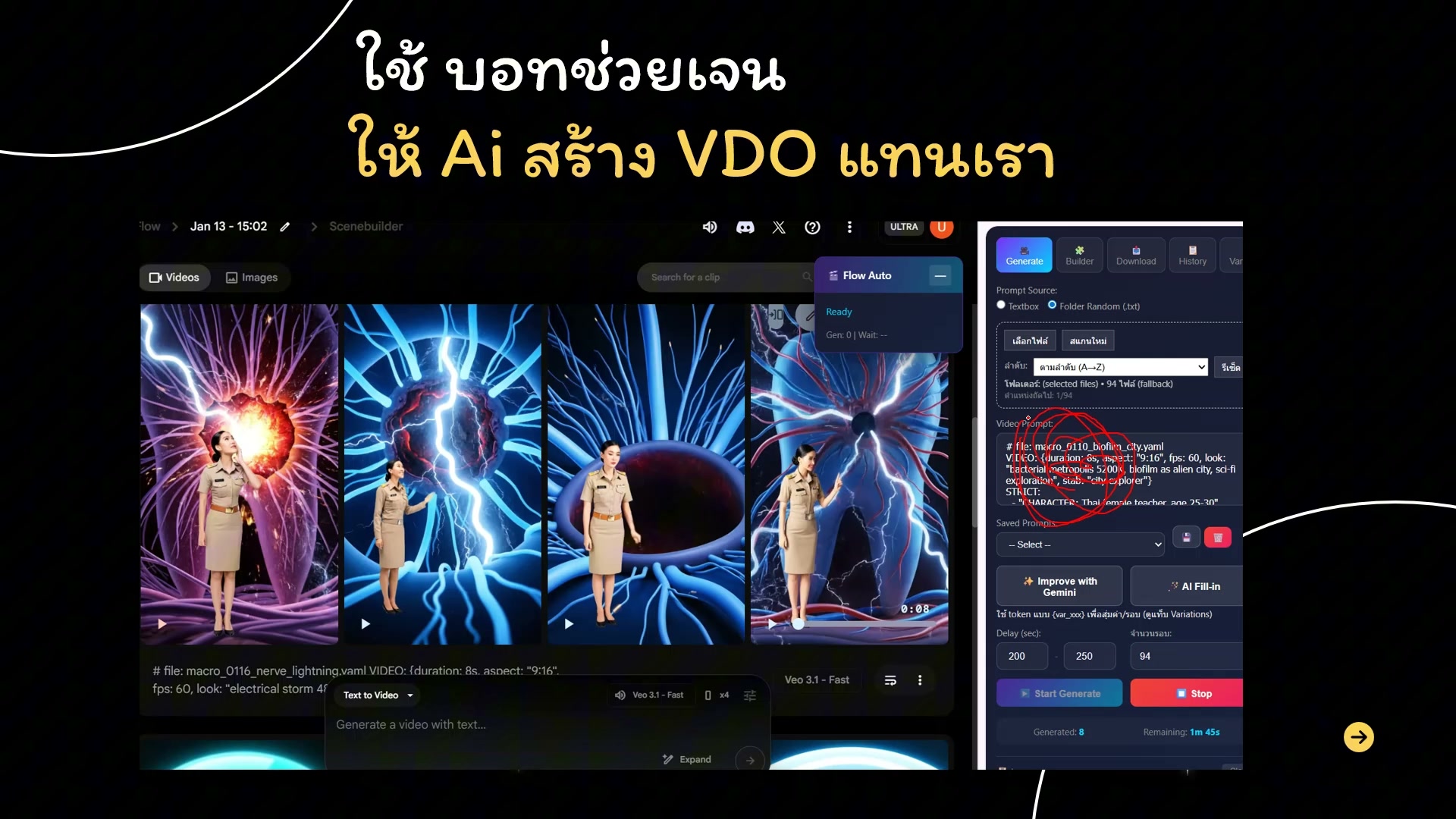 📸 สร้างวิดีโอใน Flow เบื้องต้น — ขั้นตอนที่ 8
🎬 สร้างวิดีโอใน Flow เบื้องต้น
- กด Generate รอผลลัพธ์
- ช่วงเวลา 1:03:57 ของวิดีโอ
- ชั่วโมงที่ 1: แนะนำภาพรวมและเครื่องมือพื้นฐาน — สร้างวิดีโอใน Flow เบื้องต้น
- ดูวิธีทำจริงในวิดีโอ ขั้นตอนที่ 8/20
- 💡 เลือกโหมด Text to Video
- 📌 ดูรายละเอียดเพิ่มเติมในวิดีโอ
189) เลือกโหมด Text to Video — รายละเอียด
📍 01:04:18
"เลือกโหมด Text to Video — สร้างวิดีโอใน Flow เบื้องต้น (ชั่วโมงที่ 1: แนะนำภาพรวมและเครื่องมือพื้นฐาน)"
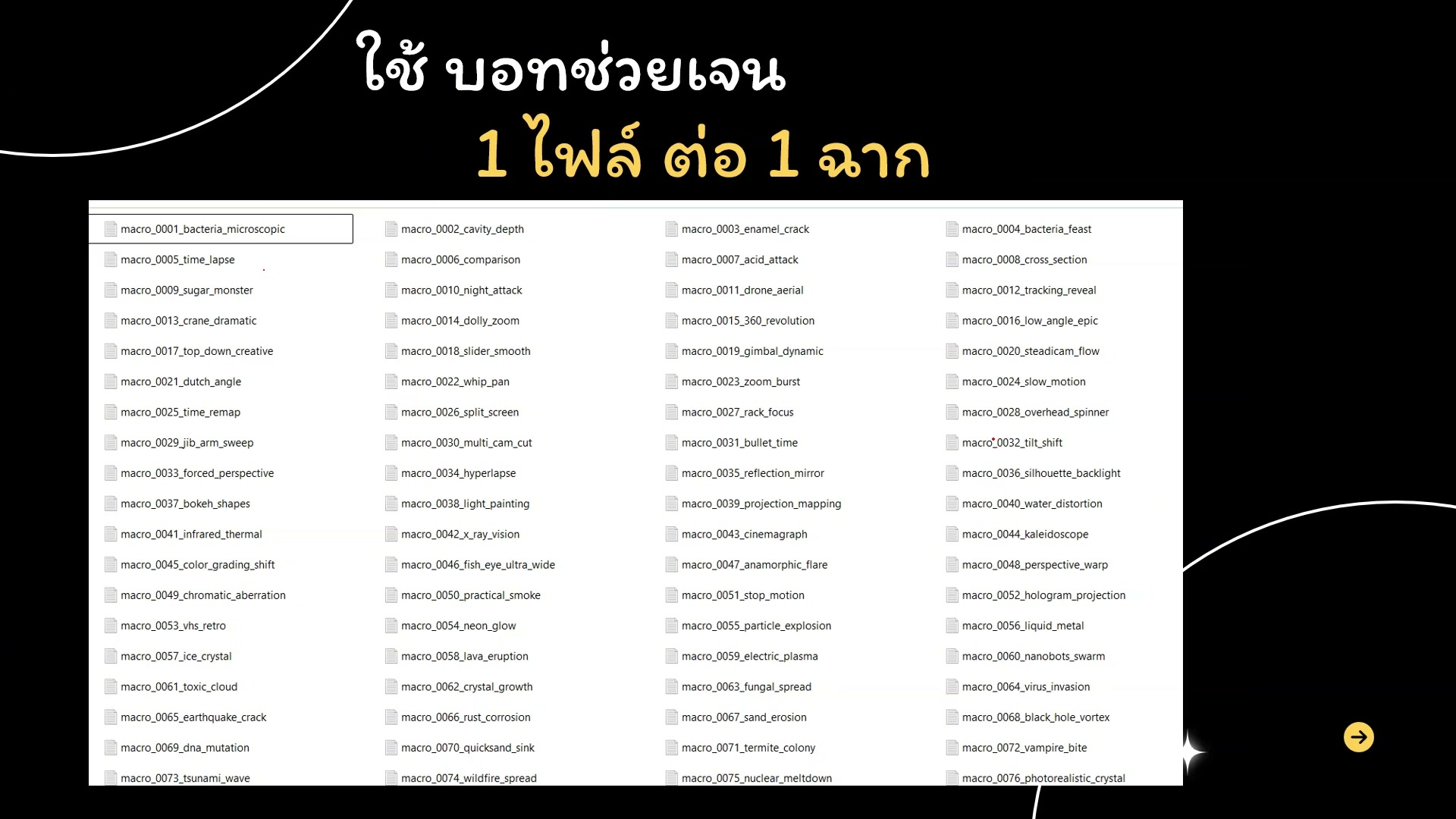 📸 เลือกโหมด Text to Video — รายละเอียด
🎬 สร้างวิดีโอใน Flow เบื้องต้น
- เลือกโหมด Text to Video
- ช่วงเวลา 1:04:18 ของวิดีโอ
- ชั่วโมงที่ 1: แนะนำภาพรวมและเครื่องมือพื้นฐาน — สร้างวิดีโอใน Flow เบื้องต้น
- ดูวิธีทำจริงในวิดีโอ ขั้นตอนที่ 9/20
- 💡 ใส่ prompt ที่สร้างจาก GPT
- 📌 ดูรายละเอียดเพิ่มเติมในวิดีโอ
190) สร้างวิดีโอใน Flow เบื้องต้น — ตัวอย่างจริง 10
📍 01:04:39
"ใส่ prompt ที่สร้างจาก GPT — สร้างวิดีโอใน Flow เบื้องต้น (ชั่วโมงที่ 1: แนะนำภาพรวมและเครื่องมือพื้นฐาน)"
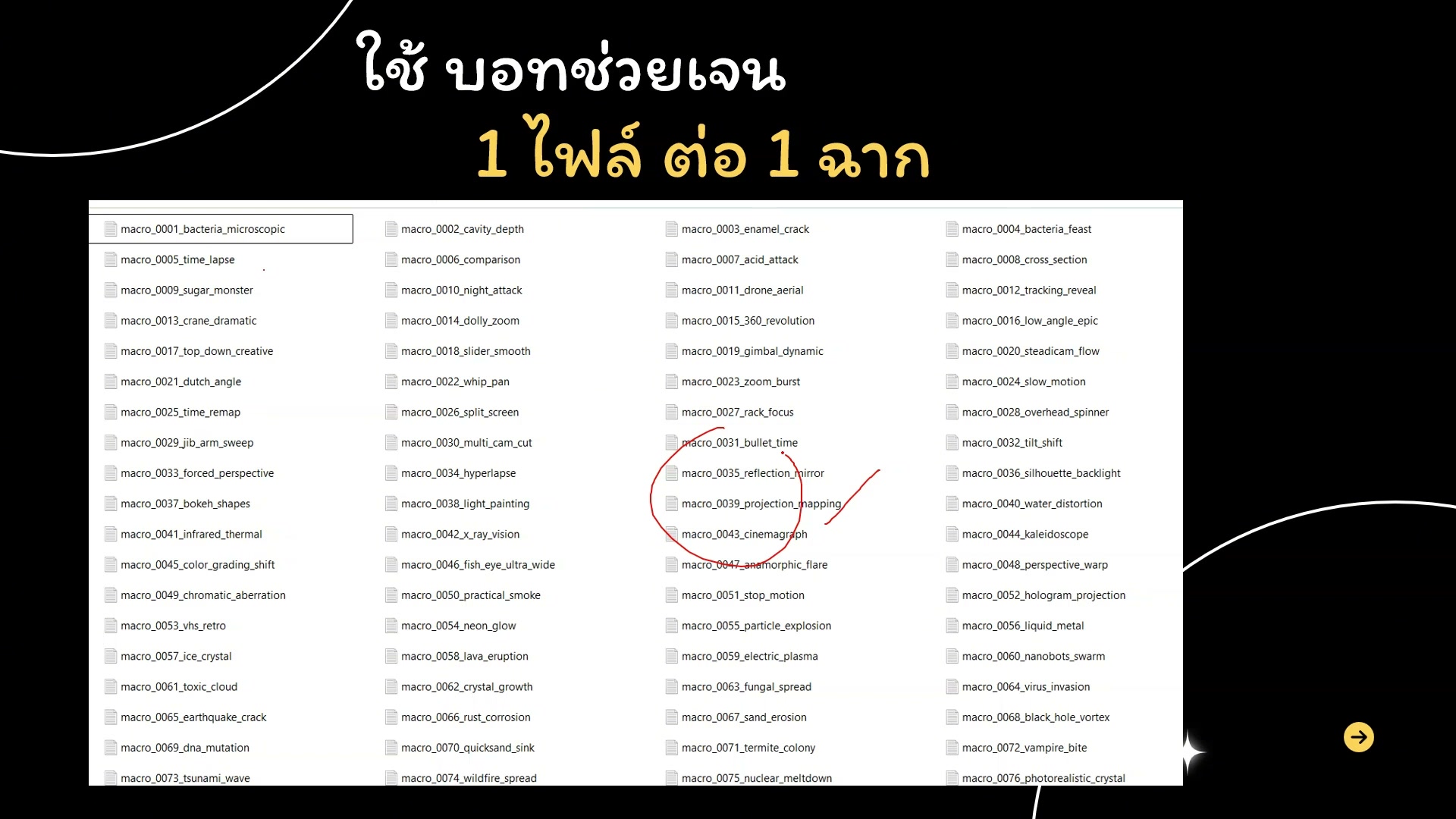 📸 สร้างวิดีโอใน Flow เบื้องต้น — ตัวอย่างจริง 10
🎬 สร้างวิดีโอใน Flow เบื้องต้น
- ใส่ prompt ที่สร้างจาก GPT
- ช่วงเวลา 1:04:39 ของวิดีโอ
- ชั่วโมงที่ 1: แนะนำภาพรวมและเครื่องมือพื้นฐาน — สร้างวิดีโอใน Flow เบื้องต้น
- ดูวิธีทำจริงในวิดีโอ ขั้นตอนที่ 10/20
- 💡 ตั้งค่า aspect ratio 9:16
- 📌 ดูรายละเอียดเพิ่มเติมในวิดีโอ
191) สร้างวิดีโอใน Flow เบื้องต้น (11/20)
📍 01:04:59
"ตั้งค่า aspect ratio 9:16 — สร้างวิดีโอใน Flow เบื้องต้น (ชั่วโมงที่ 1: แนะนำภาพรวมและเครื่องมือพื้นฐาน)"
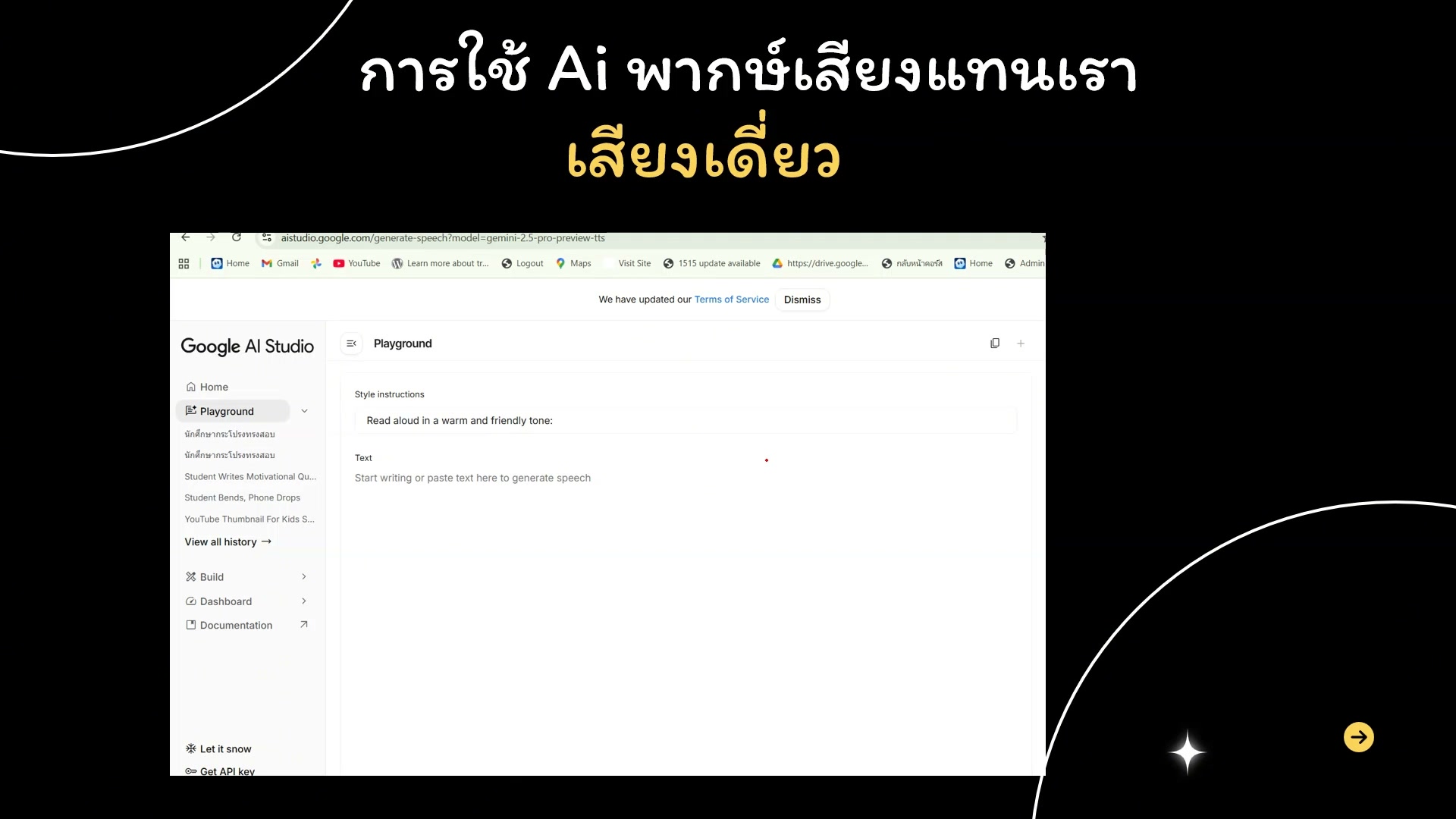 📸 สร้างวิดีโอใน Flow เบื้องต้น (11/20)
🎬 สร้างวิดีโอใน Flow เบื้องต้น
- ตั้งค่า aspect ratio 9:16
- ช่วงเวลา 1:04:59 ของวิดีโอ
- ชั่วโมงที่ 1: แนะนำภาพรวมและเครื่องมือพื้นฐาน — สร้างวิดีโอใน Flow เบื้องต้น
- ดูวิธีทำจริงในวิดีโอ ขั้นตอนที่ 11/20
- 💡 กด Generate รอผลลัพธ์
- 📌 ดูรายละเอียดเพิ่มเติมในวิดีโอ
192) กด Generate รอผลลัพธ์
📍 01:05:20
"กด Generate รอผลลัพธ์ — สร้างวิดีโอใน Flow เบื้องต้น (ชั่วโมงที่ 1: แนะนำภาพรวมและเครื่องมือพื้นฐาน)"
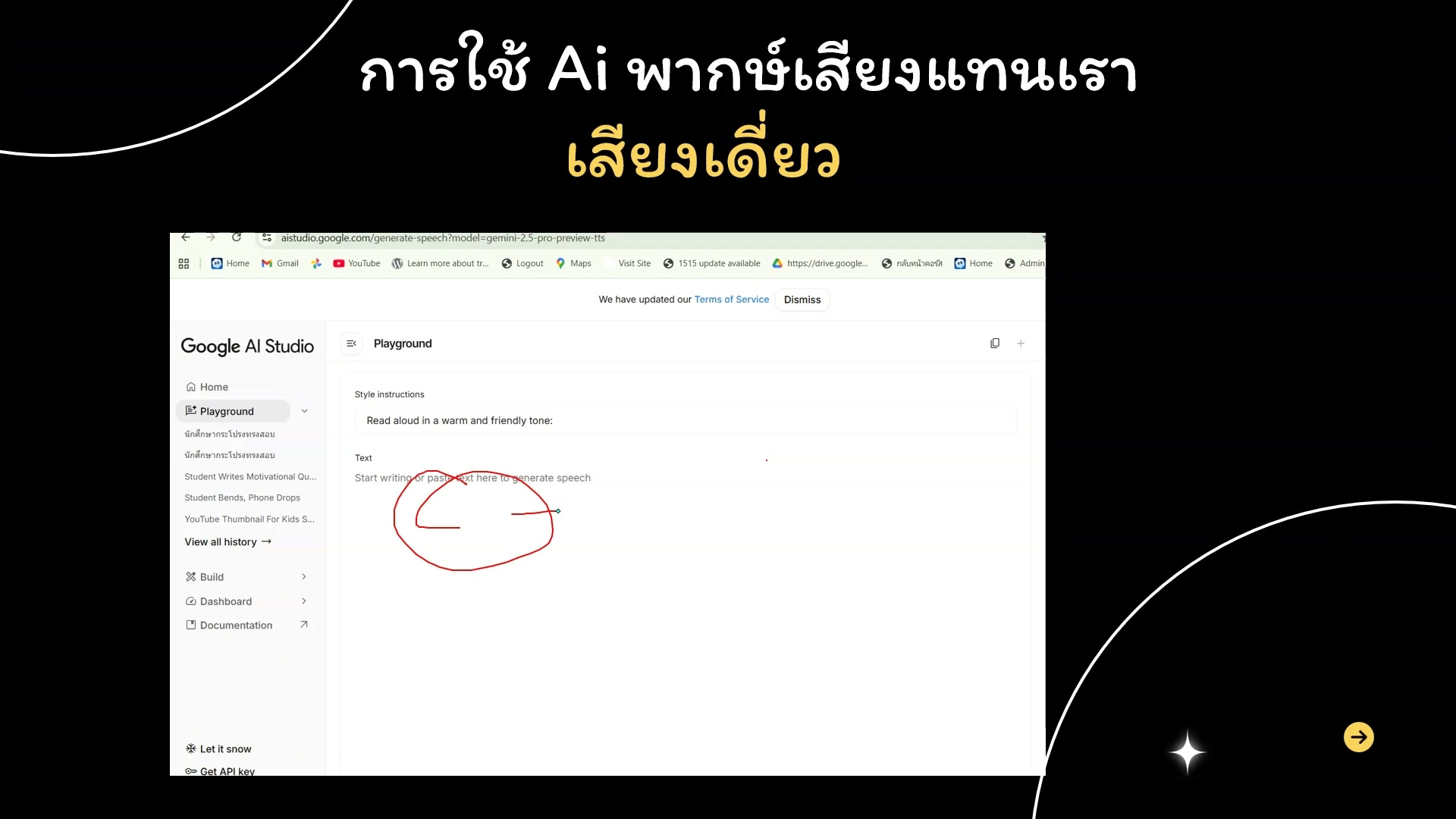 📸 กด Generate รอผลลัพธ์
🎬 สร้างวิดีโอใน Flow เบื้องต้น
- กด Generate รอผลลัพธ์
- ช่วงเวลา 1:05:20 ของวิดีโอ
- ชั่วโมงที่ 1: แนะนำภาพรวมและเครื่องมือพื้นฐาน — สร้างวิดีโอใน Flow เบื้องต้น
- ดูวิธีทำจริงในวิดีโอ ขั้นตอนที่ 12/20
- 💡 เลือกโหมด Text to Video
- 📌 ดูรายละเอียดเพิ่มเติมในวิดีโอ
193) สร้างวิดีโอใน Flow เบื้องต้น — ขั้นตอนที่ 13
📍 01:05:40
"เลือกโหมด Text to Video — สร้างวิดีโอใน Flow เบื้องต้น (ชั่วโมงที่ 1: แนะนำภาพรวมและเครื่องมือพื้นฐาน)"
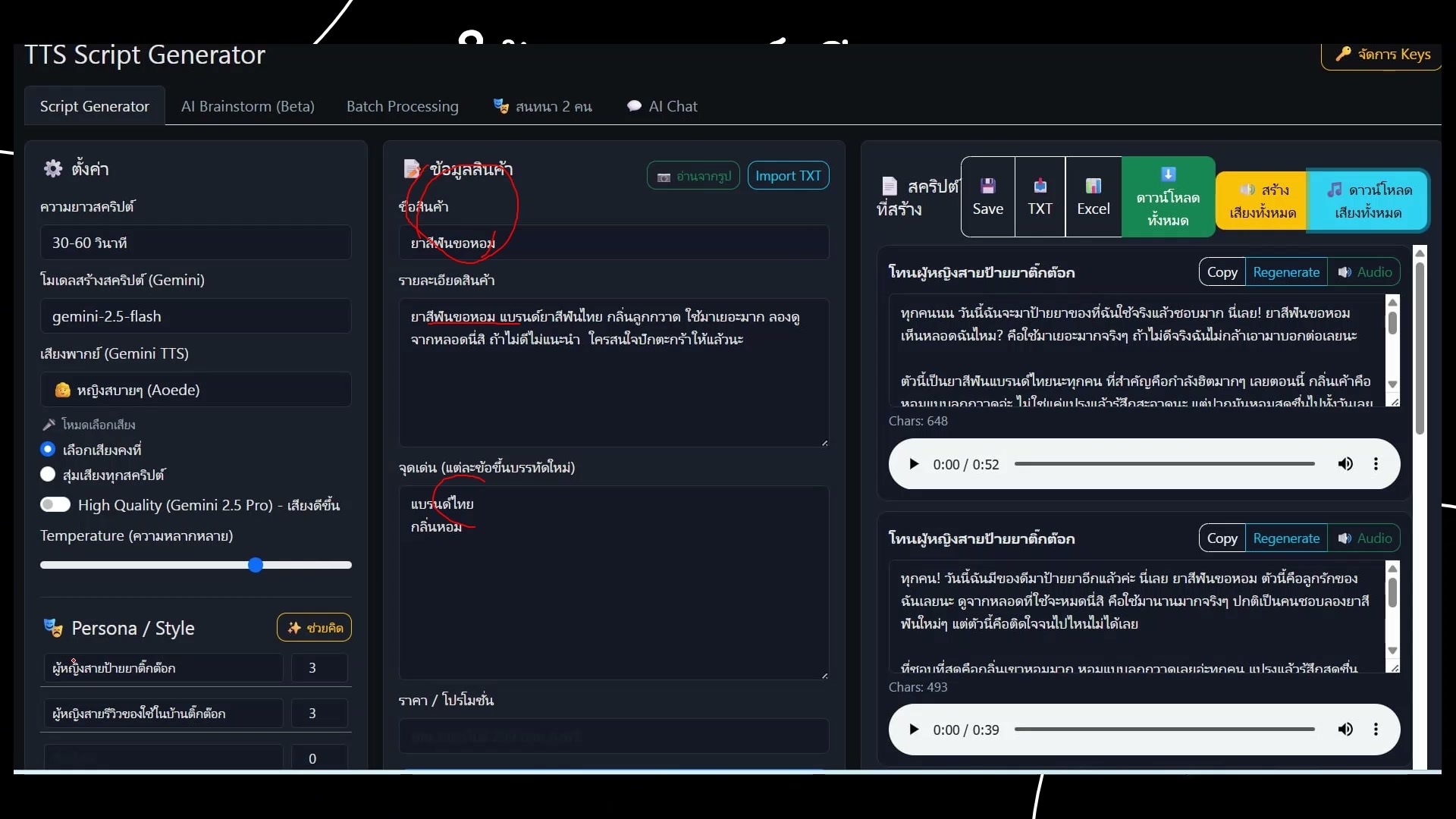 📸 สร้างวิดีโอใน Flow เบื้องต้น — ขั้นตอนที่ 13
🎬 สร้างวิดีโอใน Flow เบื้องต้น
- เลือกโหมด Text to Video
- ช่วงเวลา 1:05:40 ของวิดีโอ
- ชั่วโมงที่ 1: แนะนำภาพรวมและเครื่องมือพื้นฐาน — สร้างวิดีโอใน Flow เบื้องต้น
- ดูวิธีทำจริงในวิดีโอ ขั้นตอนที่ 13/20
- 💡 ใส่ prompt ที่สร้างจาก GPT
- 📌 ดูรายละเอียดเพิ่มเติมในวิดีโอ
194) ใส่ prompt ที่สร้างจาก GPT — รายละเอียด
📍 01:06:01
"ใส่ prompt ที่สร้างจาก GPT — สร้างวิดีโอใน Flow เบื้องต้น (ชั่วโมงที่ 1: แนะนำภาพรวมและเครื่องมือพื้นฐาน)"
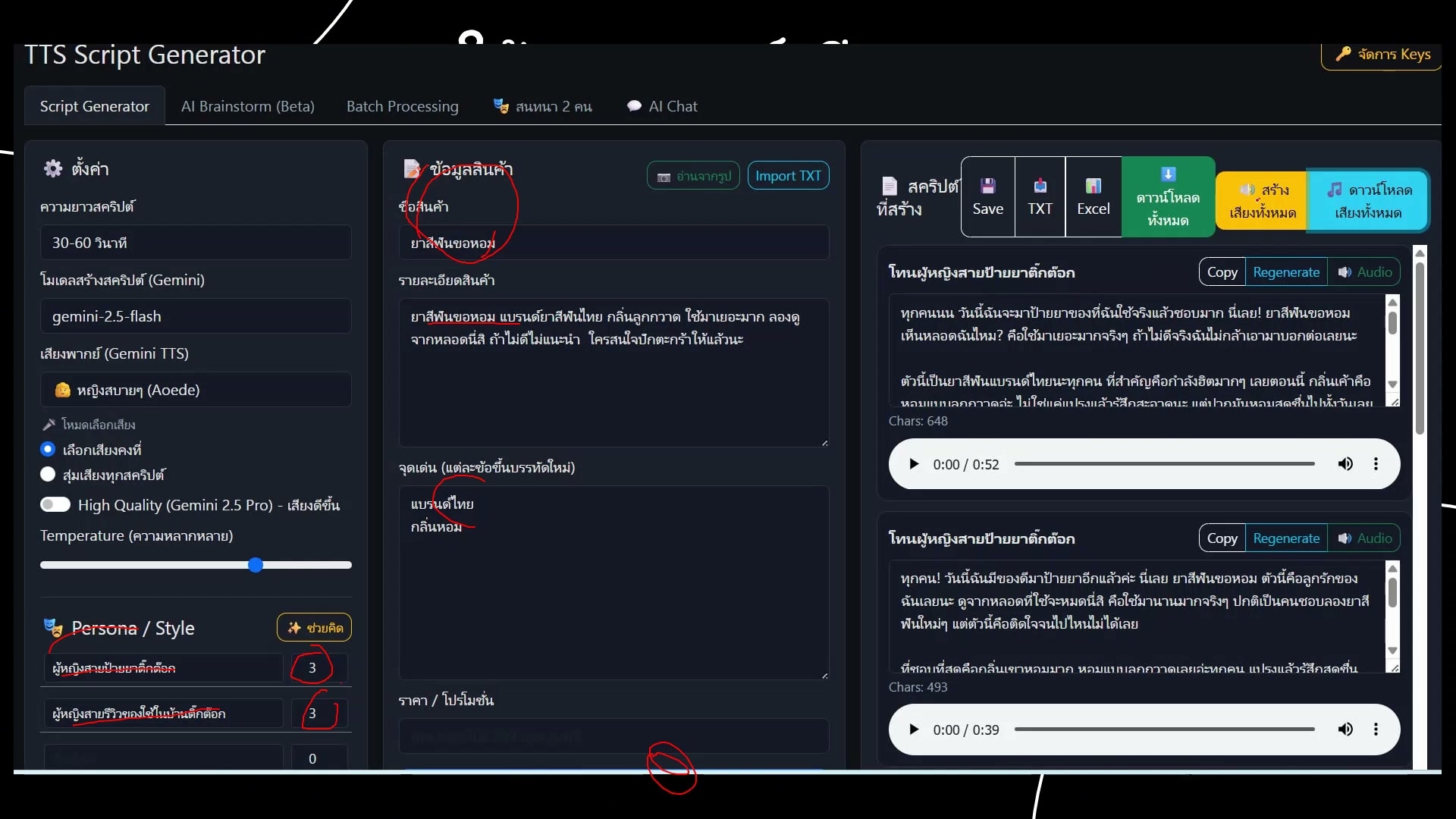 📸 ใส่ prompt ที่สร้างจาก GPT — รายละเอียด
🎬 สร้างวิดีโอใน Flow เบื้องต้น
- ใส่ prompt ที่สร้างจาก GPT
- ช่วงเวลา 1:06:01 ของวิดีโอ
- ชั่วโมงที่ 1: แนะนำภาพรวมและเครื่องมือพื้นฐาน — สร้างวิดีโอใน Flow เบื้องต้น
- ดูวิธีทำจริงในวิดีโอ ขั้นตอนที่ 14/20
- 💡 ตั้งค่า aspect ratio 9:16
- 📌 ดูรายละเอียดเพิ่มเติมในวิดีโอ
195) สร้างวิดีโอใน Flow เบื้องต้น — ตัวอย่างจริง 15
📍 01:06:21
"ตั้งค่า aspect ratio 9:16 — สร้างวิดีโอใน Flow เบื้องต้น (ชั่วโมงที่ 1: แนะนำภาพรวมและเครื่องมือพื้นฐาน)"
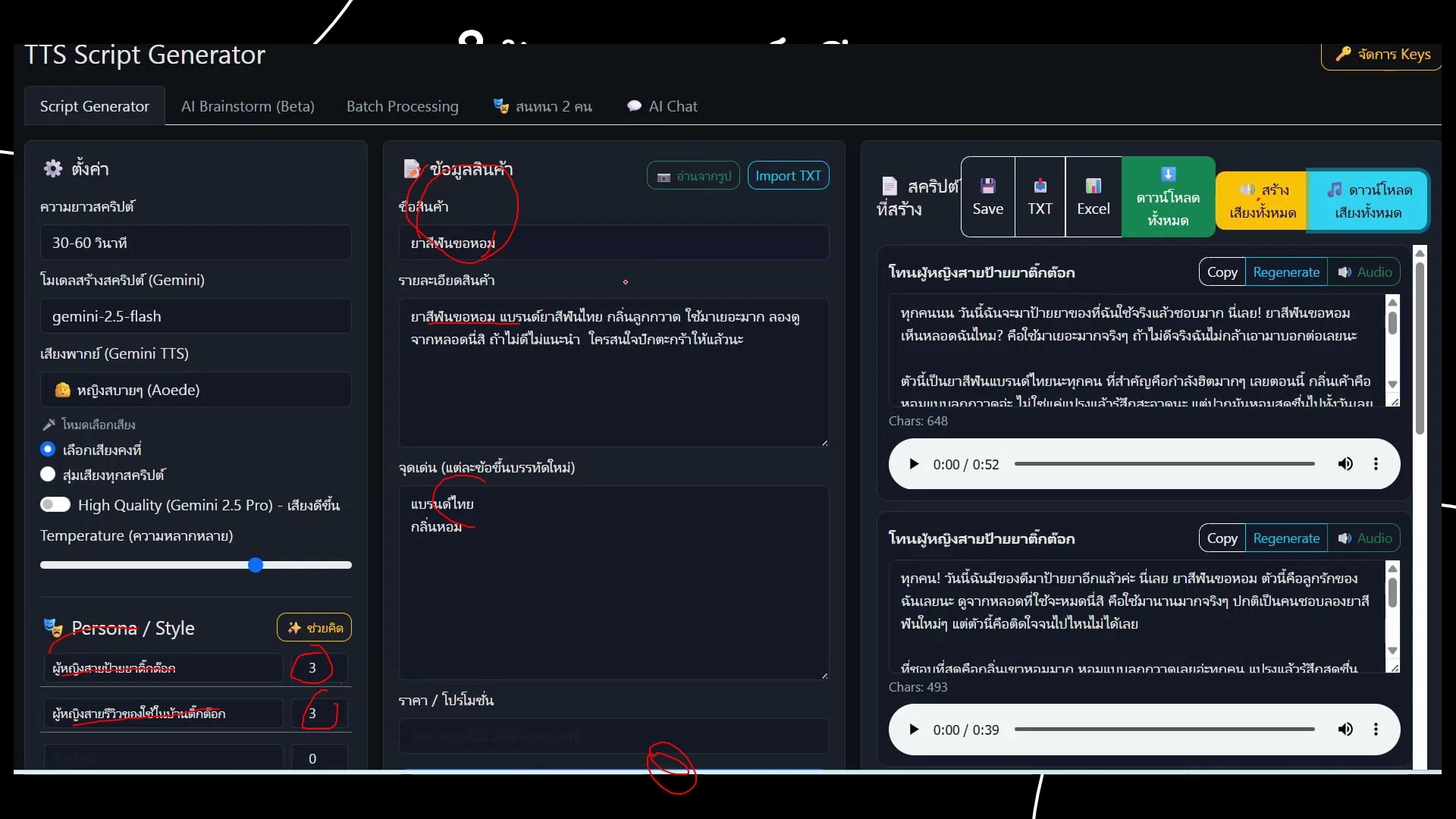 📸 สร้างวิดีโอใน Flow เบื้องต้น — ตัวอย่างจริง 15
🎬 สร้างวิดีโอใน Flow เบื้องต้น
- ตั้งค่า aspect ratio 9:16
- ช่วงเวลา 1:06:21 ของวิดีโอ
- ชั่วโมงที่ 1: แนะนำภาพรวมและเครื่องมือพื้นฐาน — สร้างวิดีโอใน Flow เบื้องต้น
- ดูวิธีทำจริงในวิดีโอ ขั้นตอนที่ 15/20
- 💡 กด Generate รอผลลัพธ์
- 📌 ดูรายละเอียดเพิ่มเติมในวิดีโอ
196) สร้างวิดีโอใน Flow เบื้องต้น (16/20)
📍 01:06:42
"กด Generate รอผลลัพธ์ — สร้างวิดีโอใน Flow เบื้องต้น (ชั่วโมงที่ 1: แนะนำภาพรวมและเครื่องมือพื้นฐาน)"
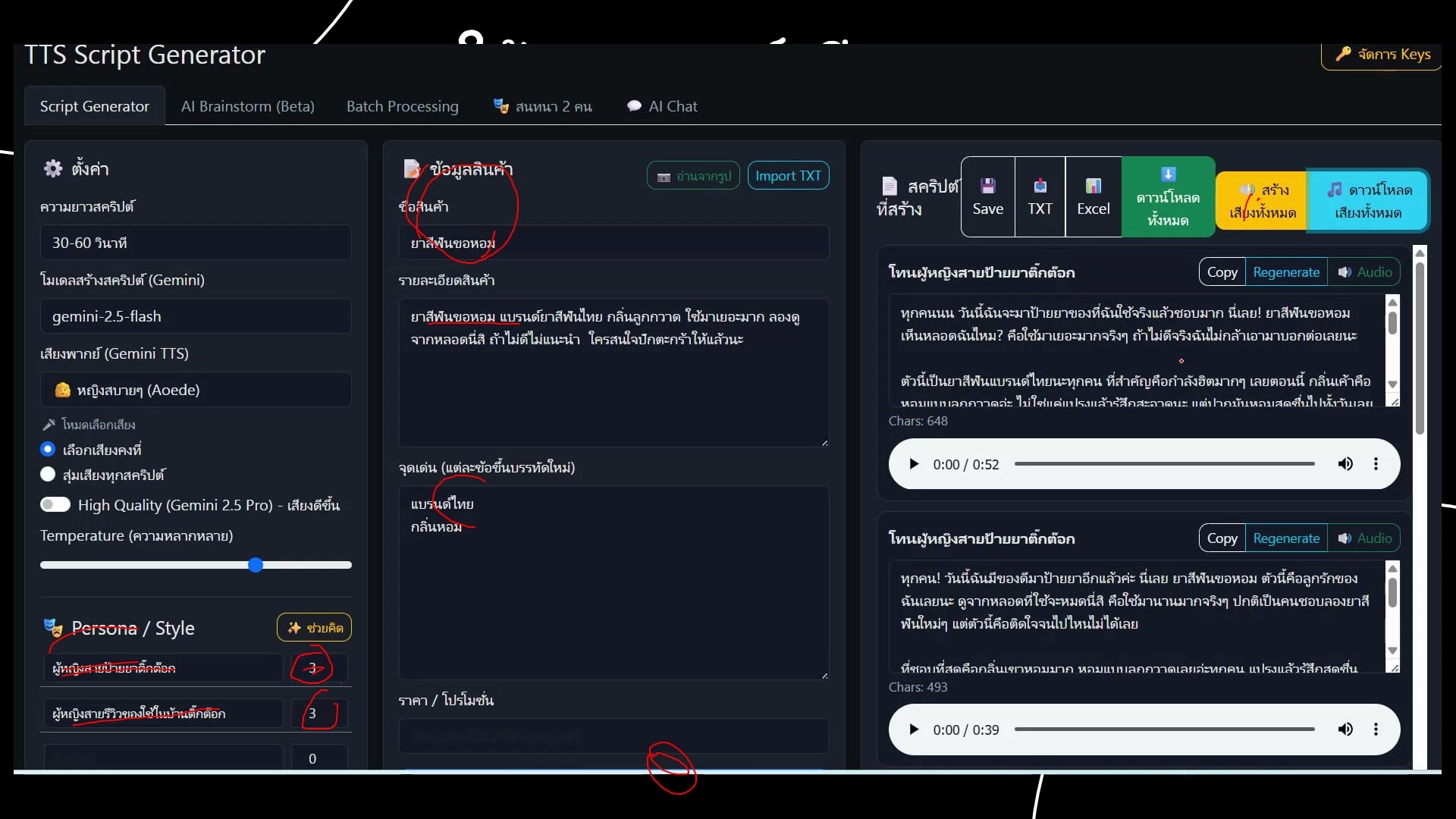 📸 สร้างวิดีโอใน Flow เบื้องต้น (16/20)
🎬 สร้างวิดีโอใน Flow เบื้องต้น
- กด Generate รอผลลัพธ์
- ช่วงเวลา 1:06:42 ของวิดีโอ
- ชั่วโมงที่ 1: แนะนำภาพรวมและเครื่องมือพื้นฐาน — สร้างวิดีโอใน Flow เบื้องต้น
- ดูวิธีทำจริงในวิดีโอ ขั้นตอนที่ 16/20
- 💡 เลือกโหมด Text to Video
- 📌 ดูรายละเอียดเพิ่มเติมในวิดีโอ
197) เลือกโหมด Text to Video
📍 01:07:02
"เลือกโหมด Text to Video — สร้างวิดีโอใน Flow เบื้องต้น (ชั่วโมงที่ 1: แนะนำภาพรวมและเครื่องมือพื้นฐาน)"
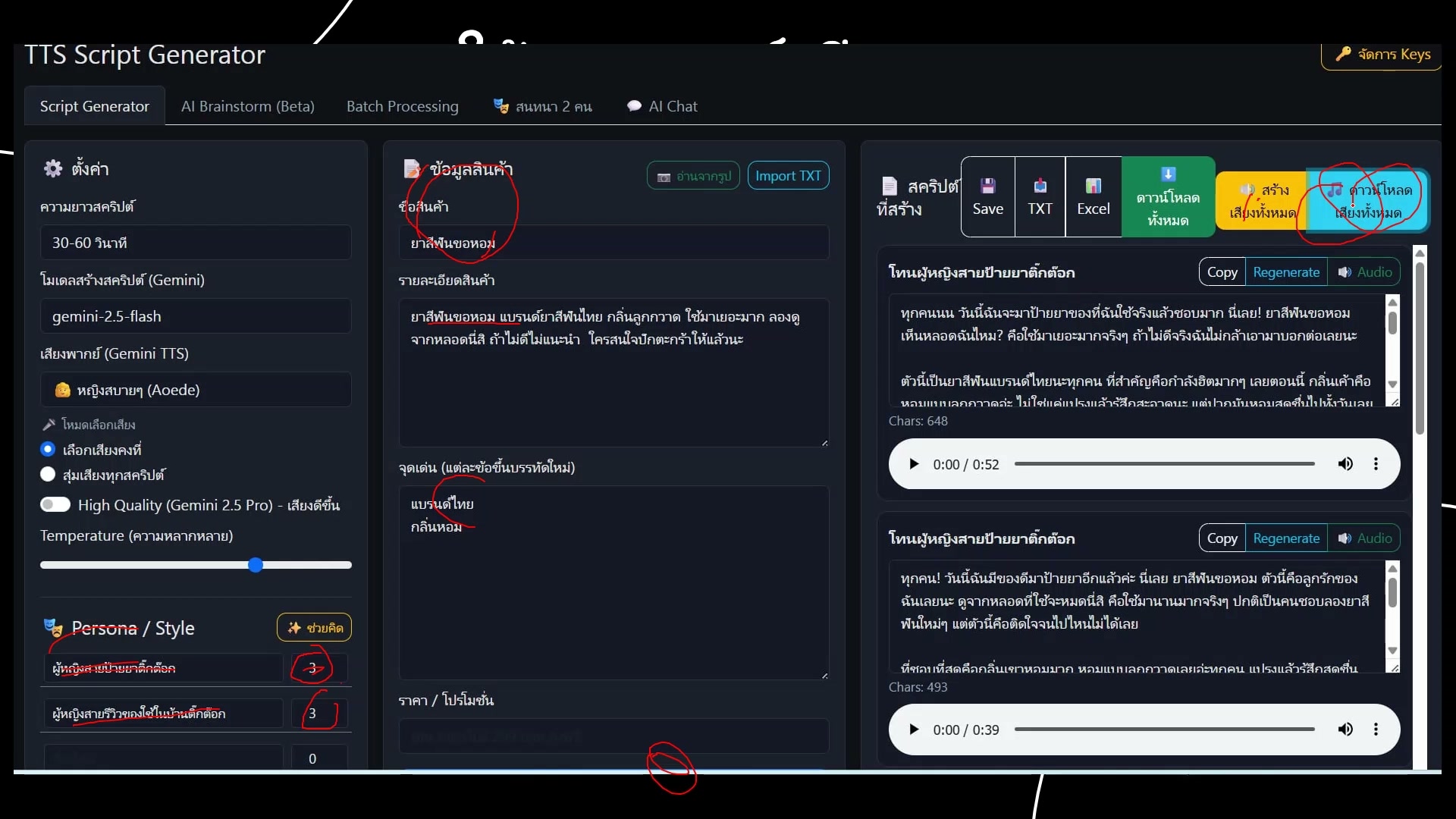 📸 เลือกโหมด Text to Video
🎬 สร้างวิดีโอใน Flow เบื้องต้น
- เลือกโหมด Text to Video
- ช่วงเวลา 1:07:02 ของวิดีโอ
- ชั่วโมงที่ 1: แนะนำภาพรวมและเครื่องมือพื้นฐาน — สร้างวิดีโอใน Flow เบื้องต้น
- ดูวิธีทำจริงในวิดีโอ ขั้นตอนที่ 17/20
- 💡 ใส่ prompt ที่สร้างจาก GPT
- 📌 ดูรายละเอียดเพิ่มเติมในวิดีโอ
198) สร้างวิดีโอใน Flow เบื้องต้น — ขั้นตอนที่ 18
📍 01:07:23
"ใส่ prompt ที่สร้างจาก GPT — สร้างวิดีโอใน Flow เบื้องต้น (ชั่วโมงที่ 1: แนะนำภาพรวมและเครื่องมือพื้นฐาน)"
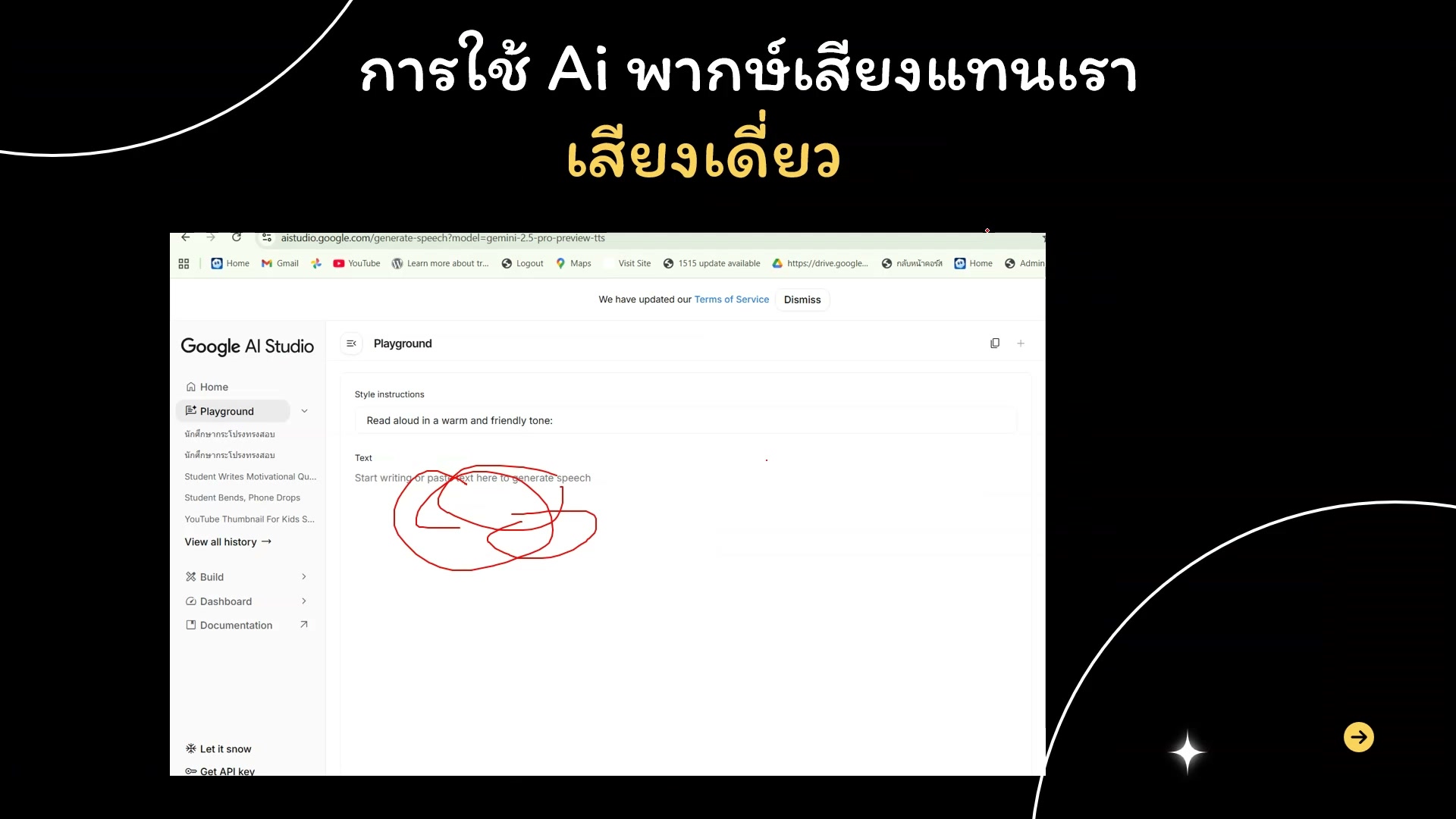 📸 สร้างวิดีโอใน Flow เบื้องต้น — ขั้นตอนที่ 18
🎬 สร้างวิดีโอใน Flow เบื้องต้น
- ใส่ prompt ที่สร้างจาก GPT
- ช่วงเวลา 1:07:23 ของวิดีโอ
- ชั่วโมงที่ 1: แนะนำภาพรวมและเครื่องมือพื้นฐาน — สร้างวิดีโอใน Flow เบื้องต้น
- ดูวิธีทำจริงในวิดีโอ ขั้นตอนที่ 18/20
- 💡 ตั้งค่า aspect ratio 9:16
- 📌 ดูรายละเอียดเพิ่มเติมในวิดีโอ
199) ตั้งค่า aspect ratio 9:16 — รายละเอียด
📍 01:07:43
"ตั้งค่า aspect ratio 9:16 — สร้างวิดีโอใน Flow เบื้องต้น (ชั่วโมงที่ 1: แนะนำภาพรวมและเครื่องมือพื้นฐาน)"
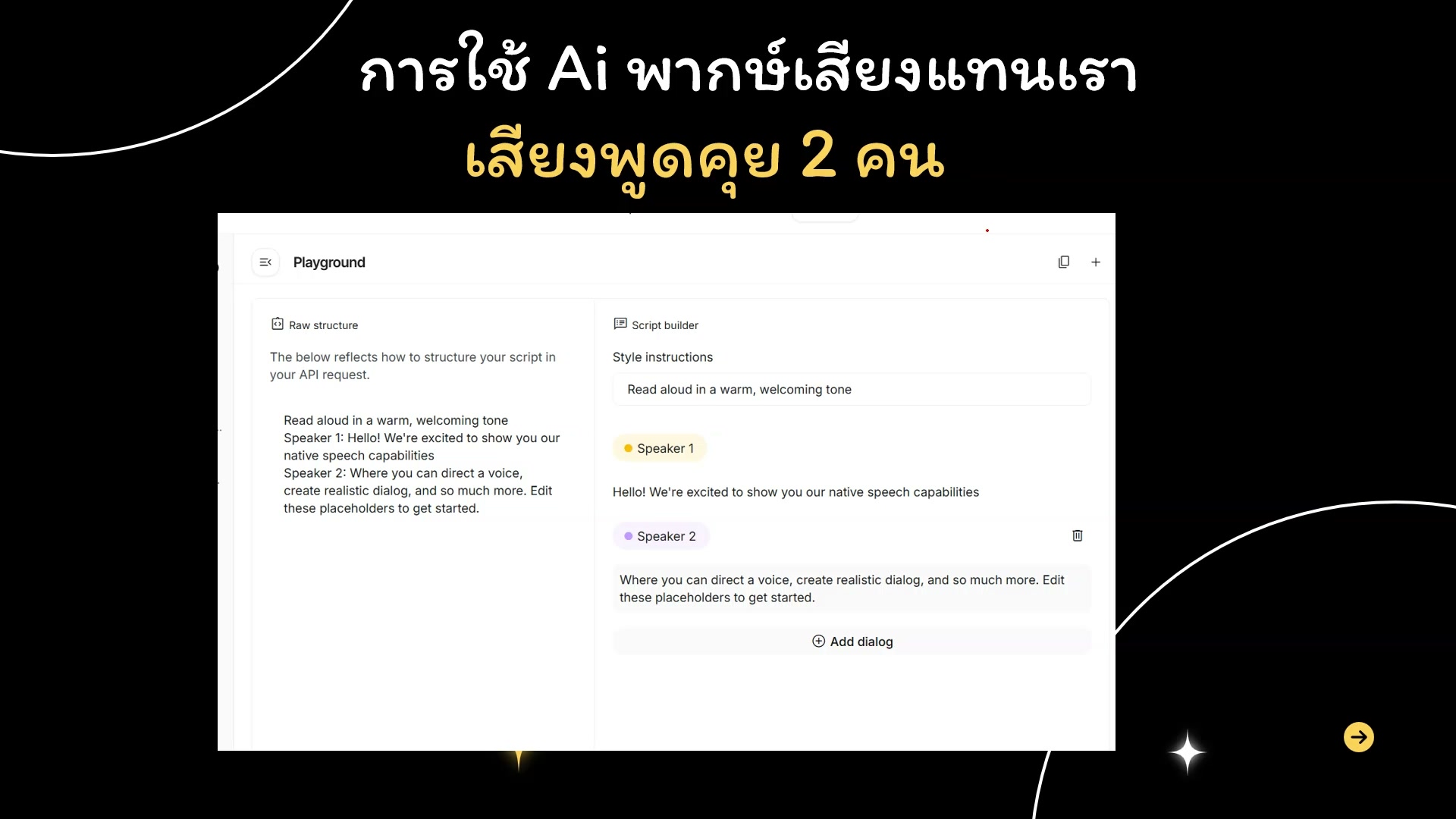 📸 ตั้งค่า aspect ratio 9:16 — รายละเอียด
🎬 สร้างวิดีโอใน Flow เบื้องต้น
- ตั้งค่า aspect ratio 9:16
- ช่วงเวลา 1:07:43 ของวิดีโอ
- ชั่วโมงที่ 1: แนะนำภาพรวมและเครื่องมือพื้นฐาน — สร้างวิดีโอใน Flow เบื้องต้น
- ดูวิธีทำจริงในวิดีโอ ขั้นตอนที่ 19/20
- 💡 กด Generate รอผลลัพธ์
- 📌 ดูรายละเอียดเพิ่มเติมในวิดีโอ
200) สร้างวิดีโอใน Flow เบื้องต้น — ตัวอย่างจริง 20
📍 01:08:04
"กด Generate รอผลลัพธ์ — สร้างวิดีโอใน Flow เบื้องต้น (ชั่วโมงที่ 1: แนะนำภาพรวมและเครื่องมือพื้นฐาน)"
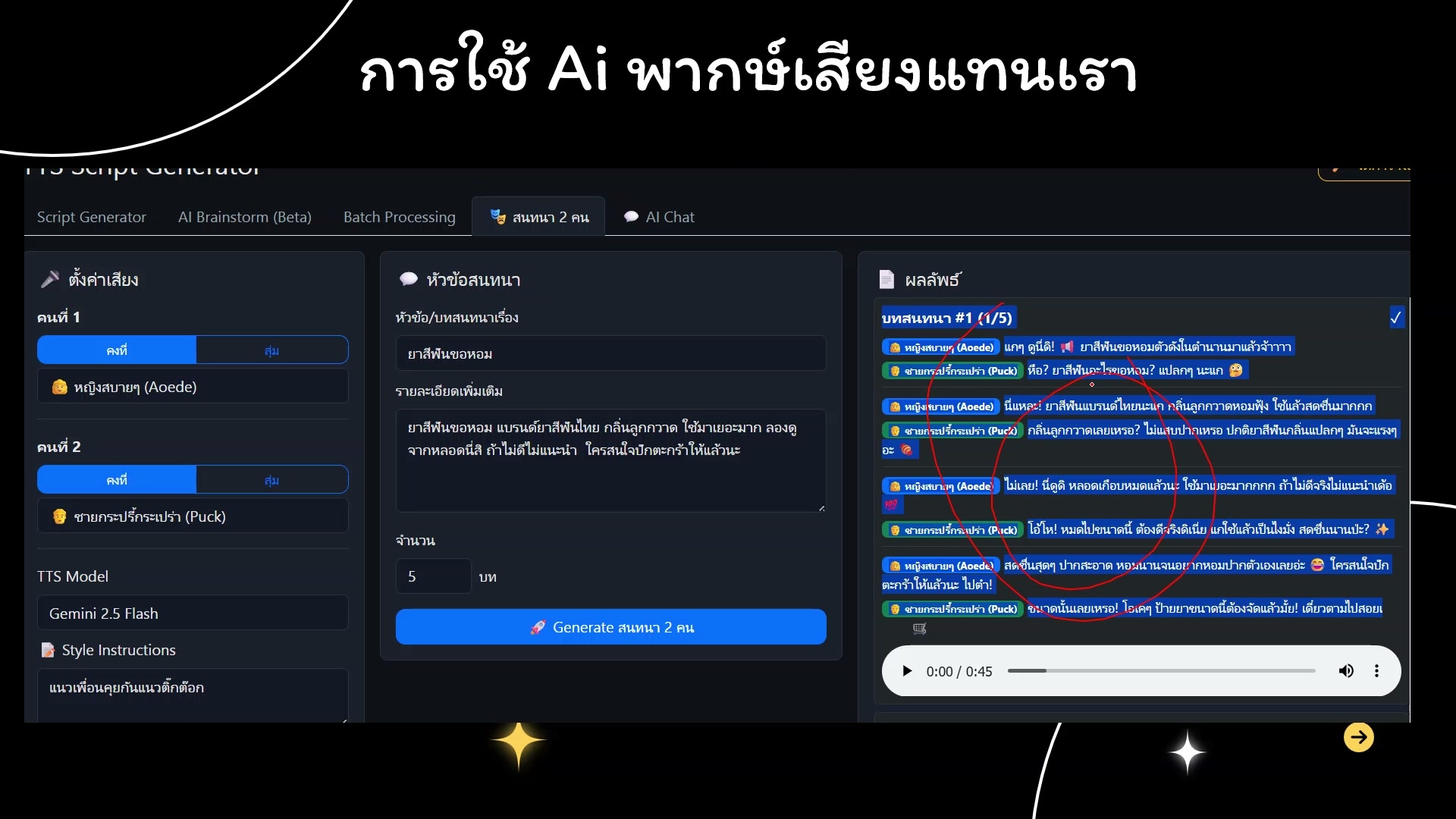 📸 สร้างวิดีโอใน Flow เบื้องต้น — ตัวอย่างจริง 20
🎬 สร้างวิดีโอใน Flow เบื้องต้น
- กด Generate รอผลลัพธ์
- ช่วงเวลา 1:08:04 ของวิดีโอ
- ชั่วโมงที่ 1: แนะนำภาพรวมและเครื่องมือพื้นฐาน — สร้างวิดีโอใน Flow เบื้องต้น
- ดูวิธีทำจริงในวิดีโอ ขั้นตอนที่ 20/20
- 💡 เลือกโหมด Text to Video
- 📌 ดูรายละเอียดเพิ่มเติมในวิดีโอ
201) Flow: Text to Video (1/20)
📍 01:08:24
"พิมพ์ prompt สร้างวิดีโอจากข้อความ — Flow: Text to Video (ชั่วโมงที่ 2: สร้างวิดีโอด้วย Google Flow)"
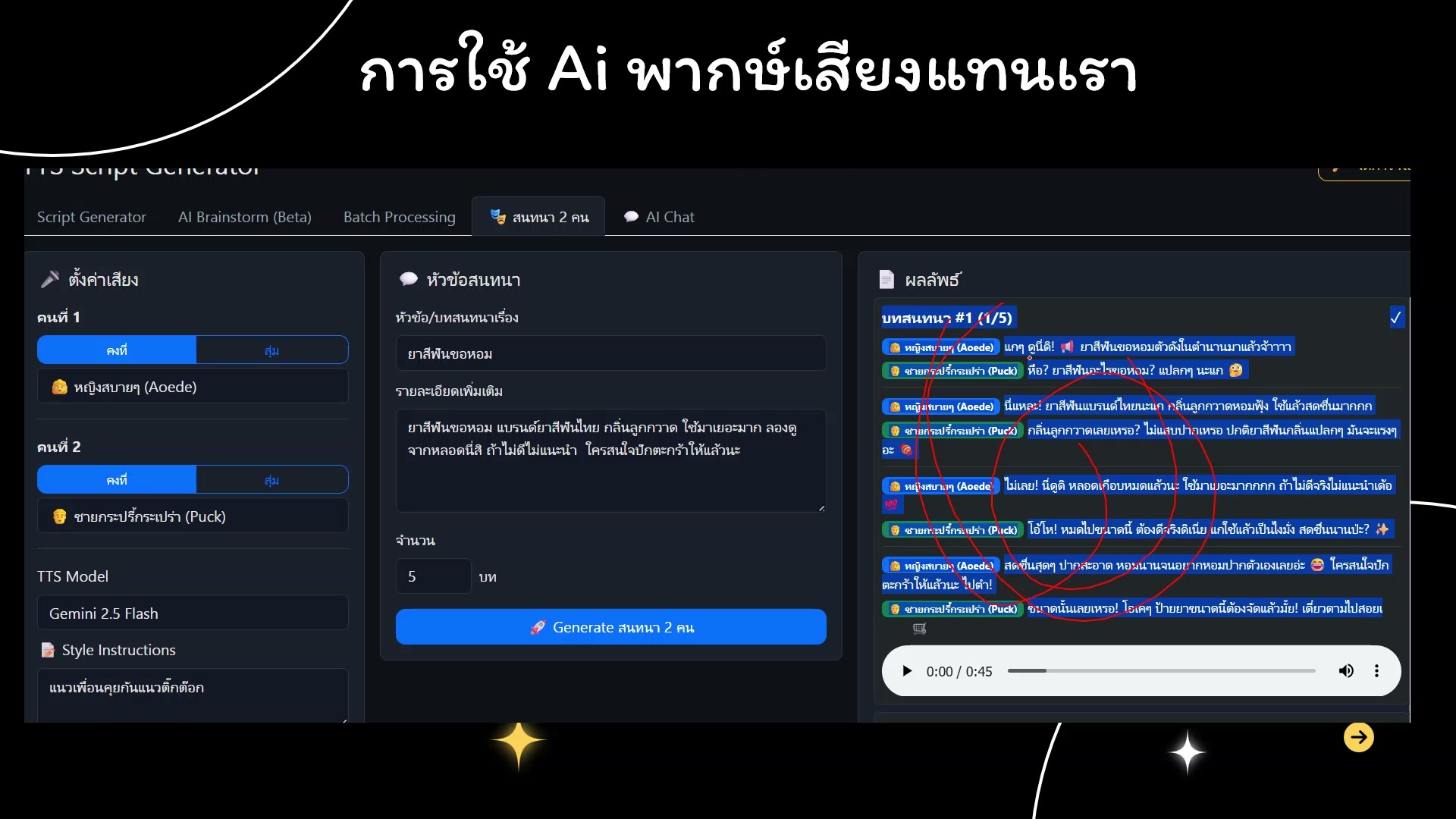 📸 Flow: Text to Video (1/20)
📝 Flow: Text to Video
- พิมพ์ prompt สร้างวิดีโอจากข้อความ
- ช่วงเวลา 1:08:24 ของวิดีโอ
- ชั่วโมงที่ 2: สร้างวิดีโอด้วย Google Flow — Flow: Text to Video
- ดูวิธีทำจริงในวิดีโอ ขั้นตอนที่ 1/20
- 💡 ปรับ prompt ให้ได้ผลลัพธ์ดีขึ้น
- 📌 ดูรายละเอียดเพิ่มเติมในวิดีโอ
202) ปรับ prompt ให้ได้ผลลัพธ์ดีขึ้น
📍 01:08:45
"ปรับ prompt ให้ได้ผลลัพธ์ดีขึ้น — Flow: Text to Video (ชั่วโมงที่ 2: สร้างวิดีโอด้วย Google Flow)"
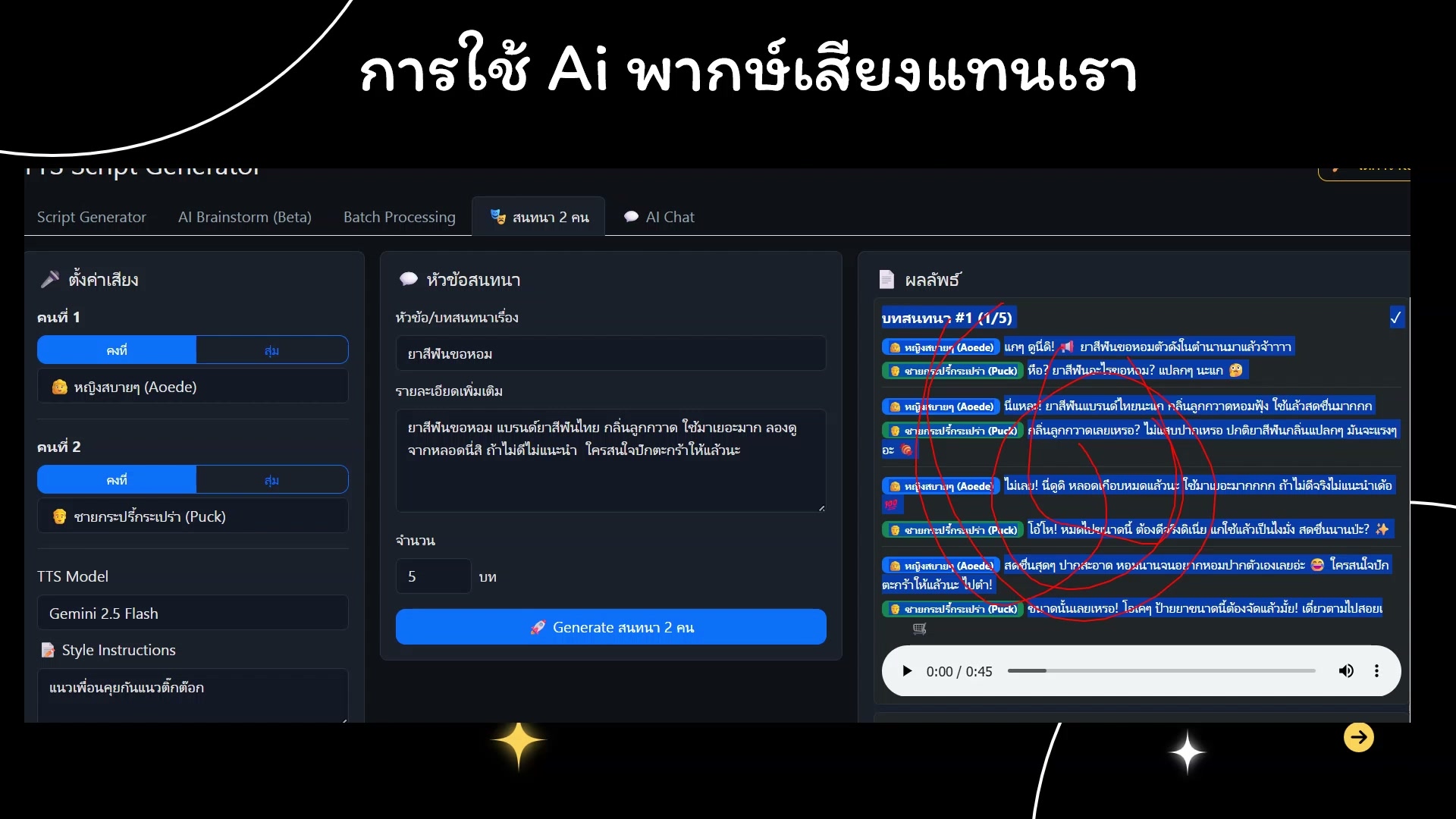 📸 ปรับ prompt ให้ได้ผลลัพธ์ดีขึ้น
📝 Flow: Text to Video
- ปรับ prompt ให้ได้ผลลัพธ์ดีขึ้น
- ช่วงเวลา 1:08:45 ของวิดีโอ
- ชั่วโมงที่ 2: สร้างวิดีโอด้วย Google Flow — Flow: Text to Video
- ดูวิธีทำจริงในวิดีโอ ขั้นตอนที่ 2/20
- 💡 ดูผลลัพธ์และเลือกตัวที่ดีที่สุด
- 📌 ดูรายละเอียดเพิ่มเติมในวิดีโอ
203) Flow: Text to Video — ขั้นตอนที่ 3
📍 01:09:05
"ดูผลลัพธ์และเลือกตัวที่ดีที่สุด — Flow: Text to Video (ชั่วโมงที่ 2: สร้างวิดีโอด้วย Google Flow)"
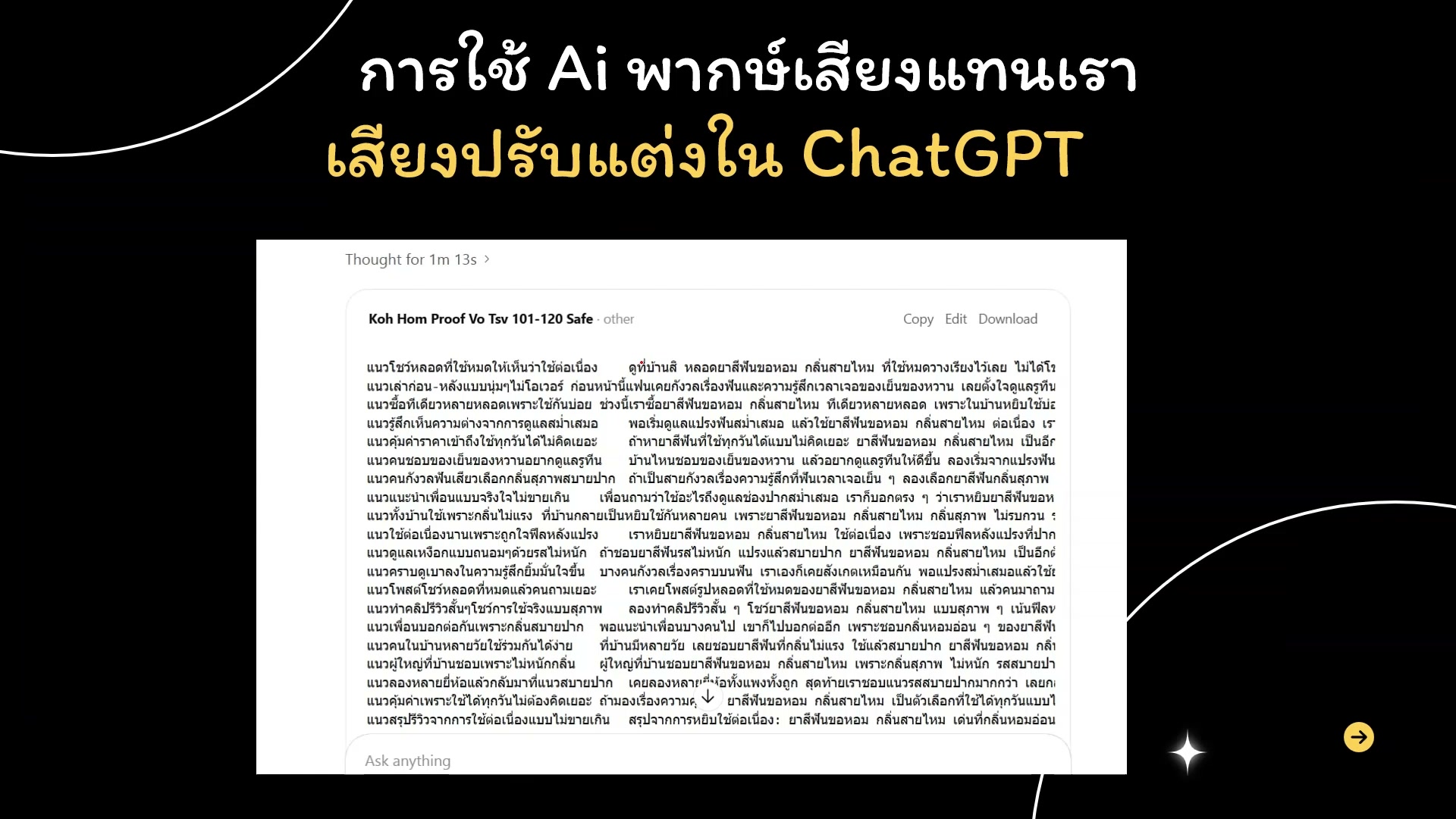 📸 Flow: Text to Video — ขั้นตอนที่ 3
📝 Flow: Text to Video
- ดูผลลัพธ์และเลือกตัวที่ดีที่สุด
- ช่วงเวลา 1:09:05 ของวิดีโอ
- ชั่วโมงที่ 2: สร้างวิดีโอด้วย Google Flow — Flow: Text to Video
- ดูวิธีทำจริงในวิดีโอ ขั้นตอนที่ 3/20
- 💡 บันทึกวิดีโอที่สร้างเสร็จ
- 📌 ดูรายละเอียดเพิ่มเติมในวิดีโอ
204) บันทึกวิดีโอที่สร้างเสร็จ — รายละเอียด
📍 01:09:26
"บันทึกวิดีโอที่สร้างเสร็จ — Flow: Text to Video (ชั่วโมงที่ 2: สร้างวิดีโอด้วย Google Flow)"
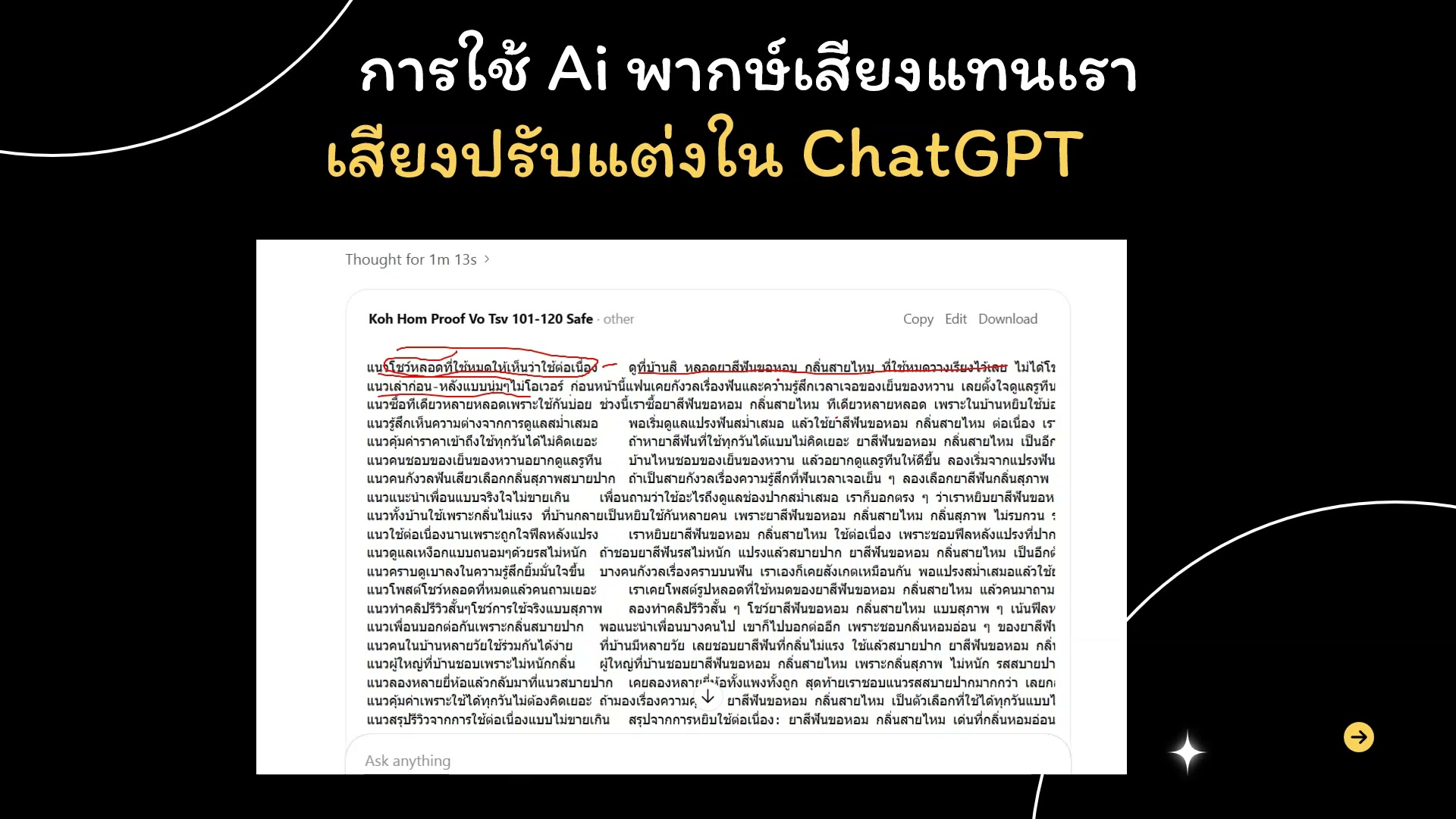 📸 บันทึกวิดีโอที่สร้างเสร็จ — รายละเอียด
📝 Flow: Text to Video
- บันทึกวิดีโอที่สร้างเสร็จ
- ช่วงเวลา 1:09:26 ของวิดีโอ
- ชั่วโมงที่ 2: สร้างวิดีโอด้วย Google Flow — Flow: Text to Video
- ดูวิธีทำจริงในวิดีโอ ขั้นตอนที่ 4/20
- 💡 พิมพ์ prompt สร้างวิดีโอจากข้อความ
- 📌 ดูรายละเอียดเพิ่มเติมในวิดีโอ
205) Flow: Text to Video — ตัวอย่างจริง 5
📍 01:09:46
"พิมพ์ prompt สร้างวิดีโอจากข้อความ — Flow: Text to Video (ชั่วโมงที่ 2: สร้างวิดีโอด้วย Google Flow)"
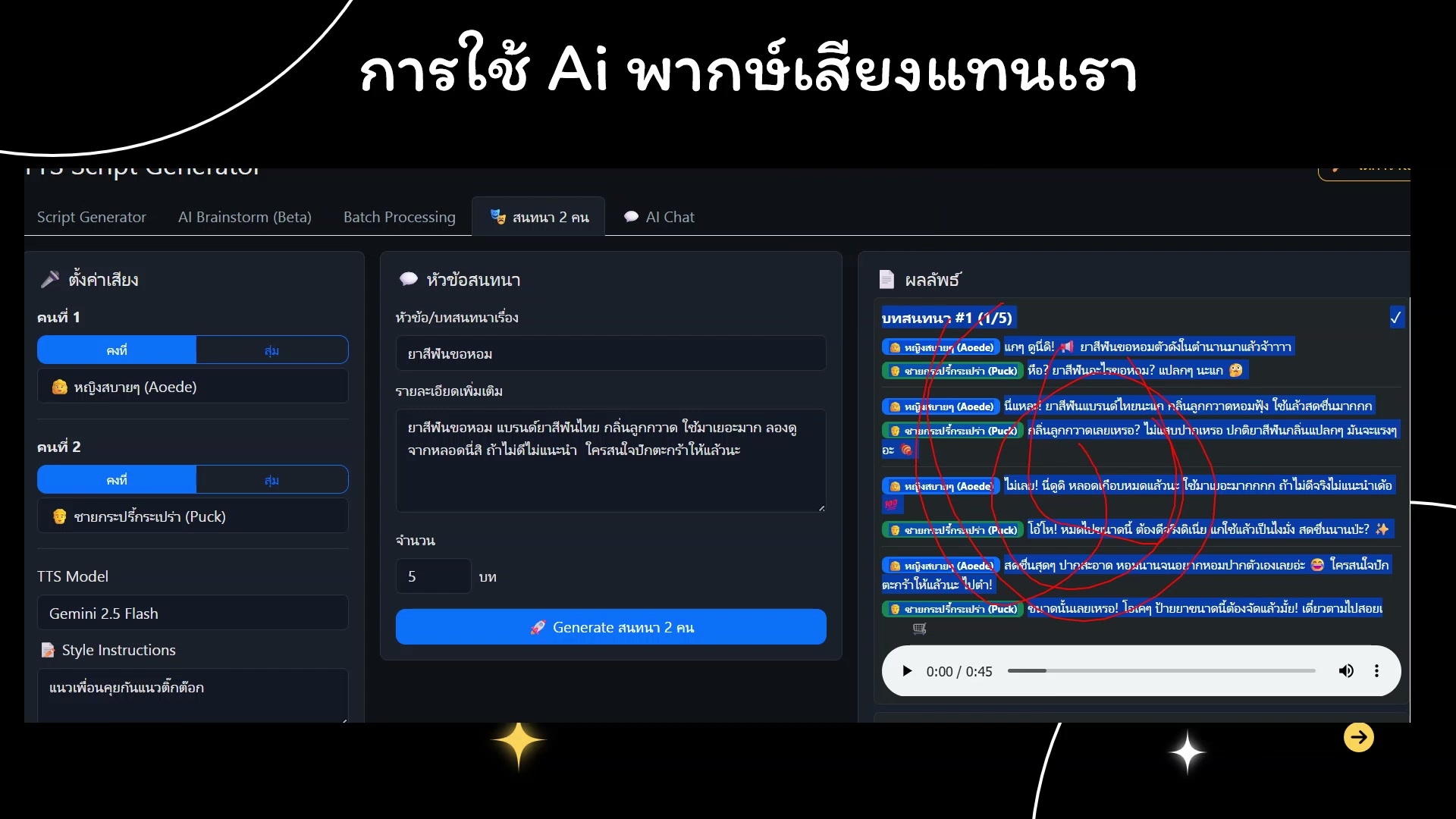 📸 Flow: Text to Video — ตัวอย่างจริง 5
📝 Flow: Text to Video
- พิมพ์ prompt สร้างวิดีโอจากข้อความ
- ช่วงเวลา 1:09:46 ของวิดีโอ
- ชั่วโมงที่ 2: สร้างวิดีโอด้วย Google Flow — Flow: Text to Video
- ดูวิธีทำจริงในวิดีโอ ขั้นตอนที่ 5/20
- 💡 ปรับ prompt ให้ได้ผลลัพธ์ดีขึ้น
- 📌 ดูรายละเอียดเพิ่มเติมในวิดีโอ
206) Flow: Text to Video (6/20)
📍 01:10:07
"ปรับ prompt ให้ได้ผลลัพธ์ดีขึ้น — Flow: Text to Video (ชั่วโมงที่ 2: สร้างวิดีโอด้วย Google Flow)"
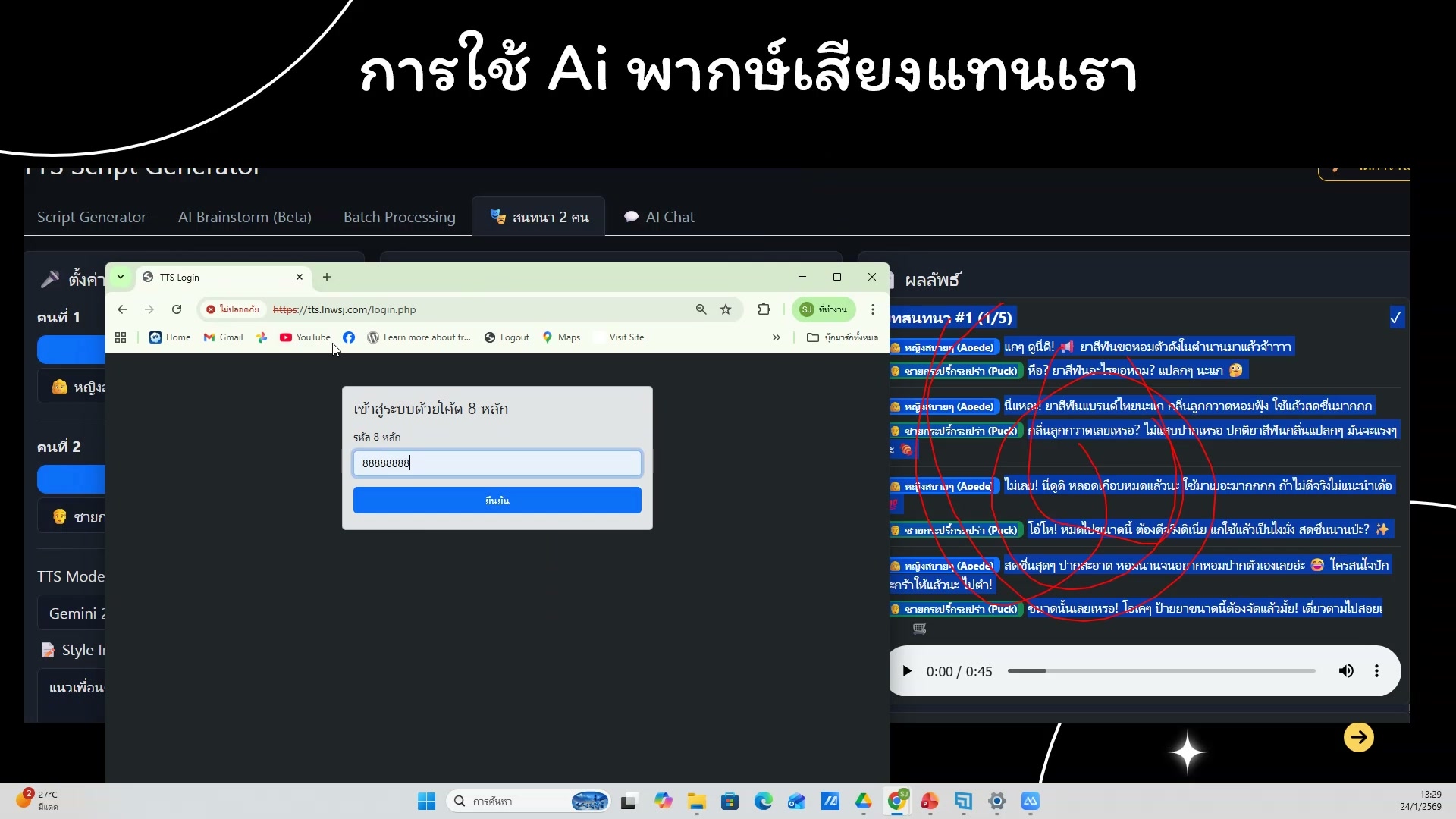 📸 Flow: Text to Video (6/20)
📝 Flow: Text to Video
- ปรับ prompt ให้ได้ผลลัพธ์ดีขึ้น
- ช่วงเวลา 1:10:07 ของวิดีโอ
- ชั่วโมงที่ 2: สร้างวิดีโอด้วย Google Flow — Flow: Text to Video
- ดูวิธีทำจริงในวิดีโอ ขั้นตอนที่ 6/20
- 💡 ดูผลลัพธ์และเลือกตัวที่ดีที่สุด
- 📌 ดูรายละเอียดเพิ่มเติมในวิดีโอ
207) ดูผลลัพธ์และเลือกตัวที่ดีที่สุด
📍 01:10:27
"ดูผลลัพธ์และเลือกตัวที่ดีที่สุด — Flow: Text to Video (ชั่วโมงที่ 2: สร้างวิดีโอด้วย Google Flow)"
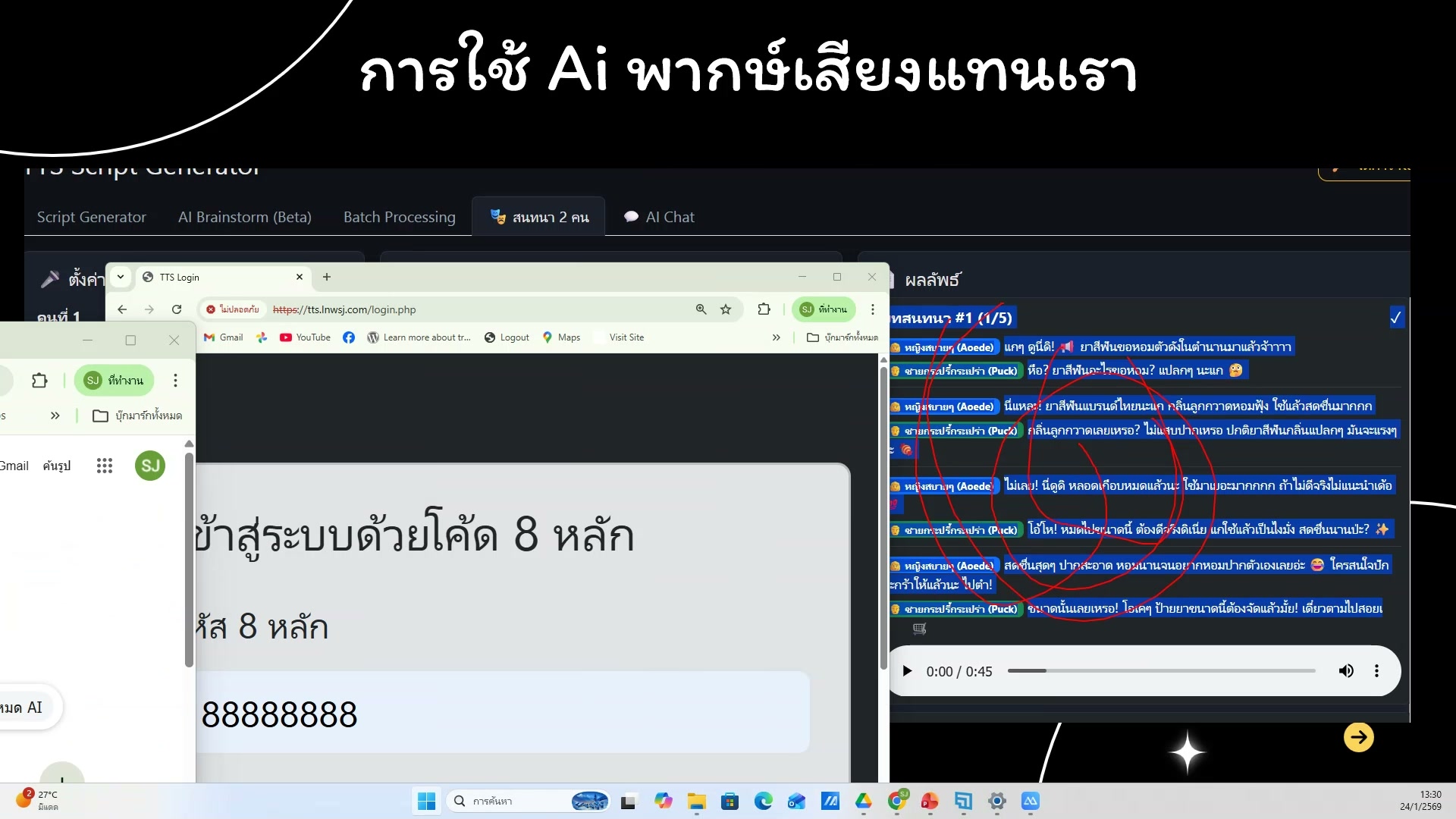 📸 ดูผลลัพธ์และเลือกตัวที่ดีที่สุด
📝 Flow: Text to Video
- ดูผลลัพธ์และเลือกตัวที่ดีที่สุด
- ช่วงเวลา 1:10:27 ของวิดีโอ
- ชั่วโมงที่ 2: สร้างวิดีโอด้วย Google Flow — Flow: Text to Video
- ดูวิธีทำจริงในวิดีโอ ขั้นตอนที่ 7/20
- 💡 บันทึกวิดีโอที่สร้างเสร็จ
- 📌 ดูรายละเอียดเพิ่มเติมในวิดีโอ
208) Flow: Text to Video — ขั้นตอนที่ 8
📍 01:10:48
"บันทึกวิดีโอที่สร้างเสร็จ — Flow: Text to Video (ชั่วโมงที่ 2: สร้างวิดีโอด้วย Google Flow)"
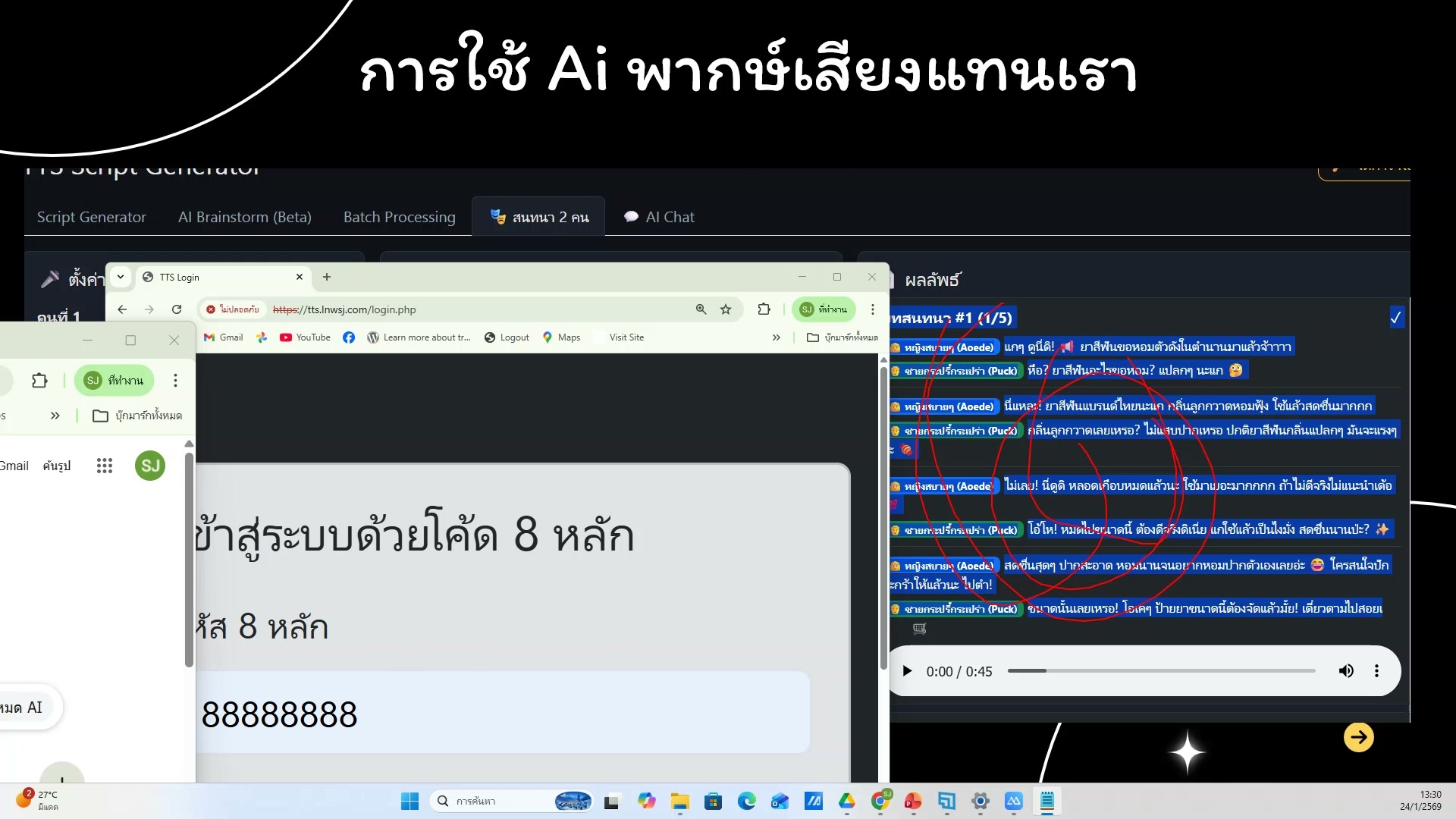 📸 Flow: Text to Video — ขั้นตอนที่ 8
📝 Flow: Text to Video
- บันทึกวิดีโอที่สร้างเสร็จ
- ช่วงเวลา 1:10:48 ของวิดีโอ
- ชั่วโมงที่ 2: สร้างวิดีโอด้วย Google Flow — Flow: Text to Video
- ดูวิธีทำจริงในวิดีโอ ขั้นตอนที่ 8/20
- 💡 พิมพ์ prompt สร้างวิดีโอจากข้อความ
- 📌 ดูรายละเอียดเพิ่มเติมในวิดีโอ
209) พิมพ์ prompt สร้างวิดีโอจากข้อความ — รายละเอียด
📍 01:11:08
"พิมพ์ prompt สร้างวิดีโอจากข้อความ — Flow: Text to Video (ชั่วโมงที่ 2: สร้างวิดีโอด้วย Google Flow)"
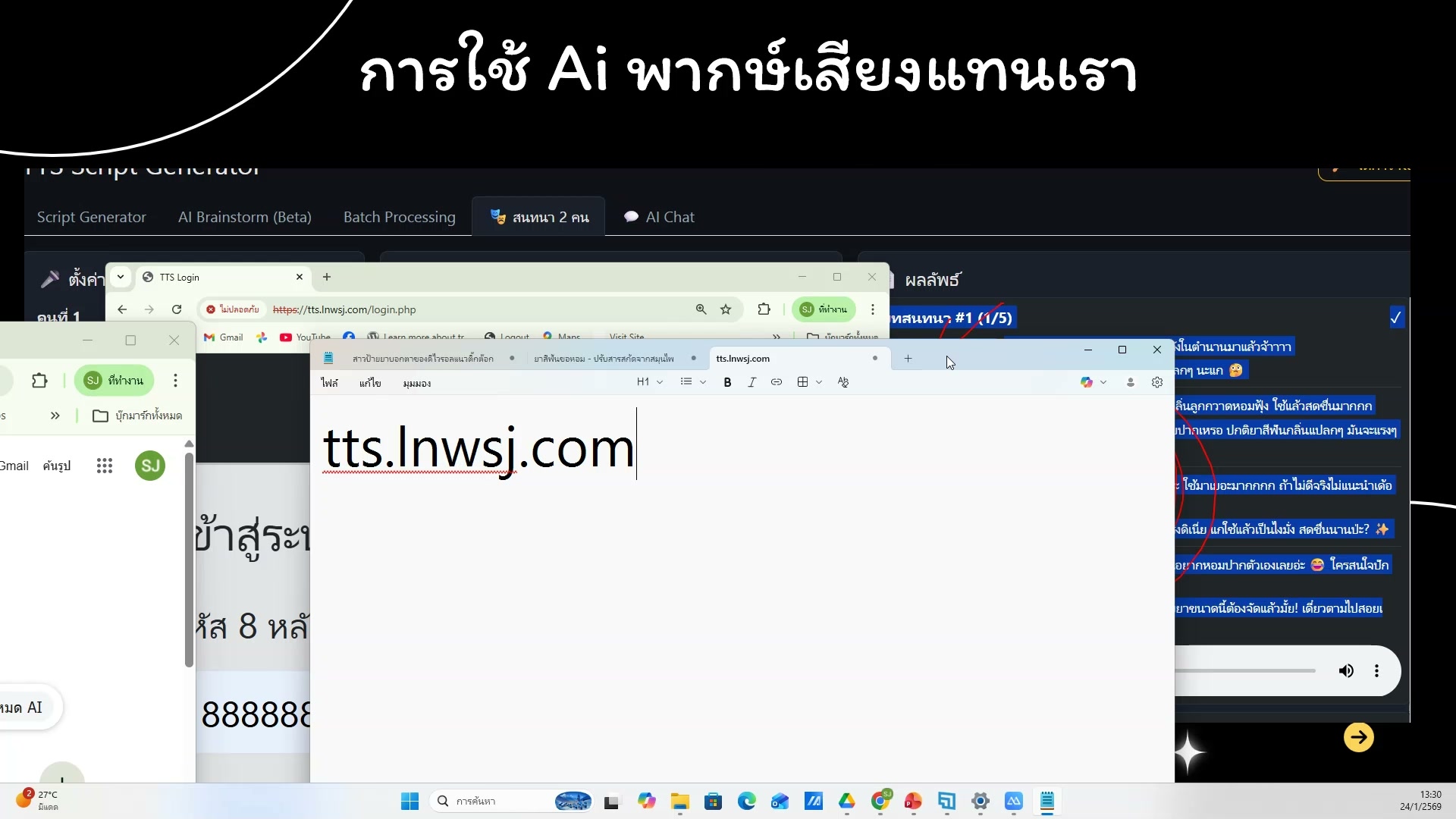 📸 พิมพ์ prompt สร้างวิดีโอจากข้อความ — รายละเอียด
📝 Flow: Text to Video
- พิมพ์ prompt สร้างวิดีโอจากข้อความ
- ช่วงเวลา 1:11:08 ของวิดีโอ
- ชั่วโมงที่ 2: สร้างวิดีโอด้วย Google Flow — Flow: Text to Video
- ดูวิธีทำจริงในวิดีโอ ขั้นตอนที่ 9/20
- 💡 ปรับ prompt ให้ได้ผลลัพธ์ดีขึ้น
- 📌 ดูรายละเอียดเพิ่มเติมในวิดีโอ
210) Flow: Text to Video — ตัวอย่างจริง 10
📍 01:11:29
"ปรับ prompt ให้ได้ผลลัพธ์ดีขึ้น — Flow: Text to Video (ชั่วโมงที่ 2: สร้างวิดีโอด้วย Google Flow)"
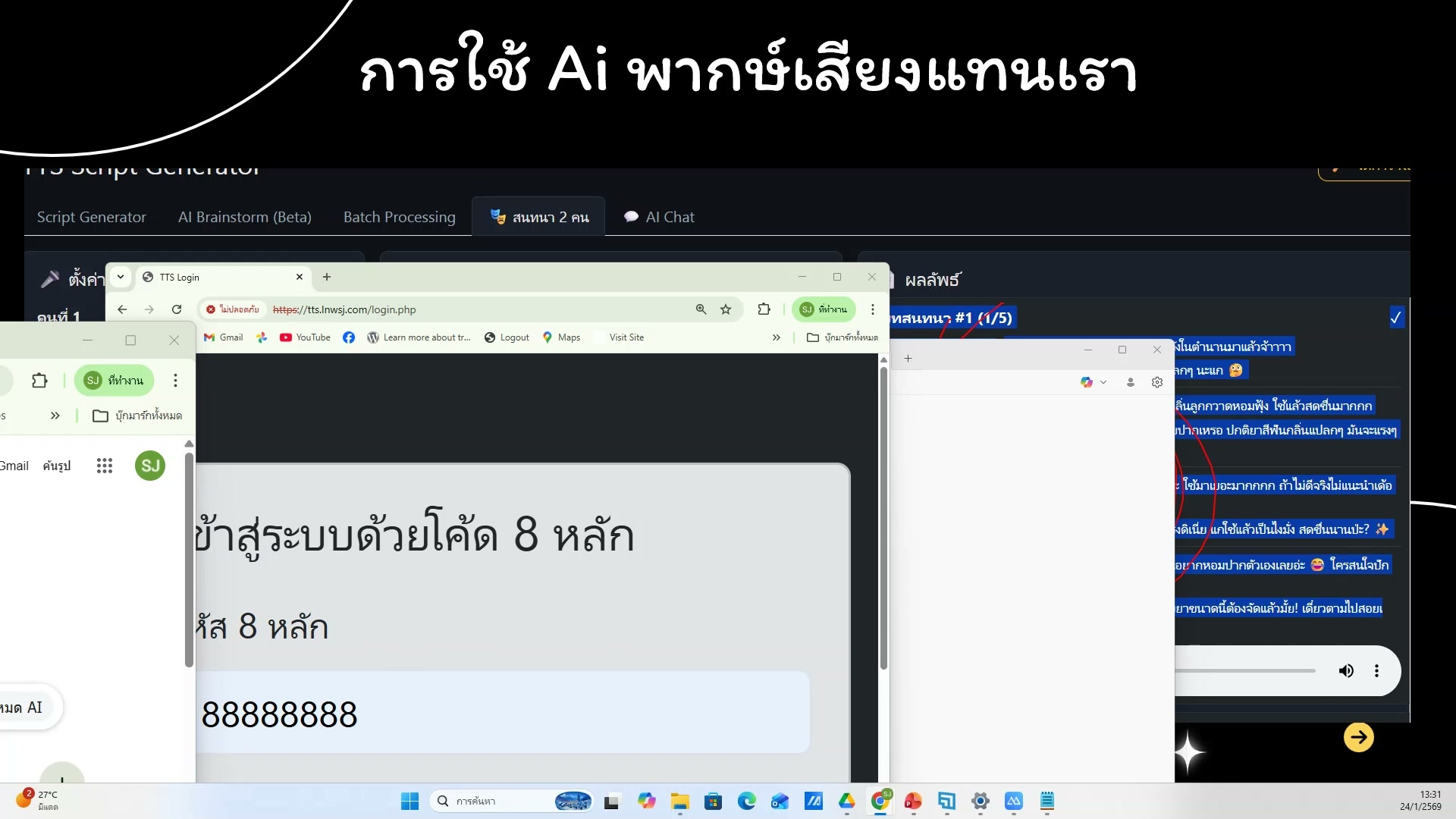 📸 Flow: Text to Video — ตัวอย่างจริง 10
📝 Flow: Text to Video
- ปรับ prompt ให้ได้ผลลัพธ์ดีขึ้น
- ช่วงเวลา 1:11:29 ของวิดีโอ
- ชั่วโมงที่ 2: สร้างวิดีโอด้วย Google Flow — Flow: Text to Video
- ดูวิธีทำจริงในวิดีโอ ขั้นตอนที่ 10/20
- 💡 ดูผลลัพธ์และเลือกตัวที่ดีที่สุด
- 📌 ดูรายละเอียดเพิ่มเติมในวิดีโอ
211) Flow: Text to Video (11/20)
📍 01:11:50
"ดูผลลัพธ์และเลือกตัวที่ดีที่สุด — Flow: Text to Video (ชั่วโมงที่ 2: สร้างวิดีโอด้วย Google Flow)"
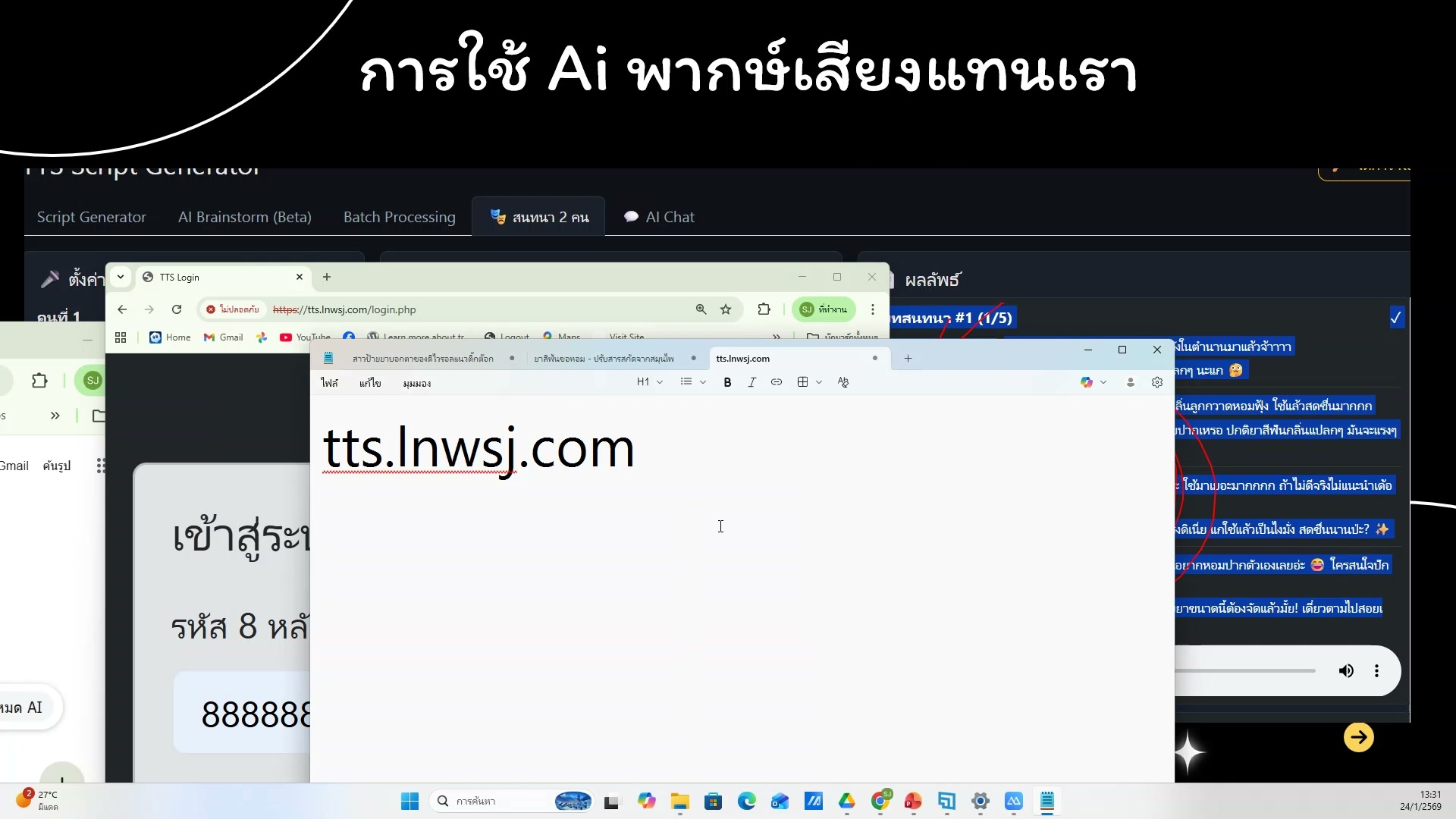 📸 Flow: Text to Video (11/20)
📝 Flow: Text to Video
- ดูผลลัพธ์และเลือกตัวที่ดีที่สุด
- ช่วงเวลา 1:11:50 ของวิดีโอ
- ชั่วโมงที่ 2: สร้างวิดีโอด้วย Google Flow — Flow: Text to Video
- ดูวิธีทำจริงในวิดีโอ ขั้นตอนที่ 11/20
- 💡 บันทึกวิดีโอที่สร้างเสร็จ
- 📌 ดูรายละเอียดเพิ่มเติมในวิดีโอ
212) บันทึกวิดีโอที่สร้างเสร็จ
📍 01:12:10
"บันทึกวิดีโอที่สร้างเสร็จ — Flow: Text to Video (ชั่วโมงที่ 2: สร้างวิดีโอด้วย Google Flow)"
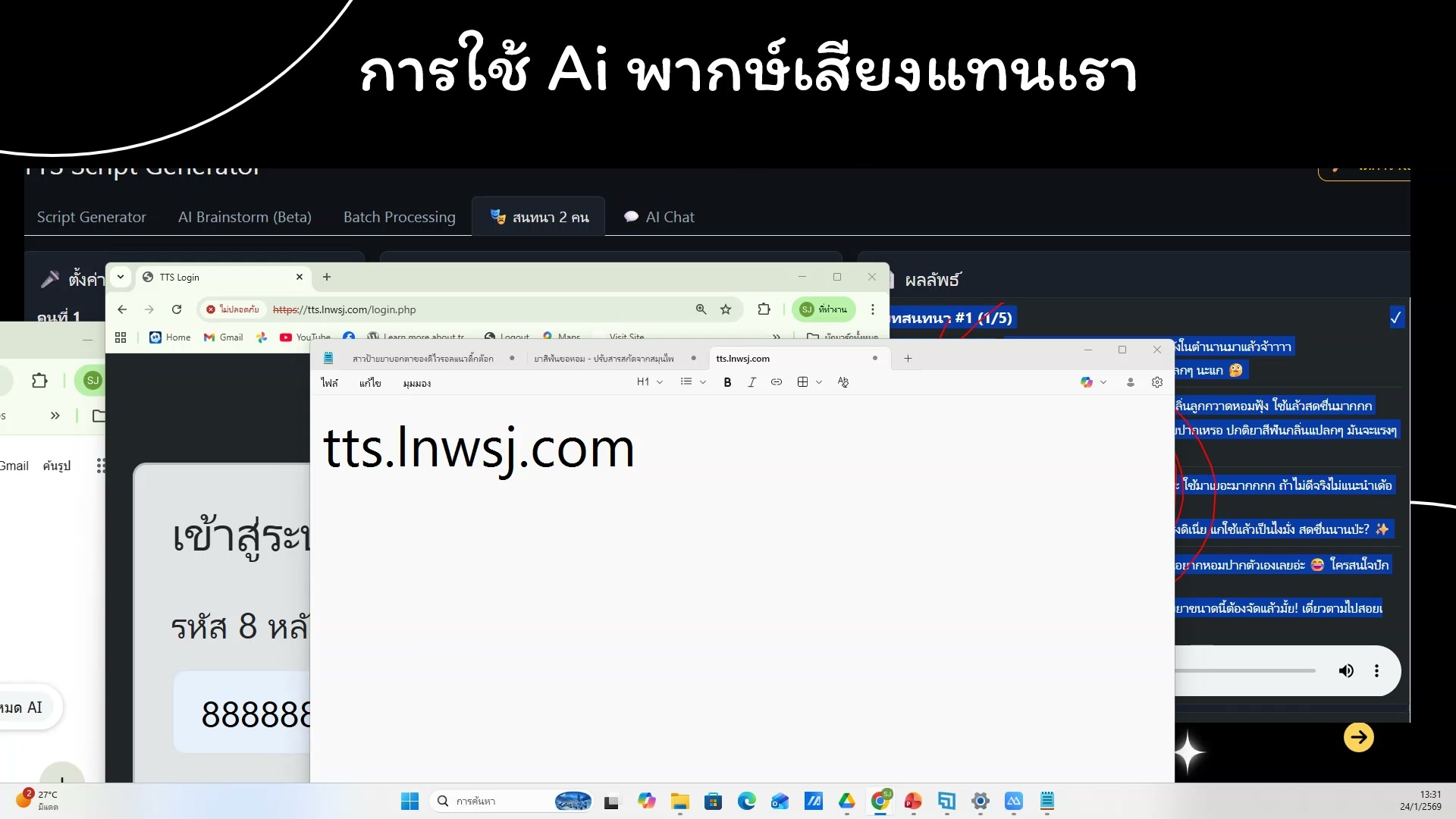 📸 บันทึกวิดีโอที่สร้างเสร็จ
📝 Flow: Text to Video
- บันทึกวิดีโอที่สร้างเสร็จ
- ช่วงเวลา 1:12:10 ของวิดีโอ
- ชั่วโมงที่ 2: สร้างวิดีโอด้วย Google Flow — Flow: Text to Video
- ดูวิธีทำจริงในวิดีโอ ขั้นตอนที่ 12/20
- 💡 พิมพ์ prompt สร้างวิดีโอจากข้อความ
- 📌 ดูรายละเอียดเพิ่มเติมในวิดีโอ
213) Flow: Text to Video — ขั้นตอนที่ 13
📍 01:12:31
"พิมพ์ prompt สร้างวิดีโอจากข้อความ — Flow: Text to Video (ชั่วโมงที่ 2: สร้างวิดีโอด้วย Google Flow)"
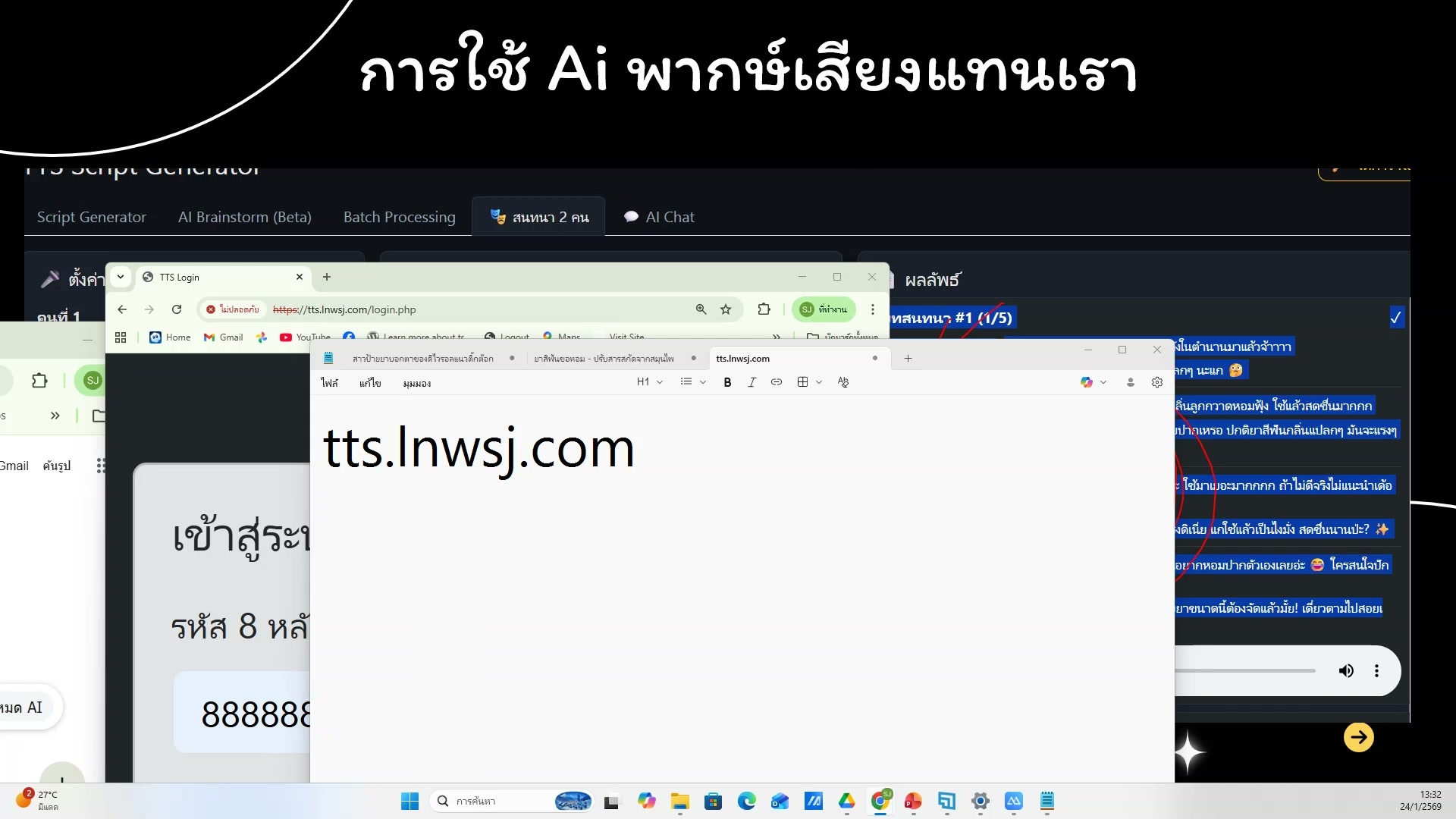 📸 Flow: Text to Video — ขั้นตอนที่ 13
📝 Flow: Text to Video
- พิมพ์ prompt สร้างวิดีโอจากข้อความ
- ช่วงเวลา 1:12:31 ของวิดีโอ
- ชั่วโมงที่ 2: สร้างวิดีโอด้วย Google Flow — Flow: Text to Video
- ดูวิธีทำจริงในวิดีโอ ขั้นตอนที่ 13/20
- 💡 ปรับ prompt ให้ได้ผลลัพธ์ดีขึ้น
- 📌 ดูรายละเอียดเพิ่มเติมในวิดีโอ
214) ปรับ prompt ให้ได้ผลลัพธ์ดีขึ้น — รายละเอียด
📍 01:12:51
"ปรับ prompt ให้ได้ผลลัพธ์ดีขึ้น — Flow: Text to Video (ชั่วโมงที่ 2: สร้างวิดีโอด้วย Google Flow)"
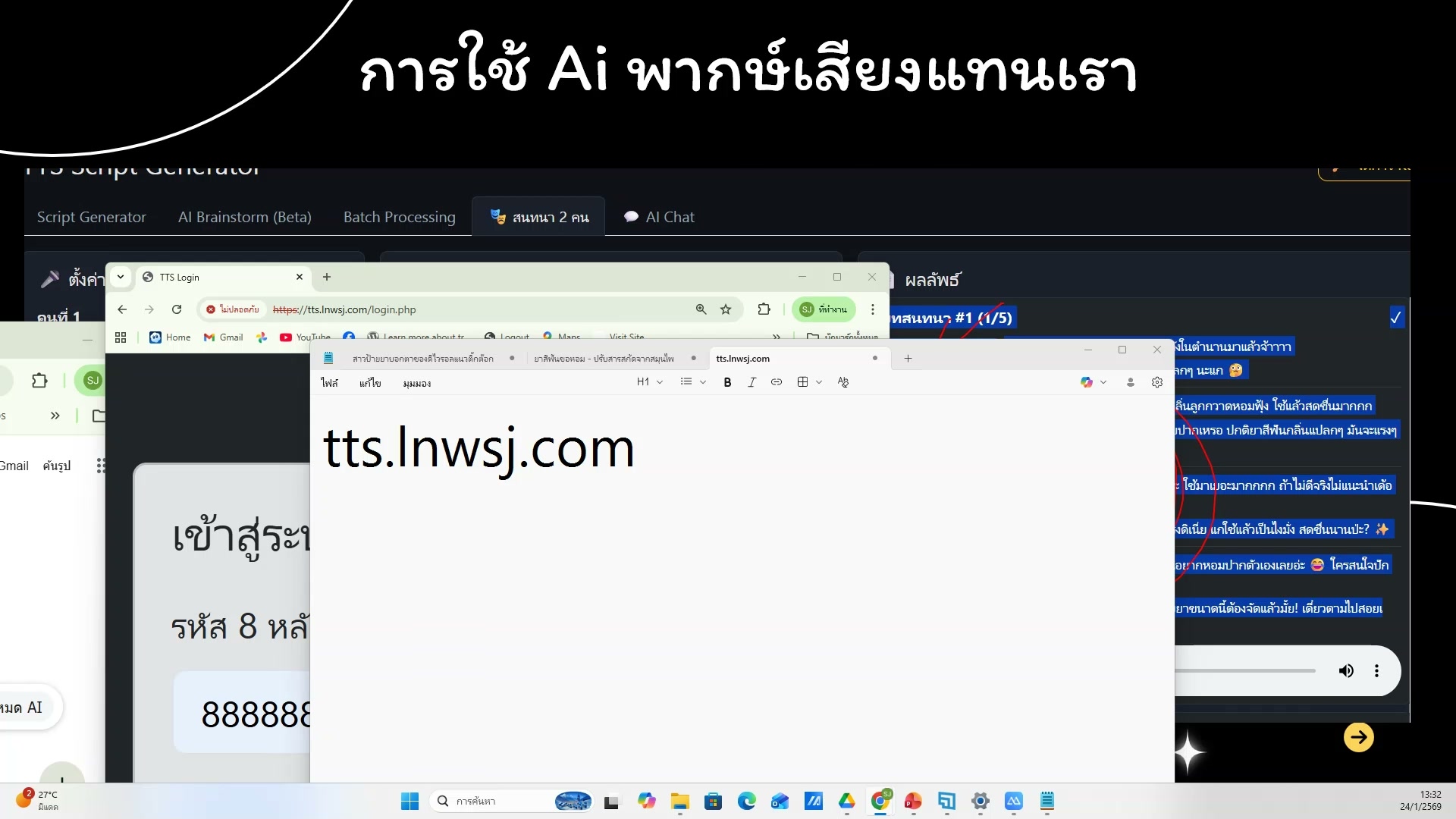 📸 ปรับ prompt ให้ได้ผลลัพธ์ดีขึ้น — รายละเอียด
📝 Flow: Text to Video
- ปรับ prompt ให้ได้ผลลัพธ์ดีขึ้น
- ช่วงเวลา 1:12:51 ของวิดีโอ
- ชั่วโมงที่ 2: สร้างวิดีโอด้วย Google Flow — Flow: Text to Video
- ดูวิธีทำจริงในวิดีโอ ขั้นตอนที่ 14/20
- 💡 ดูผลลัพธ์และเลือกตัวที่ดีที่สุด
- 📌 ดูรายละเอียดเพิ่มเติมในวิดีโอ
215) Flow: Text to Video — ตัวอย่างจริง 15
📍 01:13:12
"ดูผลลัพธ์และเลือกตัวที่ดีที่สุด — Flow: Text to Video (ชั่วโมงที่ 2: สร้างวิดีโอด้วย Google Flow)"
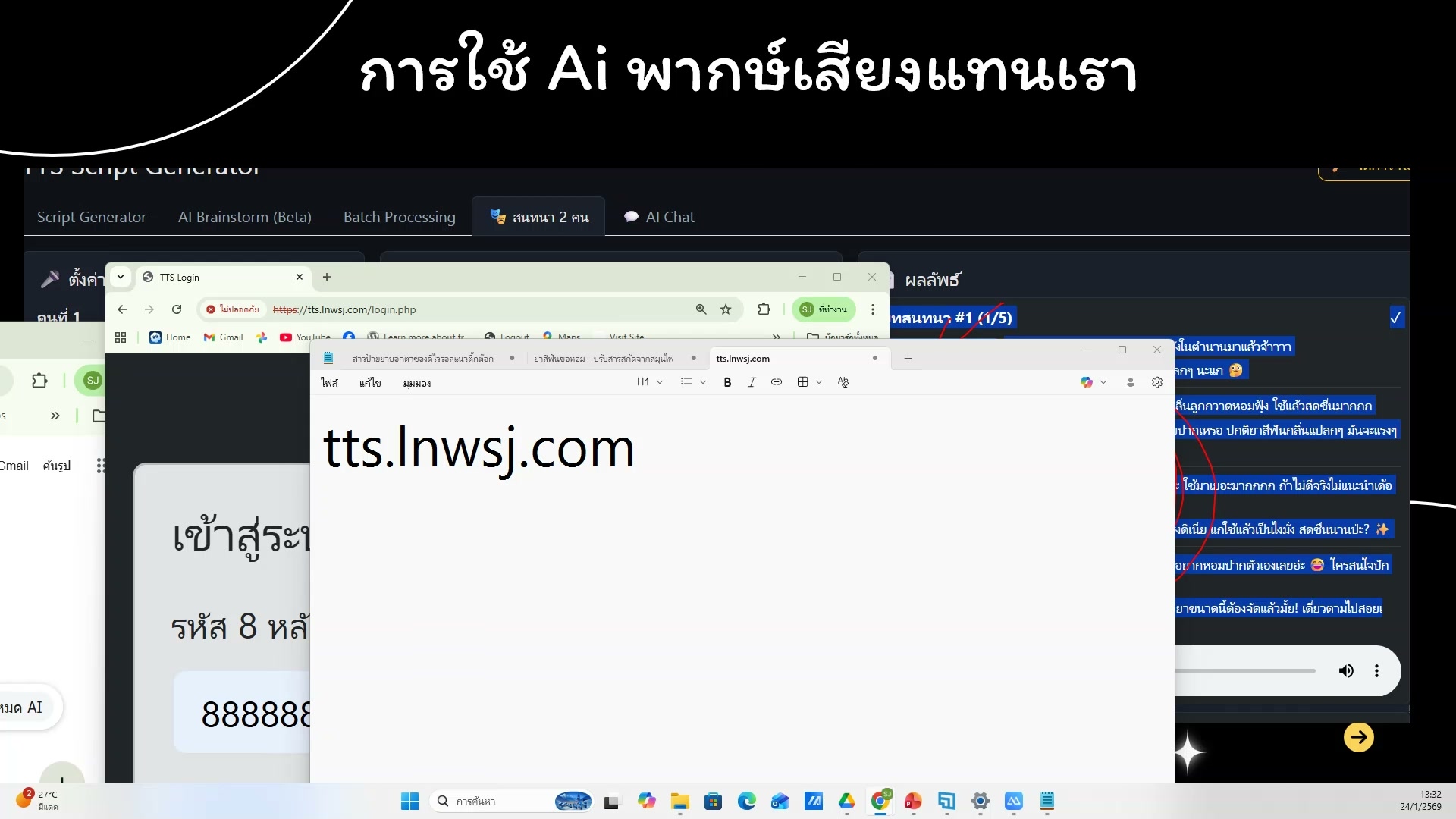 📸 Flow: Text to Video — ตัวอย่างจริง 15
📝 Flow: Text to Video
- ดูผลลัพธ์และเลือกตัวที่ดีที่สุด
- ช่วงเวลา 1:13:12 ของวิดีโอ
- ชั่วโมงที่ 2: สร้างวิดีโอด้วย Google Flow — Flow: Text to Video
- ดูวิธีทำจริงในวิดีโอ ขั้นตอนที่ 15/20
- 💡 บันทึกวิดีโอที่สร้างเสร็จ
- 📌 ดูรายละเอียดเพิ่มเติมในวิดีโอ
216) Flow: Text to Video (16/20)
📍 01:13:32
"บันทึกวิดีโอที่สร้างเสร็จ — Flow: Text to Video (ชั่วโมงที่ 2: สร้างวิดีโอด้วย Google Flow)"
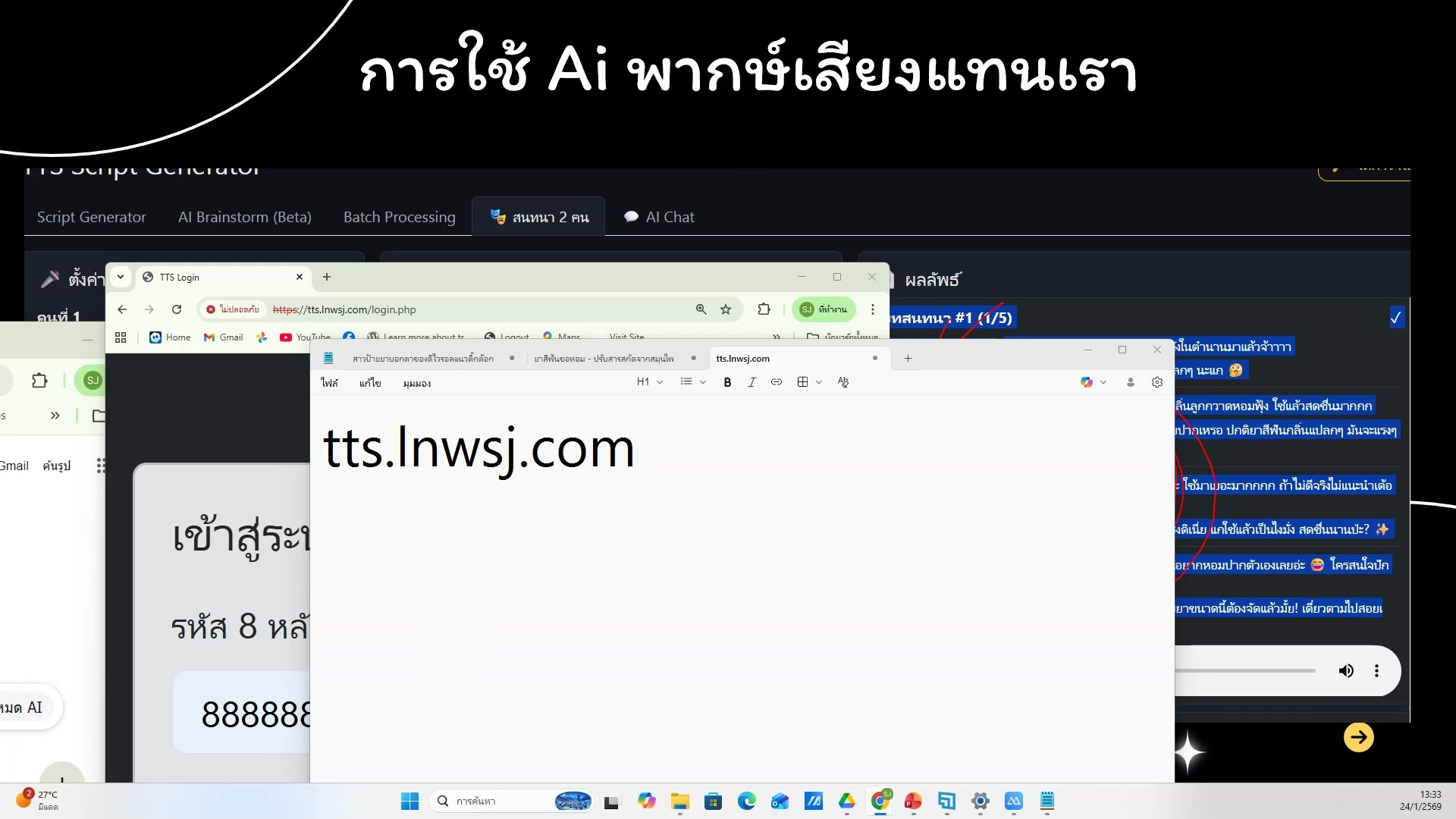 📸 Flow: Text to Video (16/20)
📝 Flow: Text to Video
- บันทึกวิดีโอที่สร้างเสร็จ
- ช่วงเวลา 1:13:32 ของวิดีโอ
- ชั่วโมงที่ 2: สร้างวิดีโอด้วย Google Flow — Flow: Text to Video
- ดูวิธีทำจริงในวิดีโอ ขั้นตอนที่ 16/20
- 💡 พิมพ์ prompt สร้างวิดีโอจากข้อความ
- 📌 ดูรายละเอียดเพิ่มเติมในวิดีโอ
217) พิมพ์ prompt สร้างวิดีโอจากข้อความ
📍 01:13:53
"พิมพ์ prompt สร้างวิดีโอจากข้อความ — Flow: Text to Video (ชั่วโมงที่ 2: สร้างวิดีโอด้วย Google Flow)"
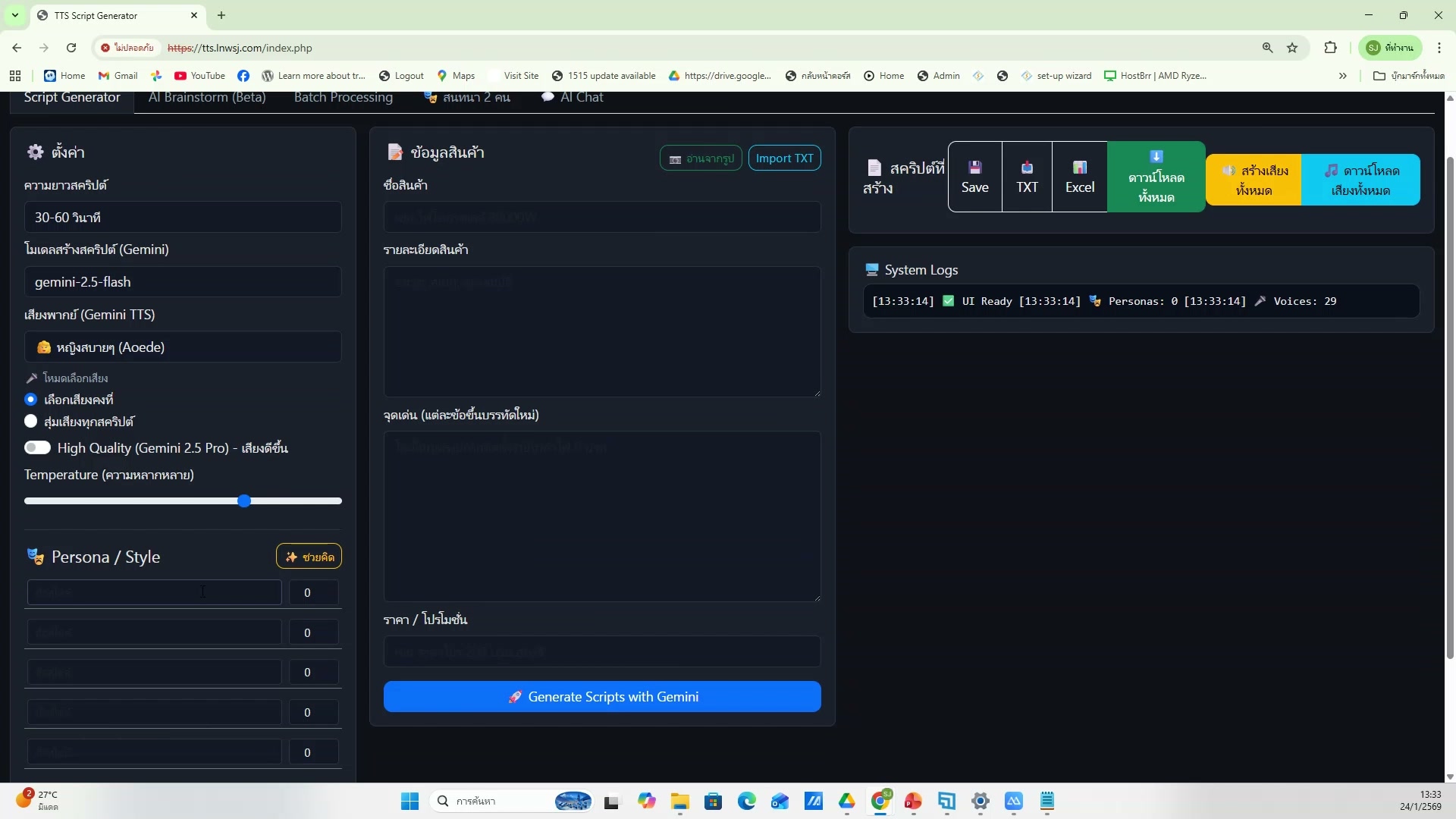 📸 พิมพ์ prompt สร้างวิดีโอจากข้อความ
📝 Flow: Text to Video
- พิมพ์ prompt สร้างวิดีโอจากข้อความ
- ช่วงเวลา 1:13:53 ของวิดีโอ
- ชั่วโมงที่ 2: สร้างวิดีโอด้วย Google Flow — Flow: Text to Video
- ดูวิธีทำจริงในวิดีโอ ขั้นตอนที่ 17/20
- 💡 ปรับ prompt ให้ได้ผลลัพธ์ดีขึ้น
- 📌 ดูรายละเอียดเพิ่มเติมในวิดีโอ
218) Flow: Text to Video — ขั้นตอนที่ 18
📍 01:14:13
"ปรับ prompt ให้ได้ผลลัพธ์ดีขึ้น — Flow: Text to Video (ชั่วโมงที่ 2: สร้างวิดีโอด้วย Google Flow)"
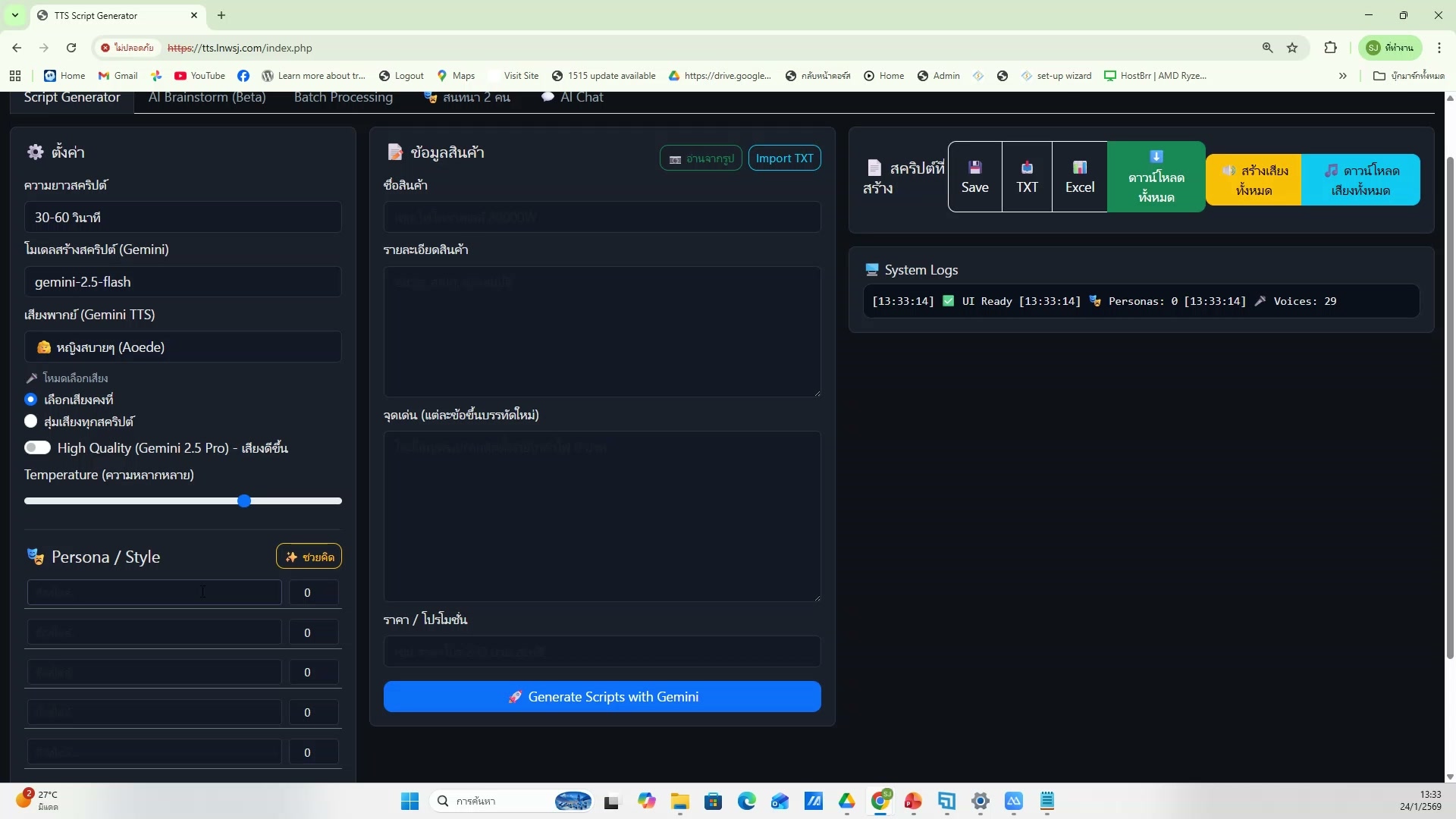 📸 Flow: Text to Video — ขั้นตอนที่ 18
📝 Flow: Text to Video
- ปรับ prompt ให้ได้ผลลัพธ์ดีขึ้น
- ช่วงเวลา 1:14:13 ของวิดีโอ
- ชั่วโมงที่ 2: สร้างวิดีโอด้วย Google Flow — Flow: Text to Video
- ดูวิธีทำจริงในวิดีโอ ขั้นตอนที่ 18/20
- 💡 ดูผลลัพธ์และเลือกตัวที่ดีที่สุด
- 📌 ดูรายละเอียดเพิ่มเติมในวิดีโอ
219) ดูผลลัพธ์และเลือกตัวที่ดีที่สุด — รายละเอียด
📍 01:14:34
"ดูผลลัพธ์และเลือกตัวที่ดีที่สุด — Flow: Text to Video (ชั่วโมงที่ 2: สร้างวิดีโอด้วย Google Flow)"
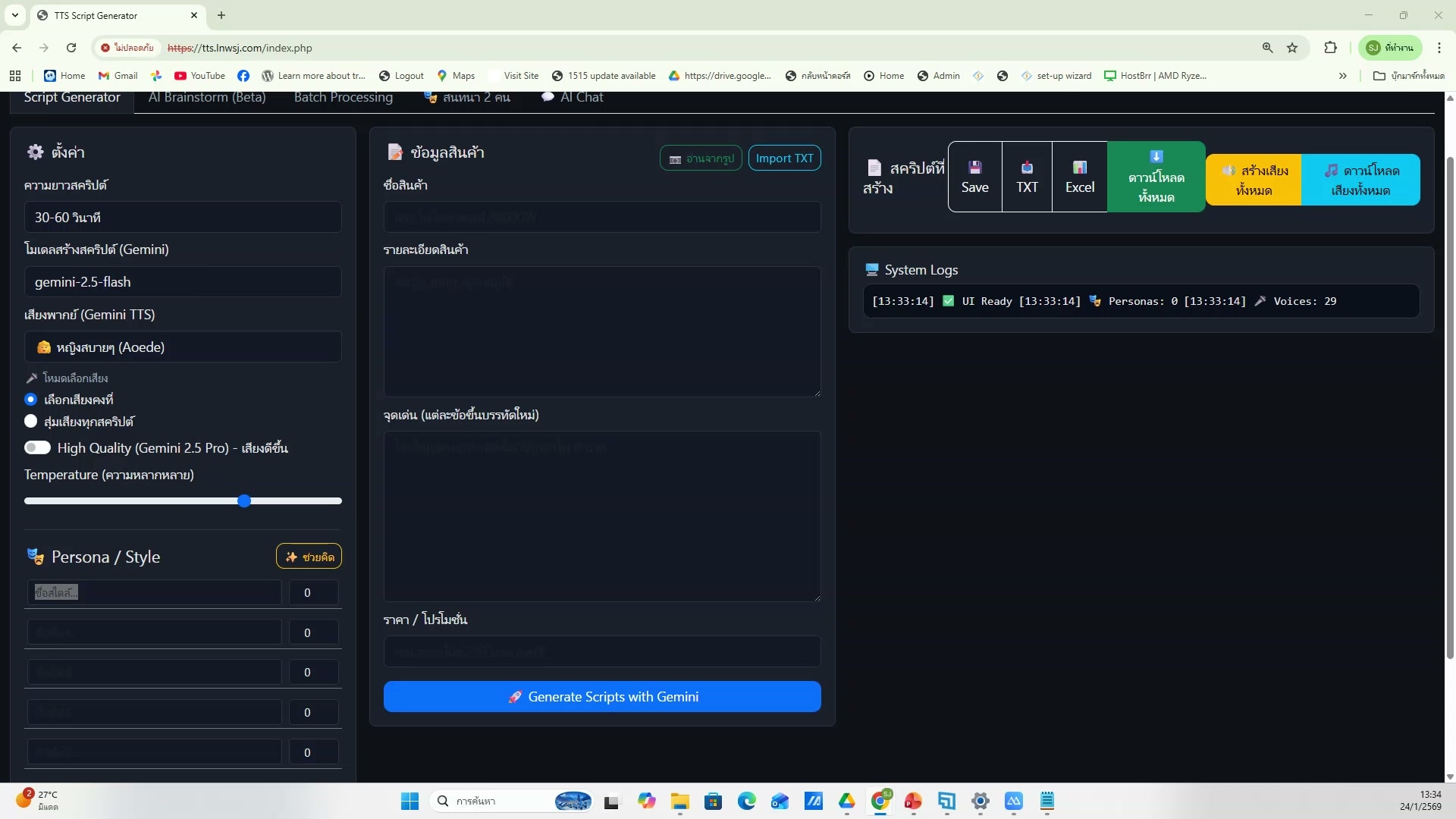 📸 ดูผลลัพธ์และเลือกตัวที่ดีที่สุด — รายละเอียด
📝 Flow: Text to Video
- ดูผลลัพธ์และเลือกตัวที่ดีที่สุด
- ช่วงเวลา 1:14:34 ของวิดีโอ
- ชั่วโมงที่ 2: สร้างวิดีโอด้วย Google Flow — Flow: Text to Video
- ดูวิธีทำจริงในวิดีโอ ขั้นตอนที่ 19/20
- 💡 บันทึกวิดีโอที่สร้างเสร็จ
- 📌 ดูรายละเอียดเพิ่มเติมในวิดีโอ
220) Flow: Text to Video — ตัวอย่างจริง 20
📍 01:14:54
"บันทึกวิดีโอที่สร้างเสร็จ — Flow: Text to Video (ชั่วโมงที่ 2: สร้างวิดีโอด้วย Google Flow)"
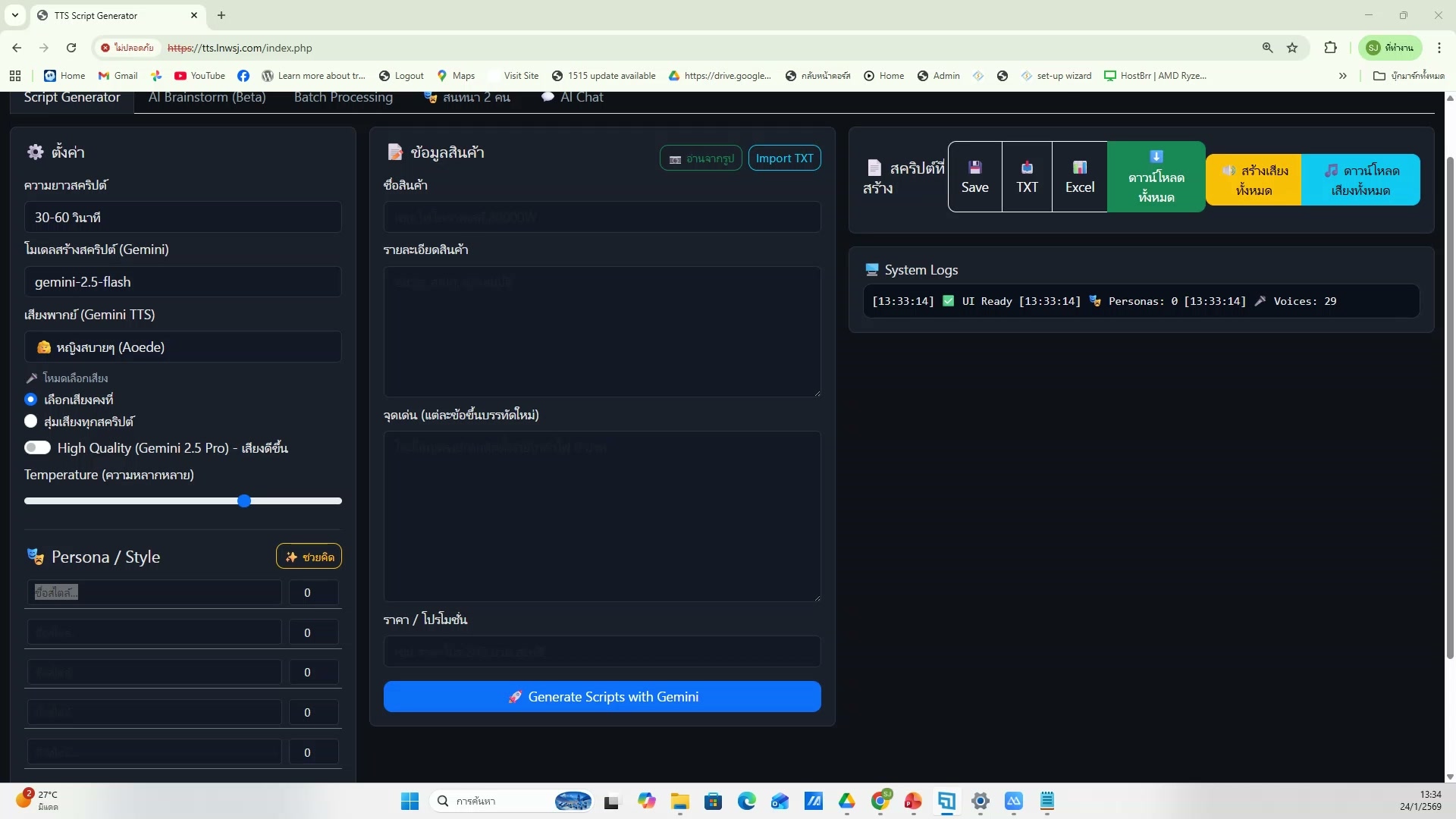 📸 Flow: Text to Video — ตัวอย่างจริง 20
📝 Flow: Text to Video
- บันทึกวิดีโอที่สร้างเสร็จ
- ช่วงเวลา 1:14:54 ของวิดีโอ
- ชั่วโมงที่ 2: สร้างวิดีโอด้วย Google Flow — Flow: Text to Video
- ดูวิธีทำจริงในวิดีโอ ขั้นตอนที่ 20/20
- 💡 พิมพ์ prompt สร้างวิดีโอจากข้อความ
- 📌 ดูรายละเอียดเพิ่มเติมในวิดีโอ
221) Flow: Create Image (1/20)
📍 01:15:15
"สร้างภาพจาก prompt ใน Flow — Flow: Create Image (ชั่วโมงที่ 2: สร้างวิดีโอด้วย Google Flow)"
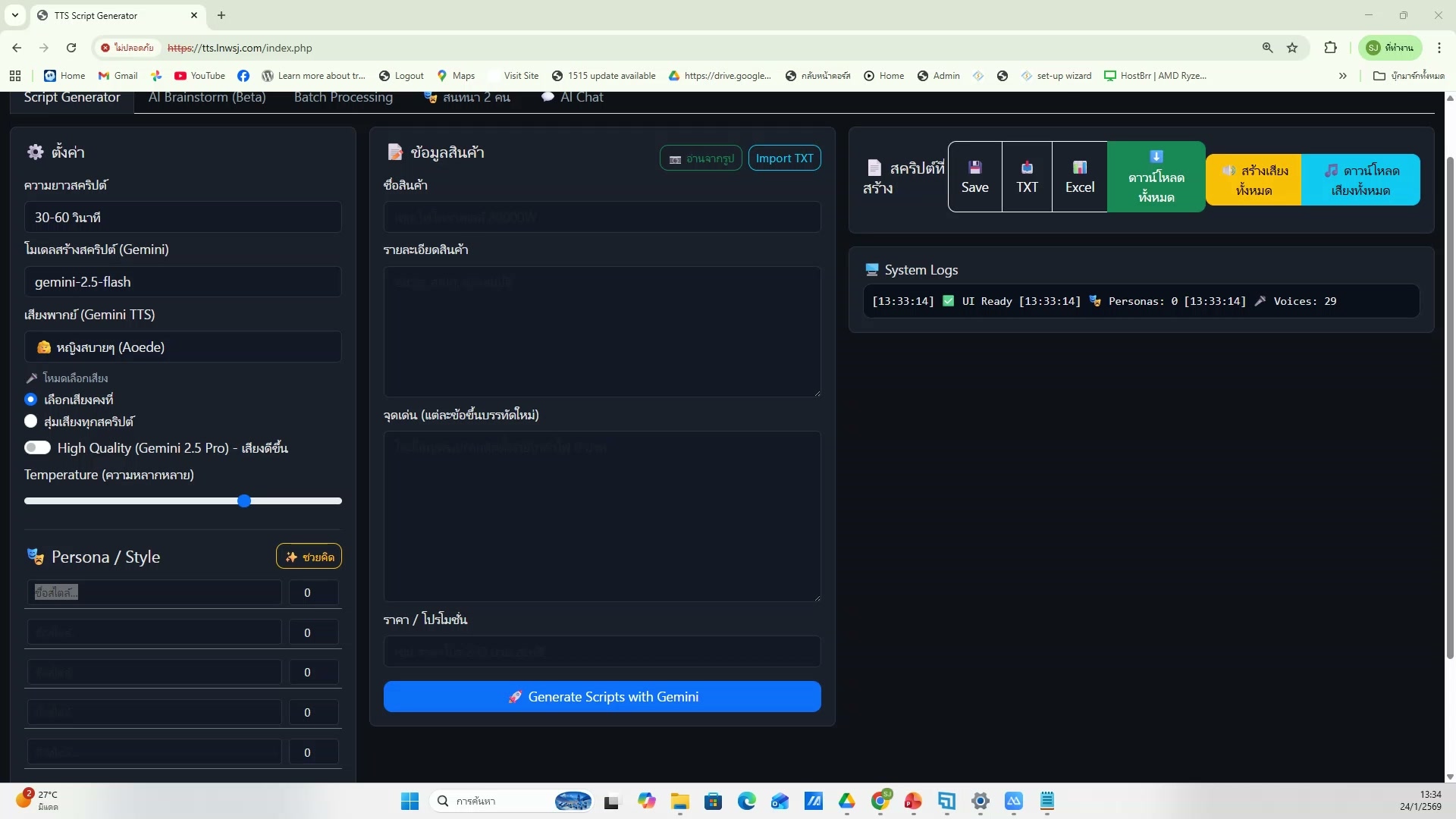 📸 Flow: Create Image (1/20)
🖼️ Flow: Create Image
- สร้างภาพจาก prompt ใน Flow
- ช่วงเวลา 1:15:15 ของวิดีโอ
- ชั่วโมงที่ 2: สร้างวิดีโอด้วย Google Flow — Flow: Create Image
- ดูวิธีทำจริงในวิดีโอ ขั้นตอนที่ 1/20
- 💡 เลือกสไตล์ภาพที่ต้องการ
- 📌 ดูรายละเอียดเพิ่มเติมในวิดีโอ
222) เลือกสไตล์ภาพที่ต้องการ
📍 01:15:35
"เลือกสไตล์ภาพที่ต้องการ — Flow: Create Image (ชั่วโมงที่ 2: สร้างวิดีโอด้วย Google Flow)"
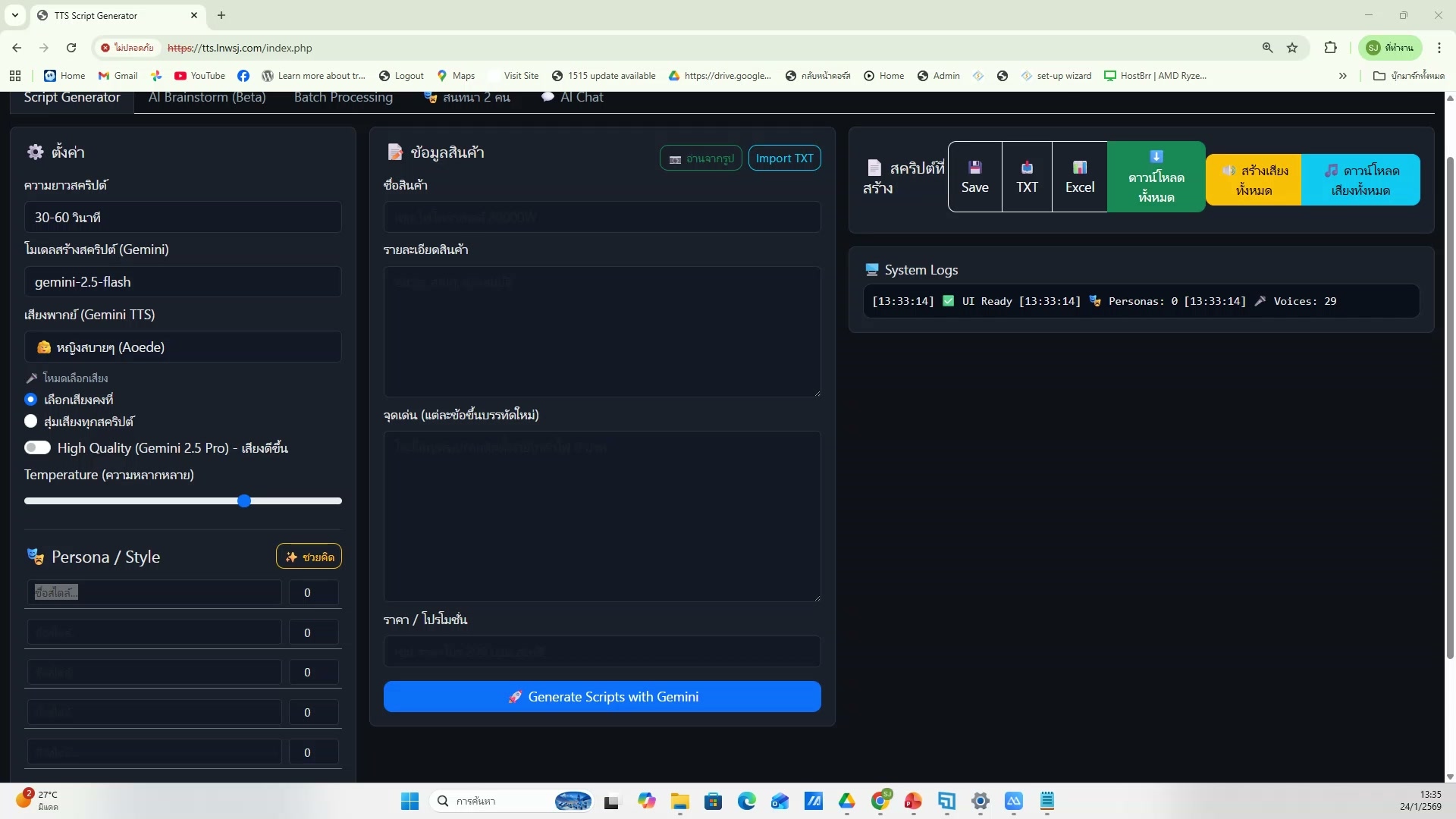 📸 เลือกสไตล์ภาพที่ต้องการ
🖼️ Flow: Create Image
- เลือกสไตล์ภาพที่ต้องการ
- ช่วงเวลา 1:15:35 ของวิดีโอ
- ชั่วโมงที่ 2: สร้างวิดีโอด้วย Google Flow — Flow: Create Image
- ดูวิธีทำจริงในวิดีโอ ขั้นตอนที่ 2/20
- 💡 ปรับแต่งรายละเอียดของภาพ
- 📌 ดูรายละเอียดเพิ่มเติมในวิดีโอ
223) Flow: Create Image — ขั้นตอนที่ 3
📍 01:15:56
"ปรับแต่งรายละเอียดของภาพ — Flow: Create Image (ชั่วโมงที่ 2: สร้างวิดีโอด้วย Google Flow)"
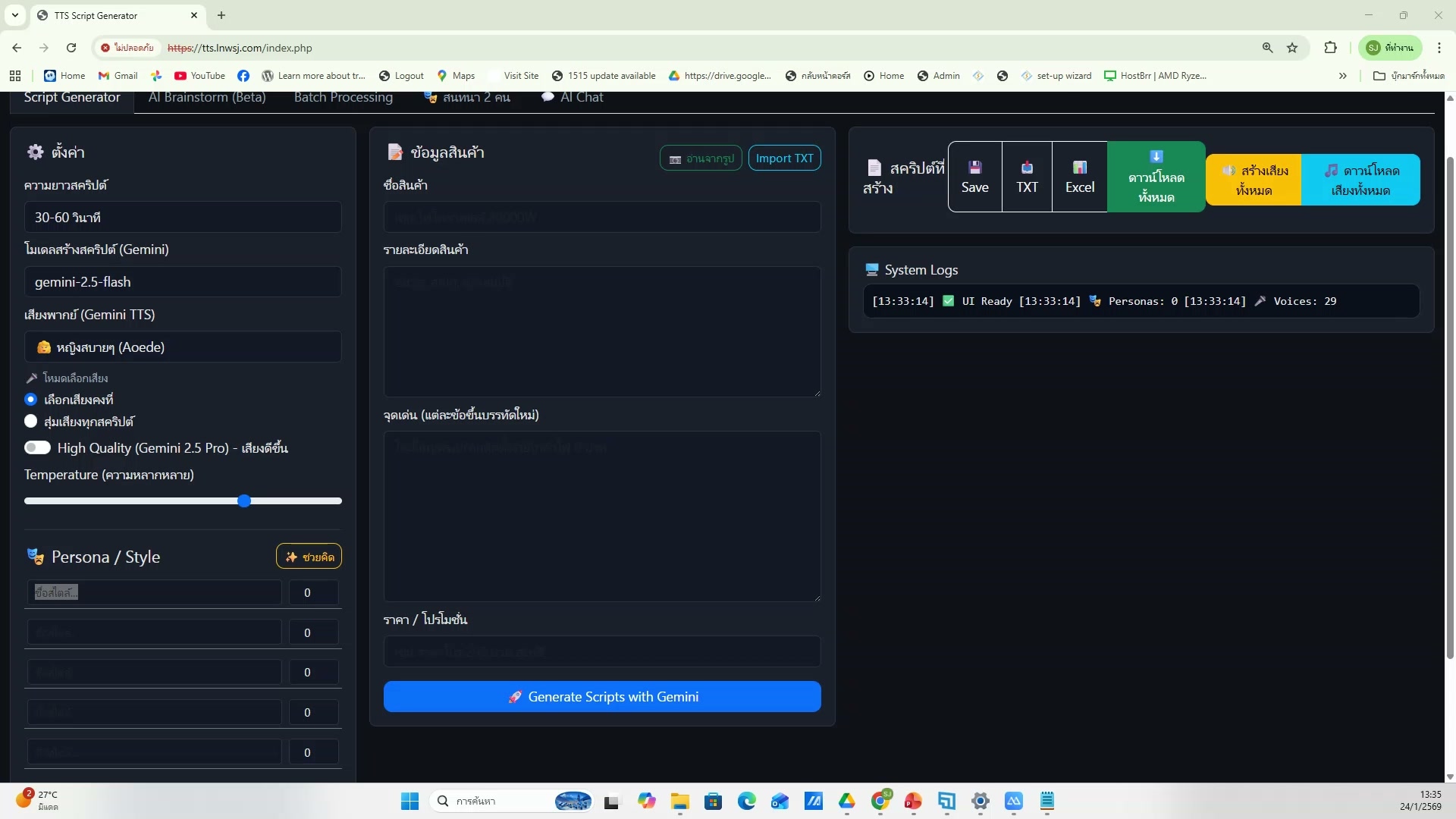 📸 Flow: Create Image — ขั้นตอนที่ 3
🖼️ Flow: Create Image
- ปรับแต่งรายละเอียดของภาพ
- ช่วงเวลา 1:15:56 ของวิดีโอ
- ชั่วโมงที่ 2: สร้างวิดีโอด้วย Google Flow — Flow: Create Image
- ดูวิธีทำจริงในวิดีโอ ขั้นตอนที่ 3/20
- 💡 ดาวน์โหลดภาพที่สร้างเสร็จ
- 📌 ดูรายละเอียดเพิ่มเติมในวิดีโอ
224) ดาวน์โหลดภาพที่สร้างเสร็จ — รายละเอียด
📍 01:16:16
"ดาวน์โหลดภาพที่สร้างเสร็จ — Flow: Create Image (ชั่วโมงที่ 2: สร้างวิดีโอด้วย Google Flow)"
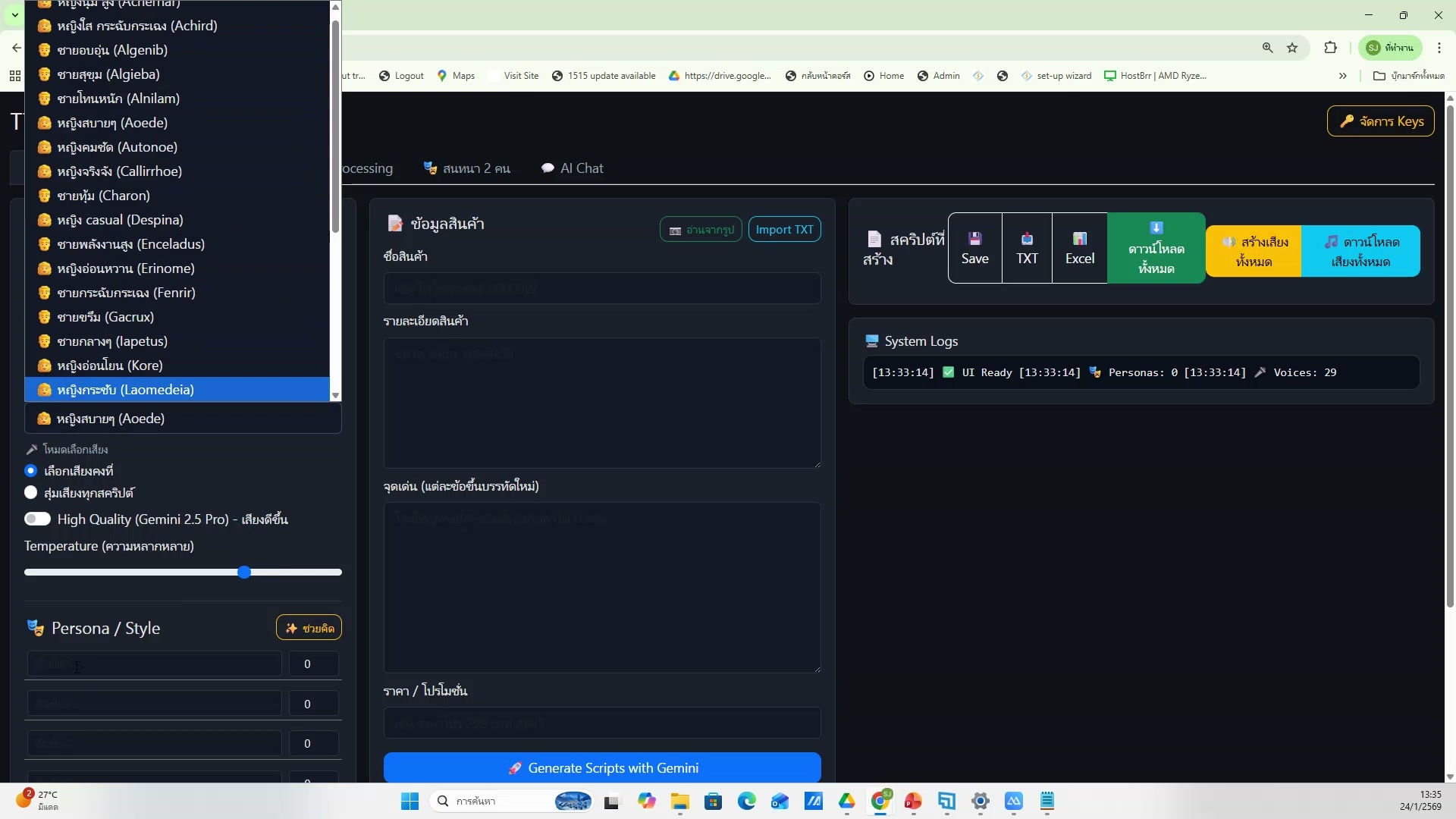 📸 ดาวน์โหลดภาพที่สร้างเสร็จ — รายละเอียด
🖼️ Flow: Create Image
- ดาวน์โหลดภาพที่สร้างเสร็จ
- ช่วงเวลา 1:16:16 ของวิดีโอ
- ชั่วโมงที่ 2: สร้างวิดีโอด้วย Google Flow — Flow: Create Image
- ดูวิธีทำจริงในวิดีโอ ขั้นตอนที่ 4/20
- 💡 สร้างภาพจาก prompt ใน Flow
- 📌 ดูรายละเอียดเพิ่มเติมในวิดีโอ
225) Flow: Create Image — ตัวอย่างจริง 5
📍 01:16:37
"สร้างภาพจาก prompt ใน Flow — Flow: Create Image (ชั่วโมงที่ 2: สร้างวิดีโอด้วย Google Flow)"
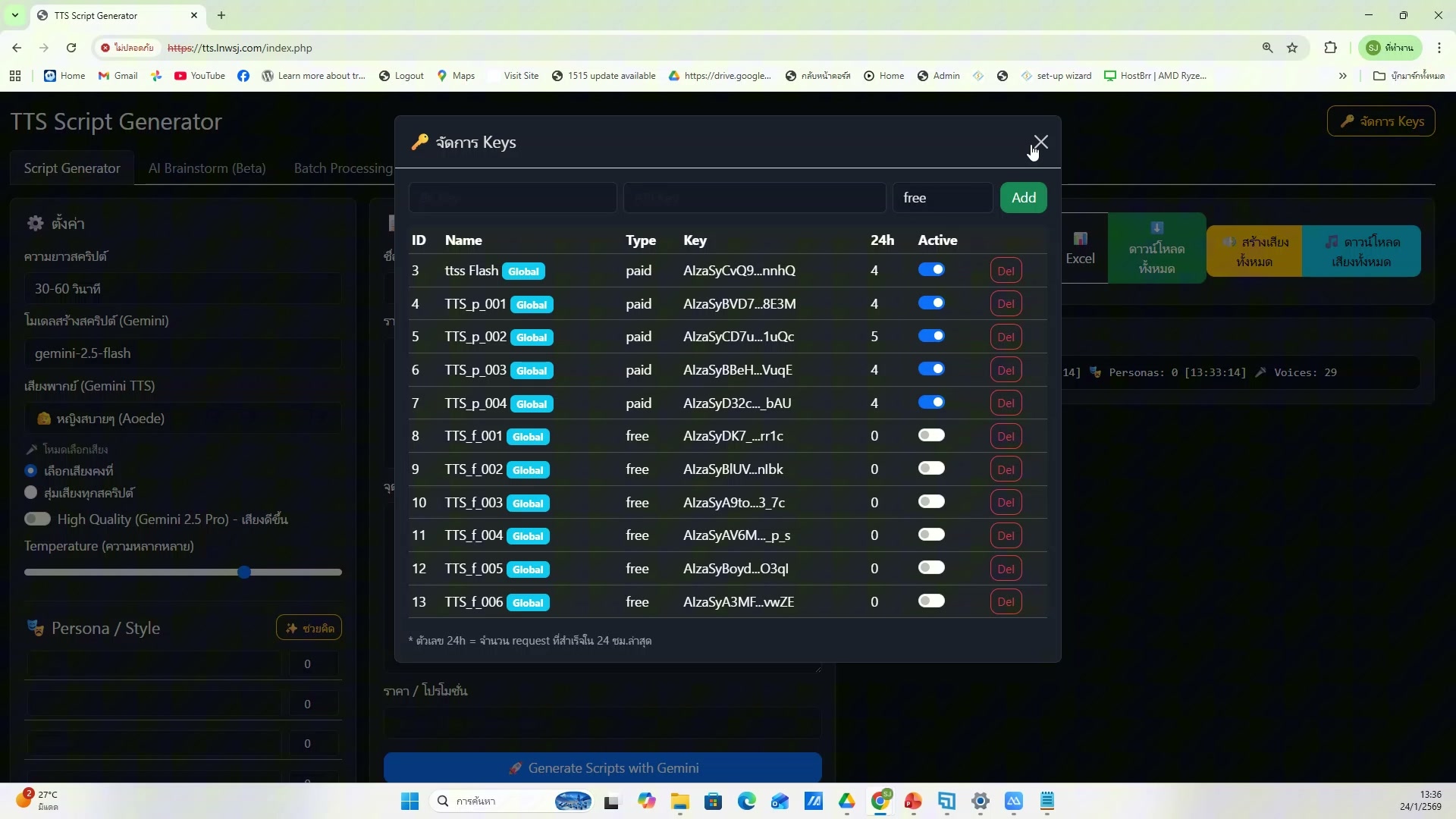 📸 Flow: Create Image — ตัวอย่างจริง 5
🖼️ Flow: Create Image
- สร้างภาพจาก prompt ใน Flow
- ช่วงเวลา 1:16:37 ของวิดีโอ
- ชั่วโมงที่ 2: สร้างวิดีโอด้วย Google Flow — Flow: Create Image
- ดูวิธีทำจริงในวิดีโอ ขั้นตอนที่ 5/20
- 💡 เลือกสไตล์ภาพที่ต้องการ
- 📌 ดูรายละเอียดเพิ่มเติมในวิดีโอ
226) Flow: Create Image (6/20)
📍 01:16:57
"เลือกสไตล์ภาพที่ต้องการ — Flow: Create Image (ชั่วโมงที่ 2: สร้างวิดีโอด้วย Google Flow)"
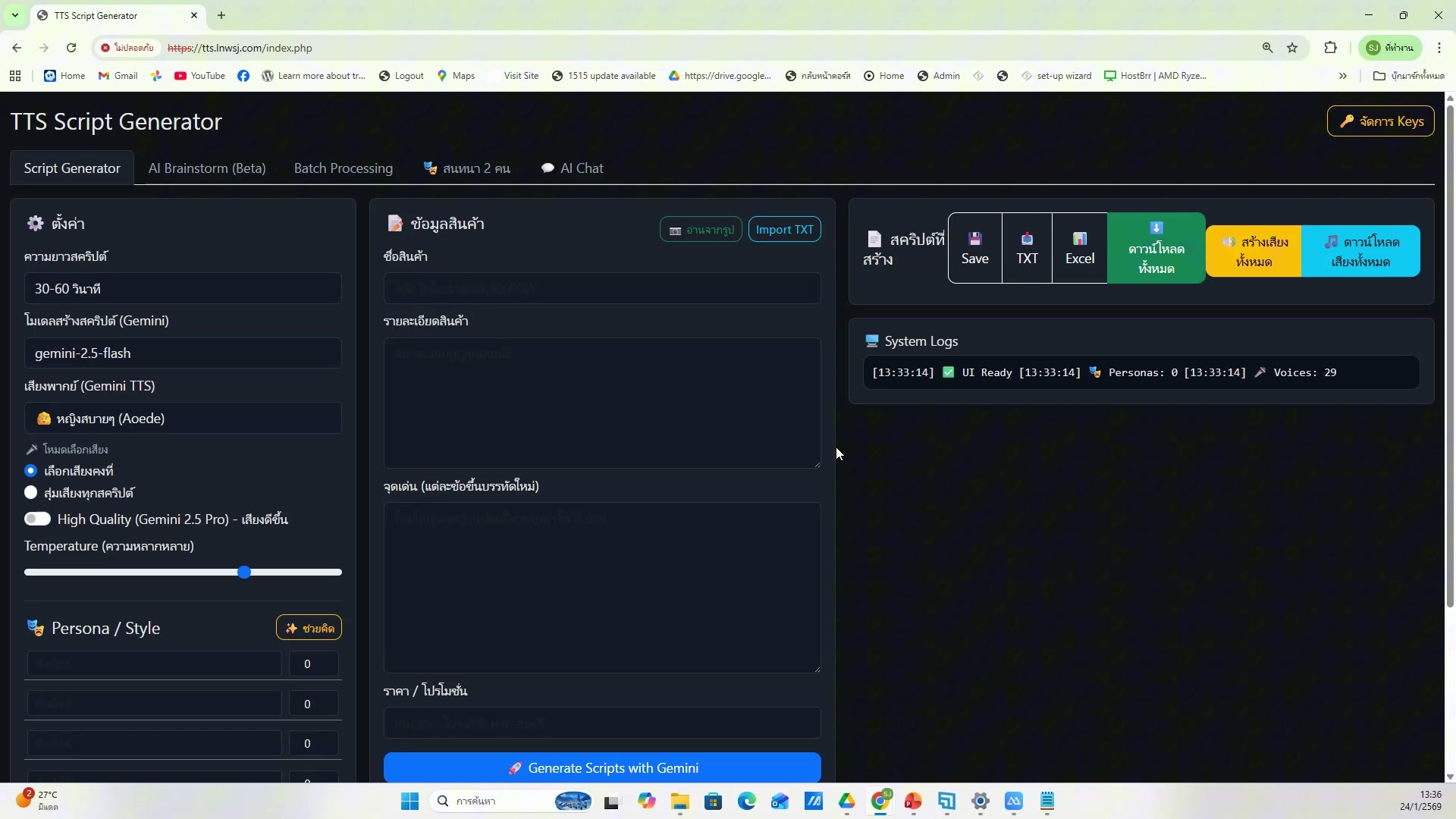 📸 Flow: Create Image (6/20)
🖼️ Flow: Create Image
- เลือกสไตล์ภาพที่ต้องการ
- ช่วงเวลา 1:16:57 ของวิดีโอ
- ชั่วโมงที่ 2: สร้างวิดีโอด้วย Google Flow — Flow: Create Image
- ดูวิธีทำจริงในวิดีโอ ขั้นตอนที่ 6/20
- 💡 ปรับแต่งรายละเอียดของภาพ
- 📌 ดูรายละเอียดเพิ่มเติมในวิดีโอ
227) ปรับแต่งรายละเอียดของภาพ
📍 01:17:18
"ปรับแต่งรายละเอียดของภาพ — Flow: Create Image (ชั่วโมงที่ 2: สร้างวิดีโอด้วย Google Flow)"
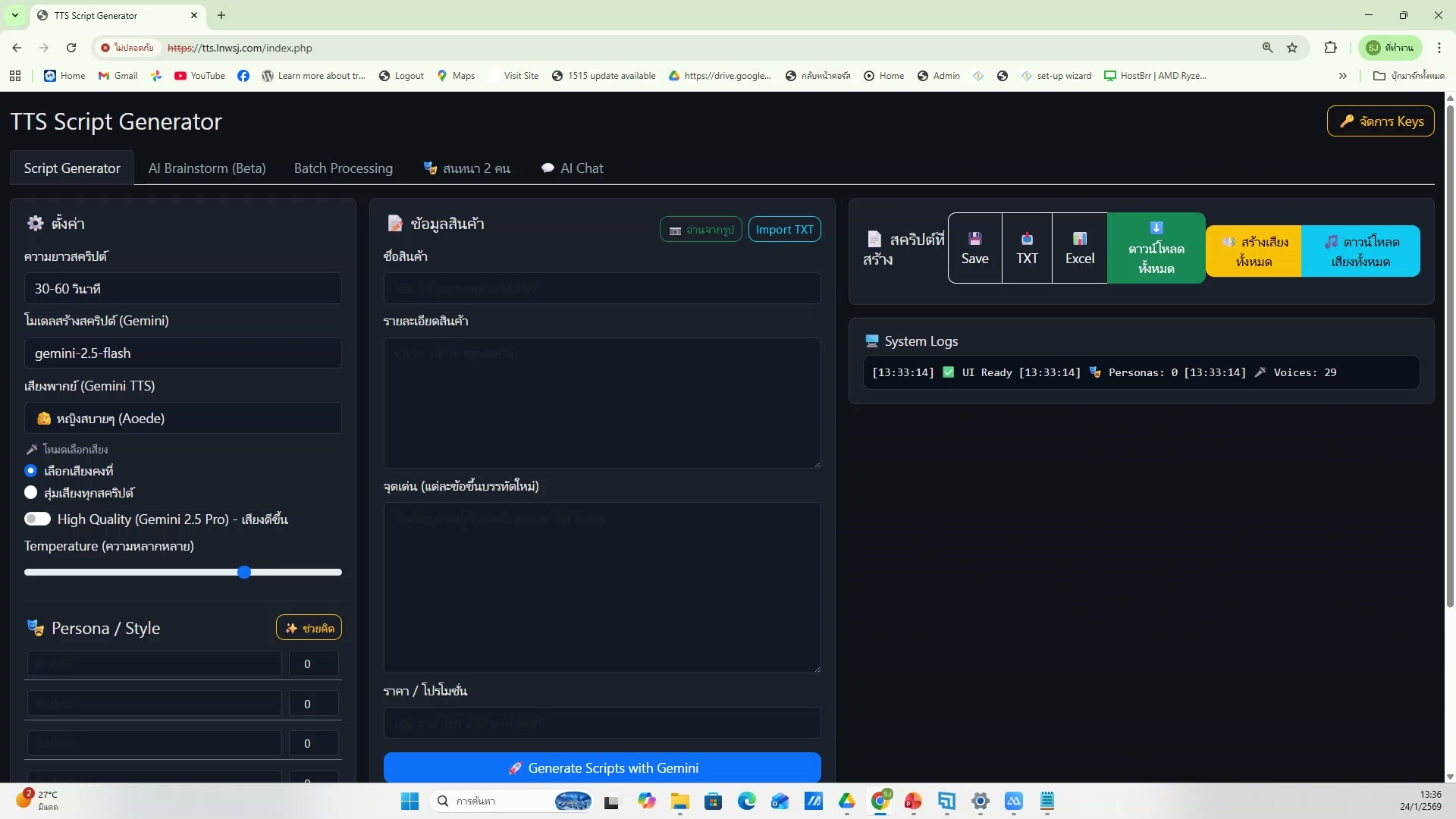 📸 ปรับแต่งรายละเอียดของภาพ
🖼️ Flow: Create Image
- ปรับแต่งรายละเอียดของภาพ
- ช่วงเวลา 1:17:18 ของวิดีโอ
- ชั่วโมงที่ 2: สร้างวิดีโอด้วย Google Flow — Flow: Create Image
- ดูวิธีทำจริงในวิดีโอ ขั้นตอนที่ 7/20
- 💡 ดาวน์โหลดภาพที่สร้างเสร็จ
- 📌 ดูรายละเอียดเพิ่มเติมในวิดีโอ
228) Flow: Create Image — ขั้นตอนที่ 8
📍 01:17:38
"ดาวน์โหลดภาพที่สร้างเสร็จ — Flow: Create Image (ชั่วโมงที่ 2: สร้างวิดีโอด้วย Google Flow)"
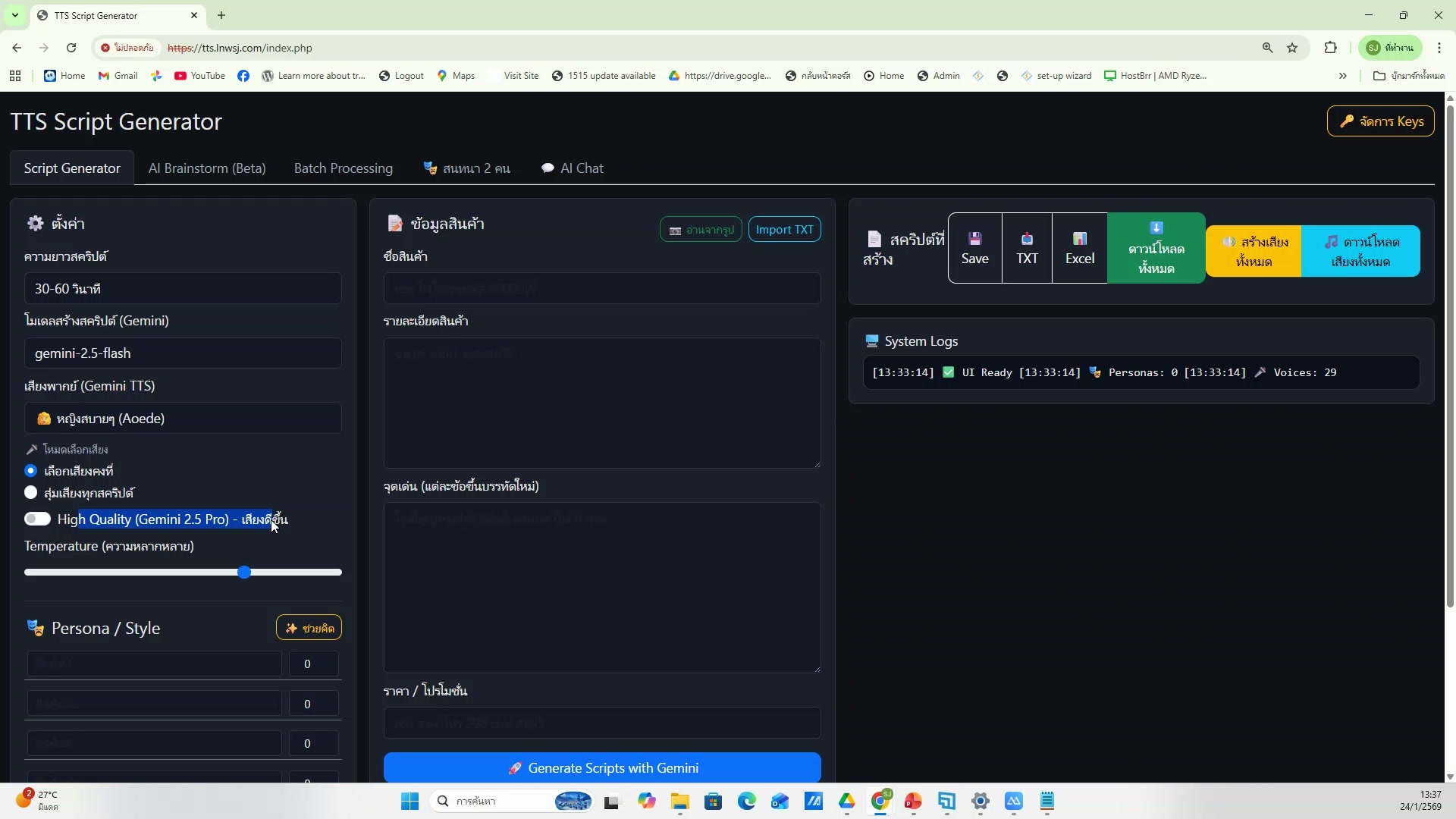 📸 Flow: Create Image — ขั้นตอนที่ 8
🖼️ Flow: Create Image
- ดาวน์โหลดภาพที่สร้างเสร็จ
- ช่วงเวลา 1:17:38 ของวิดีโอ
- ชั่วโมงที่ 2: สร้างวิดีโอด้วย Google Flow — Flow: Create Image
- ดูวิธีทำจริงในวิดีโอ ขั้นตอนที่ 8/20
- 💡 สร้างภาพจาก prompt ใน Flow
- 📌 ดูรายละเอียดเพิ่มเติมในวิดีโอ
229) สร้างภาพจาก prompt ใน Flow — รายละเอียด
📍 01:17:59
"สร้างภาพจาก prompt ใน Flow — Flow: Create Image (ชั่วโมงที่ 2: สร้างวิดีโอด้วย Google Flow)"
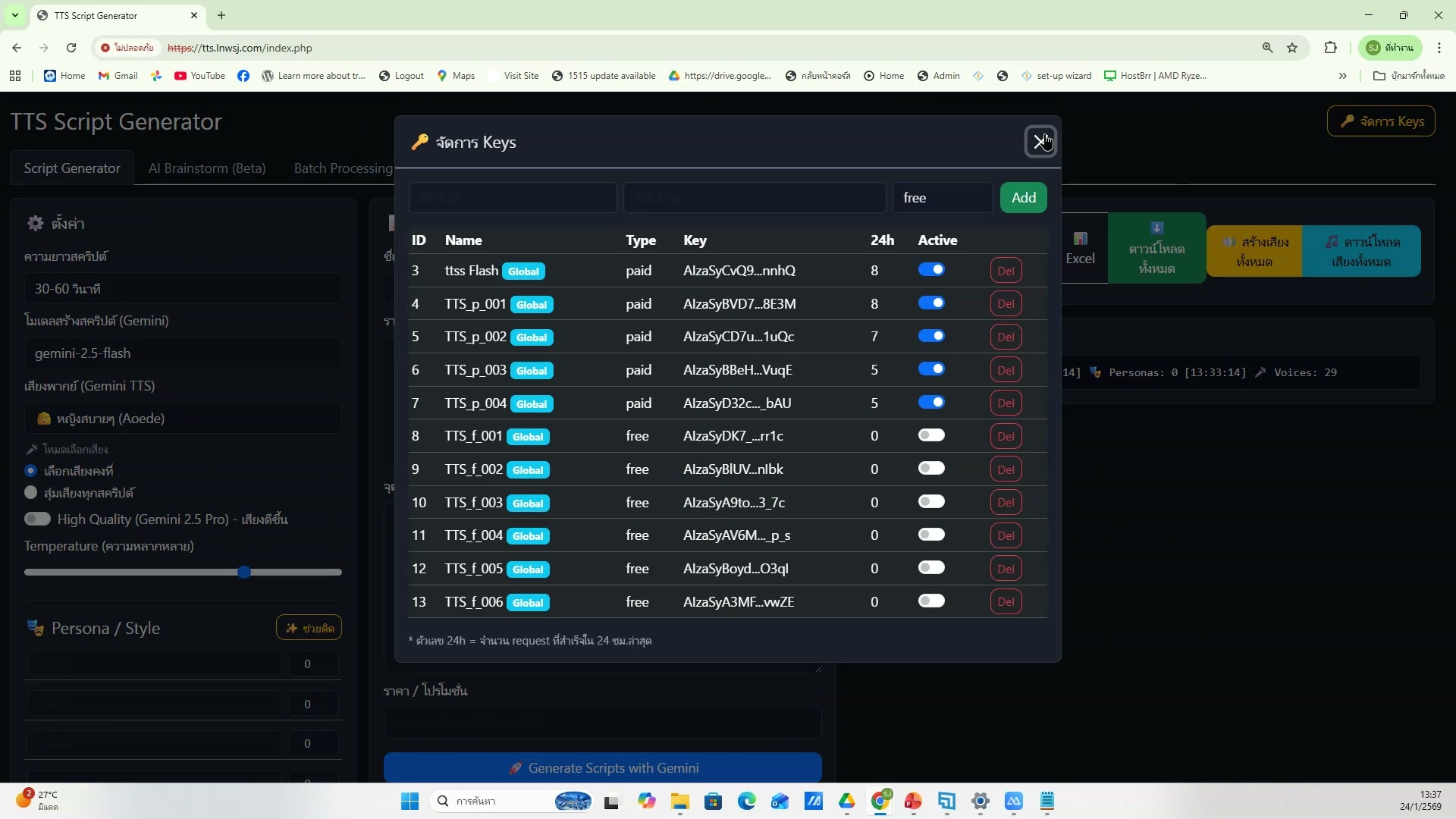 📸 สร้างภาพจาก prompt ใน Flow — รายละเอียด
🖼️ Flow: Create Image
- สร้างภาพจาก prompt ใน Flow
- ช่วงเวลา 1:17:59 ของวิดีโอ
- ชั่วโมงที่ 2: สร้างวิดีโอด้วย Google Flow — Flow: Create Image
- ดูวิธีทำจริงในวิดีโอ ขั้นตอนที่ 9/20
- 💡 เลือกสไตล์ภาพที่ต้องการ
- 📌 ดูรายละเอียดเพิ่มเติมในวิดีโอ
230) Flow: Create Image — ตัวอย่างจริง 10
📍 01:18:19
"เลือกสไตล์ภาพที่ต้องการ — Flow: Create Image (ชั่วโมงที่ 2: สร้างวิดีโอด้วย Google Flow)"
 📸 Flow: Create Image — ตัวอย่างจริง 10
🖼️ Flow: Create Image
- เลือกสไตล์ภาพที่ต้องการ
- ช่วงเวลา 1:18:19 ของวิดีโอ
- ชั่วโมงที่ 2: สร้างวิดีโอด้วย Google Flow — Flow: Create Image
- ดูวิธีทำจริงในวิดีโอ ขั้นตอนที่ 10/20
- 💡 ปรับแต่งรายละเอียดของภาพ
- 📌 ดูรายละเอียดเพิ่มเติมในวิดีโอ
231) Flow: Create Image (11/20)
📍 01:18:40
"ปรับแต่งรายละเอียดของภาพ — Flow: Create Image (ชั่วโมงที่ 2: สร้างวิดีโอด้วย Google Flow)"
 📸 Flow: Create Image (11/20)
🖼️ Flow: Create Image
- ปรับแต่งรายละเอียดของภาพ
- ช่วงเวลา 1:18:40 ของวิดีโอ
- ชั่วโมงที่ 2: สร้างวิดีโอด้วย Google Flow — Flow: Create Image
- ดูวิธีทำจริงในวิดีโอ ขั้นตอนที่ 11/20
- 💡 ดาวน์โหลดภาพที่สร้างเสร็จ
- 📌 ดูรายละเอียดเพิ่มเติมในวิดีโอ
232) ดาวน์โหลดภาพที่สร้างเสร็จ
📍 01:19:01
"ดาวน์โหลดภาพที่สร้างเสร็จ — Flow: Create Image (ชั่วโมงที่ 2: สร้างวิดีโอด้วย Google Flow)"
 📸 ดาวน์โหลดภาพที่สร้างเสร็จ
🖼️ Flow: Create Image
- ดาวน์โหลดภาพที่สร้างเสร็จ
- ช่วงเวลา 1:19:01 ของวิดีโอ
- ชั่วโมงที่ 2: สร้างวิดีโอด้วย Google Flow — Flow: Create Image
- ดูวิธีทำจริงในวิดีโอ ขั้นตอนที่ 12/20
- 💡 สร้างภาพจาก prompt ใน Flow
- 📌 ดูรายละเอียดเพิ่มเติมในวิดีโอ
233) Flow: Create Image — ขั้นตอนที่ 13
📍 01:19:21
"สร้างภาพจาก prompt ใน Flow — Flow: Create Image (ชั่วโมงที่ 2: สร้างวิดีโอด้วย Google Flow)"
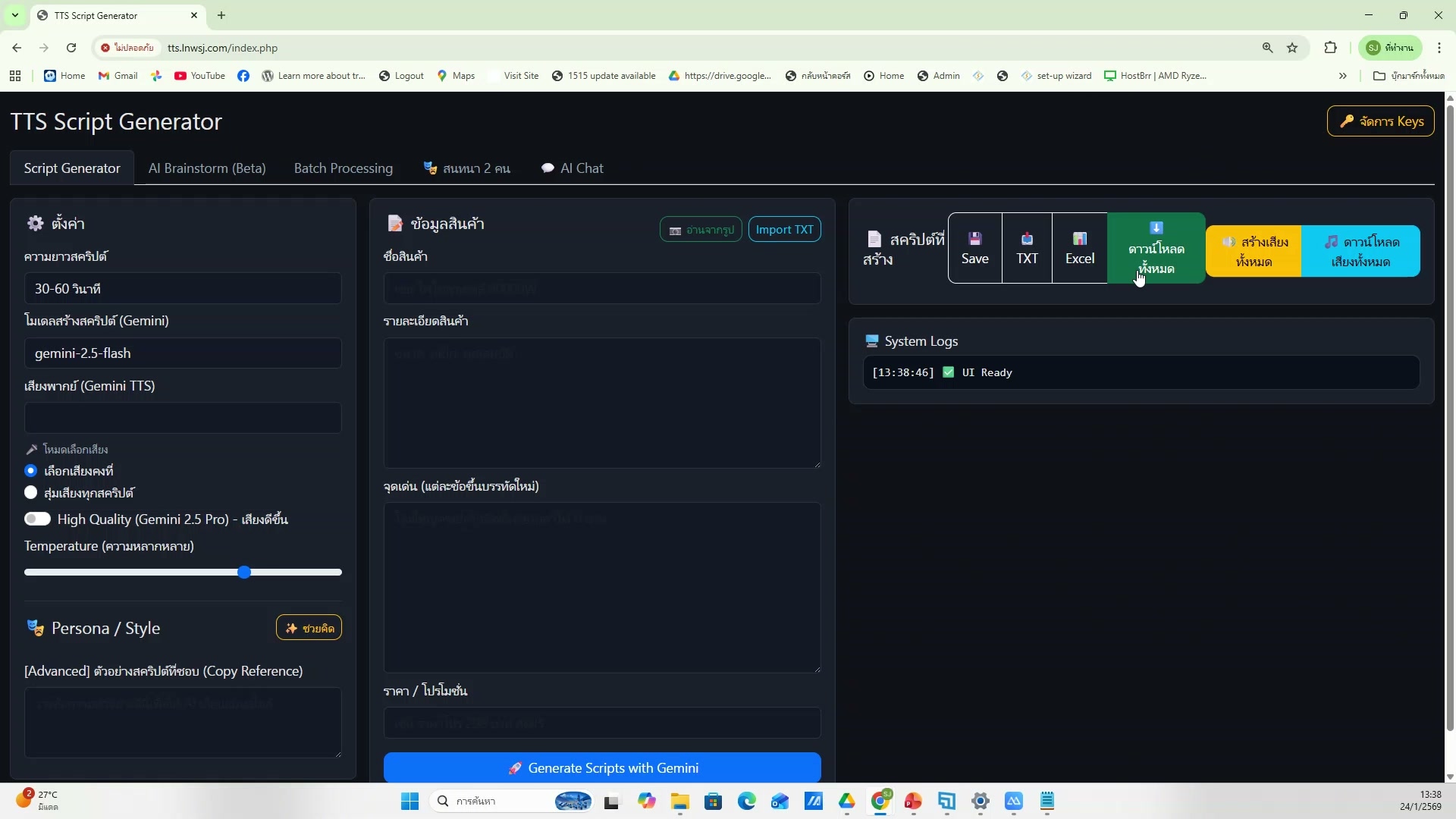 📸 Flow: Create Image — ขั้นตอนที่ 13
🖼️ Flow: Create Image
- สร้างภาพจาก prompt ใน Flow
- ช่วงเวลา 1:19:21 ของวิดีโอ
- ชั่วโมงที่ 2: สร้างวิดีโอด้วย Google Flow — Flow: Create Image
- ดูวิธีทำจริงในวิดีโอ ขั้นตอนที่ 13/20
- 💡 เลือกสไตล์ภาพที่ต้องการ
- 📌 ดูรายละเอียดเพิ่มเติมในวิดีโอ
234) เลือกสไตล์ภาพที่ต้องการ — รายละเอียด
📍 01:19:42
"เลือกสไตล์ภาพที่ต้องการ — Flow: Create Image (ชั่วโมงที่ 2: สร้างวิดีโอด้วย Google Flow)"
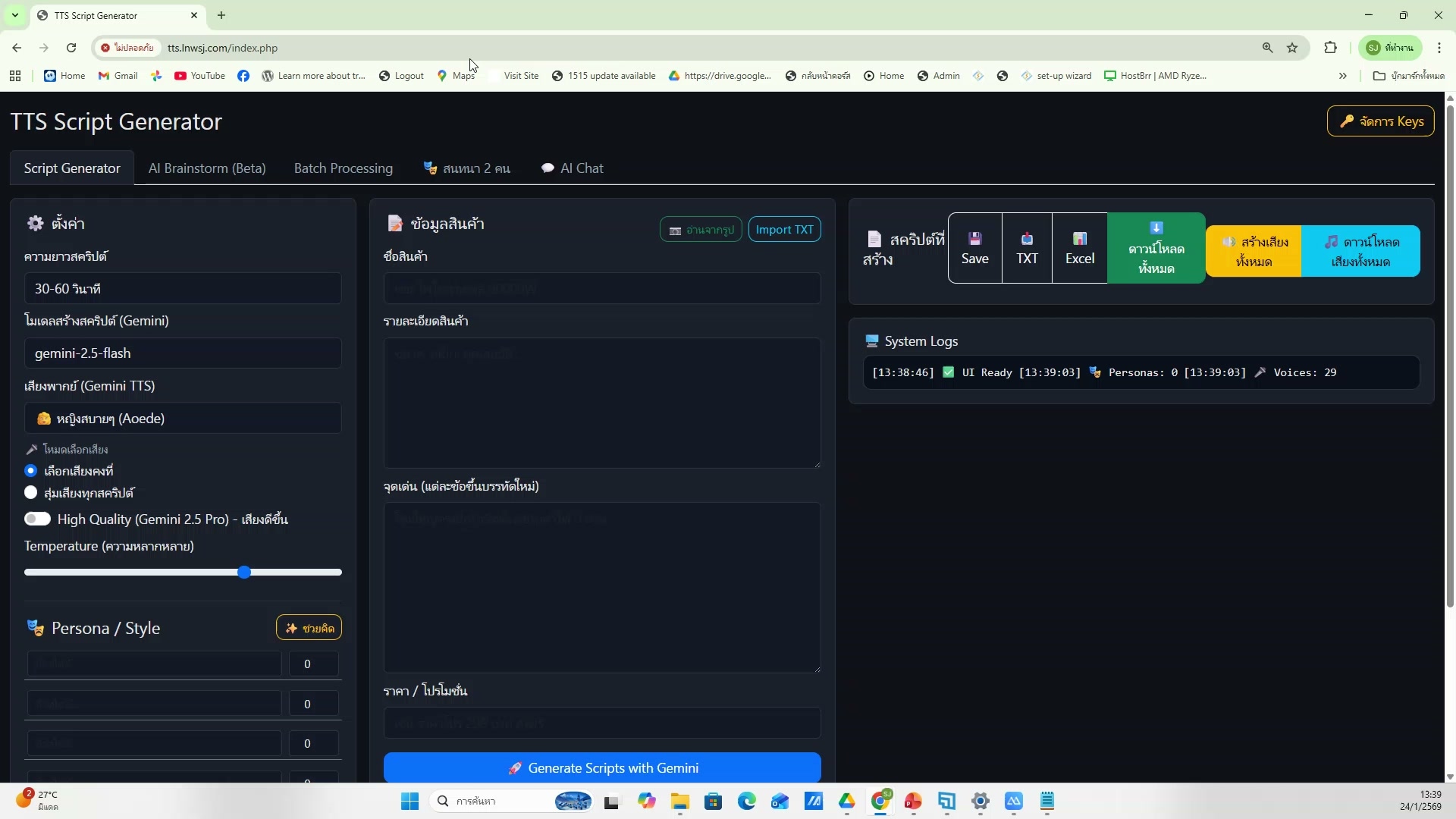 📸 เลือกสไตล์ภาพที่ต้องการ — รายละเอียด
🖼️ Flow: Create Image
- เลือกสไตล์ภาพที่ต้องการ
- ช่วงเวลา 1:19:42 ของวิดีโอ
- ชั่วโมงที่ 2: สร้างวิดีโอด้วย Google Flow — Flow: Create Image
- ดูวิธีทำจริงในวิดีโอ ขั้นตอนที่ 14/20
- 💡 ปรับแต่งรายละเอียดของภาพ
- 📌 ดูรายละเอียดเพิ่มเติมในวิดีโอ
235) Flow: Create Image — ตัวอย่างจริง 15
📍 01:20:02
"ปรับแต่งรายละเอียดของภาพ — Flow: Create Image (ชั่วโมงที่ 2: สร้างวิดีโอด้วย Google Flow)"
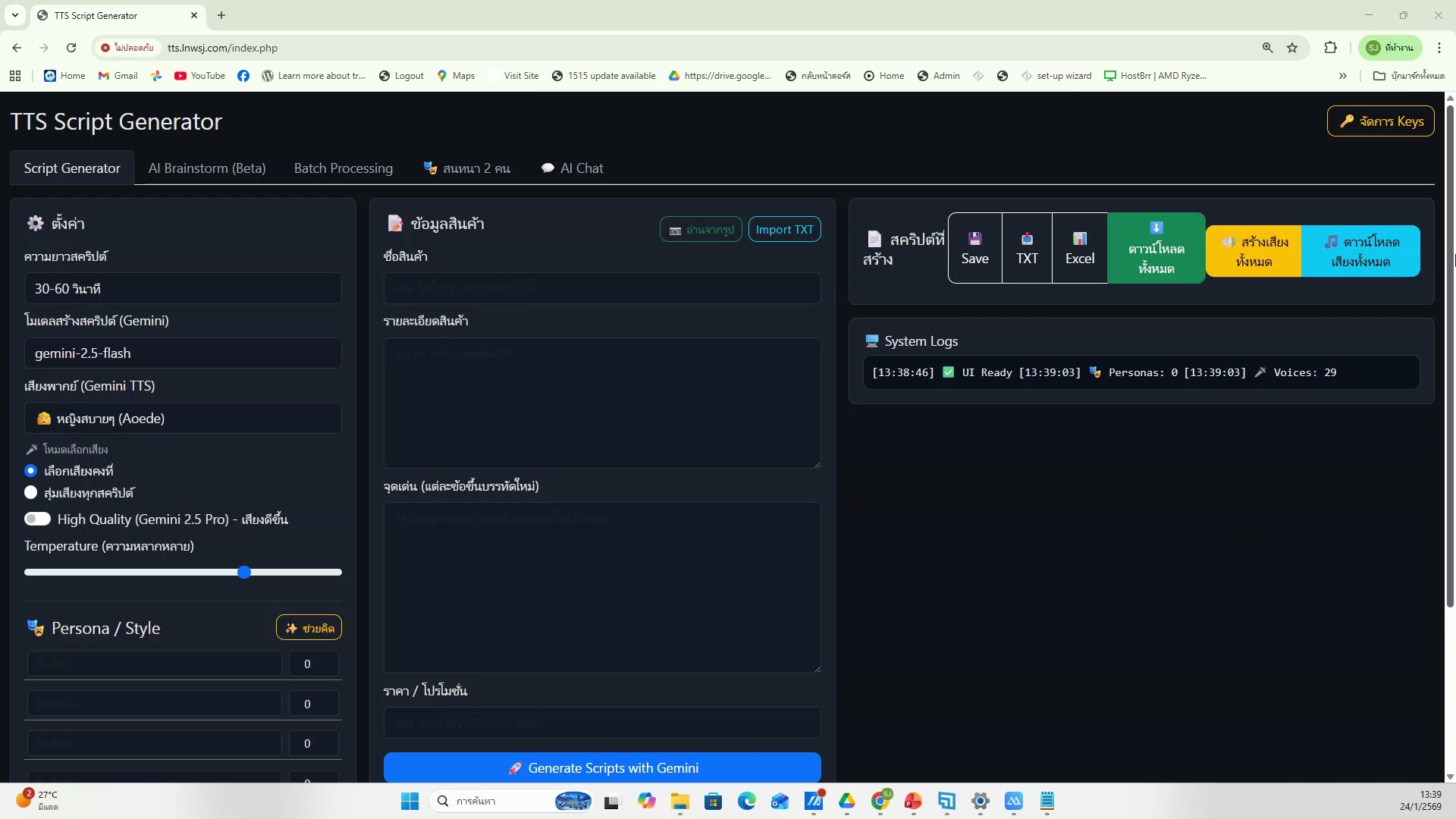 📸 Flow: Create Image — ตัวอย่างจริง 15
🖼️ Flow: Create Image
- ปรับแต่งรายละเอียดของภาพ
- ช่วงเวลา 1:20:02 ของวิดีโอ
- ชั่วโมงที่ 2: สร้างวิดีโอด้วย Google Flow — Flow: Create Image
- ดูวิธีทำจริงในวิดีโอ ขั้นตอนที่ 15/20
- 💡 ดาวน์โหลดภาพที่สร้างเสร็จ
- 📌 ดูรายละเอียดเพิ่มเติมในวิดีโอ
236) Flow: Create Image (16/20)
📍 01:20:23
"ดาวน์โหลดภาพที่สร้างเสร็จ — Flow: Create Image (ชั่วโมงที่ 2: สร้างวิดีโอด้วย Google Flow)"
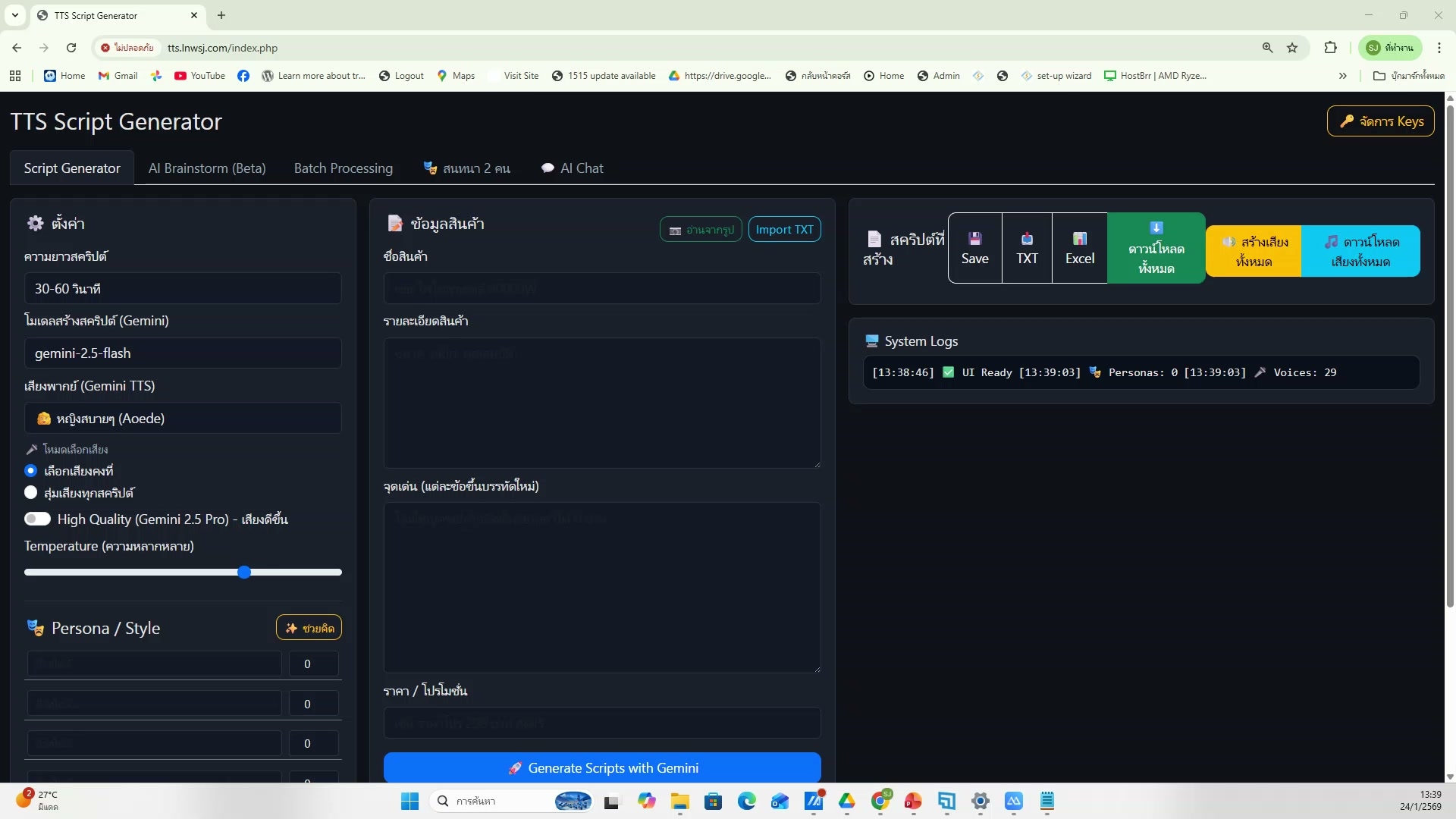 📸 Flow: Create Image (16/20)
🖼️ Flow: Create Image
- ดาวน์โหลดภาพที่สร้างเสร็จ
- ช่วงเวลา 1:20:23 ของวิดีโอ
- ชั่วโมงที่ 2: สร้างวิดีโอด้วย Google Flow — Flow: Create Image
- ดูวิธีทำจริงในวิดีโอ ขั้นตอนที่ 16/20
- 💡 สร้างภาพจาก prompt ใน Flow
- 📌 ดูรายละเอียดเพิ่มเติมในวิดีโอ
237) สร้างภาพจาก prompt ใน Flow
📍 01:20:43
"สร้างภาพจาก prompt ใน Flow — Flow: Create Image (ชั่วโมงที่ 2: สร้างวิดีโอด้วย Google Flow)"
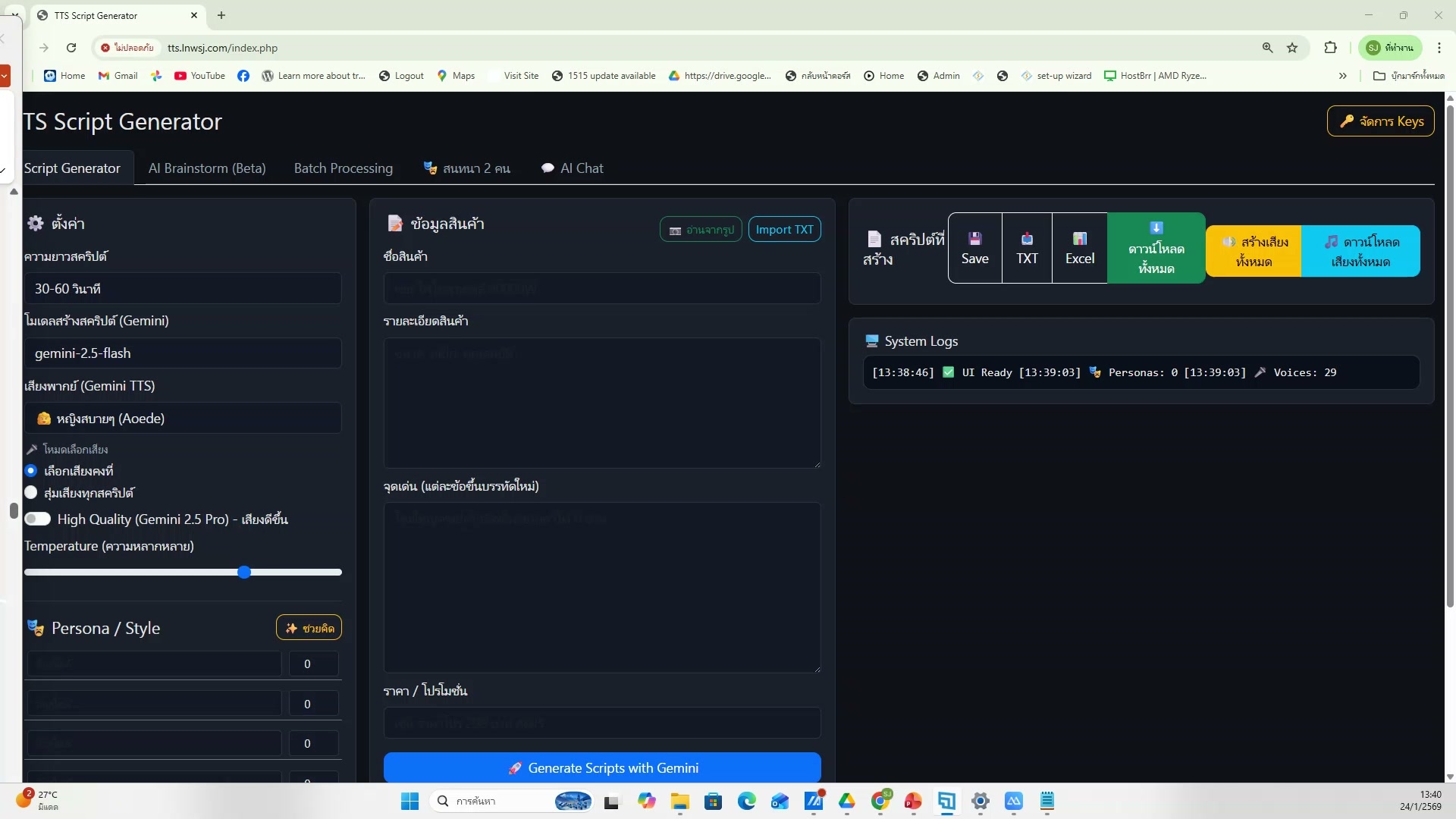 📸 สร้างภาพจาก prompt ใน Flow
🖼️ Flow: Create Image
- สร้างภาพจาก prompt ใน Flow
- ช่วงเวลา 1:20:43 ของวิดีโอ
- ชั่วโมงที่ 2: สร้างวิดีโอด้วย Google Flow — Flow: Create Image
- ดูวิธีทำจริงในวิดีโอ ขั้นตอนที่ 17/20
- 💡 เลือกสไตล์ภาพที่ต้องการ
- 📌 ดูรายละเอียดเพิ่มเติมในวิดีโอ
238) Flow: Create Image — ขั้นตอนที่ 18
📍 01:21:04
"เลือกสไตล์ภาพที่ต้องการ — Flow: Create Image (ชั่วโมงที่ 2: สร้างวิดีโอด้วย Google Flow)"
 📸 Flow: Create Image — ขั้นตอนที่ 18
🖼️ Flow: Create Image
- เลือกสไตล์ภาพที่ต้องการ
- ช่วงเวลา 1:21:04 ของวิดีโอ
- ชั่วโมงที่ 2: สร้างวิดีโอด้วย Google Flow — Flow: Create Image
- ดูวิธีทำจริงในวิดีโอ ขั้นตอนที่ 18/20
- 💡 ปรับแต่งรายละเอียดของภาพ
- 📌 ดูรายละเอียดเพิ่มเติมในวิดีโอ
239) ปรับแต่งรายละเอียดของภาพ — รายละเอียด
📍 01:21:24
"ปรับแต่งรายละเอียดของภาพ — Flow: Create Image (ชั่วโมงที่ 2: สร้างวิดีโอด้วย Google Flow)"
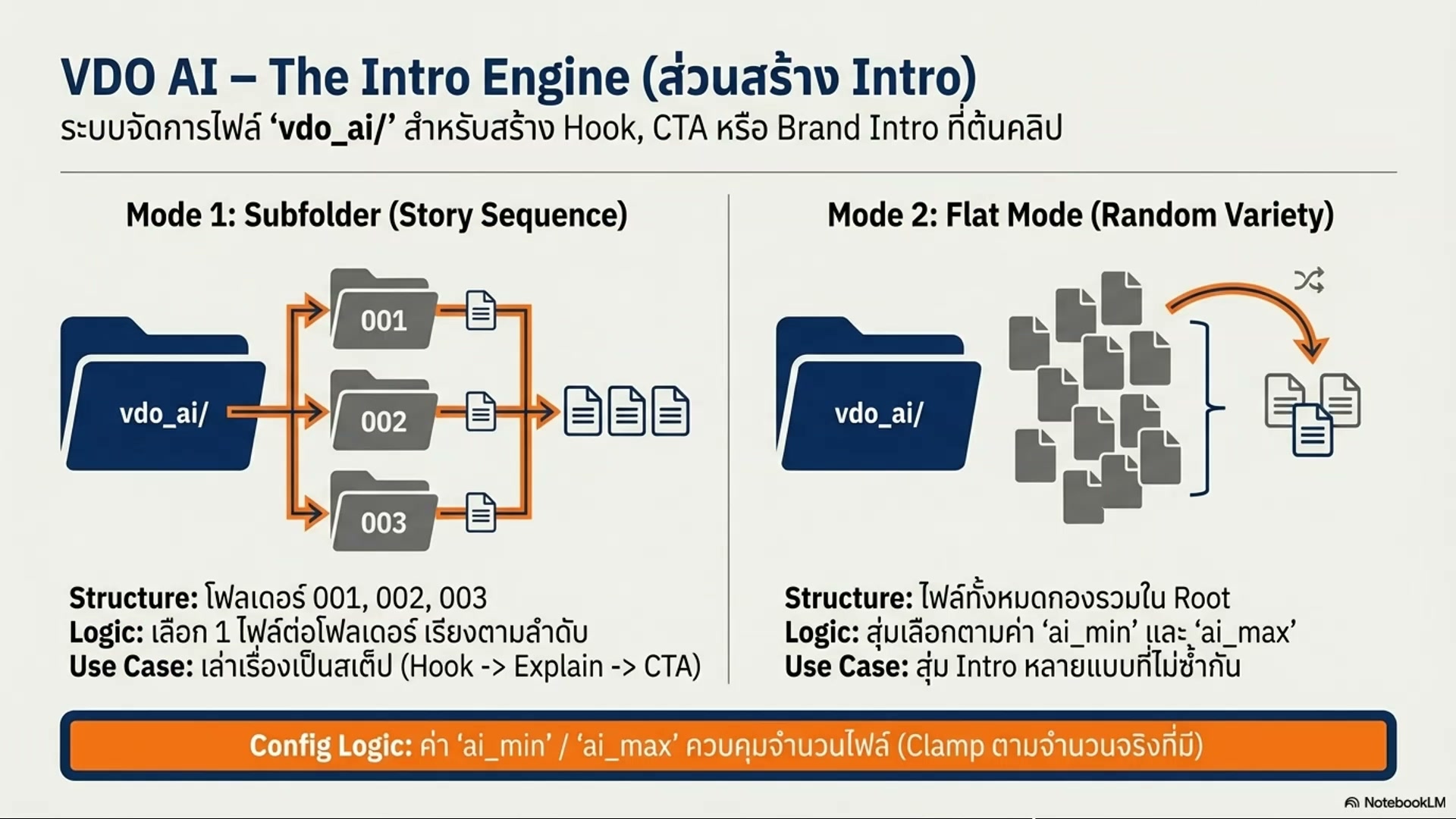 📸 ปรับแต่งรายละเอียดของภาพ — รายละเอียด
🖼️ Flow: Create Image
- ปรับแต่งรายละเอียดของภาพ
- ช่วงเวลา 1:21:24 ของวิดีโอ
- ชั่วโมงที่ 2: สร้างวิดีโอด้วย Google Flow — Flow: Create Image
- ดูวิธีทำจริงในวิดีโอ ขั้นตอนที่ 19/20
- 💡 ดาวน์โหลดภาพที่สร้างเสร็จ
- 📌 ดูรายละเอียดเพิ่มเติมในวิดีโอ
240) Flow: Create Image — ตัวอย่างจริง 20
📍 01:21:45
"ดาวน์โหลดภาพที่สร้างเสร็จ — Flow: Create Image (ชั่วโมงที่ 2: สร้างวิดีโอด้วย Google Flow)"
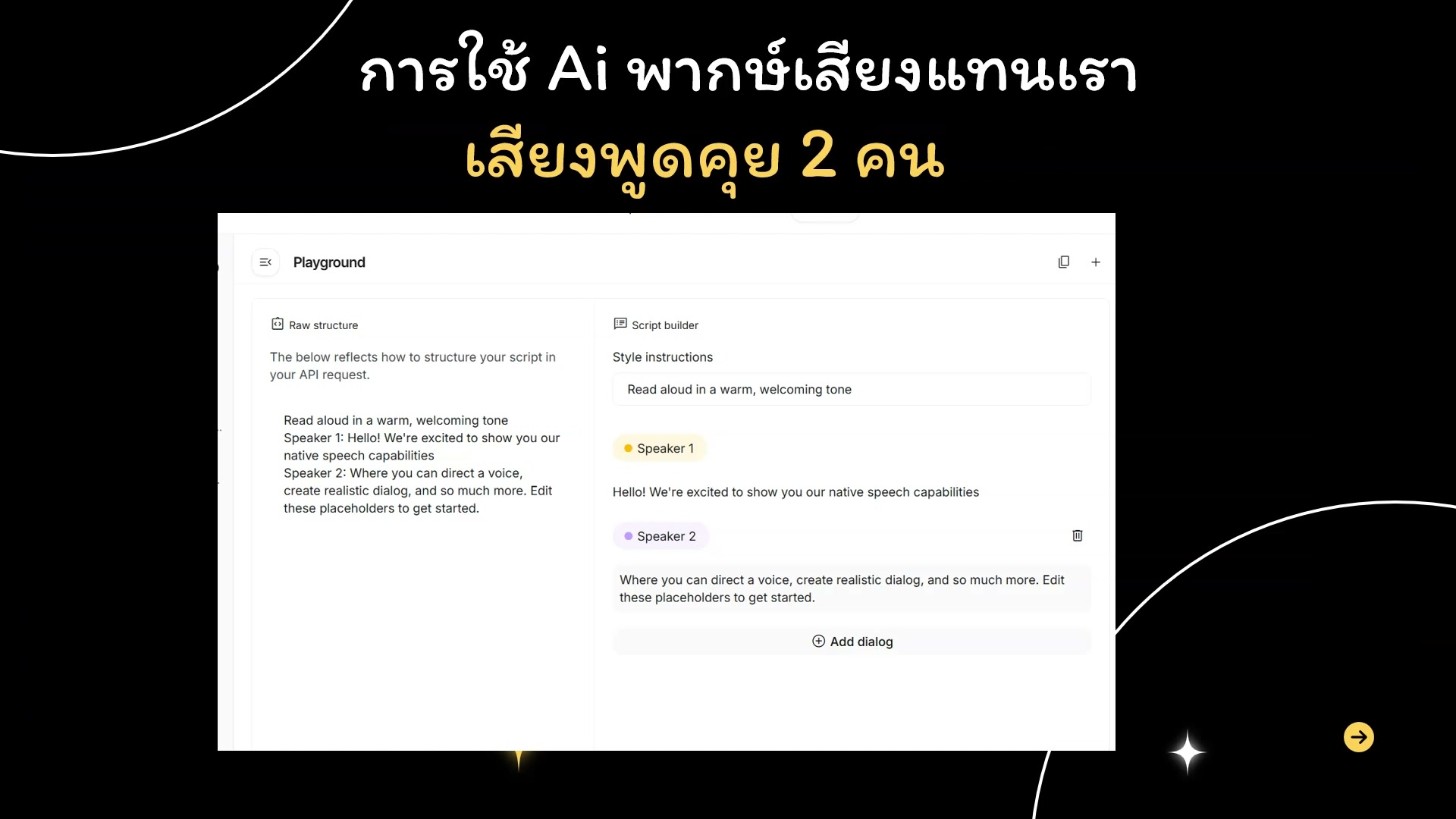 📸 Flow: Create Image — ตัวอย่างจริง 20
🖼️ Flow: Create Image
- ดาวน์โหลดภาพที่สร้างเสร็จ
- ช่วงเวลา 1:21:45 ของวิดีโอ
- ชั่วโมงที่ 2: สร้างวิดีโอด้วย Google Flow — Flow: Create Image
- ดูวิธีทำจริงในวิดีโอ ขั้นตอนที่ 20/20
- 💡 สร้างภาพจาก prompt ใน Flow
- 📌 ดูรายละเอียดเพิ่มเติมในวิดีโอ
241) Flow: Frames to Video (1/20)
📍 01:22:05
"อัพโหลดภาพเป็น frames — Flow: Frames to Video (ชั่วโมงที่ 2: สร้างวิดีโอด้วย Google Flow)"
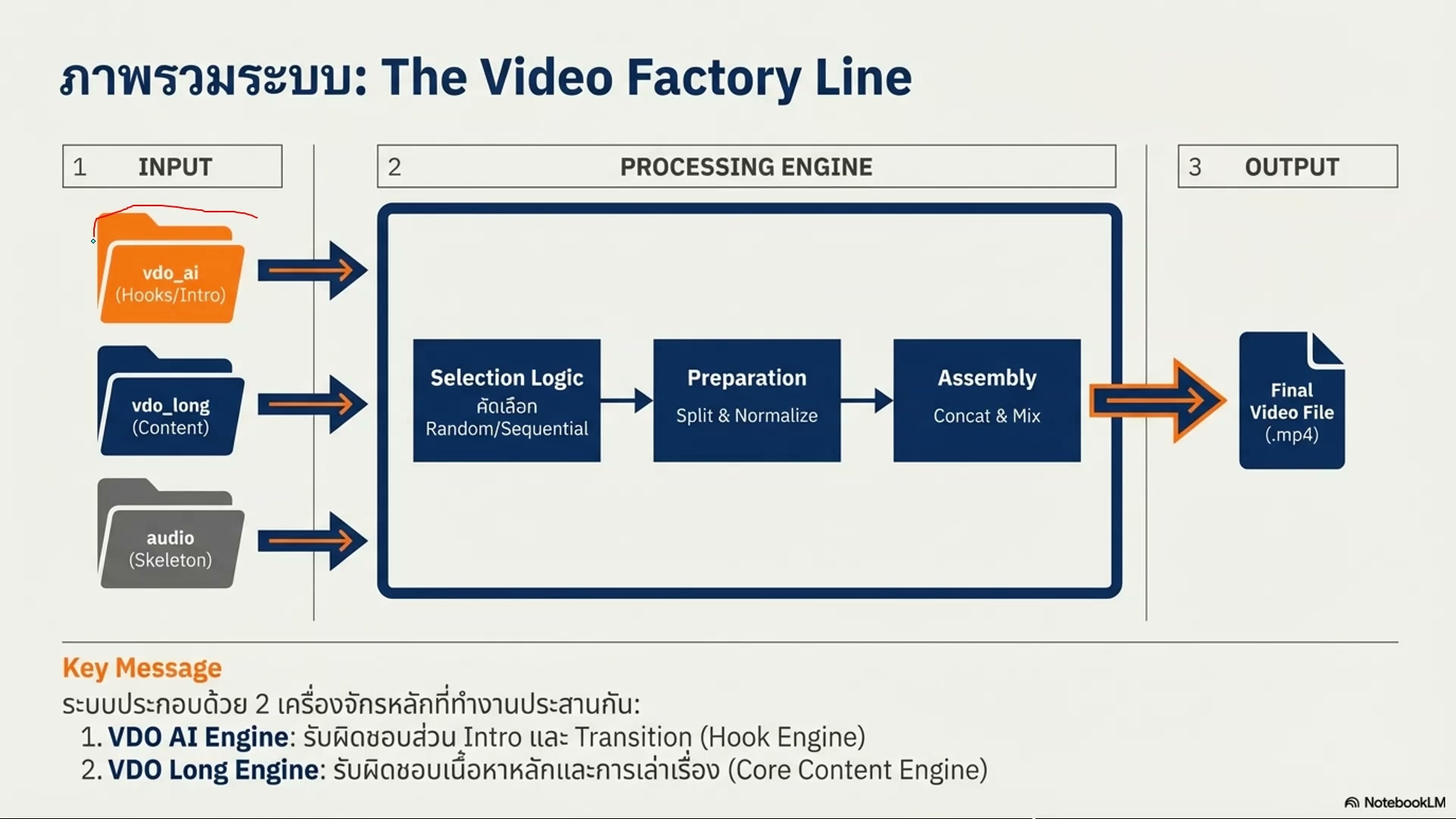 📸 Flow: Frames to Video (1/20)
🎞️ Flow: Frames to Video
- อัพโหลดภาพเป็น frames
- ช่วงเวลา 1:22:05 ของวิดีโอ
- ชั่วโมงที่ 2: สร้างวิดีโอด้วย Google Flow — Flow: Frames to Video
- ดูวิธีทำจริงในวิดีโอ ขั้นตอนที่ 1/20
- 💡 เรียงลำดับ frames ตามต้องการ
- 📌 ดูรายละเอียดเพิ่มเติมในวิดีโอ
242) เรียงลำดับ frames ตามต้องการ
📍 01:22:26
"เรียงลำดับ frames ตามต้องการ — Flow: Frames to Video (ชั่วโมงที่ 2: สร้างวิดีโอด้วย Google Flow)"
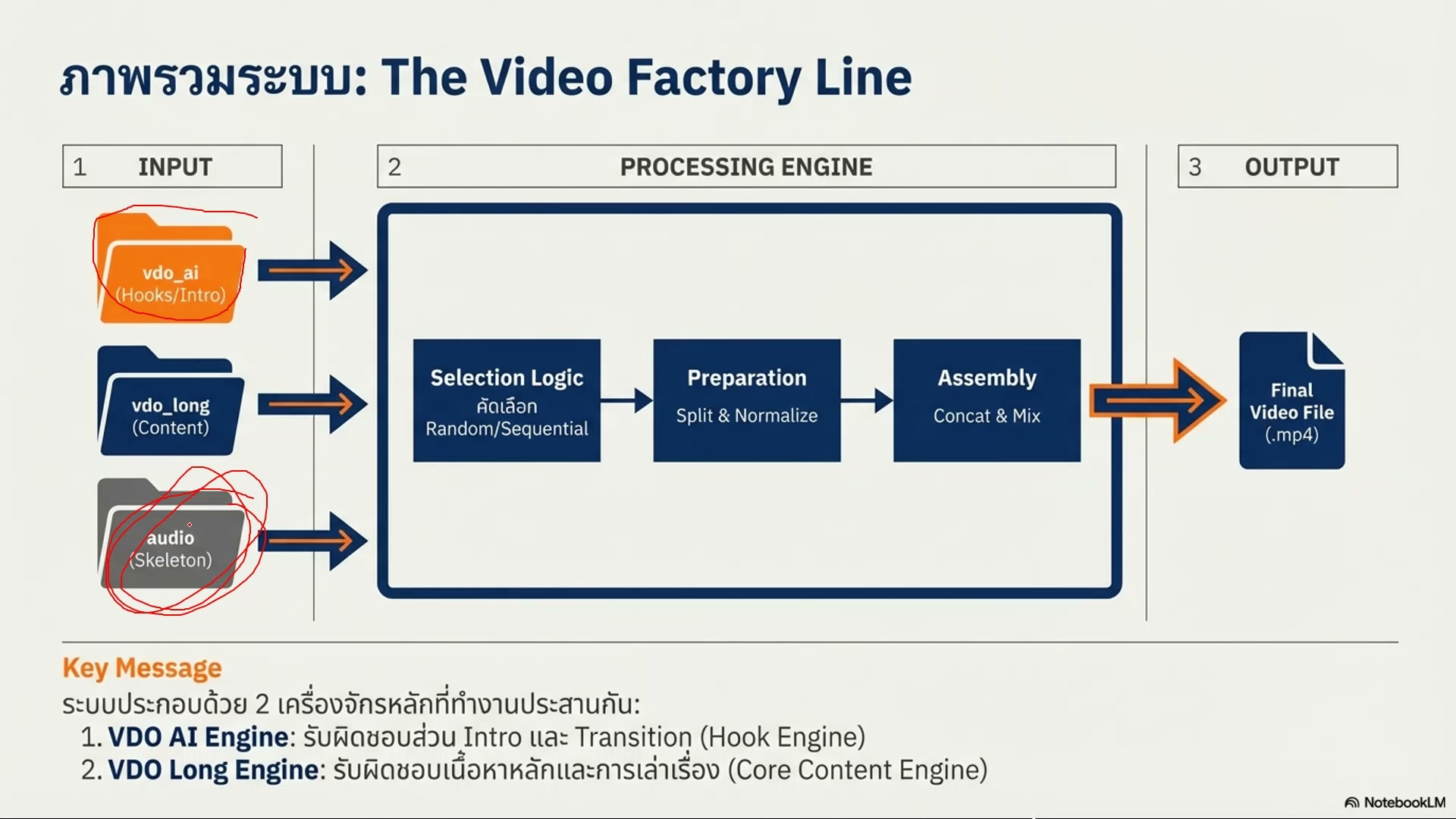 📸 เรียงลำดับ frames ตามต้องการ
🎞️ Flow: Frames to Video
- เรียงลำดับ frames ตามต้องการ
- ช่วงเวลา 1:22:26 ของวิดีโอ
- ชั่วโมงที่ 2: สร้างวิดีโอด้วย Google Flow — Flow: Frames to Video
- ดูวิธีทำจริงในวิดีโอ ขั้นตอนที่ 2/20
- 💡 ตั้งค่า transition ระหว่าง frames
- 📌 ดูรายละเอียดเพิ่มเติมในวิดีโอ
243) Flow: Frames to Video — ขั้นตอนที่ 3
📍 01:22:46
"ตั้งค่า transition ระหว่าง frames — Flow: Frames to Video (ชั่วโมงที่ 2: สร้างวิดีโอด้วย Google Flow)"
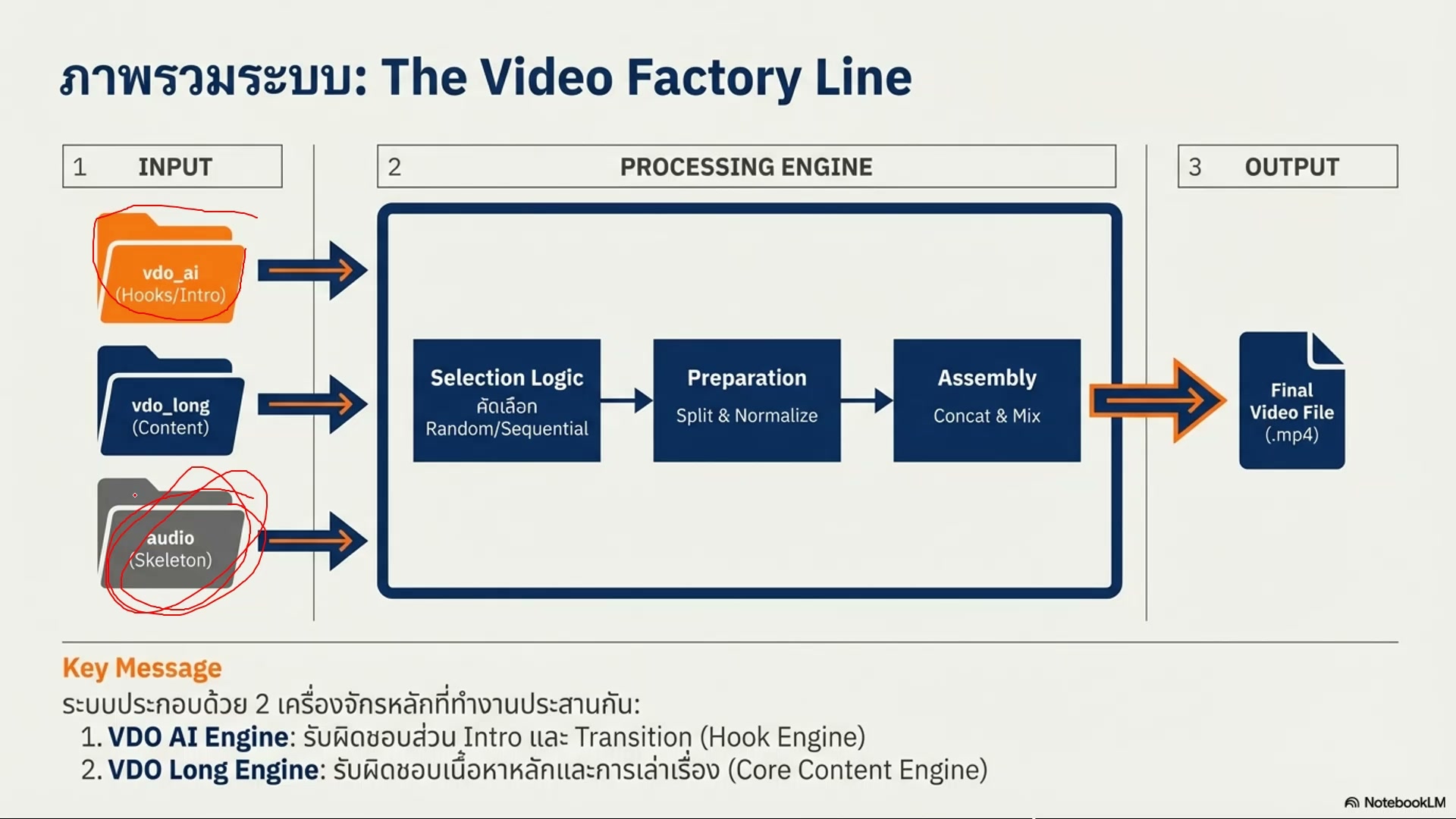 📸 Flow: Frames to Video — ขั้นตอนที่ 3
🎞️ Flow: Frames to Video
- ตั้งค่า transition ระหว่าง frames
- ช่วงเวลา 1:22:46 ของวิดีโอ
- ชั่วโมงที่ 2: สร้างวิดีโอด้วย Google Flow — Flow: Frames to Video
- ดูวิธีทำจริงในวิดีโอ ขั้นตอนที่ 3/20
- 💡 Generate วิดีโอจาก frames
- 📌 ดูรายละเอียดเพิ่มเติมในวิดีโอ
244) Generate วิดีโอจาก frames — รายละเอียด
📍 01:23:07
"Generate วิดีโอจาก frames — Flow: Frames to Video (ชั่วโมงที่ 2: สร้างวิดีโอด้วย Google Flow)"
 📸 Generate วิดีโอจาก frames — รายละเอียด
🎞️ Flow: Frames to Video
- Generate วิดีโอจาก frames
- ช่วงเวลา 1:23:07 ของวิดีโอ
- ชั่วโมงที่ 2: สร้างวิดีโอด้วย Google Flow — Flow: Frames to Video
- ดูวิธีทำจริงในวิดีโอ ขั้นตอนที่ 4/20
- 💡 อัพโหลดภาพเป็น frames
- 📌 ดูรายละเอียดเพิ่มเติมในวิดีโอ
245) Flow: Frames to Video — ตัวอย่างจริง 5
📍 01:23:27
"อัพโหลดภาพเป็น frames — Flow: Frames to Video (ชั่วโมงที่ 2: สร้างวิดีโอด้วย Google Flow)"
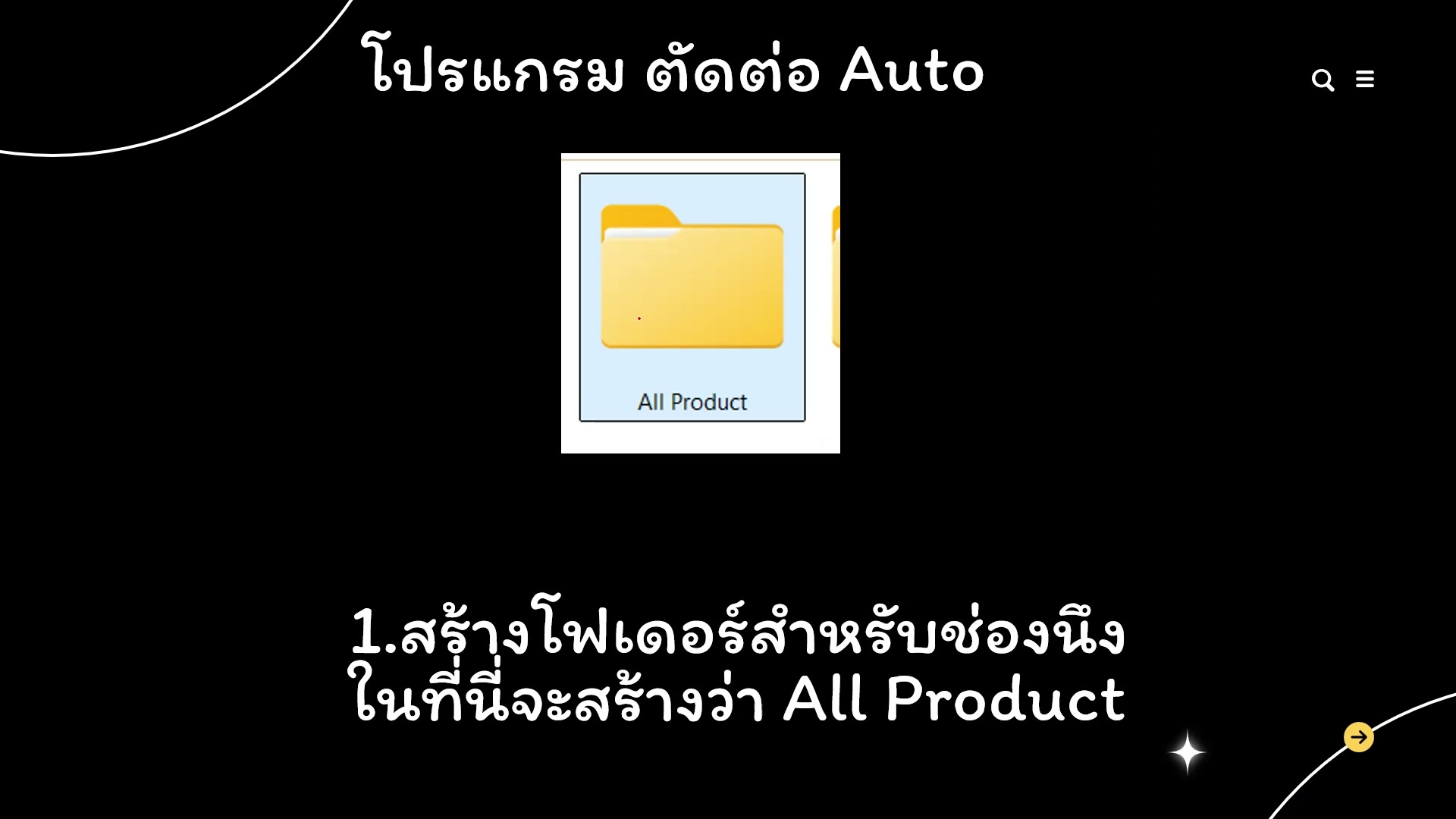 📸 Flow: Frames to Video — ตัวอย่างจริง 5
🎞️ Flow: Frames to Video
- อัพโหลดภาพเป็น frames
- ช่วงเวลา 1:23:27 ของวิดีโอ
- ชั่วโมงที่ 2: สร้างวิดีโอด้วย Google Flow — Flow: Frames to Video
- ดูวิธีทำจริงในวิดีโอ ขั้นตอนที่ 5/20
- 💡 เรียงลำดับ frames ตามต้องการ
- 📌 ดูรายละเอียดเพิ่มเติมในวิดีโอ
246) Flow: Frames to Video (6/20)
📍 01:23:48
"เรียงลำดับ frames ตามต้องการ — Flow: Frames to Video (ชั่วโมงที่ 2: สร้างวิดีโอด้วย Google Flow)"
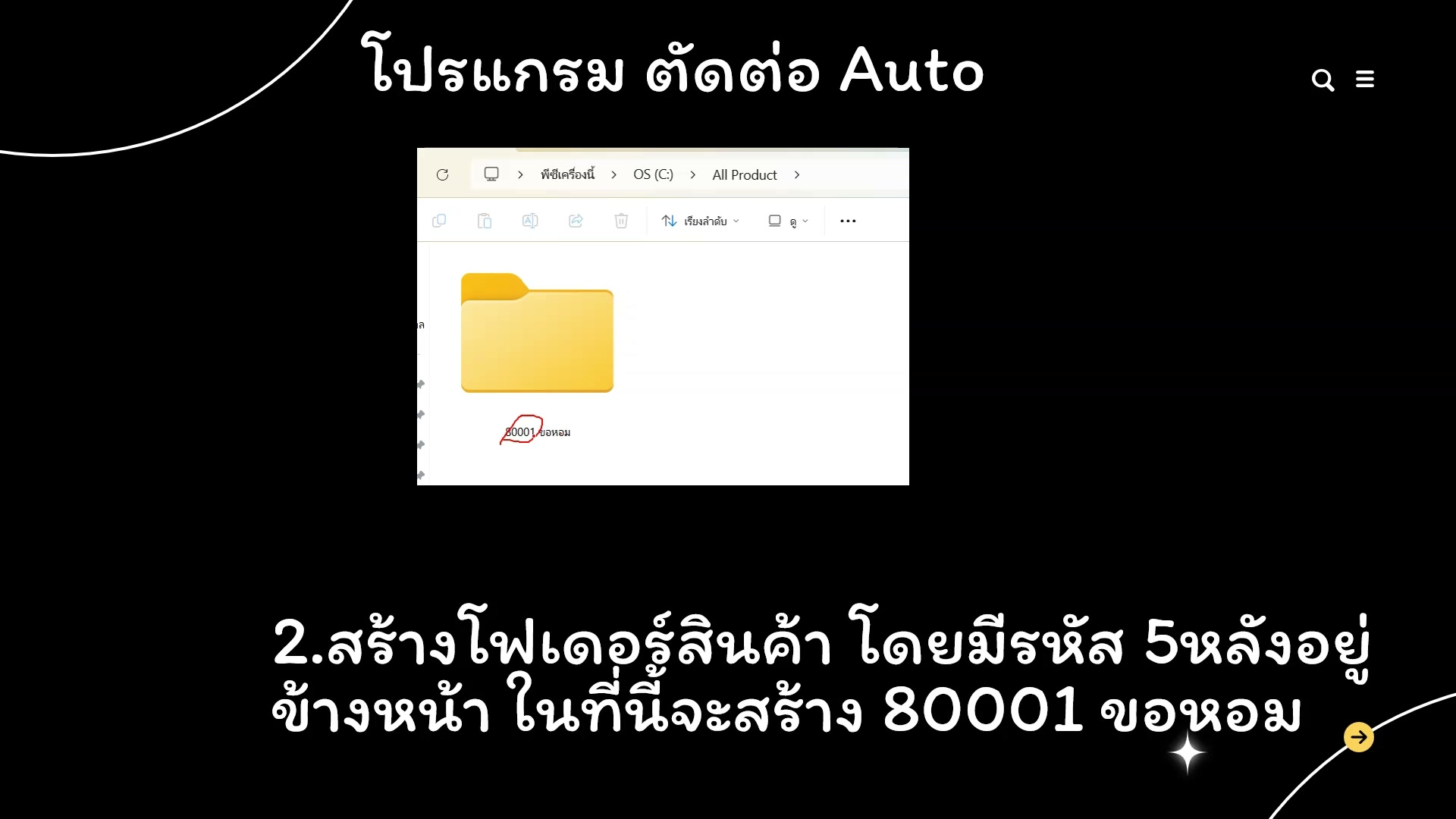 📸 Flow: Frames to Video (6/20)
🎞️ Flow: Frames to Video
- เรียงลำดับ frames ตามต้องการ
- ช่วงเวลา 1:23:48 ของวิดีโอ
- ชั่วโมงที่ 2: สร้างวิดีโอด้วย Google Flow — Flow: Frames to Video
- ดูวิธีทำจริงในวิดีโอ ขั้นตอนที่ 6/20
- 💡 ตั้งค่า transition ระหว่าง frames
- 📌 ดูรายละเอียดเพิ่มเติมในวิดีโอ
247) ตั้งค่า transition ระหว่าง frames
📍 01:24:08
"ตั้งค่า transition ระหว่าง frames — Flow: Frames to Video (ชั่วโมงที่ 2: สร้างวิดีโอด้วย Google Flow)"
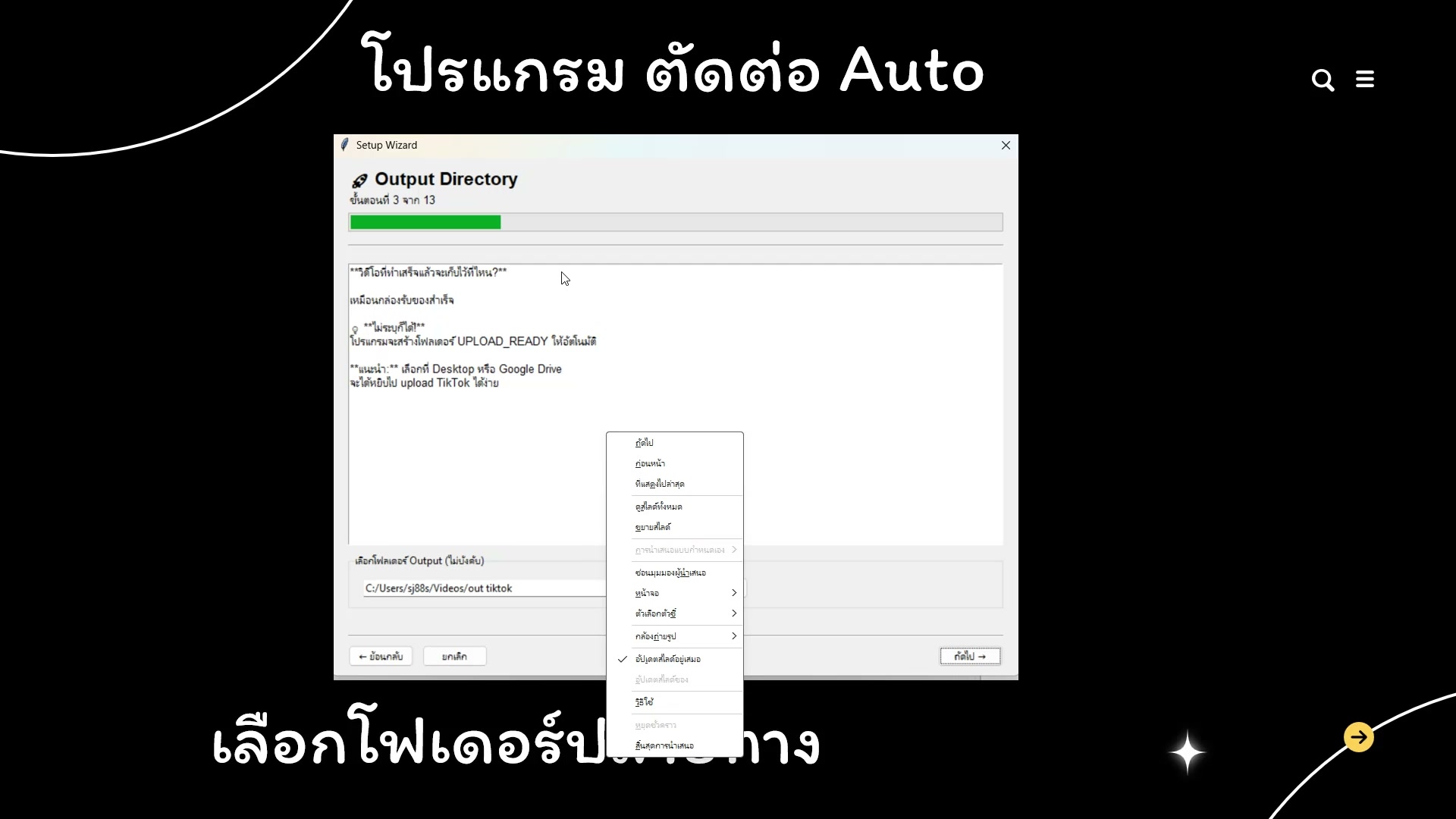 📸 ตั้งค่า transition ระหว่าง frames
🎞️ Flow: Frames to Video
- ตั้งค่า transition ระหว่าง frames
- ช่วงเวลา 1:24:08 ของวิดีโอ
- ชั่วโมงที่ 2: สร้างวิดีโอด้วย Google Flow — Flow: Frames to Video
- ดูวิธีทำจริงในวิดีโอ ขั้นตอนที่ 7/20
- 💡 Generate วิดีโอจาก frames
- 📌 ดูรายละเอียดเพิ่มเติมในวิดีโอ
248) Flow: Frames to Video — ขั้นตอนที่ 8
📍 01:24:29
"Generate วิดีโอจาก frames — Flow: Frames to Video (ชั่วโมงที่ 2: สร้างวิดีโอด้วย Google Flow)"
 📸 Flow: Frames to Video — ขั้นตอนที่ 8
🎞️ Flow: Frames to Video
- Generate วิดีโอจาก frames
- ช่วงเวลา 1:24:29 ของวิดีโอ
- ชั่วโมงที่ 2: สร้างวิดีโอด้วย Google Flow — Flow: Frames to Video
- ดูวิธีทำจริงในวิดีโอ ขั้นตอนที่ 8/20
- 💡 อัพโหลดภาพเป็น frames
- 📌 ดูรายละเอียดเพิ่มเติมในวิดีโอ
249) อัพโหลดภาพเป็น frames — รายละเอียด
📍 01:24:49
"อัพโหลดภาพเป็น frames — Flow: Frames to Video (ชั่วโมงที่ 2: สร้างวิดีโอด้วย Google Flow)"
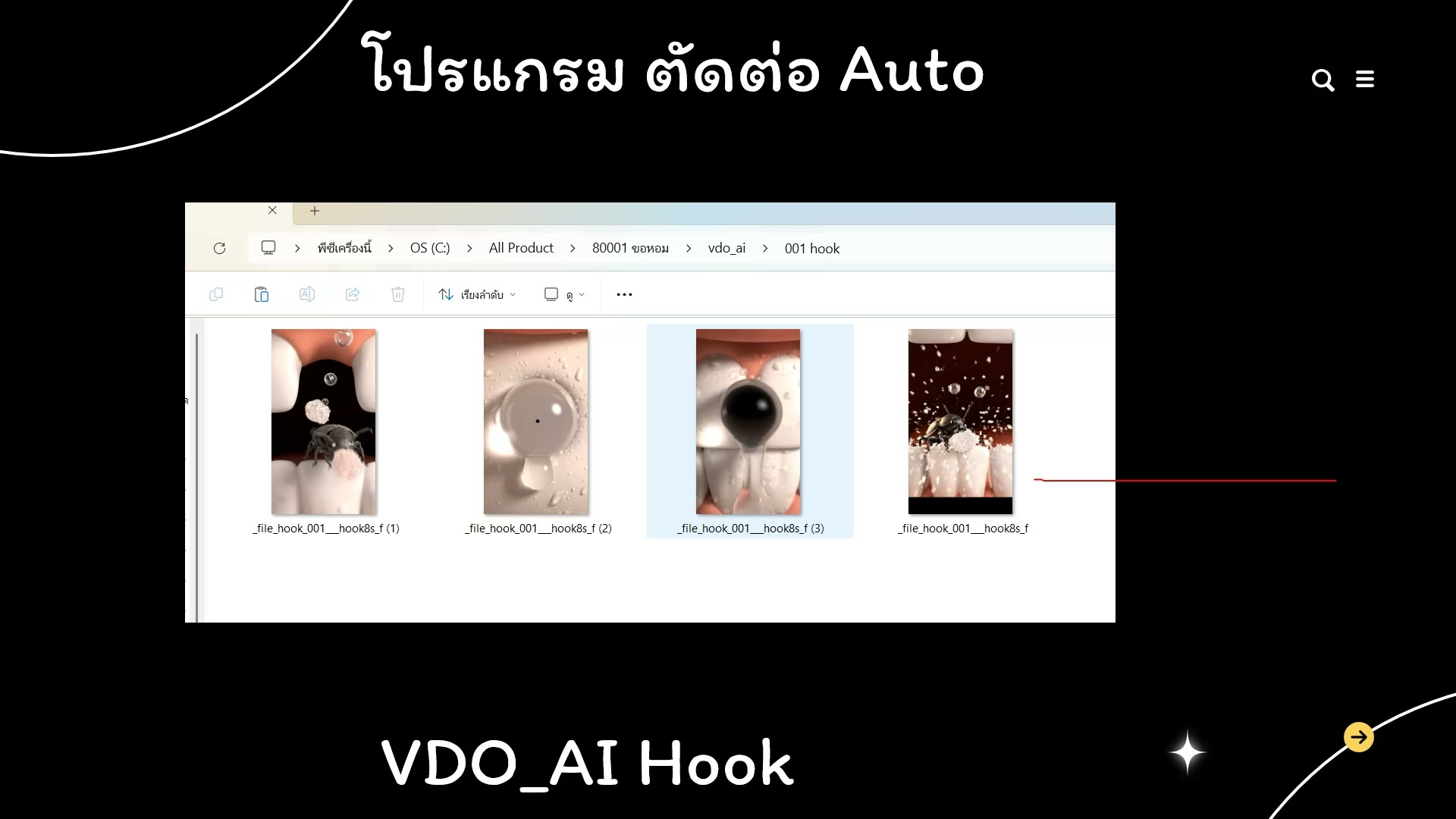 📸 อัพโหลดภาพเป็น frames — รายละเอียด
🎞️ Flow: Frames to Video
- อัพโหลดภาพเป็น frames
- ช่วงเวลา 1:24:49 ของวิดีโอ
- ชั่วโมงที่ 2: สร้างวิดีโอด้วย Google Flow — Flow: Frames to Video
- ดูวิธีทำจริงในวิดีโอ ขั้นตอนที่ 9/20
- 💡 เรียงลำดับ frames ตามต้องการ
- 📌 ดูรายละเอียดเพิ่มเติมในวิดีโอ
250) Flow: Frames to Video — ตัวอย่างจริง 10
📍 01:25:10
"เรียงลำดับ frames ตามต้องการ — Flow: Frames to Video (ชั่วโมงที่ 2: สร้างวิดีโอด้วย Google Flow)"
 📸 Flow: Frames to Video — ตัวอย่างจริง 10
🎞️ Flow: Frames to Video
- เรียงลำดับ frames ตามต้องการ
- ช่วงเวลา 1:25:10 ของวิดีโอ
- ชั่วโมงที่ 2: สร้างวิดีโอด้วย Google Flow — Flow: Frames to Video
- ดูวิธีทำจริงในวิดีโอ ขั้นตอนที่ 10/20
- 💡 ตั้งค่า transition ระหว่าง frames
- 📌 ดูรายละเอียดเพิ่มเติมในวิดีโอ
251) Flow: Frames to Video (11/20)
📍 01:25:31
"ตั้งค่า transition ระหว่าง frames — Flow: Frames to Video (ชั่วโมงที่ 2: สร้างวิดีโอด้วย Google Flow)"
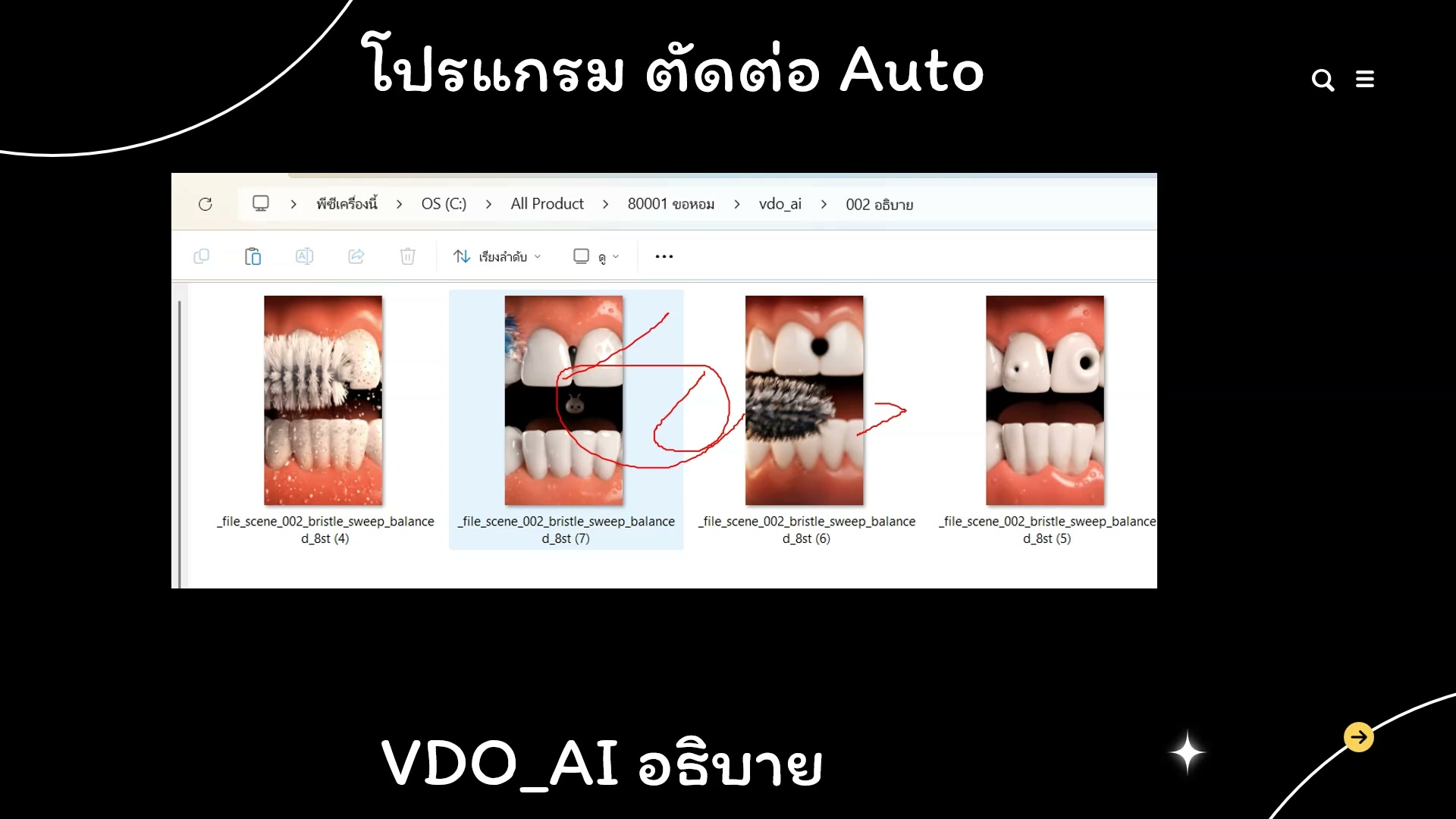 📸 Flow: Frames to Video (11/20)
🎞️ Flow: Frames to Video
- ตั้งค่า transition ระหว่าง frames
- ช่วงเวลา 1:25:31 ของวิดีโอ
- ชั่วโมงที่ 2: สร้างวิดีโอด้วย Google Flow — Flow: Frames to Video
- ดูวิธีทำจริงในวิดีโอ ขั้นตอนที่ 11/20
- 💡 Generate วิดีโอจาก frames
- 📌 ดูรายละเอียดเพิ่มเติมในวิดีโอ
252) Generate วิดีโอจาก frames
📍 01:25:51
"Generate วิดีโอจาก frames — Flow: Frames to Video (ชั่วโมงที่ 2: สร้างวิดีโอด้วย Google Flow)"
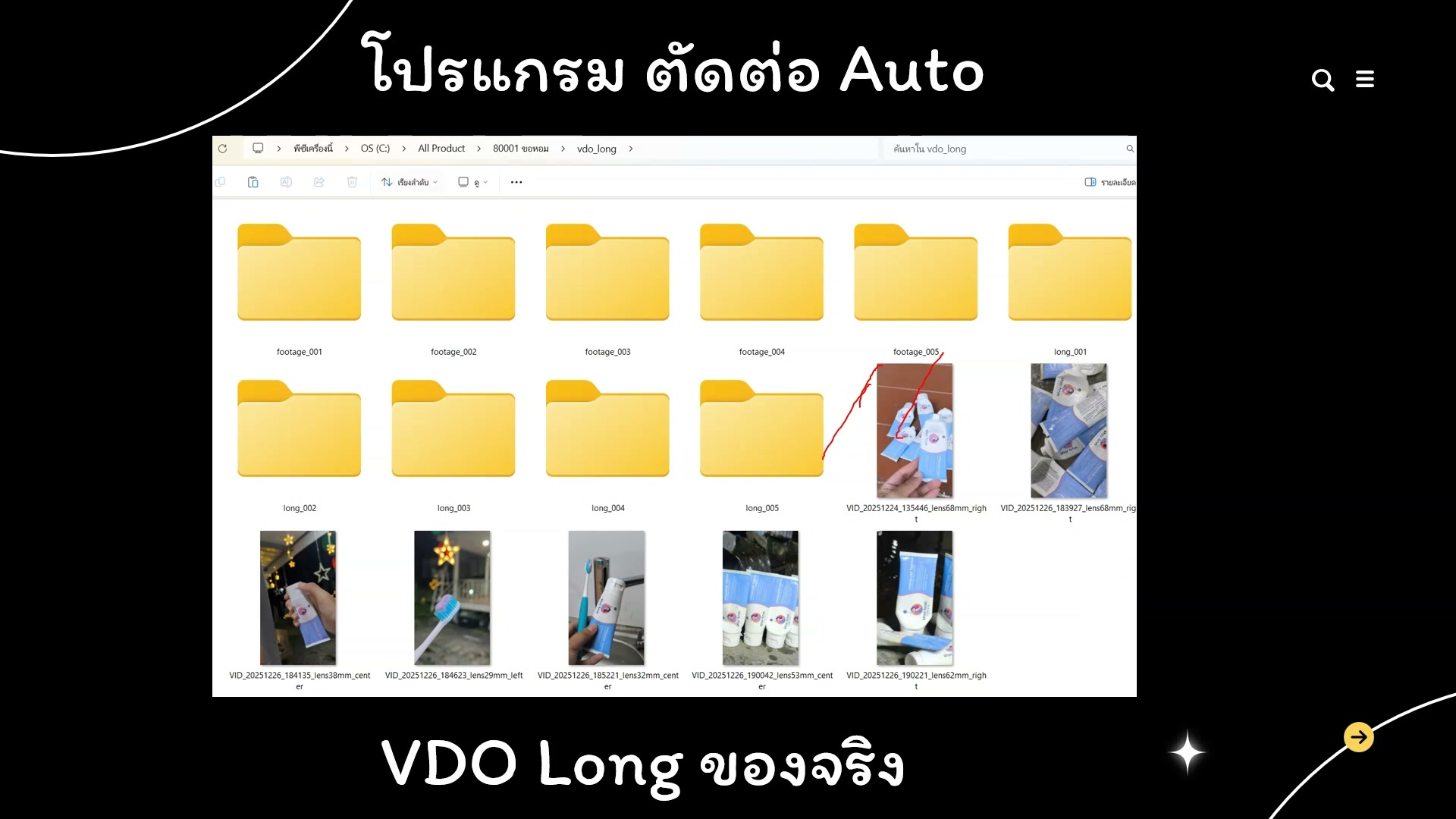 📸 Generate วิดีโอจาก frames
🎞️ Flow: Frames to Video
- Generate วิดีโอจาก frames
- ช่วงเวลา 1:25:51 ของวิดีโอ
- ชั่วโมงที่ 2: สร้างวิดีโอด้วย Google Flow — Flow: Frames to Video
- ดูวิธีทำจริงในวิดีโอ ขั้นตอนที่ 12/20
- 💡 อัพโหลดภาพเป็น frames
- 📌 ดูรายละเอียดเพิ่มเติมในวิดีโอ
253) Flow: Frames to Video — ขั้นตอนที่ 13
📍 01:26:12
"อัพโหลดภาพเป็น frames — Flow: Frames to Video (ชั่วโมงที่ 2: สร้างวิดีโอด้วย Google Flow)"
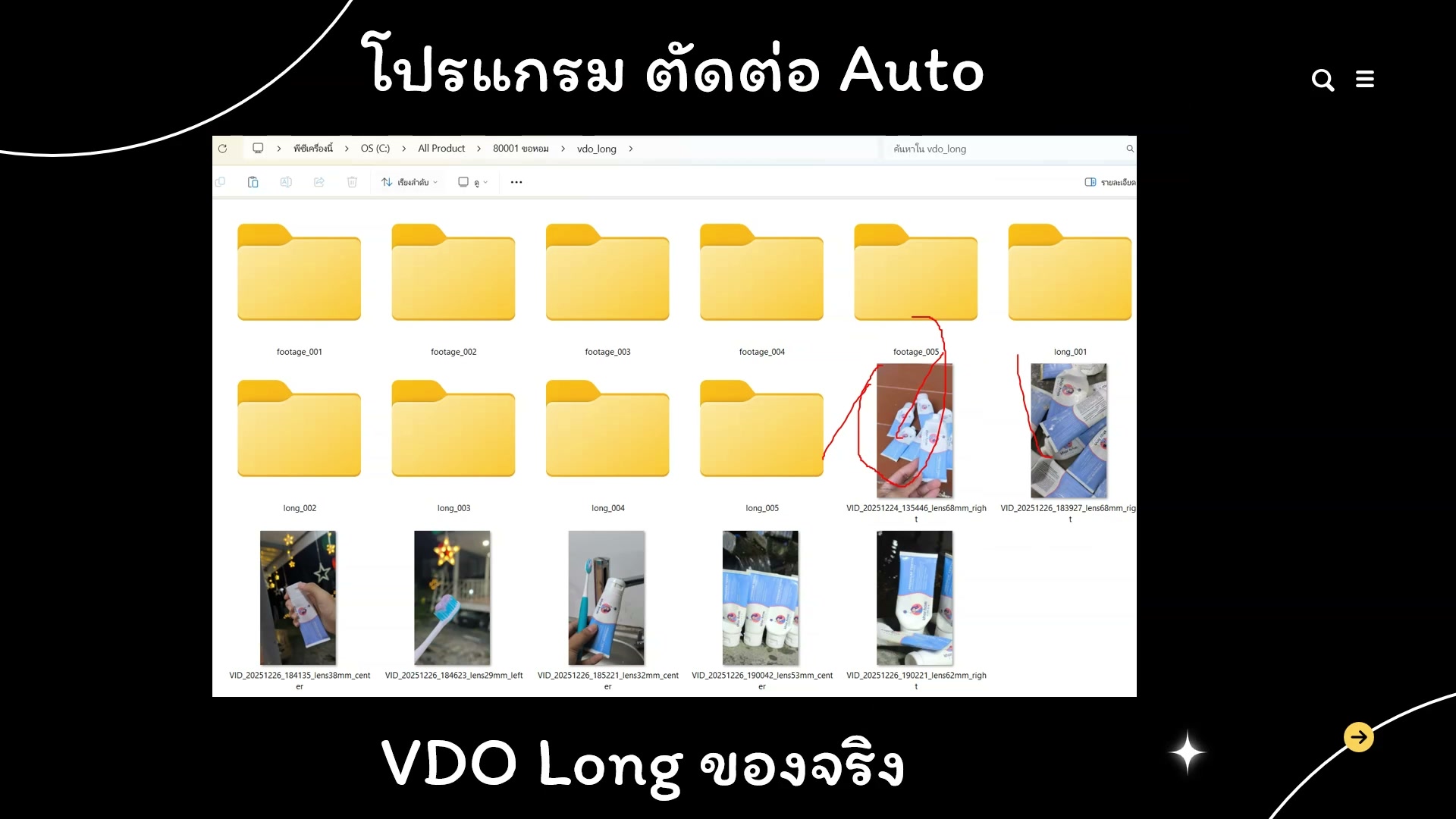 📸 Flow: Frames to Video — ขั้นตอนที่ 13
🎞️ Flow: Frames to Video
- อัพโหลดภาพเป็น frames
- ช่วงเวลา 1:26:12 ของวิดีโอ
- ชั่วโมงที่ 2: สร้างวิดีโอด้วย Google Flow — Flow: Frames to Video
- ดูวิธีทำจริงในวิดีโอ ขั้นตอนที่ 13/20
- 💡 เรียงลำดับ frames ตามต้องการ
- 📌 ดูรายละเอียดเพิ่มเติมในวิดีโอ
254) เรียงลำดับ frames ตามต้องการ — รายละเอียด
📍 01:26:32
"เรียงลำดับ frames ตามต้องการ — Flow: Frames to Video (ชั่วโมงที่ 2: สร้างวิดีโอด้วย Google Flow)"
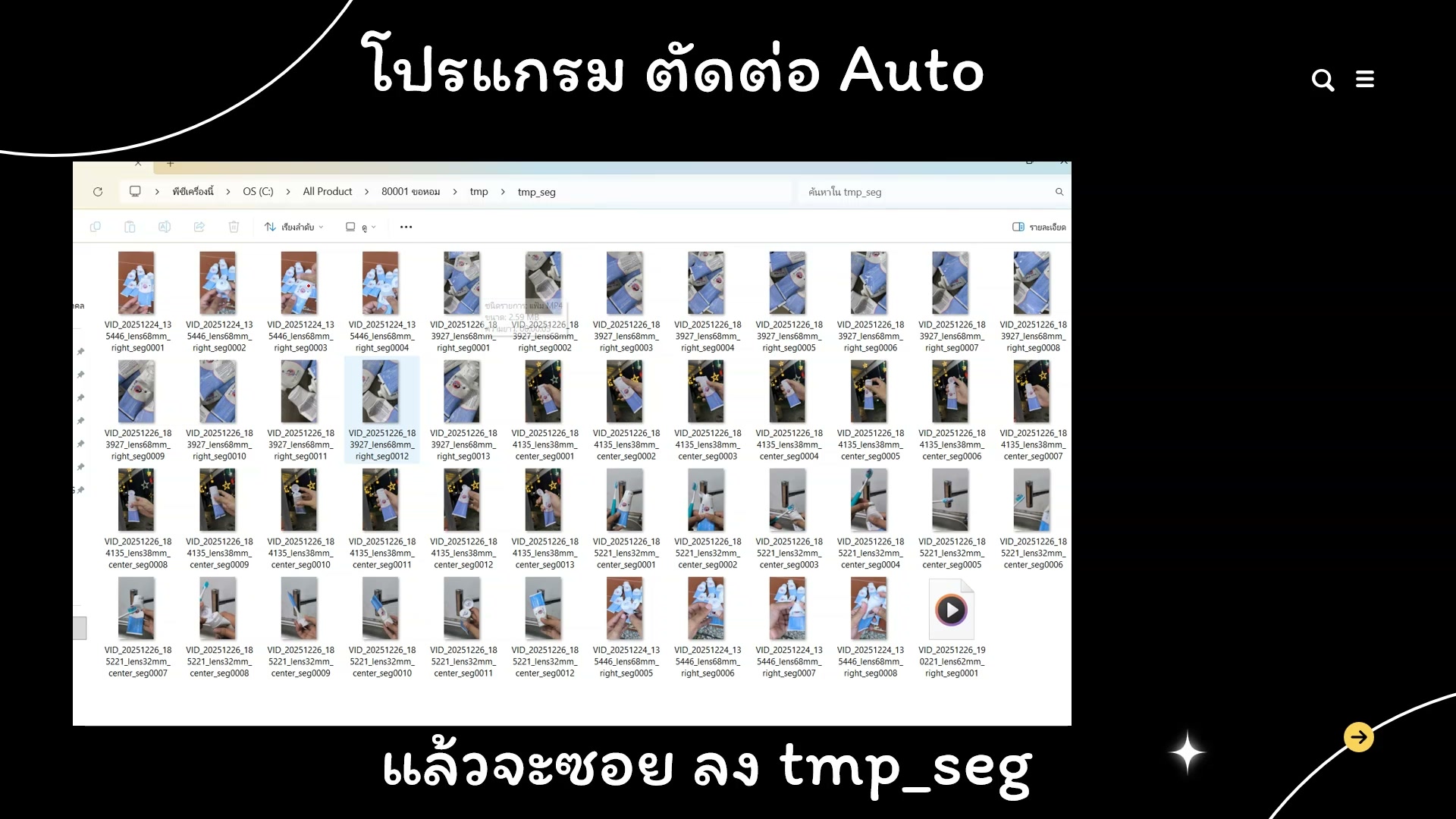 📸 เรียงลำดับ frames ตามต้องการ — รายละเอียด
🎞️ Flow: Frames to Video
- เรียงลำดับ frames ตามต้องการ
- ช่วงเวลา 1:26:32 ของวิดีโอ
- ชั่วโมงที่ 2: สร้างวิดีโอด้วย Google Flow — Flow: Frames to Video
- ดูวิธีทำจริงในวิดีโอ ขั้นตอนที่ 14/20
- 💡 ตั้งค่า transition ระหว่าง frames
- 📌 ดูรายละเอียดเพิ่มเติมในวิดีโอ
255) Flow: Frames to Video — ตัวอย่างจริง 15
📍 01:26:53
"ตั้งค่า transition ระหว่าง frames — Flow: Frames to Video (ชั่วโมงที่ 2: สร้างวิดีโอด้วย Google Flow)"
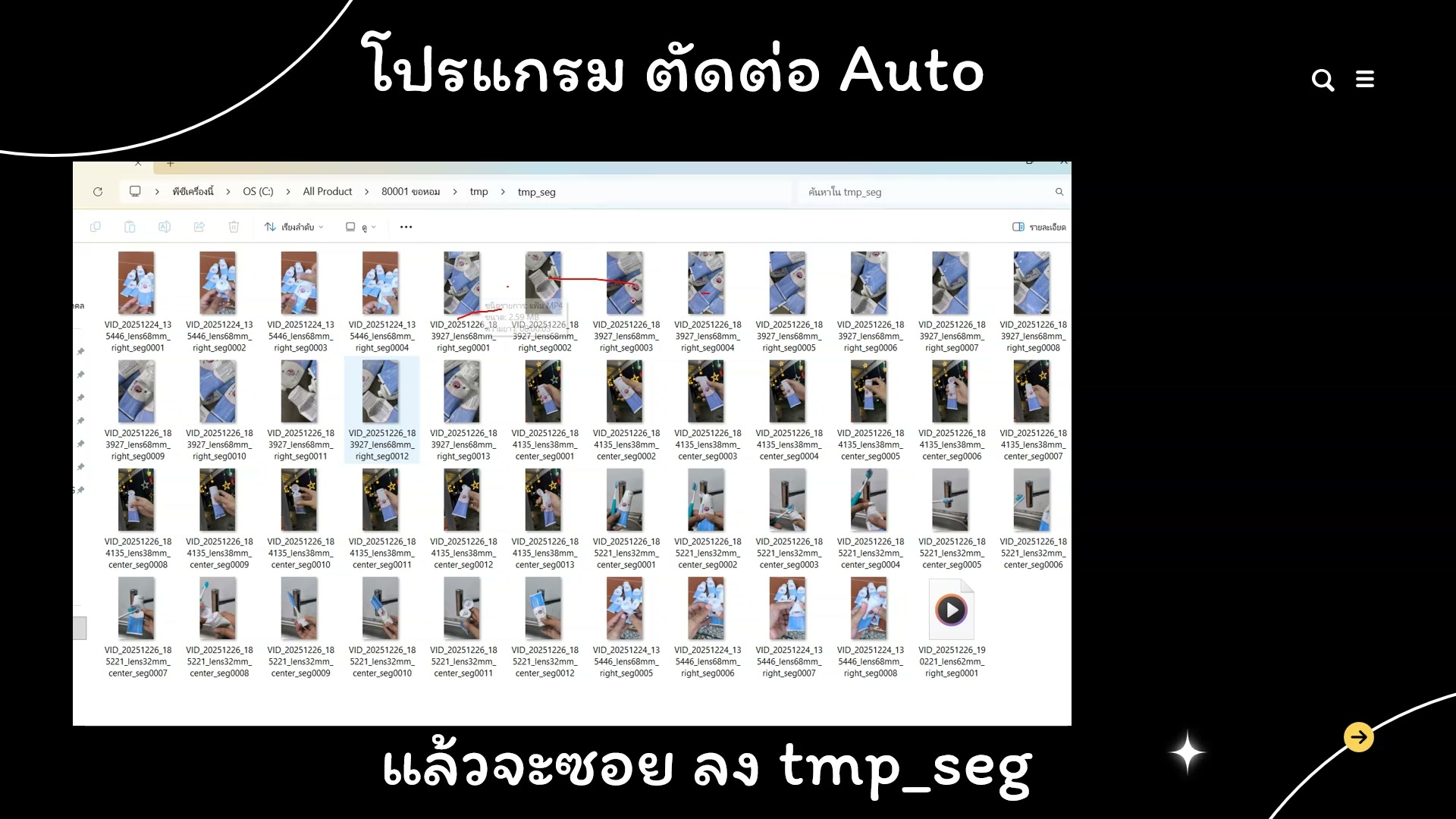 📸 Flow: Frames to Video — ตัวอย่างจริง 15
🎞️ Flow: Frames to Video
- ตั้งค่า transition ระหว่าง frames
- ช่วงเวลา 1:26:53 ของวิดีโอ
- ชั่วโมงที่ 2: สร้างวิดีโอด้วย Google Flow — Flow: Frames to Video
- ดูวิธีทำจริงในวิดีโอ ขั้นตอนที่ 15/20
- 💡 Generate วิดีโอจาก frames
- 📌 ดูรายละเอียดเพิ่มเติมในวิดีโอ
256) Flow: Frames to Video (16/20)
📍 01:27:13
"Generate วิดีโอจาก frames — Flow: Frames to Video (ชั่วโมงที่ 2: สร้างวิดีโอด้วย Google Flow)"
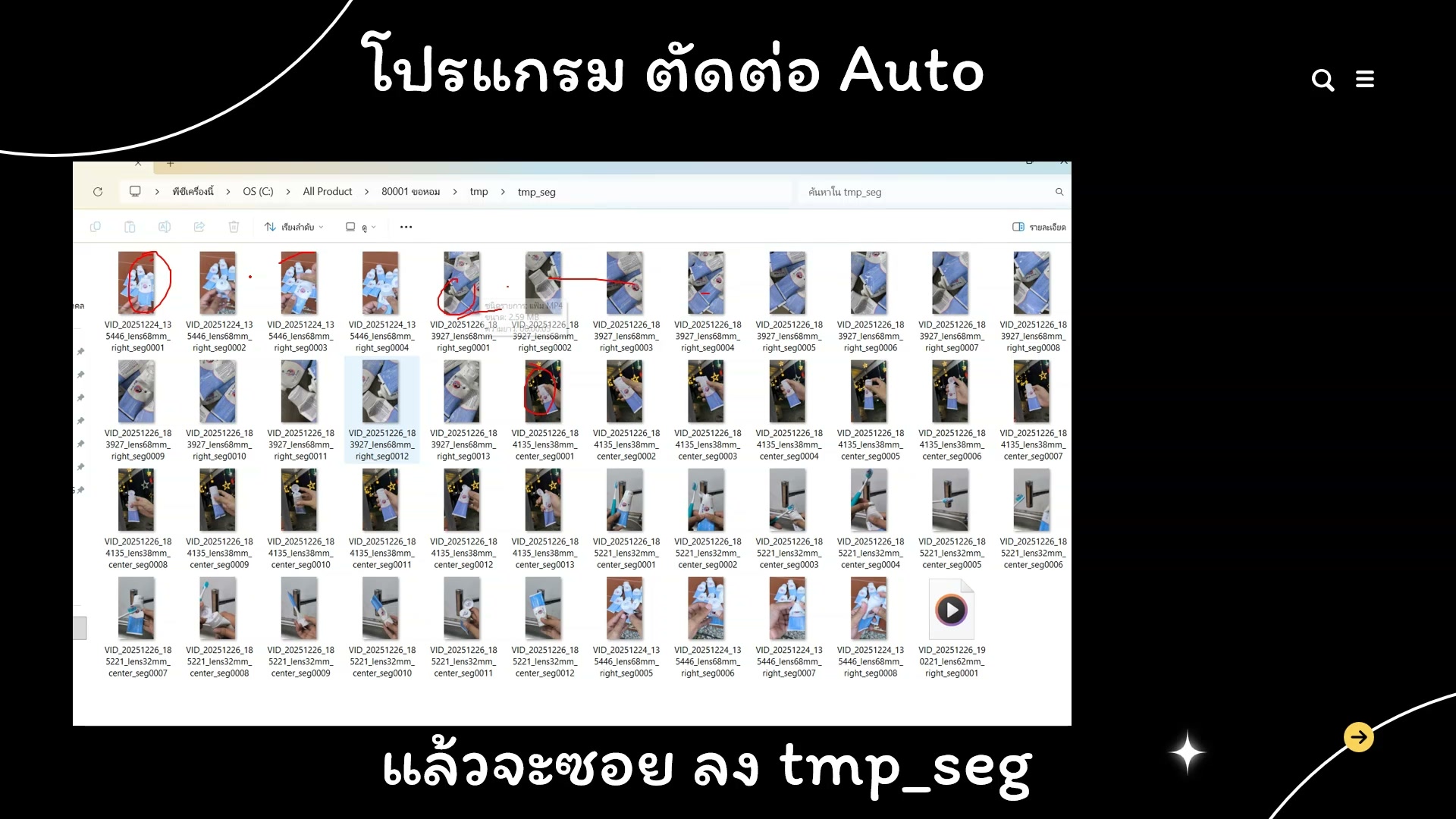 📸 Flow: Frames to Video (16/20)
🎞️ Flow: Frames to Video
- Generate วิดีโอจาก frames
- ช่วงเวลา 1:27:13 ของวิดีโอ
- ชั่วโมงที่ 2: สร้างวิดีโอด้วย Google Flow — Flow: Frames to Video
- ดูวิธีทำจริงในวิดีโอ ขั้นตอนที่ 16/20
- 💡 อัพโหลดภาพเป็น frames
- 📌 ดูรายละเอียดเพิ่มเติมในวิดีโอ
257) อัพโหลดภาพเป็น frames
📍 01:27:34
"อัพโหลดภาพเป็น frames — Flow: Frames to Video (ชั่วโมงที่ 2: สร้างวิดีโอด้วย Google Flow)"
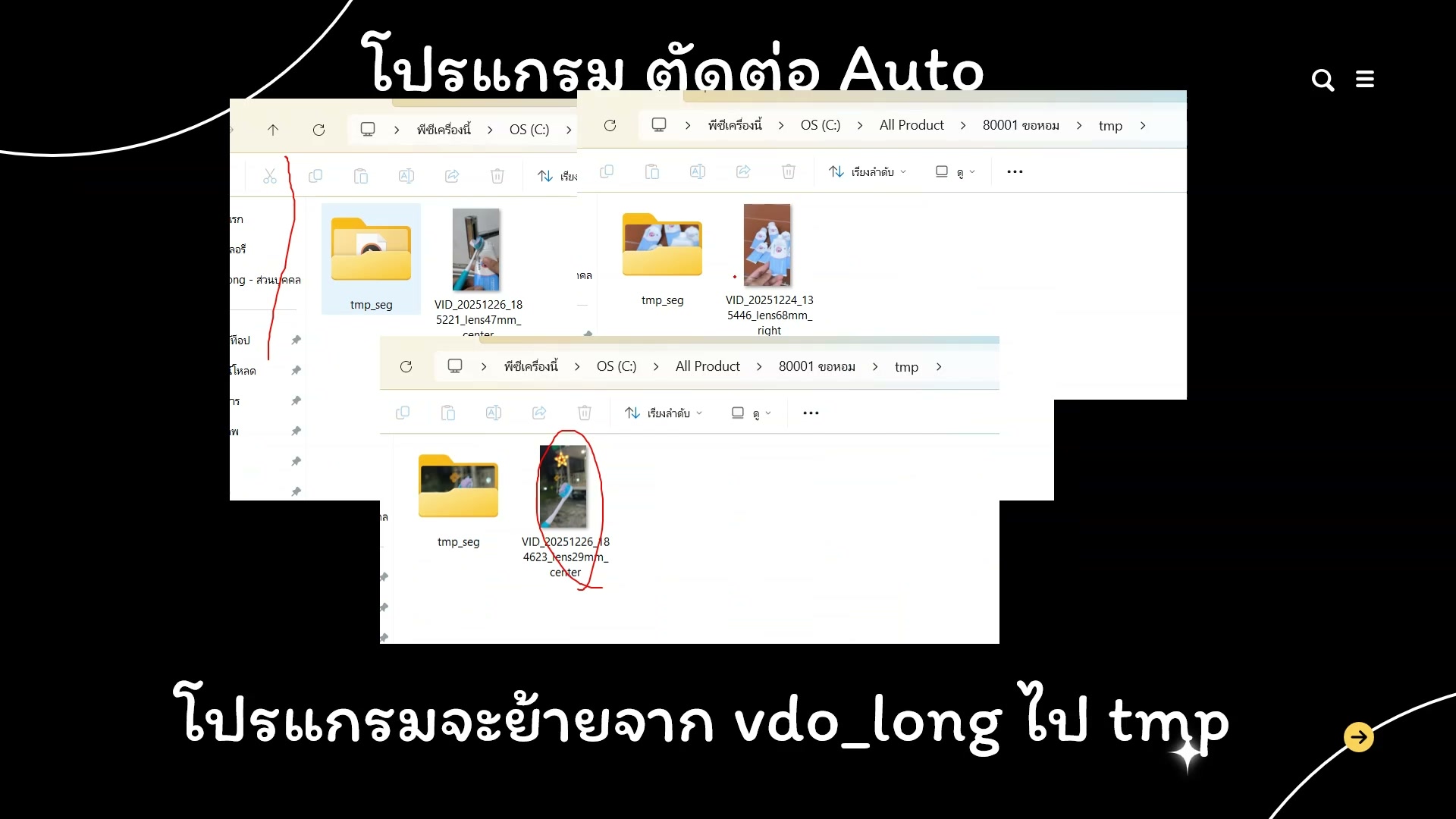 📸 อัพโหลดภาพเป็น frames
🎞️ Flow: Frames to Video
- อัพโหลดภาพเป็น frames
- ช่วงเวลา 1:27:34 ของวิดีโอ
- ชั่วโมงที่ 2: สร้างวิดีโอด้วย Google Flow — Flow: Frames to Video
- ดูวิธีทำจริงในวิดีโอ ขั้นตอนที่ 17/20
- 💡 เรียงลำดับ frames ตามต้องการ
- 📌 ดูรายละเอียดเพิ่มเติมในวิดีโอ
258) Flow: Frames to Video — ขั้นตอนที่ 18
📍 01:27:54
"เรียงลำดับ frames ตามต้องการ — Flow: Frames to Video (ชั่วโมงที่ 2: สร้างวิดีโอด้วย Google Flow)"
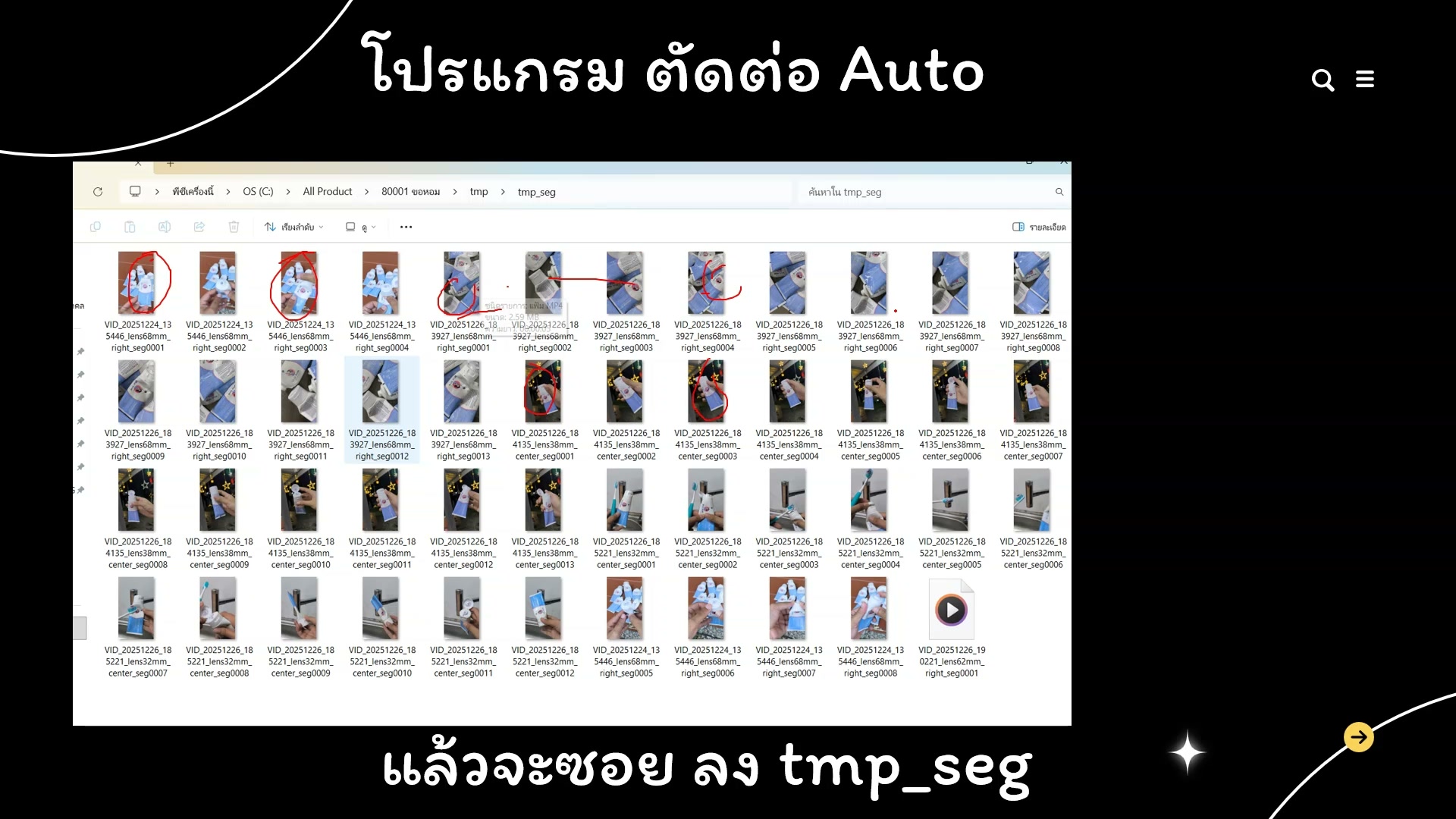 📸 Flow: Frames to Video — ขั้นตอนที่ 18
🎞️ Flow: Frames to Video
- เรียงลำดับ frames ตามต้องการ
- ช่วงเวลา 1:27:54 ของวิดีโอ
- ชั่วโมงที่ 2: สร้างวิดีโอด้วย Google Flow — Flow: Frames to Video
- ดูวิธีทำจริงในวิดีโอ ขั้นตอนที่ 18/20
- 💡 ตั้งค่า transition ระหว่าง frames
- 📌 ดูรายละเอียดเพิ่มเติมในวิดีโอ
259) ตั้งค่า transition ระหว่าง frames — รายละเอียด
📍 01:28:15
"ตั้งค่า transition ระหว่าง frames — Flow: Frames to Video (ชั่วโมงที่ 2: สร้างวิดีโอด้วย Google Flow)"
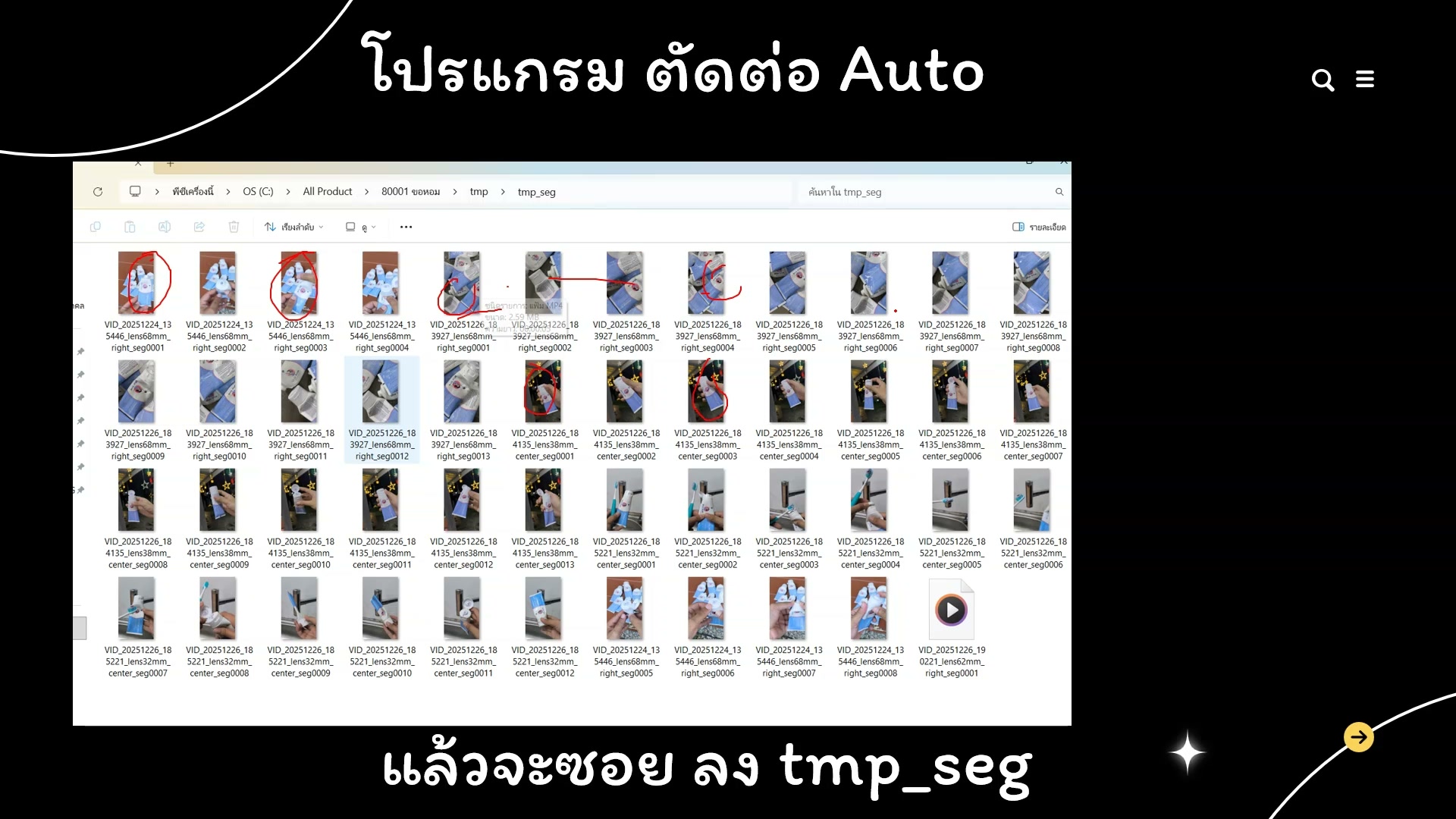 📸 ตั้งค่า transition ระหว่าง frames — รายละเอียด
🎞️ Flow: Frames to Video
- ตั้งค่า transition ระหว่าง frames
- ช่วงเวลา 1:28:15 ของวิดีโอ
- ชั่วโมงที่ 2: สร้างวิดีโอด้วย Google Flow — Flow: Frames to Video
- ดูวิธีทำจริงในวิดีโอ ขั้นตอนที่ 19/20
- 💡 Generate วิดีโอจาก frames
- 📌 ดูรายละเอียดเพิ่มเติมในวิดีโอ
260) Flow: Frames to Video — ตัวอย่างจริง 20
📍 01:28:35
"Generate วิดีโอจาก frames — Flow: Frames to Video (ชั่วโมงที่ 2: สร้างวิดีโอด้วย Google Flow)"
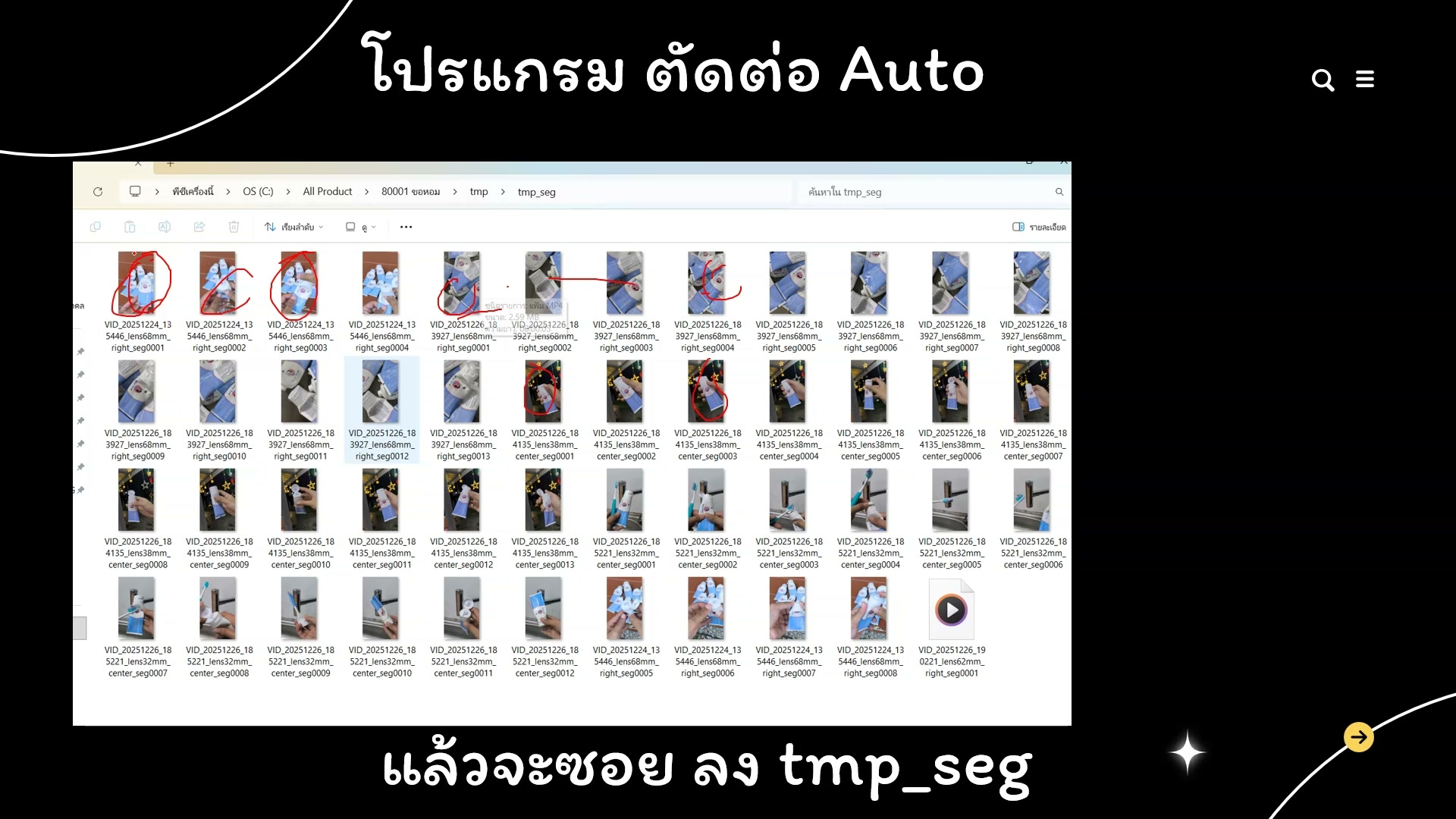 📸 Flow: Frames to Video — ตัวอย่างจริง 20
🎞️ Flow: Frames to Video
- Generate วิดีโอจาก frames
- ช่วงเวลา 1:28:35 ของวิดีโอ
- ชั่วโมงที่ 2: สร้างวิดีโอด้วย Google Flow — Flow: Frames to Video
- ดูวิธีทำจริงในวิดีโอ ขั้นตอนที่ 20/20
- 💡 อัพโหลดภาพเป็น frames
- 📌 ดูรายละเอียดเพิ่มเติมในวิดีโอ
261) Flow: Ingredients to Video (1/20)
📍 01:28:56
"อัพโหลดวัตถุดิบ: ภาพ + prompt — Flow: Ingredients to Video (ชั่วโมงที่ 2: สร้างวิดีโอด้วย Google Flow)"
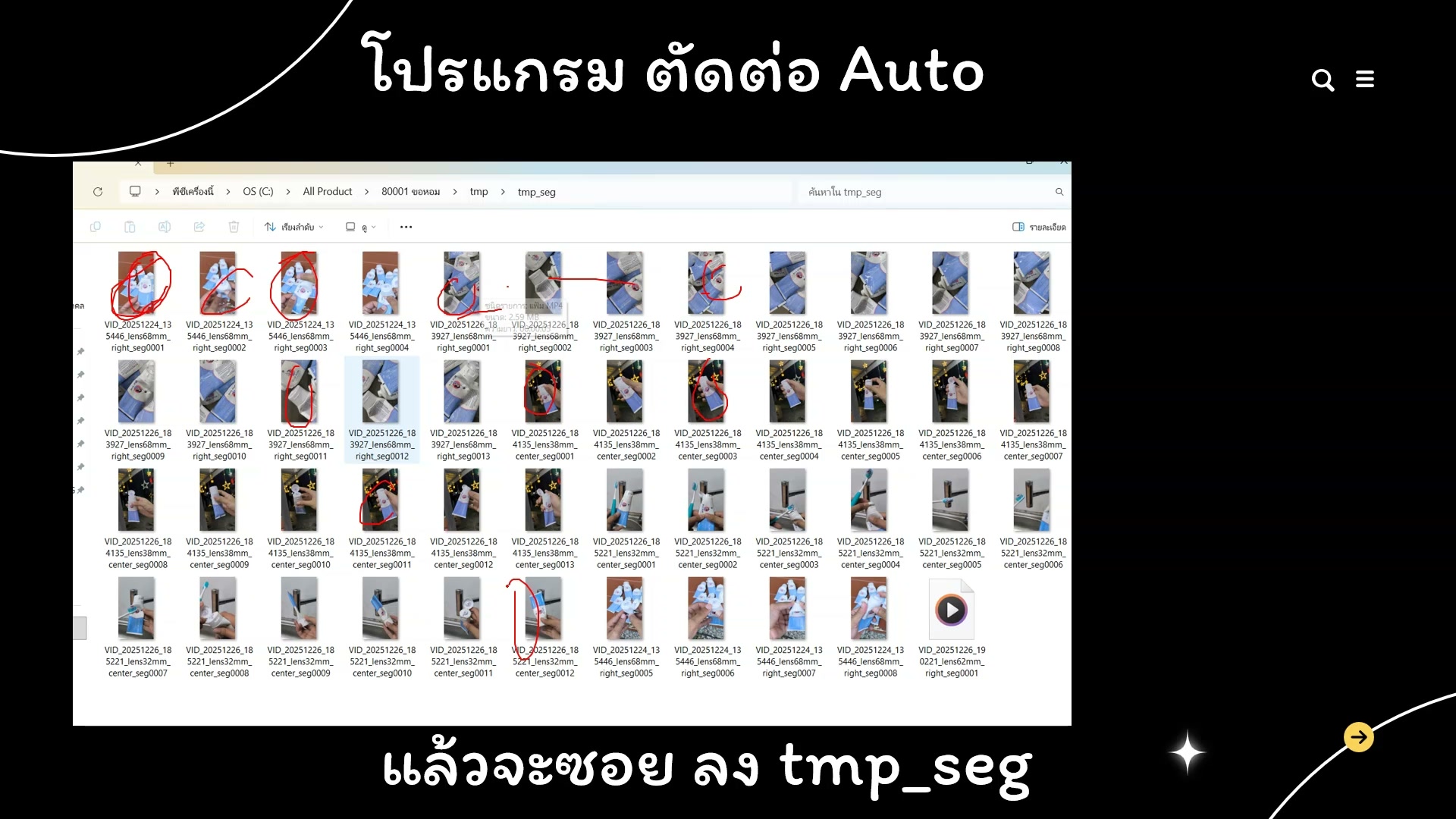 📸 Flow: Ingredients to Video (1/20)
🧪 Flow: Ingredients to Video
- อัพโหลดวัตถุดิบ: ภาพ + prompt
- ช่วงเวลา 1:28:56 ของวิดีโอ
- ชั่วโมงที่ 2: สร้างวิดีโอด้วย Google Flow — Flow: Ingredients to Video
- ดูวิธีทำจริงในวิดีโอ ขั้นตอนที่ 1/20
- 💡 ระบบวิเคราะห์และสร้างวิดีโอ
- 📌 ดูรายละเอียดเพิ่มเติมในวิดีโอ
262) ระบบวิเคราะห์และสร้างวิดีโอ
📍 01:29:16
"ระบบวิเคราะห์และสร้างวิดีโอ — Flow: Ingredients to Video (ชั่วโมงที่ 2: สร้างวิดีโอด้วย Google Flow)"
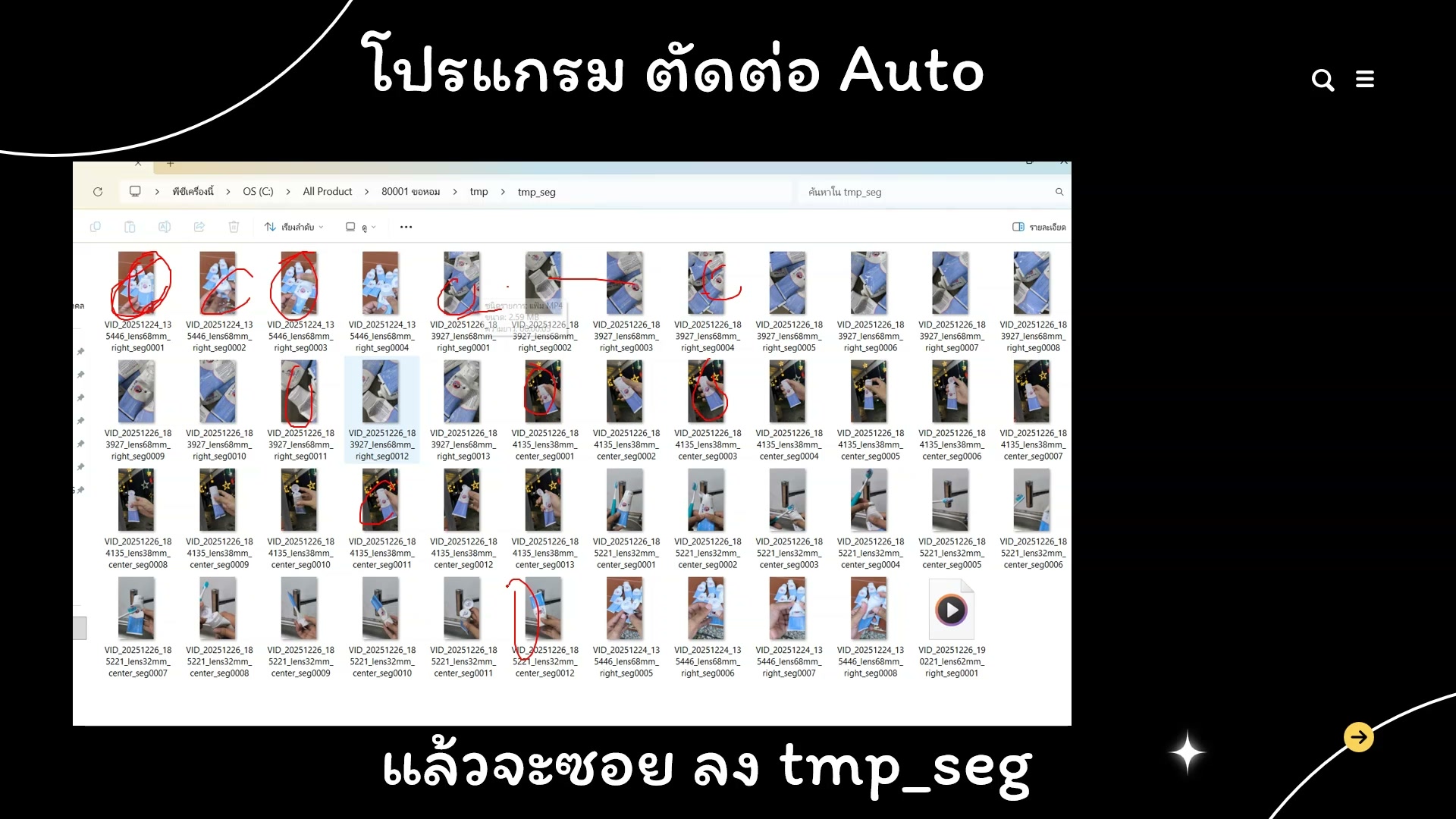 📸 ระบบวิเคราะห์และสร้างวิดีโอ
🧪 Flow: Ingredients to Video
- ระบบวิเคราะห์และสร้างวิดีโอ
- ช่วงเวลา 1:29:16 ของวิดีโอ
- ชั่วโมงที่ 2: สร้างวิดีโอด้วย Google Flow — Flow: Ingredients to Video
- ดูวิธีทำจริงในวิดีโอ ขั้นตอนที่ 2/20
- 💡 เลือก style และ mood ที่ต้องการ
- 📌 ดูรายละเอียดเพิ่มเติมในวิดีโอ
263) Flow: Ingredients to Video — ขั้นตอนที่ 3
📍 01:29:37
"เลือก style และ mood ที่ต้องการ — Flow: Ingredients to Video (ชั่วโมงที่ 2: สร้างวิดีโอด้วย Google Flow)"
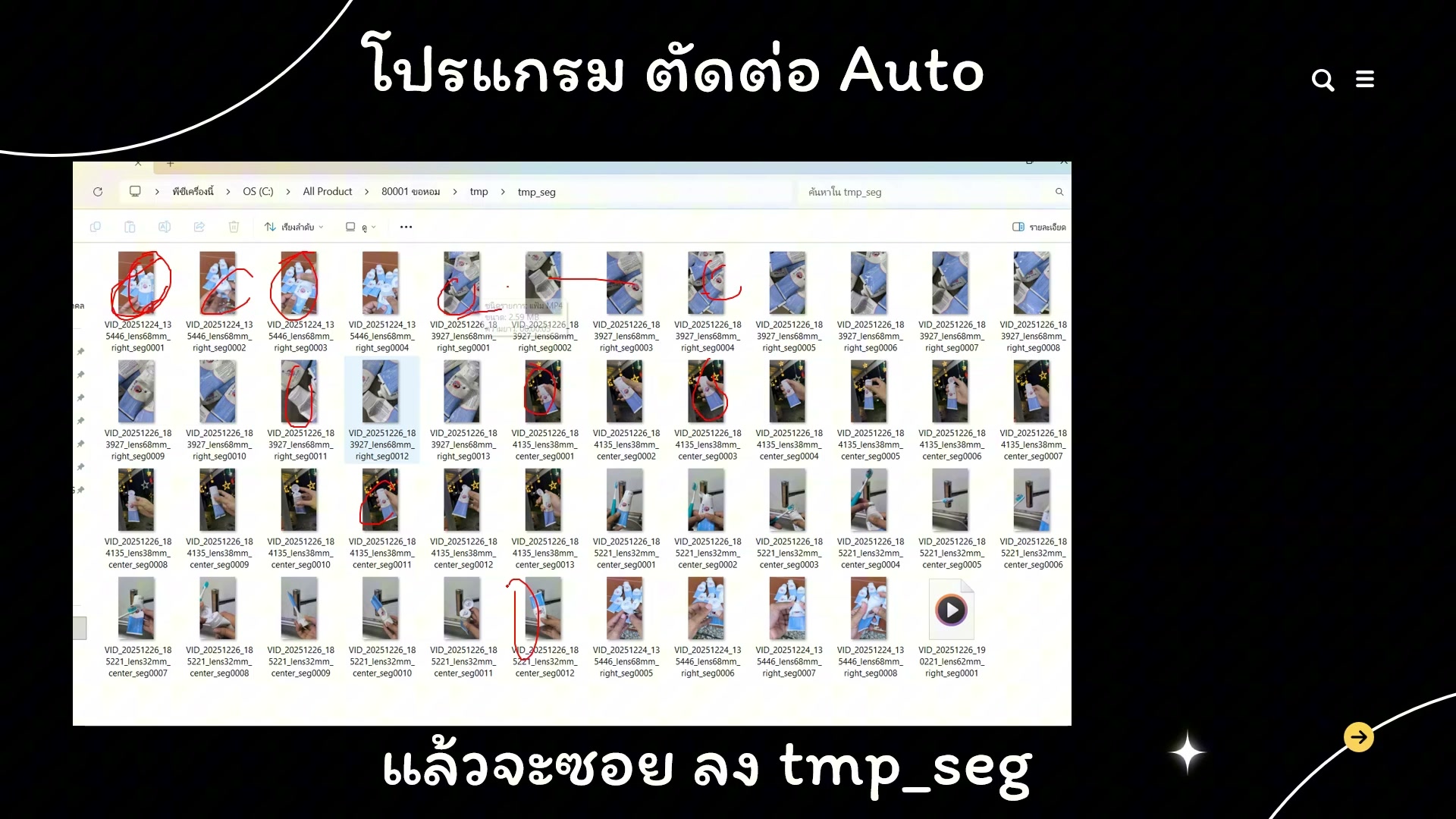 📸 Flow: Ingredients to Video — ขั้นตอนที่ 3
🧪 Flow: Ingredients to Video
- เลือก style และ mood ที่ต้องการ
- ช่วงเวลา 1:29:37 ของวิดีโอ
- ชั่วโมงที่ 2: สร้างวิดีโอด้วย Google Flow — Flow: Ingredients to Video
- ดูวิธีทำจริงในวิดีโอ ขั้นตอนที่ 3/20
- 💡 ดูผลลัพธ์วิดีโอที่สร้างจาก ingredients
- 📌 ดูรายละเอียดเพิ่มเติมในวิดีโอ
264) ดูผลลัพธ์วิดีโอที่สร้างจาก ingredients — รายละเอียด
📍 01:29:57
"ดูผลลัพธ์วิดีโอที่สร้างจาก ingredients — Flow: Ingredients to Video (ชั่วโมงที่ 2: สร้างวิดีโอด้วย Google Flow)"
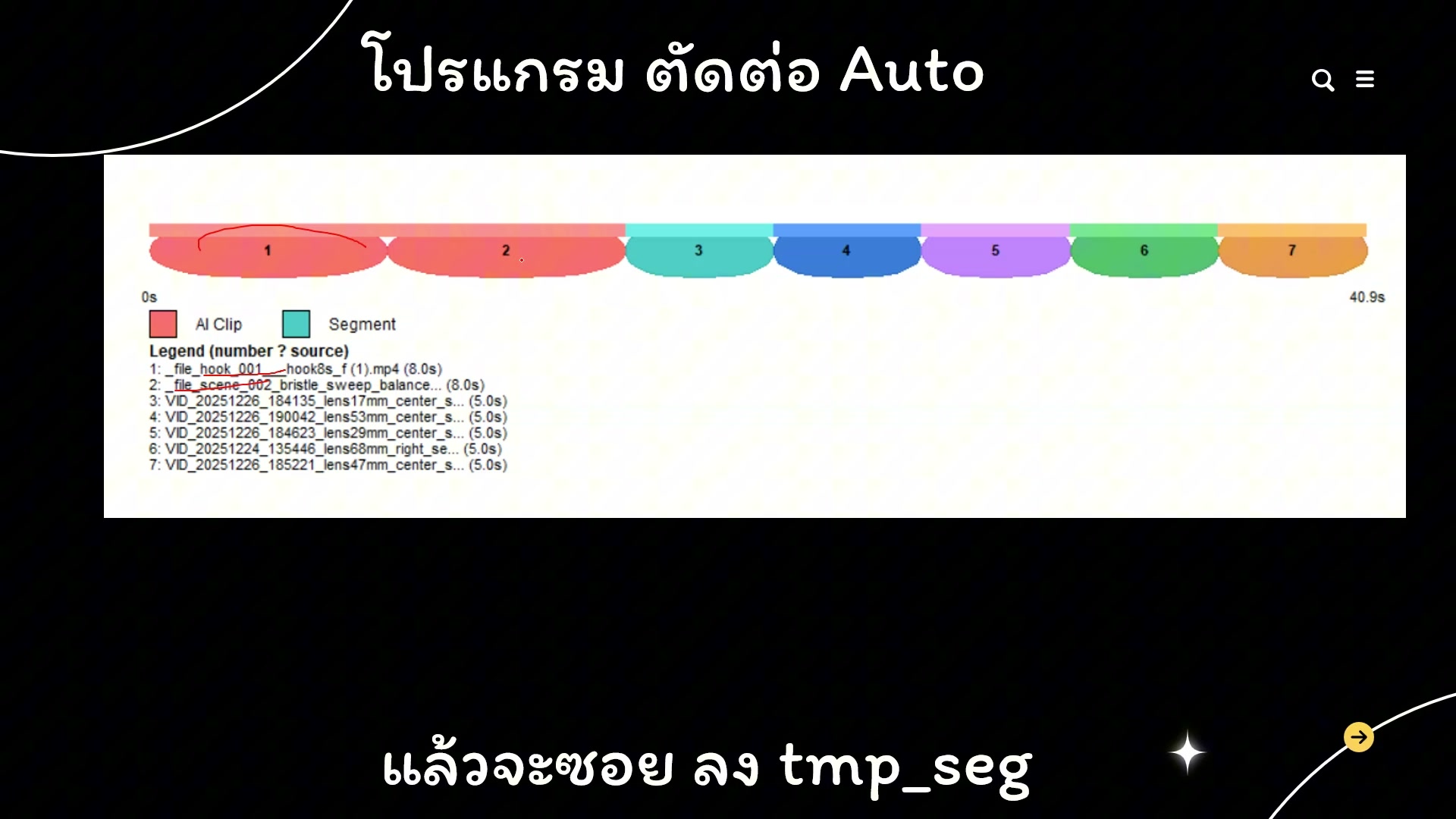 📸 ดูผลลัพธ์วิดีโอที่สร้างจาก ingredients — รายละเอียด
🧪 Flow: Ingredients to Video
- ดูผลลัพธ์วิดีโอที่สร้างจาก ingredients
- ช่วงเวลา 1:29:57 ของวิดีโอ
- ชั่วโมงที่ 2: สร้างวิดีโอด้วย Google Flow — Flow: Ingredients to Video
- ดูวิธีทำจริงในวิดีโอ ขั้นตอนที่ 4/20
- 💡 อัพโหลดวัตถุดิบ: ภาพ + prompt
- 📌 ดูรายละเอียดเพิ่มเติมในวิดีโอ
265) Flow: Ingredients to Video — ตัวอย่างจริง 5
📍 01:30:18
"อัพโหลดวัตถุดิบ: ภาพ + prompt — Flow: Ingredients to Video (ชั่วโมงที่ 2: สร้างวิดีโอด้วย Google Flow)"
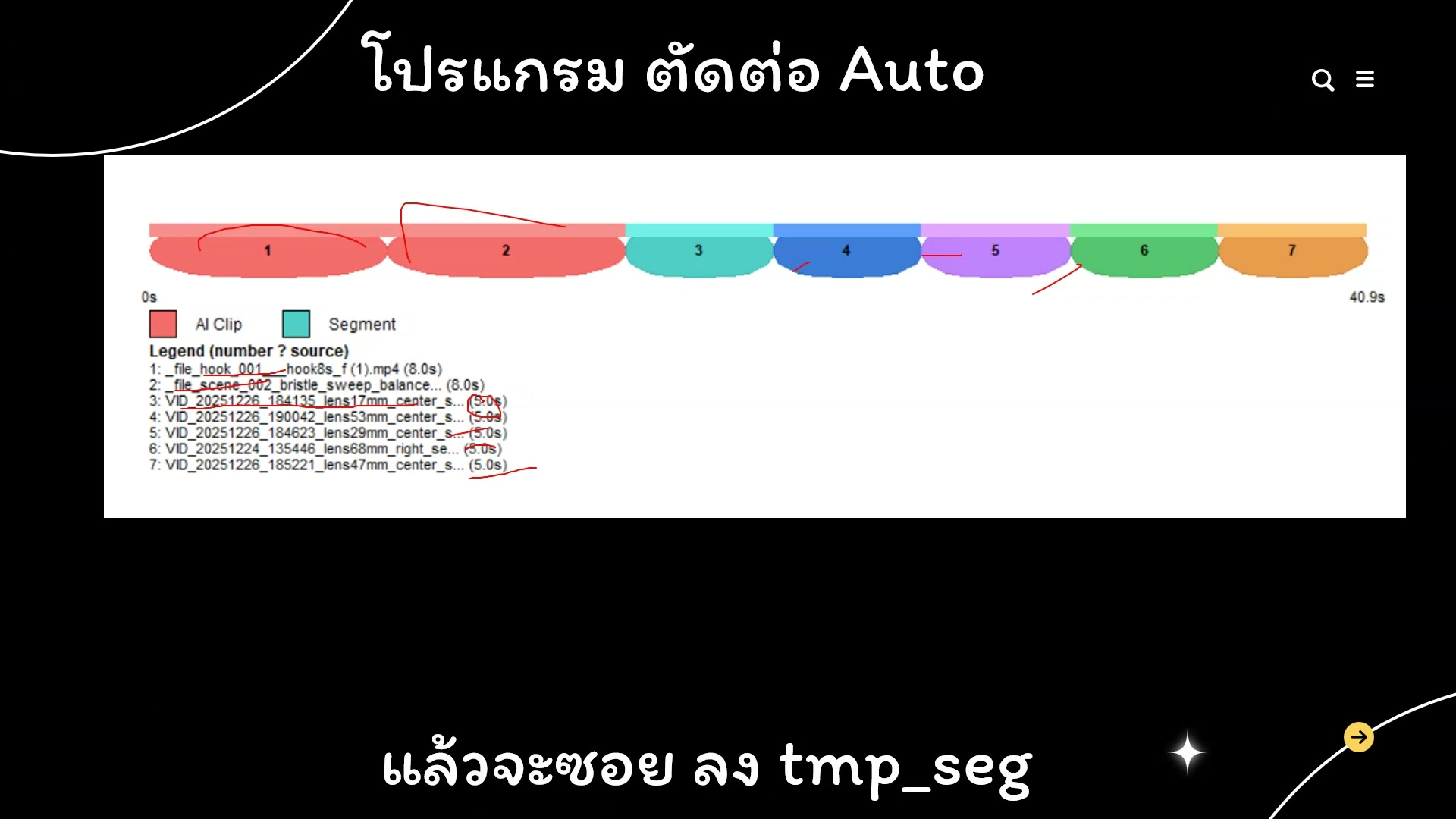 📸 Flow: Ingredients to Video — ตัวอย่างจริง 5
🧪 Flow: Ingredients to Video
- อัพโหลดวัตถุดิบ: ภาพ + prompt
- ช่วงเวลา 1:30:18 ของวิดีโอ
- ชั่วโมงที่ 2: สร้างวิดีโอด้วย Google Flow — Flow: Ingredients to Video
- ดูวิธีทำจริงในวิดีโอ ขั้นตอนที่ 5/20
- 💡 ระบบวิเคราะห์และสร้างวิดีโอ
- 📌 ดูรายละเอียดเพิ่มเติมในวิดีโอ
266) Flow: Ingredients to Video (6/20)
📍 01:30:38
"ระบบวิเคราะห์และสร้างวิดีโอ — Flow: Ingredients to Video (ชั่วโมงที่ 2: สร้างวิดีโอด้วย Google Flow)"
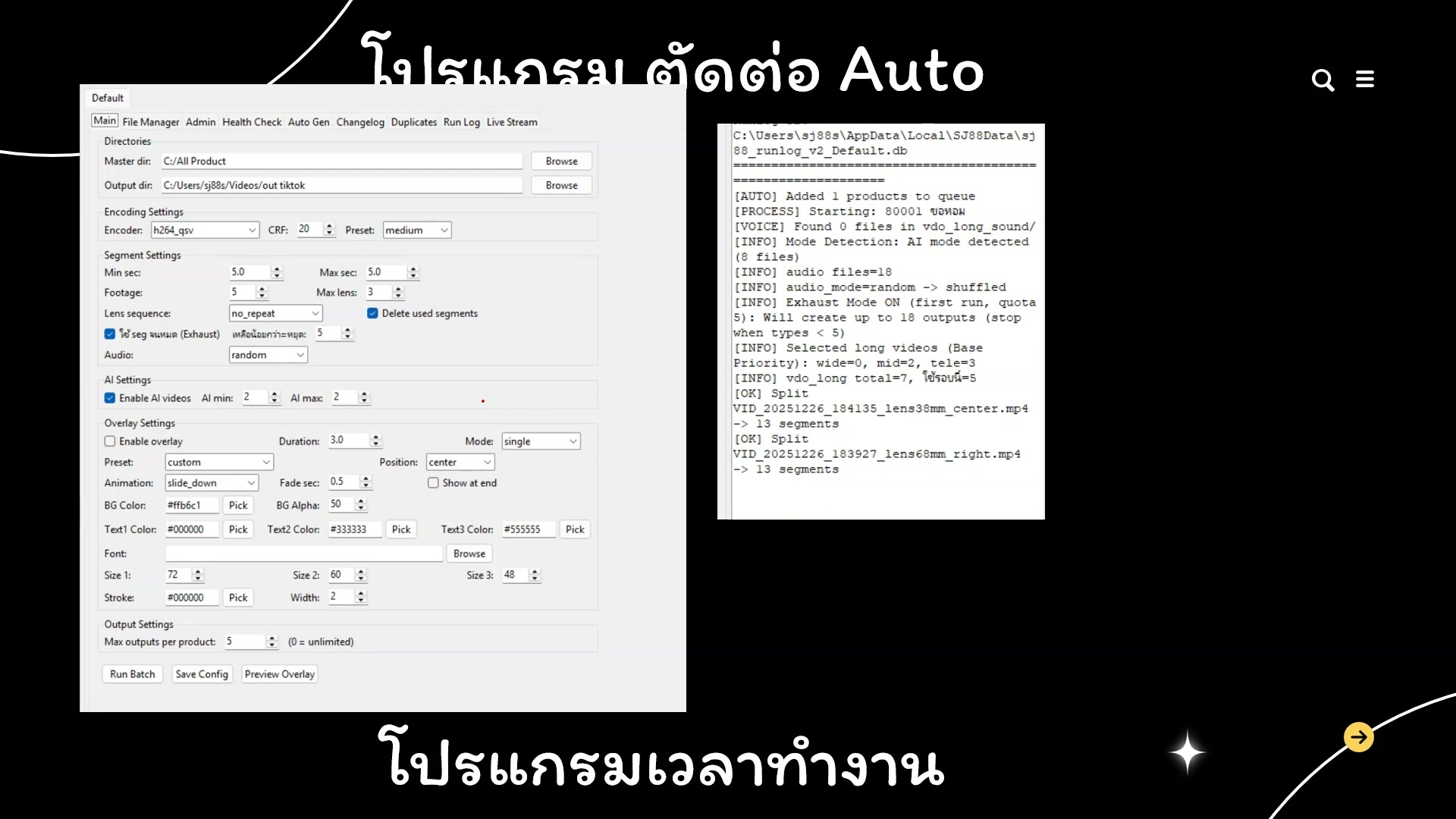 📸 Flow: Ingredients to Video (6/20)
🧪 Flow: Ingredients to Video
- ระบบวิเคราะห์และสร้างวิดีโอ
- ช่วงเวลา 1:30:38 ของวิดีโอ
- ชั่วโมงที่ 2: สร้างวิดีโอด้วย Google Flow — Flow: Ingredients to Video
- ดูวิธีทำจริงในวิดีโอ ขั้นตอนที่ 6/20
- 💡 เลือก style และ mood ที่ต้องการ
- 📌 ดูรายละเอียดเพิ่มเติมในวิดีโอ
267) เลือก style และ mood ที่ต้องการ
📍 01:30:59
"เลือก style และ mood ที่ต้องการ — Flow: Ingredients to Video (ชั่วโมงที่ 2: สร้างวิดีโอด้วย Google Flow)"
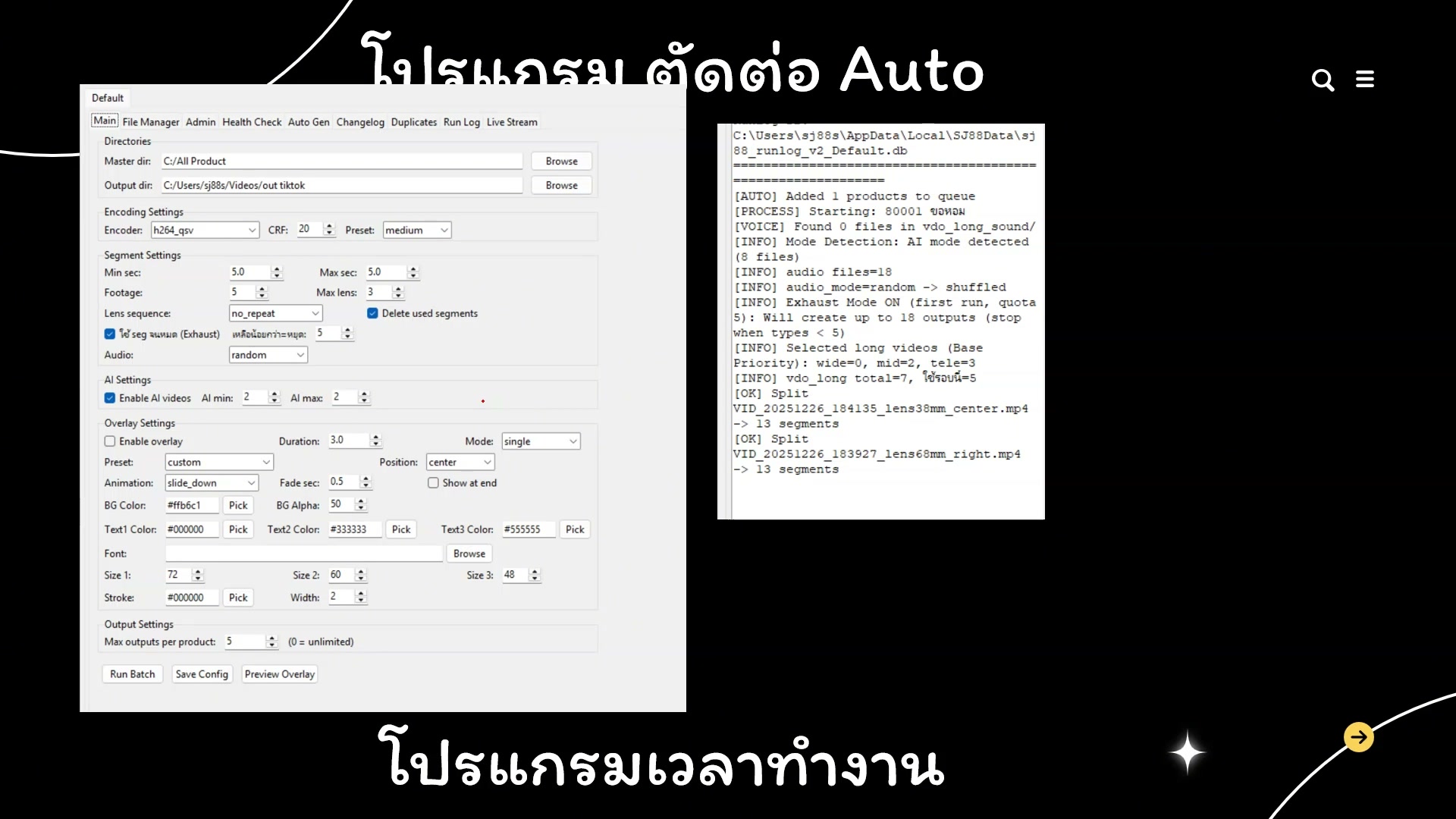 📸 เลือก style และ mood ที่ต้องการ
🧪 Flow: Ingredients to Video
- เลือก style และ mood ที่ต้องการ
- ช่วงเวลา 1:30:59 ของวิดีโอ
- ชั่วโมงที่ 2: สร้างวิดีโอด้วย Google Flow — Flow: Ingredients to Video
- ดูวิธีทำจริงในวิดีโอ ขั้นตอนที่ 7/20
- 💡 ดูผลลัพธ์วิดีโอที่สร้างจาก ingredients
- 📌 ดูรายละเอียดเพิ่มเติมในวิดีโอ
268) Flow: Ingredients to Video — ขั้นตอนที่ 8
📍 01:31:19
"ดูผลลัพธ์วิดีโอที่สร้างจาก ingredients — Flow: Ingredients to Video (ชั่วโมงที่ 2: สร้างวิดีโอด้วย Google Flow)"
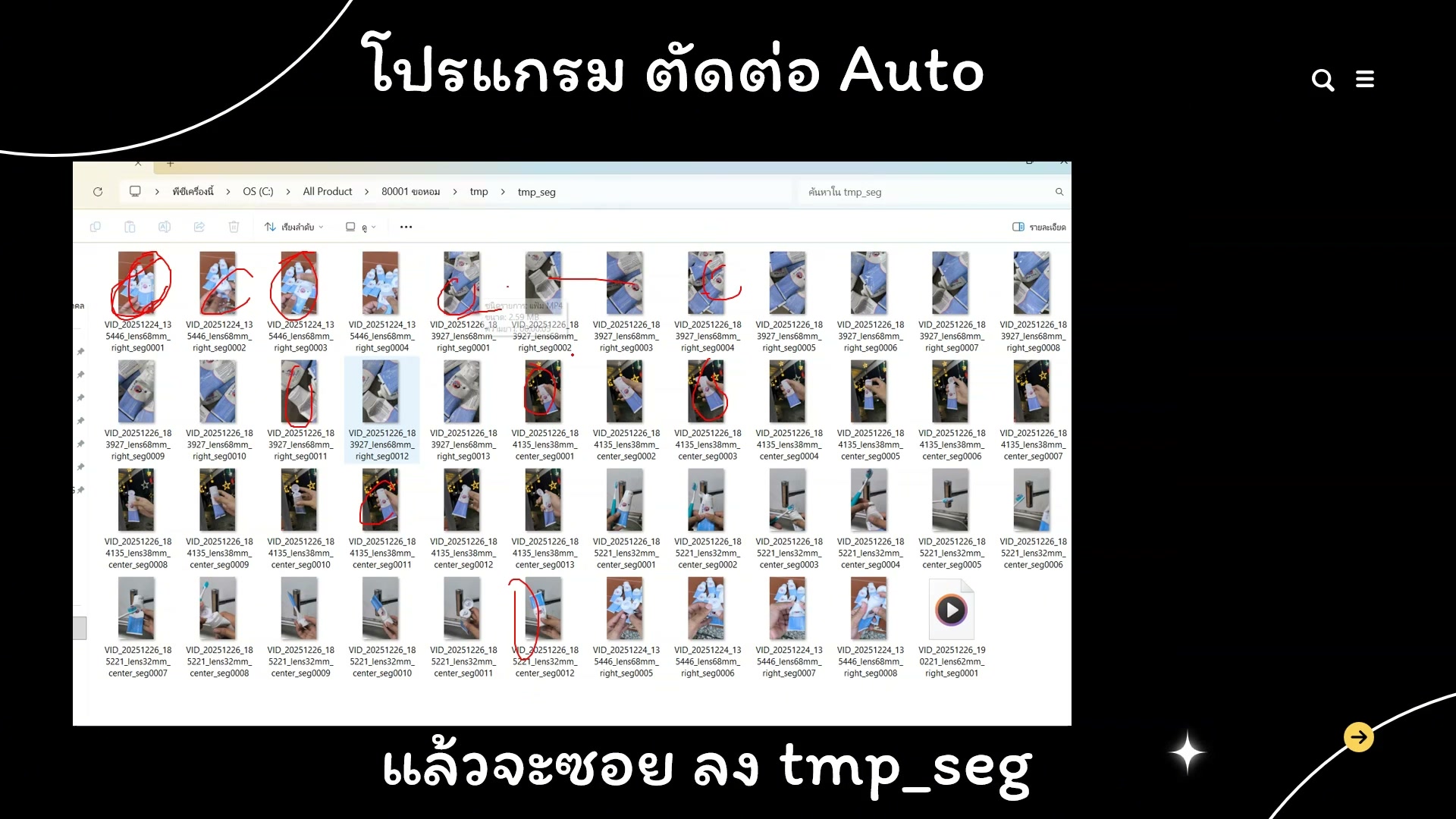 📸 Flow: Ingredients to Video — ขั้นตอนที่ 8
🧪 Flow: Ingredients to Video
- ดูผลลัพธ์วิดีโอที่สร้างจาก ingredients
- ช่วงเวลา 1:31:19 ของวิดีโอ
- ชั่วโมงที่ 2: สร้างวิดีโอด้วย Google Flow — Flow: Ingredients to Video
- ดูวิธีทำจริงในวิดีโอ ขั้นตอนที่ 8/20
- 💡 อัพโหลดวัตถุดิบ: ภาพ + prompt
- 📌 ดูรายละเอียดเพิ่มเติมในวิดีโอ
269) อัพโหลดวัตถุดิบ: ภาพ + prompt — รายละเอียด
📍 01:31:40
"อัพโหลดวัตถุดิบ: ภาพ + prompt — Flow: Ingredients to Video (ชั่วโมงที่ 2: สร้างวิดีโอด้วย Google Flow)"
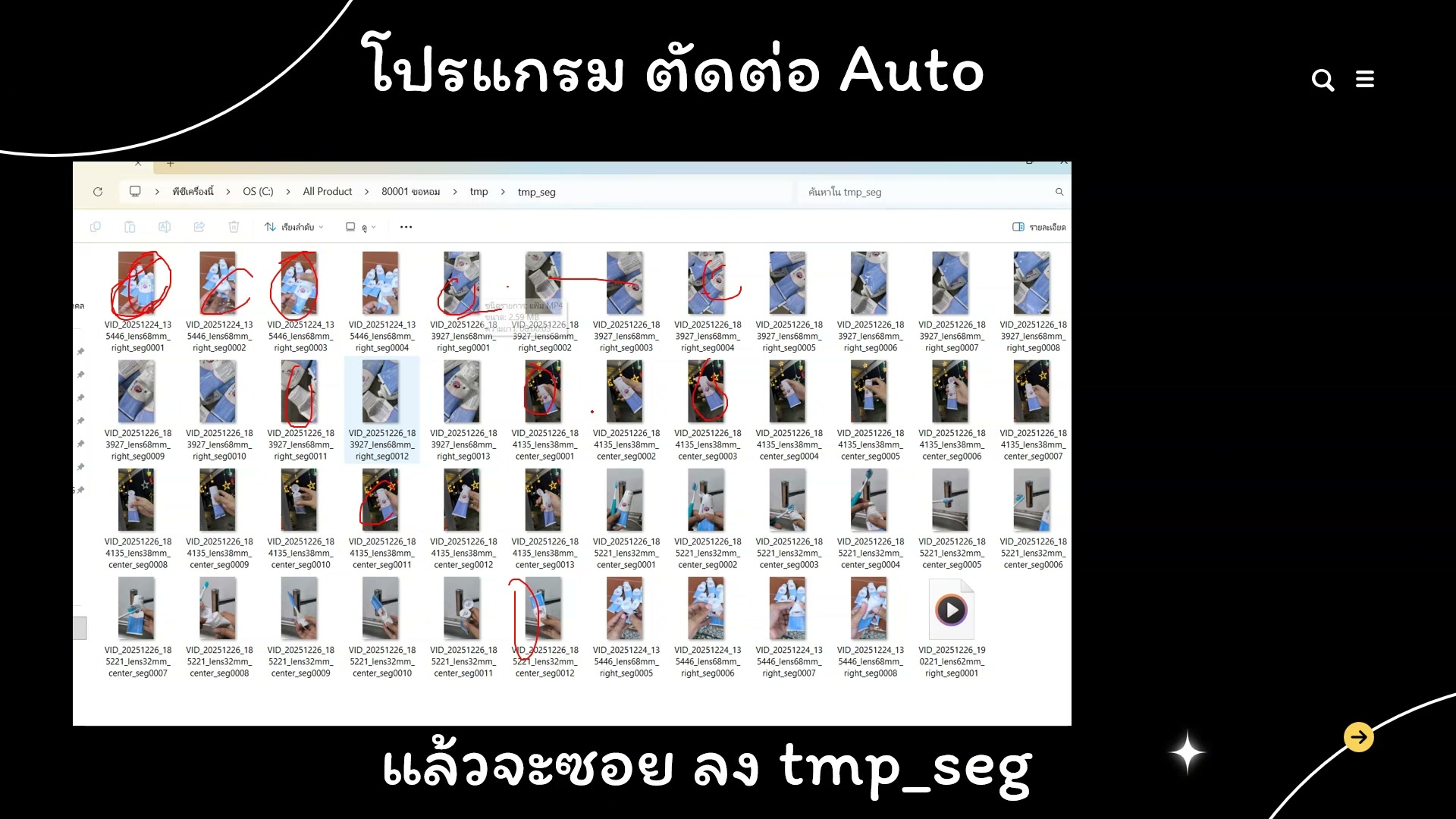 📸 อัพโหลดวัตถุดิบ: ภาพ + prompt — รายละเอียด
🧪 Flow: Ingredients to Video
- อัพโหลดวัตถุดิบ: ภาพ + prompt
- ช่วงเวลา 1:31:40 ของวิดีโอ
- ชั่วโมงที่ 2: สร้างวิดีโอด้วย Google Flow — Flow: Ingredients to Video
- ดูวิธีทำจริงในวิดีโอ ขั้นตอนที่ 9/20
- 💡 ระบบวิเคราะห์และสร้างวิดีโอ
- 📌 ดูรายละเอียดเพิ่มเติมในวิดีโอ
270) Flow: Ingredients to Video — ตัวอย่างจริง 10
📍 01:32:00
"ระบบวิเคราะห์และสร้างวิดีโอ — Flow: Ingredients to Video (ชั่วโมงที่ 2: สร้างวิดีโอด้วย Google Flow)"
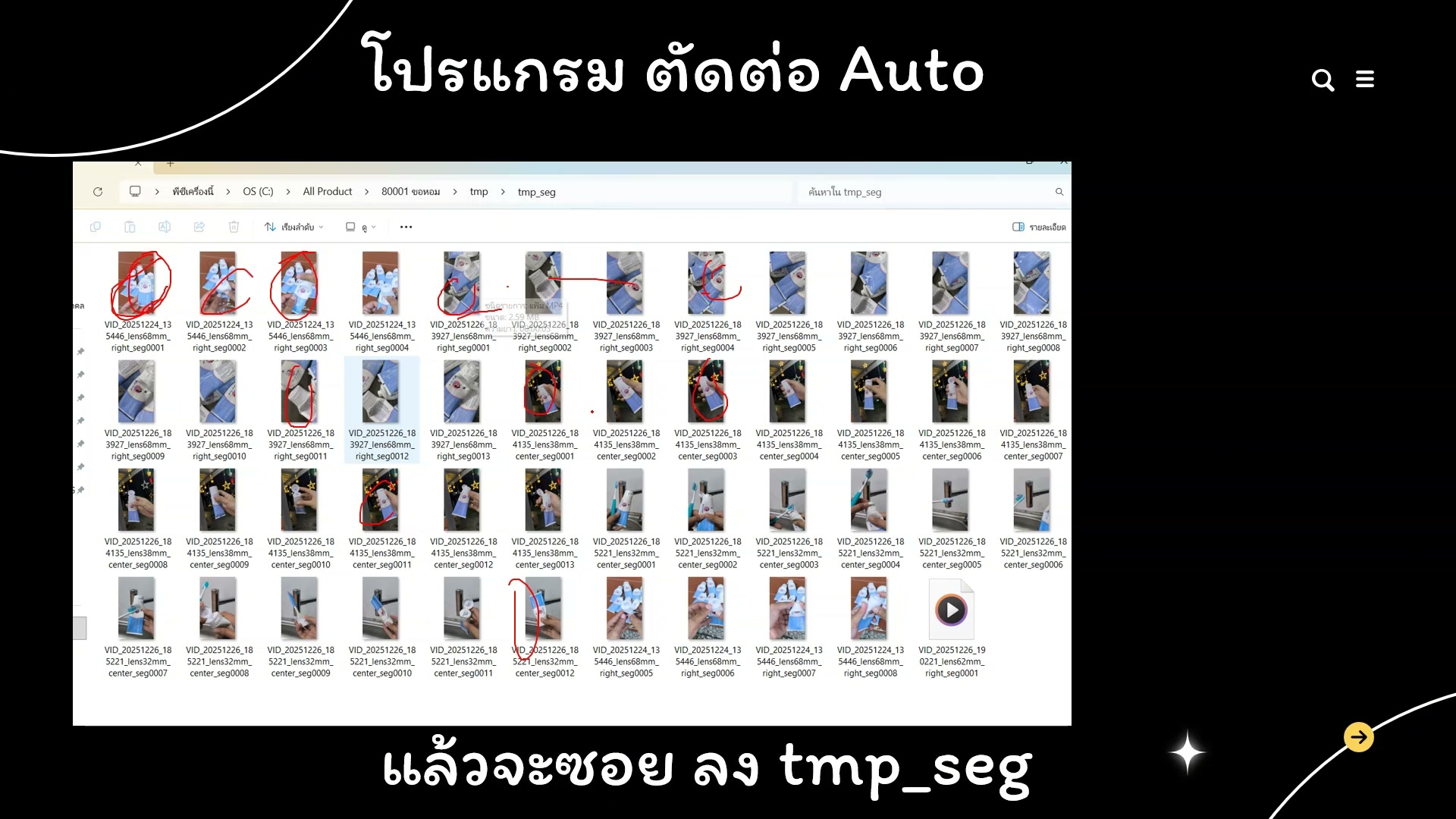 📸 Flow: Ingredients to Video — ตัวอย่างจริง 10
🧪 Flow: Ingredients to Video
- ระบบวิเคราะห์และสร้างวิดีโอ
- ช่วงเวลา 1:32:00 ของวิดีโอ
- ชั่วโมงที่ 2: สร้างวิดีโอด้วย Google Flow — Flow: Ingredients to Video
- ดูวิธีทำจริงในวิดีโอ ขั้นตอนที่ 10/20
- 💡 เลือก style และ mood ที่ต้องการ
- 📌 ดูรายละเอียดเพิ่มเติมในวิดีโอ
271) Flow: Ingredients to Video (11/20)
📍 01:32:21
"เลือก style และ mood ที่ต้องการ — Flow: Ingredients to Video (ชั่วโมงที่ 2: สร้างวิดีโอด้วย Google Flow)"
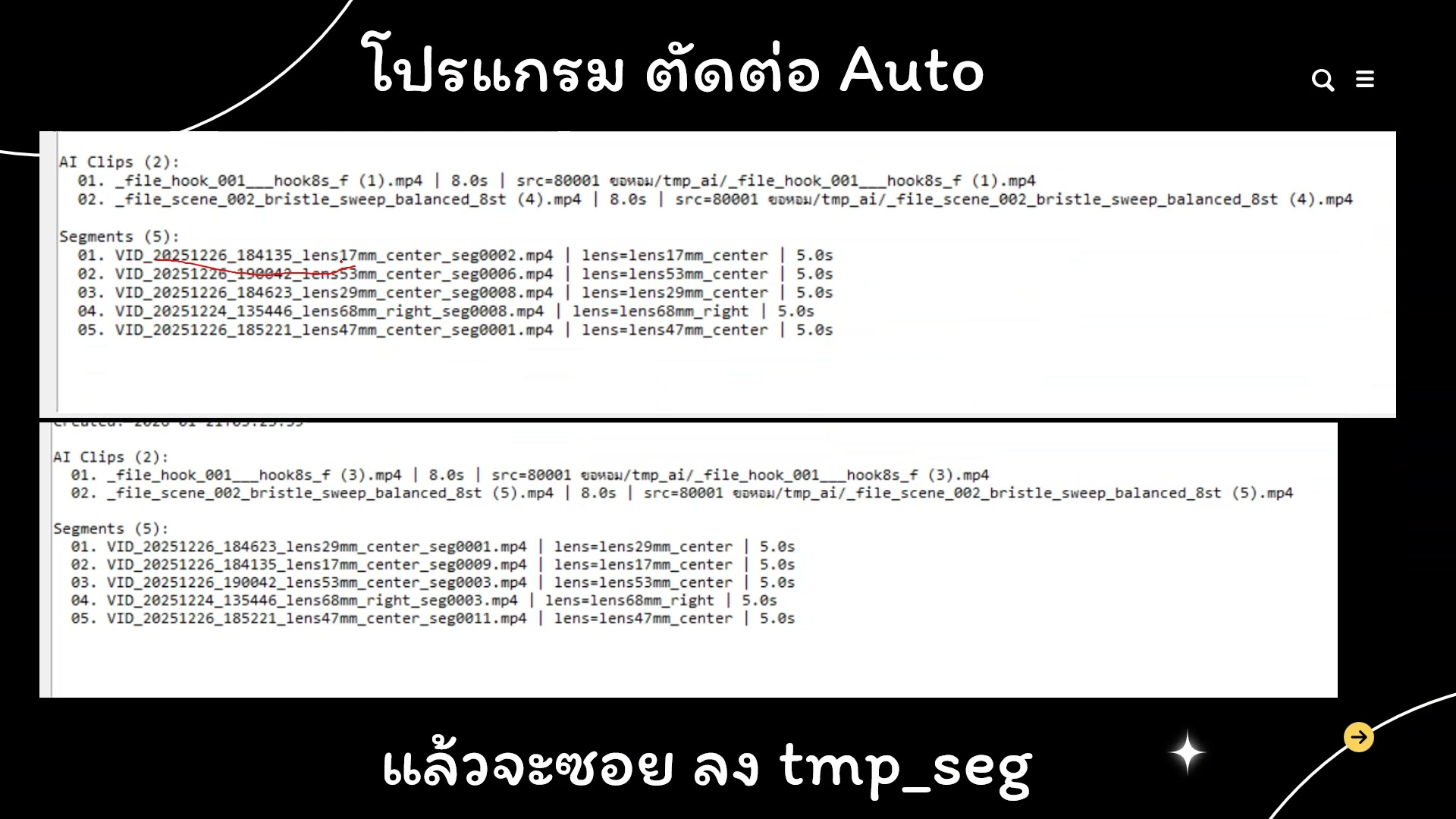 📸 Flow: Ingredients to Video (11/20)
🧪 Flow: Ingredients to Video
- เลือก style และ mood ที่ต้องการ
- ช่วงเวลา 1:32:21 ของวิดีโอ
- ชั่วโมงที่ 2: สร้างวิดีโอด้วย Google Flow — Flow: Ingredients to Video
- ดูวิธีทำจริงในวิดีโอ ขั้นตอนที่ 11/20
- 💡 ดูผลลัพธ์วิดีโอที่สร้างจาก ingredients
- 📌 ดูรายละเอียดเพิ่มเติมในวิดีโอ
272) ดูผลลัพธ์วิดีโอที่สร้างจาก ingredients
📍 01:32:42
"ดูผลลัพธ์วิดีโอที่สร้างจาก ingredients — Flow: Ingredients to Video (ชั่วโมงที่ 2: สร้างวิดีโอด้วย Google Flow)"
 📸 ดูผลลัพธ์วิดีโอที่สร้างจาก ingredients
🧪 Flow: Ingredients to Video
- ดูผลลัพธ์วิดีโอที่สร้างจาก ingredients
- ช่วงเวลา 1:32:42 ของวิดีโอ
- ชั่วโมงที่ 2: สร้างวิดีโอด้วย Google Flow — Flow: Ingredients to Video
- ดูวิธีทำจริงในวิดีโอ ขั้นตอนที่ 12/20
- 💡 อัพโหลดวัตถุดิบ: ภาพ + prompt
- 📌 ดูรายละเอียดเพิ่มเติมในวิดีโอ
273) Flow: Ingredients to Video — ขั้นตอนที่ 13
📍 01:33:02
"อัพโหลดวัตถุดิบ: ภาพ + prompt — Flow: Ingredients to Video (ชั่วโมงที่ 2: สร้างวิดีโอด้วย Google Flow)"
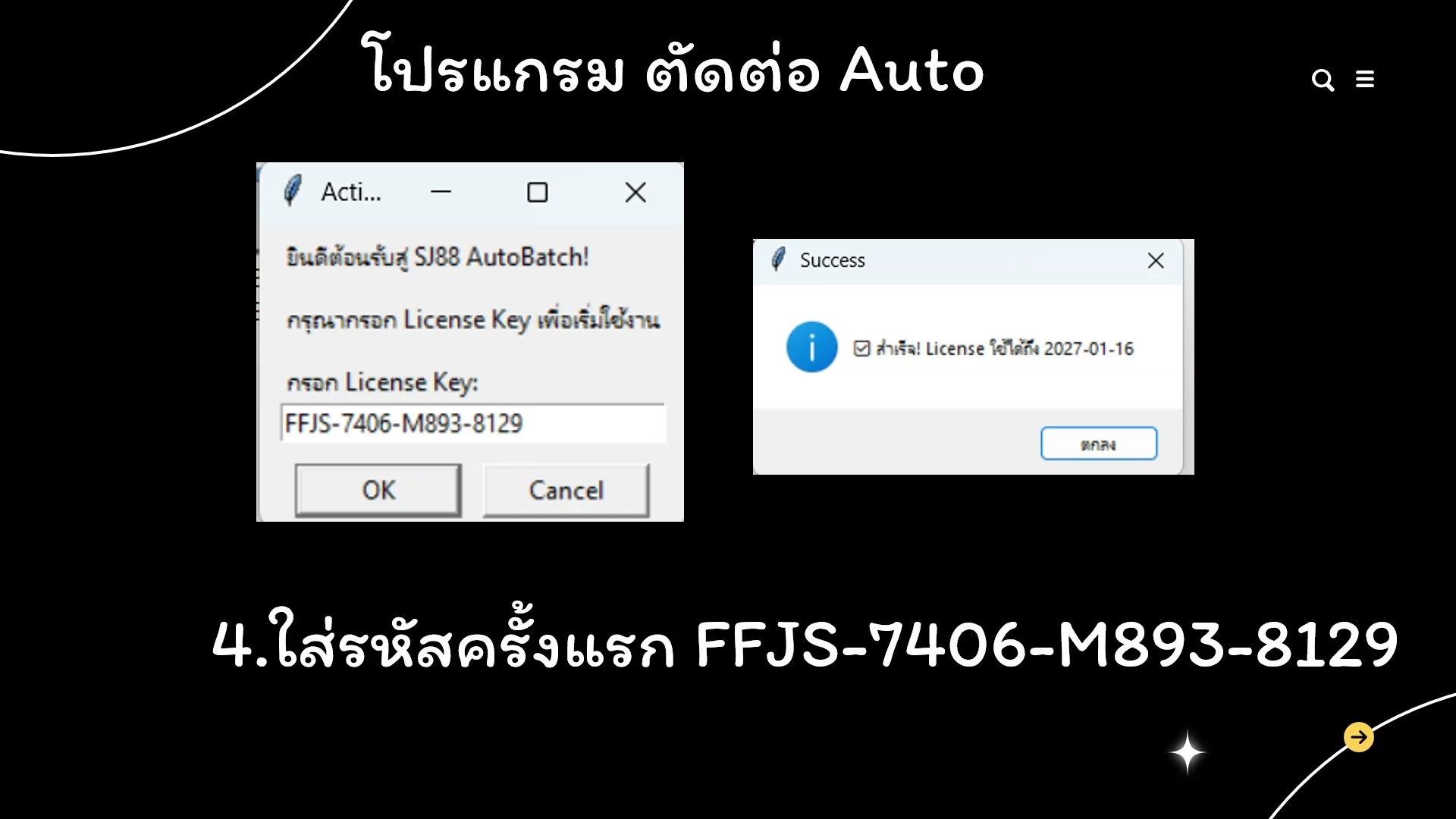 📸 Flow: Ingredients to Video — ขั้นตอนที่ 13
🧪 Flow: Ingredients to Video
- อัพโหลดวัตถุดิบ: ภาพ + prompt
- ช่วงเวลา 1:33:02 ของวิดีโอ
- ชั่วโมงที่ 2: สร้างวิดีโอด้วย Google Flow — Flow: Ingredients to Video
- ดูวิธีทำจริงในวิดีโอ ขั้นตอนที่ 13/20
- 💡 ระบบวิเคราะห์และสร้างวิดีโอ
- 📌 ดูรายละเอียดเพิ่มเติมในวิดีโอ
274) ระบบวิเคราะห์และสร้างวิดีโอ — รายละเอียด
📍 01:33:23
"ระบบวิเคราะห์และสร้างวิดีโอ — Flow: Ingredients to Video (ชั่วโมงที่ 2: สร้างวิดีโอด้วย Google Flow)"
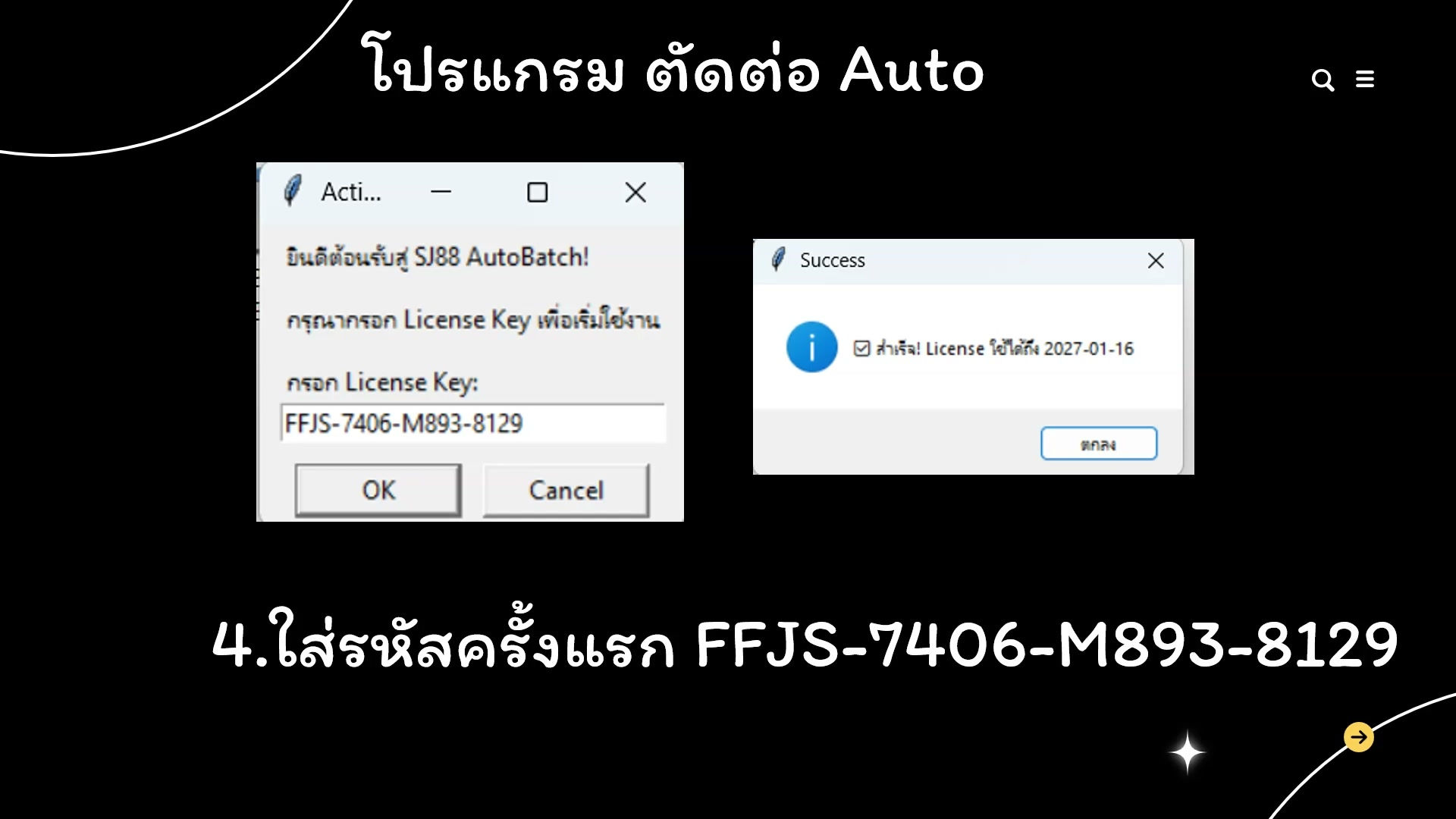 📸 ระบบวิเคราะห์และสร้างวิดีโอ — รายละเอียด
🧪 Flow: Ingredients to Video
- ระบบวิเคราะห์และสร้างวิดีโอ
- ช่วงเวลา 1:33:23 ของวิดีโอ
- ชั่วโมงที่ 2: สร้างวิดีโอด้วย Google Flow — Flow: Ingredients to Video
- ดูวิธีทำจริงในวิดีโอ ขั้นตอนที่ 14/20
- 💡 เลือก style และ mood ที่ต้องการ
- 📌 ดูรายละเอียดเพิ่มเติมในวิดีโอ
275) Flow: Ingredients to Video — ตัวอย่างจริง 15
📍 01:33:43
"เลือก style และ mood ที่ต้องการ — Flow: Ingredients to Video (ชั่วโมงที่ 2: สร้างวิดีโอด้วย Google Flow)"
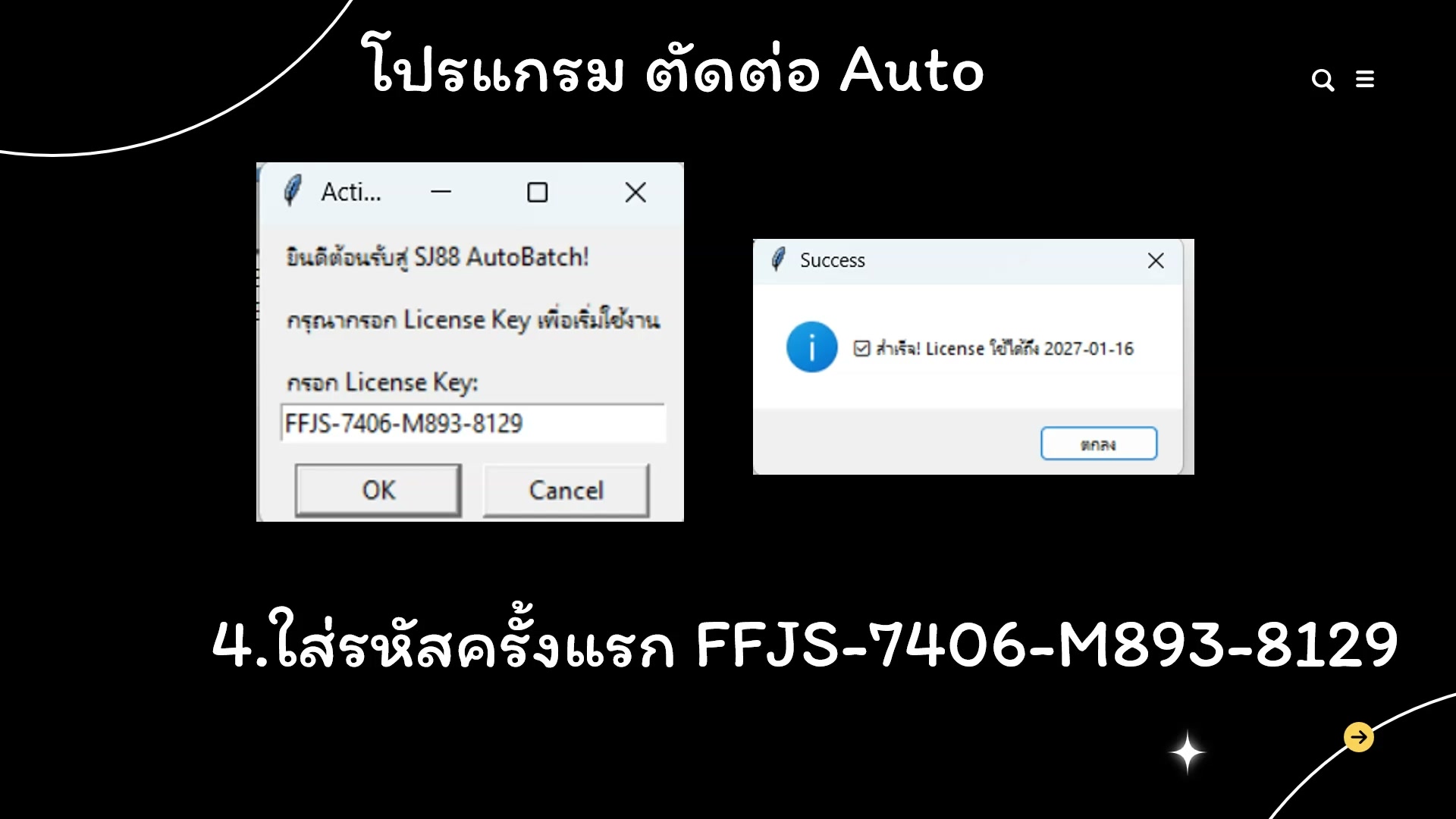 📸 Flow: Ingredients to Video — ตัวอย่างจริง 15
🧪 Flow: Ingredients to Video
- เลือก style และ mood ที่ต้องการ
- ช่วงเวลา 1:33:43 ของวิดีโอ
- ชั่วโมงที่ 2: สร้างวิดีโอด้วย Google Flow — Flow: Ingredients to Video
- ดูวิธีทำจริงในวิดีโอ ขั้นตอนที่ 15/20
- 💡 ดูผลลัพธ์วิดีโอที่สร้างจาก ingredients
- 📌 ดูรายละเอียดเพิ่มเติมในวิดีโอ
276) Flow: Ingredients to Video (16/20)
📍 01:34:04
"ดูผลลัพธ์วิดีโอที่สร้างจาก ingredients — Flow: Ingredients to Video (ชั่วโมงที่ 2: สร้างวิดีโอด้วย Google Flow)"
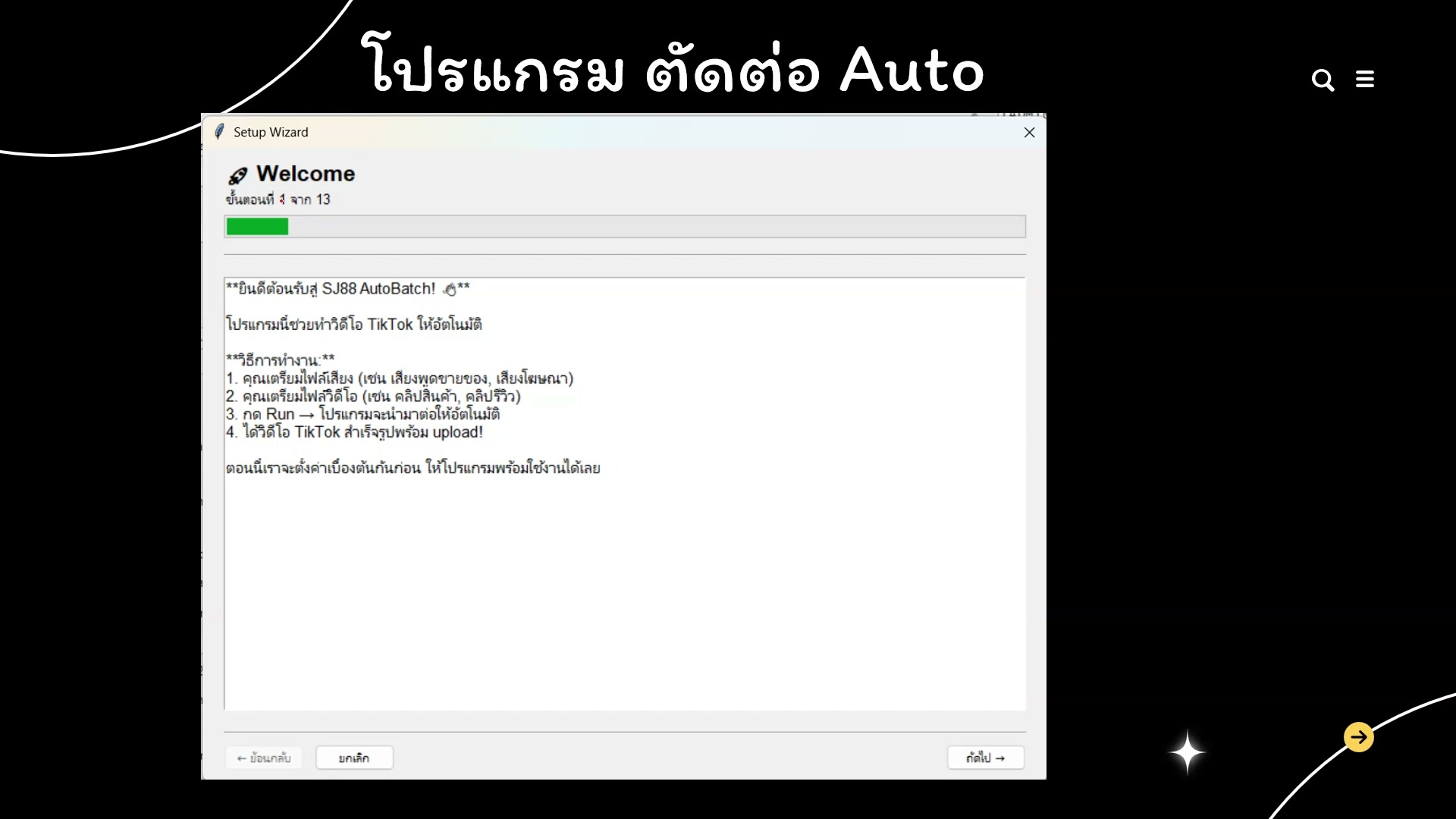 📸 Flow: Ingredients to Video (16/20)
🧪 Flow: Ingredients to Video
- ดูผลลัพธ์วิดีโอที่สร้างจาก ingredients
- ช่วงเวลา 1:34:04 ของวิดีโอ
- ชั่วโมงที่ 2: สร้างวิดีโอด้วย Google Flow — Flow: Ingredients to Video
- ดูวิธีทำจริงในวิดีโอ ขั้นตอนที่ 16/20
- 💡 อัพโหลดวัตถุดิบ: ภาพ + prompt
- 📌 ดูรายละเอียดเพิ่มเติมในวิดีโอ
277) อัพโหลดวัตถุดิบ: ภาพ + prompt
📍 01:34:24
"อัพโหลดวัตถุดิบ: ภาพ + prompt — Flow: Ingredients to Video (ชั่วโมงที่ 2: สร้างวิดีโอด้วย Google Flow)"
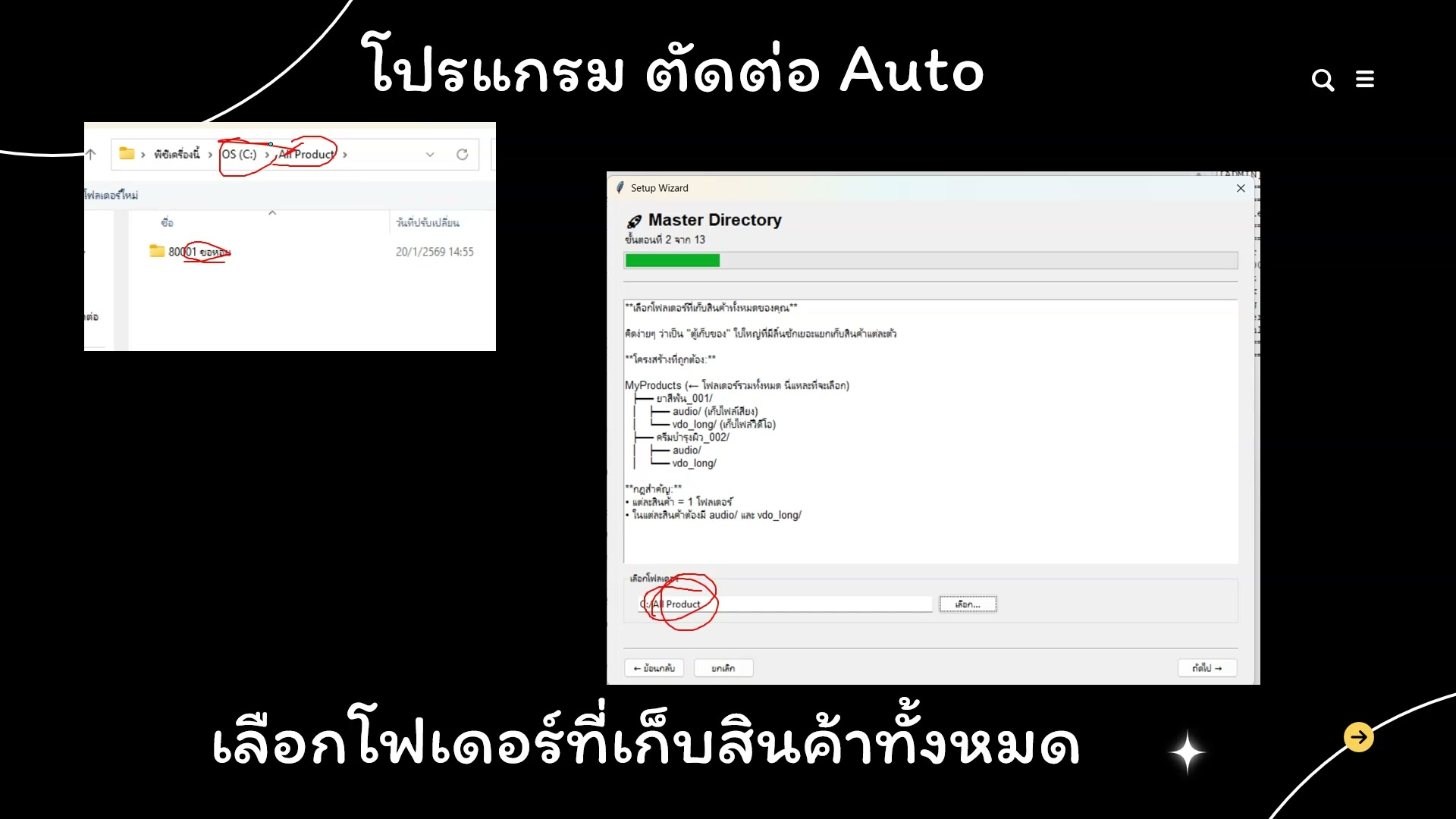 📸 อัพโหลดวัตถุดิบ: ภาพ + prompt
🧪 Flow: Ingredients to Video
- อัพโหลดวัตถุดิบ: ภาพ + prompt
- ช่วงเวลา 1:34:24 ของวิดีโอ
- ชั่วโมงที่ 2: สร้างวิดีโอด้วย Google Flow — Flow: Ingredients to Video
- ดูวิธีทำจริงในวิดีโอ ขั้นตอนที่ 17/20
- 💡 ระบบวิเคราะห์และสร้างวิดีโอ
- 📌 ดูรายละเอียดเพิ่มเติมในวิดีโอ
278) Flow: Ingredients to Video — ขั้นตอนที่ 18
📍 01:34:45
"ระบบวิเคราะห์และสร้างวิดีโอ — Flow: Ingredients to Video (ชั่วโมงที่ 2: สร้างวิดีโอด้วย Google Flow)"
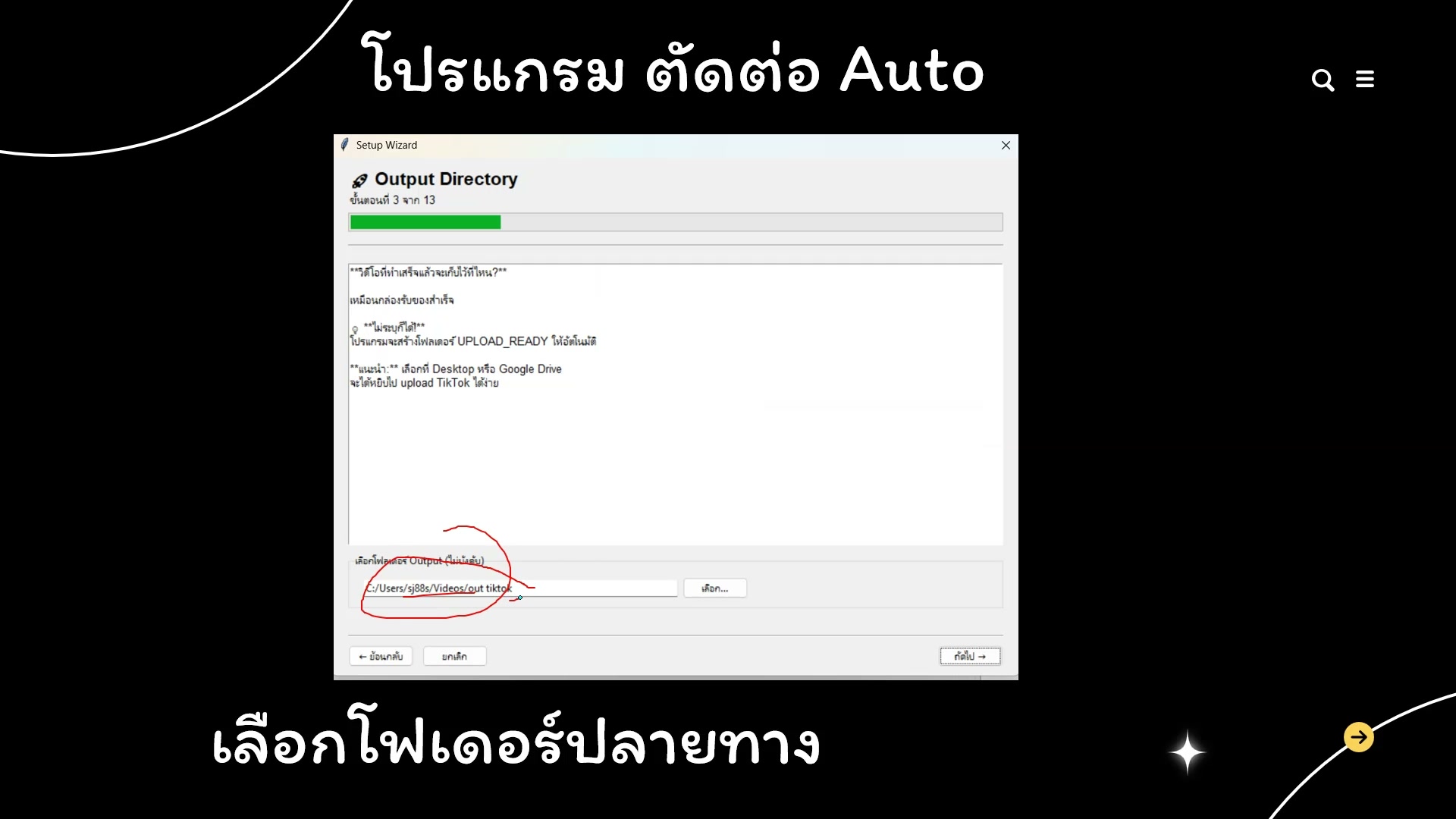 📸 Flow: Ingredients to Video — ขั้นตอนที่ 18
🧪 Flow: Ingredients to Video
- ระบบวิเคราะห์และสร้างวิดีโอ
- ช่วงเวลา 1:34:45 ของวิดีโอ
- ชั่วโมงที่ 2: สร้างวิดีโอด้วย Google Flow — Flow: Ingredients to Video
- ดูวิธีทำจริงในวิดีโอ ขั้นตอนที่ 18/20
- 💡 เลือก style และ mood ที่ต้องการ
- 📌 ดูรายละเอียดเพิ่มเติมในวิดีโอ
279) เลือก style และ mood ที่ต้องการ — รายละเอียด
📍 01:35:05
"เลือก style และ mood ที่ต้องการ — Flow: Ingredients to Video (ชั่วโมงที่ 2: สร้างวิดีโอด้วย Google Flow)"
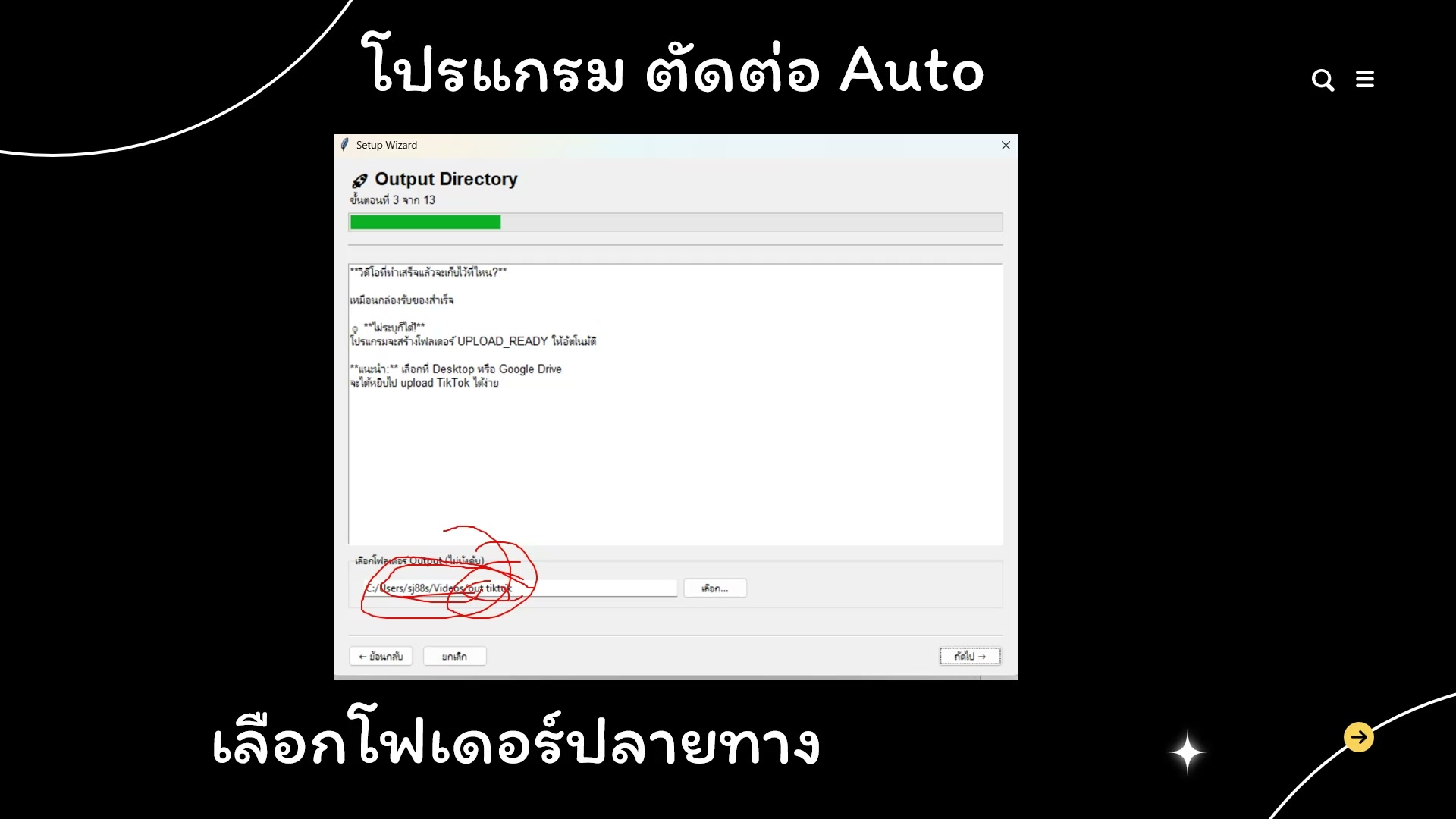 📸 เลือก style และ mood ที่ต้องการ — รายละเอียด
🧪 Flow: Ingredients to Video
- เลือก style และ mood ที่ต้องการ
- ช่วงเวลา 1:35:05 ของวิดีโอ
- ชั่วโมงที่ 2: สร้างวิดีโอด้วย Google Flow — Flow: Ingredients to Video
- ดูวิธีทำจริงในวิดีโอ ขั้นตอนที่ 19/20
- 💡 ดูผลลัพธ์วิดีโอที่สร้างจาก ingredients
- 📌 ดูรายละเอียดเพิ่มเติมในวิดีโอ
280) Flow: Ingredients to Video — ตัวอย่างจริง 20
📍 01:35:26
"ดูผลลัพธ์วิดีโอที่สร้างจาก ingredients — Flow: Ingredients to Video (ชั่วโมงที่ 2: สร้างวิดีโอด้วย Google Flow)"
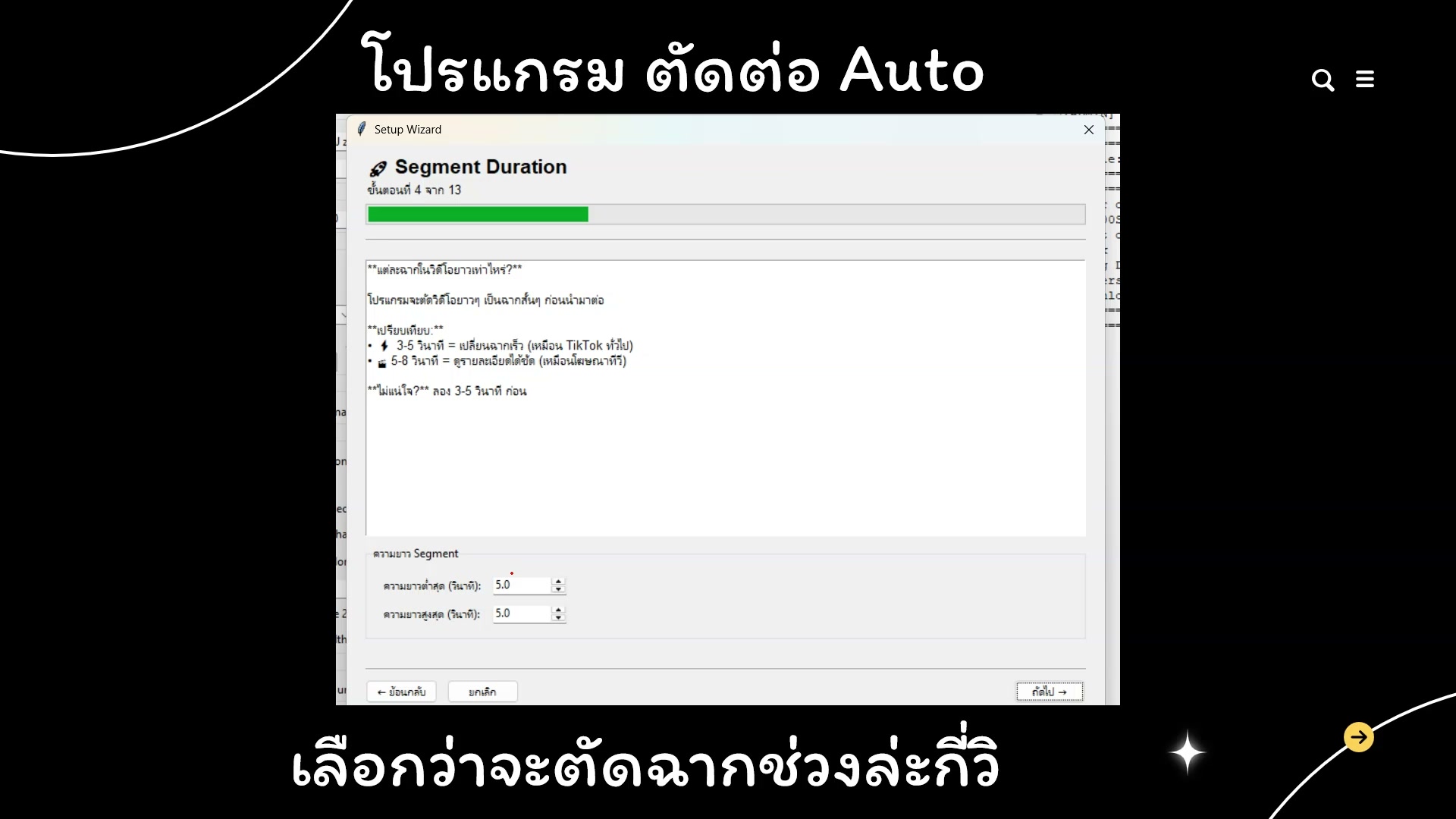 📸 Flow: Ingredients to Video — ตัวอย่างจริง 20
🧪 Flow: Ingredients to Video
- ดูผลลัพธ์วิดีโอที่สร้างจาก ingredients
- ช่วงเวลา 1:35:26 ของวิดีโอ
- ชั่วโมงที่ 2: สร้างวิดีโอด้วย Google Flow — Flow: Ingredients to Video
- ดูวิธีทำจริงในวิดีโอ ขั้นตอนที่ 20/20
- 💡 อัพโหลดวัตถุดิบ: ภาพ + prompt
- 📌 ดูรายละเอียดเพิ่มเติมในวิดีโอ
281) ตั้งค่า Flow ขั้นสูง (1/20)
📍 01:35:46
"ปรับ aspect ratio ตามแพลตฟอร์ม — ตั้งค่า Flow ขั้นสูง (ชั่วโมงที่ 2: สร้างวิดีโอด้วย Google Flow)"
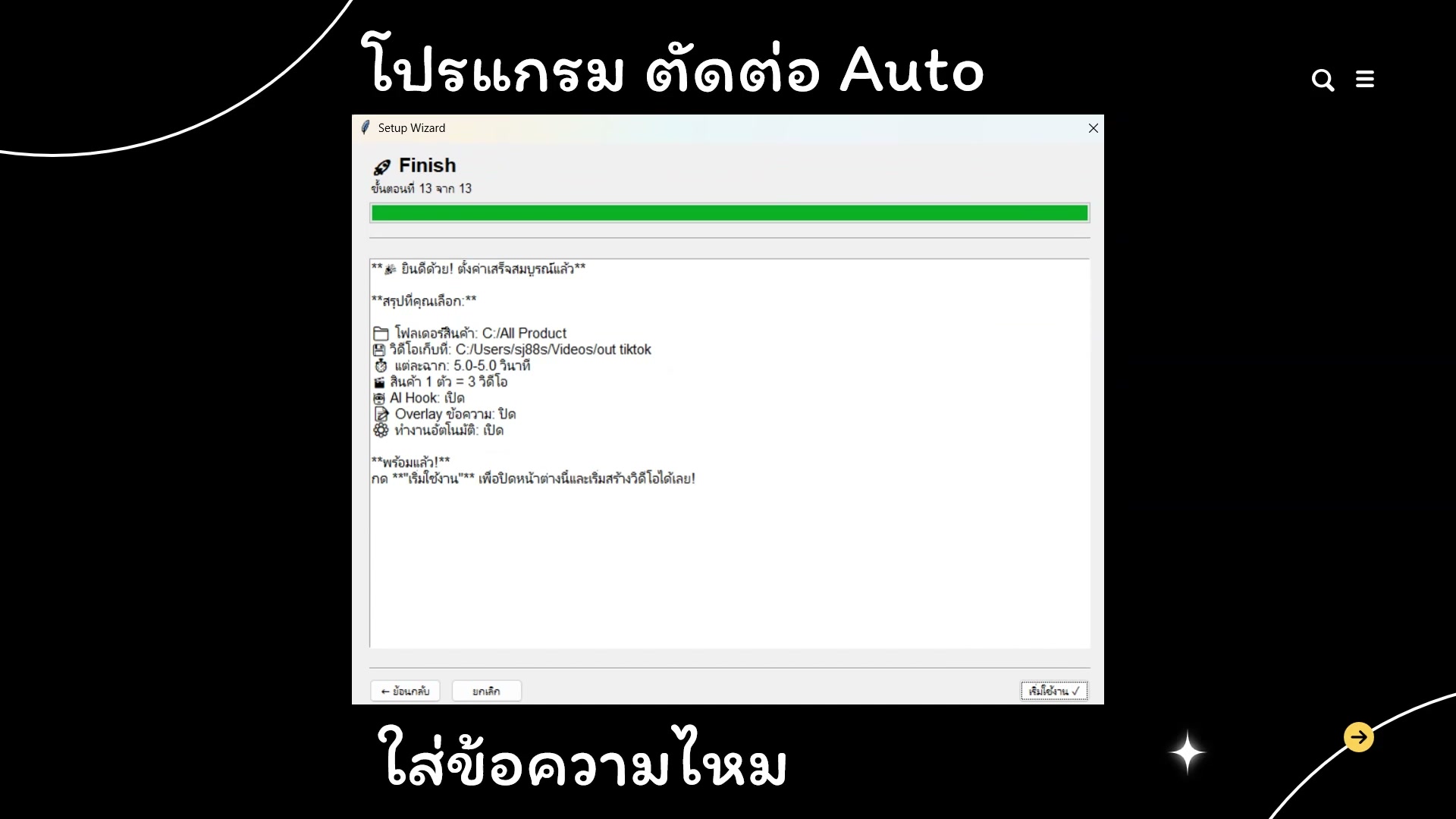 📸 ตั้งค่า Flow ขั้นสูง (1/20)
⚙️ ตั้งค่า Flow ขั้นสูง
- ปรับ aspect ratio ตามแพลตฟอร์ม
- ช่วงเวลา 1:35:46 ของวิดีโอ
- ชั่วโมงที่ 2: สร้างวิดีโอด้วย Google Flow — ตั้งค่า Flow ขั้นสูง
- ดูวิธีทำจริงในวิดีโอ ขั้นตอนที่ 1/20
- 💡 ตั้งค่า duration ของวิดีโอ
- 📌 ดูรายละเอียดเพิ่มเติมในวิดีโอ
282) ตั้งค่า duration ของวิดีโอ
📍 01:36:07
"ตั้งค่า duration ของวิดีโอ — ตั้งค่า Flow ขั้นสูง (ชั่วโมงที่ 2: สร้างวิดีโอด้วย Google Flow)"
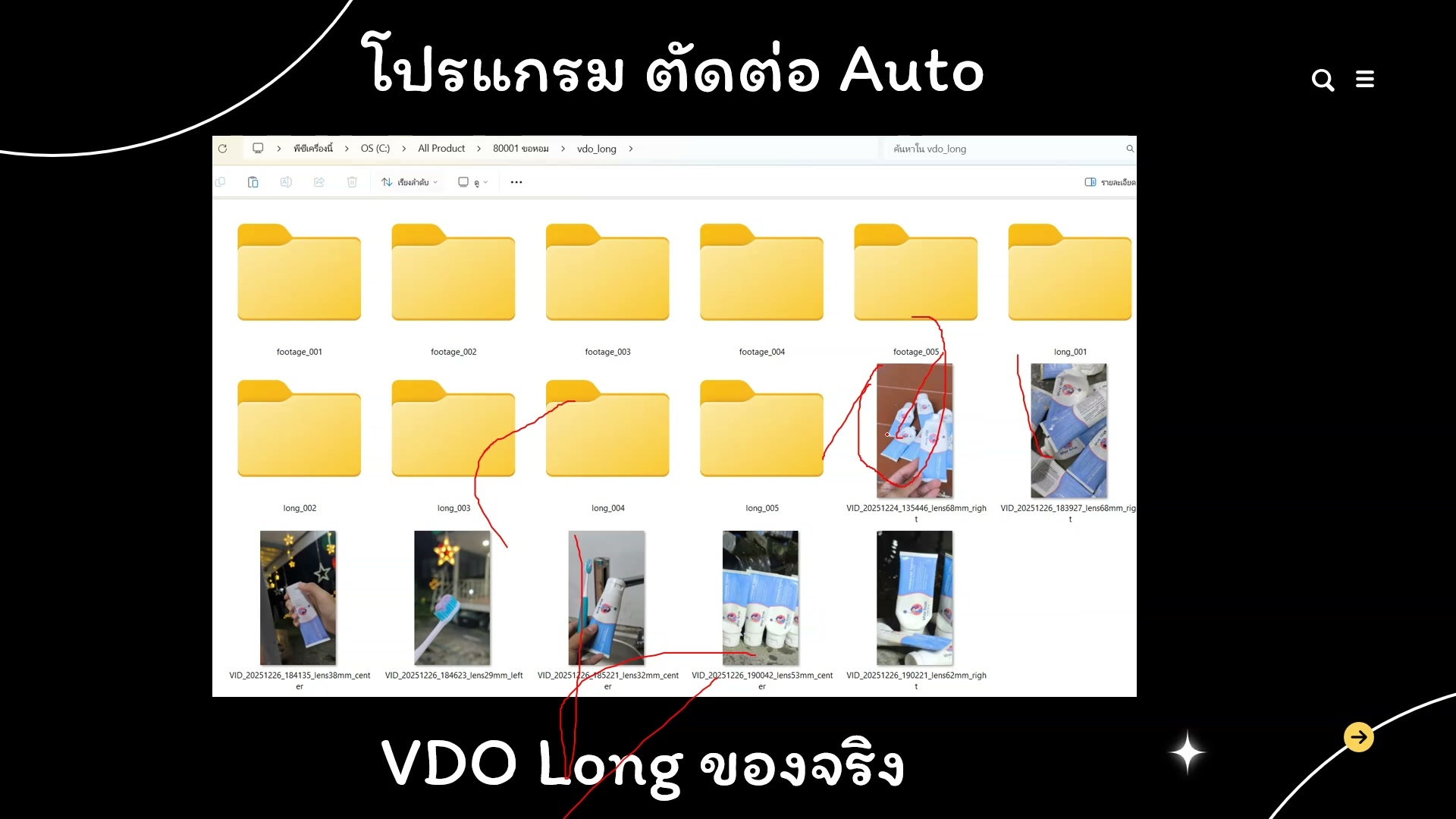 📸 ตั้งค่า duration ของวิดีโอ
⚙️ ตั้งค่า Flow ขั้นสูง
- ตั้งค่า duration ของวิดีโอ
- ช่วงเวลา 1:36:07 ของวิดีโอ
- ชั่วโมงที่ 2: สร้างวิดีโอด้วย Google Flow — ตั้งค่า Flow ขั้นสูง
- ดูวิธีทำจริงในวิดีโอ ขั้นตอนที่ 2/20
- 💡 ใช้ reference image เพิ่มคุณภาพ
- 📌 ดูรายละเอียดเพิ่มเติมในวิดีโอ
283) ตั้งค่า Flow ขั้นสูง — ขั้นตอนที่ 3
📍 01:36:27
"ใช้ reference image เพิ่มคุณภาพ — ตั้งค่า Flow ขั้นสูง (ชั่วโมงที่ 2: สร้างวิดีโอด้วย Google Flow)"
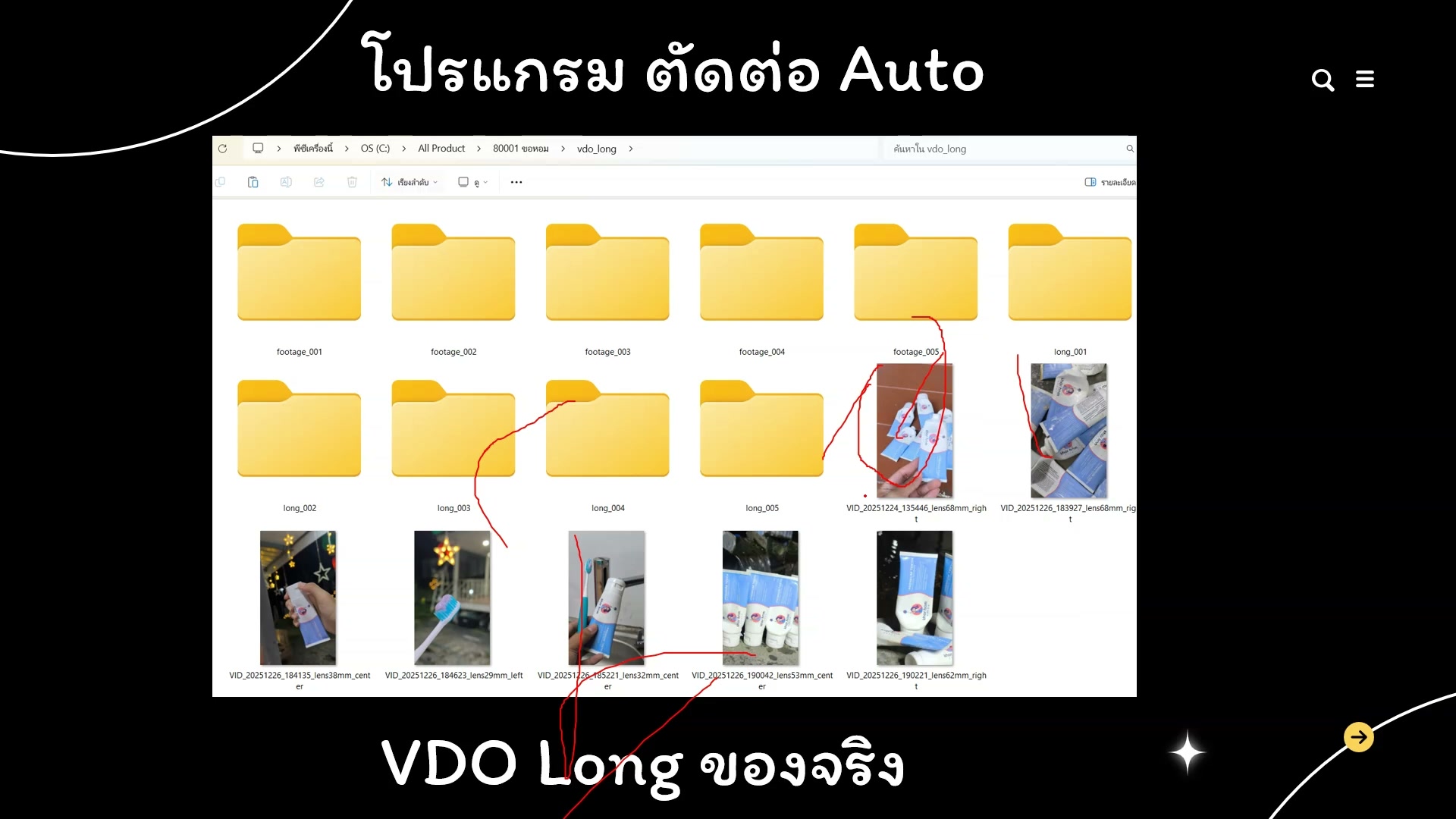 📸 ตั้งค่า Flow ขั้นสูง — ขั้นตอนที่ 3
⚙️ ตั้งค่า Flow ขั้นสูง
- ใช้ reference image เพิ่มคุณภาพ
- ช่วงเวลา 1:36:27 ของวิดีโอ
- ชั่วโมงที่ 2: สร้างวิดีโอด้วย Google Flow — ตั้งค่า Flow ขั้นสูง
- ดูวิธีทำจริงในวิดีโอ ขั้นตอนที่ 3/20
- 💡 ตั้งค่า negative prompt
- 📌 ดูรายละเอียดเพิ่มเติมในวิดีโอ
284) ตั้งค่า negative prompt — รายละเอียด
📍 01:36:48
"ตั้งค่า negative prompt — ตั้งค่า Flow ขั้นสูง (ชั่วโมงที่ 2: สร้างวิดีโอด้วย Google Flow)"
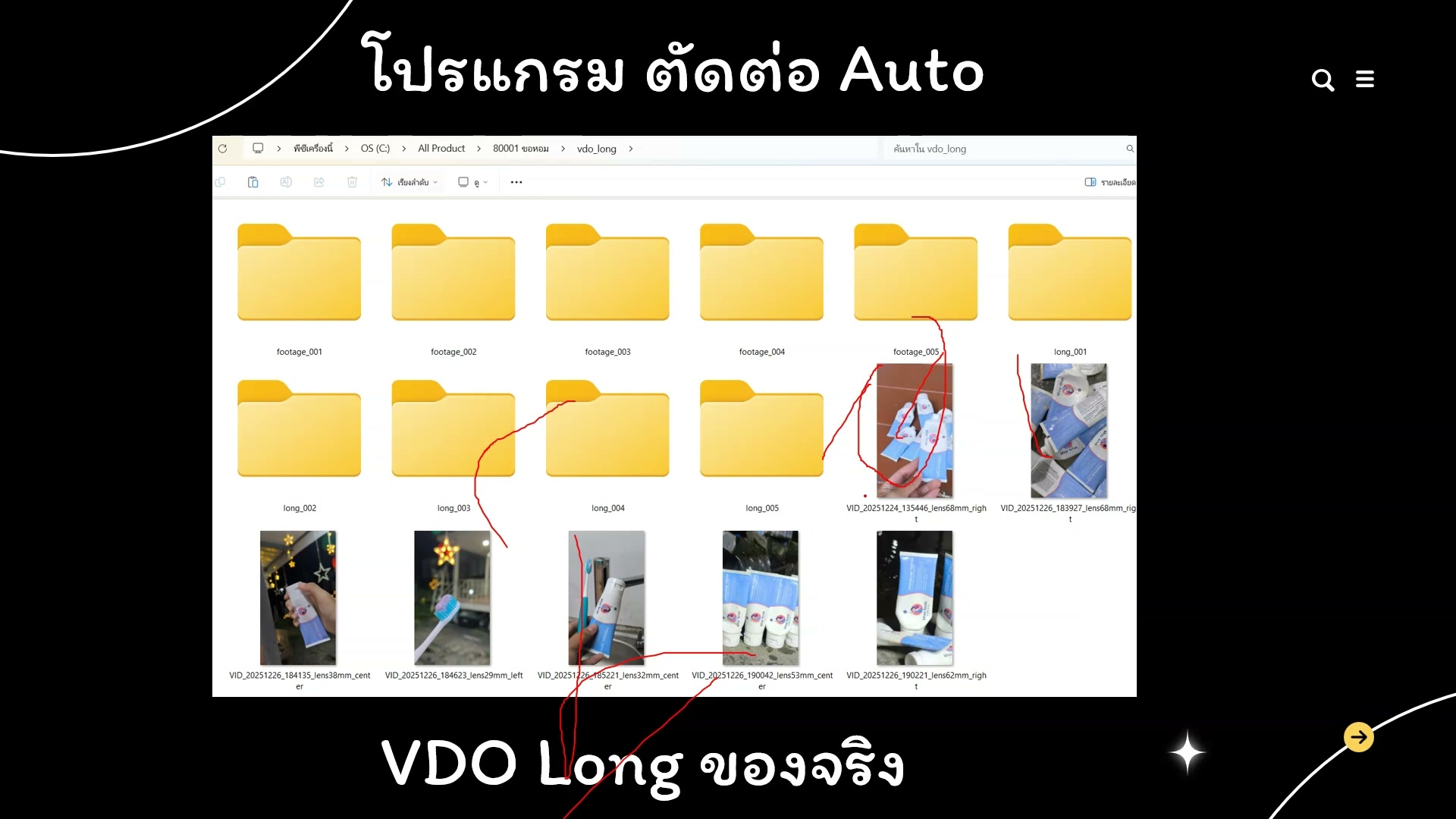 📸 ตั้งค่า negative prompt — รายละเอียด
⚙️ ตั้งค่า Flow ขั้นสูง
- ตั้งค่า negative prompt
- ช่วงเวลา 1:36:48 ของวิดีโอ
- ชั่วโมงที่ 2: สร้างวิดีโอด้วย Google Flow — ตั้งค่า Flow ขั้นสูง
- ดูวิธีทำจริงในวิดีโอ ขั้นตอนที่ 4/20
- 💡 ปรับ aspect ratio ตามแพลตฟอร์ม
- 📌 ดูรายละเอียดเพิ่มเติมในวิดีโอ
285) ตั้งค่า Flow ขั้นสูง — ตัวอย่างจริง 5
📍 01:37:08
"ปรับ aspect ratio ตามแพลตฟอร์ม — ตั้งค่า Flow ขั้นสูง (ชั่วโมงที่ 2: สร้างวิดีโอด้วย Google Flow)"
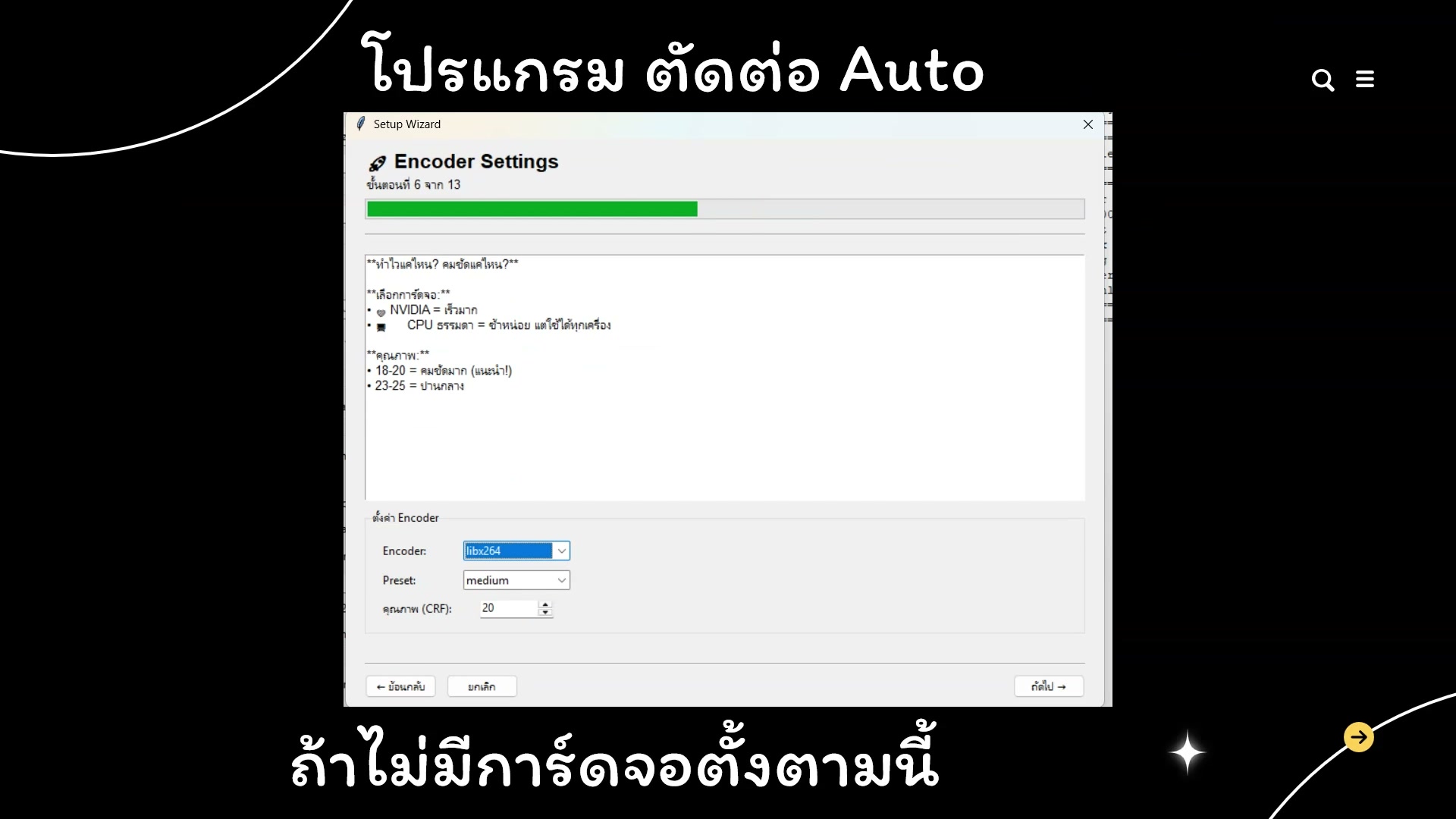 📸 ตั้งค่า Flow ขั้นสูง — ตัวอย่างจริง 5
⚙️ ตั้งค่า Flow ขั้นสูง
- ปรับ aspect ratio ตามแพลตฟอร์ม
- ช่วงเวลา 1:37:08 ของวิดีโอ
- ชั่วโมงที่ 2: สร้างวิดีโอด้วย Google Flow — ตั้งค่า Flow ขั้นสูง
- ดูวิธีทำจริงในวิดีโอ ขั้นตอนที่ 5/20
- 💡 ตั้งค่า duration ของวิดีโอ
- 📌 ดูรายละเอียดเพิ่มเติมในวิดีโอ
286) ตั้งค่า Flow ขั้นสูง (6/20)
📍 01:37:29
"ตั้งค่า duration ของวิดีโอ — ตั้งค่า Flow ขั้นสูง (ชั่วโมงที่ 2: สร้างวิดีโอด้วย Google Flow)"
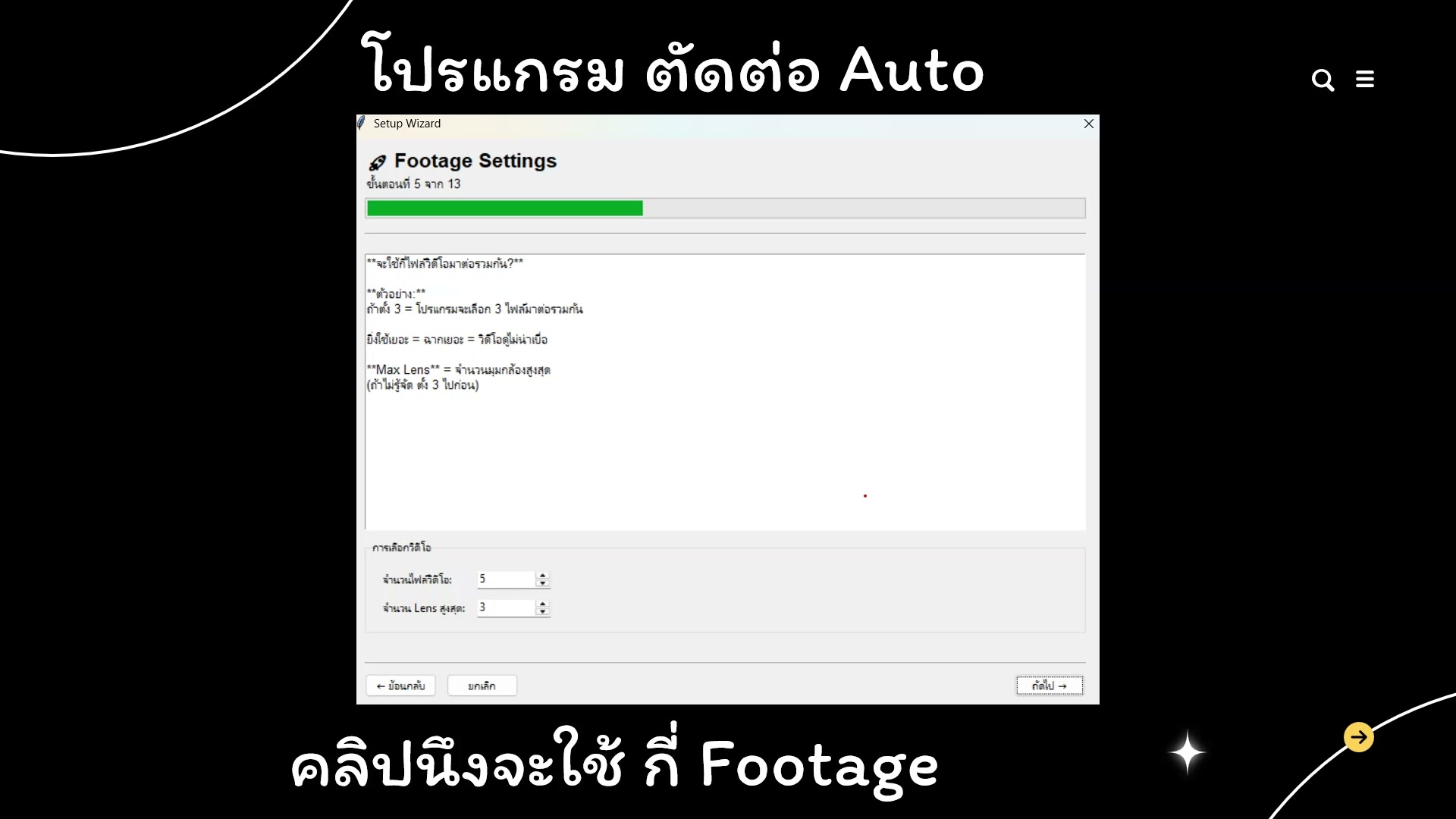 📸 ตั้งค่า Flow ขั้นสูง (6/20)
⚙️ ตั้งค่า Flow ขั้นสูง
- ตั้งค่า duration ของวิดีโอ
- ช่วงเวลา 1:37:29 ของวิดีโอ
- ชั่วโมงที่ 2: สร้างวิดีโอด้วย Google Flow — ตั้งค่า Flow ขั้นสูง
- ดูวิธีทำจริงในวิดีโอ ขั้นตอนที่ 6/20
- 💡 ใช้ reference image เพิ่มคุณภาพ
- 📌 ดูรายละเอียดเพิ่มเติมในวิดีโอ
287) ใช้ reference image เพิ่มคุณภาพ
📍 01:37:49
"ใช้ reference image เพิ่มคุณภาพ — ตั้งค่า Flow ขั้นสูง (ชั่วโมงที่ 2: สร้างวิดีโอด้วย Google Flow)"
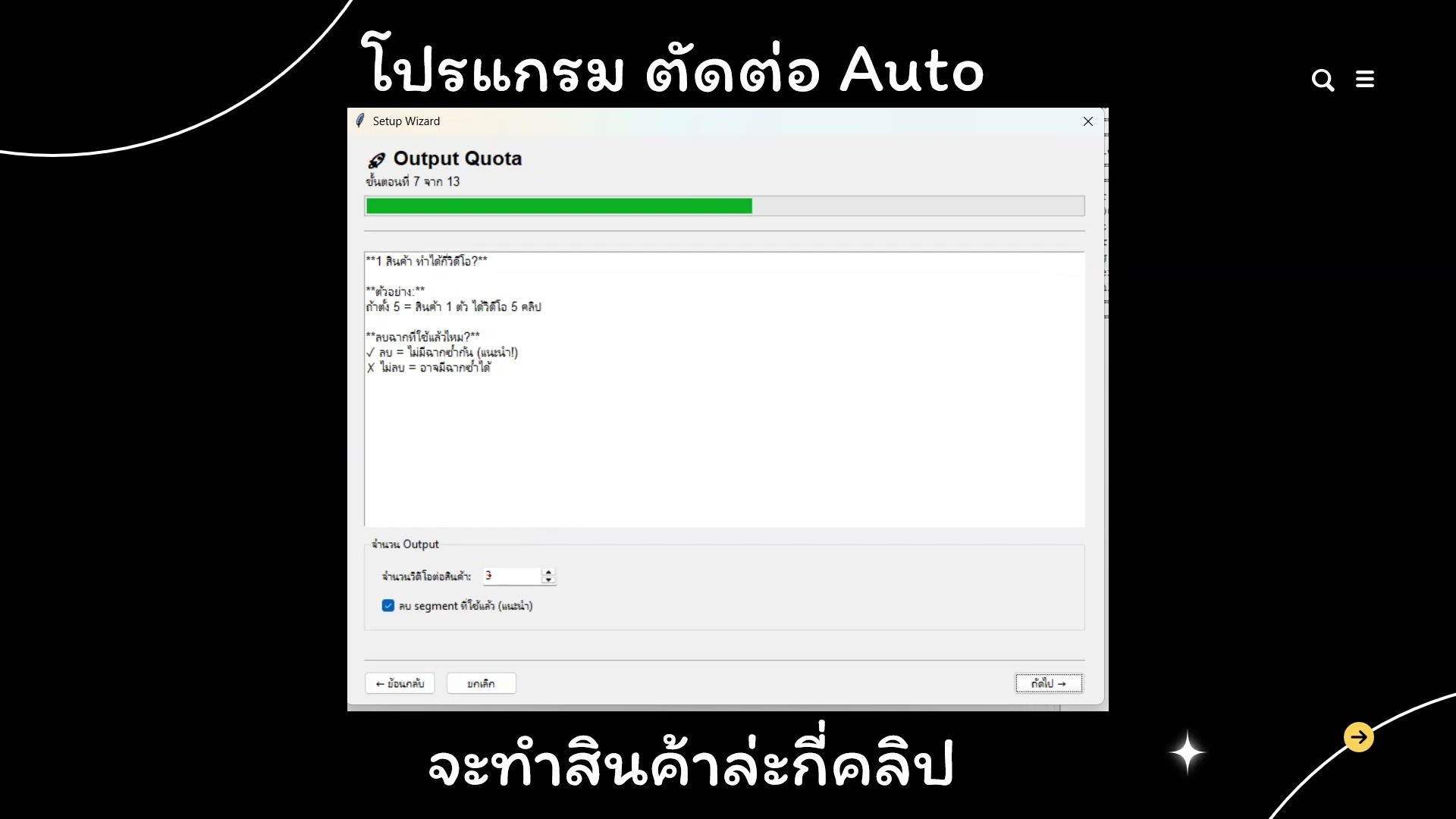 📸 ใช้ reference image เพิ่มคุณภาพ
⚙️ ตั้งค่า Flow ขั้นสูง
- ใช้ reference image เพิ่มคุณภาพ
- ช่วงเวลา 1:37:49 ของวิดีโอ
- ชั่วโมงที่ 2: สร้างวิดีโอด้วย Google Flow — ตั้งค่า Flow ขั้นสูง
- ดูวิธีทำจริงในวิดีโอ ขั้นตอนที่ 7/20
- 💡 ตั้งค่า negative prompt
- 📌 ดูรายละเอียดเพิ่มเติมในวิดีโอ
288) ตั้งค่า Flow ขั้นสูง — ขั้นตอนที่ 8
📍 01:38:10
"ตั้งค่า negative prompt — ตั้งค่า Flow ขั้นสูง (ชั่วโมงที่ 2: สร้างวิดีโอด้วย Google Flow)"
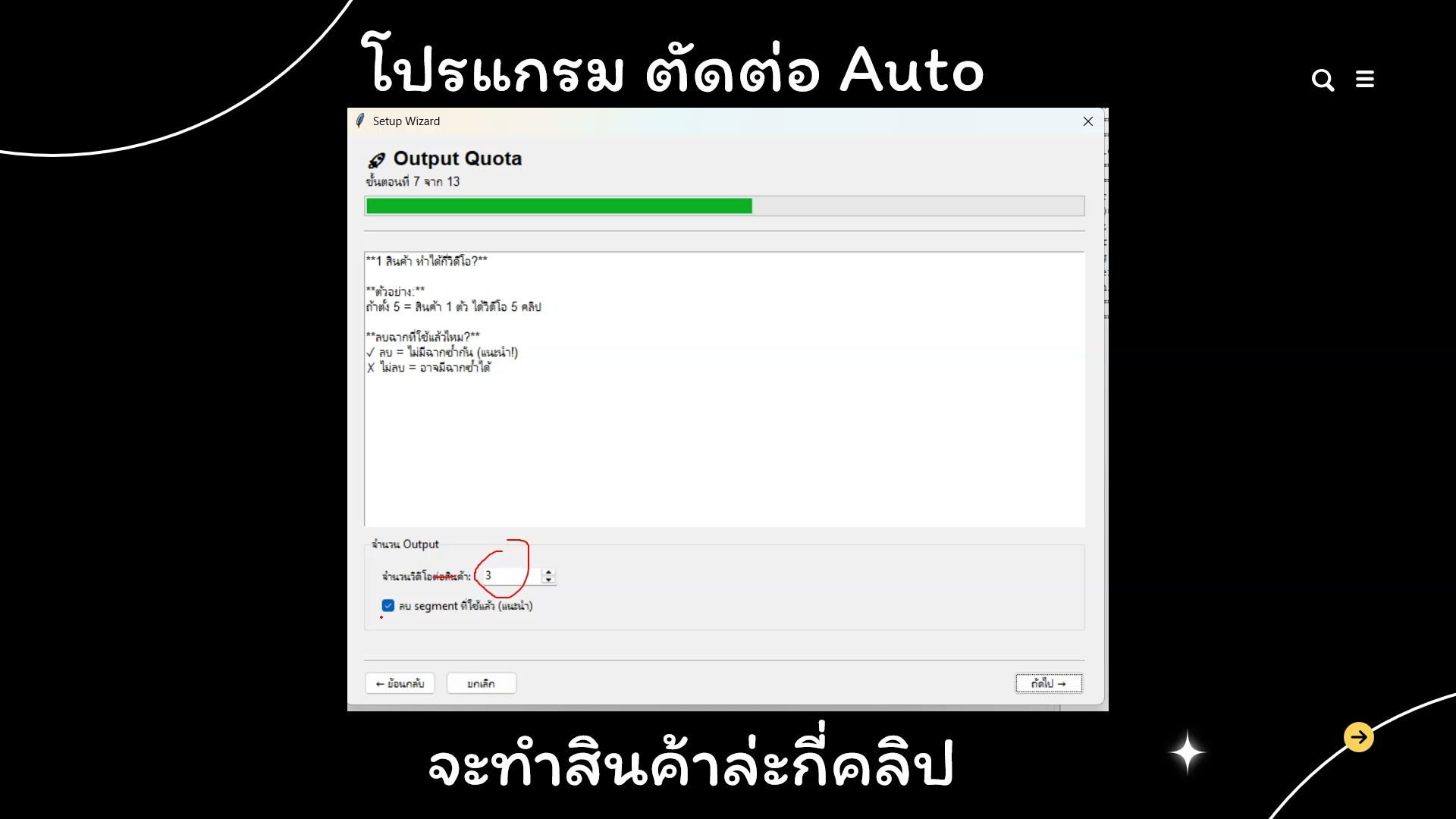 📸 ตั้งค่า Flow ขั้นสูง — ขั้นตอนที่ 8
⚙️ ตั้งค่า Flow ขั้นสูง
- ตั้งค่า negative prompt
- ช่วงเวลา 1:38:10 ของวิดีโอ
- ชั่วโมงที่ 2: สร้างวิดีโอด้วย Google Flow — ตั้งค่า Flow ขั้นสูง
- ดูวิธีทำจริงในวิดีโอ ขั้นตอนที่ 8/20
- 💡 ปรับ aspect ratio ตามแพลตฟอร์ม
- 📌 ดูรายละเอียดเพิ่มเติมในวิดีโอ
289) ปรับ aspect ratio ตามแพลตฟอร์ม — รายละเอียด
📍 01:38:30
"ปรับ aspect ratio ตามแพลตฟอร์ม — ตั้งค่า Flow ขั้นสูง (ชั่วโมงที่ 2: สร้างวิดีโอด้วย Google Flow)"
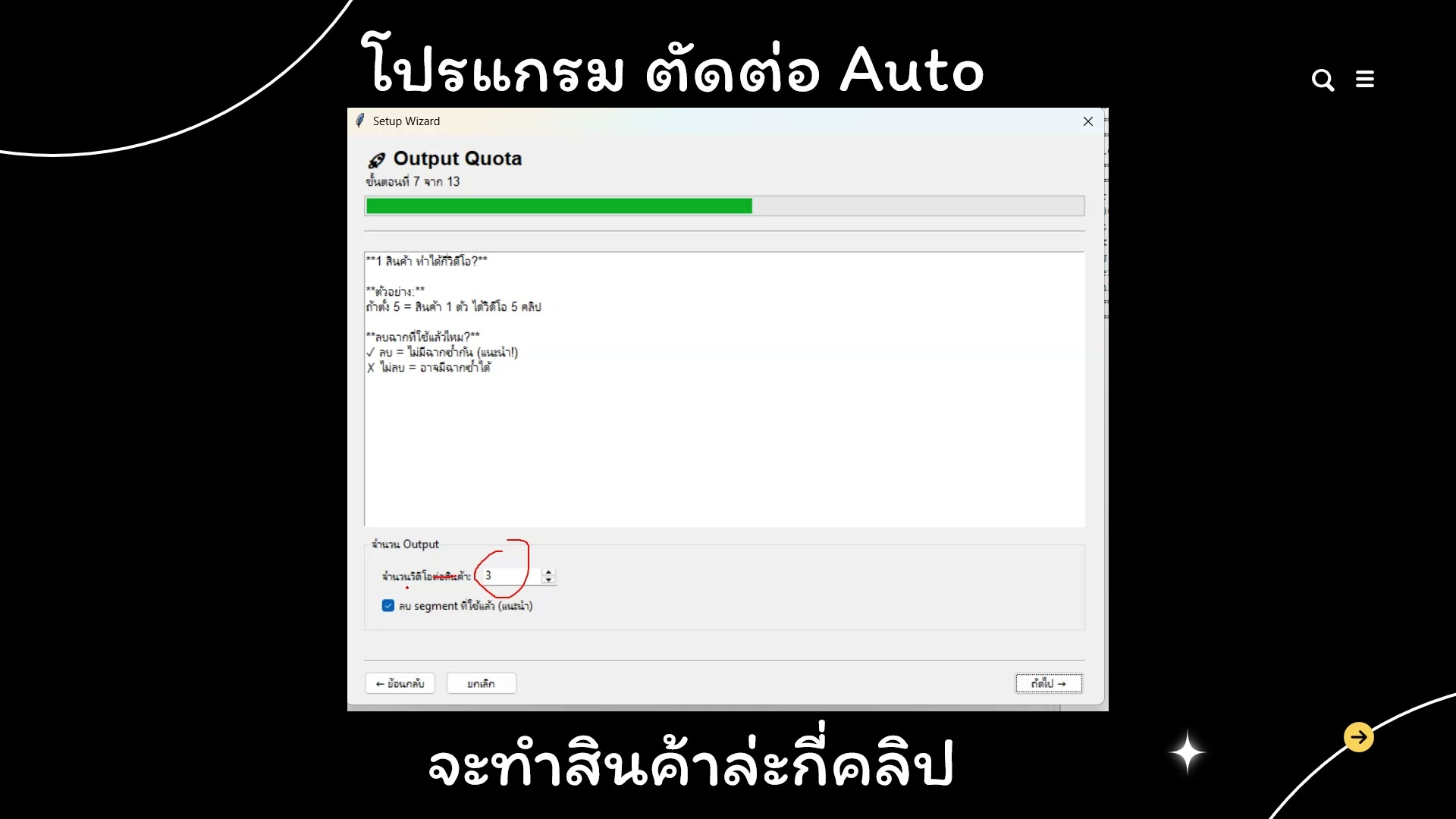 📸 ปรับ aspect ratio ตามแพลตฟอร์ม — รายละเอียด
⚙️ ตั้งค่า Flow ขั้นสูง
- ปรับ aspect ratio ตามแพลตฟอร์ม
- ช่วงเวลา 1:38:30 ของวิดีโอ
- ชั่วโมงที่ 2: สร้างวิดีโอด้วย Google Flow — ตั้งค่า Flow ขั้นสูง
- ดูวิธีทำจริงในวิดีโอ ขั้นตอนที่ 9/20
- 💡 ตั้งค่า duration ของวิดีโอ
- 📌 ดูรายละเอียดเพิ่มเติมในวิดีโอ
290) ตั้งค่า Flow ขั้นสูง — ตัวอย่างจริง 10
📍 01:38:51
"ตั้งค่า duration ของวิดีโอ — ตั้งค่า Flow ขั้นสูง (ชั่วโมงที่ 2: สร้างวิดีโอด้วย Google Flow)"
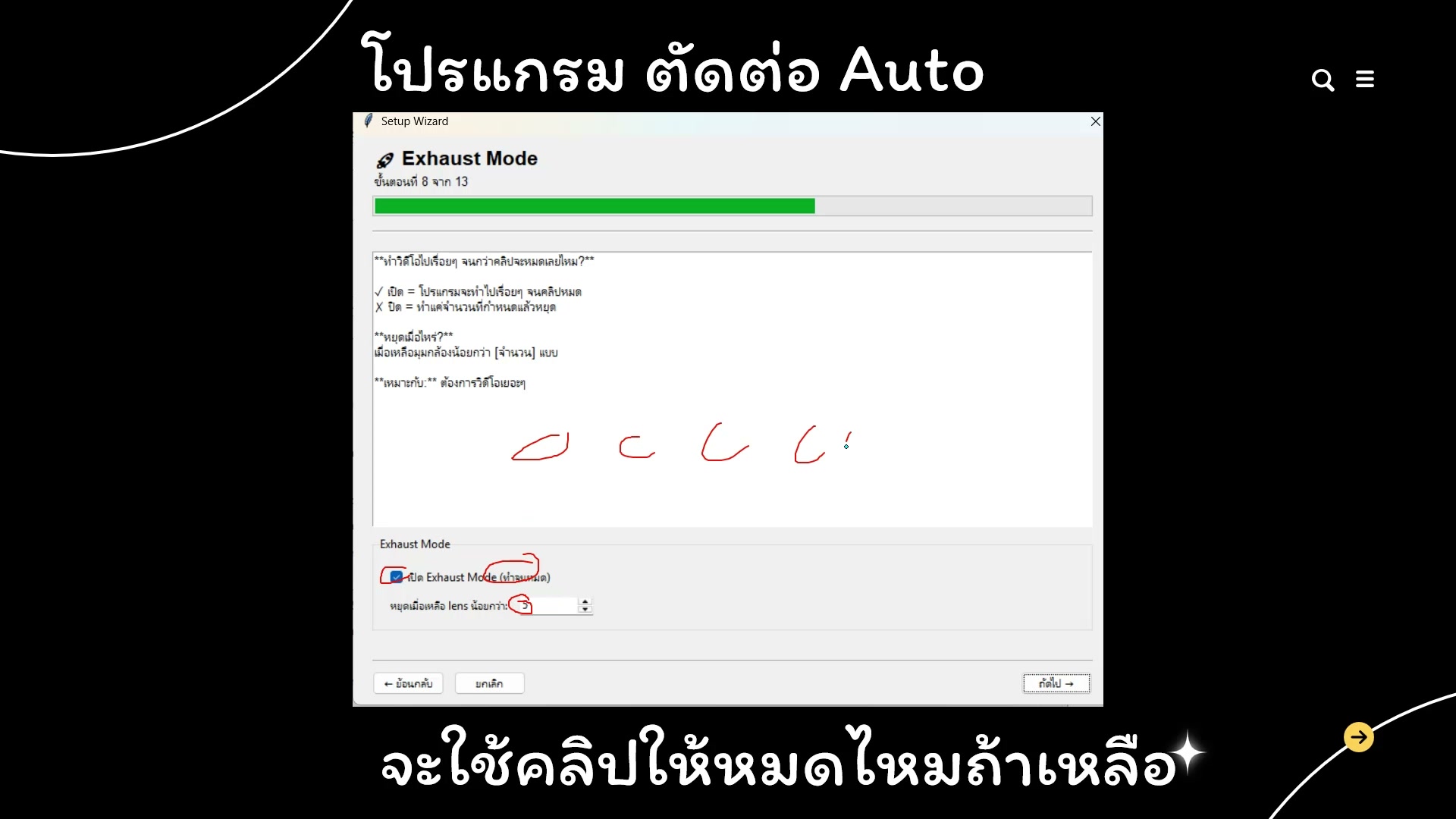 📸 ตั้งค่า Flow ขั้นสูง — ตัวอย่างจริง 10
⚙️ ตั้งค่า Flow ขั้นสูง
- ตั้งค่า duration ของวิดีโอ
- ช่วงเวลา 1:38:51 ของวิดีโอ
- ชั่วโมงที่ 2: สร้างวิดีโอด้วย Google Flow — ตั้งค่า Flow ขั้นสูง
- ดูวิธีทำจริงในวิดีโอ ขั้นตอนที่ 10/20
- 💡 ใช้ reference image เพิ่มคุณภาพ
- 📌 ดูรายละเอียดเพิ่มเติมในวิดีโอ
291) ตั้งค่า Flow ขั้นสูง (11/20)
📍 01:39:11
"ใช้ reference image เพิ่มคุณภาพ — ตั้งค่า Flow ขั้นสูง (ชั่วโมงที่ 2: สร้างวิดีโอด้วย Google Flow)"
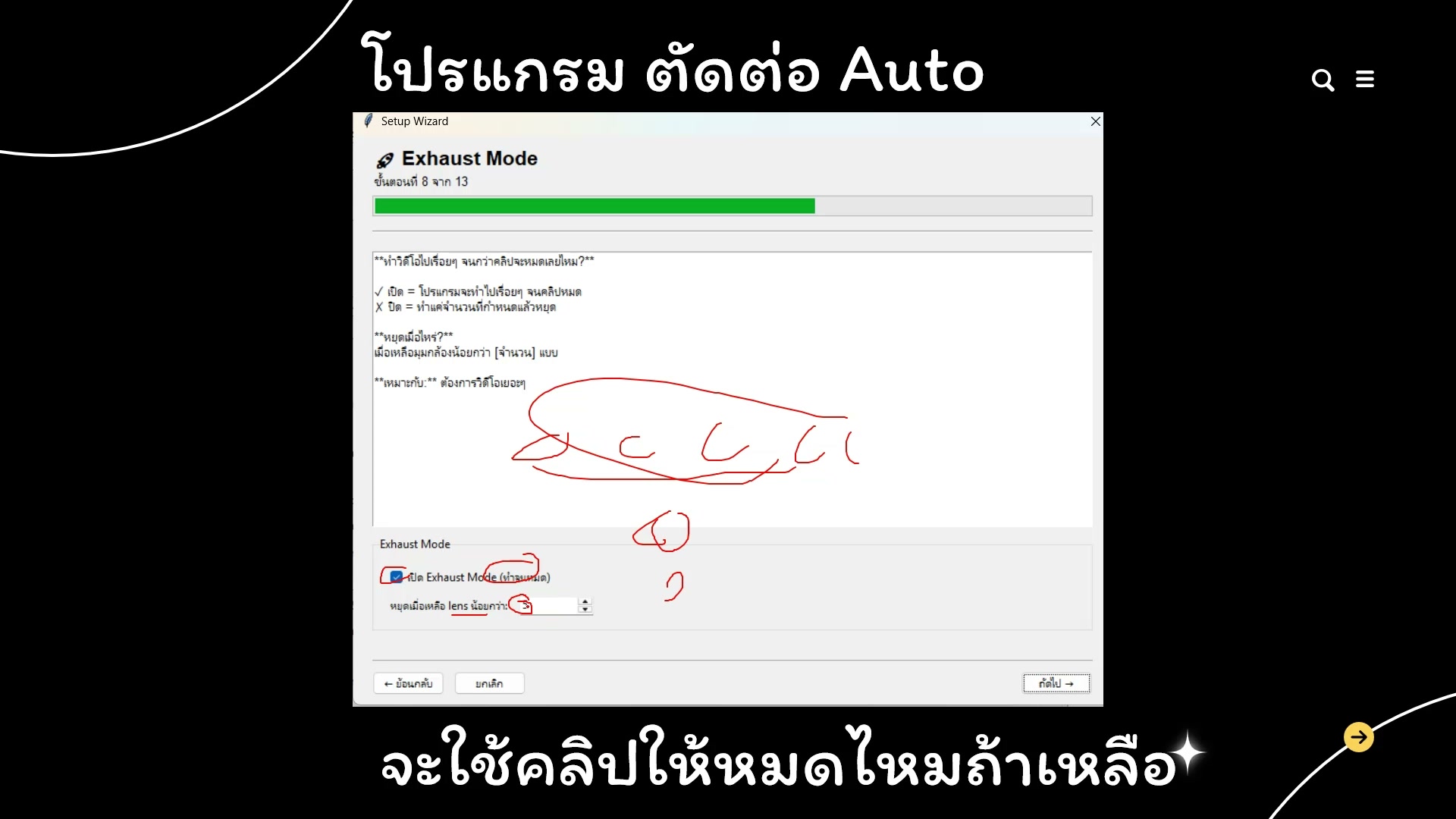 📸 ตั้งค่า Flow ขั้นสูง (11/20)
⚙️ ตั้งค่า Flow ขั้นสูง
- ใช้ reference image เพิ่มคุณภาพ
- ช่วงเวลา 1:39:11 ของวิดีโอ
- ชั่วโมงที่ 2: สร้างวิดีโอด้วย Google Flow — ตั้งค่า Flow ขั้นสูง
- ดูวิธีทำจริงในวิดีโอ ขั้นตอนที่ 11/20
- 💡 ตั้งค่า negative prompt
- 📌 ดูรายละเอียดเพิ่มเติมในวิดีโอ
292) ตั้งค่า negative prompt
📍 01:39:32
"ตั้งค่า negative prompt — ตั้งค่า Flow ขั้นสูง (ชั่วโมงที่ 2: สร้างวิดีโอด้วย Google Flow)"
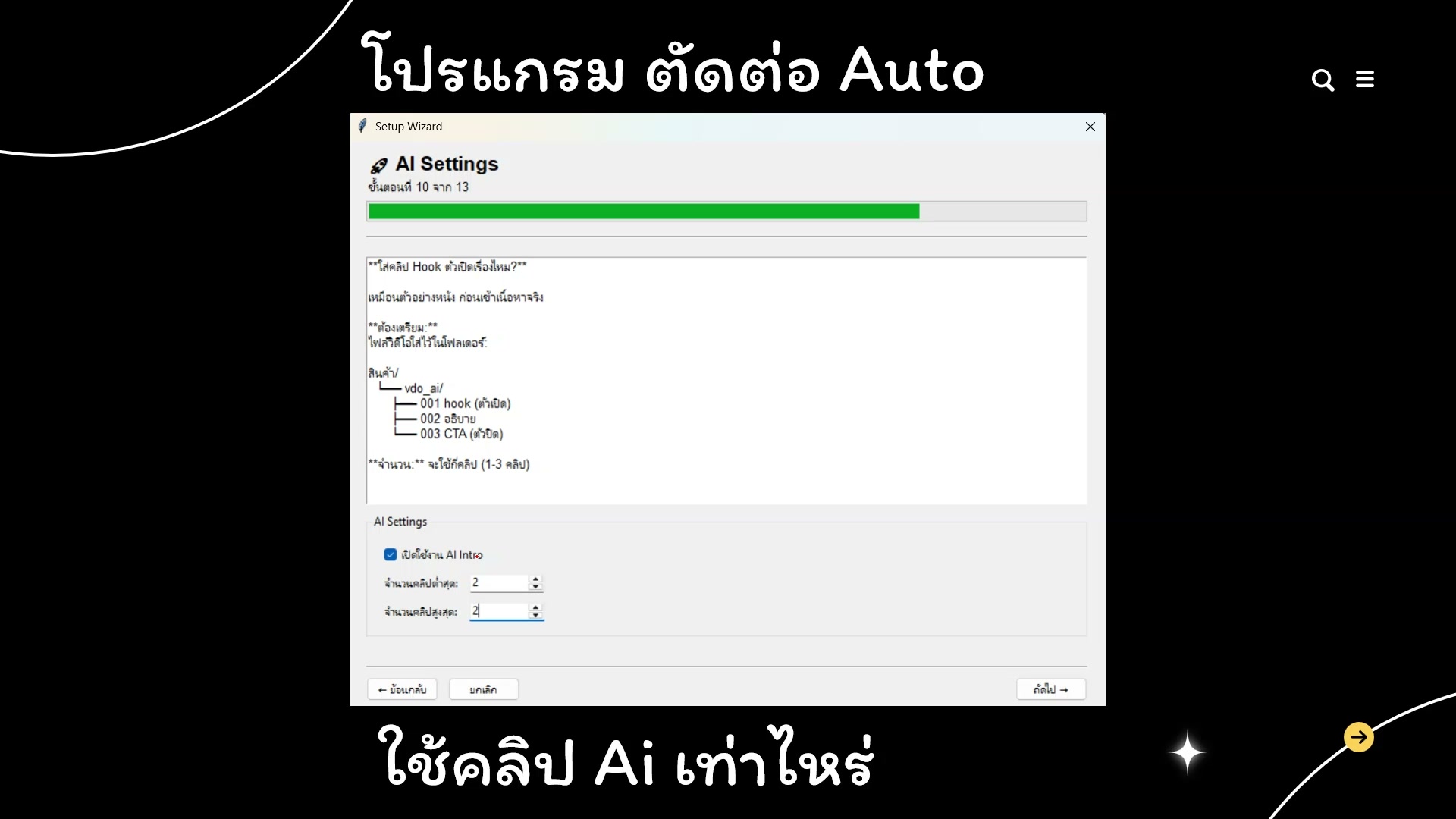 📸 ตั้งค่า negative prompt
⚙️ ตั้งค่า Flow ขั้นสูง
- ตั้งค่า negative prompt
- ช่วงเวลา 1:39:32 ของวิดีโอ
- ชั่วโมงที่ 2: สร้างวิดีโอด้วย Google Flow — ตั้งค่า Flow ขั้นสูง
- ดูวิธีทำจริงในวิดีโอ ขั้นตอนที่ 12/20
- 💡 ปรับ aspect ratio ตามแพลตฟอร์ม
- 📌 ดูรายละเอียดเพิ่มเติมในวิดีโอ
293) ตั้งค่า Flow ขั้นสูง — ขั้นตอนที่ 13
📍 01:39:53
"ปรับ aspect ratio ตามแพลตฟอร์ม — ตั้งค่า Flow ขั้นสูง (ชั่วโมงที่ 2: สร้างวิดีโอด้วย Google Flow)"
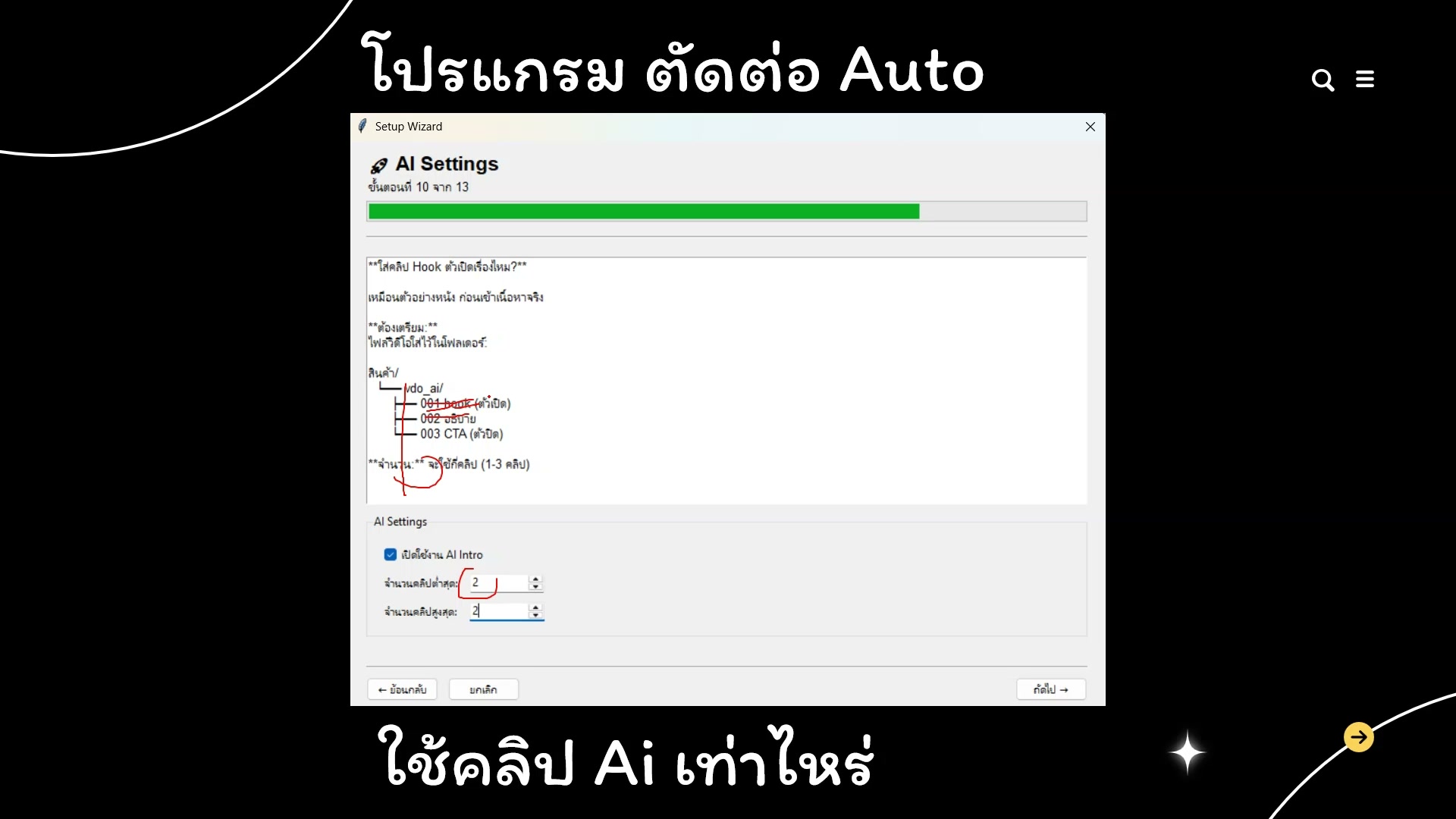 📸 ตั้งค่า Flow ขั้นสูง — ขั้นตอนที่ 13
⚙️ ตั้งค่า Flow ขั้นสูง
- ปรับ aspect ratio ตามแพลตฟอร์ม
- ช่วงเวลา 1:39:53 ของวิดีโอ
- ชั่วโมงที่ 2: สร้างวิดีโอด้วย Google Flow — ตั้งค่า Flow ขั้นสูง
- ดูวิธีทำจริงในวิดีโอ ขั้นตอนที่ 13/20
- 💡 ตั้งค่า duration ของวิดีโอ
- 📌 ดูรายละเอียดเพิ่มเติมในวิดีโอ
294) ตั้งค่า duration ของวิดีโอ — รายละเอียด
📍 01:40:13
"ตั้งค่า duration ของวิดีโอ — ตั้งค่า Flow ขั้นสูง (ชั่วโมงที่ 2: สร้างวิดีโอด้วย Google Flow)"
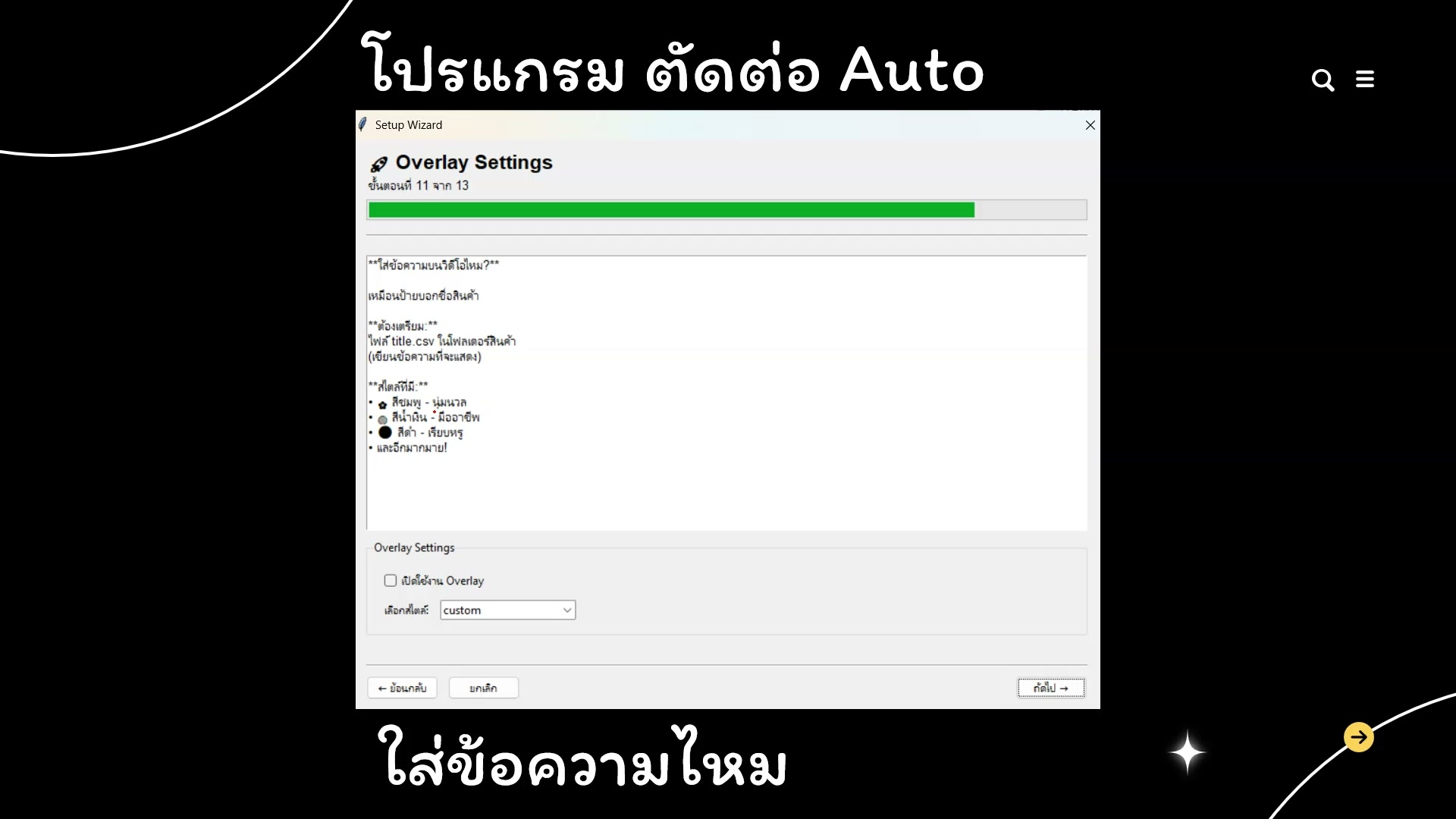 📸 ตั้งค่า duration ของวิดีโอ — รายละเอียด
⚙️ ตั้งค่า Flow ขั้นสูง
- ตั้งค่า duration ของวิดีโอ
- ช่วงเวลา 1:40:13 ของวิดีโอ
- ชั่วโมงที่ 2: สร้างวิดีโอด้วย Google Flow — ตั้งค่า Flow ขั้นสูง
- ดูวิธีทำจริงในวิดีโอ ขั้นตอนที่ 14/20
- 💡 ใช้ reference image เพิ่มคุณภาพ
- 📌 ดูรายละเอียดเพิ่มเติมในวิดีโอ
295) ตั้งค่า Flow ขั้นสูง — ตัวอย่างจริง 15
📍 01:40:34
"ใช้ reference image เพิ่มคุณภาพ — ตั้งค่า Flow ขั้นสูง (ชั่วโมงที่ 2: สร้างวิดีโอด้วย Google Flow)"
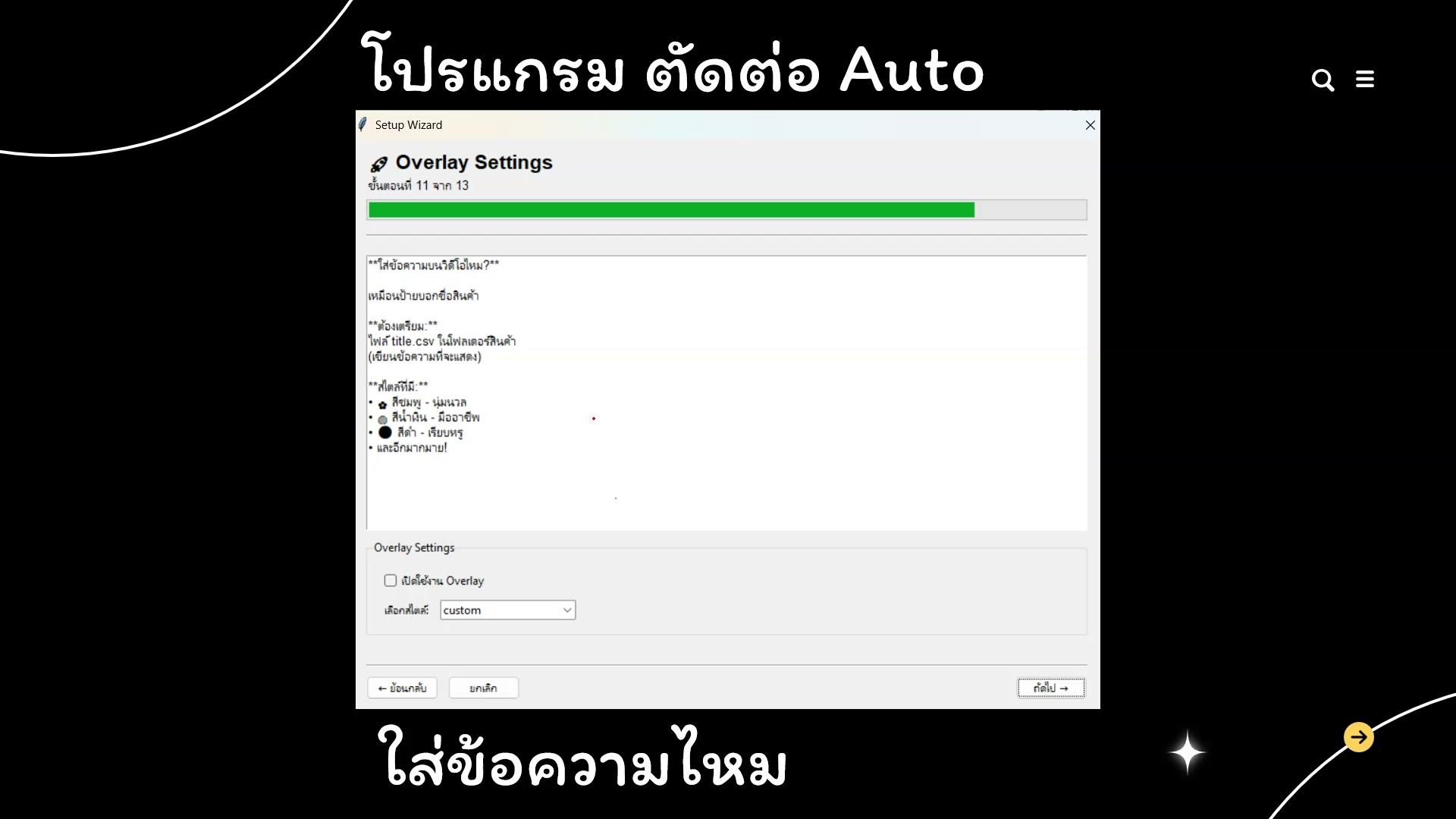 📸 ตั้งค่า Flow ขั้นสูง — ตัวอย่างจริง 15
⚙️ ตั้งค่า Flow ขั้นสูง
- ใช้ reference image เพิ่มคุณภาพ
- ช่วงเวลา 1:40:34 ของวิดีโอ
- ชั่วโมงที่ 2: สร้างวิดีโอด้วย Google Flow — ตั้งค่า Flow ขั้นสูง
- ดูวิธีทำจริงในวิดีโอ ขั้นตอนที่ 15/20
- 💡 ตั้งค่า negative prompt
- 📌 ดูรายละเอียดเพิ่มเติมในวิดีโอ
296) ตั้งค่า Flow ขั้นสูง (16/20)
📍 01:40:54
"ตั้งค่า negative prompt — ตั้งค่า Flow ขั้นสูง (ชั่วโมงที่ 2: สร้างวิดีโอด้วย Google Flow)"
 📸 ตั้งค่า Flow ขั้นสูง (16/20)
⚙️ ตั้งค่า Flow ขั้นสูง
- ตั้งค่า negative prompt
- ช่วงเวลา 1:40:54 ของวิดีโอ
- ชั่วโมงที่ 2: สร้างวิดีโอด้วย Google Flow — ตั้งค่า Flow ขั้นสูง
- ดูวิธีทำจริงในวิดีโอ ขั้นตอนที่ 16/20
- 💡 ปรับ aspect ratio ตามแพลตฟอร์ม
- 📌 ดูรายละเอียดเพิ่มเติมในวิดีโอ
297) ปรับ aspect ratio ตามแพลตฟอร์ม
📍 01:41:15
"ปรับ aspect ratio ตามแพลตฟอร์ม — ตั้งค่า Flow ขั้นสูง (ชั่วโมงที่ 2: สร้างวิดีโอด้วย Google Flow)"
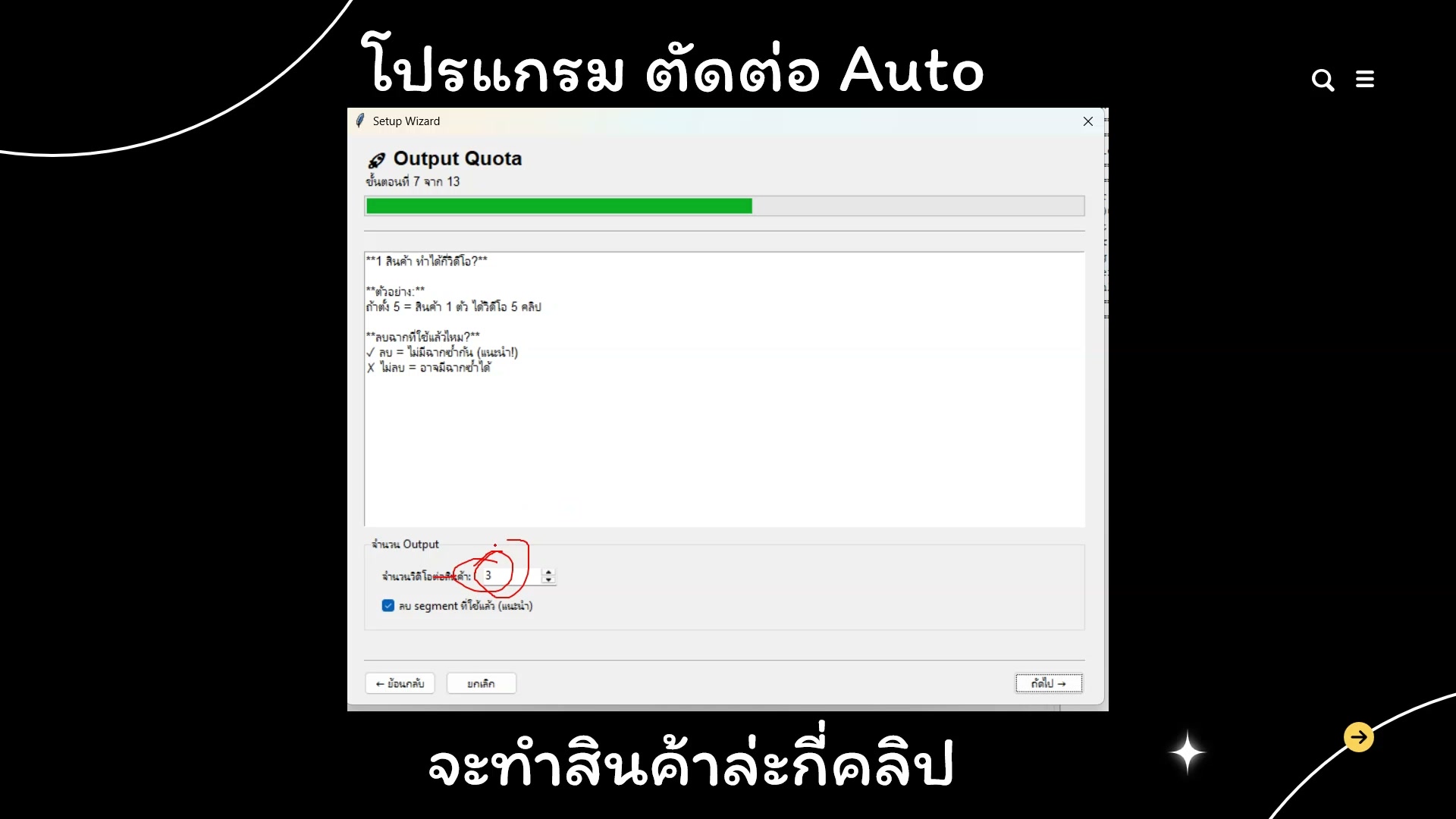 📸 ปรับ aspect ratio ตามแพลตฟอร์ม
⚙️ ตั้งค่า Flow ขั้นสูง
- ปรับ aspect ratio ตามแพลตฟอร์ม
- ช่วงเวลา 1:41:15 ของวิดีโอ
- ชั่วโมงที่ 2: สร้างวิดีโอด้วย Google Flow — ตั้งค่า Flow ขั้นสูง
- ดูวิธีทำจริงในวิดีโอ ขั้นตอนที่ 17/20
- 💡 ตั้งค่า duration ของวิดีโอ
- 📌 ดูรายละเอียดเพิ่มเติมในวิดีโอ
298) ตั้งค่า Flow ขั้นสูง — ขั้นตอนที่ 18
📍 01:41:35
"ตั้งค่า duration ของวิดีโอ — ตั้งค่า Flow ขั้นสูง (ชั่วโมงที่ 2: สร้างวิดีโอด้วย Google Flow)"
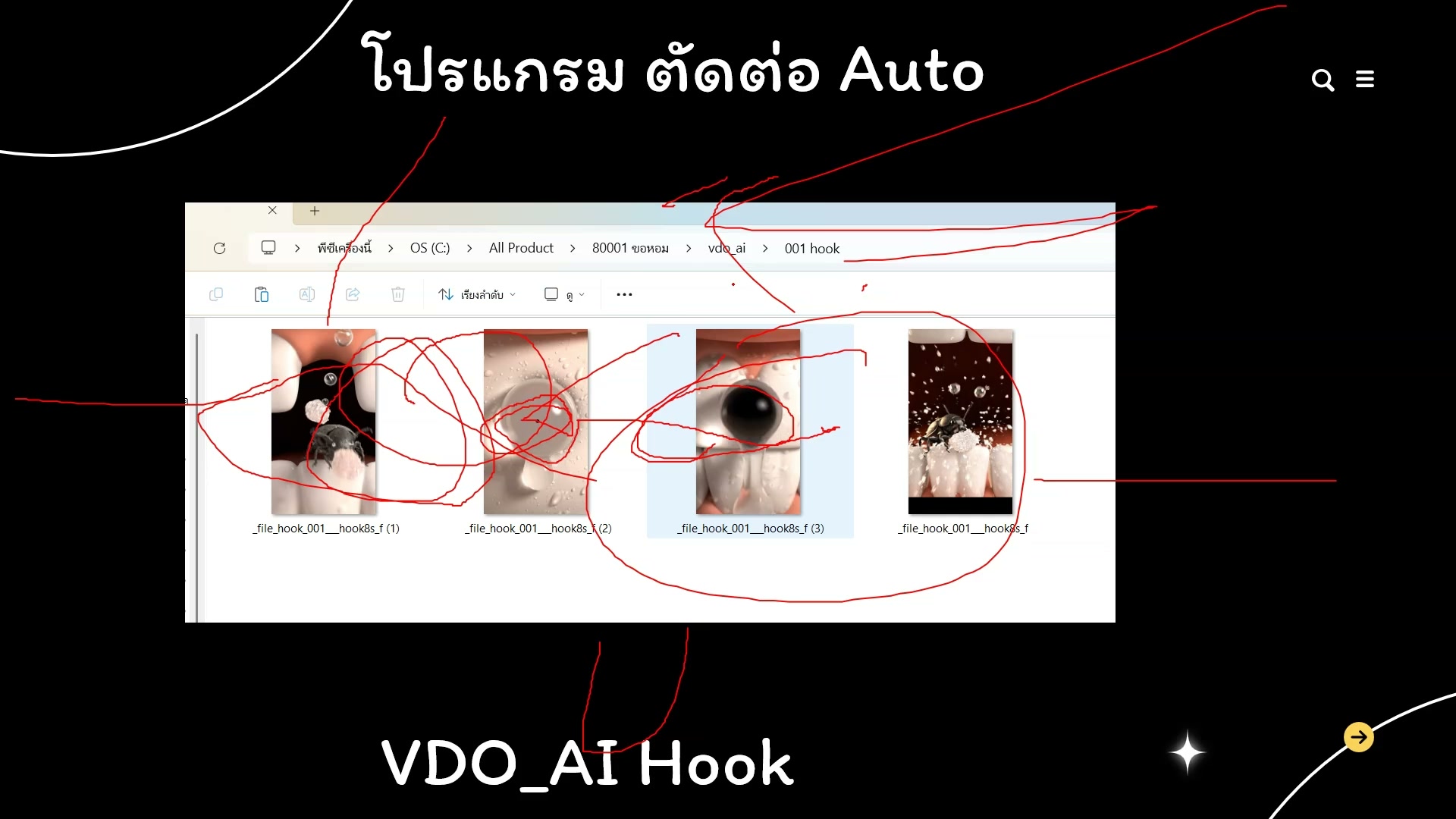 📸 ตั้งค่า Flow ขั้นสูง — ขั้นตอนที่ 18
⚙️ ตั้งค่า Flow ขั้นสูง
- ตั้งค่า duration ของวิดีโอ
- ช่วงเวลา 1:41:35 ของวิดีโอ
- ชั่วโมงที่ 2: สร้างวิดีโอด้วย Google Flow — ตั้งค่า Flow ขั้นสูง
- ดูวิธีทำจริงในวิดีโอ ขั้นตอนที่ 18/20
- 💡 ใช้ reference image เพิ่มคุณภาพ
- 📌 ดูรายละเอียดเพิ่มเติมในวิดีโอ
299) ใช้ reference image เพิ่มคุณภาพ — รายละเอียด
📍 01:41:56
"ใช้ reference image เพิ่มคุณภาพ — ตั้งค่า Flow ขั้นสูง (ชั่วโมงที่ 2: สร้างวิดีโอด้วย Google Flow)"
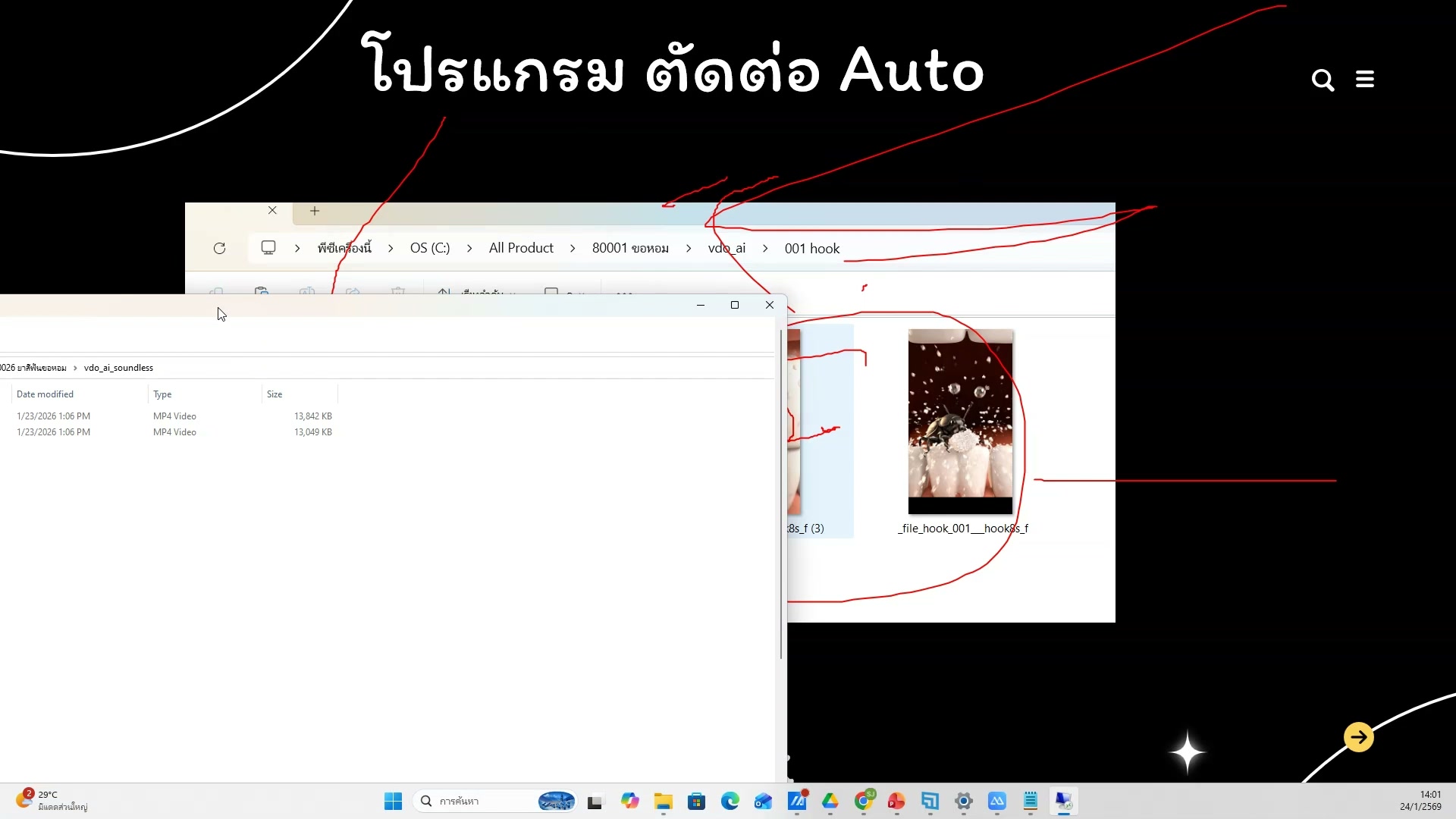 📸 ใช้ reference image เพิ่มคุณภาพ — รายละเอียด
⚙️ ตั้งค่า Flow ขั้นสูง
- ใช้ reference image เพิ่มคุณภาพ
- ช่วงเวลา 1:41:56 ของวิดีโอ
- ชั่วโมงที่ 2: สร้างวิดีโอด้วย Google Flow — ตั้งค่า Flow ขั้นสูง
- ดูวิธีทำจริงในวิดีโอ ขั้นตอนที่ 19/20
- 💡 ตั้งค่า negative prompt
- 📌 ดูรายละเอียดเพิ่มเติมในวิดีโอ
300) ตั้งค่า Flow ขั้นสูง — ตัวอย่างจริง 20
📍 01:42:16
"ตั้งค่า negative prompt — ตั้งค่า Flow ขั้นสูง (ชั่วโมงที่ 2: สร้างวิดีโอด้วย Google Flow)"
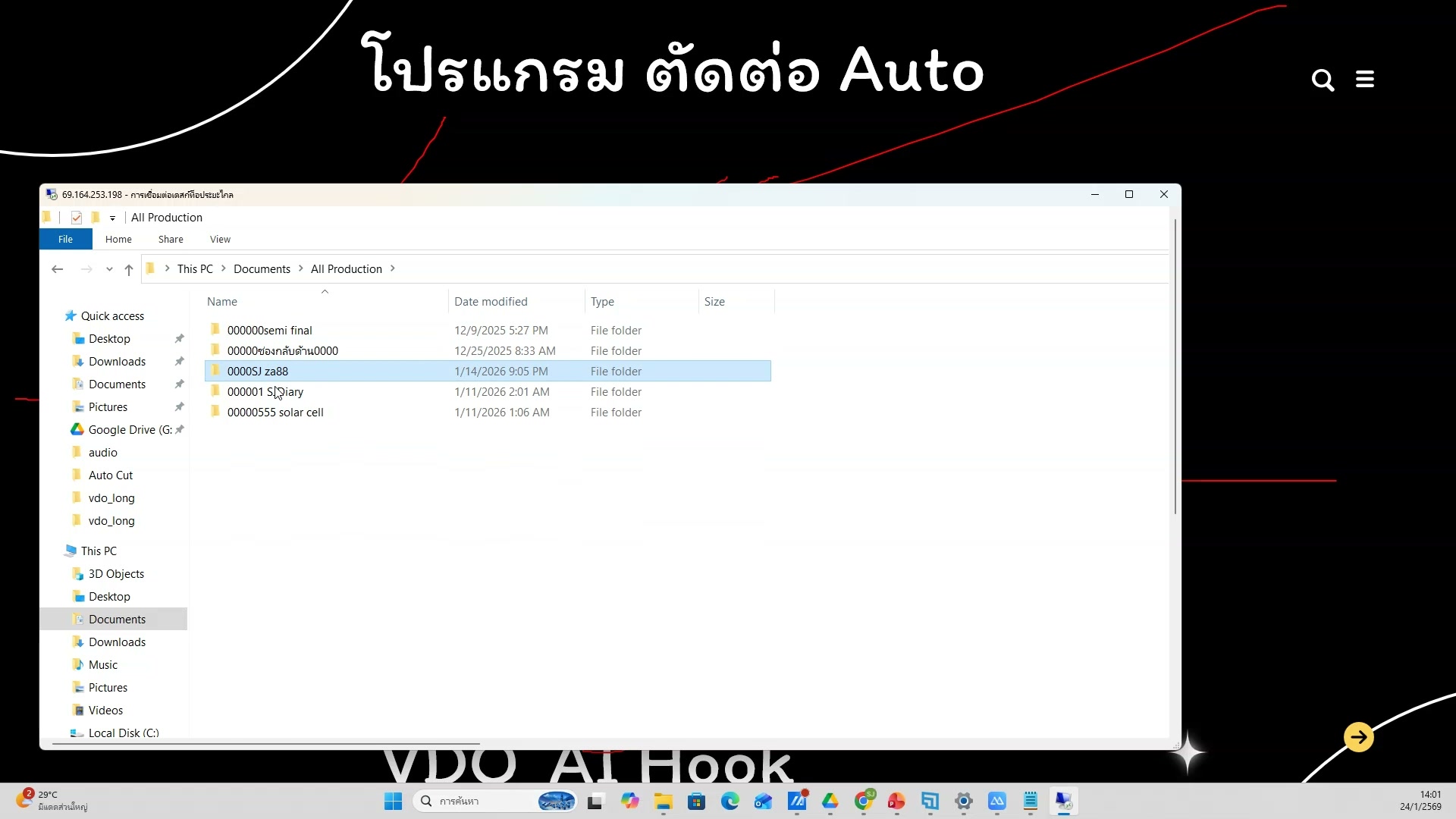 📸 ตั้งค่า Flow ขั้นสูง — ตัวอย่างจริง 20
⚙️ ตั้งค่า Flow ขั้นสูง
- ตั้งค่า negative prompt
- ช่วงเวลา 1:42:16 ของวิดีโอ
- ชั่วโมงที่ 2: สร้างวิดีโอด้วย Google Flow — ตั้งค่า Flow ขั้นสูง
- ดูวิธีทำจริงในวิดีโอ ขั้นตอนที่ 20/20
- 💡 ปรับ aspect ratio ตามแพลตฟอร์ม
- 📌 ดูรายละเอียดเพิ่มเติมในวิดีโอ
301) ใช้ SJ88 Auto Flow Extension กับ Flow (1/20)
📍 01:42:37
"เปิด extension บน Flow — ใช้ SJ88 Auto Flow Extension กับ Flow (ชั่วโมงที่ 2: สร้างวิดีโอด้วย Google Flow)"
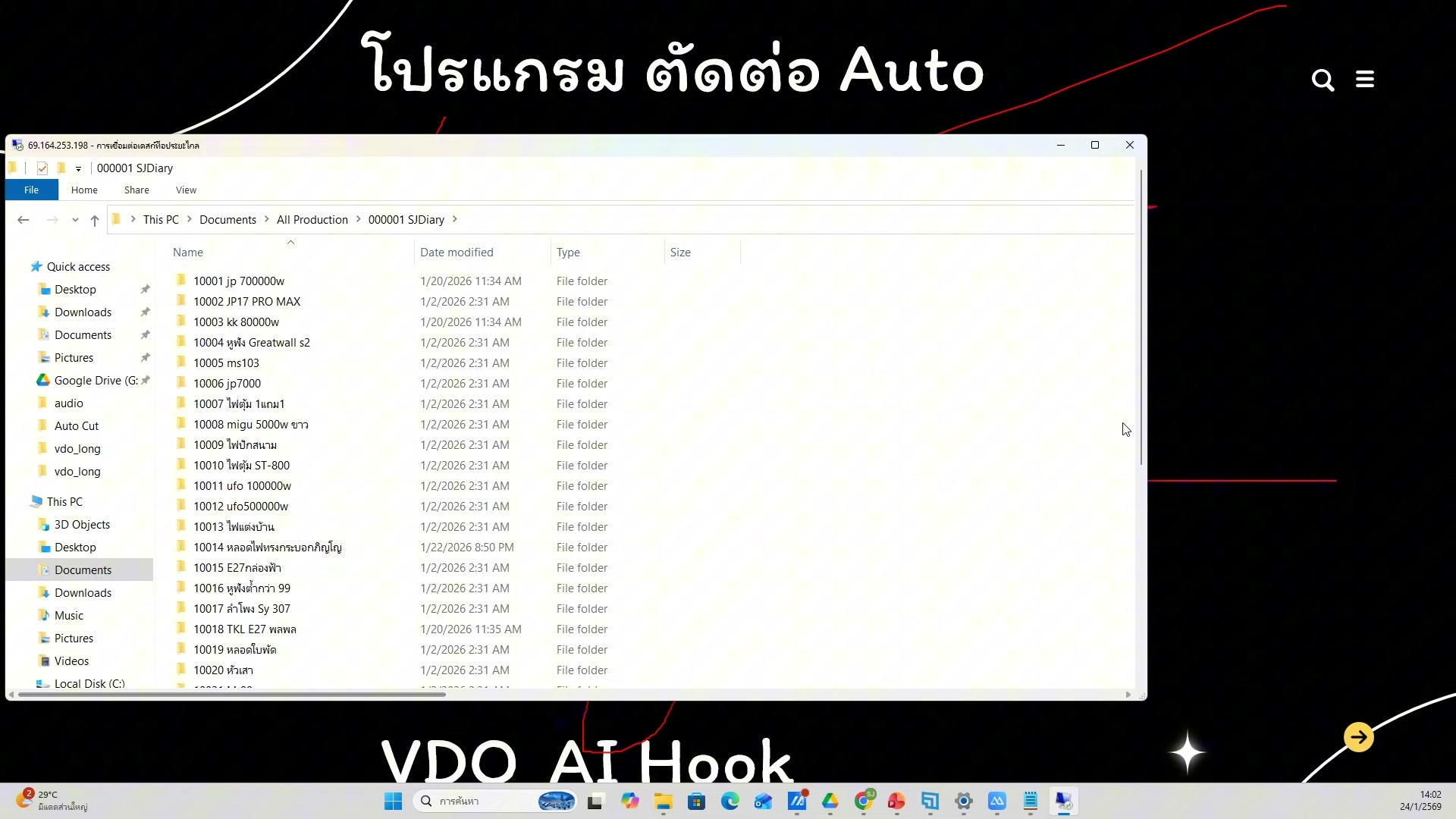 📸 ใช้ SJ88 Auto Flow Extension กับ Flow (1/20)
🔌 ใช้ SJ88 Auto Flow Extension กับ Flow
- เปิด extension บน Flow
- ช่วงเวลา 1:42:37 ของวิดีโอ
- ชั่วโมงที่ 2: สร้างวิดีโอด้วย Google Flow — ใช้ SJ88 Auto Flow Extension กับ Flow
- ดูวิธีทำจริงในวิดีโอ ขั้นตอนที่ 1/20
- 💡 ตั้งค่า Auto Generate
- 📌 ดูรายละเอียดเพิ่มเติมในวิดีโอ
302) ตั้งค่า Auto Generate
📍 01:42:57
"ตั้งค่า Auto Generate — ใช้ SJ88 Auto Flow Extension กับ Flow (ชั่วโมงที่ 2: สร้างวิดีโอด้วย Google Flow)"
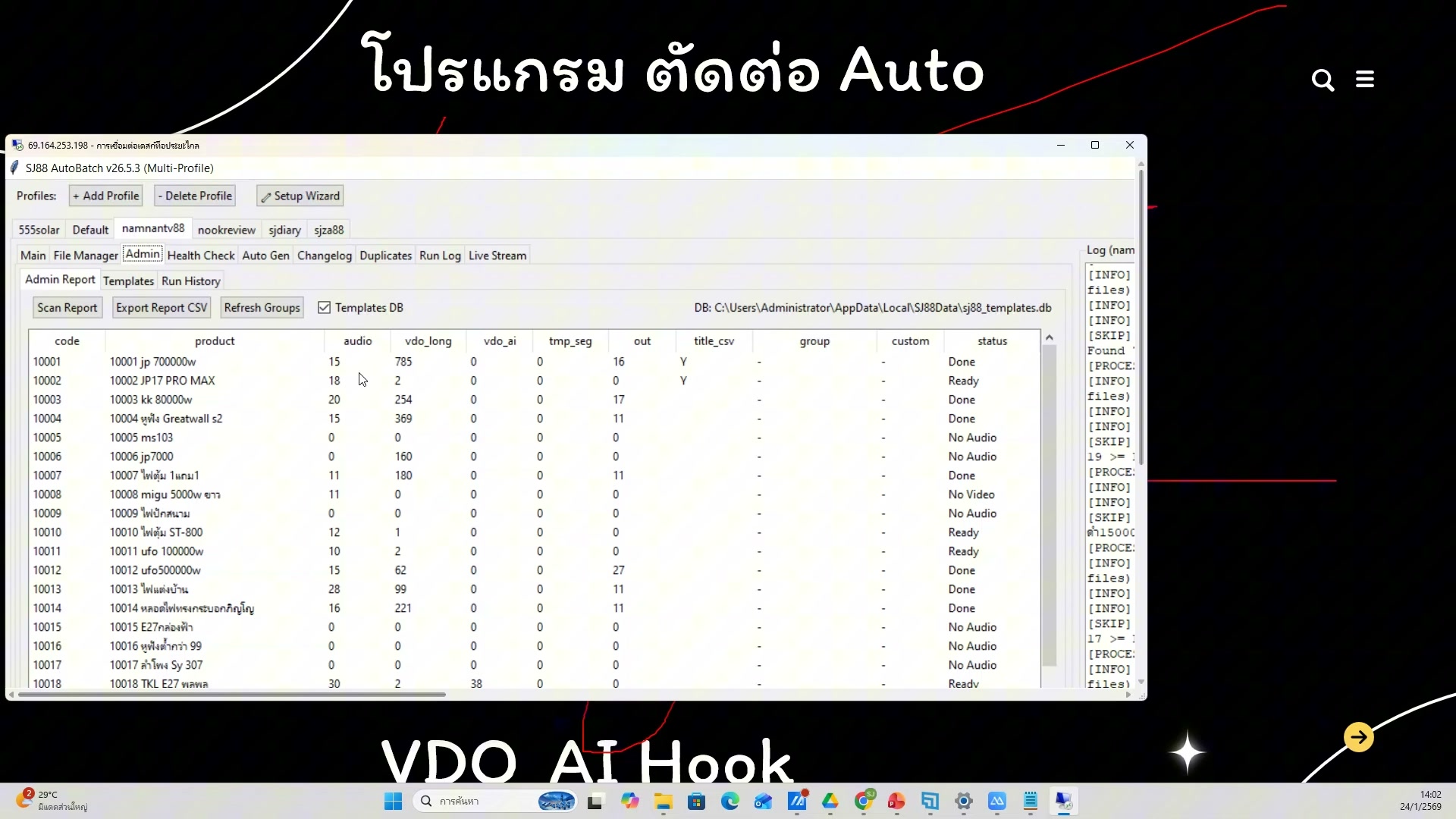 📸 ตั้งค่า Auto Generate
🔌 ใช้ SJ88 Auto Flow Extension กับ Flow
- ตั้งค่า Auto Generate
- ช่วงเวลา 1:42:57 ของวิดีโอ
- ชั่วโมงที่ 2: สร้างวิดีโอด้วย Google Flow — ใช้ SJ88 Auto Flow Extension กับ Flow
- ดูวิธีทำจริงในวิดีโอ ขั้นตอนที่ 2/20
- 💡 ใส่ prompt หลายตัวพร้อมกัน
- 📌 ดูรายละเอียดเพิ่มเติมในวิดีโอ
303) ใช้ SJ88 Auto Flow Extension กับ Flow — ขั้นตอนที่ 3
📍 01:43:18
"ใส่ prompt หลายตัวพร้อมกัน — ใช้ SJ88 Auto Flow Extension กับ Flow (ชั่วโมงที่ 2: สร้างวิดีโอด้วย Google Flow)"
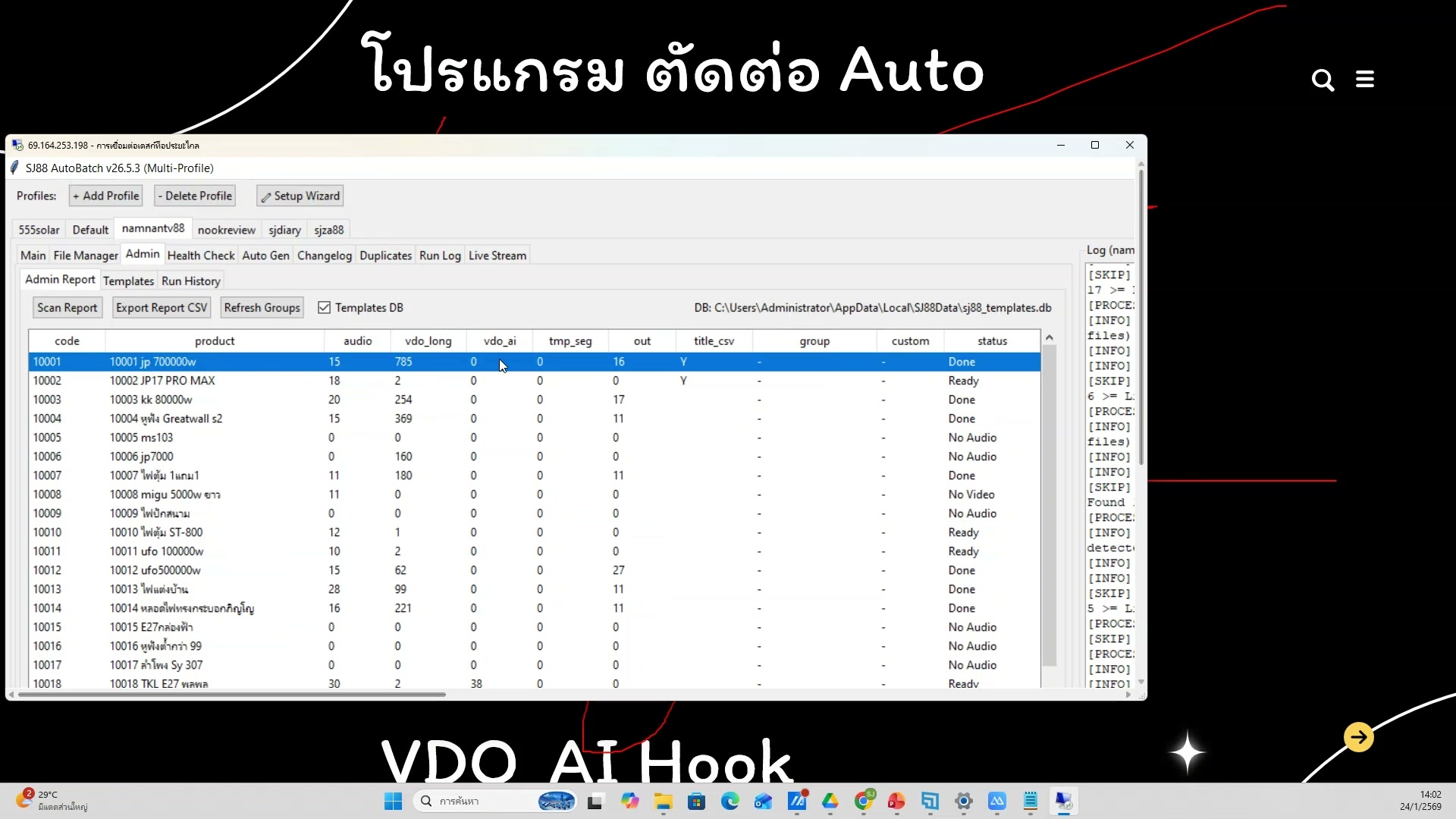 📸 ใช้ SJ88 Auto Flow Extension กับ Flow — ขั้นตอนที่ 3
🔌 ใช้ SJ88 Auto Flow Extension กับ Flow
- ใส่ prompt หลายตัวพร้อมกัน
- ช่วงเวลา 1:43:18 ของวิดีโอ
- ชั่วโมงที่ 2: สร้างวิดีโอด้วย Google Flow — ใช้ SJ88 Auto Flow Extension กับ Flow
- ดูวิธีทำจริงในวิดีโอ ขั้นตอนที่ 3/20
- 💡 ปล่อยให้ extension ทำงานอัตโนมัติ
- 📌 ดูรายละเอียดเพิ่มเติมในวิดีโอ
304) ปล่อยให้ extension ทำงานอัตโนมัติ — รายละเอียด
📍 01:43:38
"ปล่อยให้ extension ทำงานอัตโนมัติ — ใช้ SJ88 Auto Flow Extension กับ Flow (ชั่วโมงที่ 2: สร้างวิดีโอด้วย Google Flow)"
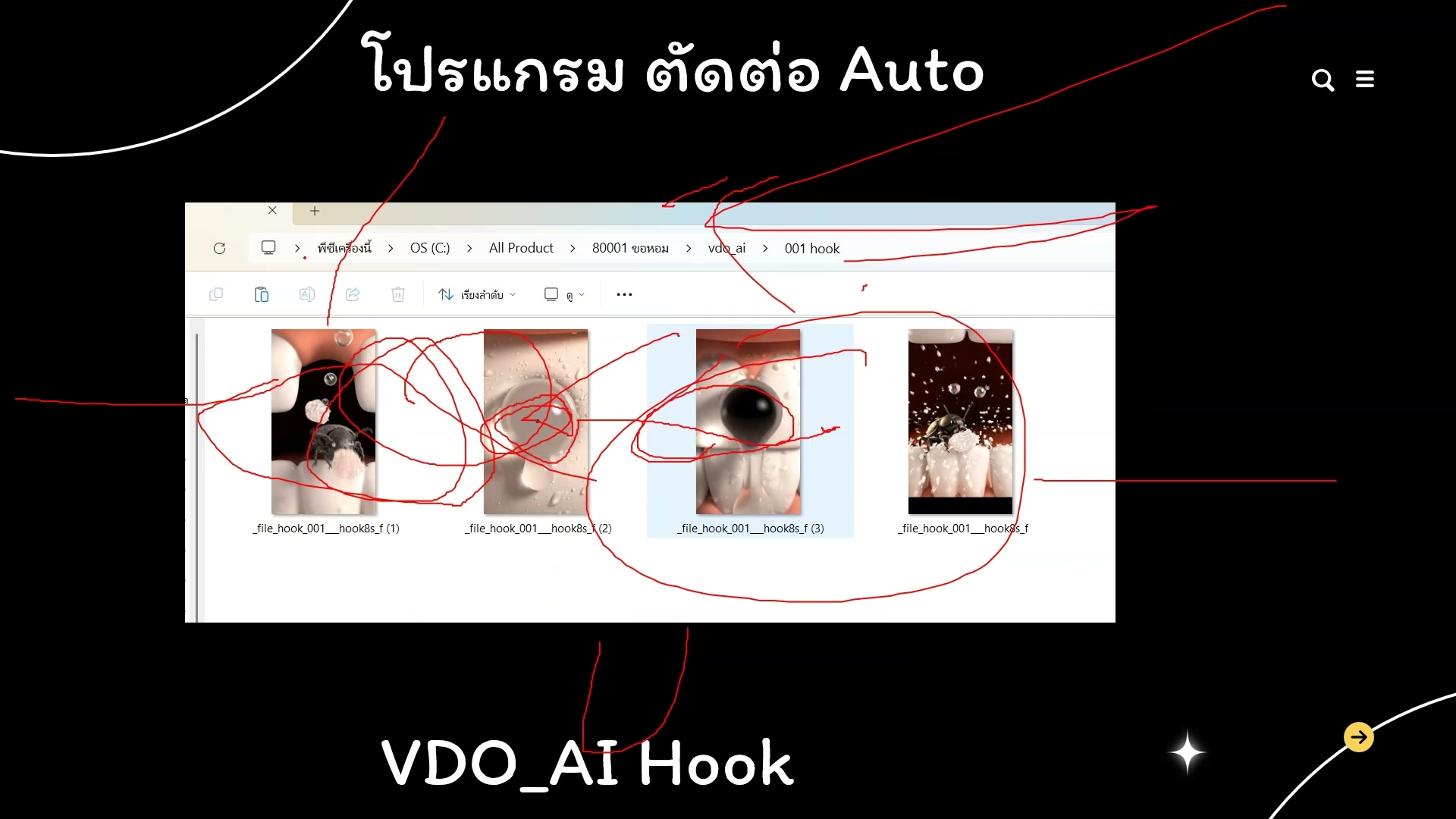 📸 ปล่อยให้ extension ทำงานอัตโนมัติ — รายละเอียด
🔌 ใช้ SJ88 Auto Flow Extension กับ Flow
- ปล่อยให้ extension ทำงานอัตโนมัติ
- ช่วงเวลา 1:43:38 ของวิดีโอ
- ชั่วโมงที่ 2: สร้างวิดีโอด้วย Google Flow — ใช้ SJ88 Auto Flow Extension กับ Flow
- ดูวิธีทำจริงในวิดีโอ ขั้นตอนที่ 4/20
- 💡 เปิด extension บน Flow
- 📌 ดูรายละเอียดเพิ่มเติมในวิดีโอ
305) ใช้ SJ88 Auto Flow Extension กับ Flow — ตัวอย่างจริง 5
📍 01:43:59
"เปิด extension บน Flow — ใช้ SJ88 Auto Flow Extension กับ Flow (ชั่วโมงที่ 2: สร้างวิดีโอด้วย Google Flow)"
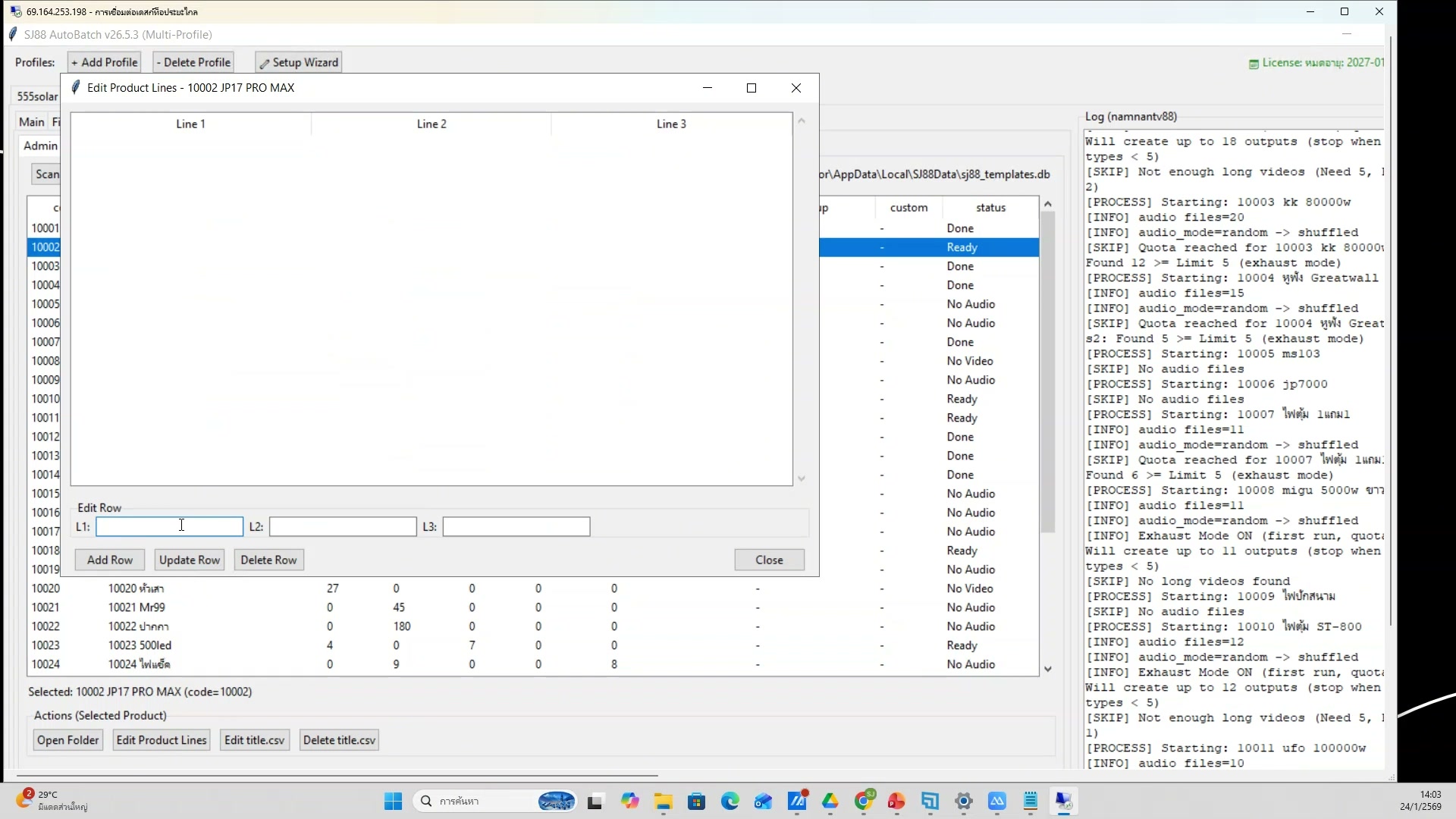 📸 ใช้ SJ88 Auto Flow Extension กับ Flow — ตัวอย่างจริง 5
🔌 ใช้ SJ88 Auto Flow Extension กับ Flow
- เปิด extension บน Flow
- ช่วงเวลา 1:43:59 ของวิดีโอ
- ชั่วโมงที่ 2: สร้างวิดีโอด้วย Google Flow — ใช้ SJ88 Auto Flow Extension กับ Flow
- ดูวิธีทำจริงในวิดีโอ ขั้นตอนที่ 5/20
- 💡 ตั้งค่า Auto Generate
- 📌 ดูรายละเอียดเพิ่มเติมในวิดีโอ
306) ใช้ SJ88 Auto Flow Extension กับ Flow (6/20)
📍 01:44:19
"ตั้งค่า Auto Generate — ใช้ SJ88 Auto Flow Extension กับ Flow (ชั่วโมงที่ 2: สร้างวิดีโอด้วย Google Flow)"
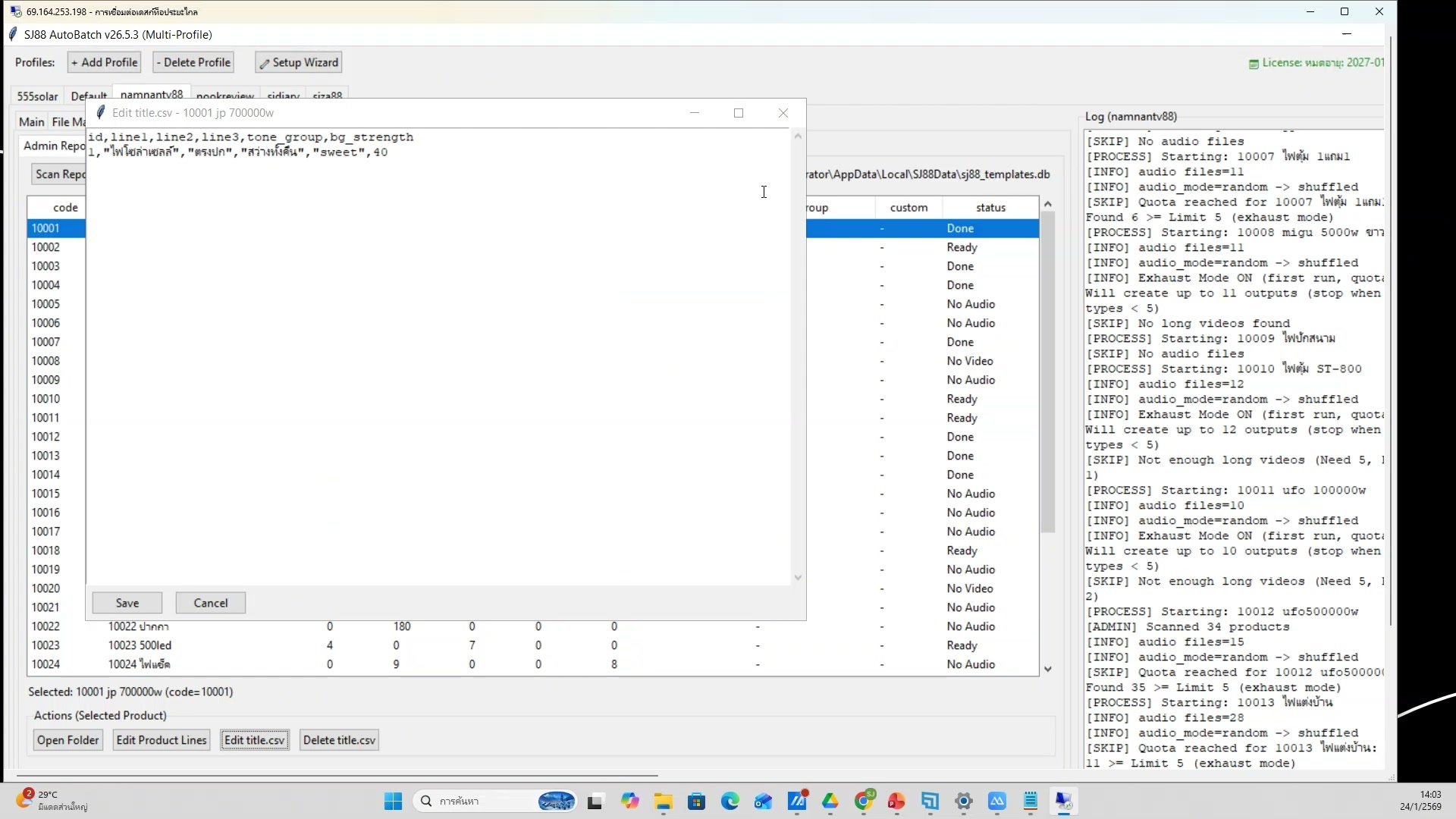 📸 ใช้ SJ88 Auto Flow Extension กับ Flow (6/20)
🔌 ใช้ SJ88 Auto Flow Extension กับ Flow
- ตั้งค่า Auto Generate
- ช่วงเวลา 1:44:19 ของวิดีโอ
- ชั่วโมงที่ 2: สร้างวิดีโอด้วย Google Flow — ใช้ SJ88 Auto Flow Extension กับ Flow
- ดูวิธีทำจริงในวิดีโอ ขั้นตอนที่ 6/20
- 💡 ใส่ prompt หลายตัวพร้อมกัน
- 📌 ดูรายละเอียดเพิ่มเติมในวิดีโอ
307) ใส่ prompt หลายตัวพร้อมกัน
📍 01:44:40
"ใส่ prompt หลายตัวพร้อมกัน — ใช้ SJ88 Auto Flow Extension กับ Flow (ชั่วโมงที่ 2: สร้างวิดีโอด้วย Google Flow)"
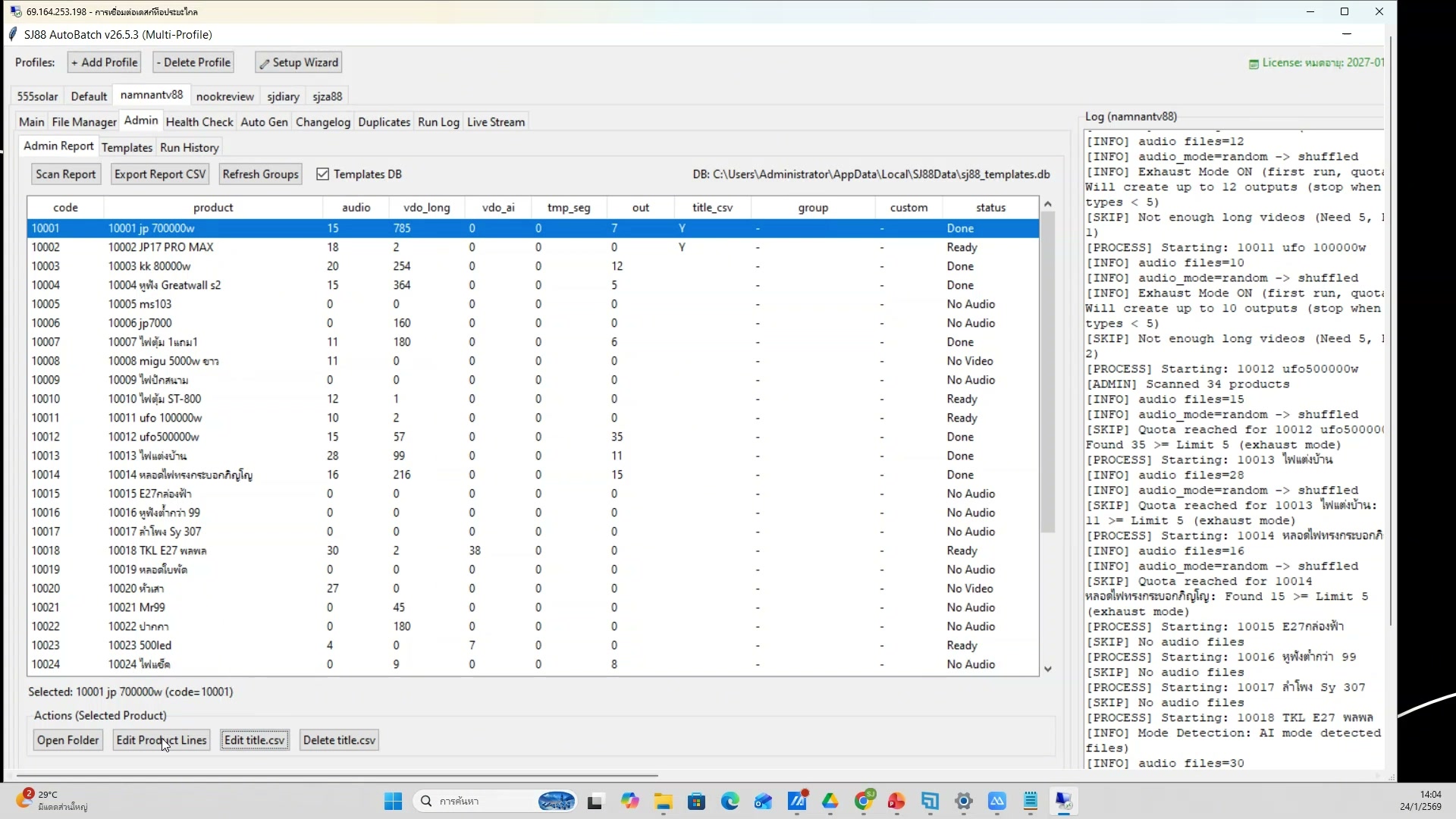 📸 ใส่ prompt หลายตัวพร้อมกัน
🔌 ใช้ SJ88 Auto Flow Extension กับ Flow
- ใส่ prompt หลายตัวพร้อมกัน
- ช่วงเวลา 1:44:40 ของวิดีโอ
- ชั่วโมงที่ 2: สร้างวิดีโอด้วย Google Flow — ใช้ SJ88 Auto Flow Extension กับ Flow
- ดูวิธีทำจริงในวิดีโอ ขั้นตอนที่ 7/20
- 💡 ปล่อยให้ extension ทำงานอัตโนมัติ
- 📌 ดูรายละเอียดเพิ่มเติมในวิดีโอ
308) ใช้ SJ88 Auto Flow Extension กับ Flow — ขั้นตอนที่ 8
📍 01:45:00
"ปล่อยให้ extension ทำงานอัตโนมัติ — ใช้ SJ88 Auto Flow Extension กับ Flow (ชั่วโมงที่ 2: สร้างวิดีโอด้วย Google Flow)"
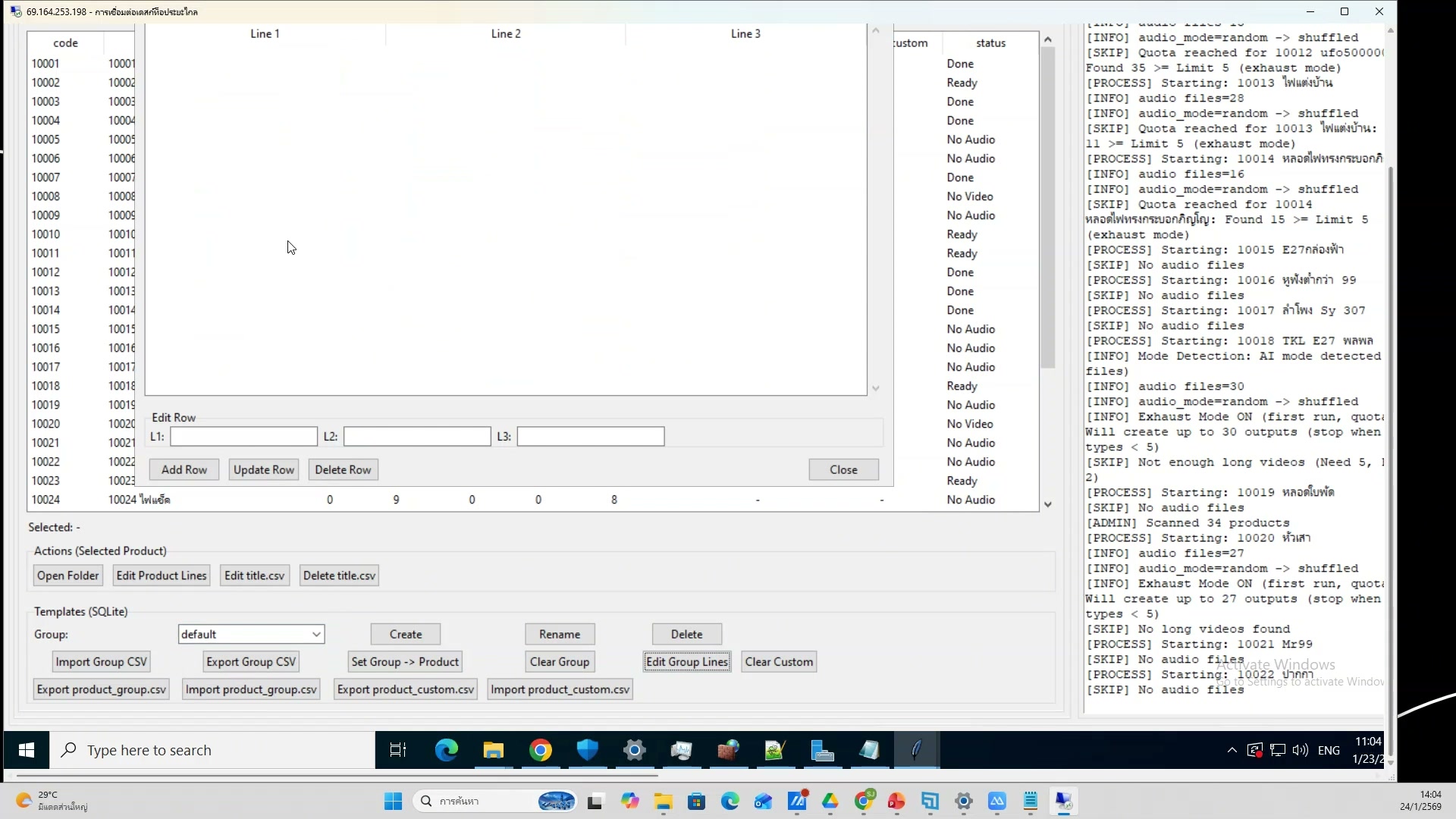 📸 ใช้ SJ88 Auto Flow Extension กับ Flow — ขั้นตอนที่ 8
🔌 ใช้ SJ88 Auto Flow Extension กับ Flow
- ปล่อยให้ extension ทำงานอัตโนมัติ
- ช่วงเวลา 1:45:00 ของวิดีโอ
- ชั่วโมงที่ 2: สร้างวิดีโอด้วย Google Flow — ใช้ SJ88 Auto Flow Extension กับ Flow
- ดูวิธีทำจริงในวิดีโอ ขั้นตอนที่ 8/20
- 💡 เปิด extension บน Flow
- 📌 ดูรายละเอียดเพิ่มเติมในวิดีโอ
309) เปิด extension บน Flow — รายละเอียด
📍 01:45:21
"เปิด extension บน Flow — ใช้ SJ88 Auto Flow Extension กับ Flow (ชั่วโมงที่ 2: สร้างวิดีโอด้วย Google Flow)"
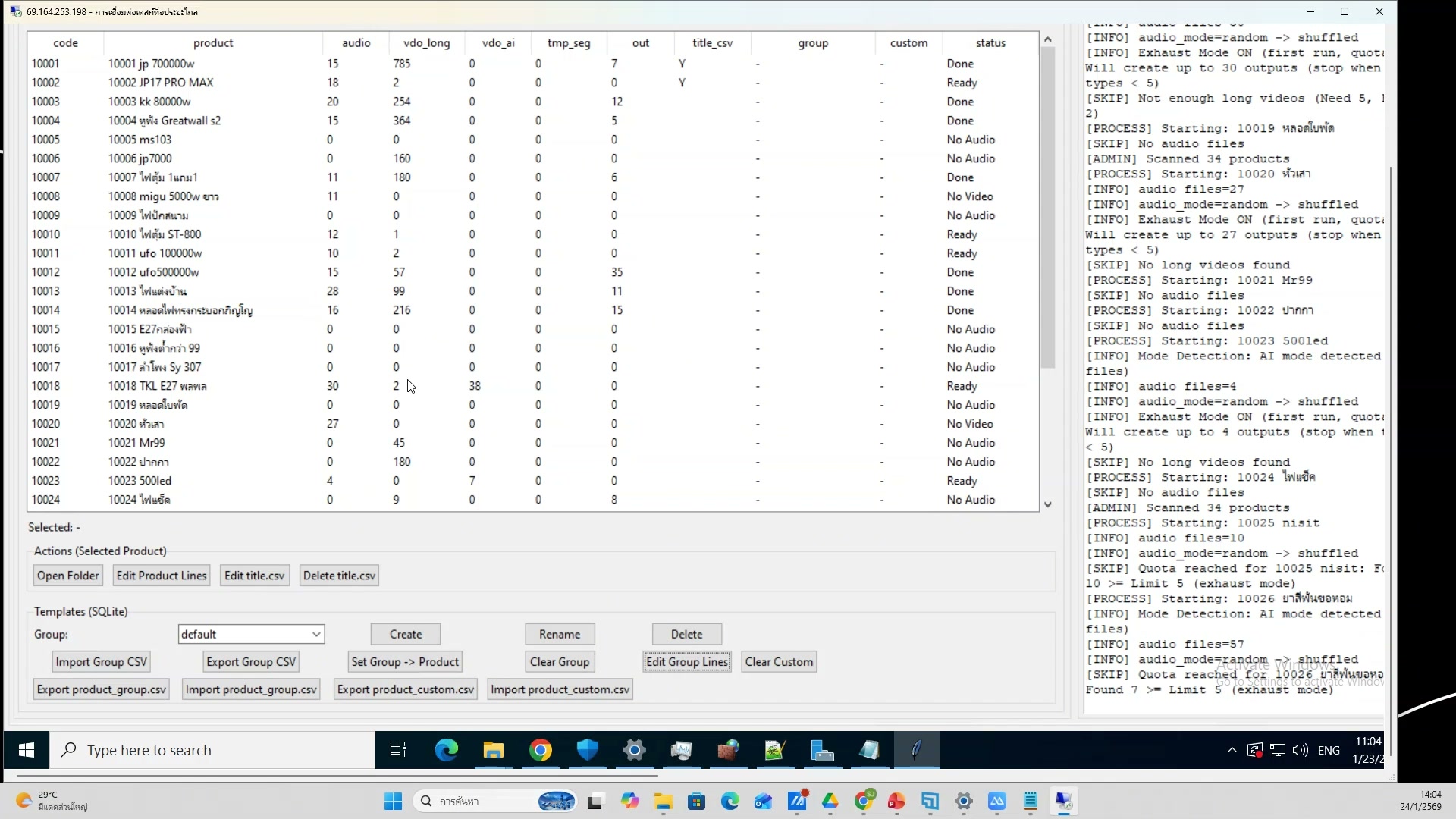 📸 เปิด extension บน Flow — รายละเอียด
🔌 ใช้ SJ88 Auto Flow Extension กับ Flow
- เปิด extension บน Flow
- ช่วงเวลา 1:45:21 ของวิดีโอ
- ชั่วโมงที่ 2: สร้างวิดีโอด้วย Google Flow — ใช้ SJ88 Auto Flow Extension กับ Flow
- ดูวิธีทำจริงในวิดีโอ ขั้นตอนที่ 9/20
- 💡 ตั้งค่า Auto Generate
- 📌 ดูรายละเอียดเพิ่มเติมในวิดีโอ
310) ใช้ SJ88 Auto Flow Extension กับ Flow — ตัวอย่างจริง 10
📍 01:45:41
"ตั้งค่า Auto Generate — ใช้ SJ88 Auto Flow Extension กับ Flow (ชั่วโมงที่ 2: สร้างวิดีโอด้วย Google Flow)"
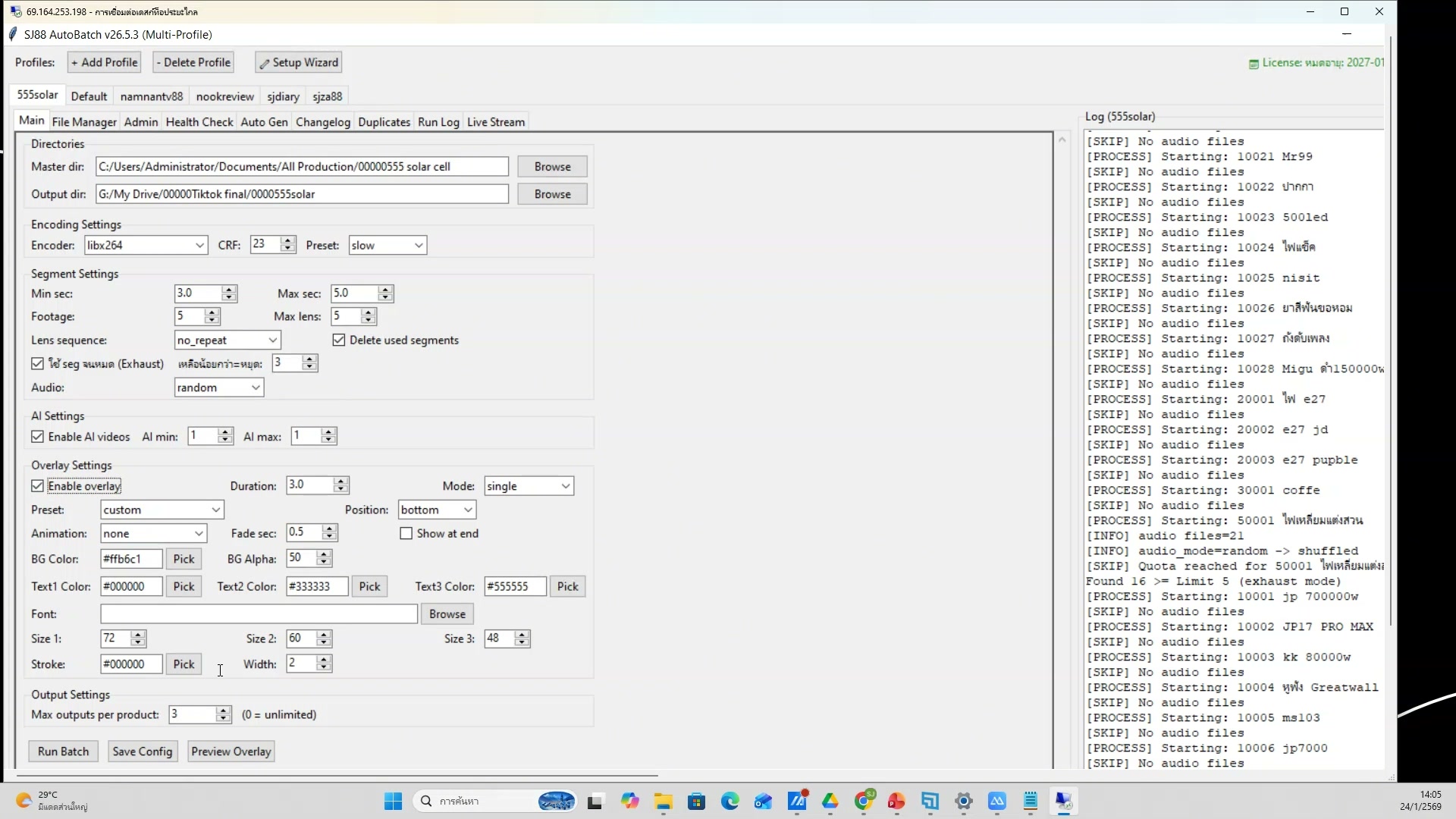 📸 ใช้ SJ88 Auto Flow Extension กับ Flow — ตัวอย่างจริง 10
🔌 ใช้ SJ88 Auto Flow Extension กับ Flow
- ตั้งค่า Auto Generate
- ช่วงเวลา 1:45:41 ของวิดีโอ
- ชั่วโมงที่ 2: สร้างวิดีโอด้วย Google Flow — ใช้ SJ88 Auto Flow Extension กับ Flow
- ดูวิธีทำจริงในวิดีโอ ขั้นตอนที่ 10/20
- 💡 ใส่ prompt หลายตัวพร้อมกัน
- 📌 ดูรายละเอียดเพิ่มเติมในวิดีโอ
311) ใช้ SJ88 Auto Flow Extension กับ Flow (11/20)
📍 01:46:02
"ใส่ prompt หลายตัวพร้อมกัน — ใช้ SJ88 Auto Flow Extension กับ Flow (ชั่วโมงที่ 2: สร้างวิดีโอด้วย Google Flow)"
 📸 ใช้ SJ88 Auto Flow Extension กับ Flow (11/20)
🔌 ใช้ SJ88 Auto Flow Extension กับ Flow
- ใส่ prompt หลายตัวพร้อมกัน
- ช่วงเวลา 1:46:02 ของวิดีโอ
- ชั่วโมงที่ 2: สร้างวิดีโอด้วย Google Flow — ใช้ SJ88 Auto Flow Extension กับ Flow
- ดูวิธีทำจริงในวิดีโอ ขั้นตอนที่ 11/20
- 💡 ปล่อยให้ extension ทำงานอัตโนมัติ
- 📌 ดูรายละเอียดเพิ่มเติมในวิดีโอ
312) ปล่อยให้ extension ทำงานอัตโนมัติ
📍 01:46:22
"ปล่อยให้ extension ทำงานอัตโนมัติ — ใช้ SJ88 Auto Flow Extension กับ Flow (ชั่วโมงที่ 2: สร้างวิดีโอด้วย Google Flow)"
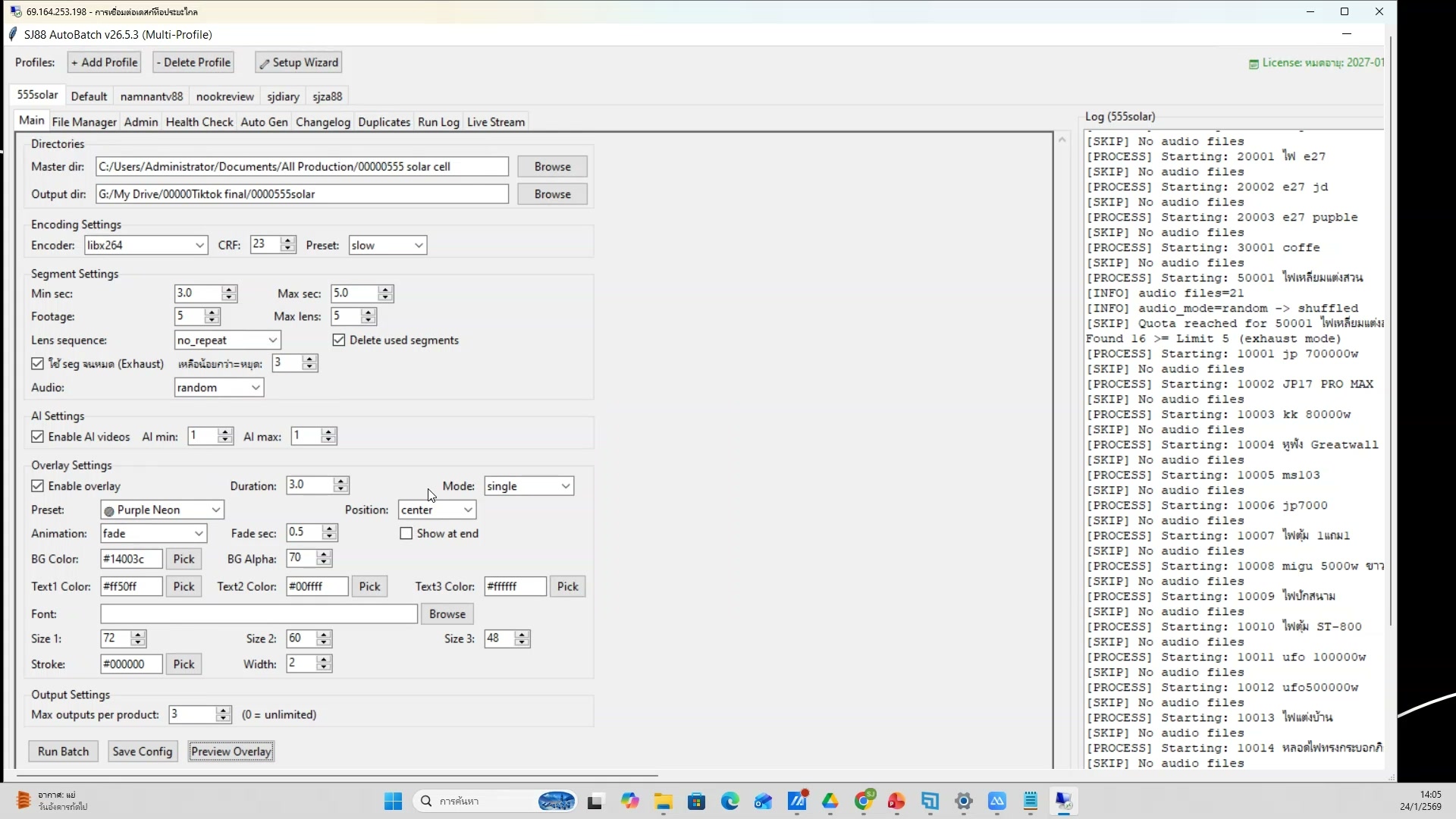 📸 ปล่อยให้ extension ทำงานอัตโนมัติ
🔌 ใช้ SJ88 Auto Flow Extension กับ Flow
- ปล่อยให้ extension ทำงานอัตโนมัติ
- ช่วงเวลา 1:46:22 ของวิดีโอ
- ชั่วโมงที่ 2: สร้างวิดีโอด้วย Google Flow — ใช้ SJ88 Auto Flow Extension กับ Flow
- ดูวิธีทำจริงในวิดีโอ ขั้นตอนที่ 12/20
- 💡 เปิด extension บน Flow
- 📌 ดูรายละเอียดเพิ่มเติมในวิดีโอ
313) ใช้ SJ88 Auto Flow Extension กับ Flow — ขั้นตอนที่ 13
📍 01:46:43
"เปิด extension บน Flow — ใช้ SJ88 Auto Flow Extension กับ Flow (ชั่วโมงที่ 2: สร้างวิดีโอด้วย Google Flow)"
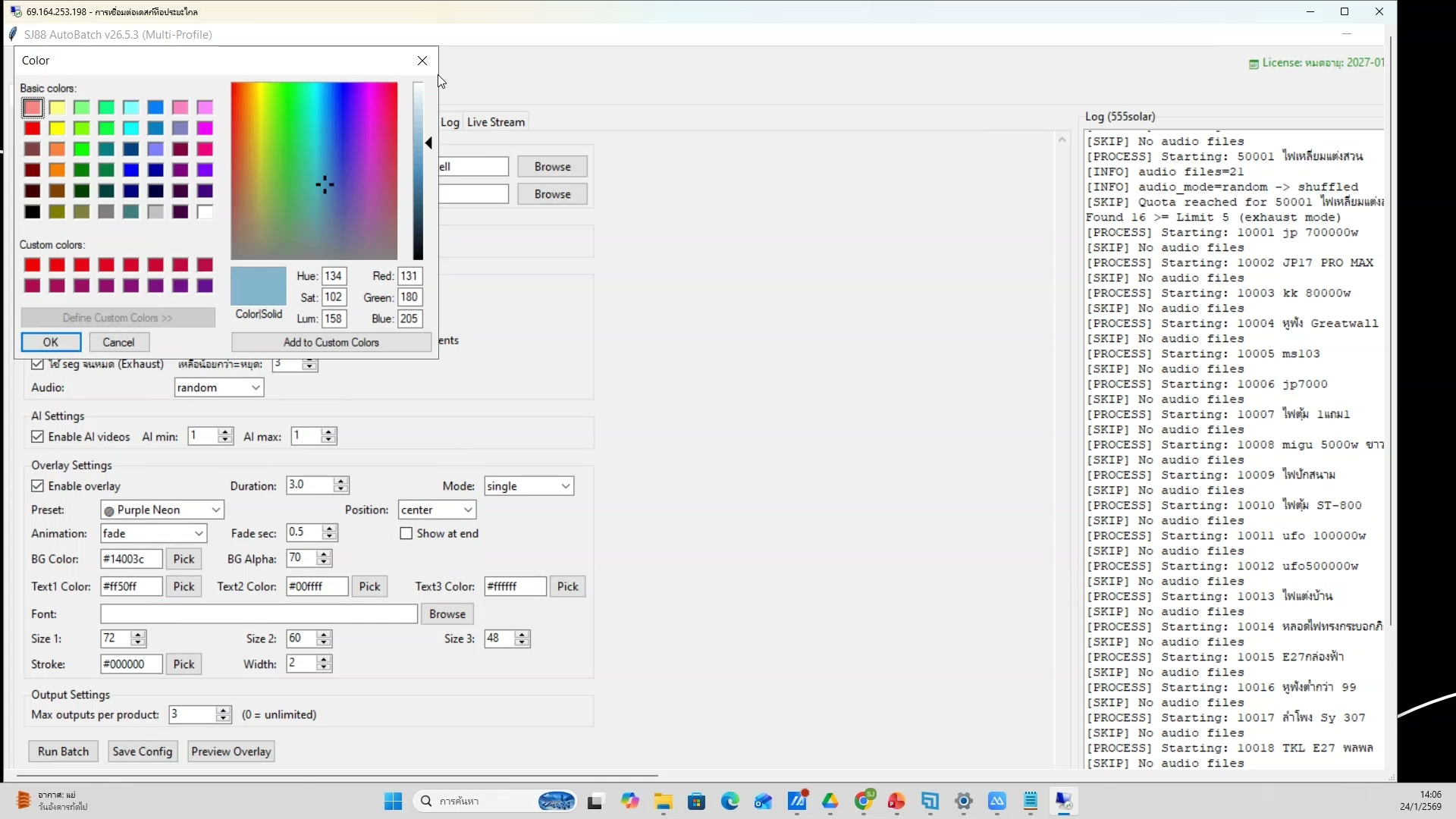 📸 ใช้ SJ88 Auto Flow Extension กับ Flow — ขั้นตอนที่ 13
🔌 ใช้ SJ88 Auto Flow Extension กับ Flow
- เปิด extension บน Flow
- ช่วงเวลา 1:46:43 ของวิดีโอ
- ชั่วโมงที่ 2: สร้างวิดีโอด้วย Google Flow — ใช้ SJ88 Auto Flow Extension กับ Flow
- ดูวิธีทำจริงในวิดีโอ ขั้นตอนที่ 13/20
- 💡 ตั้งค่า Auto Generate
- 📌 ดูรายละเอียดเพิ่มเติมในวิดีโอ
314) ตั้งค่า Auto Generate — รายละเอียด
📍 01:47:04
"ตั้งค่า Auto Generate — ใช้ SJ88 Auto Flow Extension กับ Flow (ชั่วโมงที่ 2: สร้างวิดีโอด้วย Google Flow)"
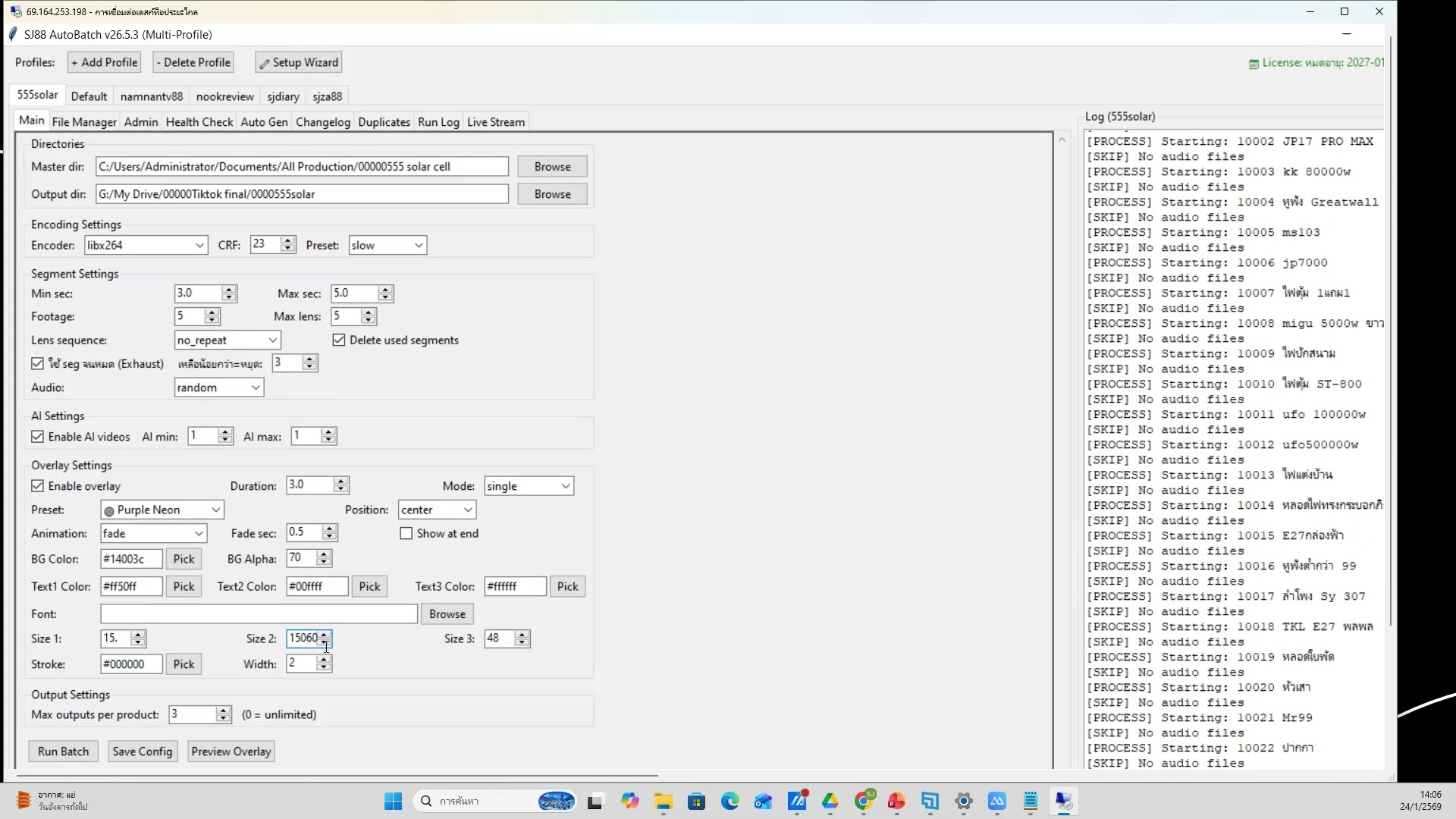 📸 ตั้งค่า Auto Generate — รายละเอียด
🔌 ใช้ SJ88 Auto Flow Extension กับ Flow
- ตั้งค่า Auto Generate
- ช่วงเวลา 1:47:04 ของวิดีโอ
- ชั่วโมงที่ 2: สร้างวิดีโอด้วย Google Flow — ใช้ SJ88 Auto Flow Extension กับ Flow
- ดูวิธีทำจริงในวิดีโอ ขั้นตอนที่ 14/20
- 💡 ใส่ prompt หลายตัวพร้อมกัน
- 📌 ดูรายละเอียดเพิ่มเติมในวิดีโอ
315) ใช้ SJ88 Auto Flow Extension กับ Flow — ตัวอย่างจริง 15
📍 01:47:24
"ใส่ prompt หลายตัวพร้อมกัน — ใช้ SJ88 Auto Flow Extension กับ Flow (ชั่วโมงที่ 2: สร้างวิดีโอด้วย Google Flow)"
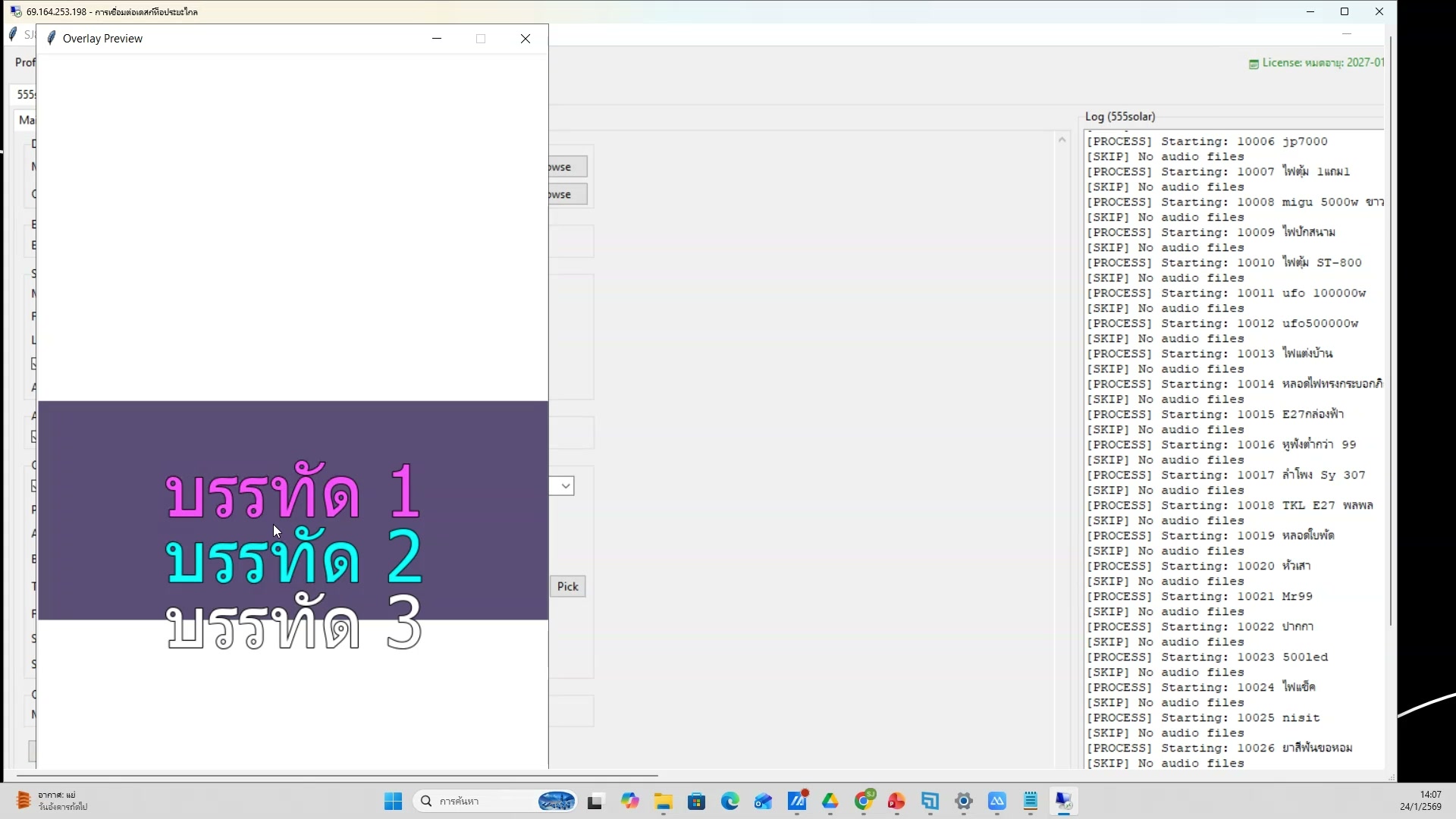 📸 ใช้ SJ88 Auto Flow Extension กับ Flow — ตัวอย่างจริง 15
🔌 ใช้ SJ88 Auto Flow Extension กับ Flow
- ใส่ prompt หลายตัวพร้อมกัน
- ช่วงเวลา 1:47:24 ของวิดีโอ
- ชั่วโมงที่ 2: สร้างวิดีโอด้วย Google Flow — ใช้ SJ88 Auto Flow Extension กับ Flow
- ดูวิธีทำจริงในวิดีโอ ขั้นตอนที่ 15/20
- 💡 ปล่อยให้ extension ทำงานอัตโนมัติ
- 📌 ดูรายละเอียดเพิ่มเติมในวิดีโอ
316) ใช้ SJ88 Auto Flow Extension กับ Flow (16/20)
📍 01:47:45
"ปล่อยให้ extension ทำงานอัตโนมัติ — ใช้ SJ88 Auto Flow Extension กับ Flow (ชั่วโมงที่ 2: สร้างวิดีโอด้วย Google Flow)"
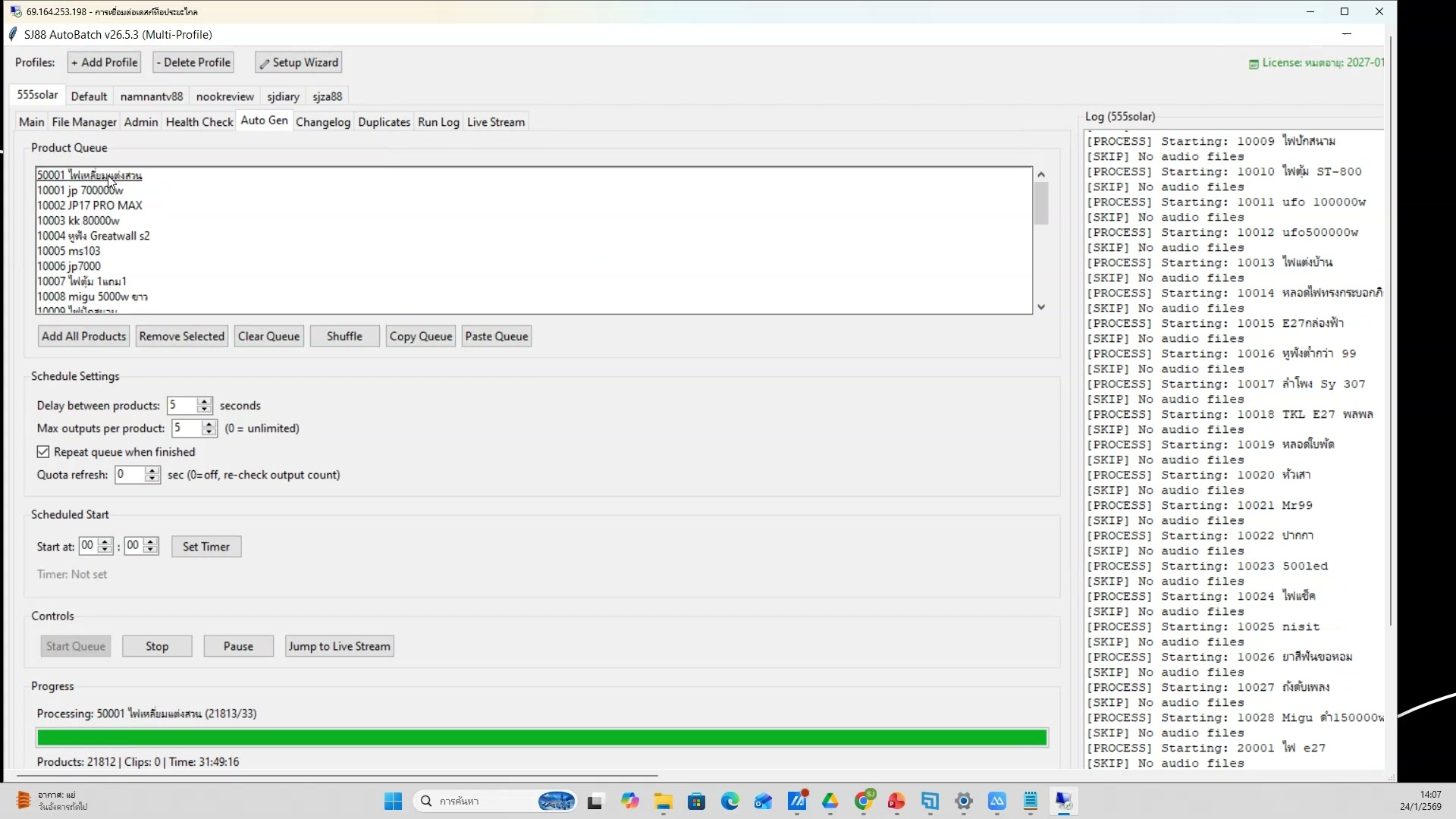 📸 ใช้ SJ88 Auto Flow Extension กับ Flow (16/20)
🔌 ใช้ SJ88 Auto Flow Extension กับ Flow
- ปล่อยให้ extension ทำงานอัตโนมัติ
- ช่วงเวลา 1:47:45 ของวิดีโอ
- ชั่วโมงที่ 2: สร้างวิดีโอด้วย Google Flow — ใช้ SJ88 Auto Flow Extension กับ Flow
- ดูวิธีทำจริงในวิดีโอ ขั้นตอนที่ 16/20
- 💡 เปิด extension บน Flow
- 📌 ดูรายละเอียดเพิ่มเติมในวิดีโอ
317) เปิด extension บน Flow
📍 01:48:05
"เปิด extension บน Flow — ใช้ SJ88 Auto Flow Extension กับ Flow (ชั่วโมงที่ 2: สร้างวิดีโอด้วย Google Flow)"
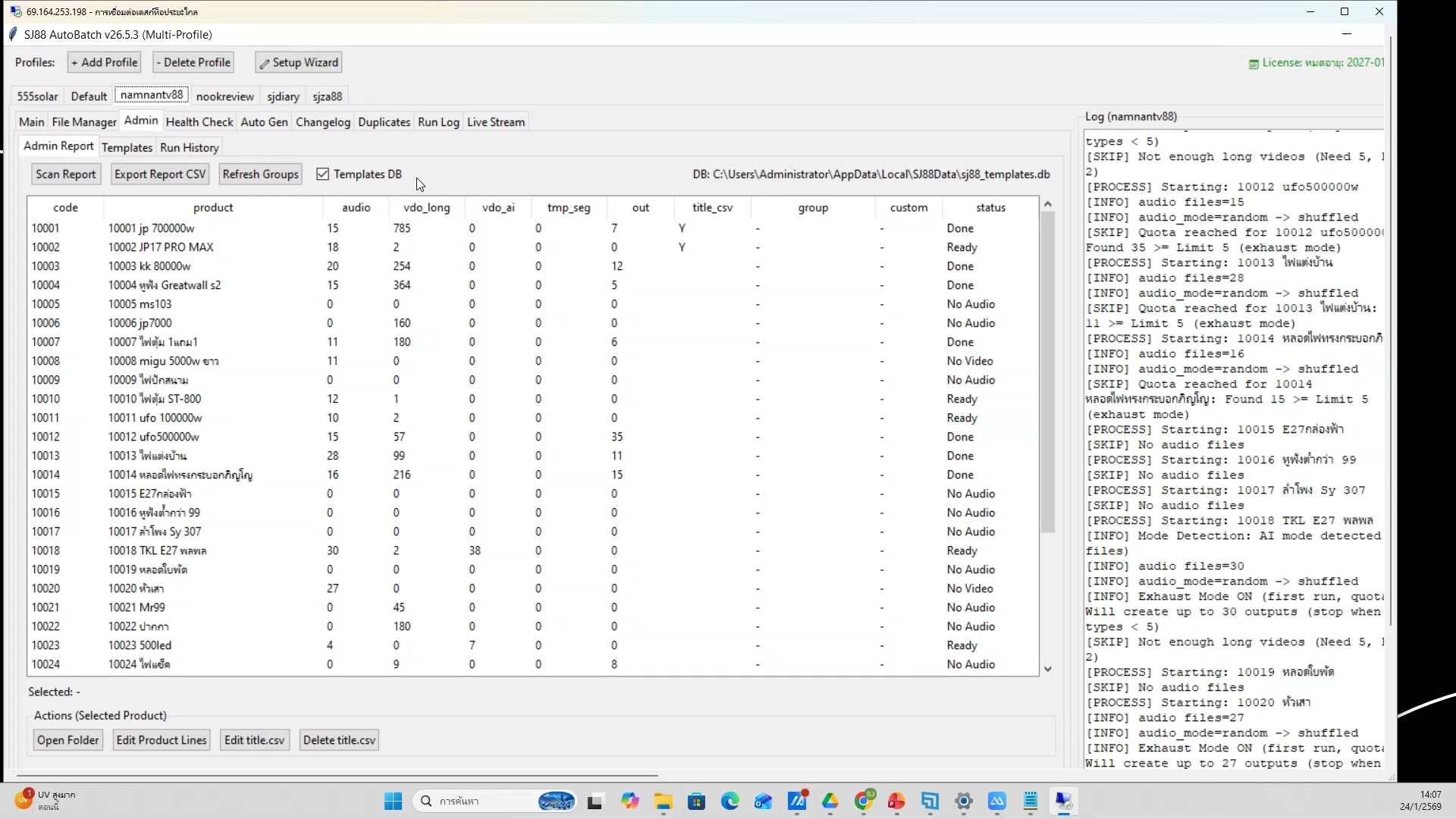 📸 เปิด extension บน Flow
🔌 ใช้ SJ88 Auto Flow Extension กับ Flow
- เปิด extension บน Flow
- ช่วงเวลา 1:48:05 ของวิดีโอ
- ชั่วโมงที่ 2: สร้างวิดีโอด้วย Google Flow — ใช้ SJ88 Auto Flow Extension กับ Flow
- ดูวิธีทำจริงในวิดีโอ ขั้นตอนที่ 17/20
- 💡 ตั้งค่า Auto Generate
- 📌 ดูรายละเอียดเพิ่มเติมในวิดีโอ
318) ใช้ SJ88 Auto Flow Extension กับ Flow — ขั้นตอนที่ 18
📍 01:48:26
"ตั้งค่า Auto Generate — ใช้ SJ88 Auto Flow Extension กับ Flow (ชั่วโมงที่ 2: สร้างวิดีโอด้วย Google Flow)"
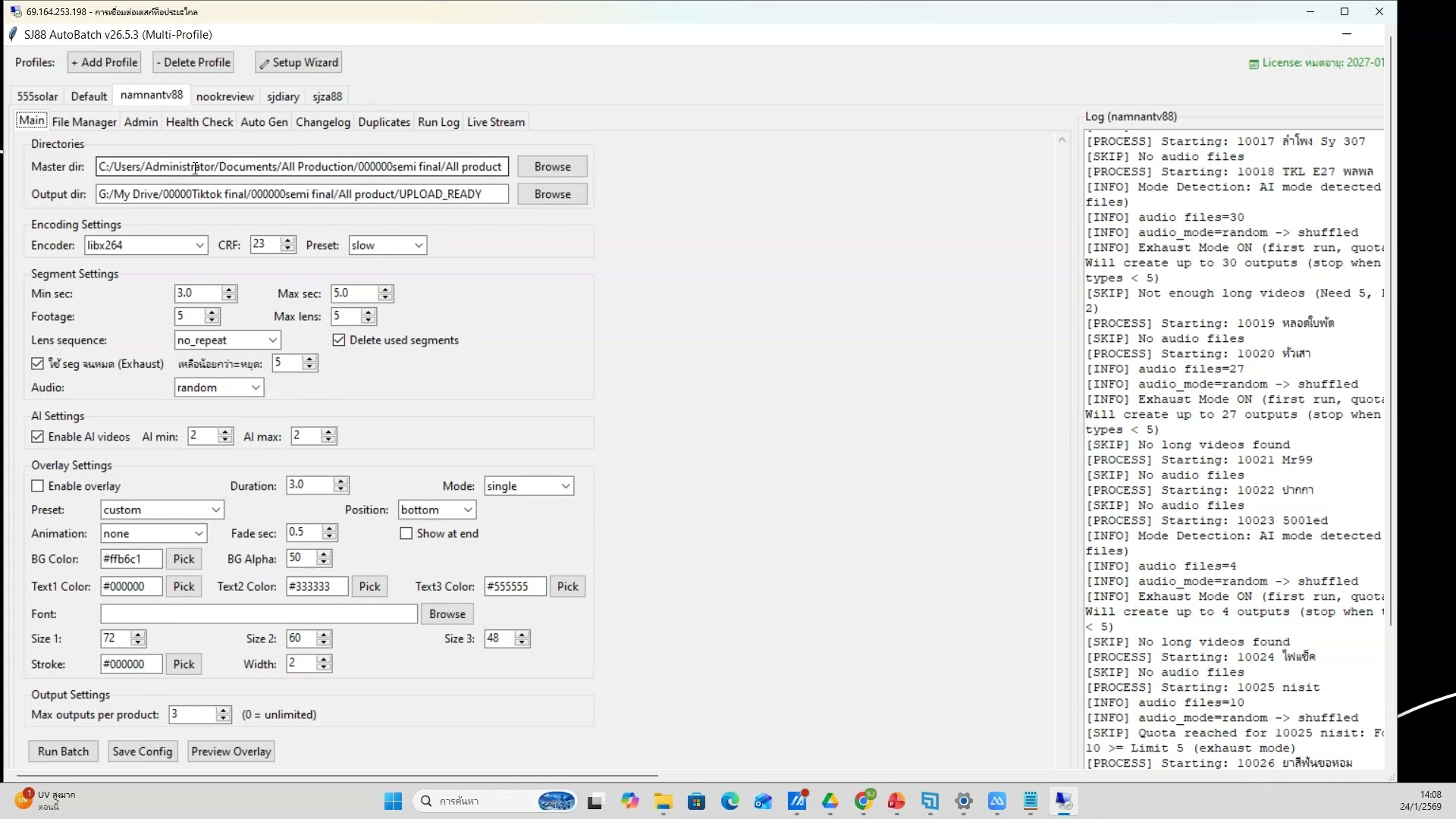 📸 ใช้ SJ88 Auto Flow Extension กับ Flow — ขั้นตอนที่ 18
🔌 ใช้ SJ88 Auto Flow Extension กับ Flow
- ตั้งค่า Auto Generate
- ช่วงเวลา 1:48:26 ของวิดีโอ
- ชั่วโมงที่ 2: สร้างวิดีโอด้วย Google Flow — ใช้ SJ88 Auto Flow Extension กับ Flow
- ดูวิธีทำจริงในวิดีโอ ขั้นตอนที่ 18/20
- 💡 ใส่ prompt หลายตัวพร้อมกัน
- 📌 ดูรายละเอียดเพิ่มเติมในวิดีโอ
319) ใส่ prompt หลายตัวพร้อมกัน — รายละเอียด
📍 01:48:46
"ใส่ prompt หลายตัวพร้อมกัน — ใช้ SJ88 Auto Flow Extension กับ Flow (ชั่วโมงที่ 2: สร้างวิดีโอด้วย Google Flow)"
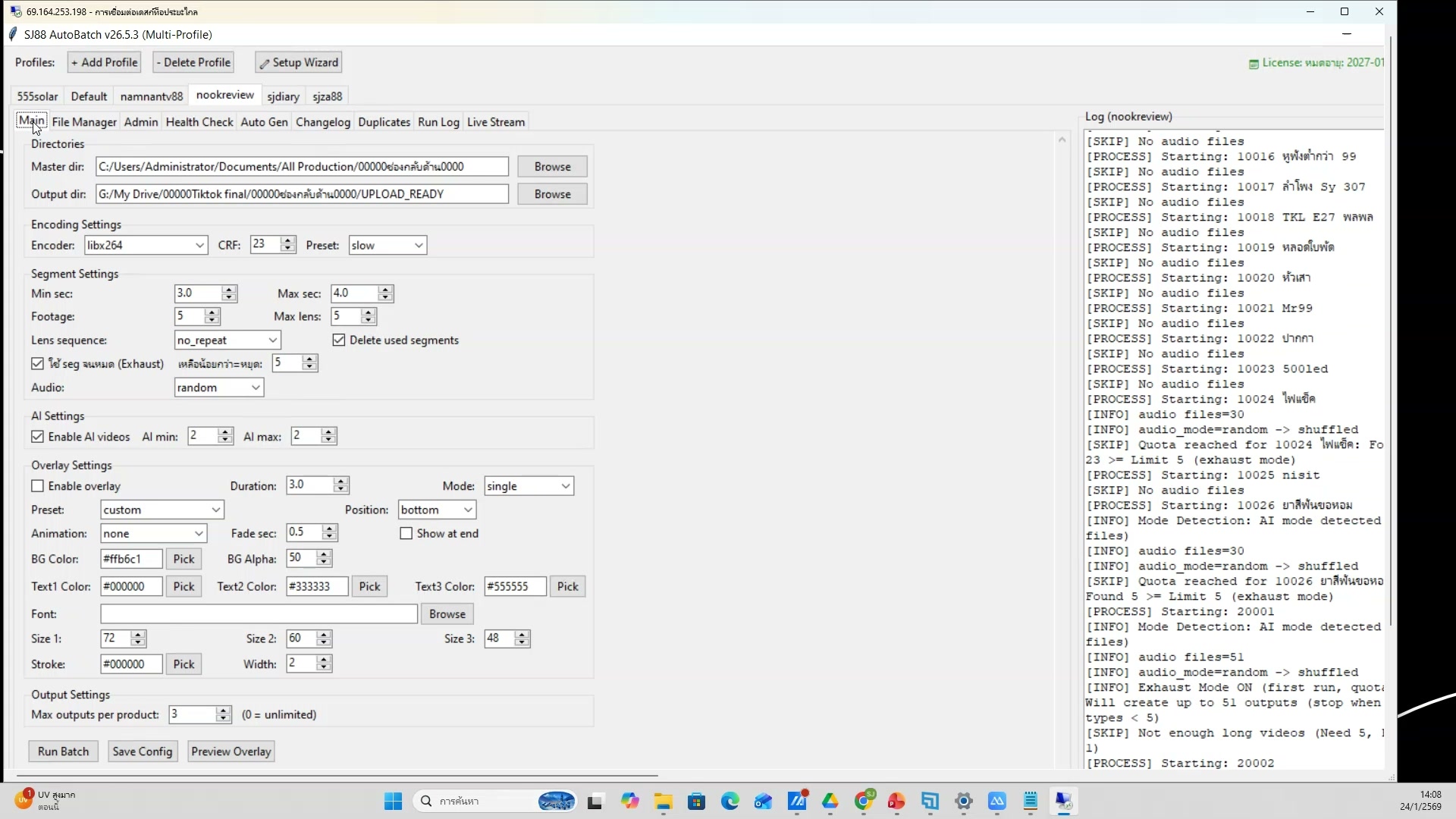 📸 ใส่ prompt หลายตัวพร้อมกัน — รายละเอียด
🔌 ใช้ SJ88 Auto Flow Extension กับ Flow
- ใส่ prompt หลายตัวพร้อมกัน
- ช่วงเวลา 1:48:46 ของวิดีโอ
- ชั่วโมงที่ 2: สร้างวิดีโอด้วย Google Flow — ใช้ SJ88 Auto Flow Extension กับ Flow
- ดูวิธีทำจริงในวิดีโอ ขั้นตอนที่ 19/20
- 💡 ปล่อยให้ extension ทำงานอัตโนมัติ
- 📌 ดูรายละเอียดเพิ่มเติมในวิดีโอ
320) ใช้ SJ88 Auto Flow Extension กับ Flow — ตัวอย่างจริง 20
📍 01:49:07
"ปล่อยให้ extension ทำงานอัตโนมัติ — ใช้ SJ88 Auto Flow Extension กับ Flow (ชั่วโมงที่ 2: สร้างวิดีโอด้วย Google Flow)"
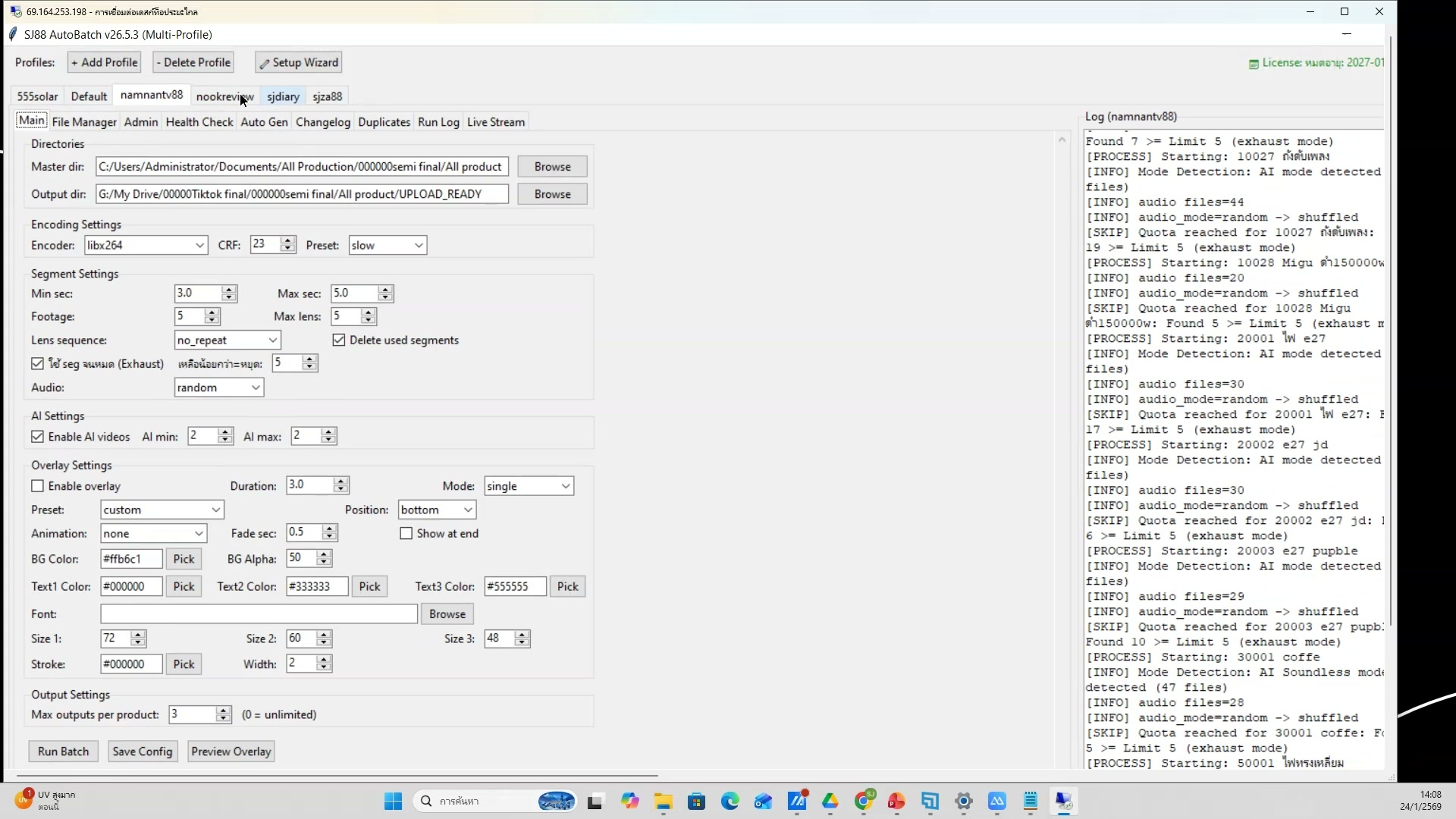 📸 ใช้ SJ88 Auto Flow Extension กับ Flow — ตัวอย่างจริง 20
🔌 ใช้ SJ88 Auto Flow Extension กับ Flow
- ปล่อยให้ extension ทำงานอัตโนมัติ
- ช่วงเวลา 1:49:07 ของวิดีโอ
- ชั่วโมงที่ 2: สร้างวิดีโอด้วย Google Flow — ใช้ SJ88 Auto Flow Extension กับ Flow
- ดูวิธีทำจริงในวิดีโอ ขั้นตอนที่ 20/20
- 💡 เปิด extension บน Flow
- 📌 ดูรายละเอียดเพิ่มเติมในวิดีโอ
321) ดาวน์โหลดวิดีโอจาก Flow (1/20)
📍 01:49:27
"ดาวน์โหลดวิดีโอที่สร้างเสร็จ — ดาวน์โหลดวิดีโอจาก Flow (ชั่วโมงที่ 2: สร้างวิดีโอด้วย Google Flow)"
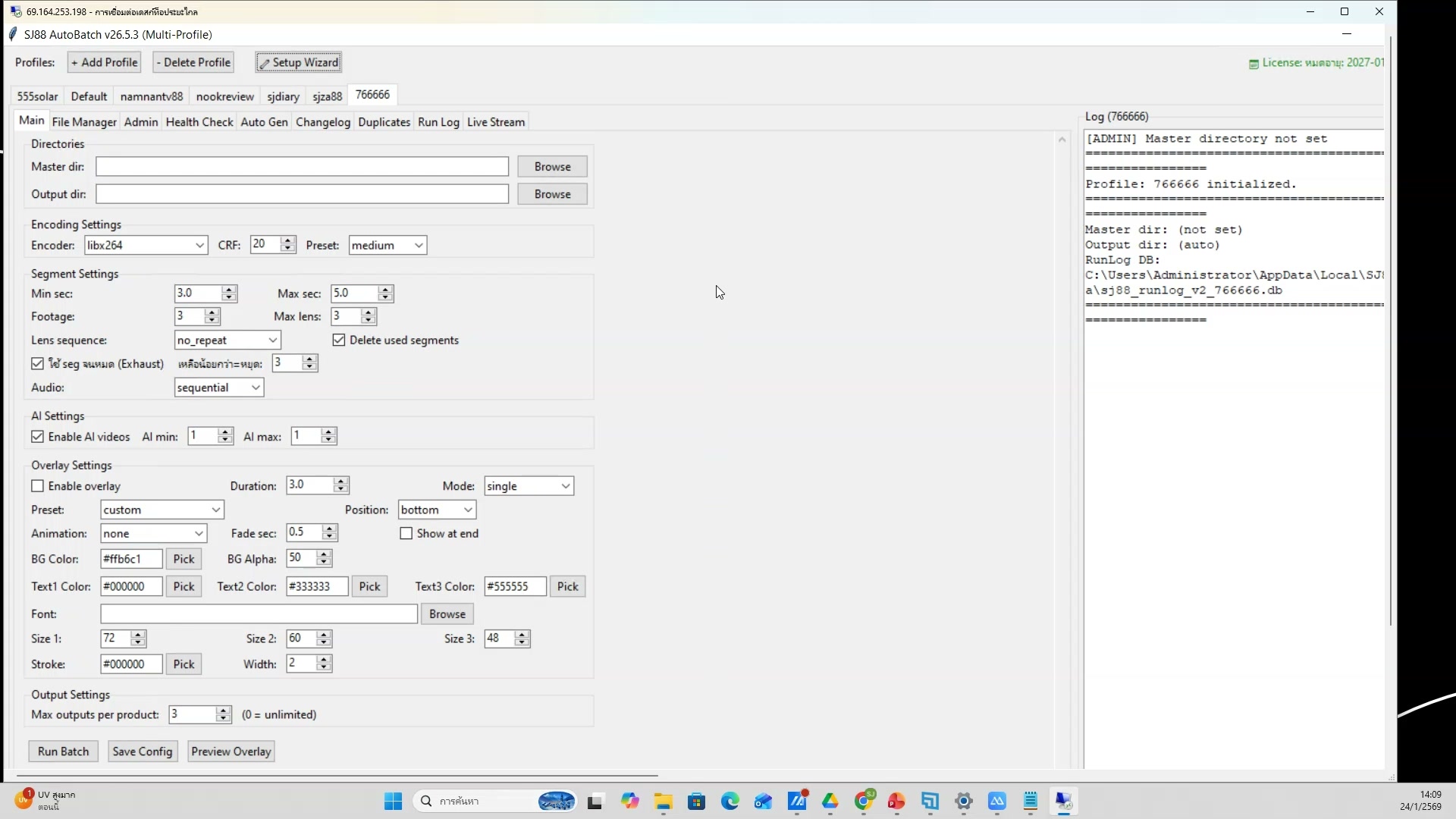 📸 ดาวน์โหลดวิดีโอจาก Flow (1/20)
📥 ดาวน์โหลดวิดีโอจาก Flow
- ดาวน์โหลดวิดีโอที่สร้างเสร็จ
- ช่วงเวลา 1:49:27 ของวิดีโอ
- ชั่วโมงที่ 2: สร้างวิดีโอด้วย Google Flow — ดาวน์โหลดวิดีโอจาก Flow
- ดูวิธีทำจริงในวิดีโอ ขั้นตอนที่ 1/20
- 💡 จัดเก็บไฟล์อย่างเป็นระบบ
- 📌 ดูรายละเอียดเพิ่มเติมในวิดีโอ
322) จัดเก็บไฟล์อย่างเป็นระบบ
📍 01:49:48
"จัดเก็บไฟล์อย่างเป็นระบบ — ดาวน์โหลดวิดีโอจาก Flow (ชั่วโมงที่ 2: สร้างวิดีโอด้วย Google Flow)"
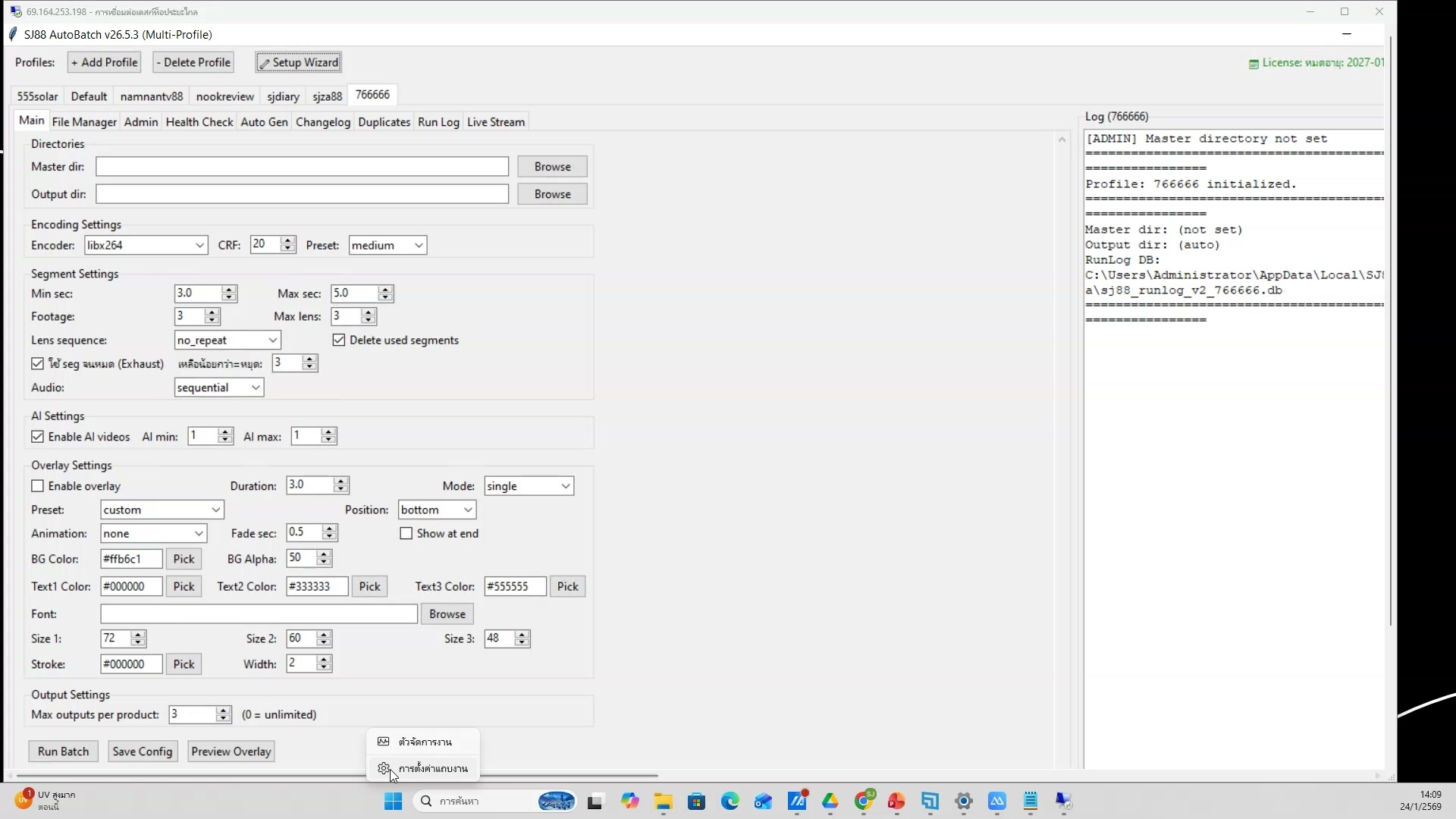 📸 จัดเก็บไฟล์อย่างเป็นระบบ
📥 ดาวน์โหลดวิดีโอจาก Flow
- จัดเก็บไฟล์อย่างเป็นระบบ
- ช่วงเวลา 1:49:48 ของวิดีโอ
- ชั่วโมงที่ 2: สร้างวิดีโอด้วย Google Flow — ดาวน์โหลดวิดีโอจาก Flow
- ดูวิธีทำจริงในวิดีโอ ขั้นตอนที่ 2/20
- 💡 ตั้งชื่อไฟล์ให้เป็นระเบียบ
- 📌 ดูรายละเอียดเพิ่มเติมในวิดีโอ
323) ดาวน์โหลดวิดีโอจาก Flow — ขั้นตอนที่ 3
📍 01:50:08
"ตั้งชื่อไฟล์ให้เป็นระเบียบ — ดาวน์โหลดวิดีโอจาก Flow (ชั่วโมงที่ 2: สร้างวิดีโอด้วย Google Flow)"
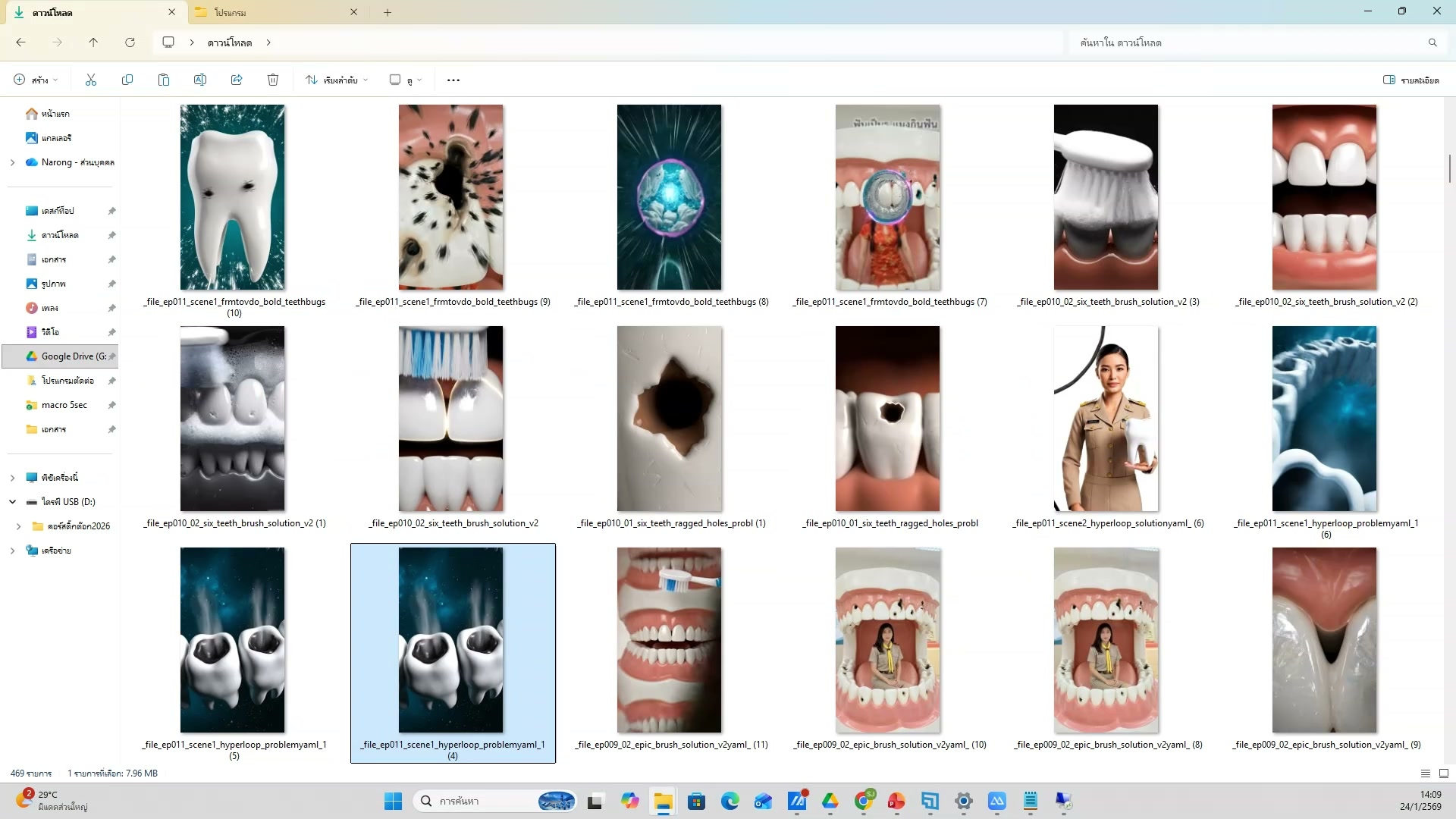 📸 ดาวน์โหลดวิดีโอจาก Flow — ขั้นตอนที่ 3
📥 ดาวน์โหลดวิดีโอจาก Flow
- ตั้งชื่อไฟล์ให้เป็นระเบียบ
- ช่วงเวลา 1:50:08 ของวิดีโอ
- ชั่วโมงที่ 2: สร้างวิดีโอด้วย Google Flow — ดาวน์โหลดวิดีโอจาก Flow
- ดูวิธีทำจริงในวิดีโอ ขั้นตอนที่ 3/20
- 💡 เตรียมไฟล์สำหรับตัดต่อ
- 📌 ดูรายละเอียดเพิ่มเติมในวิดีโอ
324) เตรียมไฟล์สำหรับตัดต่อ — รายละเอียด
📍 01:50:29
"เตรียมไฟล์สำหรับตัดต่อ — ดาวน์โหลดวิดีโอจาก Flow (ชั่วโมงที่ 2: สร้างวิดีโอด้วย Google Flow)"
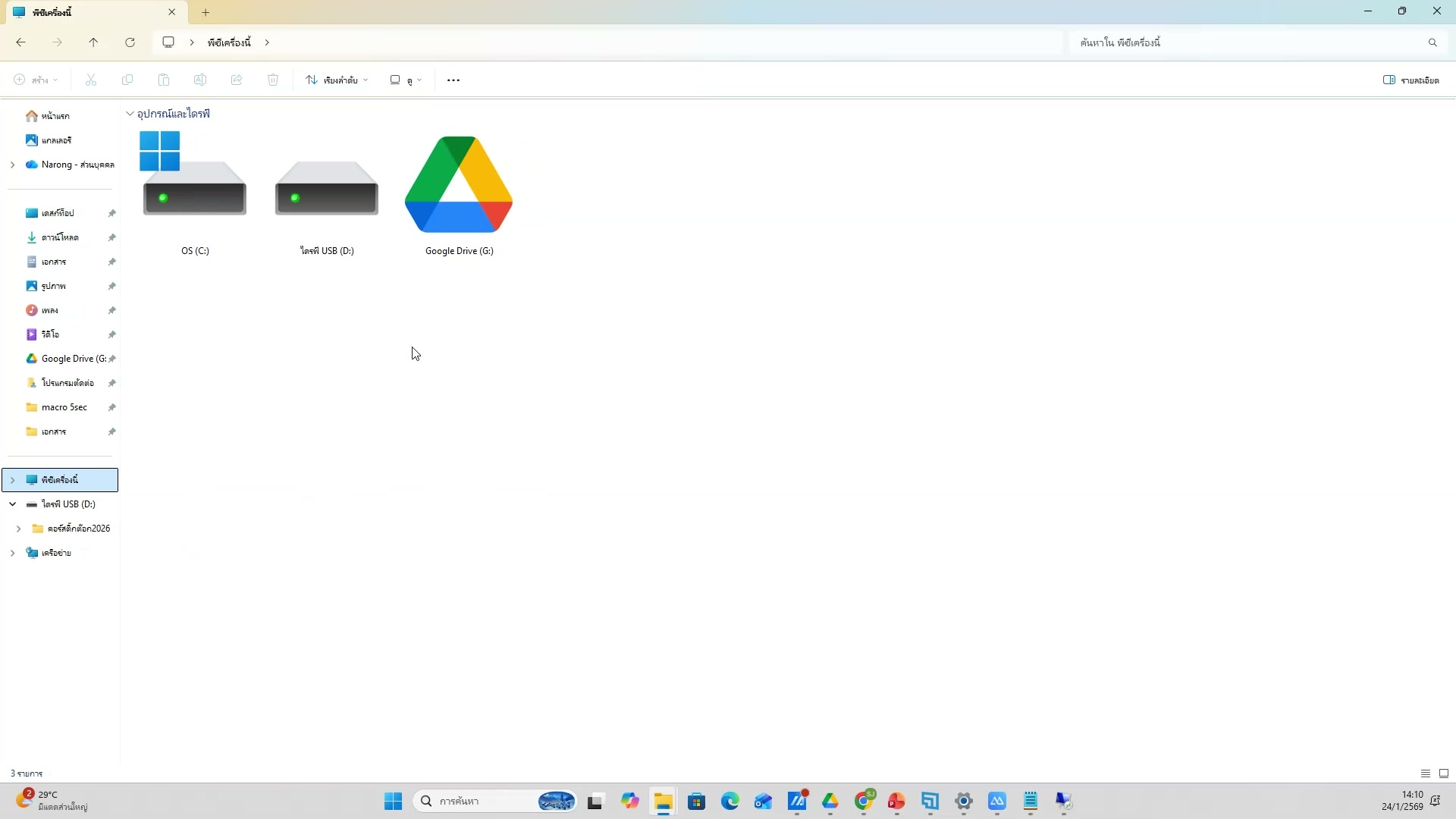 📸 เตรียมไฟล์สำหรับตัดต่อ — รายละเอียด
📥 ดาวน์โหลดวิดีโอจาก Flow
- เตรียมไฟล์สำหรับตัดต่อ
- ช่วงเวลา 1:50:29 ของวิดีโอ
- ชั่วโมงที่ 2: สร้างวิดีโอด้วย Google Flow — ดาวน์โหลดวิดีโอจาก Flow
- ดูวิธีทำจริงในวิดีโอ ขั้นตอนที่ 4/20
- 💡 ดาวน์โหลดวิดีโอที่สร้างเสร็จ
- 📌 ดูรายละเอียดเพิ่มเติมในวิดีโอ
325) ดาวน์โหลดวิดีโอจาก Flow — ตัวอย่างจริง 5
📍 01:50:49
"ดาวน์โหลดวิดีโอที่สร้างเสร็จ — ดาวน์โหลดวิดีโอจาก Flow (ชั่วโมงที่ 2: สร้างวิดีโอด้วย Google Flow)"
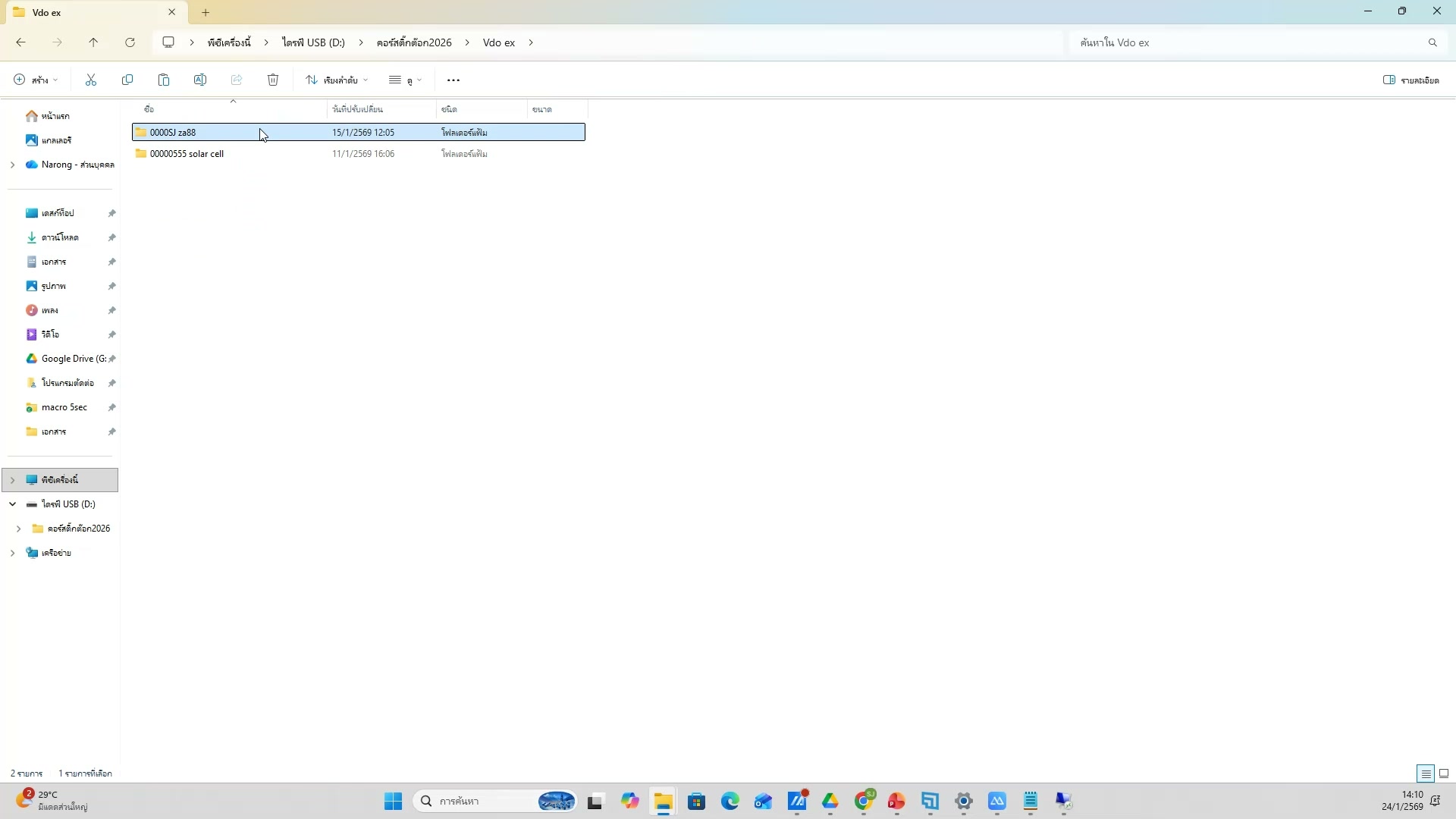 📸 ดาวน์โหลดวิดีโอจาก Flow — ตัวอย่างจริง 5
📥 ดาวน์โหลดวิดีโอจาก Flow
- ดาวน์โหลดวิดีโอที่สร้างเสร็จ
- ช่วงเวลา 1:50:49 ของวิดีโอ
- ชั่วโมงที่ 2: สร้างวิดีโอด้วย Google Flow — ดาวน์โหลดวิดีโอจาก Flow
- ดูวิธีทำจริงในวิดีโอ ขั้นตอนที่ 5/20
- 💡 จัดเก็บไฟล์อย่างเป็นระบบ
- 📌 ดูรายละเอียดเพิ่มเติมในวิดีโอ
326) ดาวน์โหลดวิดีโอจาก Flow (6/20)
📍 01:51:10
"จัดเก็บไฟล์อย่างเป็นระบบ — ดาวน์โหลดวิดีโอจาก Flow (ชั่วโมงที่ 2: สร้างวิดีโอด้วย Google Flow)"
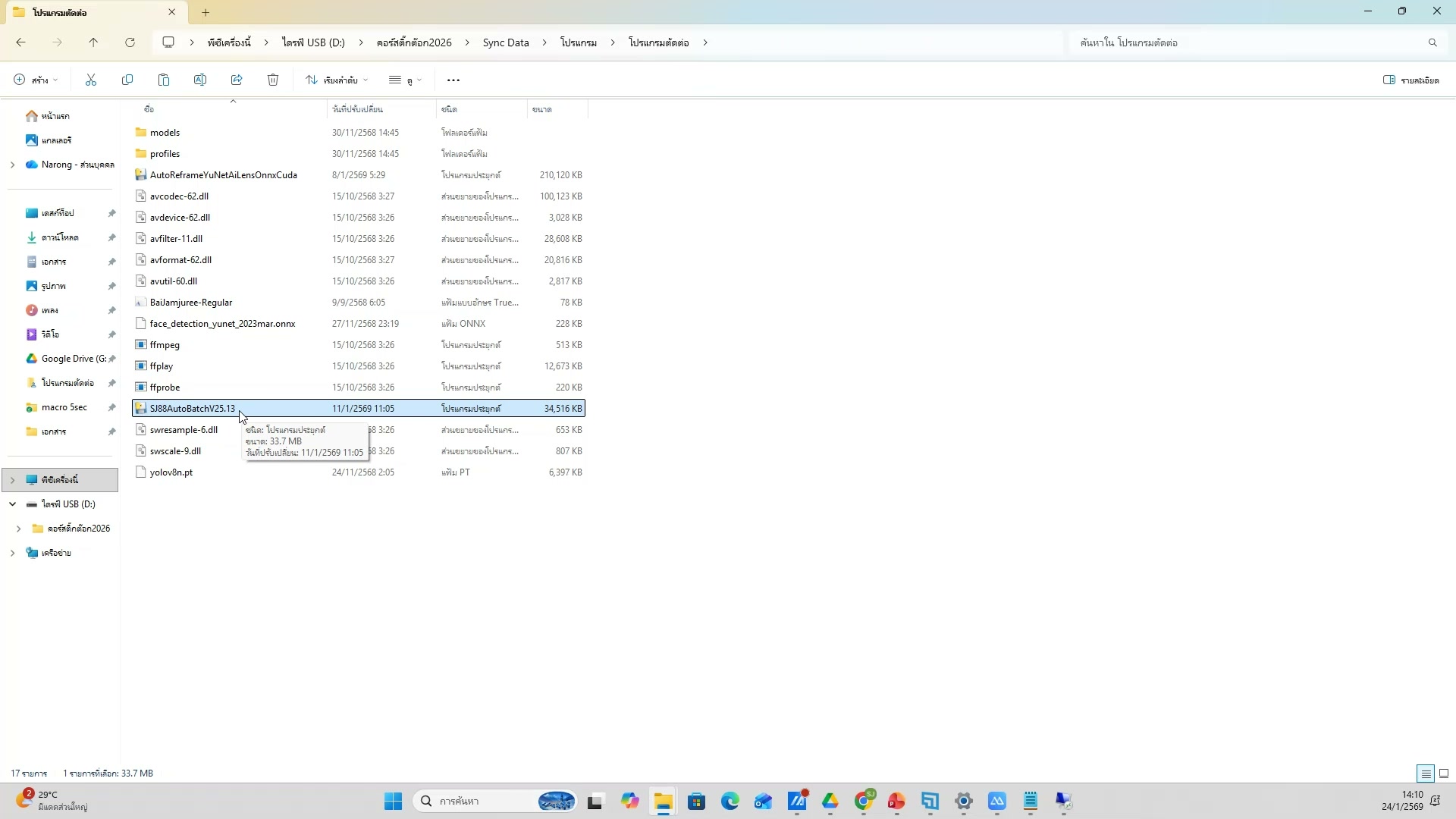 📸 ดาวน์โหลดวิดีโอจาก Flow (6/20)
📥 ดาวน์โหลดวิดีโอจาก Flow
- จัดเก็บไฟล์อย่างเป็นระบบ
- ช่วงเวลา 1:51:10 ของวิดีโอ
- ชั่วโมงที่ 2: สร้างวิดีโอด้วย Google Flow — ดาวน์โหลดวิดีโอจาก Flow
- ดูวิธีทำจริงในวิดีโอ ขั้นตอนที่ 6/20
- 💡 ตั้งชื่อไฟล์ให้เป็นระเบียบ
- 📌 ดูรายละเอียดเพิ่มเติมในวิดีโอ
327) ตั้งชื่อไฟล์ให้เป็นระเบียบ
📍 01:51:30
"ตั้งชื่อไฟล์ให้เป็นระเบียบ — ดาวน์โหลดวิดีโอจาก Flow (ชั่วโมงที่ 2: สร้างวิดีโอด้วย Google Flow)"
 📸 ตั้งชื่อไฟล์ให้เป็นระเบียบ
📥 ดาวน์โหลดวิดีโอจาก Flow
- ตั้งชื่อไฟล์ให้เป็นระเบียบ
- ช่วงเวลา 1:51:30 ของวิดีโอ
- ชั่วโมงที่ 2: สร้างวิดีโอด้วย Google Flow — ดาวน์โหลดวิดีโอจาก Flow
- ดูวิธีทำจริงในวิดีโอ ขั้นตอนที่ 7/20
- 💡 เตรียมไฟล์สำหรับตัดต่อ
- 📌 ดูรายละเอียดเพิ่มเติมในวิดีโอ
328) ดาวน์โหลดวิดีโอจาก Flow — ขั้นตอนที่ 8
📍 01:51:51
"เตรียมไฟล์สำหรับตัดต่อ — ดาวน์โหลดวิดีโอจาก Flow (ชั่วโมงที่ 2: สร้างวิดีโอด้วย Google Flow)"
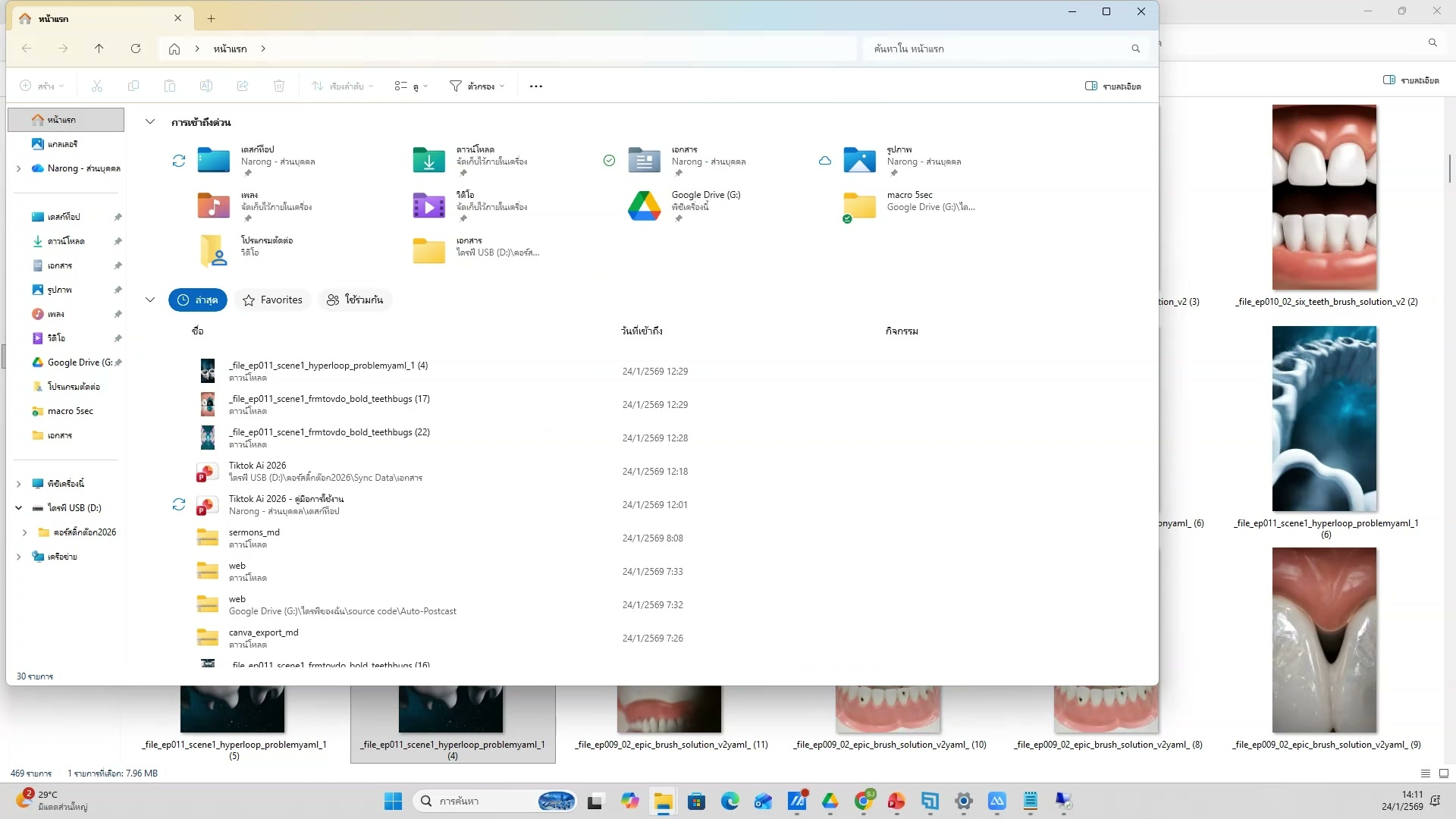 📸 ดาวน์โหลดวิดีโอจาก Flow — ขั้นตอนที่ 8
📥 ดาวน์โหลดวิดีโอจาก Flow
- เตรียมไฟล์สำหรับตัดต่อ
- ช่วงเวลา 1:51:51 ของวิดีโอ
- ชั่วโมงที่ 2: สร้างวิดีโอด้วย Google Flow — ดาวน์โหลดวิดีโอจาก Flow
- ดูวิธีทำจริงในวิดีโอ ขั้นตอนที่ 8/20
- 💡 ดาวน์โหลดวิดีโอที่สร้างเสร็จ
- 📌 ดูรายละเอียดเพิ่มเติมในวิดีโอ
329) ดาวน์โหลดวิดีโอที่สร้างเสร็จ — รายละเอียด
📍 01:52:11
"ดาวน์โหลดวิดีโอที่สร้างเสร็จ — ดาวน์โหลดวิดีโอจาก Flow (ชั่วโมงที่ 2: สร้างวิดีโอด้วย Google Flow)"
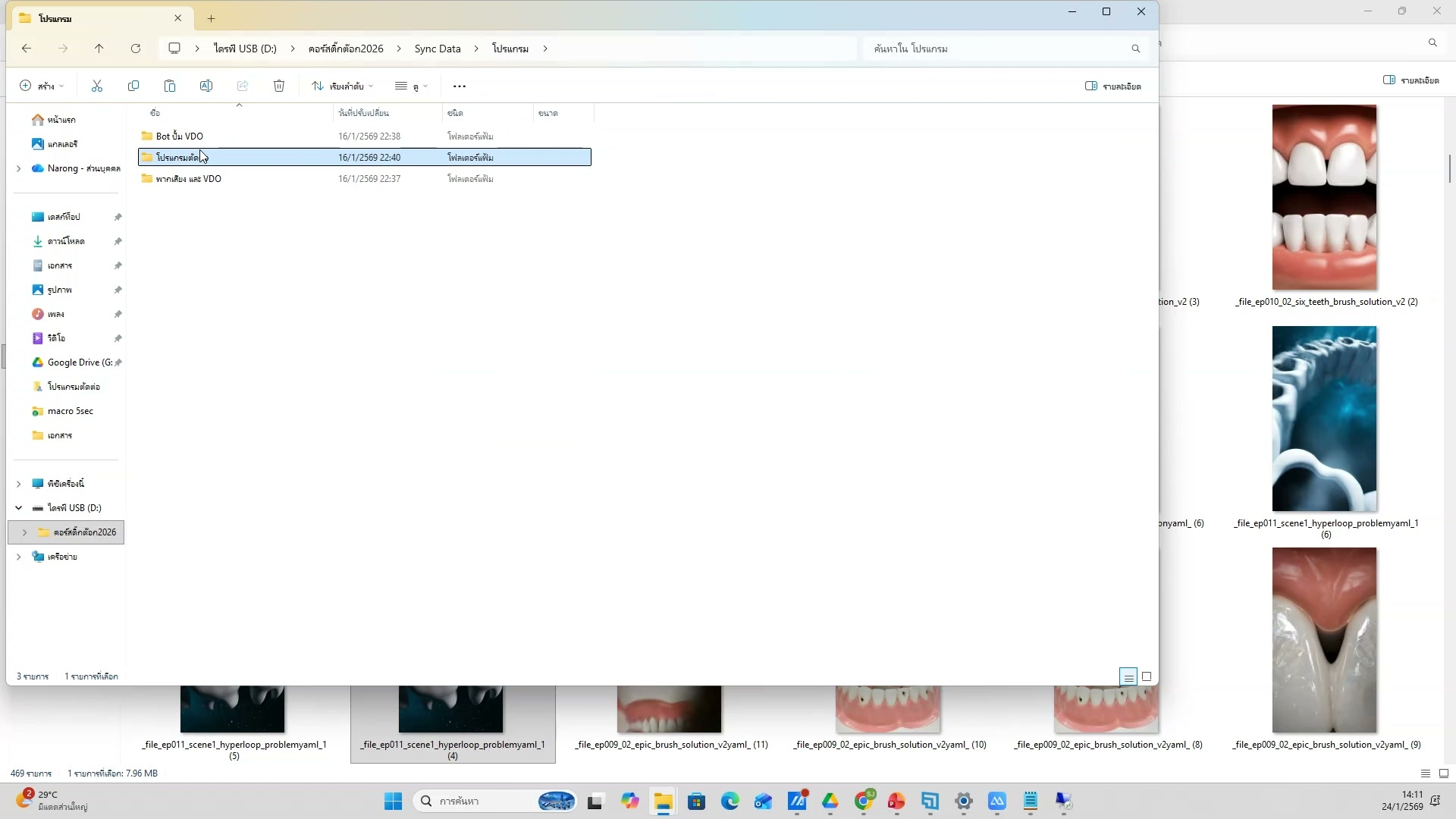 📸 ดาวน์โหลดวิดีโอที่สร้างเสร็จ — รายละเอียด
📥 ดาวน์โหลดวิดีโอจาก Flow
- ดาวน์โหลดวิดีโอที่สร้างเสร็จ
- ช่วงเวลา 1:52:11 ของวิดีโอ
- ชั่วโมงที่ 2: สร้างวิดีโอด้วย Google Flow — ดาวน์โหลดวิดีโอจาก Flow
- ดูวิธีทำจริงในวิดีโอ ขั้นตอนที่ 9/20
- 💡 จัดเก็บไฟล์อย่างเป็นระบบ
- 📌 ดูรายละเอียดเพิ่มเติมในวิดีโอ
330) ดาวน์โหลดวิดีโอจาก Flow — ตัวอย่างจริง 10
📍 01:52:32
"จัดเก็บไฟล์อย่างเป็นระบบ — ดาวน์โหลดวิดีโอจาก Flow (ชั่วโมงที่ 2: สร้างวิดีโอด้วย Google Flow)"
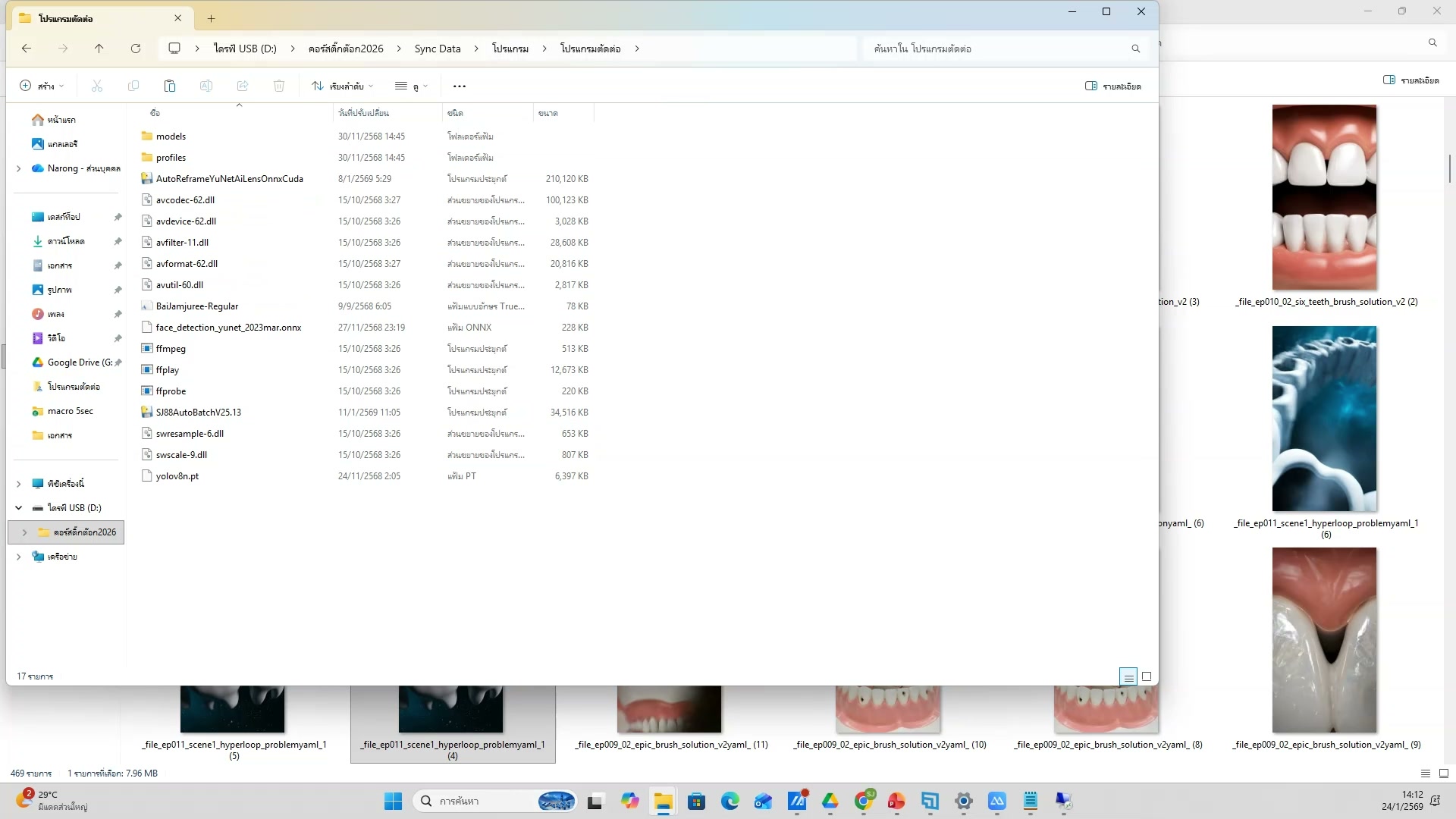 📸 ดาวน์โหลดวิดีโอจาก Flow — ตัวอย่างจริง 10
📥 ดาวน์โหลดวิดีโอจาก Flow
- จัดเก็บไฟล์อย่างเป็นระบบ
- ช่วงเวลา 1:52:32 ของวิดีโอ
- ชั่วโมงที่ 2: สร้างวิดีโอด้วย Google Flow — ดาวน์โหลดวิดีโอจาก Flow
- ดูวิธีทำจริงในวิดีโอ ขั้นตอนที่ 10/20
- 💡 ตั้งชื่อไฟล์ให้เป็นระเบียบ
- 📌 ดูรายละเอียดเพิ่มเติมในวิดีโอ
331) ดาวน์โหลดวิดีโอจาก Flow (11/20)
📍 01:52:52
"ตั้งชื่อไฟล์ให้เป็นระเบียบ — ดาวน์โหลดวิดีโอจาก Flow (ชั่วโมงที่ 2: สร้างวิดีโอด้วย Google Flow)"
 📸 ดาวน์โหลดวิดีโอจาก Flow (11/20)
📥 ดาวน์โหลดวิดีโอจาก Flow
- ตั้งชื่อไฟล์ให้เป็นระเบียบ
- ช่วงเวลา 1:52:52 ของวิดีโอ
- ชั่วโมงที่ 2: สร้างวิดีโอด้วย Google Flow — ดาวน์โหลดวิดีโอจาก Flow
- ดูวิธีทำจริงในวิดีโอ ขั้นตอนที่ 11/20
- 💡 เตรียมไฟล์สำหรับตัดต่อ
- 📌 ดูรายละเอียดเพิ่มเติมในวิดีโอ
332) เตรียมไฟล์สำหรับตัดต่อ
📍 01:53:13
"เตรียมไฟล์สำหรับตัดต่อ — ดาวน์โหลดวิดีโอจาก Flow (ชั่วโมงที่ 2: สร้างวิดีโอด้วย Google Flow)"
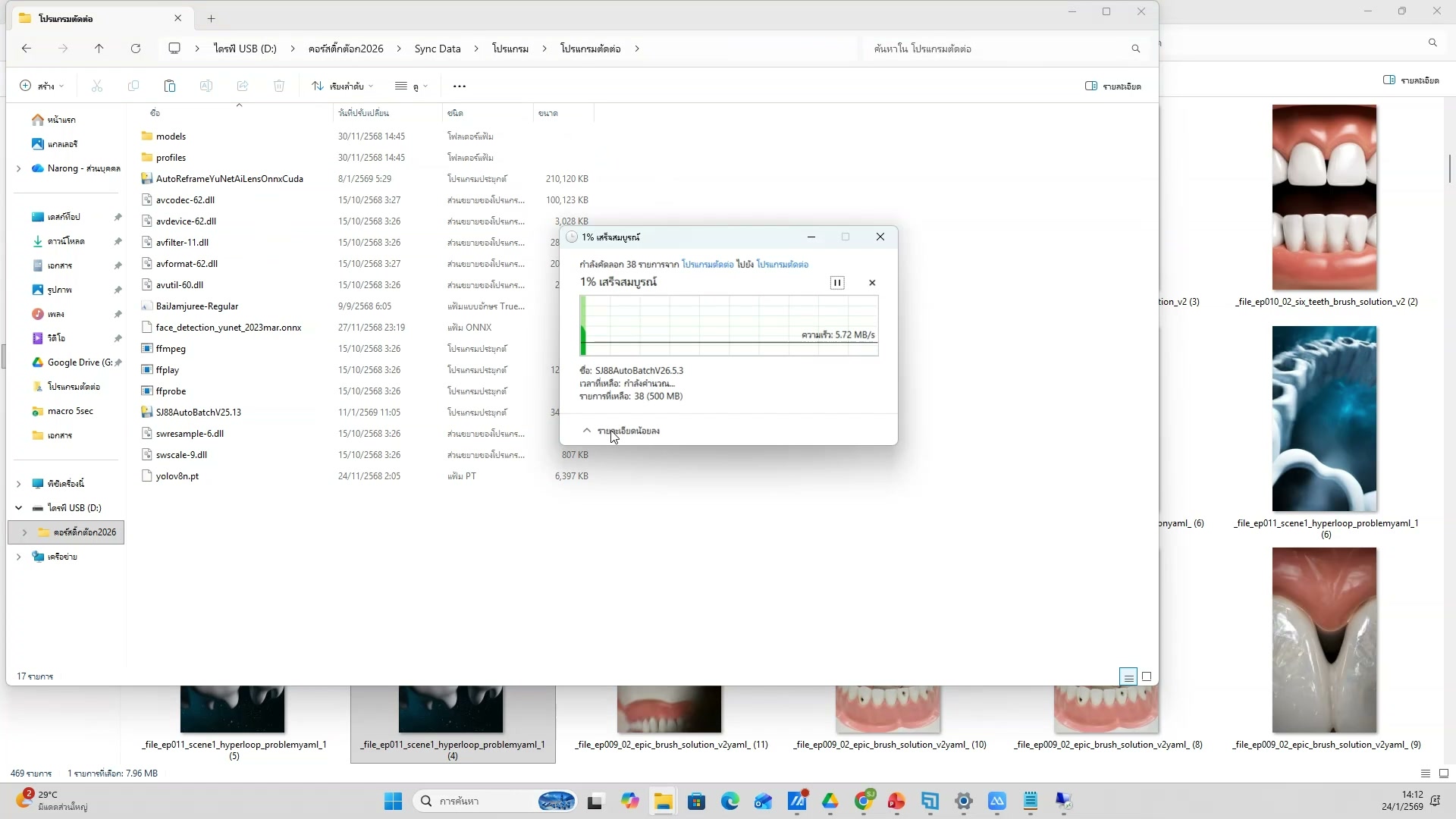 📸 เตรียมไฟล์สำหรับตัดต่อ
📥 ดาวน์โหลดวิดีโอจาก Flow
- เตรียมไฟล์สำหรับตัดต่อ
- ช่วงเวลา 1:53:13 ของวิดีโอ
- ชั่วโมงที่ 2: สร้างวิดีโอด้วย Google Flow — ดาวน์โหลดวิดีโอจาก Flow
- ดูวิธีทำจริงในวิดีโอ ขั้นตอนที่ 12/20
- 💡 ดาวน์โหลดวิดีโอที่สร้างเสร็จ
- 📌 ดูรายละเอียดเพิ่มเติมในวิดีโอ
333) ดาวน์โหลดวิดีโอจาก Flow — ขั้นตอนที่ 13
📍 01:53:33
"ดาวน์โหลดวิดีโอที่สร้างเสร็จ — ดาวน์โหลดวิดีโอจาก Flow (ชั่วโมงที่ 2: สร้างวิดีโอด้วย Google Flow)"
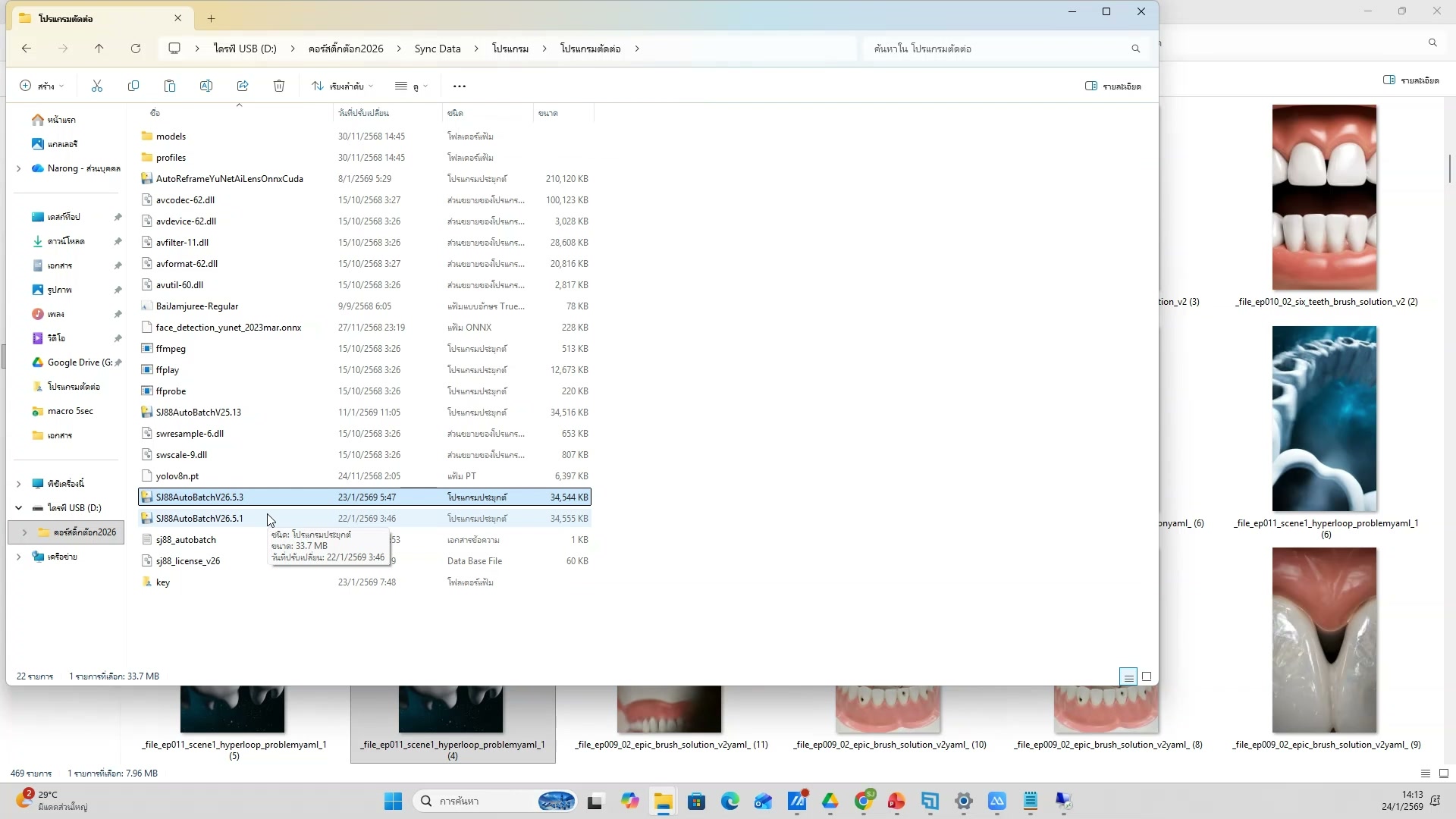 📸 ดาวน์โหลดวิดีโอจาก Flow — ขั้นตอนที่ 13
📥 ดาวน์โหลดวิดีโอจาก Flow
- ดาวน์โหลดวิดีโอที่สร้างเสร็จ
- ช่วงเวลา 1:53:33 ของวิดีโอ
- ชั่วโมงที่ 2: สร้างวิดีโอด้วย Google Flow — ดาวน์โหลดวิดีโอจาก Flow
- ดูวิธีทำจริงในวิดีโอ ขั้นตอนที่ 13/20
- 💡 จัดเก็บไฟล์อย่างเป็นระบบ
- 📌 ดูรายละเอียดเพิ่มเติมในวิดีโอ
334) จัดเก็บไฟล์อย่างเป็นระบบ — รายละเอียด
📍 01:53:54
"จัดเก็บไฟล์อย่างเป็นระบบ — ดาวน์โหลดวิดีโอจาก Flow (ชั่วโมงที่ 2: สร้างวิดีโอด้วย Google Flow)"
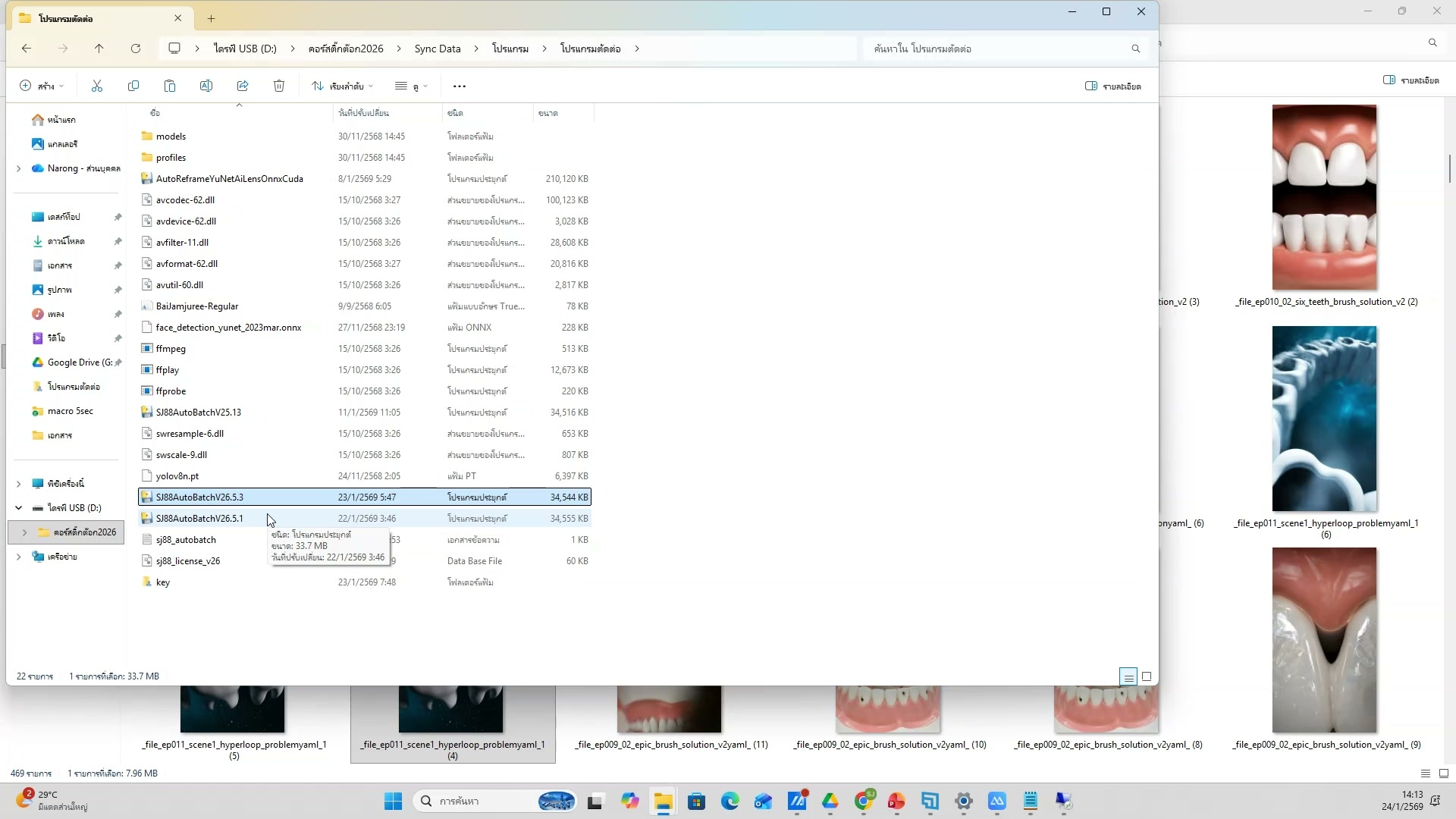 📸 จัดเก็บไฟล์อย่างเป็นระบบ — รายละเอียด
📥 ดาวน์โหลดวิดีโอจาก Flow
- จัดเก็บไฟล์อย่างเป็นระบบ
- ช่วงเวลา 1:53:54 ของวิดีโอ
- ชั่วโมงที่ 2: สร้างวิดีโอด้วย Google Flow — ดาวน์โหลดวิดีโอจาก Flow
- ดูวิธีทำจริงในวิดีโอ ขั้นตอนที่ 14/20
- 💡 ตั้งชื่อไฟล์ให้เป็นระเบียบ
- 📌 ดูรายละเอียดเพิ่มเติมในวิดีโอ
335) ดาวน์โหลดวิดีโอจาก Flow — ตัวอย่างจริง 15
📍 01:54:15
"ตั้งชื่อไฟล์ให้เป็นระเบียบ — ดาวน์โหลดวิดีโอจาก Flow (ชั่วโมงที่ 2: สร้างวิดีโอด้วย Google Flow)"
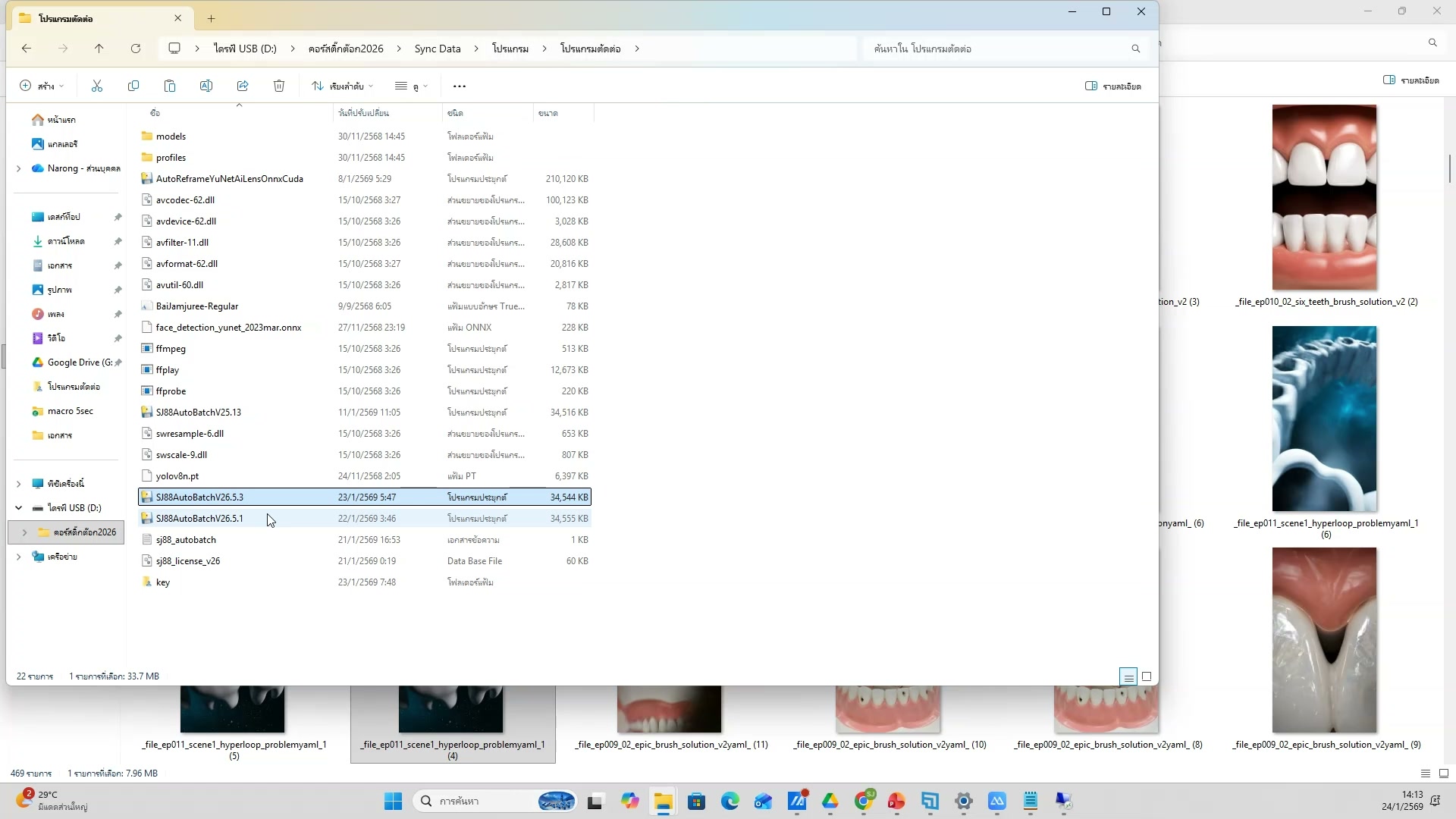 📸 ดาวน์โหลดวิดีโอจาก Flow — ตัวอย่างจริง 15
📥 ดาวน์โหลดวิดีโอจาก Flow
- ตั้งชื่อไฟล์ให้เป็นระเบียบ
- ช่วงเวลา 1:54:15 ของวิดีโอ
- ชั่วโมงที่ 2: สร้างวิดีโอด้วย Google Flow — ดาวน์โหลดวิดีโอจาก Flow
- ดูวิธีทำจริงในวิดีโอ ขั้นตอนที่ 15/20
- 💡 เตรียมไฟล์สำหรับตัดต่อ
- 📌 ดูรายละเอียดเพิ่มเติมในวิดีโอ
336) ดาวน์โหลดวิดีโอจาก Flow (16/20)
📍 01:54:35
"เตรียมไฟล์สำหรับตัดต่อ — ดาวน์โหลดวิดีโอจาก Flow (ชั่วโมงที่ 2: สร้างวิดีโอด้วย Google Flow)"
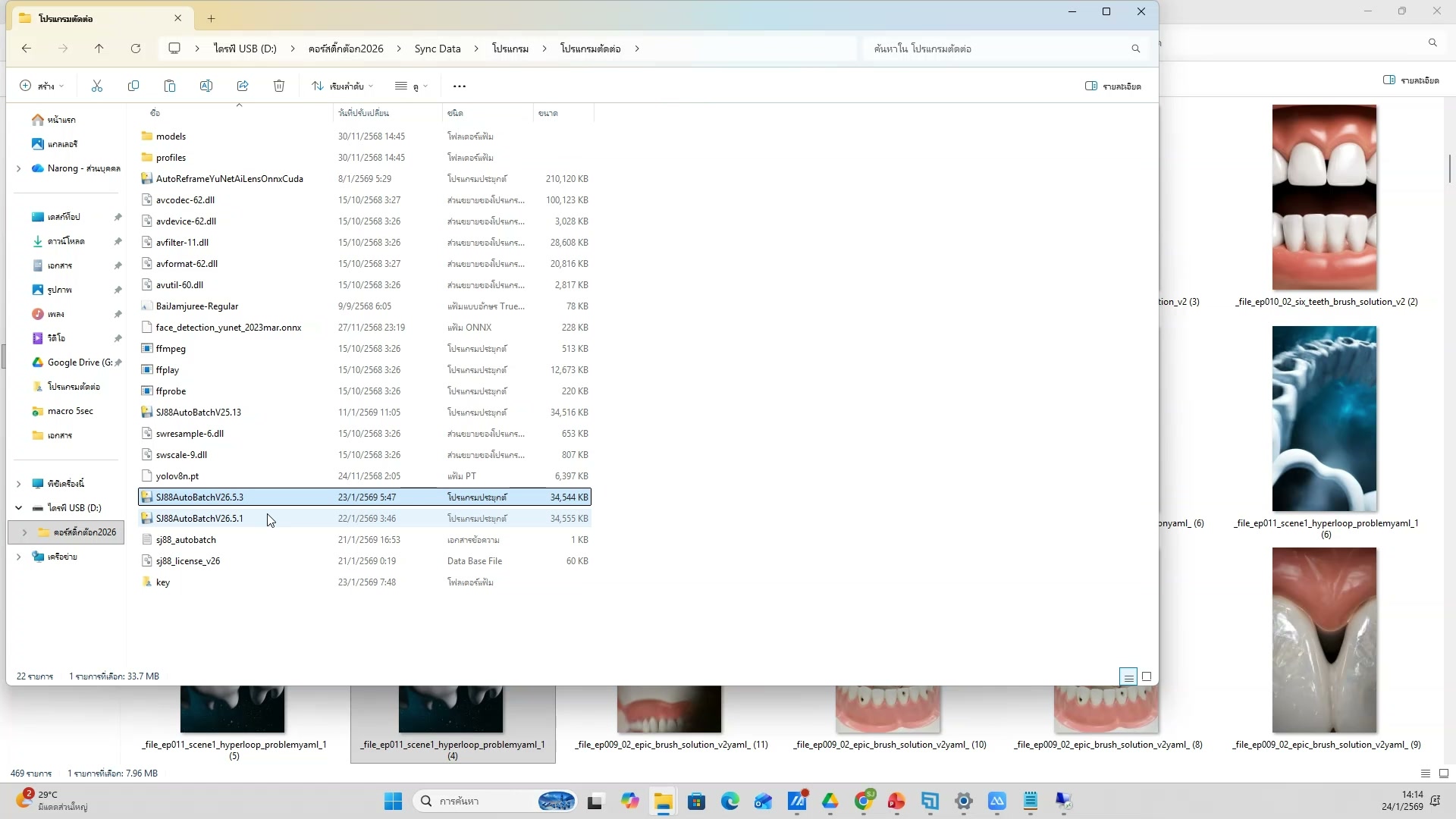 📸 ดาวน์โหลดวิดีโอจาก Flow (16/20)
📥 ดาวน์โหลดวิดีโอจาก Flow
- เตรียมไฟล์สำหรับตัดต่อ
- ช่วงเวลา 1:54:35 ของวิดีโอ
- ชั่วโมงที่ 2: สร้างวิดีโอด้วย Google Flow — ดาวน์โหลดวิดีโอจาก Flow
- ดูวิธีทำจริงในวิดีโอ ขั้นตอนที่ 16/20
- 💡 ดาวน์โหลดวิดีโอที่สร้างเสร็จ
- 📌 ดูรายละเอียดเพิ่มเติมในวิดีโอ
337) ดาวน์โหลดวิดีโอที่สร้างเสร็จ
📍 01:54:56
"ดาวน์โหลดวิดีโอที่สร้างเสร็จ — ดาวน์โหลดวิดีโอจาก Flow (ชั่วโมงที่ 2: สร้างวิดีโอด้วย Google Flow)"
 📸 ดาวน์โหลดวิดีโอที่สร้างเสร็จ
📥 ดาวน์โหลดวิดีโอจาก Flow
- ดาวน์โหลดวิดีโอที่สร้างเสร็จ
- ช่วงเวลา 1:54:56 ของวิดีโอ
- ชั่วโมงที่ 2: สร้างวิดีโอด้วย Google Flow — ดาวน์โหลดวิดีโอจาก Flow
- ดูวิธีทำจริงในวิดีโอ ขั้นตอนที่ 17/20
- 💡 จัดเก็บไฟล์อย่างเป็นระบบ
- 📌 ดูรายละเอียดเพิ่มเติมในวิดีโอ
338) ดาวน์โหลดวิดีโอจาก Flow — ขั้นตอนที่ 18
📍 01:55:16
"จัดเก็บไฟล์อย่างเป็นระบบ — ดาวน์โหลดวิดีโอจาก Flow (ชั่วโมงที่ 2: สร้างวิดีโอด้วย Google Flow)"
 📸 ดาวน์โหลดวิดีโอจาก Flow — ขั้นตอนที่ 18
📥 ดาวน์โหลดวิดีโอจาก Flow
- จัดเก็บไฟล์อย่างเป็นระบบ
- ช่วงเวลา 1:55:16 ของวิดีโอ
- ชั่วโมงที่ 2: สร้างวิดีโอด้วย Google Flow — ดาวน์โหลดวิดีโอจาก Flow
- ดูวิธีทำจริงในวิดีโอ ขั้นตอนที่ 18/20
- 💡 ตั้งชื่อไฟล์ให้เป็นระเบียบ
- 📌 ดูรายละเอียดเพิ่มเติมในวิดีโอ
339) ตั้งชื่อไฟล์ให้เป็นระเบียบ — รายละเอียด
📍 01:55:37
"ตั้งชื่อไฟล์ให้เป็นระเบียบ — ดาวน์โหลดวิดีโอจาก Flow (ชั่วโมงที่ 2: สร้างวิดีโอด้วย Google Flow)"
 📸 ตั้งชื่อไฟล์ให้เป็นระเบียบ — รายละเอียด
📥 ดาวน์โหลดวิดีโอจาก Flow
- ตั้งชื่อไฟล์ให้เป็นระเบียบ
- ช่วงเวลา 1:55:37 ของวิดีโอ
- ชั่วโมงที่ 2: สร้างวิดีโอด้วย Google Flow — ดาวน์โหลดวิดีโอจาก Flow
- ดูวิธีทำจริงในวิดีโอ ขั้นตอนที่ 19/20
- 💡 เตรียมไฟล์สำหรับตัดต่อ
- 📌 ดูรายละเอียดเพิ่มเติมในวิดีโอ
340) ดาวน์โหลดวิดีโอจาก Flow — ตัวอย่างจริง 20
📍 01:55:57
"เตรียมไฟล์สำหรับตัดต่อ — ดาวน์โหลดวิดีโอจาก Flow (ชั่วโมงที่ 2: สร้างวิดีโอด้วย Google Flow)"
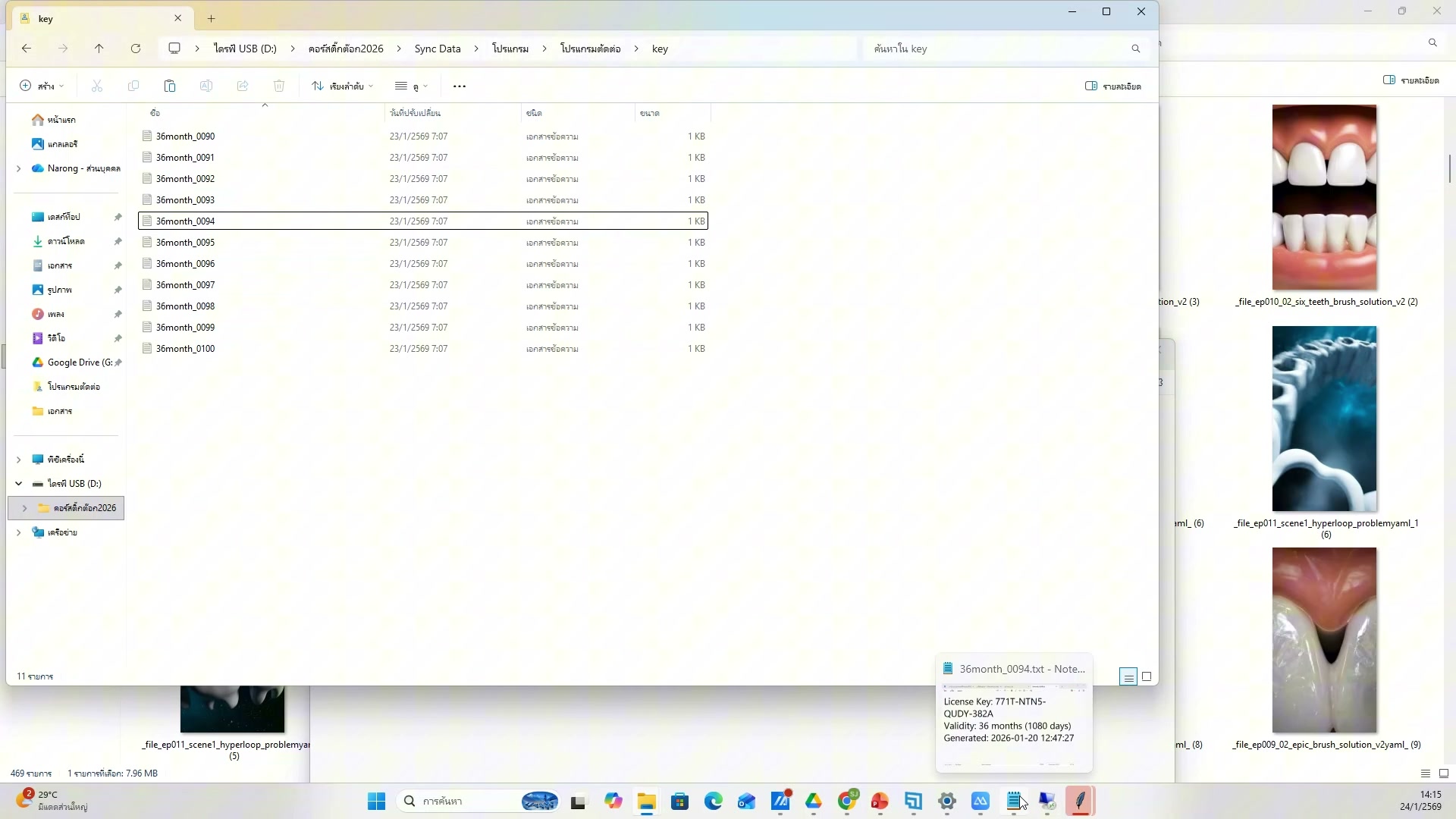 📸 ดาวน์โหลดวิดีโอจาก Flow — ตัวอย่างจริง 20
📥 ดาวน์โหลดวิดีโอจาก Flow
- เตรียมไฟล์สำหรับตัดต่อ
- ช่วงเวลา 1:55:57 ของวิดีโอ
- ชั่วโมงที่ 2: สร้างวิดีโอด้วย Google Flow — ดาวน์โหลดวิดีโอจาก Flow
- ดูวิธีทำจริงในวิดีโอ ขั้นตอนที่ 20/20
- 💡 ดาวน์โหลดวิดีโอที่สร้างเสร็จ
- 📌 ดูรายละเอียดเพิ่มเติมในวิดีโอ
341) ตรวจสอบคุณภาพวิดีโอ (1/20)
📍 01:56:18
"ดูวิดีโอที่สร้างทั้งหมด — ตรวจสอบคุณภาพวิดีโอ (ชั่วโมงที่ 2: สร้างวิดีโอด้วย Google Flow)"
 📸 ตรวจสอบคุณภาพวิดีโอ (1/20)
✅ ตรวจสอบคุณภาพวิดีโอ
- ดูวิดีโอที่สร้างทั้งหมด
- ช่วงเวลา 1:56:18 ของวิดีโอ
- ชั่วโมงที่ 2: สร้างวิดีโอด้วย Google Flow — ตรวจสอบคุณภาพวิดีโอ
- ดูวิธีทำจริงในวิดีโอ ขั้นตอนที่ 1/20
- 💡 ตรวจสอบคุณภาพภาพและเสียง
- 📌 ดูรายละเอียดเพิ่มเติมในวิดีโอ
342) ตรวจสอบคุณภาพภาพและเสียง
📍 01:56:38
"ตรวจสอบคุณภาพภาพและเสียง — ตรวจสอบคุณภาพวิดีโอ (ชั่วโมงที่ 2: สร้างวิดีโอด้วย Google Flow)"
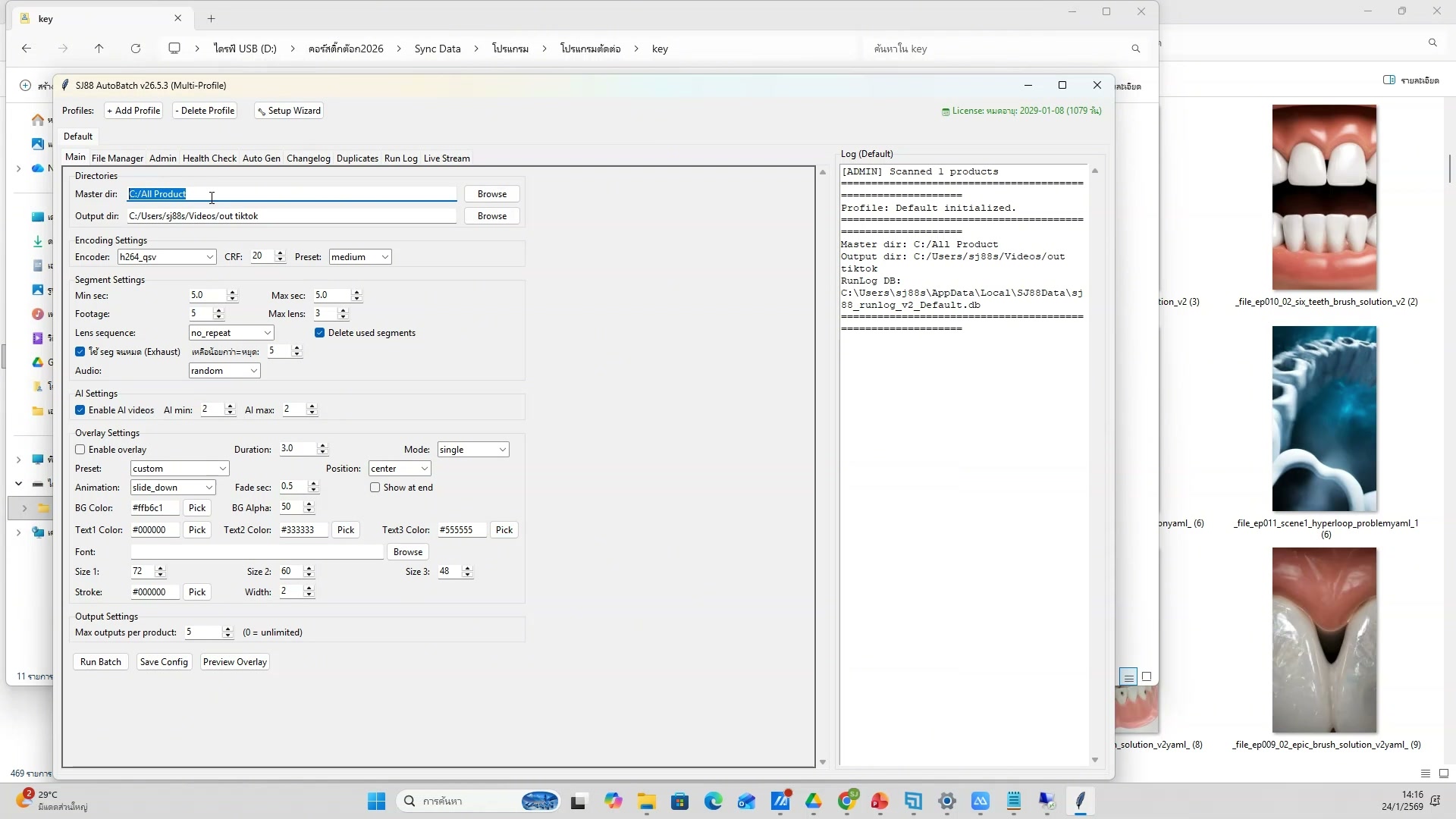 📸 ตรวจสอบคุณภาพภาพและเสียง
✅ ตรวจสอบคุณภาพวิดีโอ
- ตรวจสอบคุณภาพภาพและเสียง
- ช่วงเวลา 1:56:38 ของวิดีโอ
- ชั่วโมงที่ 2: สร้างวิดีโอด้วย Google Flow — ตรวจสอบคุณภาพวิดีโอ
- ดูวิธีทำจริงในวิดีโอ ขั้นตอนที่ 2/20
- 💡 เลือกวิดีโอที่ดีที่สุดจากแต่ละ prompt
- 📌 ดูรายละเอียดเพิ่มเติมในวิดีโอ
343) ตรวจสอบคุณภาพวิดีโอ — ขั้นตอนที่ 3
📍 01:56:59
"เลือกวิดีโอที่ดีที่สุดจากแต่ละ prompt — ตรวจสอบคุณภาพวิดีโอ (ชั่วโมงที่ 2: สร้างวิดีโอด้วย Google Flow)"
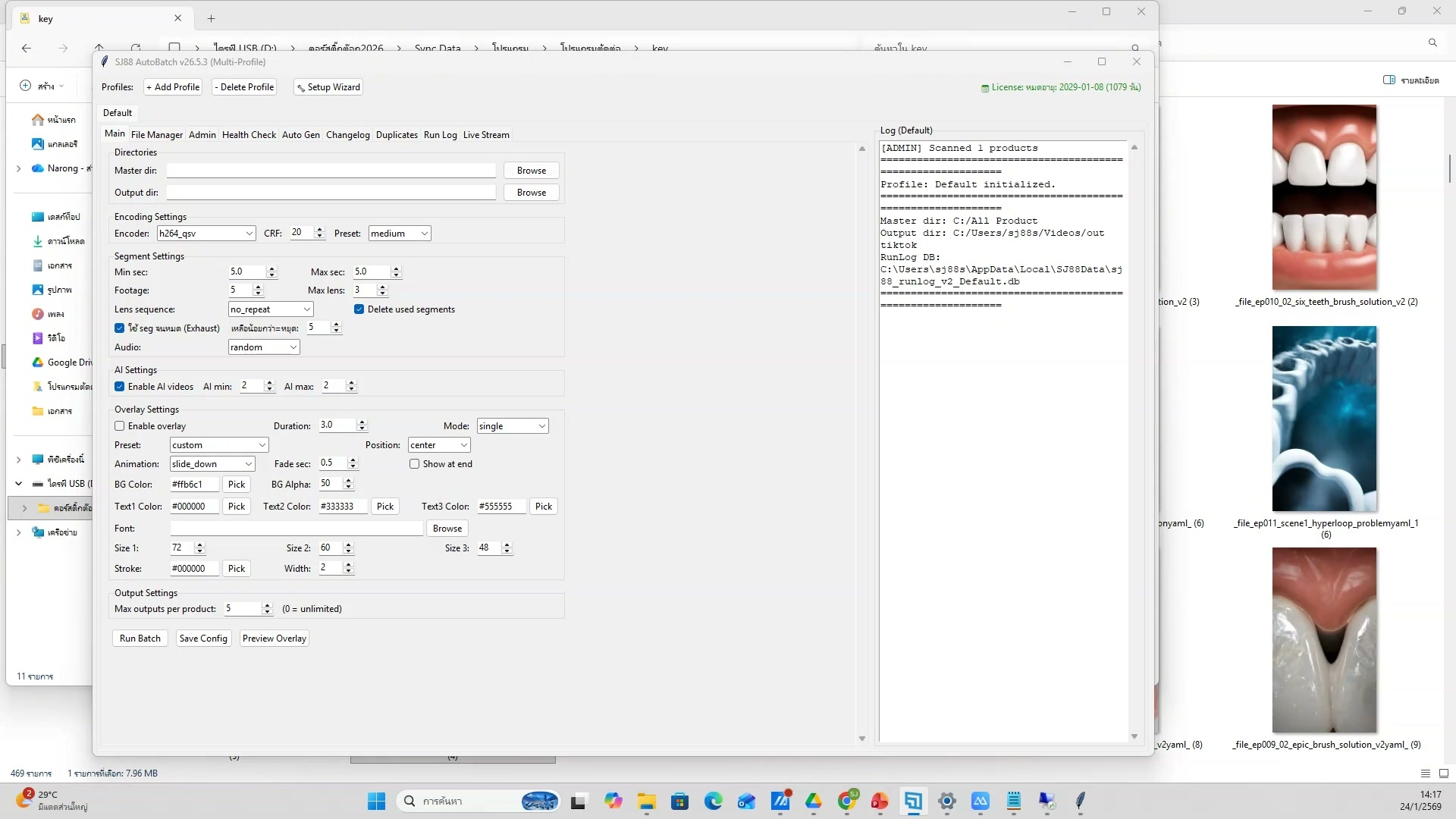 📸 ตรวจสอบคุณภาพวิดีโอ — ขั้นตอนที่ 3
✅ ตรวจสอบคุณภาพวิดีโอ
- เลือกวิดีโอที่ดีที่สุดจากแต่ละ prompt
- ช่วงเวลา 1:56:59 ของวิดีโอ
- ชั่วโมงที่ 2: สร้างวิดีโอด้วย Google Flow — ตรวจสอบคุณภาพวิดีโอ
- ดูวิธีทำจริงในวิดีโอ ขั้นตอนที่ 3/20
- 💡 ลบวิดีโอที่ไม่ต้องการ
- 📌 ดูรายละเอียดเพิ่มเติมในวิดีโอ
344) ลบวิดีโอที่ไม่ต้องการ — รายละเอียด
📍 01:57:19
"ลบวิดีโอที่ไม่ต้องการ — ตรวจสอบคุณภาพวิดีโอ (ชั่วโมงที่ 2: สร้างวิดีโอด้วย Google Flow)"
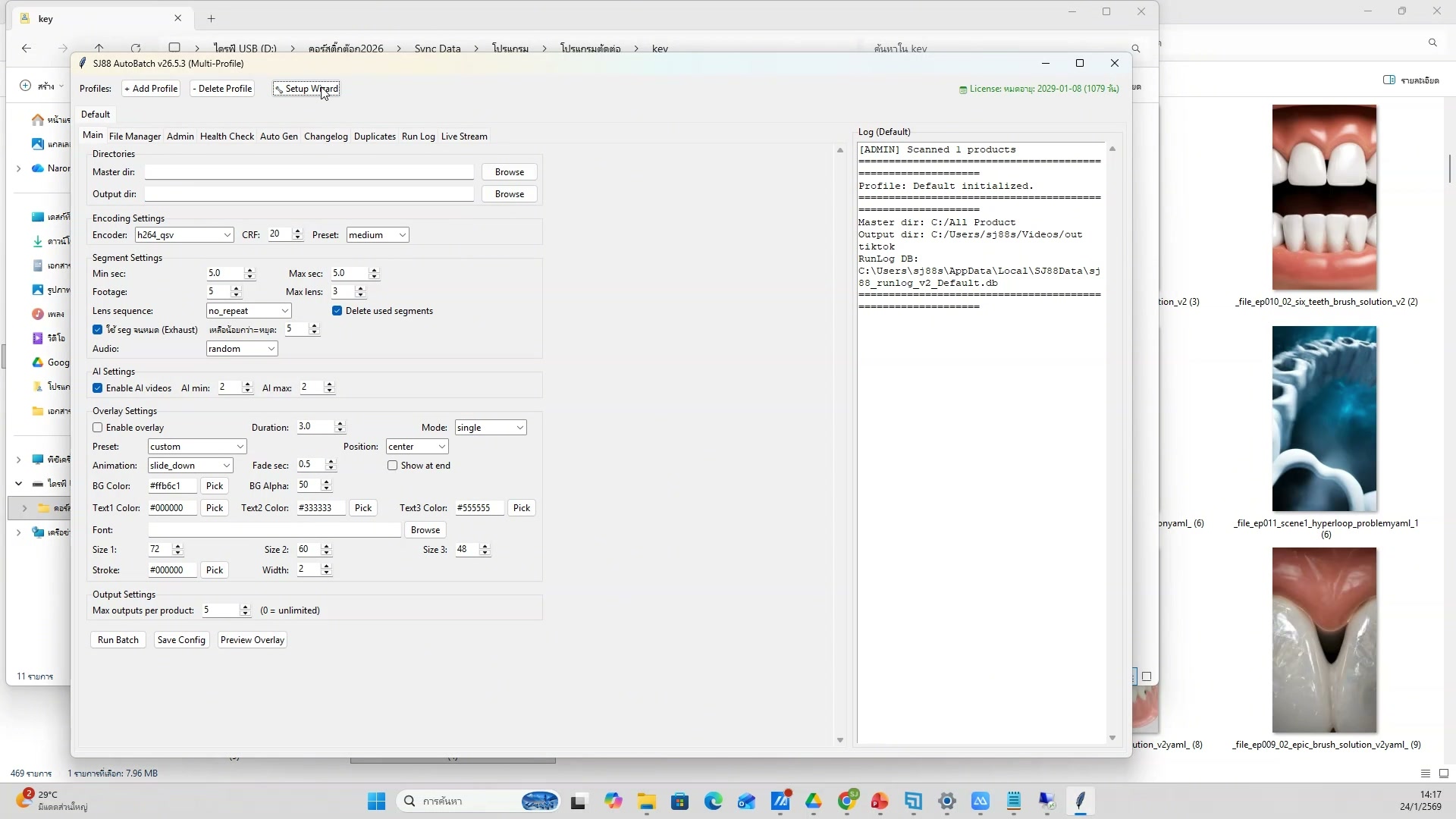 📸 ลบวิดีโอที่ไม่ต้องการ — รายละเอียด
✅ ตรวจสอบคุณภาพวิดีโอ
- ลบวิดีโอที่ไม่ต้องการ
- ช่วงเวลา 1:57:19 ของวิดีโอ
- ชั่วโมงที่ 2: สร้างวิดีโอด้วย Google Flow — ตรวจสอบคุณภาพวิดีโอ
- ดูวิธีทำจริงในวิดีโอ ขั้นตอนที่ 4/20
- 💡 ดูวิดีโอที่สร้างทั้งหมด
- 📌 ดูรายละเอียดเพิ่มเติมในวิดีโอ
345) ตรวจสอบคุณภาพวิดีโอ — ตัวอย่างจริง 5
📍 01:57:40
"ดูวิดีโอที่สร้างทั้งหมด — ตรวจสอบคุณภาพวิดีโอ (ชั่วโมงที่ 2: สร้างวิดีโอด้วย Google Flow)"
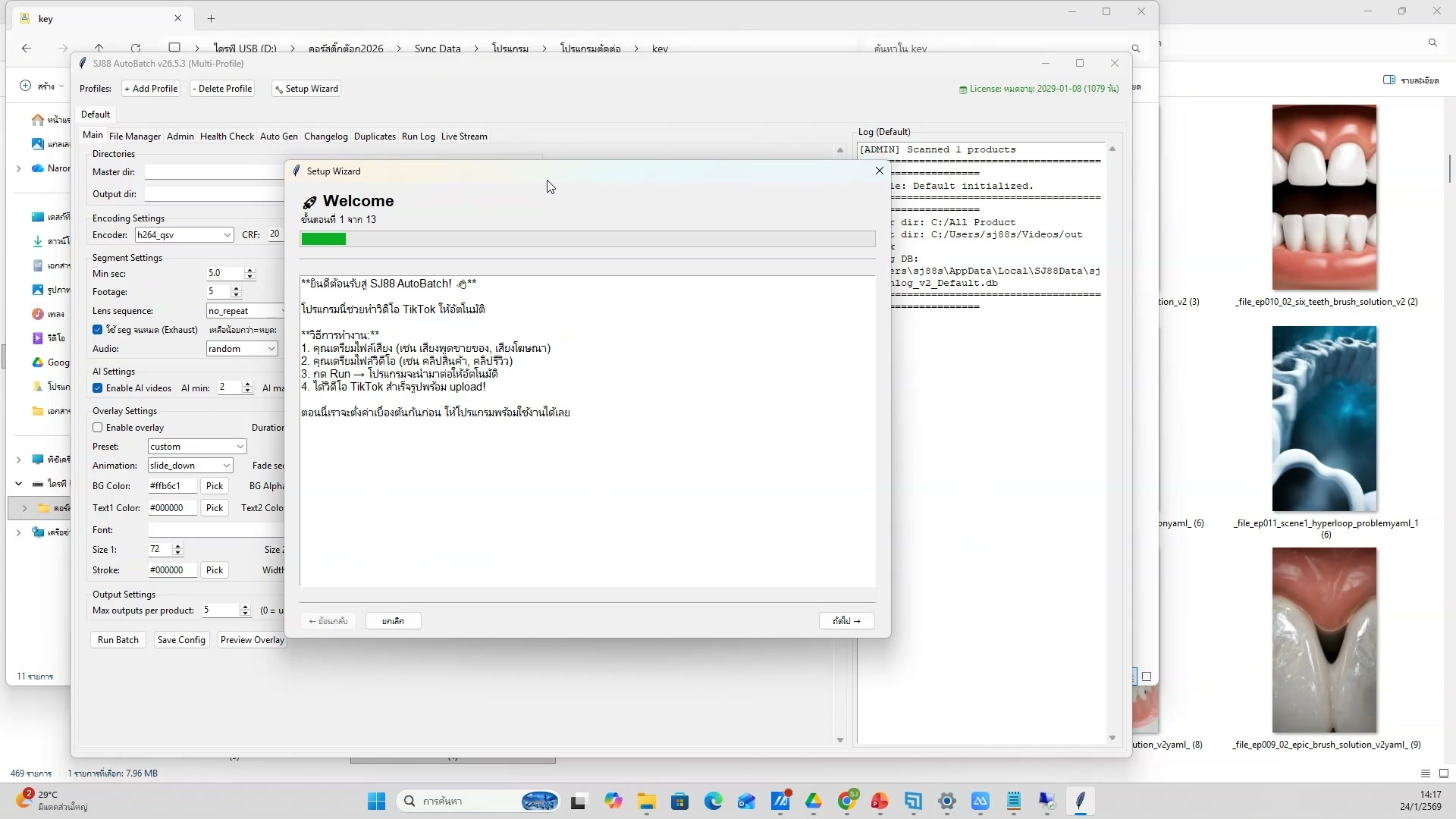 📸 ตรวจสอบคุณภาพวิดีโอ — ตัวอย่างจริง 5
✅ ตรวจสอบคุณภาพวิดีโอ
- ดูวิดีโอที่สร้างทั้งหมด
- ช่วงเวลา 1:57:40 ของวิดีโอ
- ชั่วโมงที่ 2: สร้างวิดีโอด้วย Google Flow — ตรวจสอบคุณภาพวิดีโอ
- ดูวิธีทำจริงในวิดีโอ ขั้นตอนที่ 5/20
- 💡 ตรวจสอบคุณภาพภาพและเสียง
- 📌 ดูรายละเอียดเพิ่มเติมในวิดีโอ
346) ตรวจสอบคุณภาพวิดีโอ (6/20)
📍 01:58:00
"ตรวจสอบคุณภาพภาพและเสียง — ตรวจสอบคุณภาพวิดีโอ (ชั่วโมงที่ 2: สร้างวิดีโอด้วย Google Flow)"
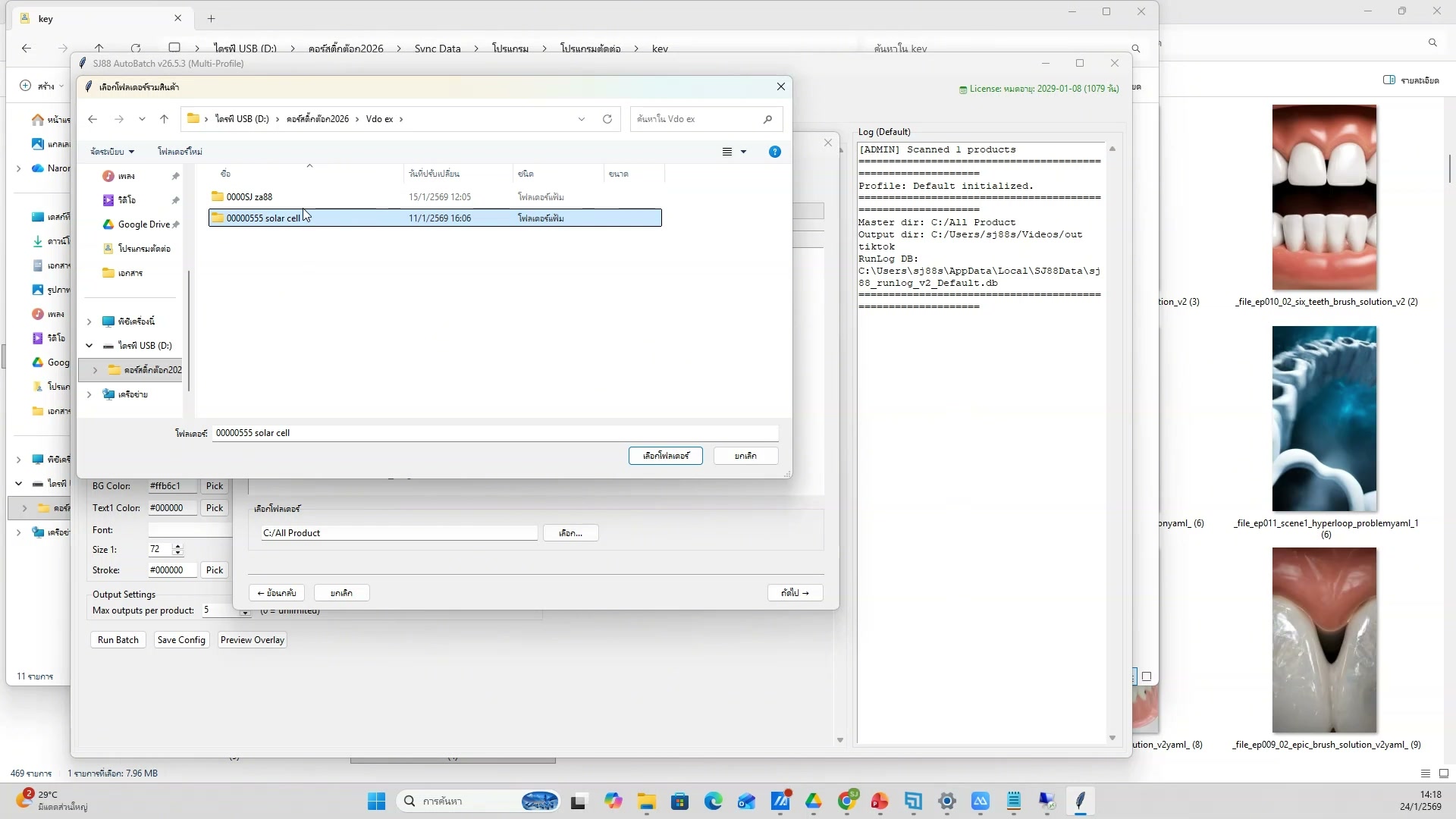 📸 ตรวจสอบคุณภาพวิดีโอ (6/20)
✅ ตรวจสอบคุณภาพวิดีโอ
- ตรวจสอบคุณภาพภาพและเสียง
- ช่วงเวลา 1:58:00 ของวิดีโอ
- ชั่วโมงที่ 2: สร้างวิดีโอด้วย Google Flow — ตรวจสอบคุณภาพวิดีโอ
- ดูวิธีทำจริงในวิดีโอ ขั้นตอนที่ 6/20
- 💡 เลือกวิดีโอที่ดีที่สุดจากแต่ละ prompt
- 📌 ดูรายละเอียดเพิ่มเติมในวิดีโอ
347) เลือกวิดีโอที่ดีที่สุดจากแต่ละ prompt
📍 01:58:21
"เลือกวิดีโอที่ดีที่สุดจากแต่ละ prompt — ตรวจสอบคุณภาพวิดีโอ (ชั่วโมงที่ 2: สร้างวิดีโอด้วย Google Flow)"
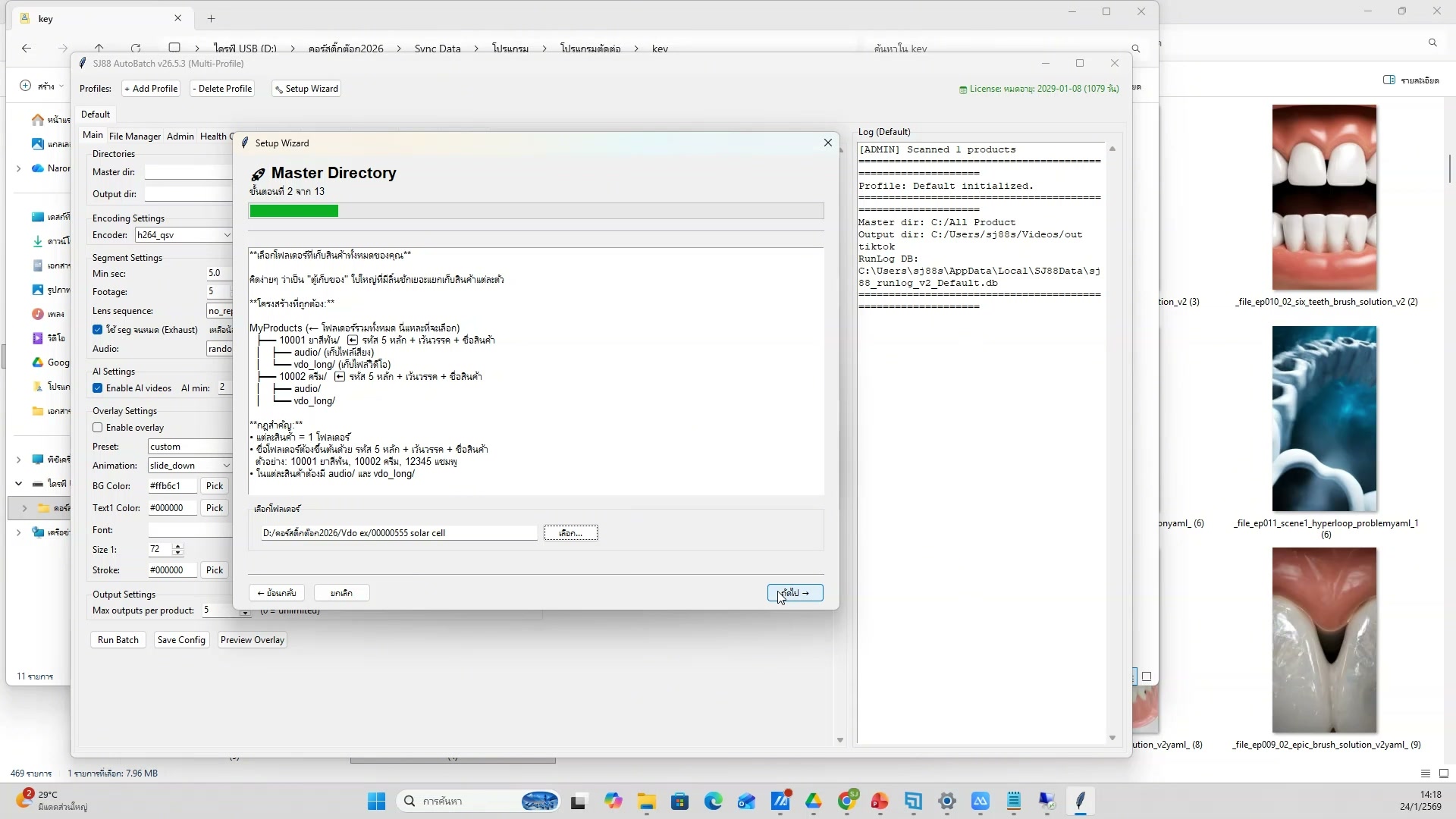 📸 เลือกวิดีโอที่ดีที่สุดจากแต่ละ prompt
✅ ตรวจสอบคุณภาพวิดีโอ
- เลือกวิดีโอที่ดีที่สุดจากแต่ละ prompt
- ช่วงเวลา 1:58:21 ของวิดีโอ
- ชั่วโมงที่ 2: สร้างวิดีโอด้วย Google Flow — ตรวจสอบคุณภาพวิดีโอ
- ดูวิธีทำจริงในวิดีโอ ขั้นตอนที่ 7/20
- 💡 ลบวิดีโอที่ไม่ต้องการ
- 📌 ดูรายละเอียดเพิ่มเติมในวิดีโอ
348) ตรวจสอบคุณภาพวิดีโอ — ขั้นตอนที่ 8
📍 01:58:41
"ลบวิดีโอที่ไม่ต้องการ — ตรวจสอบคุณภาพวิดีโอ (ชั่วโมงที่ 2: สร้างวิดีโอด้วย Google Flow)"
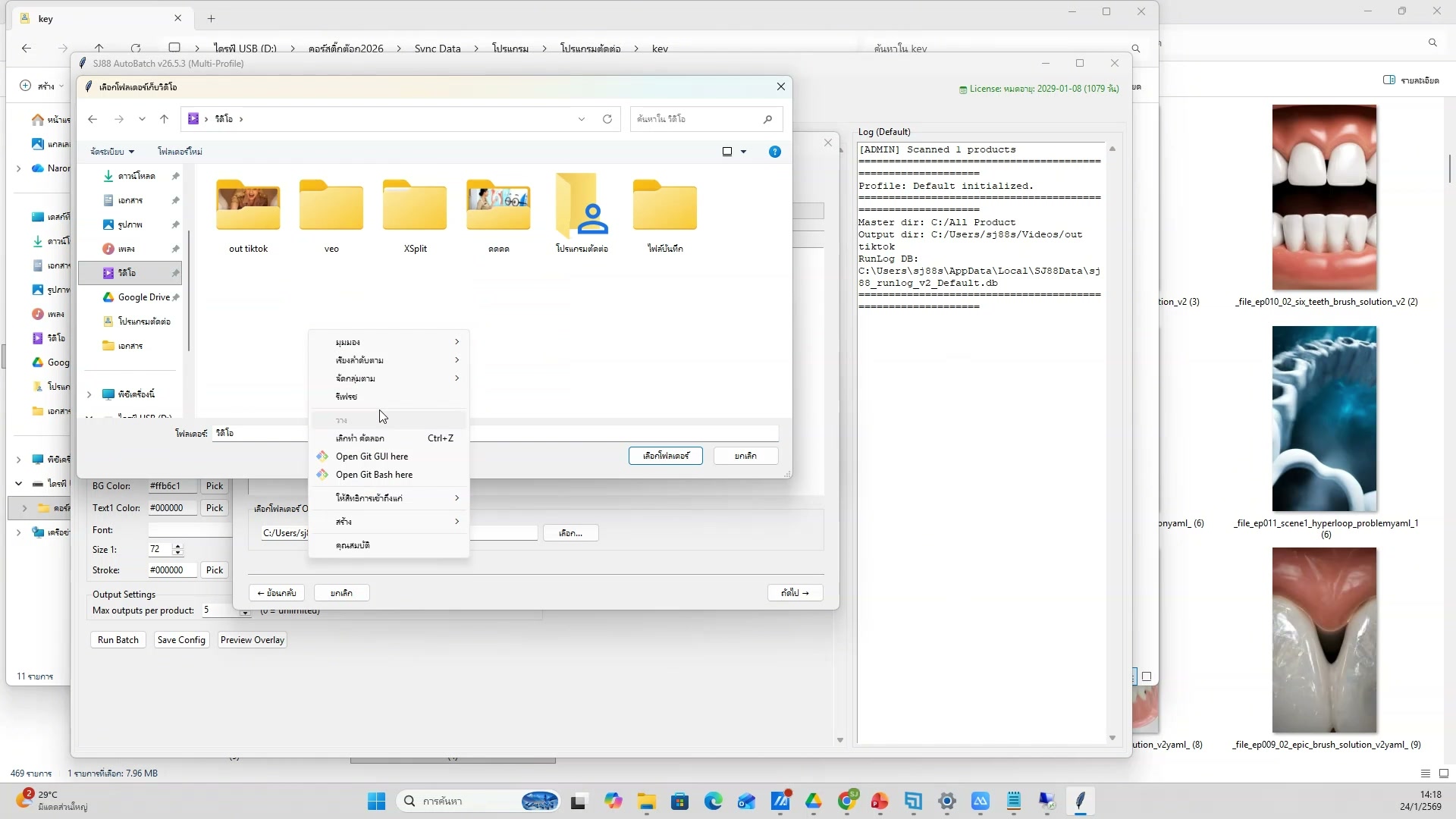 📸 ตรวจสอบคุณภาพวิดีโอ — ขั้นตอนที่ 8
✅ ตรวจสอบคุณภาพวิดีโอ
- ลบวิดีโอที่ไม่ต้องการ
- ช่วงเวลา 1:58:41 ของวิดีโอ
- ชั่วโมงที่ 2: สร้างวิดีโอด้วย Google Flow — ตรวจสอบคุณภาพวิดีโอ
- ดูวิธีทำจริงในวิดีโอ ขั้นตอนที่ 8/20
- 💡 ดูวิดีโอที่สร้างทั้งหมด
- 📌 ดูรายละเอียดเพิ่มเติมในวิดีโอ
349) ดูวิดีโอที่สร้างทั้งหมด — รายละเอียด
📍 01:59:02
"ดูวิดีโอที่สร้างทั้งหมด — ตรวจสอบคุณภาพวิดีโอ (ชั่วโมงที่ 2: สร้างวิดีโอด้วย Google Flow)"
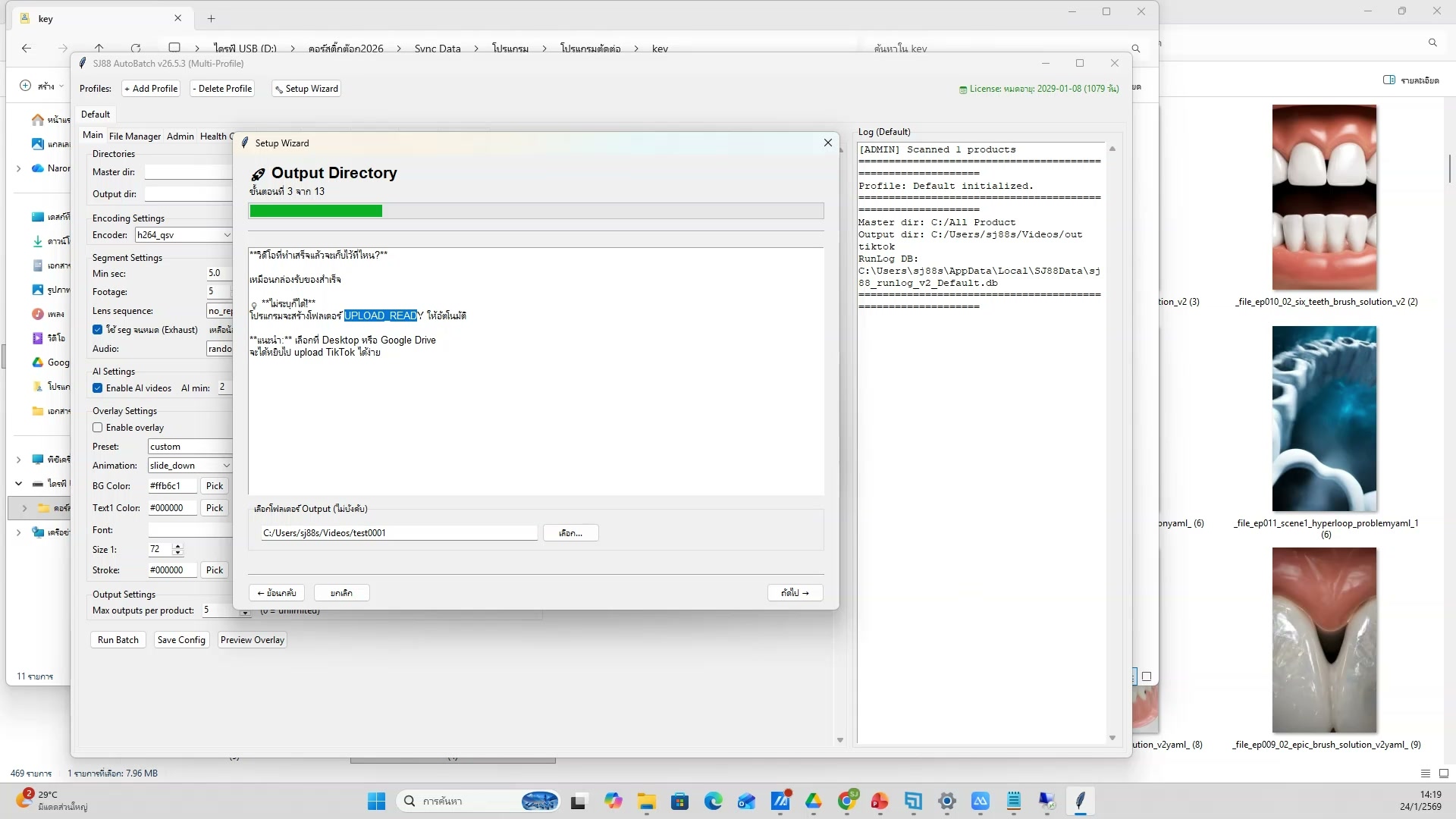 📸 ดูวิดีโอที่สร้างทั้งหมด — รายละเอียด
✅ ตรวจสอบคุณภาพวิดีโอ
- ดูวิดีโอที่สร้างทั้งหมด
- ช่วงเวลา 1:59:02 ของวิดีโอ
- ชั่วโมงที่ 2: สร้างวิดีโอด้วย Google Flow — ตรวจสอบคุณภาพวิดีโอ
- ดูวิธีทำจริงในวิดีโอ ขั้นตอนที่ 9/20
- 💡 ตรวจสอบคุณภาพภาพและเสียง
- 📌 ดูรายละเอียดเพิ่มเติมในวิดีโอ
350) ตรวจสอบคุณภาพวิดีโอ — ตัวอย่างจริง 10
📍 01:59:22
"ตรวจสอบคุณภาพภาพและเสียง — ตรวจสอบคุณภาพวิดีโอ (ชั่วโมงที่ 2: สร้างวิดีโอด้วย Google Flow)"
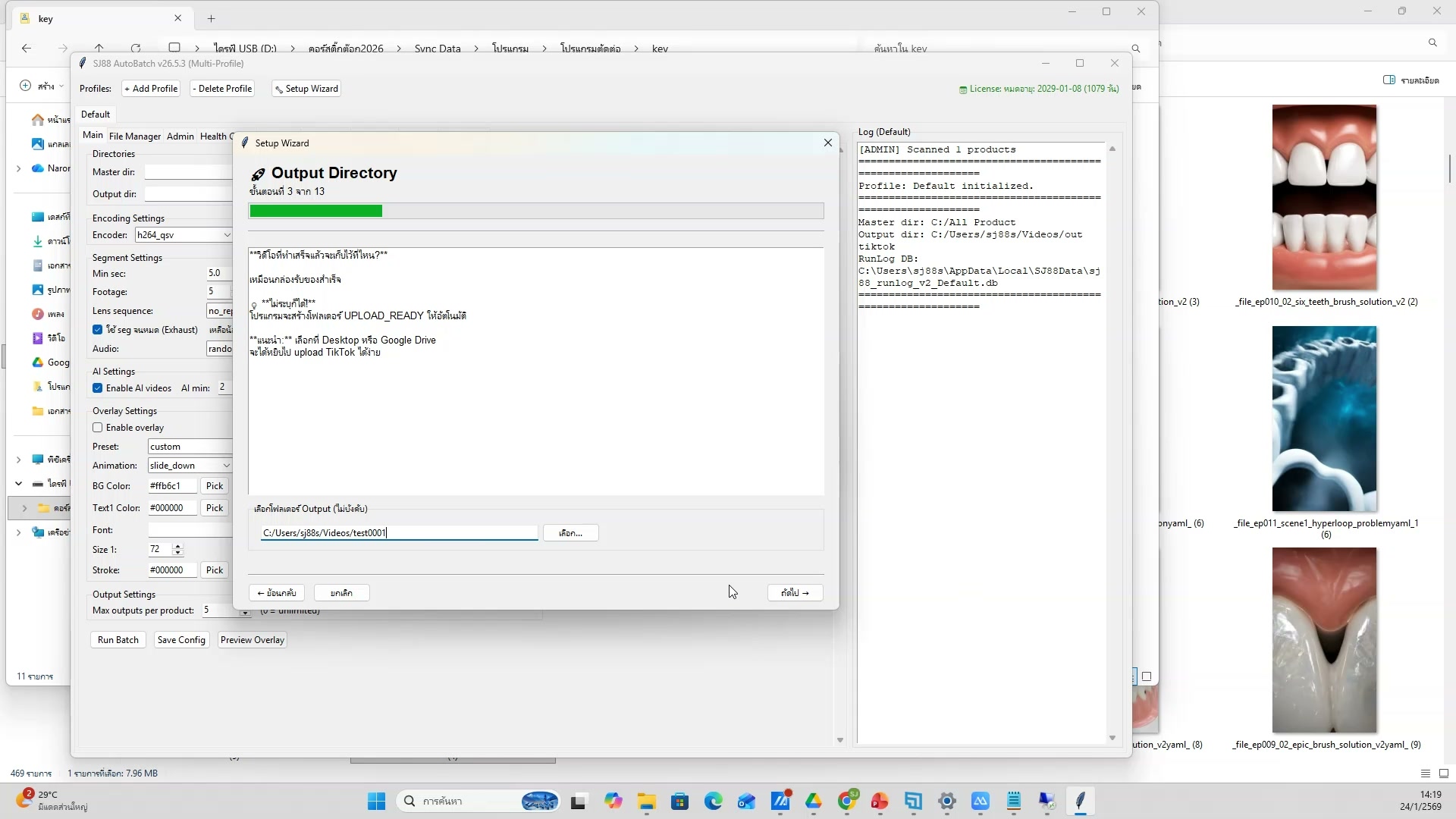 📸 ตรวจสอบคุณภาพวิดีโอ — ตัวอย่างจริง 10
✅ ตรวจสอบคุณภาพวิดีโอ
- ตรวจสอบคุณภาพภาพและเสียง
- ช่วงเวลา 1:59:22 ของวิดีโอ
- ชั่วโมงที่ 2: สร้างวิดีโอด้วย Google Flow — ตรวจสอบคุณภาพวิดีโอ
- ดูวิธีทำจริงในวิดีโอ ขั้นตอนที่ 10/20
- 💡 เลือกวิดีโอที่ดีที่สุดจากแต่ละ prompt
- 📌 ดูรายละเอียดเพิ่มเติมในวิดีโอ
351) ตรวจสอบคุณภาพวิดีโอ (11/20)
📍 01:59:43
"เลือกวิดีโอที่ดีที่สุดจากแต่ละ prompt — ตรวจสอบคุณภาพวิดีโอ (ชั่วโมงที่ 2: สร้างวิดีโอด้วย Google Flow)"
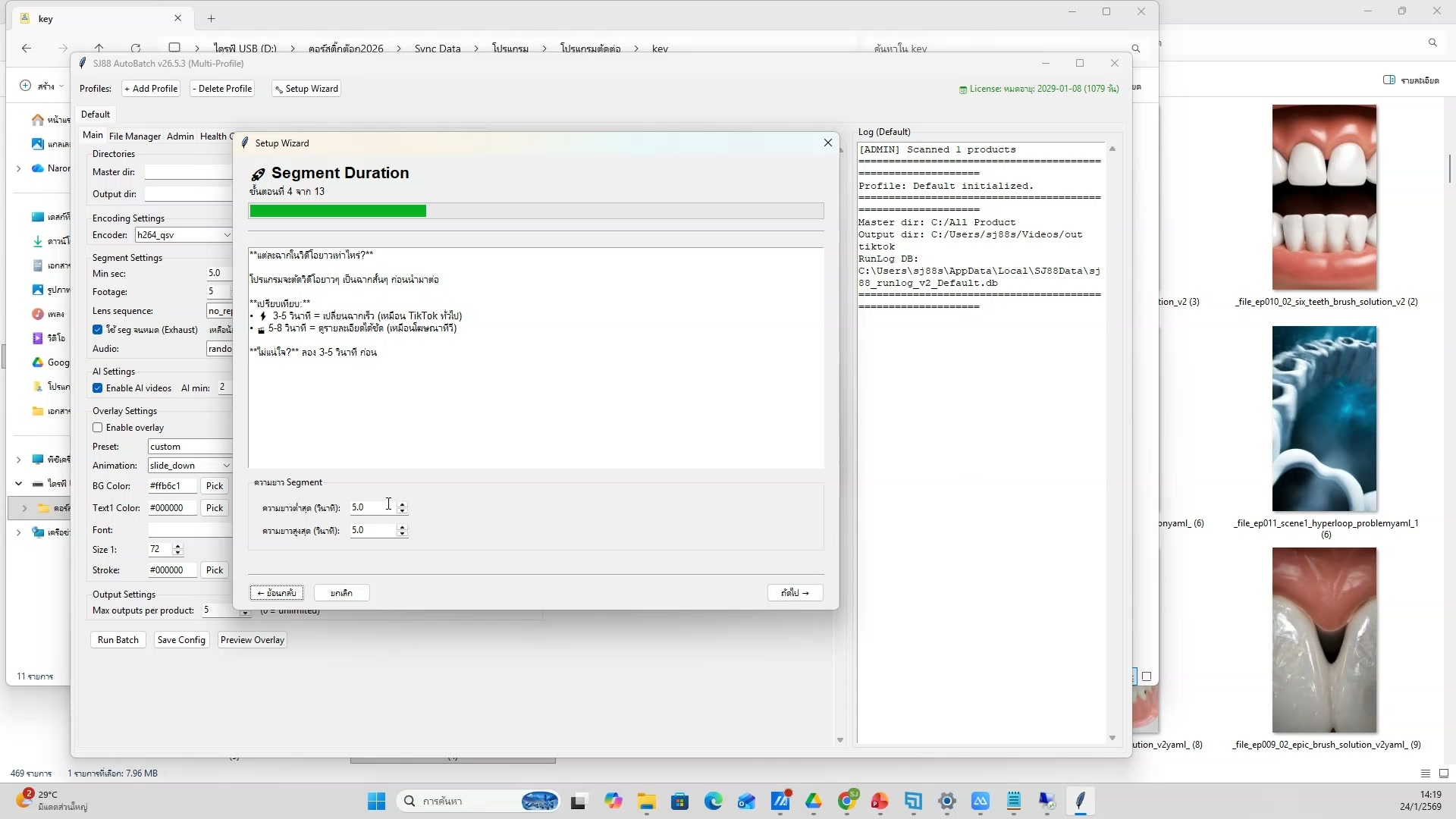 📸 ตรวจสอบคุณภาพวิดีโอ (11/20)
✅ ตรวจสอบคุณภาพวิดีโอ
- เลือกวิดีโอที่ดีที่สุดจากแต่ละ prompt
- ช่วงเวลา 1:59:43 ของวิดีโอ
- ชั่วโมงที่ 2: สร้างวิดีโอด้วย Google Flow — ตรวจสอบคุณภาพวิดีโอ
- ดูวิธีทำจริงในวิดีโอ ขั้นตอนที่ 11/20
- 💡 ลบวิดีโอที่ไม่ต้องการ
- 📌 ดูรายละเอียดเพิ่มเติมในวิดีโอ
352) ลบวิดีโอที่ไม่ต้องการ
📍 02:00:03
"ลบวิดีโอที่ไม่ต้องการ — ตรวจสอบคุณภาพวิดีโอ (ชั่วโมงที่ 2: สร้างวิดีโอด้วย Google Flow)"
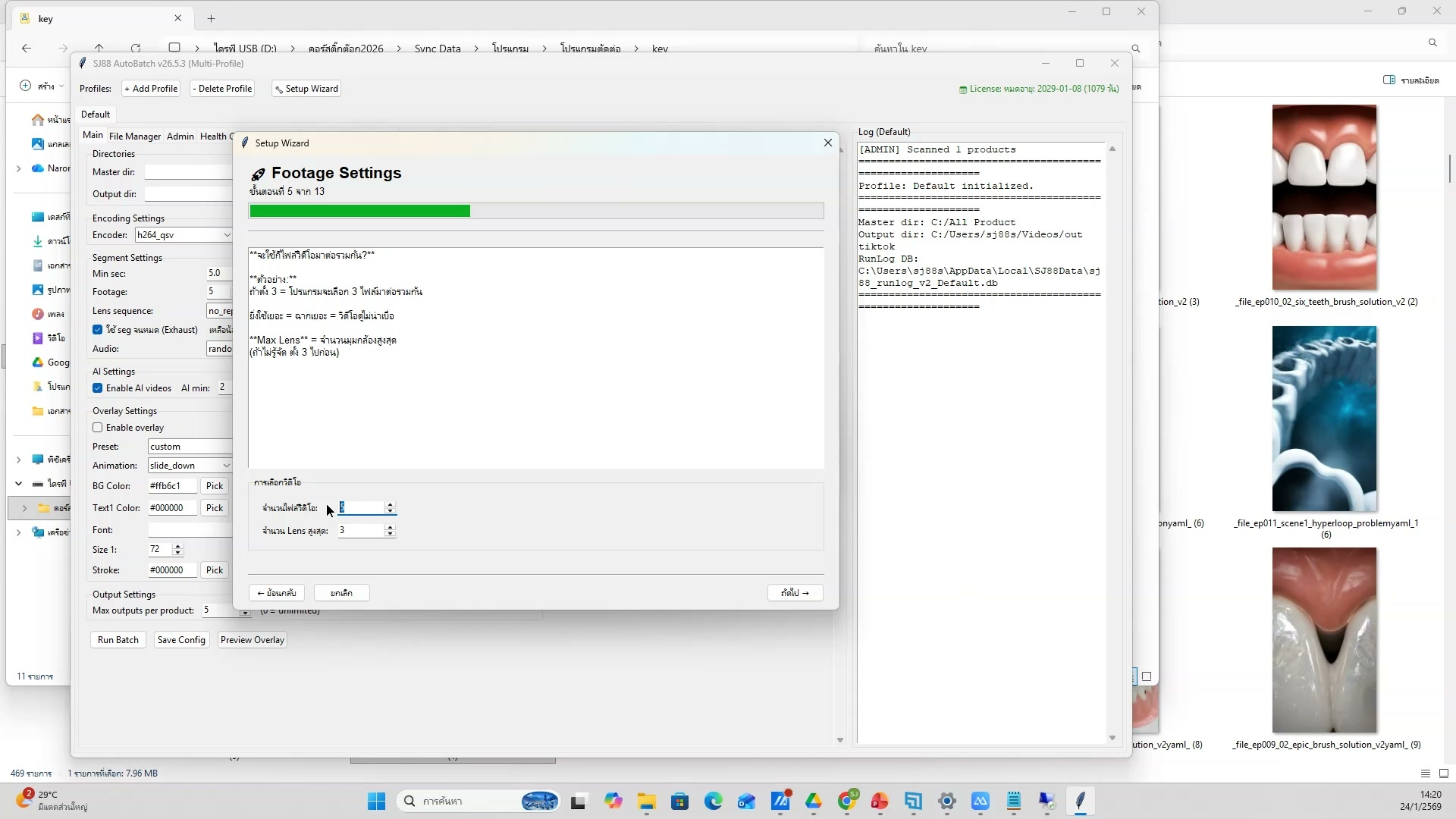 📸 ลบวิดีโอที่ไม่ต้องการ
✅ ตรวจสอบคุณภาพวิดีโอ
- ลบวิดีโอที่ไม่ต้องการ
- ช่วงเวลา 2:00:03 ของวิดีโอ
- ชั่วโมงที่ 2: สร้างวิดีโอด้วย Google Flow — ตรวจสอบคุณภาพวิดีโอ
- ดูวิธีทำจริงในวิดีโอ ขั้นตอนที่ 12/20
- 💡 ดูวิดีโอที่สร้างทั้งหมด
- 📌 ดูรายละเอียดเพิ่มเติมในวิดีโอ
353) ตรวจสอบคุณภาพวิดีโอ — ขั้นตอนที่ 13
📍 02:00:24
"ดูวิดีโอที่สร้างทั้งหมด — ตรวจสอบคุณภาพวิดีโอ (ชั่วโมงที่ 2: สร้างวิดีโอด้วย Google Flow)"
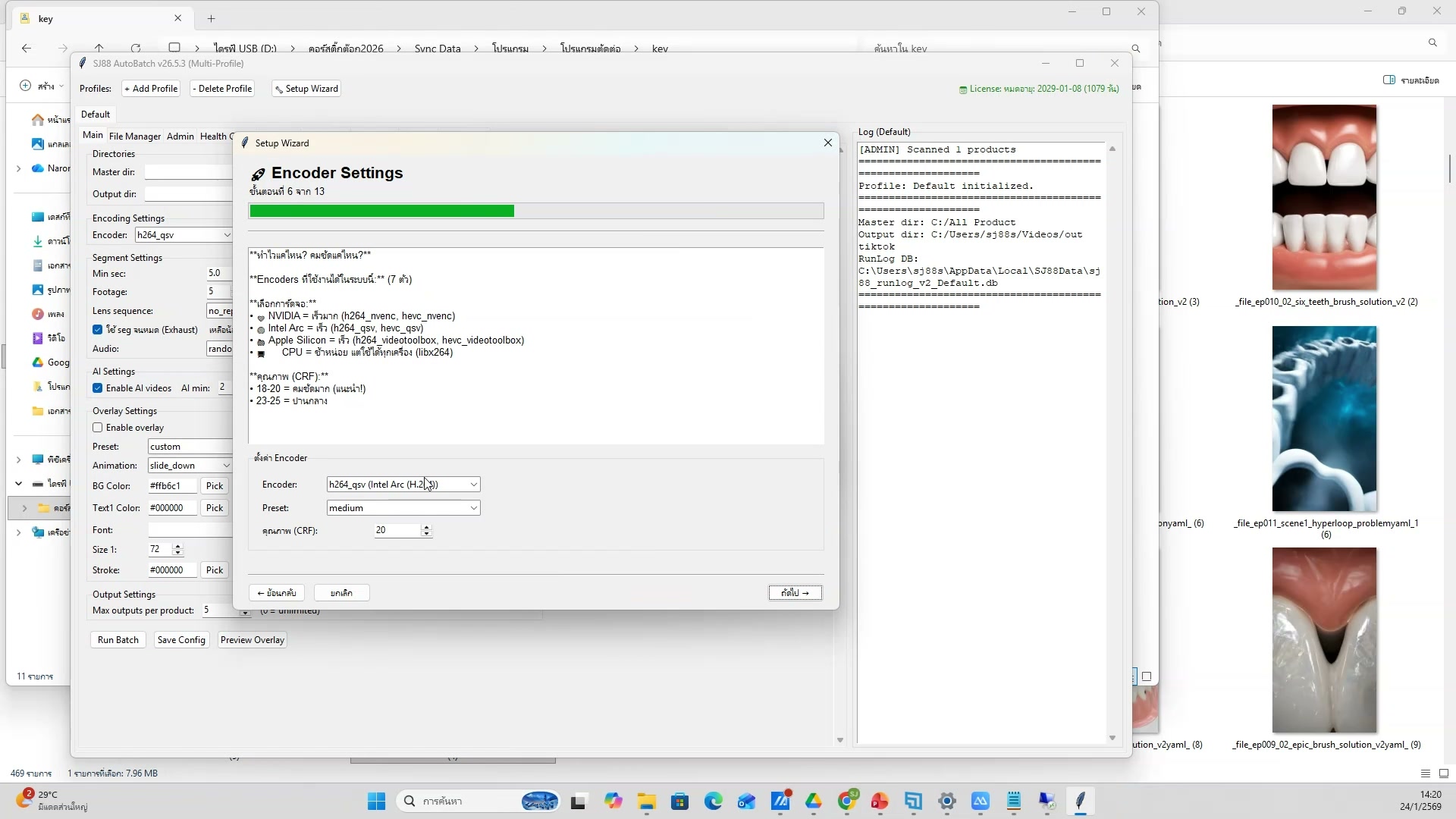 📸 ตรวจสอบคุณภาพวิดีโอ — ขั้นตอนที่ 13
✅ ตรวจสอบคุณภาพวิดีโอ
- ดูวิดีโอที่สร้างทั้งหมด
- ช่วงเวลา 2:00:24 ของวิดีโอ
- ชั่วโมงที่ 2: สร้างวิดีโอด้วย Google Flow — ตรวจสอบคุณภาพวิดีโอ
- ดูวิธีทำจริงในวิดีโอ ขั้นตอนที่ 13/20
- 💡 ตรวจสอบคุณภาพภาพและเสียง
- 📌 ดูรายละเอียดเพิ่มเติมในวิดีโอ
354) ตรวจสอบคุณภาพภาพและเสียง — รายละเอียด
📍 02:00:44
"ตรวจสอบคุณภาพภาพและเสียง — ตรวจสอบคุณภาพวิดีโอ (ชั่วโมงที่ 2: สร้างวิดีโอด้วย Google Flow)"
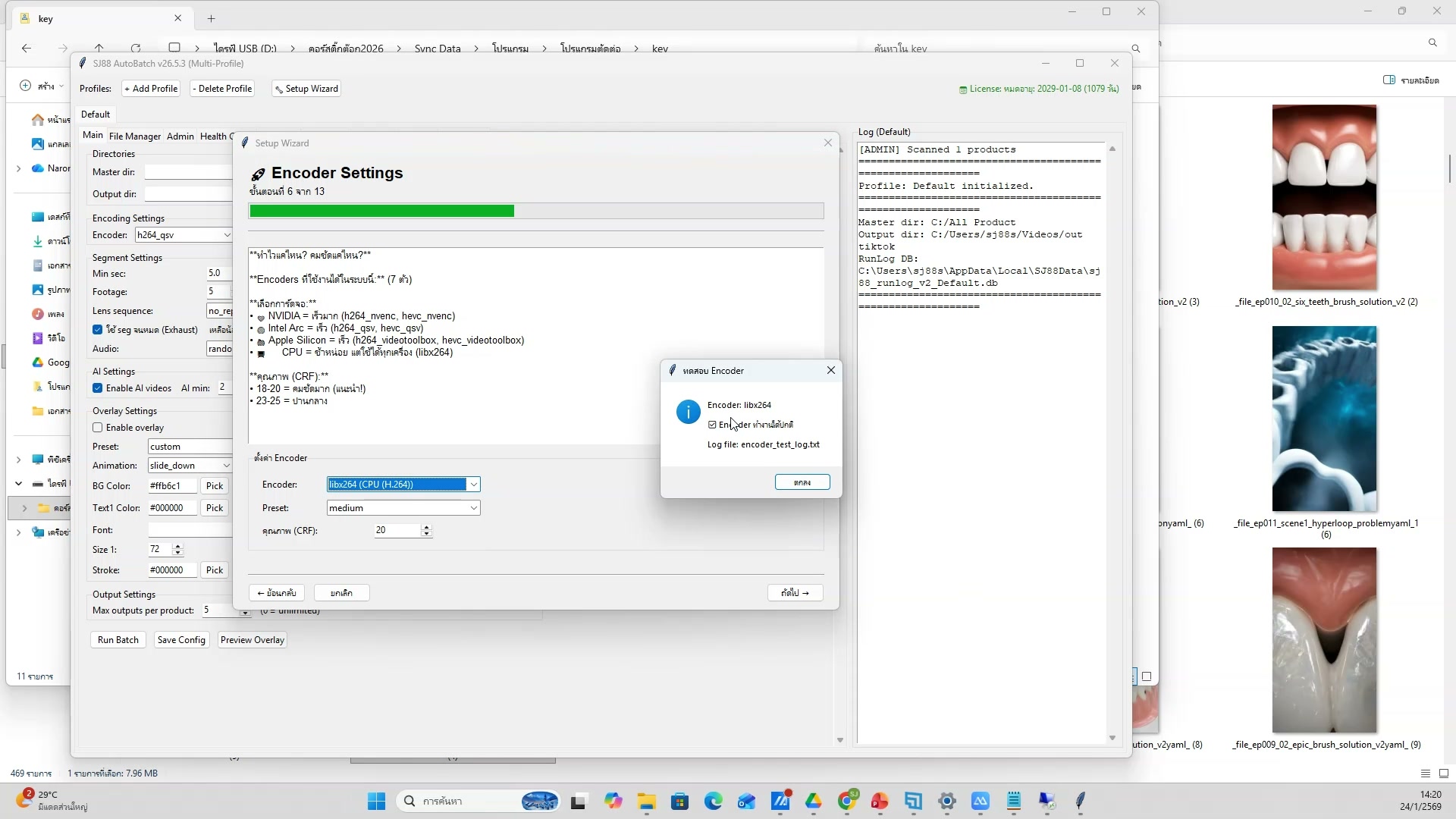 📸 ตรวจสอบคุณภาพภาพและเสียง — รายละเอียด
✅ ตรวจสอบคุณภาพวิดีโอ
- ตรวจสอบคุณภาพภาพและเสียง
- ช่วงเวลา 2:00:44 ของวิดีโอ
- ชั่วโมงที่ 2: สร้างวิดีโอด้วย Google Flow — ตรวจสอบคุณภาพวิดีโอ
- ดูวิธีทำจริงในวิดีโอ ขั้นตอนที่ 14/20
- 💡 เลือกวิดีโอที่ดีที่สุดจากแต่ละ prompt
- 📌 ดูรายละเอียดเพิ่มเติมในวิดีโอ
355) ตรวจสอบคุณภาพวิดีโอ — ตัวอย่างจริง 15
📍 02:01:05
"เลือกวิดีโอที่ดีที่สุดจากแต่ละ prompt — ตรวจสอบคุณภาพวิดีโอ (ชั่วโมงที่ 2: สร้างวิดีโอด้วย Google Flow)"
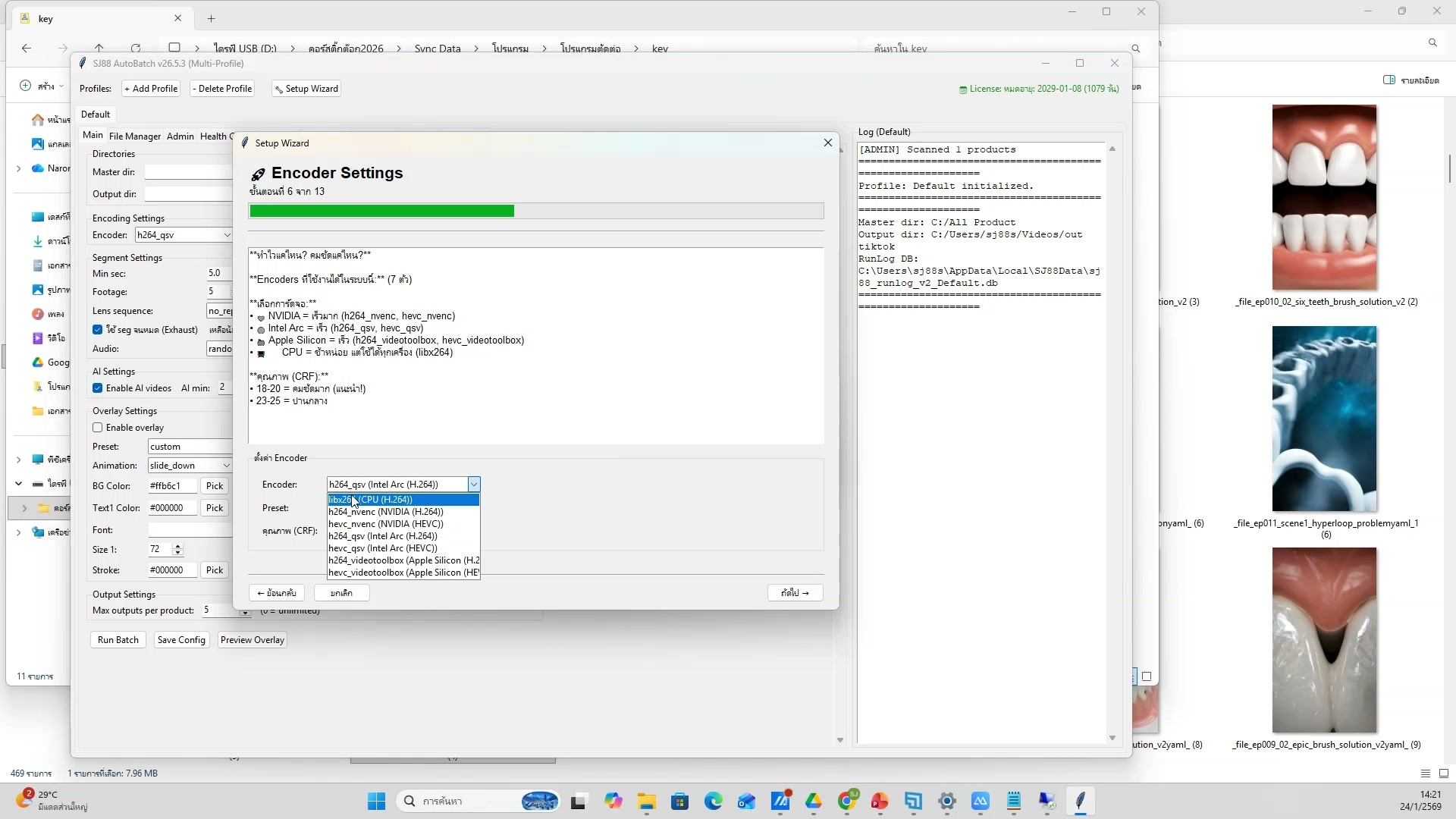 📸 ตรวจสอบคุณภาพวิดีโอ — ตัวอย่างจริง 15
✅ ตรวจสอบคุณภาพวิดีโอ
- เลือกวิดีโอที่ดีที่สุดจากแต่ละ prompt
- ช่วงเวลา 2:01:05 ของวิดีโอ
- ชั่วโมงที่ 2: สร้างวิดีโอด้วย Google Flow — ตรวจสอบคุณภาพวิดีโอ
- ดูวิธีทำจริงในวิดีโอ ขั้นตอนที่ 15/20
- 💡 ลบวิดีโอที่ไม่ต้องการ
- 📌 ดูรายละเอียดเพิ่มเติมในวิดีโอ
356) ตรวจสอบคุณภาพวิดีโอ (16/20)
📍 02:01:26
"ลบวิดีโอที่ไม่ต้องการ — ตรวจสอบคุณภาพวิดีโอ (ชั่วโมงที่ 2: สร้างวิดีโอด้วย Google Flow)"
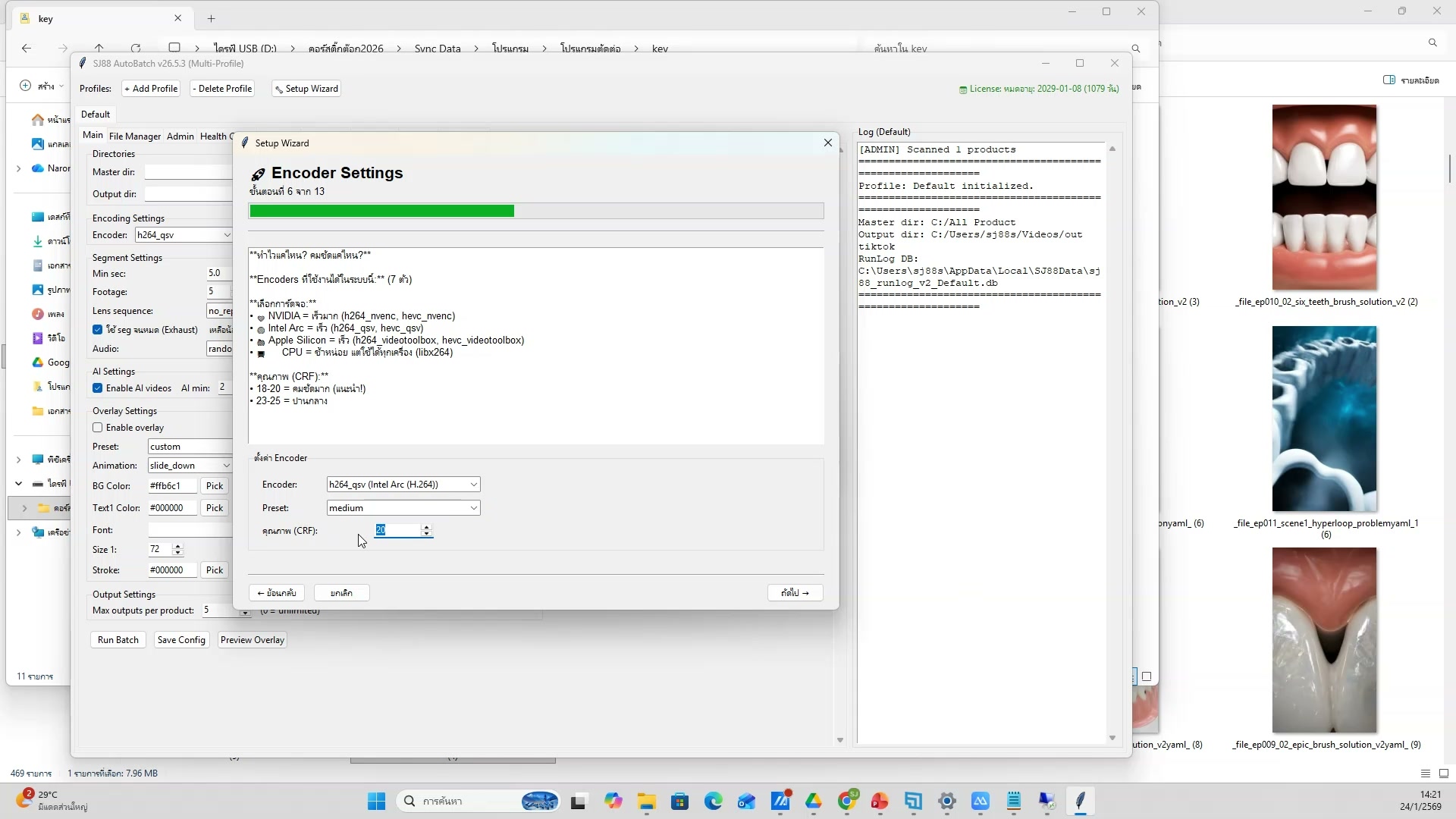 📸 ตรวจสอบคุณภาพวิดีโอ (16/20)
✅ ตรวจสอบคุณภาพวิดีโอ
- ลบวิดีโอที่ไม่ต้องการ
- ช่วงเวลา 2:01:26 ของวิดีโอ
- ชั่วโมงที่ 2: สร้างวิดีโอด้วย Google Flow — ตรวจสอบคุณภาพวิดีโอ
- ดูวิธีทำจริงในวิดีโอ ขั้นตอนที่ 16/20
- 💡 ดูวิดีโอที่สร้างทั้งหมด
- 📌 ดูรายละเอียดเพิ่มเติมในวิดีโอ
357) ดูวิดีโอที่สร้างทั้งหมด
📍 02:01:46
"ดูวิดีโอที่สร้างทั้งหมด — ตรวจสอบคุณภาพวิดีโอ (ชั่วโมงที่ 2: สร้างวิดีโอด้วย Google Flow)"
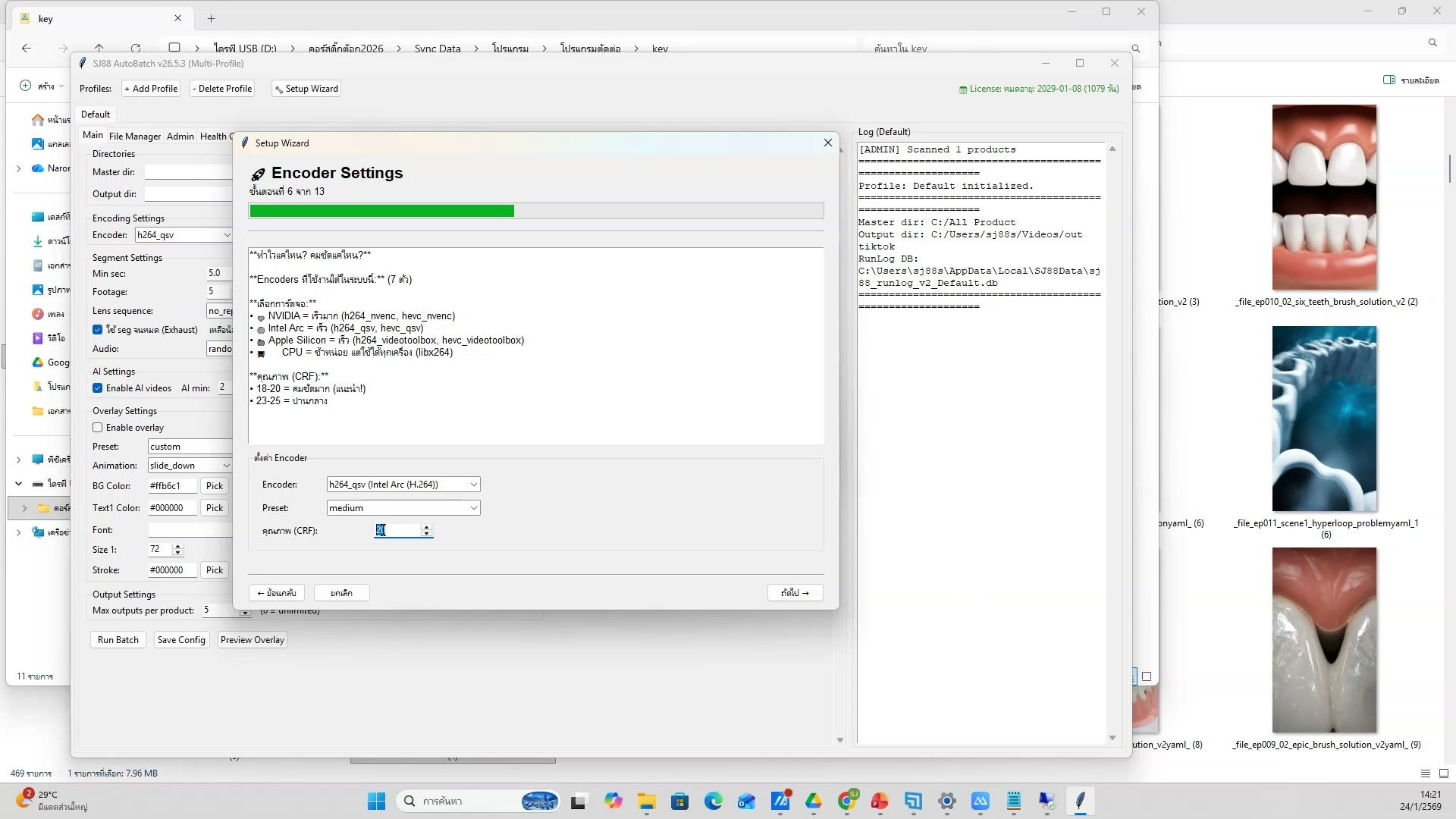 📸 ดูวิดีโอที่สร้างทั้งหมด
✅ ตรวจสอบคุณภาพวิดีโอ
- ดูวิดีโอที่สร้างทั้งหมด
- ช่วงเวลา 2:01:46 ของวิดีโอ
- ชั่วโมงที่ 2: สร้างวิดีโอด้วย Google Flow — ตรวจสอบคุณภาพวิดีโอ
- ดูวิธีทำจริงในวิดีโอ ขั้นตอนที่ 17/20
- 💡 ตรวจสอบคุณภาพภาพและเสียง
- 📌 ดูรายละเอียดเพิ่มเติมในวิดีโอ
358) ตรวจสอบคุณภาพวิดีโอ — ขั้นตอนที่ 18
📍 02:02:07
"ตรวจสอบคุณภาพภาพและเสียง — ตรวจสอบคุณภาพวิดีโอ (ชั่วโมงที่ 2: สร้างวิดีโอด้วย Google Flow)"
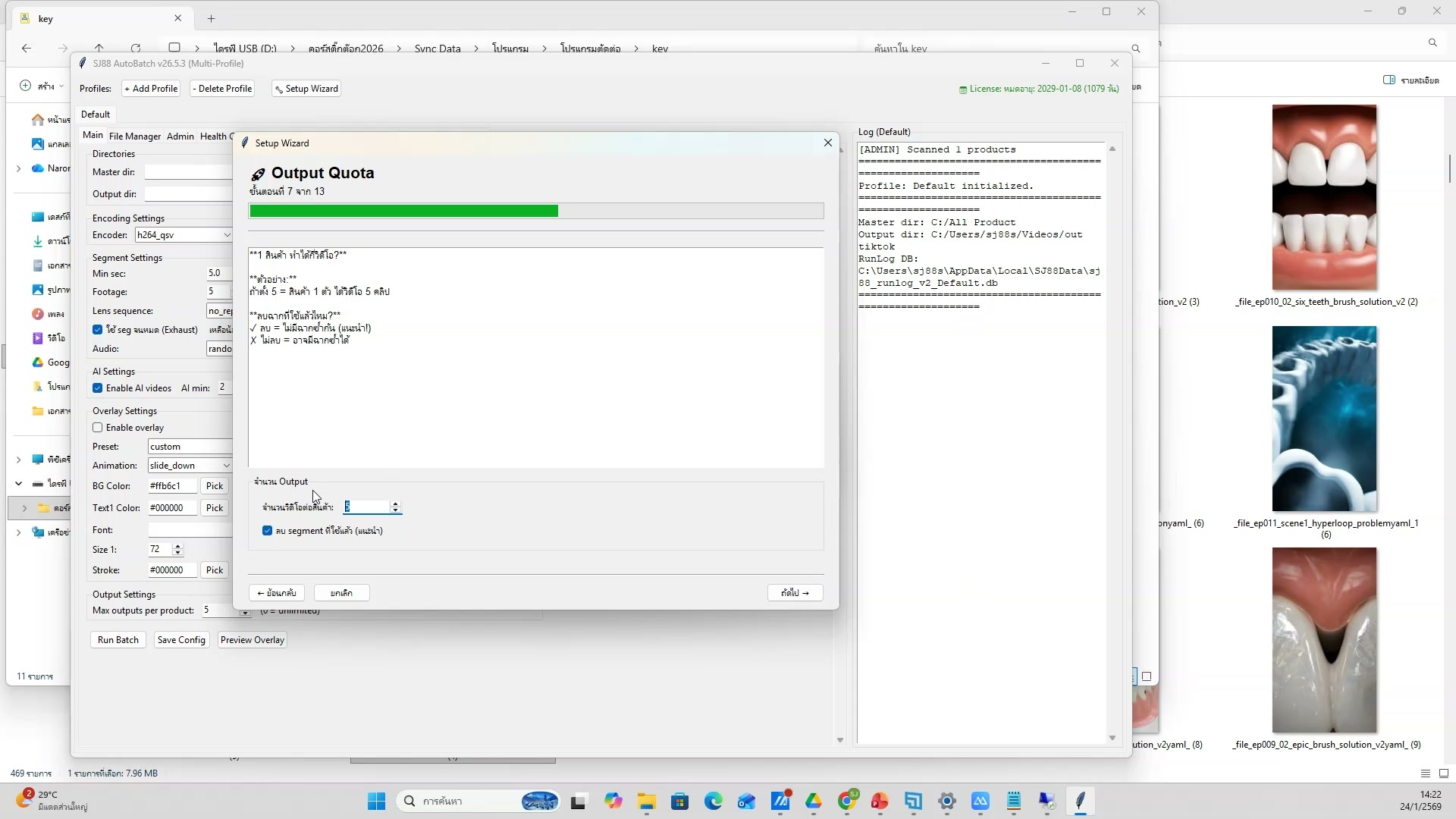 📸 ตรวจสอบคุณภาพวิดีโอ — ขั้นตอนที่ 18
✅ ตรวจสอบคุณภาพวิดีโอ
- ตรวจสอบคุณภาพภาพและเสียง
- ช่วงเวลา 2:02:07 ของวิดีโอ
- ชั่วโมงที่ 2: สร้างวิดีโอด้วย Google Flow — ตรวจสอบคุณภาพวิดีโอ
- ดูวิธีทำจริงในวิดีโอ ขั้นตอนที่ 18/20
- 💡 เลือกวิดีโอที่ดีที่สุดจากแต่ละ prompt
- 📌 ดูรายละเอียดเพิ่มเติมในวิดีโอ
359) เลือกวิดีโอที่ดีที่สุดจากแต่ละ prompt — รายละเอียด
📍 02:02:27
"เลือกวิดีโอที่ดีที่สุดจากแต่ละ prompt — ตรวจสอบคุณภาพวิดีโอ (ชั่วโมงที่ 2: สร้างวิดีโอด้วย Google Flow)"
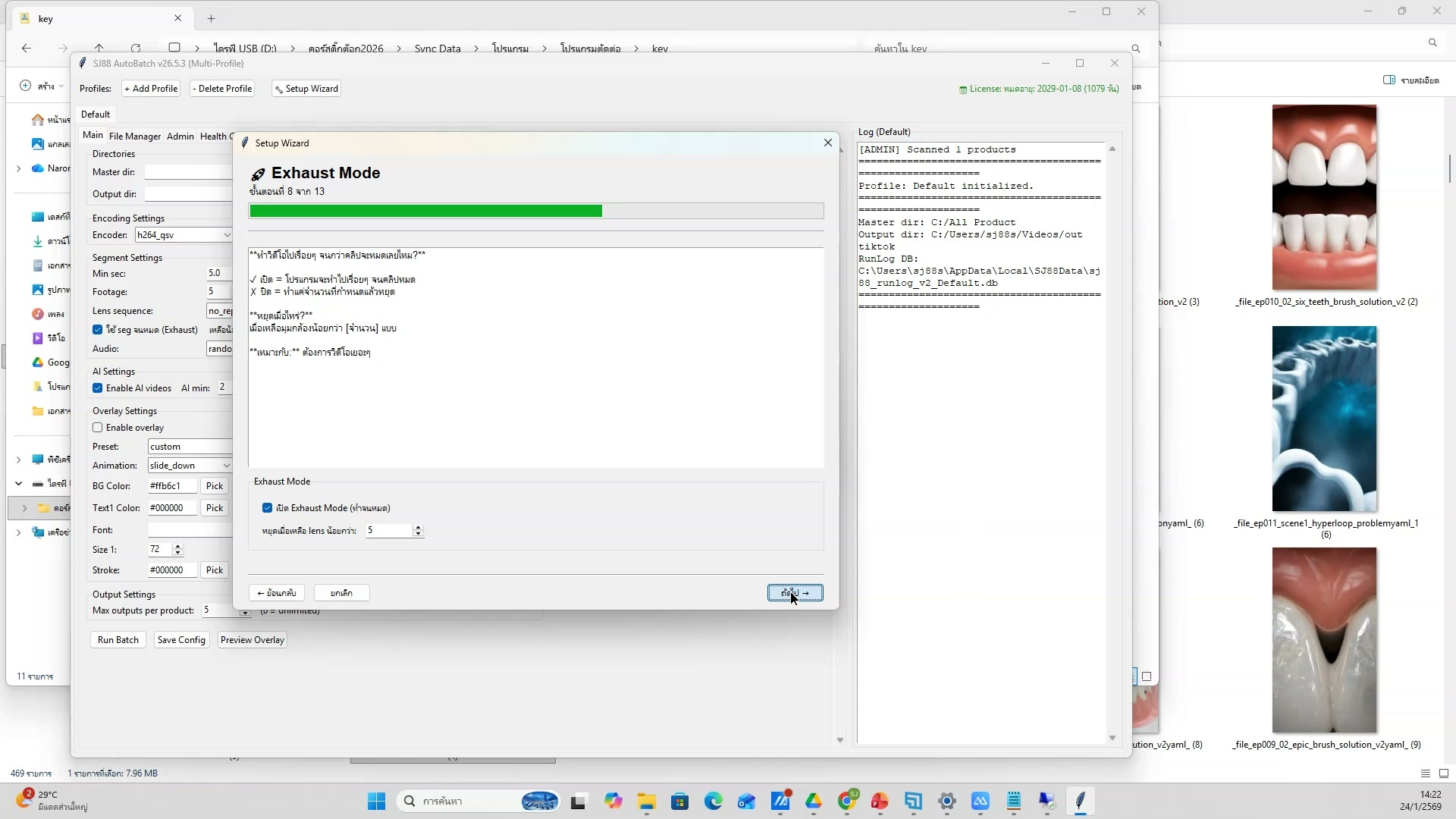 📸 เลือกวิดีโอที่ดีที่สุดจากแต่ละ prompt — รายละเอียด
✅ ตรวจสอบคุณภาพวิดีโอ
- เลือกวิดีโอที่ดีที่สุดจากแต่ละ prompt
- ช่วงเวลา 2:02:27 ของวิดีโอ
- ชั่วโมงที่ 2: สร้างวิดีโอด้วย Google Flow — ตรวจสอบคุณภาพวิดีโอ
- ดูวิธีทำจริงในวิดีโอ ขั้นตอนที่ 19/20
- 💡 ลบวิดีโอที่ไม่ต้องการ
- 📌 ดูรายละเอียดเพิ่มเติมในวิดีโอ
360) ตรวจสอบคุณภาพวิดีโอ — ตัวอย่างจริง 20
📍 02:02:48
"ลบวิดีโอที่ไม่ต้องการ — ตรวจสอบคุณภาพวิดีโอ (ชั่วโมงที่ 2: สร้างวิดีโอด้วย Google Flow)"
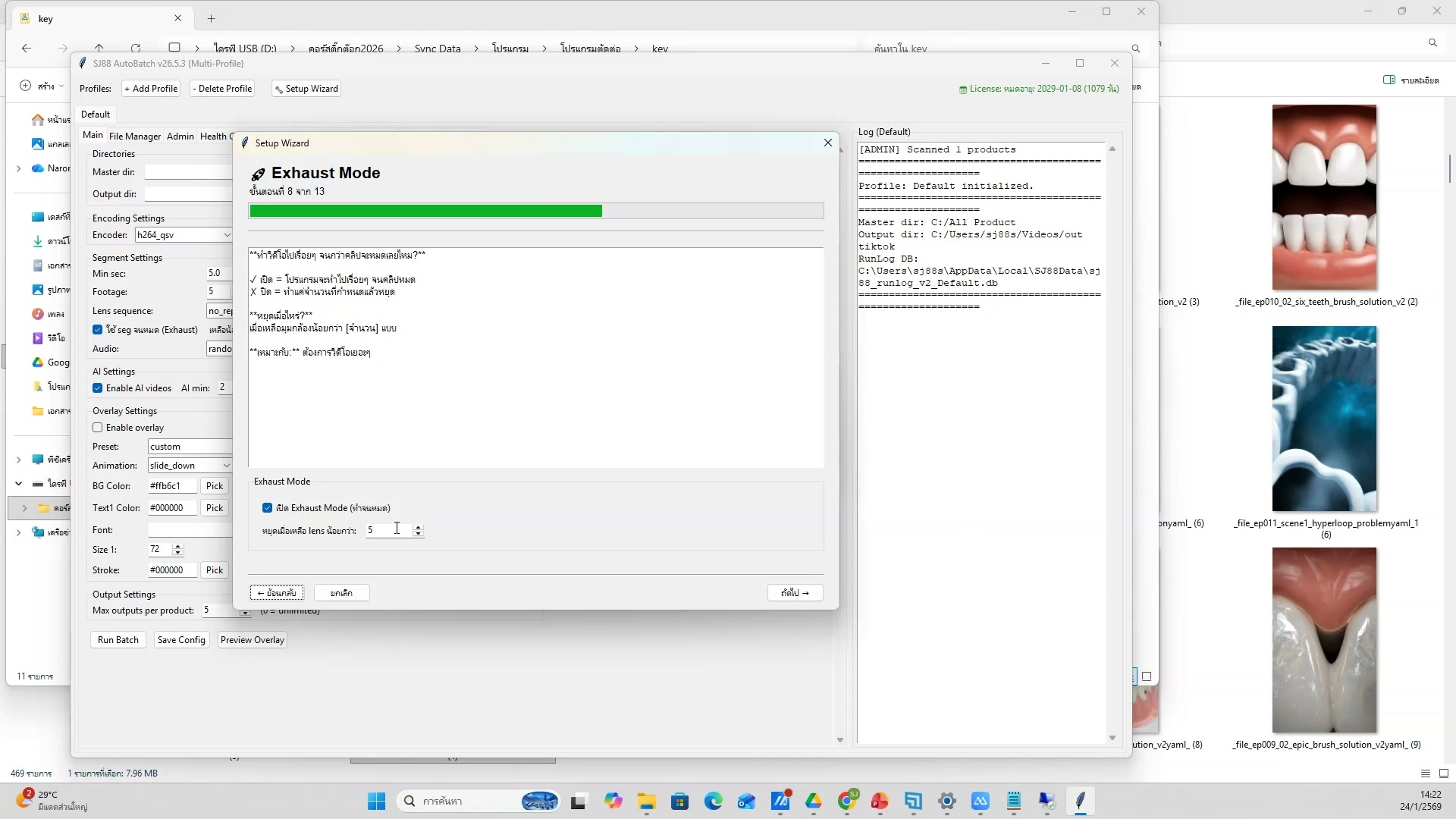 📸 ตรวจสอบคุณภาพวิดีโอ — ตัวอย่างจริง 20
✅ ตรวจสอบคุณภาพวิดีโอ
- ลบวิดีโอที่ไม่ต้องการ
- ช่วงเวลา 2:02:48 ของวิดีโอ
- ชั่วโมงที่ 2: สร้างวิดีโอด้วย Google Flow — ตรวจสอบคุณภาพวิดีโอ
- ดูวิธีทำจริงในวิดีโอ ขั้นตอนที่ 20/20
- 💡 ดูวิดีโอที่สร้างทั้งหมด
- 📌 ดูรายละเอียดเพิ่มเติมในวิดีโอ
361) Tips การใช้ Flow ให้ได้ผลดี (1/20)
📍 02:03:08
"เขียน prompt ให้ชัดเจนและละเอียด — Tips การใช้ Flow ให้ได้ผลดี (ชั่วโมงที่ 2: สร้างวิดีโอด้วย Google Flow)"
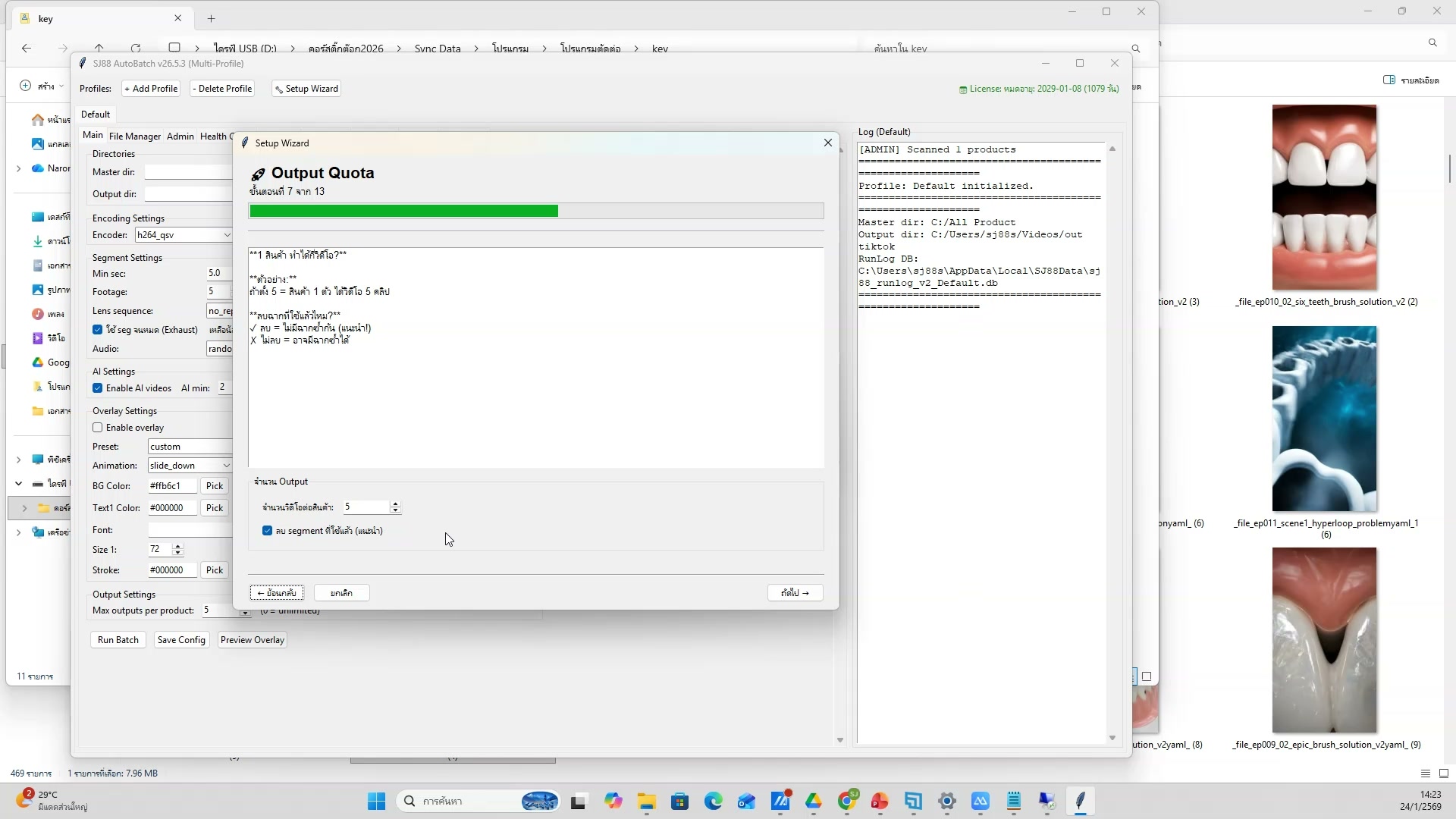 📸 Tips การใช้ Flow ให้ได้ผลดี (1/20)
💡 Tips การใช้ Flow ให้ได้ผลดี
- เขียน prompt ให้ชัดเจนและละเอียด
- ช่วงเวลา 2:03:08 ของวิดีโอ
- ชั่วโมงที่ 2: สร้างวิดีโอด้วย Google Flow — Tips การใช้ Flow ให้ได้ผลดี
- ดูวิธีทำจริงในวิดีโอ ขั้นตอนที่ 1/20
- 💡 ใช้ style keywords ที่ได้ผลดี
- 📌 ดูรายละเอียดเพิ่มเติมในวิดีโอ
362) ใช้ style keywords ที่ได้ผลดี
📍 02:03:29
"ใช้ style keywords ที่ได้ผลดี — Tips การใช้ Flow ให้ได้ผลดี (ชั่วโมงที่ 2: สร้างวิดีโอด้วย Google Flow)"
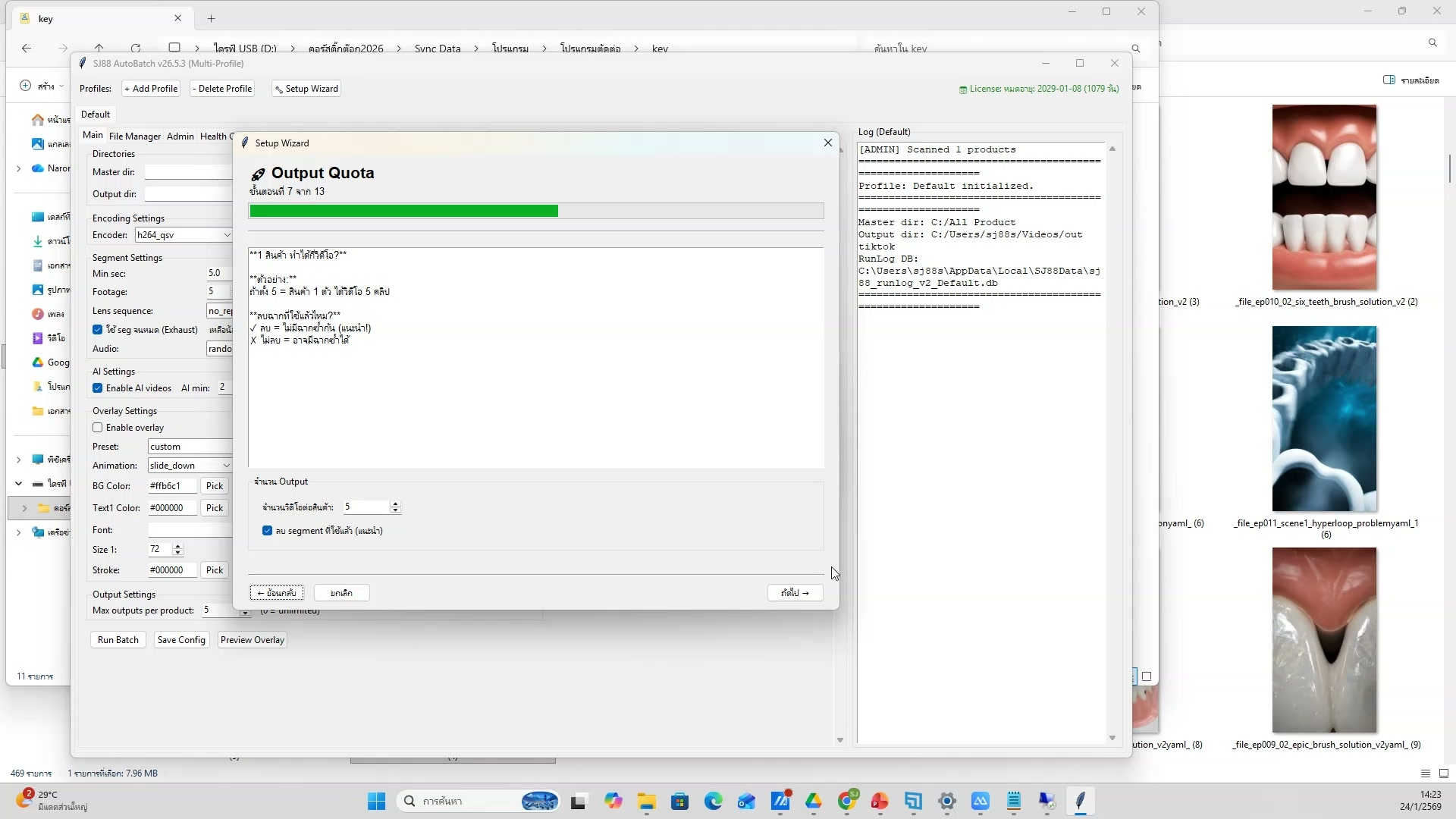 📸 ใช้ style keywords ที่ได้ผลดี
💡 Tips การใช้ Flow ให้ได้ผลดี
- ใช้ style keywords ที่ได้ผลดี
- ช่วงเวลา 2:03:29 ของวิดีโอ
- ชั่วโมงที่ 2: สร้างวิดีโอด้วย Google Flow — Tips การใช้ Flow ให้ได้ผลดี
- ดูวิธีทำจริงในวิดีโอ ขั้นตอนที่ 2/20
- 💡 ทดลองหลาย prompt เพื่อเปรียบเทียบ
- 📌 ดูรายละเอียดเพิ่มเติมในวิดีโอ
363) Tips การใช้ Flow ให้ได้ผลดี — ขั้นตอนที่ 3
📍 02:03:49
"ทดลองหลาย prompt เพื่อเปรียบเทียบ — Tips การใช้ Flow ให้ได้ผลดี (ชั่วโมงที่ 2: สร้างวิดีโอด้วย Google Flow)"
 📸 Tips การใช้ Flow ให้ได้ผลดี — ขั้นตอนที่ 3
💡 Tips การใช้ Flow ให้ได้ผลดี
- ทดลองหลาย prompt เพื่อเปรียบเทียบ
- ช่วงเวลา 2:03:49 ของวิดีโอ
- ชั่วโมงที่ 2: สร้างวิดีโอด้วย Google Flow — Tips การใช้ Flow ให้ได้ผลดี
- ดูวิธีทำจริงในวิดีโอ ขั้นตอนที่ 3/20
- 💡 เก็บ prompt ที่ดีไว้ใช้ซ้ำ
- 📌 ดูรายละเอียดเพิ่มเติมในวิดีโอ
364) เก็บ prompt ที่ดีไว้ใช้ซ้ำ — รายละเอียด
📍 02:04:10
"เก็บ prompt ที่ดีไว้ใช้ซ้ำ — Tips การใช้ Flow ให้ได้ผลดี (ชั่วโมงที่ 2: สร้างวิดีโอด้วย Google Flow)"
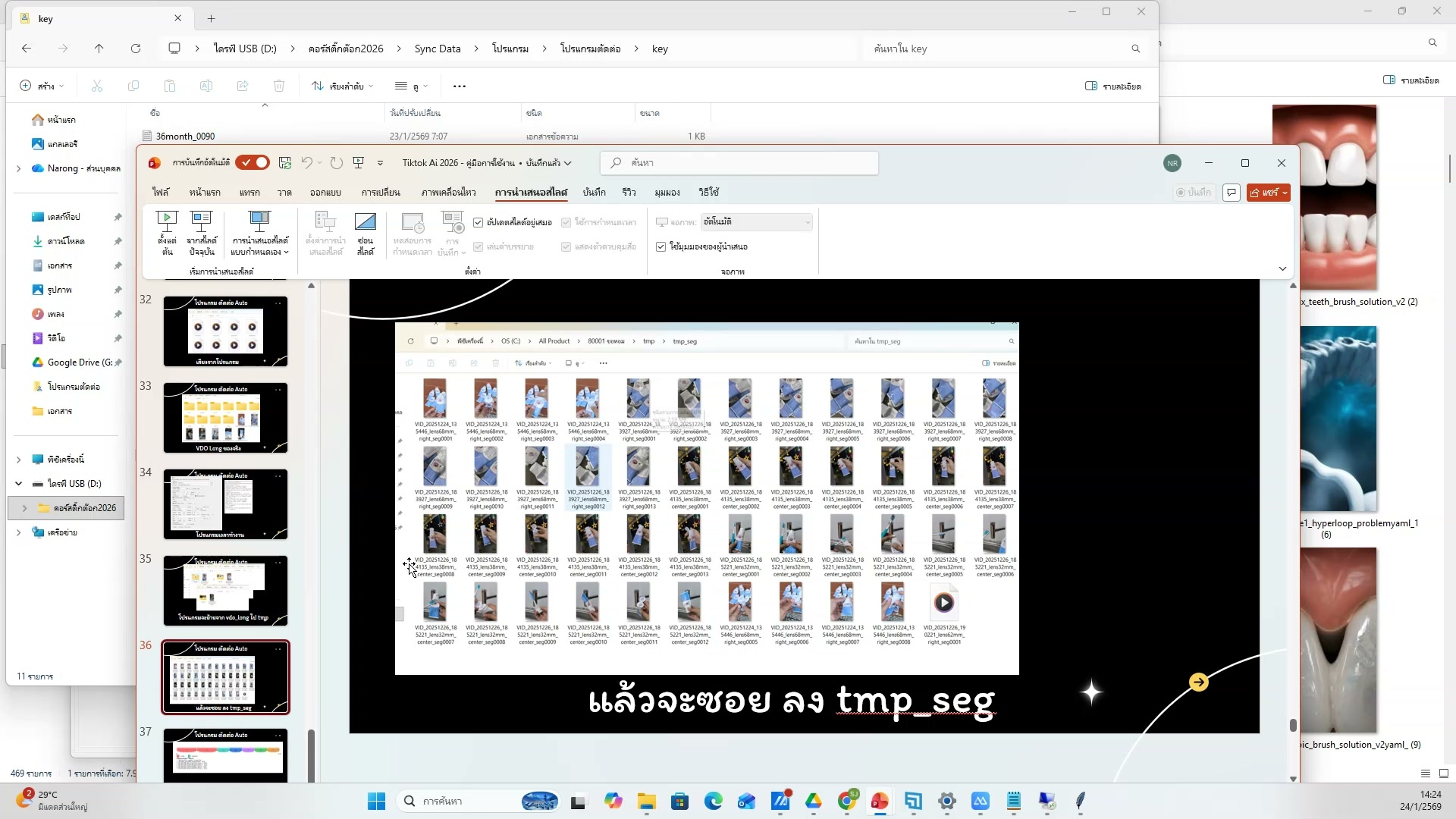 📸 เก็บ prompt ที่ดีไว้ใช้ซ้ำ — รายละเอียด
💡 Tips การใช้ Flow ให้ได้ผลดี
- เก็บ prompt ที่ดีไว้ใช้ซ้ำ
- ช่วงเวลา 2:04:10 ของวิดีโอ
- ชั่วโมงที่ 2: สร้างวิดีโอด้วย Google Flow — Tips การใช้ Flow ให้ได้ผลดี
- ดูวิธีทำจริงในวิดีโอ ขั้นตอนที่ 4/20
- 💡 เขียน prompt ให้ชัดเจนและละเอียด
- 📌 ดูรายละเอียดเพิ่มเติมในวิดีโอ
365) Tips การใช้ Flow ให้ได้ผลดี — ตัวอย่างจริง 5
📍 02:04:30
"เขียน prompt ให้ชัดเจนและละเอียด — Tips การใช้ Flow ให้ได้ผลดี (ชั่วโมงที่ 2: สร้างวิดีโอด้วย Google Flow)"
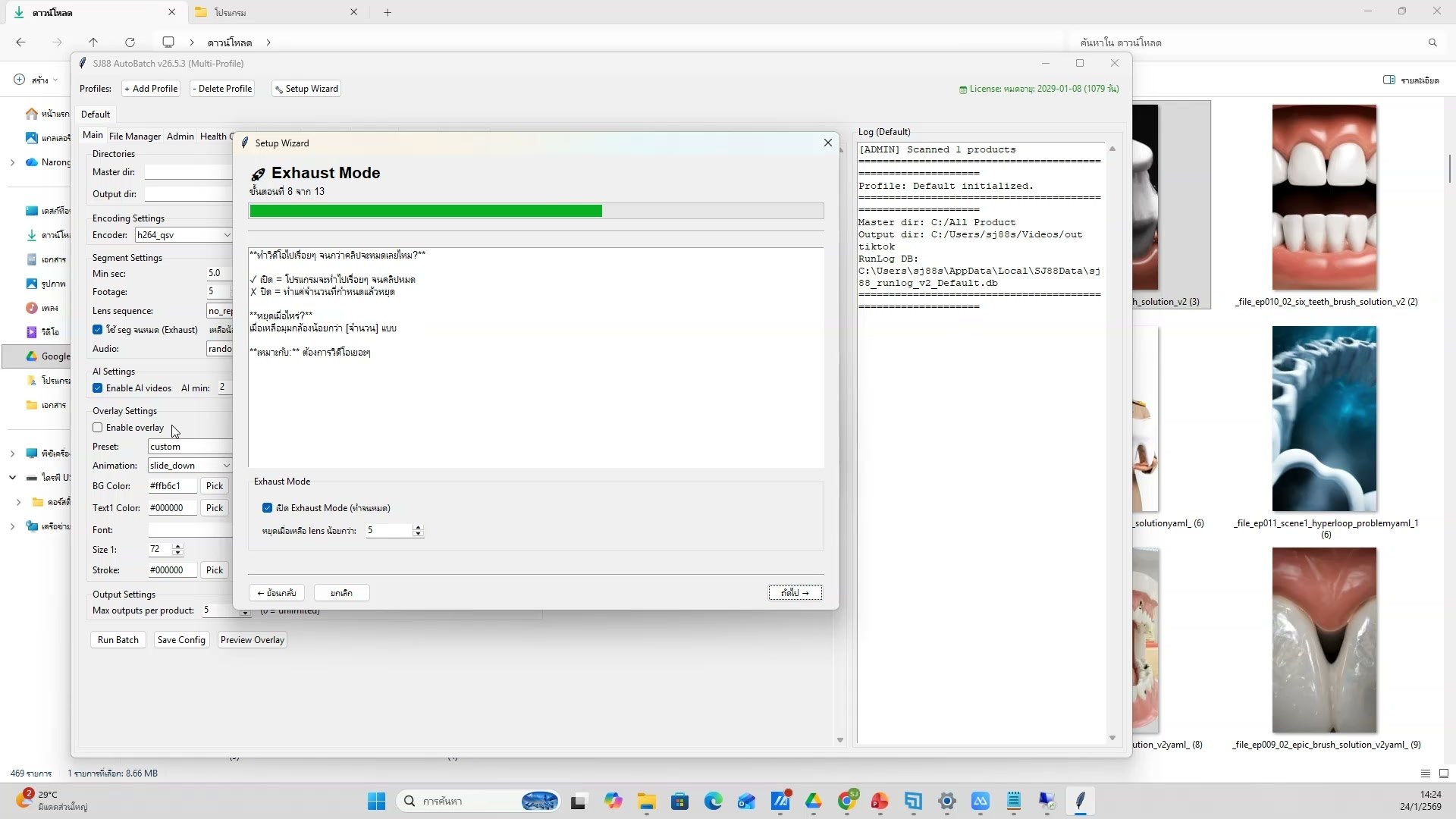 📸 Tips การใช้ Flow ให้ได้ผลดี — ตัวอย่างจริง 5
💡 Tips การใช้ Flow ให้ได้ผลดี
- เขียน prompt ให้ชัดเจนและละเอียด
- ช่วงเวลา 2:04:30 ของวิดีโอ
- ชั่วโมงที่ 2: สร้างวิดีโอด้วย Google Flow — Tips การใช้ Flow ให้ได้ผลดี
- ดูวิธีทำจริงในวิดีโอ ขั้นตอนที่ 5/20
- 💡 ใช้ style keywords ที่ได้ผลดี
- 📌 ดูรายละเอียดเพิ่มเติมในวิดีโอ
366) Tips การใช้ Flow ให้ได้ผลดี (6/20)
📍 02:04:51
"ใช้ style keywords ที่ได้ผลดี — Tips การใช้ Flow ให้ได้ผลดี (ชั่วโมงที่ 2: สร้างวิดีโอด้วย Google Flow)"
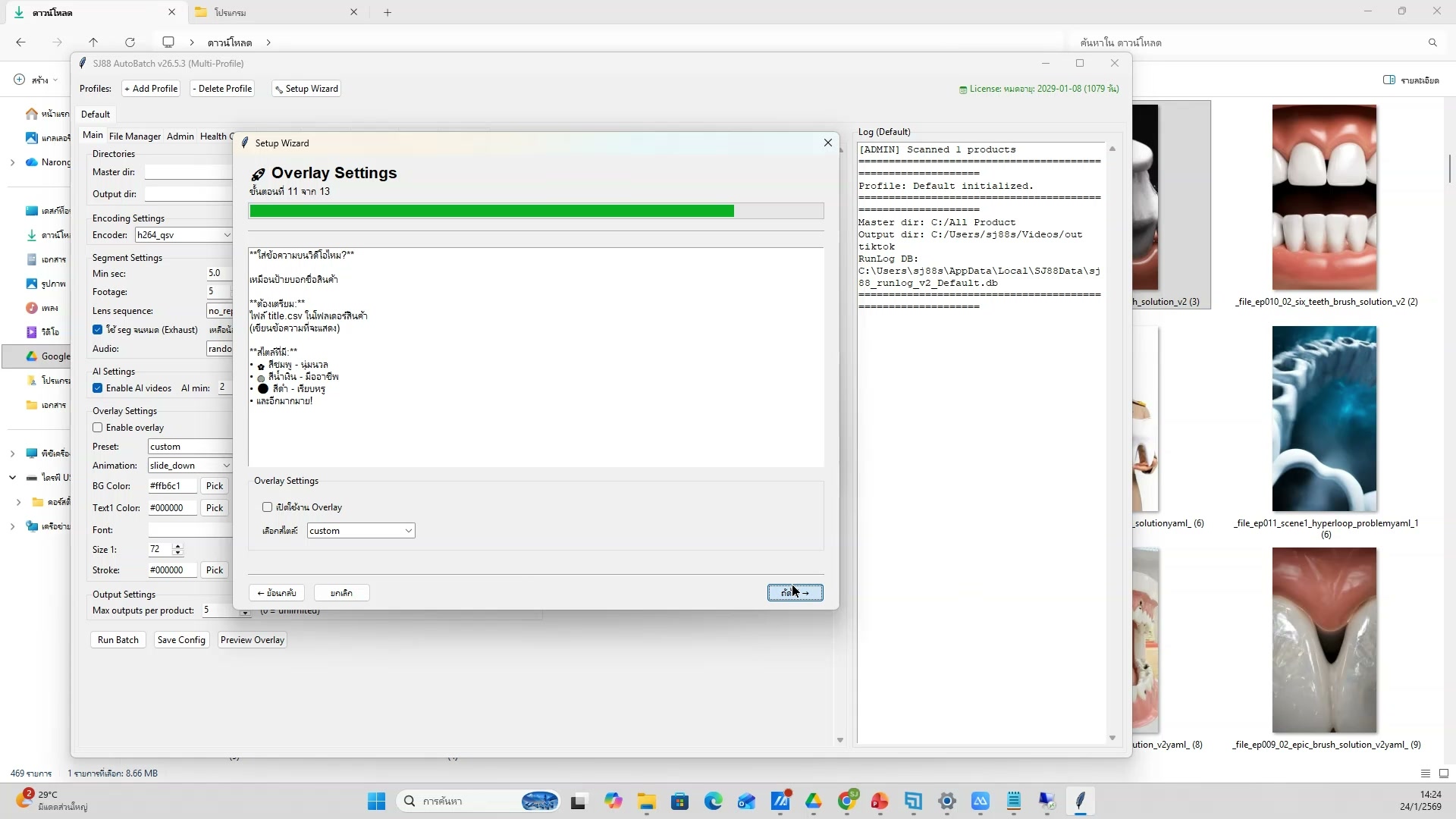 📸 Tips การใช้ Flow ให้ได้ผลดี (6/20)
💡 Tips การใช้ Flow ให้ได้ผลดี
- ใช้ style keywords ที่ได้ผลดี
- ช่วงเวลา 2:04:51 ของวิดีโอ
- ชั่วโมงที่ 2: สร้างวิดีโอด้วย Google Flow — Tips การใช้ Flow ให้ได้ผลดี
- ดูวิธีทำจริงในวิดีโอ ขั้นตอนที่ 6/20
- 💡 ทดลองหลาย prompt เพื่อเปรียบเทียบ
- 📌 ดูรายละเอียดเพิ่มเติมในวิดีโอ
367) ทดลองหลาย prompt เพื่อเปรียบเทียบ
📍 02:05:11
"ทดลองหลาย prompt เพื่อเปรียบเทียบ — Tips การใช้ Flow ให้ได้ผลดี (ชั่วโมงที่ 2: สร้างวิดีโอด้วย Google Flow)"
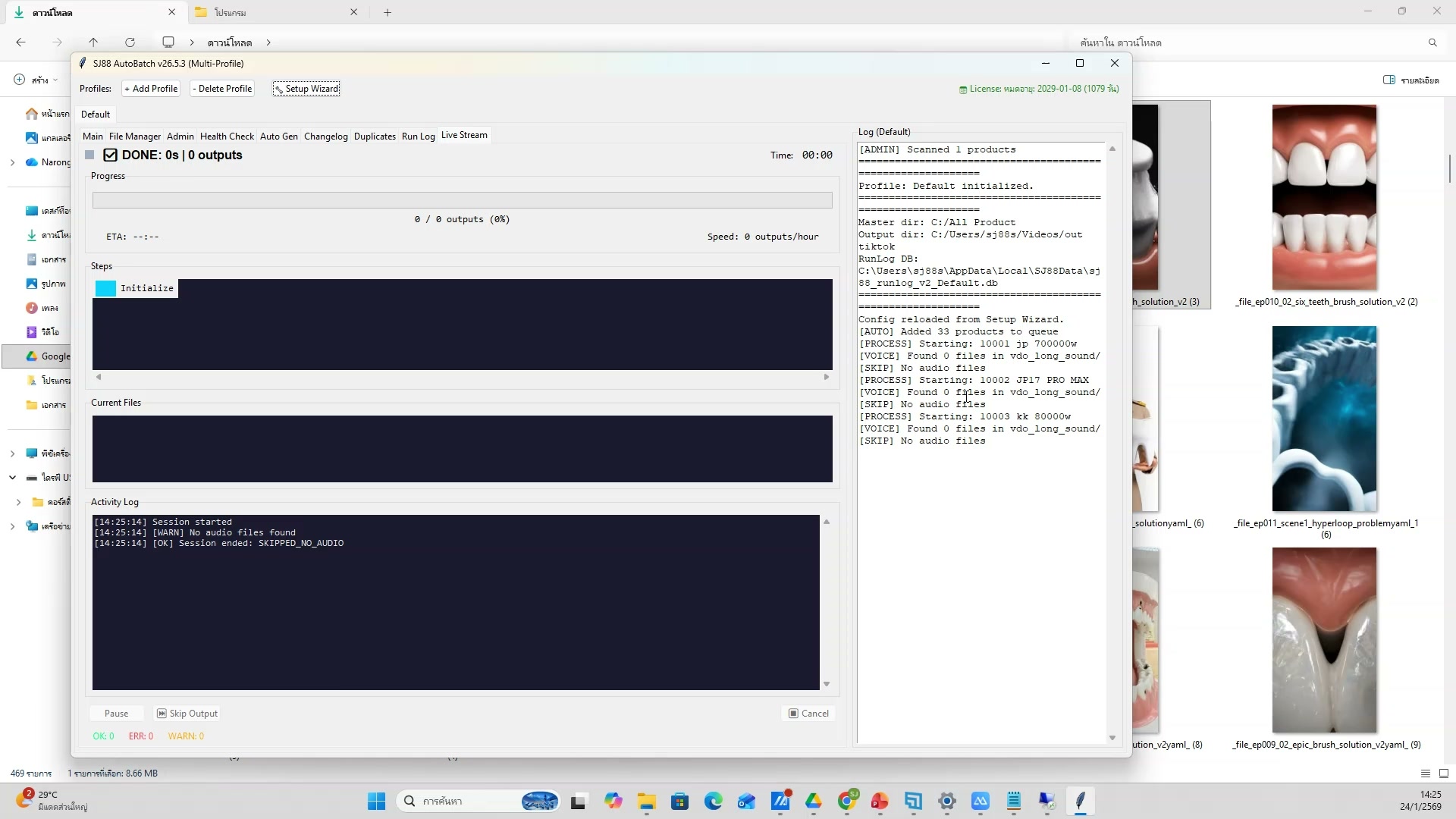 📸 ทดลองหลาย prompt เพื่อเปรียบเทียบ
💡 Tips การใช้ Flow ให้ได้ผลดี
- ทดลองหลาย prompt เพื่อเปรียบเทียบ
- ช่วงเวลา 2:05:11 ของวิดีโอ
- ชั่วโมงที่ 2: สร้างวิดีโอด้วย Google Flow — Tips การใช้ Flow ให้ได้ผลดี
- ดูวิธีทำจริงในวิดีโอ ขั้นตอนที่ 7/20
- 💡 เก็บ prompt ที่ดีไว้ใช้ซ้ำ
- 📌 ดูรายละเอียดเพิ่มเติมในวิดีโอ
368) Tips การใช้ Flow ให้ได้ผลดี — ขั้นตอนที่ 8
📍 02:05:32
"เก็บ prompt ที่ดีไว้ใช้ซ้ำ — Tips การใช้ Flow ให้ได้ผลดี (ชั่วโมงที่ 2: สร้างวิดีโอด้วย Google Flow)"
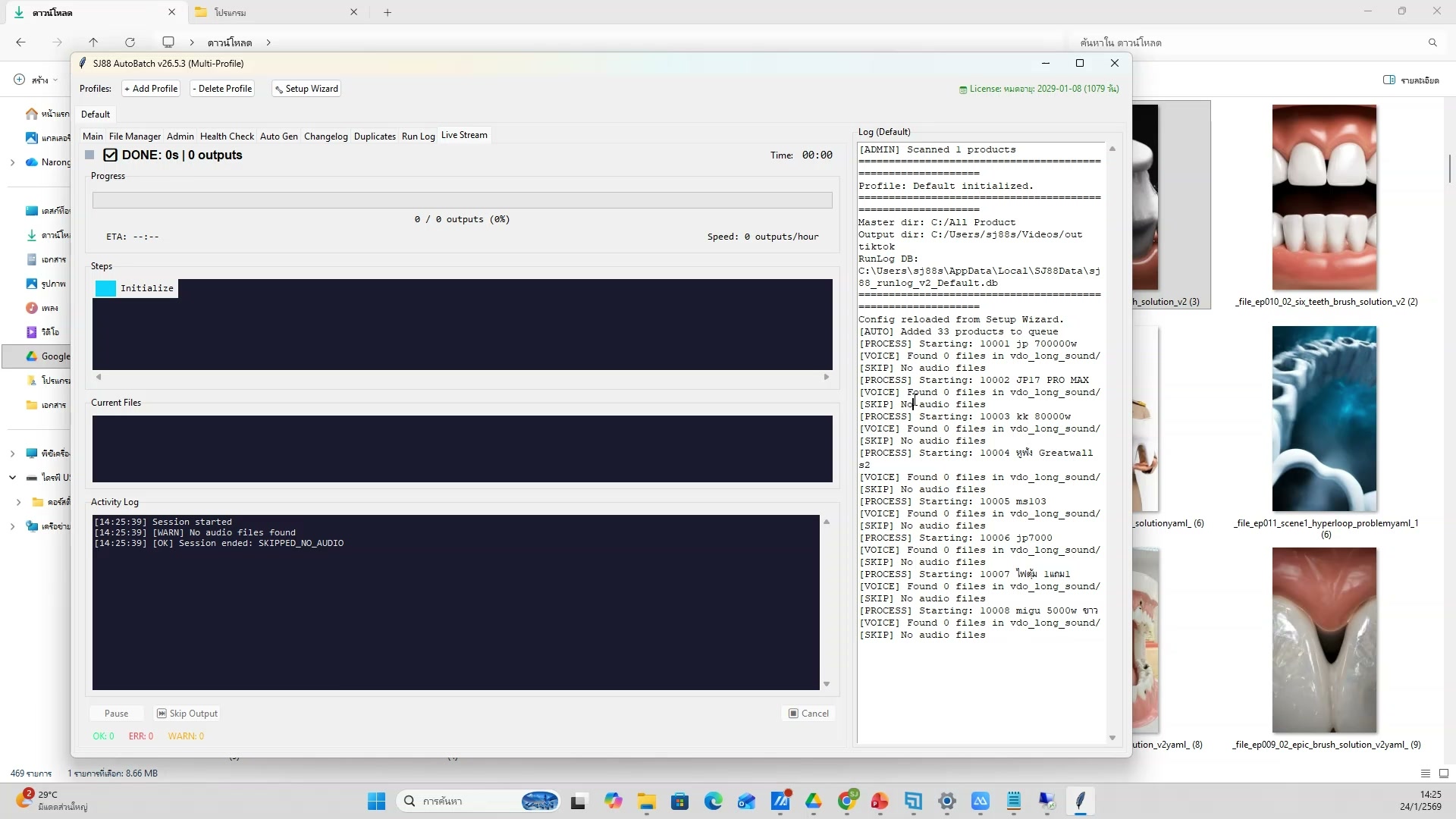 📸 Tips การใช้ Flow ให้ได้ผลดี — ขั้นตอนที่ 8
💡 Tips การใช้ Flow ให้ได้ผลดี
- เก็บ prompt ที่ดีไว้ใช้ซ้ำ
- ช่วงเวลา 2:05:32 ของวิดีโอ
- ชั่วโมงที่ 2: สร้างวิดีโอด้วย Google Flow — Tips การใช้ Flow ให้ได้ผลดี
- ดูวิธีทำจริงในวิดีโอ ขั้นตอนที่ 8/20
- 💡 เขียน prompt ให้ชัดเจนและละเอียด
- 📌 ดูรายละเอียดเพิ่มเติมในวิดีโอ
369) เขียน prompt ให้ชัดเจนและละเอียด — รายละเอียด
📍 02:05:52
"เขียน prompt ให้ชัดเจนและละเอียด — Tips การใช้ Flow ให้ได้ผลดี (ชั่วโมงที่ 2: สร้างวิดีโอด้วย Google Flow)"
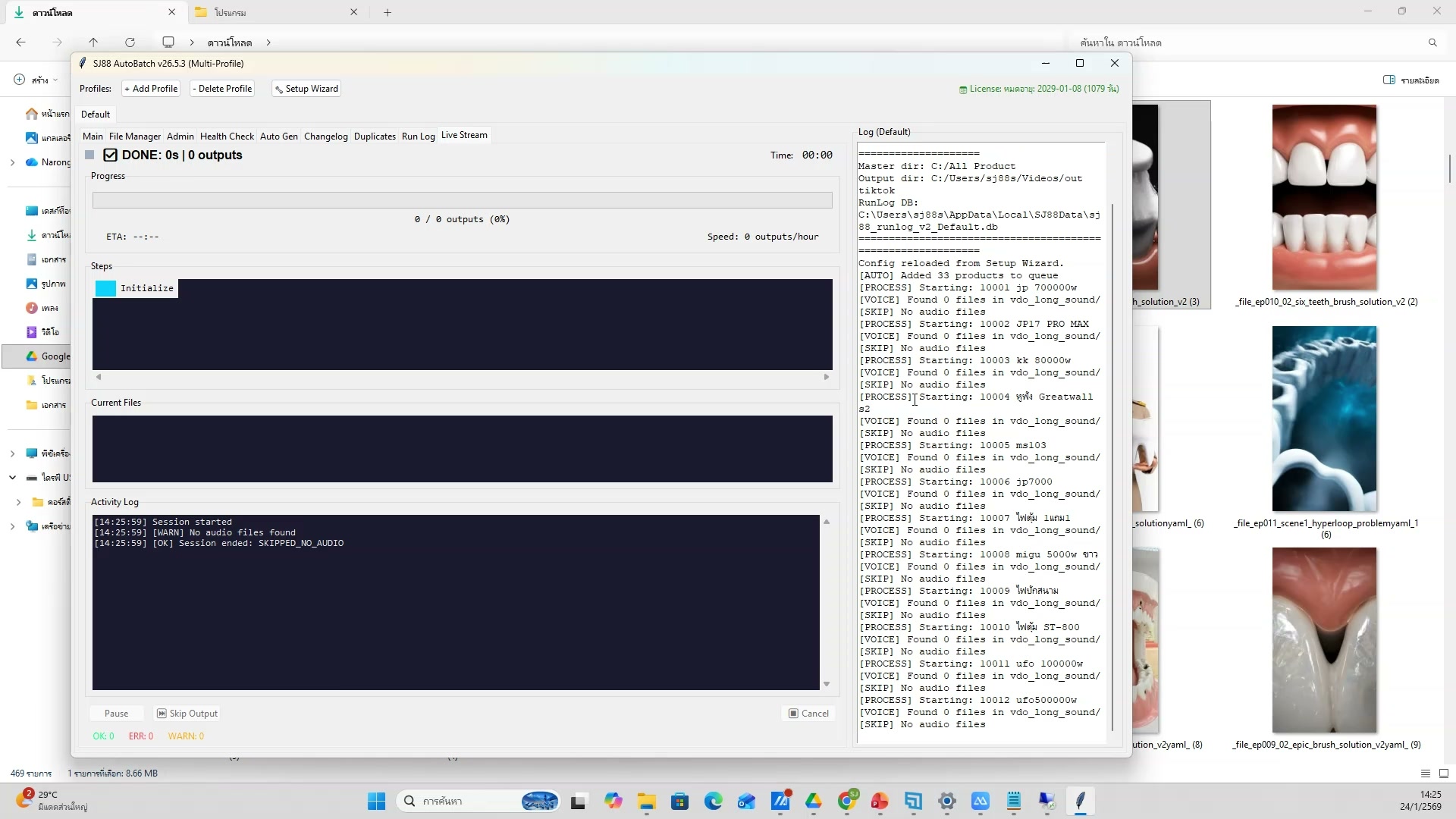 📸 เขียน prompt ให้ชัดเจนและละเอียด — รายละเอียด
💡 Tips การใช้ Flow ให้ได้ผลดี
- เขียน prompt ให้ชัดเจนและละเอียด
- ช่วงเวลา 2:05:52 ของวิดีโอ
- ชั่วโมงที่ 2: สร้างวิดีโอด้วย Google Flow — Tips การใช้ Flow ให้ได้ผลดี
- ดูวิธีทำจริงในวิดีโอ ขั้นตอนที่ 9/20
- 💡 ใช้ style keywords ที่ได้ผลดี
- 📌 ดูรายละเอียดเพิ่มเติมในวิดีโอ
370) Tips การใช้ Flow ให้ได้ผลดี — ตัวอย่างจริง 10
📍 02:06:13
"ใช้ style keywords ที่ได้ผลดี — Tips การใช้ Flow ให้ได้ผลดี (ชั่วโมงที่ 2: สร้างวิดีโอด้วย Google Flow)"
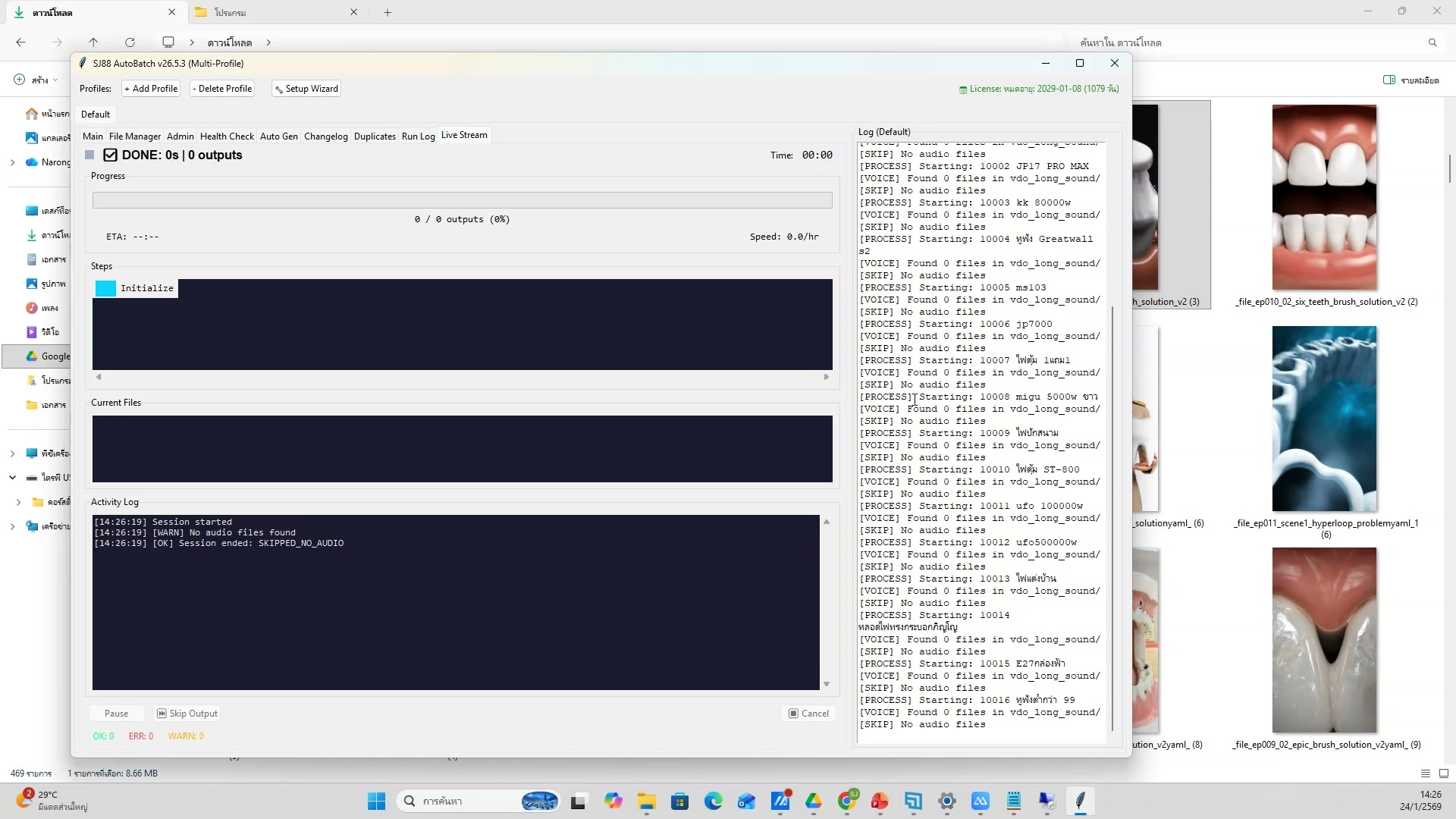 📸 Tips การใช้ Flow ให้ได้ผลดี — ตัวอย่างจริง 10
💡 Tips การใช้ Flow ให้ได้ผลดี
- ใช้ style keywords ที่ได้ผลดี
- ช่วงเวลา 2:06:13 ของวิดีโอ
- ชั่วโมงที่ 2: สร้างวิดีโอด้วย Google Flow — Tips การใช้ Flow ให้ได้ผลดี
- ดูวิธีทำจริงในวิดีโอ ขั้นตอนที่ 10/20
- 💡 ทดลองหลาย prompt เพื่อเปรียบเทียบ
- 📌 ดูรายละเอียดเพิ่มเติมในวิดีโอ
371) Tips การใช้ Flow ให้ได้ผลดี (11/20)
📍 02:06:33
"ทดลองหลาย prompt เพื่อเปรียบเทียบ — Tips การใช้ Flow ให้ได้ผลดี (ชั่วโมงที่ 2: สร้างวิดีโอด้วย Google Flow)"
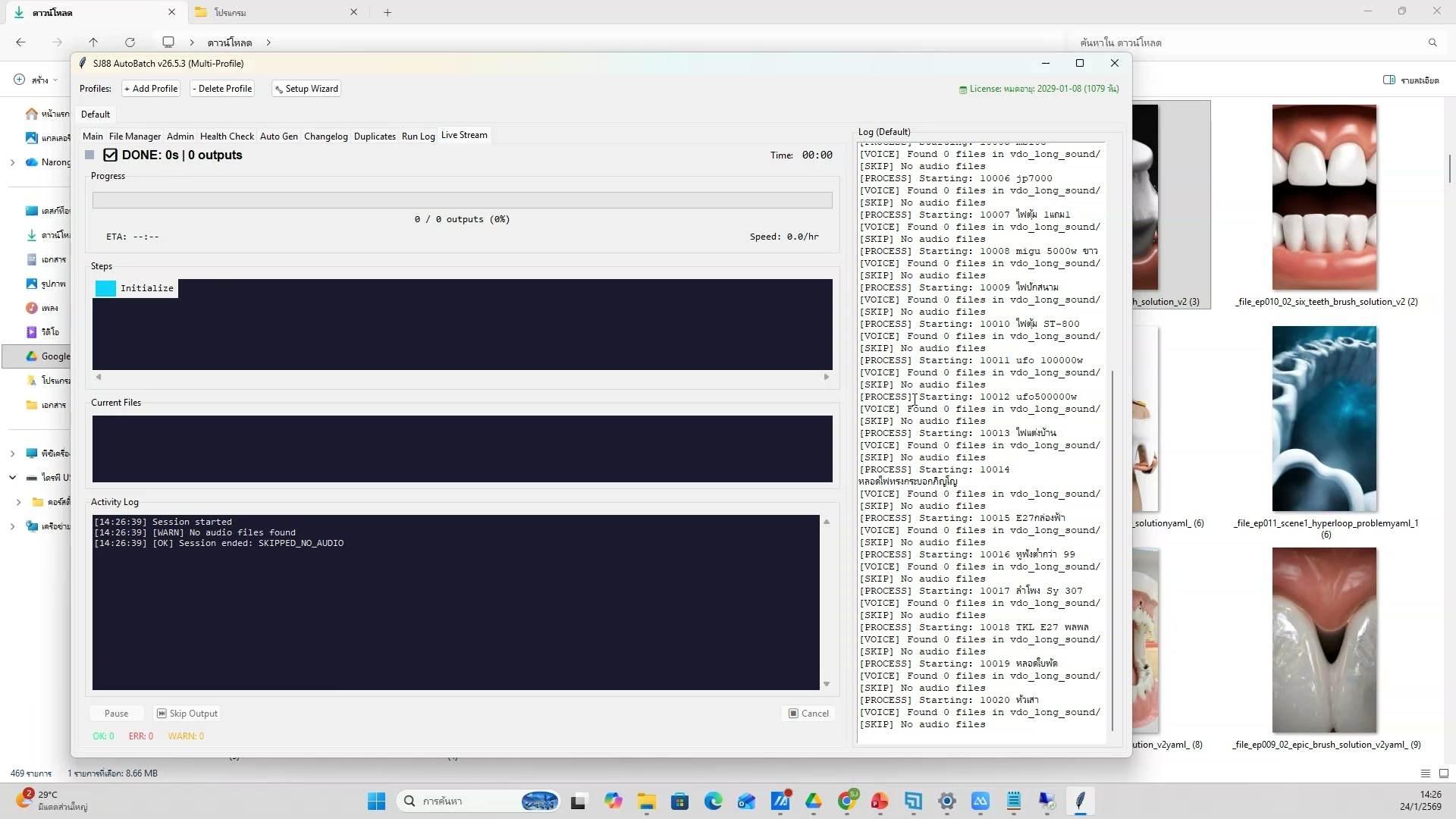 📸 Tips การใช้ Flow ให้ได้ผลดี (11/20)
💡 Tips การใช้ Flow ให้ได้ผลดี
- ทดลองหลาย prompt เพื่อเปรียบเทียบ
- ช่วงเวลา 2:06:33 ของวิดีโอ
- ชั่วโมงที่ 2: สร้างวิดีโอด้วย Google Flow — Tips การใช้ Flow ให้ได้ผลดี
- ดูวิธีทำจริงในวิดีโอ ขั้นตอนที่ 11/20
- 💡 เก็บ prompt ที่ดีไว้ใช้ซ้ำ
- 📌 ดูรายละเอียดเพิ่มเติมในวิดีโอ
372) เก็บ prompt ที่ดีไว้ใช้ซ้ำ
📍 02:06:54
"เก็บ prompt ที่ดีไว้ใช้ซ้ำ — Tips การใช้ Flow ให้ได้ผลดี (ชั่วโมงที่ 2: สร้างวิดีโอด้วย Google Flow)"
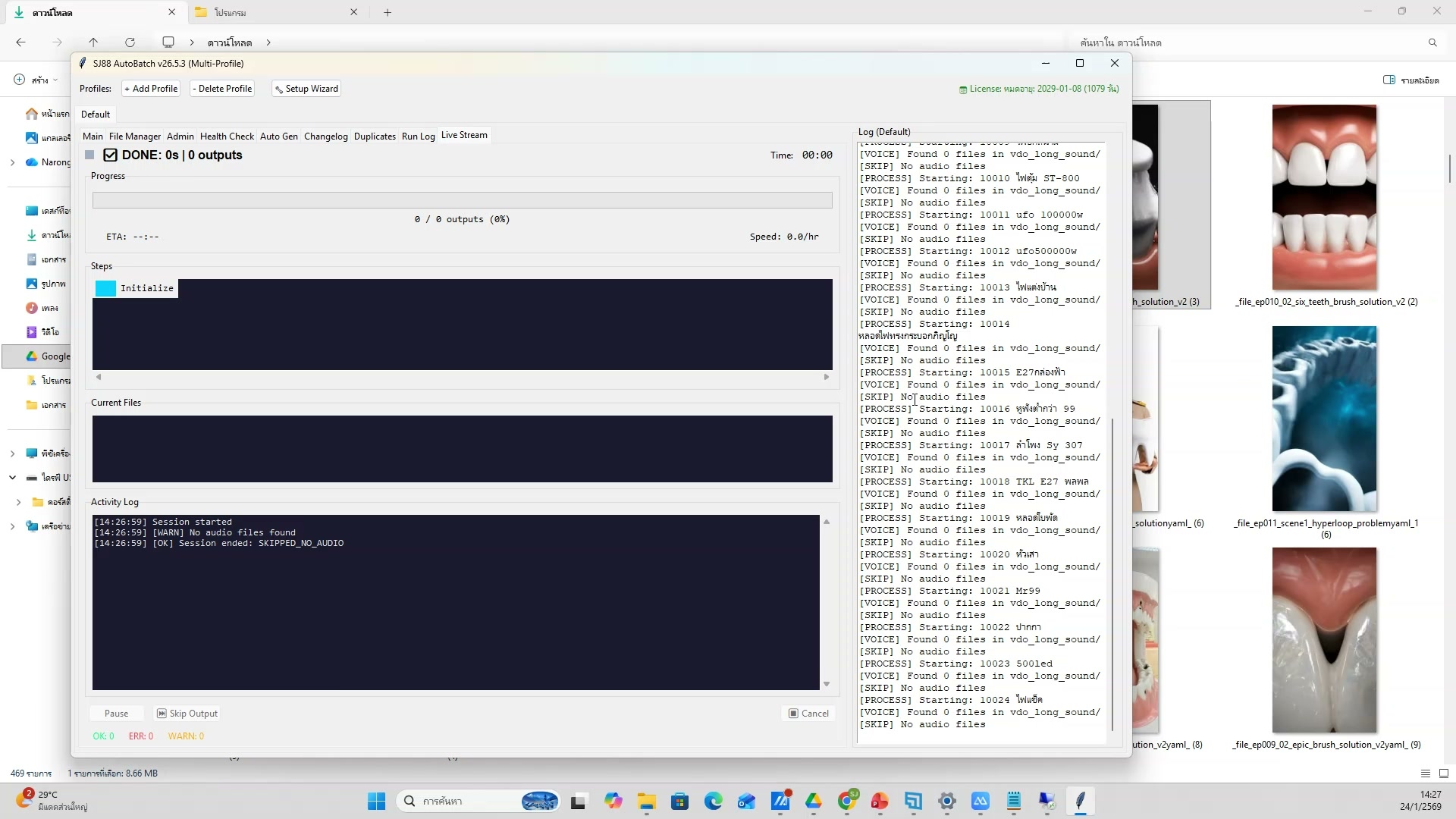 📸 เก็บ prompt ที่ดีไว้ใช้ซ้ำ
💡 Tips การใช้ Flow ให้ได้ผลดี
- เก็บ prompt ที่ดีไว้ใช้ซ้ำ
- ช่วงเวลา 2:06:54 ของวิดีโอ
- ชั่วโมงที่ 2: สร้างวิดีโอด้วย Google Flow — Tips การใช้ Flow ให้ได้ผลดี
- ดูวิธีทำจริงในวิดีโอ ขั้นตอนที่ 12/20
- 💡 เขียน prompt ให้ชัดเจนและละเอียด
- 📌 ดูรายละเอียดเพิ่มเติมในวิดีโอ
373) Tips การใช้ Flow ให้ได้ผลดี — ขั้นตอนที่ 13
📍 02:07:14
"เขียน prompt ให้ชัดเจนและละเอียด — Tips การใช้ Flow ให้ได้ผลดี (ชั่วโมงที่ 2: สร้างวิดีโอด้วย Google Flow)"
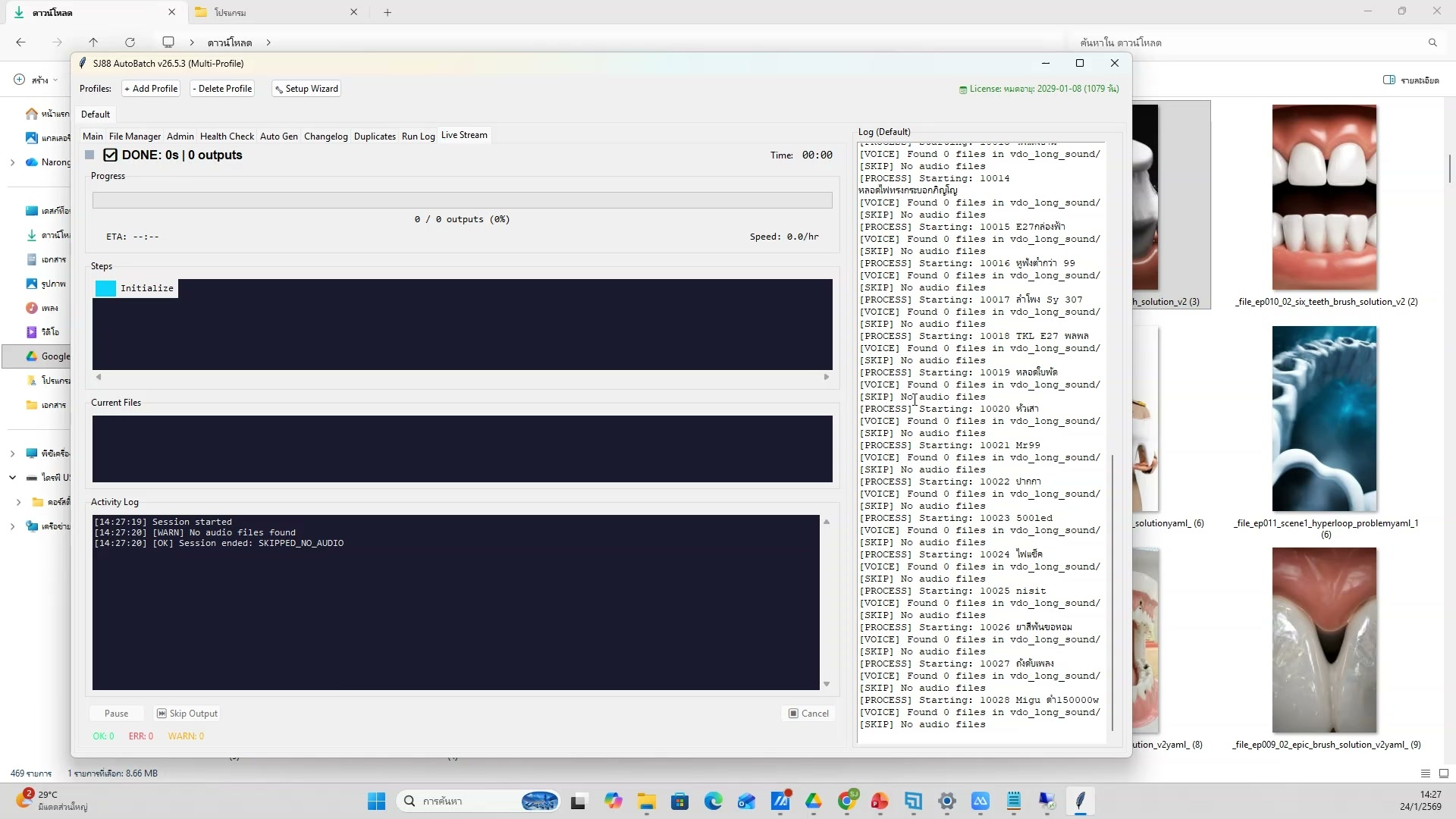 📸 Tips การใช้ Flow ให้ได้ผลดี — ขั้นตอนที่ 13
💡 Tips การใช้ Flow ให้ได้ผลดี
- เขียน prompt ให้ชัดเจนและละเอียด
- ช่วงเวลา 2:07:14 ของวิดีโอ
- ชั่วโมงที่ 2: สร้างวิดีโอด้วย Google Flow — Tips การใช้ Flow ให้ได้ผลดี
- ดูวิธีทำจริงในวิดีโอ ขั้นตอนที่ 13/20
- 💡 ใช้ style keywords ที่ได้ผลดี
- 📌 ดูรายละเอียดเพิ่มเติมในวิดีโอ
374) ใช้ style keywords ที่ได้ผลดี — รายละเอียด
📍 02:07:35
"ใช้ style keywords ที่ได้ผลดี — Tips การใช้ Flow ให้ได้ผลดี (ชั่วโมงที่ 2: สร้างวิดีโอด้วย Google Flow)"
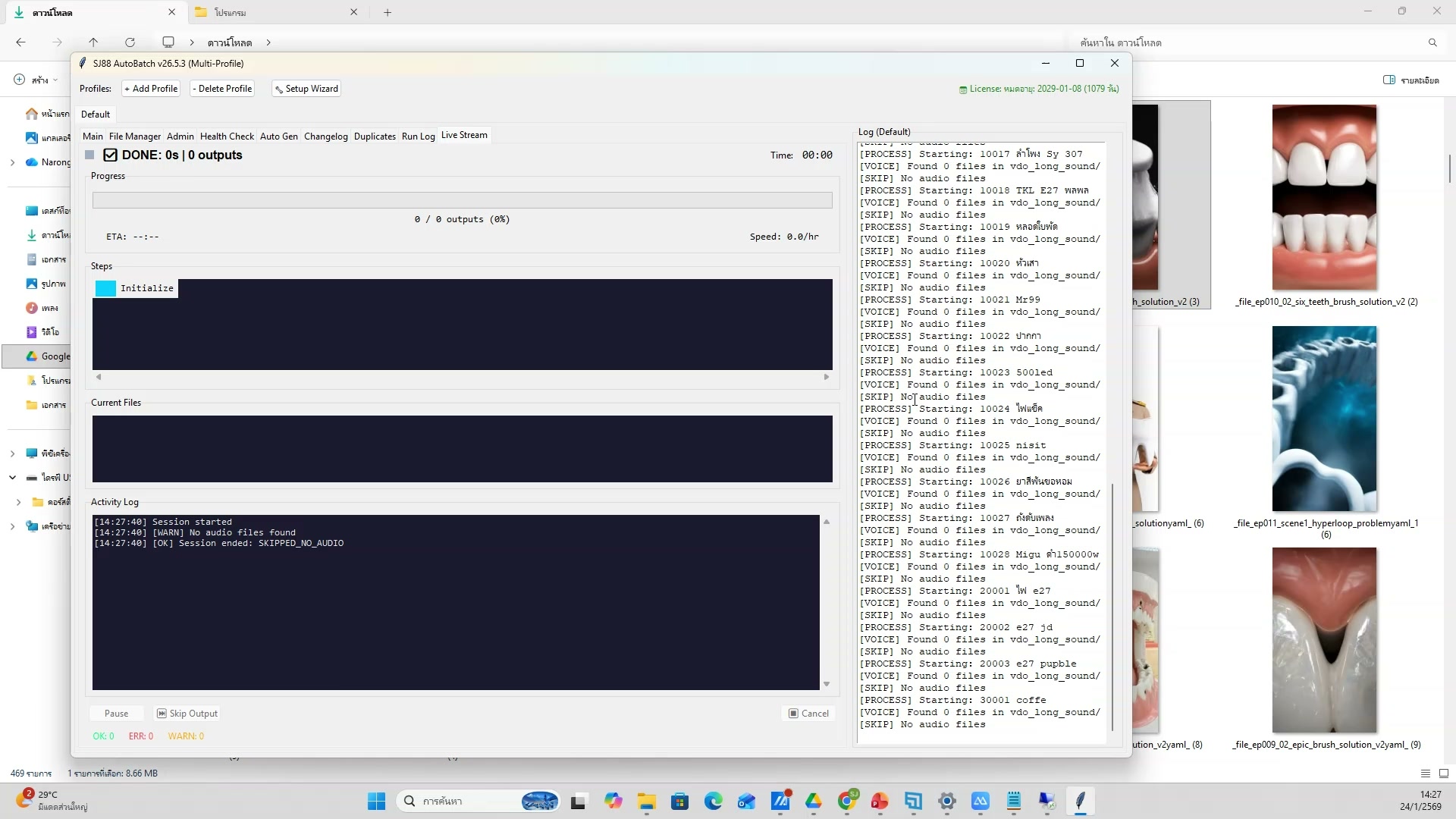 📸 ใช้ style keywords ที่ได้ผลดี — รายละเอียด
💡 Tips การใช้ Flow ให้ได้ผลดี
- ใช้ style keywords ที่ได้ผลดี
- ช่วงเวลา 2:07:35 ของวิดีโอ
- ชั่วโมงที่ 2: สร้างวิดีโอด้วย Google Flow — Tips การใช้ Flow ให้ได้ผลดี
- ดูวิธีทำจริงในวิดีโอ ขั้นตอนที่ 14/20
- 💡 ทดลองหลาย prompt เพื่อเปรียบเทียบ
- 📌 ดูรายละเอียดเพิ่มเติมในวิดีโอ
375) Tips การใช้ Flow ให้ได้ผลดี — ตัวอย่างจริง 15
📍 02:07:55
"ทดลองหลาย prompt เพื่อเปรียบเทียบ — Tips การใช้ Flow ให้ได้ผลดี (ชั่วโมงที่ 2: สร้างวิดีโอด้วย Google Flow)"
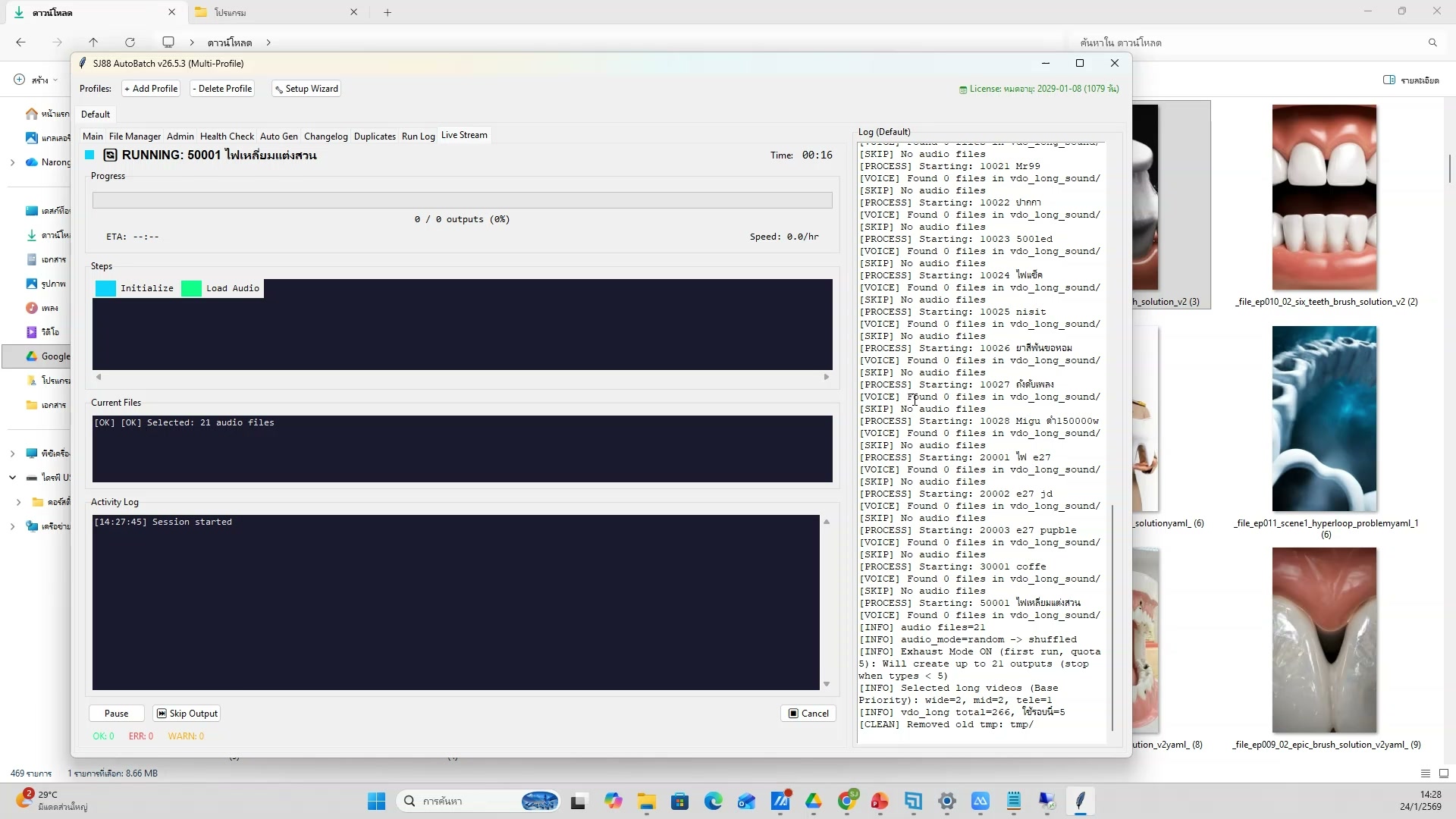 📸 Tips การใช้ Flow ให้ได้ผลดี — ตัวอย่างจริง 15
💡 Tips การใช้ Flow ให้ได้ผลดี
- ทดลองหลาย prompt เพื่อเปรียบเทียบ
- ช่วงเวลา 2:07:55 ของวิดีโอ
- ชั่วโมงที่ 2: สร้างวิดีโอด้วย Google Flow — Tips การใช้ Flow ให้ได้ผลดี
- ดูวิธีทำจริงในวิดีโอ ขั้นตอนที่ 15/20
- 💡 เก็บ prompt ที่ดีไว้ใช้ซ้ำ
- 📌 ดูรายละเอียดเพิ่มเติมในวิดีโอ
376) Tips การใช้ Flow ให้ได้ผลดี (16/20)
📍 02:08:16
"เก็บ prompt ที่ดีไว้ใช้ซ้ำ — Tips การใช้ Flow ให้ได้ผลดี (ชั่วโมงที่ 2: สร้างวิดีโอด้วย Google Flow)"
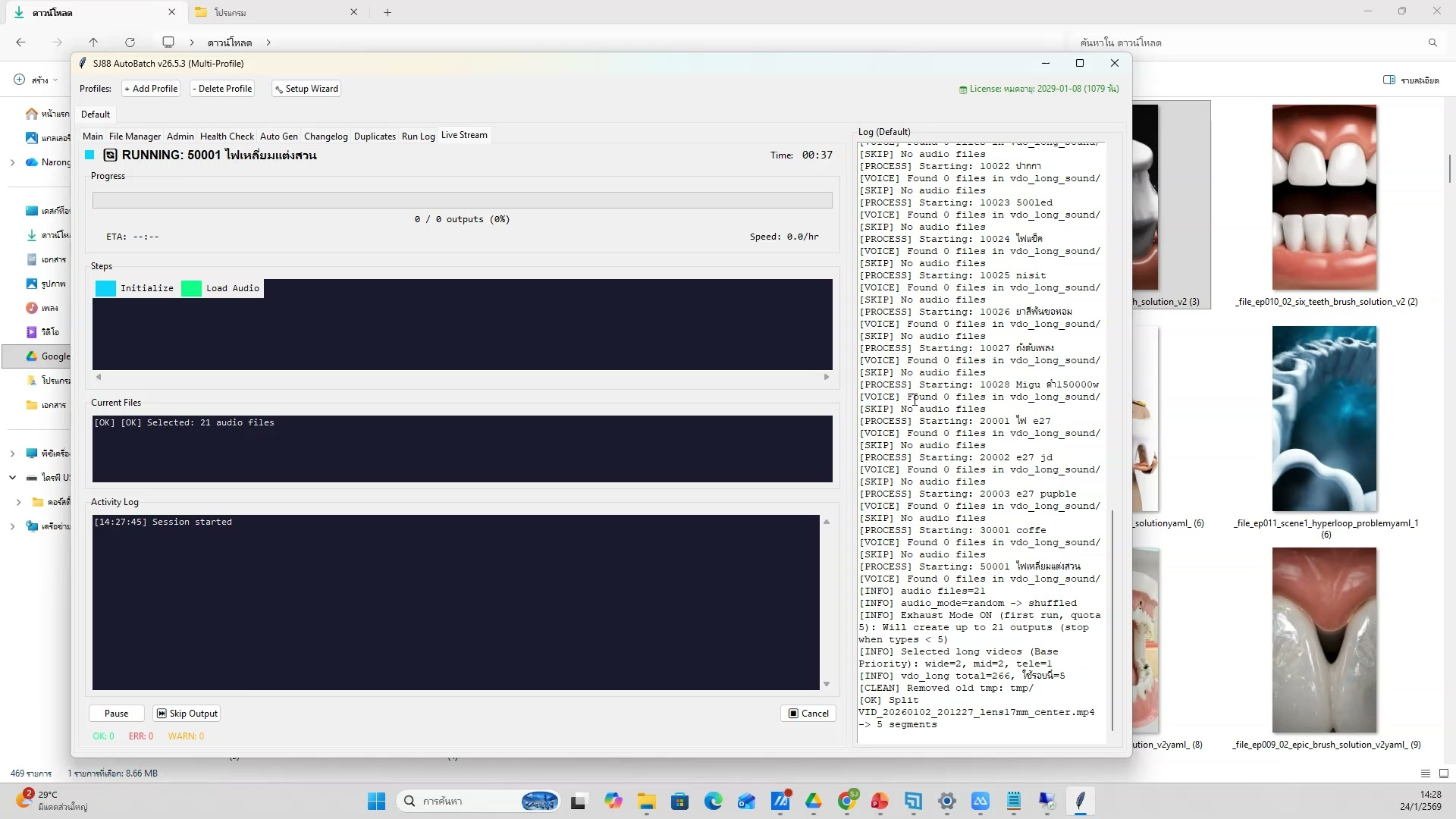 📸 Tips การใช้ Flow ให้ได้ผลดี (16/20)
💡 Tips การใช้ Flow ให้ได้ผลดี
- เก็บ prompt ที่ดีไว้ใช้ซ้ำ
- ช่วงเวลา 2:08:16 ของวิดีโอ
- ชั่วโมงที่ 2: สร้างวิดีโอด้วย Google Flow — Tips การใช้ Flow ให้ได้ผลดี
- ดูวิธีทำจริงในวิดีโอ ขั้นตอนที่ 16/20
- 💡 เขียน prompt ให้ชัดเจนและละเอียด
- 📌 ดูรายละเอียดเพิ่มเติมในวิดีโอ
377) เขียน prompt ให้ชัดเจนและละเอียด
📍 02:08:37
"เขียน prompt ให้ชัดเจนและละเอียด — Tips การใช้ Flow ให้ได้ผลดี (ชั่วโมงที่ 2: สร้างวิดีโอด้วย Google Flow)"
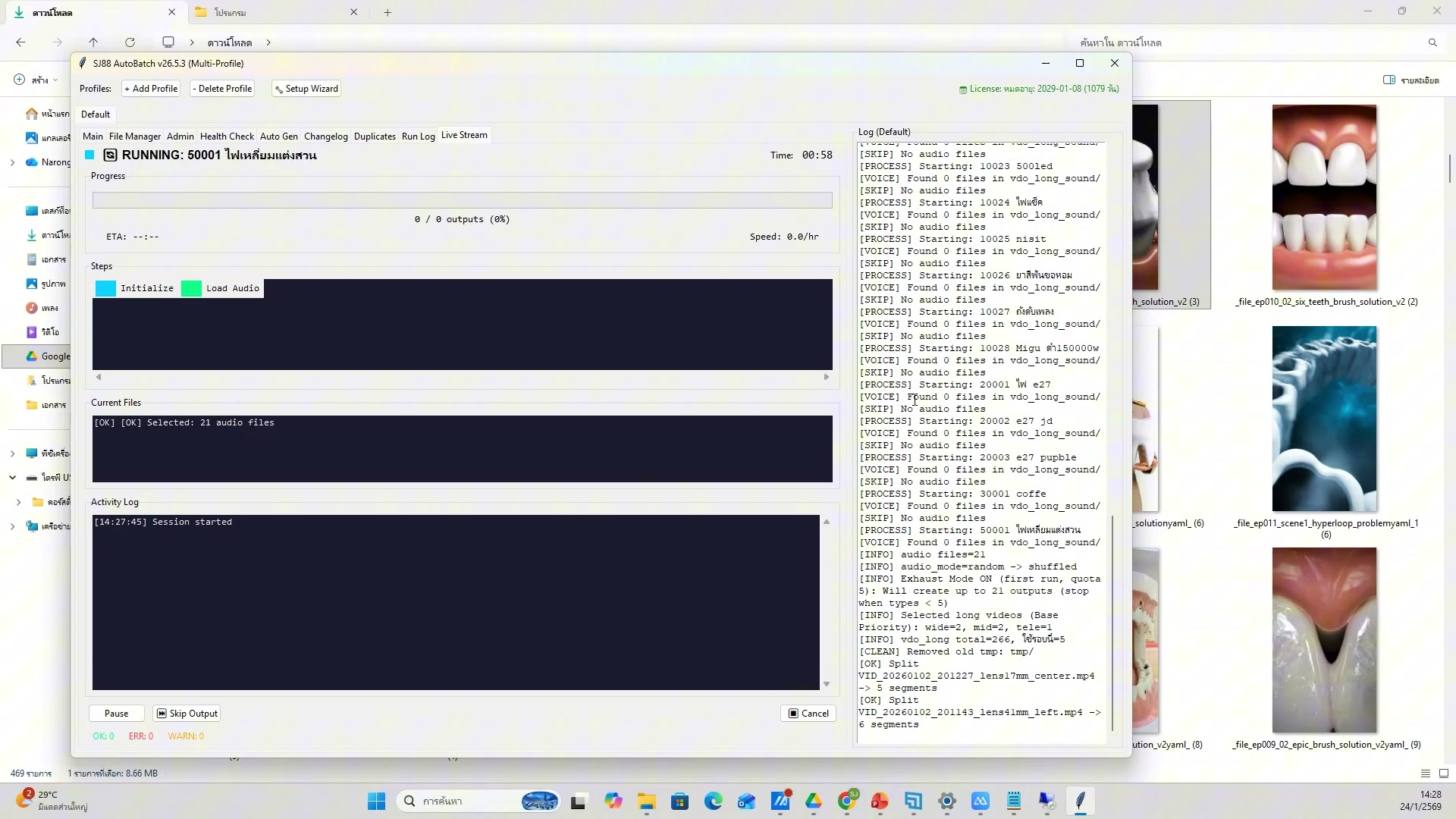 📸 เขียน prompt ให้ชัดเจนและละเอียด
💡 Tips การใช้ Flow ให้ได้ผลดี
- เขียน prompt ให้ชัดเจนและละเอียด
- ช่วงเวลา 2:08:37 ของวิดีโอ
- ชั่วโมงที่ 2: สร้างวิดีโอด้วย Google Flow — Tips การใช้ Flow ให้ได้ผลดี
- ดูวิธีทำจริงในวิดีโอ ขั้นตอนที่ 17/20
- 💡 ใช้ style keywords ที่ได้ผลดี
- 📌 ดูรายละเอียดเพิ่มเติมในวิดีโอ
378) Tips การใช้ Flow ให้ได้ผลดี — ขั้นตอนที่ 18
📍 02:08:57
"ใช้ style keywords ที่ได้ผลดี — Tips การใช้ Flow ให้ได้ผลดี (ชั่วโมงที่ 2: สร้างวิดีโอด้วย Google Flow)"
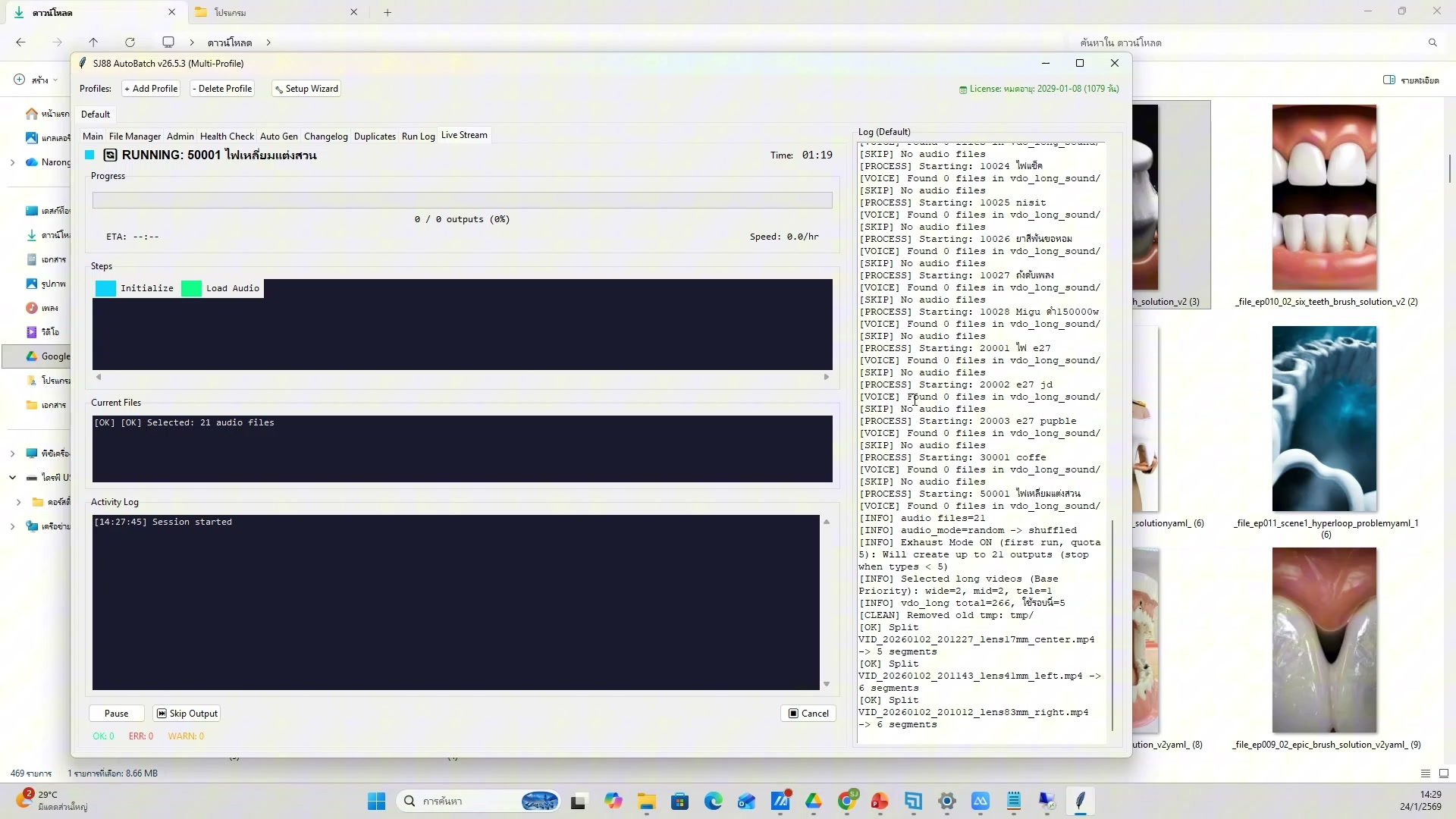 📸 Tips การใช้ Flow ให้ได้ผลดี — ขั้นตอนที่ 18
💡 Tips การใช้ Flow ให้ได้ผลดี
- ใช้ style keywords ที่ได้ผลดี
- ช่วงเวลา 2:08:57 ของวิดีโอ
- ชั่วโมงที่ 2: สร้างวิดีโอด้วย Google Flow — Tips การใช้ Flow ให้ได้ผลดี
- ดูวิธีทำจริงในวิดีโอ ขั้นตอนที่ 18/20
- 💡 ทดลองหลาย prompt เพื่อเปรียบเทียบ
- 📌 ดูรายละเอียดเพิ่มเติมในวิดีโอ
379) ทดลองหลาย prompt เพื่อเปรียบเทียบ — รายละเอียด
📍 02:09:18
"ทดลองหลาย prompt เพื่อเปรียบเทียบ — Tips การใช้ Flow ให้ได้ผลดี (ชั่วโมงที่ 2: สร้างวิดีโอด้วย Google Flow)"
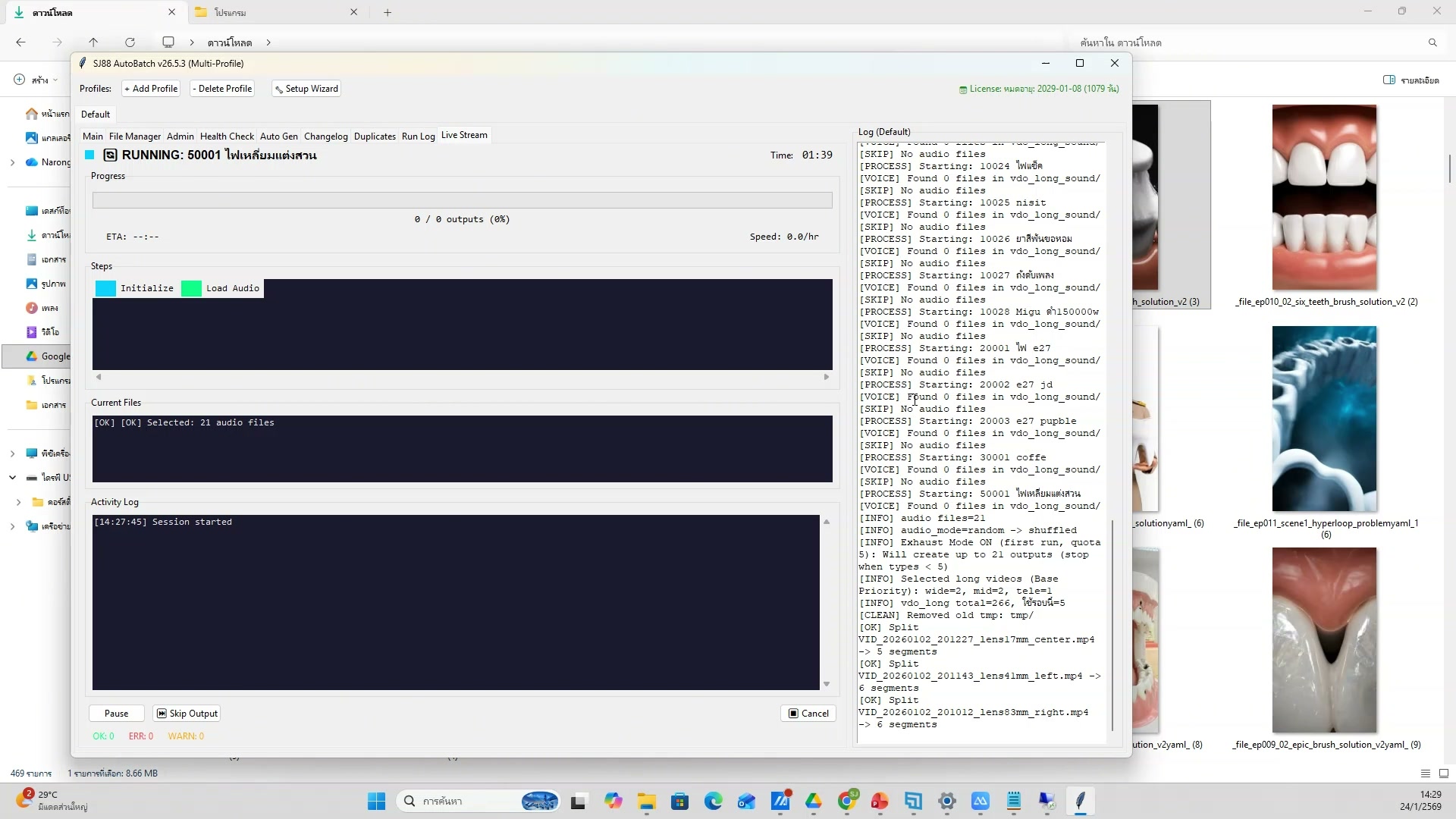 📸 ทดลองหลาย prompt เพื่อเปรียบเทียบ — รายละเอียด
💡 Tips การใช้ Flow ให้ได้ผลดี
- ทดลองหลาย prompt เพื่อเปรียบเทียบ
- ช่วงเวลา 2:09:18 ของวิดีโอ
- ชั่วโมงที่ 2: สร้างวิดีโอด้วย Google Flow — Tips การใช้ Flow ให้ได้ผลดี
- ดูวิธีทำจริงในวิดีโอ ขั้นตอนที่ 19/20
- 💡 เก็บ prompt ที่ดีไว้ใช้ซ้ำ
- 📌 ดูรายละเอียดเพิ่มเติมในวิดีโอ
380) Tips การใช้ Flow ให้ได้ผลดี — ตัวอย่างจริง 20
📍 02:09:38
"เก็บ prompt ที่ดีไว้ใช้ซ้ำ — Tips การใช้ Flow ให้ได้ผลดี (ชั่วโมงที่ 2: สร้างวิดีโอด้วย Google Flow)"
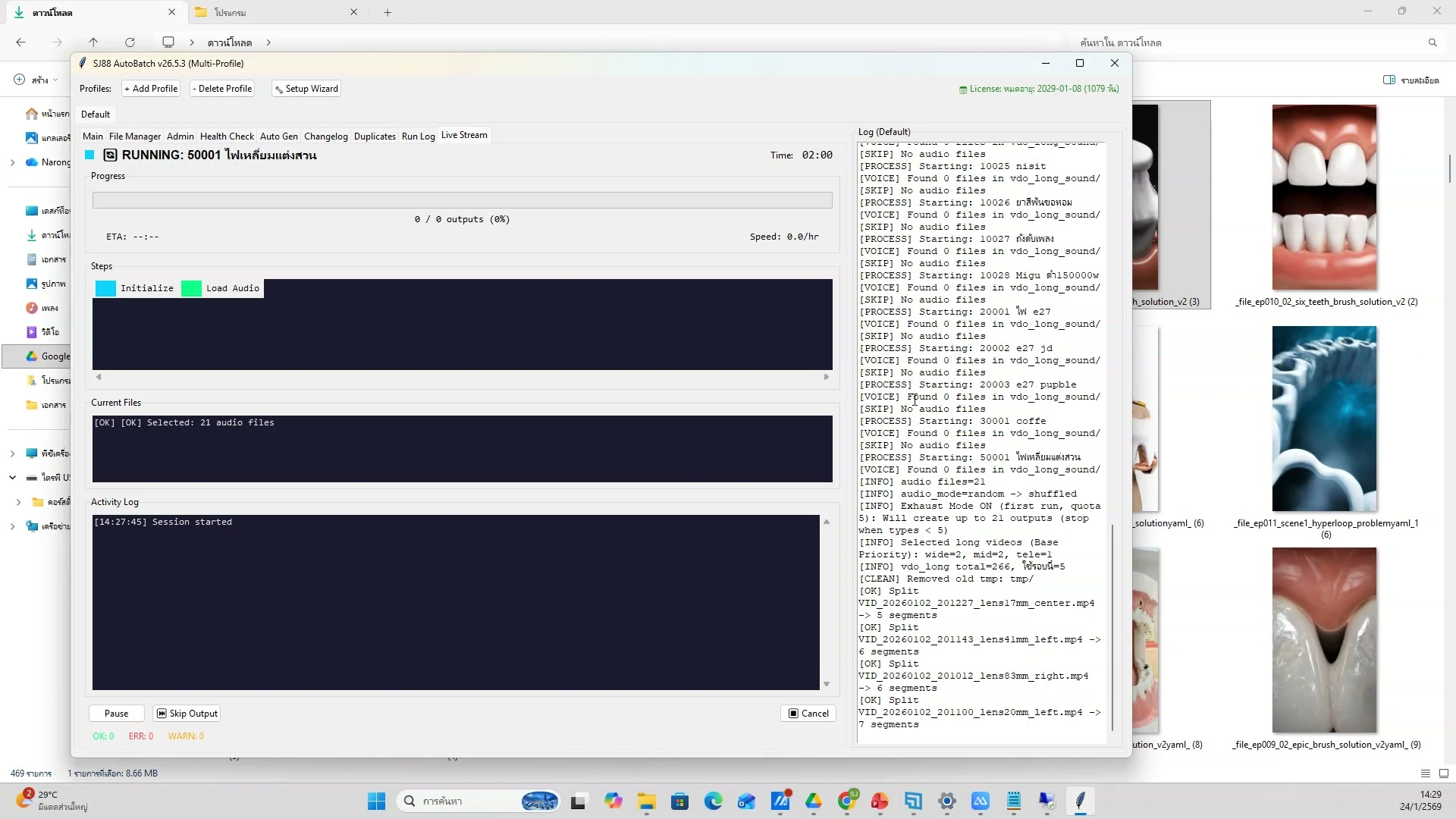 📸 Tips การใช้ Flow ให้ได้ผลดี — ตัวอย่างจริง 20
💡 Tips การใช้ Flow ให้ได้ผลดี
- เก็บ prompt ที่ดีไว้ใช้ซ้ำ
- ช่วงเวลา 2:09:38 ของวิดีโอ
- ชั่วโมงที่ 2: สร้างวิดีโอด้วย Google Flow — Tips การใช้ Flow ให้ได้ผลดี
- ดูวิธีทำจริงในวิดีโอ ขั้นตอนที่ 20/20
- 💡 เขียน prompt ให้ชัดเจนและละเอียด
- 📌 ดูรายละเอียดเพิ่มเติมในวิดีโอ
381) Q&A ช่วงที่ 1 (1/20)
📍 02:09:59
"ตอบคำถามจากนักเรียน — Q&A ช่วงที่ 1 (ชั่วโมงที่ 2: สร้างวิดีโอด้วย Google Flow)"
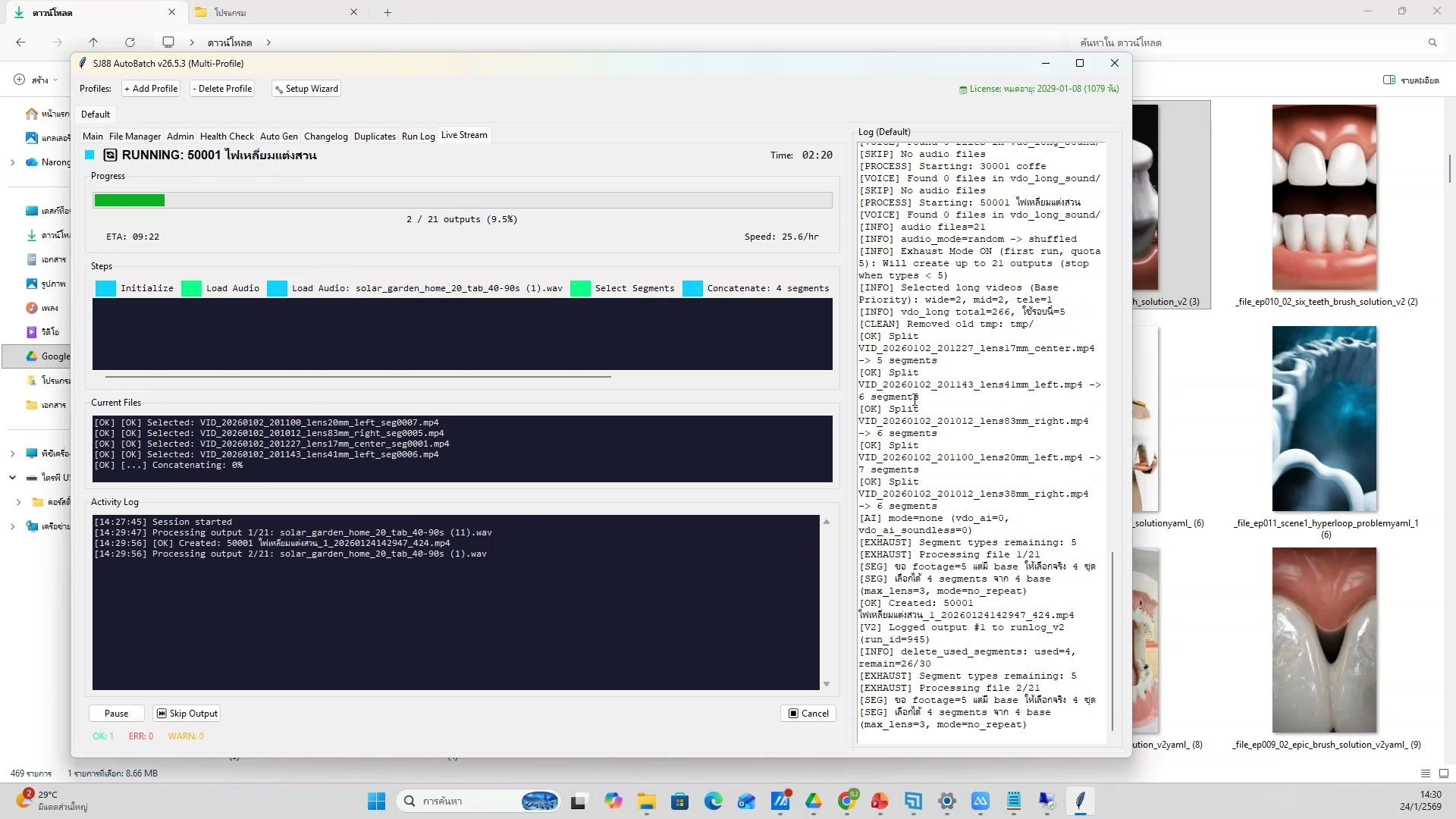 📸 Q&A ช่วงที่ 1 (1/20)
❓ Q&A ช่วงที่ 1
- ตอบคำถามจากนักเรียน
- ช่วงเวลา 2:09:59 ของวิดีโอ
- ชั่วโมงที่ 2: สร้างวิดีโอด้วย Google Flow — Q&A ช่วงที่ 1
- ดูวิธีทำจริงในวิดีโอ ขั้นตอนที่ 1/20
- 💡 อธิบายจุดที่สงสัยเพิ่มเติม
- 📌 ดูรายละเอียดเพิ่มเติมในวิดีโอ
382) อธิบายจุดที่สงสัยเพิ่มเติม
📍 02:10:19
"อธิบายจุดที่สงสัยเพิ่มเติม — Q&A ช่วงที่ 1 (ชั่วโมงที่ 2: สร้างวิดีโอด้วย Google Flow)"
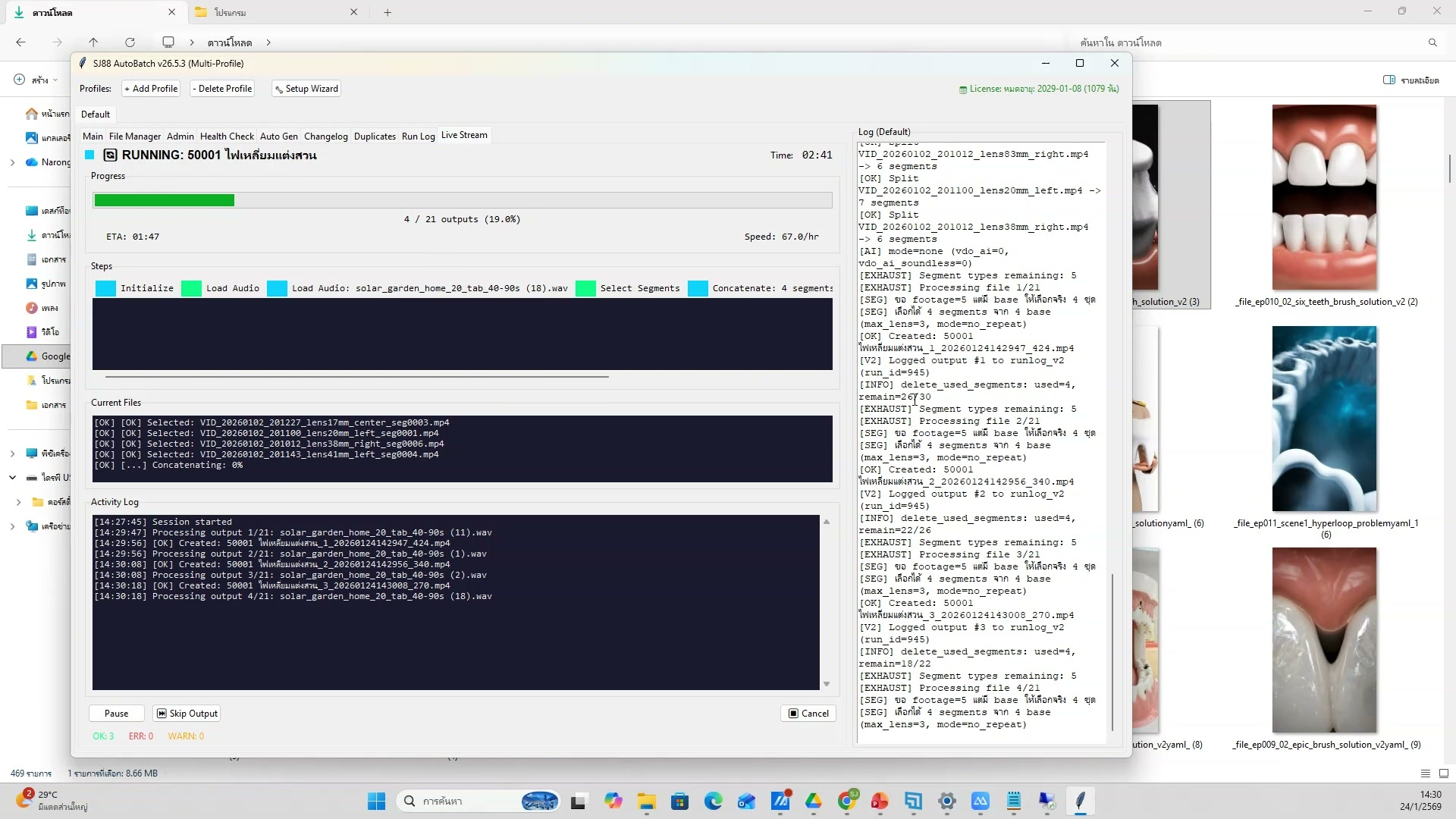 📸 อธิบายจุดที่สงสัยเพิ่มเติม
❓ Q&A ช่วงที่ 1
- อธิบายจุดที่สงสัยเพิ่มเติม
- ช่วงเวลา 2:10:19 ของวิดีโอ
- ชั่วโมงที่ 2: สร้างวิดีโอด้วย Google Flow — Q&A ช่วงที่ 1
- ดูวิธีทำจริงในวิดีโอ ขั้นตอนที่ 2/20
- 💡 แก้ปัญหาที่พบระหว่างเรียน
- 📌 ดูรายละเอียดเพิ่มเติมในวิดีโอ
383) Q&A ช่วงที่ 1 — ขั้นตอนที่ 3
📍 02:10:40
"แก้ปัญหาที่พบระหว่างเรียน — Q&A ช่วงที่ 1 (ชั่วโมงที่ 2: สร้างวิดีโอด้วย Google Flow)"
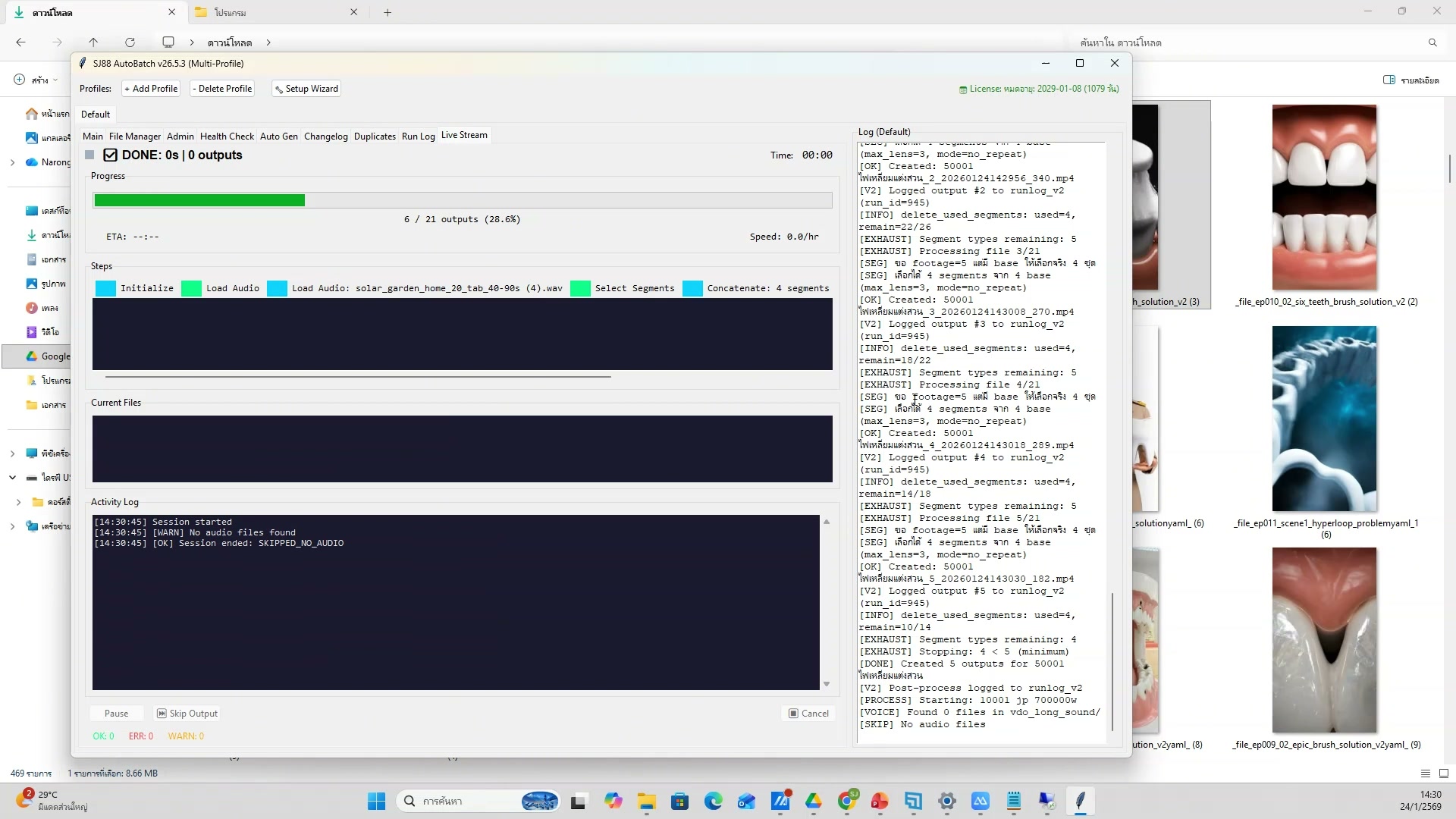 📸 Q&A ช่วงที่ 1 — ขั้นตอนที่ 3
❓ Q&A ช่วงที่ 1
- แก้ปัญหาที่พบระหว่างเรียน
- ช่วงเวลา 2:10:40 ของวิดีโอ
- ชั่วโมงที่ 2: สร้างวิดีโอด้วย Google Flow — Q&A ช่วงที่ 1
- ดูวิธีทำจริงในวิดีโอ ขั้นตอนที่ 3/20
- 💡 สรุปเนื้อหาก่อนพัก
- 📌 ดูรายละเอียดเพิ่มเติมในวิดีโอ
384) สรุปเนื้อหาก่อนพัก — รายละเอียด
📍 02:11:00
"สรุปเนื้อหาก่อนพัก — Q&A ช่วงที่ 1 (ชั่วโมงที่ 2: สร้างวิดีโอด้วย Google Flow)"
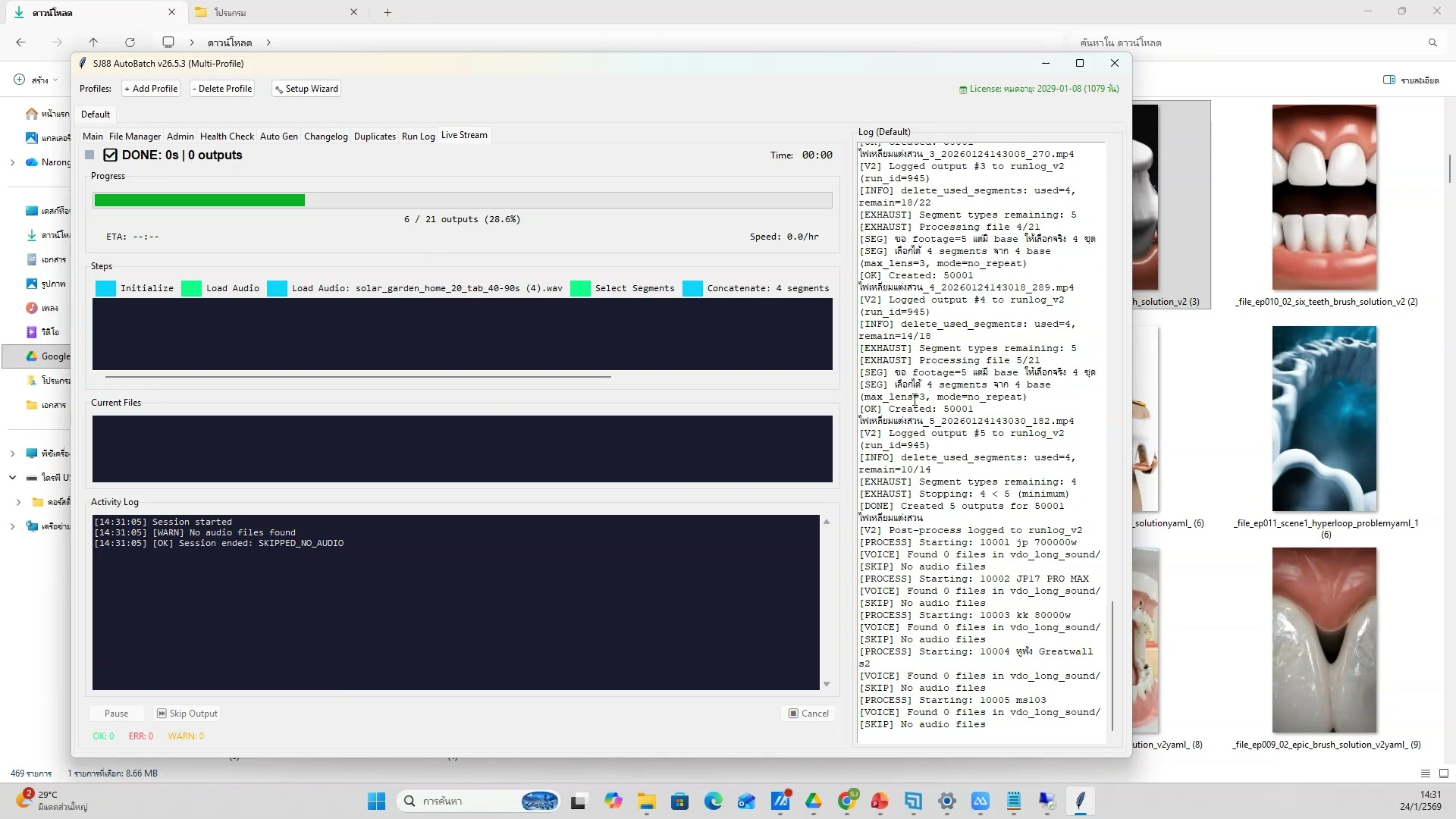 📸 สรุปเนื้อหาก่อนพัก — รายละเอียด
❓ Q&A ช่วงที่ 1
- สรุปเนื้อหาก่อนพัก
- ช่วงเวลา 2:11:00 ของวิดีโอ
- ชั่วโมงที่ 2: สร้างวิดีโอด้วย Google Flow — Q&A ช่วงที่ 1
- ดูวิธีทำจริงในวิดีโอ ขั้นตอนที่ 4/20
- 💡 ตอบคำถามจากนักเรียน
- 📌 ดูรายละเอียดเพิ่มเติมในวิดีโอ
385) Q&A ช่วงที่ 1 — ตัวอย่างจริง 5
📍 02:11:21
"ตอบคำถามจากนักเรียน — Q&A ช่วงที่ 1 (ชั่วโมงที่ 2: สร้างวิดีโอด้วย Google Flow)"
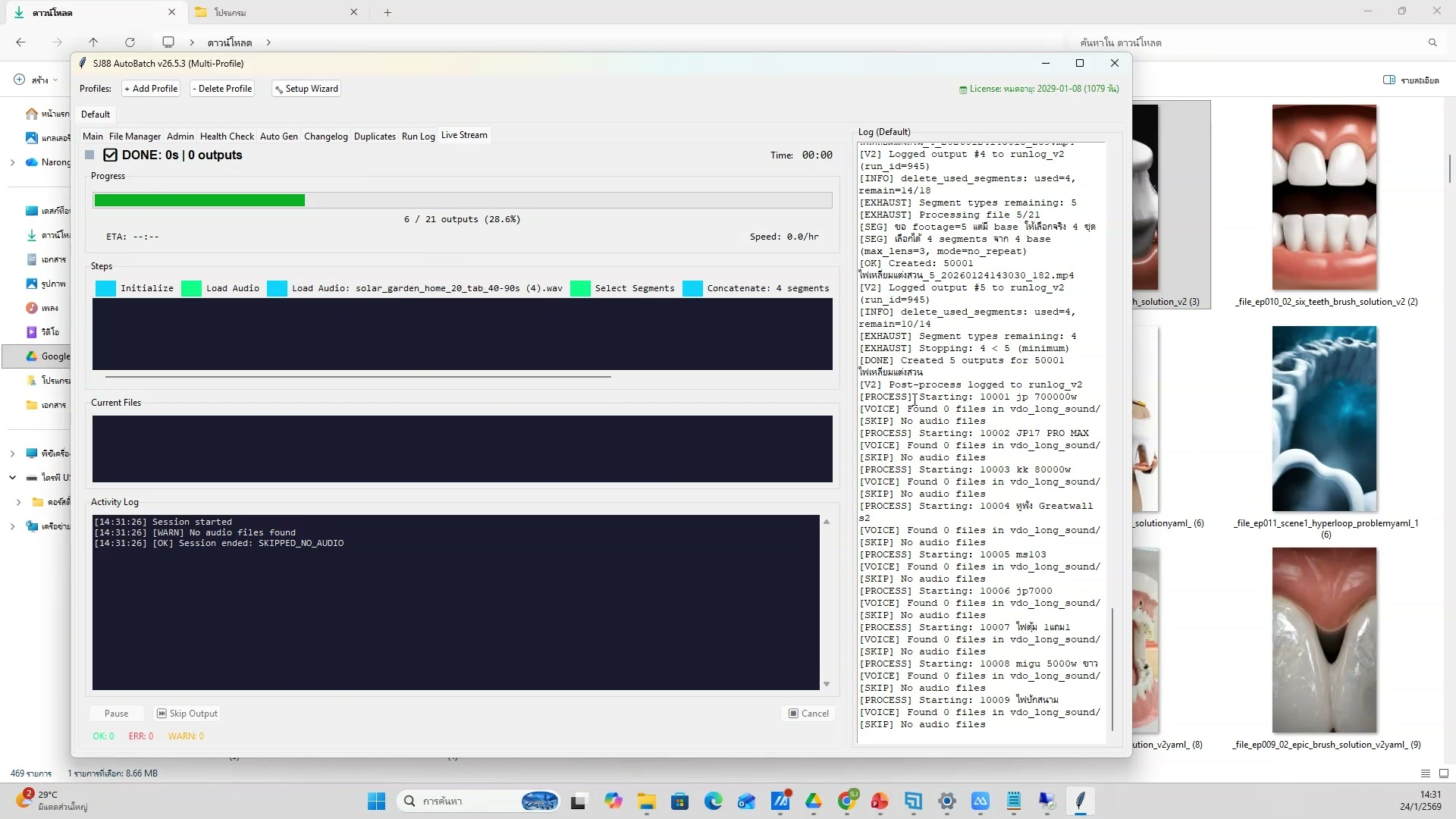 📸 Q&A ช่วงที่ 1 — ตัวอย่างจริง 5
❓ Q&A ช่วงที่ 1
- ตอบคำถามจากนักเรียน
- ช่วงเวลา 2:11:21 ของวิดีโอ
- ชั่วโมงที่ 2: สร้างวิดีโอด้วย Google Flow — Q&A ช่วงที่ 1
- ดูวิธีทำจริงในวิดีโอ ขั้นตอนที่ 5/20
- 💡 อธิบายจุดที่สงสัยเพิ่มเติม
- 📌 ดูรายละเอียดเพิ่มเติมในวิดีโอ
386) Q&A ช่วงที่ 1 (6/20)
📍 02:11:41
"อธิบายจุดที่สงสัยเพิ่มเติม — Q&A ช่วงที่ 1 (ชั่วโมงที่ 2: สร้างวิดีโอด้วย Google Flow)"
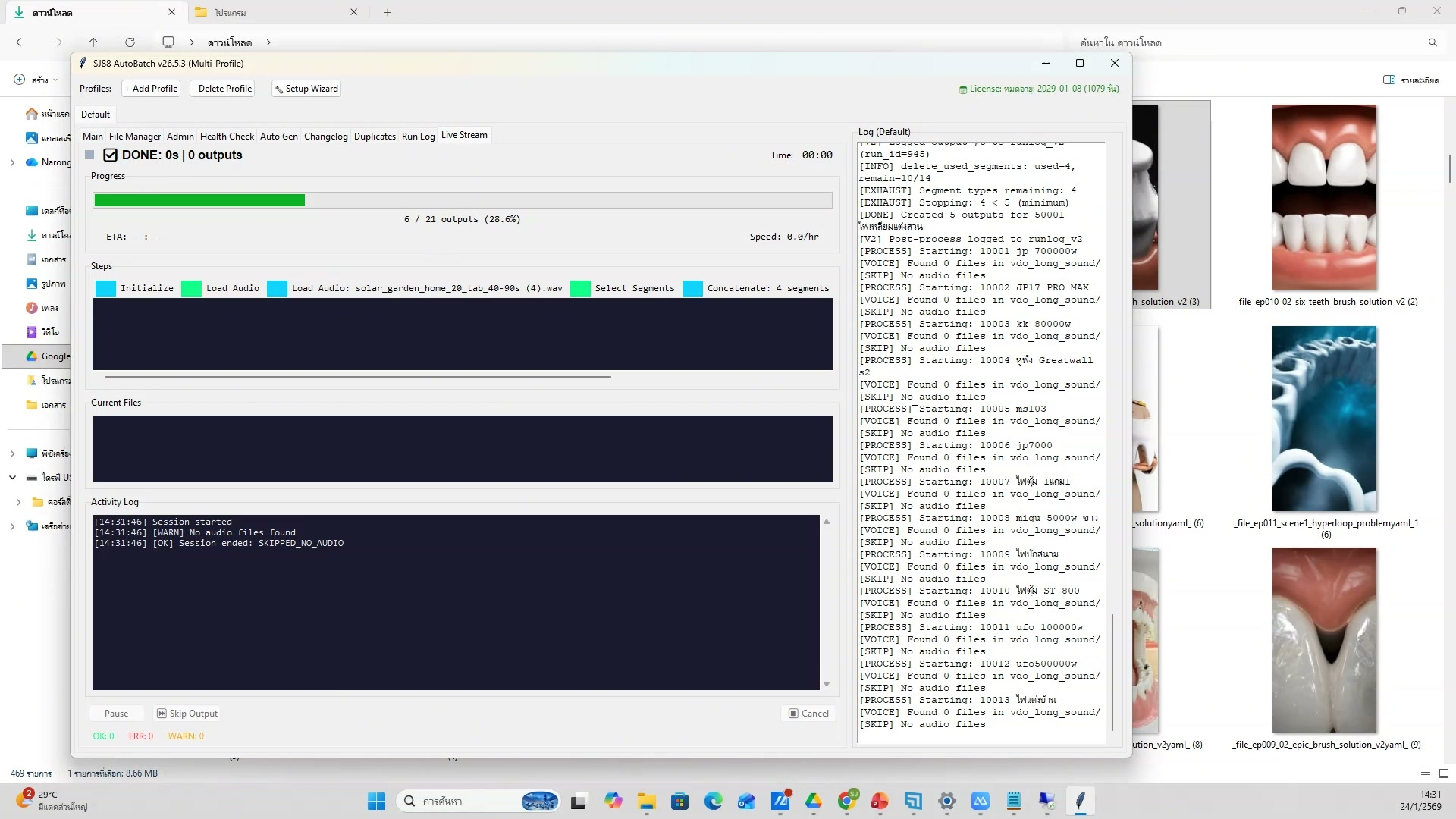 📸 Q&A ช่วงที่ 1 (6/20)
❓ Q&A ช่วงที่ 1
- อธิบายจุดที่สงสัยเพิ่มเติม
- ช่วงเวลา 2:11:41 ของวิดีโอ
- ชั่วโมงที่ 2: สร้างวิดีโอด้วย Google Flow — Q&A ช่วงที่ 1
- ดูวิธีทำจริงในวิดีโอ ขั้นตอนที่ 6/20
- 💡 แก้ปัญหาที่พบระหว่างเรียน
- 📌 ดูรายละเอียดเพิ่มเติมในวิดีโอ
387) แก้ปัญหาที่พบระหว่างเรียน
📍 02:12:02
"แก้ปัญหาที่พบระหว่างเรียน — Q&A ช่วงที่ 1 (ชั่วโมงที่ 2: สร้างวิดีโอด้วย Google Flow)"
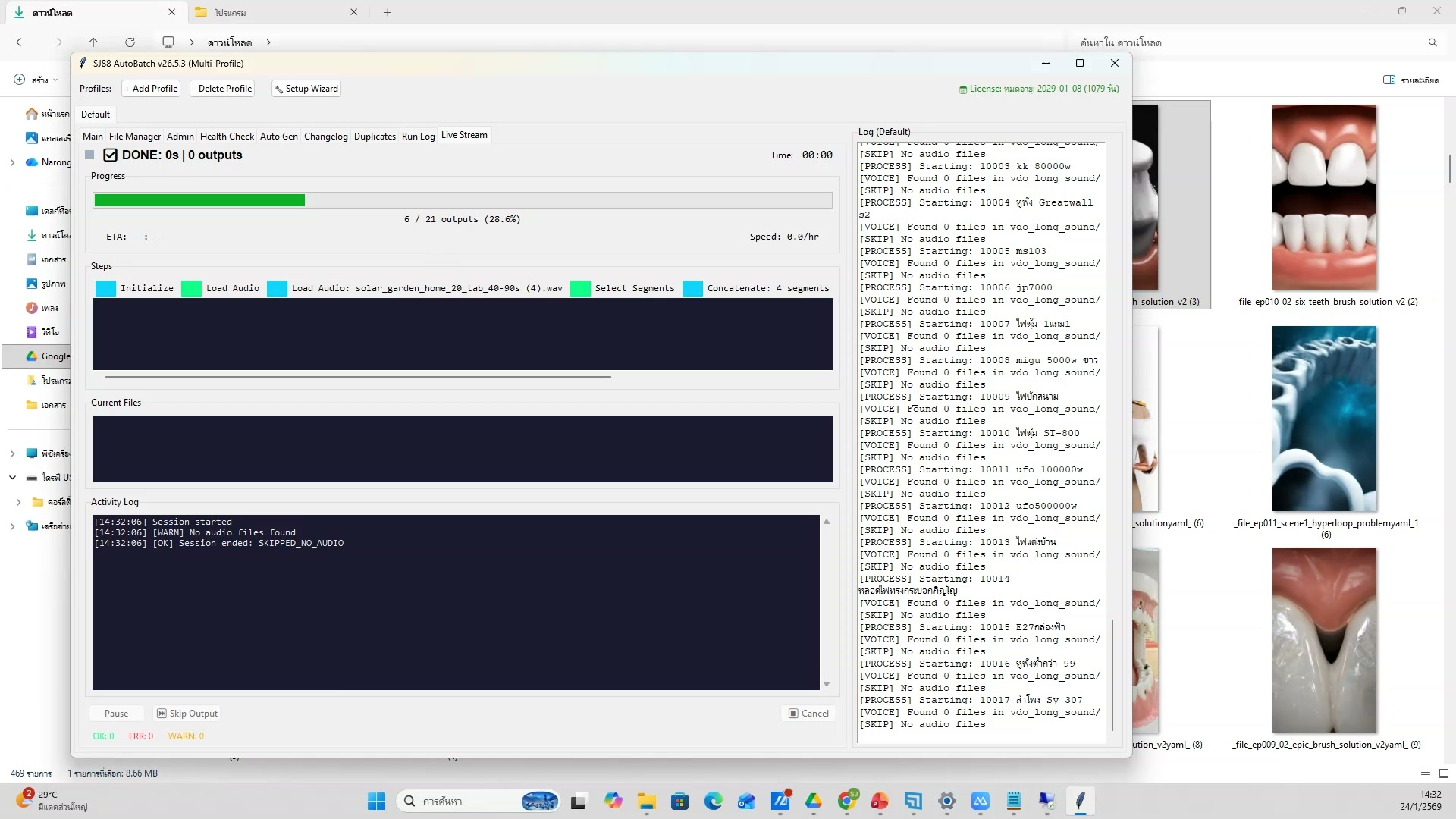 📸 แก้ปัญหาที่พบระหว่างเรียน
❓ Q&A ช่วงที่ 1
- แก้ปัญหาที่พบระหว่างเรียน
- ช่วงเวลา 2:12:02 ของวิดีโอ
- ชั่วโมงที่ 2: สร้างวิดีโอด้วย Google Flow — Q&A ช่วงที่ 1
- ดูวิธีทำจริงในวิดีโอ ขั้นตอนที่ 7/20
- 💡 สรุปเนื้อหาก่อนพัก
- 📌 ดูรายละเอียดเพิ่มเติมในวิดีโอ
388) Q&A ช่วงที่ 1 — ขั้นตอนที่ 8
📍 02:12:22
"สรุปเนื้อหาก่อนพัก — Q&A ช่วงที่ 1 (ชั่วโมงที่ 2: สร้างวิดีโอด้วย Google Flow)"
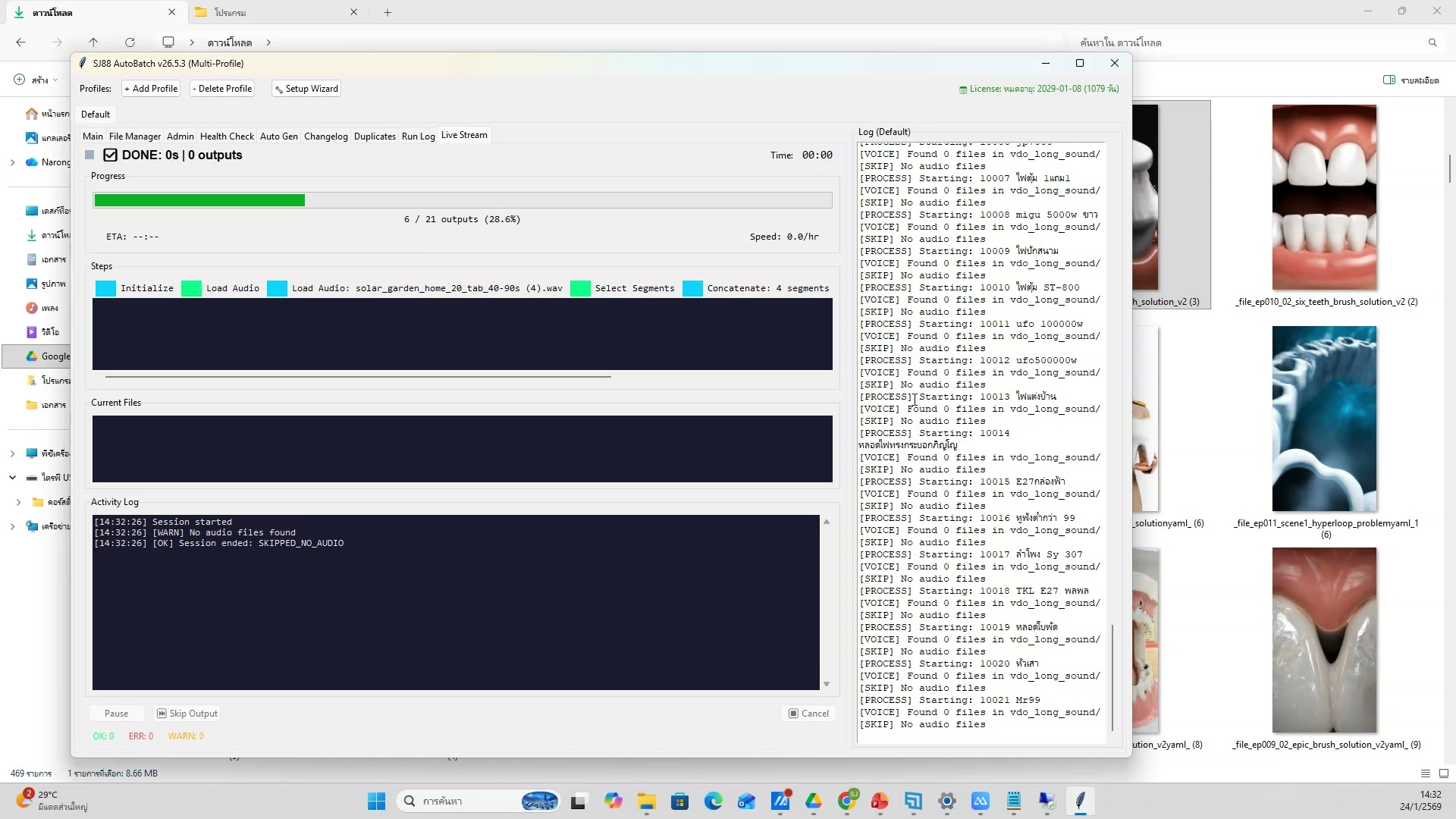 📸 Q&A ช่วงที่ 1 — ขั้นตอนที่ 8
❓ Q&A ช่วงที่ 1
- สรุปเนื้อหาก่อนพัก
- ช่วงเวลา 2:12:22 ของวิดีโอ
- ชั่วโมงที่ 2: สร้างวิดีโอด้วย Google Flow — Q&A ช่วงที่ 1
- ดูวิธีทำจริงในวิดีโอ ขั้นตอนที่ 8/20
- 💡 ตอบคำถามจากนักเรียน
- 📌 ดูรายละเอียดเพิ่มเติมในวิดีโอ
389) ตอบคำถามจากนักเรียน — รายละเอียด
📍 02:12:43
"ตอบคำถามจากนักเรียน — Q&A ช่วงที่ 1 (ชั่วโมงที่ 2: สร้างวิดีโอด้วย Google Flow)"
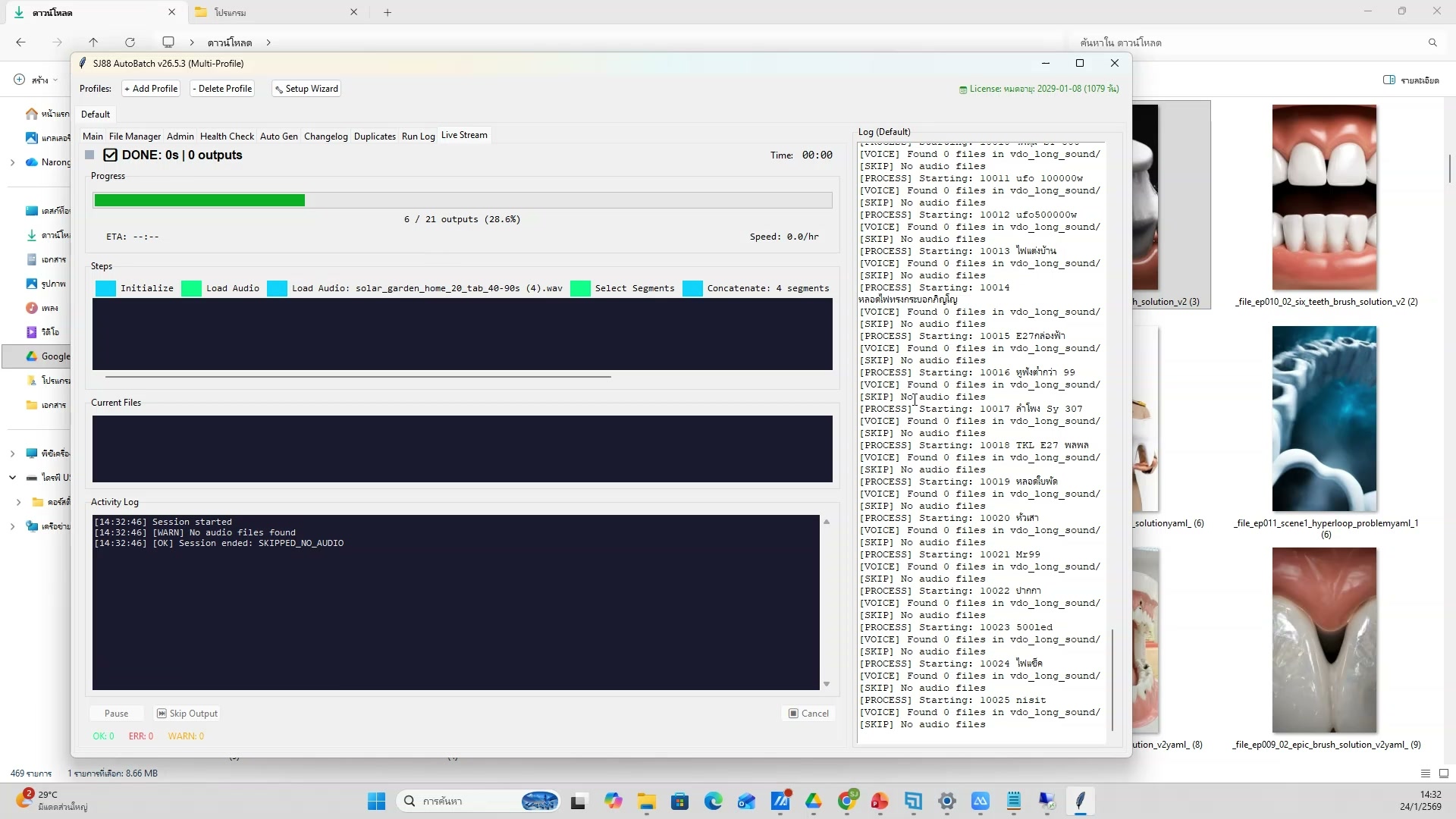 📸 ตอบคำถามจากนักเรียน — รายละเอียด
❓ Q&A ช่วงที่ 1
- ตอบคำถามจากนักเรียน
- ช่วงเวลา 2:12:43 ของวิดีโอ
- ชั่วโมงที่ 2: สร้างวิดีโอด้วย Google Flow — Q&A ช่วงที่ 1
- ดูวิธีทำจริงในวิดีโอ ขั้นตอนที่ 9/20
- 💡 อธิบายจุดที่สงสัยเพิ่มเติม
- 📌 ดูรายละเอียดเพิ่มเติมในวิดีโอ
390) Q&A ช่วงที่ 1 — ตัวอย่างจริง 10
📍 02:13:03
"อธิบายจุดที่สงสัยเพิ่มเติม — Q&A ช่วงที่ 1 (ชั่วโมงที่ 2: สร้างวิดีโอด้วย Google Flow)"
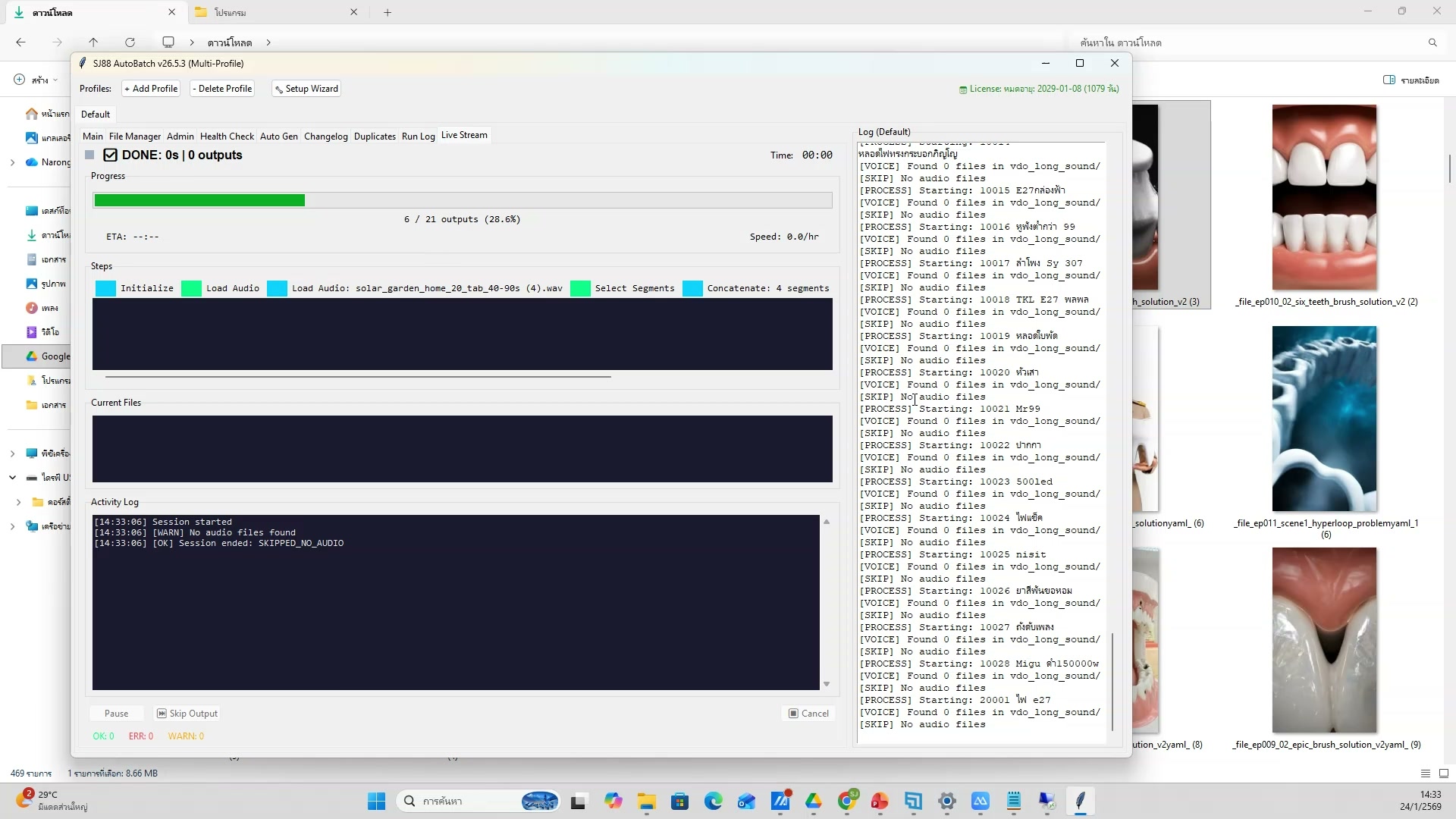 📸 Q&A ช่วงที่ 1 — ตัวอย่างจริง 10
❓ Q&A ช่วงที่ 1
- อธิบายจุดที่สงสัยเพิ่มเติม
- ช่วงเวลา 2:13:03 ของวิดีโอ
- ชั่วโมงที่ 2: สร้างวิดีโอด้วย Google Flow — Q&A ช่วงที่ 1
- ดูวิธีทำจริงในวิดีโอ ขั้นตอนที่ 10/20
- 💡 แก้ปัญหาที่พบระหว่างเรียน
- 📌 ดูรายละเอียดเพิ่มเติมในวิดีโอ
391) Q&A ช่วงที่ 1 (11/20)
📍 02:13:24
"แก้ปัญหาที่พบระหว่างเรียน — Q&A ช่วงที่ 1 (ชั่วโมงที่ 2: สร้างวิดีโอด้วย Google Flow)"
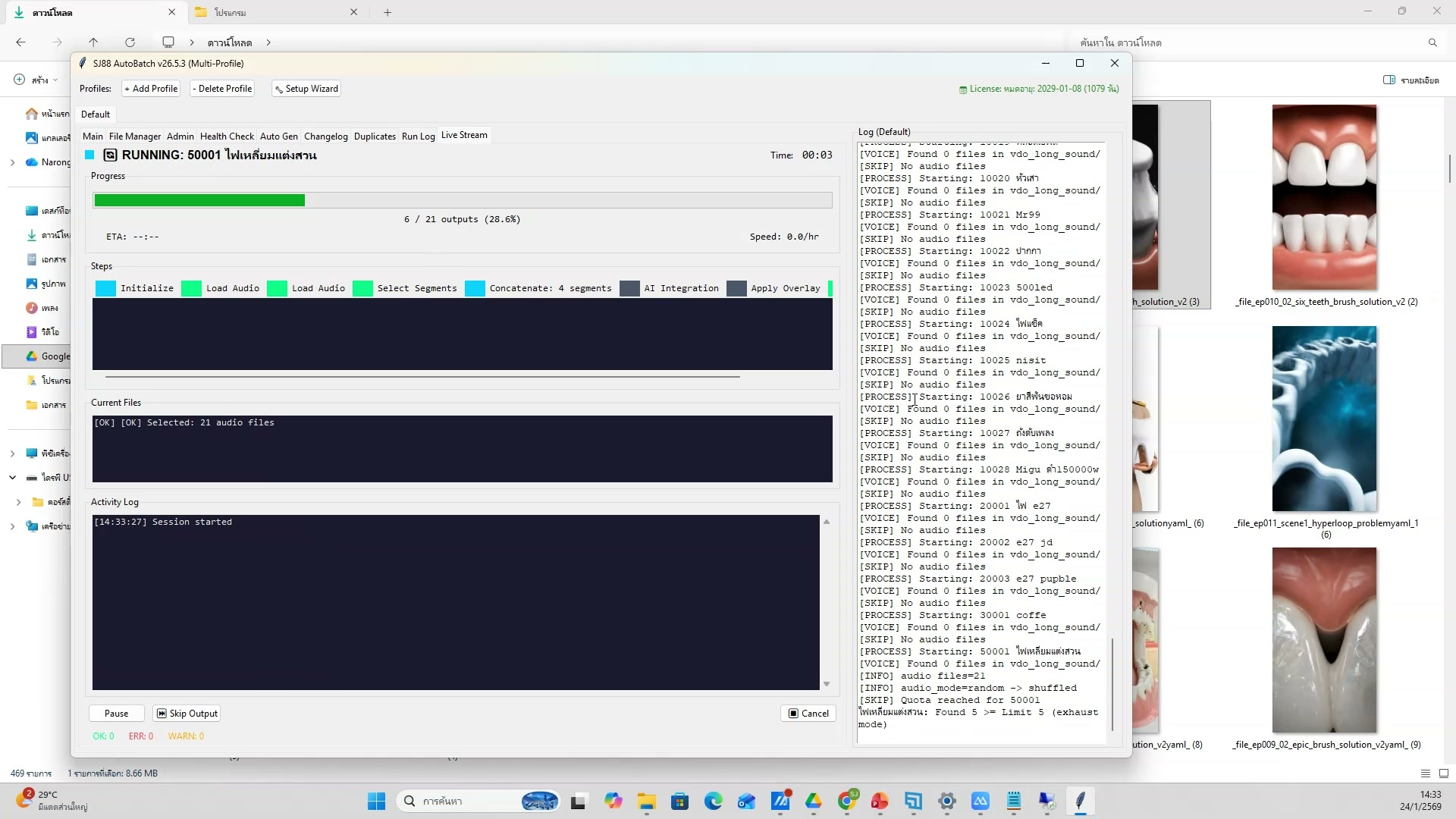 📸 Q&A ช่วงที่ 1 (11/20)
❓ Q&A ช่วงที่ 1
- แก้ปัญหาที่พบระหว่างเรียน
- ช่วงเวลา 2:13:24 ของวิดีโอ
- ชั่วโมงที่ 2: สร้างวิดีโอด้วย Google Flow — Q&A ช่วงที่ 1
- ดูวิธีทำจริงในวิดีโอ ขั้นตอนที่ 11/20
- 💡 สรุปเนื้อหาก่อนพัก
- 📌 ดูรายละเอียดเพิ่มเติมในวิดีโอ
392) สรุปเนื้อหาก่อนพัก
📍 02:13:44
"สรุปเนื้อหาก่อนพัก — Q&A ช่วงที่ 1 (ชั่วโมงที่ 2: สร้างวิดีโอด้วย Google Flow)"
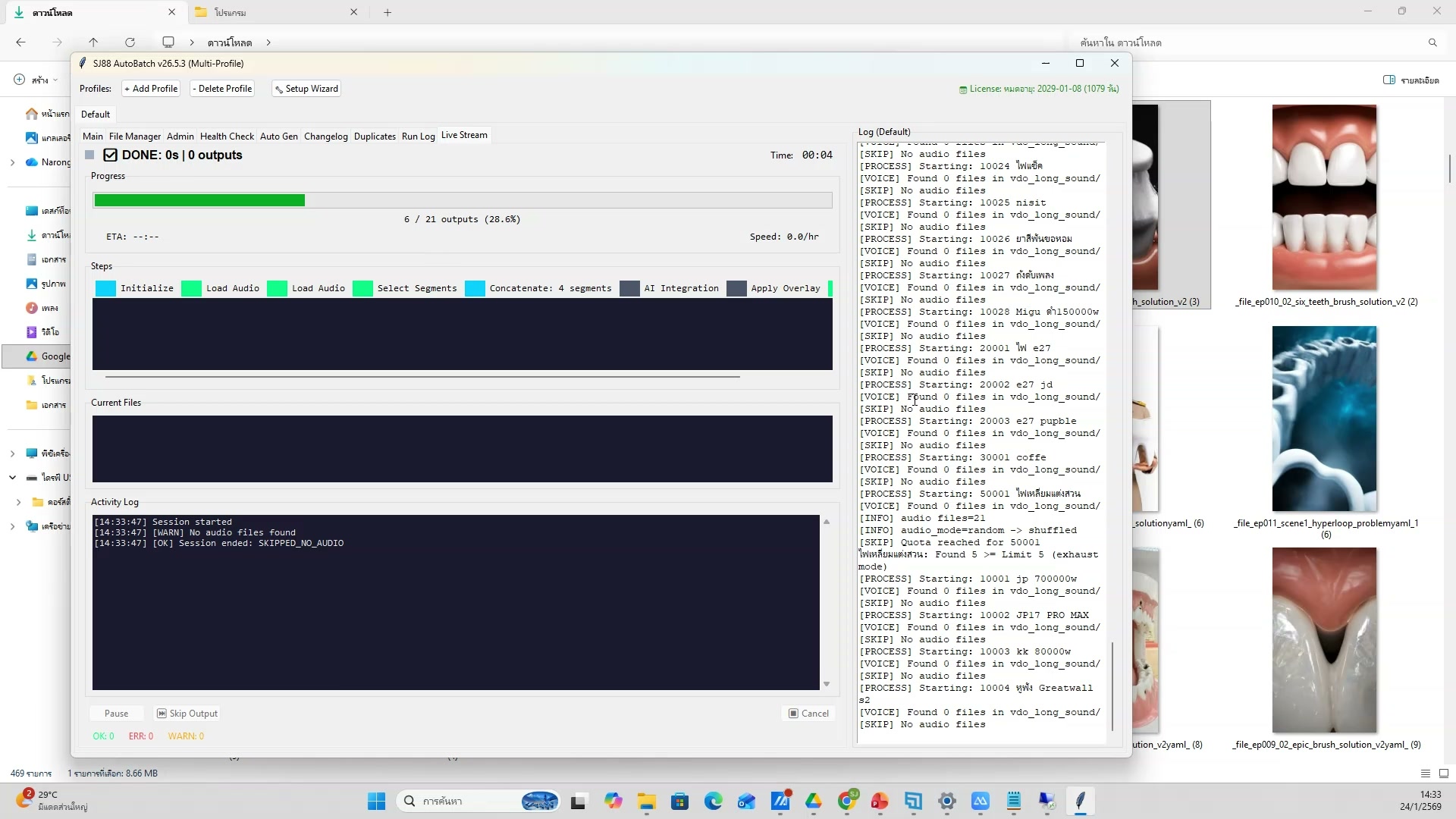 📸 สรุปเนื้อหาก่อนพัก
❓ Q&A ช่วงที่ 1
- สรุปเนื้อหาก่อนพัก
- ช่วงเวลา 2:13:44 ของวิดีโอ
- ชั่วโมงที่ 2: สร้างวิดีโอด้วย Google Flow — Q&A ช่วงที่ 1
- ดูวิธีทำจริงในวิดีโอ ขั้นตอนที่ 12/20
- 💡 ตอบคำถามจากนักเรียน
- 📌 ดูรายละเอียดเพิ่มเติมในวิดีโอ
393) Q&A ช่วงที่ 1 — ขั้นตอนที่ 13
📍 02:14:05
"ตอบคำถามจากนักเรียน — Q&A ช่วงที่ 1 (ชั่วโมงที่ 2: สร้างวิดีโอด้วย Google Flow)"
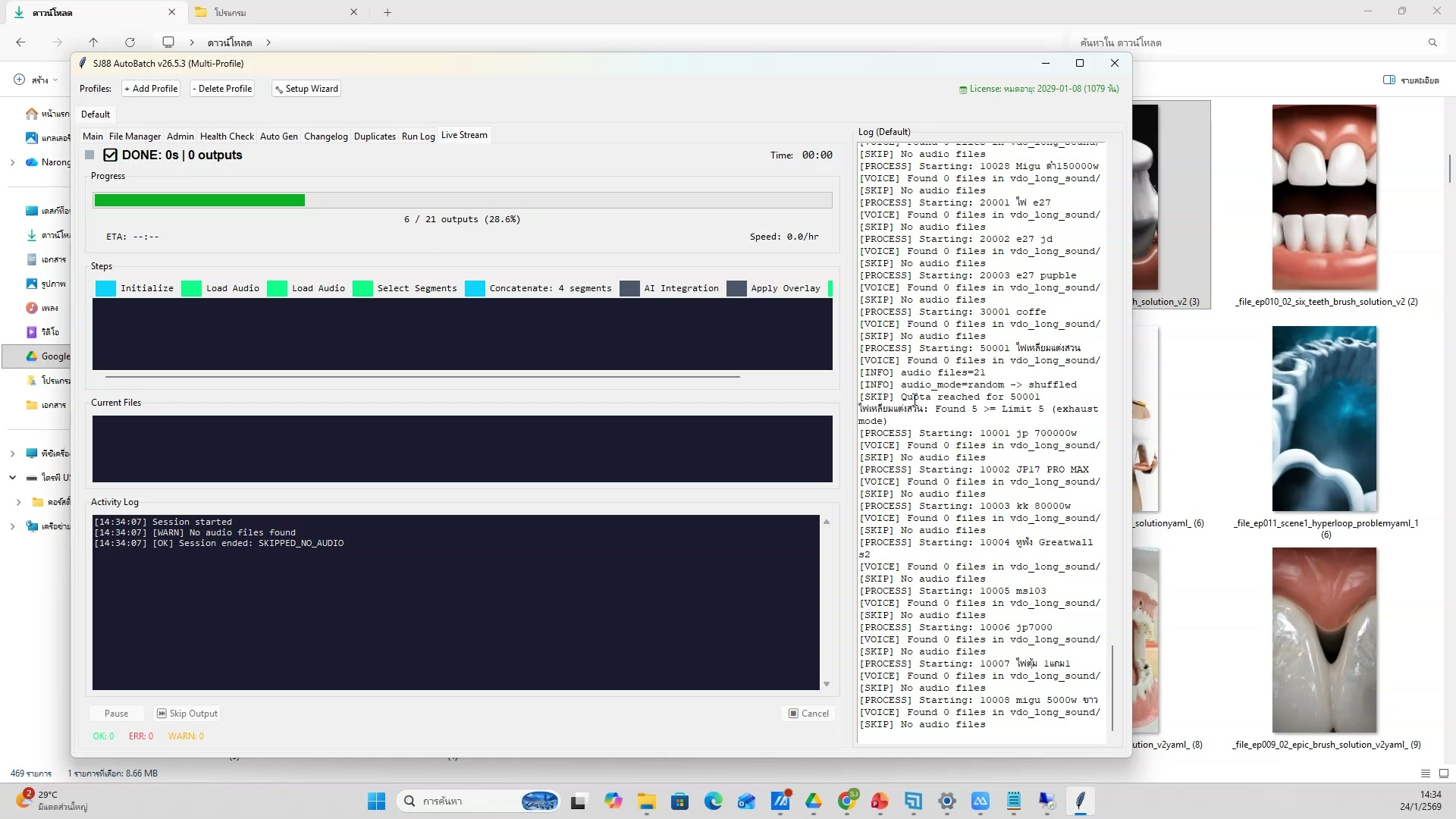 📸 Q&A ช่วงที่ 1 — ขั้นตอนที่ 13
❓ Q&A ช่วงที่ 1
- ตอบคำถามจากนักเรียน
- ช่วงเวลา 2:14:05 ของวิดีโอ
- ชั่วโมงที่ 2: สร้างวิดีโอด้วย Google Flow — Q&A ช่วงที่ 1
- ดูวิธีทำจริงในวิดีโอ ขั้นตอนที่ 13/20
- 💡 อธิบายจุดที่สงสัยเพิ่มเติม
- 📌 ดูรายละเอียดเพิ่มเติมในวิดีโอ
394) อธิบายจุดที่สงสัยเพิ่มเติม — รายละเอียด
📍 02:14:25
"อธิบายจุดที่สงสัยเพิ่มเติม — Q&A ช่วงที่ 1 (ชั่วโมงที่ 2: สร้างวิดีโอด้วย Google Flow)"
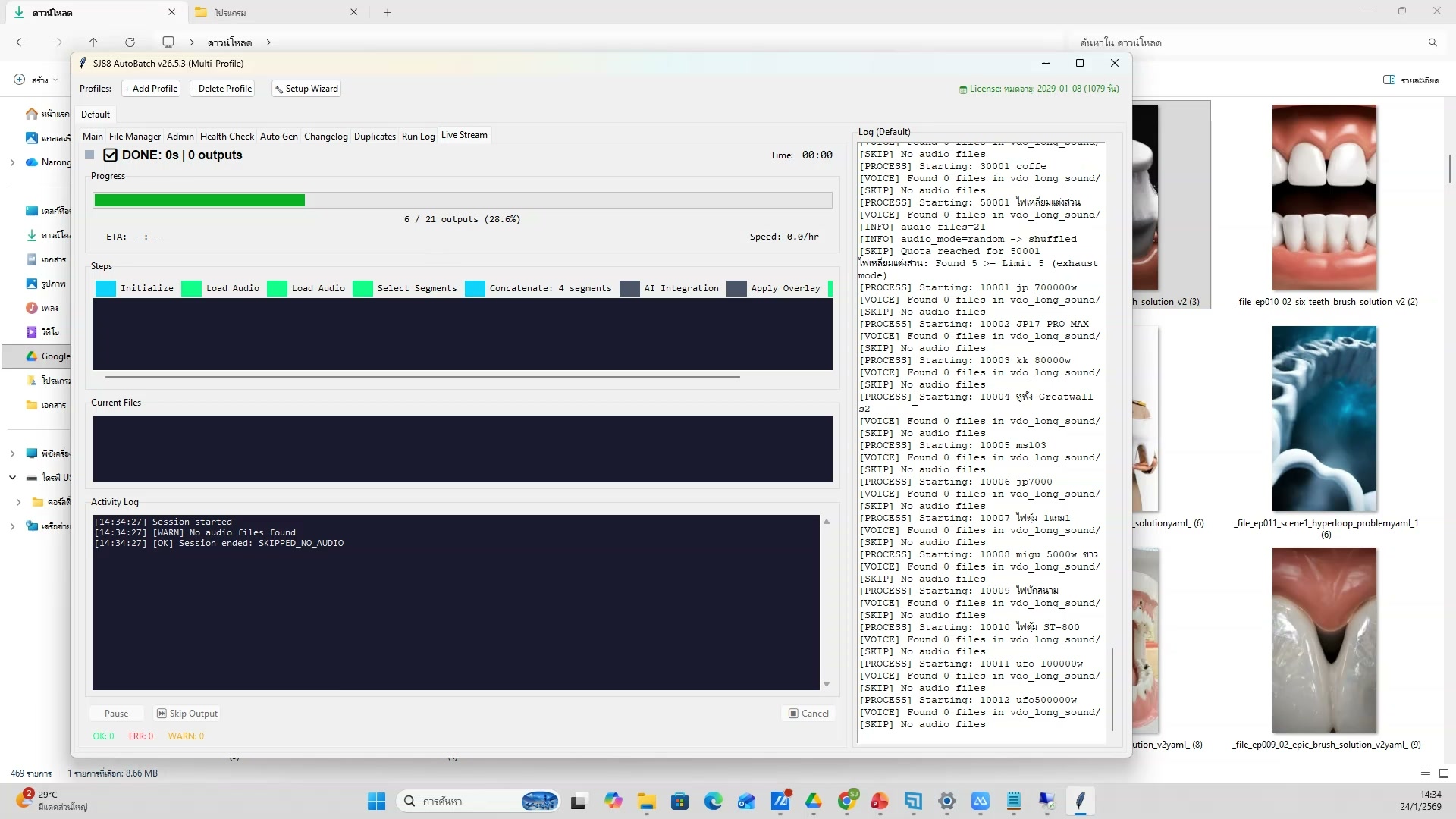 📸 อธิบายจุดที่สงสัยเพิ่มเติม — รายละเอียด
❓ Q&A ช่วงที่ 1
- อธิบายจุดที่สงสัยเพิ่มเติม
- ช่วงเวลา 2:14:25 ของวิดีโอ
- ชั่วโมงที่ 2: สร้างวิดีโอด้วย Google Flow — Q&A ช่วงที่ 1
- ดูวิธีทำจริงในวิดีโอ ขั้นตอนที่ 14/20
- 💡 แก้ปัญหาที่พบระหว่างเรียน
- 📌 ดูรายละเอียดเพิ่มเติมในวิดีโอ
395) Q&A ช่วงที่ 1 — ตัวอย่างจริง 15
📍 02:14:46
"แก้ปัญหาที่พบระหว่างเรียน — Q&A ช่วงที่ 1 (ชั่วโมงที่ 2: สร้างวิดีโอด้วย Google Flow)"
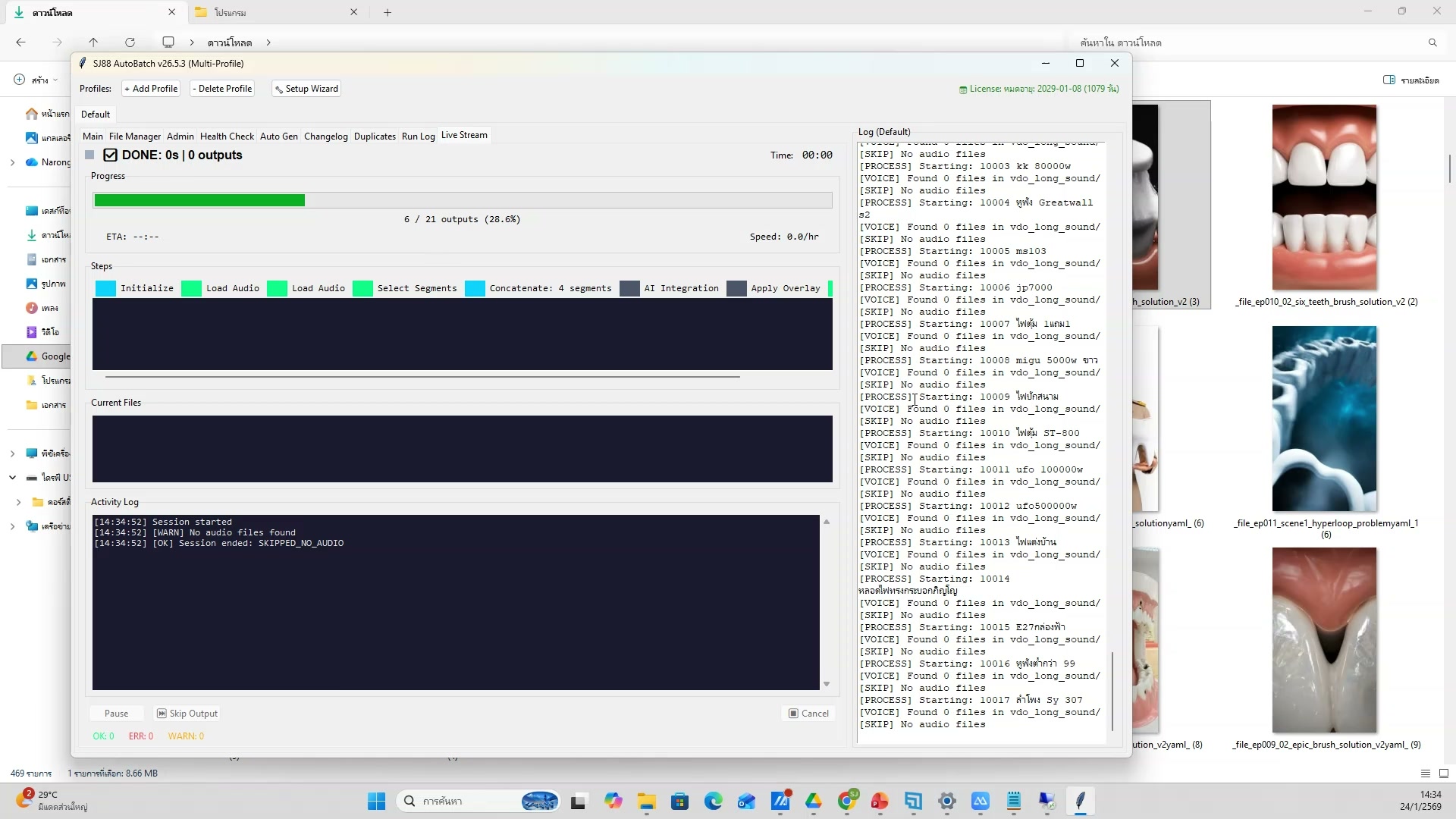 📸 Q&A ช่วงที่ 1 — ตัวอย่างจริง 15
❓ Q&A ช่วงที่ 1
- แก้ปัญหาที่พบระหว่างเรียน
- ช่วงเวลา 2:14:46 ของวิดีโอ
- ชั่วโมงที่ 2: สร้างวิดีโอด้วย Google Flow — Q&A ช่วงที่ 1
- ดูวิธีทำจริงในวิดีโอ ขั้นตอนที่ 15/20
- 💡 สรุปเนื้อหาก่อนพัก
- 📌 ดูรายละเอียดเพิ่มเติมในวิดีโอ
396) Q&A ช่วงที่ 1 (16/20)
📍 02:15:06
"สรุปเนื้อหาก่อนพัก — Q&A ช่วงที่ 1 (ชั่วโมงที่ 2: สร้างวิดีโอด้วย Google Flow)"
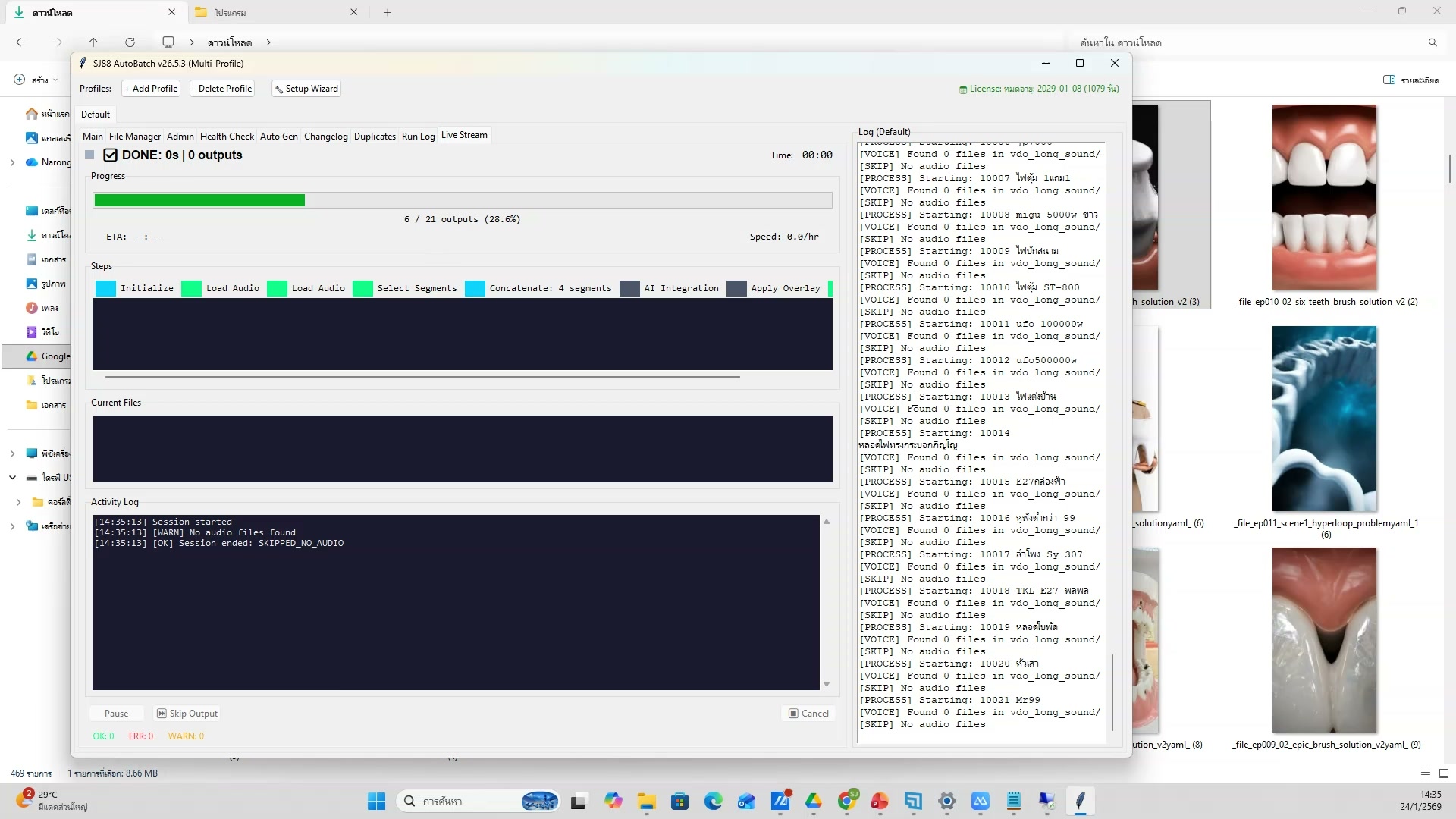 📸 Q&A ช่วงที่ 1 (16/20)
❓ Q&A ช่วงที่ 1
- สรุปเนื้อหาก่อนพัก
- ช่วงเวลา 2:15:06 ของวิดีโอ
- ชั่วโมงที่ 2: สร้างวิดีโอด้วย Google Flow — Q&A ช่วงที่ 1
- ดูวิธีทำจริงในวิดีโอ ขั้นตอนที่ 16/20
- 💡 ตอบคำถามจากนักเรียน
- 📌 ดูรายละเอียดเพิ่มเติมในวิดีโอ
397) ตอบคำถามจากนักเรียน
📍 02:15:27
"ตอบคำถามจากนักเรียน — Q&A ช่วงที่ 1 (ชั่วโมงที่ 2: สร้างวิดีโอด้วย Google Flow)"
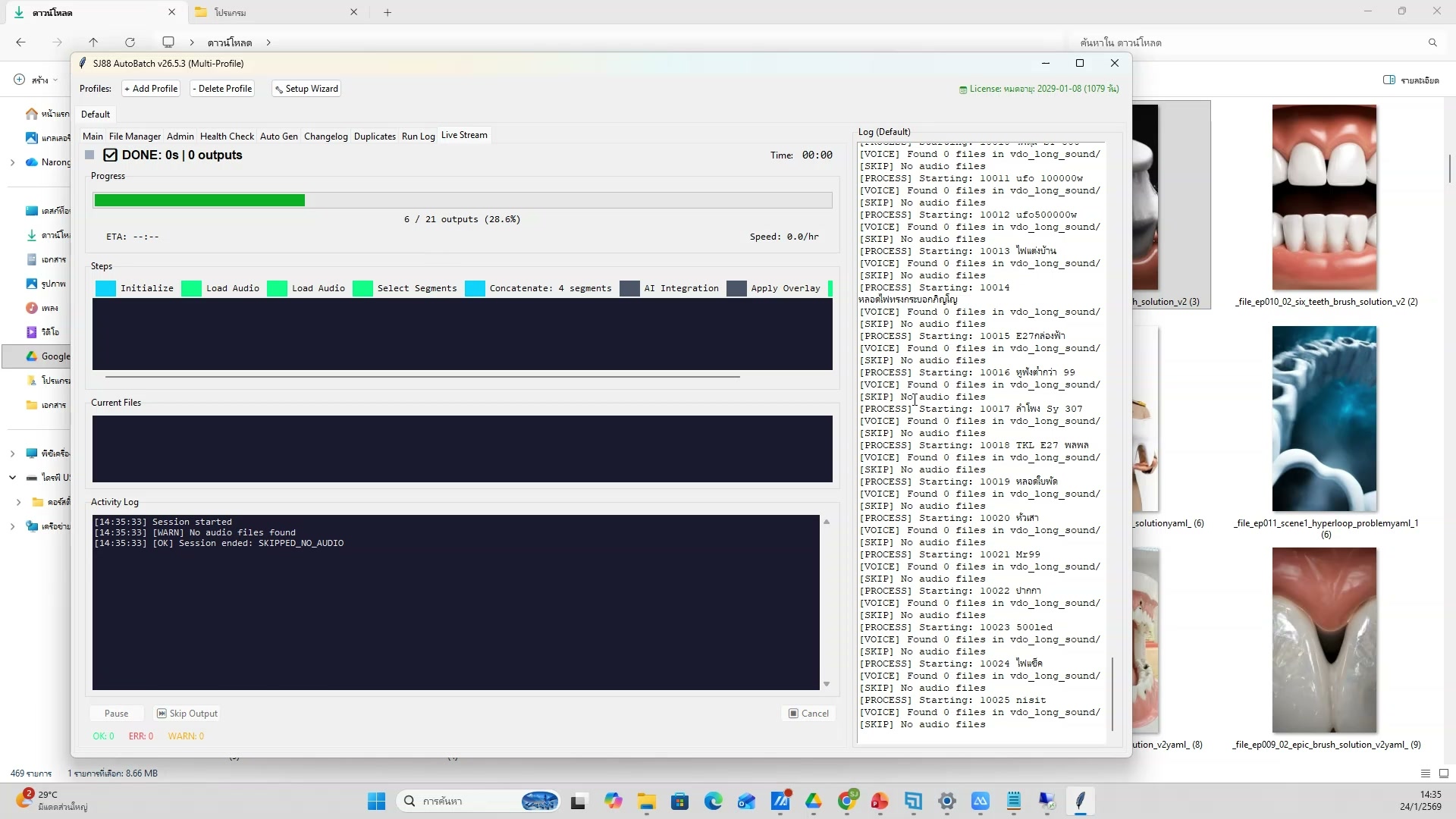 📸 ตอบคำถามจากนักเรียน
❓ Q&A ช่วงที่ 1
- ตอบคำถามจากนักเรียน
- ช่วงเวลา 2:15:27 ของวิดีโอ
- ชั่วโมงที่ 2: สร้างวิดีโอด้วย Google Flow — Q&A ช่วงที่ 1
- ดูวิธีทำจริงในวิดีโอ ขั้นตอนที่ 17/20
- 💡 อธิบายจุดที่สงสัยเพิ่มเติม
- 📌 ดูรายละเอียดเพิ่มเติมในวิดีโอ
398) Q&A ช่วงที่ 1 — ขั้นตอนที่ 18
📍 02:15:48
"อธิบายจุดที่สงสัยเพิ่มเติม — Q&A ช่วงที่ 1 (ชั่วโมงที่ 2: สร้างวิดีโอด้วย Google Flow)"
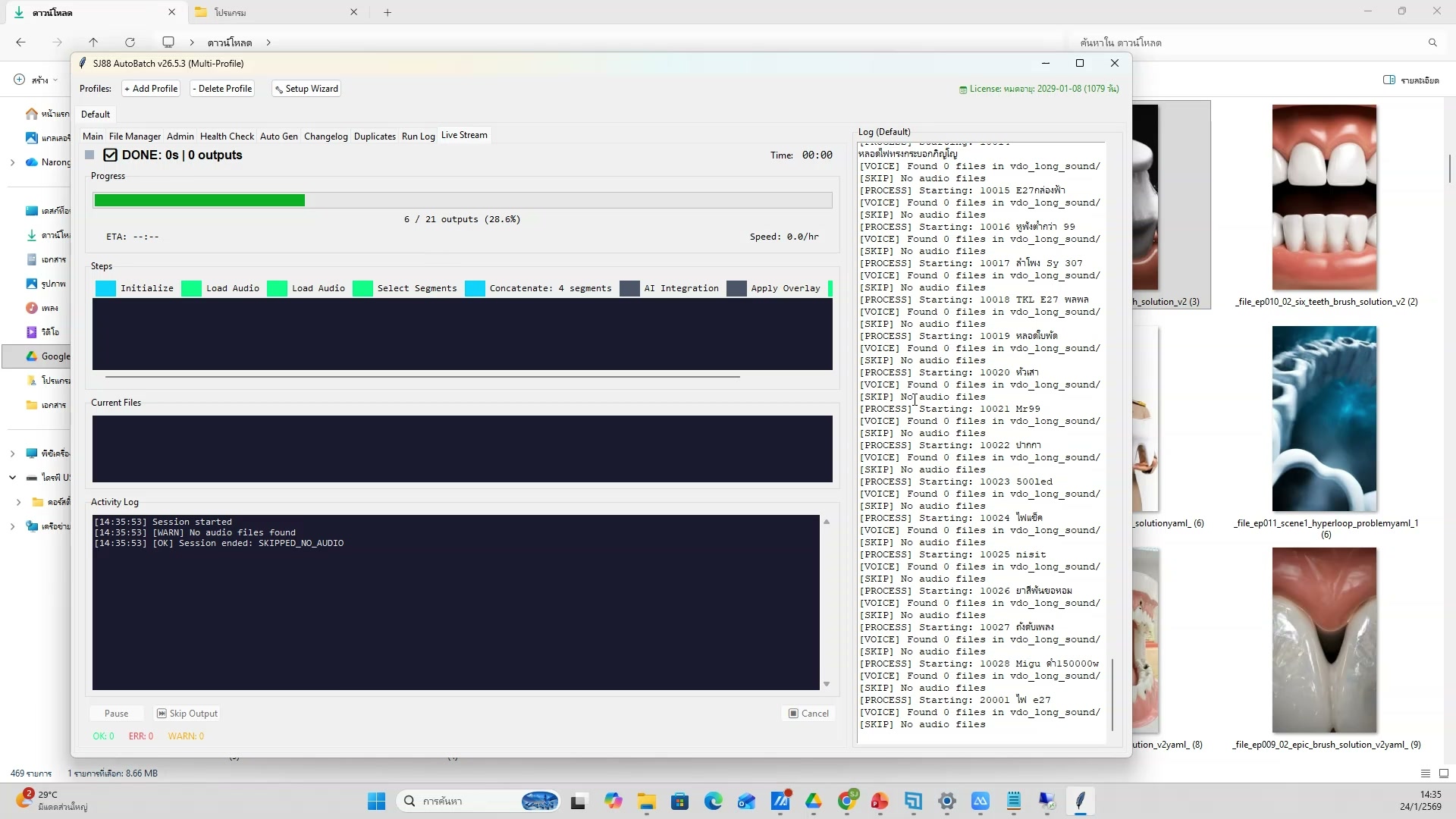 📸 Q&A ช่วงที่ 1 — ขั้นตอนที่ 18
❓ Q&A ช่วงที่ 1
- อธิบายจุดที่สงสัยเพิ่มเติม
- ช่วงเวลา 2:15:48 ของวิดีโอ
- ชั่วโมงที่ 2: สร้างวิดีโอด้วย Google Flow — Q&A ช่วงที่ 1
- ดูวิธีทำจริงในวิดีโอ ขั้นตอนที่ 18/20
- 💡 แก้ปัญหาที่พบระหว่างเรียน
- 📌 ดูรายละเอียดเพิ่มเติมในวิดีโอ
399) แก้ปัญหาที่พบระหว่างเรียน — รายละเอียด
📍 02:16:08
"แก้ปัญหาที่พบระหว่างเรียน — Q&A ช่วงที่ 1 (ชั่วโมงที่ 2: สร้างวิดีโอด้วย Google Flow)"
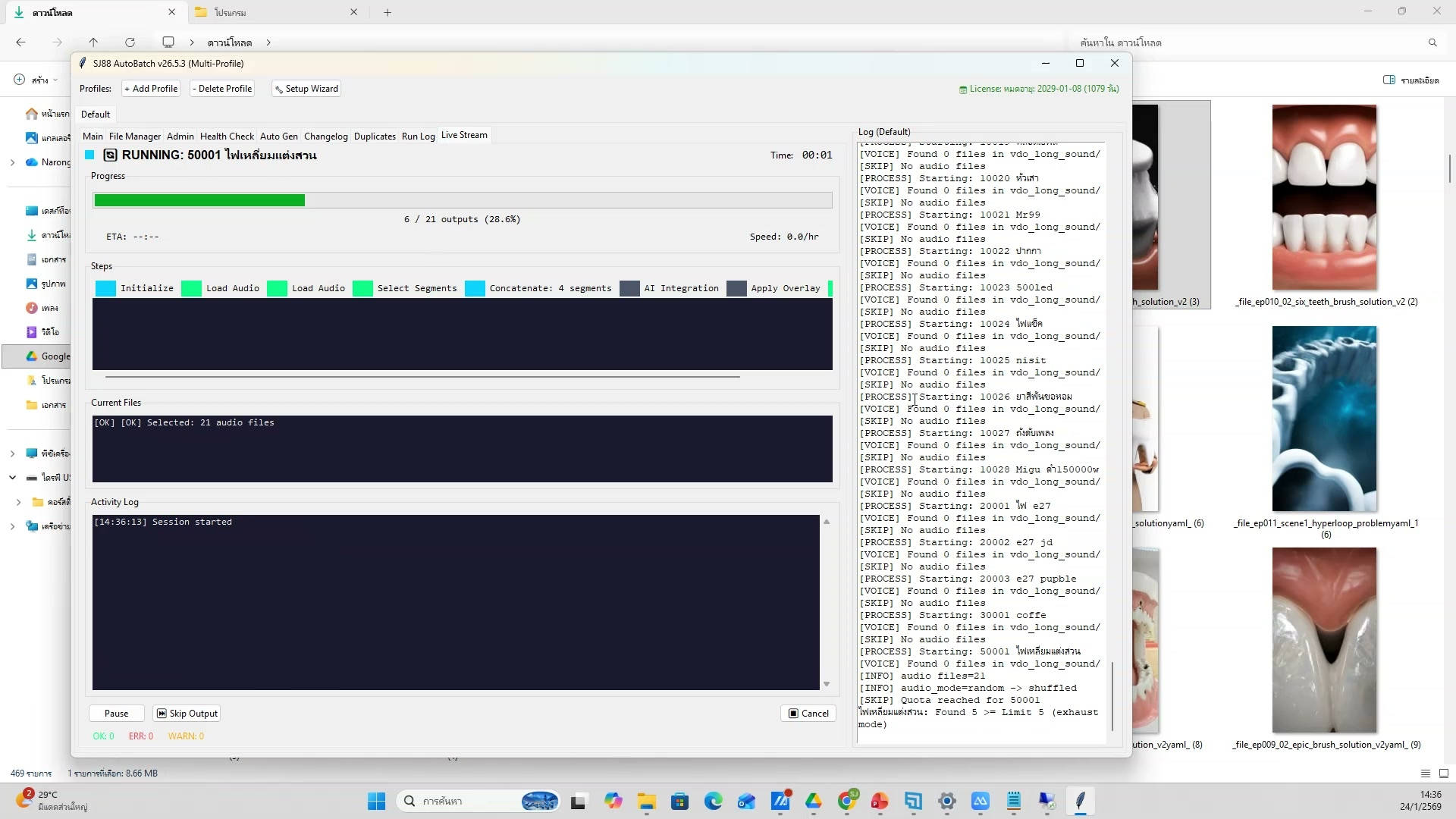 📸 แก้ปัญหาที่พบระหว่างเรียน — รายละเอียด
❓ Q&A ช่วงที่ 1
- แก้ปัญหาที่พบระหว่างเรียน
- ช่วงเวลา 2:16:08 ของวิดีโอ
- ชั่วโมงที่ 2: สร้างวิดีโอด้วย Google Flow — Q&A ช่วงที่ 1
- ดูวิธีทำจริงในวิดีโอ ขั้นตอนที่ 19/20
- 💡 สรุปเนื้อหาก่อนพัก
- 📌 ดูรายละเอียดเพิ่มเติมในวิดีโอ
400) Q&A ช่วงที่ 1 — ตัวอย่างจริง 20
📍 02:16:29
"สรุปเนื้อหาก่อนพัก — Q&A ช่วงที่ 1 (ชั่วโมงที่ 2: สร้างวิดีโอด้วย Google Flow)"
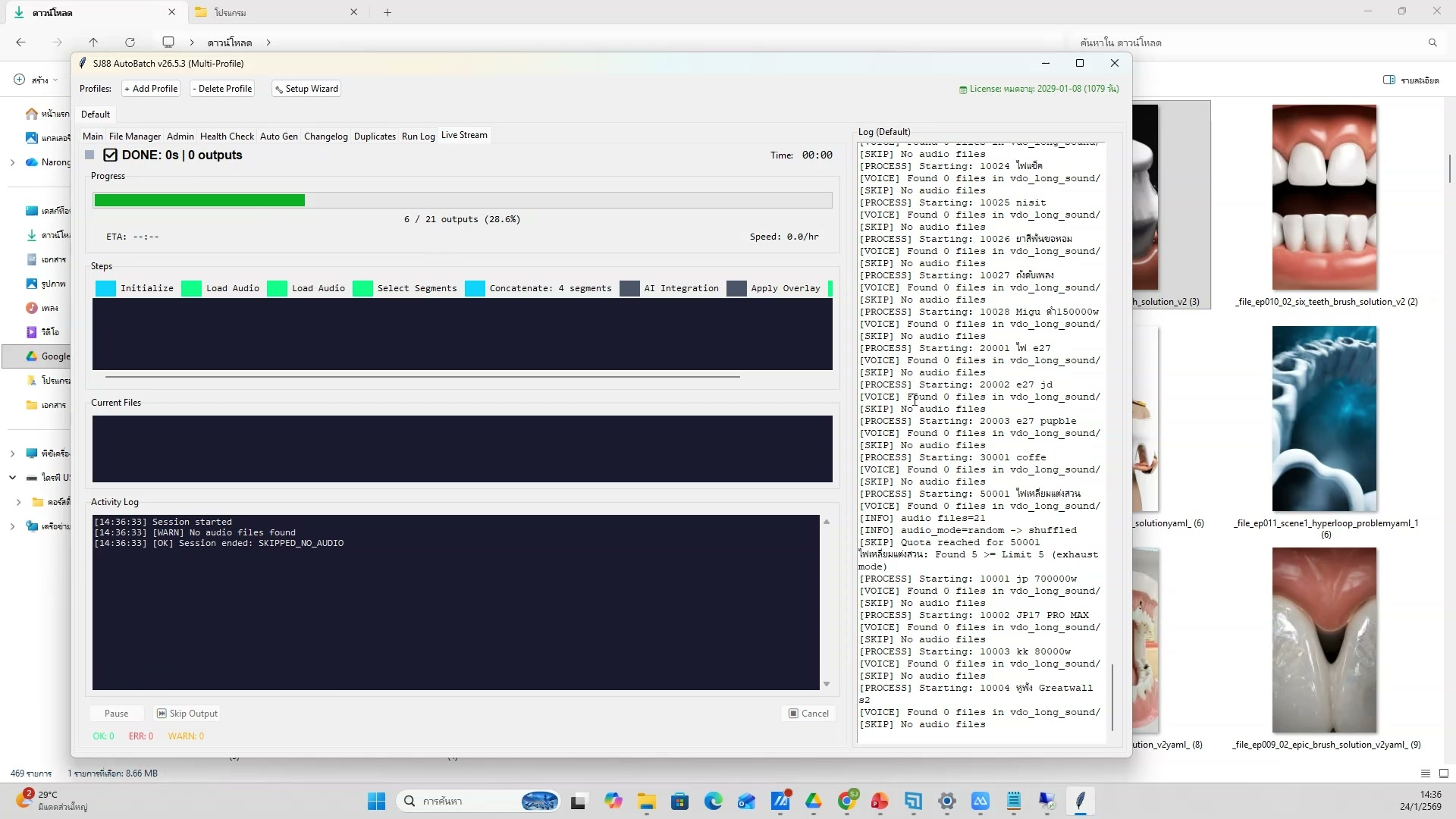 📸 Q&A ช่วงที่ 1 — ตัวอย่างจริง 20
❓ Q&A ช่วงที่ 1
- สรุปเนื้อหาก่อนพัก
- ช่วงเวลา 2:16:29 ของวิดีโอ
- ชั่วโมงที่ 2: สร้างวิดีโอด้วย Google Flow — Q&A ช่วงที่ 1
- ดูวิธีทำจริงในวิดีโอ ขั้นตอนที่ 20/20
- 💡 ตอบคำถามจากนักเรียน
- 📌 ดูรายละเอียดเพิ่มเติมในวิดีโอ
401) แนะนำ Grok Imagine (1/20)
📍 02:16:49
"เปิด grok.com/imagine — แนะนำ Grok Imagine (ชั่วโมงที่ 3: สร้างภาพด้วย Grok Imagine)"
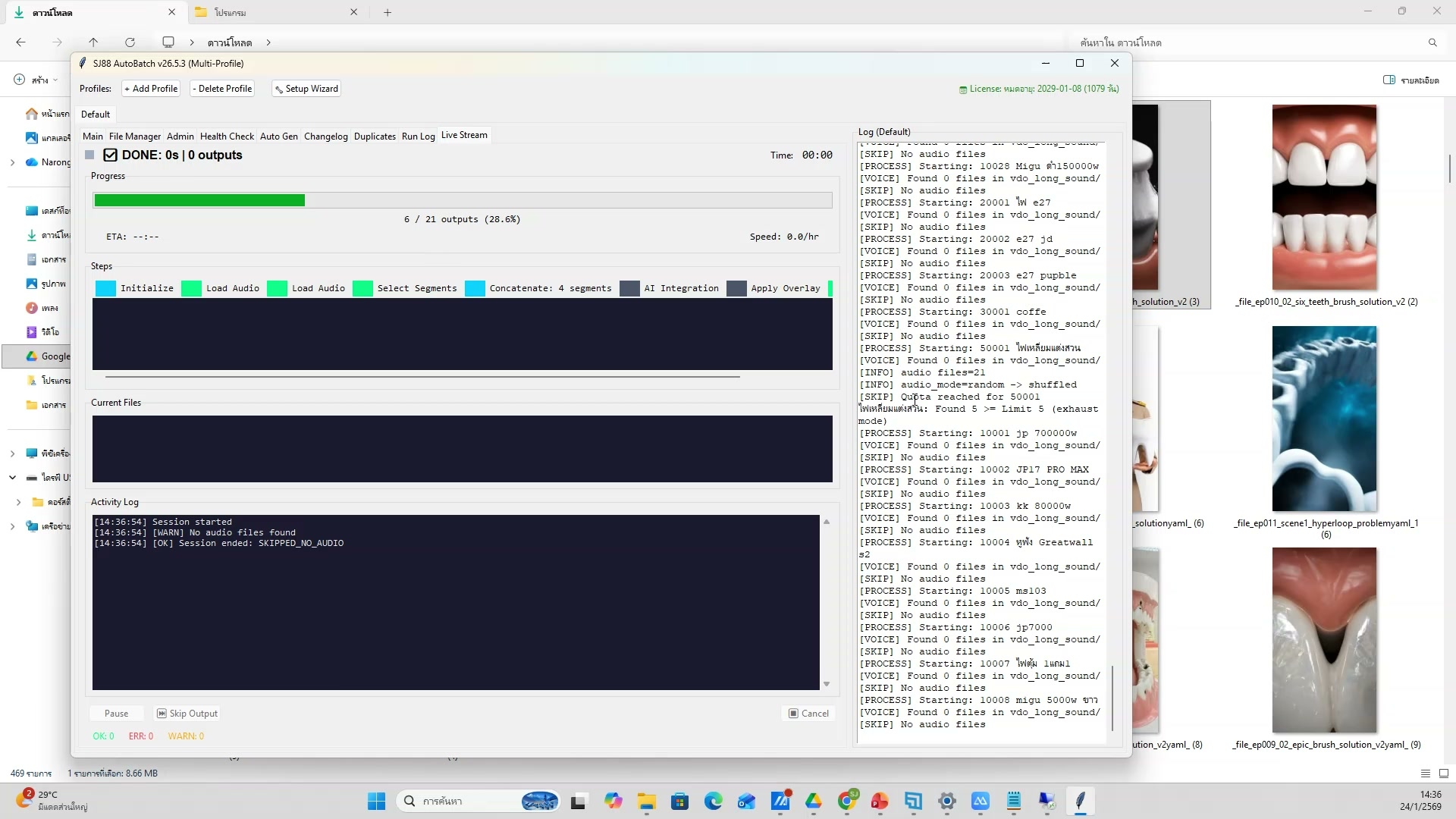 📸 แนะนำ Grok Imagine (1/20)
🎨 แนะนำ Grok Imagine
- เปิด grok.com/imagine
- ช่วงเวลา 2:16:49 ของวิดีโอ
- ชั่วโมงที่ 3: สร้างภาพด้วย Grok Imagine — แนะนำ Grok Imagine
- ดูวิธีทำจริงในวิดีโอ ขั้นตอนที่ 1/20
- 💡 แนะนำหน้าแรก Grok Imagine
- 📌 ดูรายละเอียดเพิ่มเติมในวิดีโอ
402) แนะนำหน้าแรก Grok Imagine
📍 02:17:10
"แนะนำหน้าแรก Grok Imagine — แนะนำ Grok Imagine (ชั่วโมงที่ 3: สร้างภาพด้วย Grok Imagine)"
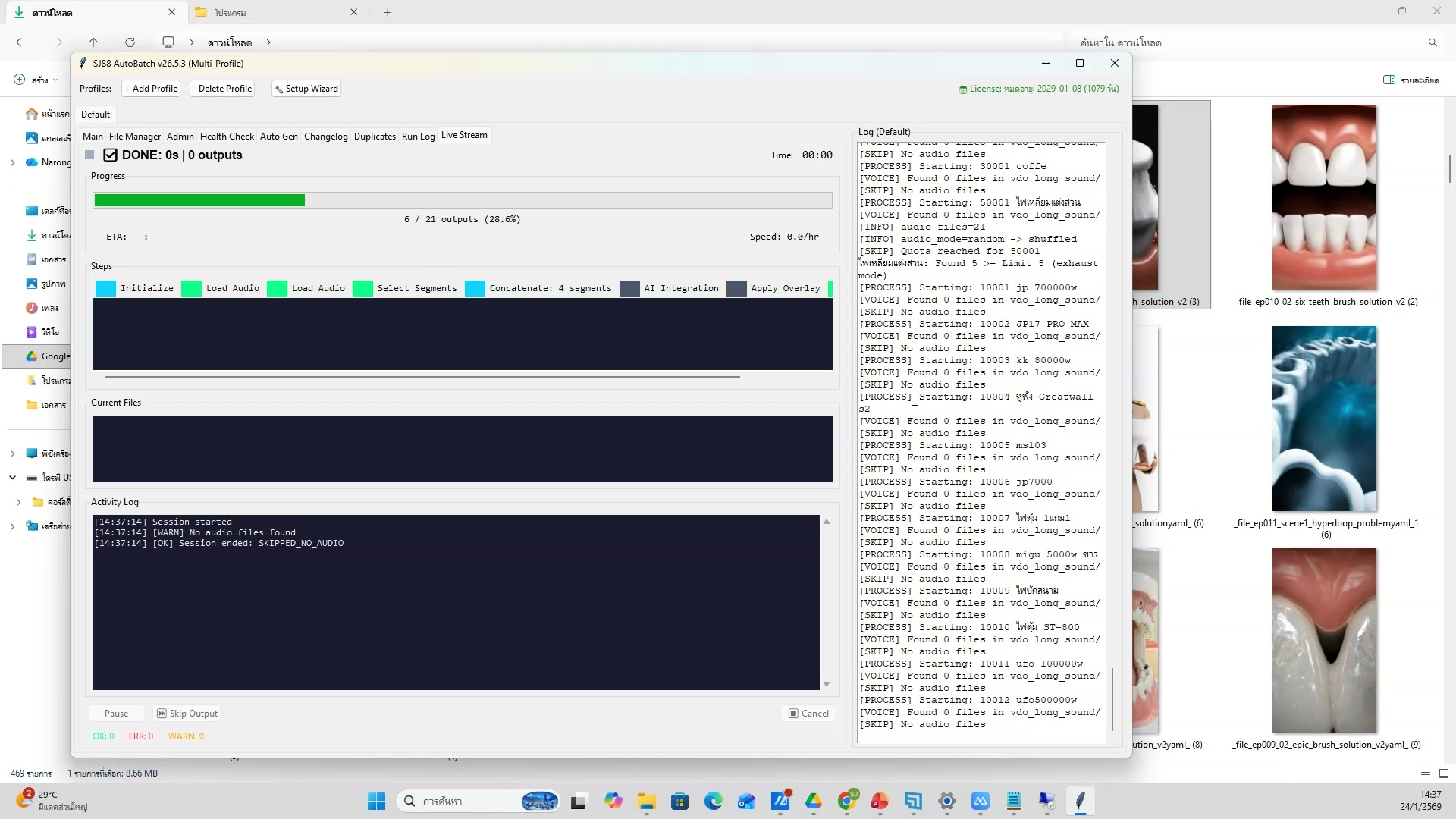 📸 แนะนำหน้าแรก Grok Imagine
🎨 แนะนำ Grok Imagine
- แนะนำหน้าแรก Grok Imagine
- ช่วงเวลา 2:17:10 ของวิดีโอ
- ชั่วโมงที่ 3: สร้างภาพด้วย Grok Imagine — แนะนำ Grok Imagine
- ดูวิธีทำจริงในวิดีโอ ขั้นตอนที่ 2/20
- 💡 อธิบายฟีเจอร์การสร้างภาพ AI
- 📌 ดูรายละเอียดเพิ่มเติมในวิดีโอ
403) แนะนำ Grok Imagine — ขั้นตอนที่ 3
📍 02:17:30
"อธิบายฟีเจอร์การสร้างภาพ AI — แนะนำ Grok Imagine (ชั่วโมงที่ 3: สร้างภาพด้วย Grok Imagine)"
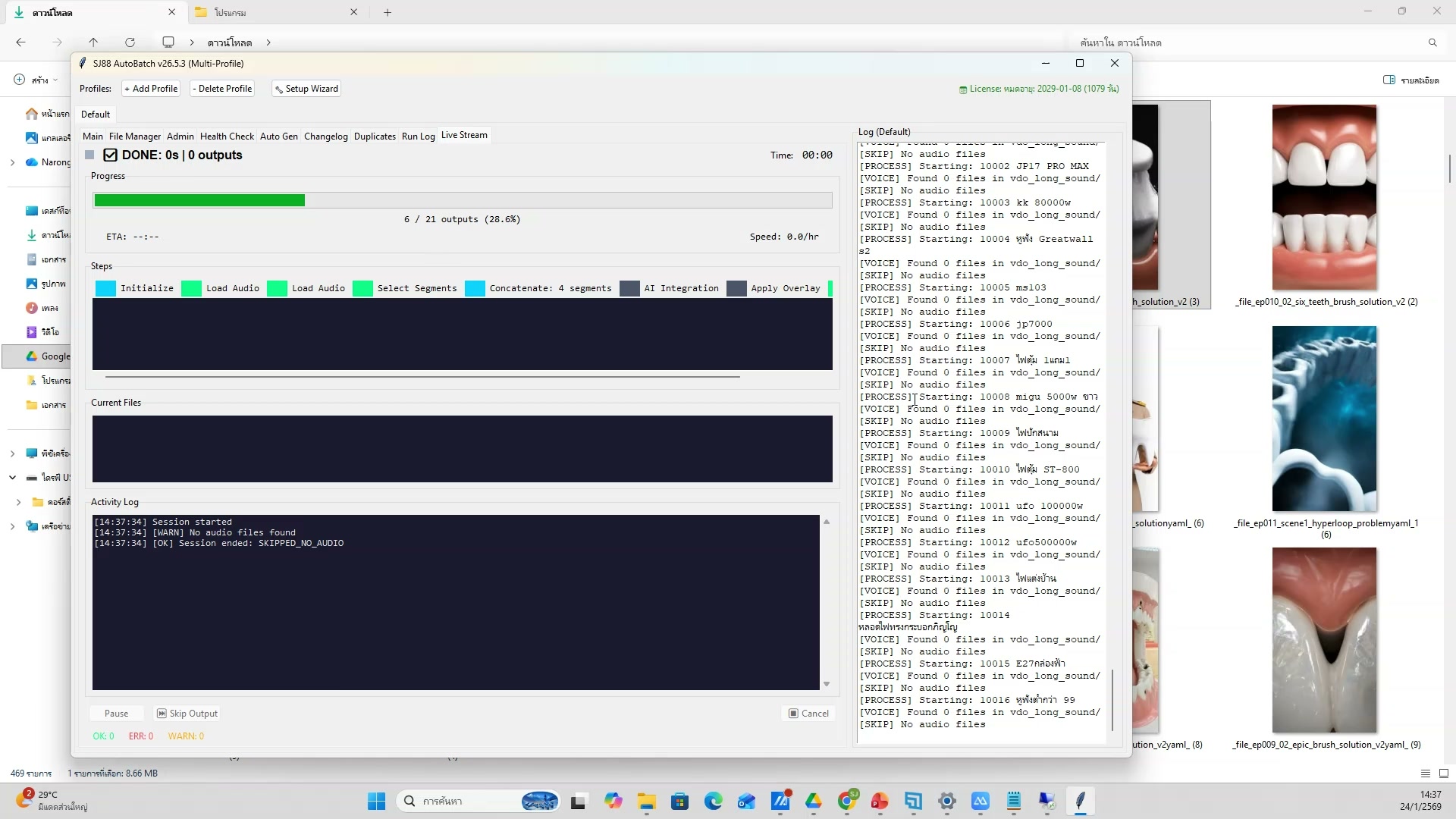 📸 แนะนำ Grok Imagine — ขั้นตอนที่ 3
🎨 แนะนำ Grok Imagine
- อธิบายฟีเจอร์การสร้างภาพ AI
- ช่วงเวลา 2:17:30 ของวิดีโอ
- ชั่วโมงที่ 3: สร้างภาพด้วย Grok Imagine — แนะนำ Grok Imagine
- ดูวิธีทำจริงในวิดีโอ ขั้นตอนที่ 3/20
- 💡 เปรียบเทียบกับ Flow Create Image
- 📌 ดูรายละเอียดเพิ่มเติมในวิดีโอ
404) เปรียบเทียบกับ Flow Create Image — รายละเอียด
📍 02:17:51
"เปรียบเทียบกับ Flow Create Image — แนะนำ Grok Imagine (ชั่วโมงที่ 3: สร้างภาพด้วย Grok Imagine)"
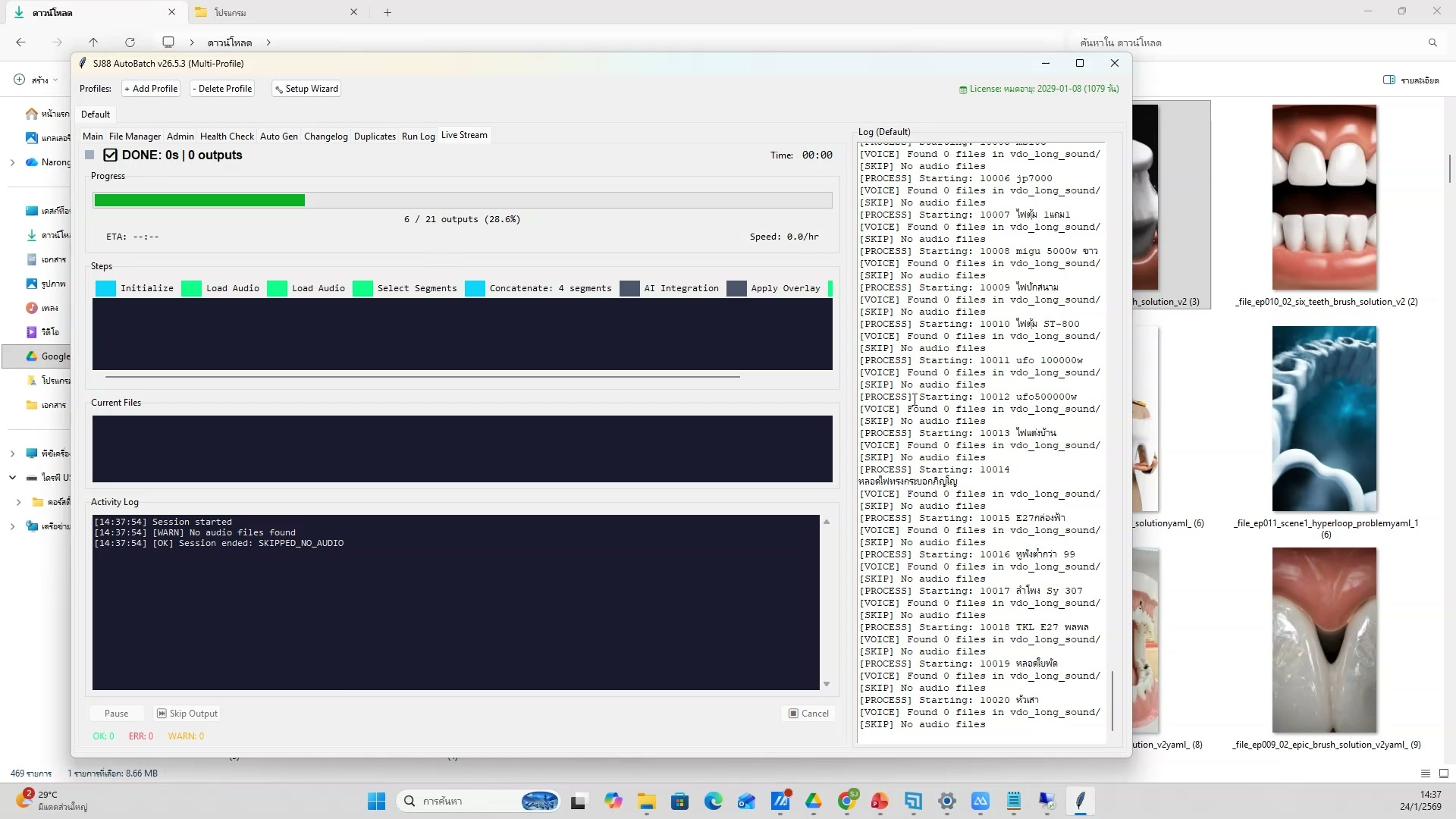 📸 เปรียบเทียบกับ Flow Create Image — รายละเอียด
🎨 แนะนำ Grok Imagine
- เปรียบเทียบกับ Flow Create Image
- ช่วงเวลา 2:17:51 ของวิดีโอ
- ชั่วโมงที่ 3: สร้างภาพด้วย Grok Imagine — แนะนำ Grok Imagine
- ดูวิธีทำจริงในวิดีโอ ขั้นตอนที่ 4/20
- 💡 เปิด grok.com/imagine
- 📌 ดูรายละเอียดเพิ่มเติมในวิดีโอ
405) แนะนำ Grok Imagine — ตัวอย่างจริง 5
📍 02:18:11
"เปิด grok.com/imagine — แนะนำ Grok Imagine (ชั่วโมงที่ 3: สร้างภาพด้วย Grok Imagine)"
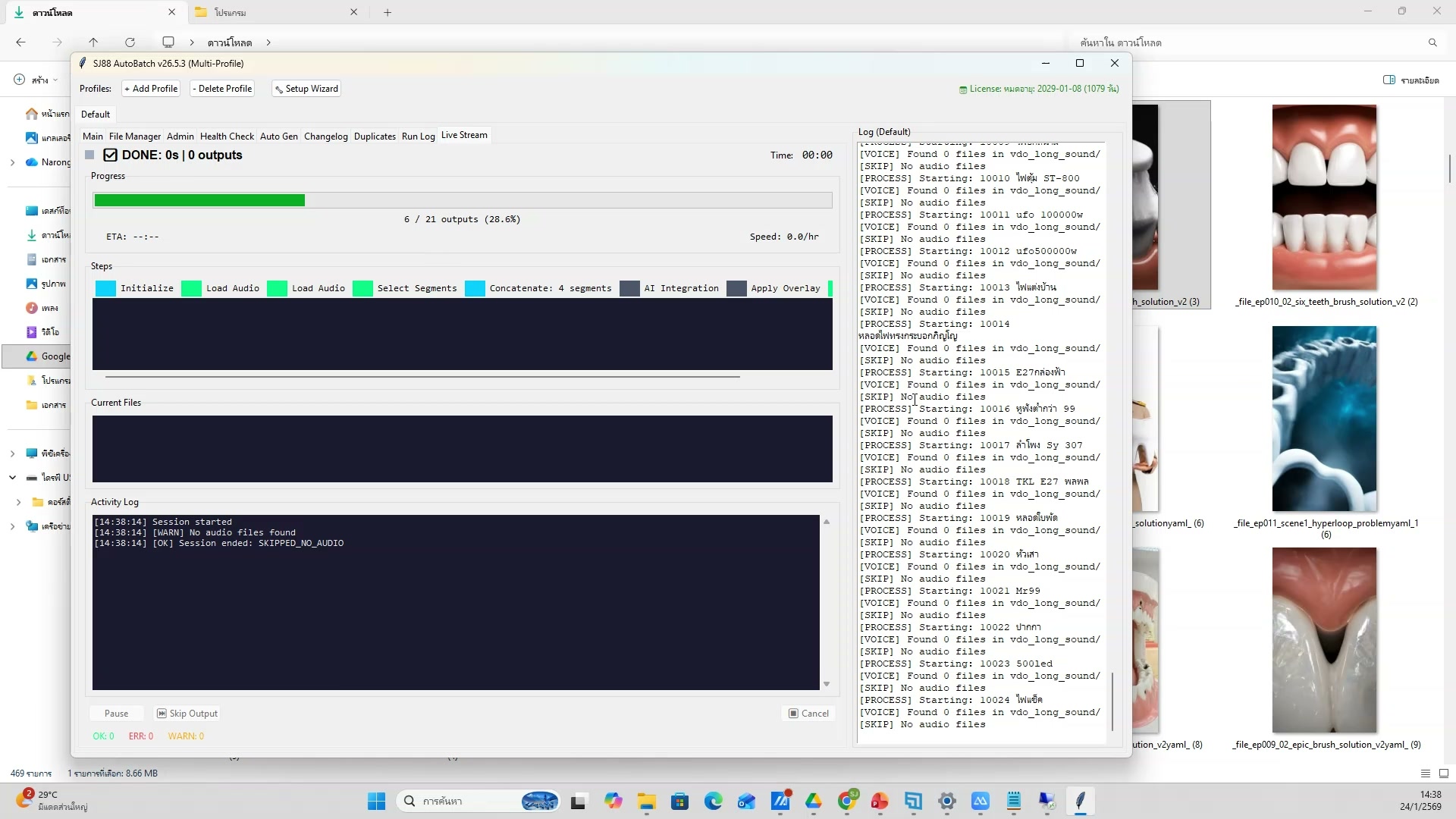 📸 แนะนำ Grok Imagine — ตัวอย่างจริง 5
🎨 แนะนำ Grok Imagine
- เปิด grok.com/imagine
- ช่วงเวลา 2:18:11 ของวิดีโอ
- ชั่วโมงที่ 3: สร้างภาพด้วย Grok Imagine — แนะนำ Grok Imagine
- ดูวิธีทำจริงในวิดีโอ ขั้นตอนที่ 5/20
- 💡 แนะนำหน้าแรก Grok Imagine
- 📌 ดูรายละเอียดเพิ่มเติมในวิดีโอ
406) แนะนำ Grok Imagine (6/20)
📍 02:18:32
"แนะนำหน้าแรก Grok Imagine — แนะนำ Grok Imagine (ชั่วโมงที่ 3: สร้างภาพด้วย Grok Imagine)"
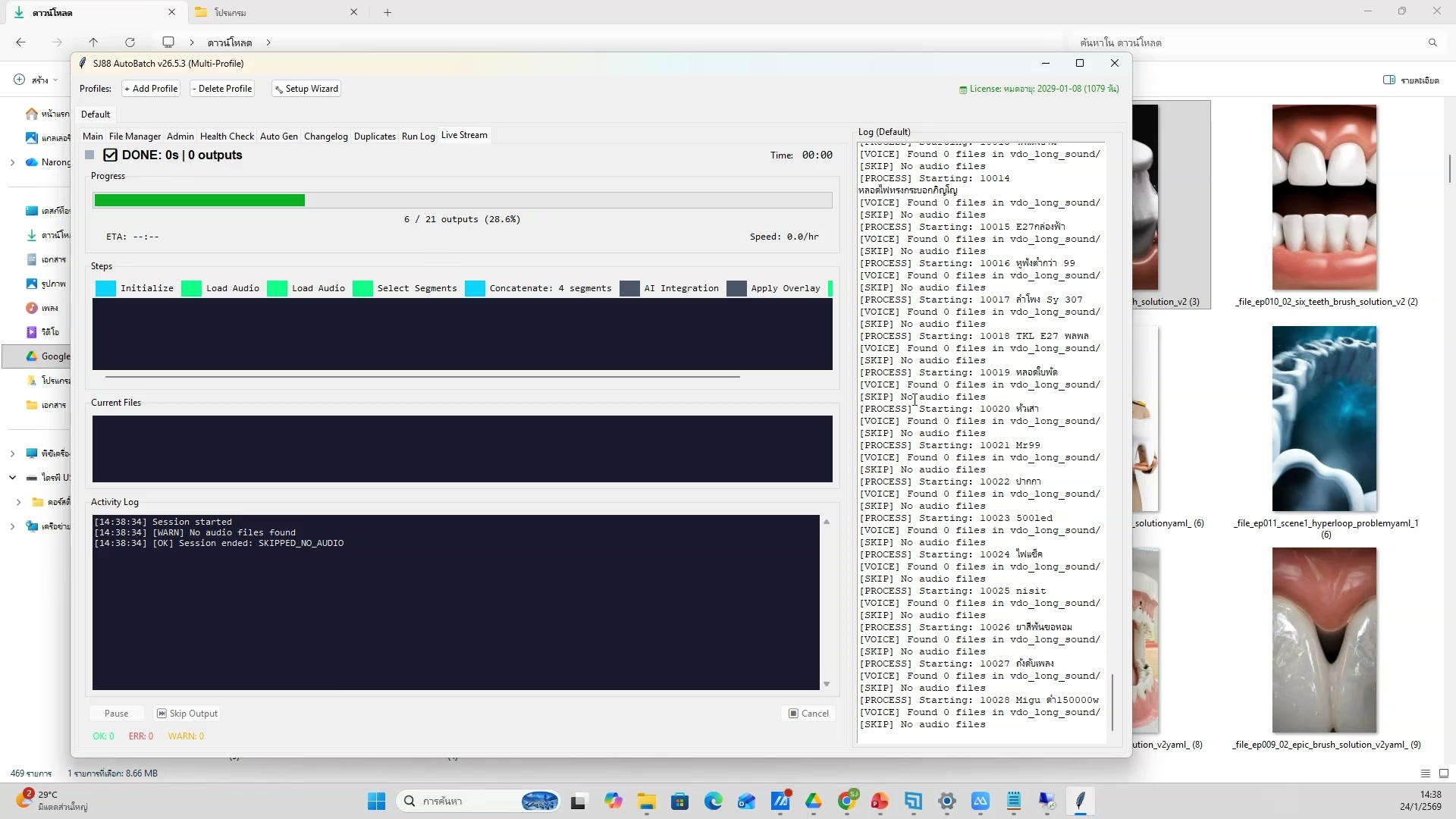 📸 แนะนำ Grok Imagine (6/20)
🎨 แนะนำ Grok Imagine
- แนะนำหน้าแรก Grok Imagine
- ช่วงเวลา 2:18:32 ของวิดีโอ
- ชั่วโมงที่ 3: สร้างภาพด้วย Grok Imagine — แนะนำ Grok Imagine
- ดูวิธีทำจริงในวิดีโอ ขั้นตอนที่ 6/20
- 💡 อธิบายฟีเจอร์การสร้างภาพ AI
- 📌 ดูรายละเอียดเพิ่มเติมในวิดีโอ
407) อธิบายฟีเจอร์การสร้างภาพ AI
📍 02:18:52
"อธิบายฟีเจอร์การสร้างภาพ AI — แนะนำ Grok Imagine (ชั่วโมงที่ 3: สร้างภาพด้วย Grok Imagine)"
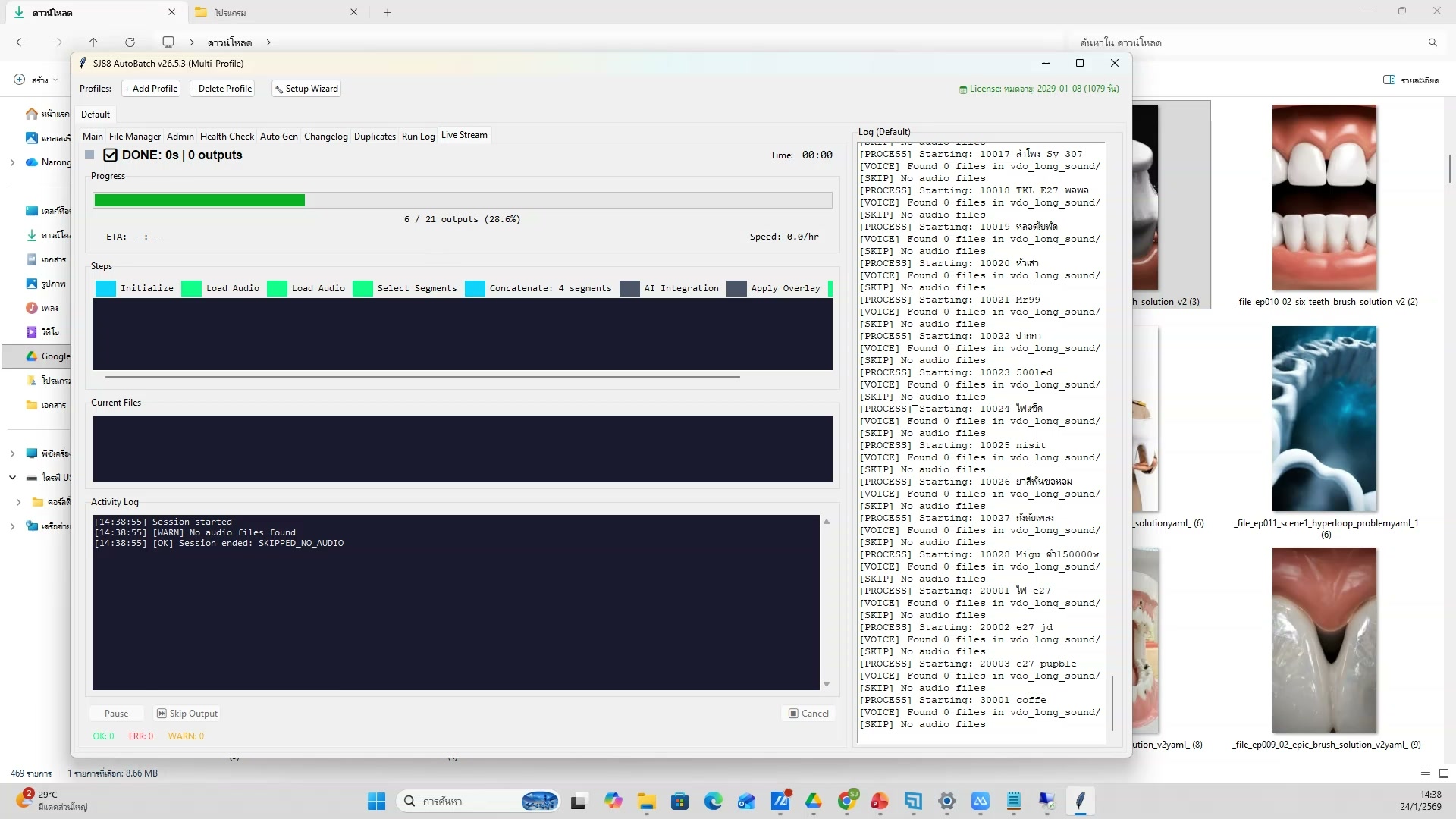 📸 อธิบายฟีเจอร์การสร้างภาพ AI
🎨 แนะนำ Grok Imagine
- อธิบายฟีเจอร์การสร้างภาพ AI
- ช่วงเวลา 2:18:52 ของวิดีโอ
- ชั่วโมงที่ 3: สร้างภาพด้วย Grok Imagine — แนะนำ Grok Imagine
- ดูวิธีทำจริงในวิดีโอ ขั้นตอนที่ 7/20
- 💡 เปรียบเทียบกับ Flow Create Image
- 📌 ดูรายละเอียดเพิ่มเติมในวิดีโอ
408) แนะนำ Grok Imagine — ขั้นตอนที่ 8
📍 02:19:13
"เปรียบเทียบกับ Flow Create Image — แนะนำ Grok Imagine (ชั่วโมงที่ 3: สร้างภาพด้วย Grok Imagine)"
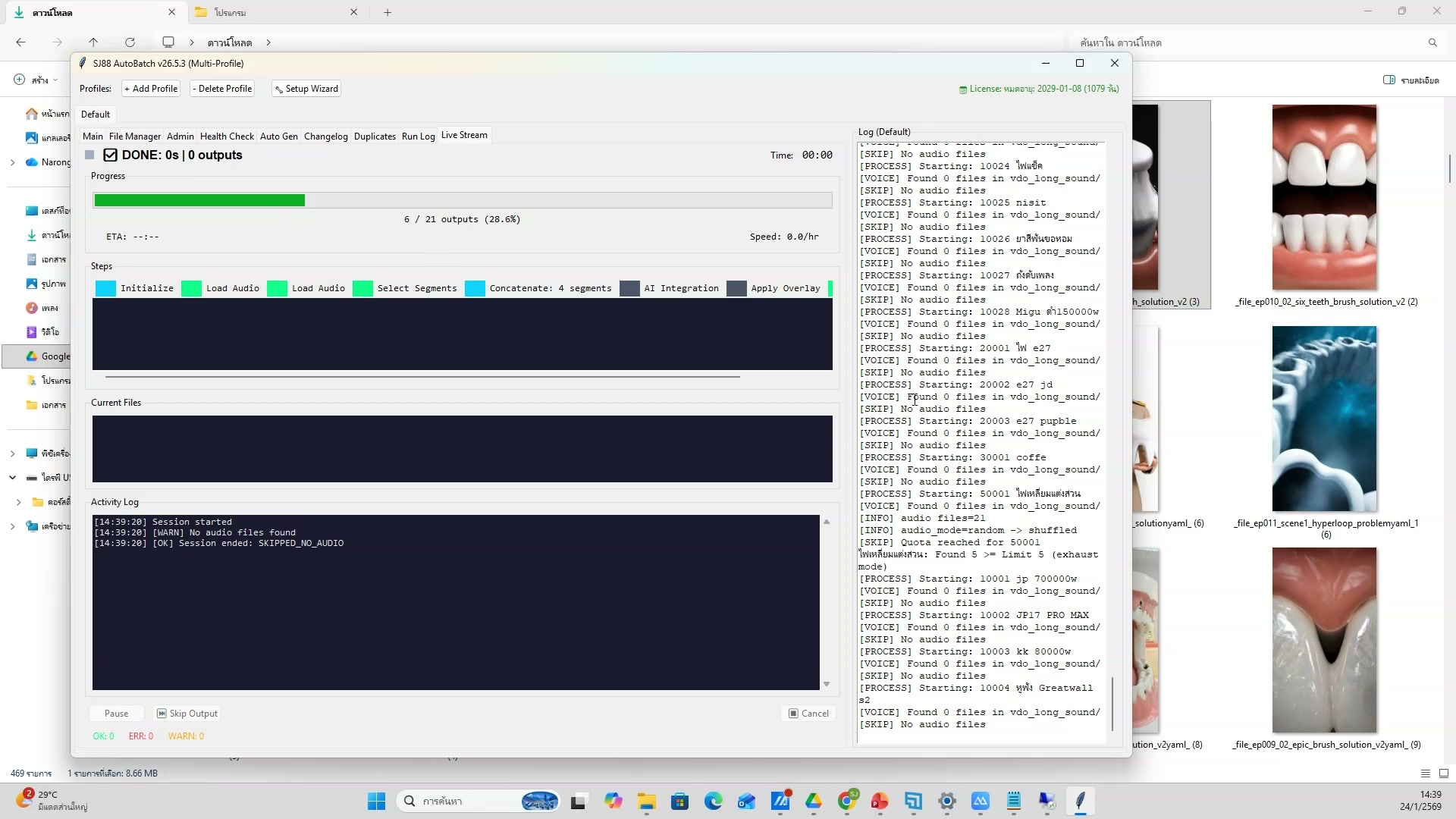 📸 แนะนำ Grok Imagine — ขั้นตอนที่ 8
🎨 แนะนำ Grok Imagine
- เปรียบเทียบกับ Flow Create Image
- ช่วงเวลา 2:19:13 ของวิดีโอ
- ชั่วโมงที่ 3: สร้างภาพด้วย Grok Imagine — แนะนำ Grok Imagine
- ดูวิธีทำจริงในวิดีโอ ขั้นตอนที่ 8/20
- 💡 เปิด grok.com/imagine
- 📌 ดูรายละเอียดเพิ่มเติมในวิดีโอ
409) เปิด grok.com/imagine — รายละเอียด
📍 02:19:33
"เปิด grok.com/imagine — แนะนำ Grok Imagine (ชั่วโมงที่ 3: สร้างภาพด้วย Grok Imagine)"
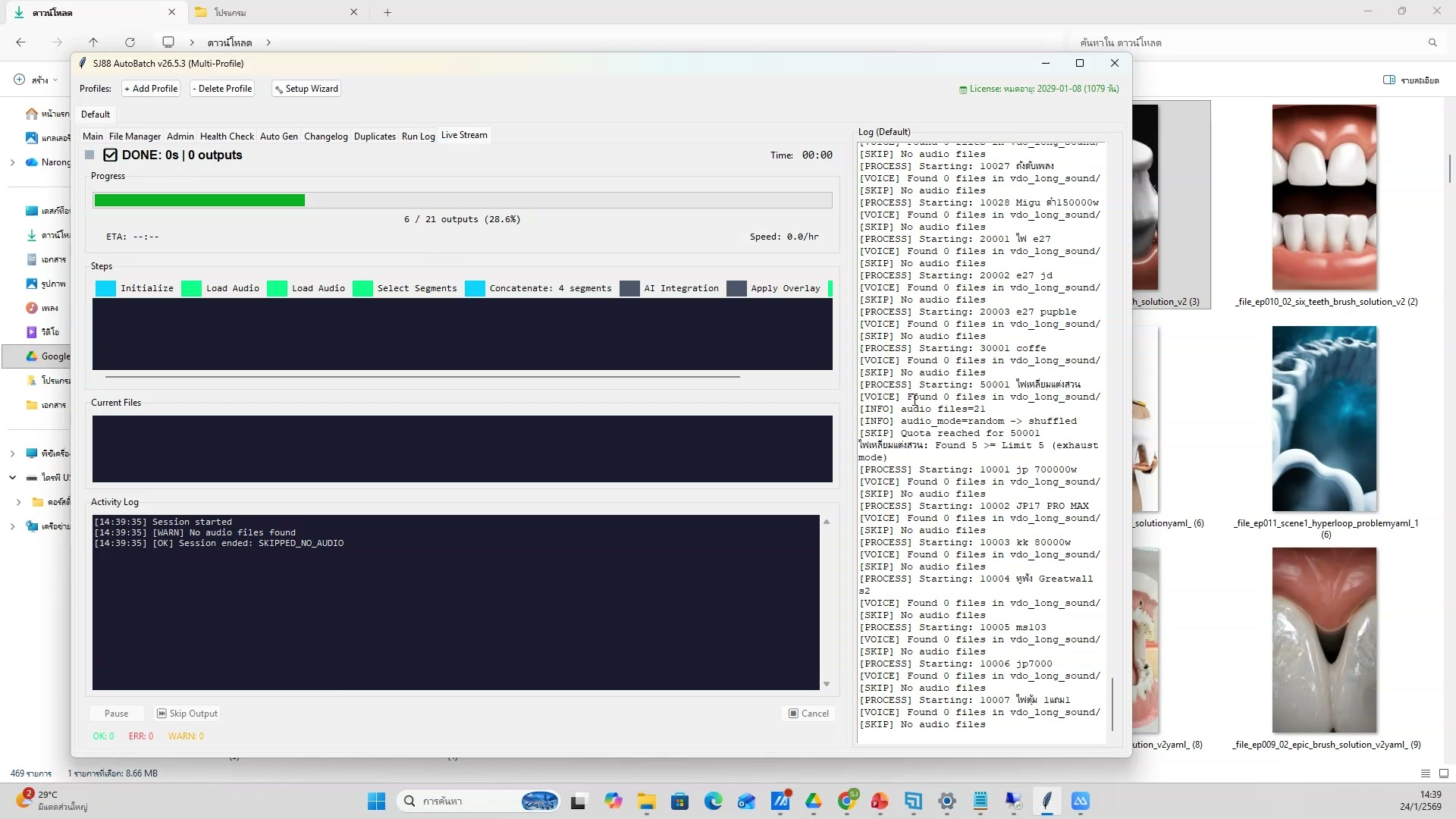 📸 เปิด grok.com/imagine — รายละเอียด
🎨 แนะนำ Grok Imagine
- เปิด grok.com/imagine
- ช่วงเวลา 2:19:33 ของวิดีโอ
- ชั่วโมงที่ 3: สร้างภาพด้วย Grok Imagine — แนะนำ Grok Imagine
- ดูวิธีทำจริงในวิดีโอ ขั้นตอนที่ 9/20
- 💡 แนะนำหน้าแรก Grok Imagine
- 📌 ดูรายละเอียดเพิ่มเติมในวิดีโอ
410) แนะนำ Grok Imagine — ตัวอย่างจริง 10
📍 02:19:54
"แนะนำหน้าแรก Grok Imagine — แนะนำ Grok Imagine (ชั่วโมงที่ 3: สร้างภาพด้วย Grok Imagine)"
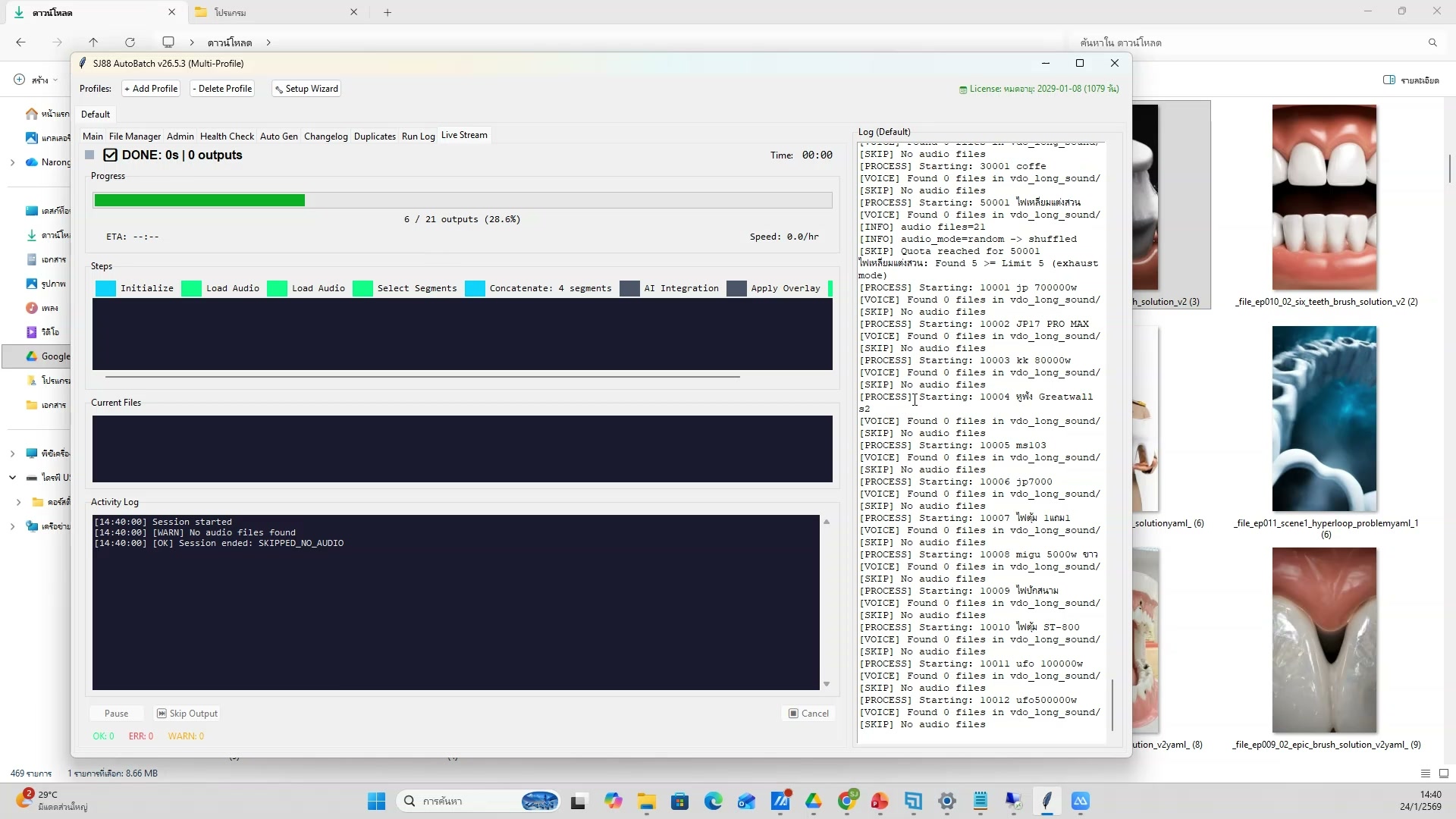 📸 แนะนำ Grok Imagine — ตัวอย่างจริง 10
🎨 แนะนำ Grok Imagine
- แนะนำหน้าแรก Grok Imagine
- ช่วงเวลา 2:19:54 ของวิดีโอ
- ชั่วโมงที่ 3: สร้างภาพด้วย Grok Imagine — แนะนำ Grok Imagine
- ดูวิธีทำจริงในวิดีโอ ขั้นตอนที่ 10/20
- 💡 อธิบายฟีเจอร์การสร้างภาพ AI
- 📌 ดูรายละเอียดเพิ่มเติมในวิดีโอ
411) แนะนำ Grok Imagine (11/20)
📍 02:20:14
"อธิบายฟีเจอร์การสร้างภาพ AI — แนะนำ Grok Imagine (ชั่วโมงที่ 3: สร้างภาพด้วย Grok Imagine)"
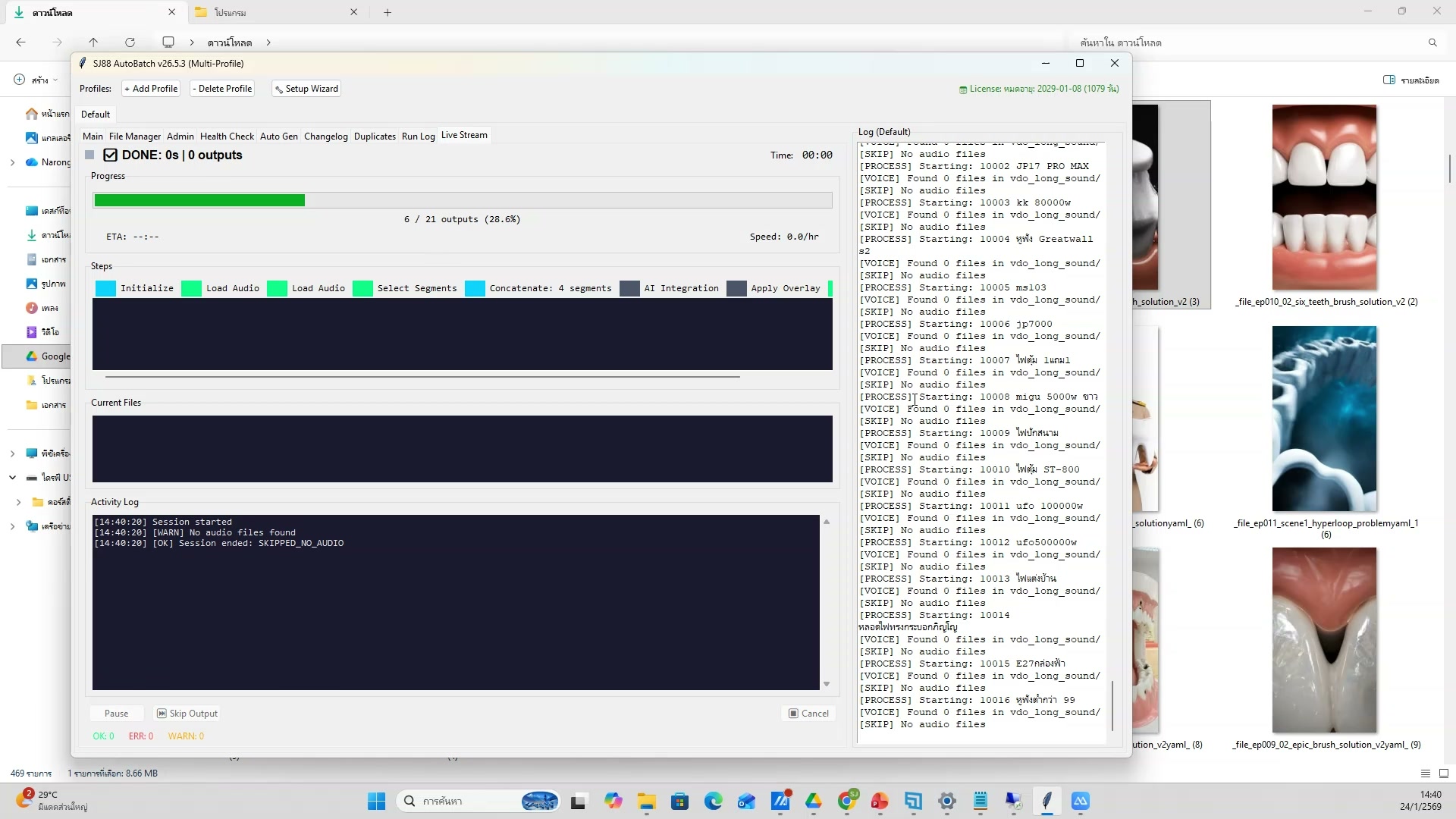 📸 แนะนำ Grok Imagine (11/20)
🎨 แนะนำ Grok Imagine
- อธิบายฟีเจอร์การสร้างภาพ AI
- ช่วงเวลา 2:20:14 ของวิดีโอ
- ชั่วโมงที่ 3: สร้างภาพด้วย Grok Imagine — แนะนำ Grok Imagine
- ดูวิธีทำจริงในวิดีโอ ขั้นตอนที่ 11/20
- 💡 เปรียบเทียบกับ Flow Create Image
- 📌 ดูรายละเอียดเพิ่มเติมในวิดีโอ
412) เปรียบเทียบกับ Flow Create Image
📍 02:20:35
"เปรียบเทียบกับ Flow Create Image — แนะนำ Grok Imagine (ชั่วโมงที่ 3: สร้างภาพด้วย Grok Imagine)"
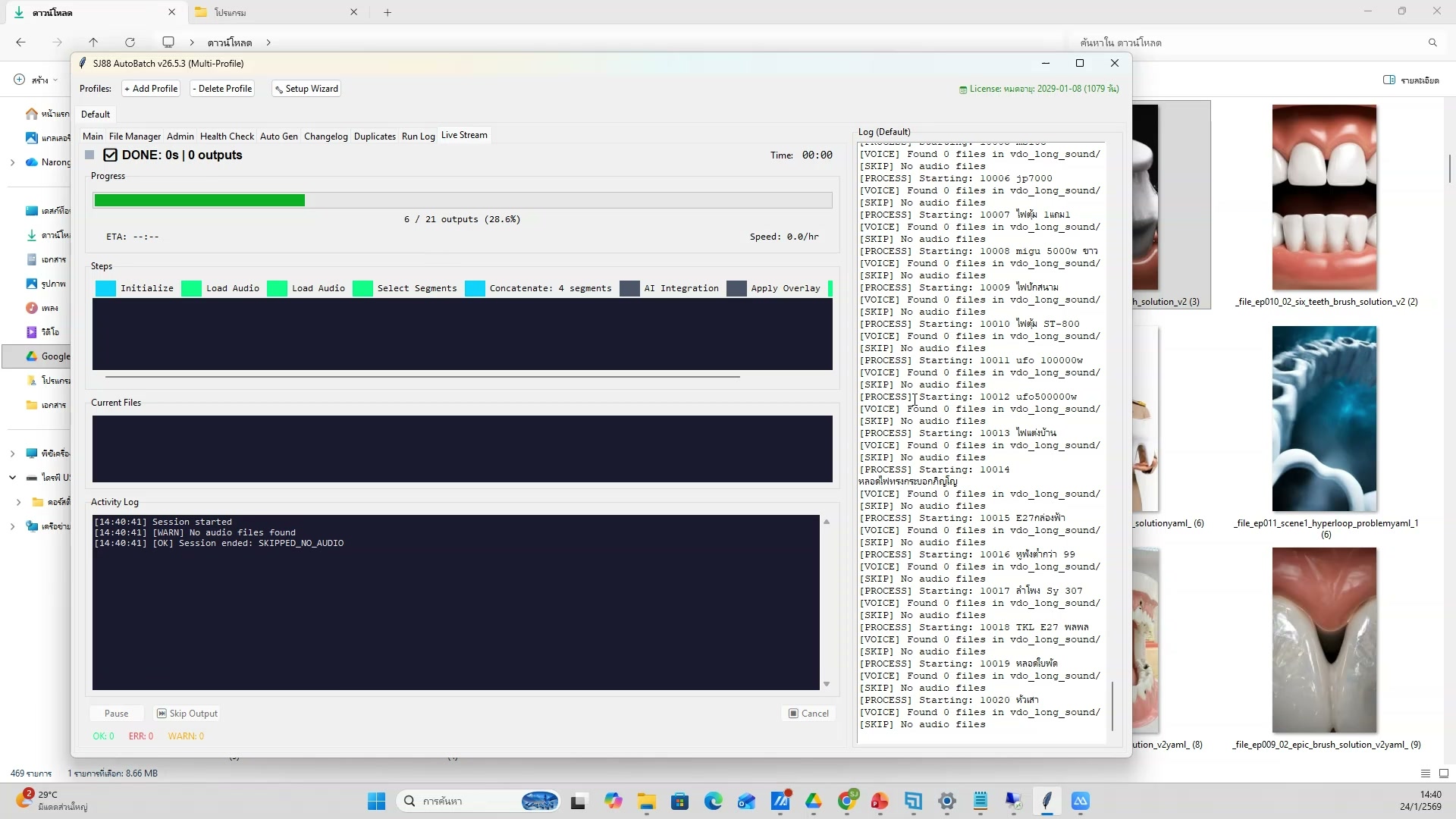 📸 เปรียบเทียบกับ Flow Create Image
🎨 แนะนำ Grok Imagine
- เปรียบเทียบกับ Flow Create Image
- ช่วงเวลา 2:20:35 ของวิดีโอ
- ชั่วโมงที่ 3: สร้างภาพด้วย Grok Imagine — แนะนำ Grok Imagine
- ดูวิธีทำจริงในวิดีโอ ขั้นตอนที่ 12/20
- 💡 เปิด grok.com/imagine
- 📌 ดูรายละเอียดเพิ่มเติมในวิดีโอ
413) แนะนำ Grok Imagine — ขั้นตอนที่ 13
📍 02:20:55
"เปิด grok.com/imagine — แนะนำ Grok Imagine (ชั่วโมงที่ 3: สร้างภาพด้วย Grok Imagine)"
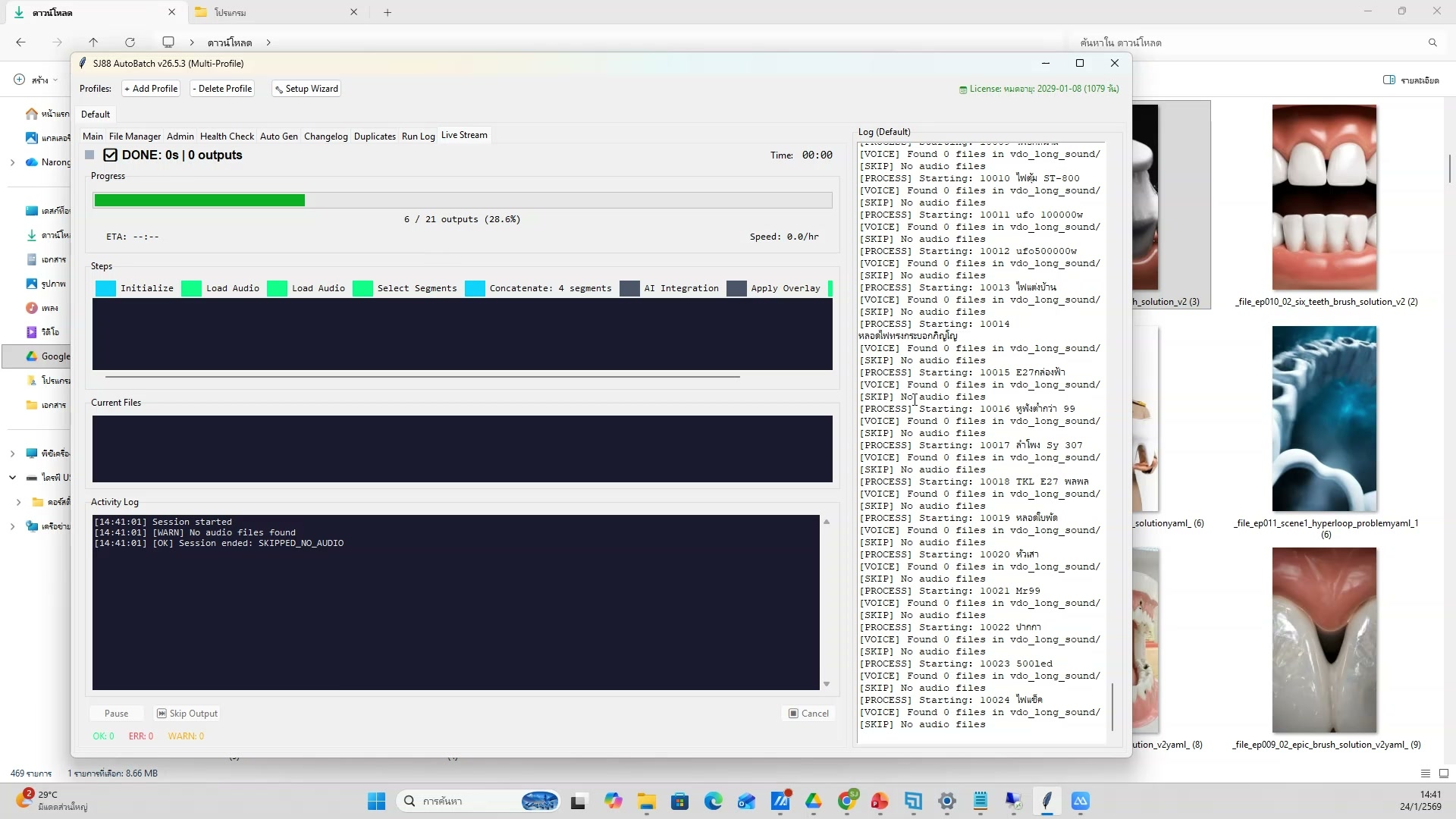 📸 แนะนำ Grok Imagine — ขั้นตอนที่ 13
🎨 แนะนำ Grok Imagine
- เปิด grok.com/imagine
- ช่วงเวลา 2:20:55 ของวิดีโอ
- ชั่วโมงที่ 3: สร้างภาพด้วย Grok Imagine — แนะนำ Grok Imagine
- ดูวิธีทำจริงในวิดีโอ ขั้นตอนที่ 13/20
- 💡 แนะนำหน้าแรก Grok Imagine
- 📌 ดูรายละเอียดเพิ่มเติมในวิดีโอ
414) แนะนำหน้าแรก Grok Imagine — รายละเอียด
📍 02:21:16
"แนะนำหน้าแรก Grok Imagine — แนะนำ Grok Imagine (ชั่วโมงที่ 3: สร้างภาพด้วย Grok Imagine)"
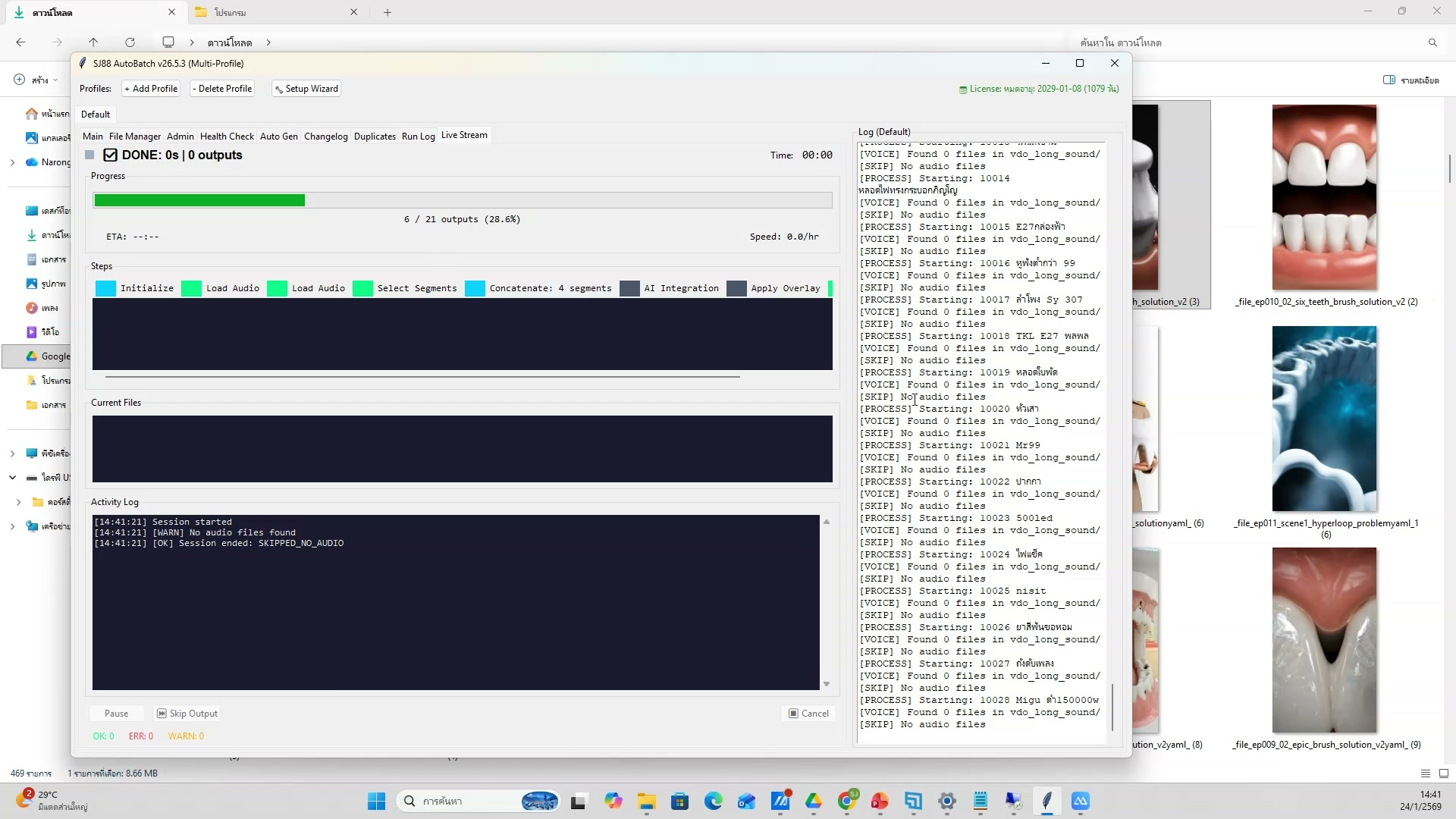 📸 แนะนำหน้าแรก Grok Imagine — รายละเอียด
🎨 แนะนำ Grok Imagine
- แนะนำหน้าแรก Grok Imagine
- ช่วงเวลา 2:21:16 ของวิดีโอ
- ชั่วโมงที่ 3: สร้างภาพด้วย Grok Imagine — แนะนำ Grok Imagine
- ดูวิธีทำจริงในวิดีโอ ขั้นตอนที่ 14/20
- 💡 อธิบายฟีเจอร์การสร้างภาพ AI
- 📌 ดูรายละเอียดเพิ่มเติมในวิดีโอ
415) แนะนำ Grok Imagine — ตัวอย่างจริง 15
📍 02:21:36
"อธิบายฟีเจอร์การสร้างภาพ AI — แนะนำ Grok Imagine (ชั่วโมงที่ 3: สร้างภาพด้วย Grok Imagine)"
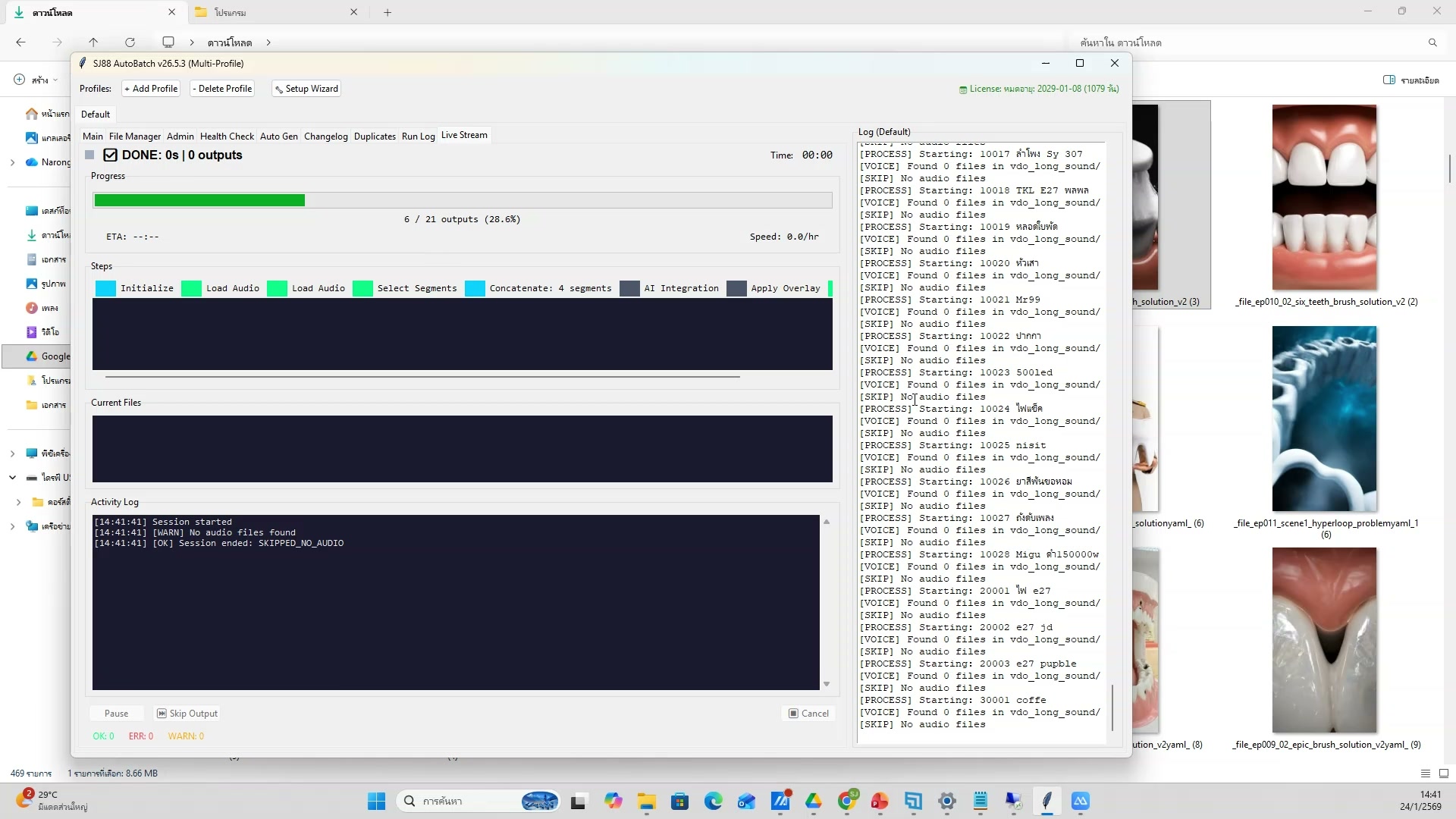 📸 แนะนำ Grok Imagine — ตัวอย่างจริง 15
🎨 แนะนำ Grok Imagine
- อธิบายฟีเจอร์การสร้างภาพ AI
- ช่วงเวลา 2:21:36 ของวิดีโอ
- ชั่วโมงที่ 3: สร้างภาพด้วย Grok Imagine — แนะนำ Grok Imagine
- ดูวิธีทำจริงในวิดีโอ ขั้นตอนที่ 15/20
- 💡 เปรียบเทียบกับ Flow Create Image
- 📌 ดูรายละเอียดเพิ่มเติมในวิดีโอ
416) แนะนำ Grok Imagine (16/20)
📍 02:21:57
"เปรียบเทียบกับ Flow Create Image — แนะนำ Grok Imagine (ชั่วโมงที่ 3: สร้างภาพด้วย Grok Imagine)"
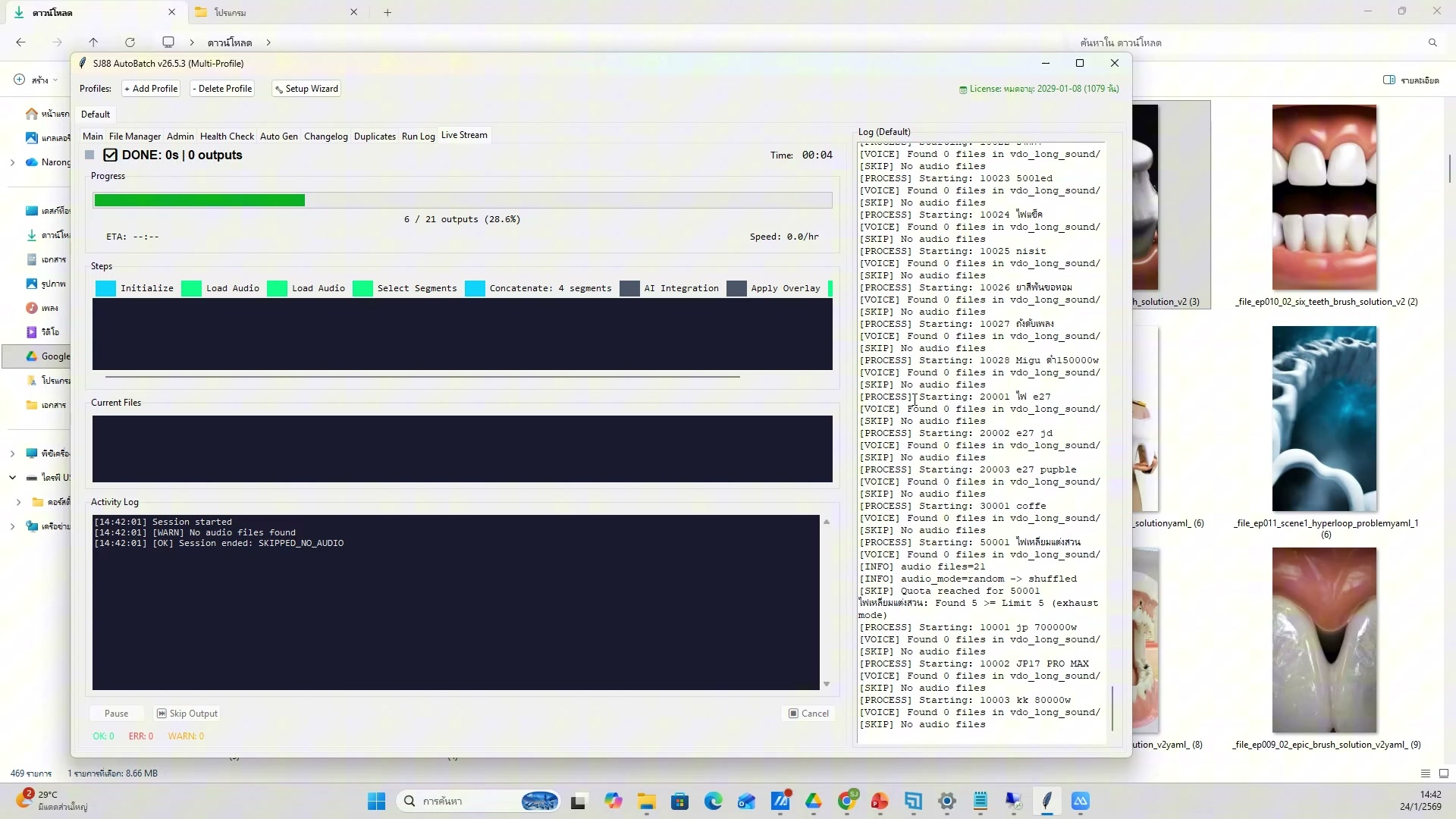 📸 แนะนำ Grok Imagine (16/20)
🎨 แนะนำ Grok Imagine
- เปรียบเทียบกับ Flow Create Image
- ช่วงเวลา 2:21:57 ของวิดีโอ
- ชั่วโมงที่ 3: สร้างภาพด้วย Grok Imagine — แนะนำ Grok Imagine
- ดูวิธีทำจริงในวิดีโอ ขั้นตอนที่ 16/20
- 💡 เปิด grok.com/imagine
- 📌 ดูรายละเอียดเพิ่มเติมในวิดีโอ
417) เปิด grok.com/imagine
📍 02:22:17
"เปิด grok.com/imagine — แนะนำ Grok Imagine (ชั่วโมงที่ 3: สร้างภาพด้วย Grok Imagine)"
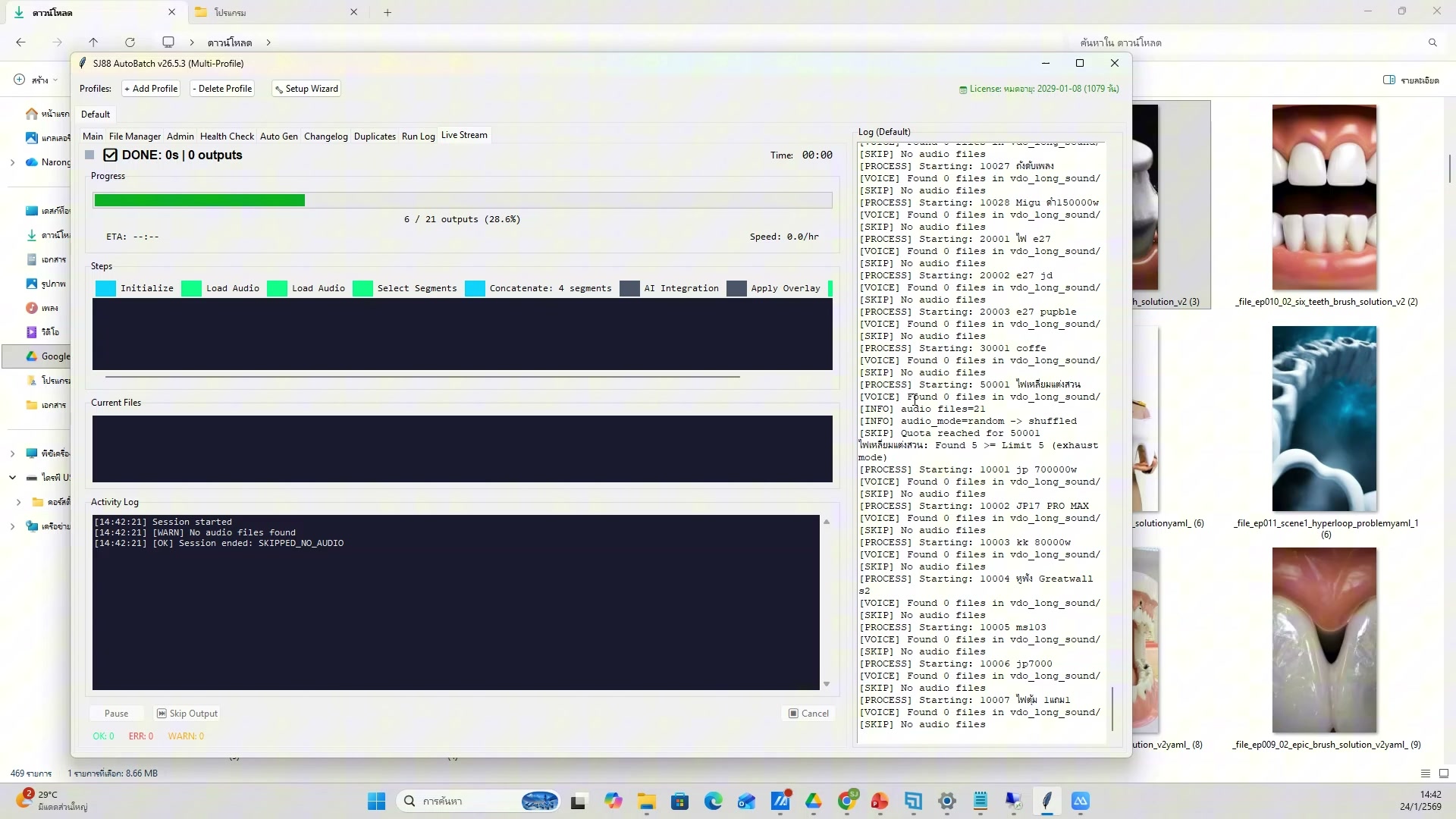 📸 เปิด grok.com/imagine
🎨 แนะนำ Grok Imagine
- เปิด grok.com/imagine
- ช่วงเวลา 2:22:17 ของวิดีโอ
- ชั่วโมงที่ 3: สร้างภาพด้วย Grok Imagine — แนะนำ Grok Imagine
- ดูวิธีทำจริงในวิดีโอ ขั้นตอนที่ 17/20
- 💡 แนะนำหน้าแรก Grok Imagine
- 📌 ดูรายละเอียดเพิ่มเติมในวิดีโอ
418) แนะนำ Grok Imagine — ขั้นตอนที่ 18
📍 02:22:38
"แนะนำหน้าแรก Grok Imagine — แนะนำ Grok Imagine (ชั่วโมงที่ 3: สร้างภาพด้วย Grok Imagine)"
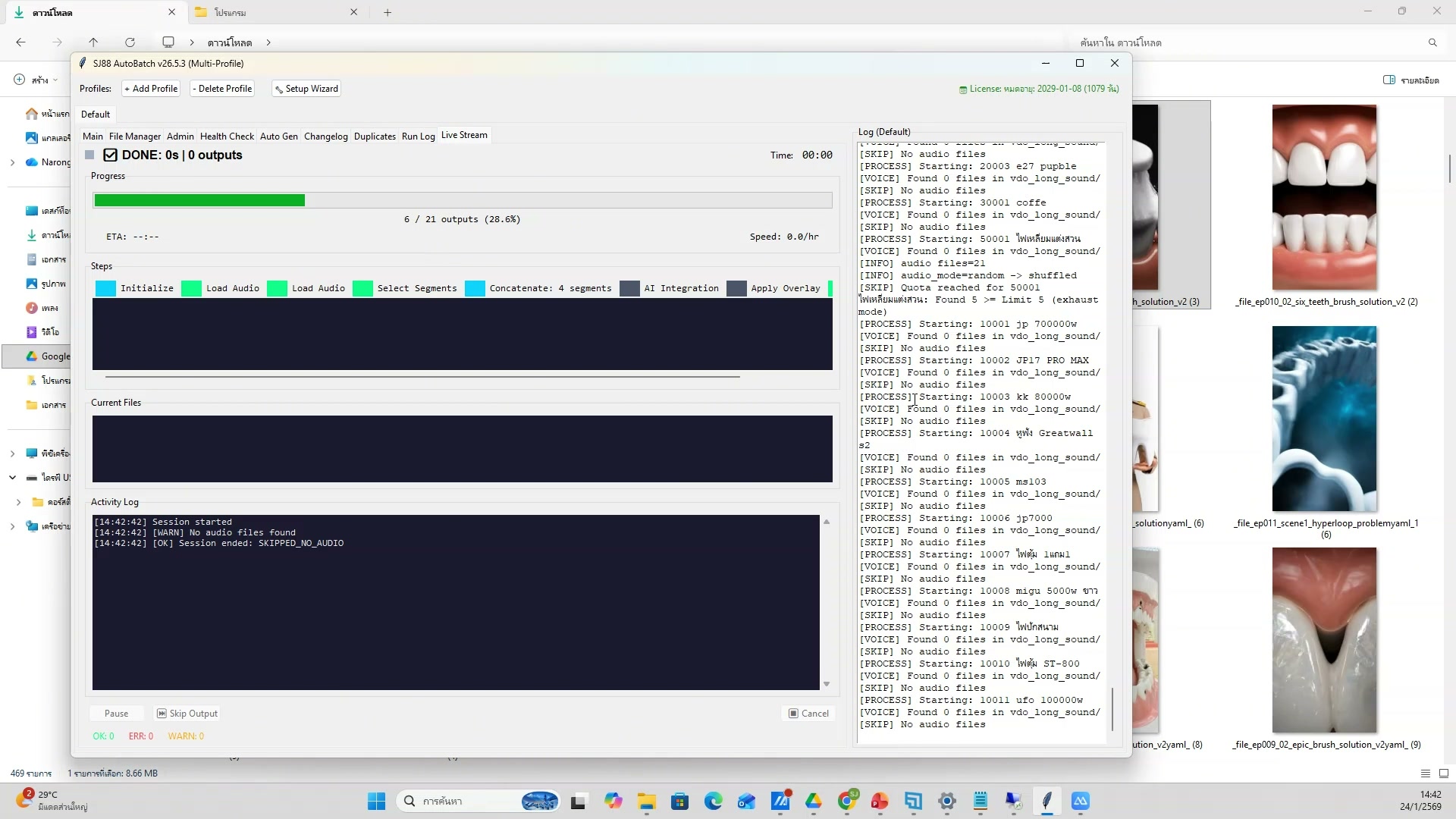 📸 แนะนำ Grok Imagine — ขั้นตอนที่ 18
🎨 แนะนำ Grok Imagine
- แนะนำหน้าแรก Grok Imagine
- ช่วงเวลา 2:22:38 ของวิดีโอ
- ชั่วโมงที่ 3: สร้างภาพด้วย Grok Imagine — แนะนำ Grok Imagine
- ดูวิธีทำจริงในวิดีโอ ขั้นตอนที่ 18/20
- 💡 อธิบายฟีเจอร์การสร้างภาพ AI
- 📌 ดูรายละเอียดเพิ่มเติมในวิดีโอ
419) อธิบายฟีเจอร์การสร้างภาพ AI — รายละเอียด
📍 02:22:59
"อธิบายฟีเจอร์การสร้างภาพ AI — แนะนำ Grok Imagine (ชั่วโมงที่ 3: สร้างภาพด้วย Grok Imagine)"
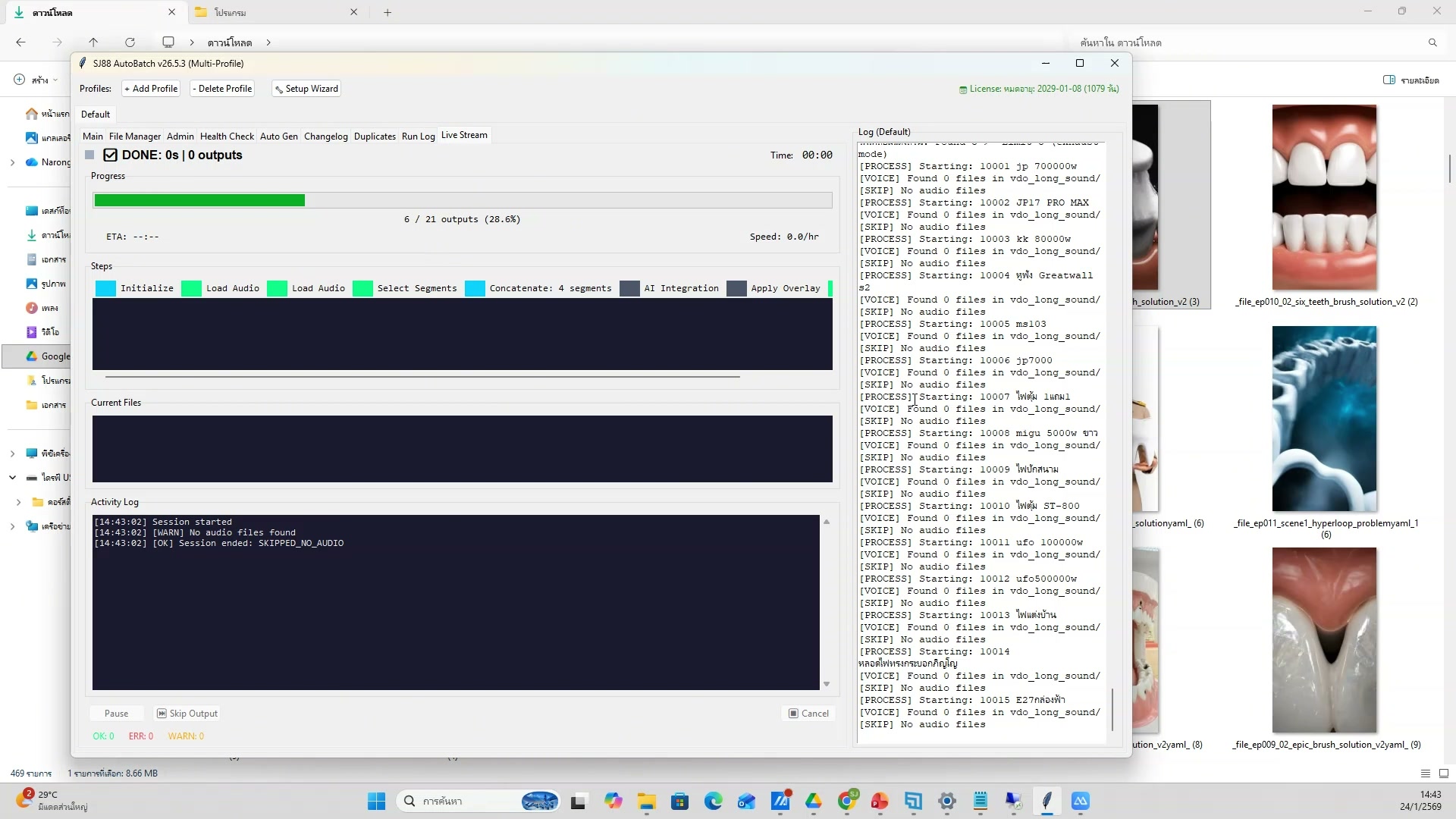 📸 อธิบายฟีเจอร์การสร้างภาพ AI — รายละเอียด
🎨 แนะนำ Grok Imagine
- อธิบายฟีเจอร์การสร้างภาพ AI
- ช่วงเวลา 2:22:59 ของวิดีโอ
- ชั่วโมงที่ 3: สร้างภาพด้วย Grok Imagine — แนะนำ Grok Imagine
- ดูวิธีทำจริงในวิดีโอ ขั้นตอนที่ 19/20
- 💡 เปรียบเทียบกับ Flow Create Image
- 📌 ดูรายละเอียดเพิ่มเติมในวิดีโอ
420) แนะนำ Grok Imagine — ตัวอย่างจริง 20
📍 02:23:19
"เปรียบเทียบกับ Flow Create Image — แนะนำ Grok Imagine (ชั่วโมงที่ 3: สร้างภาพด้วย Grok Imagine)"
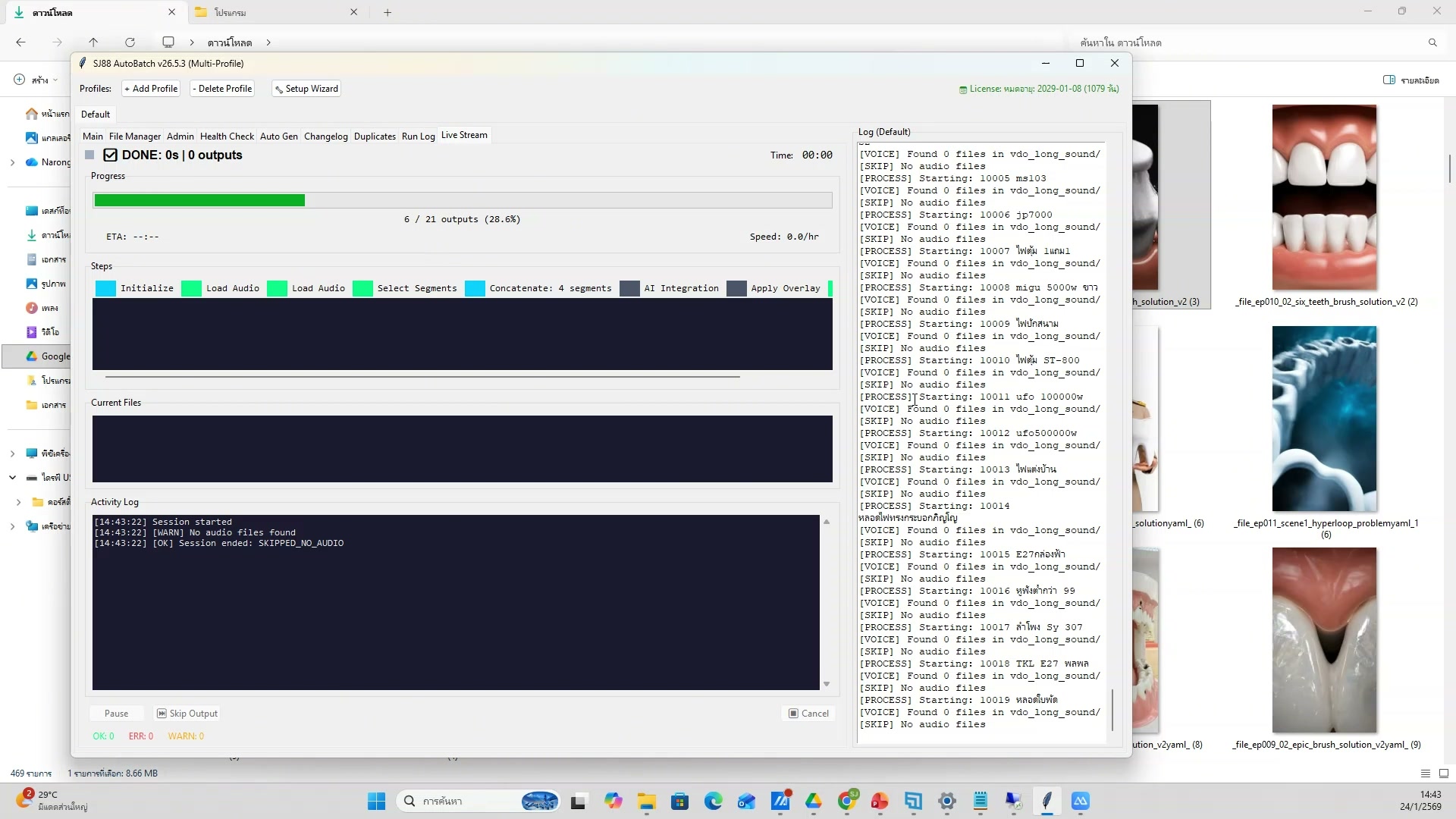 📸 แนะนำ Grok Imagine — ตัวอย่างจริง 20
🎨 แนะนำ Grok Imagine
- เปรียบเทียบกับ Flow Create Image
- ช่วงเวลา 2:23:19 ของวิดีโอ
- ชั่วโมงที่ 3: สร้างภาพด้วย Grok Imagine — แนะนำ Grok Imagine
- ดูวิธีทำจริงในวิดีโอ ขั้นตอนที่ 20/20
- 💡 เปิด grok.com/imagine
- 📌 ดูรายละเอียดเพิ่มเติมในวิดีโอ
421) สร้างภาพจาก Prompt (1/20)
📍 02:23:40
"พิมพ์ prompt สร้างภาพ — สร้างภาพจาก Prompt (ชั่วโมงที่ 3: สร้างภาพด้วย Grok Imagine)"
 📸 สร้างภาพจาก Prompt (1/20)
✏️ สร้างภาพจาก Prompt
- พิมพ์ prompt สร้างภาพ
- ช่วงเวลา 2:23:40 ของวิดีโอ
- ชั่วโมงที่ 3: สร้างภาพด้วย Grok Imagine — สร้างภาพจาก Prompt
- ดูวิธีทำจริงในวิดีโอ ขั้นตอนที่ 1/20
- 💡 เลือก style ที่ต้องการ
- 📌 ดูรายละเอียดเพิ่มเติมในวิดีโอ
422) เลือก style ที่ต้องการ
📍 02:24:00
"เลือก style ที่ต้องการ — สร้างภาพจาก Prompt (ชั่วโมงที่ 3: สร้างภาพด้วย Grok Imagine)"
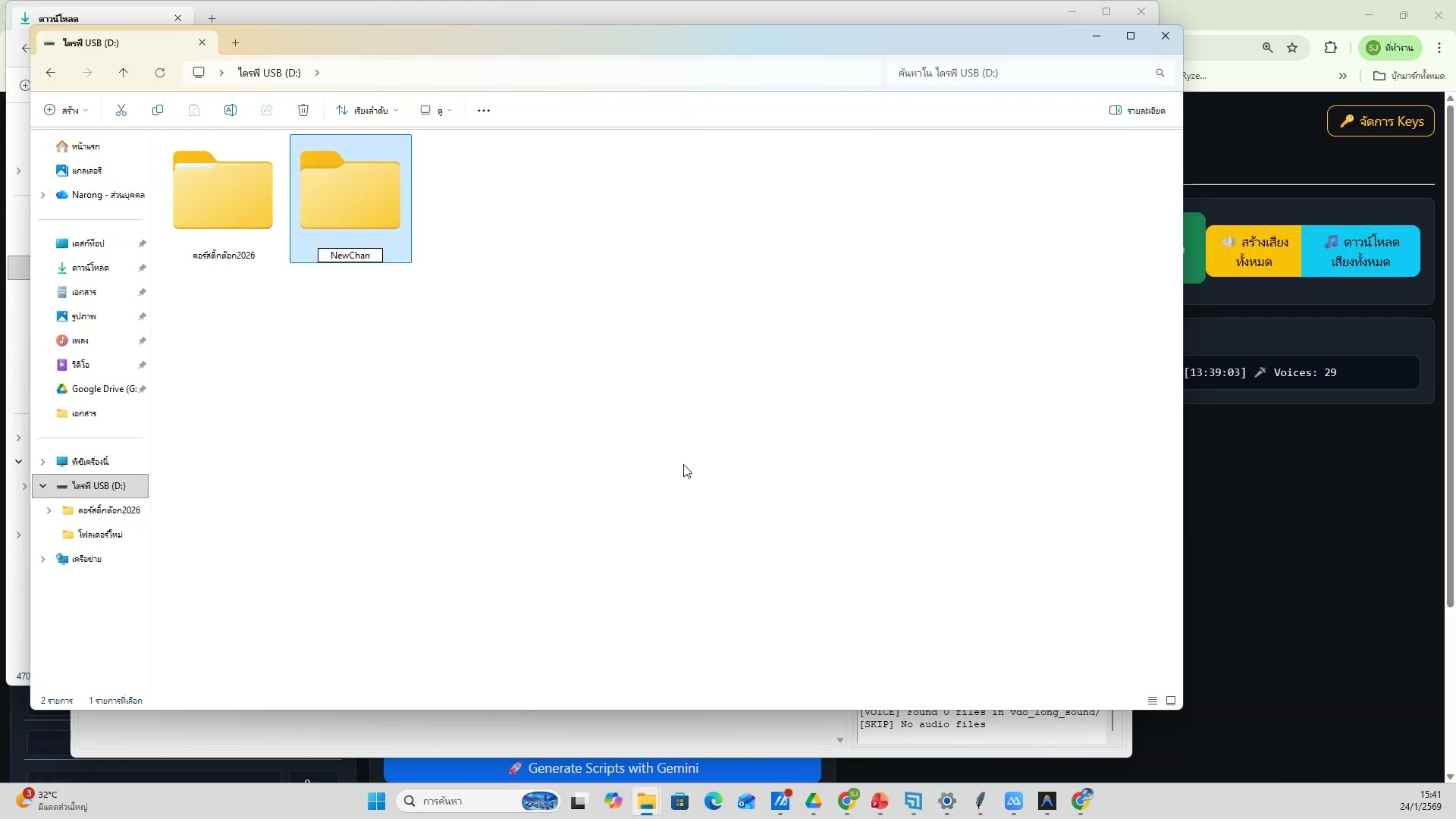 📸 เลือก style ที่ต้องการ
✏️ สร้างภาพจาก Prompt
- เลือก style ที่ต้องการ
- ช่วงเวลา 2:24:00 ของวิดีโอ
- ชั่วโมงที่ 3: สร้างภาพด้วย Grok Imagine — สร้างภาพจาก Prompt
- ดูวิธีทำจริงในวิดีโอ ขั้นตอนที่ 2/20
- 💡 รอ Grok สร้างภาพ ดูผลลัพธ์
- 📌 ดูรายละเอียดเพิ่มเติมในวิดีโอ
423) สร้างภาพจาก Prompt — ขั้นตอนที่ 3
📍 02:24:21
"รอ Grok สร้างภาพ ดูผลลัพธ์ — สร้างภาพจาก Prompt (ชั่วโมงที่ 3: สร้างภาพด้วย Grok Imagine)"
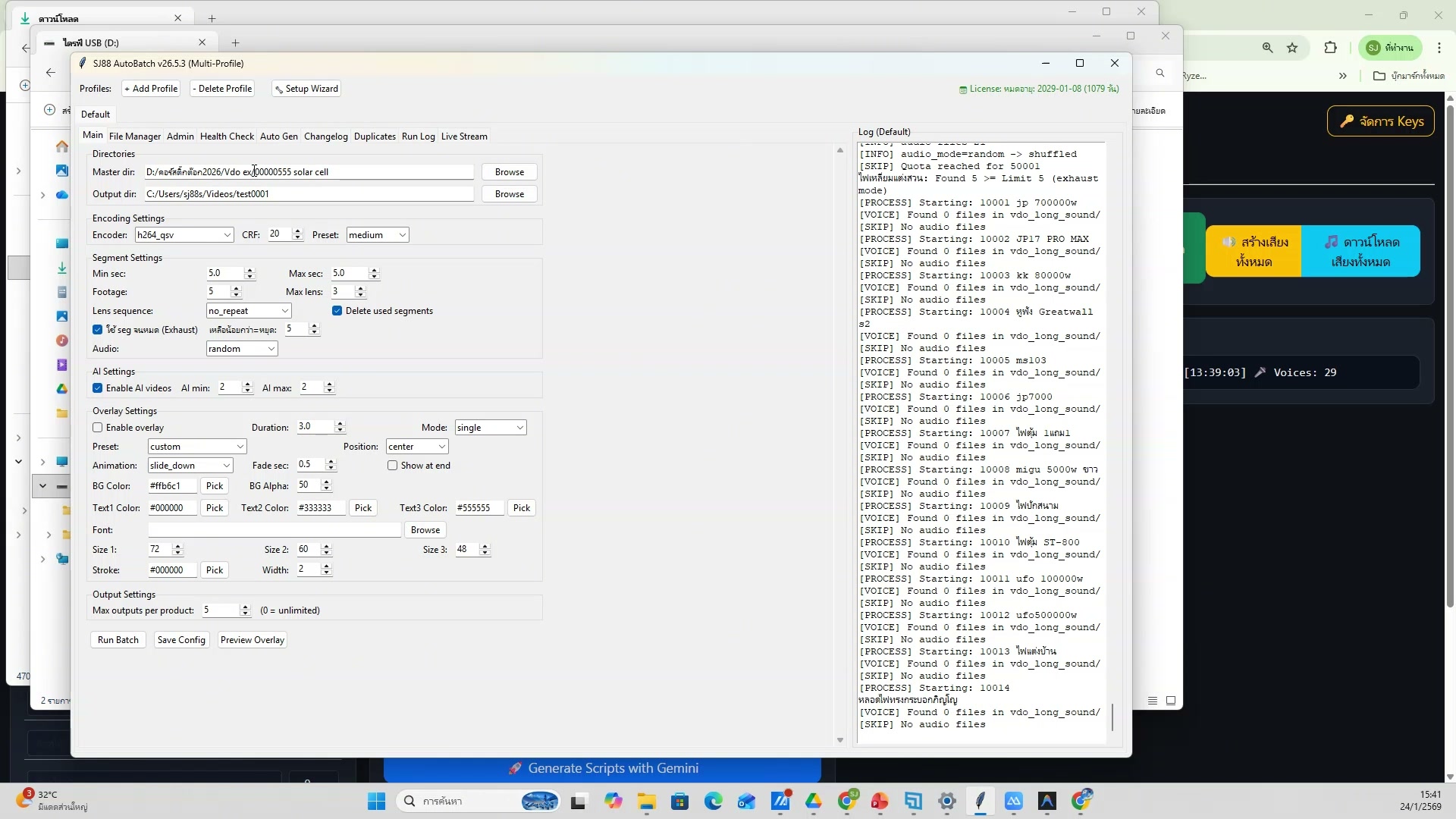 📸 สร้างภาพจาก Prompt — ขั้นตอนที่ 3
✏️ สร้างภาพจาก Prompt
- รอ Grok สร้างภาพ ดูผลลัพธ์
- ช่วงเวลา 2:24:21 ของวิดีโอ
- ชั่วโมงที่ 3: สร้างภาพด้วย Grok Imagine — สร้างภาพจาก Prompt
- ดูวิธีทำจริงในวิดีโอ ขั้นตอนที่ 3/20
- 💡 ปรับ prompt ให้ได้ภาพที่ต้องการ
- 📌 ดูรายละเอียดเพิ่มเติมในวิดีโอ
424) ปรับ prompt ให้ได้ภาพที่ต้องการ — รายละเอียด
📍 02:24:41
"ปรับ prompt ให้ได้ภาพที่ต้องการ — สร้างภาพจาก Prompt (ชั่วโมงที่ 3: สร้างภาพด้วย Grok Imagine)"
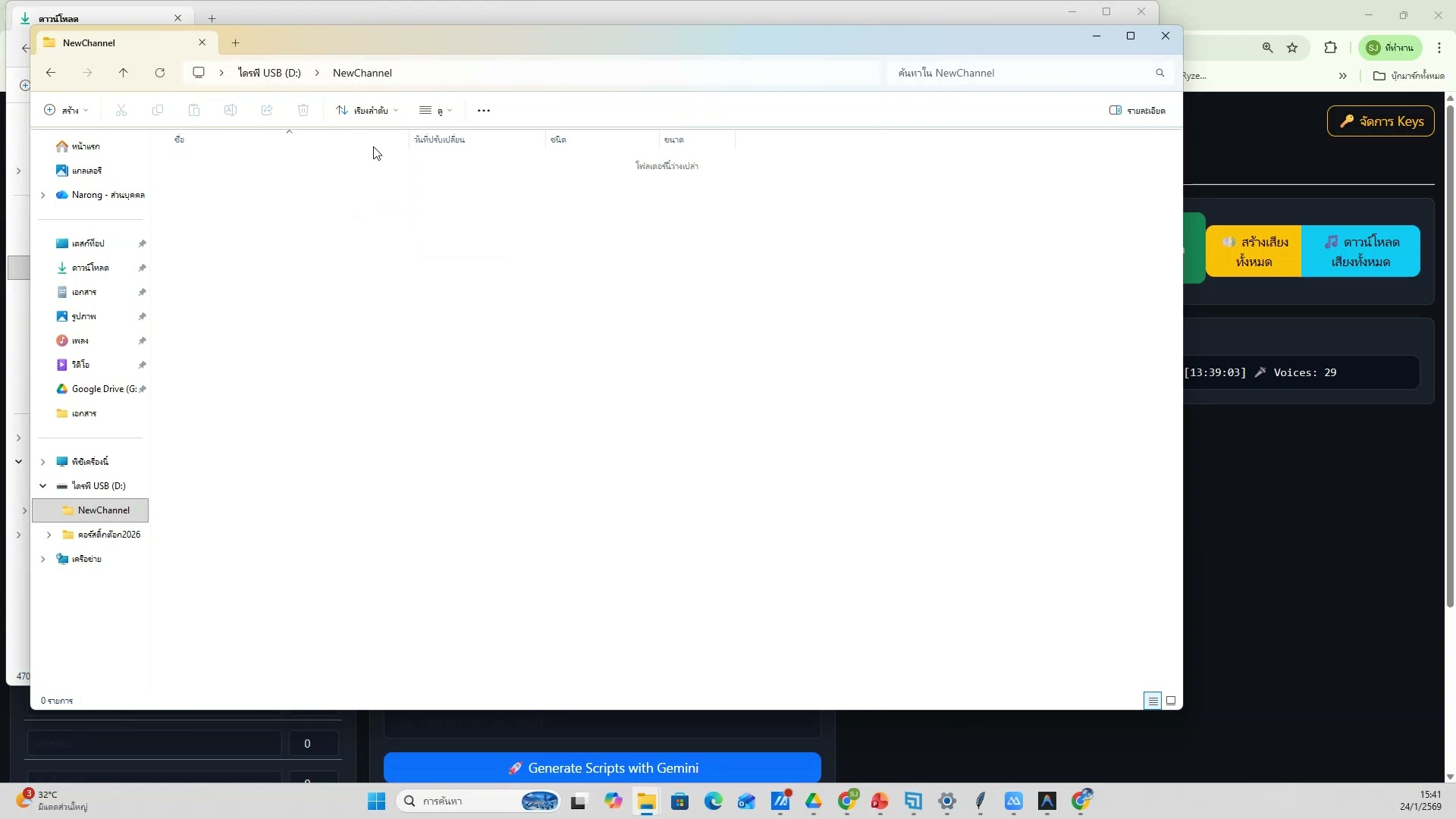 📸 ปรับ prompt ให้ได้ภาพที่ต้องการ — รายละเอียด
✏️ สร้างภาพจาก Prompt
- ปรับ prompt ให้ได้ภาพที่ต้องการ
- ช่วงเวลา 2:24:41 ของวิดีโอ
- ชั่วโมงที่ 3: สร้างภาพด้วย Grok Imagine — สร้างภาพจาก Prompt
- ดูวิธีทำจริงในวิดีโอ ขั้นตอนที่ 4/20
- 💡 พิมพ์ prompt สร้างภาพ
- 📌 ดูรายละเอียดเพิ่มเติมในวิดีโอ
425) สร้างภาพจาก Prompt — ตัวอย่างจริง 5
📍 02:25:02
"พิมพ์ prompt สร้างภาพ — สร้างภาพจาก Prompt (ชั่วโมงที่ 3: สร้างภาพด้วย Grok Imagine)"
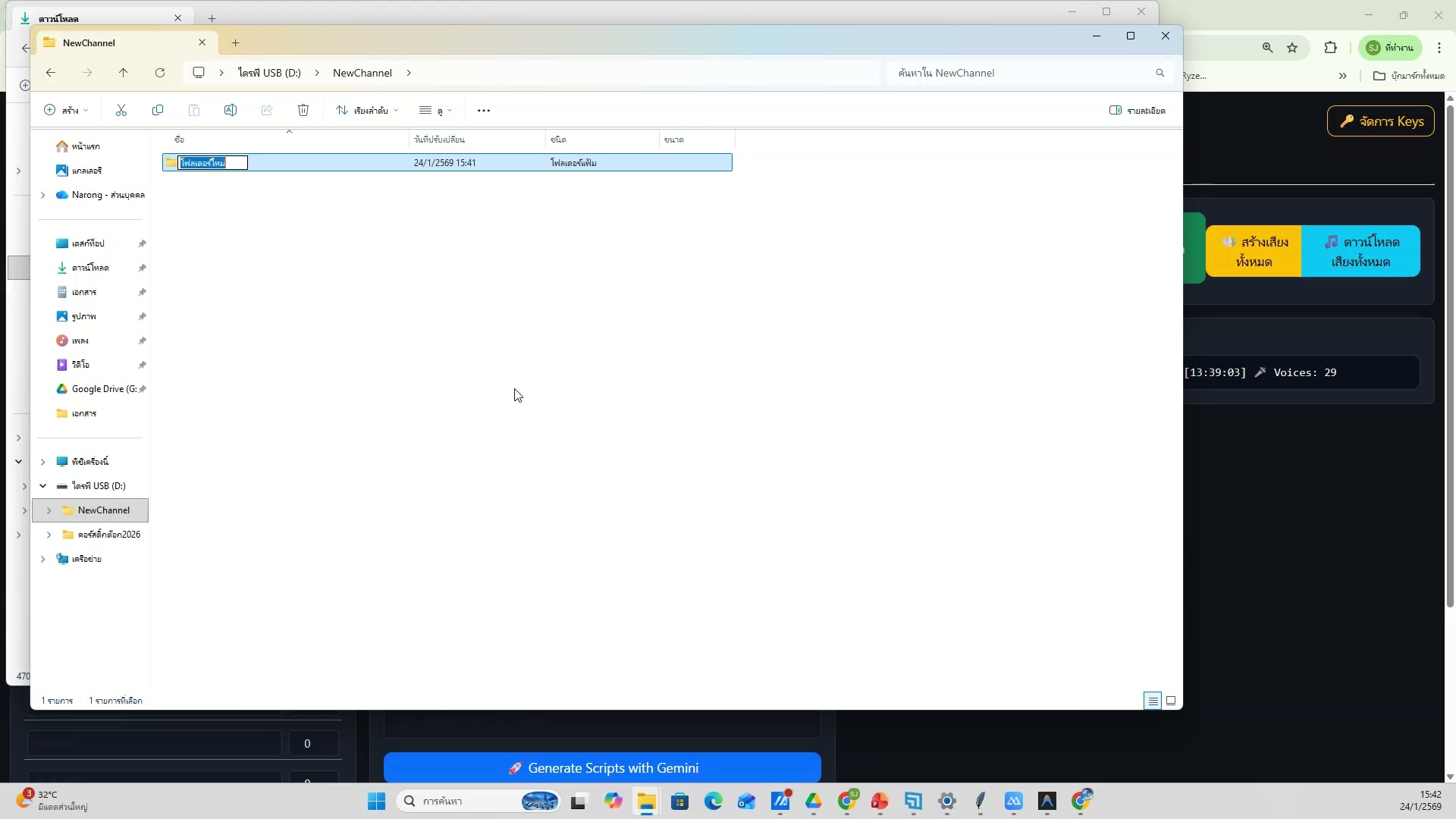 📸 สร้างภาพจาก Prompt — ตัวอย่างจริง 5
✏️ สร้างภาพจาก Prompt
- พิมพ์ prompt สร้างภาพ
- ช่วงเวลา 2:25:02 ของวิดีโอ
- ชั่วโมงที่ 3: สร้างภาพด้วย Grok Imagine — สร้างภาพจาก Prompt
- ดูวิธีทำจริงในวิดีโอ ขั้นตอนที่ 5/20
- 💡 เลือก style ที่ต้องการ
- 📌 ดูรายละเอียดเพิ่มเติมในวิดีโอ
426) สร้างภาพจาก Prompt (6/20)
📍 02:25:22
"เลือก style ที่ต้องการ — สร้างภาพจาก Prompt (ชั่วโมงที่ 3: สร้างภาพด้วย Grok Imagine)"
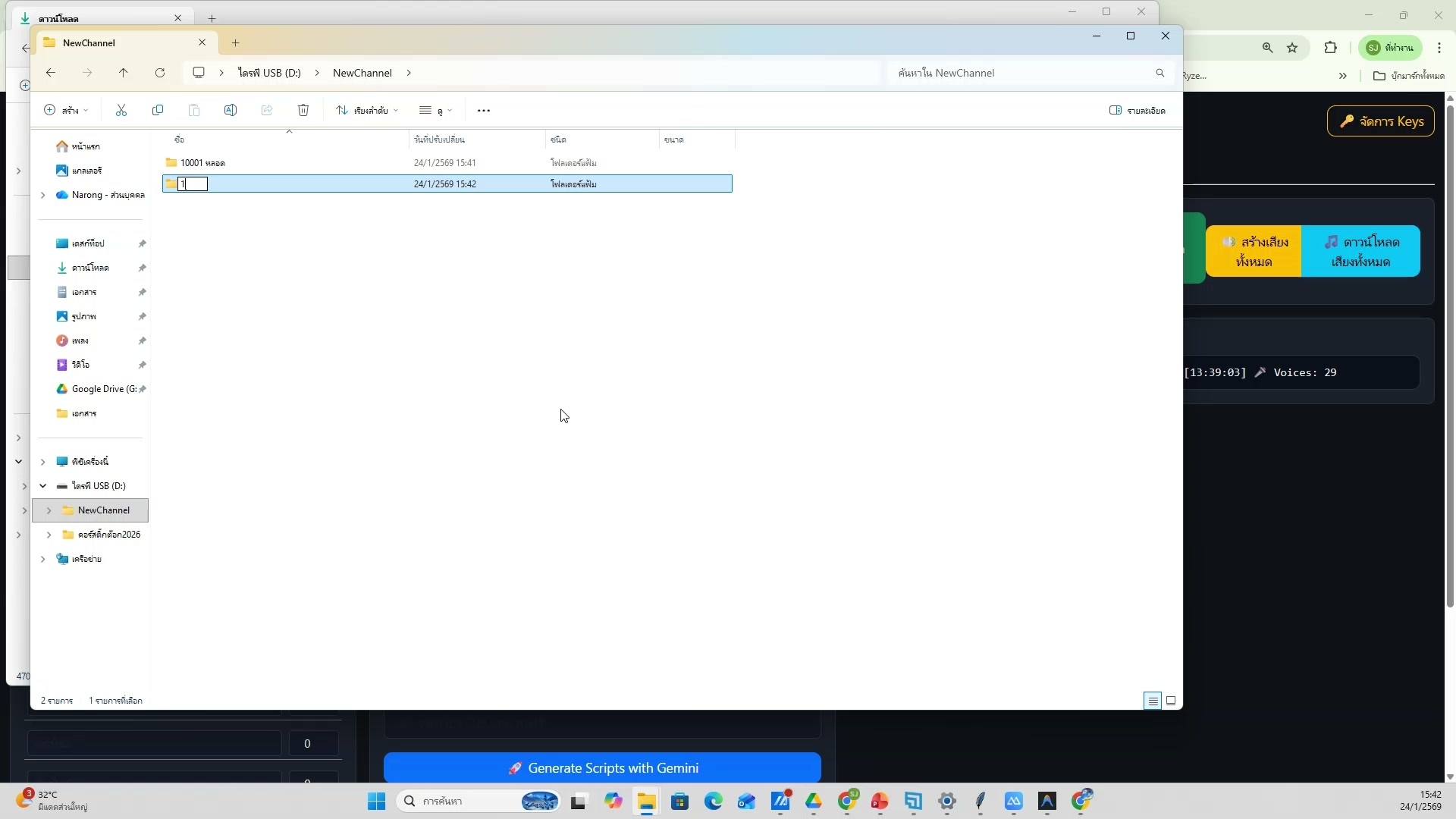 📸 สร้างภาพจาก Prompt (6/20)
✏️ สร้างภาพจาก Prompt
- เลือก style ที่ต้องการ
- ช่วงเวลา 2:25:22 ของวิดีโอ
- ชั่วโมงที่ 3: สร้างภาพด้วย Grok Imagine — สร้างภาพจาก Prompt
- ดูวิธีทำจริงในวิดีโอ ขั้นตอนที่ 6/20
- 💡 รอ Grok สร้างภาพ ดูผลลัพธ์
- 📌 ดูรายละเอียดเพิ่มเติมในวิดีโอ
427) รอ Grok สร้างภาพ ดูผลลัพธ์
📍 02:25:43
"รอ Grok สร้างภาพ ดูผลลัพธ์ — สร้างภาพจาก Prompt (ชั่วโมงที่ 3: สร้างภาพด้วย Grok Imagine)"
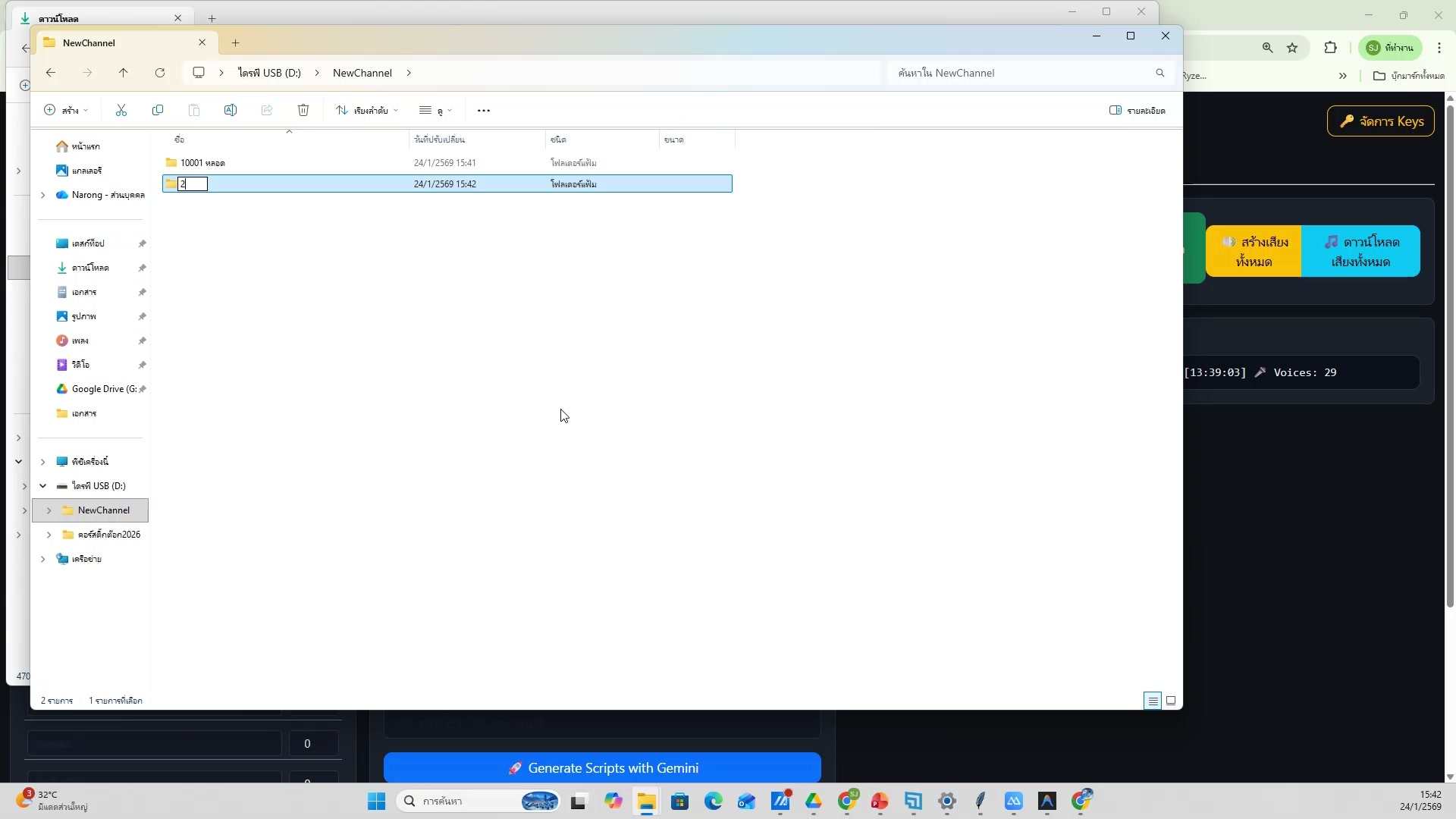 📸 รอ Grok สร้างภาพ ดูผลลัพธ์
✏️ สร้างภาพจาก Prompt
- รอ Grok สร้างภาพ ดูผลลัพธ์
- ช่วงเวลา 2:25:43 ของวิดีโอ
- ชั่วโมงที่ 3: สร้างภาพด้วย Grok Imagine — สร้างภาพจาก Prompt
- ดูวิธีทำจริงในวิดีโอ ขั้นตอนที่ 7/20
- 💡 ปรับ prompt ให้ได้ภาพที่ต้องการ
- 📌 ดูรายละเอียดเพิ่มเติมในวิดีโอ
428) สร้างภาพจาก Prompt — ขั้นตอนที่ 8
📍 02:26:03
"ปรับ prompt ให้ได้ภาพที่ต้องการ — สร้างภาพจาก Prompt (ชั่วโมงที่ 3: สร้างภาพด้วย Grok Imagine)"
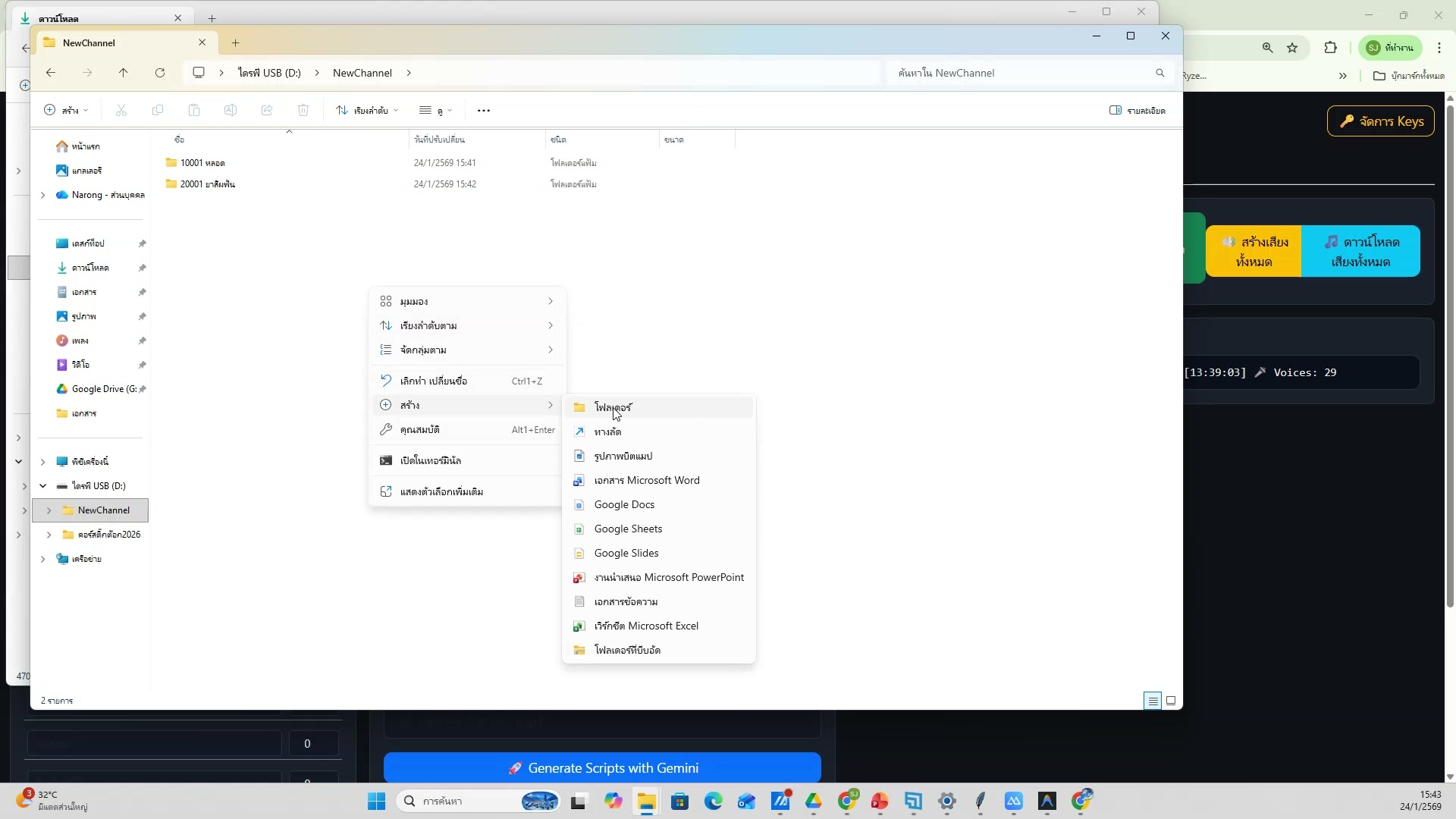 📸 สร้างภาพจาก Prompt — ขั้นตอนที่ 8
✏️ สร้างภาพจาก Prompt
- ปรับ prompt ให้ได้ภาพที่ต้องการ
- ช่วงเวลา 2:26:03 ของวิดีโอ
- ชั่วโมงที่ 3: สร้างภาพด้วย Grok Imagine — สร้างภาพจาก Prompt
- ดูวิธีทำจริงในวิดีโอ ขั้นตอนที่ 8/20
- 💡 พิมพ์ prompt สร้างภาพ
- 📌 ดูรายละเอียดเพิ่มเติมในวิดีโอ
429) พิมพ์ prompt สร้างภาพ — รายละเอียด
📍 02:26:24
"พิมพ์ prompt สร้างภาพ — สร้างภาพจาก Prompt (ชั่วโมงที่ 3: สร้างภาพด้วย Grok Imagine)"
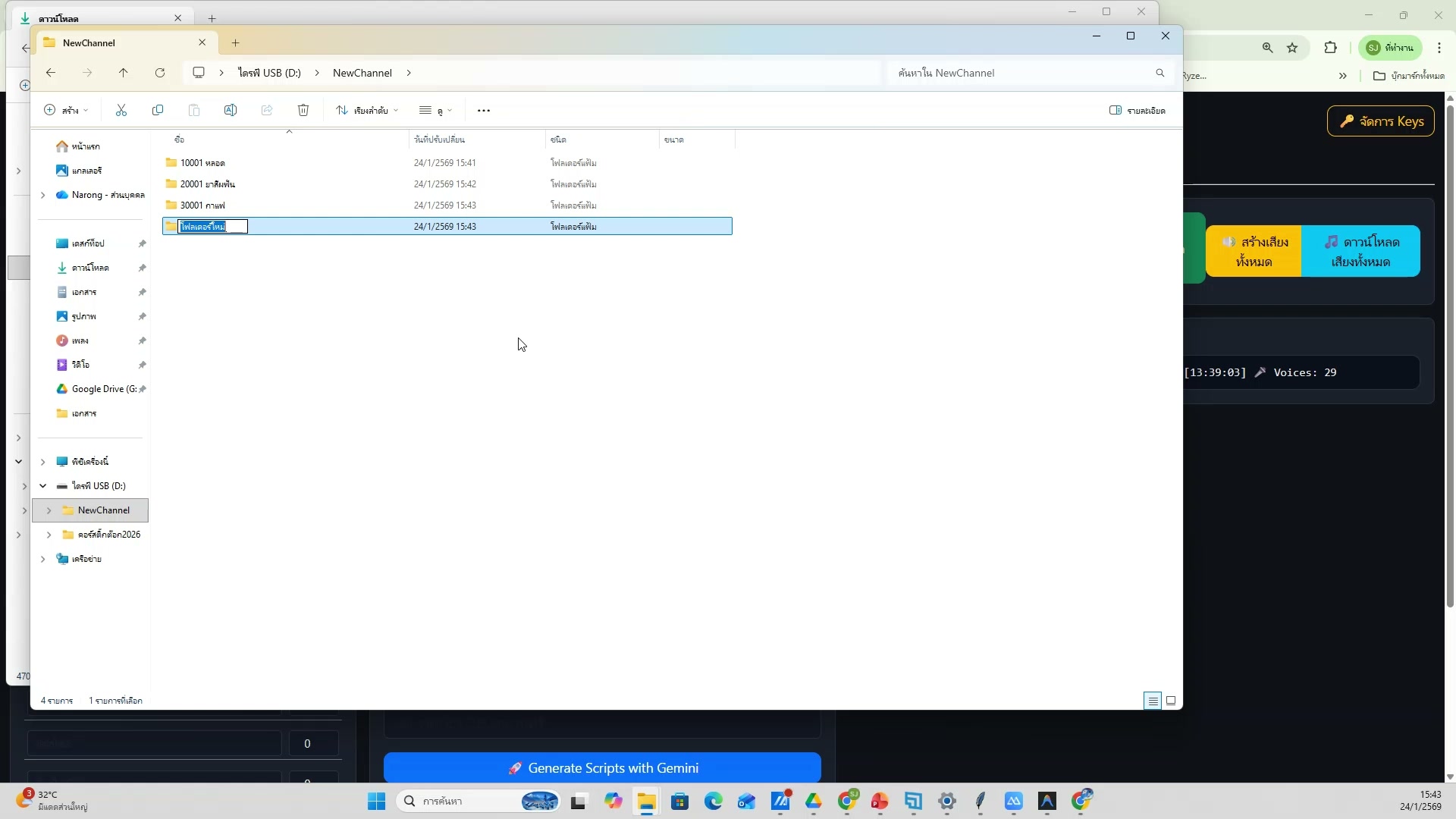 📸 พิมพ์ prompt สร้างภาพ — รายละเอียด
✏️ สร้างภาพจาก Prompt
- พิมพ์ prompt สร้างภาพ
- ช่วงเวลา 2:26:24 ของวิดีโอ
- ชั่วโมงที่ 3: สร้างภาพด้วย Grok Imagine — สร้างภาพจาก Prompt
- ดูวิธีทำจริงในวิดีโอ ขั้นตอนที่ 9/20
- 💡 เลือก style ที่ต้องการ
- 📌 ดูรายละเอียดเพิ่มเติมในวิดีโอ
430) สร้างภาพจาก Prompt — ตัวอย่างจริง 10
📍 02:26:44
"เลือก style ที่ต้องการ — สร้างภาพจาก Prompt (ชั่วโมงที่ 3: สร้างภาพด้วย Grok Imagine)"
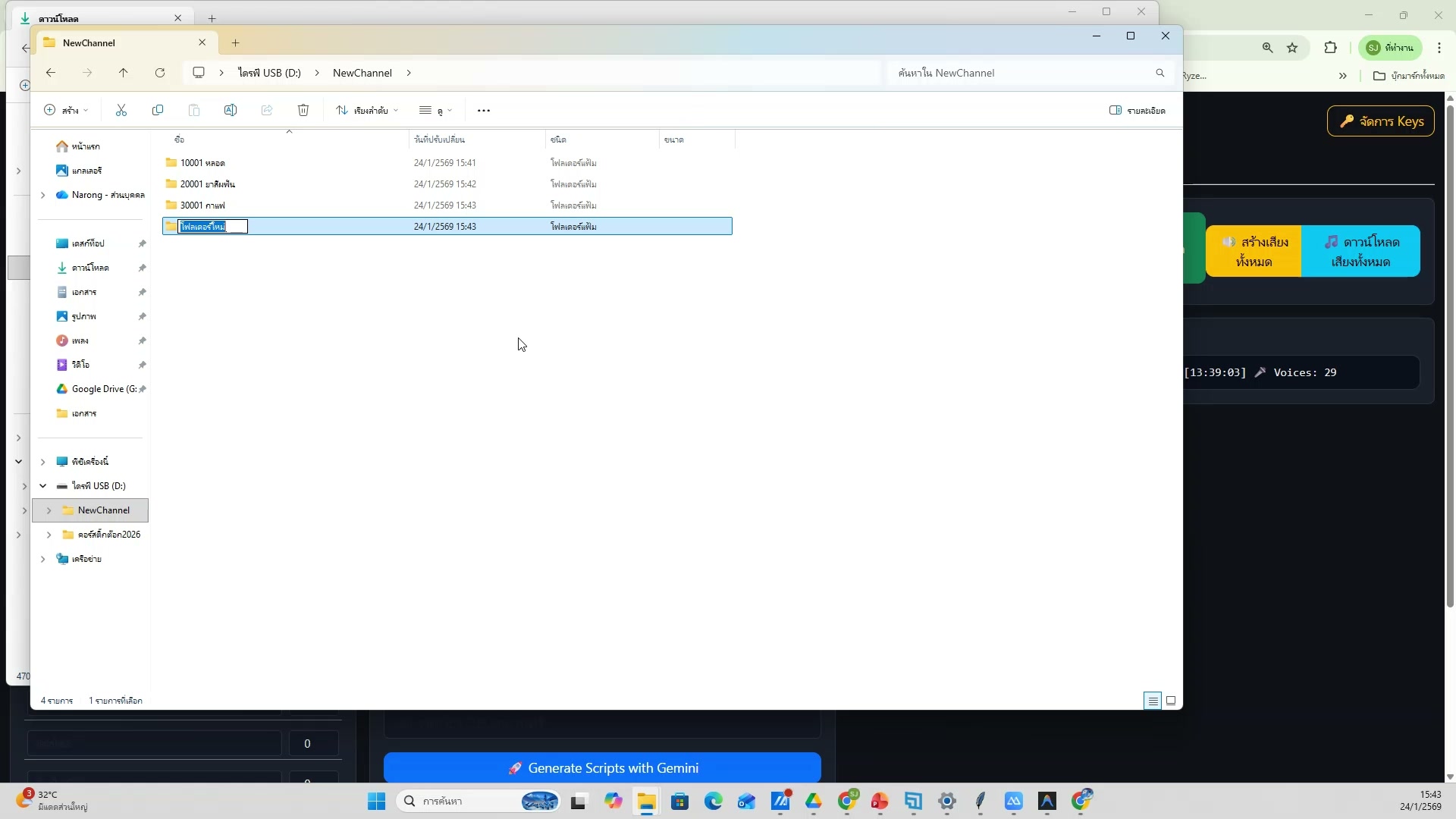 📸 สร้างภาพจาก Prompt — ตัวอย่างจริง 10
✏️ สร้างภาพจาก Prompt
- เลือก style ที่ต้องการ
- ช่วงเวลา 2:26:44 ของวิดีโอ
- ชั่วโมงที่ 3: สร้างภาพด้วย Grok Imagine — สร้างภาพจาก Prompt
- ดูวิธีทำจริงในวิดีโอ ขั้นตอนที่ 10/20
- 💡 รอ Grok สร้างภาพ ดูผลลัพธ์
- 📌 ดูรายละเอียดเพิ่มเติมในวิดีโอ
431) สร้างภาพจาก Prompt (11/20)
📍 02:27:05
"รอ Grok สร้างภาพ ดูผลลัพธ์ — สร้างภาพจาก Prompt (ชั่วโมงที่ 3: สร้างภาพด้วย Grok Imagine)"
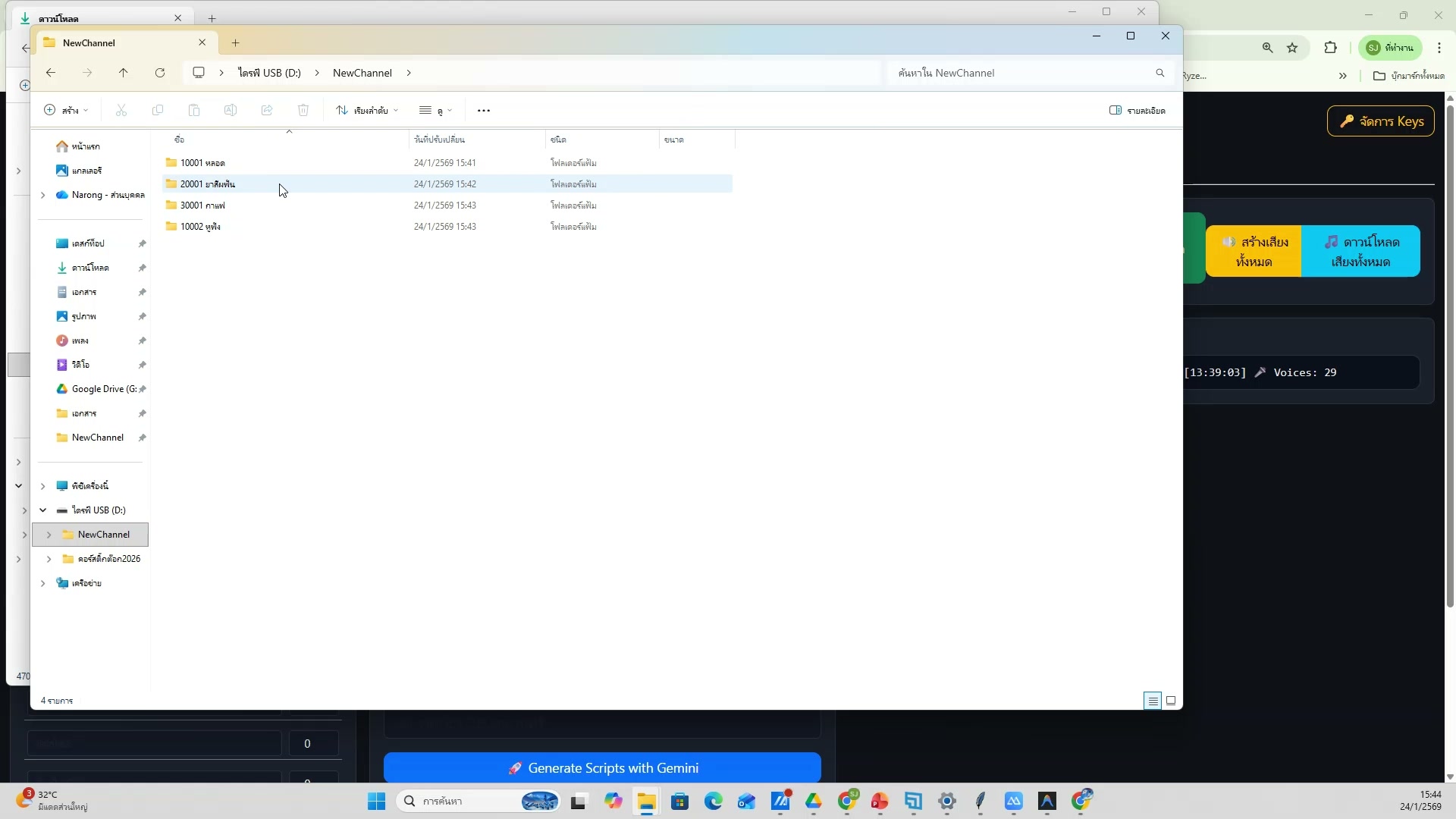 📸 สร้างภาพจาก Prompt (11/20)
✏️ สร้างภาพจาก Prompt
- รอ Grok สร้างภาพ ดูผลลัพธ์
- ช่วงเวลา 2:27:05 ของวิดีโอ
- ชั่วโมงที่ 3: สร้างภาพด้วย Grok Imagine — สร้างภาพจาก Prompt
- ดูวิธีทำจริงในวิดีโอ ขั้นตอนที่ 11/20
- 💡 ปรับ prompt ให้ได้ภาพที่ต้องการ
- 📌 ดูรายละเอียดเพิ่มเติมในวิดีโอ
432) ปรับ prompt ให้ได้ภาพที่ต้องการ
📍 02:27:25
"ปรับ prompt ให้ได้ภาพที่ต้องการ — สร้างภาพจาก Prompt (ชั่วโมงที่ 3: สร้างภาพด้วย Grok Imagine)"
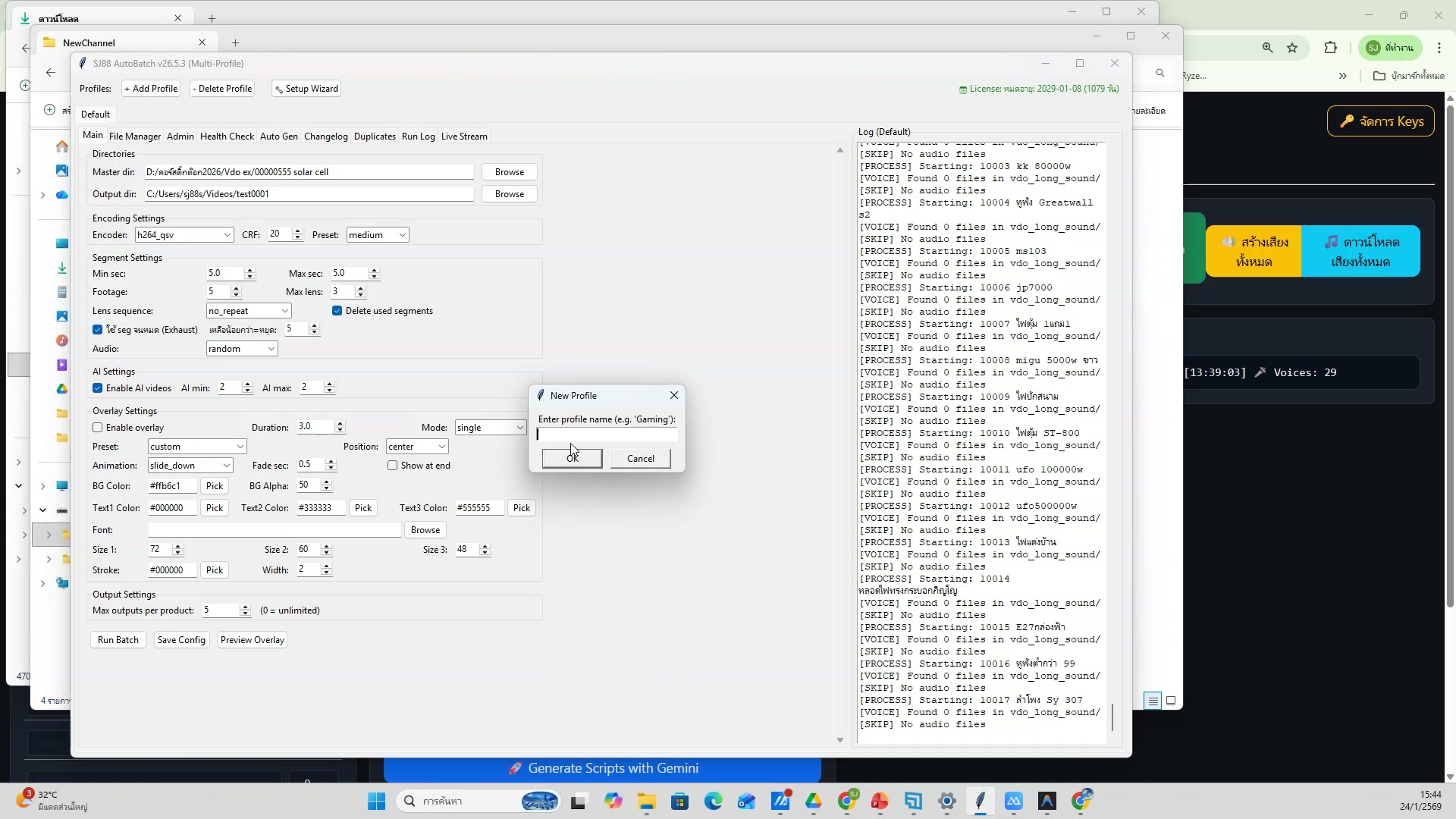 📸 ปรับ prompt ให้ได้ภาพที่ต้องการ
✏️ สร้างภาพจาก Prompt
- ปรับ prompt ให้ได้ภาพที่ต้องการ
- ช่วงเวลา 2:27:25 ของวิดีโอ
- ชั่วโมงที่ 3: สร้างภาพด้วย Grok Imagine — สร้างภาพจาก Prompt
- ดูวิธีทำจริงในวิดีโอ ขั้นตอนที่ 12/20
- 💡 พิมพ์ prompt สร้างภาพ
- 📌 ดูรายละเอียดเพิ่มเติมในวิดีโอ
433) สร้างภาพจาก Prompt — ขั้นตอนที่ 13
📍 02:27:46
"พิมพ์ prompt สร้างภาพ — สร้างภาพจาก Prompt (ชั่วโมงที่ 3: สร้างภาพด้วย Grok Imagine)"
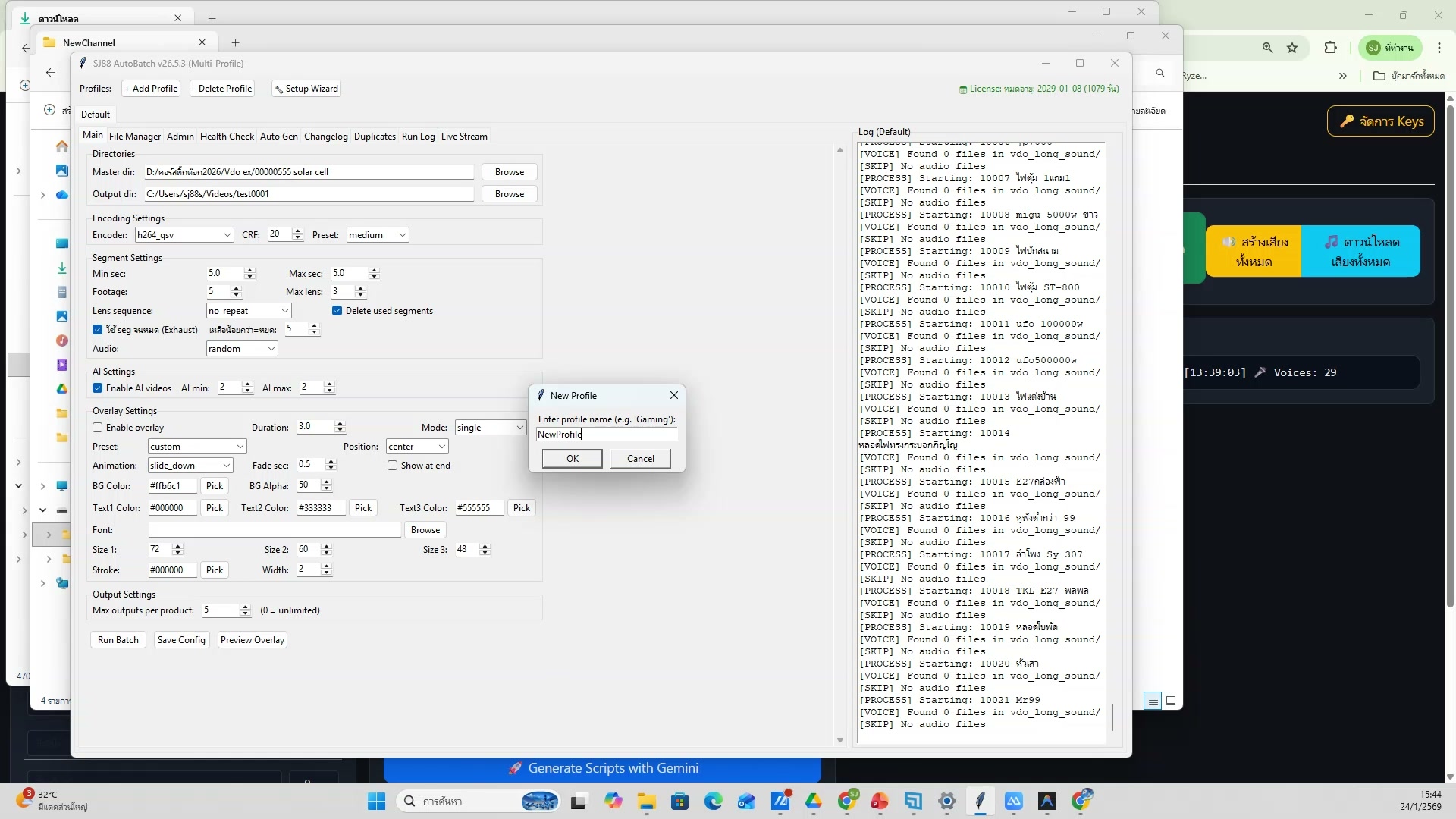 📸 สร้างภาพจาก Prompt — ขั้นตอนที่ 13
✏️ สร้างภาพจาก Prompt
- พิมพ์ prompt สร้างภาพ
- ช่วงเวลา 2:27:46 ของวิดีโอ
- ชั่วโมงที่ 3: สร้างภาพด้วย Grok Imagine — สร้างภาพจาก Prompt
- ดูวิธีทำจริงในวิดีโอ ขั้นตอนที่ 13/20
- 💡 เลือก style ที่ต้องการ
- 📌 ดูรายละเอียดเพิ่มเติมในวิดีโอ
434) เลือก style ที่ต้องการ — รายละเอียด
📍 02:28:06
"เลือก style ที่ต้องการ — สร้างภาพจาก Prompt (ชั่วโมงที่ 3: สร้างภาพด้วย Grok Imagine)"
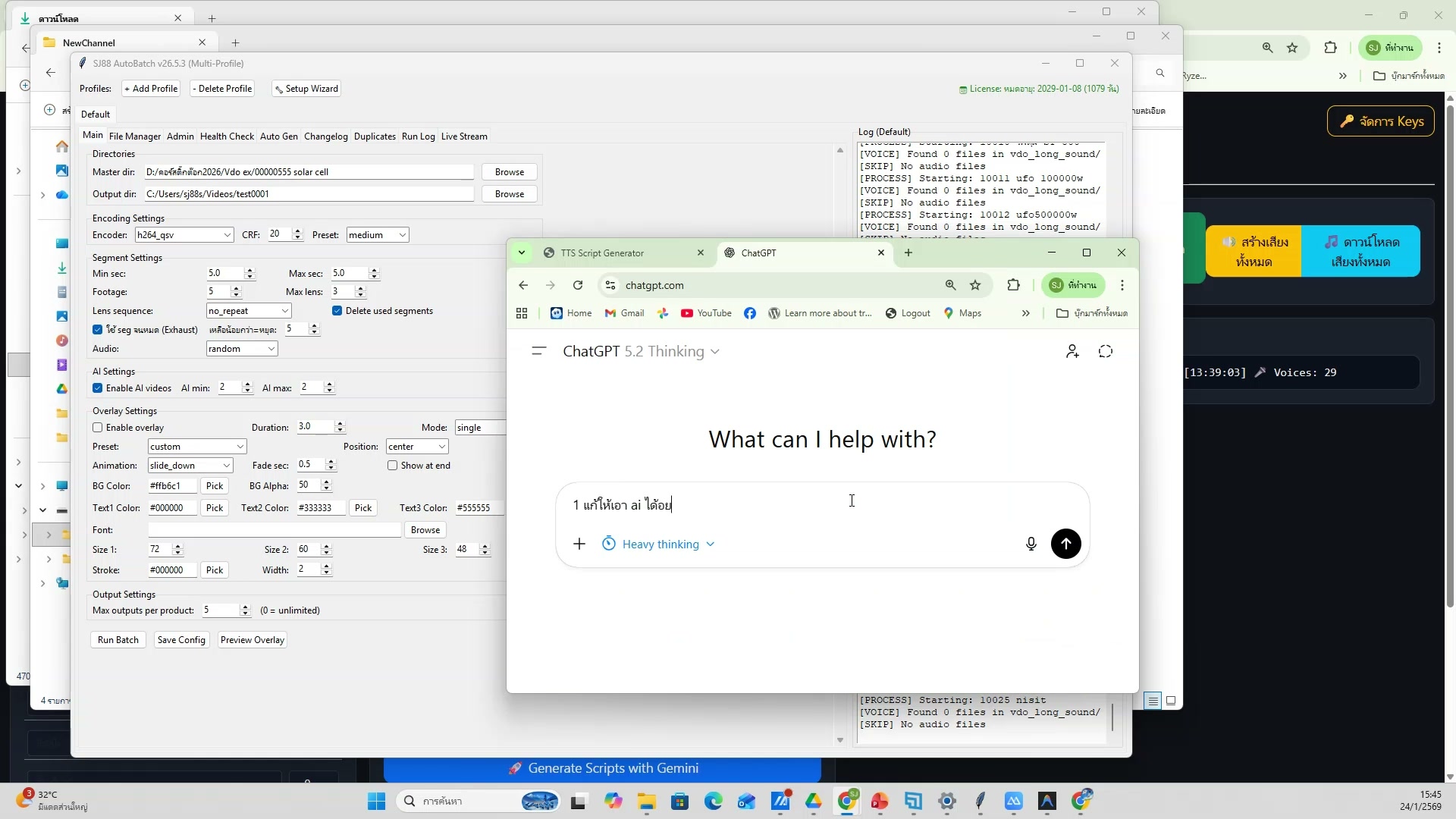 📸 เลือก style ที่ต้องการ — รายละเอียด
✏️ สร้างภาพจาก Prompt
- เลือก style ที่ต้องการ
- ช่วงเวลา 2:28:06 ของวิดีโอ
- ชั่วโมงที่ 3: สร้างภาพด้วย Grok Imagine — สร้างภาพจาก Prompt
- ดูวิธีทำจริงในวิดีโอ ขั้นตอนที่ 14/20
- 💡 รอ Grok สร้างภาพ ดูผลลัพธ์
- 📌 ดูรายละเอียดเพิ่มเติมในวิดีโอ
435) สร้างภาพจาก Prompt — ตัวอย่างจริง 15
📍 02:28:27
"รอ Grok สร้างภาพ ดูผลลัพธ์ — สร้างภาพจาก Prompt (ชั่วโมงที่ 3: สร้างภาพด้วย Grok Imagine)"
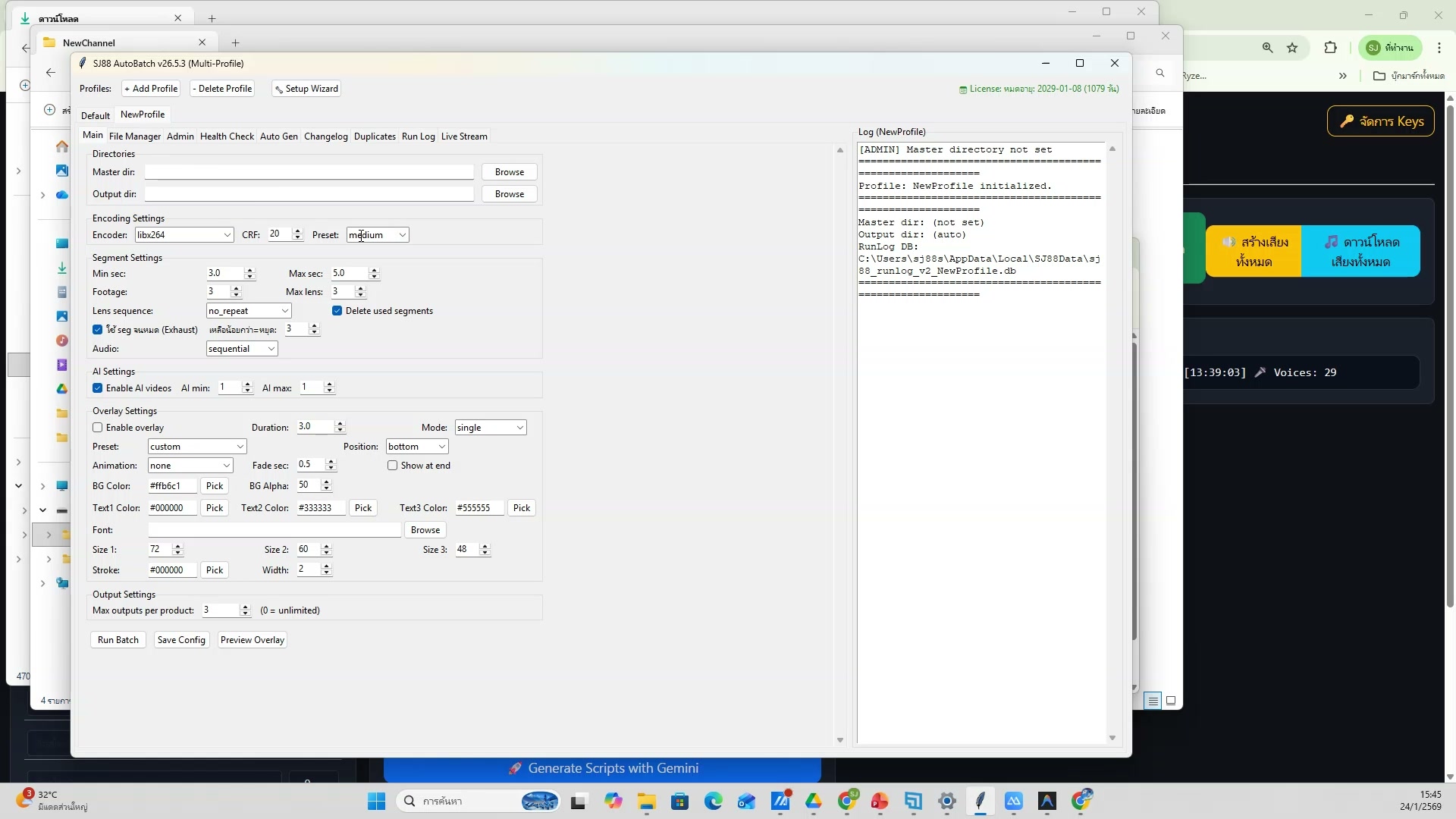 📸 สร้างภาพจาก Prompt — ตัวอย่างจริง 15
✏️ สร้างภาพจาก Prompt
- รอ Grok สร้างภาพ ดูผลลัพธ์
- ช่วงเวลา 2:28:27 ของวิดีโอ
- ชั่วโมงที่ 3: สร้างภาพด้วย Grok Imagine — สร้างภาพจาก Prompt
- ดูวิธีทำจริงในวิดีโอ ขั้นตอนที่ 15/20
- 💡 ปรับ prompt ให้ได้ภาพที่ต้องการ
- 📌 ดูรายละเอียดเพิ่มเติมในวิดีโอ
436) สร้างภาพจาก Prompt (16/20)
📍 02:28:47
"ปรับ prompt ให้ได้ภาพที่ต้องการ — สร้างภาพจาก Prompt (ชั่วโมงที่ 3: สร้างภาพด้วย Grok Imagine)"
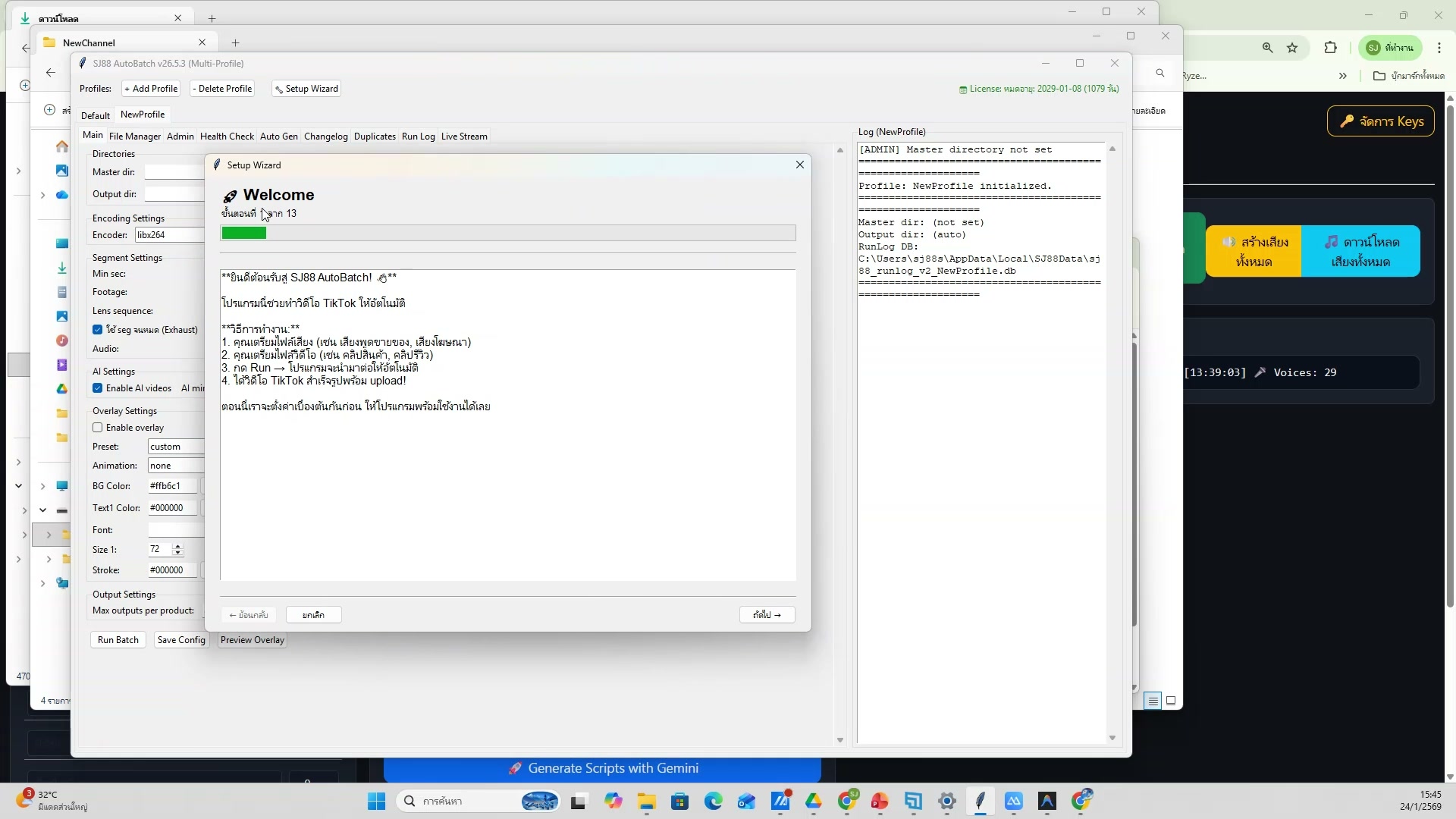 📸 สร้างภาพจาก Prompt (16/20)
✏️ สร้างภาพจาก Prompt
- ปรับ prompt ให้ได้ภาพที่ต้องการ
- ช่วงเวลา 2:28:47 ของวิดีโอ
- ชั่วโมงที่ 3: สร้างภาพด้วย Grok Imagine — สร้างภาพจาก Prompt
- ดูวิธีทำจริงในวิดีโอ ขั้นตอนที่ 16/20
- 💡 พิมพ์ prompt สร้างภาพ
- 📌 ดูรายละเอียดเพิ่มเติมในวิดีโอ
437) พิมพ์ prompt สร้างภาพ
📍 02:29:08
"พิมพ์ prompt สร้างภาพ — สร้างภาพจาก Prompt (ชั่วโมงที่ 3: สร้างภาพด้วย Grok Imagine)"
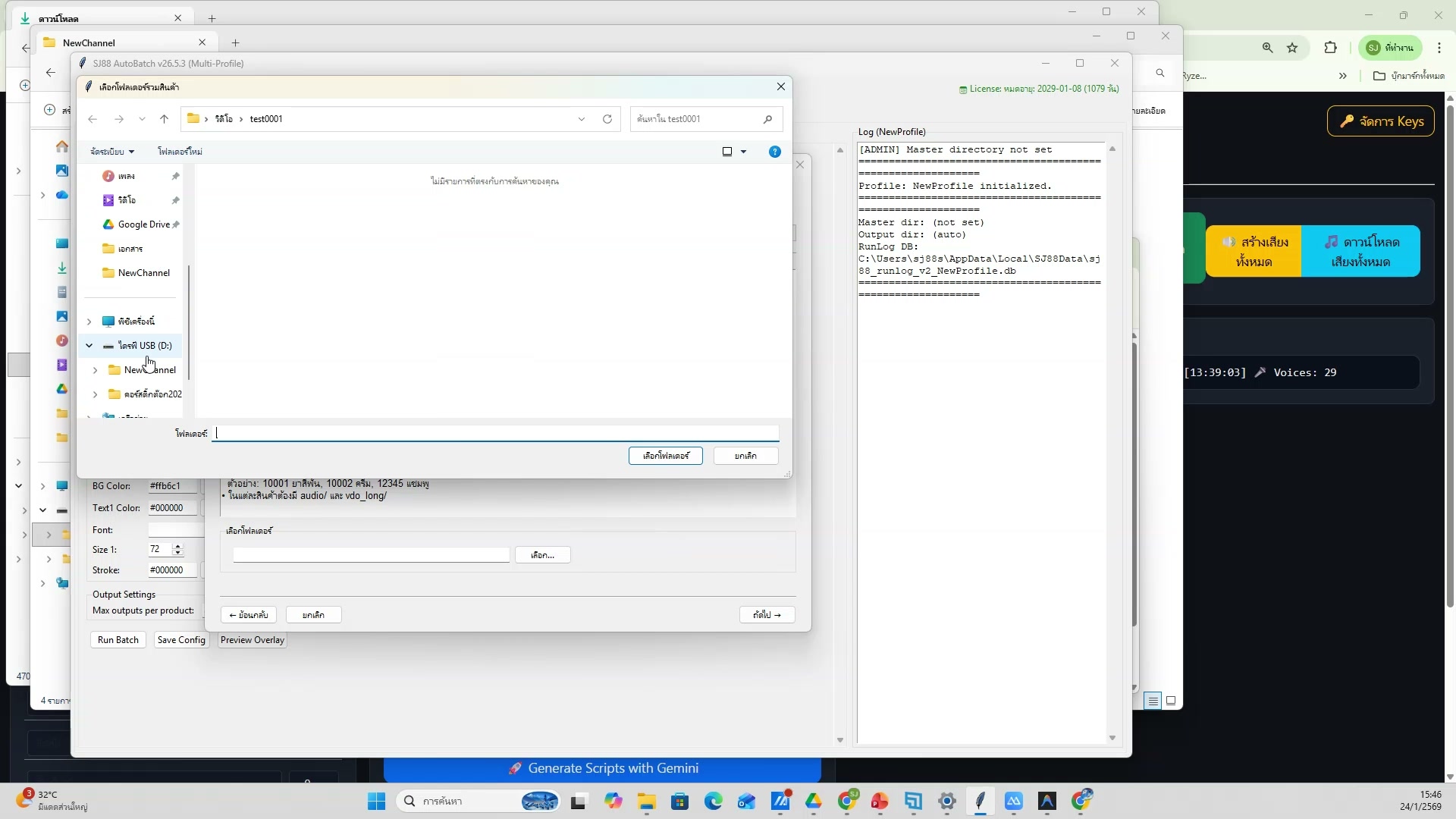 📸 พิมพ์ prompt สร้างภาพ
✏️ สร้างภาพจาก Prompt
- พิมพ์ prompt สร้างภาพ
- ช่วงเวลา 2:29:08 ของวิดีโอ
- ชั่วโมงที่ 3: สร้างภาพด้วย Grok Imagine — สร้างภาพจาก Prompt
- ดูวิธีทำจริงในวิดีโอ ขั้นตอนที่ 17/20
- 💡 เลือก style ที่ต้องการ
- 📌 ดูรายละเอียดเพิ่มเติมในวิดีโอ
438) สร้างภาพจาก Prompt — ขั้นตอนที่ 18
📍 02:29:28
"เลือก style ที่ต้องการ — สร้างภาพจาก Prompt (ชั่วโมงที่ 3: สร้างภาพด้วย Grok Imagine)"
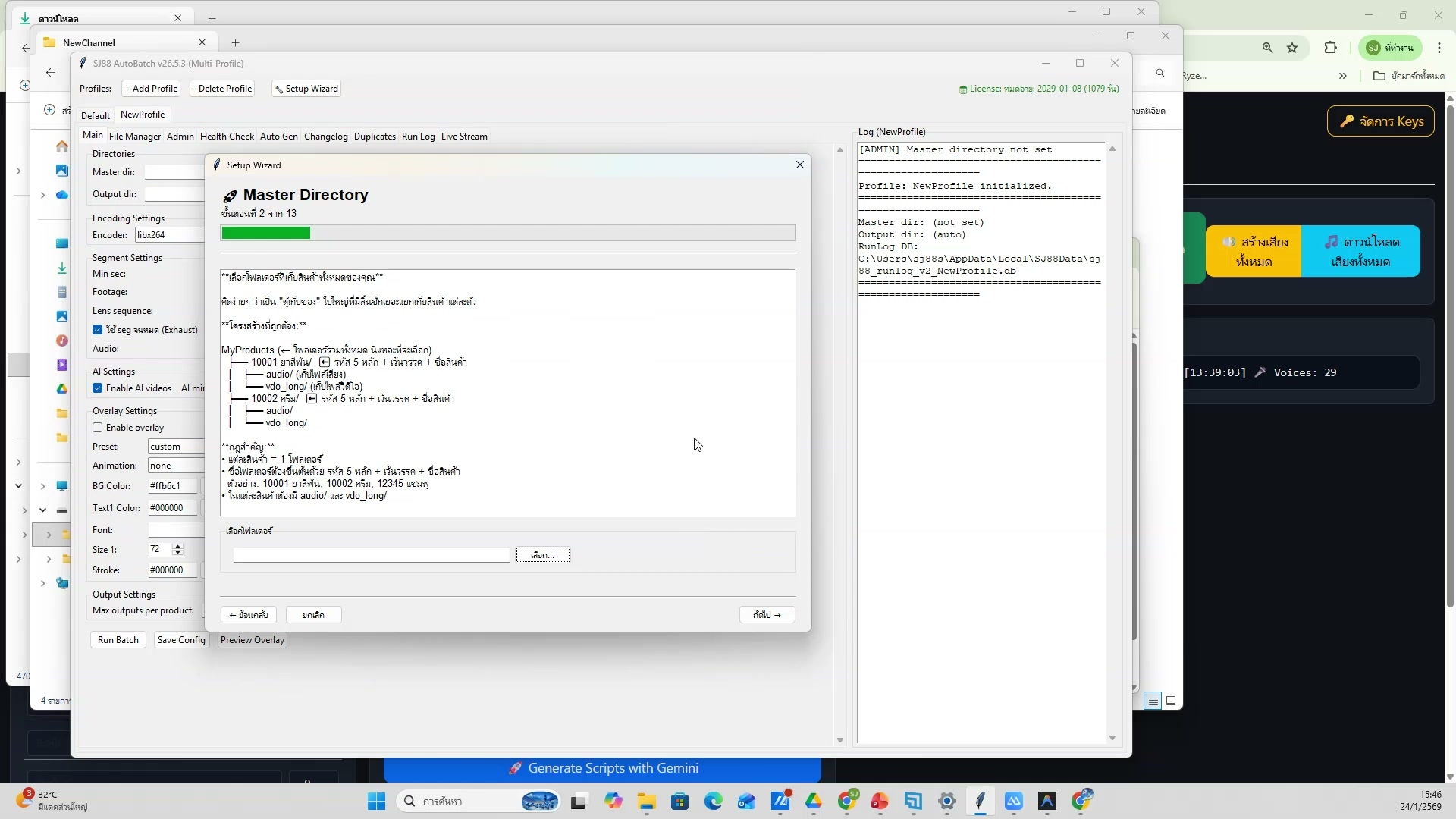 📸 สร้างภาพจาก Prompt — ขั้นตอนที่ 18
✏️ สร้างภาพจาก Prompt
- เลือก style ที่ต้องการ
- ช่วงเวลา 2:29:28 ของวิดีโอ
- ชั่วโมงที่ 3: สร้างภาพด้วย Grok Imagine — สร้างภาพจาก Prompt
- ดูวิธีทำจริงในวิดีโอ ขั้นตอนที่ 18/20
- 💡 รอ Grok สร้างภาพ ดูผลลัพธ์
- 📌 ดูรายละเอียดเพิ่มเติมในวิดีโอ
439) รอ Grok สร้างภาพ ดูผลลัพธ์ — รายละเอียด
📍 02:29:49
"รอ Grok สร้างภาพ ดูผลลัพธ์ — สร้างภาพจาก Prompt (ชั่วโมงที่ 3: สร้างภาพด้วย Grok Imagine)"
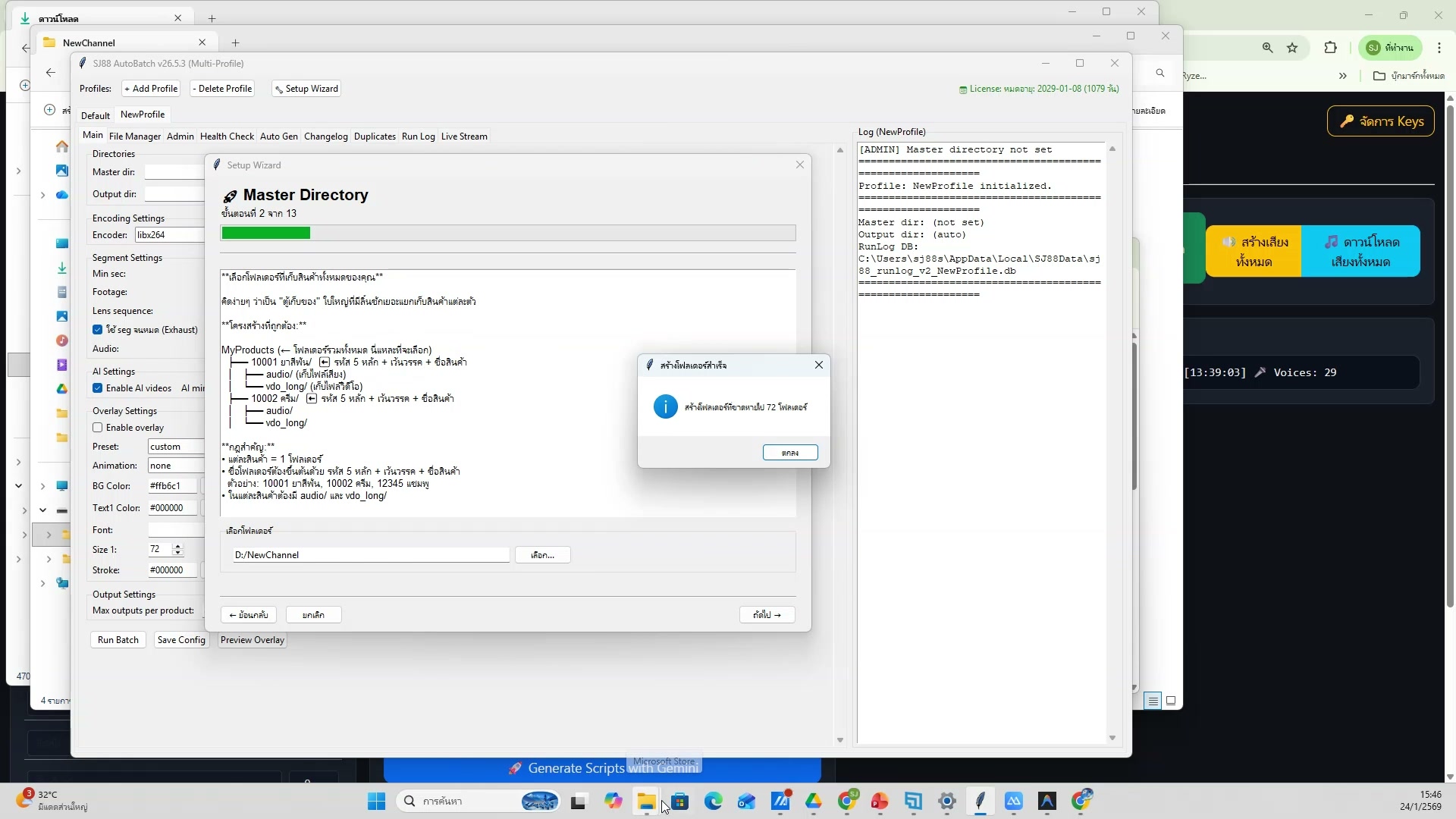 📸 รอ Grok สร้างภาพ ดูผลลัพธ์ — รายละเอียด
✏️ สร้างภาพจาก Prompt
- รอ Grok สร้างภาพ ดูผลลัพธ์
- ช่วงเวลา 2:29:49 ของวิดีโอ
- ชั่วโมงที่ 3: สร้างภาพด้วย Grok Imagine — สร้างภาพจาก Prompt
- ดูวิธีทำจริงในวิดีโอ ขั้นตอนที่ 19/20
- 💡 ปรับ prompt ให้ได้ภาพที่ต้องการ
- 📌 ดูรายละเอียดเพิ่มเติมในวิดีโอ
440) สร้างภาพจาก Prompt — ตัวอย่างจริง 20
📍 02:30:10
"ปรับ prompt ให้ได้ภาพที่ต้องการ — สร้างภาพจาก Prompt (ชั่วโมงที่ 3: สร้างภาพด้วย Grok Imagine)"
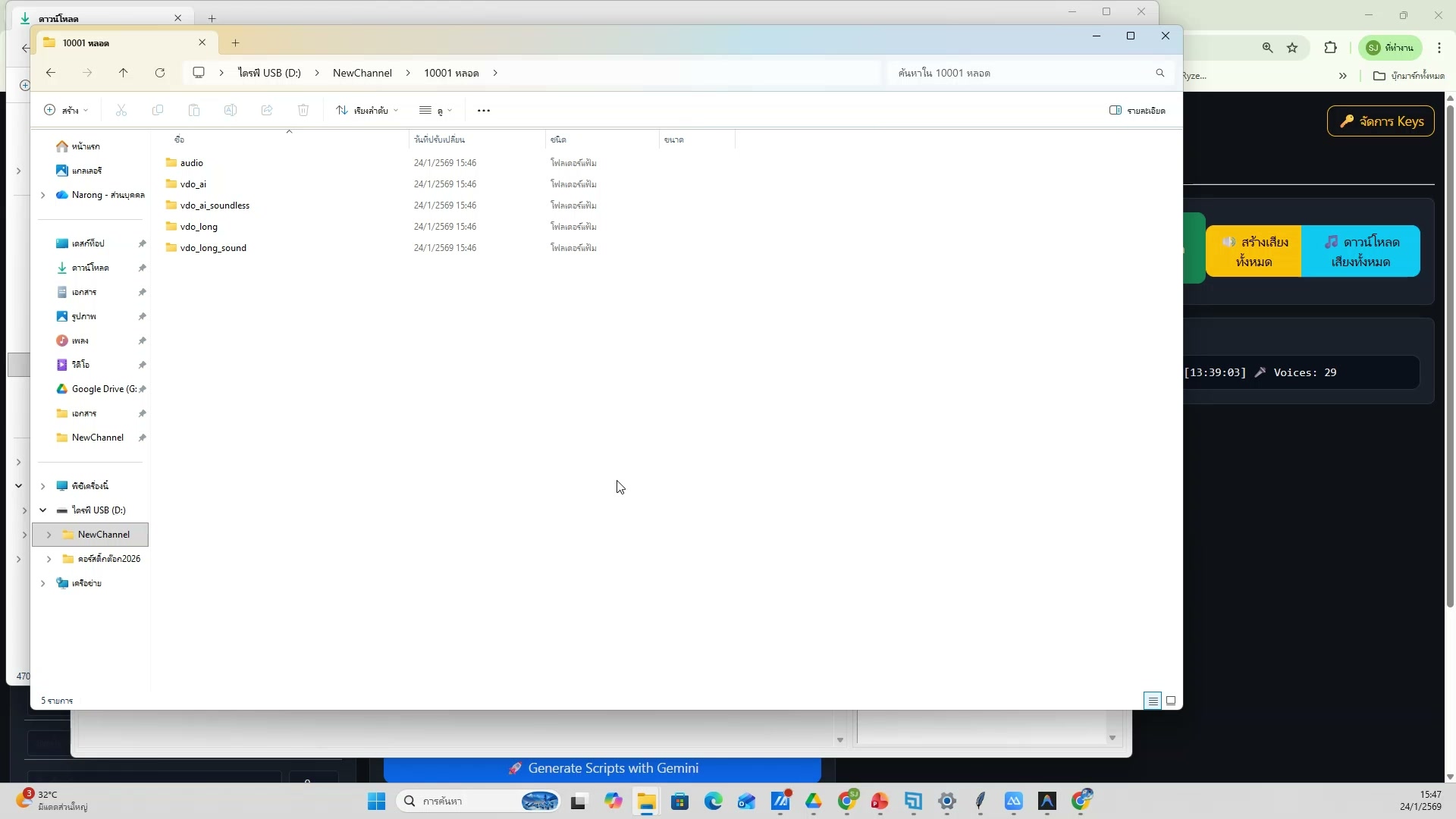 📸 สร้างภาพจาก Prompt — ตัวอย่างจริง 20
✏️ สร้างภาพจาก Prompt
- ปรับ prompt ให้ได้ภาพที่ต้องการ
- ช่วงเวลา 2:30:10 ของวิดีโอ
- ชั่วโมงที่ 3: สร้างภาพด้วย Grok Imagine — สร้างภาพจาก Prompt
- ดูวิธีทำจริงในวิดีโอ ขั้นตอนที่ 20/20
- 💡 พิมพ์ prompt สร้างภาพ
- 📌 ดูรายละเอียดเพิ่มเติมในวิดีโอ
441) ใช้ SJ88 Auto Flow Extension กับ Grok (1/20)
📍 02:30:30
"เปิด Gen tab ของ extension — ใช้ SJ88 Auto Flow Extension กับ Grok (ชั่วโมงที่ 3: สร้างภาพด้วย Grok Imagine)"
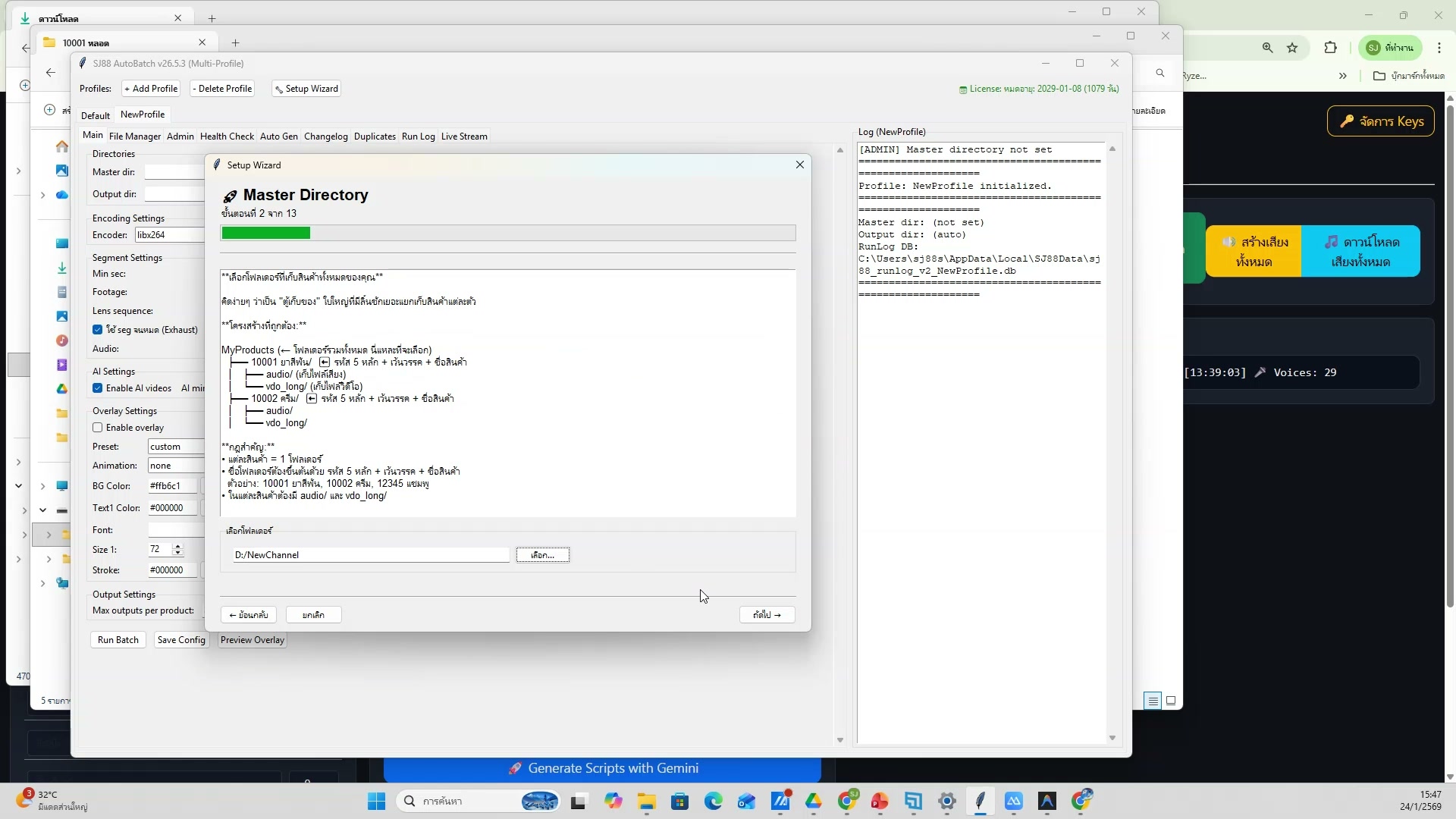 📸 ใช้ SJ88 Auto Flow Extension กับ Grok (1/20)
🔌 ใช้ SJ88 Auto Flow Extension กับ Grok
- เปิด Gen tab ของ extension
- ช่วงเวลา 2:30:30 ของวิดีโอ
- ชั่วโมงที่ 3: สร้างภาพด้วย Grok Imagine — ใช้ SJ88 Auto Flow Extension กับ Grok
- ดูวิธีทำจริงในวิดีโอ ขั้นตอนที่ 1/20
- 💡 เลือก Prompt Source: Folder Random (.txt)
- 📌 ดูรายละเอียดเพิ่มเติมในวิดีโอ
442) เลือก Prompt Source: Folder Random (.txt)
📍 02:30:51
"เลือก Prompt Source: Folder Random (.txt) — ใช้ SJ88 Auto Flow Extension กับ Grok (ชั่วโมงที่ 3: สร้างภาพด้วย Grok Imagine)"
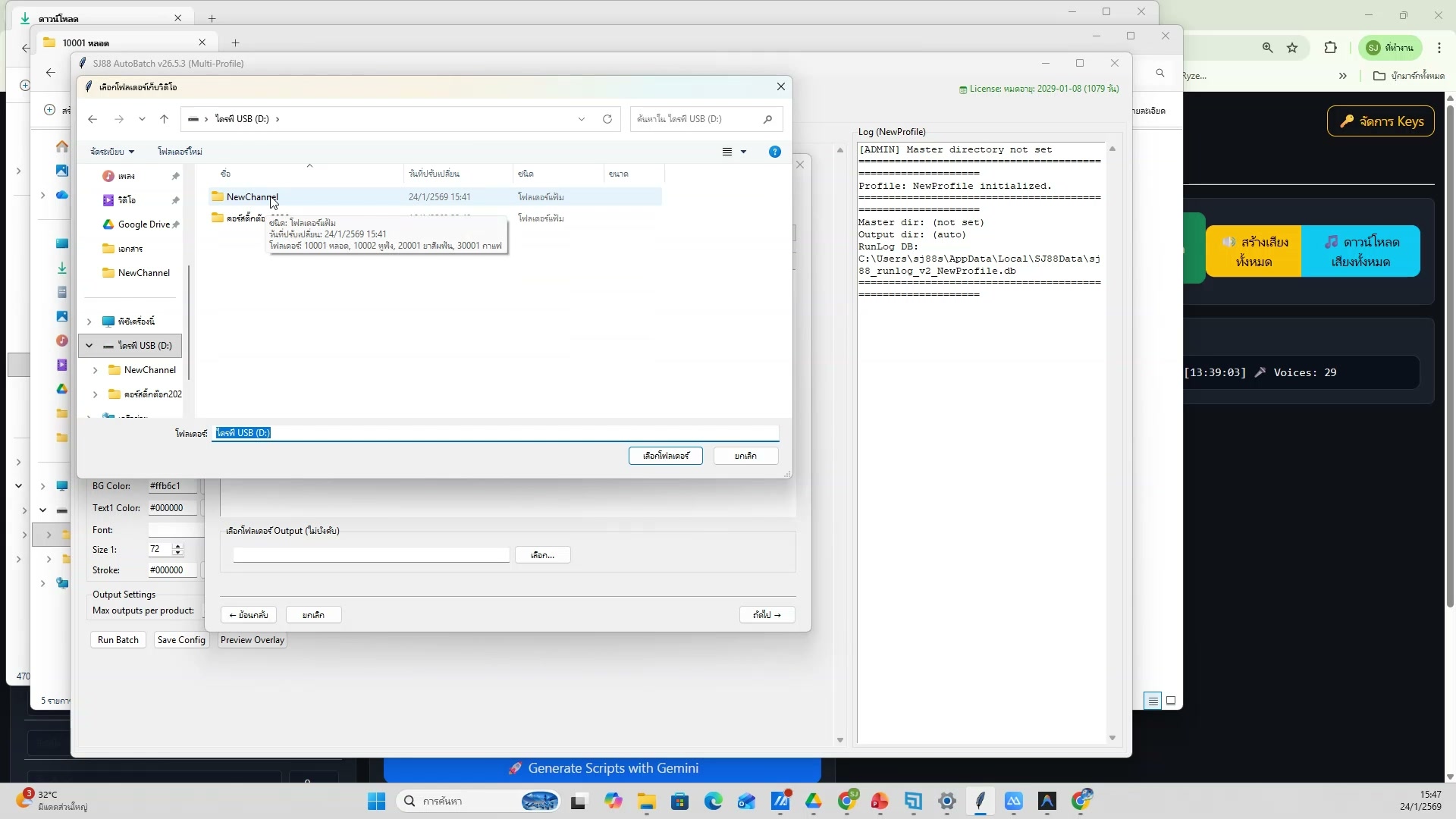 📸 เลือก Prompt Source: Folder Random (.txt)
🔌 ใช้ SJ88 Auto Flow Extension กับ Grok
- เลือก Prompt Source: Folder Random (.txt)
- ช่วงเวลา 2:30:51 ของวิดีโอ
- ชั่วโมงที่ 3: สร้างภาพด้วย Grok Imagine — ใช้ SJ88 Auto Flow Extension กับ Grok
- ดูวิธีทำจริงในวิดีโอ ขั้นตอนที่ 2/20
- 💡 โหลดไฟล์ .txt ที่เตรียมไว้
- 📌 ดูรายละเอียดเพิ่มเติมในวิดีโอ
443) ใช้ SJ88 Auto Flow Extension กับ Grok — ขั้นตอนที่ 3
📍 02:31:11
"โหลดไฟล์ .txt ที่เตรียมไว้ — ใช้ SJ88 Auto Flow Extension กับ Grok (ชั่วโมงที่ 3: สร้างภาพด้วย Grok Imagine)"
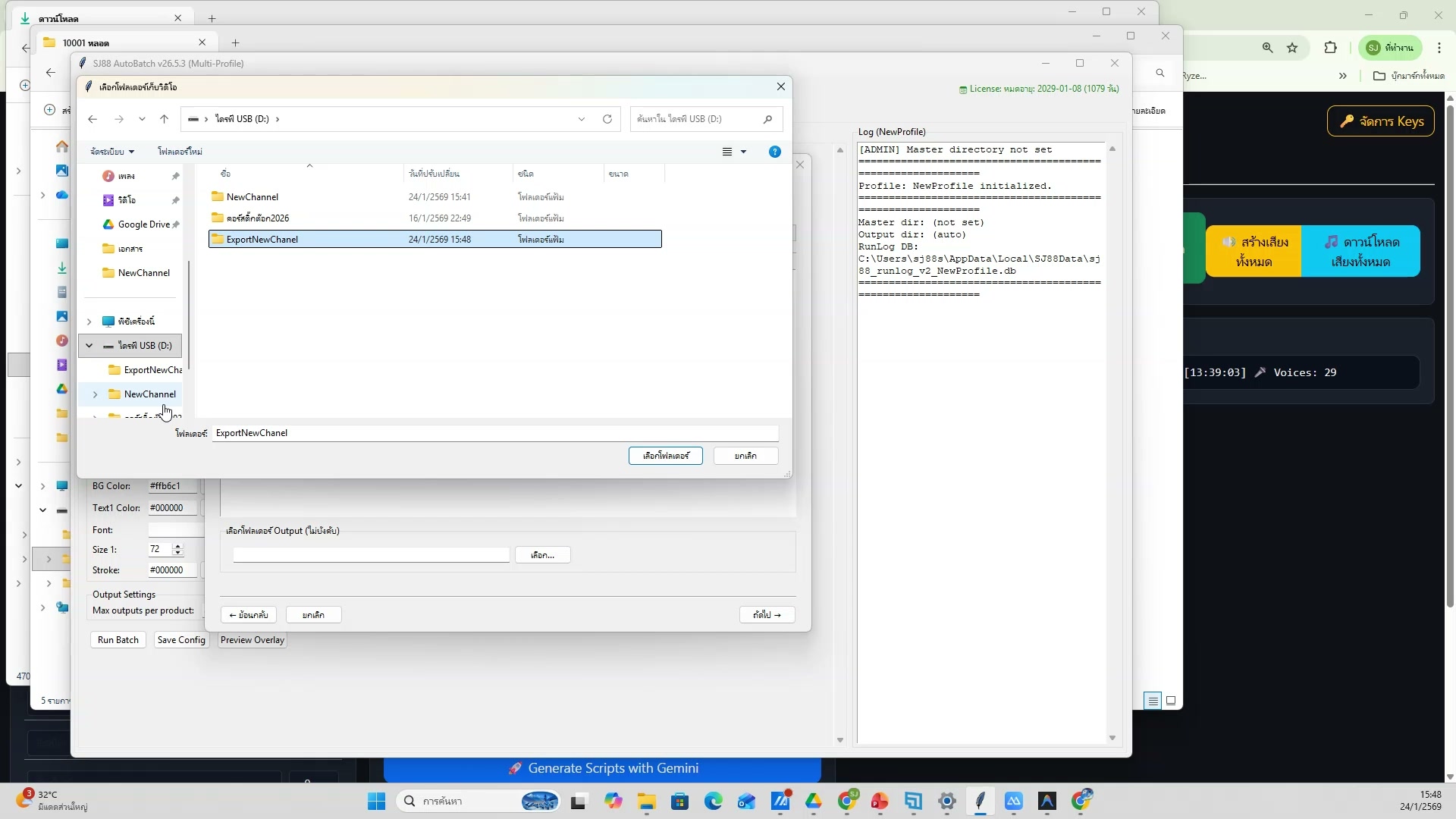 📸 ใช้ SJ88 Auto Flow Extension กับ Grok — ขั้นตอนที่ 3
🔌 ใช้ SJ88 Auto Flow Extension กับ Grok
- โหลดไฟล์ .txt ที่เตรียมไว้
- ช่วงเวลา 2:31:11 ของวิดีโอ
- ชั่วโมงที่ 3: สร้างภาพด้วย Grok Imagine — ใช้ SJ88 Auto Flow Extension กับ Grok
- ดูวิธีทำจริงในวิดีโอ ขั้นตอนที่ 3/20
- 💡 ตั้งค่า delay และจำนวนรอบ
- 📌 ดูรายละเอียดเพิ่มเติมในวิดีโอ
444) ตั้งค่า delay และจำนวนรอบ — รายละเอียด
📍 02:31:32
"ตั้งค่า delay และจำนวนรอบ — ใช้ SJ88 Auto Flow Extension กับ Grok (ชั่วโมงที่ 3: สร้างภาพด้วย Grok Imagine)"
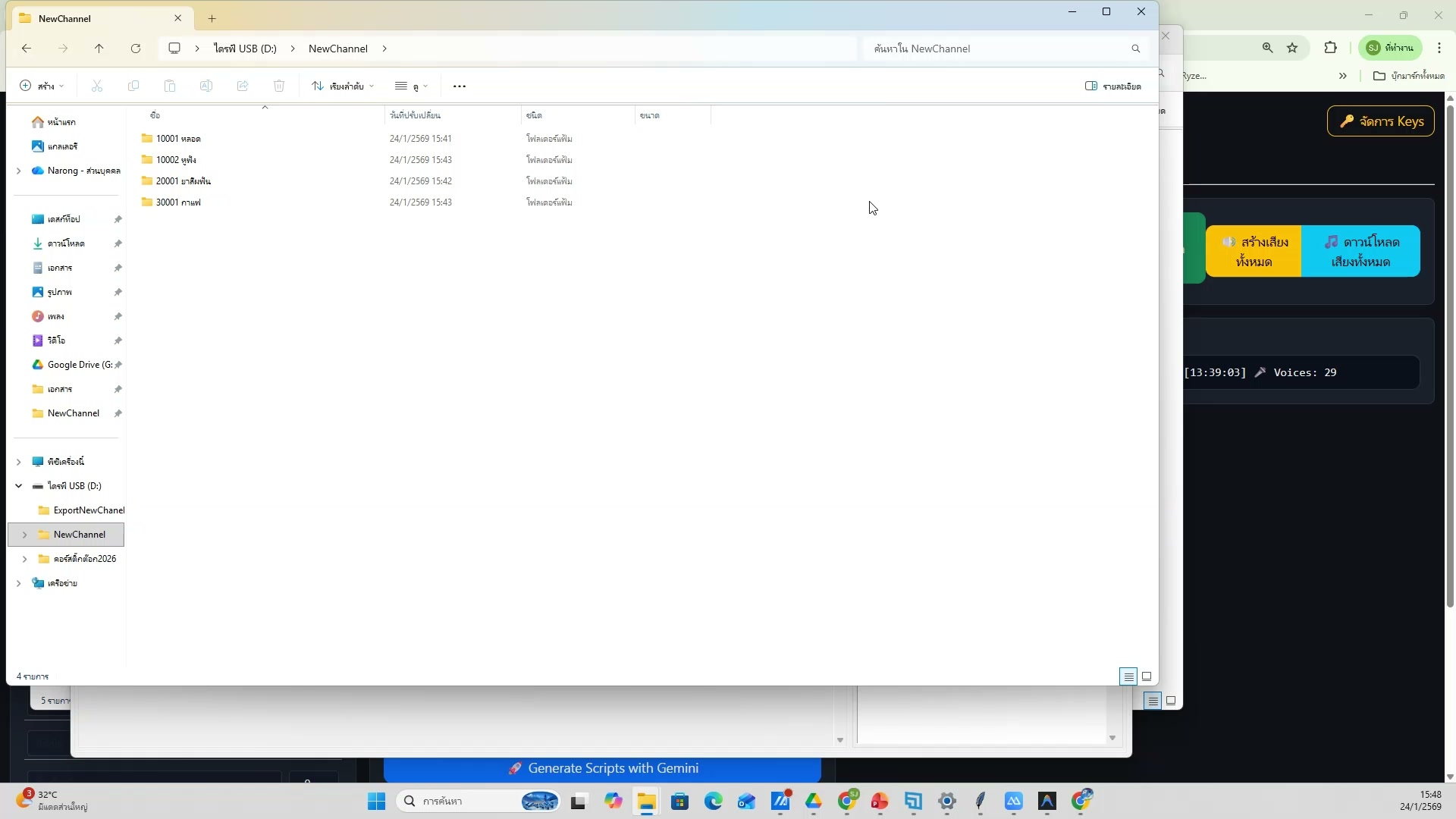 📸 ตั้งค่า delay และจำนวนรอบ — รายละเอียด
🔌 ใช้ SJ88 Auto Flow Extension กับ Grok
- ตั้งค่า delay และจำนวนรอบ
- ช่วงเวลา 2:31:32 ของวิดีโอ
- ชั่วโมงที่ 3: สร้างภาพด้วย Grok Imagine — ใช้ SJ88 Auto Flow Extension กับ Grok
- ดูวิธีทำจริงในวิดีโอ ขั้นตอนที่ 4/20
- 💡 เปิด Gen tab ของ extension
- 📌 ดูรายละเอียดเพิ่มเติมในวิดีโอ
445) ใช้ SJ88 Auto Flow Extension กับ Grok — ตัวอย่างจริง 5
📍 02:31:52
"เปิด Gen tab ของ extension — ใช้ SJ88 Auto Flow Extension กับ Grok (ชั่วโมงที่ 3: สร้างภาพด้วย Grok Imagine)"
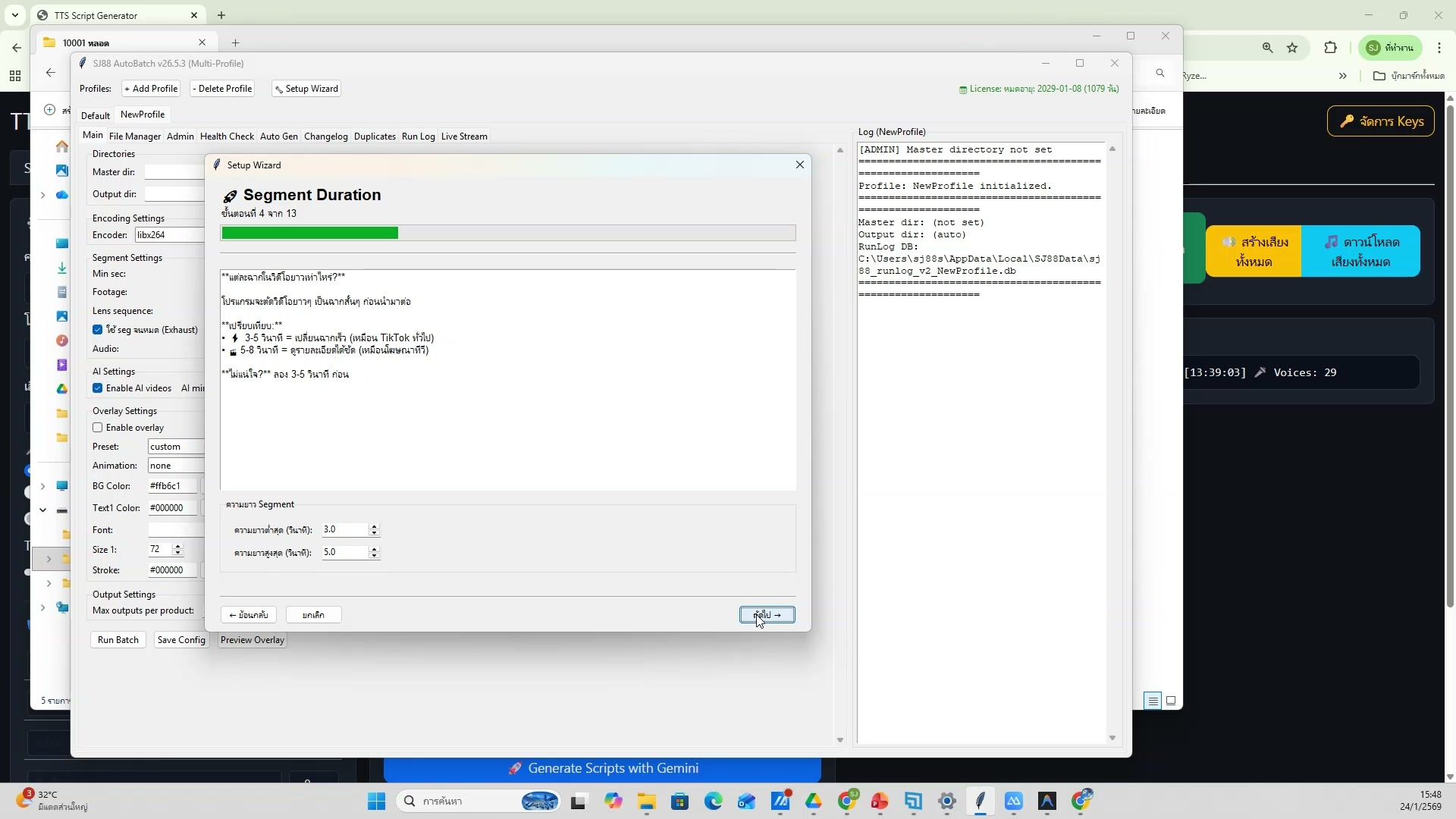 📸 ใช้ SJ88 Auto Flow Extension กับ Grok — ตัวอย่างจริง 5
🔌 ใช้ SJ88 Auto Flow Extension กับ Grok
- เปิด Gen tab ของ extension
- ช่วงเวลา 2:31:52 ของวิดีโอ
- ชั่วโมงที่ 3: สร้างภาพด้วย Grok Imagine — ใช้ SJ88 Auto Flow Extension กับ Grok
- ดูวิธีทำจริงในวิดีโอ ขั้นตอนที่ 5/20
- 💡 เลือก Prompt Source: Folder Random (.txt)
- 📌 ดูรายละเอียดเพิ่มเติมในวิดีโอ
446) ใช้ SJ88 Auto Flow Extension กับ Grok (6/20)
📍 02:32:13
"เลือก Prompt Source: Folder Random (.txt) — ใช้ SJ88 Auto Flow Extension กับ Grok (ชั่วโมงที่ 3: สร้างภาพด้วย Grok Imagine)"
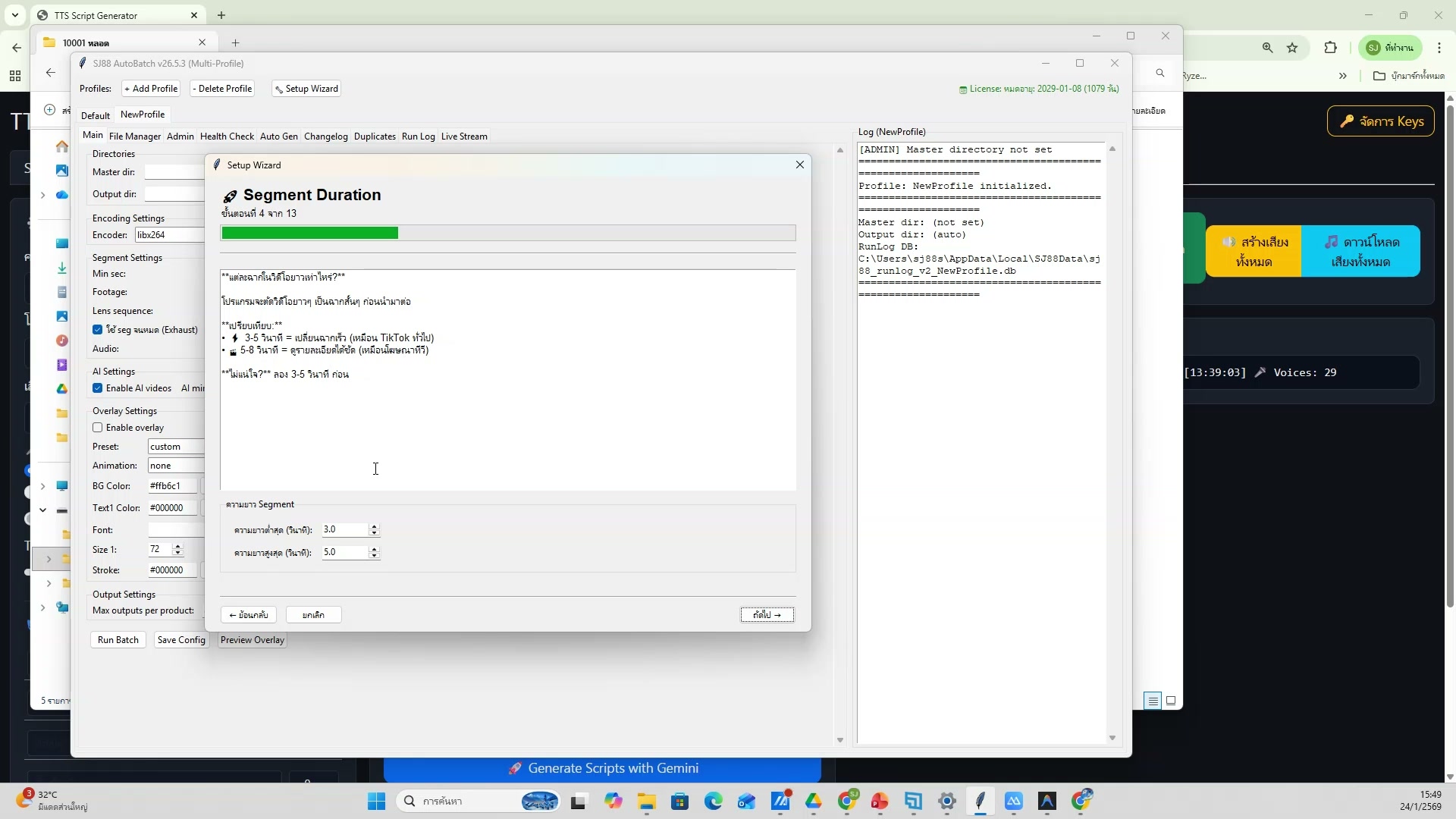 📸 ใช้ SJ88 Auto Flow Extension กับ Grok (6/20)
🔌 ใช้ SJ88 Auto Flow Extension กับ Grok
- เลือก Prompt Source: Folder Random (.txt)
- ช่วงเวลา 2:32:13 ของวิดีโอ
- ชั่วโมงที่ 3: สร้างภาพด้วย Grok Imagine — ใช้ SJ88 Auto Flow Extension กับ Grok
- ดูวิธีทำจริงในวิดีโอ ขั้นตอนที่ 6/20
- 💡 โหลดไฟล์ .txt ที่เตรียมไว้
- 📌 ดูรายละเอียดเพิ่มเติมในวิดีโอ
447) โหลดไฟล์ .txt ที่เตรียมไว้
📍 02:32:33
"โหลดไฟล์ .txt ที่เตรียมไว้ — ใช้ SJ88 Auto Flow Extension กับ Grok (ชั่วโมงที่ 3: สร้างภาพด้วย Grok Imagine)"
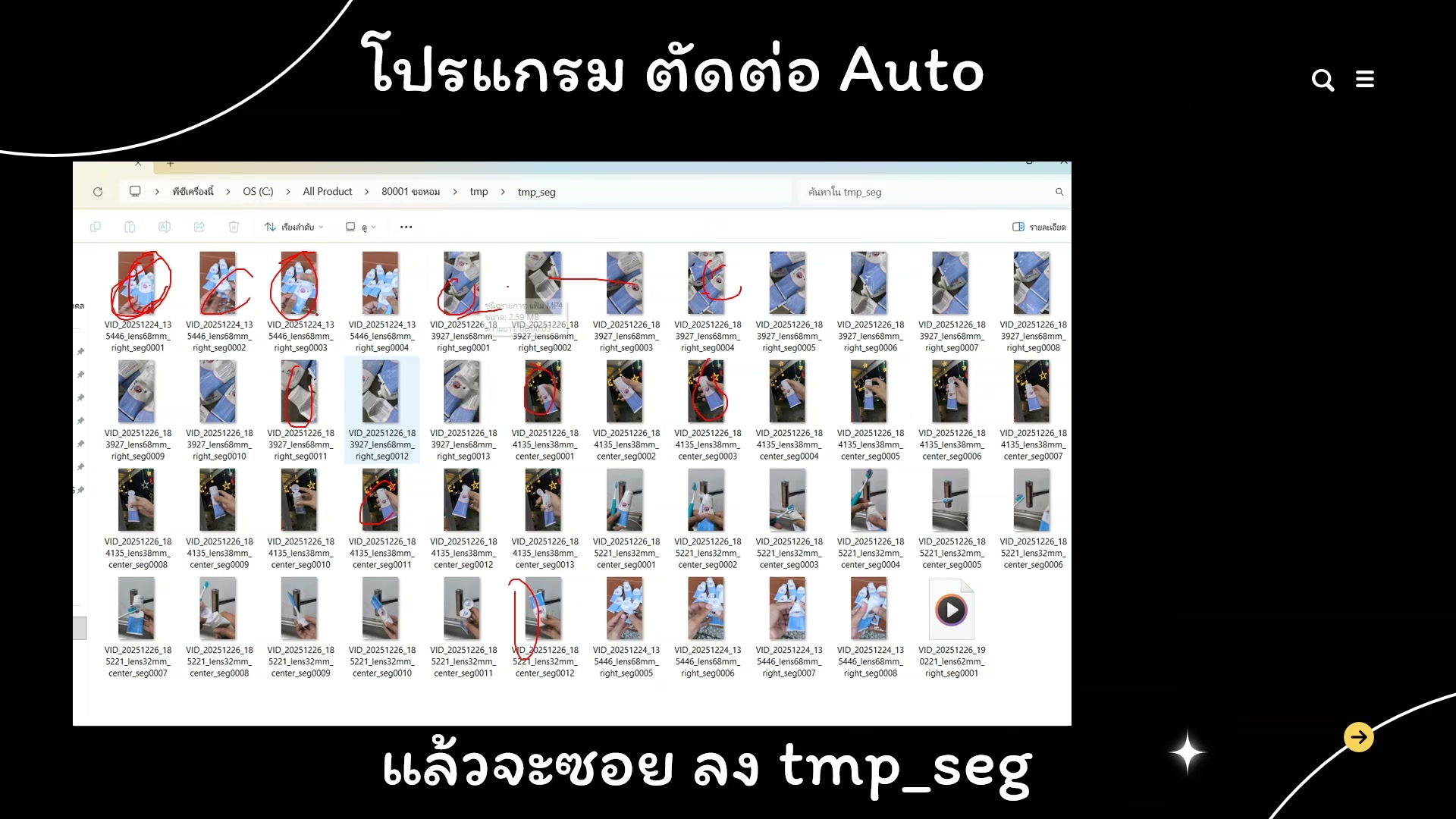 📸 โหลดไฟล์ .txt ที่เตรียมไว้
🔌 ใช้ SJ88 Auto Flow Extension กับ Grok
- โหลดไฟล์ .txt ที่เตรียมไว้
- ช่วงเวลา 2:32:33 ของวิดีโอ
- ชั่วโมงที่ 3: สร้างภาพด้วย Grok Imagine — ใช้ SJ88 Auto Flow Extension กับ Grok
- ดูวิธีทำจริงในวิดีโอ ขั้นตอนที่ 7/20
- 💡 ตั้งค่า delay และจำนวนรอบ
- 📌 ดูรายละเอียดเพิ่มเติมในวิดีโอ
448) ใช้ SJ88 Auto Flow Extension กับ Grok — ขั้นตอนที่ 8
📍 02:32:54
"ตั้งค่า delay และจำนวนรอบ — ใช้ SJ88 Auto Flow Extension กับ Grok (ชั่วโมงที่ 3: สร้างภาพด้วย Grok Imagine)"
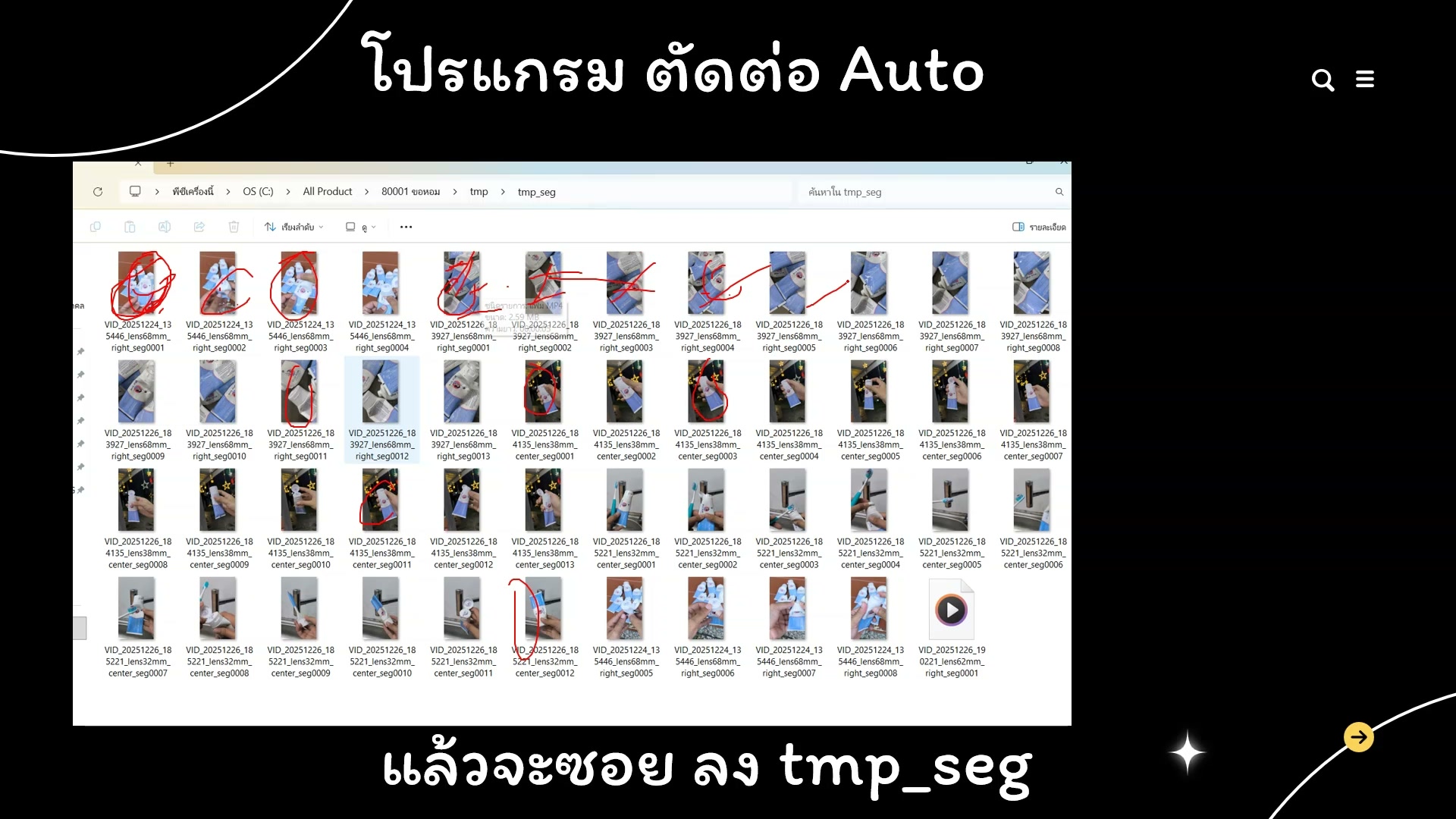 📸 ใช้ SJ88 Auto Flow Extension กับ Grok — ขั้นตอนที่ 8
🔌 ใช้ SJ88 Auto Flow Extension กับ Grok
- ตั้งค่า delay และจำนวนรอบ
- ช่วงเวลา 2:32:54 ของวิดีโอ
- ชั่วโมงที่ 3: สร้างภาพด้วย Grok Imagine — ใช้ SJ88 Auto Flow Extension กับ Grok
- ดูวิธีทำจริงในวิดีโอ ขั้นตอนที่ 8/20
- 💡 เปิด Gen tab ของ extension
- 📌 ดูรายละเอียดเพิ่มเติมในวิดีโอ
449) เปิด Gen tab ของ extension — รายละเอียด
📍 02:33:14
"เปิด Gen tab ของ extension — ใช้ SJ88 Auto Flow Extension กับ Grok (ชั่วโมงที่ 3: สร้างภาพด้วย Grok Imagine)"
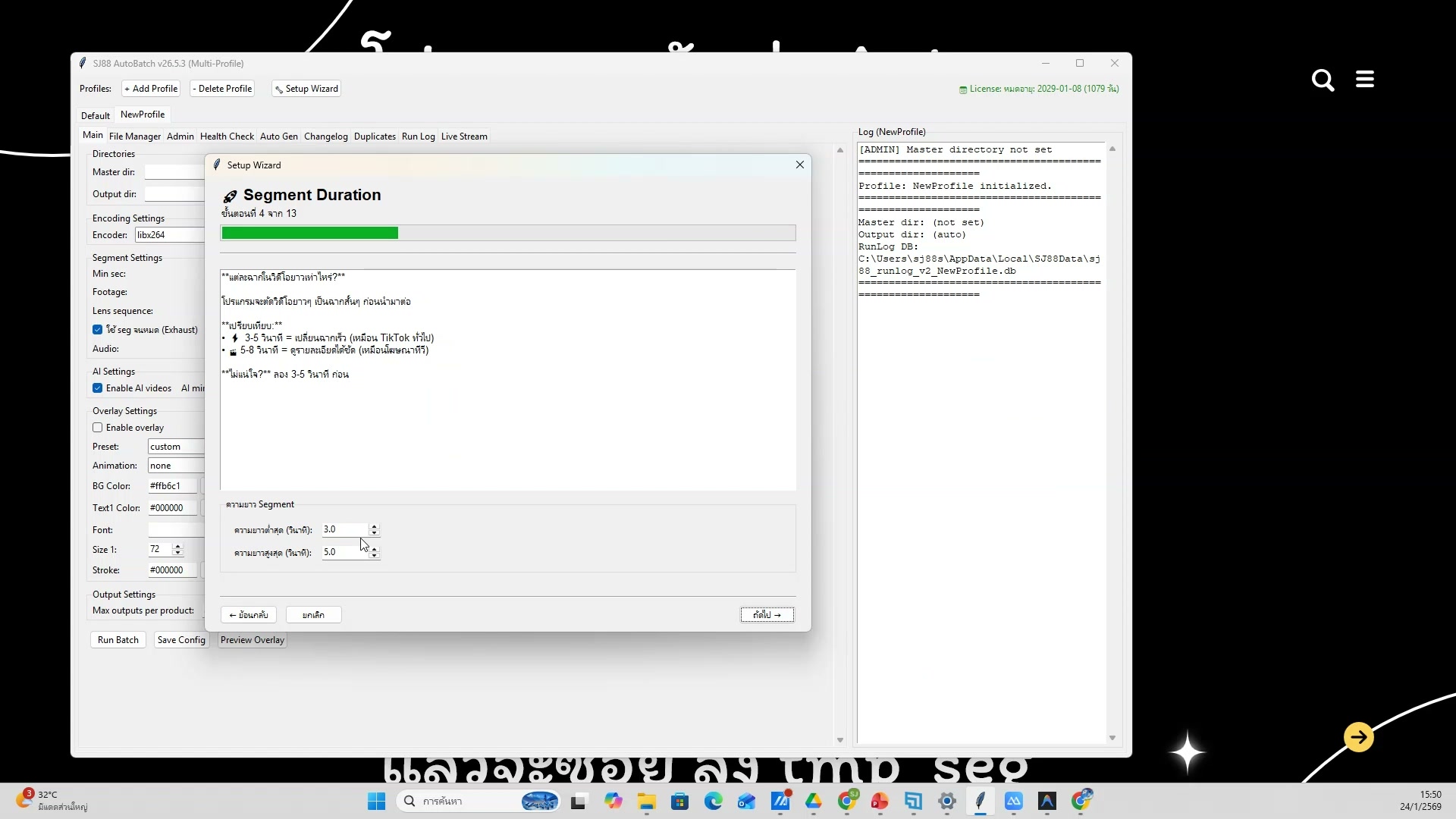 📸 เปิด Gen tab ของ extension — รายละเอียด
🔌 ใช้ SJ88 Auto Flow Extension กับ Grok
- เปิด Gen tab ของ extension
- ช่วงเวลา 2:33:14 ของวิดีโอ
- ชั่วโมงที่ 3: สร้างภาพด้วย Grok Imagine — ใช้ SJ88 Auto Flow Extension กับ Grok
- ดูวิธีทำจริงในวิดีโอ ขั้นตอนที่ 9/20
- 💡 เลือก Prompt Source: Folder Random (.txt)
- 📌 ดูรายละเอียดเพิ่มเติมในวิดีโอ
450) ใช้ SJ88 Auto Flow Extension กับ Grok — ตัวอย่างจริง 10
📍 02:33:35
"เลือก Prompt Source: Folder Random (.txt) — ใช้ SJ88 Auto Flow Extension กับ Grok (ชั่วโมงที่ 3: สร้างภาพด้วย Grok Imagine)"
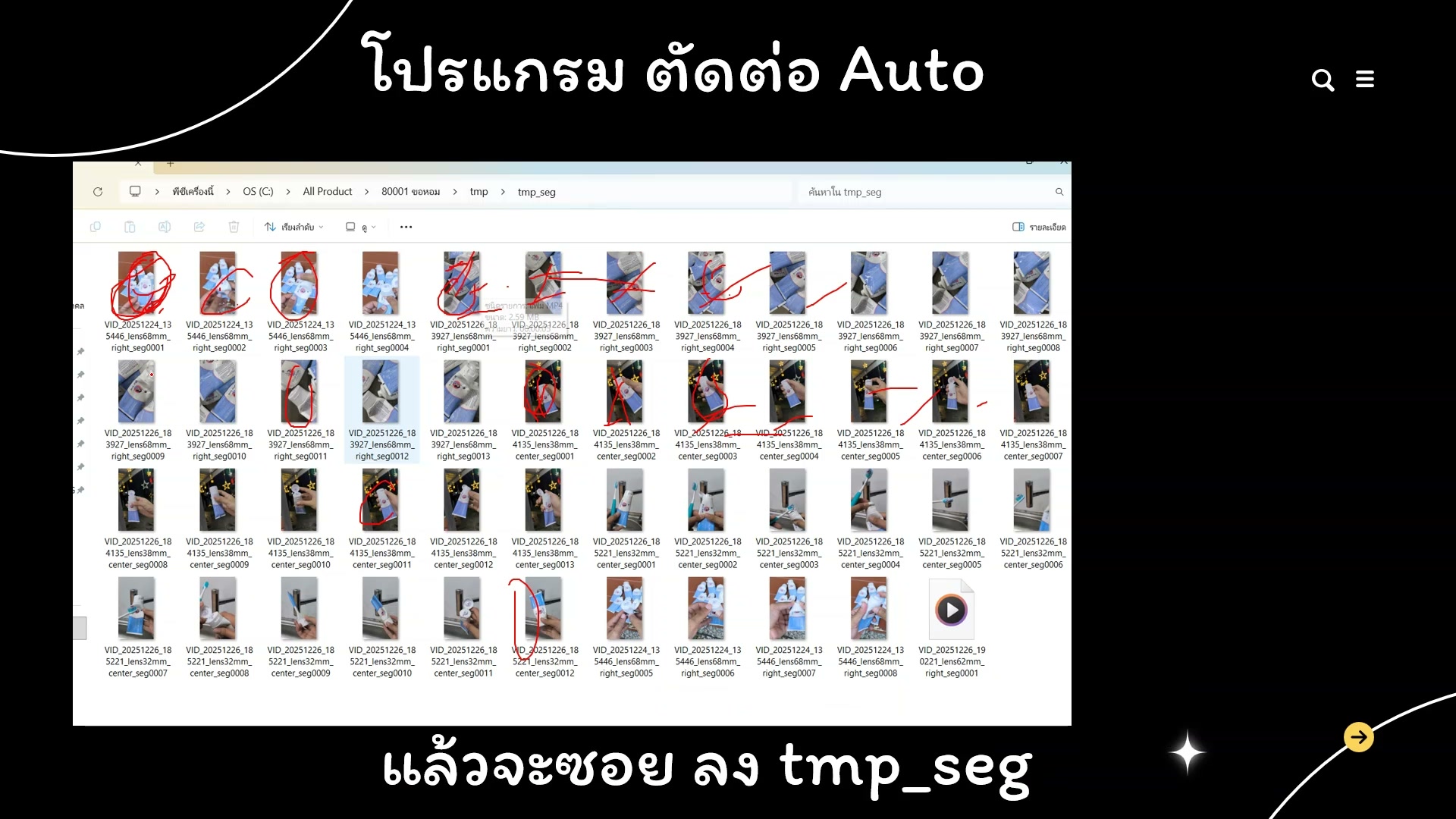 📸 ใช้ SJ88 Auto Flow Extension กับ Grok — ตัวอย่างจริง 10
🔌 ใช้ SJ88 Auto Flow Extension กับ Grok
- เลือก Prompt Source: Folder Random (.txt)
- ช่วงเวลา 2:33:35 ของวิดีโอ
- ชั่วโมงที่ 3: สร้างภาพด้วย Grok Imagine — ใช้ SJ88 Auto Flow Extension กับ Grok
- ดูวิธีทำจริงในวิดีโอ ขั้นตอนที่ 10/20
- 💡 โหลดไฟล์ .txt ที่เตรียมไว้
- 📌 ดูรายละเอียดเพิ่มเติมในวิดีโอ
451) ใช้ SJ88 Auto Flow Extension กับ Grok (11/20)
📍 02:33:55
"โหลดไฟล์ .txt ที่เตรียมไว้ — ใช้ SJ88 Auto Flow Extension กับ Grok (ชั่วโมงที่ 3: สร้างภาพด้วย Grok Imagine)"
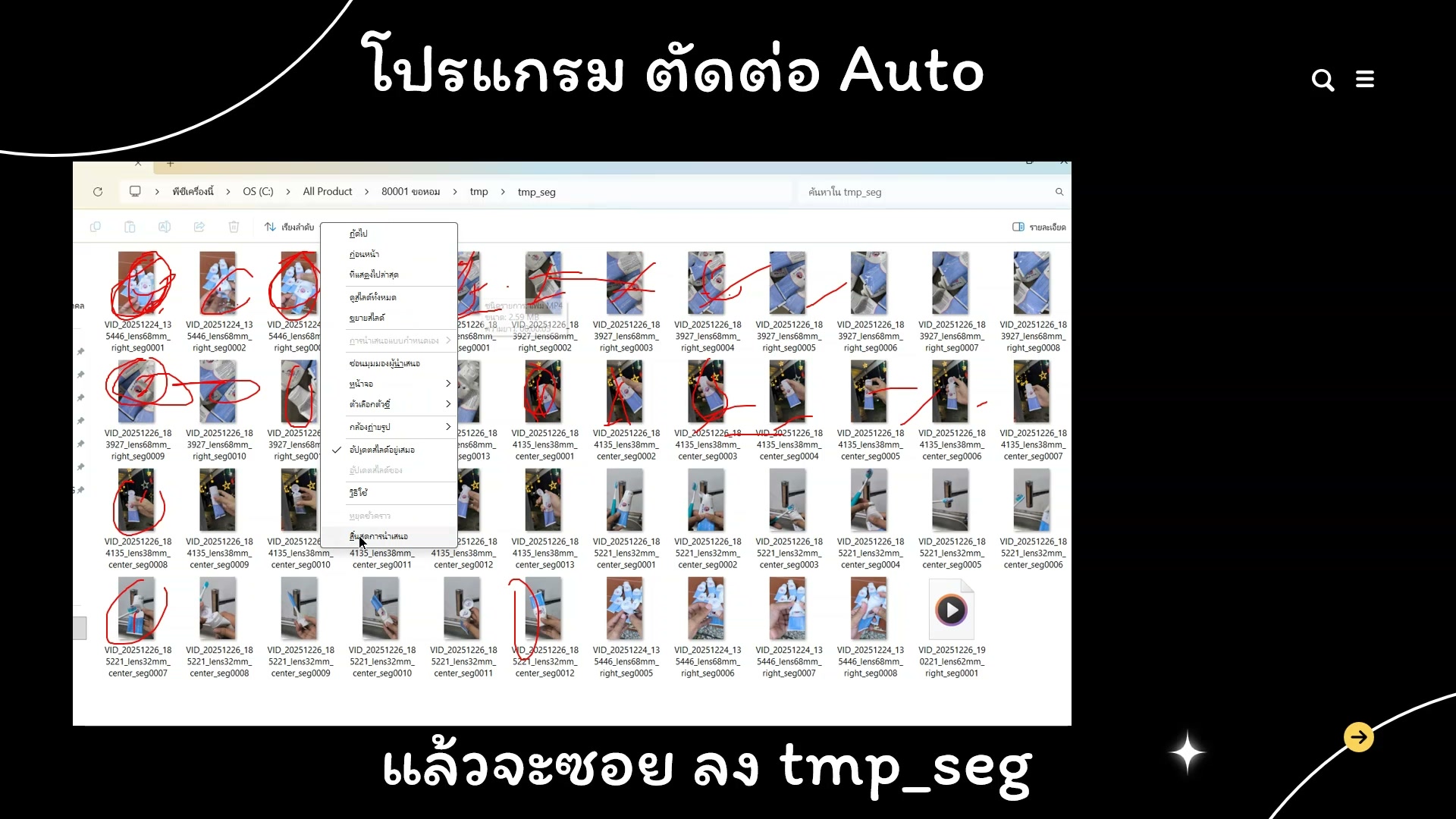 📸 ใช้ SJ88 Auto Flow Extension กับ Grok (11/20)
🔌 ใช้ SJ88 Auto Flow Extension กับ Grok
- โหลดไฟล์ .txt ที่เตรียมไว้
- ช่วงเวลา 2:33:55 ของวิดีโอ
- ชั่วโมงที่ 3: สร้างภาพด้วย Grok Imagine — ใช้ SJ88 Auto Flow Extension กับ Grok
- ดูวิธีทำจริงในวิดีโอ ขั้นตอนที่ 11/20
- 💡 ตั้งค่า delay และจำนวนรอบ
- 📌 ดูรายละเอียดเพิ่มเติมในวิดีโอ
452) ตั้งค่า delay และจำนวนรอบ
📍 02:34:16
"ตั้งค่า delay และจำนวนรอบ — ใช้ SJ88 Auto Flow Extension กับ Grok (ชั่วโมงที่ 3: สร้างภาพด้วย Grok Imagine)"
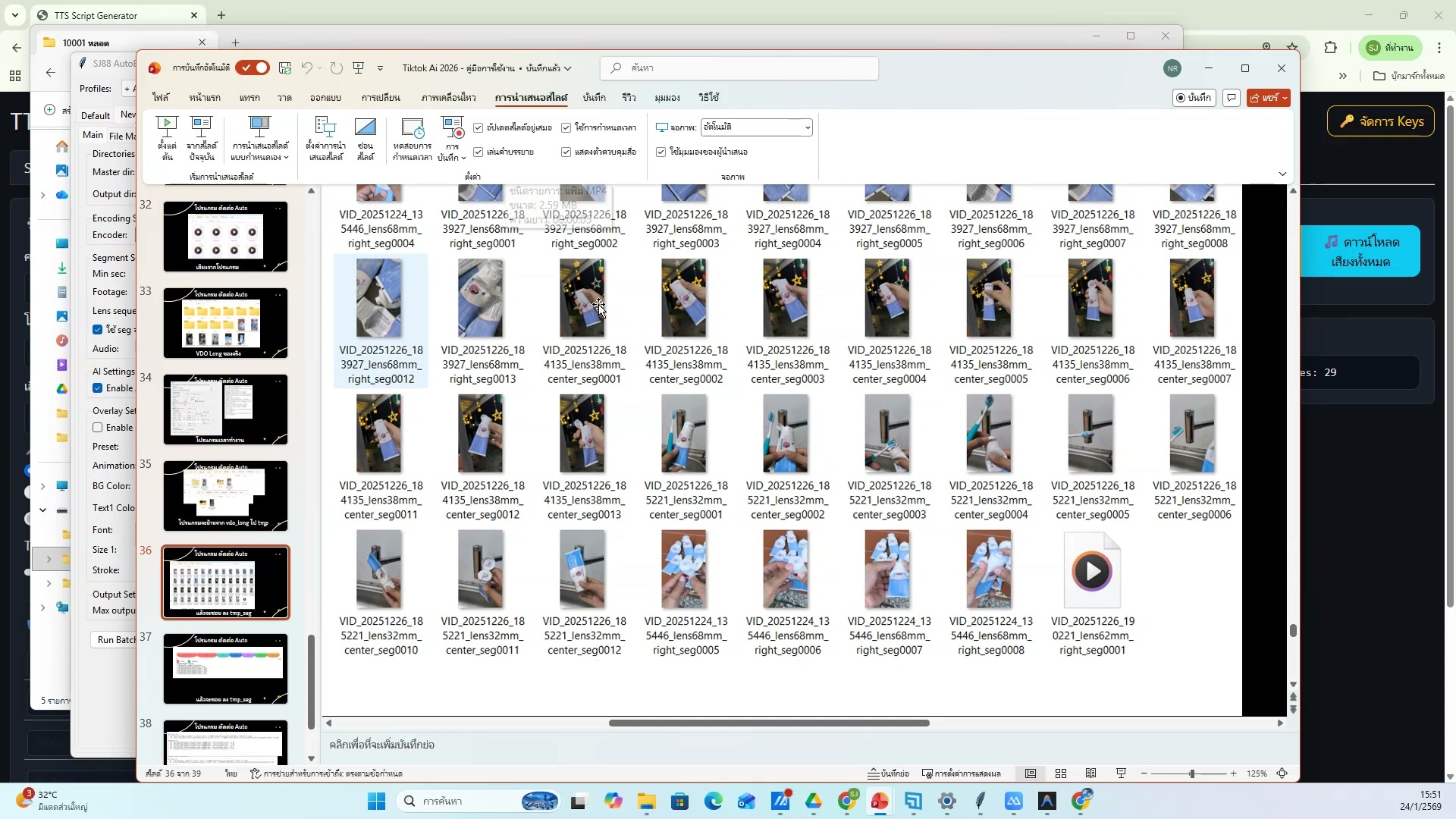 📸 ตั้งค่า delay และจำนวนรอบ
🔌 ใช้ SJ88 Auto Flow Extension กับ Grok
- ตั้งค่า delay และจำนวนรอบ
- ช่วงเวลา 2:34:16 ของวิดีโอ
- ชั่วโมงที่ 3: สร้างภาพด้วย Grok Imagine — ใช้ SJ88 Auto Flow Extension กับ Grok
- ดูวิธีทำจริงในวิดีโอ ขั้นตอนที่ 12/20
- 💡 เปิด Gen tab ของ extension
- 📌 ดูรายละเอียดเพิ่มเติมในวิดีโอ
453) ใช้ SJ88 Auto Flow Extension กับ Grok — ขั้นตอนที่ 13
📍 02:34:36
"เปิด Gen tab ของ extension — ใช้ SJ88 Auto Flow Extension กับ Grok (ชั่วโมงที่ 3: สร้างภาพด้วย Grok Imagine)"
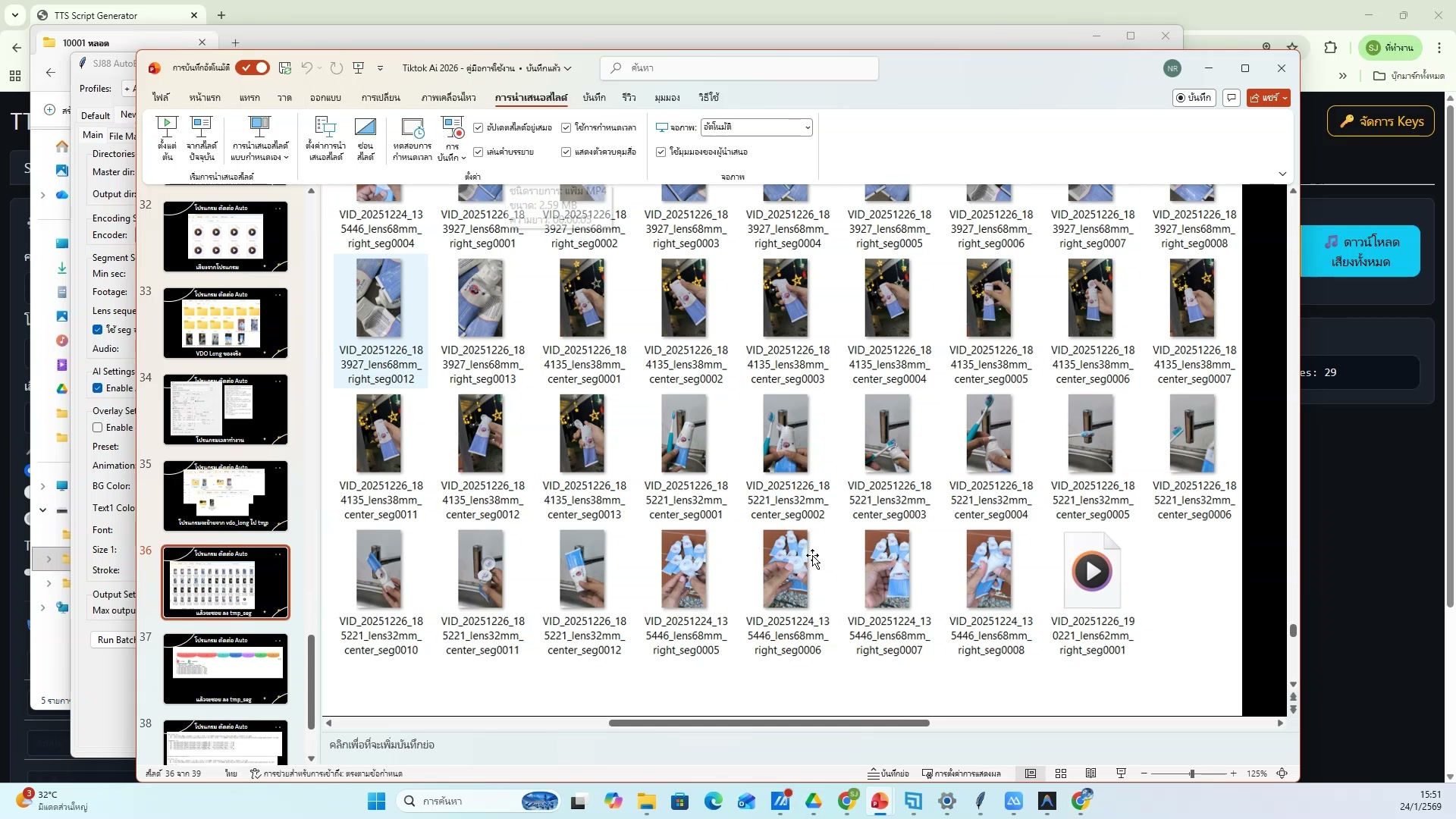 📸 ใช้ SJ88 Auto Flow Extension กับ Grok — ขั้นตอนที่ 13
🔌 ใช้ SJ88 Auto Flow Extension กับ Grok
- เปิด Gen tab ของ extension
- ช่วงเวลา 2:34:36 ของวิดีโอ
- ชั่วโมงที่ 3: สร้างภาพด้วย Grok Imagine — ใช้ SJ88 Auto Flow Extension กับ Grok
- ดูวิธีทำจริงในวิดีโอ ขั้นตอนที่ 13/20
- 💡 เลือก Prompt Source: Folder Random (.txt)
- 📌 ดูรายละเอียดเพิ่มเติมในวิดีโอ
454) เลือก Prompt Source: Folder Random (.txt) — รายละเอียด
📍 02:34:57
"เลือก Prompt Source: Folder Random (.txt) — ใช้ SJ88 Auto Flow Extension กับ Grok (ชั่วโมงที่ 3: สร้างภาพด้วย Grok Imagine)"
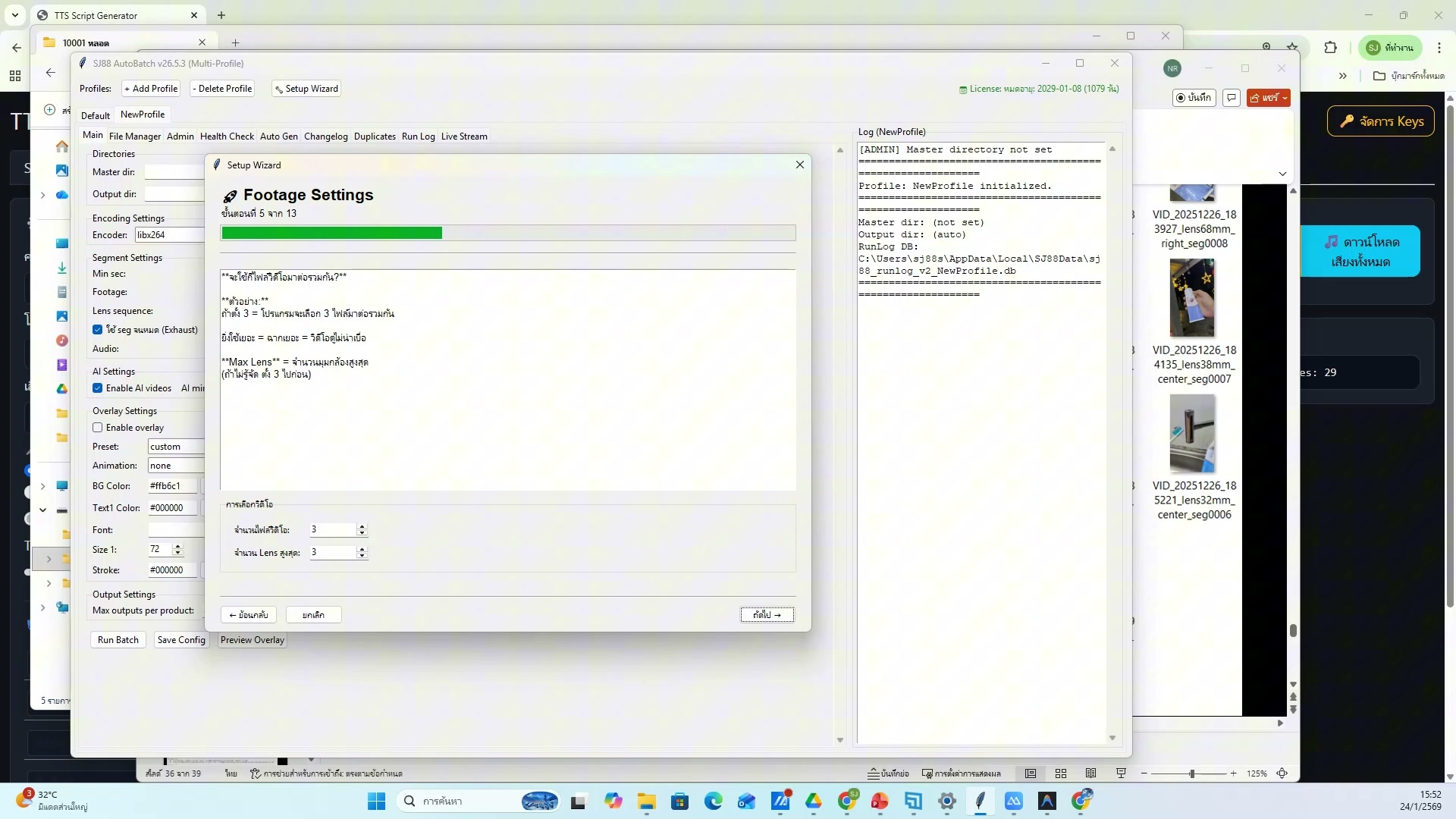 📸 เลือก Prompt Source: Folder Random (.txt) — รายละเอียด
🔌 ใช้ SJ88 Auto Flow Extension กับ Grok
- เลือก Prompt Source: Folder Random (.txt)
- ช่วงเวลา 2:34:57 ของวิดีโอ
- ชั่วโมงที่ 3: สร้างภาพด้วย Grok Imagine — ใช้ SJ88 Auto Flow Extension กับ Grok
- ดูวิธีทำจริงในวิดีโอ ขั้นตอนที่ 14/20
- 💡 โหลดไฟล์ .txt ที่เตรียมไว้
- 📌 ดูรายละเอียดเพิ่มเติมในวิดีโอ
455) ใช้ SJ88 Auto Flow Extension กับ Grok — ตัวอย่างจริง 15
📍 02:35:17
"โหลดไฟล์ .txt ที่เตรียมไว้ — ใช้ SJ88 Auto Flow Extension กับ Grok (ชั่วโมงที่ 3: สร้างภาพด้วย Grok Imagine)"
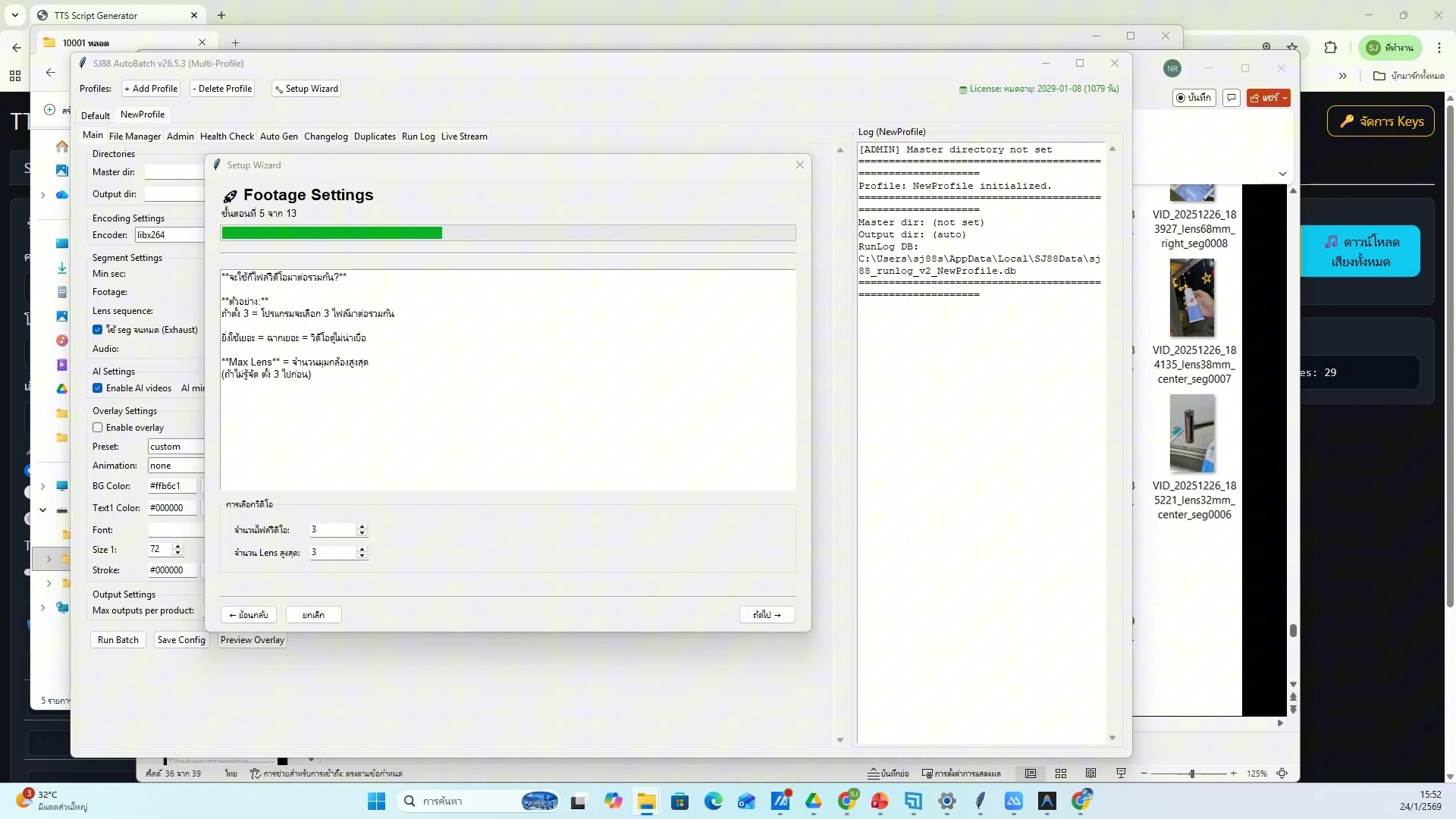 📸 ใช้ SJ88 Auto Flow Extension กับ Grok — ตัวอย่างจริง 15
🔌 ใช้ SJ88 Auto Flow Extension กับ Grok
- โหลดไฟล์ .txt ที่เตรียมไว้
- ช่วงเวลา 2:35:17 ของวิดีโอ
- ชั่วโมงที่ 3: สร้างภาพด้วย Grok Imagine — ใช้ SJ88 Auto Flow Extension กับ Grok
- ดูวิธีทำจริงในวิดีโอ ขั้นตอนที่ 15/20
- 💡 ตั้งค่า delay และจำนวนรอบ
- 📌 ดูรายละเอียดเพิ่มเติมในวิดีโอ
456) ใช้ SJ88 Auto Flow Extension กับ Grok (16/20)
📍 02:35:38
"ตั้งค่า delay และจำนวนรอบ — ใช้ SJ88 Auto Flow Extension กับ Grok (ชั่วโมงที่ 3: สร้างภาพด้วย Grok Imagine)"
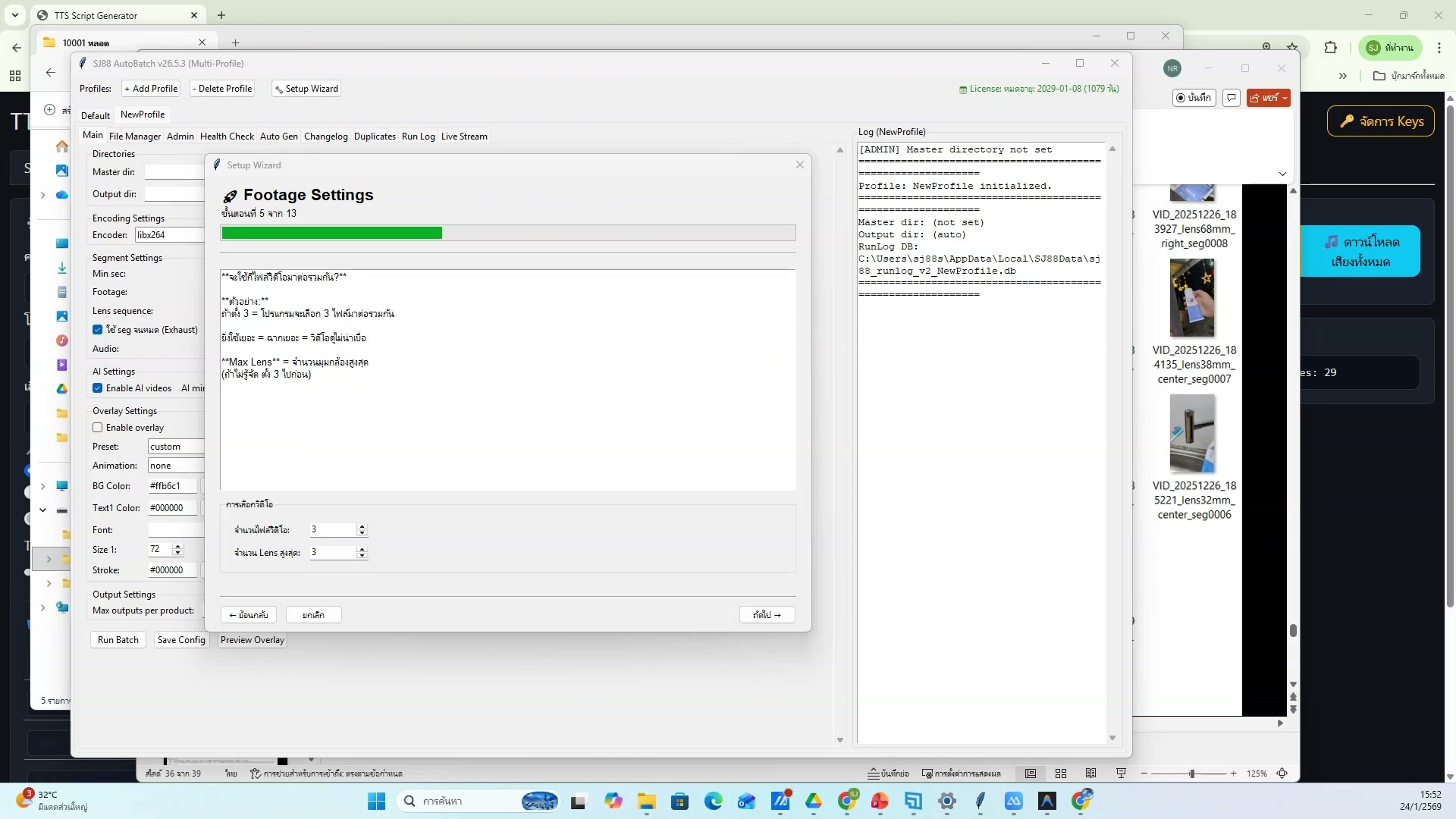 📸 ใช้ SJ88 Auto Flow Extension กับ Grok (16/20)
🔌 ใช้ SJ88 Auto Flow Extension กับ Grok
- ตั้งค่า delay และจำนวนรอบ
- ช่วงเวลา 2:35:38 ของวิดีโอ
- ชั่วโมงที่ 3: สร้างภาพด้วย Grok Imagine — ใช้ SJ88 Auto Flow Extension กับ Grok
- ดูวิธีทำจริงในวิดีโอ ขั้นตอนที่ 16/20
- 💡 เปิด Gen tab ของ extension
- 📌 ดูรายละเอียดเพิ่มเติมในวิดีโอ
457) เปิด Gen tab ของ extension
📍 02:35:58
"เปิด Gen tab ของ extension — ใช้ SJ88 Auto Flow Extension กับ Grok (ชั่วโมงที่ 3: สร้างภาพด้วย Grok Imagine)"
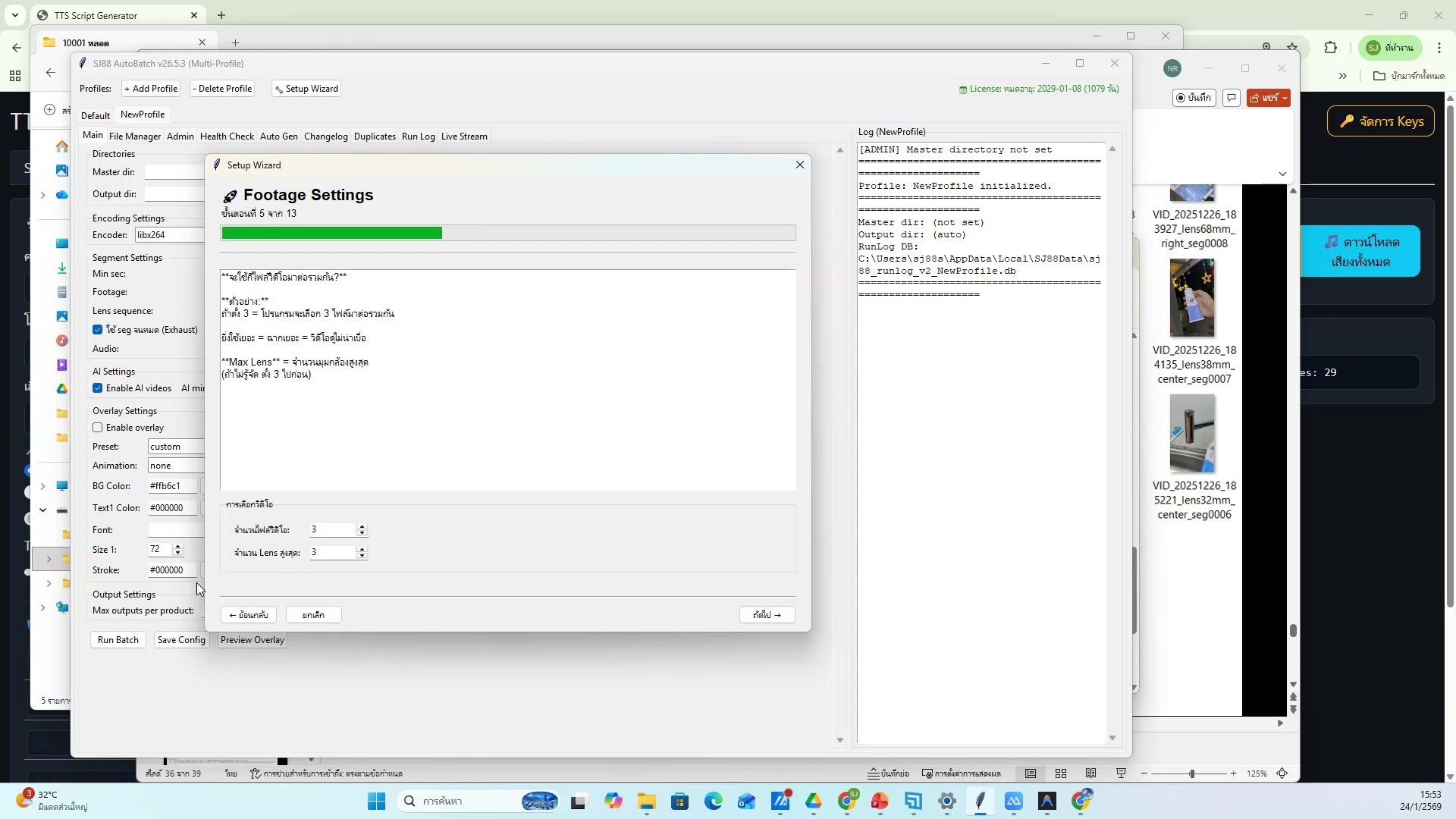 📸 เปิด Gen tab ของ extension
🔌 ใช้ SJ88 Auto Flow Extension กับ Grok
- เปิด Gen tab ของ extension
- ช่วงเวลา 2:35:58 ของวิดีโอ
- ชั่วโมงที่ 3: สร้างภาพด้วย Grok Imagine — ใช้ SJ88 Auto Flow Extension กับ Grok
- ดูวิธีทำจริงในวิดีโอ ขั้นตอนที่ 17/20
- 💡 เลือก Prompt Source: Folder Random (.txt)
- 📌 ดูรายละเอียดเพิ่มเติมในวิดีโอ
458) ใช้ SJ88 Auto Flow Extension กับ Grok — ขั้นตอนที่ 18
📍 02:36:19
"เลือก Prompt Source: Folder Random (.txt) — ใช้ SJ88 Auto Flow Extension กับ Grok (ชั่วโมงที่ 3: สร้างภาพด้วย Grok Imagine)"
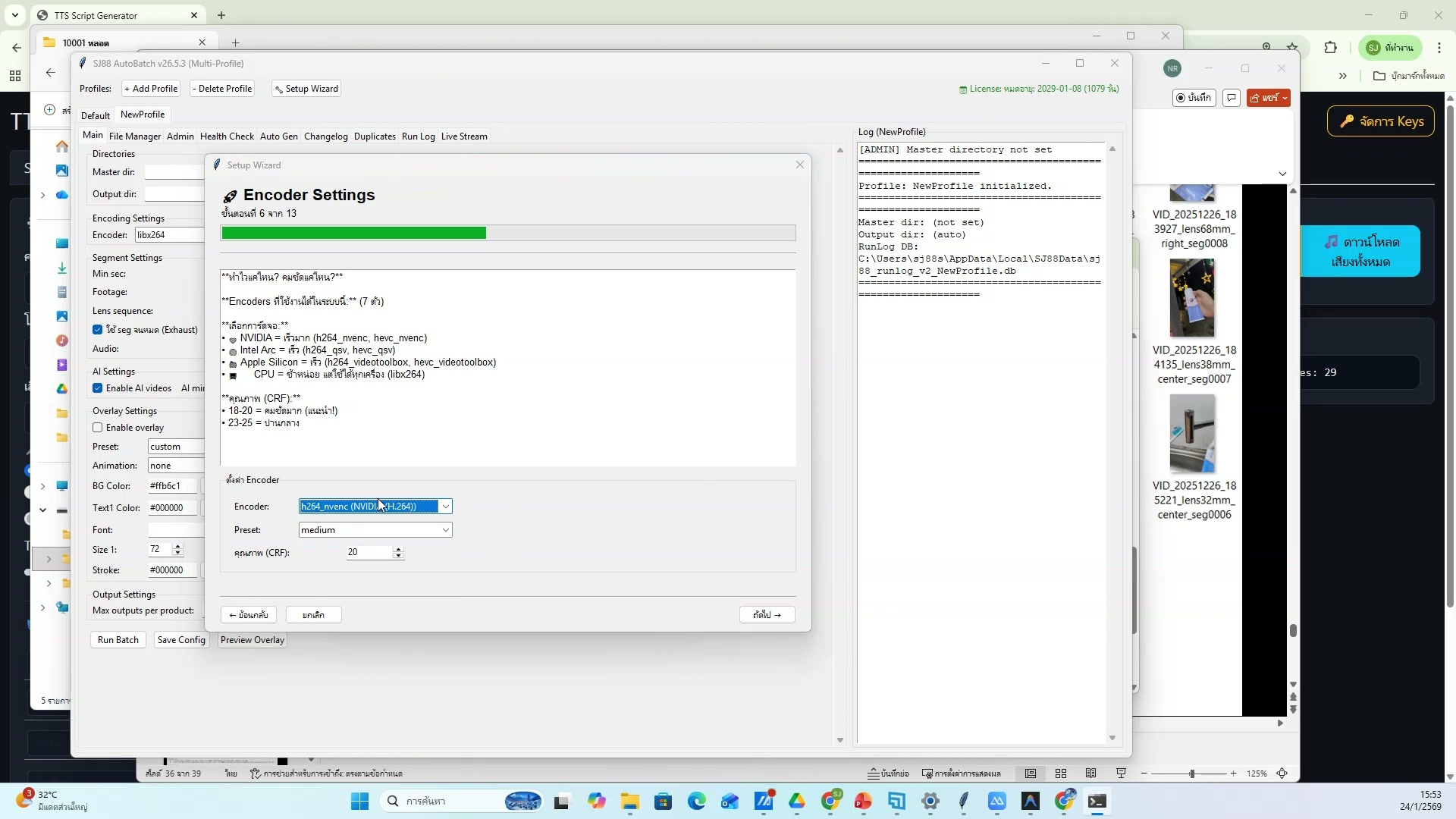 📸 ใช้ SJ88 Auto Flow Extension กับ Grok — ขั้นตอนที่ 18
🔌 ใช้ SJ88 Auto Flow Extension กับ Grok
- เลือก Prompt Source: Folder Random (.txt)
- ช่วงเวลา 2:36:19 ของวิดีโอ
- ชั่วโมงที่ 3: สร้างภาพด้วย Grok Imagine — ใช้ SJ88 Auto Flow Extension กับ Grok
- ดูวิธีทำจริงในวิดีโอ ขั้นตอนที่ 18/20
- 💡 โหลดไฟล์ .txt ที่เตรียมไว้
- 📌 ดูรายละเอียดเพิ่มเติมในวิดีโอ
459) โหลดไฟล์ .txt ที่เตรียมไว้ — รายละเอียด
📍 02:36:39
"โหลดไฟล์ .txt ที่เตรียมไว้ — ใช้ SJ88 Auto Flow Extension กับ Grok (ชั่วโมงที่ 3: สร้างภาพด้วย Grok Imagine)"
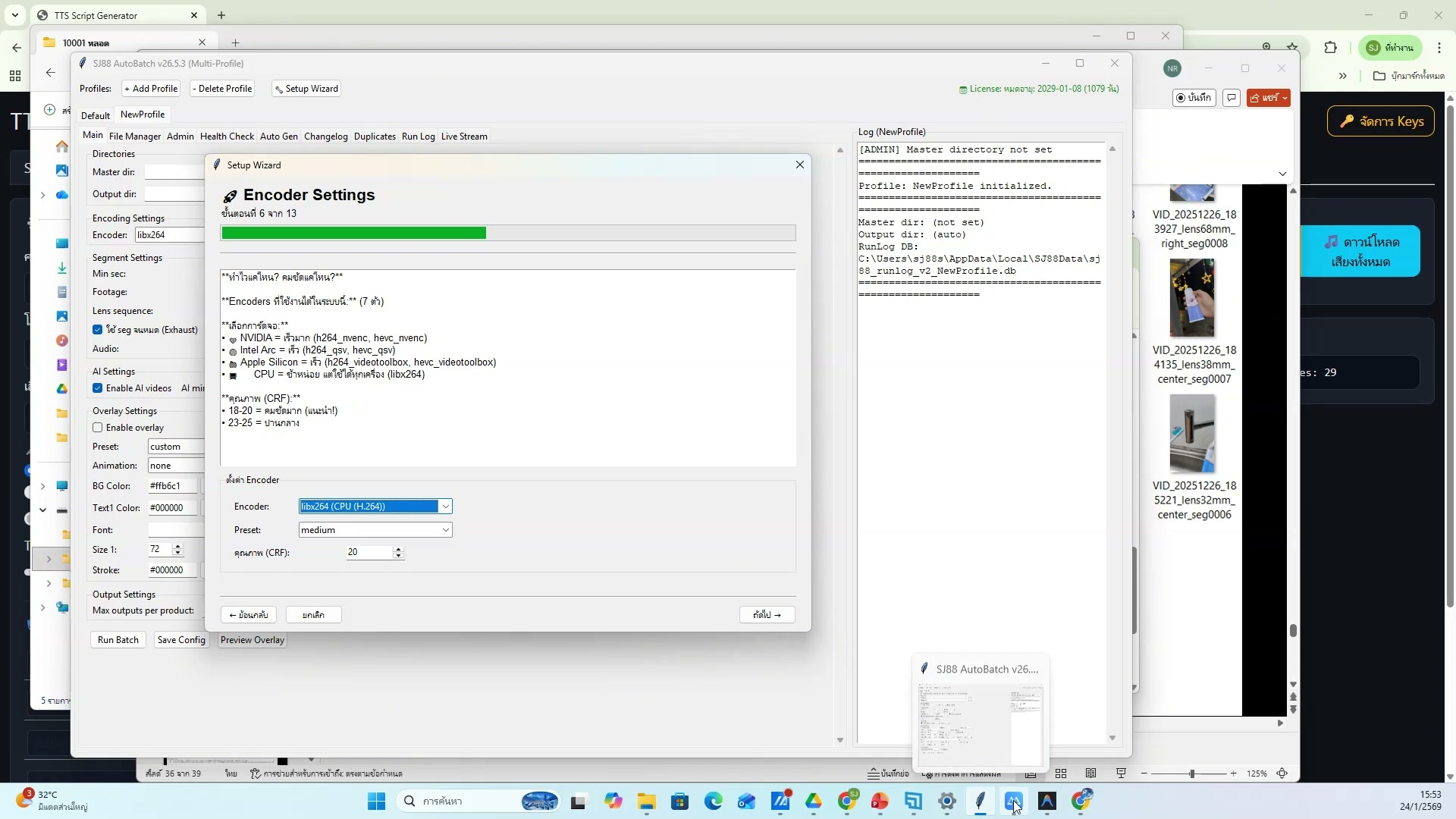 📸 โหลดไฟล์ .txt ที่เตรียมไว้ — รายละเอียด
🔌 ใช้ SJ88 Auto Flow Extension กับ Grok
- โหลดไฟล์ .txt ที่เตรียมไว้
- ช่วงเวลา 2:36:39 ของวิดีโอ
- ชั่วโมงที่ 3: สร้างภาพด้วย Grok Imagine — ใช้ SJ88 Auto Flow Extension กับ Grok
- ดูวิธีทำจริงในวิดีโอ ขั้นตอนที่ 19/20
- 💡 ตั้งค่า delay และจำนวนรอบ
- 📌 ดูรายละเอียดเพิ่มเติมในวิดีโอ
460) ใช้ SJ88 Auto Flow Extension กับ Grok — ตัวอย่างจริง 20
📍 02:37:00
"ตั้งค่า delay และจำนวนรอบ — ใช้ SJ88 Auto Flow Extension กับ Grok (ชั่วโมงที่ 3: สร้างภาพด้วย Grok Imagine)"
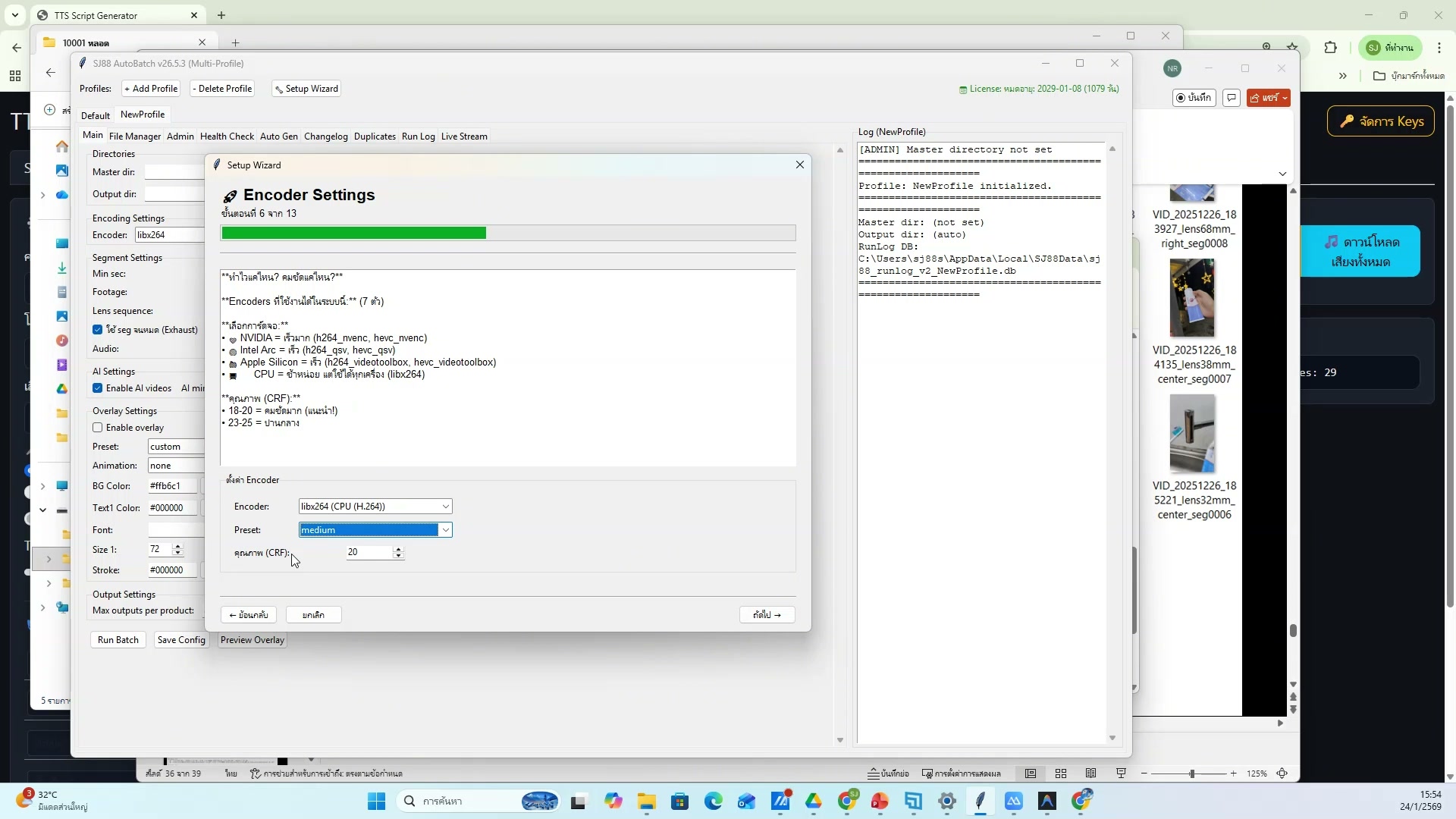 📸 ใช้ SJ88 Auto Flow Extension กับ Grok — ตัวอย่างจริง 20
🔌 ใช้ SJ88 Auto Flow Extension กับ Grok
- ตั้งค่า delay และจำนวนรอบ
- ช่วงเวลา 2:37:00 ของวิดีโอ
- ชั่วโมงที่ 3: สร้างภาพด้วย Grok Imagine — ใช้ SJ88 Auto Flow Extension กับ Grok
- ดูวิธีทำจริงในวิดีโอ ขั้นตอนที่ 20/20
- 💡 เปิด Gen tab ของ extension
- 📌 ดูรายละเอียดเพิ่มเติมในวิดีโอ
461) เตรียมไฟล์ .txt Prompt (1/20)
📍 02:37:21
"สร้างไฟล์ .txt prompt หลายตัว — เตรียมไฟล์ .txt Prompt (ชั่วโมงที่ 3: สร้างภาพด้วย Grok Imagine)"
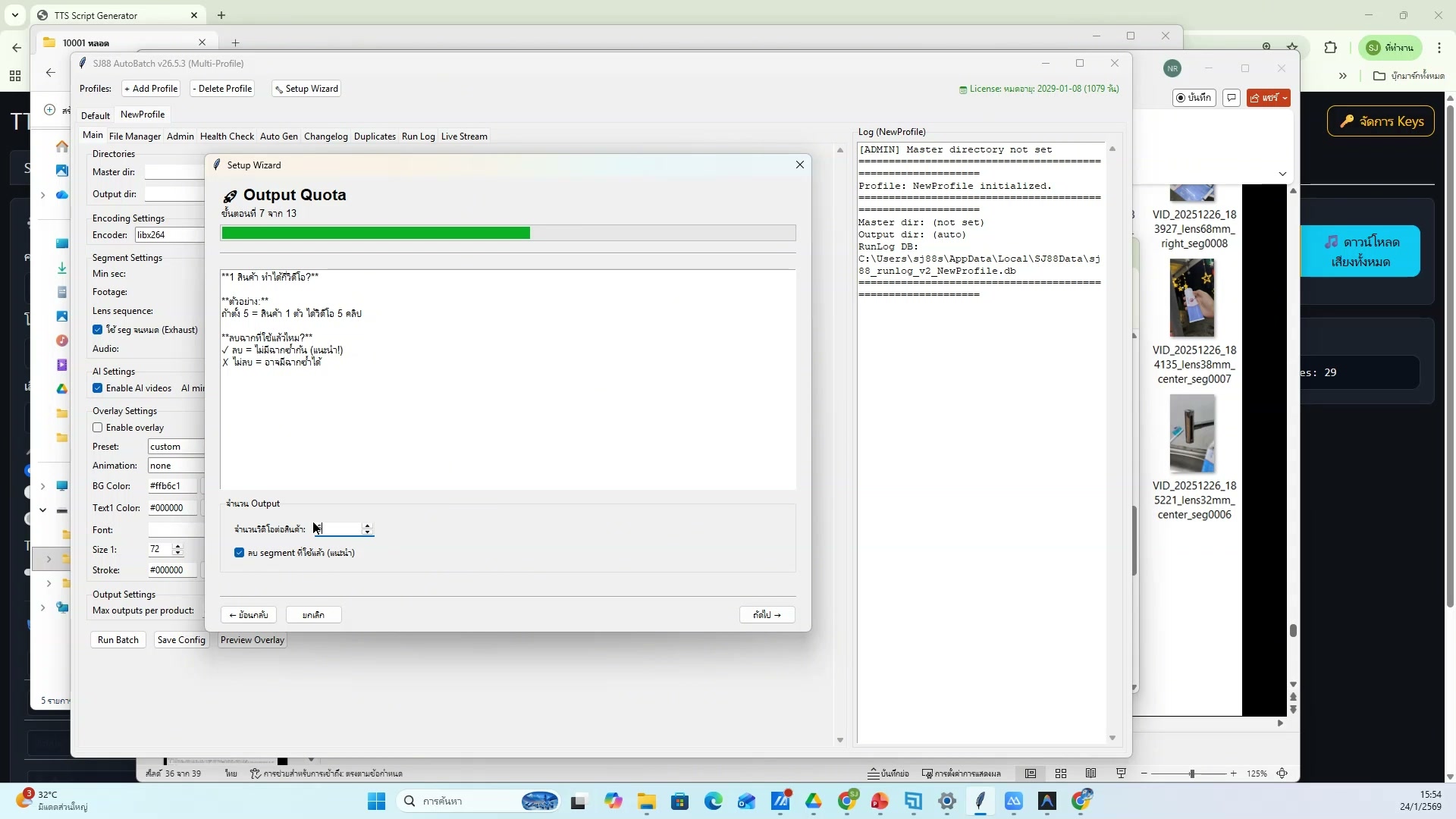 📸 เตรียมไฟล์ .txt Prompt (1/20)
📄 เตรียมไฟล์ .txt Prompt
- สร้างไฟล์ .txt prompt หลายตัว
- ช่วงเวลา 2:37:21 ของวิดีโอ
- ชั่วโมงที่ 3: สร้างภาพด้วย Grok Imagine — เตรียมไฟล์ .txt Prompt
- ดูวิธีทำจริงในวิดีโอ ขั้นตอนที่ 1/20
- 💡 จัดเก็บในโฟลเดอร์เป็นระเบียบ
- 📌 ดูรายละเอียดเพิ่มเติมในวิดีโอ
462) จัดเก็บในโฟลเดอร์เป็นระเบียบ
📍 02:37:41
"จัดเก็บในโฟลเดอร์เป็นระเบียบ — เตรียมไฟล์ .txt Prompt (ชั่วโมงที่ 3: สร้างภาพด้วย Grok Imagine)"
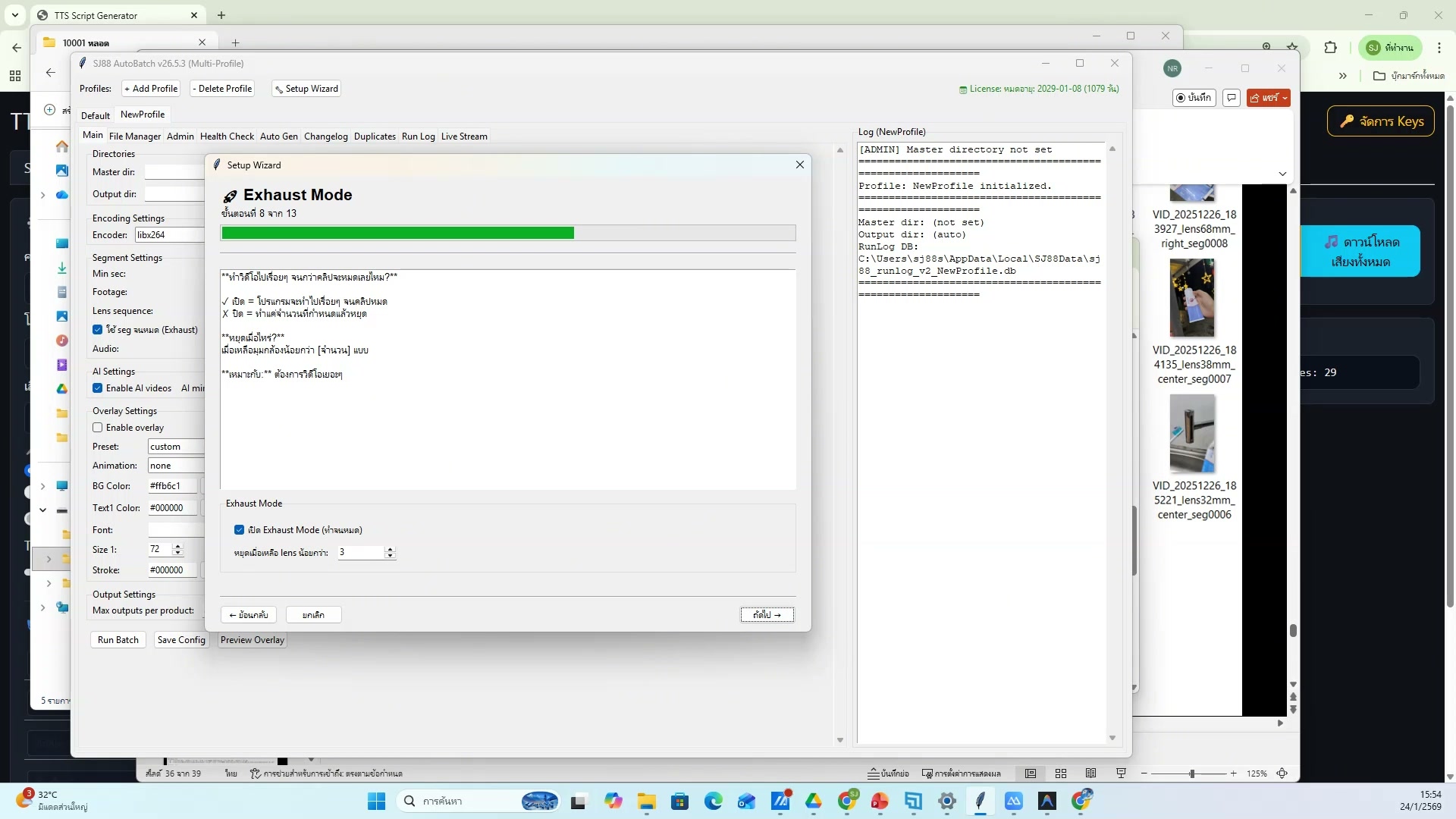 📸 จัดเก็บในโฟลเดอร์เป็นระเบียบ
📄 เตรียมไฟล์ .txt Prompt
- จัดเก็บในโฟลเดอร์เป็นระเบียบ
- ช่วงเวลา 2:37:41 ของวิดีโอ
- ชั่วโมงที่ 3: สร้างภาพด้วย Grok Imagine — เตรียมไฟล์ .txt Prompt
- ดูวิธีทำจริงในวิดีโอ ขั้นตอนที่ 2/20
- 💡 ตั้งชื่อไฟล์ให้ค้นหาง่าย
- 📌 ดูรายละเอียดเพิ่มเติมในวิดีโอ
463) เตรียมไฟล์ .txt Prompt — ขั้นตอนที่ 3
📍 02:38:02
"ตั้งชื่อไฟล์ให้ค้นหาง่าย — เตรียมไฟล์ .txt Prompt (ชั่วโมงที่ 3: สร้างภาพด้วย Grok Imagine)"
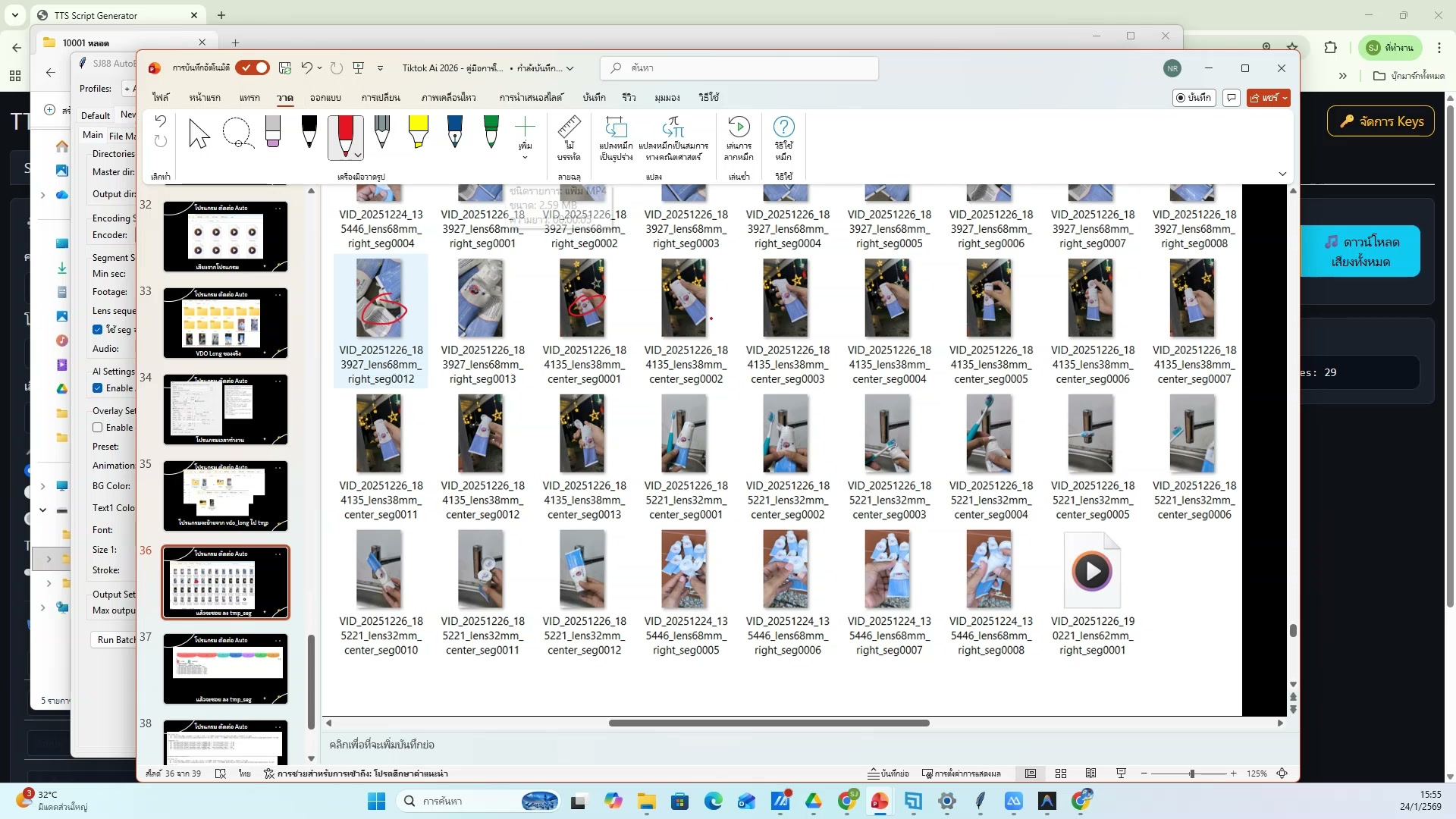 📸 เตรียมไฟล์ .txt Prompt — ขั้นตอนที่ 3
📄 เตรียมไฟล์ .txt Prompt
- ตั้งชื่อไฟล์ให้ค้นหาง่าย
- ช่วงเวลา 2:38:02 ของวิดีโอ
- ชั่วโมงที่ 3: สร้างภาพด้วย Grok Imagine — เตรียมไฟล์ .txt Prompt
- ดูวิธีทำจริงในวิดีโอ ขั้นตอนที่ 3/20
- 💡 ใส่ prompt ที่ได้จาก Custom GPT
- 📌 ดูรายละเอียดเพิ่มเติมในวิดีโอ
464) ใส่ prompt ที่ได้จาก Custom GPT — รายละเอียด
📍 02:38:22
"ใส่ prompt ที่ได้จาก Custom GPT — เตรียมไฟล์ .txt Prompt (ชั่วโมงที่ 3: สร้างภาพด้วย Grok Imagine)"
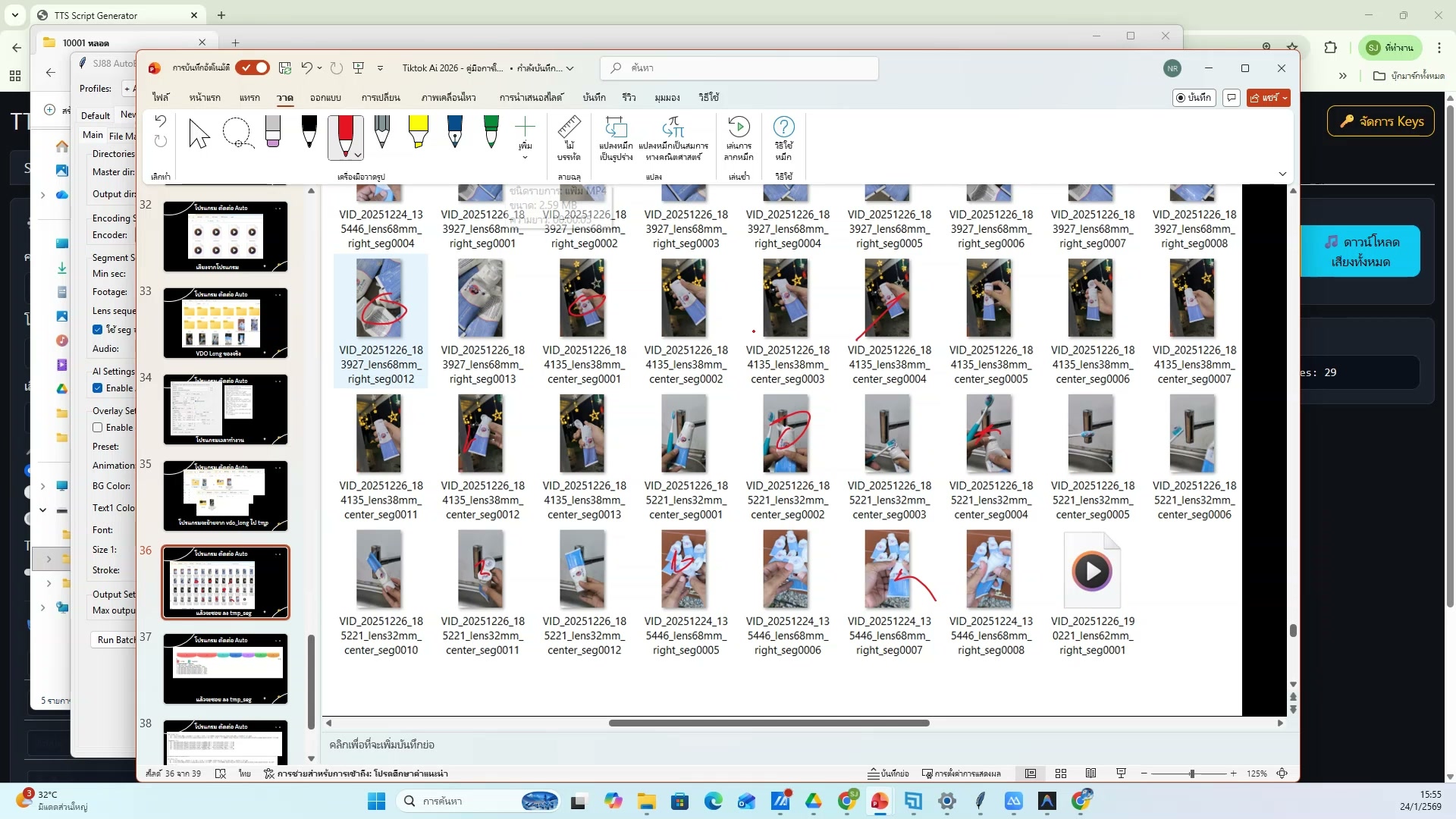 📸 ใส่ prompt ที่ได้จาก Custom GPT — รายละเอียด
📄 เตรียมไฟล์ .txt Prompt
- ใส่ prompt ที่ได้จาก Custom GPT
- ช่วงเวลา 2:38:22 ของวิดีโอ
- ชั่วโมงที่ 3: สร้างภาพด้วย Grok Imagine — เตรียมไฟล์ .txt Prompt
- ดูวิธีทำจริงในวิดีโอ ขั้นตอนที่ 4/20
- 💡 สร้างไฟล์ .txt prompt หลายตัว
- 📌 ดูรายละเอียดเพิ่มเติมในวิดีโอ
465) เตรียมไฟล์ .txt Prompt — ตัวอย่างจริง 5
📍 02:38:43
"สร้างไฟล์ .txt prompt หลายตัว — เตรียมไฟล์ .txt Prompt (ชั่วโมงที่ 3: สร้างภาพด้วย Grok Imagine)"
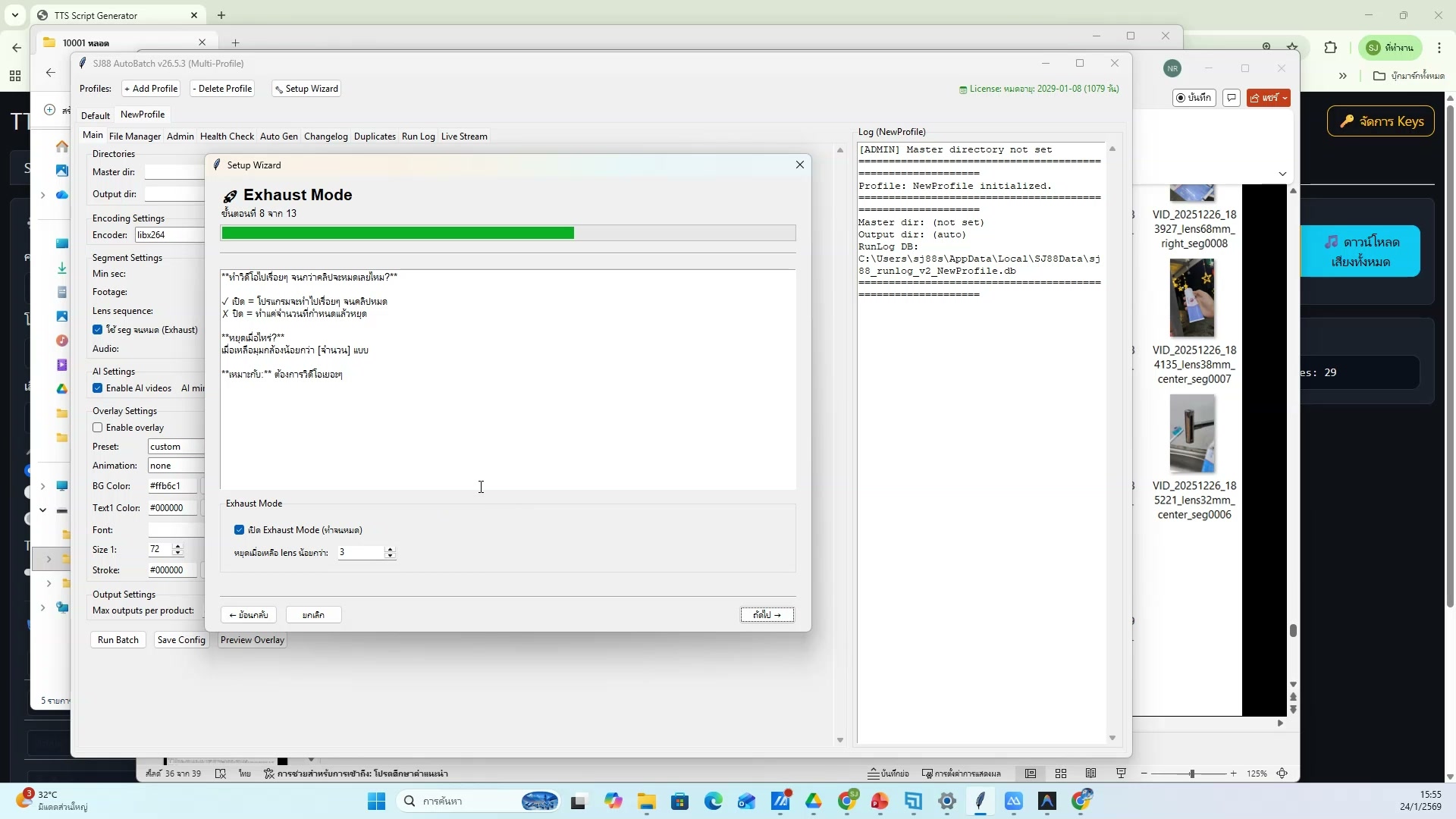 📸 เตรียมไฟล์ .txt Prompt — ตัวอย่างจริง 5
📄 เตรียมไฟล์ .txt Prompt
- สร้างไฟล์ .txt prompt หลายตัว
- ช่วงเวลา 2:38:43 ของวิดีโอ
- ชั่วโมงที่ 3: สร้างภาพด้วย Grok Imagine — เตรียมไฟล์ .txt Prompt
- ดูวิธีทำจริงในวิดีโอ ขั้นตอนที่ 5/20
- 💡 จัดเก็บในโฟลเดอร์เป็นระเบียบ
- 📌 ดูรายละเอียดเพิ่มเติมในวิดีโอ
466) เตรียมไฟล์ .txt Prompt (6/20)
📍 02:39:03
"จัดเก็บในโฟลเดอร์เป็นระเบียบ — เตรียมไฟล์ .txt Prompt (ชั่วโมงที่ 3: สร้างภาพด้วย Grok Imagine)"
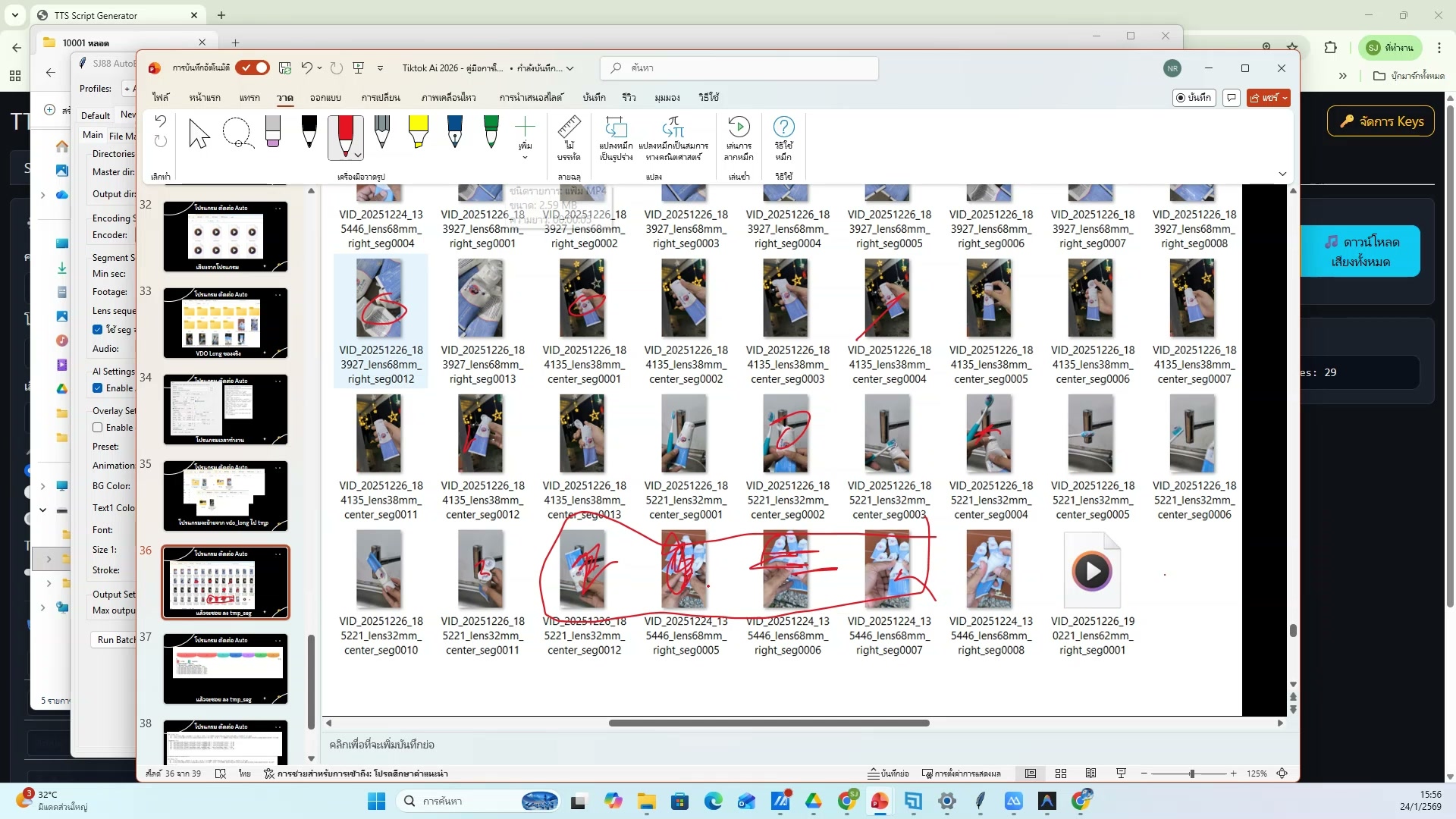 📸 เตรียมไฟล์ .txt Prompt (6/20)
📄 เตรียมไฟล์ .txt Prompt
- จัดเก็บในโฟลเดอร์เป็นระเบียบ
- ช่วงเวลา 2:39:03 ของวิดีโอ
- ชั่วโมงที่ 3: สร้างภาพด้วย Grok Imagine — เตรียมไฟล์ .txt Prompt
- ดูวิธีทำจริงในวิดีโอ ขั้นตอนที่ 6/20
- 💡 ตั้งชื่อไฟล์ให้ค้นหาง่าย
- 📌 ดูรายละเอียดเพิ่มเติมในวิดีโอ
467) ตั้งชื่อไฟล์ให้ค้นหาง่าย
📍 02:39:24
"ตั้งชื่อไฟล์ให้ค้นหาง่าย — เตรียมไฟล์ .txt Prompt (ชั่วโมงที่ 3: สร้างภาพด้วย Grok Imagine)"
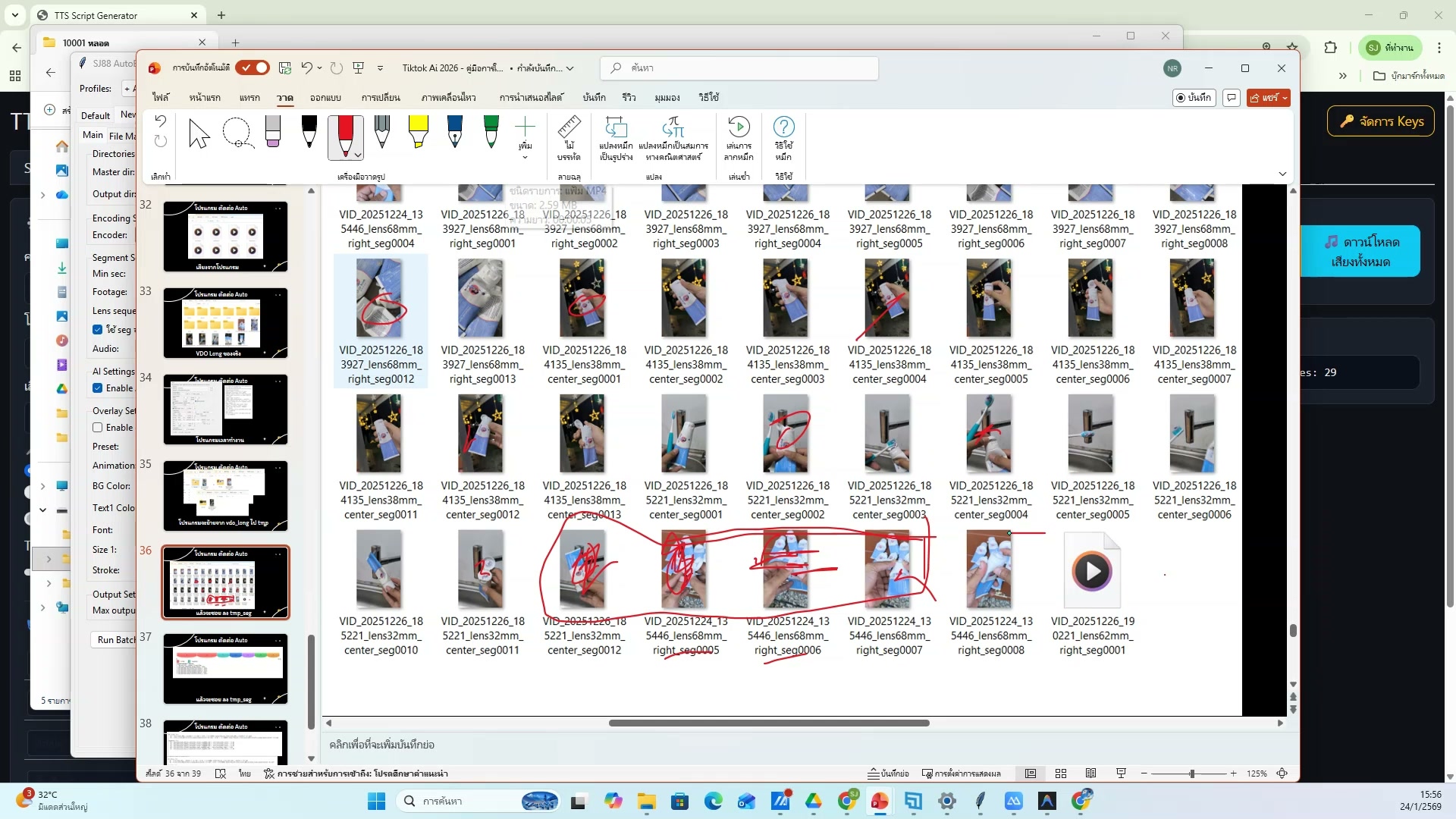 📸 ตั้งชื่อไฟล์ให้ค้นหาง่าย
📄 เตรียมไฟล์ .txt Prompt
- ตั้งชื่อไฟล์ให้ค้นหาง่าย
- ช่วงเวลา 2:39:24 ของวิดีโอ
- ชั่วโมงที่ 3: สร้างภาพด้วย Grok Imagine — เตรียมไฟล์ .txt Prompt
- ดูวิธีทำจริงในวิดีโอ ขั้นตอนที่ 7/20
- 💡 ใส่ prompt ที่ได้จาก Custom GPT
- 📌 ดูรายละเอียดเพิ่มเติมในวิดีโอ
468) เตรียมไฟล์ .txt Prompt — ขั้นตอนที่ 8
📍 02:39:44
"ใส่ prompt ที่ได้จาก Custom GPT — เตรียมไฟล์ .txt Prompt (ชั่วโมงที่ 3: สร้างภาพด้วย Grok Imagine)"
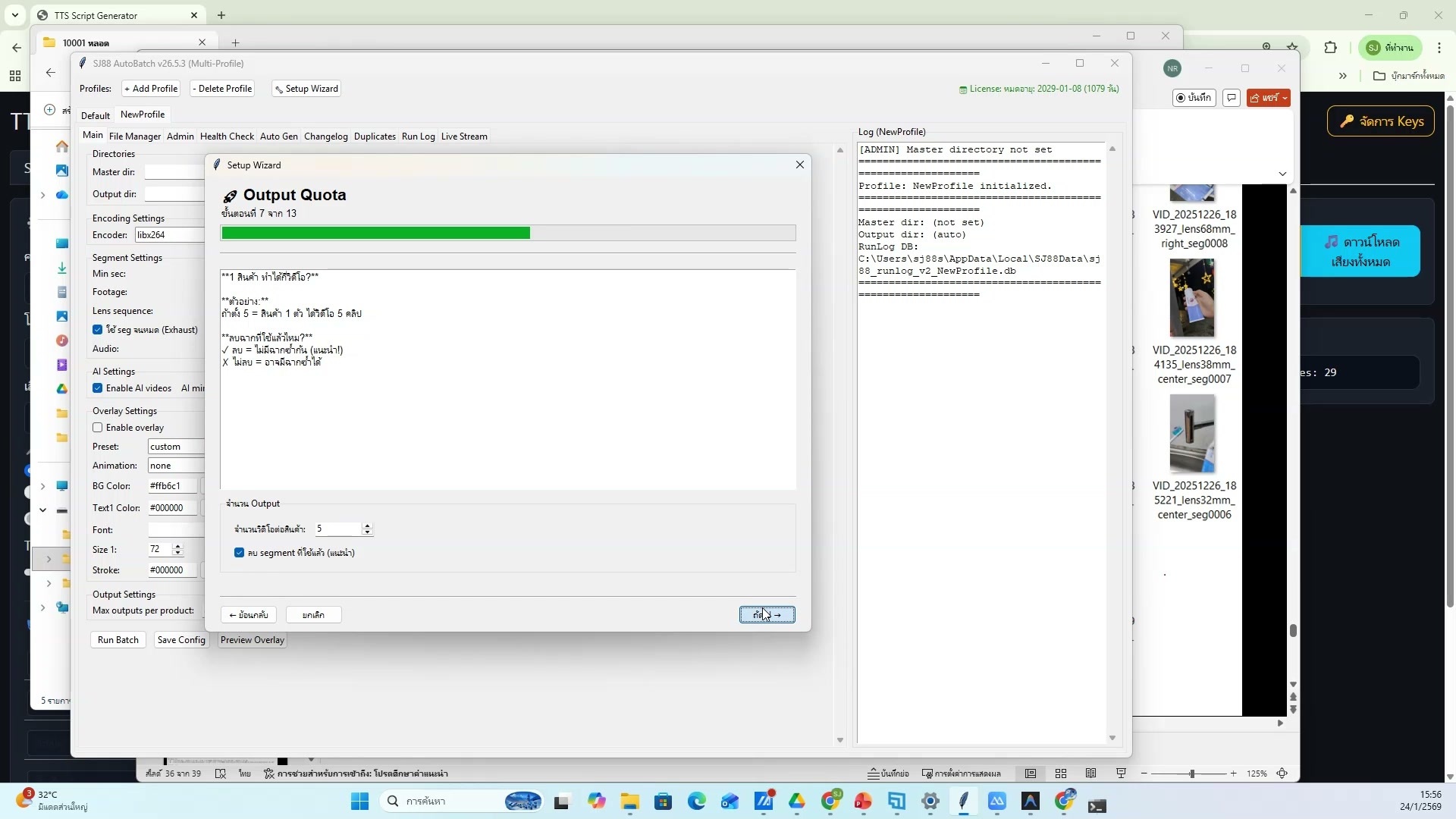 📸 เตรียมไฟล์ .txt Prompt — ขั้นตอนที่ 8
📄 เตรียมไฟล์ .txt Prompt
- ใส่ prompt ที่ได้จาก Custom GPT
- ช่วงเวลา 2:39:44 ของวิดีโอ
- ชั่วโมงที่ 3: สร้างภาพด้วย Grok Imagine — เตรียมไฟล์ .txt Prompt
- ดูวิธีทำจริงในวิดีโอ ขั้นตอนที่ 8/20
- 💡 สร้างไฟล์ .txt prompt หลายตัว
- 📌 ดูรายละเอียดเพิ่มเติมในวิดีโอ
469) สร้างไฟล์ .txt prompt หลายตัว — รายละเอียด
📍 02:40:05
"สร้างไฟล์ .txt prompt หลายตัว — เตรียมไฟล์ .txt Prompt (ชั่วโมงที่ 3: สร้างภาพด้วย Grok Imagine)"
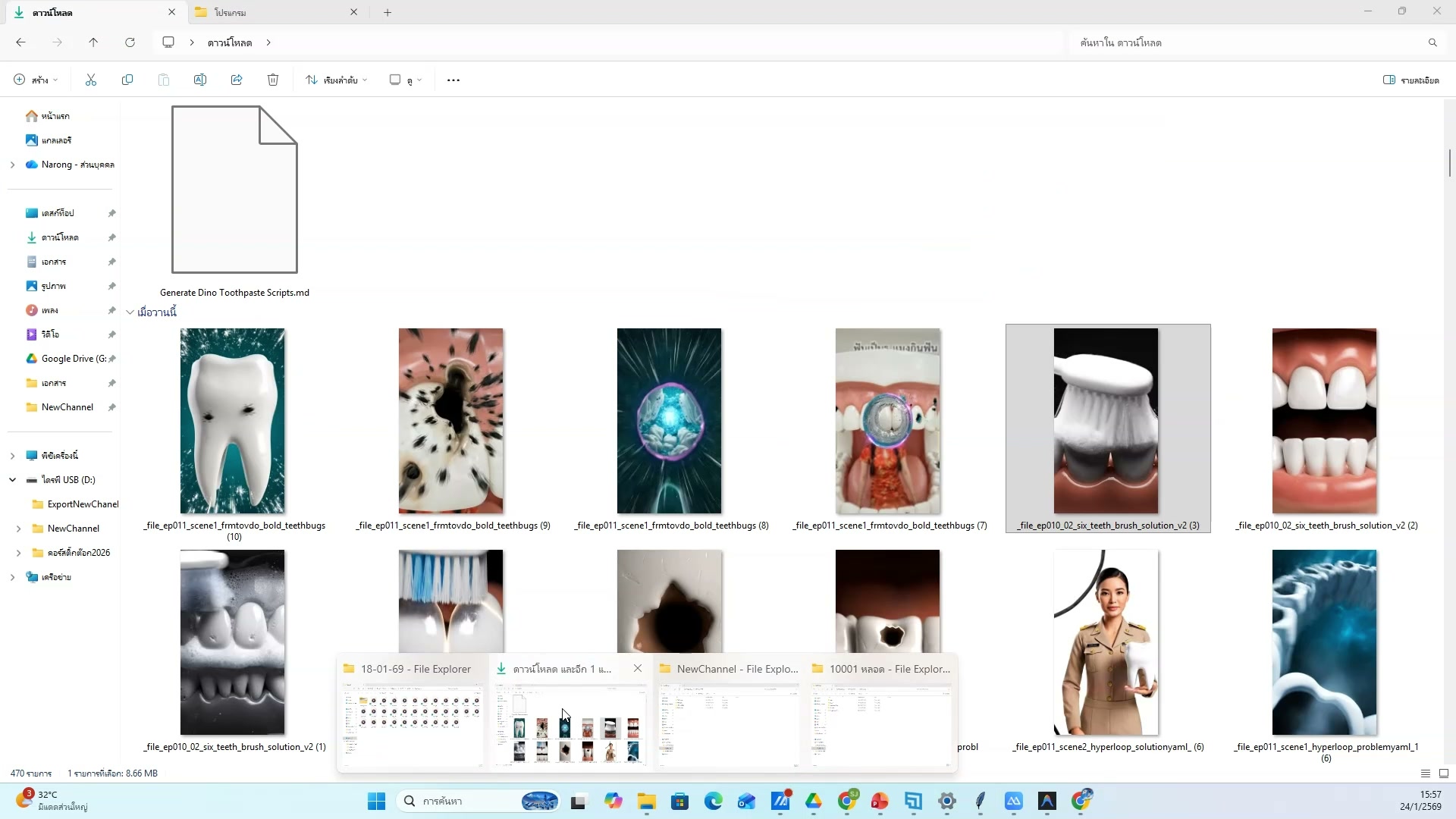 📸 สร้างไฟล์ .txt prompt หลายตัว — รายละเอียด
📄 เตรียมไฟล์ .txt Prompt
- สร้างไฟล์ .txt prompt หลายตัว
- ช่วงเวลา 2:40:05 ของวิดีโอ
- ชั่วโมงที่ 3: สร้างภาพด้วย Grok Imagine — เตรียมไฟล์ .txt Prompt
- ดูวิธีทำจริงในวิดีโอ ขั้นตอนที่ 9/20
- 💡 จัดเก็บในโฟลเดอร์เป็นระเบียบ
- 📌 ดูรายละเอียดเพิ่มเติมในวิดีโอ
470) เตรียมไฟล์ .txt Prompt — ตัวอย่างจริง 10
📍 02:40:25
"จัดเก็บในโฟลเดอร์เป็นระเบียบ — เตรียมไฟล์ .txt Prompt (ชั่วโมงที่ 3: สร้างภาพด้วย Grok Imagine)"
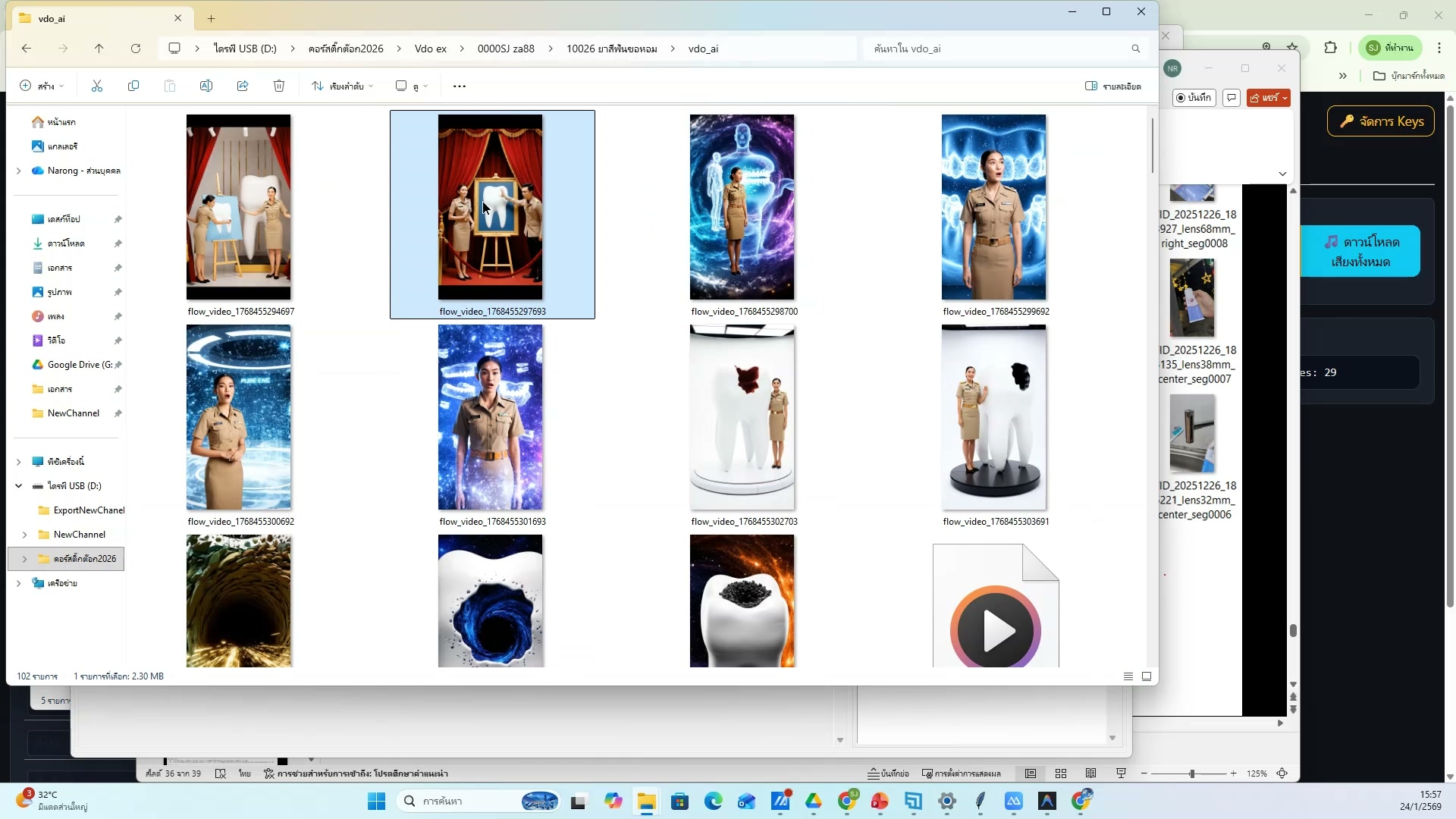 📸 เตรียมไฟล์ .txt Prompt — ตัวอย่างจริง 10
📄 เตรียมไฟล์ .txt Prompt
- จัดเก็บในโฟลเดอร์เป็นระเบียบ
- ช่วงเวลา 2:40:25 ของวิดีโอ
- ชั่วโมงที่ 3: สร้างภาพด้วย Grok Imagine — เตรียมไฟล์ .txt Prompt
- ดูวิธีทำจริงในวิดีโอ ขั้นตอนที่ 10/20
- 💡 ตั้งชื่อไฟล์ให้ค้นหาง่าย
- 📌 ดูรายละเอียดเพิ่มเติมในวิดีโอ
471) เตรียมไฟล์ .txt Prompt (11/20)
📍 02:40:46
"ตั้งชื่อไฟล์ให้ค้นหาง่าย — เตรียมไฟล์ .txt Prompt (ชั่วโมงที่ 3: สร้างภาพด้วย Grok Imagine)"
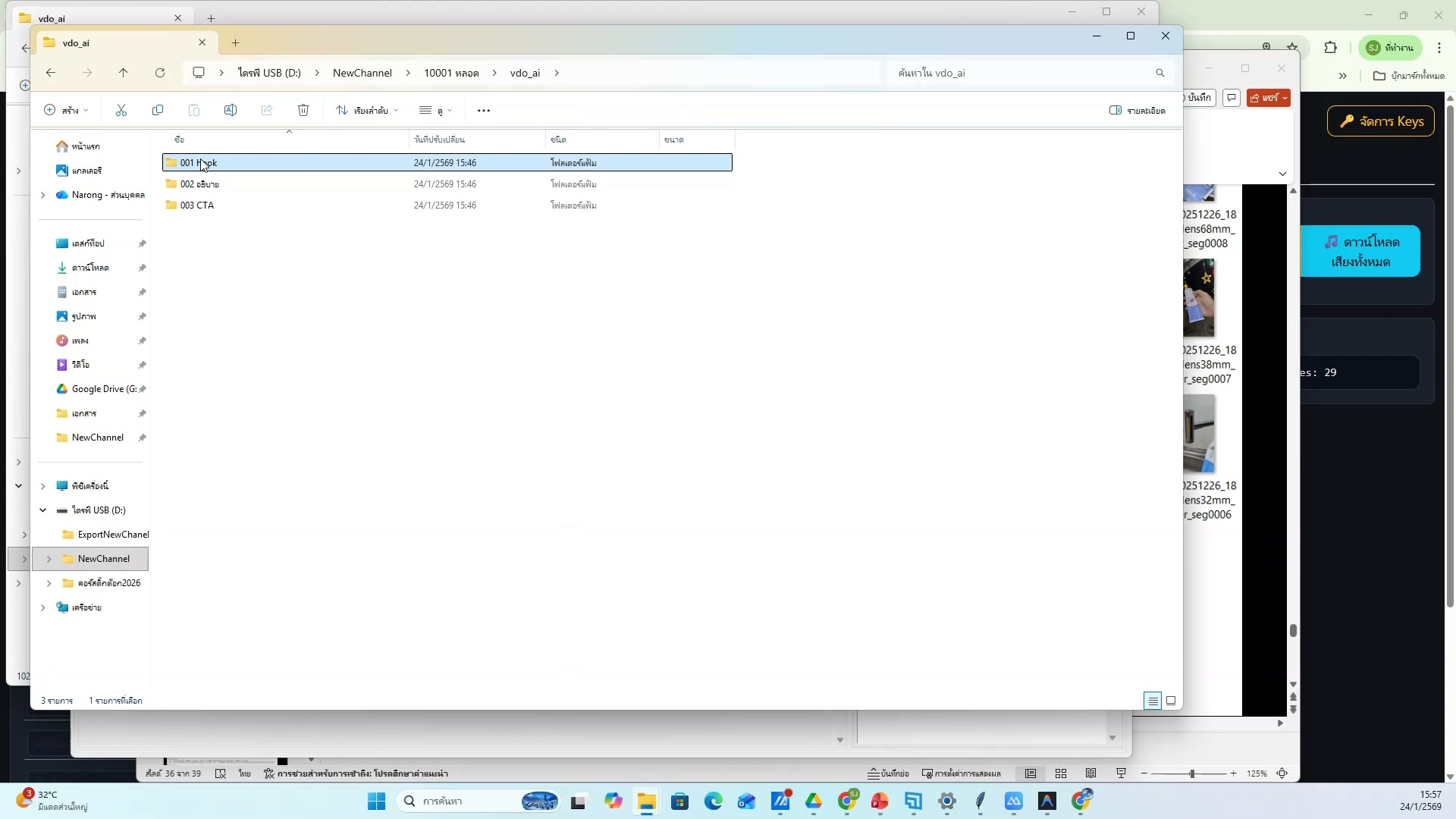 📸 เตรียมไฟล์ .txt Prompt (11/20)
📄 เตรียมไฟล์ .txt Prompt
- ตั้งชื่อไฟล์ให้ค้นหาง่าย
- ช่วงเวลา 2:40:46 ของวิดีโอ
- ชั่วโมงที่ 3: สร้างภาพด้วย Grok Imagine — เตรียมไฟล์ .txt Prompt
- ดูวิธีทำจริงในวิดีโอ ขั้นตอนที่ 11/20
- 💡 ใส่ prompt ที่ได้จาก Custom GPT
- 📌 ดูรายละเอียดเพิ่มเติมในวิดีโอ
472) ใส่ prompt ที่ได้จาก Custom GPT
📍 02:41:06
"ใส่ prompt ที่ได้จาก Custom GPT — เตรียมไฟล์ .txt Prompt (ชั่วโมงที่ 3: สร้างภาพด้วย Grok Imagine)"
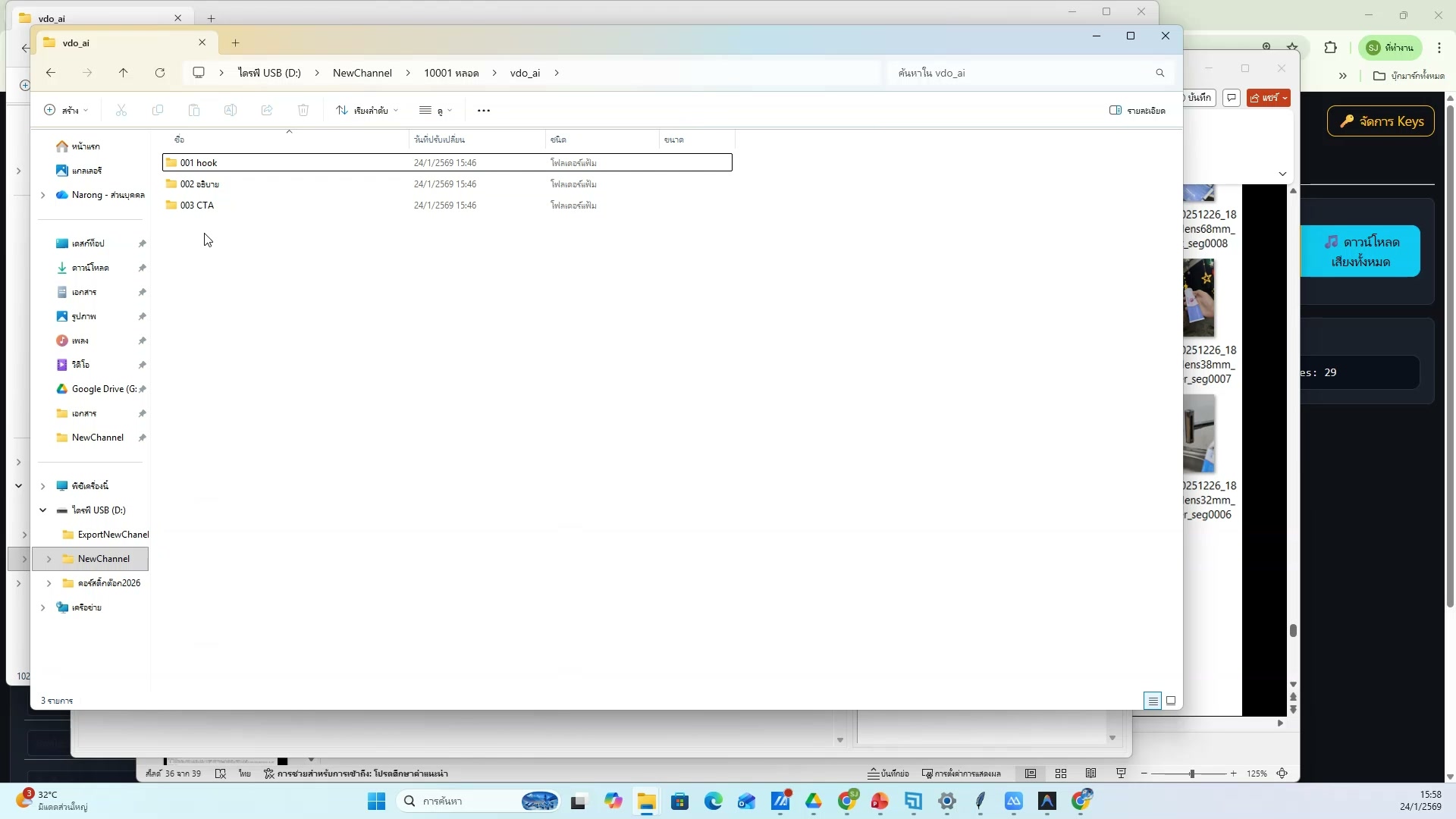 📸 ใส่ prompt ที่ได้จาก Custom GPT
📄 เตรียมไฟล์ .txt Prompt
- ใส่ prompt ที่ได้จาก Custom GPT
- ช่วงเวลา 2:41:06 ของวิดีโอ
- ชั่วโมงที่ 3: สร้างภาพด้วย Grok Imagine — เตรียมไฟล์ .txt Prompt
- ดูวิธีทำจริงในวิดีโอ ขั้นตอนที่ 12/20
- 💡 สร้างไฟล์ .txt prompt หลายตัว
- 📌 ดูรายละเอียดเพิ่มเติมในวิดีโอ
473) เตรียมไฟล์ .txt Prompt — ขั้นตอนที่ 13
📍 02:41:27
"สร้างไฟล์ .txt prompt หลายตัว — เตรียมไฟล์ .txt Prompt (ชั่วโมงที่ 3: สร้างภาพด้วย Grok Imagine)"
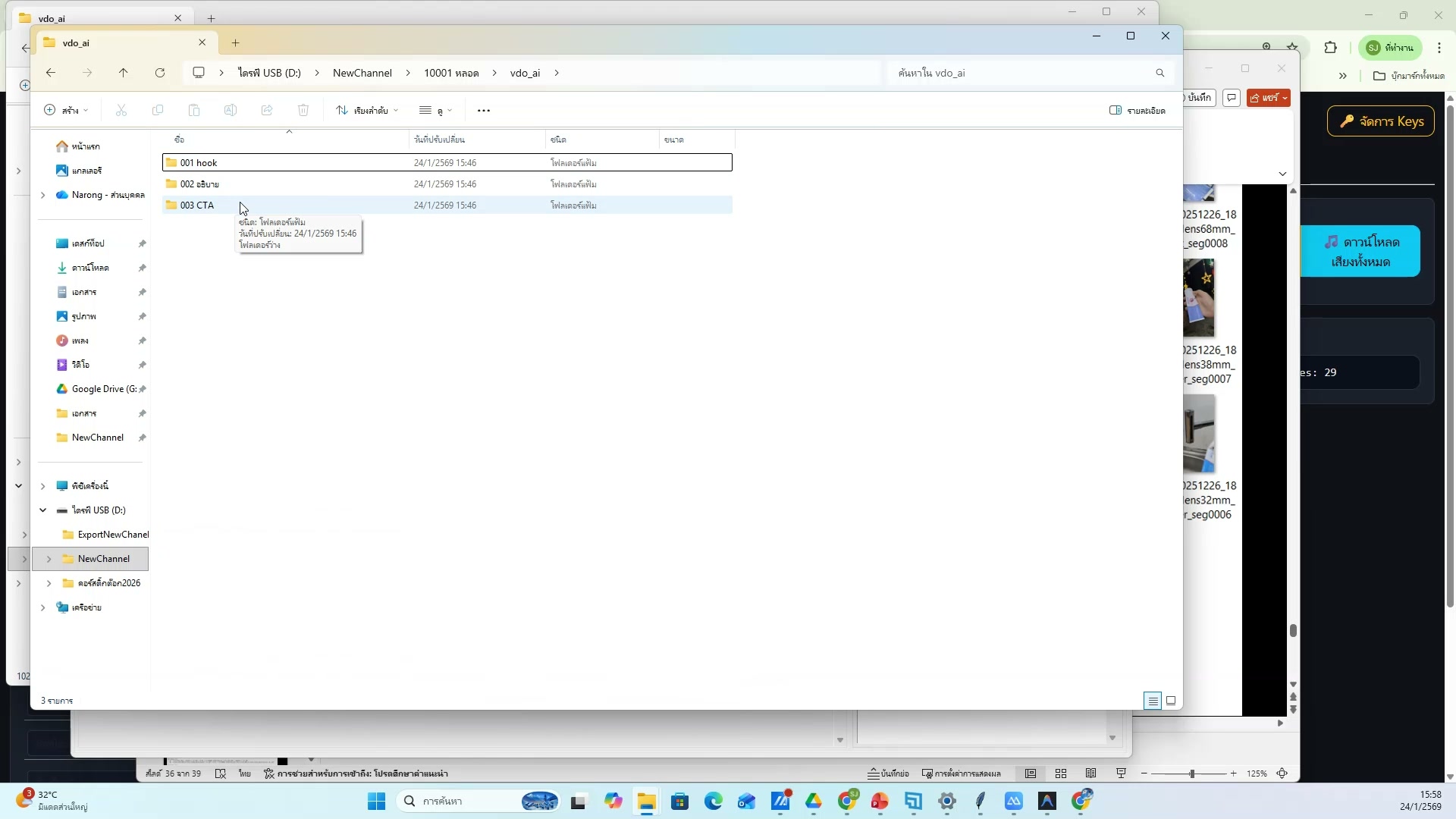 📸 เตรียมไฟล์ .txt Prompt — ขั้นตอนที่ 13
📄 เตรียมไฟล์ .txt Prompt
- สร้างไฟล์ .txt prompt หลายตัว
- ช่วงเวลา 2:41:27 ของวิดีโอ
- ชั่วโมงที่ 3: สร้างภาพด้วย Grok Imagine — เตรียมไฟล์ .txt Prompt
- ดูวิธีทำจริงในวิดีโอ ขั้นตอนที่ 13/20
- 💡 จัดเก็บในโฟลเดอร์เป็นระเบียบ
- 📌 ดูรายละเอียดเพิ่มเติมในวิดีโอ
474) จัดเก็บในโฟลเดอร์เป็นระเบียบ — รายละเอียด
📍 02:41:47
"จัดเก็บในโฟลเดอร์เป็นระเบียบ — เตรียมไฟล์ .txt Prompt (ชั่วโมงที่ 3: สร้างภาพด้วย Grok Imagine)"
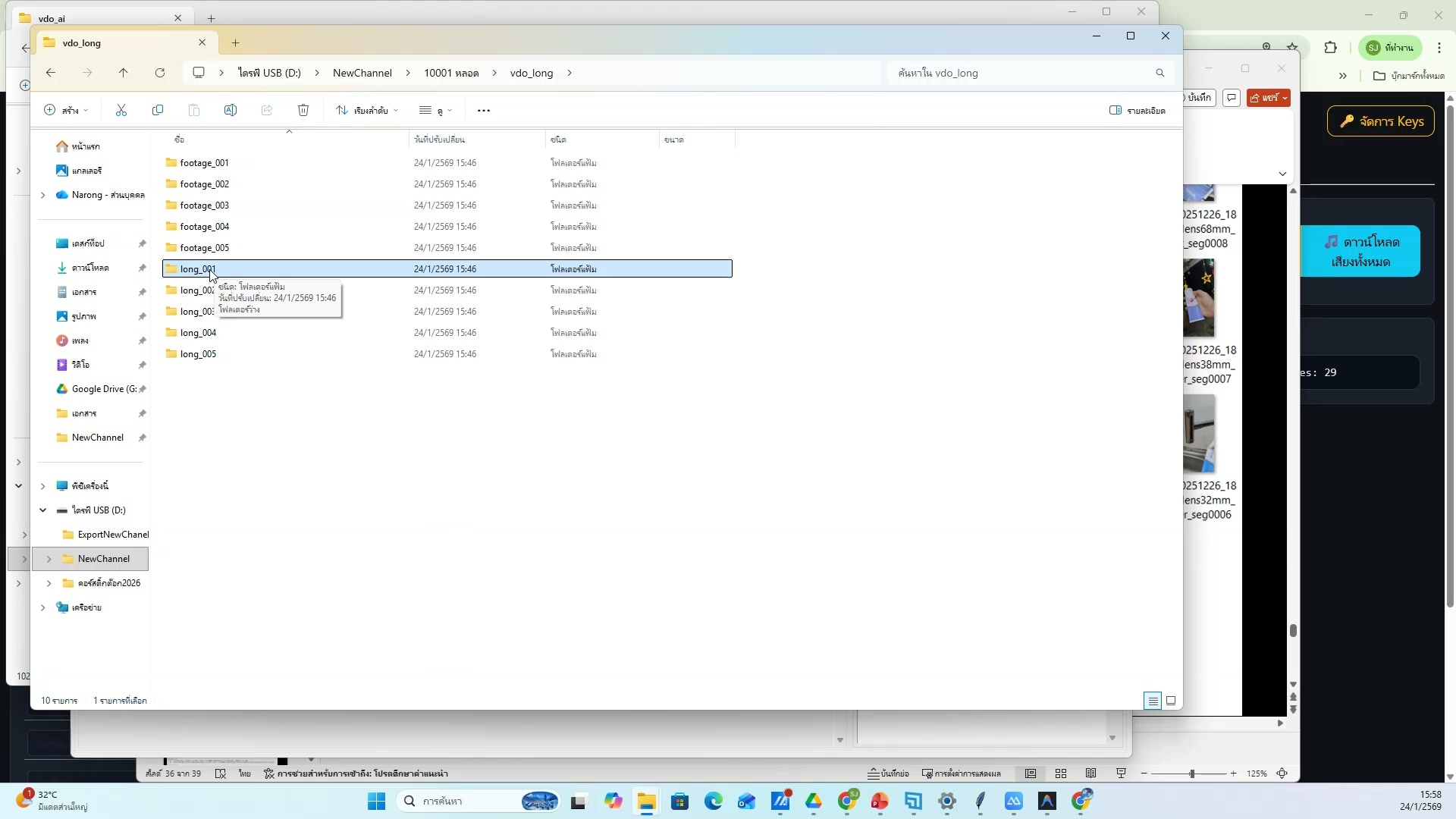 📸 จัดเก็บในโฟลเดอร์เป็นระเบียบ — รายละเอียด
📄 เตรียมไฟล์ .txt Prompt
- จัดเก็บในโฟลเดอร์เป็นระเบียบ
- ช่วงเวลา 2:41:47 ของวิดีโอ
- ชั่วโมงที่ 3: สร้างภาพด้วย Grok Imagine — เตรียมไฟล์ .txt Prompt
- ดูวิธีทำจริงในวิดีโอ ขั้นตอนที่ 14/20
- 💡 ตั้งชื่อไฟล์ให้ค้นหาง่าย
- 📌 ดูรายละเอียดเพิ่มเติมในวิดีโอ
475) เตรียมไฟล์ .txt Prompt — ตัวอย่างจริง 15
📍 02:42:08
"ตั้งชื่อไฟล์ให้ค้นหาง่าย — เตรียมไฟล์ .txt Prompt (ชั่วโมงที่ 3: สร้างภาพด้วย Grok Imagine)"
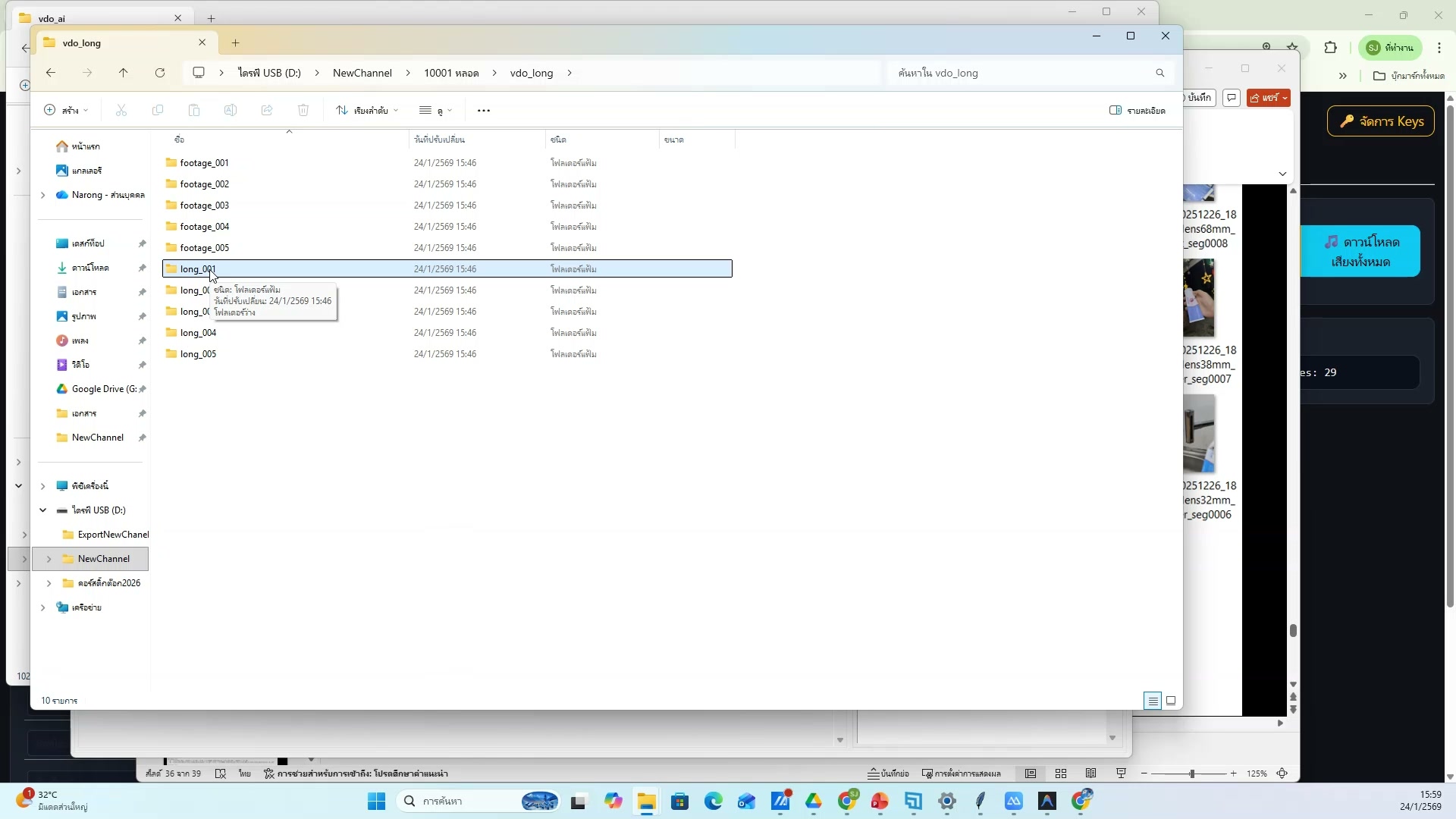 📸 เตรียมไฟล์ .txt Prompt — ตัวอย่างจริง 15
📄 เตรียมไฟล์ .txt Prompt
- ตั้งชื่อไฟล์ให้ค้นหาง่าย
- ช่วงเวลา 2:42:08 ของวิดีโอ
- ชั่วโมงที่ 3: สร้างภาพด้วย Grok Imagine — เตรียมไฟล์ .txt Prompt
- ดูวิธีทำจริงในวิดีโอ ขั้นตอนที่ 15/20
- 💡 ใส่ prompt ที่ได้จาก Custom GPT
- 📌 ดูรายละเอียดเพิ่มเติมในวิดีโอ
476) เตรียมไฟล์ .txt Prompt (16/20)
📍 02:42:28
"ใส่ prompt ที่ได้จาก Custom GPT — เตรียมไฟล์ .txt Prompt (ชั่วโมงที่ 3: สร้างภาพด้วย Grok Imagine)"
 📸 เตรียมไฟล์ .txt Prompt (16/20)
📄 เตรียมไฟล์ .txt Prompt
- ใส่ prompt ที่ได้จาก Custom GPT
- ช่วงเวลา 2:42:28 ของวิดีโอ
- ชั่วโมงที่ 3: สร้างภาพด้วย Grok Imagine — เตรียมไฟล์ .txt Prompt
- ดูวิธีทำจริงในวิดีโอ ขั้นตอนที่ 16/20
- 💡 สร้างไฟล์ .txt prompt หลายตัว
- 📌 ดูรายละเอียดเพิ่มเติมในวิดีโอ
477) สร้างไฟล์ .txt prompt หลายตัว
📍 02:42:49
"สร้างไฟล์ .txt prompt หลายตัว — เตรียมไฟล์ .txt Prompt (ชั่วโมงที่ 3: สร้างภาพด้วย Grok Imagine)"
 📸 สร้างไฟล์ .txt prompt หลายตัว
📄 เตรียมไฟล์ .txt Prompt
- สร้างไฟล์ .txt prompt หลายตัว
- ช่วงเวลา 2:42:49 ของวิดีโอ
- ชั่วโมงที่ 3: สร้างภาพด้วย Grok Imagine — เตรียมไฟล์ .txt Prompt
- ดูวิธีทำจริงในวิดีโอ ขั้นตอนที่ 17/20
- 💡 จัดเก็บในโฟลเดอร์เป็นระเบียบ
- 📌 ดูรายละเอียดเพิ่มเติมในวิดีโอ
478) เตรียมไฟล์ .txt Prompt — ขั้นตอนที่ 18
📍 02:43:09
"จัดเก็บในโฟลเดอร์เป็นระเบียบ — เตรียมไฟล์ .txt Prompt (ชั่วโมงที่ 3: สร้างภาพด้วย Grok Imagine)"
 📸 เตรียมไฟล์ .txt Prompt — ขั้นตอนที่ 18
📄 เตรียมไฟล์ .txt Prompt
- จัดเก็บในโฟลเดอร์เป็นระเบียบ
- ช่วงเวลา 2:43:09 ของวิดีโอ
- ชั่วโมงที่ 3: สร้างภาพด้วย Grok Imagine — เตรียมไฟล์ .txt Prompt
- ดูวิธีทำจริงในวิดีโอ ขั้นตอนที่ 18/20
- 💡 ตั้งชื่อไฟล์ให้ค้นหาง่าย
- 📌 ดูรายละเอียดเพิ่มเติมในวิดีโอ
479) ตั้งชื่อไฟล์ให้ค้นหาง่าย — รายละเอียด
📍 02:43:30
"ตั้งชื่อไฟล์ให้ค้นหาง่าย — เตรียมไฟล์ .txt Prompt (ชั่วโมงที่ 3: สร้างภาพด้วย Grok Imagine)"
 📸 ตั้งชื่อไฟล์ให้ค้นหาง่าย — รายละเอียด
📄 เตรียมไฟล์ .txt Prompt
- ตั้งชื่อไฟล์ให้ค้นหาง่าย
- ช่วงเวลา 2:43:30 ของวิดีโอ
- ชั่วโมงที่ 3: สร้างภาพด้วย Grok Imagine — เตรียมไฟล์ .txt Prompt
- ดูวิธีทำจริงในวิดีโอ ขั้นตอนที่ 19/20
- 💡 ใส่ prompt ที่ได้จาก Custom GPT
- 📌 ดูรายละเอียดเพิ่มเติมในวิดีโอ
480) เตรียมไฟล์ .txt Prompt — ตัวอย่างจริง 20
📍 02:43:50
"ใส่ prompt ที่ได้จาก Custom GPT — เตรียมไฟล์ .txt Prompt (ชั่วโมงที่ 3: สร้างภาพด้วย Grok Imagine)"
 📸 เตรียมไฟล์ .txt Prompt — ตัวอย่างจริง 20
📄 เตรียมไฟล์ .txt Prompt
- ใส่ prompt ที่ได้จาก Custom GPT
- ช่วงเวลา 2:43:50 ของวิดีโอ
- ชั่วโมงที่ 3: สร้างภาพด้วย Grok Imagine — เตรียมไฟล์ .txt Prompt
- ดูวิธีทำจริงในวิดีโอ ขั้นตอนที่ 20/20
- 💡 สร้างไฟล์ .txt prompt หลายตัว
- 📌 ดูรายละเอียดเพิ่มเติมในวิดีโอ
481) Auto Generate ภาพจาก .txt (1/20)
📍 02:44:11
"กด Start Grok Gen เริ่มสร้างอัตโนมัติ — Auto Generate ภาพจาก .txt (ชั่วโมงที่ 3: สร้างภาพด้วย Grok Imagine)"
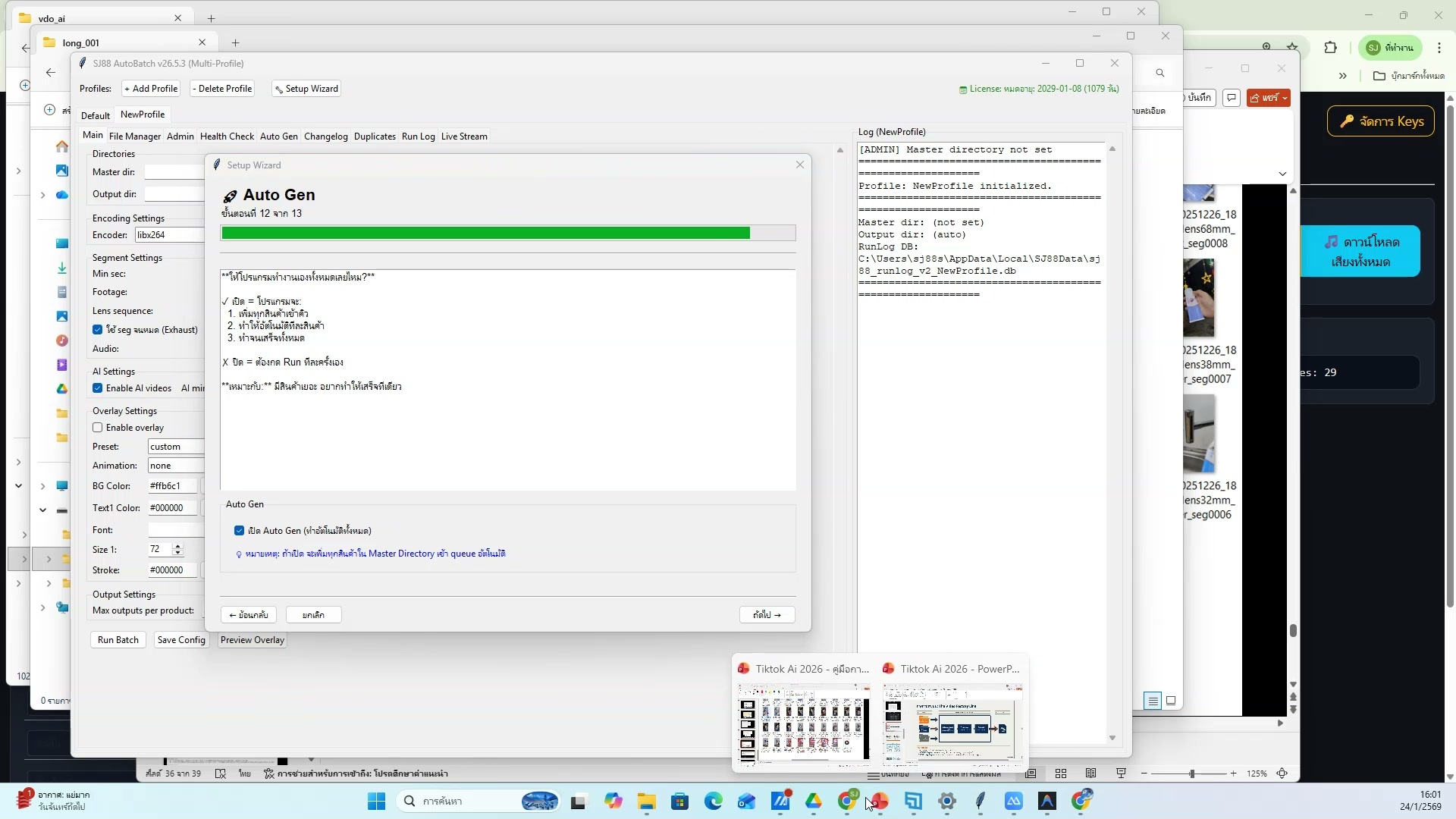 📸 Auto Generate ภาพจาก .txt (1/20)
🤖 Auto Generate ภาพจาก .txt
- กด Start Grok Gen เริ่มสร้างอัตโนมัติ
- ช่วงเวลา 2:44:11 ของวิดีโอ
- ชั่วโมงที่ 3: สร้างภาพด้วย Grok Imagine — Auto Generate ภาพจาก .txt
- ดูวิธีทำจริงในวิดีโอ ขั้นตอนที่ 1/20
- 💡 ดู Progress bar ความคืบหน้า
- 📌 ดูรายละเอียดเพิ่มเติมในวิดีโอ
482) ดู Progress bar ความคืบหน้า
📍 02:44:32
"ดู Progress bar ความคืบหน้า — Auto Generate ภาพจาก .txt (ชั่วโมงที่ 3: สร้างภาพด้วย Grok Imagine)"
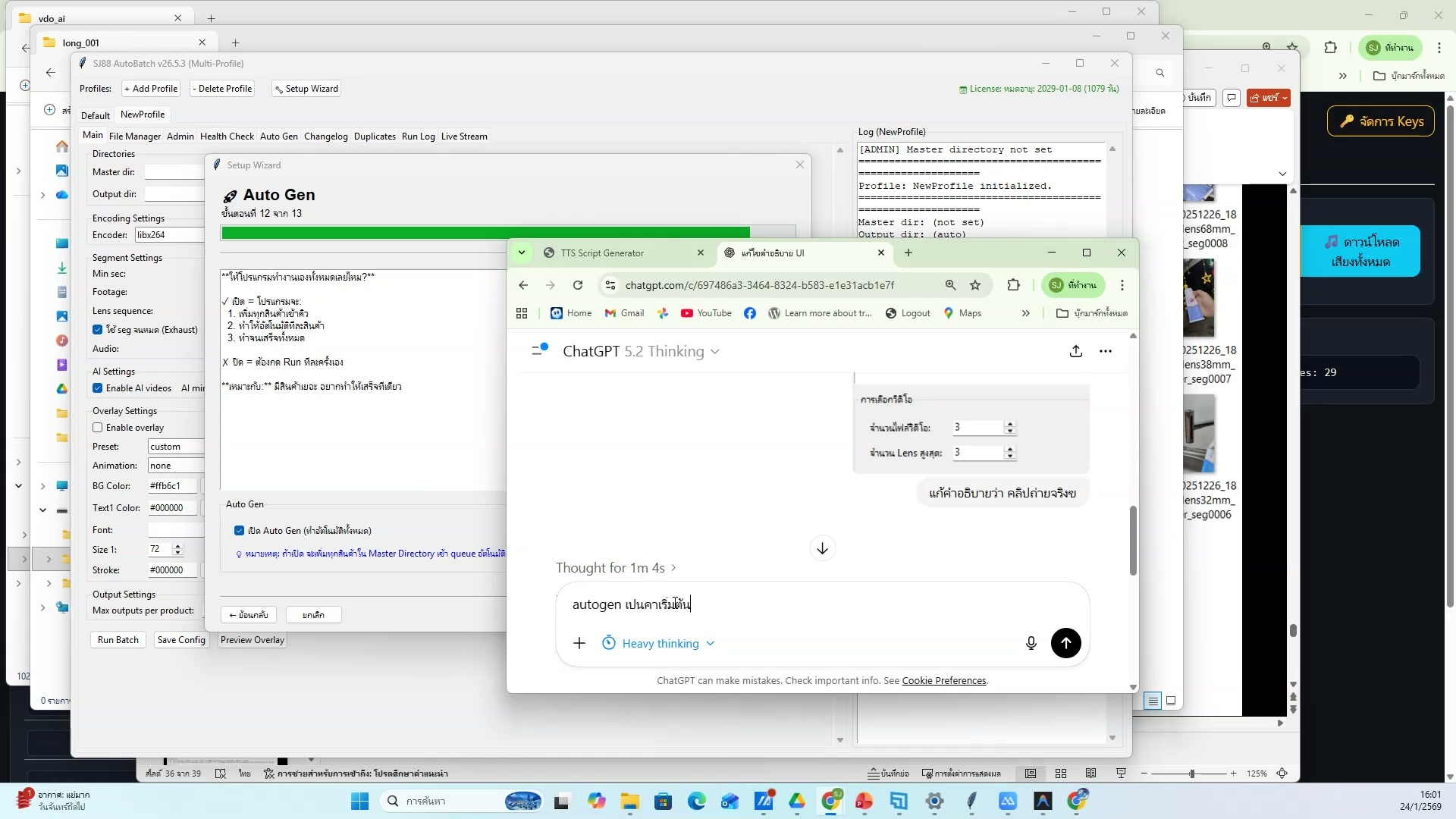 📸 ดู Progress bar ความคืบหน้า
🤖 Auto Generate ภาพจาก .txt
- ดู Progress bar ความคืบหน้า
- ช่วงเวลา 2:44:32 ของวิดีโอ
- ชั่วโมงที่ 3: สร้างภาพด้วย Grok Imagine — Auto Generate ภาพจาก .txt
- ดูวิธีทำจริงในวิดีโอ ขั้นตอนที่ 2/20
- 💡 ระบบอ่านไฟล์ .txt ทีละตัวส่ง Grok
- 📌 ดูรายละเอียดเพิ่มเติมในวิดีโอ
483) Auto Generate ภาพจาก .txt — ขั้นตอนที่ 3
📍 02:44:52
"ระบบอ่านไฟล์ .txt ทีละตัวส่ง Grok — Auto Generate ภาพจาก .txt (ชั่วโมงที่ 3: สร้างภาพด้วย Grok Imagine)"
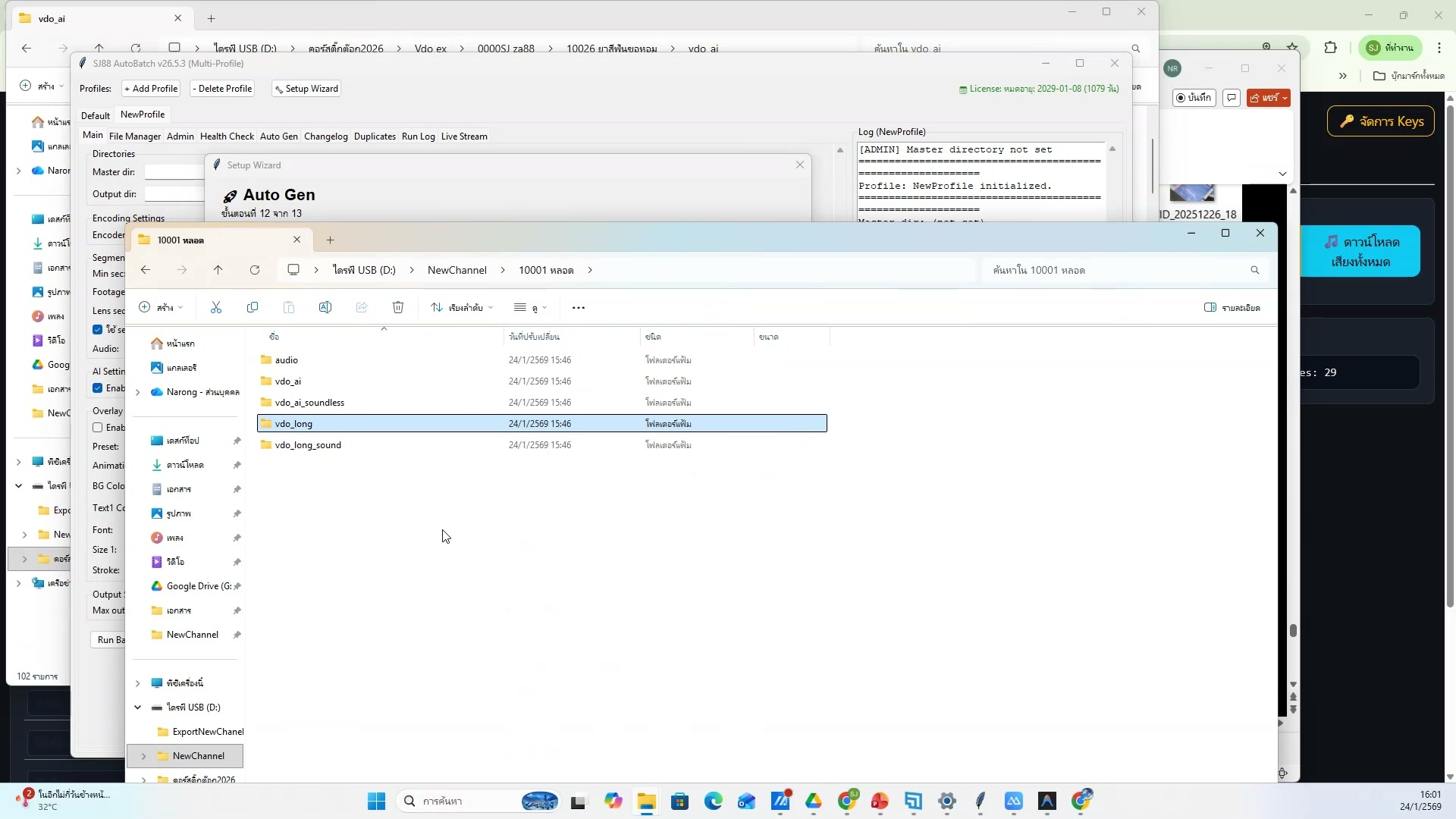 📸 Auto Generate ภาพจาก .txt — ขั้นตอนที่ 3
🤖 Auto Generate ภาพจาก .txt
- ระบบอ่านไฟล์ .txt ทีละตัวส่ง Grok
- ช่วงเวลา 2:44:52 ของวิดีโอ
- ชั่วโมงที่ 3: สร้างภาพด้วย Grok Imagine — Auto Generate ภาพจาก .txt
- ดูวิธีทำจริงในวิดีโอ ขั้นตอนที่ 3/20
- 💡 รอจนสร้างครบทุกไฟล์
- 📌 ดูรายละเอียดเพิ่มเติมในวิดีโอ
484) รอจนสร้างครบทุกไฟล์ — รายละเอียด
📍 02:45:13
"รอจนสร้างครบทุกไฟล์ — Auto Generate ภาพจาก .txt (ชั่วโมงที่ 3: สร้างภาพด้วย Grok Imagine)"
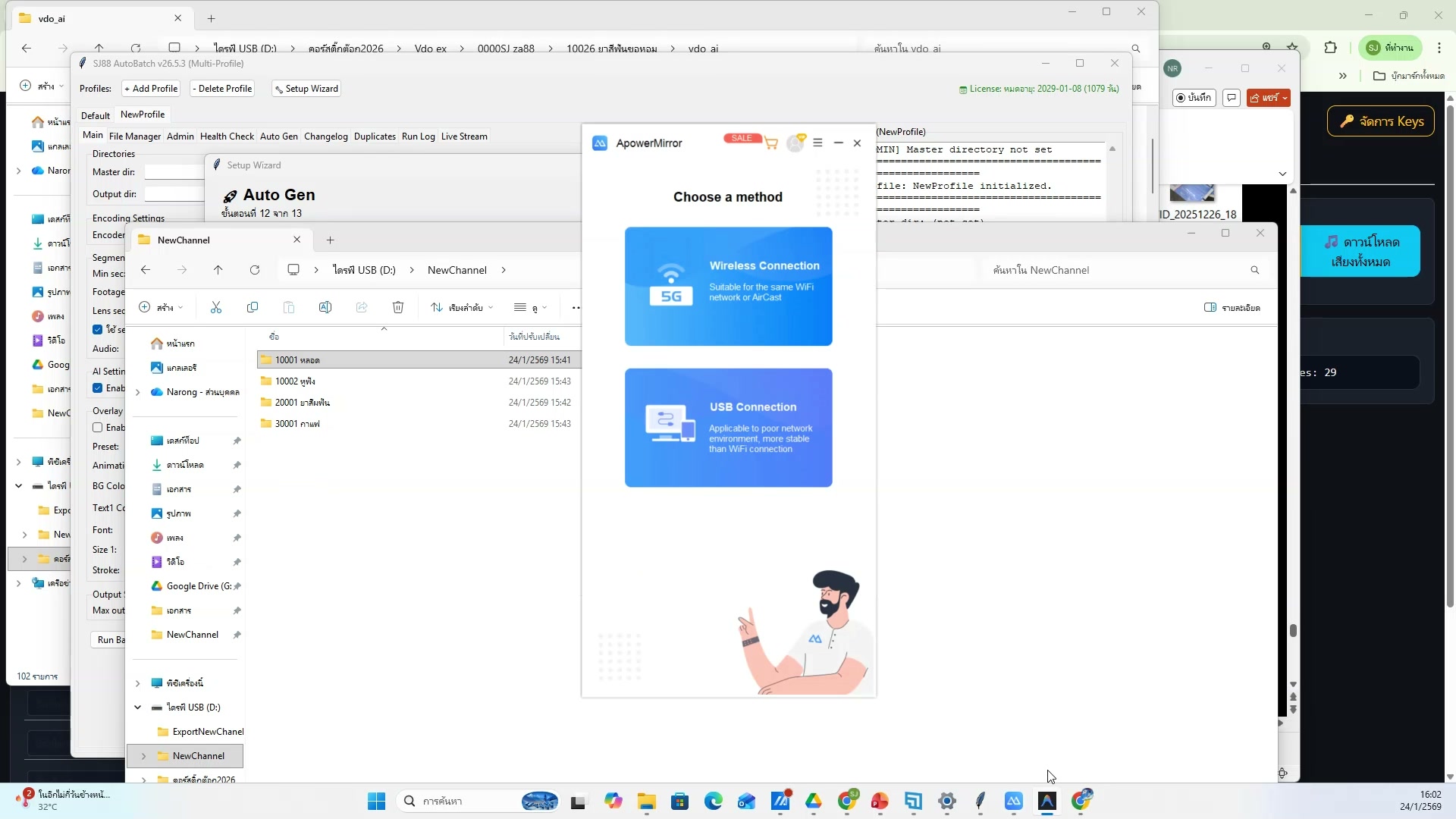 📸 รอจนสร้างครบทุกไฟล์ — รายละเอียด
🤖 Auto Generate ภาพจาก .txt
- รอจนสร้างครบทุกไฟล์
- ช่วงเวลา 2:45:13 ของวิดีโอ
- ชั่วโมงที่ 3: สร้างภาพด้วย Grok Imagine — Auto Generate ภาพจาก .txt
- ดูวิธีทำจริงในวิดีโอ ขั้นตอนที่ 4/20
- 💡 กด Start Grok Gen เริ่มสร้างอัตโนมัติ
- 📌 ดูรายละเอียดเพิ่มเติมในวิดีโอ
485) Auto Generate ภาพจาก .txt — ตัวอย่างจริง 5
📍 02:45:33
"กด Start Grok Gen เริ่มสร้างอัตโนมัติ — Auto Generate ภาพจาก .txt (ชั่วโมงที่ 3: สร้างภาพด้วย Grok Imagine)"
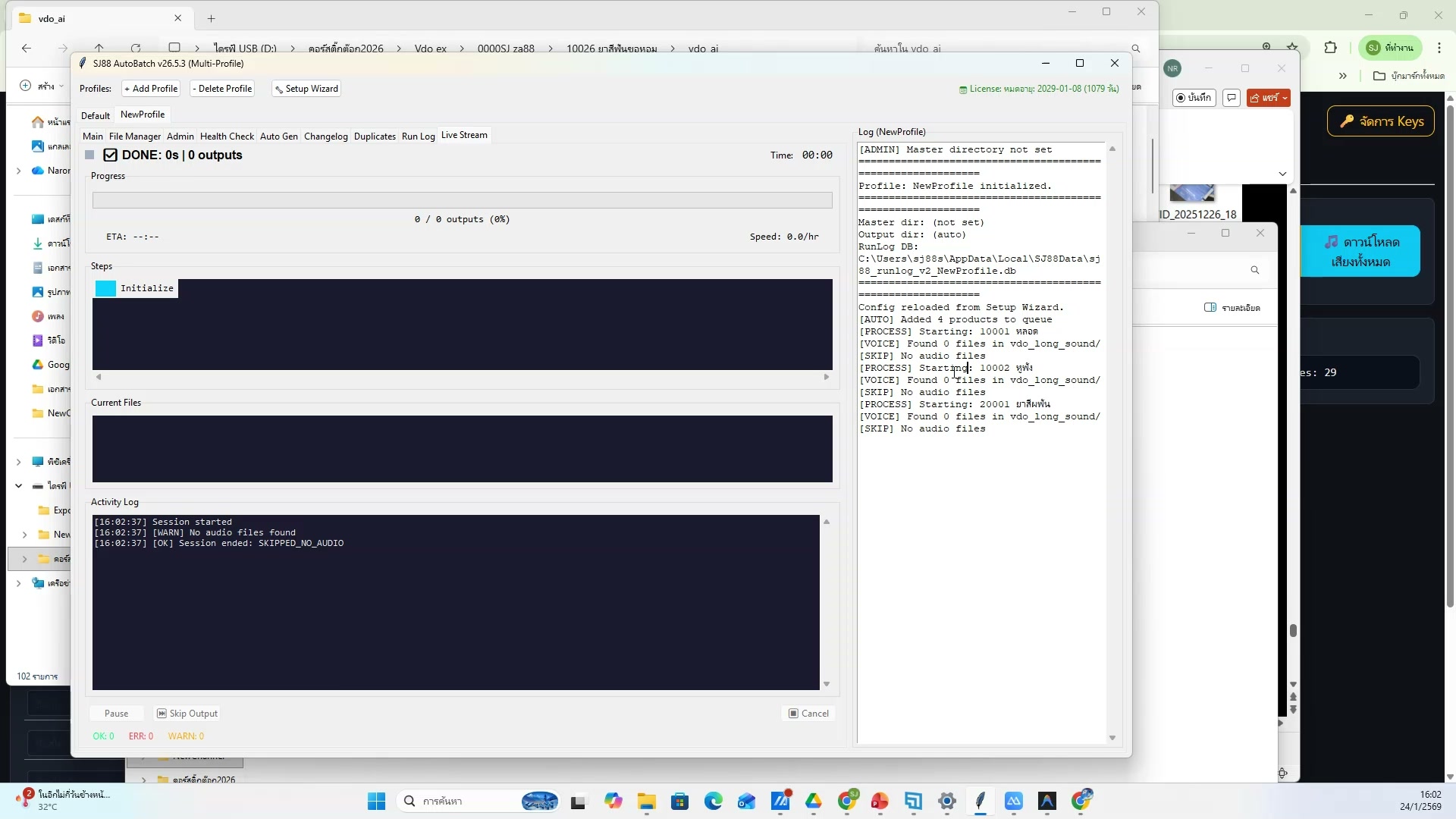 📸 Auto Generate ภาพจาก .txt — ตัวอย่างจริง 5
🤖 Auto Generate ภาพจาก .txt
- กด Start Grok Gen เริ่มสร้างอัตโนมัติ
- ช่วงเวลา 2:45:33 ของวิดีโอ
- ชั่วโมงที่ 3: สร้างภาพด้วย Grok Imagine — Auto Generate ภาพจาก .txt
- ดูวิธีทำจริงในวิดีโอ ขั้นตอนที่ 5/20
- 💡 ดู Progress bar ความคืบหน้า
- 📌 ดูรายละเอียดเพิ่มเติมในวิดีโอ
486) Auto Generate ภาพจาก .txt (6/20)
📍 02:45:54
"ดู Progress bar ความคืบหน้า — Auto Generate ภาพจาก .txt (ชั่วโมงที่ 3: สร้างภาพด้วย Grok Imagine)"
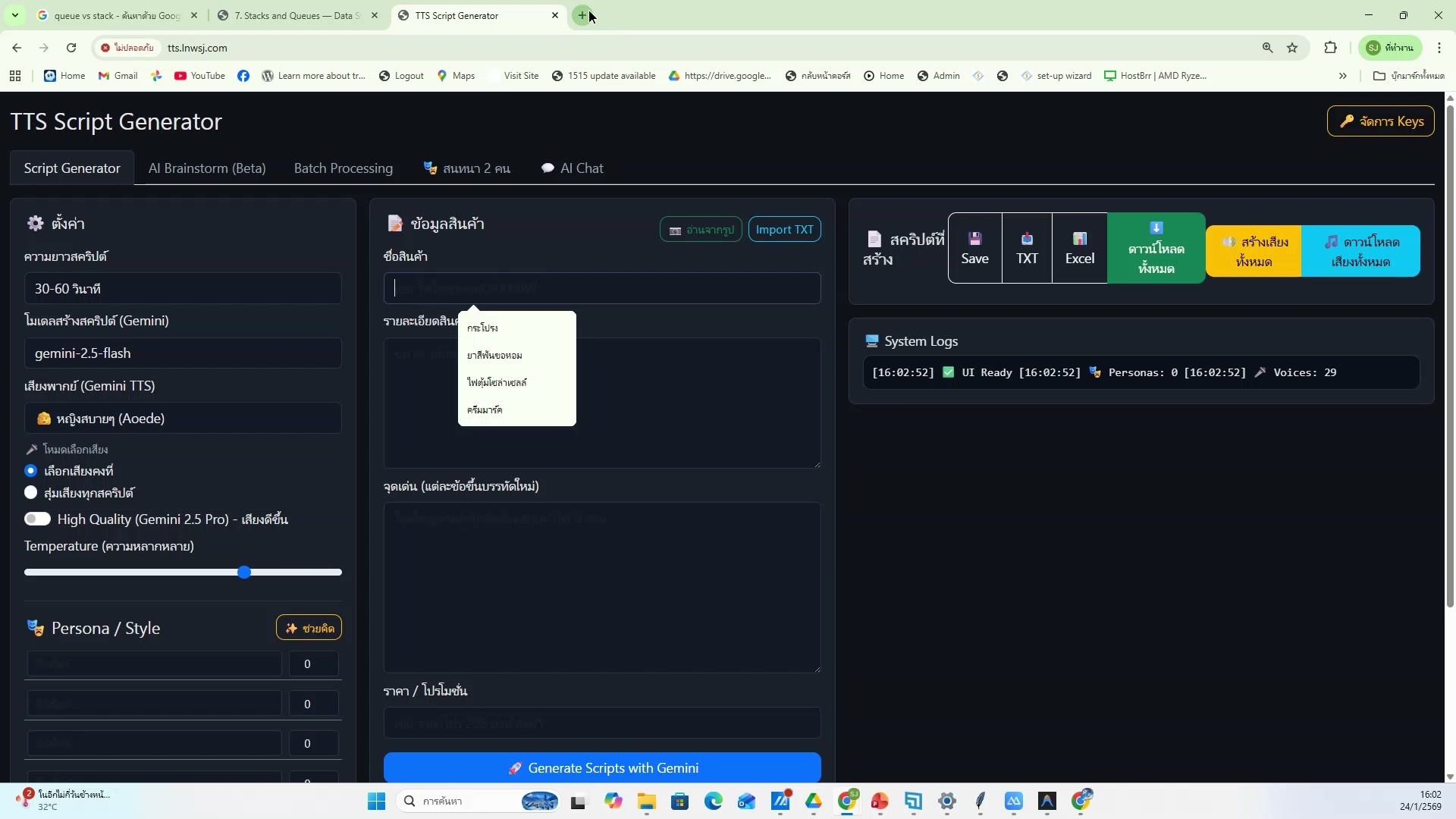 📸 Auto Generate ภาพจาก .txt (6/20)
🤖 Auto Generate ภาพจาก .txt
- ดู Progress bar ความคืบหน้า
- ช่วงเวลา 2:45:54 ของวิดีโอ
- ชั่วโมงที่ 3: สร้างภาพด้วย Grok Imagine — Auto Generate ภาพจาก .txt
- ดูวิธีทำจริงในวิดีโอ ขั้นตอนที่ 6/20
- 💡 ระบบอ่านไฟล์ .txt ทีละตัวส่ง Grok
- 📌 ดูรายละเอียดเพิ่มเติมในวิดีโอ
487) ระบบอ่านไฟล์ .txt ทีละตัวส่ง Grok
📍 02:46:14
"ระบบอ่านไฟล์ .txt ทีละตัวส่ง Grok — Auto Generate ภาพจาก .txt (ชั่วโมงที่ 3: สร้างภาพด้วย Grok Imagine)"
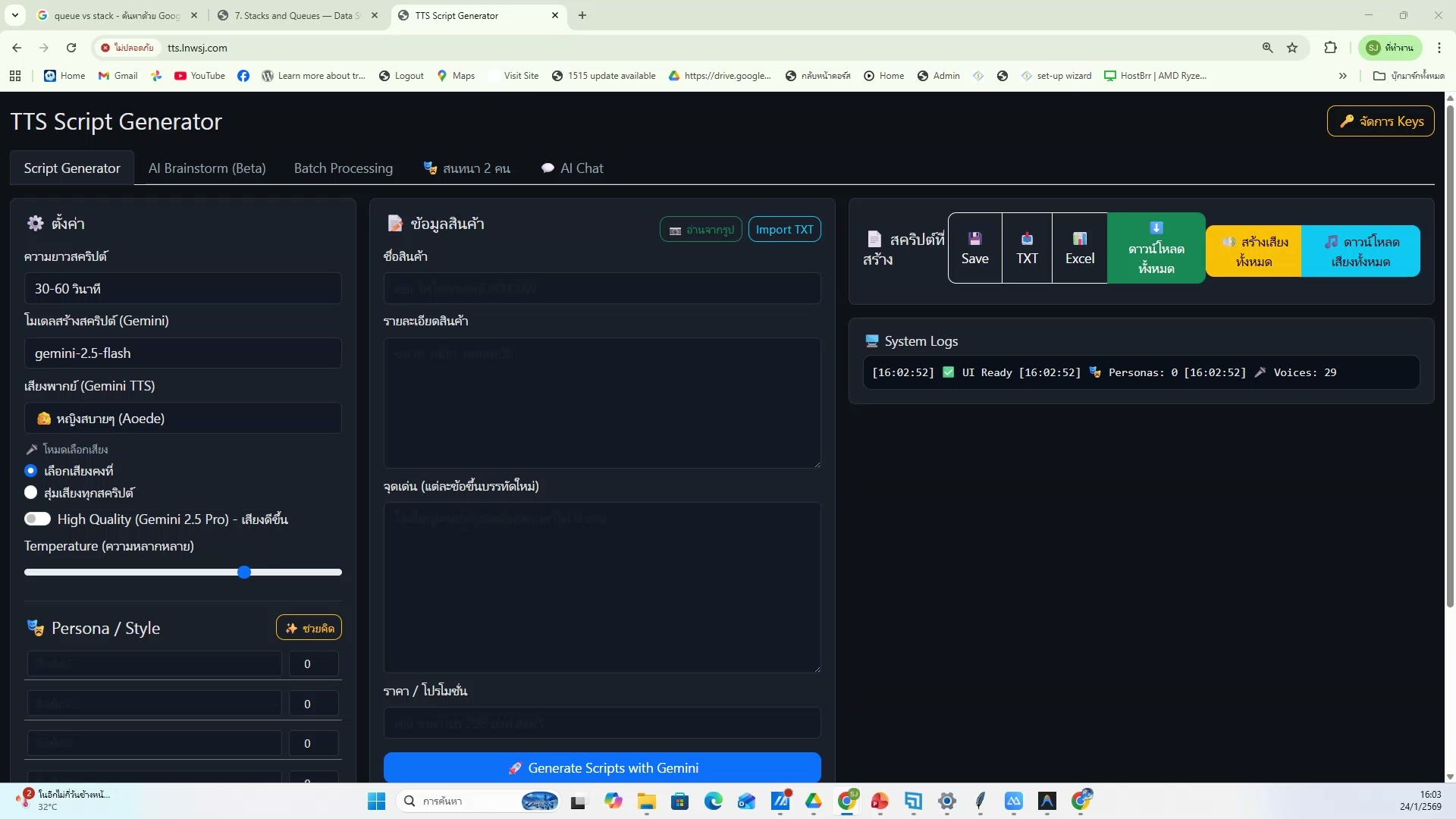 📸 ระบบอ่านไฟล์ .txt ทีละตัวส่ง Grok
🤖 Auto Generate ภาพจาก .txt
- ระบบอ่านไฟล์ .txt ทีละตัวส่ง Grok
- ช่วงเวลา 2:46:14 ของวิดีโอ
- ชั่วโมงที่ 3: สร้างภาพด้วย Grok Imagine — Auto Generate ภาพจาก .txt
- ดูวิธีทำจริงในวิดีโอ ขั้นตอนที่ 7/20
- 💡 รอจนสร้างครบทุกไฟล์
- 📌 ดูรายละเอียดเพิ่มเติมในวิดีโอ
488) Auto Generate ภาพจาก .txt — ขั้นตอนที่ 8
📍 02:46:35
"รอจนสร้างครบทุกไฟล์ — Auto Generate ภาพจาก .txt (ชั่วโมงที่ 3: สร้างภาพด้วย Grok Imagine)"
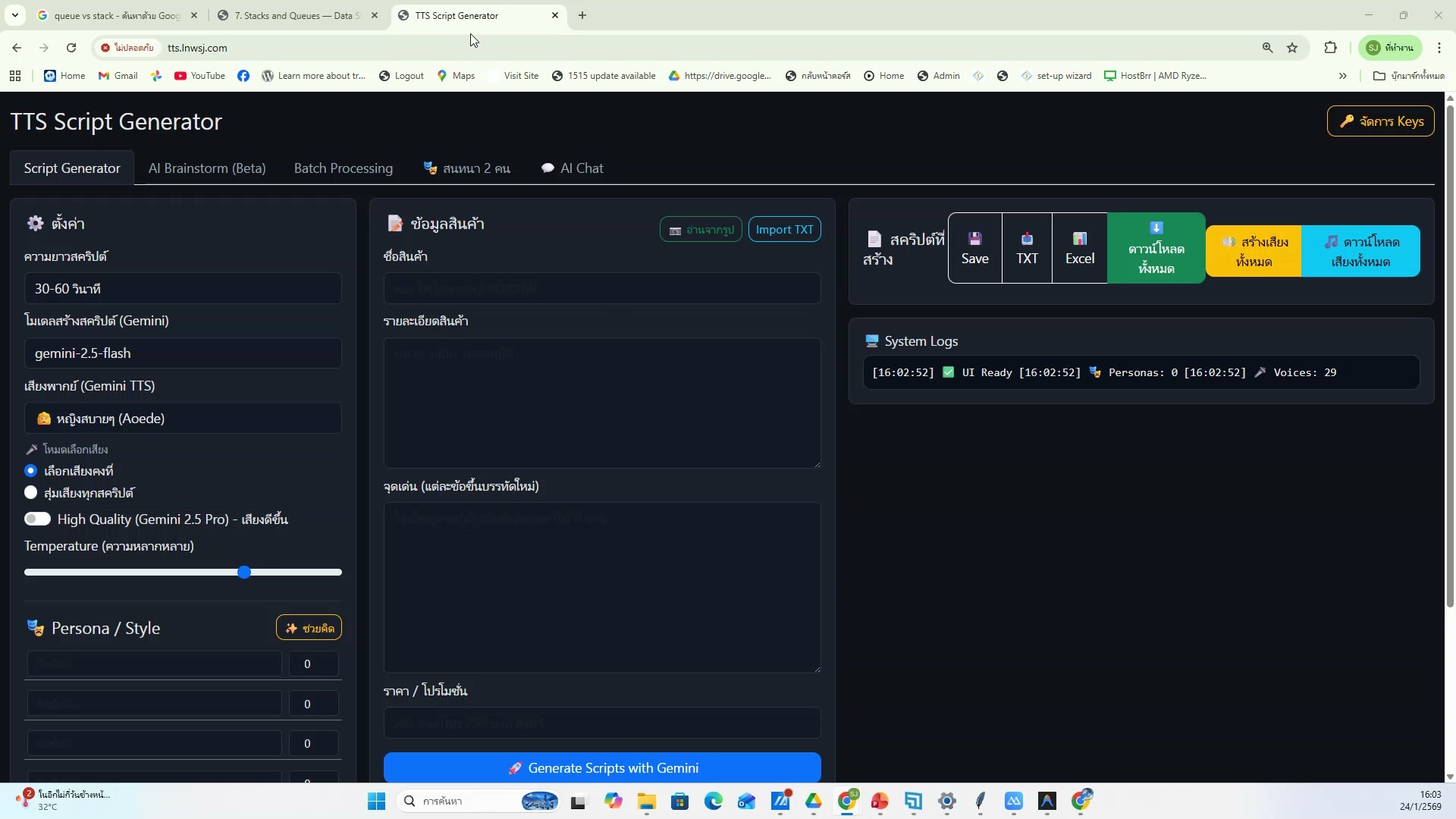 📸 Auto Generate ภาพจาก .txt — ขั้นตอนที่ 8
🤖 Auto Generate ภาพจาก .txt
- รอจนสร้างครบทุกไฟล์
- ช่วงเวลา 2:46:35 ของวิดีโอ
- ชั่วโมงที่ 3: สร้างภาพด้วย Grok Imagine — Auto Generate ภาพจาก .txt
- ดูวิธีทำจริงในวิดีโอ ขั้นตอนที่ 8/20
- 💡 กด Start Grok Gen เริ่มสร้างอัตโนมัติ
- 📌 ดูรายละเอียดเพิ่มเติมในวิดีโอ
489) กด Start Grok Gen เริ่มสร้างอัตโนมัติ — รายละเอียด
📍 02:46:55
"กด Start Grok Gen เริ่มสร้างอัตโนมัติ — Auto Generate ภาพจาก .txt (ชั่วโมงที่ 3: สร้างภาพด้วย Grok Imagine)"
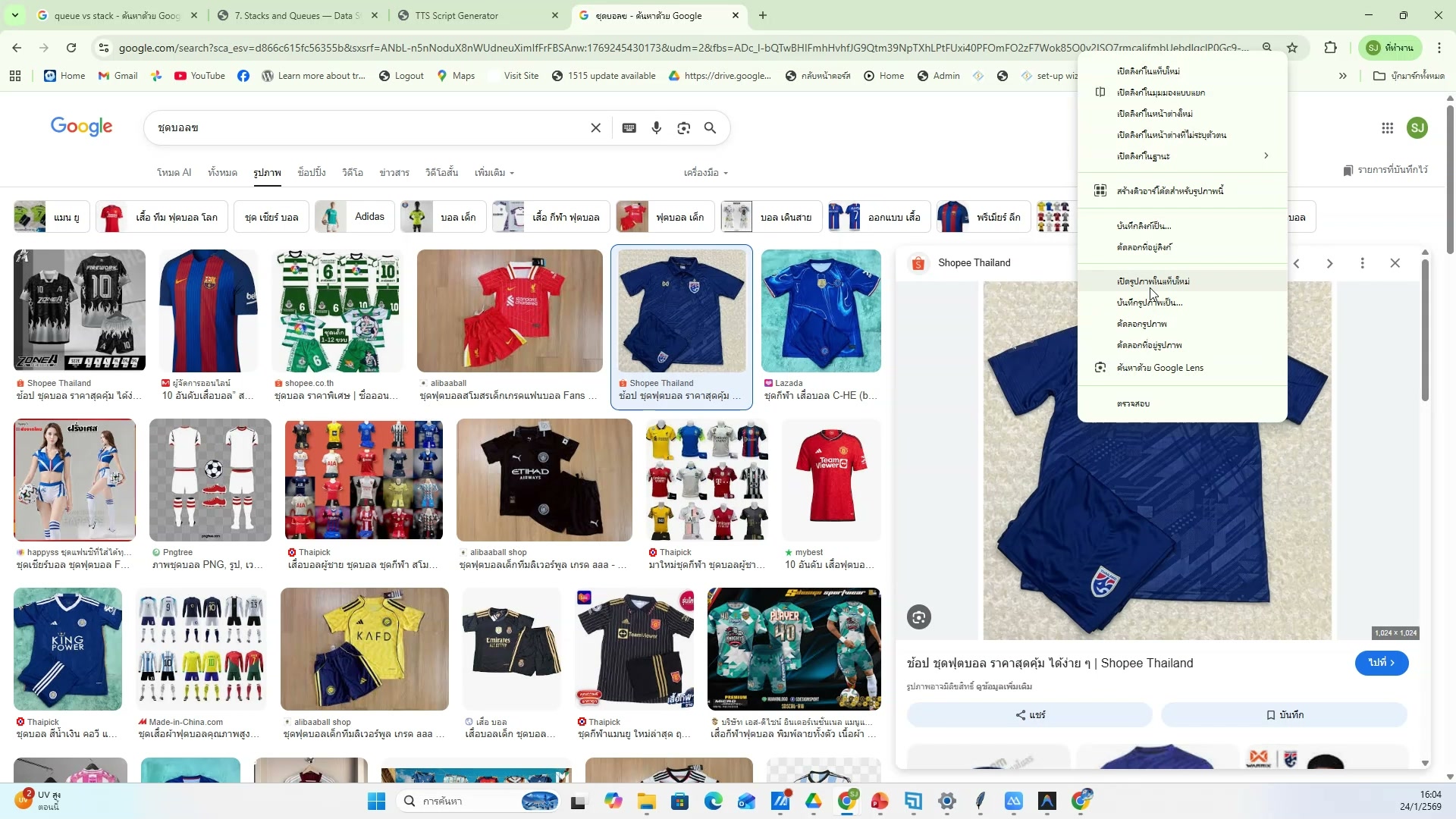 📸 กด Start Grok Gen เริ่มสร้างอัตโนมัติ — รายละเอียด
🤖 Auto Generate ภาพจาก .txt
- กด Start Grok Gen เริ่มสร้างอัตโนมัติ
- ช่วงเวลา 2:46:55 ของวิดีโอ
- ชั่วโมงที่ 3: สร้างภาพด้วย Grok Imagine — Auto Generate ภาพจาก .txt
- ดูวิธีทำจริงในวิดีโอ ขั้นตอนที่ 9/20
- 💡 ดู Progress bar ความคืบหน้า
- 📌 ดูรายละเอียดเพิ่มเติมในวิดีโอ
490) Auto Generate ภาพจาก .txt — ตัวอย่างจริง 10
📍 02:47:16
"ดู Progress bar ความคืบหน้า — Auto Generate ภาพจาก .txt (ชั่วโมงที่ 3: สร้างภาพด้วย Grok Imagine)"
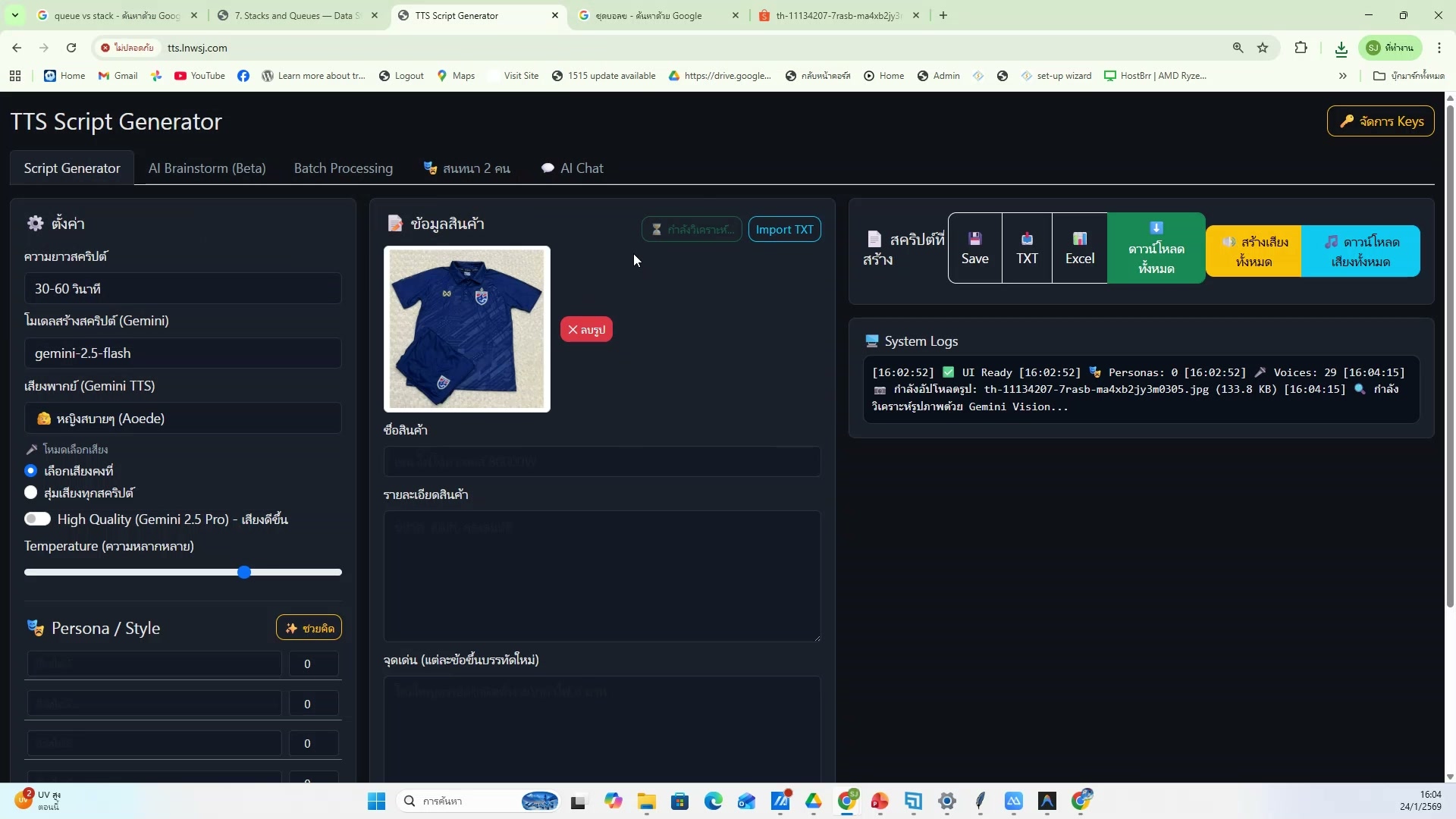 📸 Auto Generate ภาพจาก .txt — ตัวอย่างจริง 10
🤖 Auto Generate ภาพจาก .txt
- ดู Progress bar ความคืบหน้า
- ช่วงเวลา 2:47:16 ของวิดีโอ
- ชั่วโมงที่ 3: สร้างภาพด้วย Grok Imagine — Auto Generate ภาพจาก .txt
- ดูวิธีทำจริงในวิดีโอ ขั้นตอนที่ 10/20
- 💡 ระบบอ่านไฟล์ .txt ทีละตัวส่ง Grok
- 📌 ดูรายละเอียดเพิ่มเติมในวิดีโอ
491) Auto Generate ภาพจาก .txt (11/20)
📍 02:47:36
"ระบบอ่านไฟล์ .txt ทีละตัวส่ง Grok — Auto Generate ภาพจาก .txt (ชั่วโมงที่ 3: สร้างภาพด้วย Grok Imagine)"
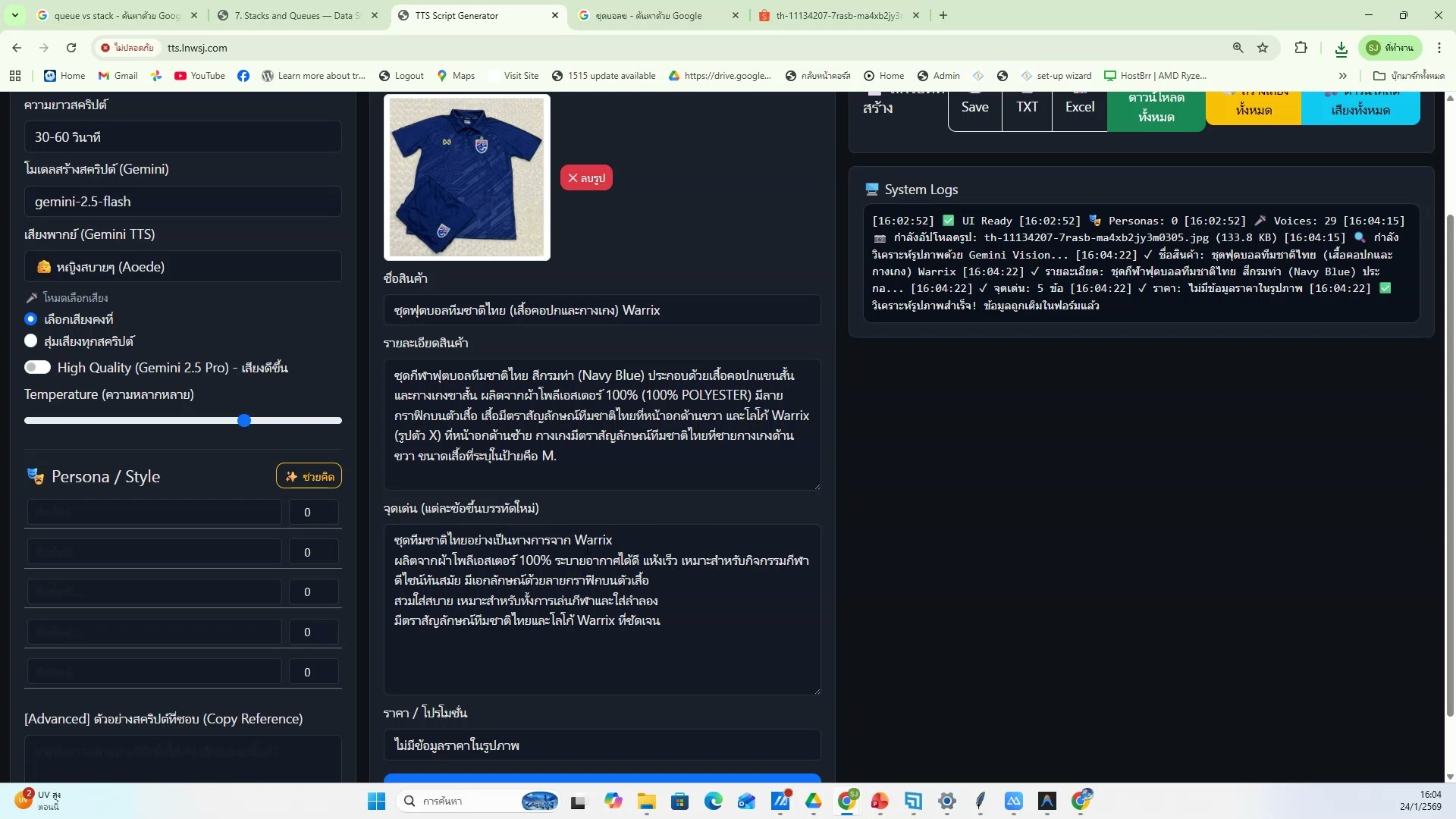 📸 Auto Generate ภาพจาก .txt (11/20)
🤖 Auto Generate ภาพจาก .txt
- ระบบอ่านไฟล์ .txt ทีละตัวส่ง Grok
- ช่วงเวลา 2:47:36 ของวิดีโอ
- ชั่วโมงที่ 3: สร้างภาพด้วย Grok Imagine — Auto Generate ภาพจาก .txt
- ดูวิธีทำจริงในวิดีโอ ขั้นตอนที่ 11/20
- 💡 รอจนสร้างครบทุกไฟล์
- 📌 ดูรายละเอียดเพิ่มเติมในวิดีโอ
492) รอจนสร้างครบทุกไฟล์
📍 02:47:57
"รอจนสร้างครบทุกไฟล์ — Auto Generate ภาพจาก .txt (ชั่วโมงที่ 3: สร้างภาพด้วย Grok Imagine)"
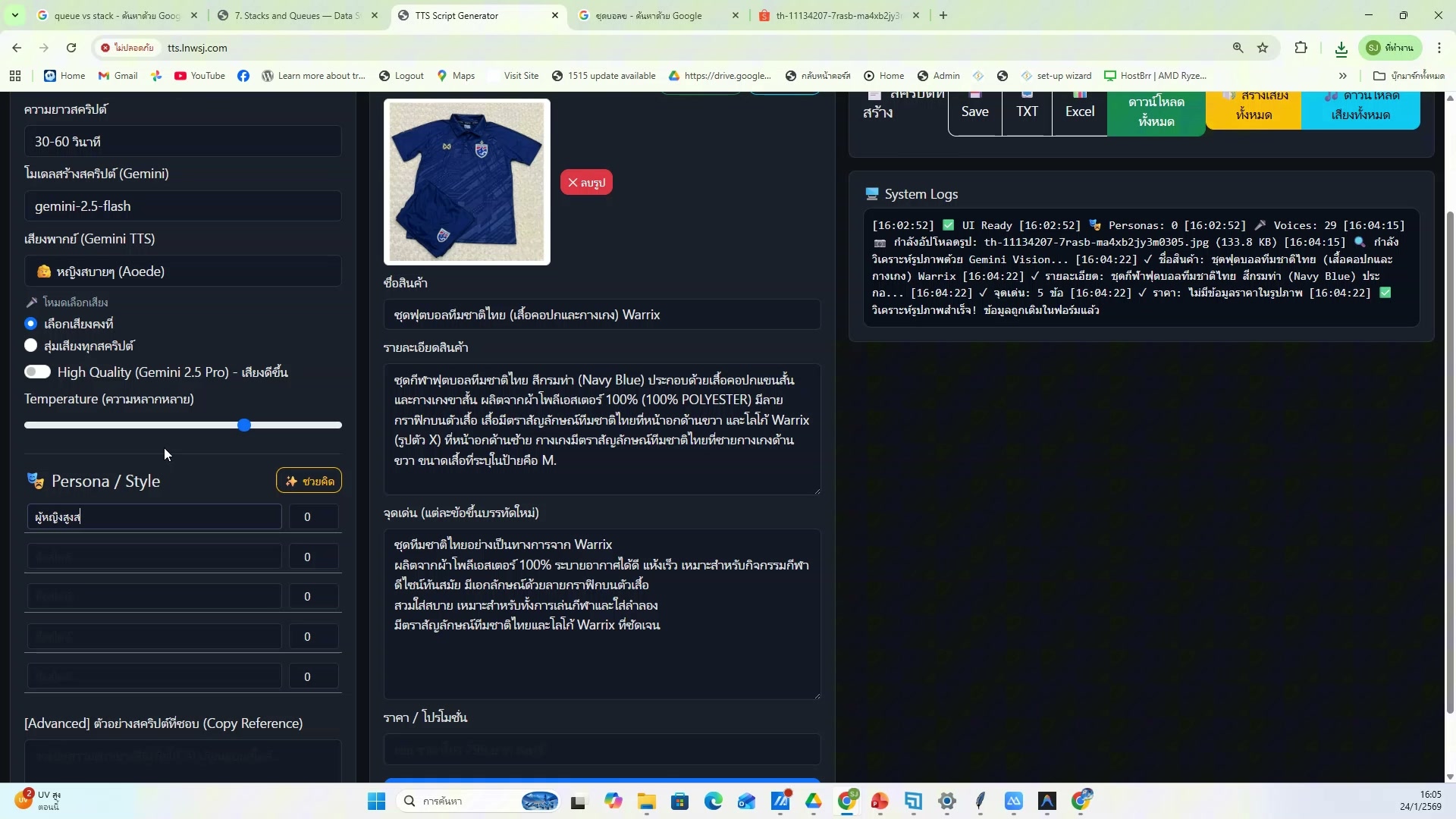 📸 รอจนสร้างครบทุกไฟล์
🤖 Auto Generate ภาพจาก .txt
- รอจนสร้างครบทุกไฟล์
- ช่วงเวลา 2:47:57 ของวิดีโอ
- ชั่วโมงที่ 3: สร้างภาพด้วย Grok Imagine — Auto Generate ภาพจาก .txt
- ดูวิธีทำจริงในวิดีโอ ขั้นตอนที่ 12/20
- 💡 กด Start Grok Gen เริ่มสร้างอัตโนมัติ
- 📌 ดูรายละเอียดเพิ่มเติมในวิดีโอ
493) Auto Generate ภาพจาก .txt — ขั้นตอนที่ 13
📍 02:48:17
"กด Start Grok Gen เริ่มสร้างอัตโนมัติ — Auto Generate ภาพจาก .txt (ชั่วโมงที่ 3: สร้างภาพด้วย Grok Imagine)"
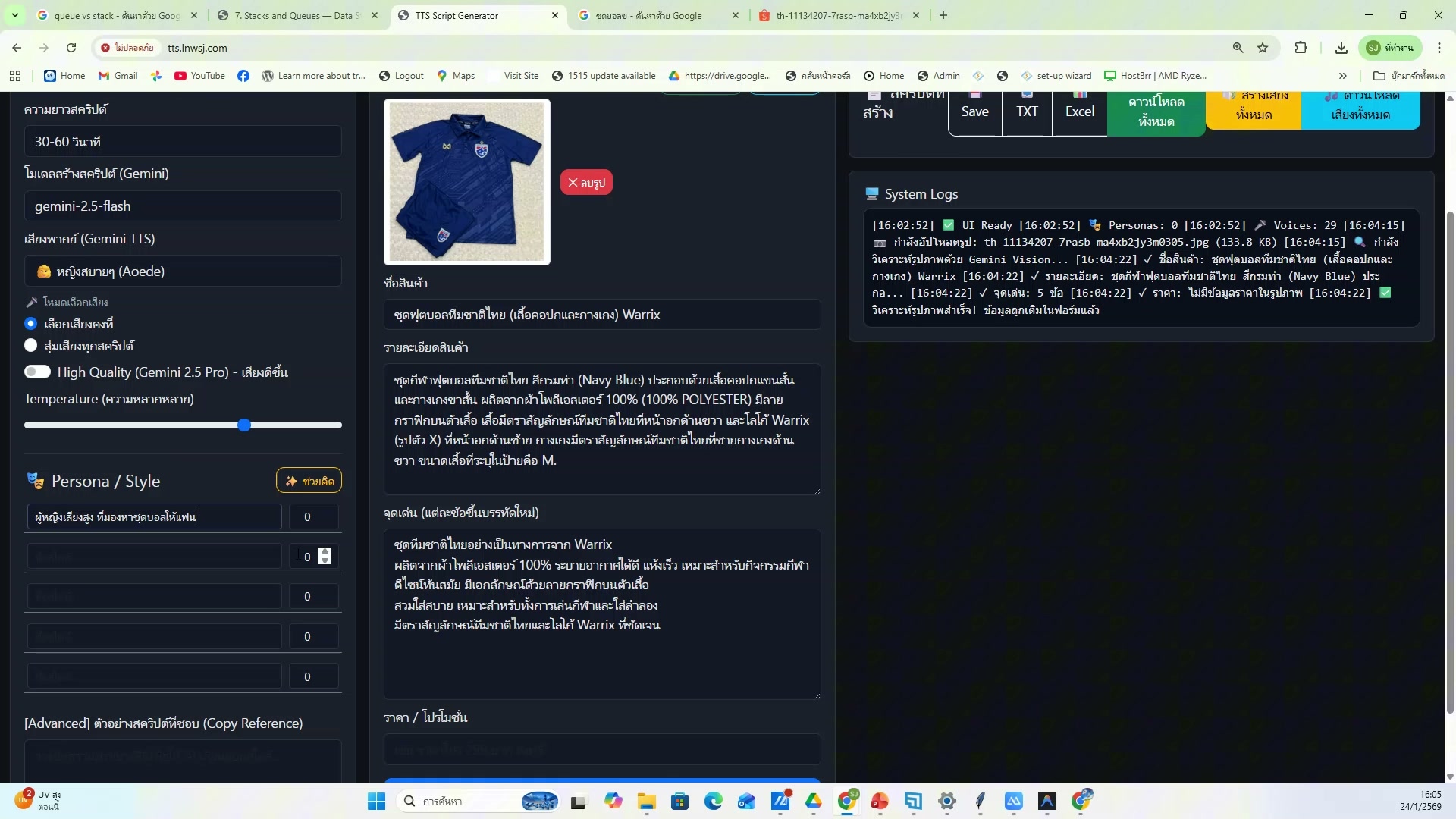 📸 Auto Generate ภาพจาก .txt — ขั้นตอนที่ 13
🤖 Auto Generate ภาพจาก .txt
- กด Start Grok Gen เริ่มสร้างอัตโนมัติ
- ช่วงเวลา 2:48:17 ของวิดีโอ
- ชั่วโมงที่ 3: สร้างภาพด้วย Grok Imagine — Auto Generate ภาพจาก .txt
- ดูวิธีทำจริงในวิดีโอ ขั้นตอนที่ 13/20
- 💡 ดู Progress bar ความคืบหน้า
- 📌 ดูรายละเอียดเพิ่มเติมในวิดีโอ
494) ดู Progress bar ความคืบหน้า — รายละเอียด
📍 02:48:38
"ดู Progress bar ความคืบหน้า — Auto Generate ภาพจาก .txt (ชั่วโมงที่ 3: สร้างภาพด้วย Grok Imagine)"
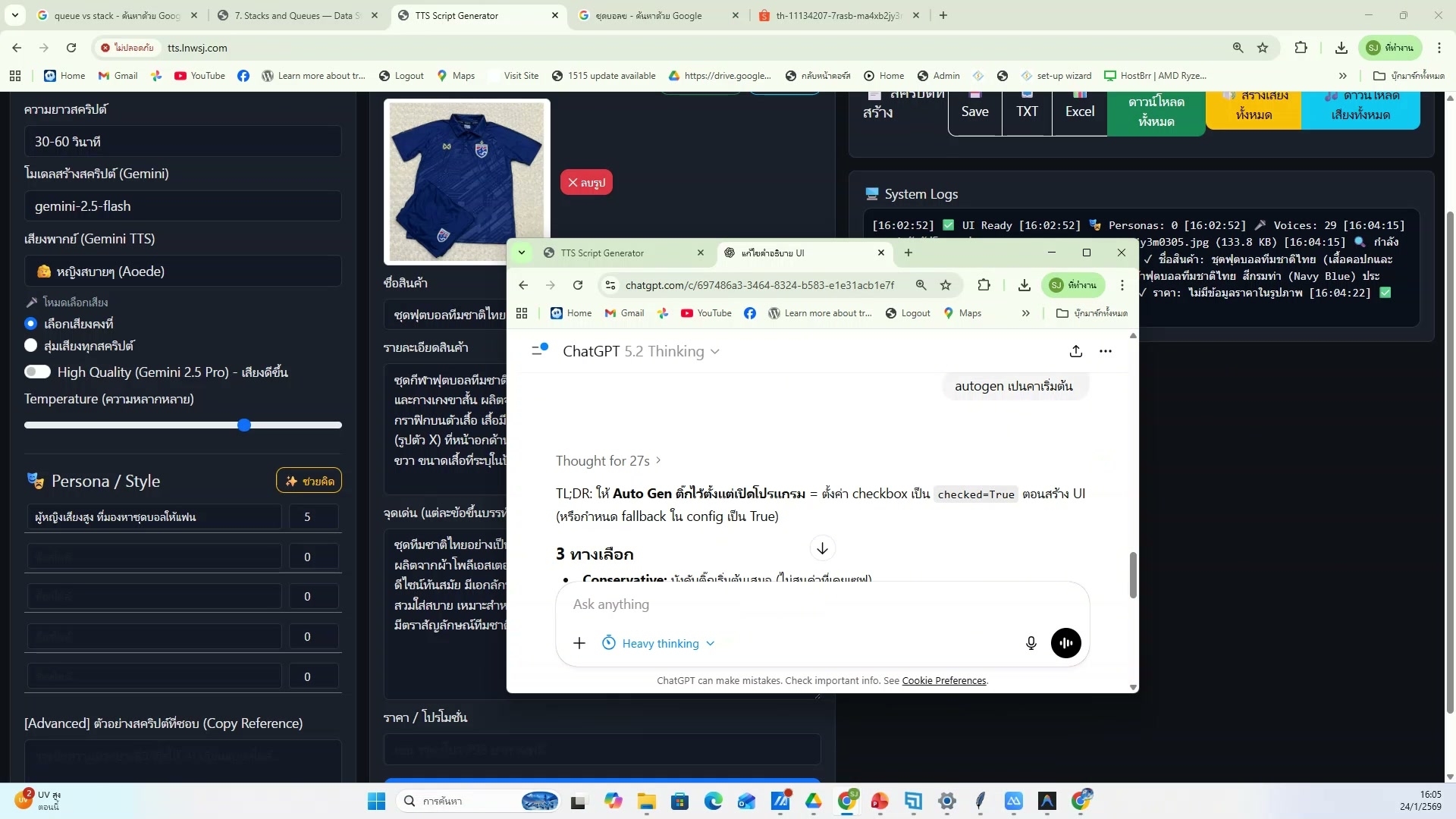 📸 ดู Progress bar ความคืบหน้า — รายละเอียด
🤖 Auto Generate ภาพจาก .txt
- ดู Progress bar ความคืบหน้า
- ช่วงเวลา 2:48:38 ของวิดีโอ
- ชั่วโมงที่ 3: สร้างภาพด้วย Grok Imagine — Auto Generate ภาพจาก .txt
- ดูวิธีทำจริงในวิดีโอ ขั้นตอนที่ 14/20
- 💡 ระบบอ่านไฟล์ .txt ทีละตัวส่ง Grok
- 📌 ดูรายละเอียดเพิ่มเติมในวิดีโอ
495) Auto Generate ภาพจาก .txt — ตัวอย่างจริง 15
📍 02:48:58
"ระบบอ่านไฟล์ .txt ทีละตัวส่ง Grok — Auto Generate ภาพจาก .txt (ชั่วโมงที่ 3: สร้างภาพด้วย Grok Imagine)"
 📸 Auto Generate ภาพจาก .txt — ตัวอย่างจริง 15
🤖 Auto Generate ภาพจาก .txt
- ระบบอ่านไฟล์ .txt ทีละตัวส่ง Grok
- ช่วงเวลา 2:48:58 ของวิดีโอ
- ชั่วโมงที่ 3: สร้างภาพด้วย Grok Imagine — Auto Generate ภาพจาก .txt
- ดูวิธีทำจริงในวิดีโอ ขั้นตอนที่ 15/20
- 💡 รอจนสร้างครบทุกไฟล์
- 📌 ดูรายละเอียดเพิ่มเติมในวิดีโอ
496) Auto Generate ภาพจาก .txt (16/20)
📍 02:49:19
"รอจนสร้างครบทุกไฟล์ — Auto Generate ภาพจาก .txt (ชั่วโมงที่ 3: สร้างภาพด้วย Grok Imagine)"
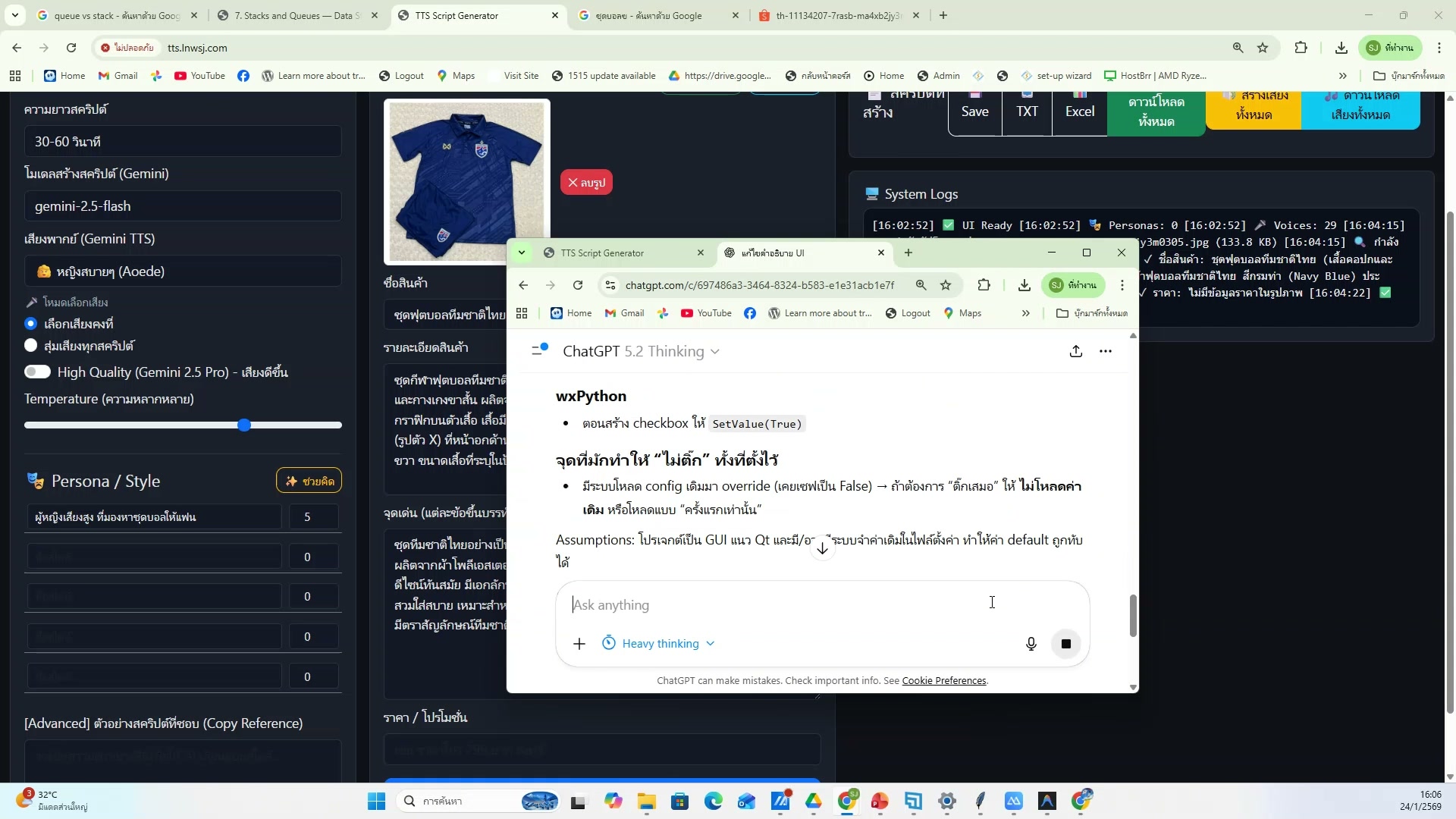 📸 Auto Generate ภาพจาก .txt (16/20)
🤖 Auto Generate ภาพจาก .txt
- รอจนสร้างครบทุกไฟล์
- ช่วงเวลา 2:49:19 ของวิดีโอ
- ชั่วโมงที่ 3: สร้างภาพด้วย Grok Imagine — Auto Generate ภาพจาก .txt
- ดูวิธีทำจริงในวิดีโอ ขั้นตอนที่ 16/20
- 💡 กด Start Grok Gen เริ่มสร้างอัตโนมัติ
- 📌 ดูรายละเอียดเพิ่มเติมในวิดีโอ
497) กด Start Grok Gen เริ่มสร้างอัตโนมัติ
📍 02:49:39
"กด Start Grok Gen เริ่มสร้างอัตโนมัติ — Auto Generate ภาพจาก .txt (ชั่วโมงที่ 3: สร้างภาพด้วย Grok Imagine)"
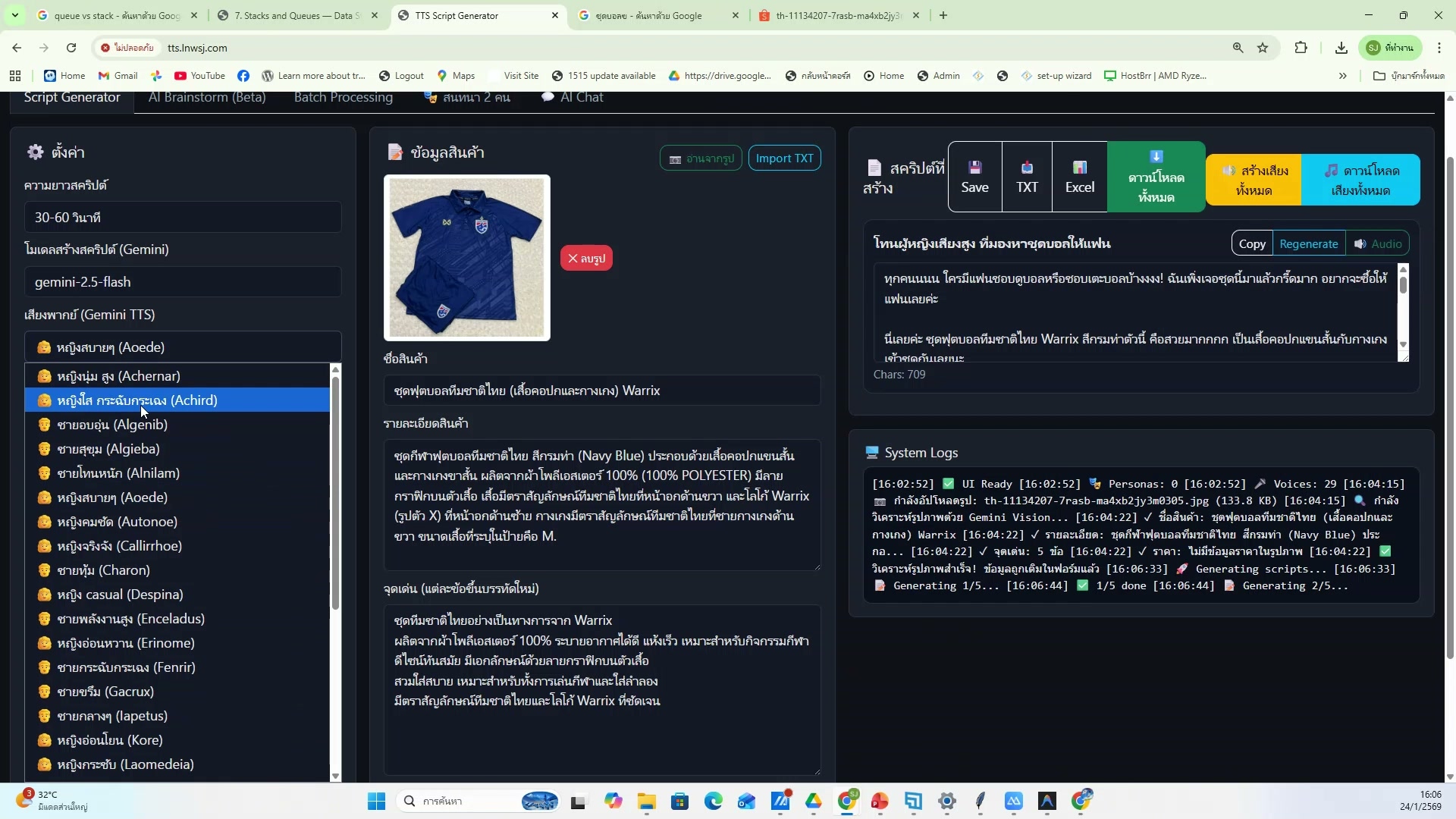 📸 กด Start Grok Gen เริ่มสร้างอัตโนมัติ
🤖 Auto Generate ภาพจาก .txt
- กด Start Grok Gen เริ่มสร้างอัตโนมัติ
- ช่วงเวลา 2:49:39 ของวิดีโอ
- ชั่วโมงที่ 3: สร้างภาพด้วย Grok Imagine — Auto Generate ภาพจาก .txt
- ดูวิธีทำจริงในวิดีโอ ขั้นตอนที่ 17/20
- 💡 ดู Progress bar ความคืบหน้า
- 📌 ดูรายละเอียดเพิ่มเติมในวิดีโอ
498) Auto Generate ภาพจาก .txt — ขั้นตอนที่ 18
📍 02:50:00
"ดู Progress bar ความคืบหน้า — Auto Generate ภาพจาก .txt (ชั่วโมงที่ 3: สร้างภาพด้วย Grok Imagine)"
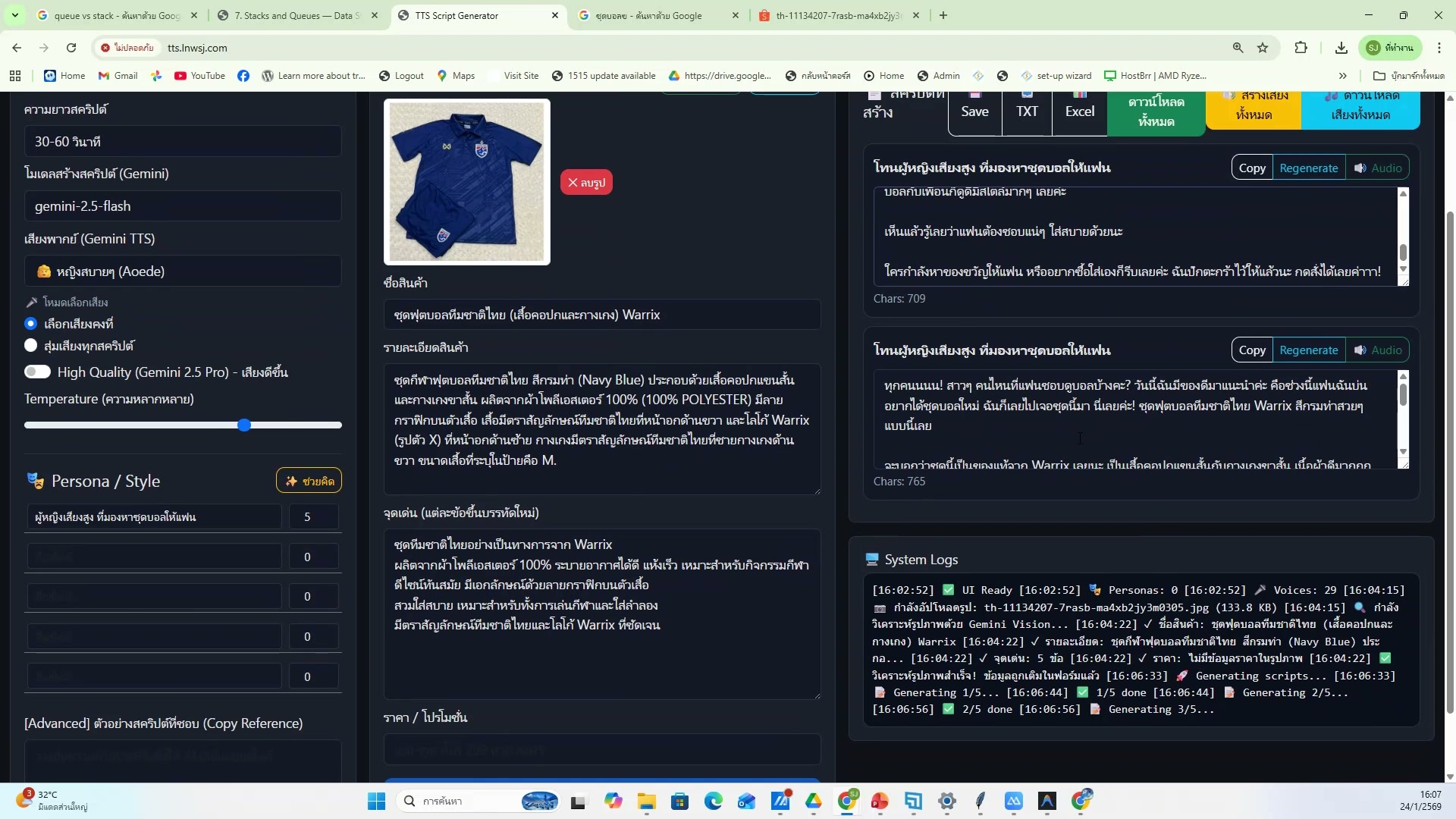 📸 Auto Generate ภาพจาก .txt — ขั้นตอนที่ 18
🤖 Auto Generate ภาพจาก .txt
- ดู Progress bar ความคืบหน้า
- ช่วงเวลา 2:50:00 ของวิดีโอ
- ชั่วโมงที่ 3: สร้างภาพด้วย Grok Imagine — Auto Generate ภาพจาก .txt
- ดูวิธีทำจริงในวิดีโอ ขั้นตอนที่ 18/20
- 💡 ระบบอ่านไฟล์ .txt ทีละตัวส่ง Grok
- 📌 ดูรายละเอียดเพิ่มเติมในวิดีโอ
499) ระบบอ่านไฟล์ .txt ทีละตัวส่ง Grok — รายละเอียด
📍 02:50:20
"ระบบอ่านไฟล์ .txt ทีละตัวส่ง Grok — Auto Generate ภาพจาก .txt (ชั่วโมงที่ 3: สร้างภาพด้วย Grok Imagine)"
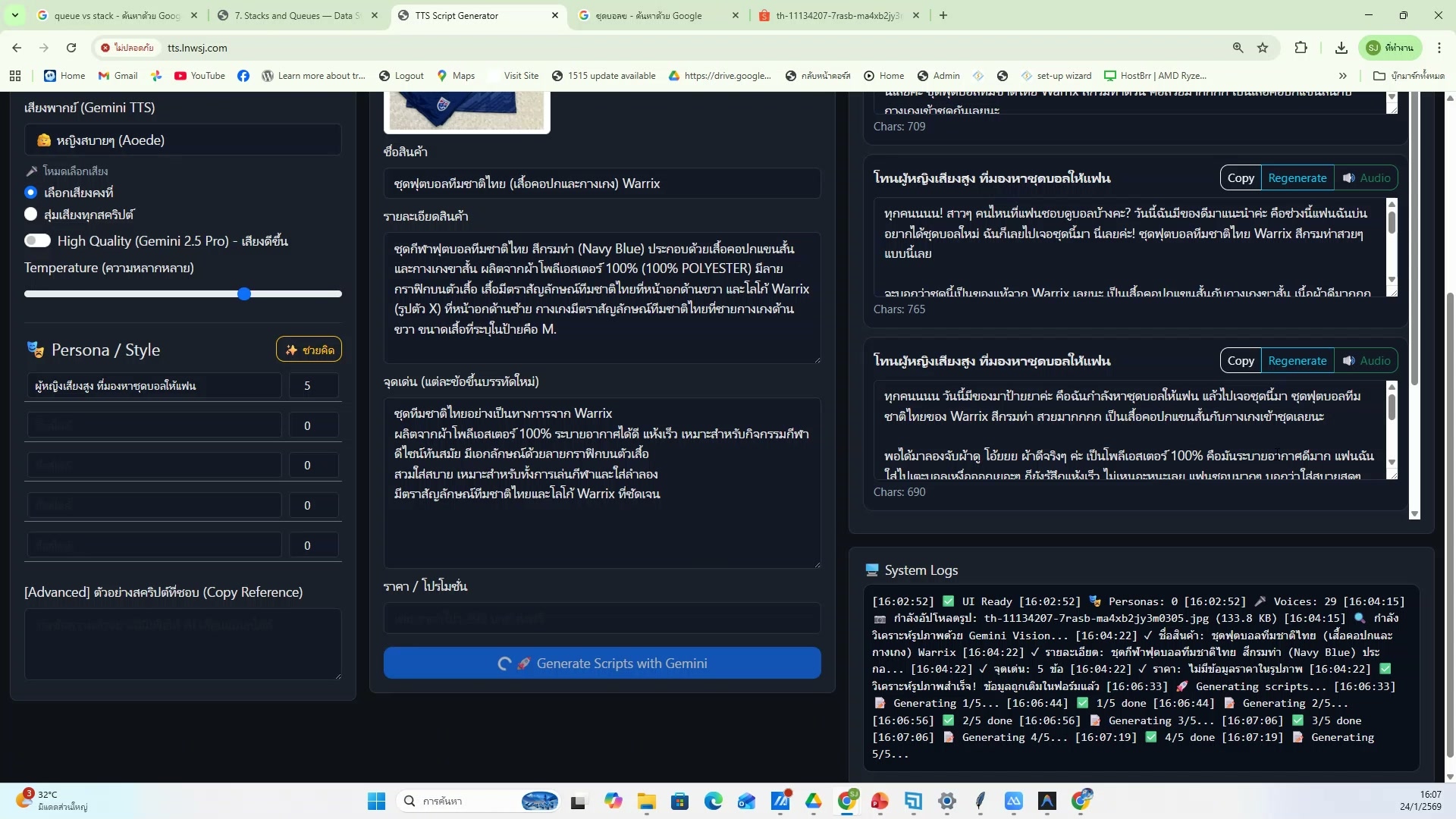 📸 ระบบอ่านไฟล์ .txt ทีละตัวส่ง Grok — รายละเอียด
🤖 Auto Generate ภาพจาก .txt
- ระบบอ่านไฟล์ .txt ทีละตัวส่ง Grok
- ช่วงเวลา 2:50:20 ของวิดีโอ
- ชั่วโมงที่ 3: สร้างภาพด้วย Grok Imagine — Auto Generate ภาพจาก .txt
- ดูวิธีทำจริงในวิดีโอ ขั้นตอนที่ 19/20
- 💡 รอจนสร้างครบทุกไฟล์
- 📌 ดูรายละเอียดเพิ่มเติมในวิดีโอ
500) Auto Generate ภาพจาก .txt — ตัวอย่างจริง 20
📍 02:50:41
"รอจนสร้างครบทุกไฟล์ — Auto Generate ภาพจาก .txt (ชั่วโมงที่ 3: สร้างภาพด้วย Grok Imagine)"
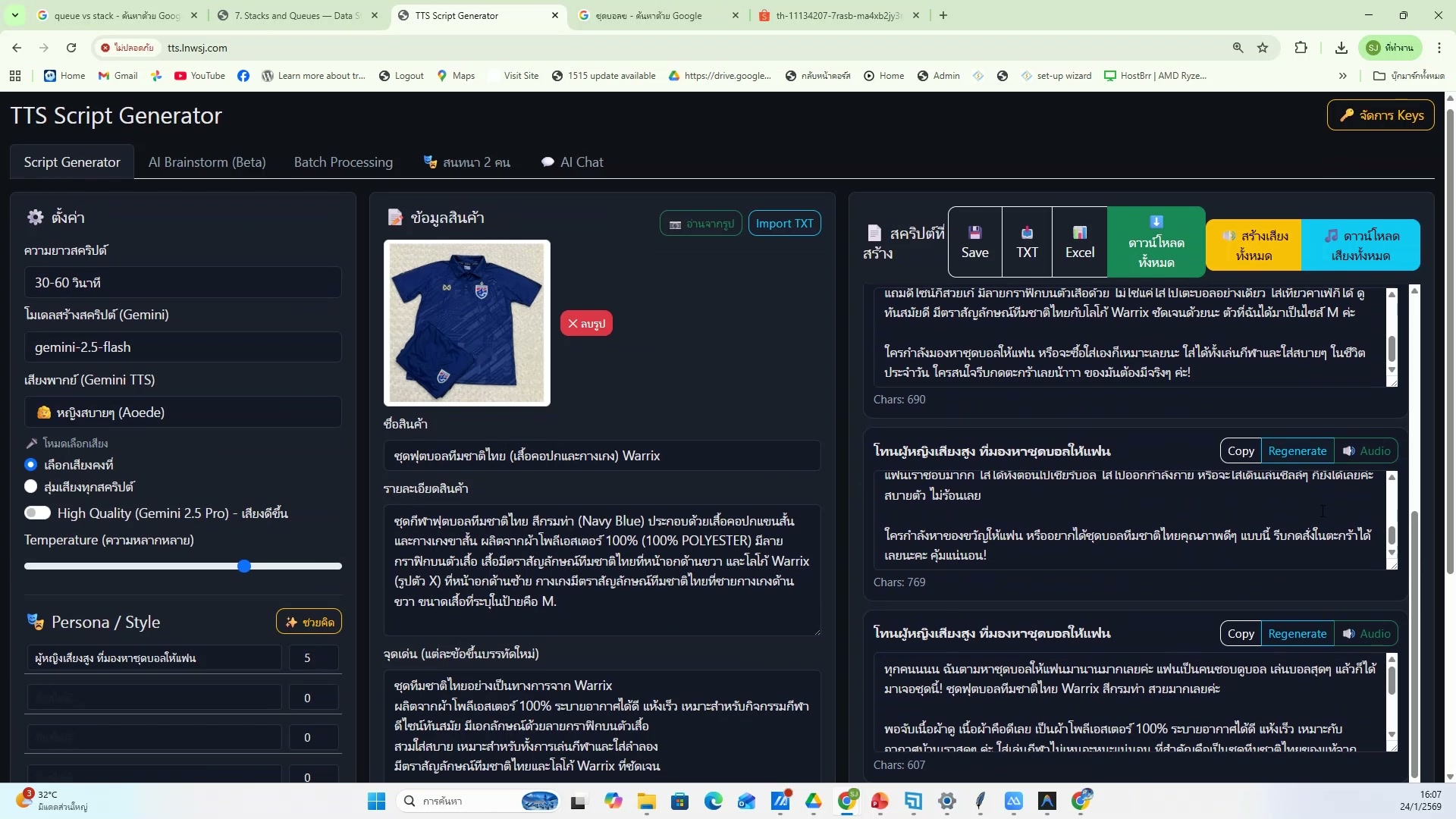 📸 Auto Generate ภาพจาก .txt — ตัวอย่างจริง 20
🤖 Auto Generate ภาพจาก .txt
- รอจนสร้างครบทุกไฟล์
- ช่วงเวลา 2:50:41 ของวิดีโอ
- ชั่วโมงที่ 3: สร้างภาพด้วย Grok Imagine — Auto Generate ภาพจาก .txt
- ดูวิธีทำจริงในวิดีโอ ขั้นตอนที่ 20/20
- 💡 กด Start Grok Gen เริ่มสร้างอัตโนมัติ
- 📌 ดูรายละเอียดเพิ่มเติมในวิดีโอ
501) ดู Dashboard สถิติ (1/20)
📍 02:51:02
"เปิด Dashboard tab ดูสถิติ — ดู Dashboard สถิติ (ชั่วโมงที่ 3: สร้างภาพด้วย Grok Imagine)"
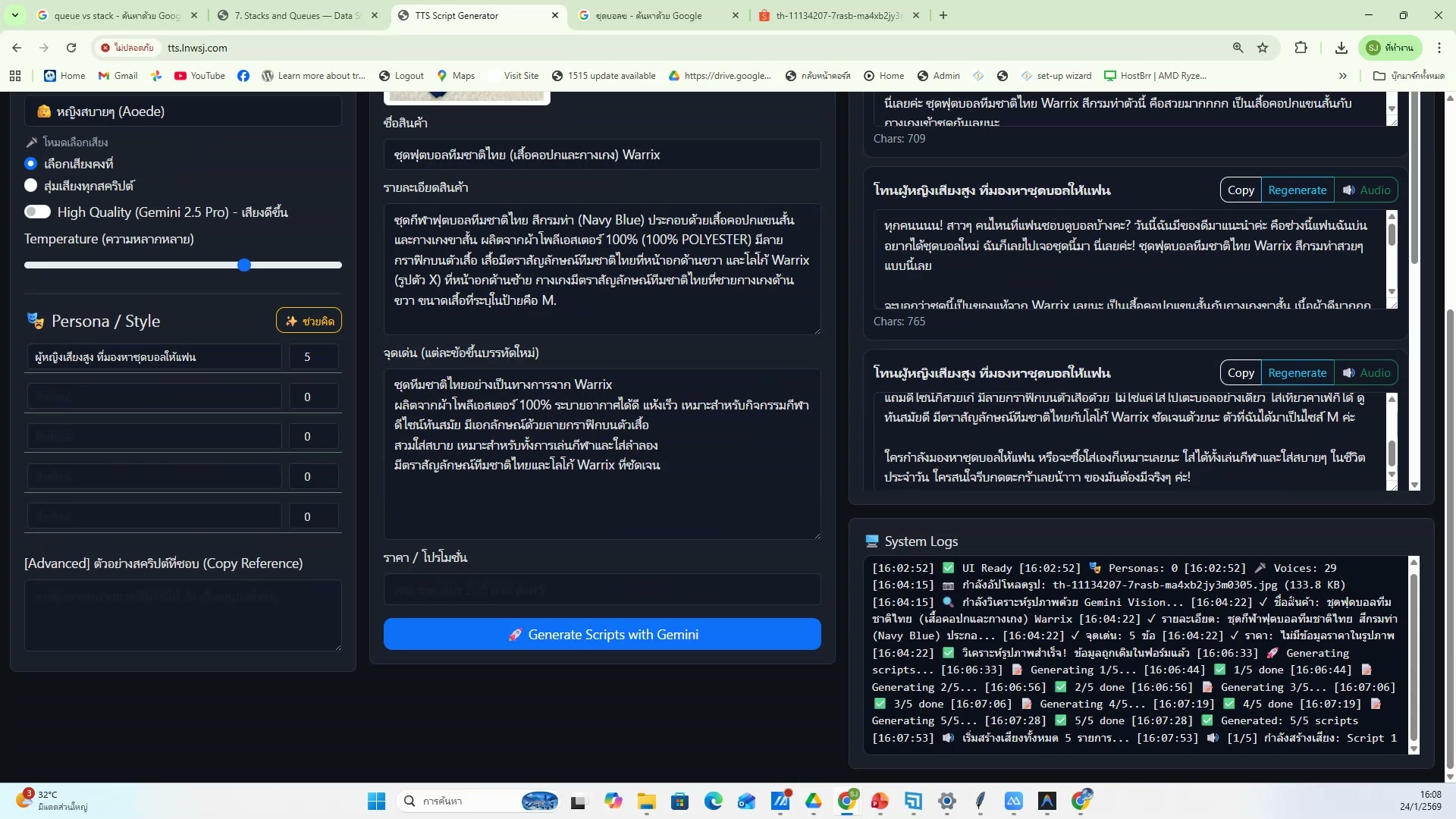 📸 ดู Dashboard สถิติ (1/20)
📊 ดู Dashboard สถิติ
- เปิด Dashboard tab ดูสถิติ
- ช่วงเวลา 2:51:02 ของวิดีโอ
- ชั่วโมงที่ 3: สร้างภาพด้วย Grok Imagine — ดู Dashboard สถิติ
- ดูวิธีทำจริงในวิดีโอ ขั้นตอนที่ 1/20
- 💡 ดู Downloads, Generated, Days
- 📌 ดูรายละเอียดเพิ่มเติมในวิดีโอ
502) ดู Downloads, Generated, Days
📍 02:51:22
"ดู Downloads, Generated, Days — ดู Dashboard สถิติ (ชั่วโมงที่ 3: สร้างภาพด้วย Grok Imagine)"
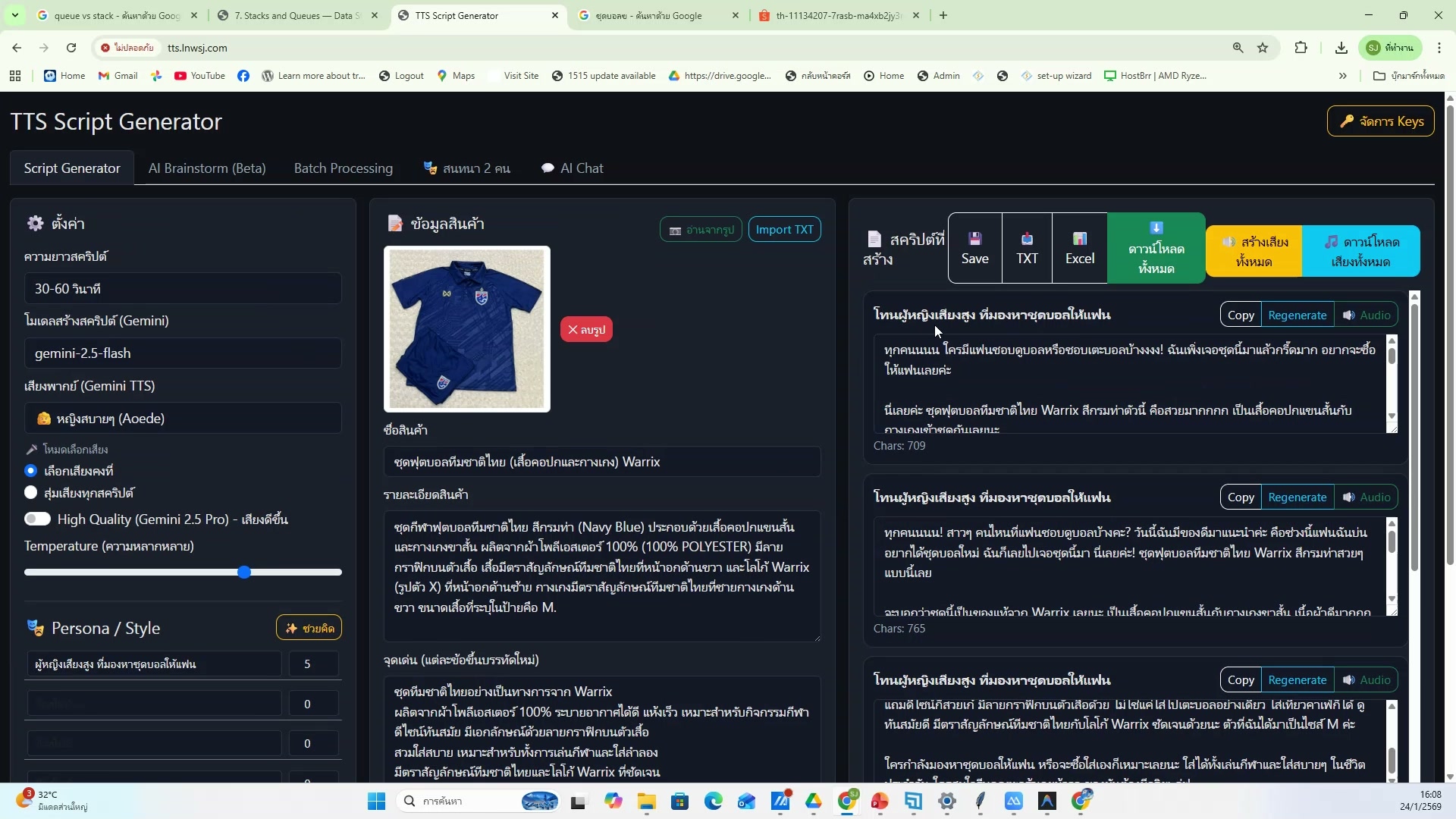 📸 ดู Downloads, Generated, Days
📊 ดู Dashboard สถิติ
- ดู Downloads, Generated, Days
- ช่วงเวลา 2:51:22 ของวิดีโอ
- ชั่วโมงที่ 3: สร้างภาพด้วย Grok Imagine — ดู Dashboard สถิติ
- ดูวิธีทำจริงในวิดีโอ ขั้นตอนที่ 2/20
- 💡 ดูกราฟ Last 7 Days
- 📌 ดูรายละเอียดเพิ่มเติมในวิดีโอ
503) ดู Dashboard สถิติ — ขั้นตอนที่ 3
📍 02:51:43
"ดูกราฟ Last 7 Days — ดู Dashboard สถิติ (ชั่วโมงที่ 3: สร้างภาพด้วย Grok Imagine)"
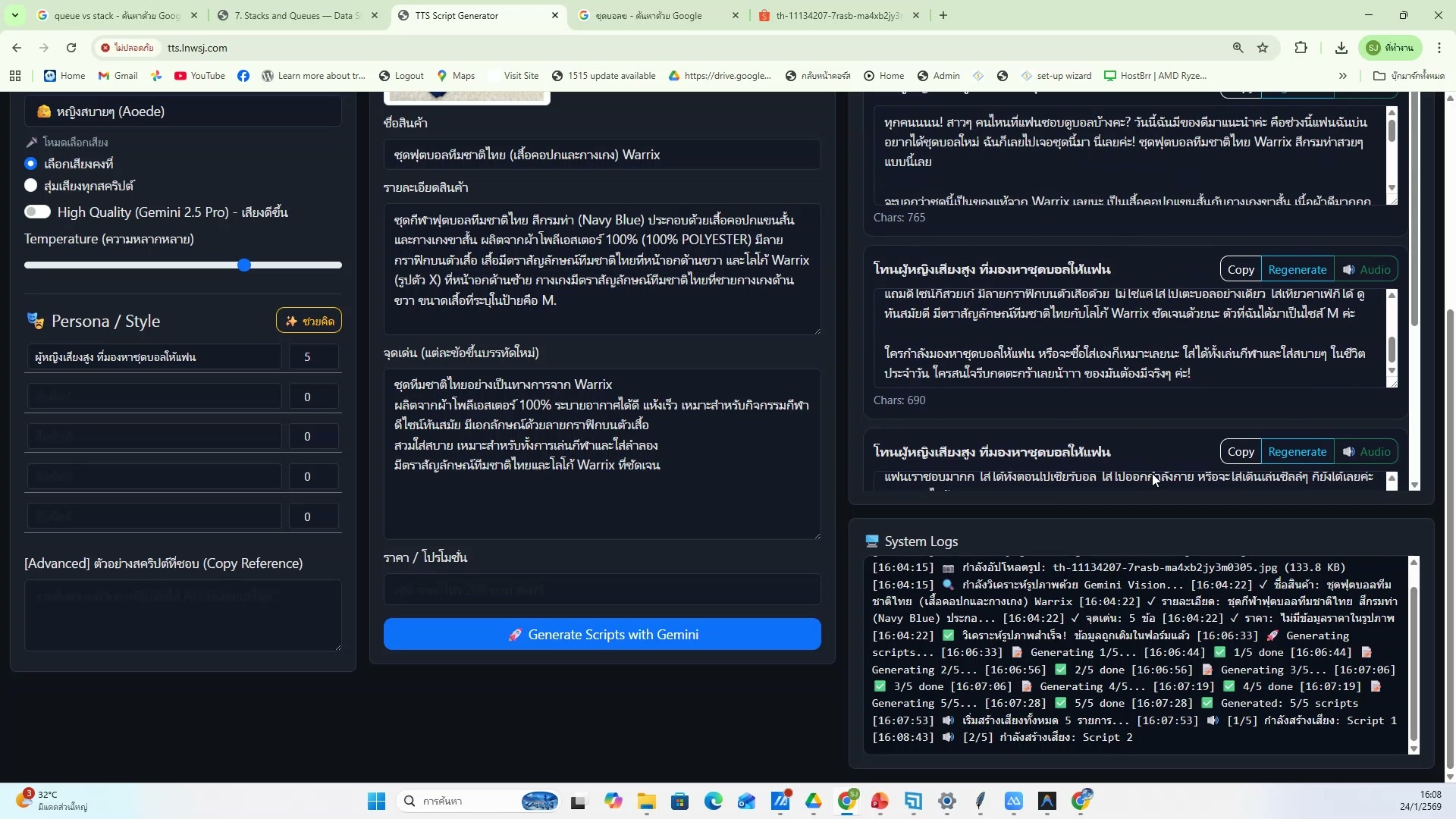 📸 ดู Dashboard สถิติ — ขั้นตอนที่ 3
📊 ดู Dashboard สถิติ
- ดูกราฟ Last 7 Days
- ช่วงเวลา 2:51:43 ของวิดีโอ
- ชั่วโมงที่ 3: สร้างภาพด้วย Grok Imagine — ดู Dashboard สถิติ
- ดูวิธีทำจริงในวิดีโอ ขั้นตอนที่ 3/20
- 💡 วิเคราะห์ผลงานที่ผ่านมา
- 📌 ดูรายละเอียดเพิ่มเติมในวิดีโอ
504) วิเคราะห์ผลงานที่ผ่านมา — รายละเอียด
📍 02:52:03
"วิเคราะห์ผลงานที่ผ่านมา — ดู Dashboard สถิติ (ชั่วโมงที่ 3: สร้างภาพด้วย Grok Imagine)"
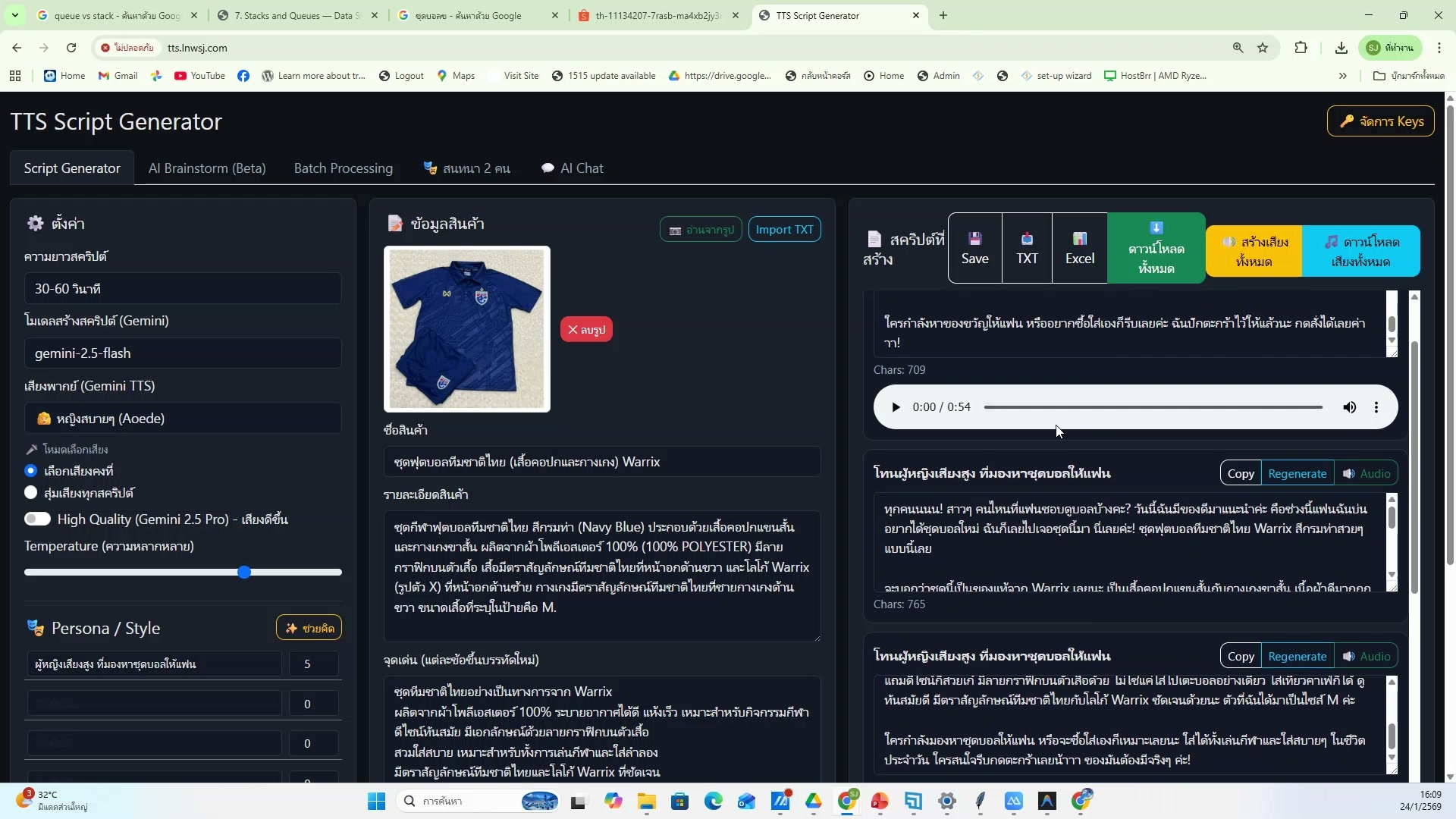 📸 วิเคราะห์ผลงานที่ผ่านมา — รายละเอียด
📊 ดู Dashboard สถิติ
- วิเคราะห์ผลงานที่ผ่านมา
- ช่วงเวลา 2:52:03 ของวิดีโอ
- ชั่วโมงที่ 3: สร้างภาพด้วย Grok Imagine — ดู Dashboard สถิติ
- ดูวิธีทำจริงในวิดีโอ ขั้นตอนที่ 4/20
- 💡 เปิด Dashboard tab ดูสถิติ
- 📌 ดูรายละเอียดเพิ่มเติมในวิดีโอ
505) ดู Dashboard สถิติ — ตัวอย่างจริง 5
📍 02:52:24
"เปิด Dashboard tab ดูสถิติ — ดู Dashboard สถิติ (ชั่วโมงที่ 3: สร้างภาพด้วย Grok Imagine)"
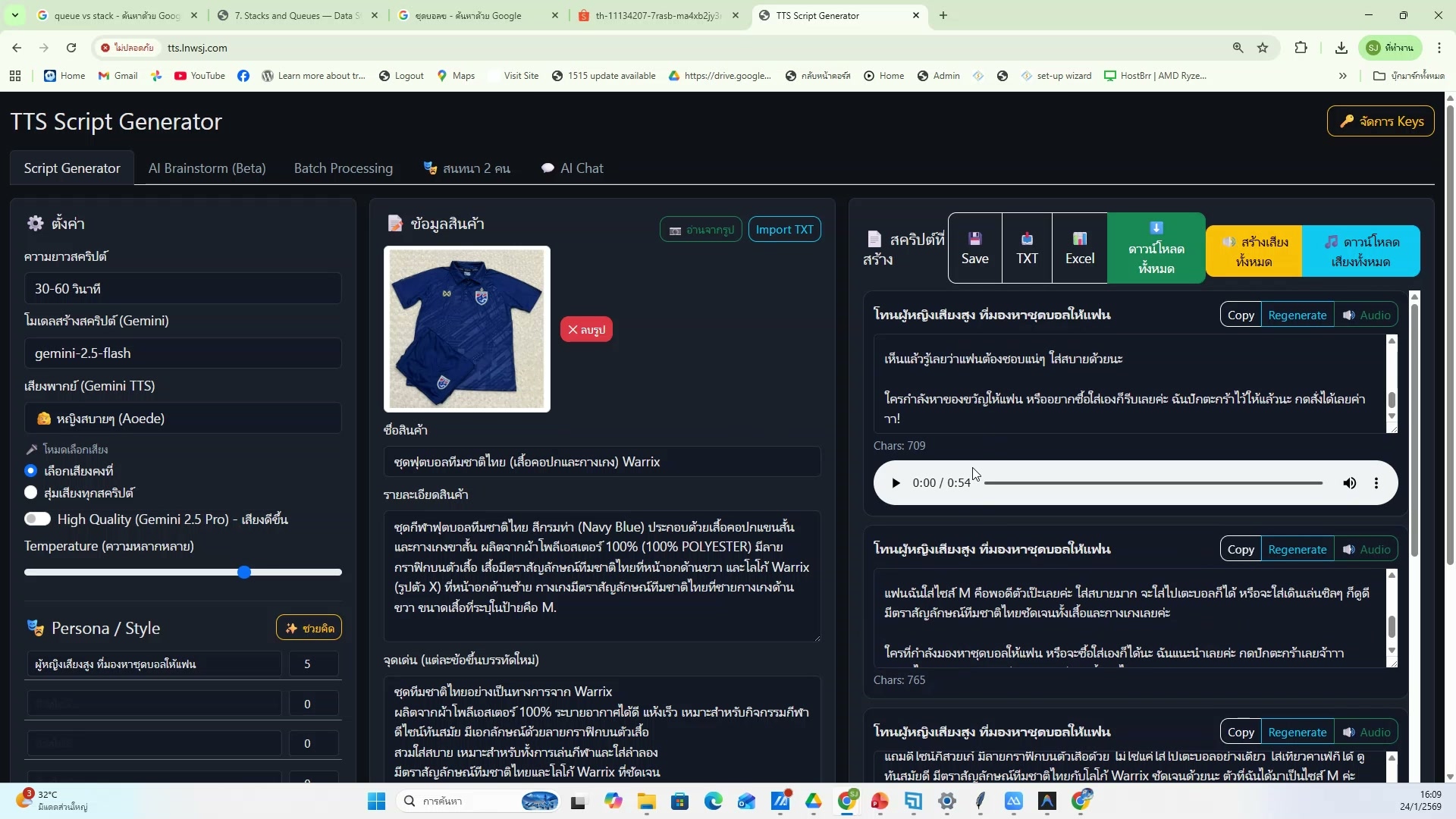 📸 ดู Dashboard สถิติ — ตัวอย่างจริง 5
📊 ดู Dashboard สถิติ
- เปิด Dashboard tab ดูสถิติ
- ช่วงเวลา 2:52:24 ของวิดีโอ
- ชั่วโมงที่ 3: สร้างภาพด้วย Grok Imagine — ดู Dashboard สถิติ
- ดูวิธีทำจริงในวิดีโอ ขั้นตอนที่ 5/20
- 💡 ดู Downloads, Generated, Days
- 📌 ดูรายละเอียดเพิ่มเติมในวิดีโอ
506) ดู Dashboard สถิติ (6/20)
📍 02:52:44
"ดู Downloads, Generated, Days — ดู Dashboard สถิติ (ชั่วโมงที่ 3: สร้างภาพด้วย Grok Imagine)"
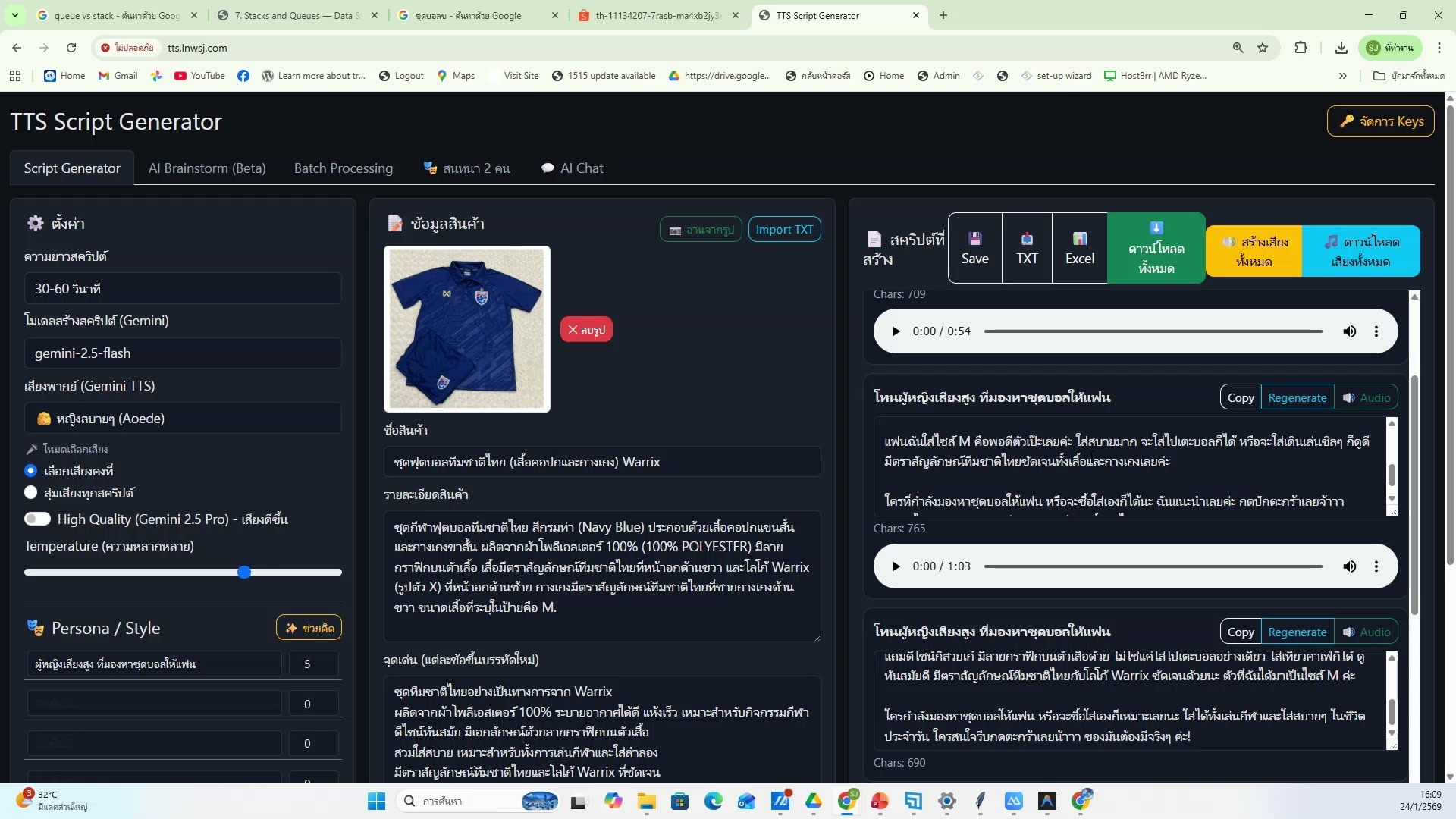 📸 ดู Dashboard สถิติ (6/20)
📊 ดู Dashboard สถิติ
- ดู Downloads, Generated, Days
- ช่วงเวลา 2:52:44 ของวิดีโอ
- ชั่วโมงที่ 3: สร้างภาพด้วย Grok Imagine — ดู Dashboard สถิติ
- ดูวิธีทำจริงในวิดีโอ ขั้นตอนที่ 6/20
- 💡 ดูกราฟ Last 7 Days
- 📌 ดูรายละเอียดเพิ่มเติมในวิดีโอ
507) ดูกราฟ Last 7 Days
📍 02:53:05
"ดูกราฟ Last 7 Days — ดู Dashboard สถิติ (ชั่วโมงที่ 3: สร้างภาพด้วย Grok Imagine)"
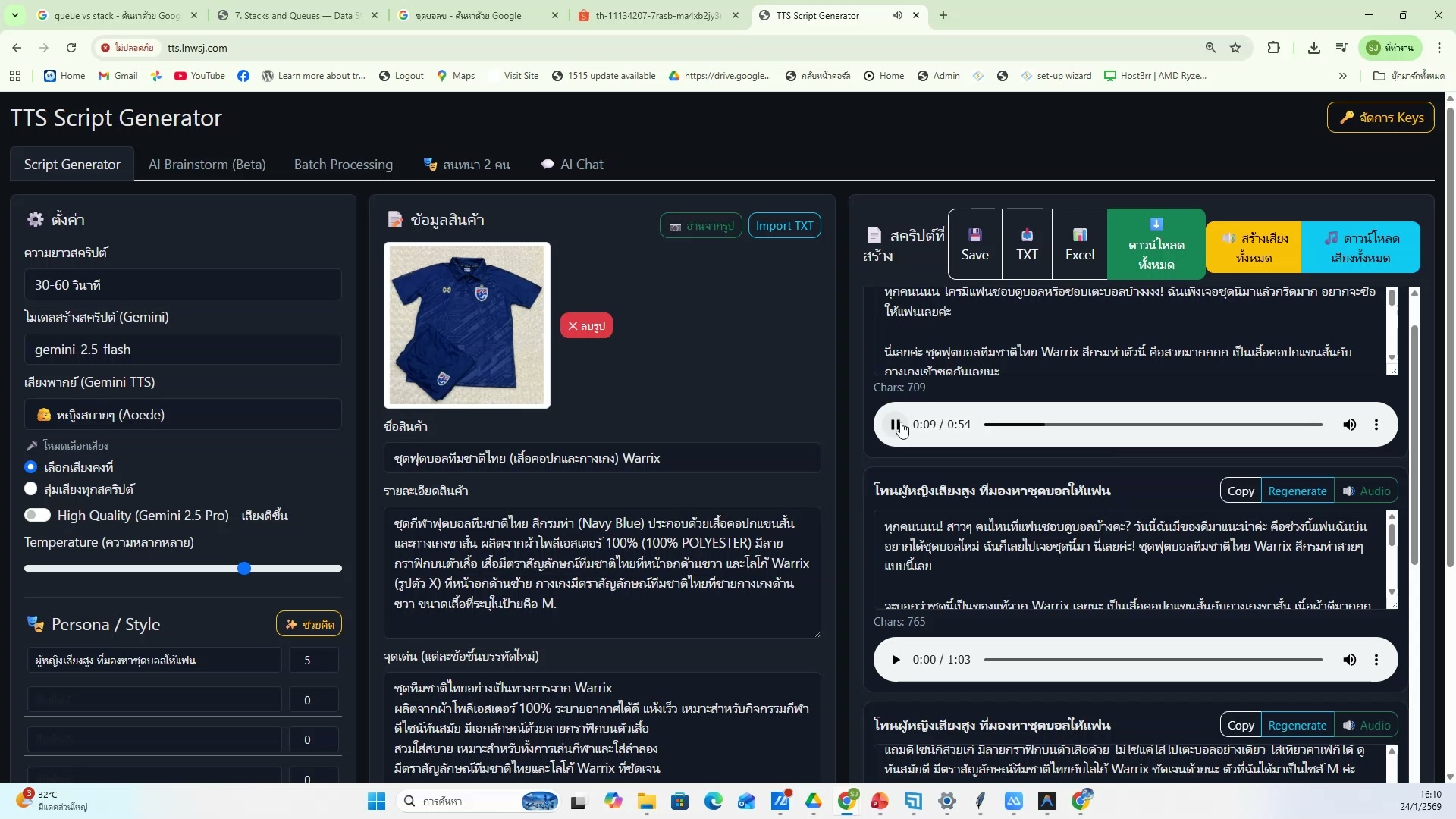 📸 ดูกราฟ Last 7 Days
📊 ดู Dashboard สถิติ
- ดูกราฟ Last 7 Days
- ช่วงเวลา 2:53:05 ของวิดีโอ
- ชั่วโมงที่ 3: สร้างภาพด้วย Grok Imagine — ดู Dashboard สถิติ
- ดูวิธีทำจริงในวิดีโอ ขั้นตอนที่ 7/20
- 💡 วิเคราะห์ผลงานที่ผ่านมา
- 📌 ดูรายละเอียดเพิ่มเติมในวิดีโอ
508) ดู Dashboard สถิติ — ขั้นตอนที่ 8
📍 02:53:25
"วิเคราะห์ผลงานที่ผ่านมา — ดู Dashboard สถิติ (ชั่วโมงที่ 3: สร้างภาพด้วย Grok Imagine)"
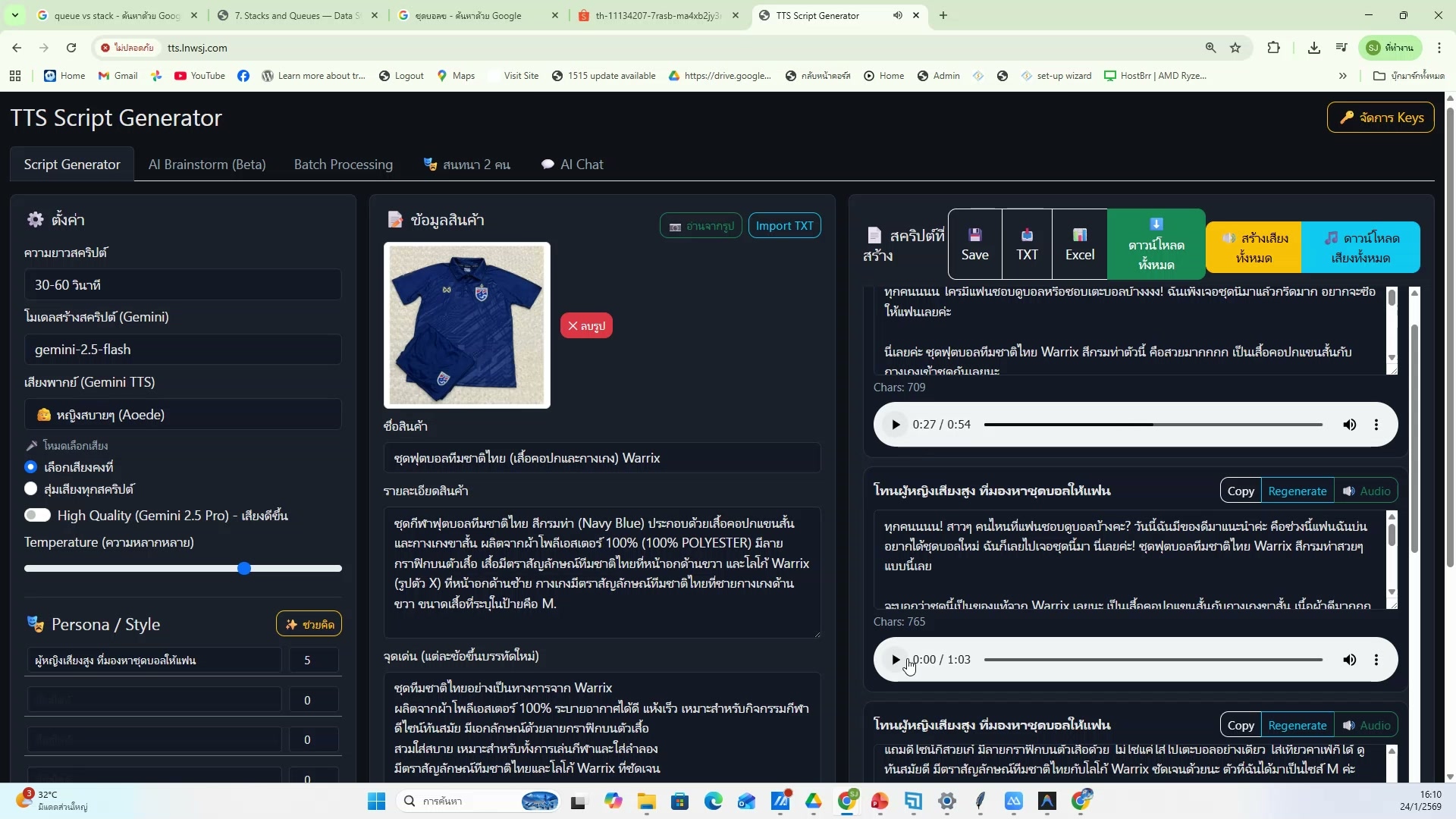 📸 ดู Dashboard สถิติ — ขั้นตอนที่ 8
📊 ดู Dashboard สถิติ
- วิเคราะห์ผลงานที่ผ่านมา
- ช่วงเวลา 2:53:25 ของวิดีโอ
- ชั่วโมงที่ 3: สร้างภาพด้วย Grok Imagine — ดู Dashboard สถิติ
- ดูวิธีทำจริงในวิดีโอ ขั้นตอนที่ 8/20
- 💡 เปิด Dashboard tab ดูสถิติ
- 📌 ดูรายละเอียดเพิ่มเติมในวิดีโอ
509) เปิด Dashboard tab ดูสถิติ — รายละเอียด
📍 02:53:46
"เปิด Dashboard tab ดูสถิติ — ดู Dashboard สถิติ (ชั่วโมงที่ 3: สร้างภาพด้วย Grok Imagine)"
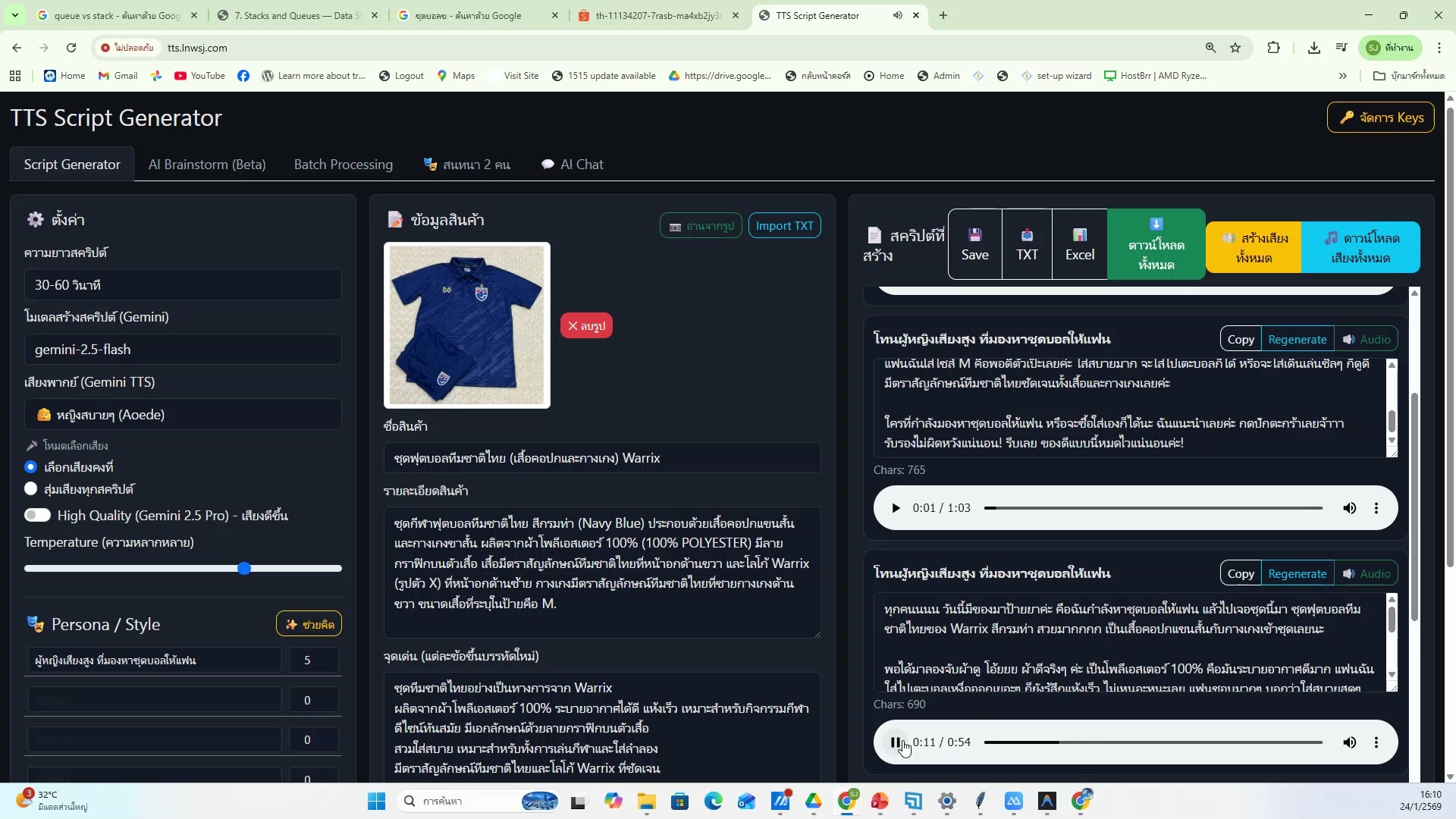 📸 เปิด Dashboard tab ดูสถิติ — รายละเอียด
📊 ดู Dashboard สถิติ
- เปิด Dashboard tab ดูสถิติ
- ช่วงเวลา 2:53:46 ของวิดีโอ
- ชั่วโมงที่ 3: สร้างภาพด้วย Grok Imagine — ดู Dashboard สถิติ
- ดูวิธีทำจริงในวิดีโอ ขั้นตอนที่ 9/20
- 💡 ดู Downloads, Generated, Days
- 📌 ดูรายละเอียดเพิ่มเติมในวิดีโอ
510) ดู Dashboard สถิติ — ตัวอย่างจริง 10
📍 02:54:06
"ดู Downloads, Generated, Days — ดู Dashboard สถิติ (ชั่วโมงที่ 3: สร้างภาพด้วย Grok Imagine)"
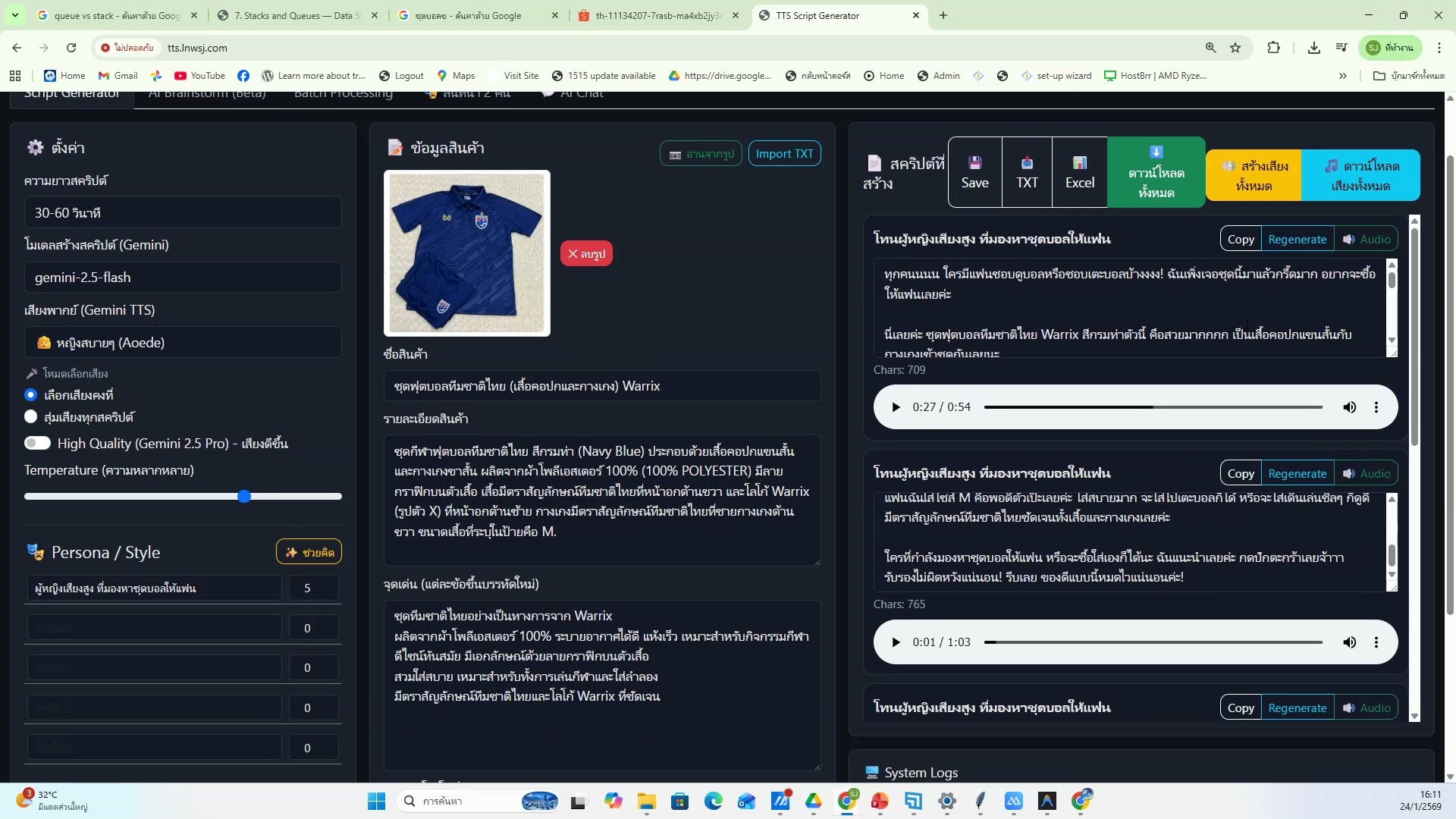 📸 ดู Dashboard สถิติ — ตัวอย่างจริง 10
📊 ดู Dashboard สถิติ
- ดู Downloads, Generated, Days
- ช่วงเวลา 2:54:06 ของวิดีโอ
- ชั่วโมงที่ 3: สร้างภาพด้วย Grok Imagine — ดู Dashboard สถิติ
- ดูวิธีทำจริงในวิดีโอ ขั้นตอนที่ 10/20
- 💡 ดูกราฟ Last 7 Days
- 📌 ดูรายละเอียดเพิ่มเติมในวิดีโอ
511) ดู Dashboard สถิติ (11/20)
📍 02:54:27
"ดูกราฟ Last 7 Days — ดู Dashboard สถิติ (ชั่วโมงที่ 3: สร้างภาพด้วย Grok Imagine)"
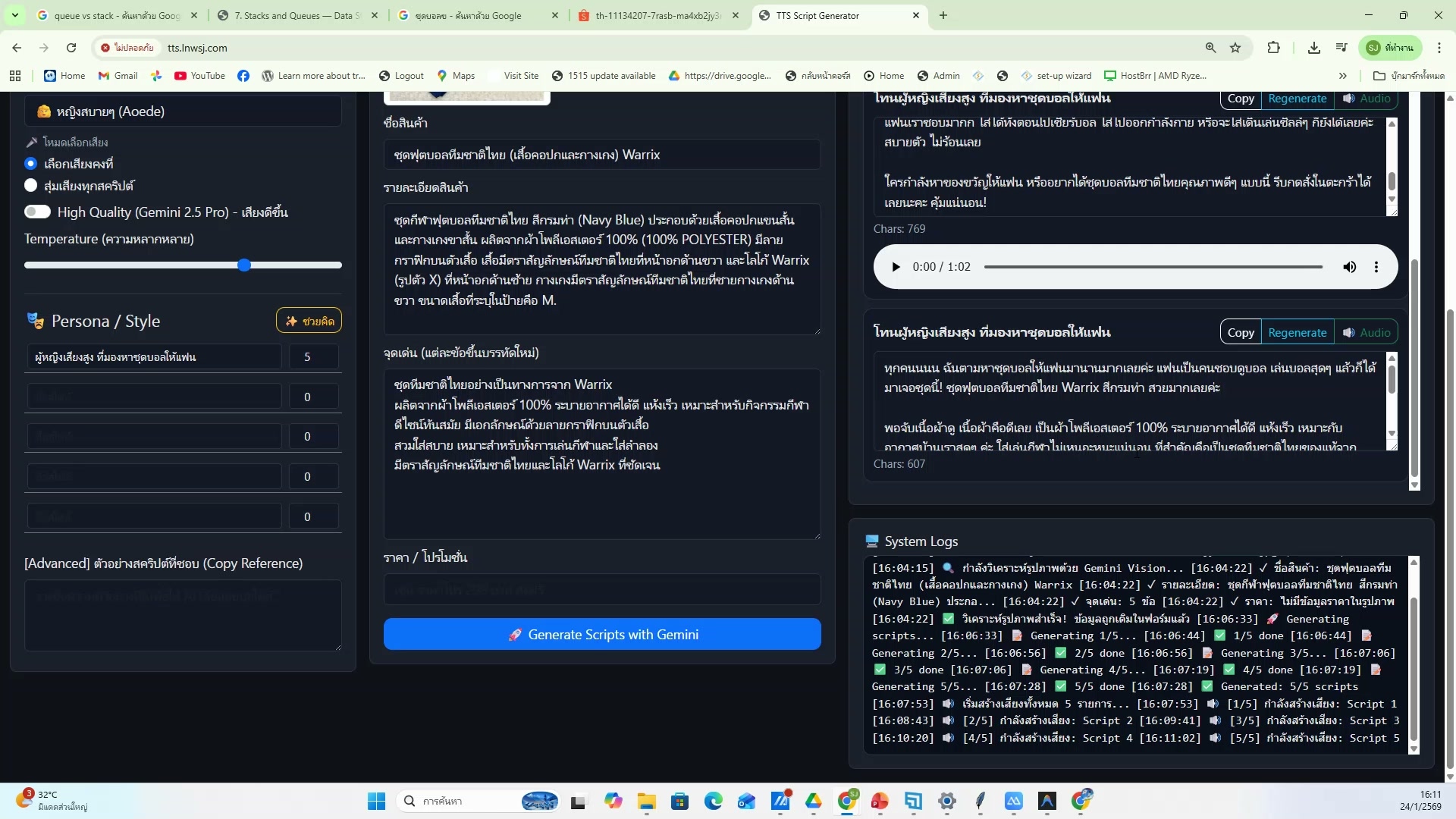 📸 ดู Dashboard สถิติ (11/20)
📊 ดู Dashboard สถิติ
- ดูกราฟ Last 7 Days
- ช่วงเวลา 2:54:27 ของวิดีโอ
- ชั่วโมงที่ 3: สร้างภาพด้วย Grok Imagine — ดู Dashboard สถิติ
- ดูวิธีทำจริงในวิดีโอ ขั้นตอนที่ 11/20
- 💡 วิเคราะห์ผลงานที่ผ่านมา
- 📌 ดูรายละเอียดเพิ่มเติมในวิดีโอ
512) วิเคราะห์ผลงานที่ผ่านมา
📍 02:54:47
"วิเคราะห์ผลงานที่ผ่านมา — ดู Dashboard สถิติ (ชั่วโมงที่ 3: สร้างภาพด้วย Grok Imagine)"
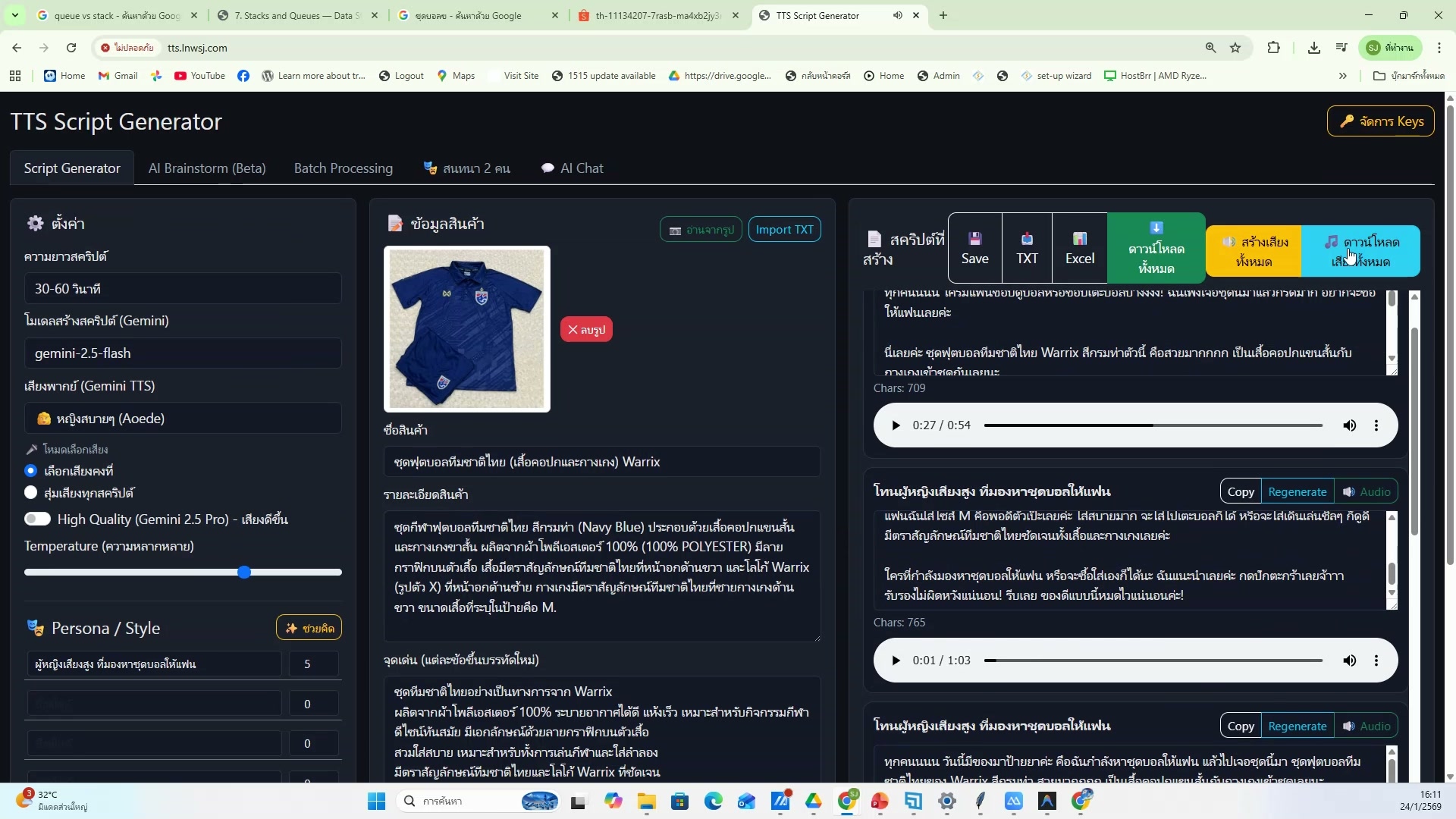 📸 วิเคราะห์ผลงานที่ผ่านมา
📊 ดู Dashboard สถิติ
- วิเคราะห์ผลงานที่ผ่านมา
- ช่วงเวลา 2:54:47 ของวิดีโอ
- ชั่วโมงที่ 3: สร้างภาพด้วย Grok Imagine — ดู Dashboard สถิติ
- ดูวิธีทำจริงในวิดีโอ ขั้นตอนที่ 12/20
- 💡 เปิด Dashboard tab ดูสถิติ
- 📌 ดูรายละเอียดเพิ่มเติมในวิดีโอ
513) ดู Dashboard สถิติ — ขั้นตอนที่ 13
📍 02:55:08
"เปิด Dashboard tab ดูสถิติ — ดู Dashboard สถิติ (ชั่วโมงที่ 3: สร้างภาพด้วย Grok Imagine)"
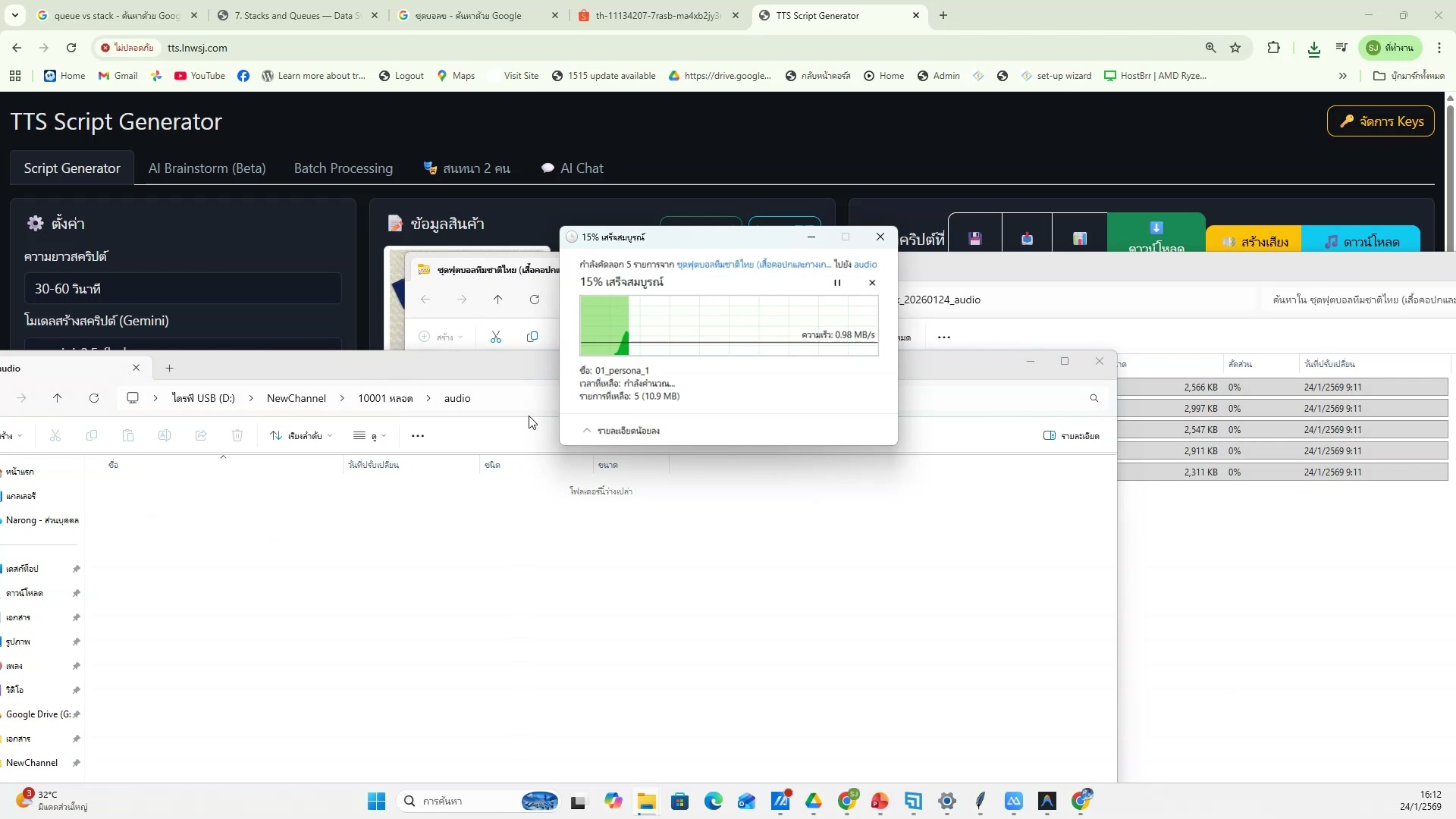 📸 ดู Dashboard สถิติ — ขั้นตอนที่ 13
📊 ดู Dashboard สถิติ
- เปิด Dashboard tab ดูสถิติ
- ช่วงเวลา 2:55:08 ของวิดีโอ
- ชั่วโมงที่ 3: สร้างภาพด้วย Grok Imagine — ดู Dashboard สถิติ
- ดูวิธีทำจริงในวิดีโอ ขั้นตอนที่ 13/20
- 💡 ดู Downloads, Generated, Days
- 📌 ดูรายละเอียดเพิ่มเติมในวิดีโอ
514) ดู Downloads, Generated, Days — รายละเอียด
📍 02:55:28
"ดู Downloads, Generated, Days — ดู Dashboard สถิติ (ชั่วโมงที่ 3: สร้างภาพด้วย Grok Imagine)"
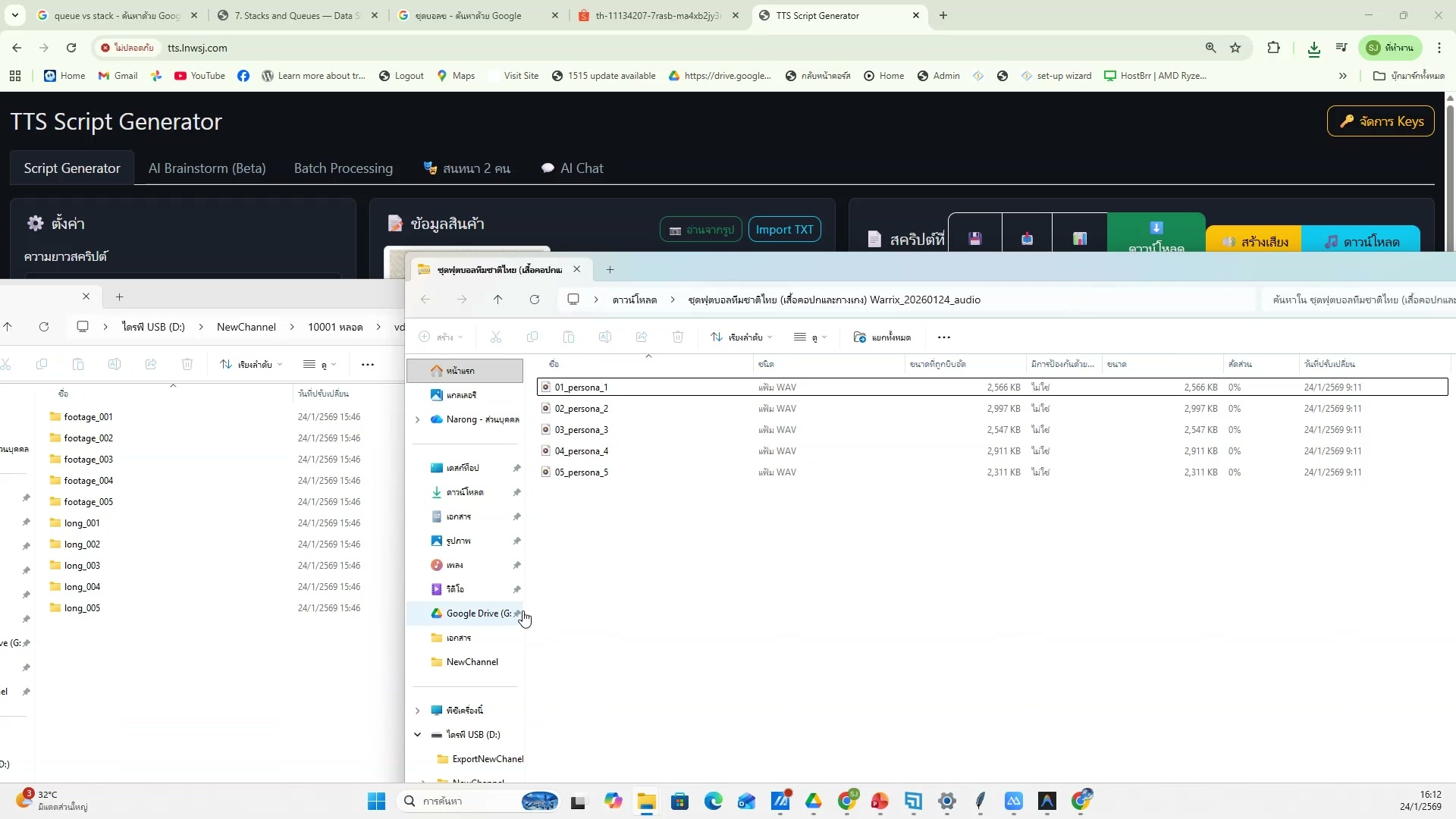 📸 ดู Downloads, Generated, Days — รายละเอียด
📊 ดู Dashboard สถิติ
- ดู Downloads, Generated, Days
- ช่วงเวลา 2:55:28 ของวิดีโอ
- ชั่วโมงที่ 3: สร้างภาพด้วย Grok Imagine — ดู Dashboard สถิติ
- ดูวิธีทำจริงในวิดีโอ ขั้นตอนที่ 14/20
- 💡 ดูกราฟ Last 7 Days
- 📌 ดูรายละเอียดเพิ่มเติมในวิดีโอ
515) ดู Dashboard สถิติ — ตัวอย่างจริง 15
📍 02:55:49
"ดูกราฟ Last 7 Days — ดู Dashboard สถิติ (ชั่วโมงที่ 3: สร้างภาพด้วย Grok Imagine)"
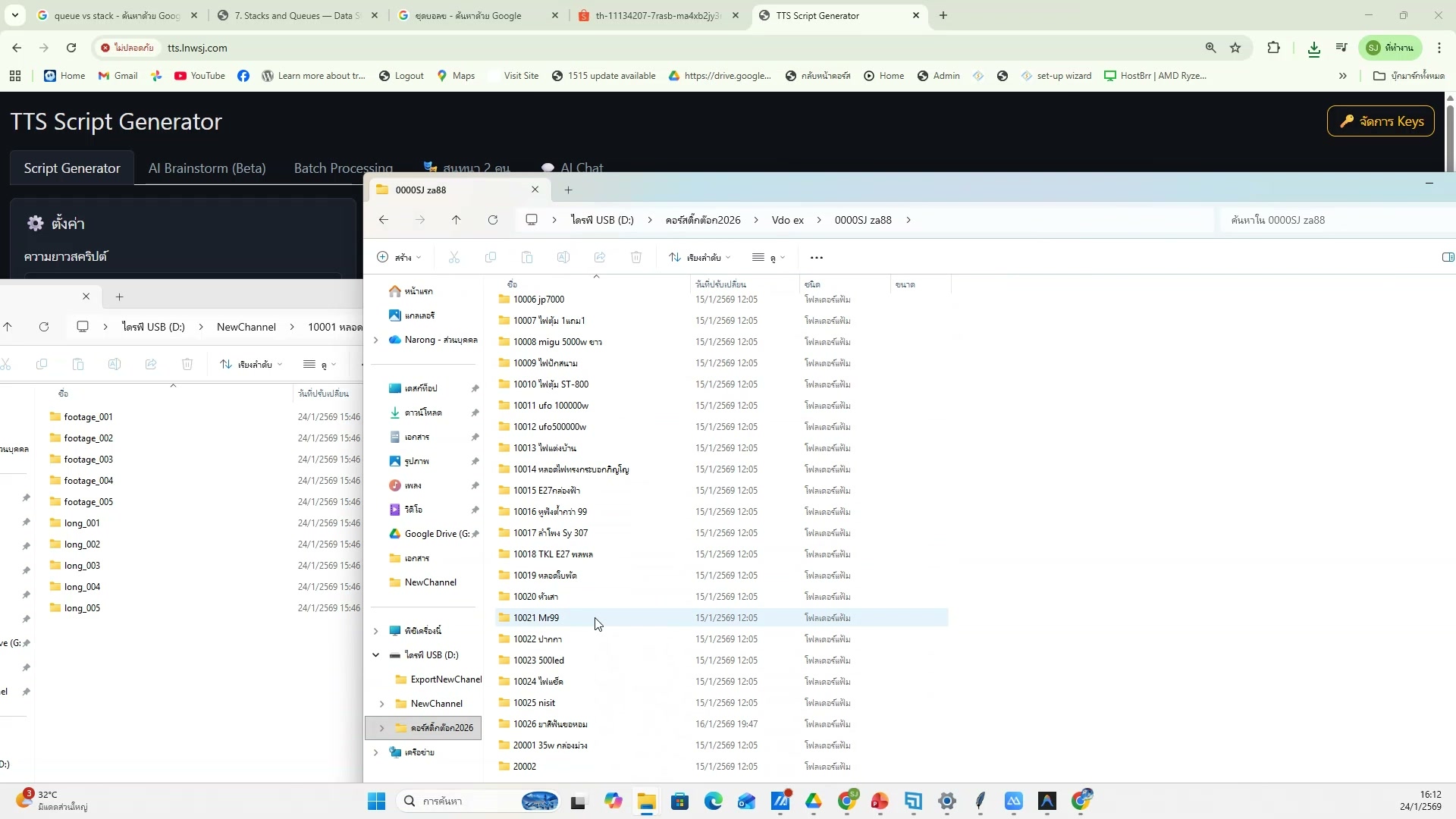 📸 ดู Dashboard สถิติ — ตัวอย่างจริง 15
📊 ดู Dashboard สถิติ
- ดูกราฟ Last 7 Days
- ช่วงเวลา 2:55:49 ของวิดีโอ
- ชั่วโมงที่ 3: สร้างภาพด้วย Grok Imagine — ดู Dashboard สถิติ
- ดูวิธีทำจริงในวิดีโอ ขั้นตอนที่ 15/20
- 💡 วิเคราะห์ผลงานที่ผ่านมา
- 📌 ดูรายละเอียดเพิ่มเติมในวิดีโอ
516) ดู Dashboard สถิติ (16/20)
📍 02:56:09
"วิเคราะห์ผลงานที่ผ่านมา — ดู Dashboard สถิติ (ชั่วโมงที่ 3: สร้างภาพด้วย Grok Imagine)"
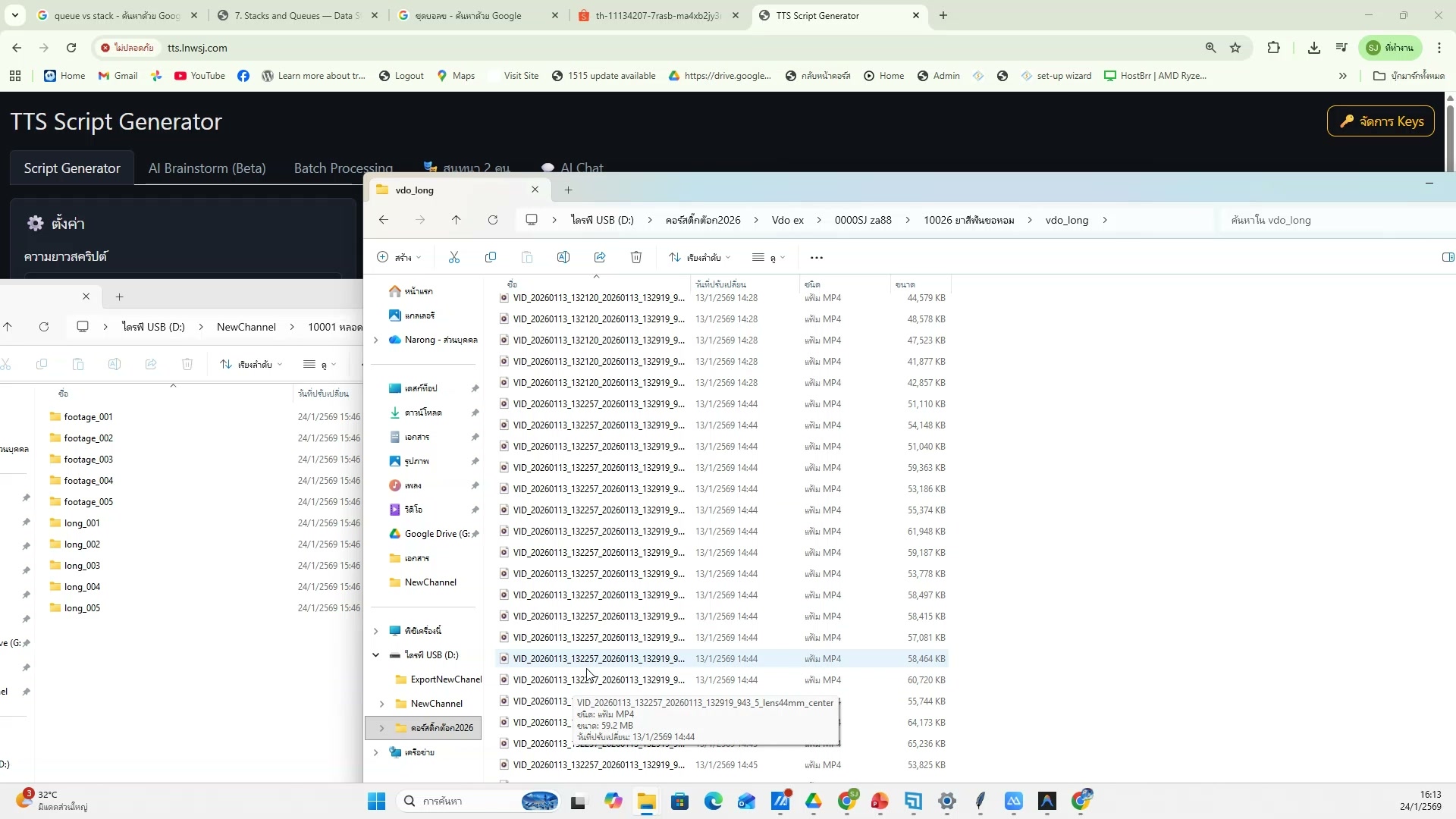 📸 ดู Dashboard สถิติ (16/20)
📊 ดู Dashboard สถิติ
- วิเคราะห์ผลงานที่ผ่านมา
- ช่วงเวลา 2:56:09 ของวิดีโอ
- ชั่วโมงที่ 3: สร้างภาพด้วย Grok Imagine — ดู Dashboard สถิติ
- ดูวิธีทำจริงในวิดีโอ ขั้นตอนที่ 16/20
- 💡 เปิด Dashboard tab ดูสถิติ
- 📌 ดูรายละเอียดเพิ่มเติมในวิดีโอ
517) เปิด Dashboard tab ดูสถิติ
📍 02:56:30
"เปิด Dashboard tab ดูสถิติ — ดู Dashboard สถิติ (ชั่วโมงที่ 3: สร้างภาพด้วย Grok Imagine)"
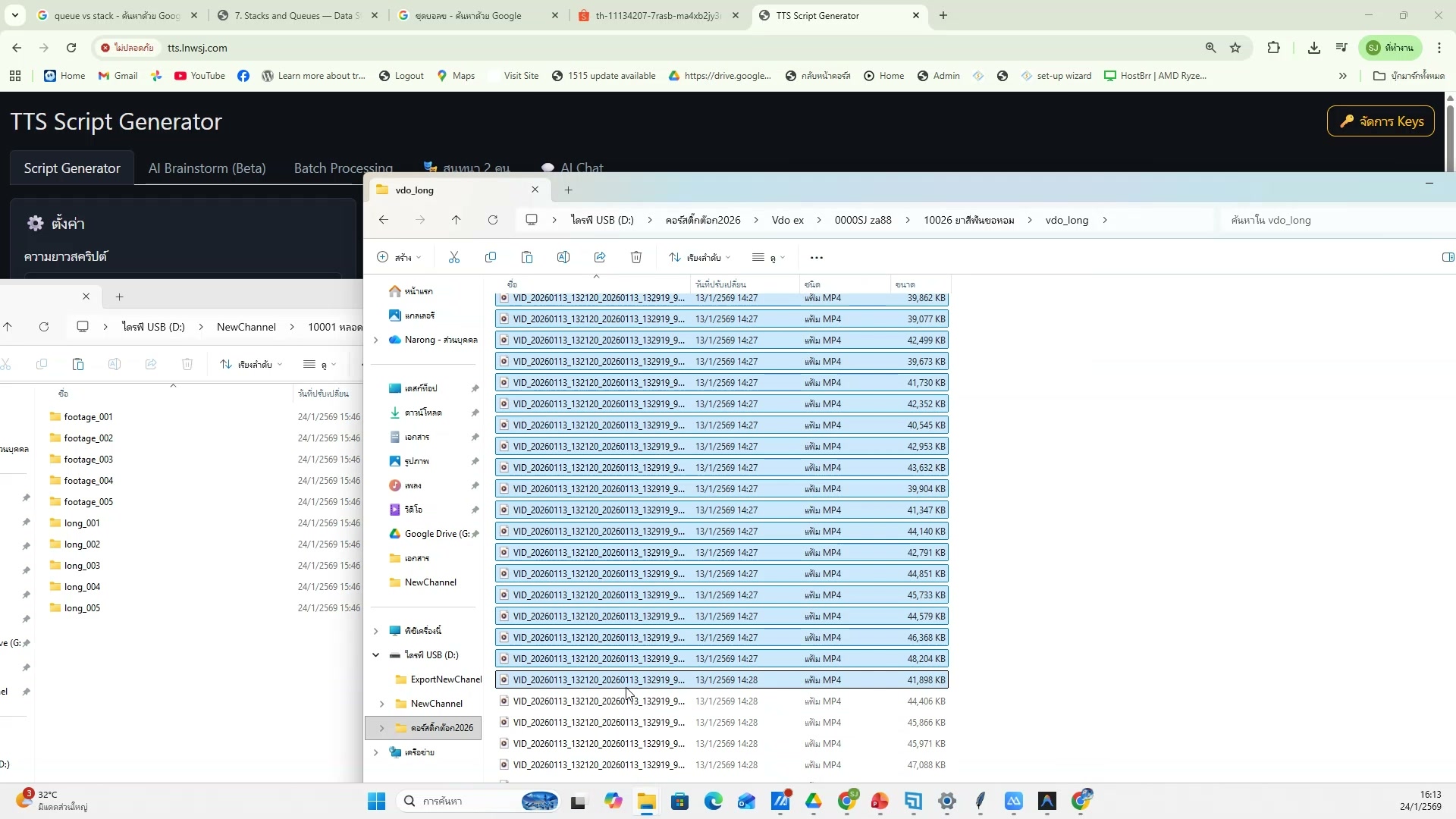 📸 เปิด Dashboard tab ดูสถิติ
📊 ดู Dashboard สถิติ
- เปิด Dashboard tab ดูสถิติ
- ช่วงเวลา 2:56:30 ของวิดีโอ
- ชั่วโมงที่ 3: สร้างภาพด้วย Grok Imagine — ดู Dashboard สถิติ
- ดูวิธีทำจริงในวิดีโอ ขั้นตอนที่ 17/20
- 💡 ดู Downloads, Generated, Days
- 📌 ดูรายละเอียดเพิ่มเติมในวิดีโอ
518) ดู Dashboard สถิติ — ขั้นตอนที่ 18
📍 02:56:50
"ดู Downloads, Generated, Days — ดู Dashboard สถิติ (ชั่วโมงที่ 3: สร้างภาพด้วย Grok Imagine)"
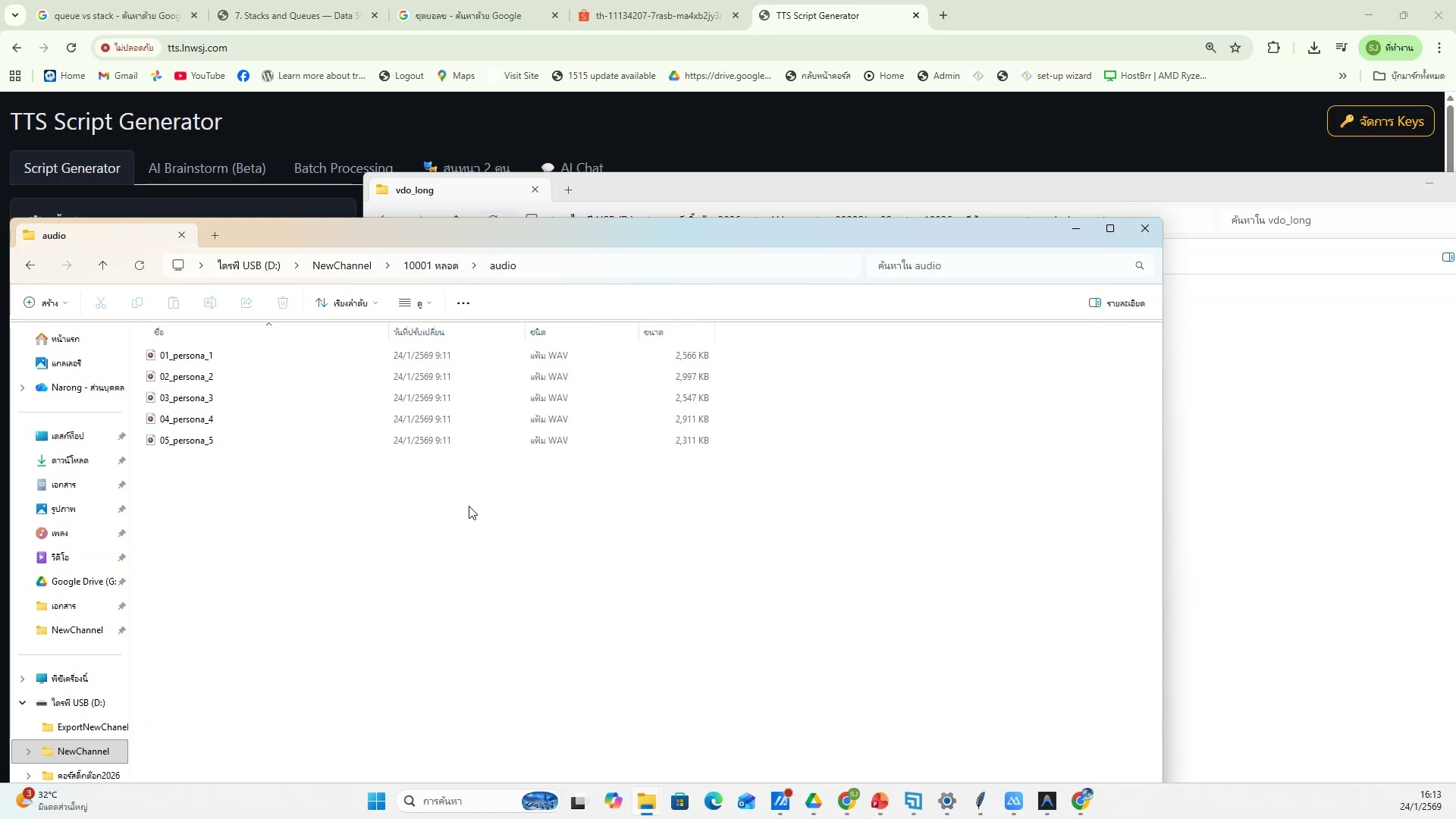 📸 ดู Dashboard สถิติ — ขั้นตอนที่ 18
📊 ดู Dashboard สถิติ
- ดู Downloads, Generated, Days
- ช่วงเวลา 2:56:50 ของวิดีโอ
- ชั่วโมงที่ 3: สร้างภาพด้วย Grok Imagine — ดู Dashboard สถิติ
- ดูวิธีทำจริงในวิดีโอ ขั้นตอนที่ 18/20
- 💡 ดูกราฟ Last 7 Days
- 📌 ดูรายละเอียดเพิ่มเติมในวิดีโอ
519) ดูกราฟ Last 7 Days — รายละเอียด
📍 02:57:11
"ดูกราฟ Last 7 Days — ดู Dashboard สถิติ (ชั่วโมงที่ 3: สร้างภาพด้วย Grok Imagine)"
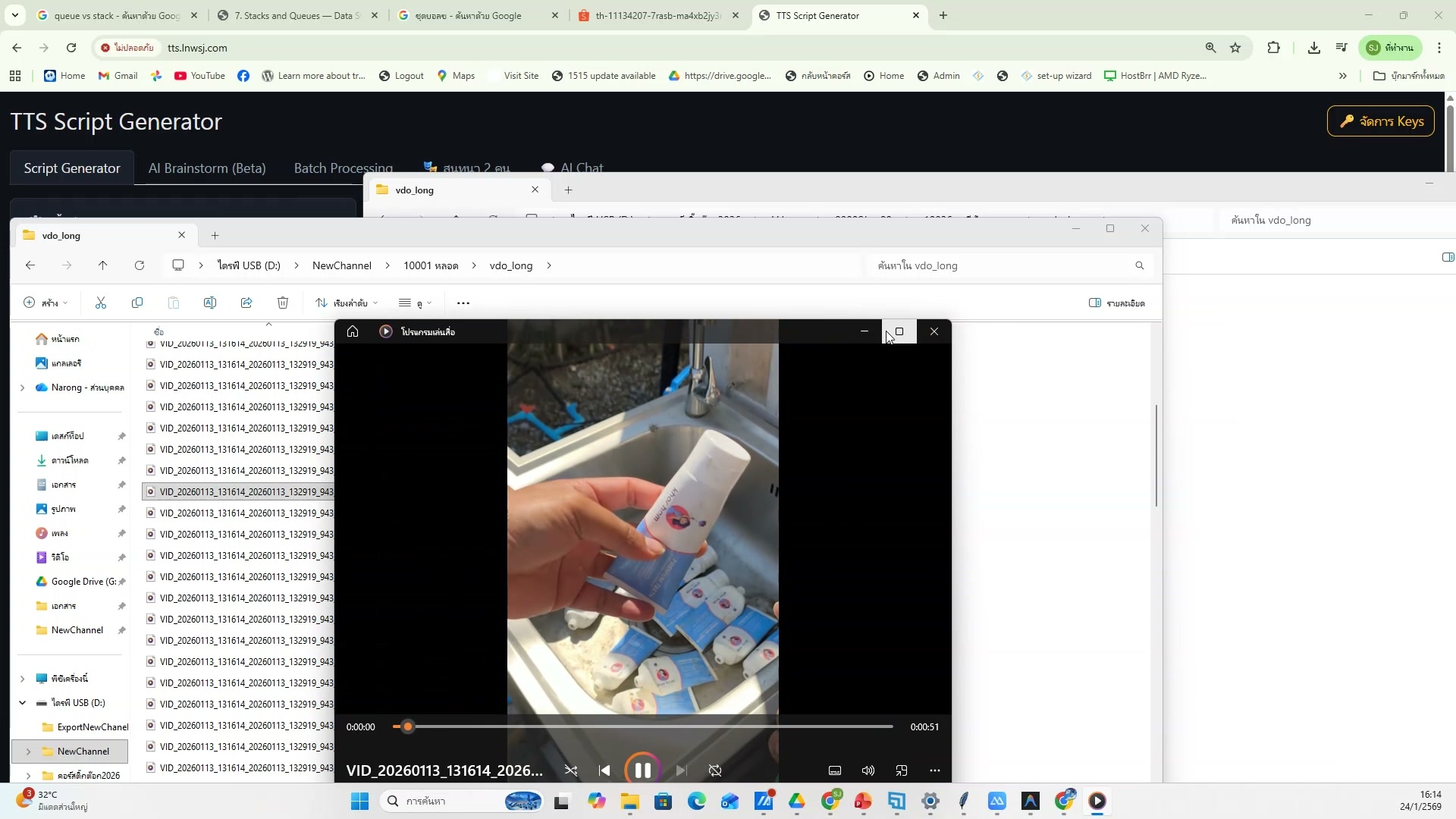 📸 ดูกราฟ Last 7 Days — รายละเอียด
📊 ดู Dashboard สถิติ
- ดูกราฟ Last 7 Days
- ช่วงเวลา 2:57:11 ของวิดีโอ
- ชั่วโมงที่ 3: สร้างภาพด้วย Grok Imagine — ดู Dashboard สถิติ
- ดูวิธีทำจริงในวิดีโอ ขั้นตอนที่ 19/20
- 💡 วิเคราะห์ผลงานที่ผ่านมา
- 📌 ดูรายละเอียดเพิ่มเติมในวิดีโอ
520) ดู Dashboard สถิติ — ตัวอย่างจริง 20
📍 02:57:31
"วิเคราะห์ผลงานที่ผ่านมา — ดู Dashboard สถิติ (ชั่วโมงที่ 3: สร้างภาพด้วย Grok Imagine)"
 📸 ดู Dashboard สถิติ — ตัวอย่างจริง 20
📊 ดู Dashboard สถิติ
- วิเคราะห์ผลงานที่ผ่านมา
- ช่วงเวลา 2:57:31 ของวิดีโอ
- ชั่วโมงที่ 3: สร้างภาพด้วย Grok Imagine — ดู Dashboard สถิติ
- ดูวิธีทำจริงในวิดีโอ ขั้นตอนที่ 20/20
- 💡 เปิด Dashboard tab ดูสถิติ
- 📌 ดูรายละเอียดเพิ่มเติมในวิดีโอ
521) ดาวน์โหลดภาพจาก Favorites (1/20)
📍 02:57:52
"เปิด DL tab ของ extension — ดาวน์โหลดภาพจาก Favorites (ชั่วโมงที่ 3: สร้างภาพด้วย Grok Imagine)"
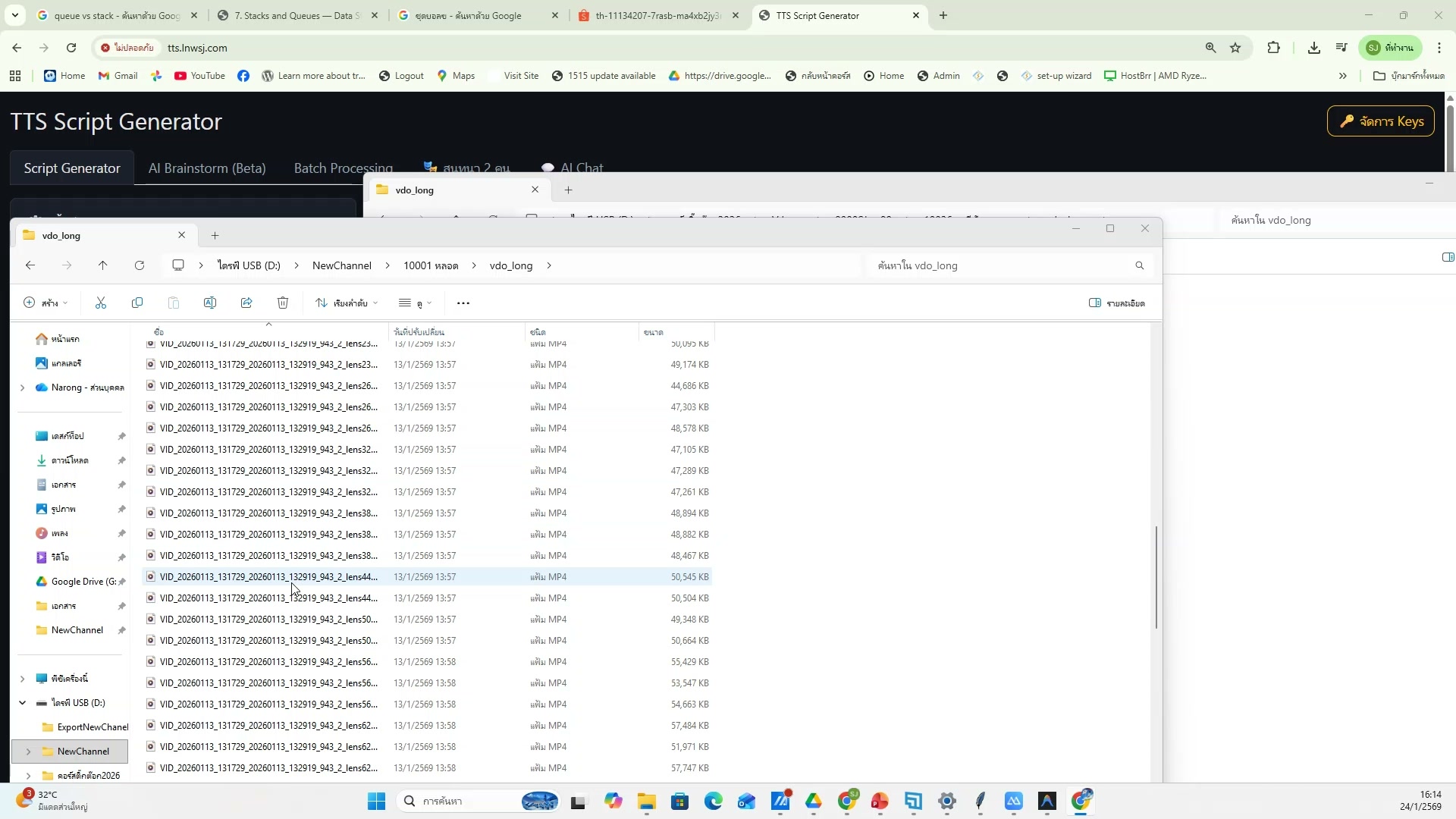 📸 ดาวน์โหลดภาพจาก Favorites (1/20)
📥 ดาวน์โหลดภาพจาก Favorites
- เปิด DL tab ของ extension
- ช่วงเวลา 2:57:52 ของวิดีโอ
- ชั่วโมงที่ 3: สร้างภาพด้วย Grok Imagine — ดาวน์โหลดภาพจาก Favorites
- ดูวิธีทำจริงในวิดีโอ ขั้นตอนที่ 1/20
- 💡 เข้า Favorites ใน Grok
- 📌 ดูรายละเอียดเพิ่มเติมในวิดีโอ
522) เข้า Favorites ใน Grok
📍 02:58:13
"เข้า Favorites ใน Grok — ดาวน์โหลดภาพจาก Favorites (ชั่วโมงที่ 3: สร้างภาพด้วย Grok Imagine)"
 📸 เข้า Favorites ใน Grok
📥 ดาวน์โหลดภาพจาก Favorites
- เข้า Favorites ใน Grok
- ช่วงเวลา 2:58:13 ของวิดีโอ
- ชั่วโมงที่ 3: สร้างภาพด้วย Grok Imagine — ดาวน์โหลดภาพจาก Favorites
- ดูวิธีทำจริงในวิดีโอ ขั้นตอนที่ 2/20
- 💡 Scan Posts หาภาพใหม่
- 📌 ดูรายละเอียดเพิ่มเติมในวิดีโอ
523) ดาวน์โหลดภาพจาก Favorites — ขั้นตอนที่ 3
📍 02:58:33
"Scan Posts หาภาพใหม่ — ดาวน์โหลดภาพจาก Favorites (ชั่วโมงที่ 3: สร้างภาพด้วย Grok Imagine)"
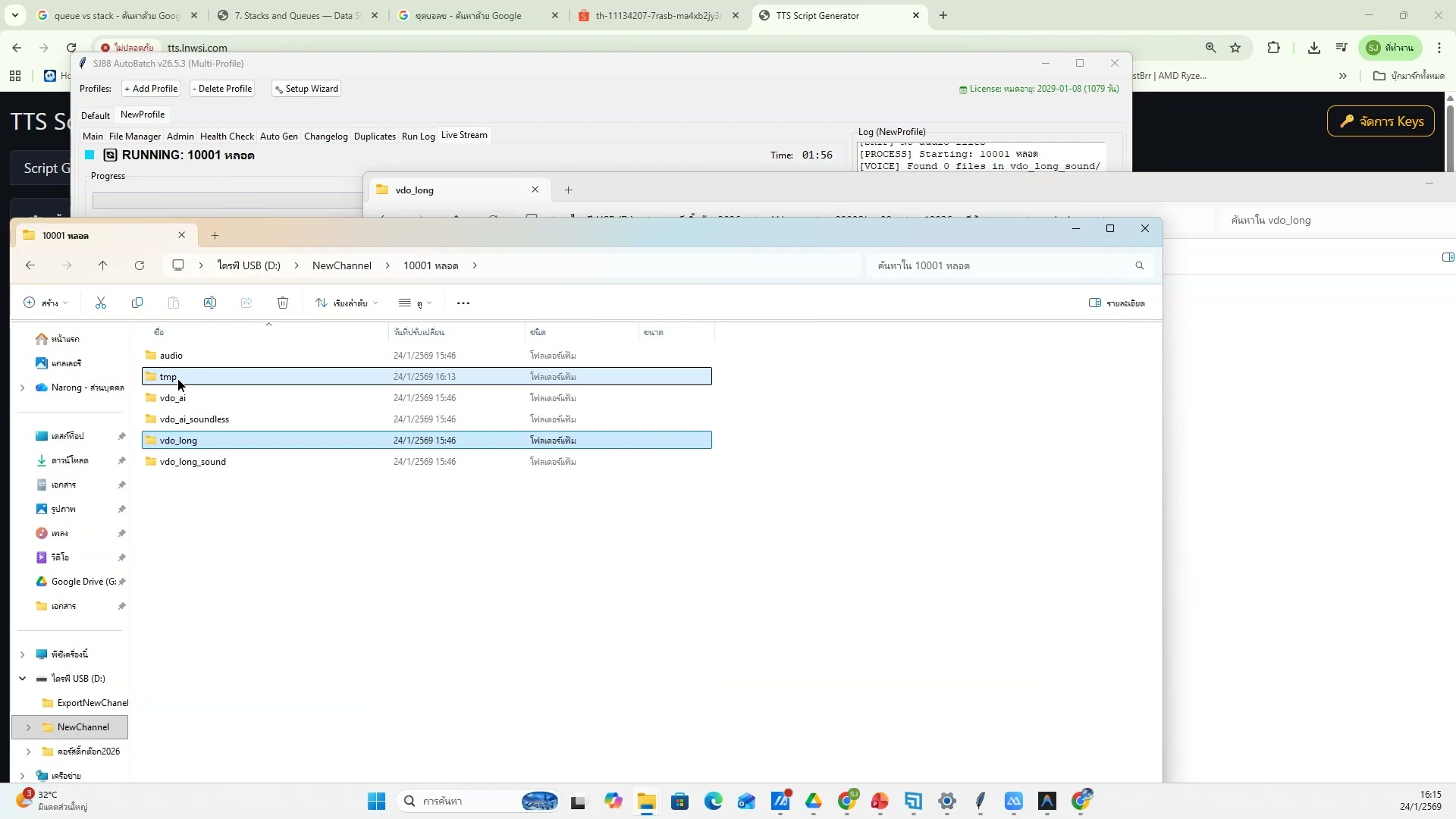 📸 ดาวน์โหลดภาพจาก Favorites — ขั้นตอนที่ 3
📥 ดาวน์โหลดภาพจาก Favorites
- Scan Posts หาภาพใหม่
- ช่วงเวลา 2:58:33 ของวิดีโอ
- ชั่วโมงที่ 3: สร้างภาพด้วย Grok Imagine — ดาวน์โหลดภาพจาก Favorites
- ดูวิธีทำจริงในวิดีโอ ขั้นตอนที่ 3/20
- 💡 กด Start Download All
- 📌 ดูรายละเอียดเพิ่มเติมในวิดีโอ
524) กด Start Download All — รายละเอียด
📍 02:58:54
"กด Start Download All — ดาวน์โหลดภาพจาก Favorites (ชั่วโมงที่ 3: สร้างภาพด้วย Grok Imagine)"
 📸 กด Start Download All — รายละเอียด
📥 ดาวน์โหลดภาพจาก Favorites
- กด Start Download All
- ช่วงเวลา 2:58:54 ของวิดีโอ
- ชั่วโมงที่ 3: สร้างภาพด้วย Grok Imagine — ดาวน์โหลดภาพจาก Favorites
- ดูวิธีทำจริงในวิดีโอ ขั้นตอนที่ 4/20
- 💡 เปิด DL tab ของ extension
- 📌 ดูรายละเอียดเพิ่มเติมในวิดีโอ
525) ดาวน์โหลดภาพจาก Favorites — ตัวอย่างจริง 5
📍 02:59:14
"เปิด DL tab ของ extension — ดาวน์โหลดภาพจาก Favorites (ชั่วโมงที่ 3: สร้างภาพด้วย Grok Imagine)"
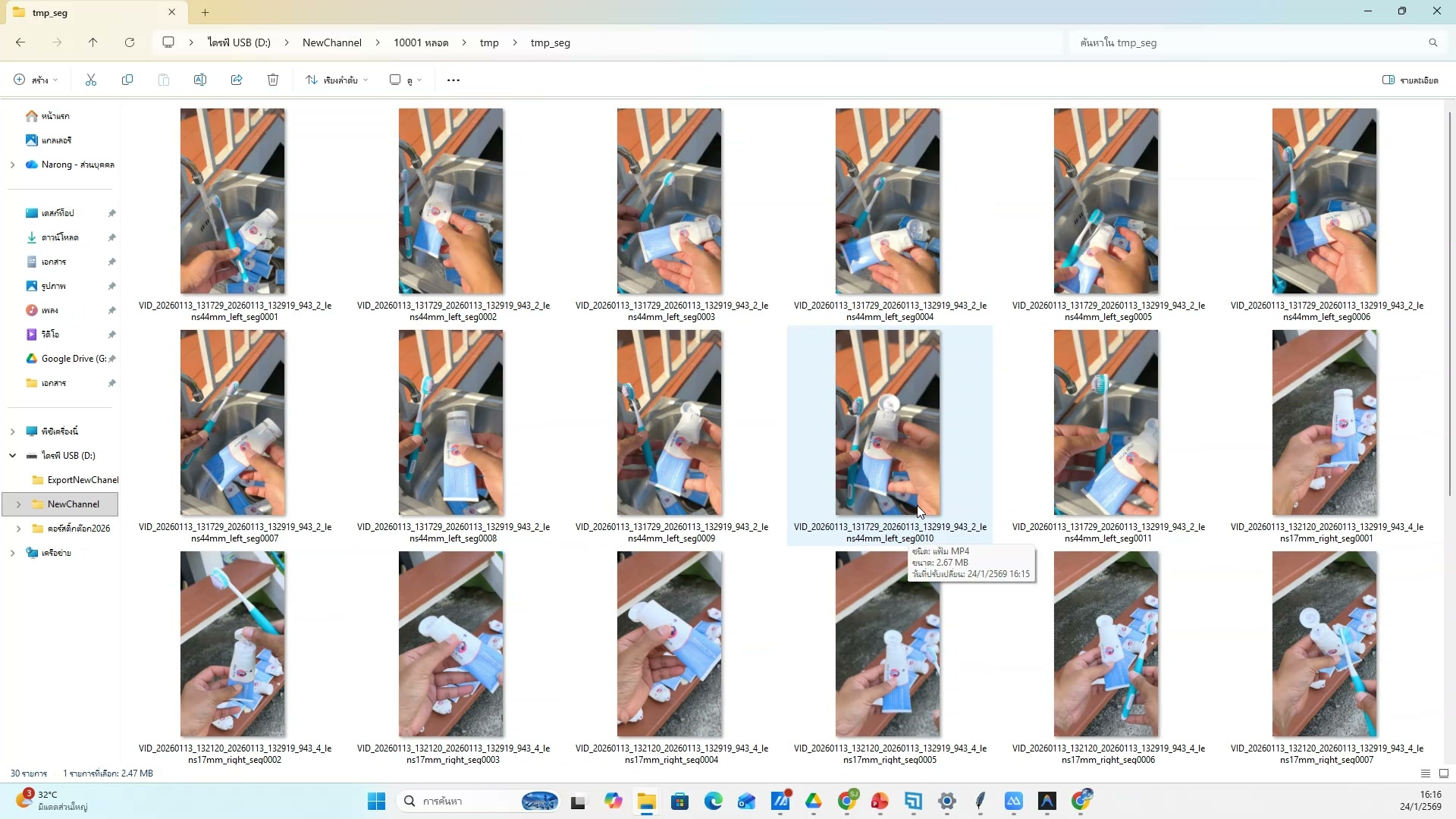 📸 ดาวน์โหลดภาพจาก Favorites — ตัวอย่างจริง 5
📥 ดาวน์โหลดภาพจาก Favorites
- เปิด DL tab ของ extension
- ช่วงเวลา 2:59:14 ของวิดีโอ
- ชั่วโมงที่ 3: สร้างภาพด้วย Grok Imagine — ดาวน์โหลดภาพจาก Favorites
- ดูวิธีทำจริงในวิดีโอ ขั้นตอนที่ 5/20
- 💡 เข้า Favorites ใน Grok
- 📌 ดูรายละเอียดเพิ่มเติมในวิดีโอ
526) ดาวน์โหลดภาพจาก Favorites (6/20)
📍 02:59:35
"เข้า Favorites ใน Grok — ดาวน์โหลดภาพจาก Favorites (ชั่วโมงที่ 3: สร้างภาพด้วย Grok Imagine)"
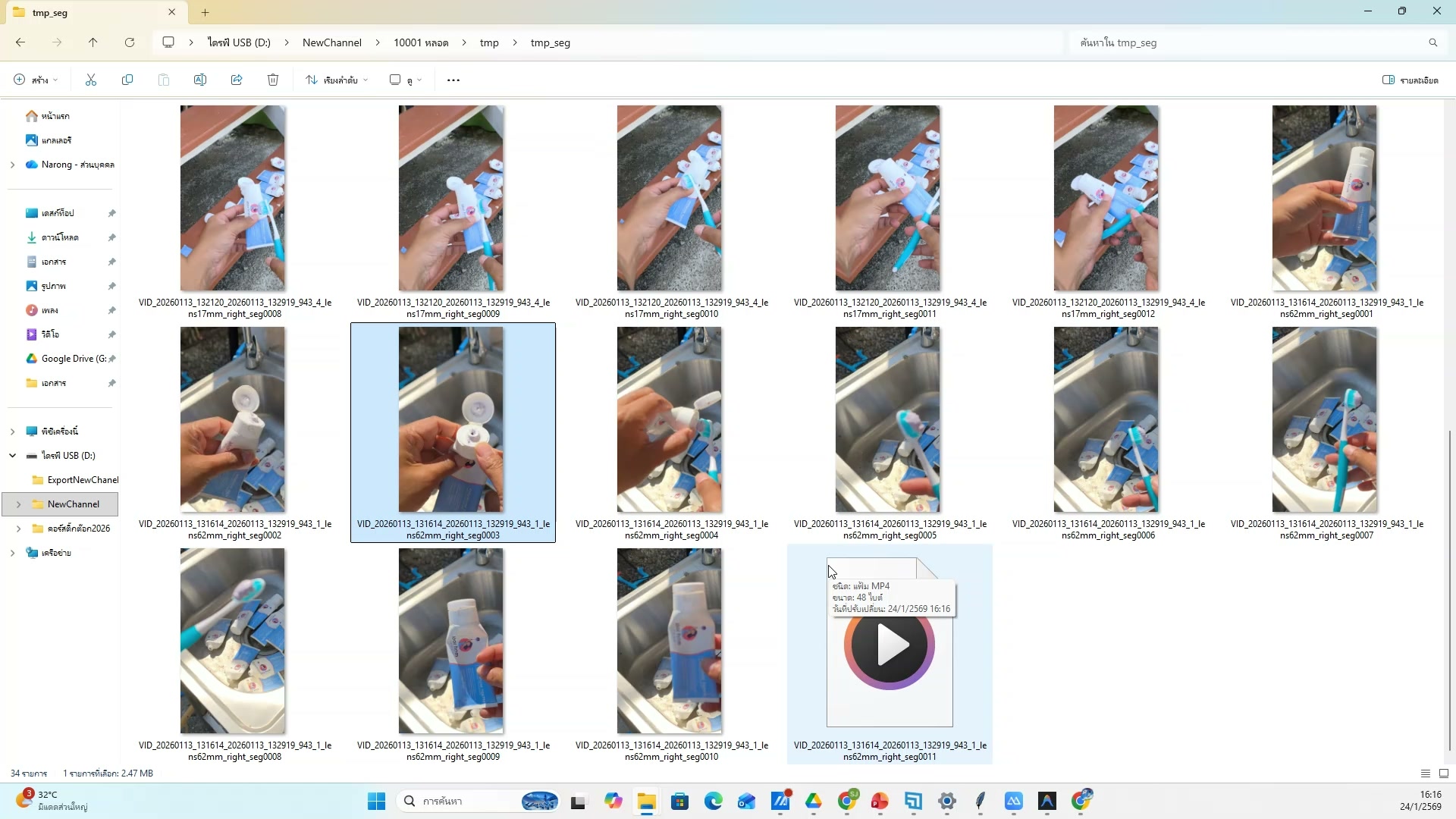 📸 ดาวน์โหลดภาพจาก Favorites (6/20)
📥 ดาวน์โหลดภาพจาก Favorites
- เข้า Favorites ใน Grok
- ช่วงเวลา 2:59:35 ของวิดีโอ
- ชั่วโมงที่ 3: สร้างภาพด้วย Grok Imagine — ดาวน์โหลดภาพจาก Favorites
- ดูวิธีทำจริงในวิดีโอ ขั้นตอนที่ 6/20
- 💡 Scan Posts หาภาพใหม่
- 📌 ดูรายละเอียดเพิ่มเติมในวิดีโอ
527) Scan Posts หาภาพใหม่
📍 02:59:55
"Scan Posts หาภาพใหม่ — ดาวน์โหลดภาพจาก Favorites (ชั่วโมงที่ 3: สร้างภาพด้วย Grok Imagine)"
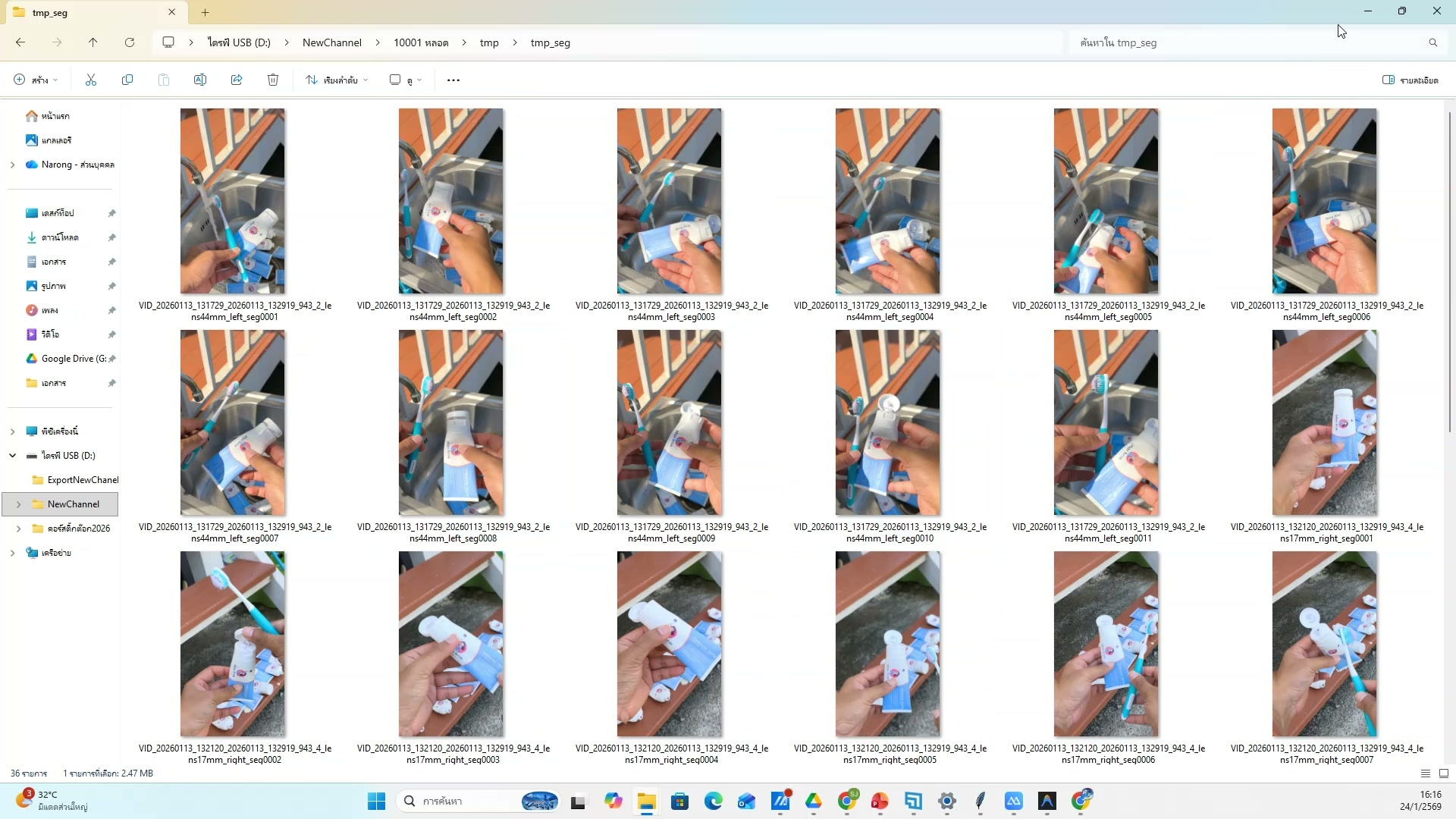 📸 Scan Posts หาภาพใหม่
📥 ดาวน์โหลดภาพจาก Favorites
- Scan Posts หาภาพใหม่
- ช่วงเวลา 2:59:55 ของวิดีโอ
- ชั่วโมงที่ 3: สร้างภาพด้วย Grok Imagine — ดาวน์โหลดภาพจาก Favorites
- ดูวิธีทำจริงในวิดีโอ ขั้นตอนที่ 7/20
- 💡 กด Start Download All
- 📌 ดูรายละเอียดเพิ่มเติมในวิดีโอ
528) ดาวน์โหลดภาพจาก Favorites — ขั้นตอนที่ 8
📍 03:00:16
"กด Start Download All — ดาวน์โหลดภาพจาก Favorites (ชั่วโมงที่ 3: สร้างภาพด้วย Grok Imagine)"
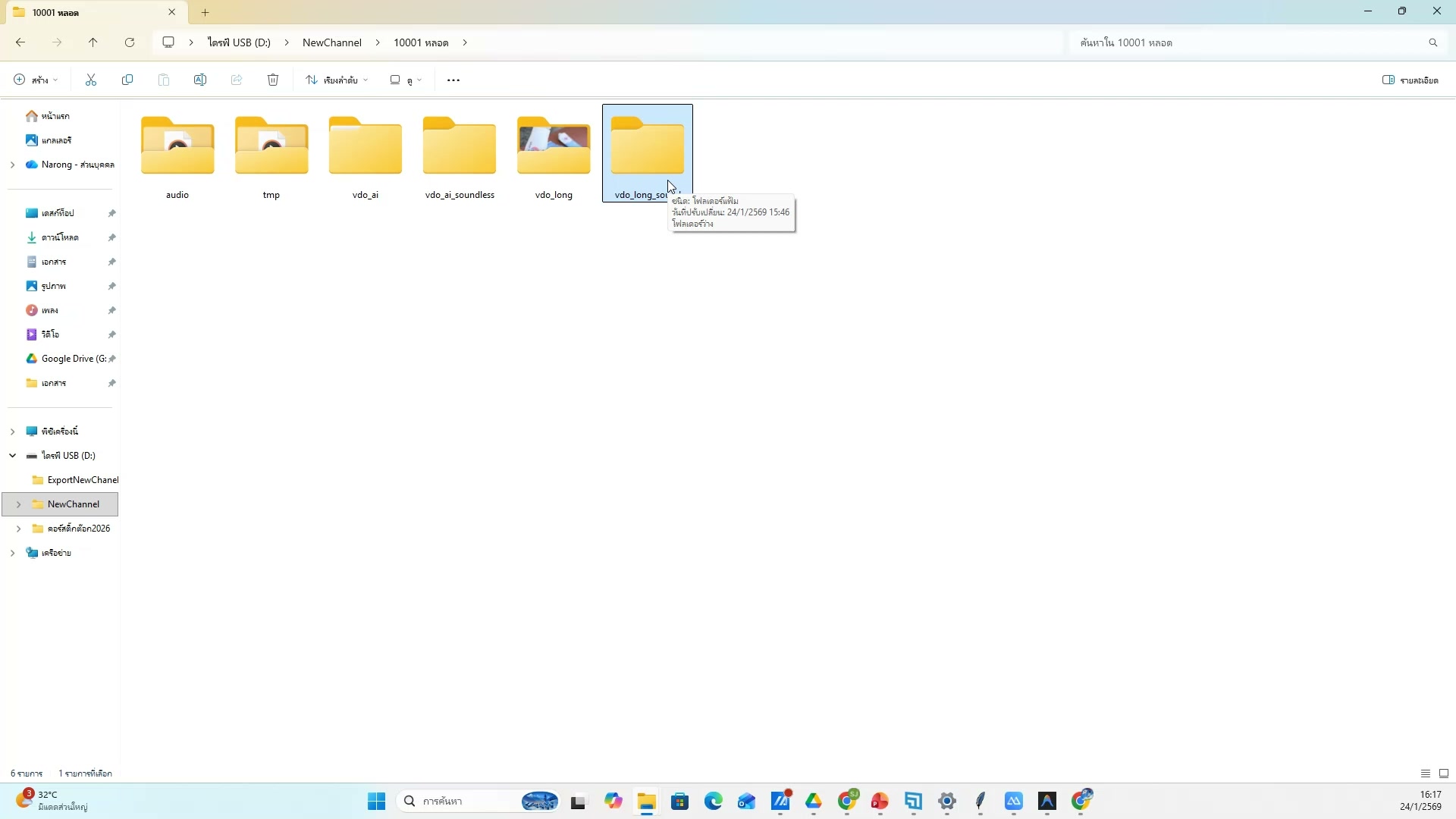 📸 ดาวน์โหลดภาพจาก Favorites — ขั้นตอนที่ 8
📥 ดาวน์โหลดภาพจาก Favorites
- กด Start Download All
- ช่วงเวลา 3:00:16 ของวิดีโอ
- ชั่วโมงที่ 3: สร้างภาพด้วย Grok Imagine — ดาวน์โหลดภาพจาก Favorites
- ดูวิธีทำจริงในวิดีโอ ขั้นตอนที่ 8/20
- 💡 เปิด DL tab ของ extension
- 📌 ดูรายละเอียดเพิ่มเติมในวิดีโอ
529) เปิด DL tab ของ extension — รายละเอียด
📍 03:00:36
"เปิด DL tab ของ extension — ดาวน์โหลดภาพจาก Favorites (ชั่วโมงที่ 3: สร้างภาพด้วย Grok Imagine)"
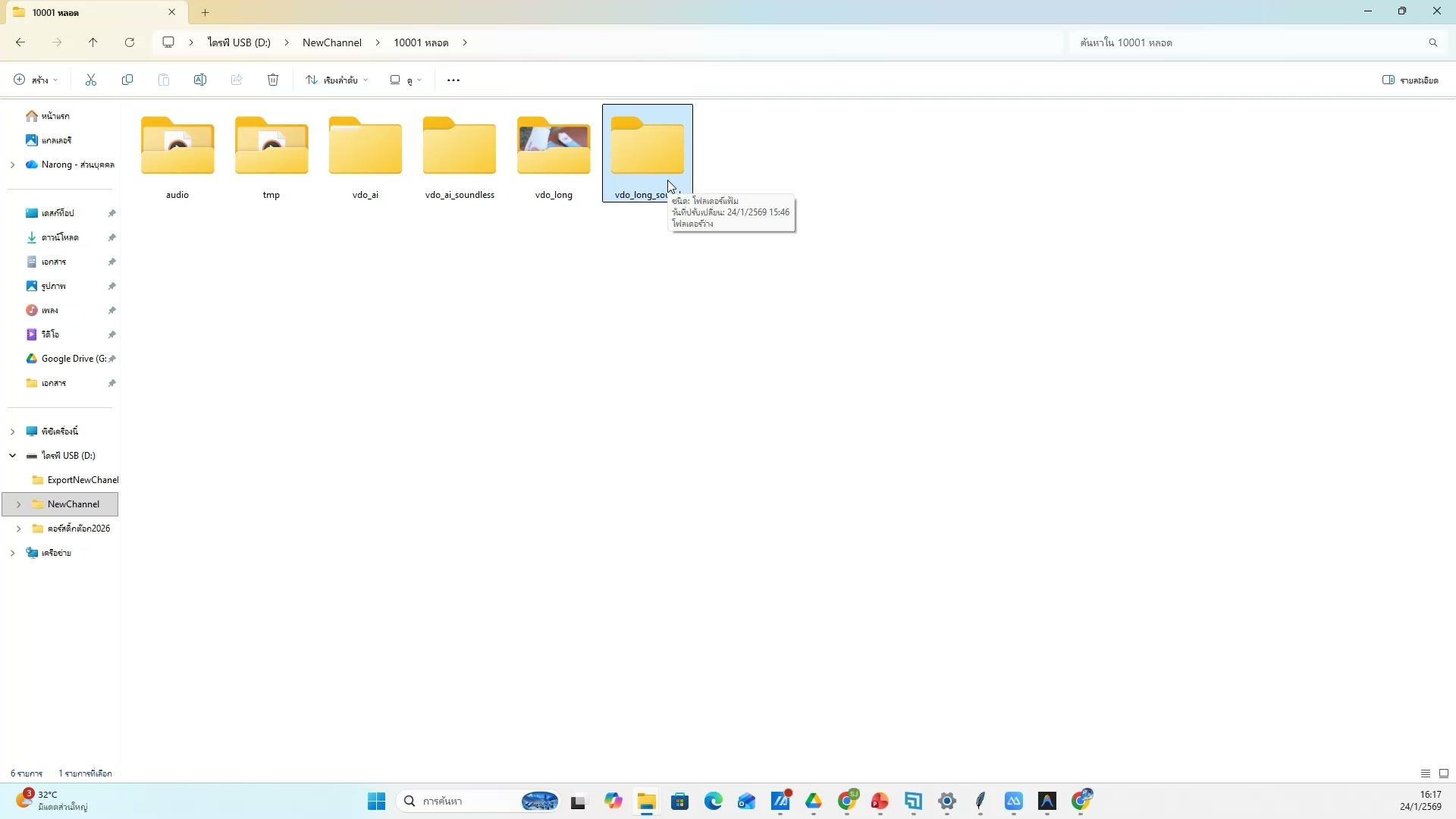 📸 เปิด DL tab ของ extension — รายละเอียด
📥 ดาวน์โหลดภาพจาก Favorites
- เปิด DL tab ของ extension
- ช่วงเวลา 3:00:36 ของวิดีโอ
- ชั่วโมงที่ 3: สร้างภาพด้วย Grok Imagine — ดาวน์โหลดภาพจาก Favorites
- ดูวิธีทำจริงในวิดีโอ ขั้นตอนที่ 9/20
- 💡 เข้า Favorites ใน Grok
- 📌 ดูรายละเอียดเพิ่มเติมในวิดีโอ
530) ดาวน์โหลดภาพจาก Favorites — ตัวอย่างจริง 10
📍 03:00:57
"เข้า Favorites ใน Grok — ดาวน์โหลดภาพจาก Favorites (ชั่วโมงที่ 3: สร้างภาพด้วย Grok Imagine)"
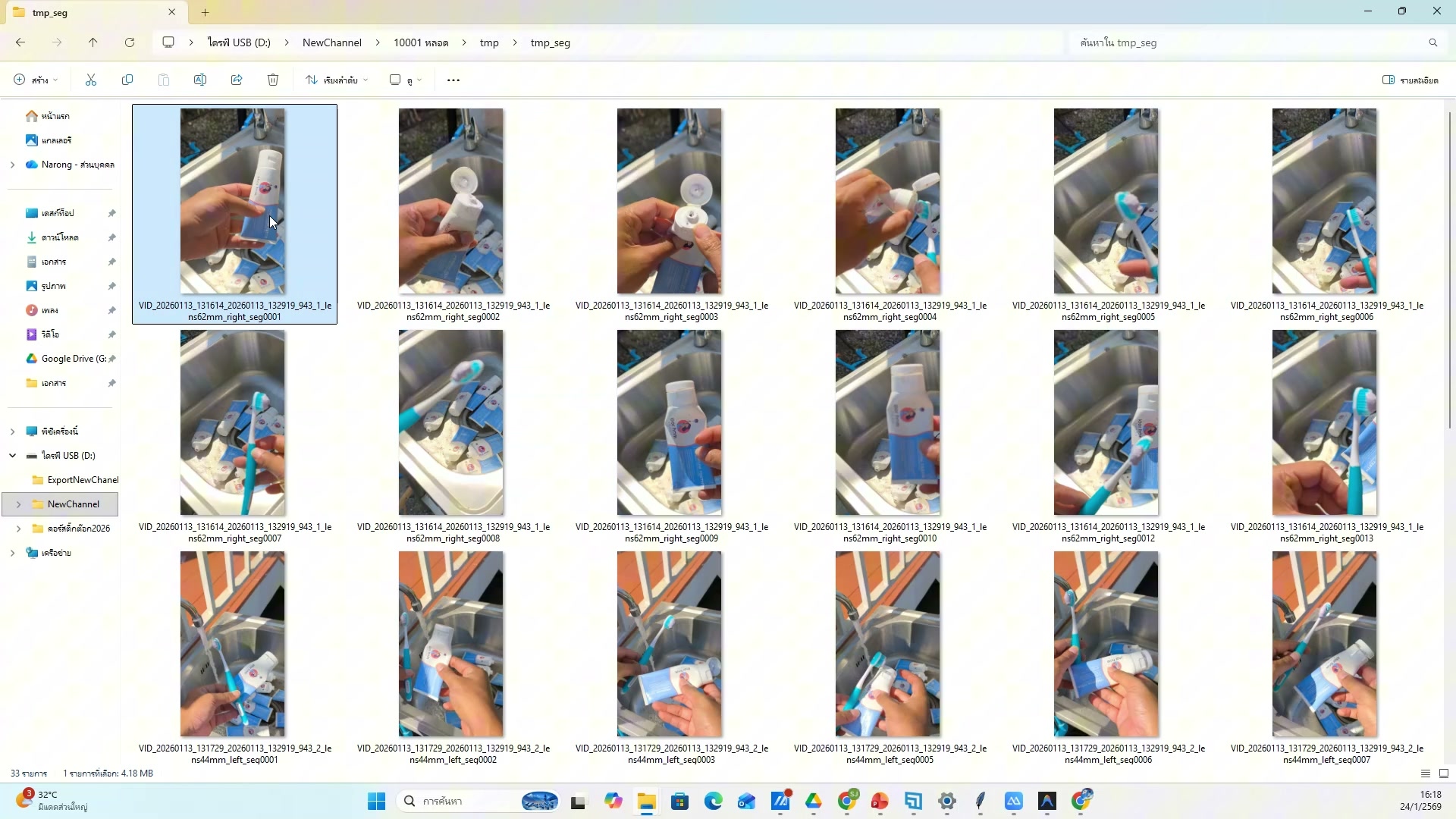 📸 ดาวน์โหลดภาพจาก Favorites — ตัวอย่างจริง 10
📥 ดาวน์โหลดภาพจาก Favorites
- เข้า Favorites ใน Grok
- ช่วงเวลา 3:00:57 ของวิดีโอ
- ชั่วโมงที่ 3: สร้างภาพด้วย Grok Imagine — ดาวน์โหลดภาพจาก Favorites
- ดูวิธีทำจริงในวิดีโอ ขั้นตอนที่ 10/20
- 💡 Scan Posts หาภาพใหม่
- 📌 ดูรายละเอียดเพิ่มเติมในวิดีโอ
531) ดาวน์โหลดภาพจาก Favorites (11/20)
📍 03:01:17
"Scan Posts หาภาพใหม่ — ดาวน์โหลดภาพจาก Favorites (ชั่วโมงที่ 3: สร้างภาพด้วย Grok Imagine)"
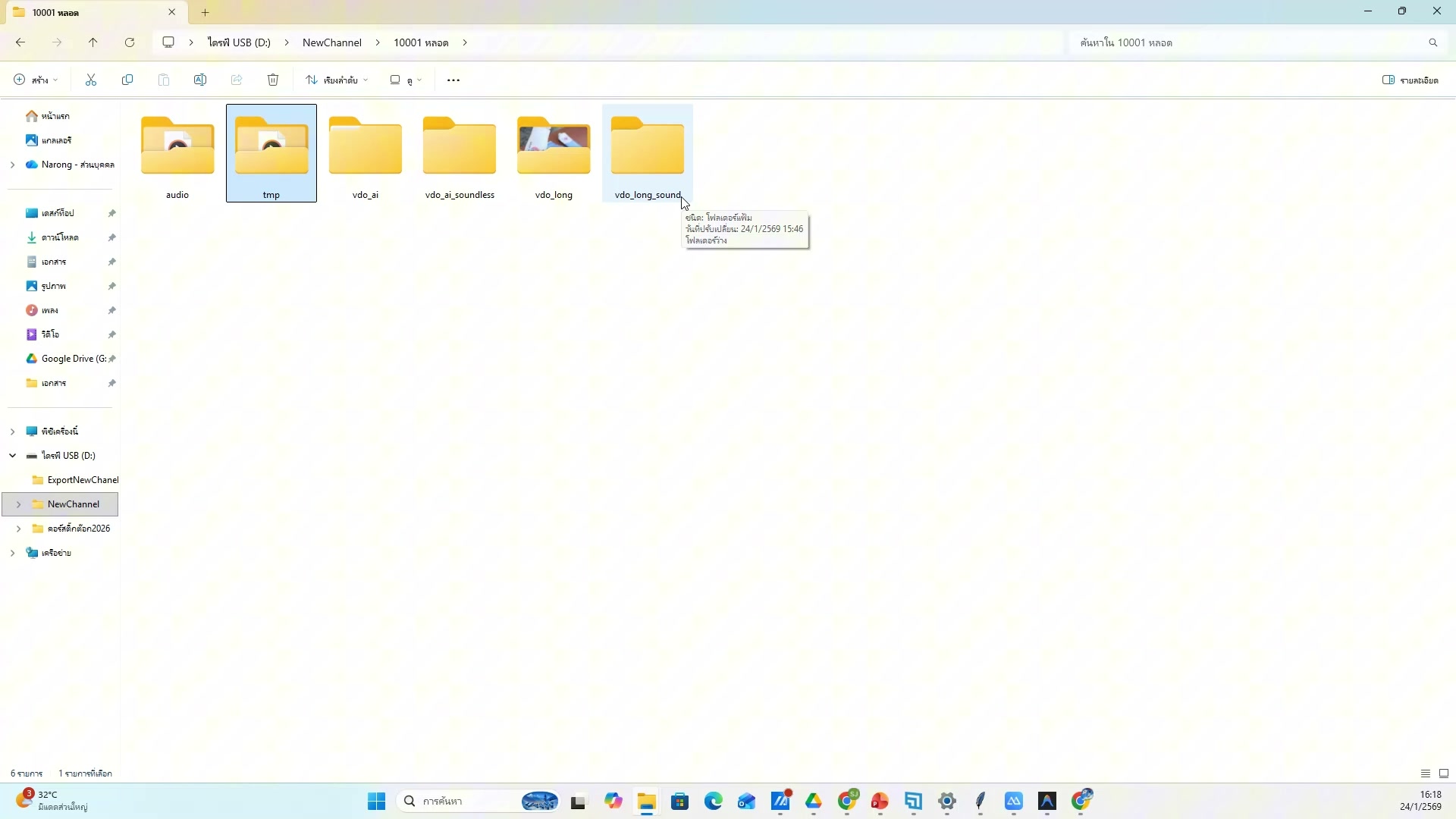 📸 ดาวน์โหลดภาพจาก Favorites (11/20)
📥 ดาวน์โหลดภาพจาก Favorites
- Scan Posts หาภาพใหม่
- ช่วงเวลา 3:01:17 ของวิดีโอ
- ชั่วโมงที่ 3: สร้างภาพด้วย Grok Imagine — ดาวน์โหลดภาพจาก Favorites
- ดูวิธีทำจริงในวิดีโอ ขั้นตอนที่ 11/20
- 💡 กด Start Download All
- 📌 ดูรายละเอียดเพิ่มเติมในวิดีโอ
532) กด Start Download All
📍 03:01:38
"กด Start Download All — ดาวน์โหลดภาพจาก Favorites (ชั่วโมงที่ 3: สร้างภาพด้วย Grok Imagine)"
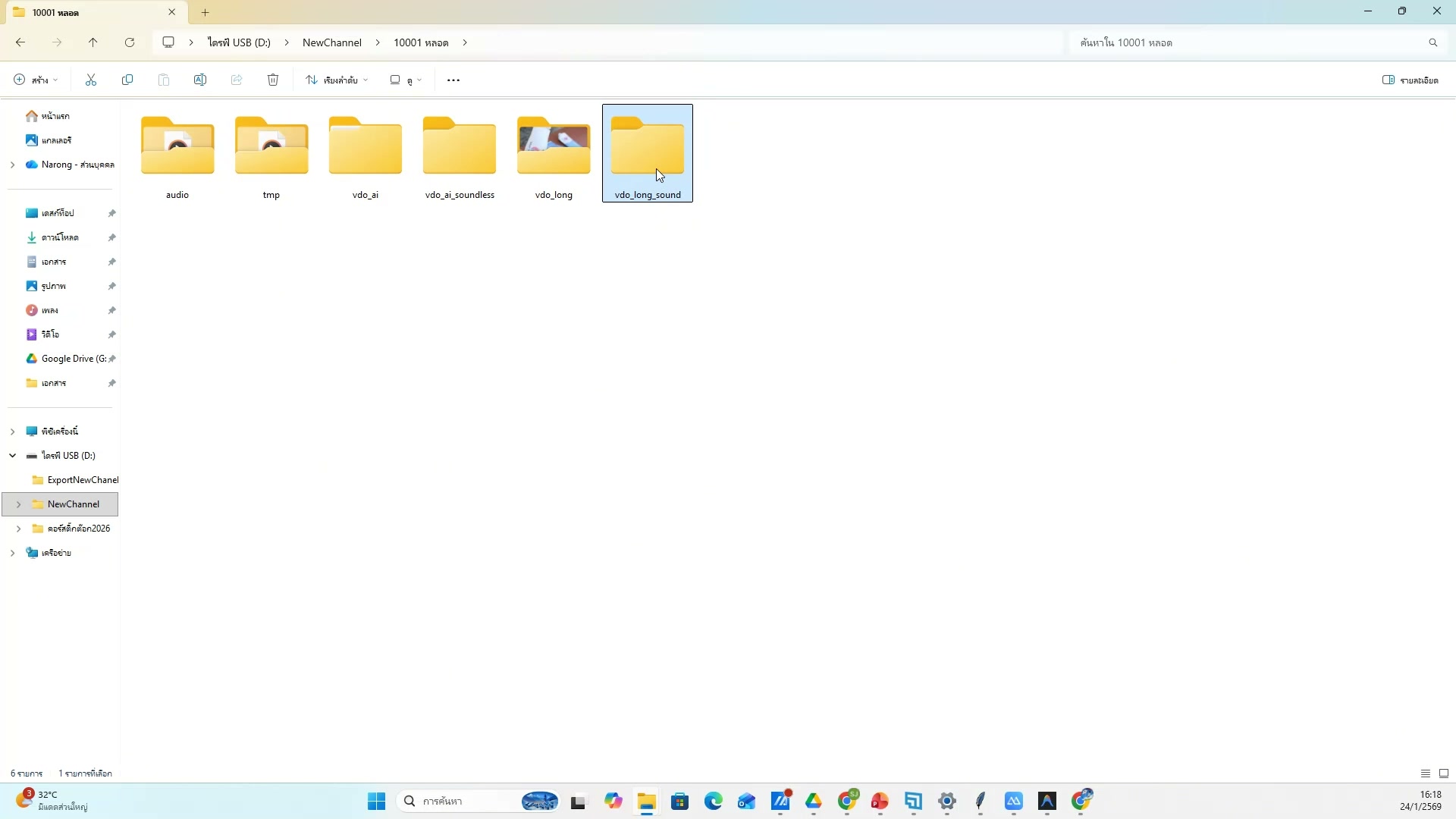 📸 กด Start Download All
📥 ดาวน์โหลดภาพจาก Favorites
- กด Start Download All
- ช่วงเวลา 3:01:38 ของวิดีโอ
- ชั่วโมงที่ 3: สร้างภาพด้วย Grok Imagine — ดาวน์โหลดภาพจาก Favorites
- ดูวิธีทำจริงในวิดีโอ ขั้นตอนที่ 12/20
- 💡 เปิด DL tab ของ extension
- 📌 ดูรายละเอียดเพิ่มเติมในวิดีโอ
533) ดาวน์โหลดภาพจาก Favorites — ขั้นตอนที่ 13
📍 03:01:58
"เปิด DL tab ของ extension — ดาวน์โหลดภาพจาก Favorites (ชั่วโมงที่ 3: สร้างภาพด้วย Grok Imagine)"
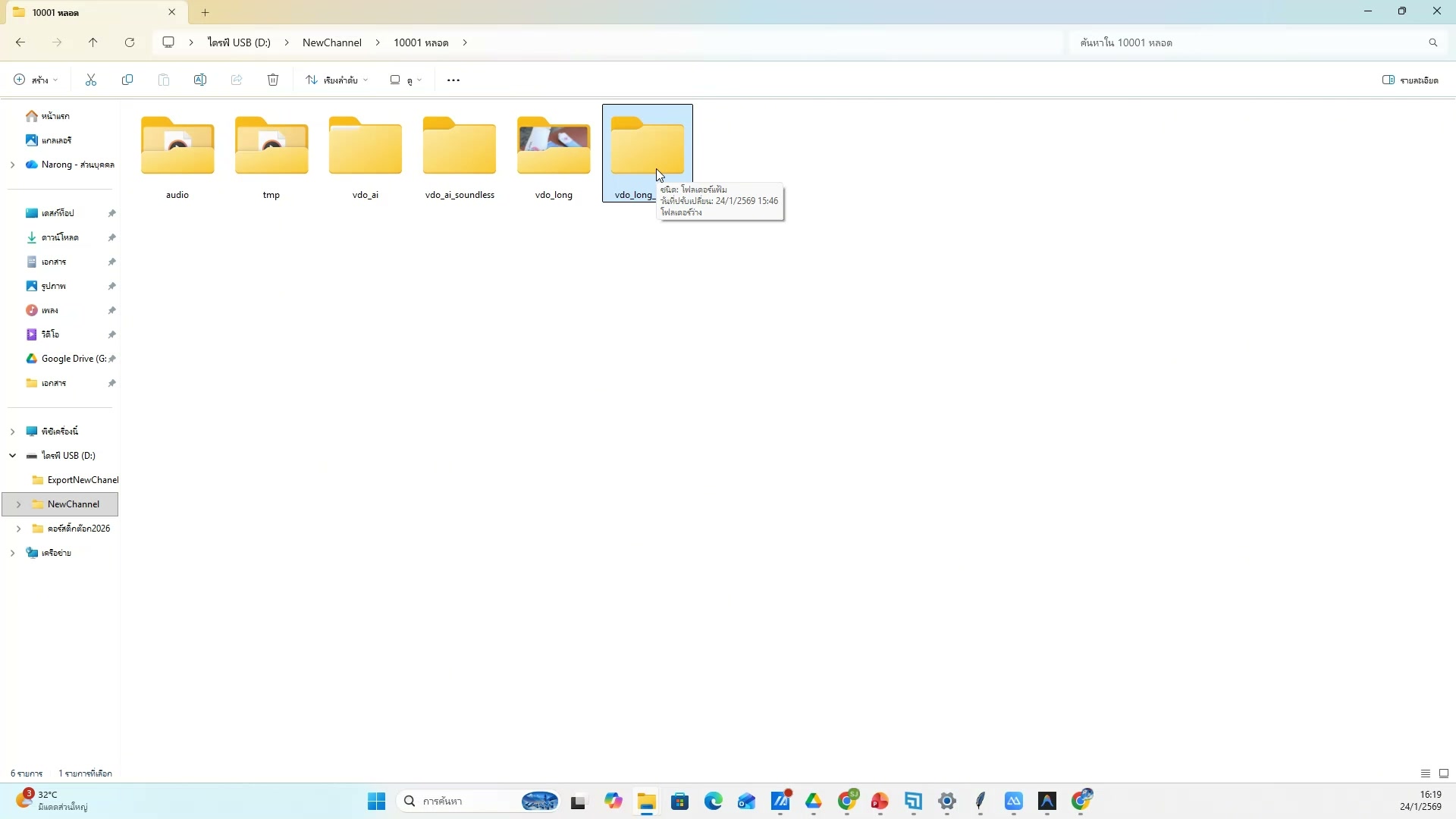 📸 ดาวน์โหลดภาพจาก Favorites — ขั้นตอนที่ 13
📥 ดาวน์โหลดภาพจาก Favorites
- เปิด DL tab ของ extension
- ช่วงเวลา 3:01:58 ของวิดีโอ
- ชั่วโมงที่ 3: สร้างภาพด้วย Grok Imagine — ดาวน์โหลดภาพจาก Favorites
- ดูวิธีทำจริงในวิดีโอ ขั้นตอนที่ 13/20
- 💡 เข้า Favorites ใน Grok
- 📌 ดูรายละเอียดเพิ่มเติมในวิดีโอ
534) เข้า Favorites ใน Grok — รายละเอียด
📍 03:02:19
"เข้า Favorites ใน Grok — ดาวน์โหลดภาพจาก Favorites (ชั่วโมงที่ 3: สร้างภาพด้วย Grok Imagine)"
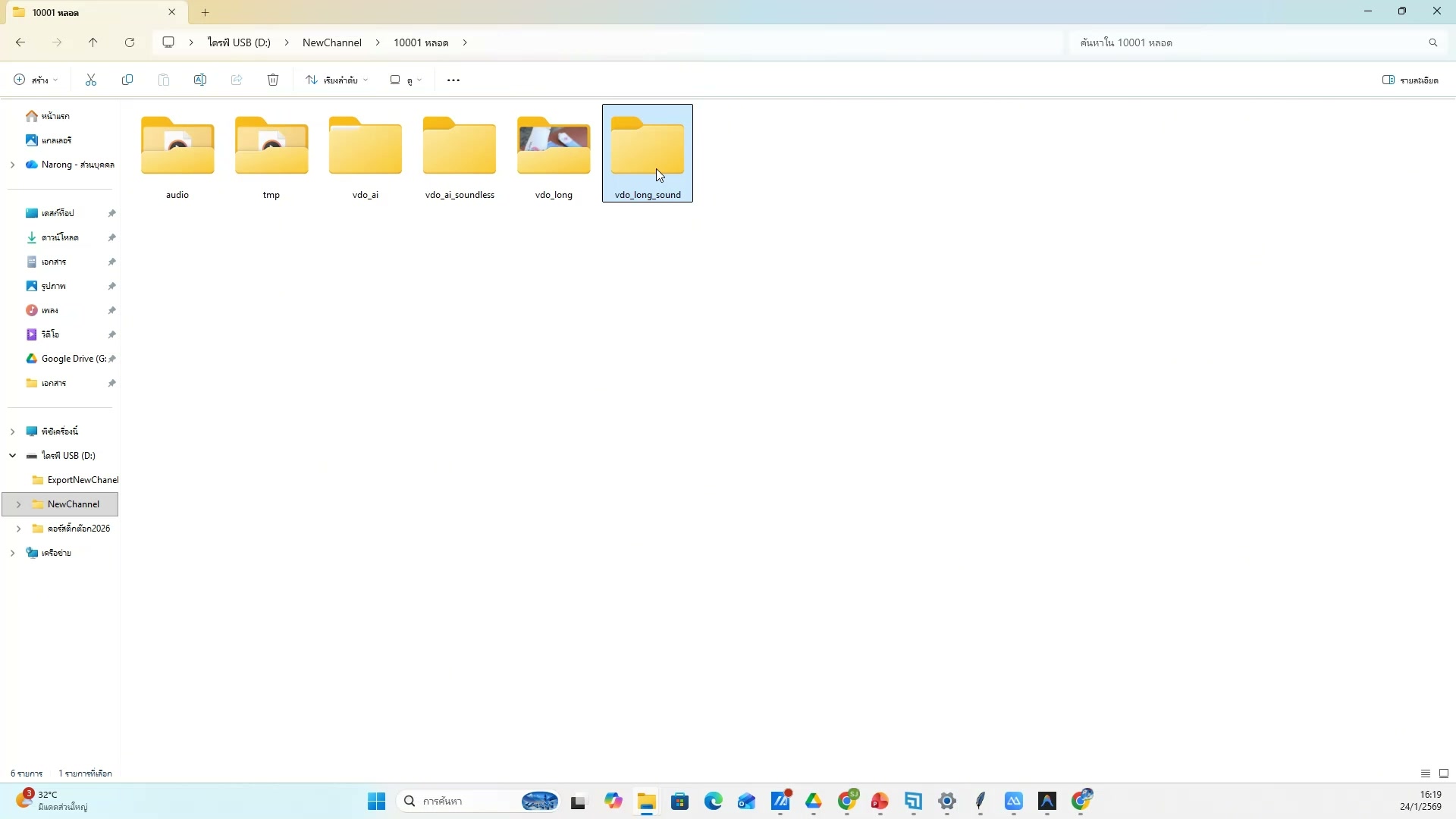 📸 เข้า Favorites ใน Grok — รายละเอียด
📥 ดาวน์โหลดภาพจาก Favorites
- เข้า Favorites ใน Grok
- ช่วงเวลา 3:02:19 ของวิดีโอ
- ชั่วโมงที่ 3: สร้างภาพด้วย Grok Imagine — ดาวน์โหลดภาพจาก Favorites
- ดูวิธีทำจริงในวิดีโอ ขั้นตอนที่ 14/20
- 💡 Scan Posts หาภาพใหม่
- 📌 ดูรายละเอียดเพิ่มเติมในวิดีโอ
535) ดาวน์โหลดภาพจาก Favorites — ตัวอย่างจริง 15
📍 03:02:39
"Scan Posts หาภาพใหม่ — ดาวน์โหลดภาพจาก Favorites (ชั่วโมงที่ 3: สร้างภาพด้วย Grok Imagine)"
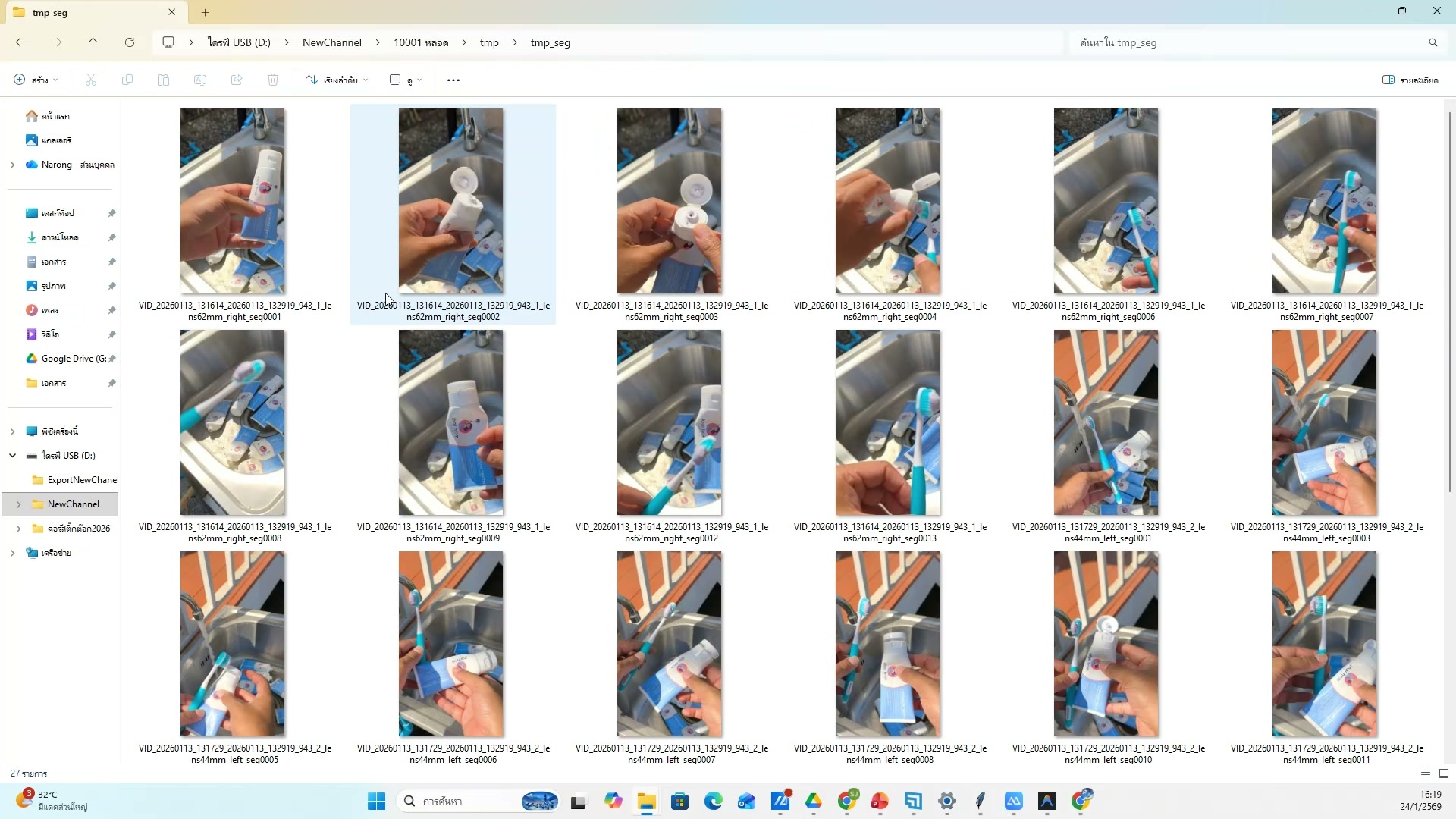 📸 ดาวน์โหลดภาพจาก Favorites — ตัวอย่างจริง 15
📥 ดาวน์โหลดภาพจาก Favorites
- Scan Posts หาภาพใหม่
- ช่วงเวลา 3:02:39 ของวิดีโอ
- ชั่วโมงที่ 3: สร้างภาพด้วย Grok Imagine — ดาวน์โหลดภาพจาก Favorites
- ดูวิธีทำจริงในวิดีโอ ขั้นตอนที่ 15/20
- 💡 กด Start Download All
- 📌 ดูรายละเอียดเพิ่มเติมในวิดีโอ
536) ดาวน์โหลดภาพจาก Favorites (16/20)
📍 03:03:00
"กด Start Download All — ดาวน์โหลดภาพจาก Favorites (ชั่วโมงที่ 3: สร้างภาพด้วย Grok Imagine)"
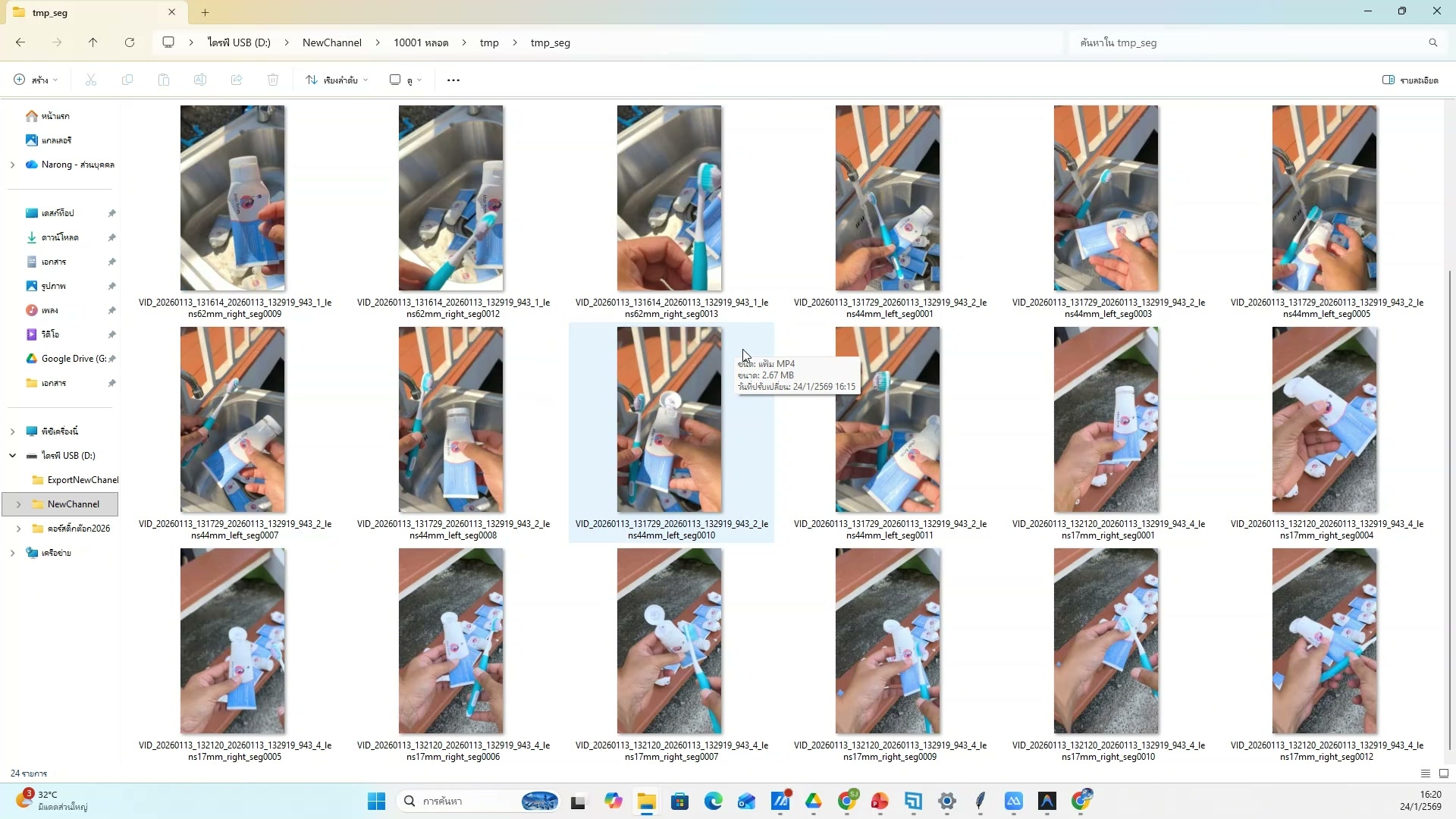 📸 ดาวน์โหลดภาพจาก Favorites (16/20)
📥 ดาวน์โหลดภาพจาก Favorites
- กด Start Download All
- ช่วงเวลา 3:03:00 ของวิดีโอ
- ชั่วโมงที่ 3: สร้างภาพด้วย Grok Imagine — ดาวน์โหลดภาพจาก Favorites
- ดูวิธีทำจริงในวิดีโอ ขั้นตอนที่ 16/20
- 💡 เปิด DL tab ของ extension
- 📌 ดูรายละเอียดเพิ่มเติมในวิดีโอ
537) เปิด DL tab ของ extension
📍 03:03:20
"เปิด DL tab ของ extension — ดาวน์โหลดภาพจาก Favorites (ชั่วโมงที่ 3: สร้างภาพด้วย Grok Imagine)"
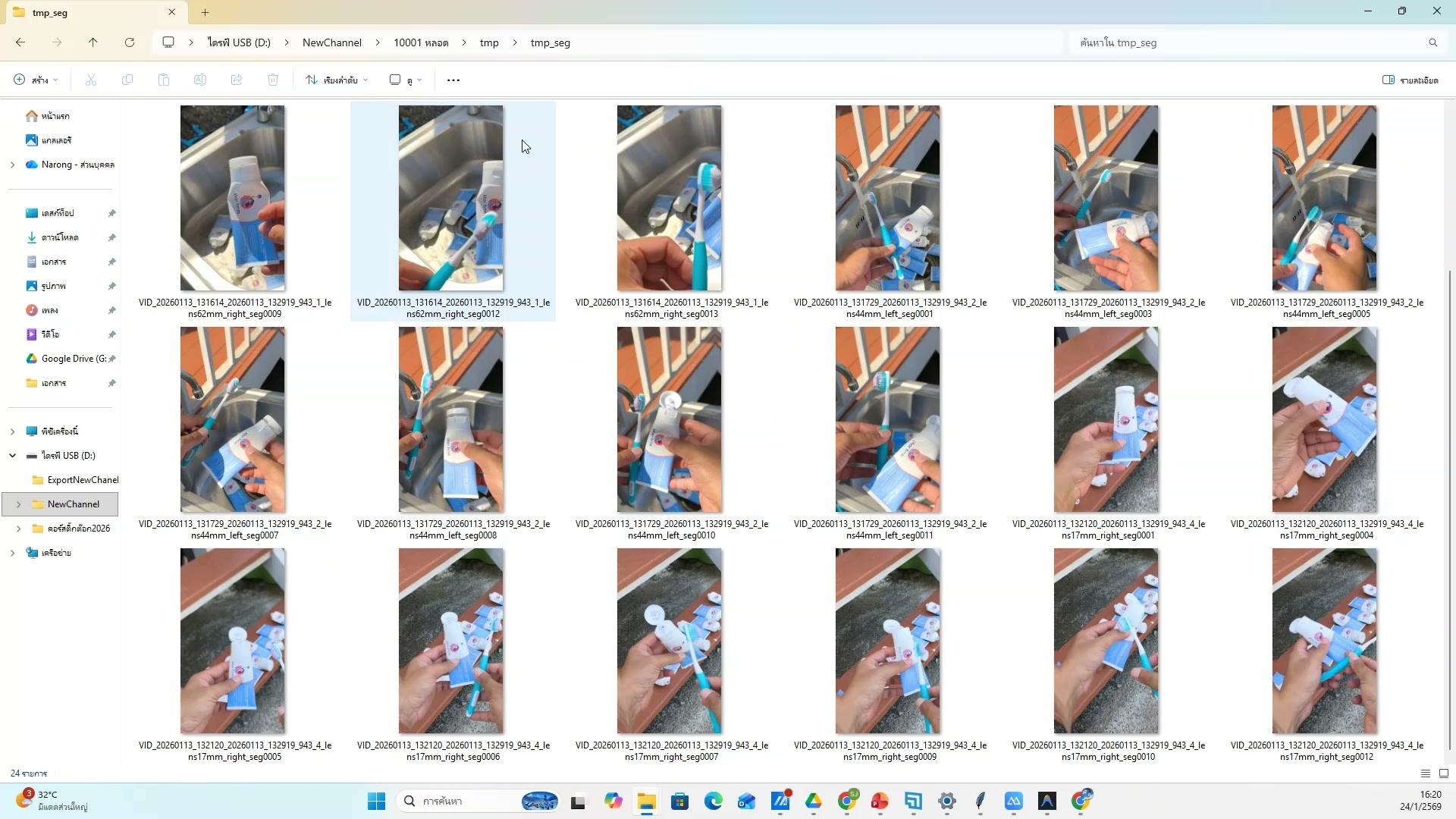 📸 เปิด DL tab ของ extension
📥 ดาวน์โหลดภาพจาก Favorites
- เปิด DL tab ของ extension
- ช่วงเวลา 3:03:20 ของวิดีโอ
- ชั่วโมงที่ 3: สร้างภาพด้วย Grok Imagine — ดาวน์โหลดภาพจาก Favorites
- ดูวิธีทำจริงในวิดีโอ ขั้นตอนที่ 17/20
- 💡 เข้า Favorites ใน Grok
- 📌 ดูรายละเอียดเพิ่มเติมในวิดีโอ
538) ดาวน์โหลดภาพจาก Favorites — ขั้นตอนที่ 18
📍 03:03:41
"เข้า Favorites ใน Grok — ดาวน์โหลดภาพจาก Favorites (ชั่วโมงที่ 3: สร้างภาพด้วย Grok Imagine)"
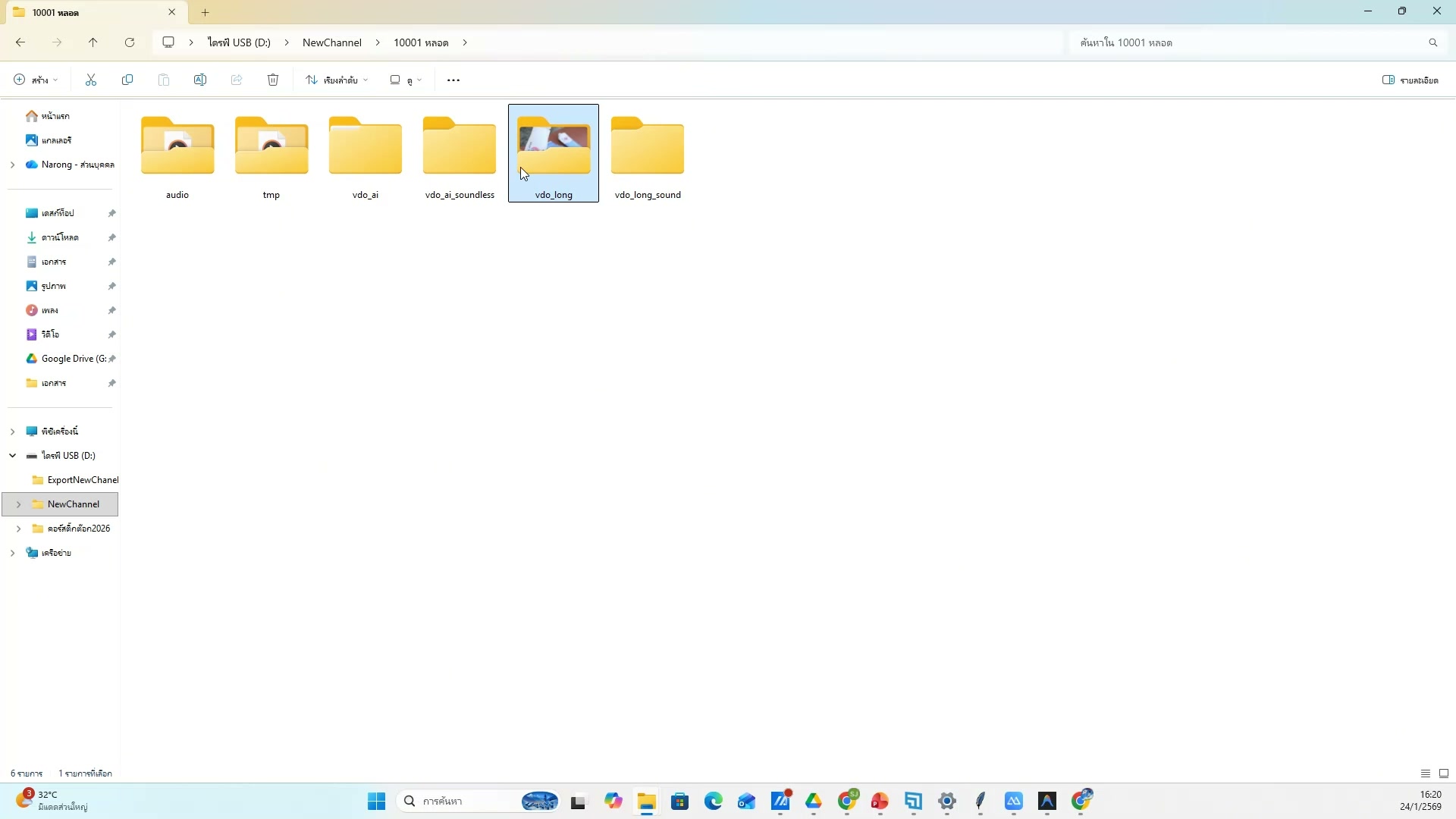 📸 ดาวน์โหลดภาพจาก Favorites — ขั้นตอนที่ 18
📥 ดาวน์โหลดภาพจาก Favorites
- เข้า Favorites ใน Grok
- ช่วงเวลา 3:03:41 ของวิดีโอ
- ชั่วโมงที่ 3: สร้างภาพด้วย Grok Imagine — ดาวน์โหลดภาพจาก Favorites
- ดูวิธีทำจริงในวิดีโอ ขั้นตอนที่ 18/20
- 💡 Scan Posts หาภาพใหม่
- 📌 ดูรายละเอียดเพิ่มเติมในวิดีโอ
539) Scan Posts หาภาพใหม่ — รายละเอียด
📍 03:04:01
"Scan Posts หาภาพใหม่ — ดาวน์โหลดภาพจาก Favorites (ชั่วโมงที่ 3: สร้างภาพด้วย Grok Imagine)"
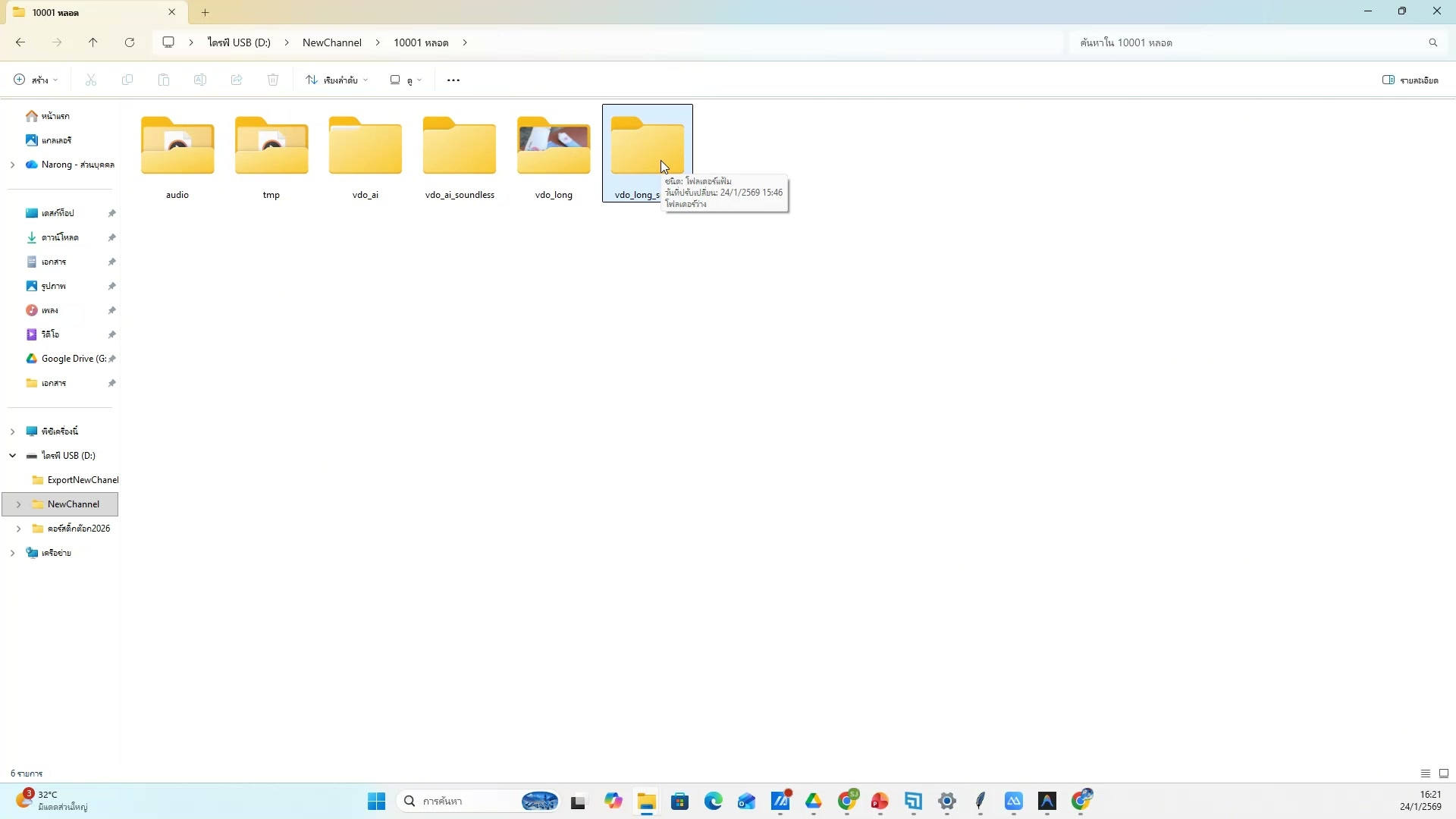 📸 Scan Posts หาภาพใหม่ — รายละเอียด
📥 ดาวน์โหลดภาพจาก Favorites
- Scan Posts หาภาพใหม่
- ช่วงเวลา 3:04:01 ของวิดีโอ
- ชั่วโมงที่ 3: สร้างภาพด้วย Grok Imagine — ดาวน์โหลดภาพจาก Favorites
- ดูวิธีทำจริงในวิดีโอ ขั้นตอนที่ 19/20
- 💡 กด Start Download All
- 📌 ดูรายละเอียดเพิ่มเติมในวิดีโอ
540) ดาวน์โหลดภาพจาก Favorites — ตัวอย่างจริง 20
📍 03:04:22
"กด Start Download All — ดาวน์โหลดภาพจาก Favorites (ชั่วโมงที่ 3: สร้างภาพด้วย Grok Imagine)"
 📸 ดาวน์โหลดภาพจาก Favorites — ตัวอย่างจริง 20
📥 ดาวน์โหลดภาพจาก Favorites
- กด Start Download All
- ช่วงเวลา 3:04:22 ของวิดีโอ
- ชั่วโมงที่ 3: สร้างภาพด้วย Grok Imagine — ดาวน์โหลดภาพจาก Favorites
- ดูวิธีทำจริงในวิดีโอ ขั้นตอนที่ 20/20
- 💡 เปิด DL tab ของ extension
- 📌 ดูรายละเอียดเพิ่มเติมในวิดีโอ
541) จัดการภาพที่ดาวน์โหลด (1/20)
📍 03:04:42
"เปิดโฟลเดอร์ Downloads ดูภาพ — จัดการภาพที่ดาวน์โหลด (ชั่วโมงที่ 3: สร้างภาพด้วย Grok Imagine)"
 📸 จัดการภาพที่ดาวน์โหลด (1/20)
📂 จัดการภาพที่ดาวน์โหลด
- เปิดโฟลเดอร์ Downloads ดูภาพ
- ช่วงเวลา 3:04:42 ของวิดีโอ
- ชั่วโมงที่ 3: สร้างภาพด้วย Grok Imagine — จัดการภาพที่ดาวน์โหลด
- ดูวิธีทำจริงในวิดีโอ ขั้นตอนที่ 1/20
- 💡 จัดเรียงภาพตามประเภท
- 📌 ดูรายละเอียดเพิ่มเติมในวิดีโอ
542) จัดเรียงภาพตามประเภท
📍 03:05:03
"จัดเรียงภาพตามประเภท — จัดการภาพที่ดาวน์โหลด (ชั่วโมงที่ 3: สร้างภาพด้วย Grok Imagine)"
 📸 จัดเรียงภาพตามประเภท
📂 จัดการภาพที่ดาวน์โหลด
- จัดเรียงภาพตามประเภท
- ช่วงเวลา 3:05:03 ของวิดีโอ
- ชั่วโมงที่ 3: สร้างภาพด้วย Grok Imagine — จัดการภาพที่ดาวน์โหลด
- ดูวิธีทำจริงในวิดีโอ ขั้นตอนที่ 2/20
- 💡 เลือกภาพที่ดีที่สุดเก็บไว้
- 📌 ดูรายละเอียดเพิ่มเติมในวิดีโอ
543) จัดการภาพที่ดาวน์โหลด — ขั้นตอนที่ 3
📍 03:05:24
"เลือกภาพที่ดีที่สุดเก็บไว้ — จัดการภาพที่ดาวน์โหลด (ชั่วโมงที่ 3: สร้างภาพด้วย Grok Imagine)"
 📸 จัดการภาพที่ดาวน์โหลด — ขั้นตอนที่ 3
📂 จัดการภาพที่ดาวน์โหลด
- เลือกภาพที่ดีที่สุดเก็บไว้
- ช่วงเวลา 3:05:24 ของวิดีโอ
- ชั่วโมงที่ 3: สร้างภาพด้วย Grok Imagine — จัดการภาพที่ดาวน์โหลด
- ดูวิธีทำจริงในวิดีโอ ขั้นตอนที่ 3/20
- 💡 ลบภาพที่ไม่ต้องการ
- 📌 ดูรายละเอียดเพิ่มเติมในวิดีโอ
544) ลบภาพที่ไม่ต้องการ — รายละเอียด
📍 03:05:44
"ลบภาพที่ไม่ต้องการ — จัดการภาพที่ดาวน์โหลด (ชั่วโมงที่ 3: สร้างภาพด้วย Grok Imagine)"
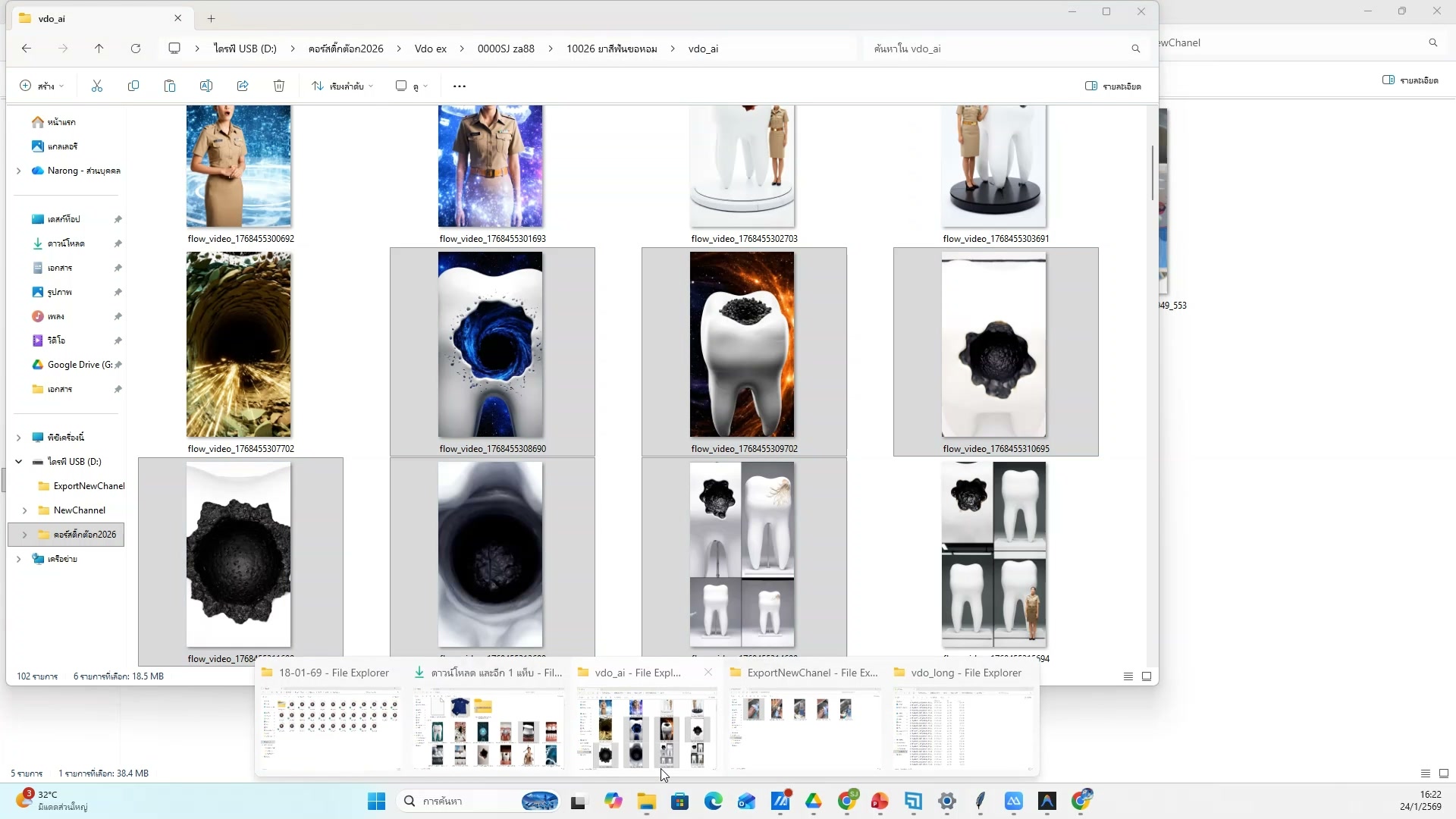 📸 ลบภาพที่ไม่ต้องการ — รายละเอียด
📂 จัดการภาพที่ดาวน์โหลด
- ลบภาพที่ไม่ต้องการ
- ช่วงเวลา 3:05:44 ของวิดีโอ
- ชั่วโมงที่ 3: สร้างภาพด้วย Grok Imagine — จัดการภาพที่ดาวน์โหลด
- ดูวิธีทำจริงในวิดีโอ ขั้นตอนที่ 4/20
- 💡 เปิดโฟลเดอร์ Downloads ดูภาพ
- 📌 ดูรายละเอียดเพิ่มเติมในวิดีโอ
545) จัดการภาพที่ดาวน์โหลด — ตัวอย่างจริง 5
📍 03:06:05
"เปิดโฟลเดอร์ Downloads ดูภาพ — จัดการภาพที่ดาวน์โหลด (ชั่วโมงที่ 3: สร้างภาพด้วย Grok Imagine)"
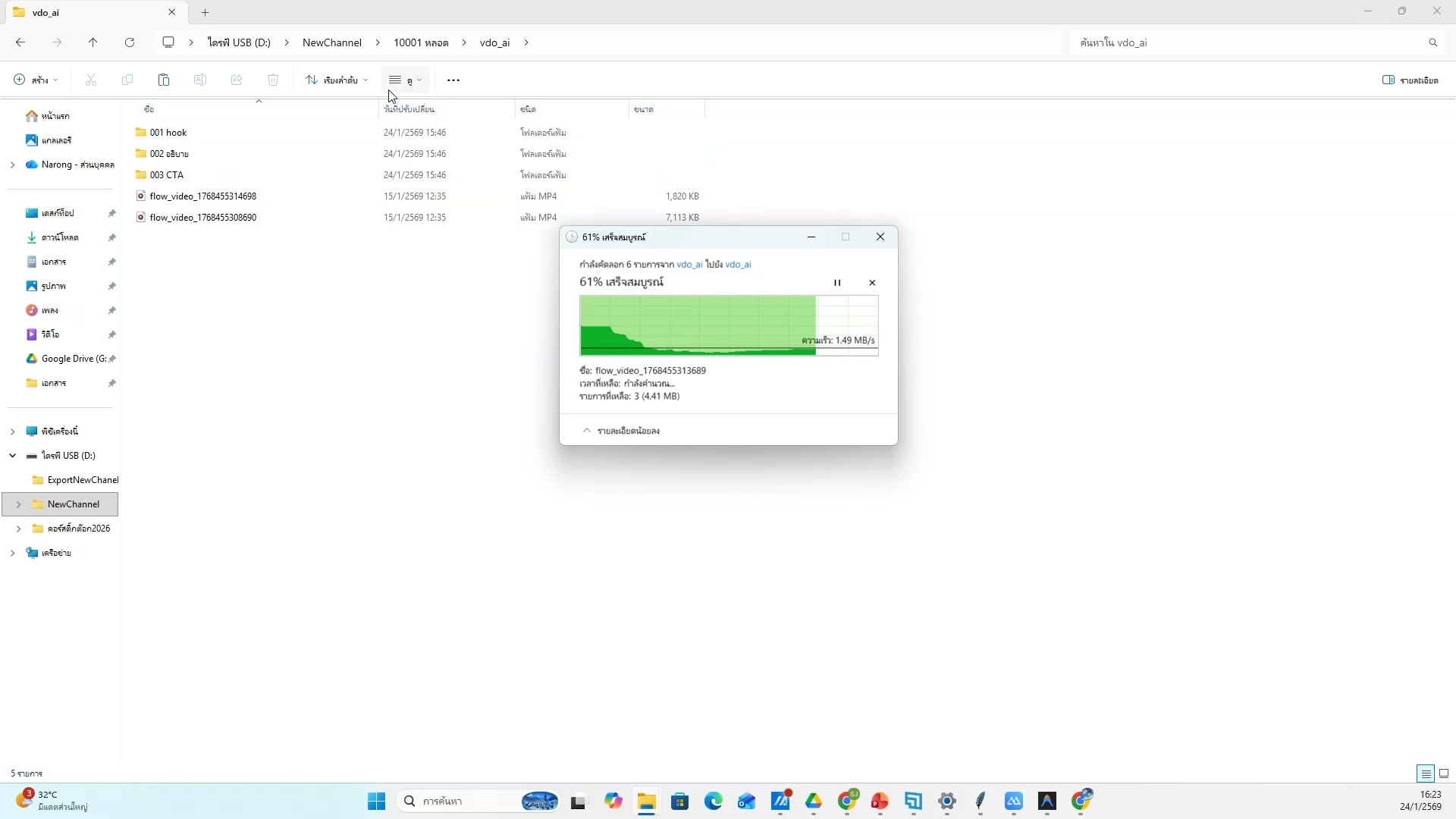 📸 จัดการภาพที่ดาวน์โหลด — ตัวอย่างจริง 5
📂 จัดการภาพที่ดาวน์โหลด
- เปิดโฟลเดอร์ Downloads ดูภาพ
- ช่วงเวลา 3:06:05 ของวิดีโอ
- ชั่วโมงที่ 3: สร้างภาพด้วย Grok Imagine — จัดการภาพที่ดาวน์โหลด
- ดูวิธีทำจริงในวิดีโอ ขั้นตอนที่ 5/20
- 💡 จัดเรียงภาพตามประเภท
- 📌 ดูรายละเอียดเพิ่มเติมในวิดีโอ
546) จัดการภาพที่ดาวน์โหลด (6/20)
📍 03:06:25
"จัดเรียงภาพตามประเภท — จัดการภาพที่ดาวน์โหลด (ชั่วโมงที่ 3: สร้างภาพด้วย Grok Imagine)"
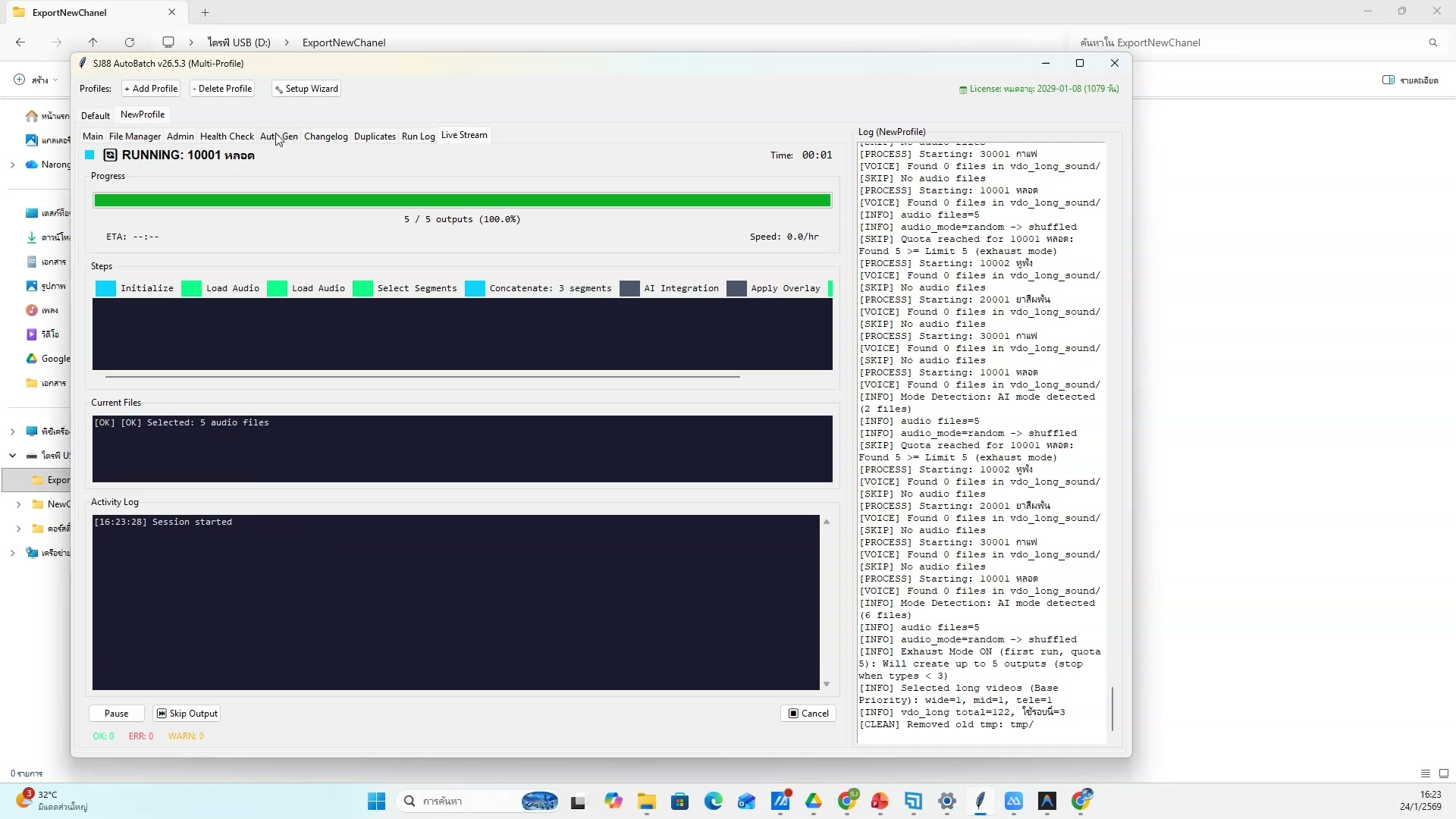 📸 จัดการภาพที่ดาวน์โหลด (6/20)
📂 จัดการภาพที่ดาวน์โหลด
- จัดเรียงภาพตามประเภท
- ช่วงเวลา 3:06:25 ของวิดีโอ
- ชั่วโมงที่ 3: สร้างภาพด้วย Grok Imagine — จัดการภาพที่ดาวน์โหลด
- ดูวิธีทำจริงในวิดีโอ ขั้นตอนที่ 6/20
- 💡 เลือกภาพที่ดีที่สุดเก็บไว้
- 📌 ดูรายละเอียดเพิ่มเติมในวิดีโอ
547) เลือกภาพที่ดีที่สุดเก็บไว้
📍 03:06:46
"เลือกภาพที่ดีที่สุดเก็บไว้ — จัดการภาพที่ดาวน์โหลด (ชั่วโมงที่ 3: สร้างภาพด้วย Grok Imagine)"
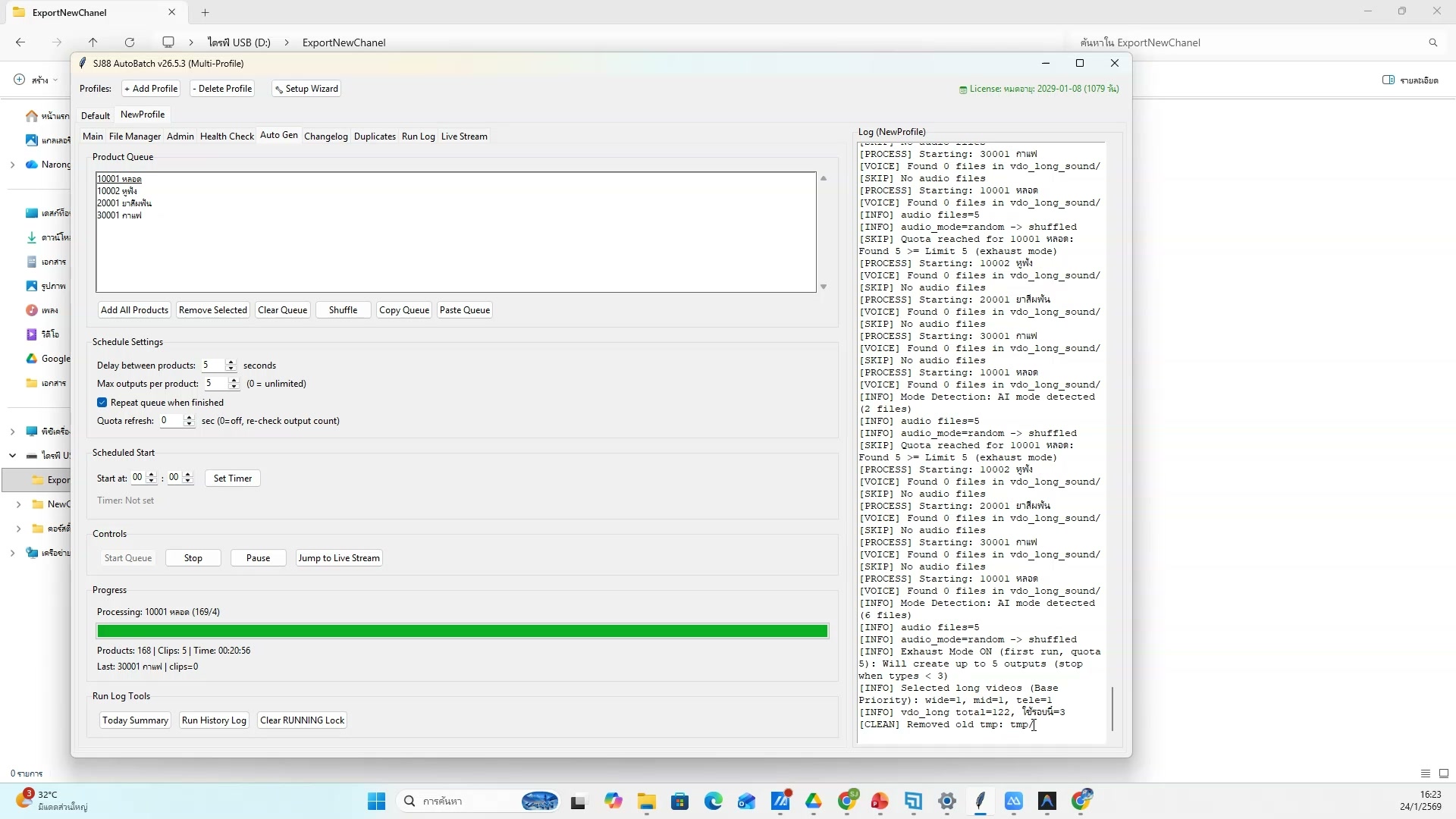 📸 เลือกภาพที่ดีที่สุดเก็บไว้
📂 จัดการภาพที่ดาวน์โหลด
- เลือกภาพที่ดีที่สุดเก็บไว้
- ช่วงเวลา 3:06:46 ของวิดีโอ
- ชั่วโมงที่ 3: สร้างภาพด้วย Grok Imagine — จัดการภาพที่ดาวน์โหลด
- ดูวิธีทำจริงในวิดีโอ ขั้นตอนที่ 7/20
- 💡 ลบภาพที่ไม่ต้องการ
- 📌 ดูรายละเอียดเพิ่มเติมในวิดีโอ
548) จัดการภาพที่ดาวน์โหลด — ขั้นตอนที่ 8
📍 03:07:06
"ลบภาพที่ไม่ต้องการ — จัดการภาพที่ดาวน์โหลด (ชั่วโมงที่ 3: สร้างภาพด้วย Grok Imagine)"
 📸 จัดการภาพที่ดาวน์โหลด — ขั้นตอนที่ 8
📂 จัดการภาพที่ดาวน์โหลด
- ลบภาพที่ไม่ต้องการ
- ช่วงเวลา 3:07:06 ของวิดีโอ
- ชั่วโมงที่ 3: สร้างภาพด้วย Grok Imagine — จัดการภาพที่ดาวน์โหลด
- ดูวิธีทำจริงในวิดีโอ ขั้นตอนที่ 8/20
- 💡 เปิดโฟลเดอร์ Downloads ดูภาพ
- 📌 ดูรายละเอียดเพิ่มเติมในวิดีโอ
549) เปิดโฟลเดอร์ Downloads ดูภาพ — รายละเอียด
📍 03:07:27
"เปิดโฟลเดอร์ Downloads ดูภาพ — จัดการภาพที่ดาวน์โหลด (ชั่วโมงที่ 3: สร้างภาพด้วย Grok Imagine)"
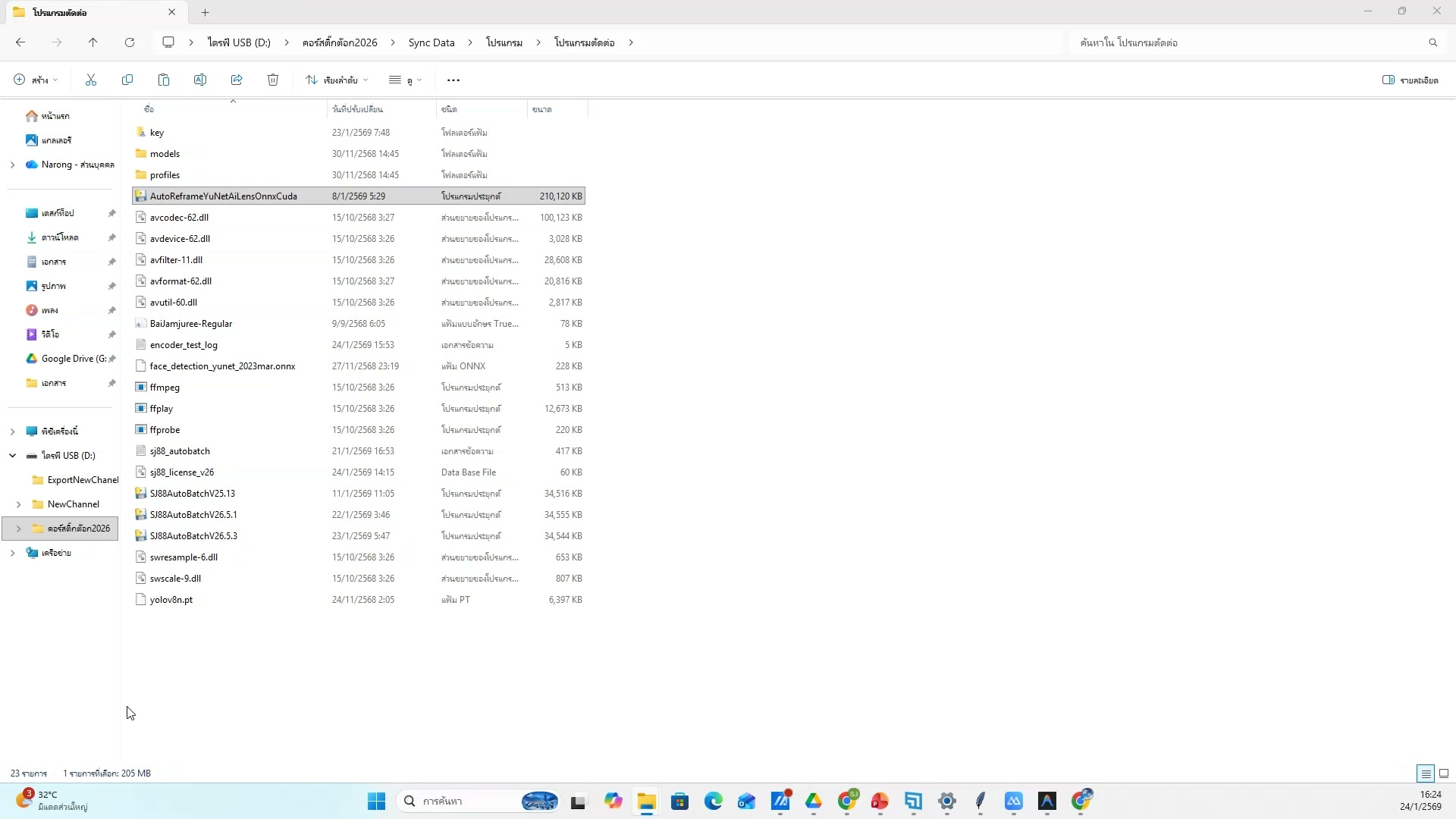 📸 เปิดโฟลเดอร์ Downloads ดูภาพ — รายละเอียด
📂 จัดการภาพที่ดาวน์โหลด
- เปิดโฟลเดอร์ Downloads ดูภาพ
- ช่วงเวลา 3:07:27 ของวิดีโอ
- ชั่วโมงที่ 3: สร้างภาพด้วย Grok Imagine — จัดการภาพที่ดาวน์โหลด
- ดูวิธีทำจริงในวิดีโอ ขั้นตอนที่ 9/20
- 💡 จัดเรียงภาพตามประเภท
- 📌 ดูรายละเอียดเพิ่มเติมในวิดีโอ
550) จัดการภาพที่ดาวน์โหลด — ตัวอย่างจริง 10
📍 03:07:47
"จัดเรียงภาพตามประเภท — จัดการภาพที่ดาวน์โหลด (ชั่วโมงที่ 3: สร้างภาพด้วย Grok Imagine)"
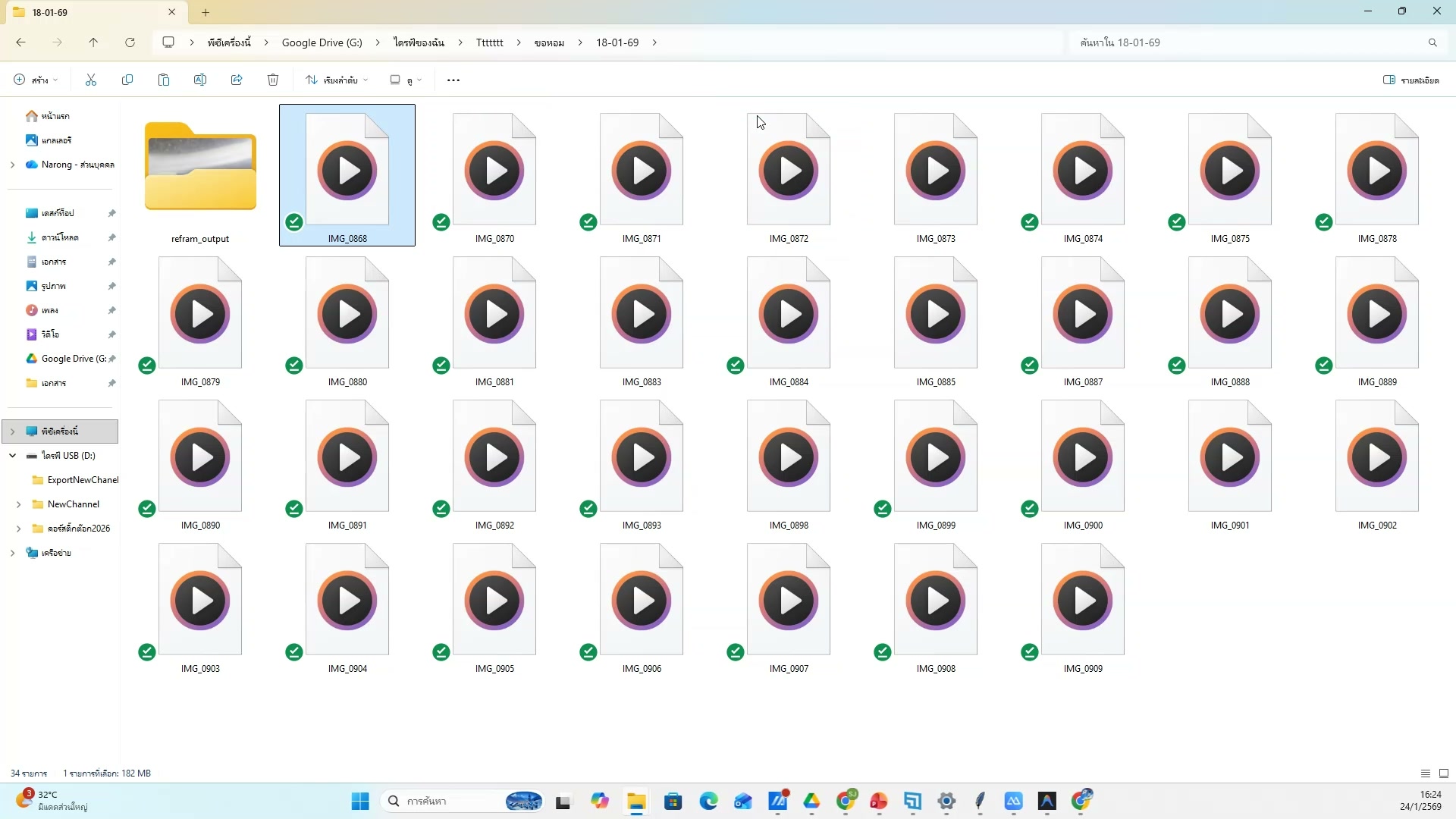 📸 จัดการภาพที่ดาวน์โหลด — ตัวอย่างจริง 10
📂 จัดการภาพที่ดาวน์โหลด
- จัดเรียงภาพตามประเภท
- ช่วงเวลา 3:07:47 ของวิดีโอ
- ชั่วโมงที่ 3: สร้างภาพด้วย Grok Imagine — จัดการภาพที่ดาวน์โหลด
- ดูวิธีทำจริงในวิดีโอ ขั้นตอนที่ 10/20
- 💡 เลือกภาพที่ดีที่สุดเก็บไว้
- 📌 ดูรายละเอียดเพิ่มเติมในวิดีโอ
551) จัดการภาพที่ดาวน์โหลด (11/20)
📍 03:08:08
"เลือกภาพที่ดีที่สุดเก็บไว้ — จัดการภาพที่ดาวน์โหลด (ชั่วโมงที่ 3: สร้างภาพด้วย Grok Imagine)"
 📸 จัดการภาพที่ดาวน์โหลด (11/20)
📂 จัดการภาพที่ดาวน์โหลด
- เลือกภาพที่ดีที่สุดเก็บไว้
- ช่วงเวลา 3:08:08 ของวิดีโอ
- ชั่วโมงที่ 3: สร้างภาพด้วย Grok Imagine — จัดการภาพที่ดาวน์โหลด
- ดูวิธีทำจริงในวิดีโอ ขั้นตอนที่ 11/20
- 💡 ลบภาพที่ไม่ต้องการ
- 📌 ดูรายละเอียดเพิ่มเติมในวิดีโอ
552) ลบภาพที่ไม่ต้องการ
📍 03:08:28
"ลบภาพที่ไม่ต้องการ — จัดการภาพที่ดาวน์โหลด (ชั่วโมงที่ 3: สร้างภาพด้วย Grok Imagine)"
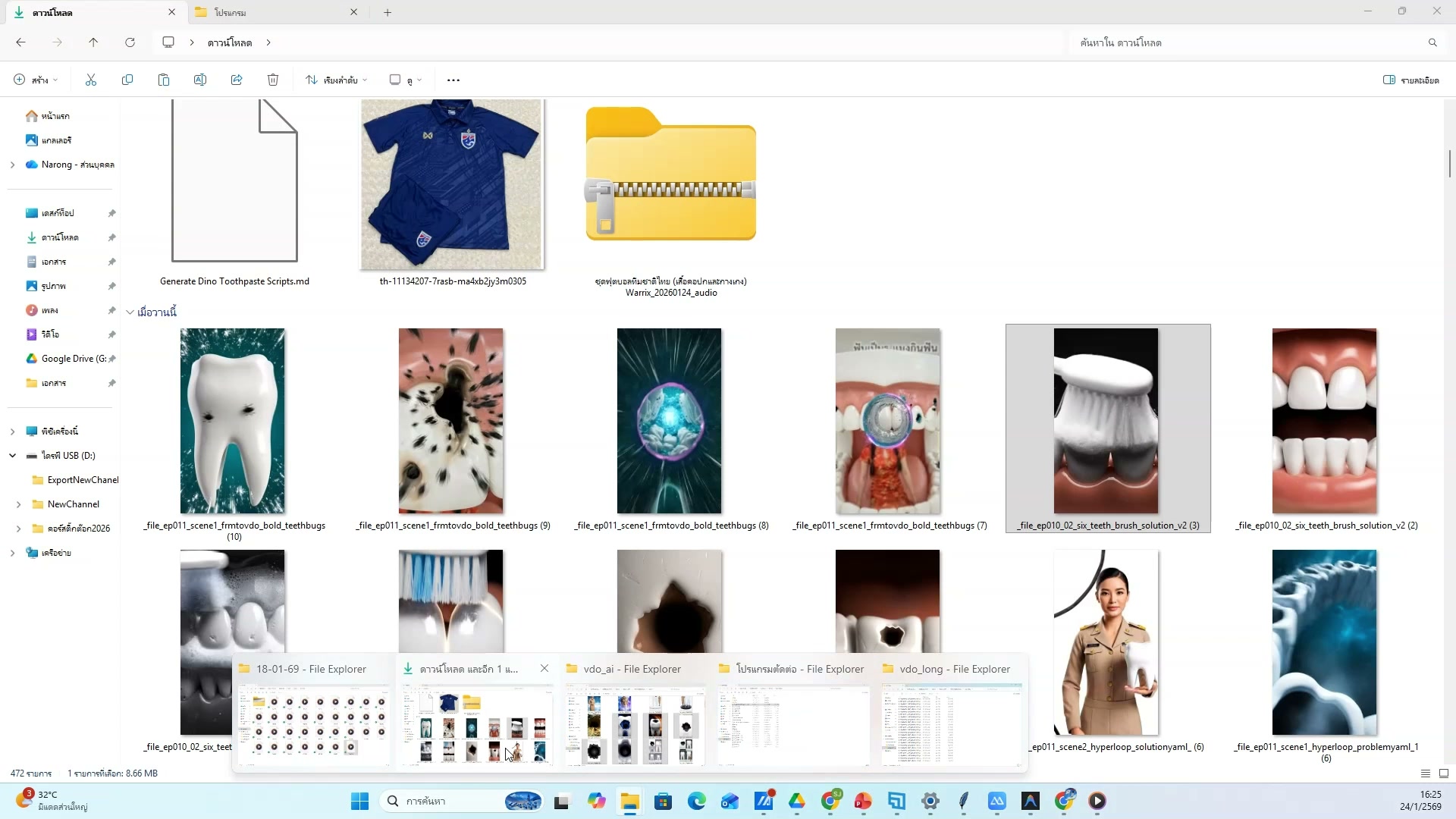 📸 ลบภาพที่ไม่ต้องการ
📂 จัดการภาพที่ดาวน์โหลด
- ลบภาพที่ไม่ต้องการ
- ช่วงเวลา 3:08:28 ของวิดีโอ
- ชั่วโมงที่ 3: สร้างภาพด้วย Grok Imagine — จัดการภาพที่ดาวน์โหลด
- ดูวิธีทำจริงในวิดีโอ ขั้นตอนที่ 12/20
- 💡 เปิดโฟลเดอร์ Downloads ดูภาพ
- 📌 ดูรายละเอียดเพิ่มเติมในวิดีโอ
553) จัดการภาพที่ดาวน์โหลด — ขั้นตอนที่ 13
📍 03:08:49
"เปิดโฟลเดอร์ Downloads ดูภาพ — จัดการภาพที่ดาวน์โหลด (ชั่วโมงที่ 3: สร้างภาพด้วย Grok Imagine)"
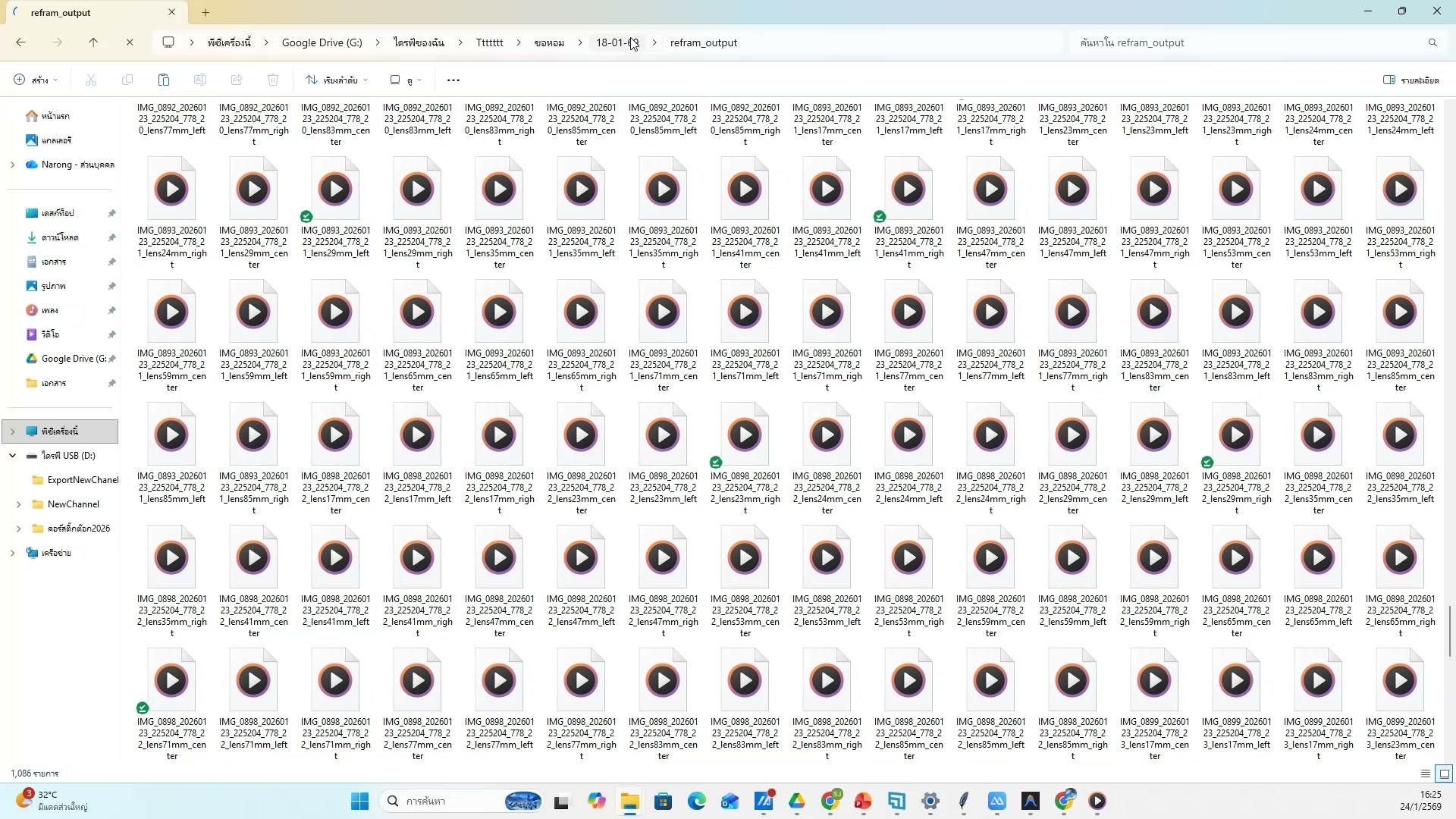 📸 จัดการภาพที่ดาวน์โหลด — ขั้นตอนที่ 13
📂 จัดการภาพที่ดาวน์โหลด
- เปิดโฟลเดอร์ Downloads ดูภาพ
- ช่วงเวลา 3:08:49 ของวิดีโอ
- ชั่วโมงที่ 3: สร้างภาพด้วย Grok Imagine — จัดการภาพที่ดาวน์โหลด
- ดูวิธีทำจริงในวิดีโอ ขั้นตอนที่ 13/20
- 💡 จัดเรียงภาพตามประเภท
- 📌 ดูรายละเอียดเพิ่มเติมในวิดีโอ
554) จัดเรียงภาพตามประเภท — รายละเอียด
📍 03:09:09
"จัดเรียงภาพตามประเภท — จัดการภาพที่ดาวน์โหลด (ชั่วโมงที่ 3: สร้างภาพด้วย Grok Imagine)"
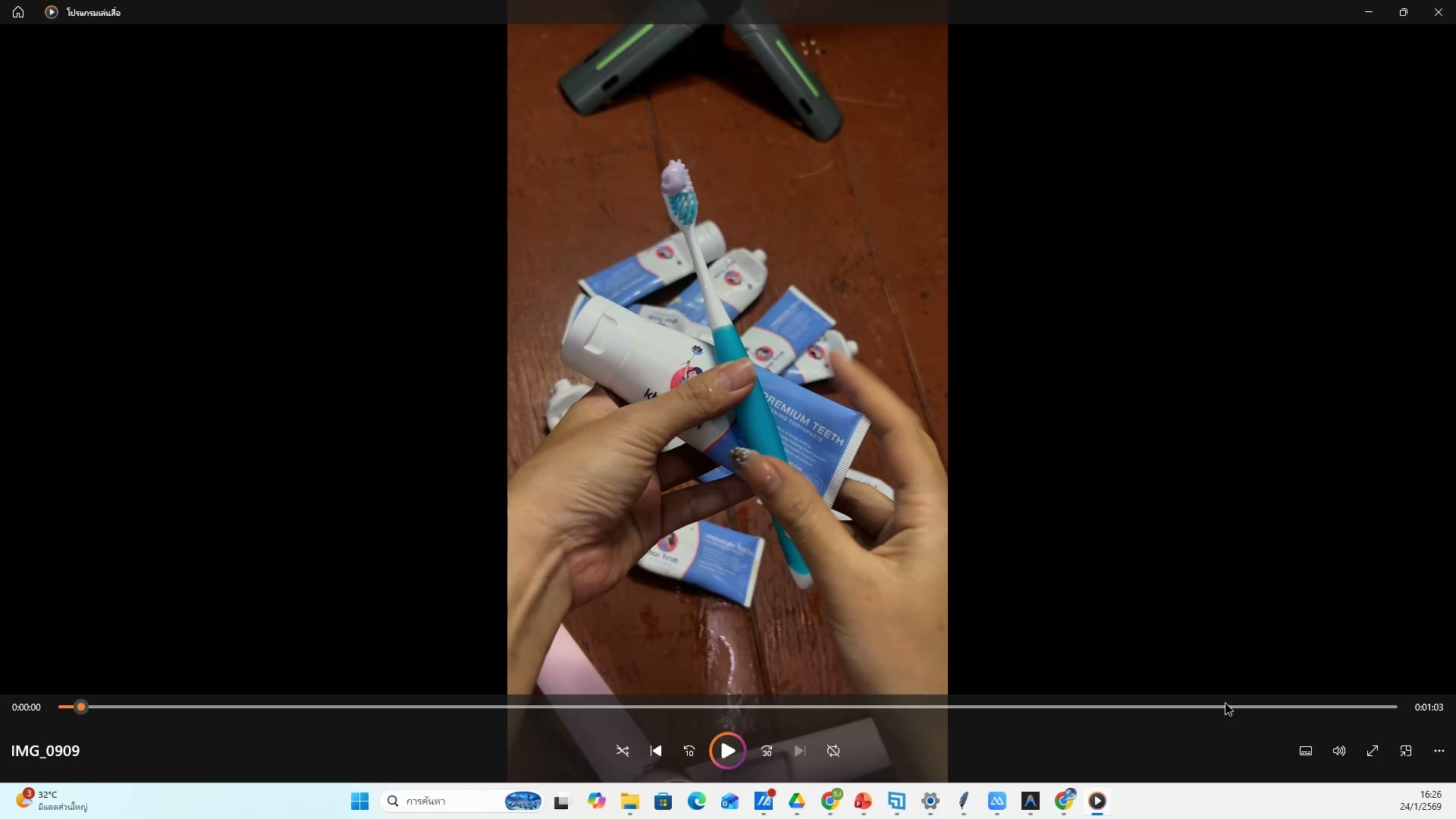 📸 จัดเรียงภาพตามประเภท — รายละเอียด
📂 จัดการภาพที่ดาวน์โหลด
- จัดเรียงภาพตามประเภท
- ช่วงเวลา 3:09:09 ของวิดีโอ
- ชั่วโมงที่ 3: สร้างภาพด้วย Grok Imagine — จัดการภาพที่ดาวน์โหลด
- ดูวิธีทำจริงในวิดีโอ ขั้นตอนที่ 14/20
- 💡 เลือกภาพที่ดีที่สุดเก็บไว้
- 📌 ดูรายละเอียดเพิ่มเติมในวิดีโอ
555) จัดการภาพที่ดาวน์โหลด — ตัวอย่างจริง 15
📍 03:09:30
"เลือกภาพที่ดีที่สุดเก็บไว้ — จัดการภาพที่ดาวน์โหลด (ชั่วโมงที่ 3: สร้างภาพด้วย Grok Imagine)"
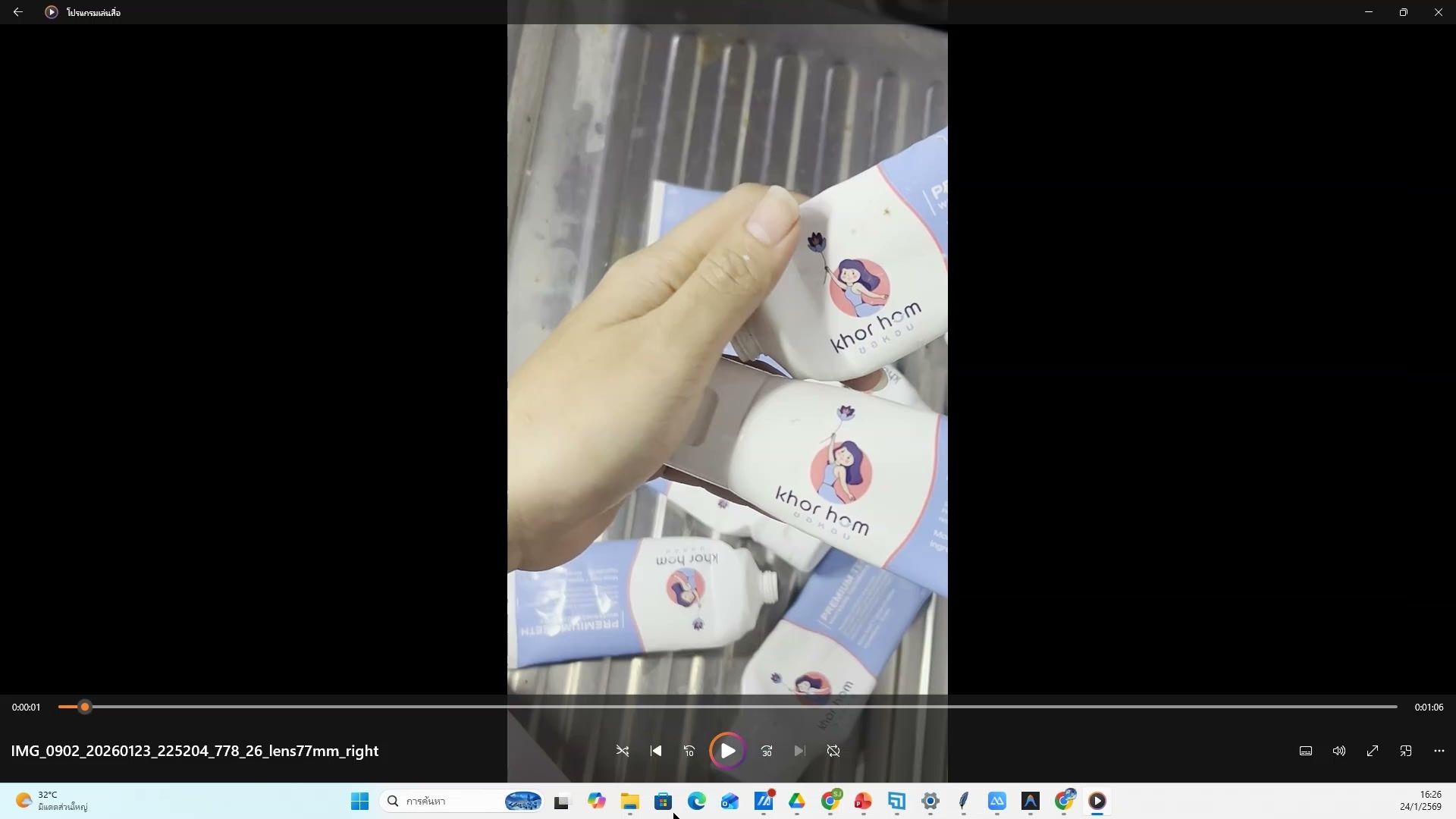 📸 จัดการภาพที่ดาวน์โหลด — ตัวอย่างจริง 15
📂 จัดการภาพที่ดาวน์โหลด
- เลือกภาพที่ดีที่สุดเก็บไว้
- ช่วงเวลา 3:09:30 ของวิดีโอ
- ชั่วโมงที่ 3: สร้างภาพด้วย Grok Imagine — จัดการภาพที่ดาวน์โหลด
- ดูวิธีทำจริงในวิดีโอ ขั้นตอนที่ 15/20
- 💡 ลบภาพที่ไม่ต้องการ
- 📌 ดูรายละเอียดเพิ่มเติมในวิดีโอ
556) จัดการภาพที่ดาวน์โหลด (16/20)
📍 03:09:50
"ลบภาพที่ไม่ต้องการ — จัดการภาพที่ดาวน์โหลด (ชั่วโมงที่ 3: สร้างภาพด้วย Grok Imagine)"
 📸 จัดการภาพที่ดาวน์โหลด (16/20)
📂 จัดการภาพที่ดาวน์โหลด
- ลบภาพที่ไม่ต้องการ
- ช่วงเวลา 3:09:50 ของวิดีโอ
- ชั่วโมงที่ 3: สร้างภาพด้วย Grok Imagine — จัดการภาพที่ดาวน์โหลด
- ดูวิธีทำจริงในวิดีโอ ขั้นตอนที่ 16/20
- 💡 เปิดโฟลเดอร์ Downloads ดูภาพ
- 📌 ดูรายละเอียดเพิ่มเติมในวิดีโอ
557) เปิดโฟลเดอร์ Downloads ดูภาพ
📍 03:10:11
"เปิดโฟลเดอร์ Downloads ดูภาพ — จัดการภาพที่ดาวน์โหลด (ชั่วโมงที่ 3: สร้างภาพด้วย Grok Imagine)"
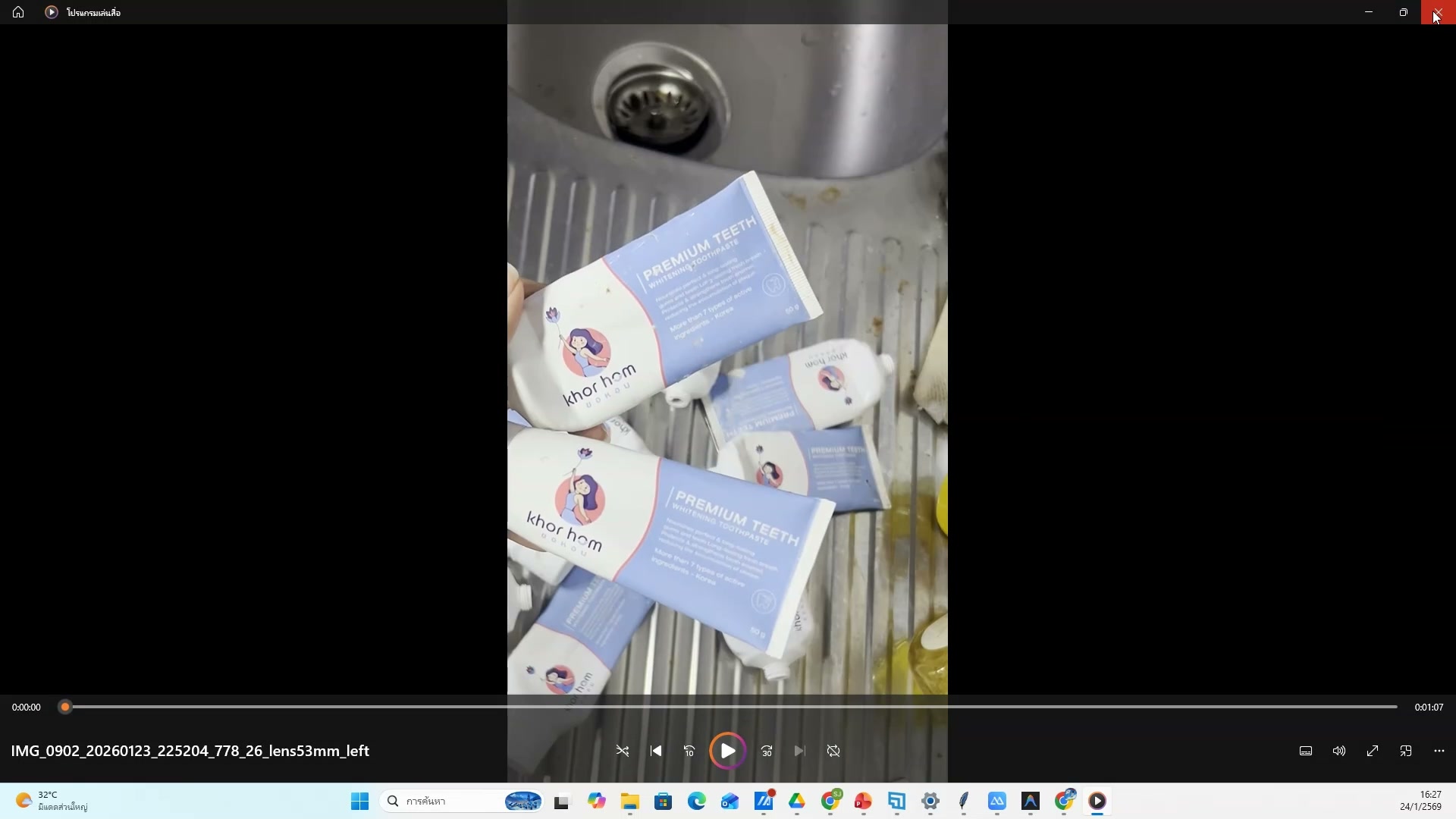 📸 เปิดโฟลเดอร์ Downloads ดูภาพ
📂 จัดการภาพที่ดาวน์โหลด
- เปิดโฟลเดอร์ Downloads ดูภาพ
- ช่วงเวลา 3:10:11 ของวิดีโอ
- ชั่วโมงที่ 3: สร้างภาพด้วย Grok Imagine — จัดการภาพที่ดาวน์โหลด
- ดูวิธีทำจริงในวิดีโอ ขั้นตอนที่ 17/20
- 💡 จัดเรียงภาพตามประเภท
- 📌 ดูรายละเอียดเพิ่มเติมในวิดีโอ
558) จัดการภาพที่ดาวน์โหลด — ขั้นตอนที่ 18
📍 03:10:31
"จัดเรียงภาพตามประเภท — จัดการภาพที่ดาวน์โหลด (ชั่วโมงที่ 3: สร้างภาพด้วย Grok Imagine)"
 📸 จัดการภาพที่ดาวน์โหลด — ขั้นตอนที่ 18
📂 จัดการภาพที่ดาวน์โหลด
- จัดเรียงภาพตามประเภท
- ช่วงเวลา 3:10:31 ของวิดีโอ
- ชั่วโมงที่ 3: สร้างภาพด้วย Grok Imagine — จัดการภาพที่ดาวน์โหลด
- ดูวิธีทำจริงในวิดีโอ ขั้นตอนที่ 18/20
- 💡 เลือกภาพที่ดีที่สุดเก็บไว้
- 📌 ดูรายละเอียดเพิ่มเติมในวิดีโอ
559) เลือกภาพที่ดีที่สุดเก็บไว้ — รายละเอียด
📍 03:10:52
"เลือกภาพที่ดีที่สุดเก็บไว้ — จัดการภาพที่ดาวน์โหลด (ชั่วโมงที่ 3: สร้างภาพด้วย Grok Imagine)"
 📸 เลือกภาพที่ดีที่สุดเก็บไว้ — รายละเอียด
📂 จัดการภาพที่ดาวน์โหลด
- เลือกภาพที่ดีที่สุดเก็บไว้
- ช่วงเวลา 3:10:52 ของวิดีโอ
- ชั่วโมงที่ 3: สร้างภาพด้วย Grok Imagine — จัดการภาพที่ดาวน์โหลด
- ดูวิธีทำจริงในวิดีโอ ขั้นตอนที่ 19/20
- 💡 ลบภาพที่ไม่ต้องการ
- 📌 ดูรายละเอียดเพิ่มเติมในวิดีโอ
560) จัดการภาพที่ดาวน์โหลด — ตัวอย่างจริง 20
📍 03:11:12
"ลบภาพที่ไม่ต้องการ — จัดการภาพที่ดาวน์โหลด (ชั่วโมงที่ 3: สร้างภาพด้วย Grok Imagine)"
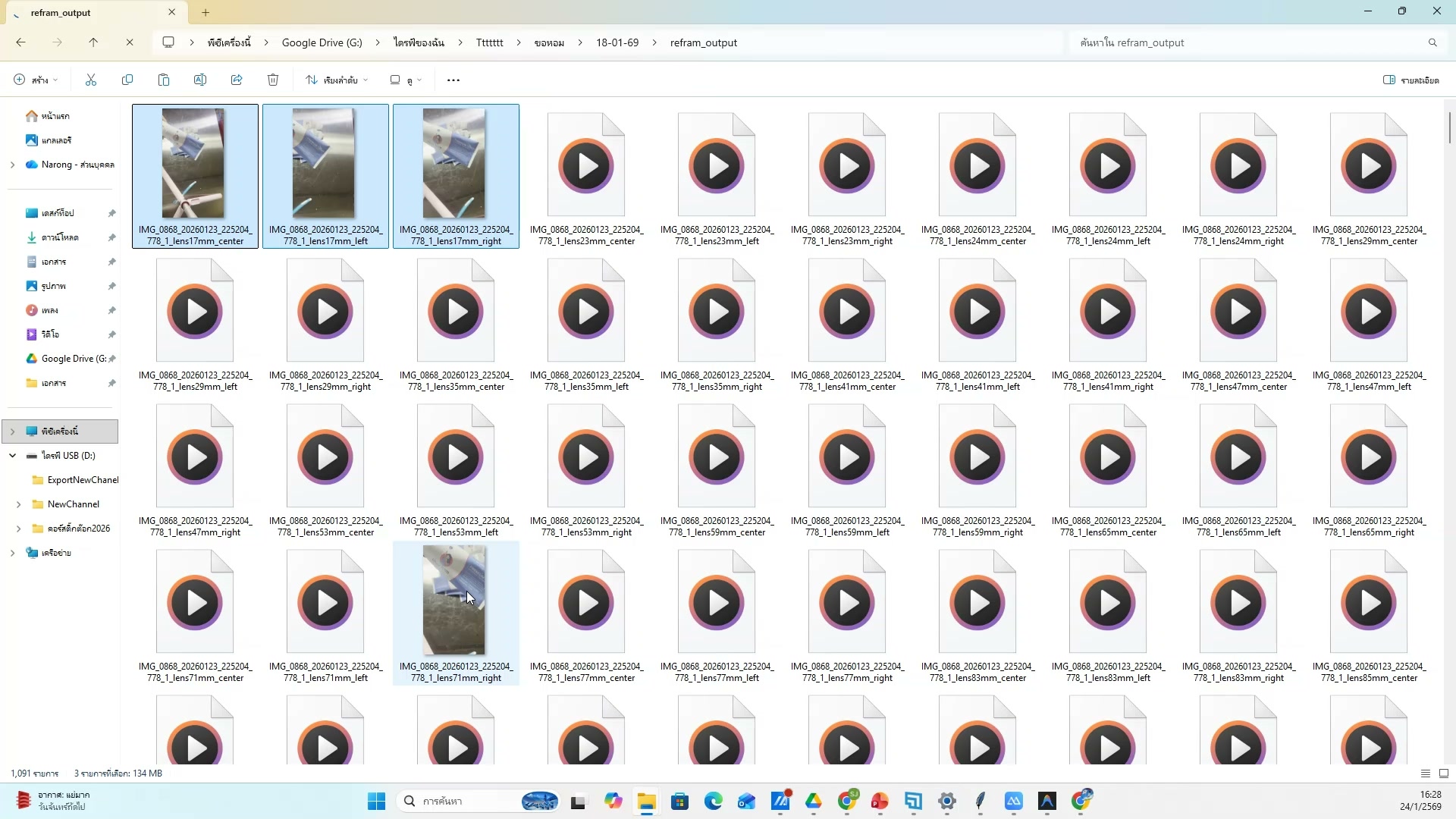 📸 จัดการภาพที่ดาวน์โหลด — ตัวอย่างจริง 20
📂 จัดการภาพที่ดาวน์โหลด
- ลบภาพที่ไม่ต้องการ
- ช่วงเวลา 3:11:12 ของวิดีโอ
- ชั่วโมงที่ 3: สร้างภาพด้วย Grok Imagine — จัดการภาพที่ดาวน์โหลด
- ดูวิธีทำจริงในวิดีโอ ขั้นตอนที่ 20/20
- 💡 เปิดโฟลเดอร์ Downloads ดูภาพ
- 📌 ดูรายละเอียดเพิ่มเติมในวิดีโอ
561) ใช้ภาพ Grok กับ Flow (1/20)
📍 03:11:33
"นำภาพจาก Grok ไปใช้ใน Flow — ใช้ภาพ Grok กับ Flow (ชั่วโมงที่ 3: สร้างภาพด้วย Grok Imagine)"
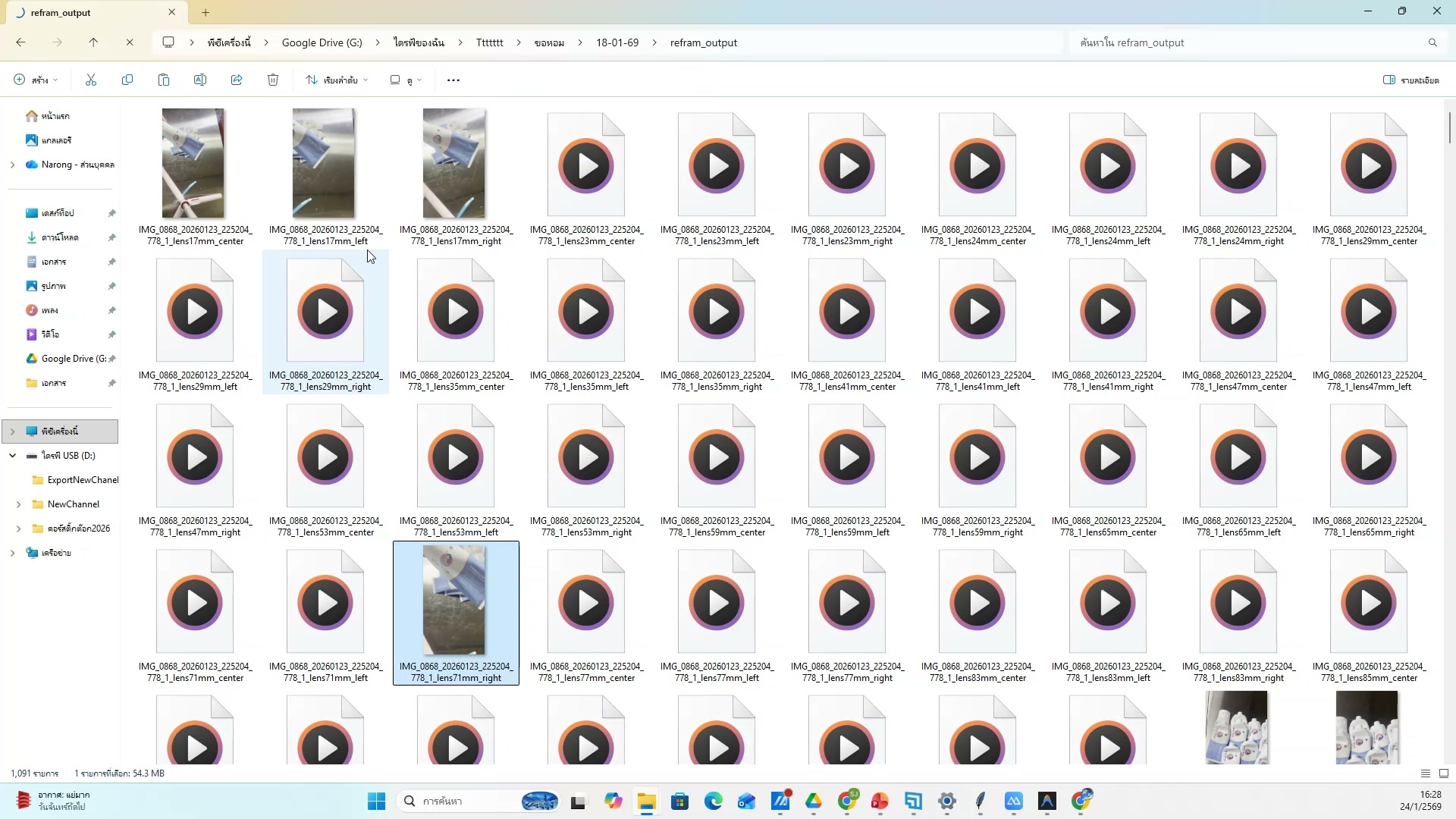 📸 ใช้ภาพ Grok กับ Flow (1/20)
🔄 ใช้ภาพ Grok กับ Flow
- นำภาพจาก Grok ไปใช้ใน Flow
- ช่วงเวลา 3:11:33 ของวิดีโอ
- ชั่วโมงที่ 3: สร้างภาพด้วย Grok Imagine — ใช้ภาพ Grok กับ Flow
- ดูวิธีทำจริงในวิดีโอ ขั้นตอนที่ 1/20
- 💡 อัพโหลดเป็น reference image
- 📌 ดูรายละเอียดเพิ่มเติมในวิดีโอ
562) อัพโหลดเป็น reference image
📍 03:11:53
"อัพโหลดเป็น reference image — ใช้ภาพ Grok กับ Flow (ชั่วโมงที่ 3: สร้างภาพด้วย Grok Imagine)"
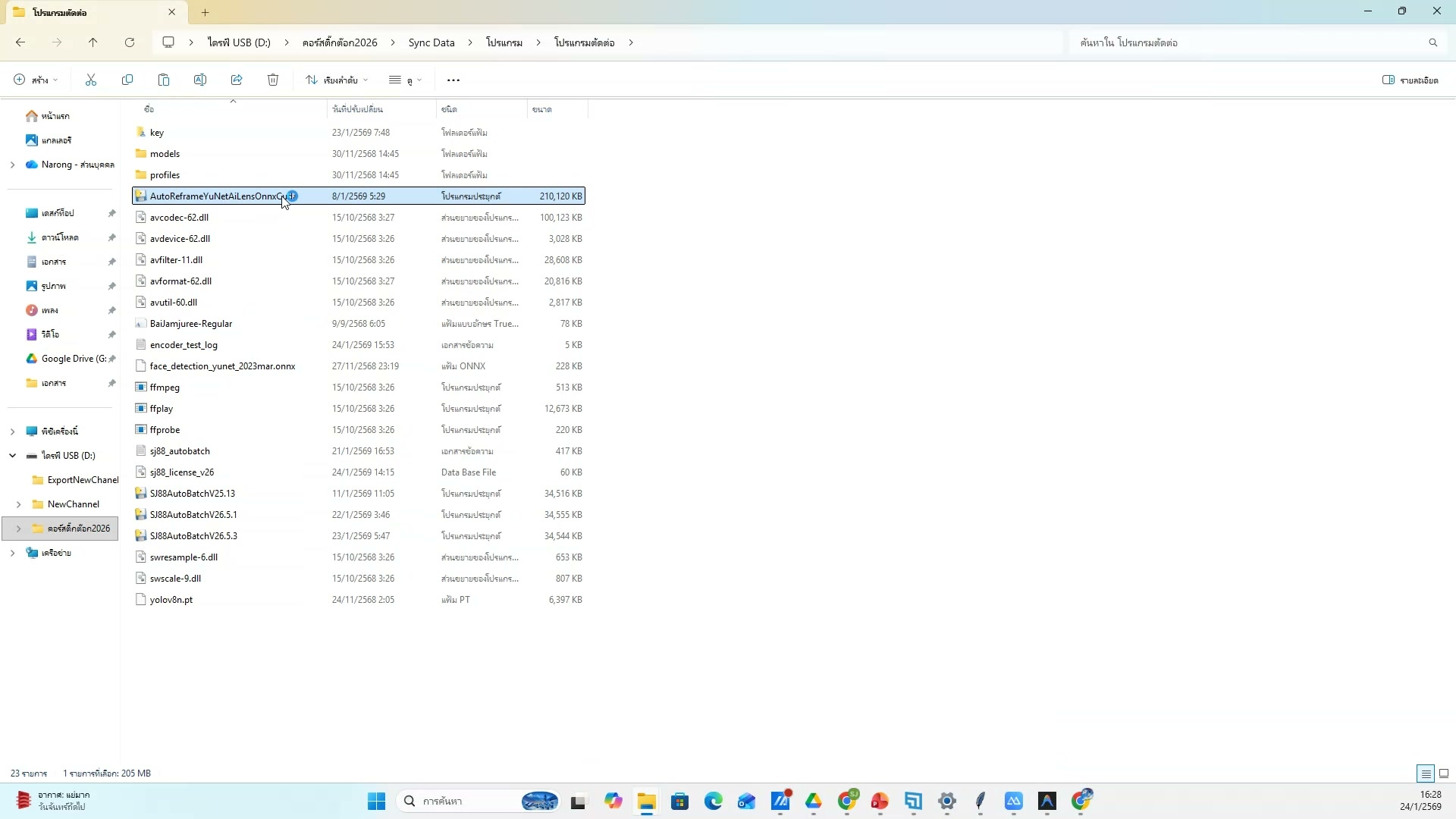 📸 อัพโหลดเป็น reference image
🔄 ใช้ภาพ Grok กับ Flow
- อัพโหลดเป็น reference image
- ช่วงเวลา 3:11:53 ของวิดีโอ
- ชั่วโมงที่ 3: สร้างภาพด้วย Grok Imagine — ใช้ภาพ Grok กับ Flow
- ดูวิธีทำจริงในวิดีโอ ขั้นตอนที่ 2/20
- 💡 ใช้ Frames to Video mode
- 📌 ดูรายละเอียดเพิ่มเติมในวิดีโอ
563) ใช้ภาพ Grok กับ Flow — ขั้นตอนที่ 3
📍 03:12:14
"ใช้ Frames to Video mode — ใช้ภาพ Grok กับ Flow (ชั่วโมงที่ 3: สร้างภาพด้วย Grok Imagine)"
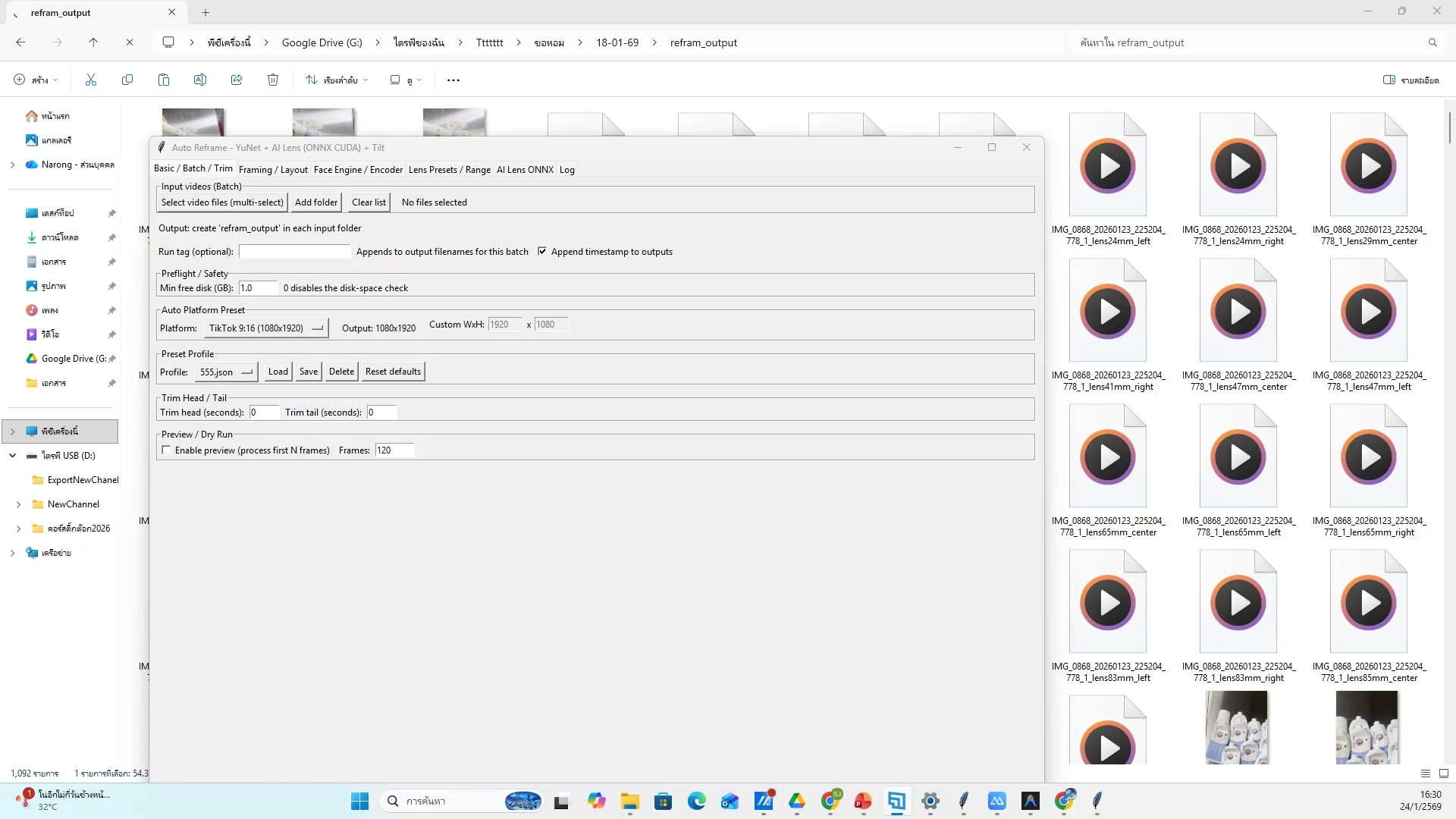 📸 ใช้ภาพ Grok กับ Flow — ขั้นตอนที่ 3
🔄 ใช้ภาพ Grok กับ Flow
- ใช้ Frames to Video mode
- ช่วงเวลา 3:12:14 ของวิดีโอ
- ชั่วโมงที่ 3: สร้างภาพด้วย Grok Imagine — ใช้ภาพ Grok กับ Flow
- ดูวิธีทำจริงในวิดีโอ ขั้นตอนที่ 3/20
- 💡 สร้างวิดีโอจากภาพ Grok
- 📌 ดูรายละเอียดเพิ่มเติมในวิดีโอ
564) สร้างวิดีโอจากภาพ Grok — รายละเอียด
📍 03:12:35
"สร้างวิดีโอจากภาพ Grok — ใช้ภาพ Grok กับ Flow (ชั่วโมงที่ 3: สร้างภาพด้วย Grok Imagine)"
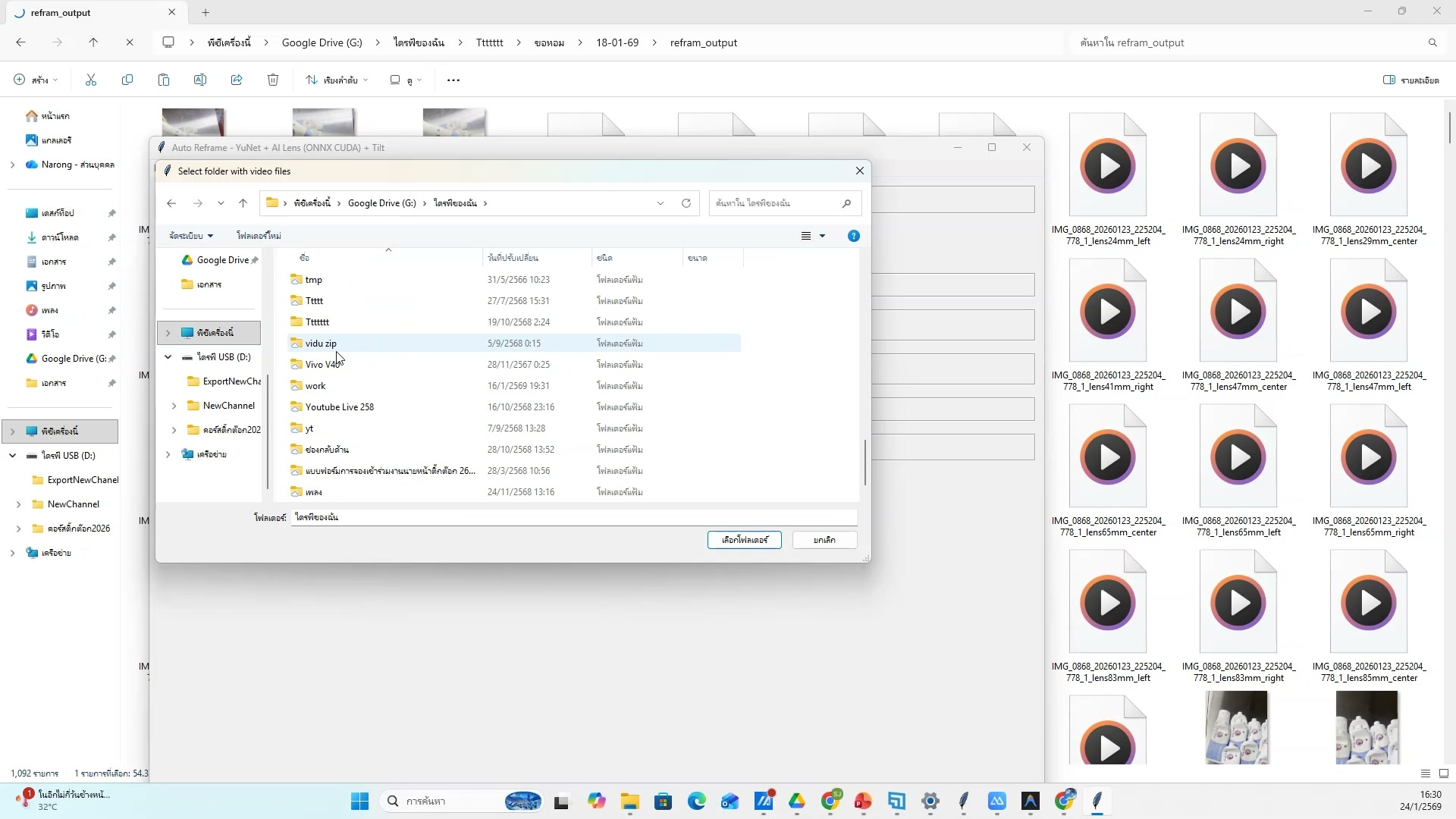 📸 สร้างวิดีโอจากภาพ Grok — รายละเอียด
🔄 ใช้ภาพ Grok กับ Flow
- สร้างวิดีโอจากภาพ Grok
- ช่วงเวลา 3:12:35 ของวิดีโอ
- ชั่วโมงที่ 3: สร้างภาพด้วย Grok Imagine — ใช้ภาพ Grok กับ Flow
- ดูวิธีทำจริงในวิดีโอ ขั้นตอนที่ 4/20
- 💡 นำภาพจาก Grok ไปใช้ใน Flow
- 📌 ดูรายละเอียดเพิ่มเติมในวิดีโอ
565) ใช้ภาพ Grok กับ Flow — ตัวอย่างจริง 5
📍 03:12:55
"นำภาพจาก Grok ไปใช้ใน Flow — ใช้ภาพ Grok กับ Flow (ชั่วโมงที่ 3: สร้างภาพด้วย Grok Imagine)"
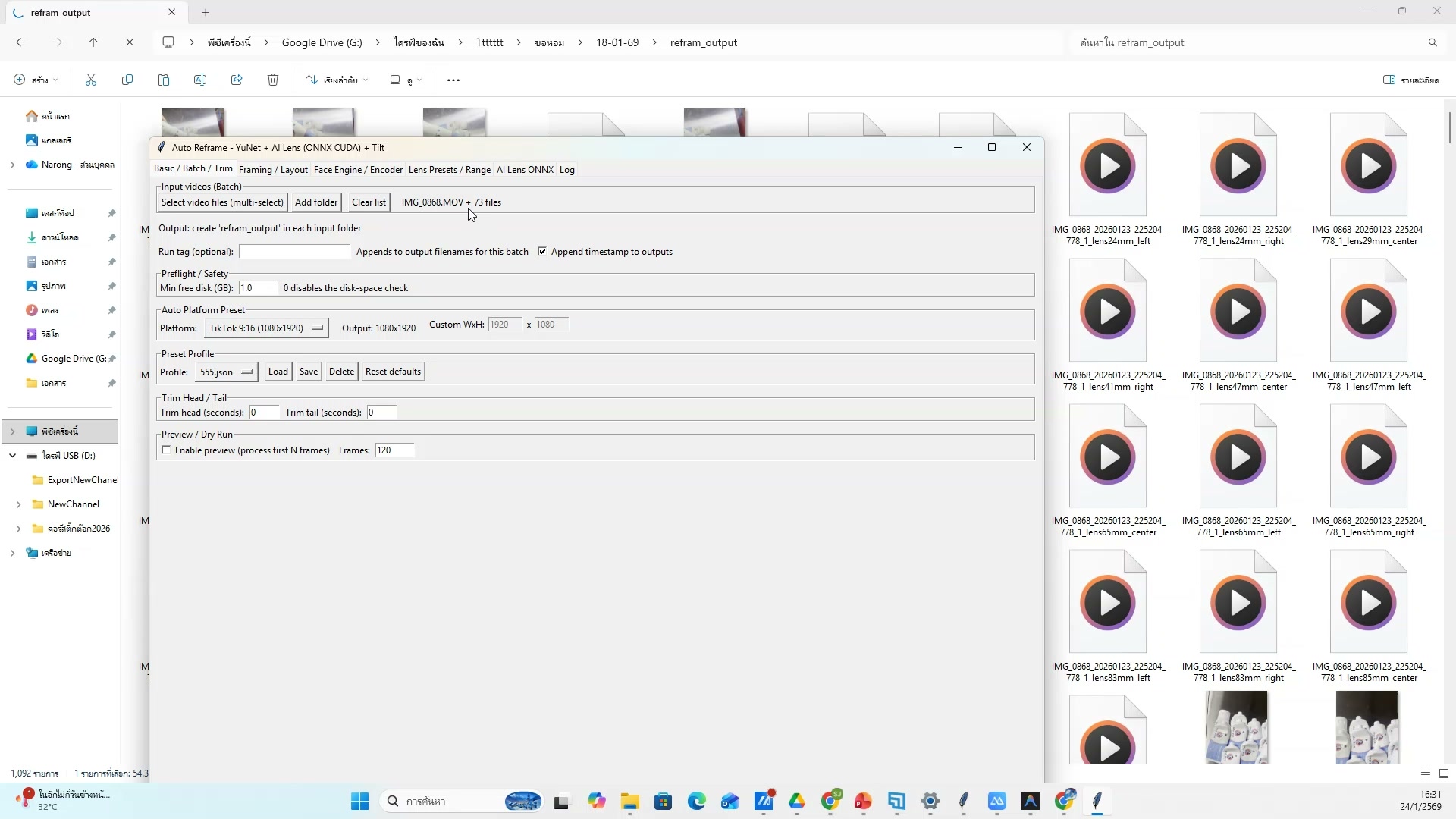 📸 ใช้ภาพ Grok กับ Flow — ตัวอย่างจริง 5
🔄 ใช้ภาพ Grok กับ Flow
- นำภาพจาก Grok ไปใช้ใน Flow
- ช่วงเวลา 3:12:55 ของวิดีโอ
- ชั่วโมงที่ 3: สร้างภาพด้วย Grok Imagine — ใช้ภาพ Grok กับ Flow
- ดูวิธีทำจริงในวิดีโอ ขั้นตอนที่ 5/20
- 💡 อัพโหลดเป็น reference image
- 📌 ดูรายละเอียดเพิ่มเติมในวิดีโอ
566) ใช้ภาพ Grok กับ Flow (6/20)
📍 03:13:16
"อัพโหลดเป็น reference image — ใช้ภาพ Grok กับ Flow (ชั่วโมงที่ 3: สร้างภาพด้วย Grok Imagine)"
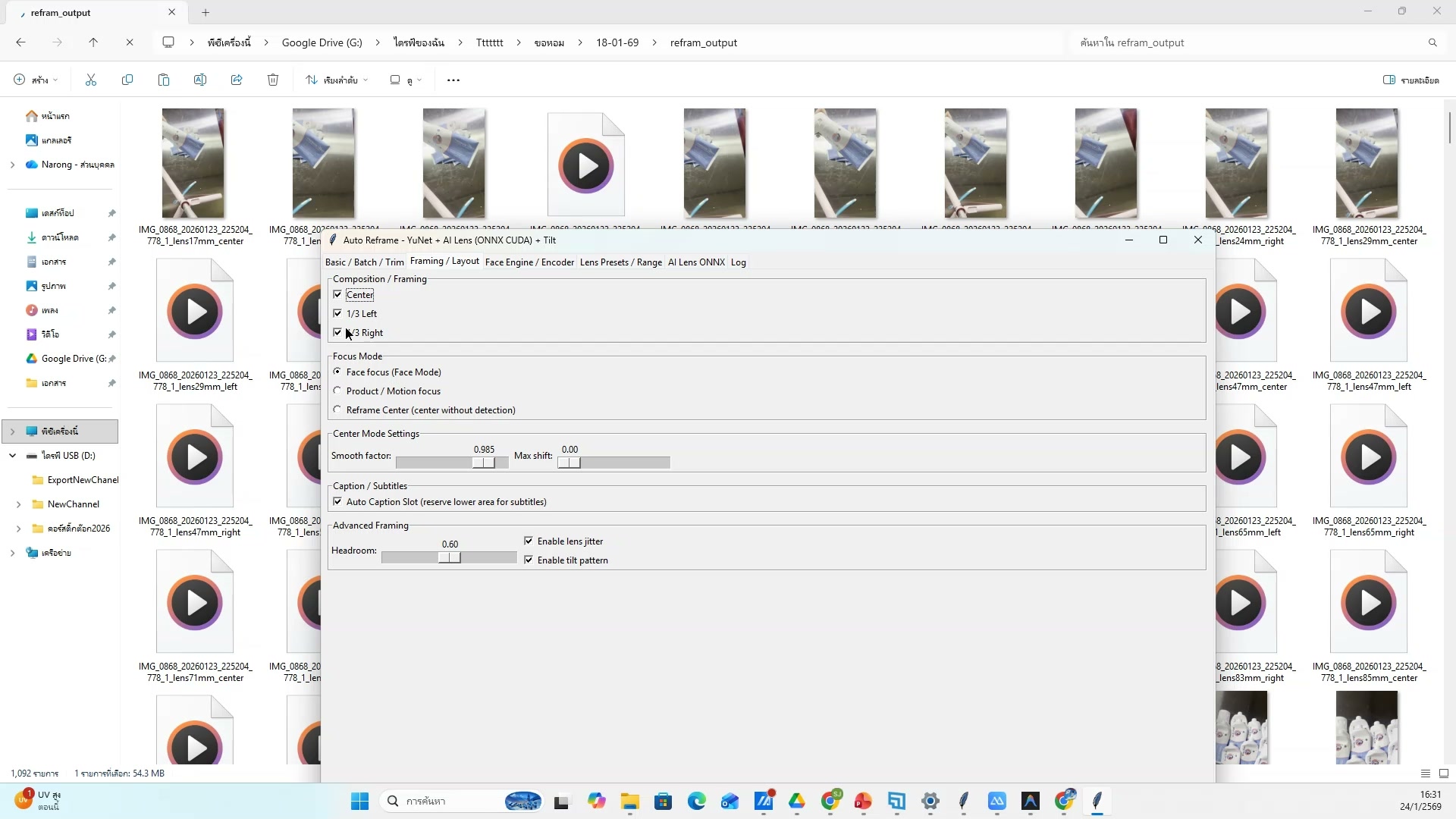 📸 ใช้ภาพ Grok กับ Flow (6/20)
🔄 ใช้ภาพ Grok กับ Flow
- อัพโหลดเป็น reference image
- ช่วงเวลา 3:13:16 ของวิดีโอ
- ชั่วโมงที่ 3: สร้างภาพด้วย Grok Imagine — ใช้ภาพ Grok กับ Flow
- ดูวิธีทำจริงในวิดีโอ ขั้นตอนที่ 6/20
- 💡 ใช้ Frames to Video mode
- 📌 ดูรายละเอียดเพิ่มเติมในวิดีโอ
567) ใช้ Frames to Video mode
📍 03:13:36
"ใช้ Frames to Video mode — ใช้ภาพ Grok กับ Flow (ชั่วโมงที่ 3: สร้างภาพด้วย Grok Imagine)"
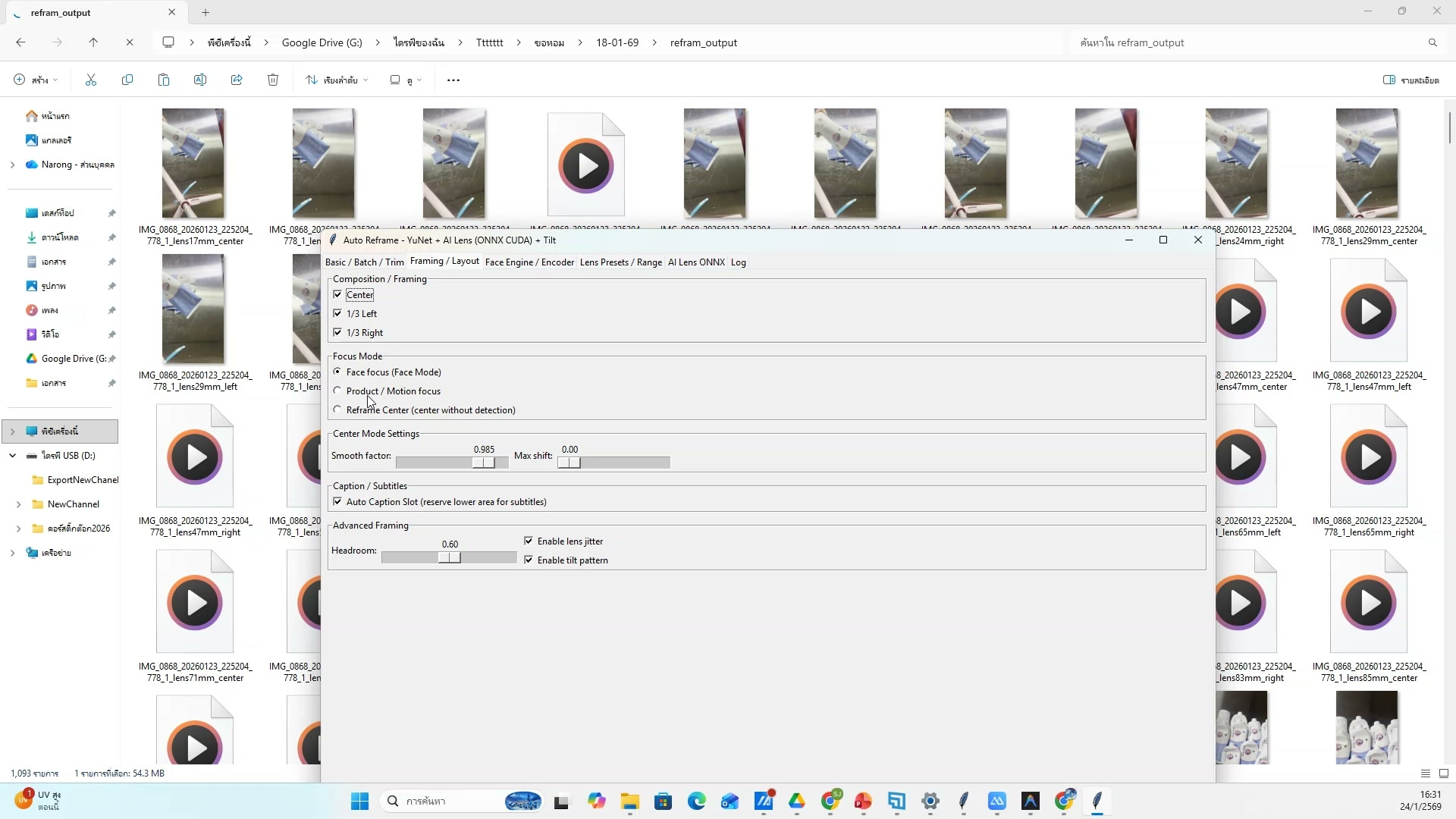 📸 ใช้ Frames to Video mode
🔄 ใช้ภาพ Grok กับ Flow
- ใช้ Frames to Video mode
- ช่วงเวลา 3:13:36 ของวิดีโอ
- ชั่วโมงที่ 3: สร้างภาพด้วย Grok Imagine — ใช้ภาพ Grok กับ Flow
- ดูวิธีทำจริงในวิดีโอ ขั้นตอนที่ 7/20
- 💡 สร้างวิดีโอจากภาพ Grok
- 📌 ดูรายละเอียดเพิ่มเติมในวิดีโอ
568) ใช้ภาพ Grok กับ Flow — ขั้นตอนที่ 8
📍 03:13:57
"สร้างวิดีโอจากภาพ Grok — ใช้ภาพ Grok กับ Flow (ชั่วโมงที่ 3: สร้างภาพด้วย Grok Imagine)"
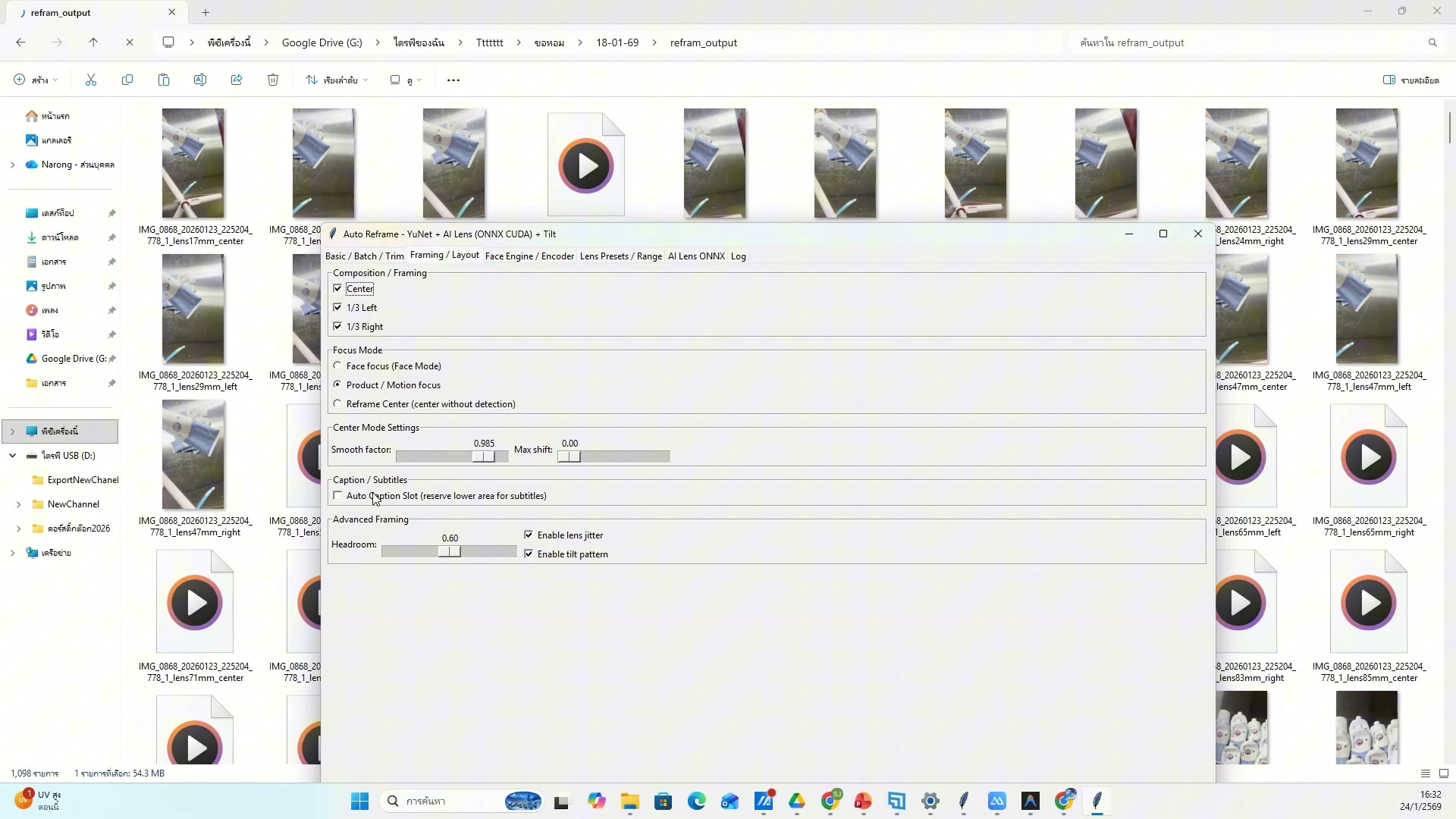 📸 ใช้ภาพ Grok กับ Flow — ขั้นตอนที่ 8
🔄 ใช้ภาพ Grok กับ Flow
- สร้างวิดีโอจากภาพ Grok
- ช่วงเวลา 3:13:57 ของวิดีโอ
- ชั่วโมงที่ 3: สร้างภาพด้วย Grok Imagine — ใช้ภาพ Grok กับ Flow
- ดูวิธีทำจริงในวิดีโอ ขั้นตอนที่ 8/20
- 💡 นำภาพจาก Grok ไปใช้ใน Flow
- 📌 ดูรายละเอียดเพิ่มเติมในวิดีโอ
569) นำภาพจาก Grok ไปใช้ใน Flow — รายละเอียด
📍 03:14:17
"นำภาพจาก Grok ไปใช้ใน Flow — ใช้ภาพ Grok กับ Flow (ชั่วโมงที่ 3: สร้างภาพด้วย Grok Imagine)"
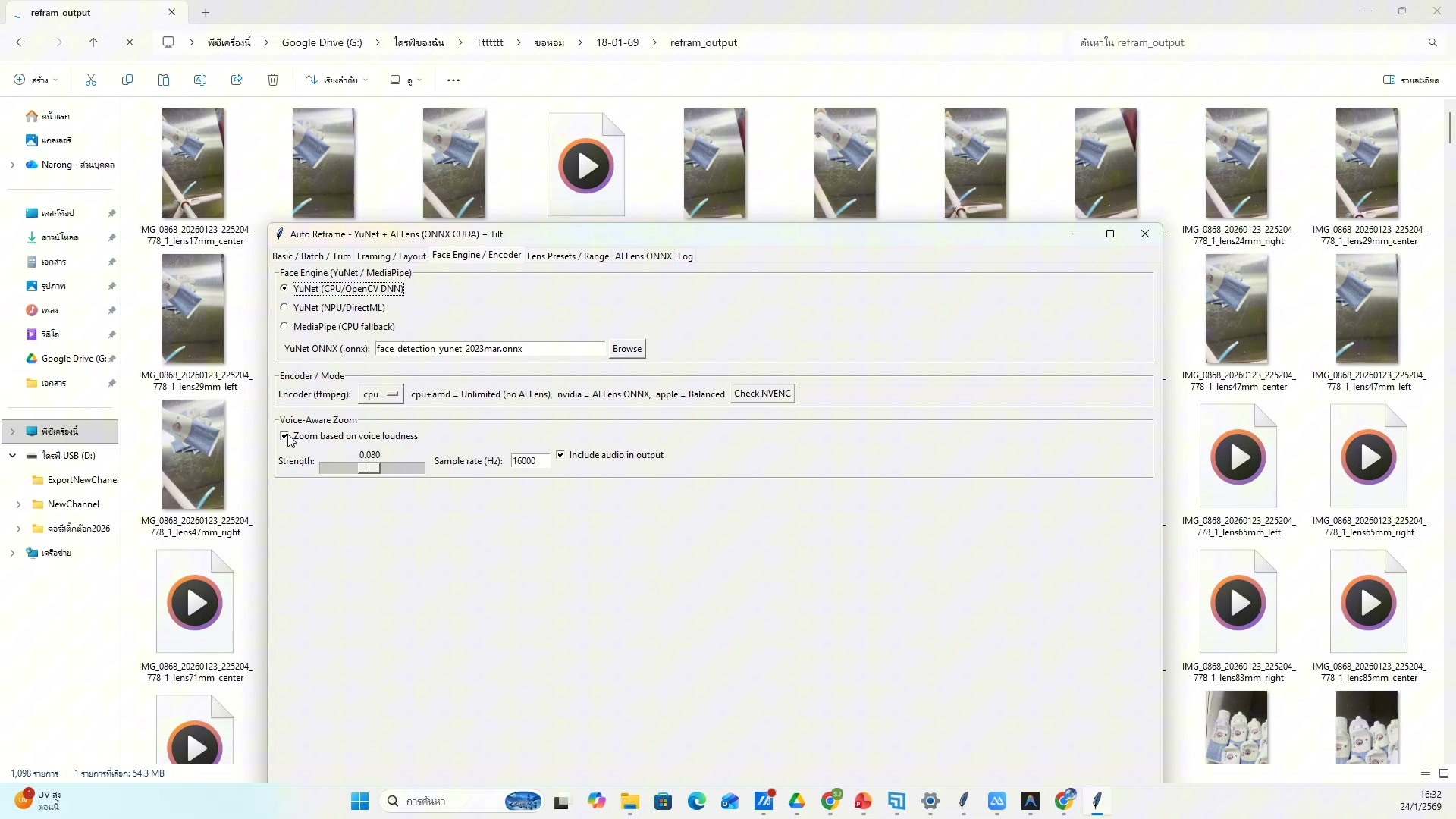 📸 นำภาพจาก Grok ไปใช้ใน Flow — รายละเอียด
🔄 ใช้ภาพ Grok กับ Flow
- นำภาพจาก Grok ไปใช้ใน Flow
- ช่วงเวลา 3:14:17 ของวิดีโอ
- ชั่วโมงที่ 3: สร้างภาพด้วย Grok Imagine — ใช้ภาพ Grok กับ Flow
- ดูวิธีทำจริงในวิดีโอ ขั้นตอนที่ 9/20
- 💡 อัพโหลดเป็น reference image
- 📌 ดูรายละเอียดเพิ่มเติมในวิดีโอ
570) ใช้ภาพ Grok กับ Flow — ตัวอย่างจริง 10
📍 03:14:38
"อัพโหลดเป็น reference image — ใช้ภาพ Grok กับ Flow (ชั่วโมงที่ 3: สร้างภาพด้วย Grok Imagine)"
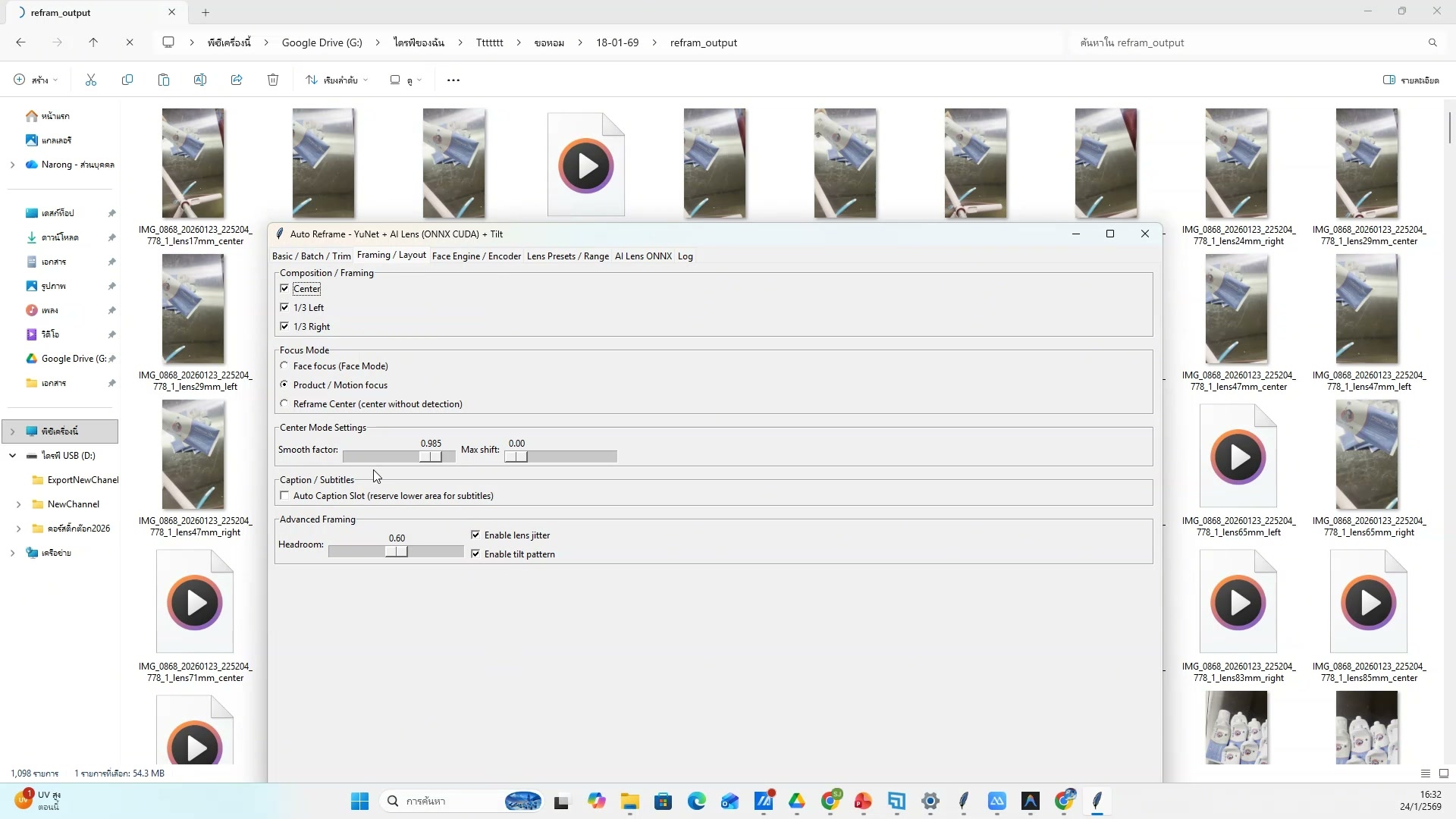 📸 ใช้ภาพ Grok กับ Flow — ตัวอย่างจริง 10
🔄 ใช้ภาพ Grok กับ Flow
- อัพโหลดเป็น reference image
- ช่วงเวลา 3:14:38 ของวิดีโอ
- ชั่วโมงที่ 3: สร้างภาพด้วย Grok Imagine — ใช้ภาพ Grok กับ Flow
- ดูวิธีทำจริงในวิดีโอ ขั้นตอนที่ 10/20
- 💡 ใช้ Frames to Video mode
- 📌 ดูรายละเอียดเพิ่มเติมในวิดีโอ
571) ใช้ภาพ Grok กับ Flow (11/20)
📍 03:14:58
"ใช้ Frames to Video mode — ใช้ภาพ Grok กับ Flow (ชั่วโมงที่ 3: สร้างภาพด้วย Grok Imagine)"
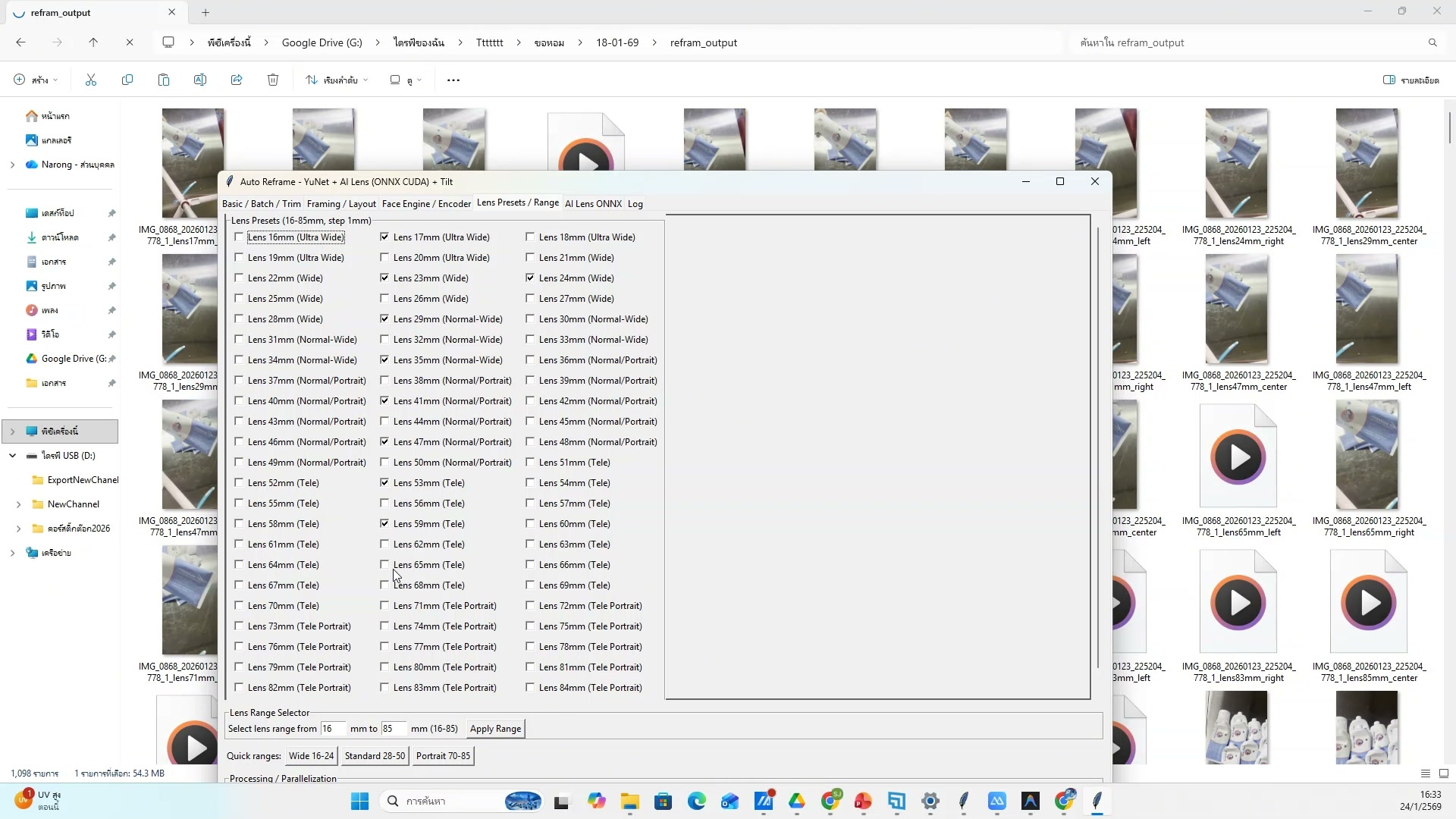 📸 ใช้ภาพ Grok กับ Flow (11/20)
🔄 ใช้ภาพ Grok กับ Flow
- ใช้ Frames to Video mode
- ช่วงเวลา 3:14:58 ของวิดีโอ
- ชั่วโมงที่ 3: สร้างภาพด้วย Grok Imagine — ใช้ภาพ Grok กับ Flow
- ดูวิธีทำจริงในวิดีโอ ขั้นตอนที่ 11/20
- 💡 สร้างวิดีโอจากภาพ Grok
- 📌 ดูรายละเอียดเพิ่มเติมในวิดีโอ
572) สร้างวิดีโอจากภาพ Grok
📍 03:15:19
"สร้างวิดีโอจากภาพ Grok — ใช้ภาพ Grok กับ Flow (ชั่วโมงที่ 3: สร้างภาพด้วย Grok Imagine)"
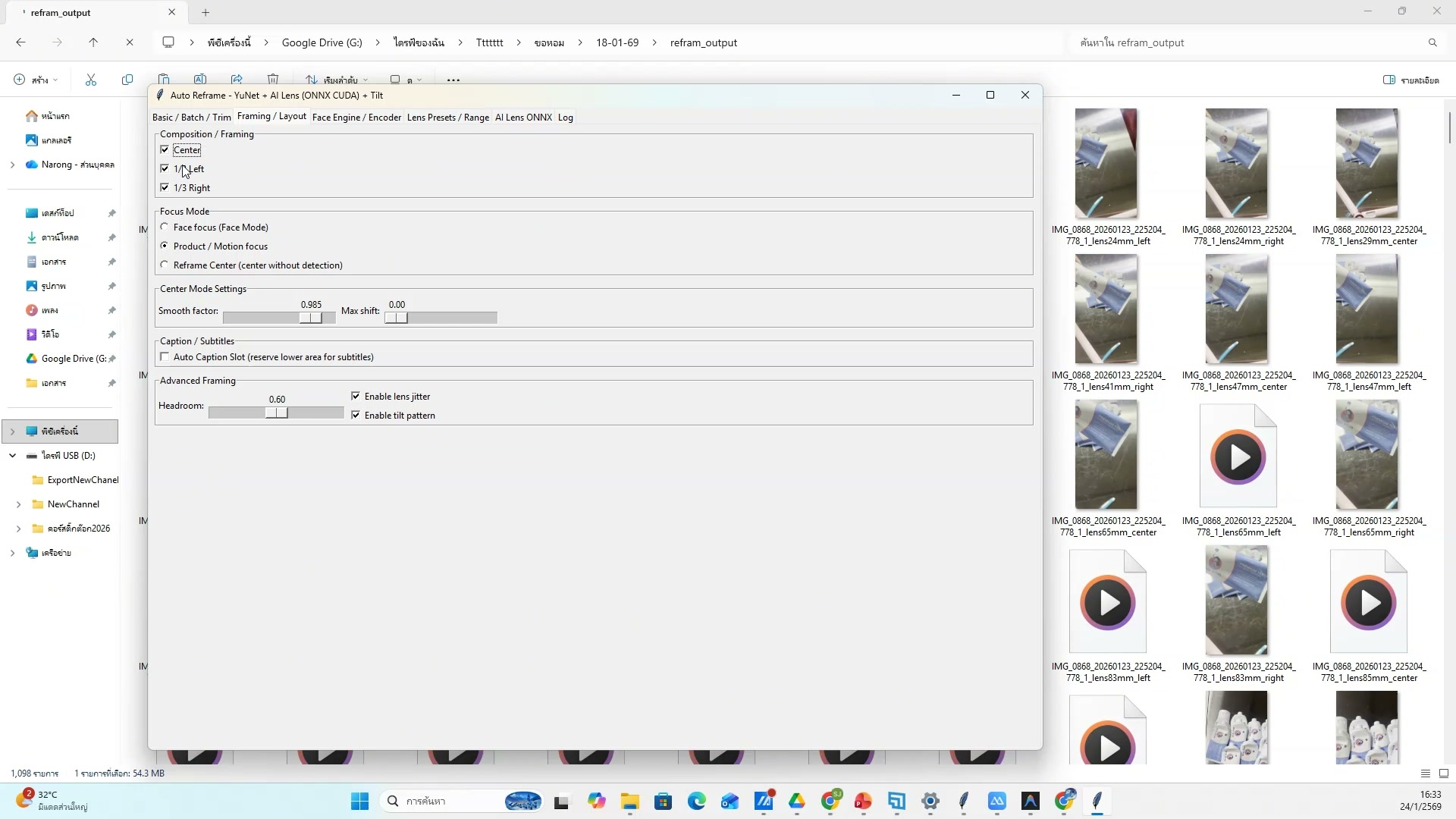 📸 สร้างวิดีโอจากภาพ Grok
🔄 ใช้ภาพ Grok กับ Flow
- สร้างวิดีโอจากภาพ Grok
- ช่วงเวลา 3:15:19 ของวิดีโอ
- ชั่วโมงที่ 3: สร้างภาพด้วย Grok Imagine — ใช้ภาพ Grok กับ Flow
- ดูวิธีทำจริงในวิดีโอ ขั้นตอนที่ 12/20
- 💡 นำภาพจาก Grok ไปใช้ใน Flow
- 📌 ดูรายละเอียดเพิ่มเติมในวิดีโอ
573) ใช้ภาพ Grok กับ Flow — ขั้นตอนที่ 13
📍 03:15:39
"นำภาพจาก Grok ไปใช้ใน Flow — ใช้ภาพ Grok กับ Flow (ชั่วโมงที่ 3: สร้างภาพด้วย Grok Imagine)"
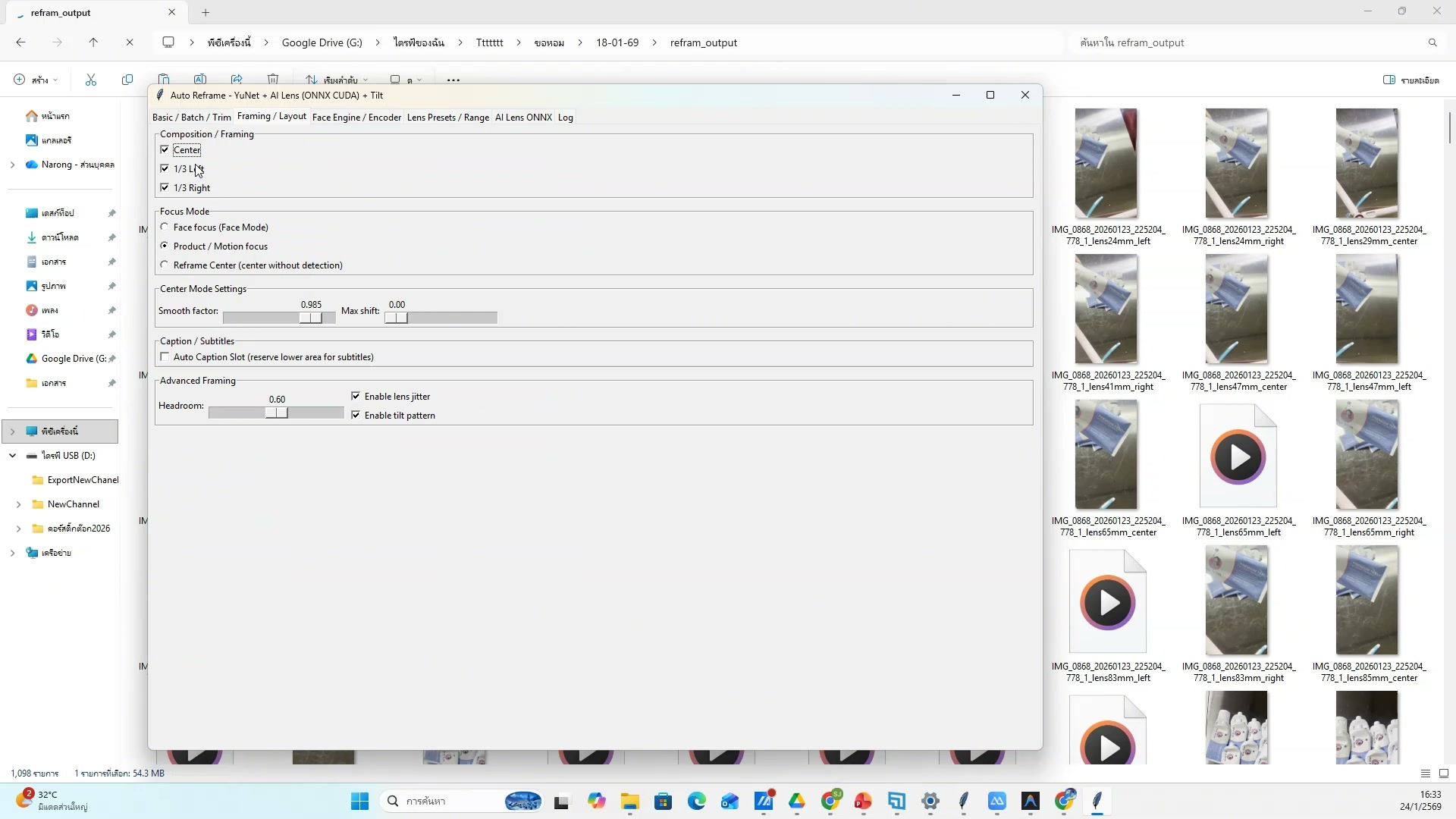 📸 ใช้ภาพ Grok กับ Flow — ขั้นตอนที่ 13
🔄 ใช้ภาพ Grok กับ Flow
- นำภาพจาก Grok ไปใช้ใน Flow
- ช่วงเวลา 3:15:39 ของวิดีโอ
- ชั่วโมงที่ 3: สร้างภาพด้วย Grok Imagine — ใช้ภาพ Grok กับ Flow
- ดูวิธีทำจริงในวิดีโอ ขั้นตอนที่ 13/20
- 💡 อัพโหลดเป็น reference image
- 📌 ดูรายละเอียดเพิ่มเติมในวิดีโอ
574) อัพโหลดเป็น reference image — รายละเอียด
📍 03:16:00
"อัพโหลดเป็น reference image — ใช้ภาพ Grok กับ Flow (ชั่วโมงที่ 3: สร้างภาพด้วย Grok Imagine)"
 📸 อัพโหลดเป็น reference image — รายละเอียด
🔄 ใช้ภาพ Grok กับ Flow
- อัพโหลดเป็น reference image
- ช่วงเวลา 3:16:00 ของวิดีโอ
- ชั่วโมงที่ 3: สร้างภาพด้วย Grok Imagine — ใช้ภาพ Grok กับ Flow
- ดูวิธีทำจริงในวิดีโอ ขั้นตอนที่ 14/20
- 💡 ใช้ Frames to Video mode
- 📌 ดูรายละเอียดเพิ่มเติมในวิดีโอ
575) ใช้ภาพ Grok กับ Flow — ตัวอย่างจริง 15
📍 03:16:20
"ใช้ Frames to Video mode — ใช้ภาพ Grok กับ Flow (ชั่วโมงที่ 3: สร้างภาพด้วย Grok Imagine)"
 📸 ใช้ภาพ Grok กับ Flow — ตัวอย่างจริง 15
🔄 ใช้ภาพ Grok กับ Flow
- ใช้ Frames to Video mode
- ช่วงเวลา 3:16:20 ของวิดีโอ
- ชั่วโมงที่ 3: สร้างภาพด้วย Grok Imagine — ใช้ภาพ Grok กับ Flow
- ดูวิธีทำจริงในวิดีโอ ขั้นตอนที่ 15/20
- 💡 สร้างวิดีโอจากภาพ Grok
- 📌 ดูรายละเอียดเพิ่มเติมในวิดีโอ
576) ใช้ภาพ Grok กับ Flow (16/20)
📍 03:16:41
"สร้างวิดีโอจากภาพ Grok — ใช้ภาพ Grok กับ Flow (ชั่วโมงที่ 3: สร้างภาพด้วย Grok Imagine)"
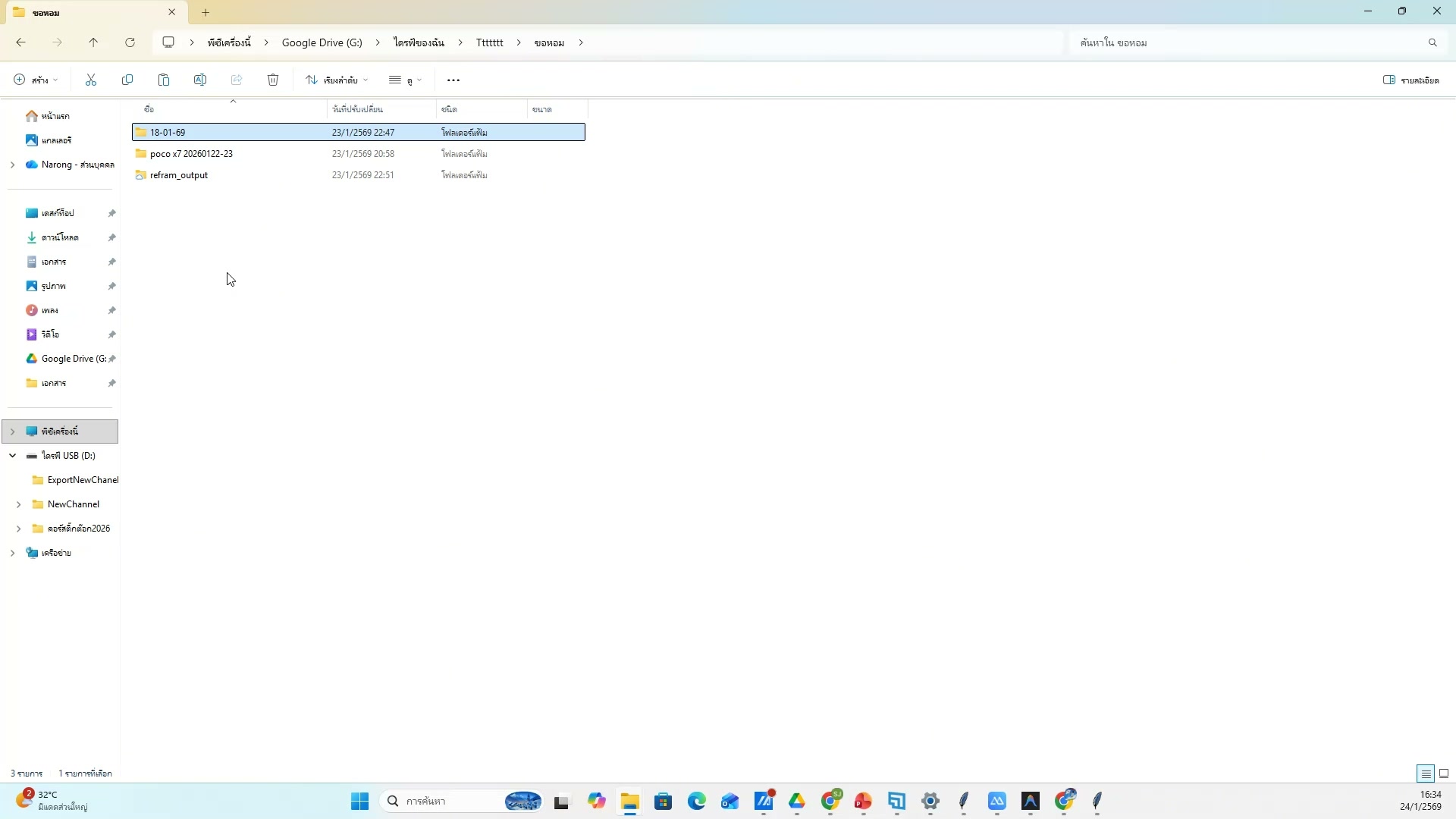 📸 ใช้ภาพ Grok กับ Flow (16/20)
🔄 ใช้ภาพ Grok กับ Flow
- สร้างวิดีโอจากภาพ Grok
- ช่วงเวลา 3:16:41 ของวิดีโอ
- ชั่วโมงที่ 3: สร้างภาพด้วย Grok Imagine — ใช้ภาพ Grok กับ Flow
- ดูวิธีทำจริงในวิดีโอ ขั้นตอนที่ 16/20
- 💡 นำภาพจาก Grok ไปใช้ใน Flow
- 📌 ดูรายละเอียดเพิ่มเติมในวิดีโอ
577) นำภาพจาก Grok ไปใช้ใน Flow
📍 03:17:01
"นำภาพจาก Grok ไปใช้ใน Flow — ใช้ภาพ Grok กับ Flow (ชั่วโมงที่ 3: สร้างภาพด้วย Grok Imagine)"
 📸 นำภาพจาก Grok ไปใช้ใน Flow
🔄 ใช้ภาพ Grok กับ Flow
- นำภาพจาก Grok ไปใช้ใน Flow
- ช่วงเวลา 3:17:01 ของวิดีโอ
- ชั่วโมงที่ 3: สร้างภาพด้วย Grok Imagine — ใช้ภาพ Grok กับ Flow
- ดูวิธีทำจริงในวิดีโอ ขั้นตอนที่ 17/20
- 💡 อัพโหลดเป็น reference image
- 📌 ดูรายละเอียดเพิ่มเติมในวิดีโอ
578) ใช้ภาพ Grok กับ Flow — ขั้นตอนที่ 18
📍 03:17:22
"อัพโหลดเป็น reference image — ใช้ภาพ Grok กับ Flow (ชั่วโมงที่ 3: สร้างภาพด้วย Grok Imagine)"
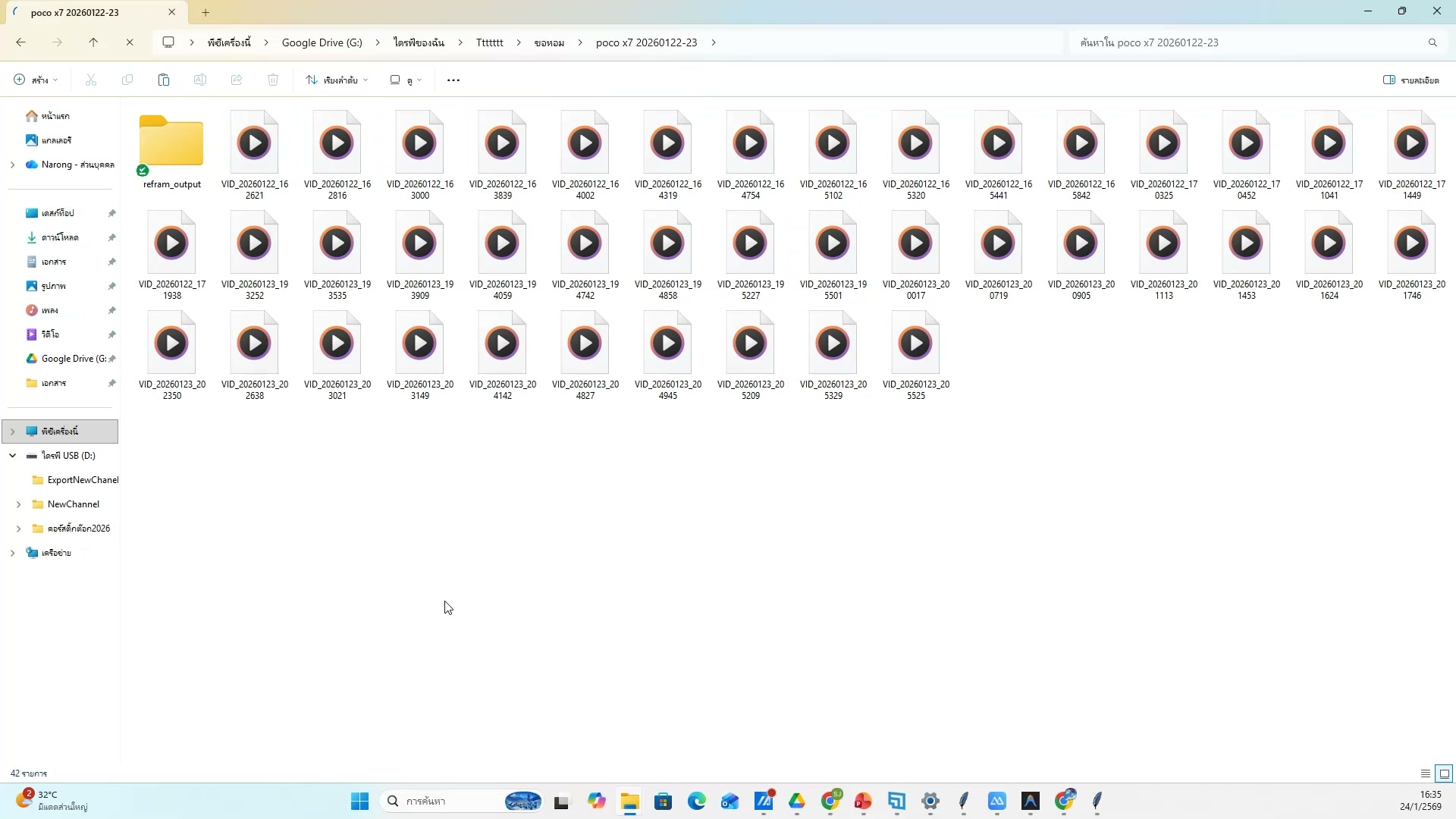 📸 ใช้ภาพ Grok กับ Flow — ขั้นตอนที่ 18
🔄 ใช้ภาพ Grok กับ Flow
- อัพโหลดเป็น reference image
- ช่วงเวลา 3:17:22 ของวิดีโอ
- ชั่วโมงที่ 3: สร้างภาพด้วย Grok Imagine — ใช้ภาพ Grok กับ Flow
- ดูวิธีทำจริงในวิดีโอ ขั้นตอนที่ 18/20
- 💡 ใช้ Frames to Video mode
- 📌 ดูรายละเอียดเพิ่มเติมในวิดีโอ
579) ใช้ Frames to Video mode — รายละเอียด
📍 03:17:42
"ใช้ Frames to Video mode — ใช้ภาพ Grok กับ Flow (ชั่วโมงที่ 3: สร้างภาพด้วย Grok Imagine)"
 📸 ใช้ Frames to Video mode — รายละเอียด
🔄 ใช้ภาพ Grok กับ Flow
- ใช้ Frames to Video mode
- ช่วงเวลา 3:17:42 ของวิดีโอ
- ชั่วโมงที่ 3: สร้างภาพด้วย Grok Imagine — ใช้ภาพ Grok กับ Flow
- ดูวิธีทำจริงในวิดีโอ ขั้นตอนที่ 19/20
- 💡 สร้างวิดีโอจากภาพ Grok
- 📌 ดูรายละเอียดเพิ่มเติมในวิดีโอ
580) ใช้ภาพ Grok กับ Flow — ตัวอย่างจริง 20
📍 03:18:03
"สร้างวิดีโอจากภาพ Grok — ใช้ภาพ Grok กับ Flow (ชั่วโมงที่ 3: สร้างภาพด้วย Grok Imagine)"
 📸 ใช้ภาพ Grok กับ Flow — ตัวอย่างจริง 20
🔄 ใช้ภาพ Grok กับ Flow
- สร้างวิดีโอจากภาพ Grok
- ช่วงเวลา 3:18:03 ของวิดีโอ
- ชั่วโมงที่ 3: สร้างภาพด้วย Grok Imagine — ใช้ภาพ Grok กับ Flow
- ดูวิธีทำจริงในวิดีโอ ขั้นตอนที่ 20/20
- 💡 นำภาพจาก Grok ไปใช้ใน Flow
- 📌 ดูรายละเอียดเพิ่มเติมในวิดีโอ
581) Tips สร้างภาพให้สวย (1/20)
📍 03:18:23
"เขียน prompt ให้ละเอียด — Tips สร้างภาพให้สวย (ชั่วโมงที่ 3: สร้างภาพด้วย Grok Imagine)"
 📸 Tips สร้างภาพให้สวย (1/20)
💡 Tips สร้างภาพให้สวย
- เขียน prompt ให้ละเอียด
- ช่วงเวลา 3:18:23 ของวิดีโอ
- ชั่วโมงที่ 3: สร้างภาพด้วย Grok Imagine — Tips สร้างภาพให้สวย
- ดูวิธีทำจริงในวิดีโอ ขั้นตอนที่ 1/20
- 💡 ระบุ style, lighting, color ที่ต้องการ
- 📌 ดูรายละเอียดเพิ่มเติมในวิดีโอ
582) ระบุ style, lighting, color ที่ต้องการ
📍 03:18:44
"ระบุ style, lighting, color ที่ต้องการ — Tips สร้างภาพให้สวย (ชั่วโมงที่ 3: สร้างภาพด้วย Grok Imagine)"
 📸 ระบุ style, lighting, color ที่ต้องการ
💡 Tips สร้างภาพให้สวย
- ระบุ style, lighting, color ที่ต้องการ
- ช่วงเวลา 3:18:44 ของวิดีโอ
- ชั่วโมงที่ 3: สร้างภาพด้วย Grok Imagine — Tips สร้างภาพให้สวย
- ดูวิธีทำจริงในวิดีโอ ขั้นตอนที่ 2/20
- 💡 หลีกเลี่ยง negative elements
- 📌 ดูรายละเอียดเพิ่มเติมในวิดีโอ
583) Tips สร้างภาพให้สวย — ขั้นตอนที่ 3
📍 03:19:04
"หลีกเลี่ยง negative elements — Tips สร้างภาพให้สวย (ชั่วโมงที่ 3: สร้างภาพด้วย Grok Imagine)"
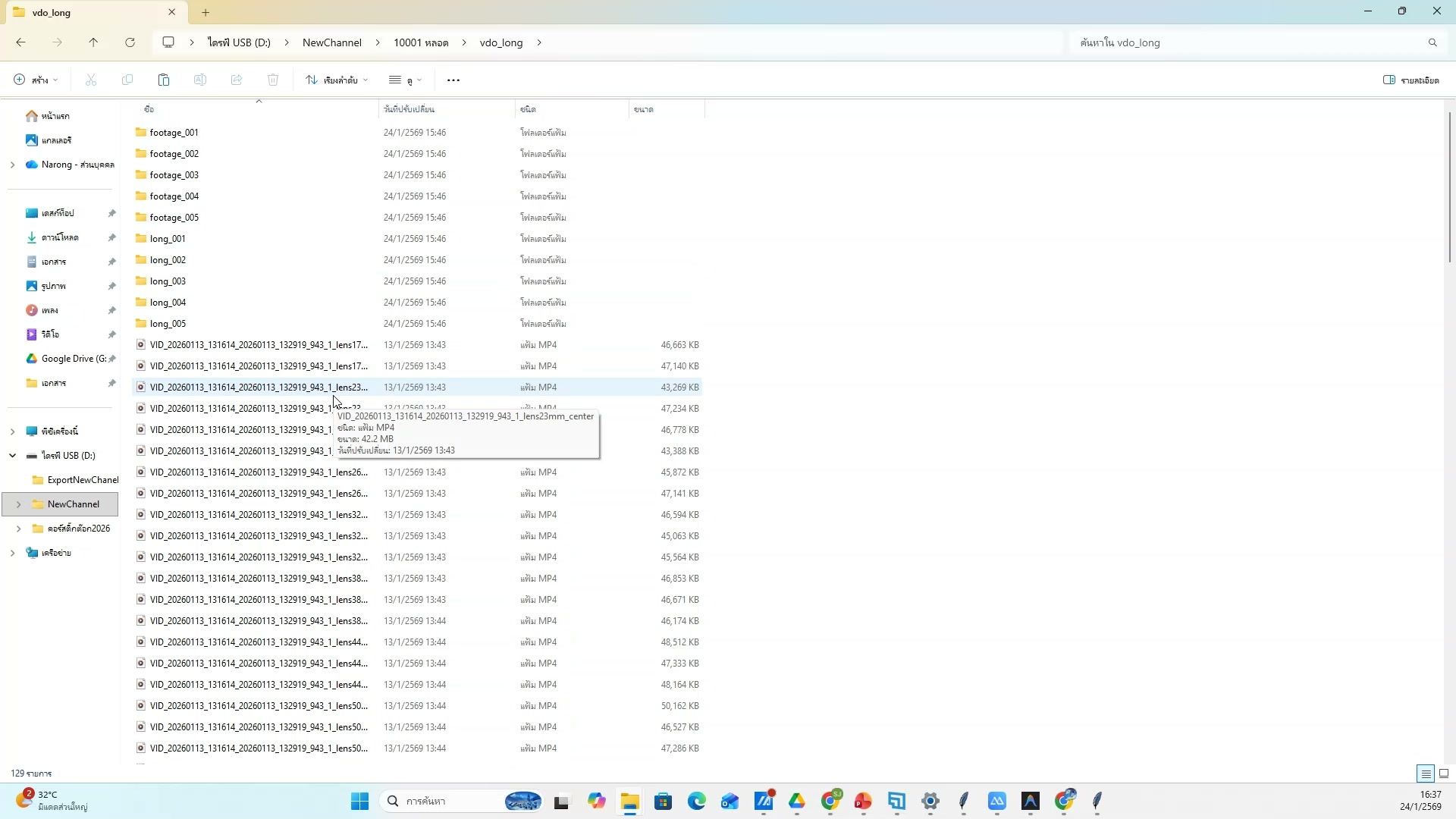 📸 Tips สร้างภาพให้สวย — ขั้นตอนที่ 3
💡 Tips สร้างภาพให้สวย
- หลีกเลี่ยง negative elements
- ช่วงเวลา 3:19:04 ของวิดีโอ
- ชั่วโมงที่ 3: สร้างภาพด้วย Grok Imagine — Tips สร้างภาพให้สวย
- ดูวิธีทำจริงในวิดีโอ ขั้นตอนที่ 3/20
- 💡 ทดลองหลาย prompt เปรียบเทียบ
- 📌 ดูรายละเอียดเพิ่มเติมในวิดีโอ
584) ทดลองหลาย prompt เปรียบเทียบ — รายละเอียด
📍 03:19:25
"ทดลองหลาย prompt เปรียบเทียบ — Tips สร้างภาพให้สวย (ชั่วโมงที่ 3: สร้างภาพด้วย Grok Imagine)"
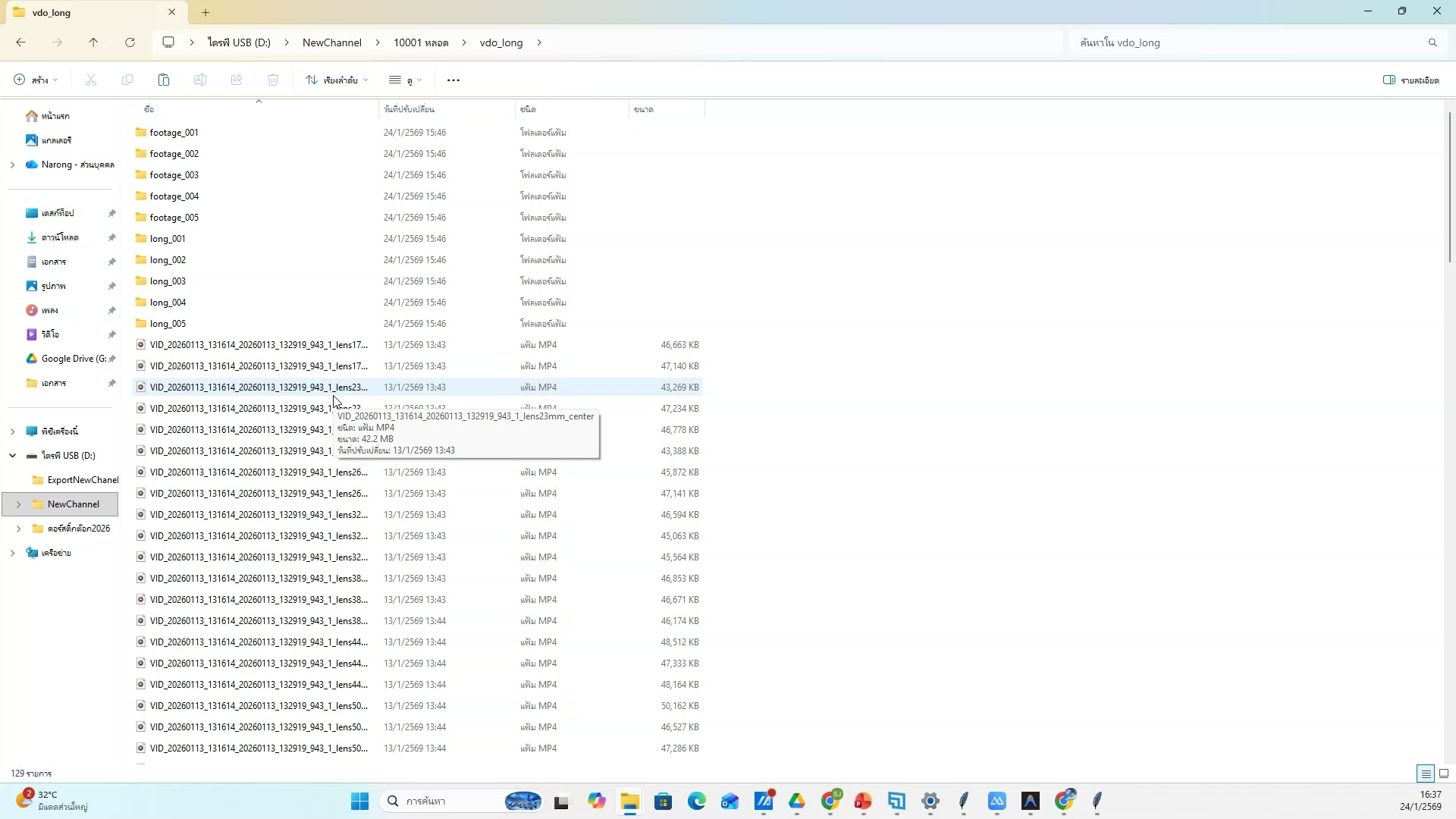 📸 ทดลองหลาย prompt เปรียบเทียบ — รายละเอียด
💡 Tips สร้างภาพให้สวย
- ทดลองหลาย prompt เปรียบเทียบ
- ช่วงเวลา 3:19:25 ของวิดีโอ
- ชั่วโมงที่ 3: สร้างภาพด้วย Grok Imagine — Tips สร้างภาพให้สวย
- ดูวิธีทำจริงในวิดีโอ ขั้นตอนที่ 4/20
- 💡 เขียน prompt ให้ละเอียด
- 📌 ดูรายละเอียดเพิ่มเติมในวิดีโอ
585) Tips สร้างภาพให้สวย — ตัวอย่างจริง 5
📍 03:19:46
"เขียน prompt ให้ละเอียด — Tips สร้างภาพให้สวย (ชั่วโมงที่ 3: สร้างภาพด้วย Grok Imagine)"
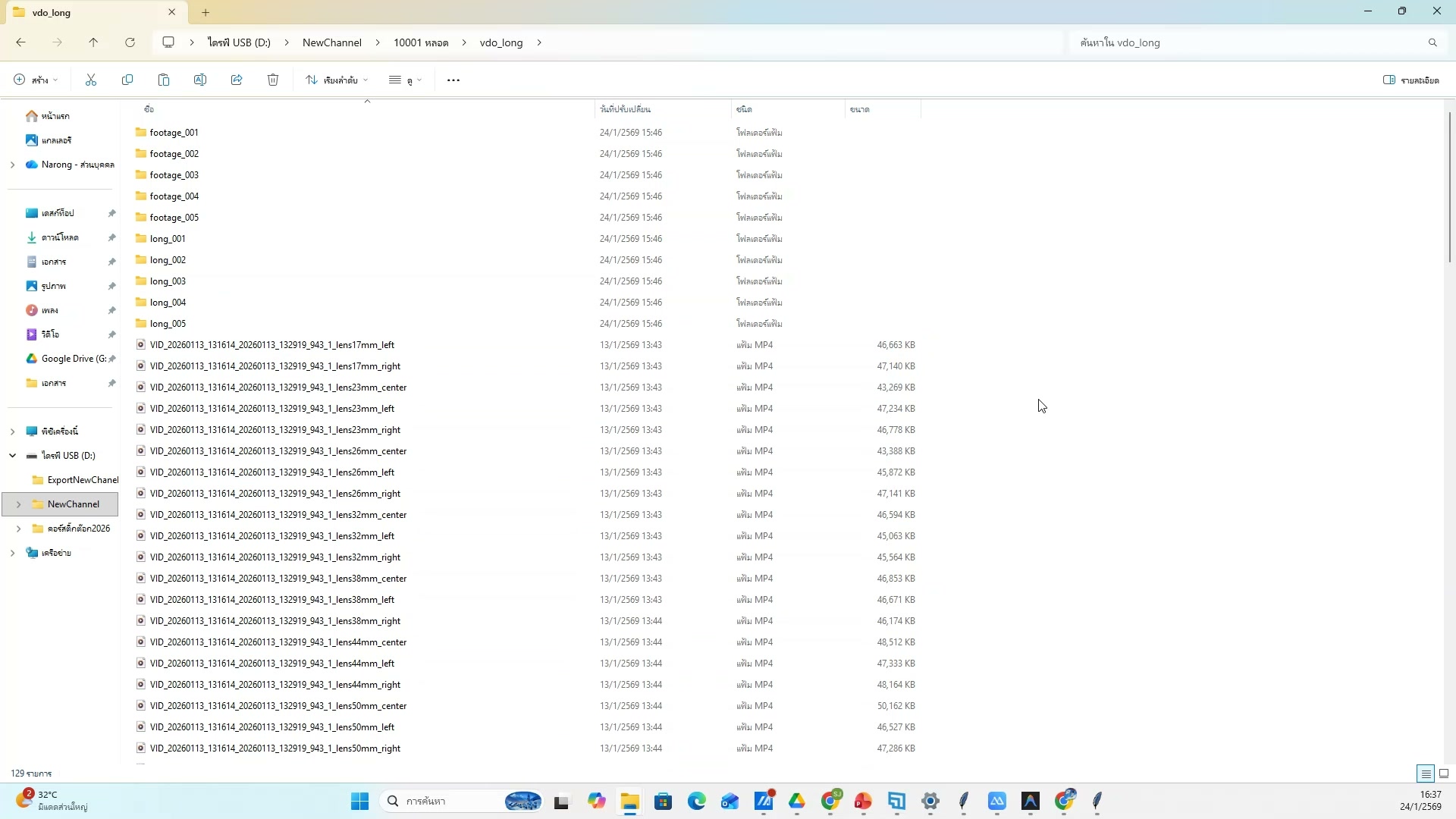 📸 Tips สร้างภาพให้สวย — ตัวอย่างจริง 5
💡 Tips สร้างภาพให้สวย
- เขียน prompt ให้ละเอียด
- ช่วงเวลา 3:19:46 ของวิดีโอ
- ชั่วโมงที่ 3: สร้างภาพด้วย Grok Imagine — Tips สร้างภาพให้สวย
- ดูวิธีทำจริงในวิดีโอ ขั้นตอนที่ 5/20
- 💡 ระบุ style, lighting, color ที่ต้องการ
- 📌 ดูรายละเอียดเพิ่มเติมในวิดีโอ
586) Tips สร้างภาพให้สวย (6/20)
📍 03:20:06
"ระบุ style, lighting, color ที่ต้องการ — Tips สร้างภาพให้สวย (ชั่วโมงที่ 3: สร้างภาพด้วย Grok Imagine)"
 📸 Tips สร้างภาพให้สวย (6/20)
💡 Tips สร้างภาพให้สวย
- ระบุ style, lighting, color ที่ต้องการ
- ช่วงเวลา 3:20:06 ของวิดีโอ
- ชั่วโมงที่ 3: สร้างภาพด้วย Grok Imagine — Tips สร้างภาพให้สวย
- ดูวิธีทำจริงในวิดีโอ ขั้นตอนที่ 6/20
- 💡 หลีกเลี่ยง negative elements
- 📌 ดูรายละเอียดเพิ่มเติมในวิดีโอ
587) หลีกเลี่ยง negative elements
📍 03:20:27
"หลีกเลี่ยง negative elements — Tips สร้างภาพให้สวย (ชั่วโมงที่ 3: สร้างภาพด้วย Grok Imagine)"
 📸 หลีกเลี่ยง negative elements
💡 Tips สร้างภาพให้สวย
- หลีกเลี่ยง negative elements
- ช่วงเวลา 3:20:27 ของวิดีโอ
- ชั่วโมงที่ 3: สร้างภาพด้วย Grok Imagine — Tips สร้างภาพให้สวย
- ดูวิธีทำจริงในวิดีโอ ขั้นตอนที่ 7/20
- 💡 ทดลองหลาย prompt เปรียบเทียบ
- 📌 ดูรายละเอียดเพิ่มเติมในวิดีโอ
588) Tips สร้างภาพให้สวย — ขั้นตอนที่ 8
📍 03:20:47
"ทดลองหลาย prompt เปรียบเทียบ — Tips สร้างภาพให้สวย (ชั่วโมงที่ 3: สร้างภาพด้วย Grok Imagine)"
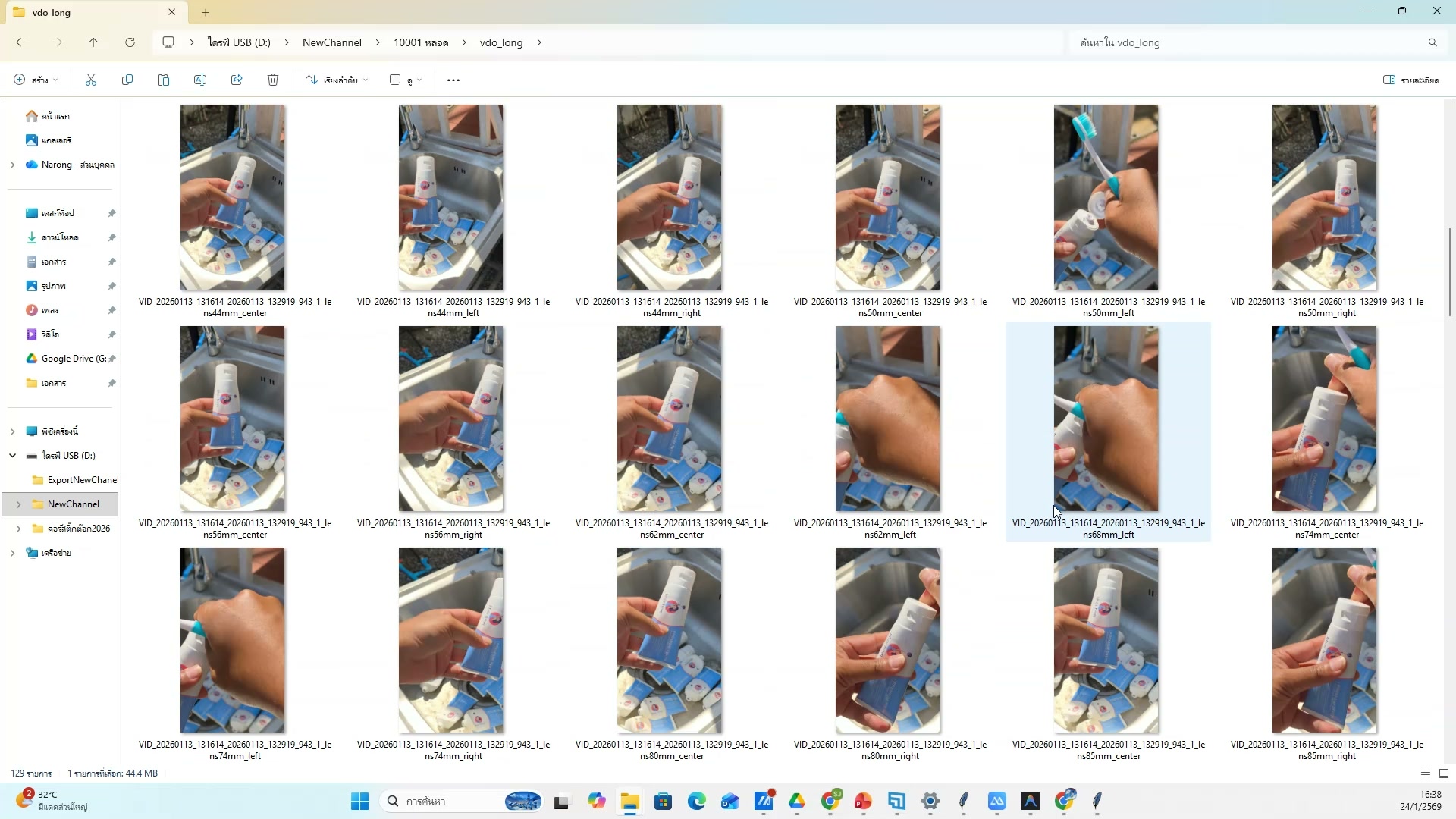 📸 Tips สร้างภาพให้สวย — ขั้นตอนที่ 8
💡 Tips สร้างภาพให้สวย
- ทดลองหลาย prompt เปรียบเทียบ
- ช่วงเวลา 3:20:47 ของวิดีโอ
- ชั่วโมงที่ 3: สร้างภาพด้วย Grok Imagine — Tips สร้างภาพให้สวย
- ดูวิธีทำจริงในวิดีโอ ขั้นตอนที่ 8/20
- 💡 เขียน prompt ให้ละเอียด
- 📌 ดูรายละเอียดเพิ่มเติมในวิดีโอ
589) เขียน prompt ให้ละเอียด — รายละเอียด
📍 03:21:08
"เขียน prompt ให้ละเอียด — Tips สร้างภาพให้สวย (ชั่วโมงที่ 3: สร้างภาพด้วย Grok Imagine)"
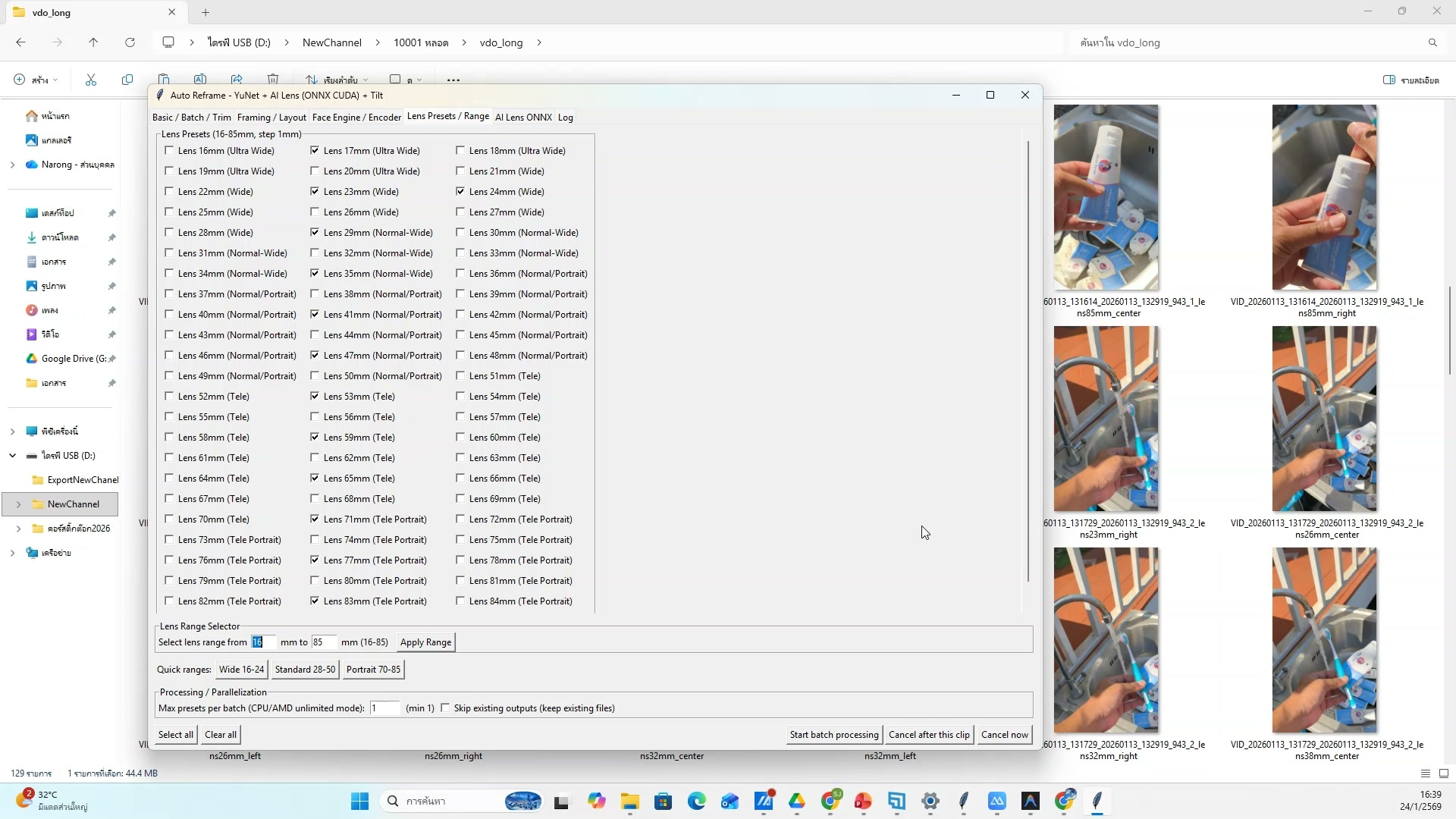 📸 เขียน prompt ให้ละเอียด — รายละเอียด
💡 Tips สร้างภาพให้สวย
- เขียน prompt ให้ละเอียด
- ช่วงเวลา 3:21:08 ของวิดีโอ
- ชั่วโมงที่ 3: สร้างภาพด้วย Grok Imagine — Tips สร้างภาพให้สวย
- ดูวิธีทำจริงในวิดีโอ ขั้นตอนที่ 9/20
- 💡 ระบุ style, lighting, color ที่ต้องการ
- 📌 ดูรายละเอียดเพิ่มเติมในวิดีโอ
590) Tips สร้างภาพให้สวย — ตัวอย่างจริง 10
📍 03:21:28
"ระบุ style, lighting, color ที่ต้องการ — Tips สร้างภาพให้สวย (ชั่วโมงที่ 3: สร้างภาพด้วย Grok Imagine)"
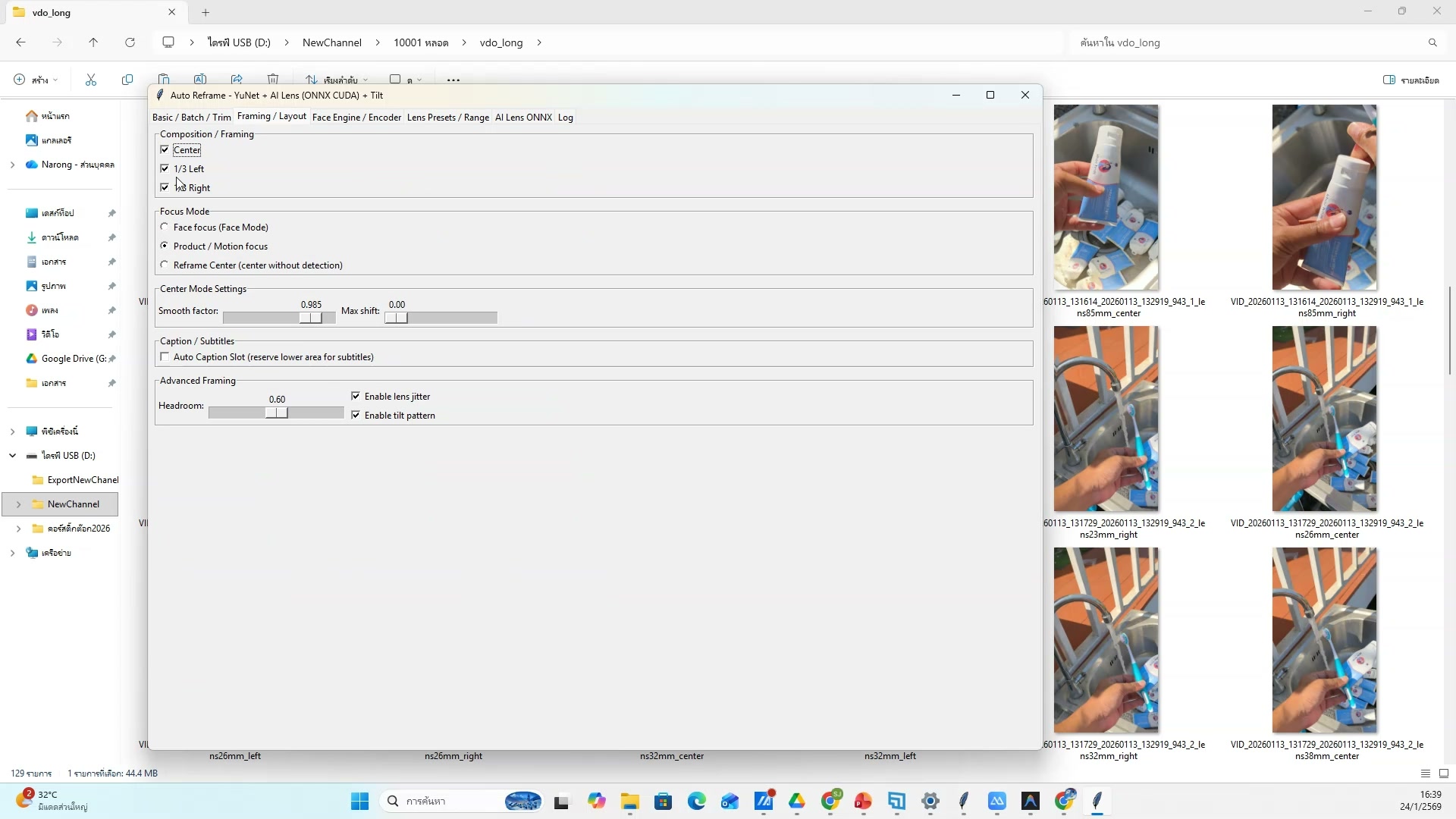 📸 Tips สร้างภาพให้สวย — ตัวอย่างจริง 10
💡 Tips สร้างภาพให้สวย
- ระบุ style, lighting, color ที่ต้องการ
- ช่วงเวลา 3:21:28 ของวิดีโอ
- ชั่วโมงที่ 3: สร้างภาพด้วย Grok Imagine — Tips สร้างภาพให้สวย
- ดูวิธีทำจริงในวิดีโอ ขั้นตอนที่ 10/20
- 💡 หลีกเลี่ยง negative elements
- 📌 ดูรายละเอียดเพิ่มเติมในวิดีโอ
591) Tips สร้างภาพให้สวย (11/20)
📍 03:21:49
"หลีกเลี่ยง negative elements — Tips สร้างภาพให้สวย (ชั่วโมงที่ 3: สร้างภาพด้วย Grok Imagine)"
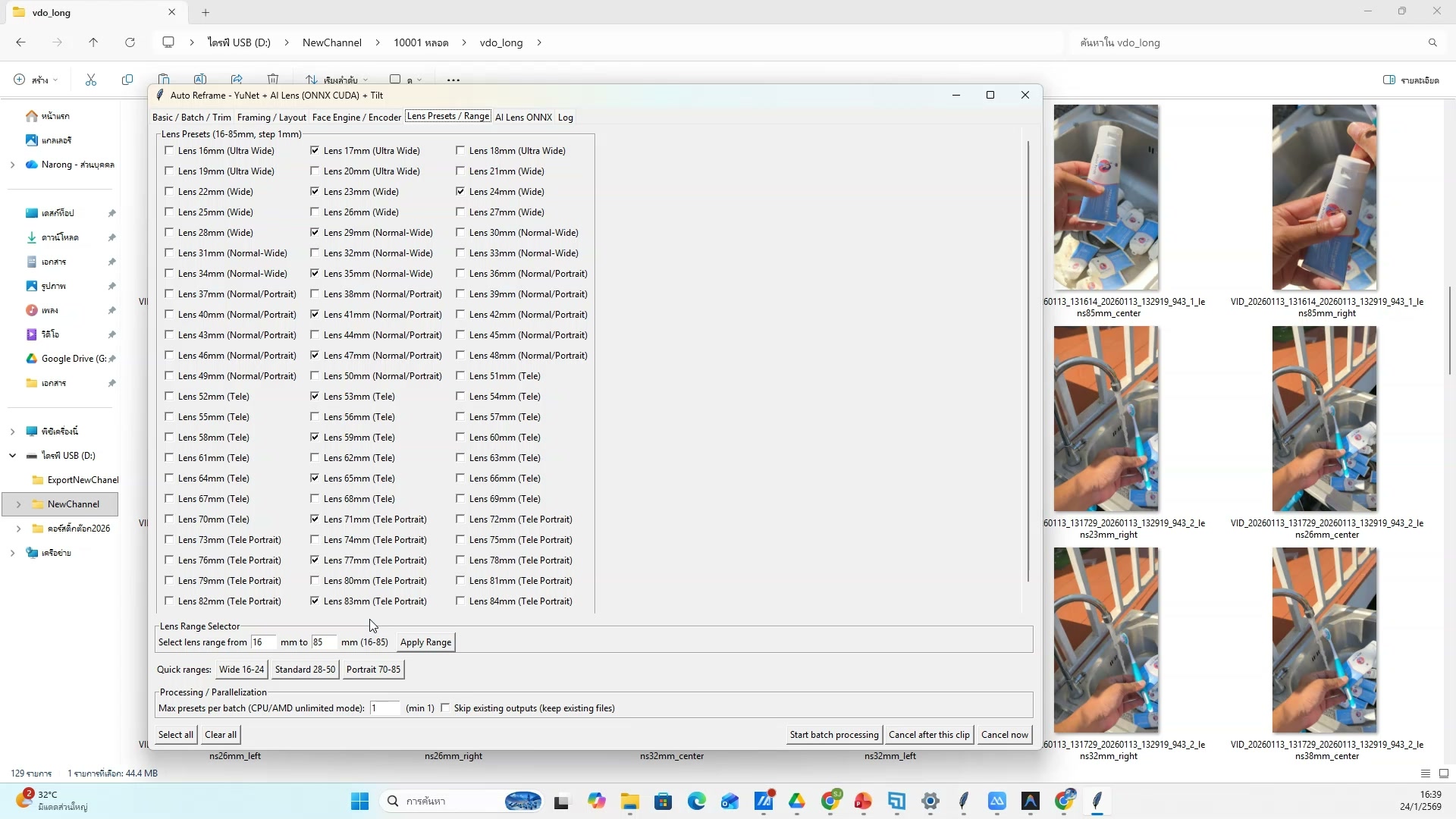 📸 Tips สร้างภาพให้สวย (11/20)
💡 Tips สร้างภาพให้สวย
- หลีกเลี่ยง negative elements
- ช่วงเวลา 3:21:49 ของวิดีโอ
- ชั่วโมงที่ 3: สร้างภาพด้วย Grok Imagine — Tips สร้างภาพให้สวย
- ดูวิธีทำจริงในวิดีโอ ขั้นตอนที่ 11/20
- 💡 ทดลองหลาย prompt เปรียบเทียบ
- 📌 ดูรายละเอียดเพิ่มเติมในวิดีโอ
592) ทดลองหลาย prompt เปรียบเทียบ
📍 03:22:09
"ทดลองหลาย prompt เปรียบเทียบ — Tips สร้างภาพให้สวย (ชั่วโมงที่ 3: สร้างภาพด้วย Grok Imagine)"
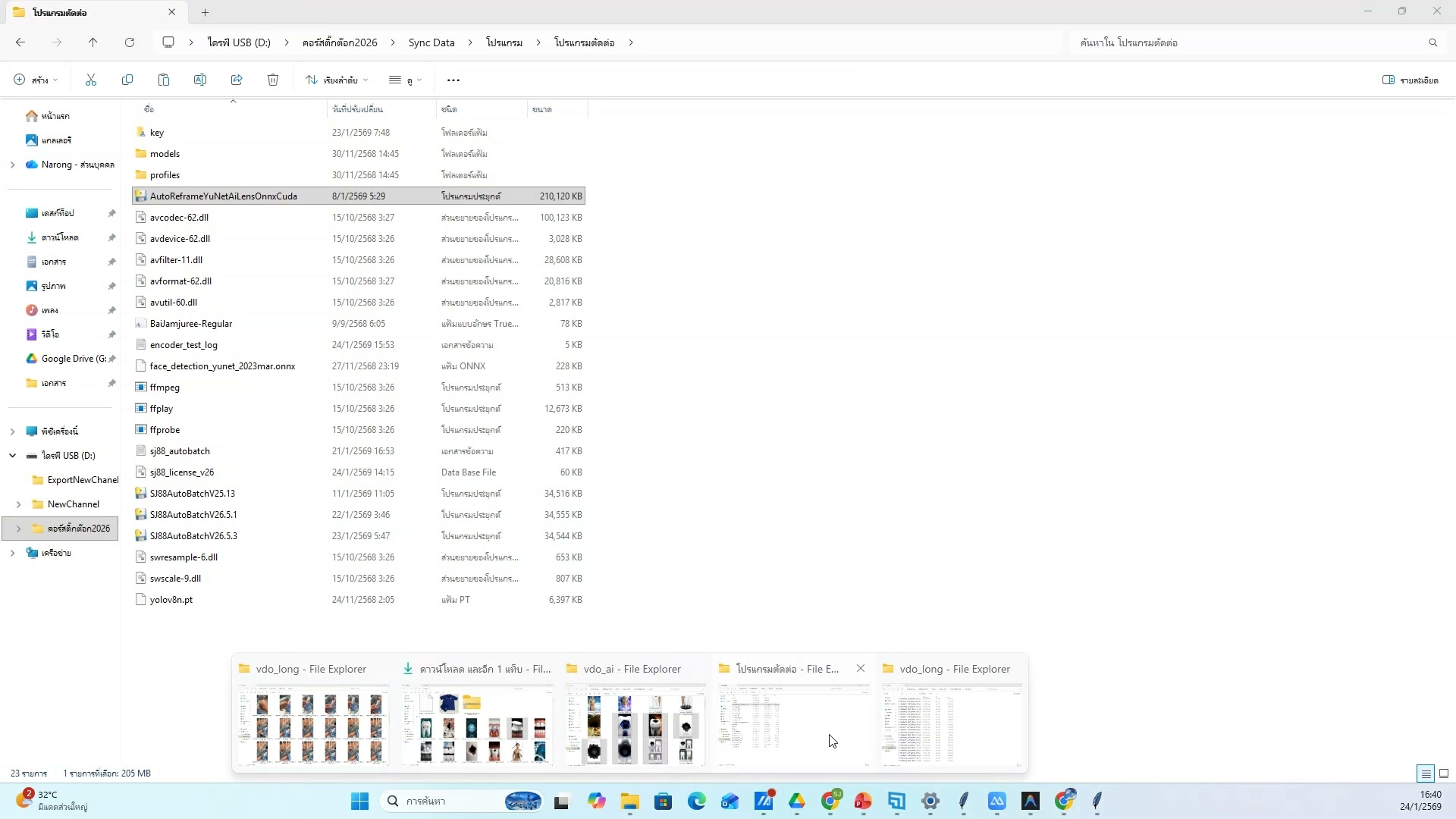 📸 ทดลองหลาย prompt เปรียบเทียบ
💡 Tips สร้างภาพให้สวย
- ทดลองหลาย prompt เปรียบเทียบ
- ช่วงเวลา 3:22:09 ของวิดีโอ
- ชั่วโมงที่ 3: สร้างภาพด้วย Grok Imagine — Tips สร้างภาพให้สวย
- ดูวิธีทำจริงในวิดีโอ ขั้นตอนที่ 12/20
- 💡 เขียน prompt ให้ละเอียด
- 📌 ดูรายละเอียดเพิ่มเติมในวิดีโอ
593) Tips สร้างภาพให้สวย — ขั้นตอนที่ 13
📍 03:22:30
"เขียน prompt ให้ละเอียด — Tips สร้างภาพให้สวย (ชั่วโมงที่ 3: สร้างภาพด้วย Grok Imagine)"
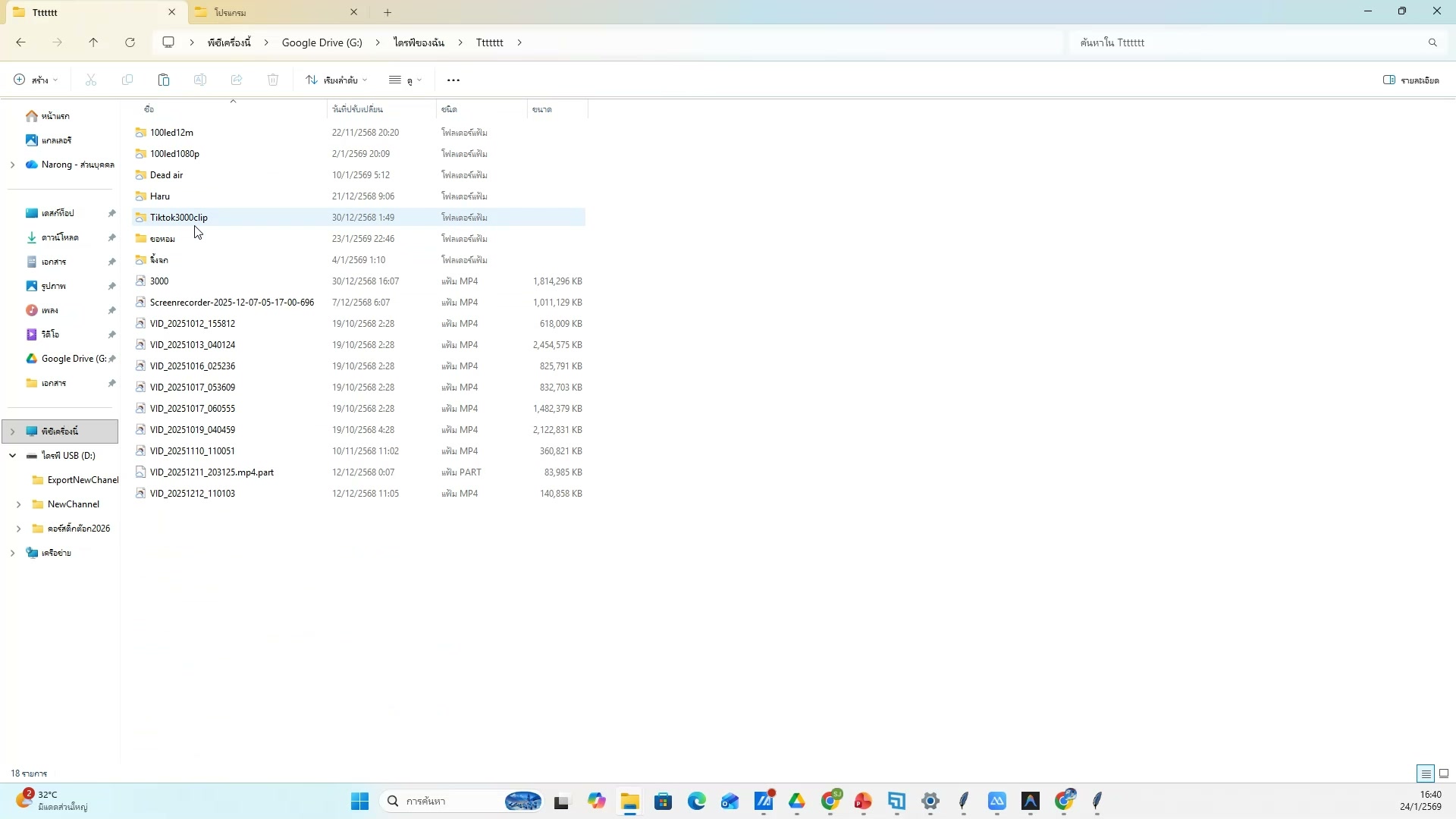 📸 Tips สร้างภาพให้สวย — ขั้นตอนที่ 13
💡 Tips สร้างภาพให้สวย
- เขียน prompt ให้ละเอียด
- ช่วงเวลา 3:22:30 ของวิดีโอ
- ชั่วโมงที่ 3: สร้างภาพด้วย Grok Imagine — Tips สร้างภาพให้สวย
- ดูวิธีทำจริงในวิดีโอ ขั้นตอนที่ 13/20
- 💡 ระบุ style, lighting, color ที่ต้องการ
- 📌 ดูรายละเอียดเพิ่มเติมในวิดีโอ
594) ระบุ style, lighting, color ที่ต้องการ — รายละเอียด
📍 03:22:50
"ระบุ style, lighting, color ที่ต้องการ — Tips สร้างภาพให้สวย (ชั่วโมงที่ 3: สร้างภาพด้วย Grok Imagine)"
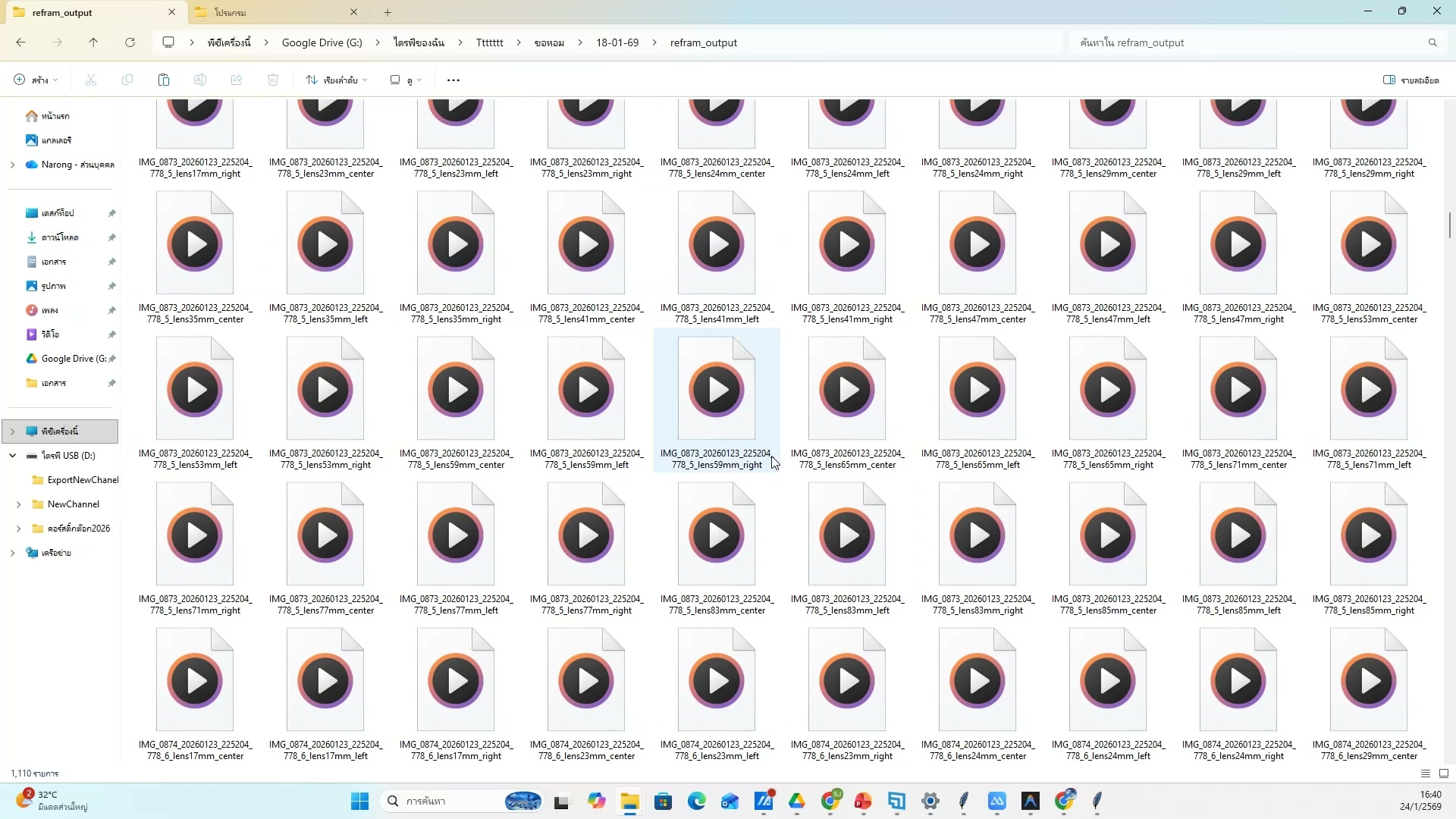 📸 ระบุ style, lighting, color ที่ต้องการ — รายละเอียด
💡 Tips สร้างภาพให้สวย
- ระบุ style, lighting, color ที่ต้องการ
- ช่วงเวลา 3:22:50 ของวิดีโอ
- ชั่วโมงที่ 3: สร้างภาพด้วย Grok Imagine — Tips สร้างภาพให้สวย
- ดูวิธีทำจริงในวิดีโอ ขั้นตอนที่ 14/20
- 💡 หลีกเลี่ยง negative elements
- 📌 ดูรายละเอียดเพิ่มเติมในวิดีโอ
595) Tips สร้างภาพให้สวย — ตัวอย่างจริง 15
📍 03:23:11
"หลีกเลี่ยง negative elements — Tips สร้างภาพให้สวย (ชั่วโมงที่ 3: สร้างภาพด้วย Grok Imagine)"
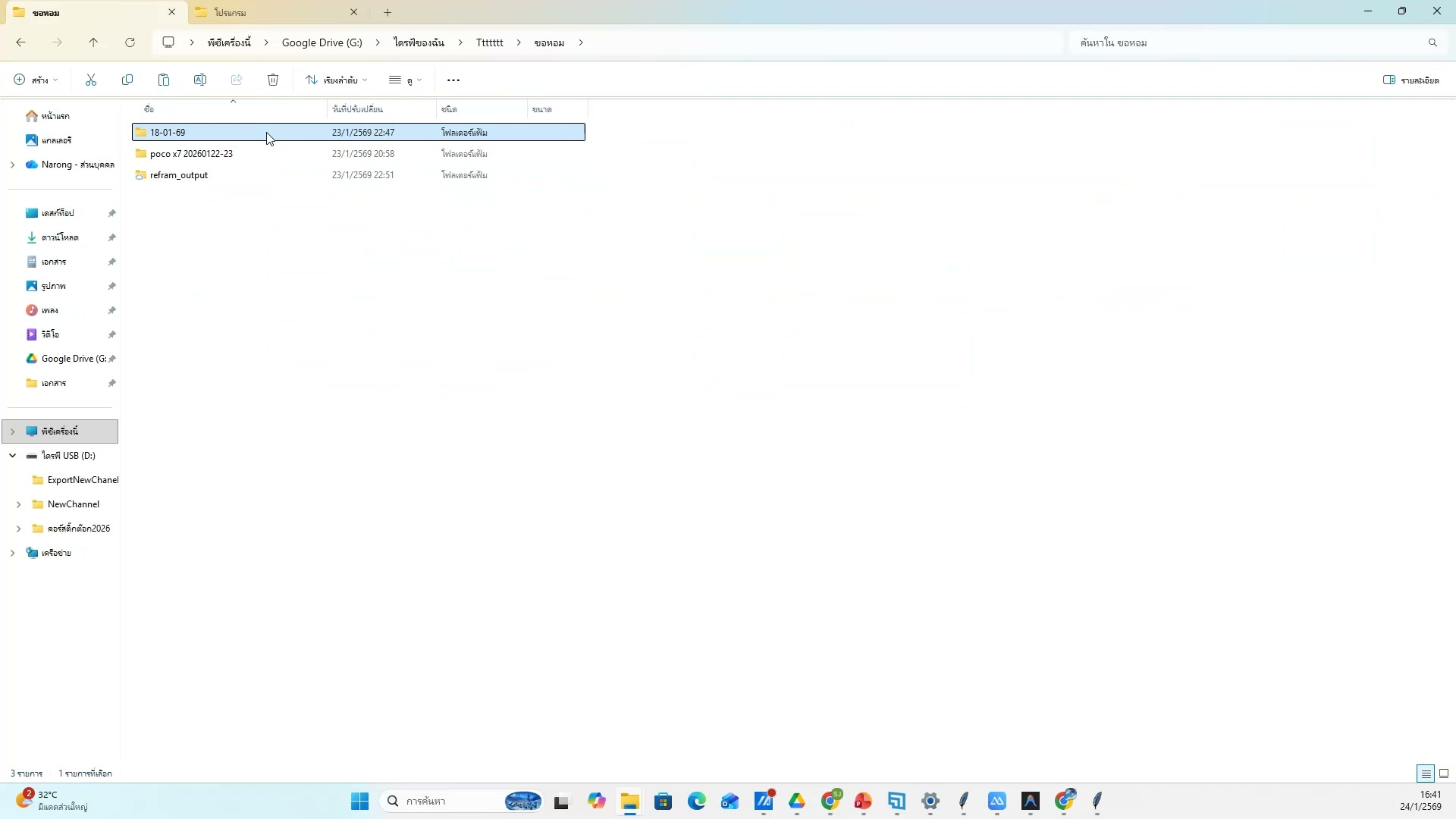 📸 Tips สร้างภาพให้สวย — ตัวอย่างจริง 15
💡 Tips สร้างภาพให้สวย
- หลีกเลี่ยง negative elements
- ช่วงเวลา 3:23:11 ของวิดีโอ
- ชั่วโมงที่ 3: สร้างภาพด้วย Grok Imagine — Tips สร้างภาพให้สวย
- ดูวิธีทำจริงในวิดีโอ ขั้นตอนที่ 15/20
- 💡 ทดลองหลาย prompt เปรียบเทียบ
- 📌 ดูรายละเอียดเพิ่มเติมในวิดีโอ
596) Tips สร้างภาพให้สวย (16/20)
📍 03:23:31
"ทดลองหลาย prompt เปรียบเทียบ — Tips สร้างภาพให้สวย (ชั่วโมงที่ 3: สร้างภาพด้วย Grok Imagine)"
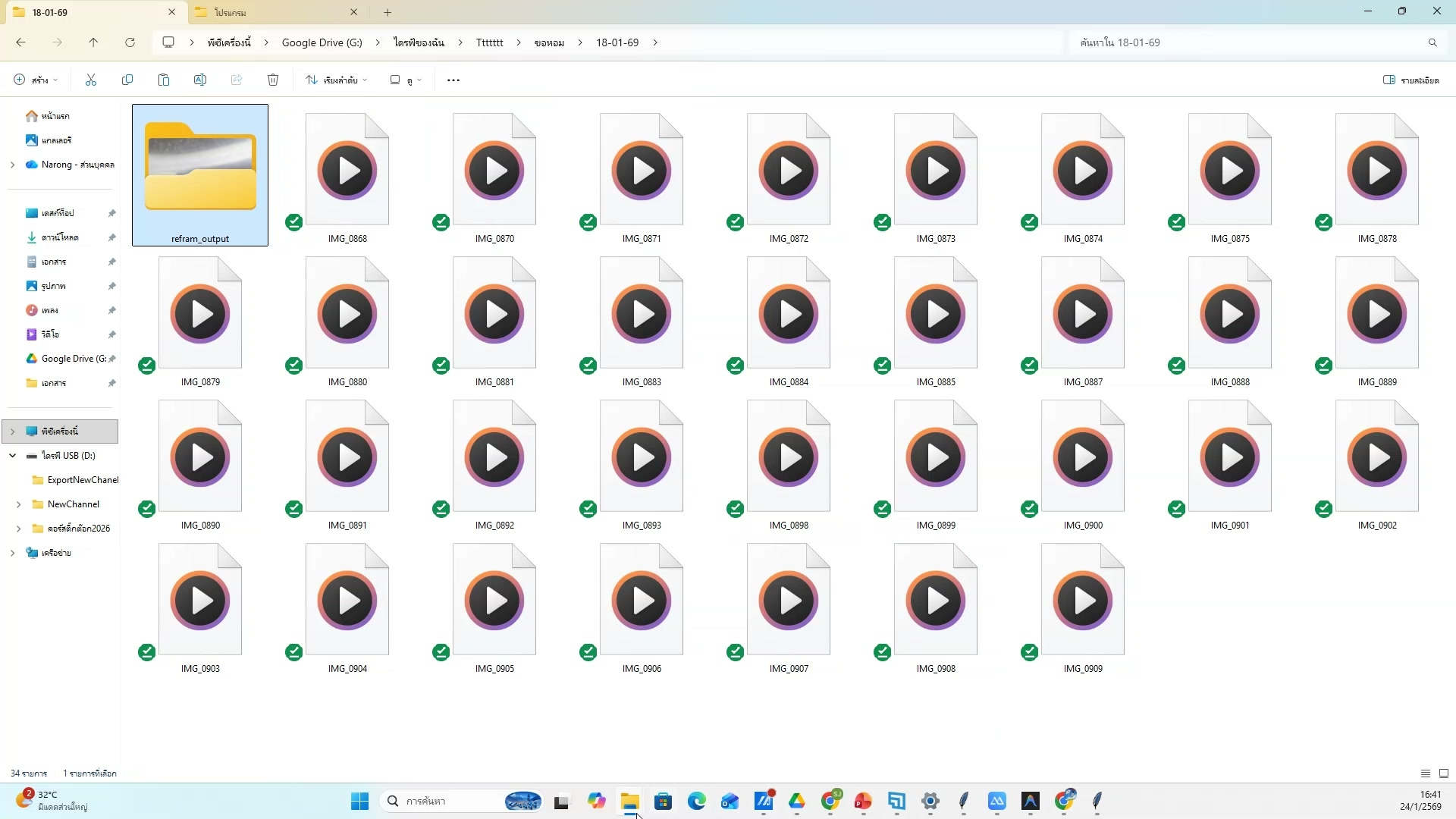 📸 Tips สร้างภาพให้สวย (16/20)
💡 Tips สร้างภาพให้สวย
- ทดลองหลาย prompt เปรียบเทียบ
- ช่วงเวลา 3:23:31 ของวิดีโอ
- ชั่วโมงที่ 3: สร้างภาพด้วย Grok Imagine — Tips สร้างภาพให้สวย
- ดูวิธีทำจริงในวิดีโอ ขั้นตอนที่ 16/20
- 💡 เขียน prompt ให้ละเอียด
- 📌 ดูรายละเอียดเพิ่มเติมในวิดีโอ
597) เขียน prompt ให้ละเอียด
📍 03:23:52
"เขียน prompt ให้ละเอียด — Tips สร้างภาพให้สวย (ชั่วโมงที่ 3: สร้างภาพด้วย Grok Imagine)"
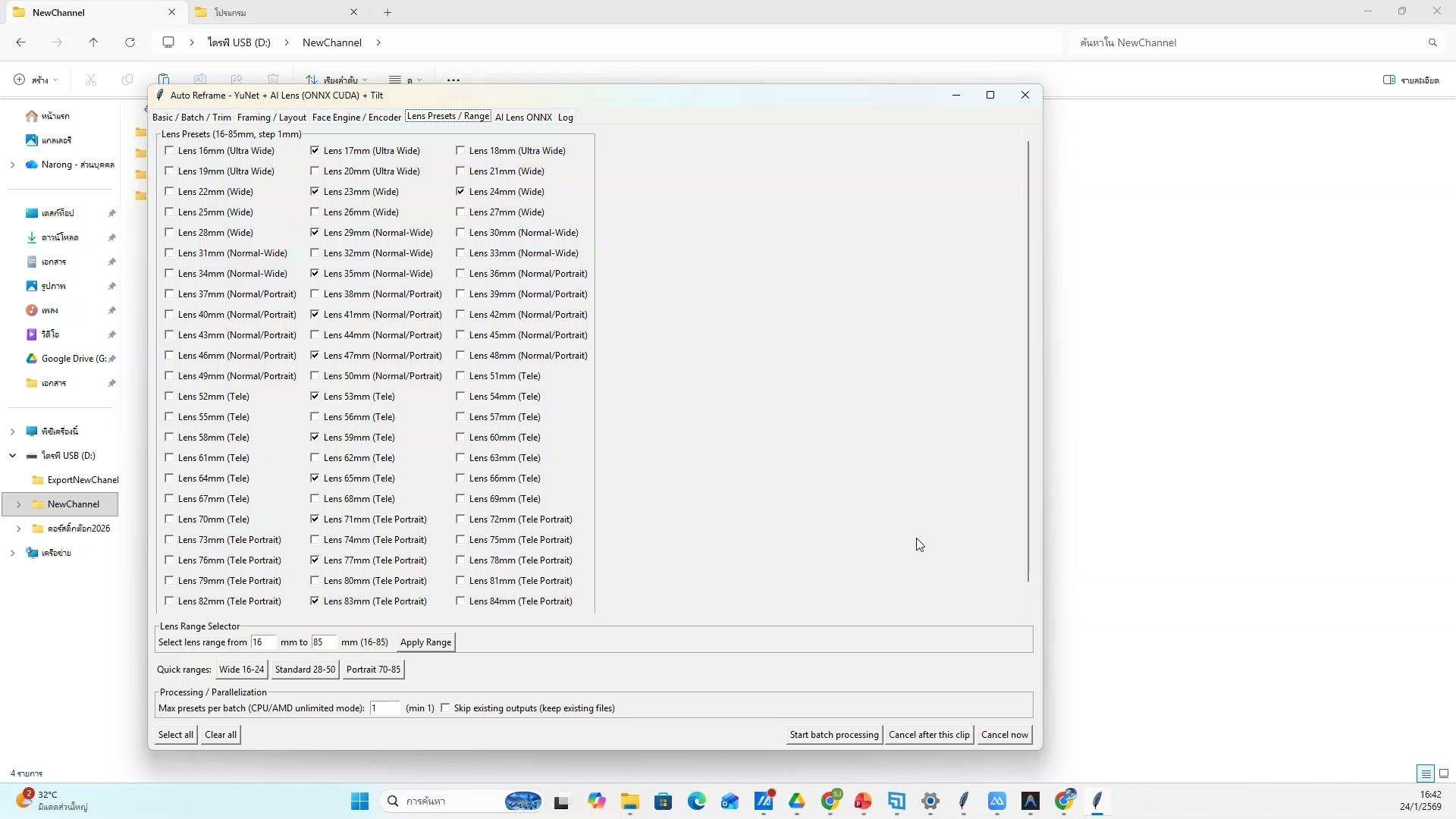 📸 เขียน prompt ให้ละเอียด
💡 Tips สร้างภาพให้สวย
- เขียน prompt ให้ละเอียด
- ช่วงเวลา 3:23:52 ของวิดีโอ
- ชั่วโมงที่ 3: สร้างภาพด้วย Grok Imagine — Tips สร้างภาพให้สวย
- ดูวิธีทำจริงในวิดีโอ ขั้นตอนที่ 17/20
- 💡 ระบุ style, lighting, color ที่ต้องการ
- 📌 ดูรายละเอียดเพิ่มเติมในวิดีโอ
598) Tips สร้างภาพให้สวย — ขั้นตอนที่ 18
📍 03:24:12
"ระบุ style, lighting, color ที่ต้องการ — Tips สร้างภาพให้สวย (ชั่วโมงที่ 3: สร้างภาพด้วย Grok Imagine)"
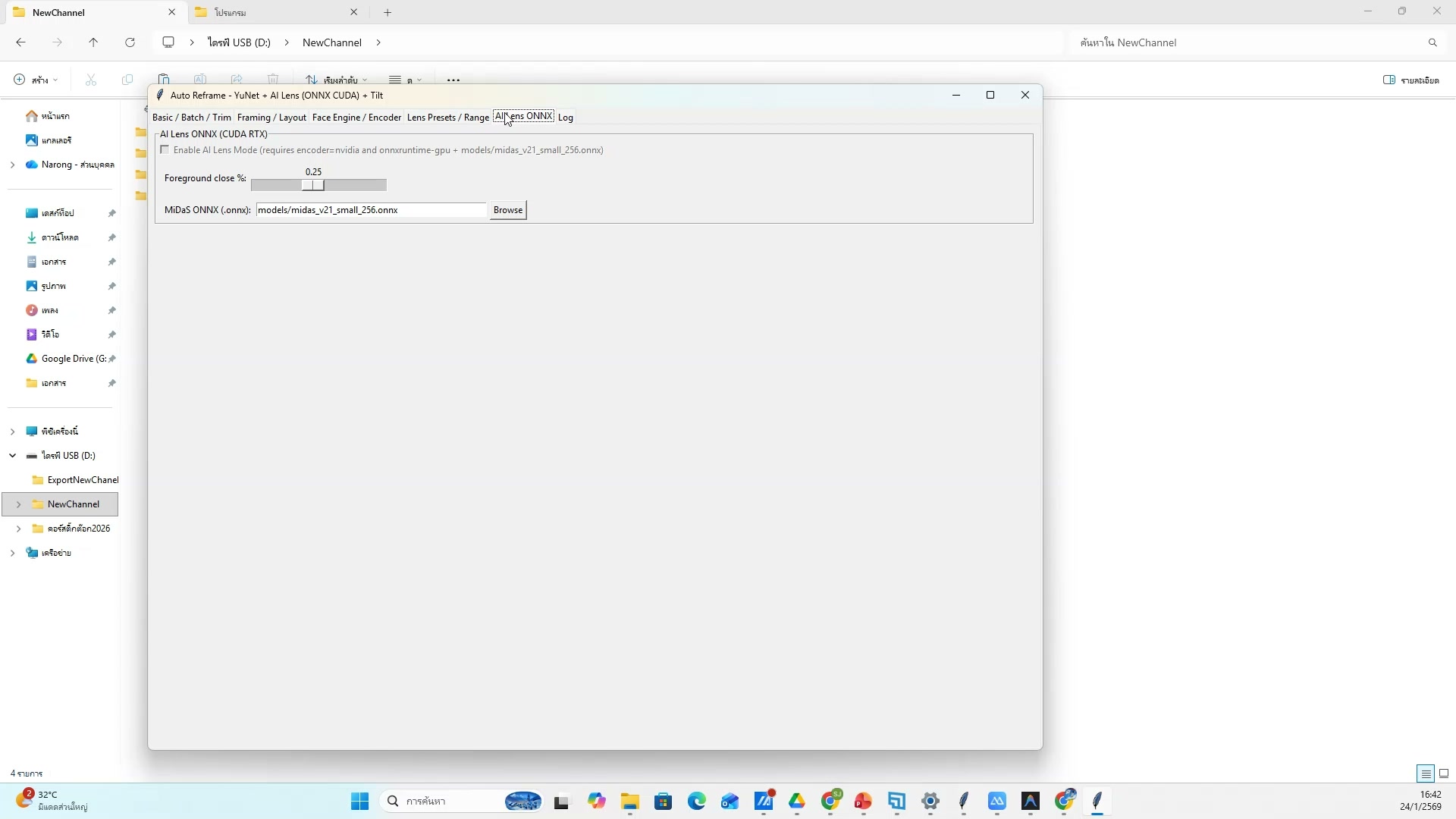 📸 Tips สร้างภาพให้สวย — ขั้นตอนที่ 18
💡 Tips สร้างภาพให้สวย
- ระบุ style, lighting, color ที่ต้องการ
- ช่วงเวลา 3:24:12 ของวิดีโอ
- ชั่วโมงที่ 3: สร้างภาพด้วย Grok Imagine — Tips สร้างภาพให้สวย
- ดูวิธีทำจริงในวิดีโอ ขั้นตอนที่ 18/20
- 💡 หลีกเลี่ยง negative elements
- 📌 ดูรายละเอียดเพิ่มเติมในวิดีโอ
599) หลีกเลี่ยง negative elements — รายละเอียด
📍 03:24:33
"หลีกเลี่ยง negative elements — Tips สร้างภาพให้สวย (ชั่วโมงที่ 3: สร้างภาพด้วย Grok Imagine)"
 📸 หลีกเลี่ยง negative elements — รายละเอียด
💡 Tips สร้างภาพให้สวย
- หลีกเลี่ยง negative elements
- ช่วงเวลา 3:24:33 ของวิดีโอ
- ชั่วโมงที่ 3: สร้างภาพด้วย Grok Imagine — Tips สร้างภาพให้สวย
- ดูวิธีทำจริงในวิดีโอ ขั้นตอนที่ 19/20
- 💡 ทดลองหลาย prompt เปรียบเทียบ
- 📌 ดูรายละเอียดเพิ่มเติมในวิดีโอ
600) Tips สร้างภาพให้สวย — ตัวอย่างจริง 20
📍 03:24:53
"ทดลองหลาย prompt เปรียบเทียบ — Tips สร้างภาพให้สวย (ชั่วโมงที่ 3: สร้างภาพด้วย Grok Imagine)"
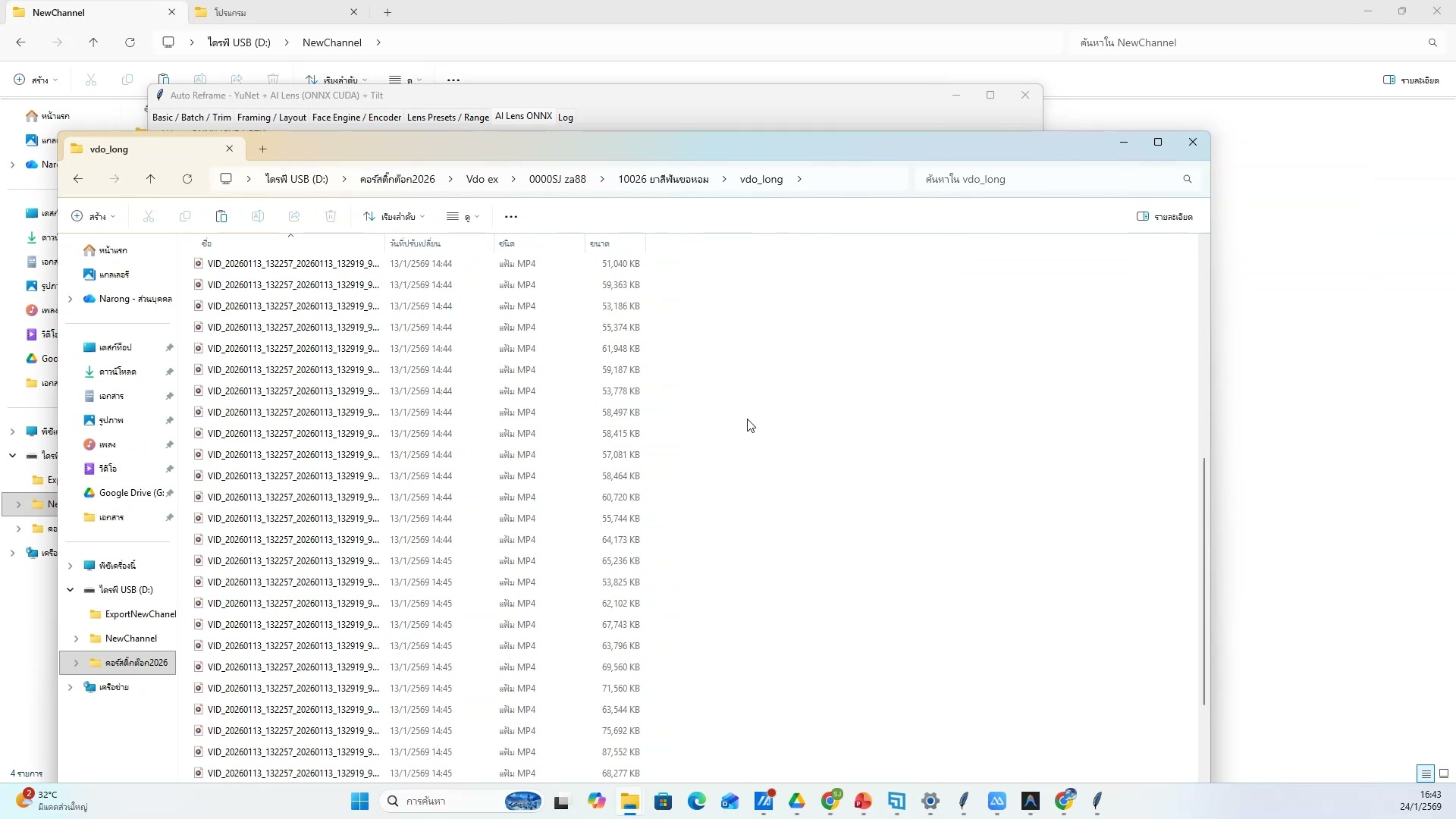 📸 Tips สร้างภาพให้สวย — ตัวอย่างจริง 20
💡 Tips สร้างภาพให้สวย
- ทดลองหลาย prompt เปรียบเทียบ
- ช่วงเวลา 3:24:53 ของวิดีโอ
- ชั่วโมงที่ 3: สร้างภาพด้วย Grok Imagine — Tips สร้างภาพให้สวย
- ดูวิธีทำจริงในวิดีโอ ขั้นตอนที่ 20/20
- 💡 เขียน prompt ให้ละเอียด
- 📌 ดูรายละเอียดเพิ่มเติมในวิดีโอ
601) แนะนำ SJ88 Auto Video Editor (1/20)
📍 03:25:14
"เปิดโปรแกรม SJ88 Auto Video Editor — แนะนำ SJ88 Auto Video Editor (ชั่วโมงที่ 4: ตัดต่อวิดีโอและใส่เสียง)"
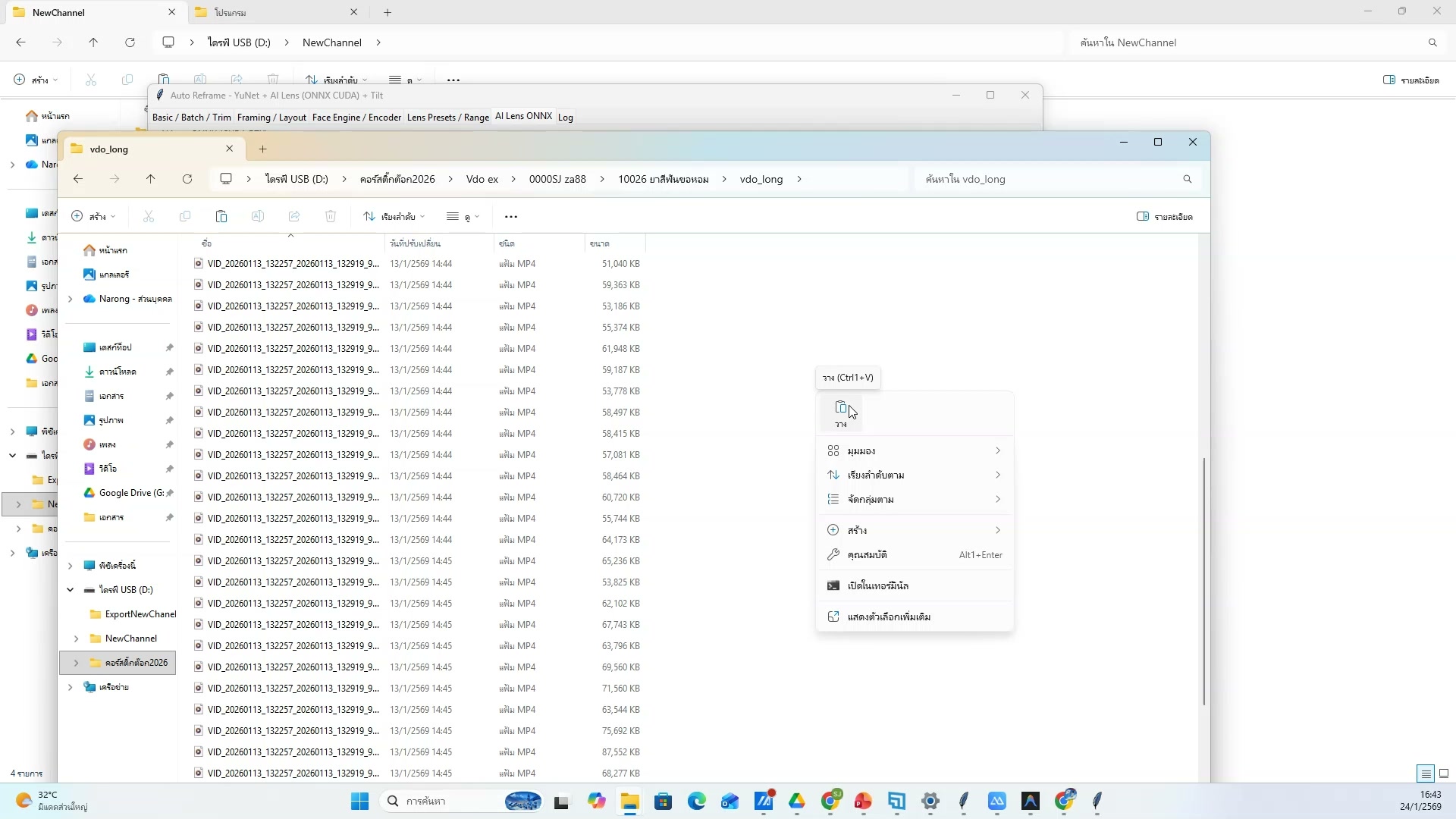 📸 แนะนำ SJ88 Auto Video Editor (1/20)
🎬 แนะนำ SJ88 Auto Video Editor
- เปิดโปรแกรม SJ88 Auto Video Editor
- ช่วงเวลา 3:25:14 ของวิดีโอ
- ชั่วโมงที่ 4: ตัดต่อวิดีโอและใส่เสียง — แนะนำ SJ88 Auto Video Editor
- ดูวิธีทำจริงในวิดีโอ ขั้นตอนที่ 1/20
- 💡 แนะนำหน้าแรก tabs ต่างๆ
- 📌 ดูรายละเอียดเพิ่มเติมในวิดีโอ
602) แนะนำหน้าแรก tabs ต่างๆ
📍 03:25:34
"แนะนำหน้าแรก tabs ต่างๆ — แนะนำ SJ88 Auto Video Editor (ชั่วโมงที่ 4: ตัดต่อวิดีโอและใส่เสียง)"
 📸 แนะนำหน้าแรก tabs ต่างๆ
🎬 แนะนำ SJ88 Auto Video Editor
- แนะนำหน้าแรก tabs ต่างๆ
- ช่วงเวลา 3:25:34 ของวิดีโอ
- ชั่วโมงที่ 4: ตัดต่อวิดีโอและใส่เสียง — แนะนำ SJ88 Auto Video Editor
- ดูวิธีทำจริงในวิดีโอ ขั้นตอนที่ 2/20
- 💡 อธิบาย workflow การตัดต่อ
- 📌 ดูรายละเอียดเพิ่มเติมในวิดีโอ
603) แนะนำ SJ88 Auto Video Editor — ขั้นตอนที่ 3
📍 03:25:55
"อธิบาย workflow การตัดต่อ — แนะนำ SJ88 Auto Video Editor (ชั่วโมงที่ 4: ตัดต่อวิดีโอและใส่เสียง)"
 📸 แนะนำ SJ88 Auto Video Editor — ขั้นตอนที่ 3
🎬 แนะนำ SJ88 Auto Video Editor
- อธิบาย workflow การตัดต่อ
- ช่วงเวลา 3:25:55 ของวิดีโอ
- ชั่วโมงที่ 4: ตัดต่อวิดีโอและใส่เสียง — แนะนำ SJ88 Auto Video Editor
- ดูวิธีทำจริงในวิดีโอ ขั้นตอนที่ 3/20
- 💡 เตรียมไฟล์วิดีโอสำหรับตัดต่อ
- 📌 ดูรายละเอียดเพิ่มเติมในวิดีโอ
604) เตรียมไฟล์วิดีโอสำหรับตัดต่อ — รายละเอียด
📍 03:26:15
"เตรียมไฟล์วิดีโอสำหรับตัดต่อ — แนะนำ SJ88 Auto Video Editor (ชั่วโมงที่ 4: ตัดต่อวิดีโอและใส่เสียง)"
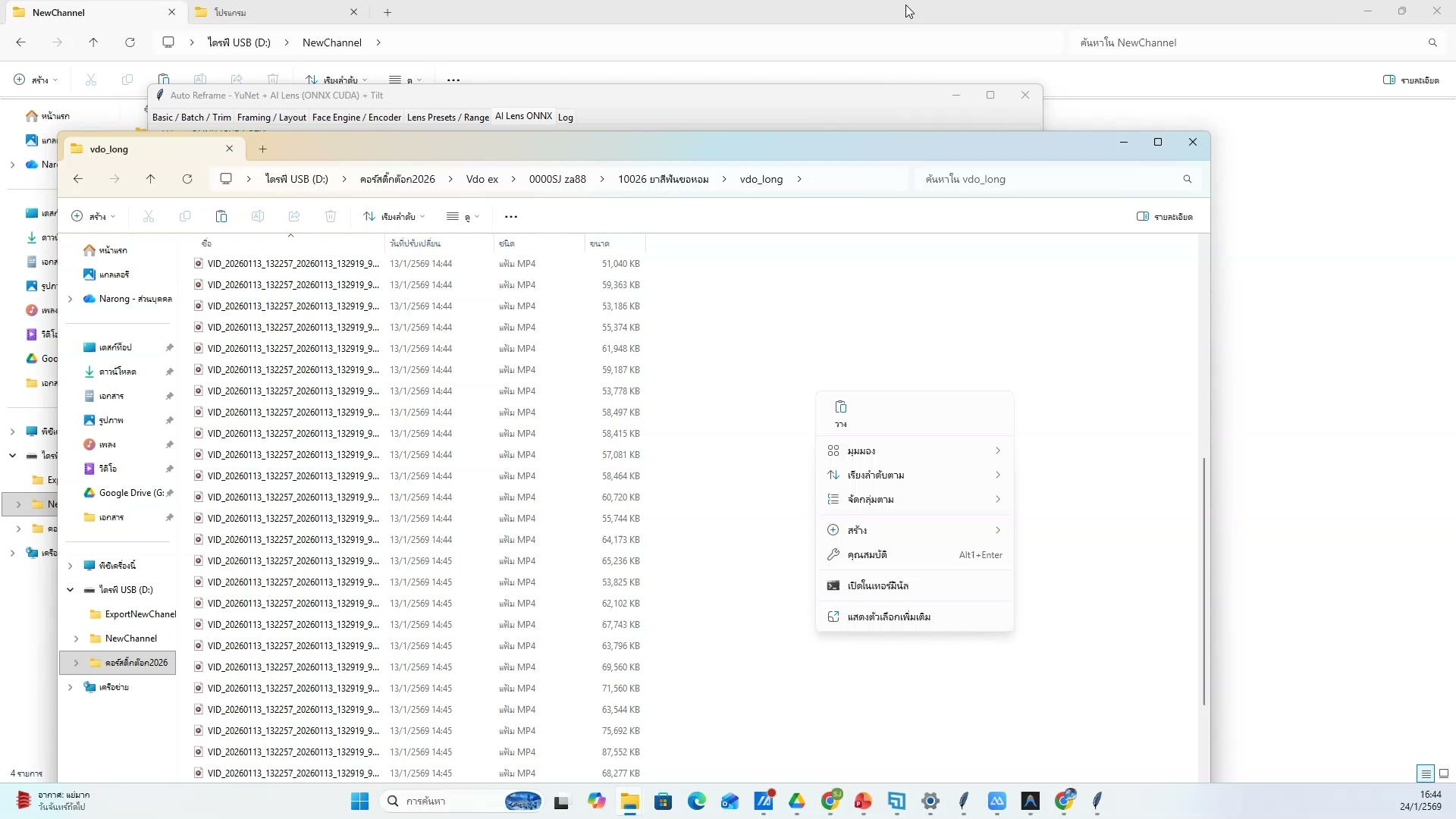 📸 เตรียมไฟล์วิดีโอสำหรับตัดต่อ — รายละเอียด
🎬 แนะนำ SJ88 Auto Video Editor
- เตรียมไฟล์วิดีโอสำหรับตัดต่อ
- ช่วงเวลา 3:26:15 ของวิดีโอ
- ชั่วโมงที่ 4: ตัดต่อวิดีโอและใส่เสียง — แนะนำ SJ88 Auto Video Editor
- ดูวิธีทำจริงในวิดีโอ ขั้นตอนที่ 4/20
- 💡 เปิดโปรแกรม SJ88 Auto Video Editor
- 📌 ดูรายละเอียดเพิ่มเติมในวิดีโอ
605) แนะนำ SJ88 Auto Video Editor — ตัวอย่างจริง 5
📍 03:26:36
"เปิดโปรแกรม SJ88 Auto Video Editor — แนะนำ SJ88 Auto Video Editor (ชั่วโมงที่ 4: ตัดต่อวิดีโอและใส่เสียง)"
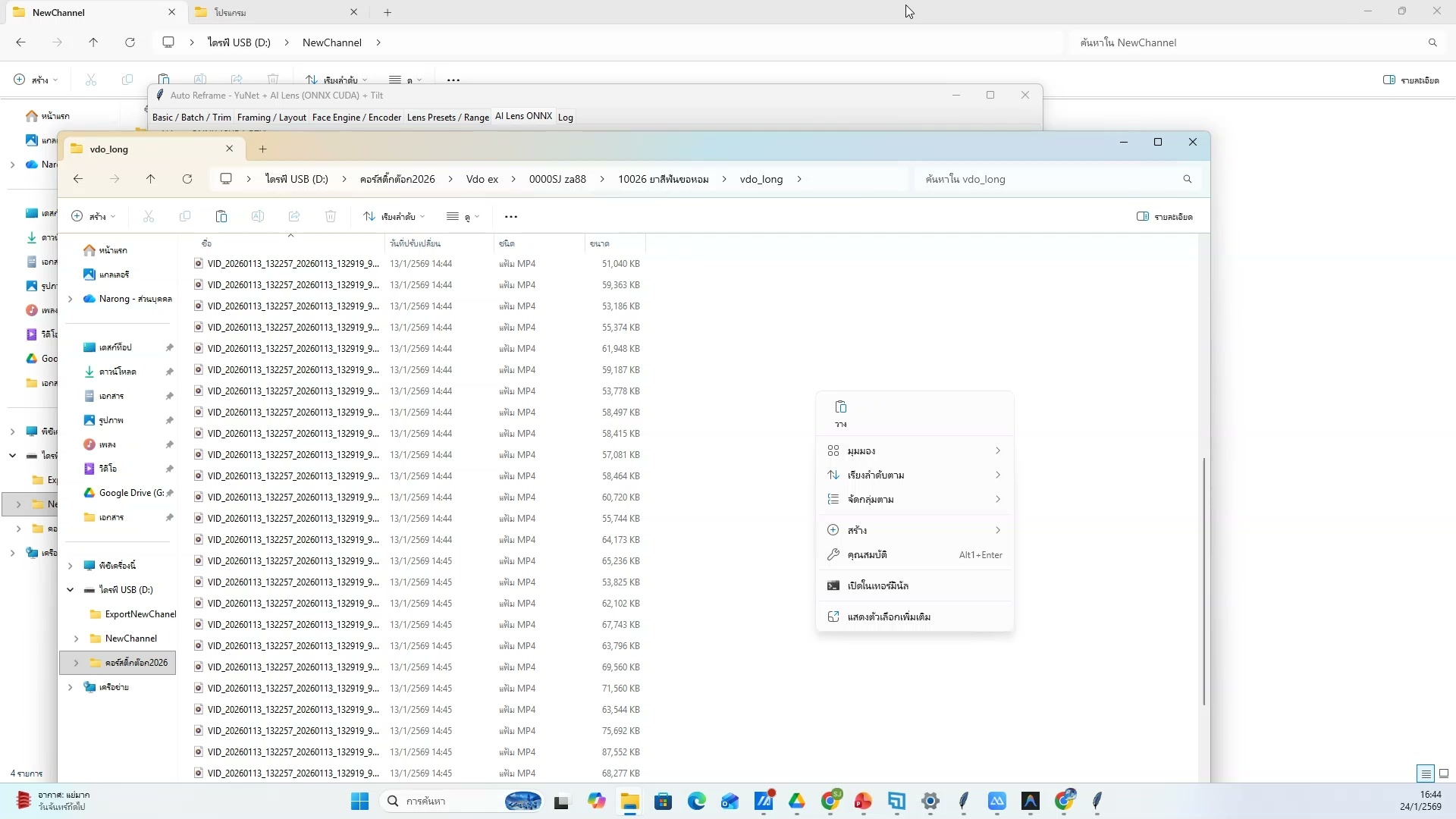 📸 แนะนำ SJ88 Auto Video Editor — ตัวอย่างจริง 5
🎬 แนะนำ SJ88 Auto Video Editor
- เปิดโปรแกรม SJ88 Auto Video Editor
- ช่วงเวลา 3:26:36 ของวิดีโอ
- ชั่วโมงที่ 4: ตัดต่อวิดีโอและใส่เสียง — แนะนำ SJ88 Auto Video Editor
- ดูวิธีทำจริงในวิดีโอ ขั้นตอนที่ 5/20
- 💡 แนะนำหน้าแรก tabs ต่างๆ
- 📌 ดูรายละเอียดเพิ่มเติมในวิดีโอ
606) แนะนำ SJ88 Auto Video Editor (6/20)
📍 03:26:57
"แนะนำหน้าแรก tabs ต่างๆ — แนะนำ SJ88 Auto Video Editor (ชั่วโมงที่ 4: ตัดต่อวิดีโอและใส่เสียง)"
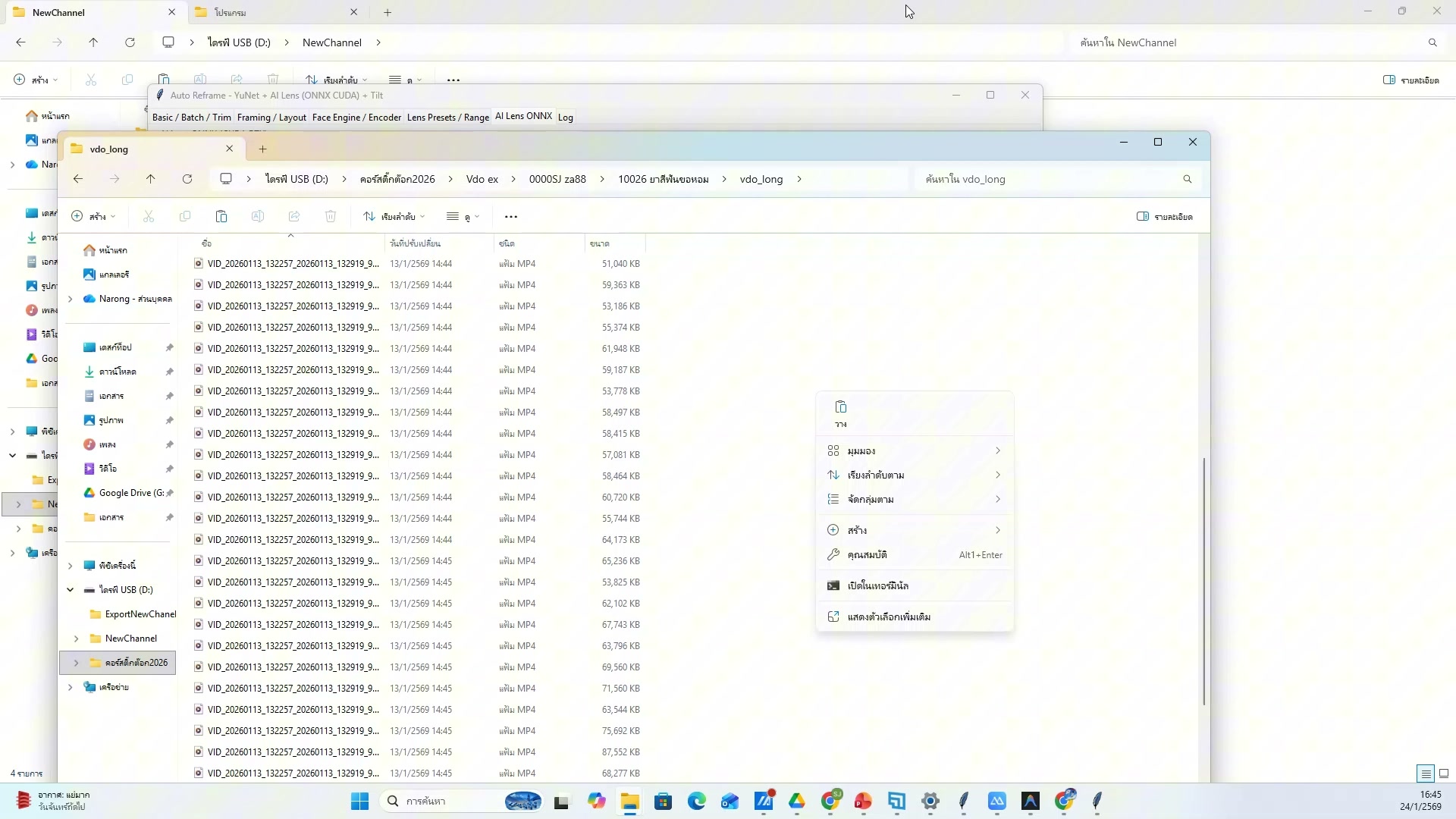 📸 แนะนำ SJ88 Auto Video Editor (6/20)
🎬 แนะนำ SJ88 Auto Video Editor
- แนะนำหน้าแรก tabs ต่างๆ
- ช่วงเวลา 3:26:57 ของวิดีโอ
- ชั่วโมงที่ 4: ตัดต่อวิดีโอและใส่เสียง — แนะนำ SJ88 Auto Video Editor
- ดูวิธีทำจริงในวิดีโอ ขั้นตอนที่ 6/20
- 💡 อธิบาย workflow การตัดต่อ
- 📌 ดูรายละเอียดเพิ่มเติมในวิดีโอ
607) อธิบาย workflow การตัดต่อ
📍 03:27:17
"อธิบาย workflow การตัดต่อ — แนะนำ SJ88 Auto Video Editor (ชั่วโมงที่ 4: ตัดต่อวิดีโอและใส่เสียง)"
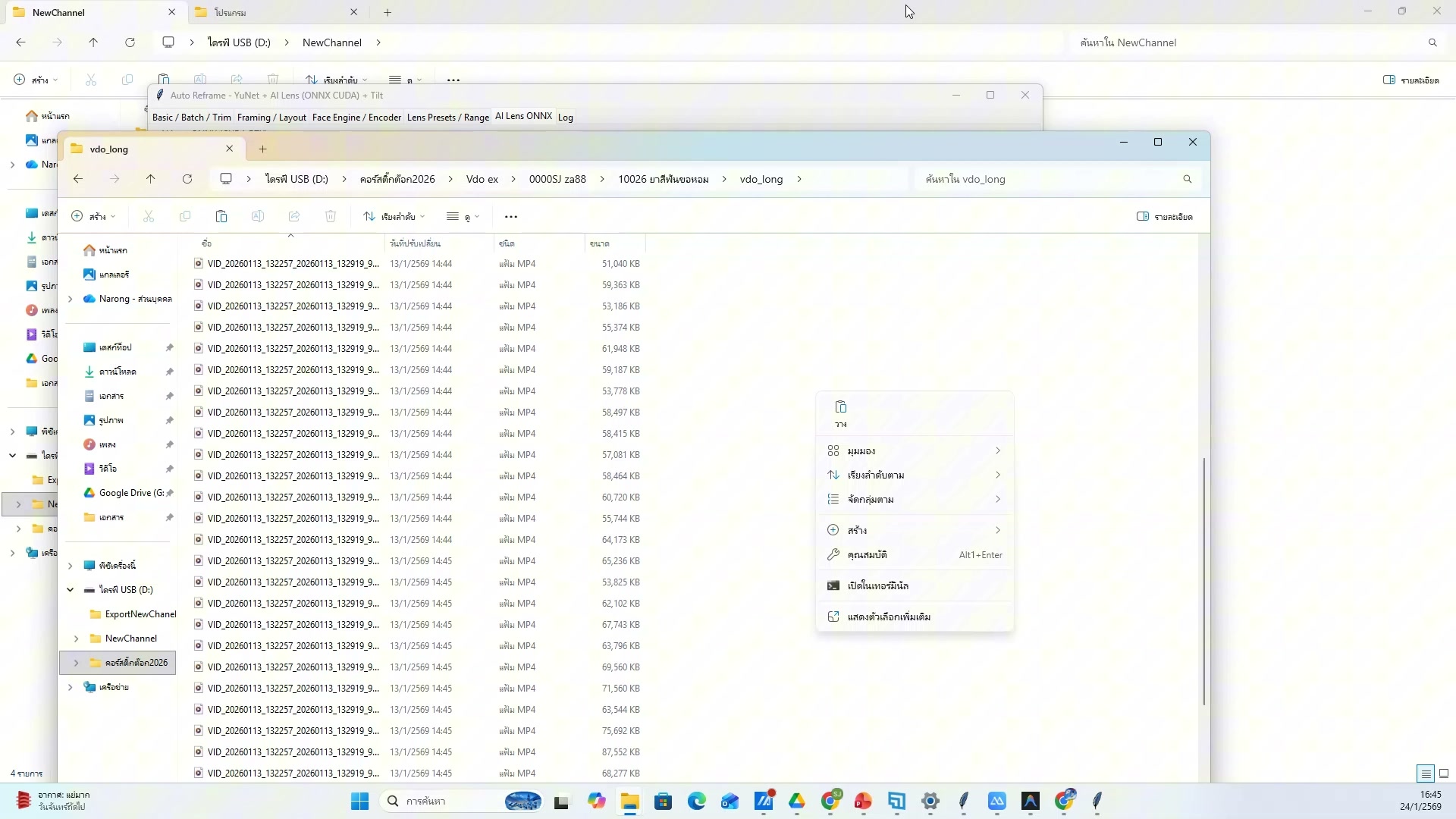 📸 อธิบาย workflow การตัดต่อ
🎬 แนะนำ SJ88 Auto Video Editor
- อธิบาย workflow การตัดต่อ
- ช่วงเวลา 3:27:17 ของวิดีโอ
- ชั่วโมงที่ 4: ตัดต่อวิดีโอและใส่เสียง — แนะนำ SJ88 Auto Video Editor
- ดูวิธีทำจริงในวิดีโอ ขั้นตอนที่ 7/20
- 💡 เตรียมไฟล์วิดีโอสำหรับตัดต่อ
- 📌 ดูรายละเอียดเพิ่มเติมในวิดีโอ
608) แนะนำ SJ88 Auto Video Editor — ขั้นตอนที่ 8
📍 03:27:38
"เตรียมไฟล์วิดีโอสำหรับตัดต่อ — แนะนำ SJ88 Auto Video Editor (ชั่วโมงที่ 4: ตัดต่อวิดีโอและใส่เสียง)"
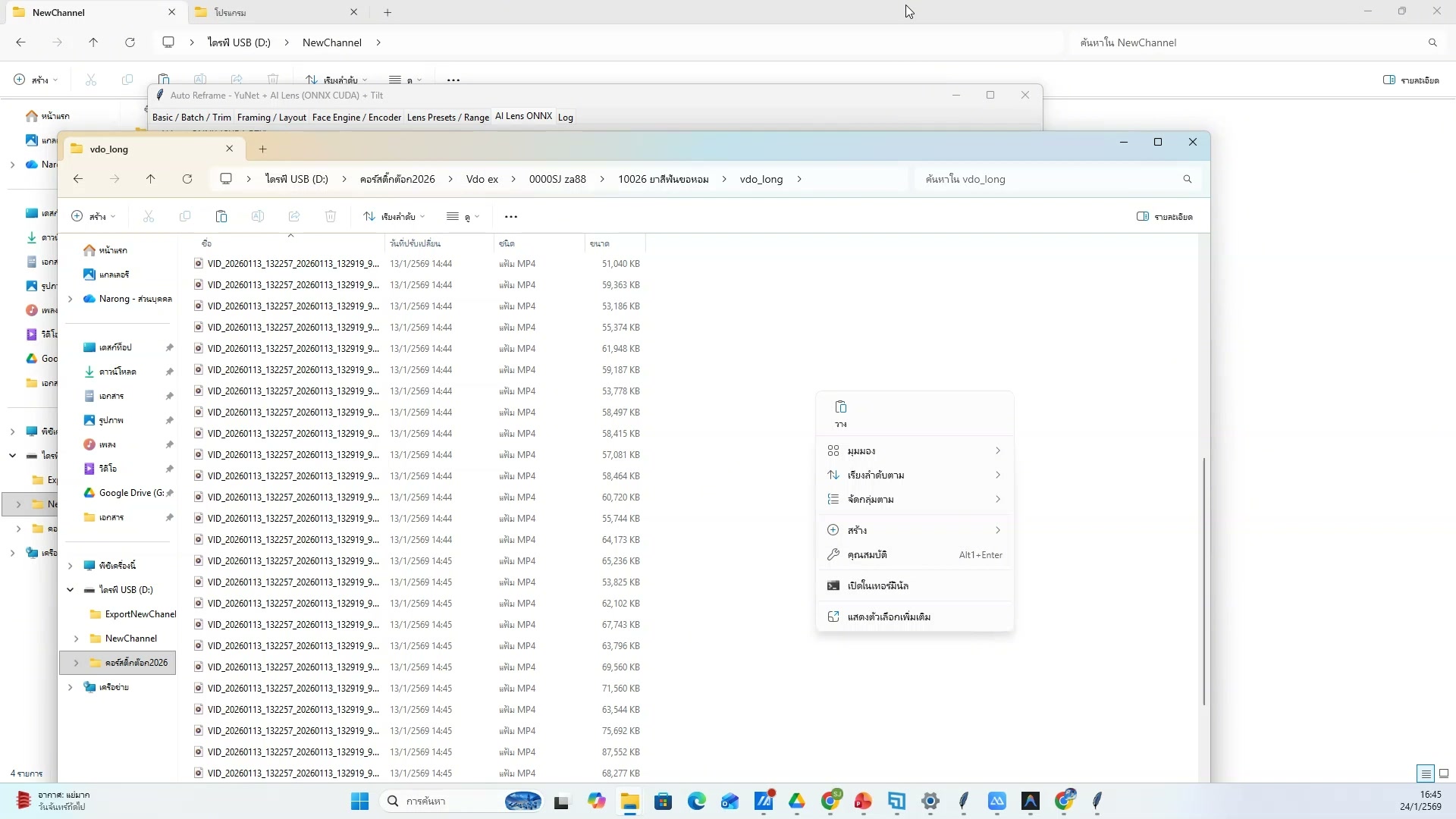 📸 แนะนำ SJ88 Auto Video Editor — ขั้นตอนที่ 8
🎬 แนะนำ SJ88 Auto Video Editor
- เตรียมไฟล์วิดีโอสำหรับตัดต่อ
- ช่วงเวลา 3:27:38 ของวิดีโอ
- ชั่วโมงที่ 4: ตัดต่อวิดีโอและใส่เสียง — แนะนำ SJ88 Auto Video Editor
- ดูวิธีทำจริงในวิดีโอ ขั้นตอนที่ 8/20
- 💡 เปิดโปรแกรม SJ88 Auto Video Editor
- 📌 ดูรายละเอียดเพิ่มเติมในวิดีโอ
609) เปิดโปรแกรม SJ88 Auto Video Editor — รายละเอียด
📍 03:27:58
"เปิดโปรแกรม SJ88 Auto Video Editor — แนะนำ SJ88 Auto Video Editor (ชั่วโมงที่ 4: ตัดต่อวิดีโอและใส่เสียง)"
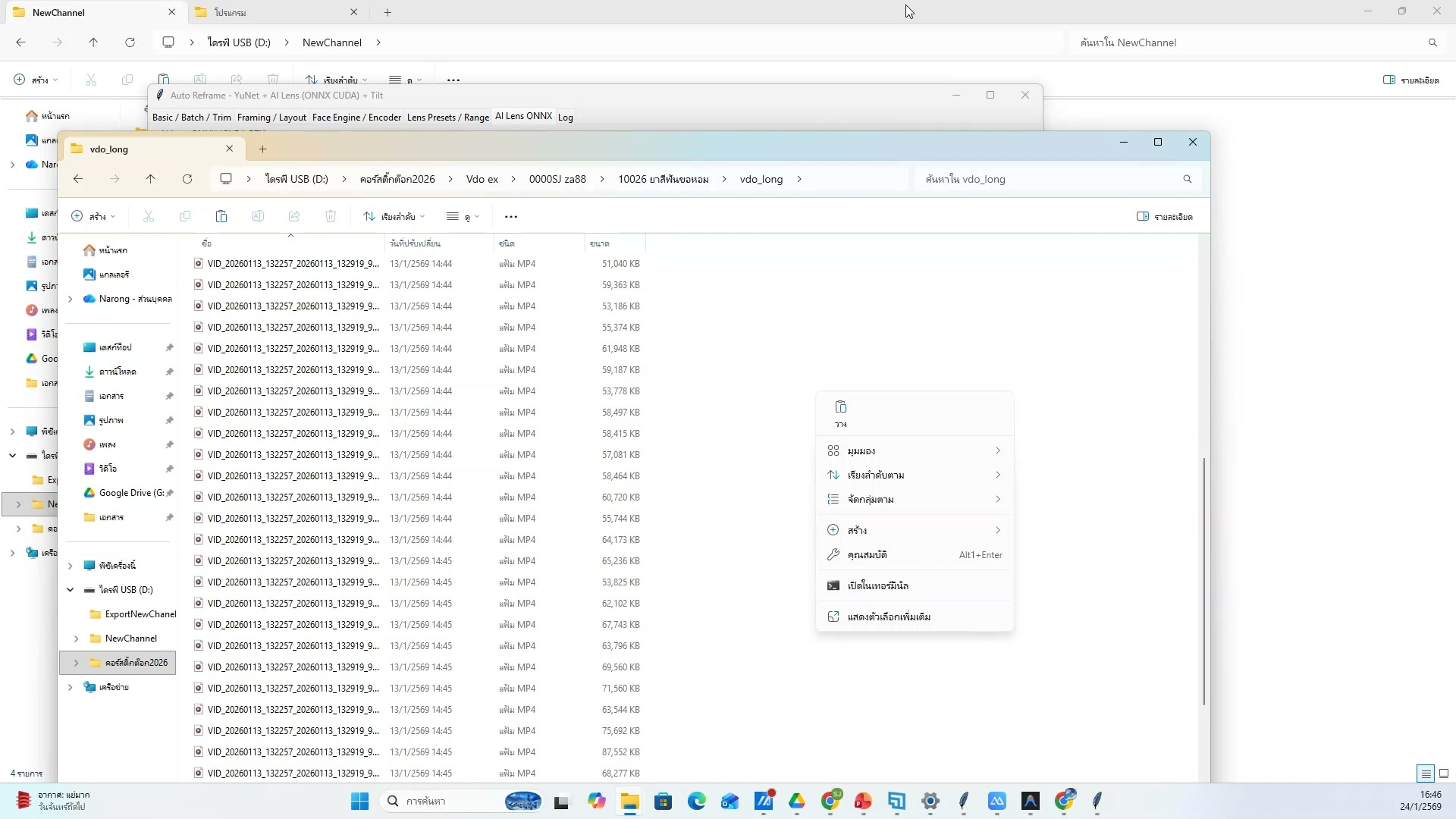 📸 เปิดโปรแกรม SJ88 Auto Video Editor — รายละเอียด
🎬 แนะนำ SJ88 Auto Video Editor
- เปิดโปรแกรม SJ88 Auto Video Editor
- ช่วงเวลา 3:27:58 ของวิดีโอ
- ชั่วโมงที่ 4: ตัดต่อวิดีโอและใส่เสียง — แนะนำ SJ88 Auto Video Editor
- ดูวิธีทำจริงในวิดีโอ ขั้นตอนที่ 9/20
- 💡 แนะนำหน้าแรก tabs ต่างๆ
- 📌 ดูรายละเอียดเพิ่มเติมในวิดีโอ
610) แนะนำ SJ88 Auto Video Editor — ตัวอย่างจริง 10
📍 03:28:19
"แนะนำหน้าแรก tabs ต่างๆ — แนะนำ SJ88 Auto Video Editor (ชั่วโมงที่ 4: ตัดต่อวิดีโอและใส่เสียง)"
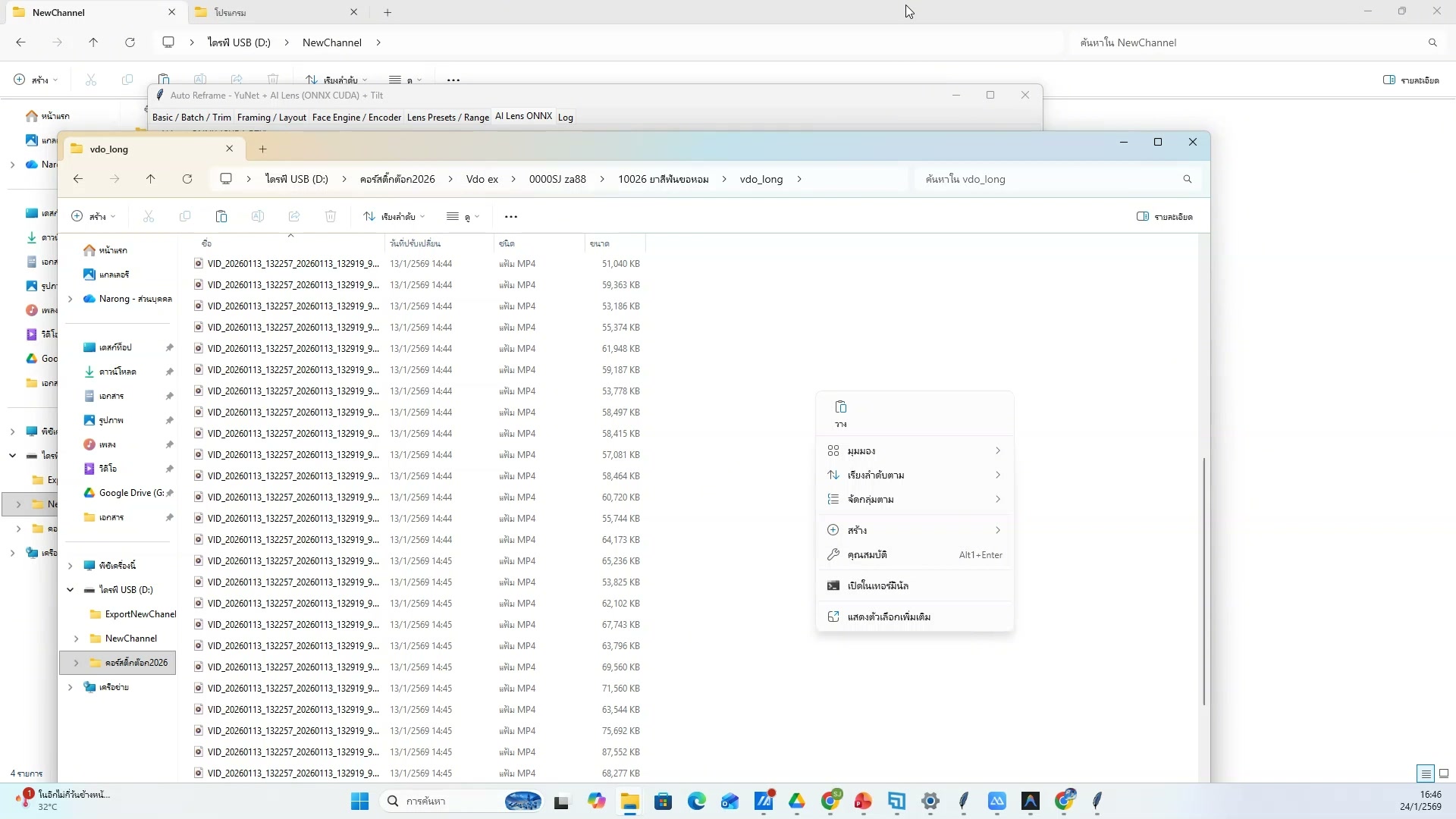 📸 แนะนำ SJ88 Auto Video Editor — ตัวอย่างจริง 10
🎬 แนะนำ SJ88 Auto Video Editor
- แนะนำหน้าแรก tabs ต่างๆ
- ช่วงเวลา 3:28:19 ของวิดีโอ
- ชั่วโมงที่ 4: ตัดต่อวิดีโอและใส่เสียง — แนะนำ SJ88 Auto Video Editor
- ดูวิธีทำจริงในวิดีโอ ขั้นตอนที่ 10/20
- 💡 อธิบาย workflow การตัดต่อ
- 📌 ดูรายละเอียดเพิ่มเติมในวิดีโอ
611) แนะนำ SJ88 Auto Video Editor (11/20)
📍 03:28:39
"อธิบาย workflow การตัดต่อ — แนะนำ SJ88 Auto Video Editor (ชั่วโมงที่ 4: ตัดต่อวิดีโอและใส่เสียง)"
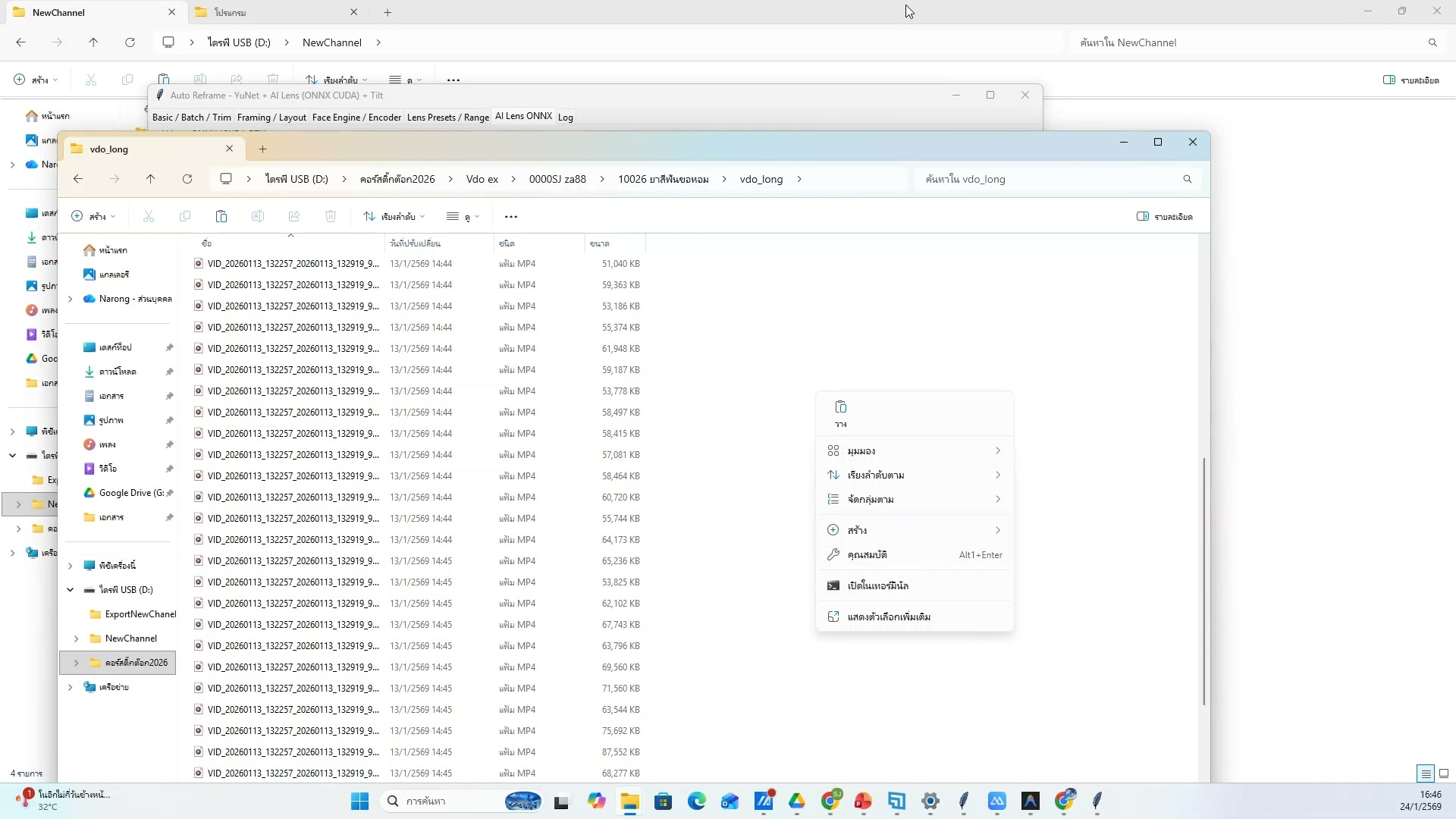 📸 แนะนำ SJ88 Auto Video Editor (11/20)
🎬 แนะนำ SJ88 Auto Video Editor
- อธิบาย workflow การตัดต่อ
- ช่วงเวลา 3:28:39 ของวิดีโอ
- ชั่วโมงที่ 4: ตัดต่อวิดีโอและใส่เสียง — แนะนำ SJ88 Auto Video Editor
- ดูวิธีทำจริงในวิดีโอ ขั้นตอนที่ 11/20
- 💡 เตรียมไฟล์วิดีโอสำหรับตัดต่อ
- 📌 ดูรายละเอียดเพิ่มเติมในวิดีโอ
612) เตรียมไฟล์วิดีโอสำหรับตัดต่อ
📍 03:29:00
"เตรียมไฟล์วิดีโอสำหรับตัดต่อ — แนะนำ SJ88 Auto Video Editor (ชั่วโมงที่ 4: ตัดต่อวิดีโอและใส่เสียง)"
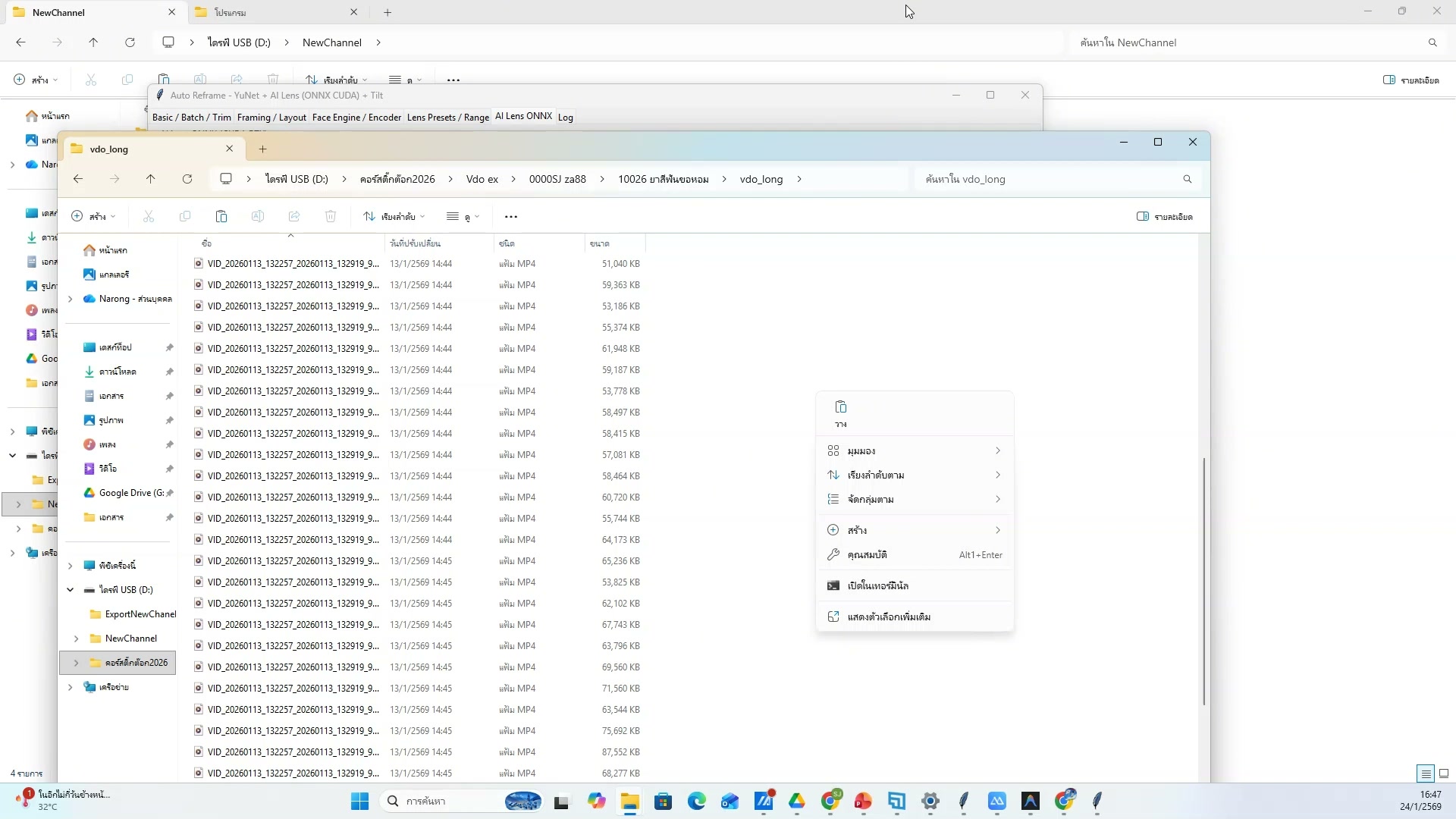 📸 เตรียมไฟล์วิดีโอสำหรับตัดต่อ
🎬 แนะนำ SJ88 Auto Video Editor
- เตรียมไฟล์วิดีโอสำหรับตัดต่อ
- ช่วงเวลา 3:29:00 ของวิดีโอ
- ชั่วโมงที่ 4: ตัดต่อวิดีโอและใส่เสียง — แนะนำ SJ88 Auto Video Editor
- ดูวิธีทำจริงในวิดีโอ ขั้นตอนที่ 12/20
- 💡 เปิดโปรแกรม SJ88 Auto Video Editor
- 📌 ดูรายละเอียดเพิ่มเติมในวิดีโอ
613) แนะนำ SJ88 Auto Video Editor — ขั้นตอนที่ 13
📍 03:29:20
"เปิดโปรแกรม SJ88 Auto Video Editor — แนะนำ SJ88 Auto Video Editor (ชั่วโมงที่ 4: ตัดต่อวิดีโอและใส่เสียง)"
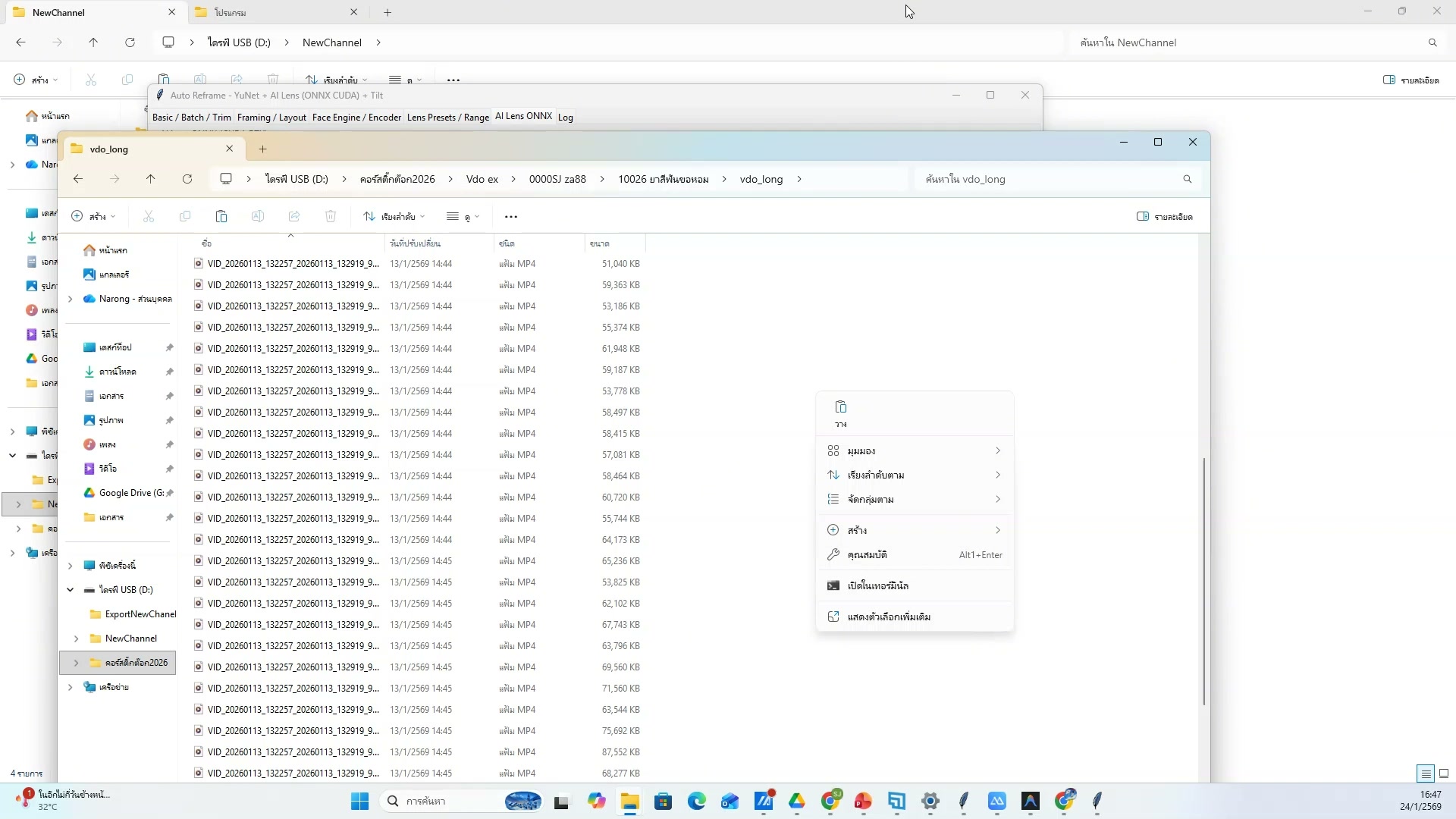 📸 แนะนำ SJ88 Auto Video Editor — ขั้นตอนที่ 13
🎬 แนะนำ SJ88 Auto Video Editor
- เปิดโปรแกรม SJ88 Auto Video Editor
- ช่วงเวลา 3:29:20 ของวิดีโอ
- ชั่วโมงที่ 4: ตัดต่อวิดีโอและใส่เสียง — แนะนำ SJ88 Auto Video Editor
- ดูวิธีทำจริงในวิดีโอ ขั้นตอนที่ 13/20
- 💡 แนะนำหน้าแรก tabs ต่างๆ
- 📌 ดูรายละเอียดเพิ่มเติมในวิดีโอ
614) แนะนำหน้าแรก tabs ต่างๆ — รายละเอียด
📍 03:29:41
"แนะนำหน้าแรก tabs ต่างๆ — แนะนำ SJ88 Auto Video Editor (ชั่วโมงที่ 4: ตัดต่อวิดีโอและใส่เสียง)"
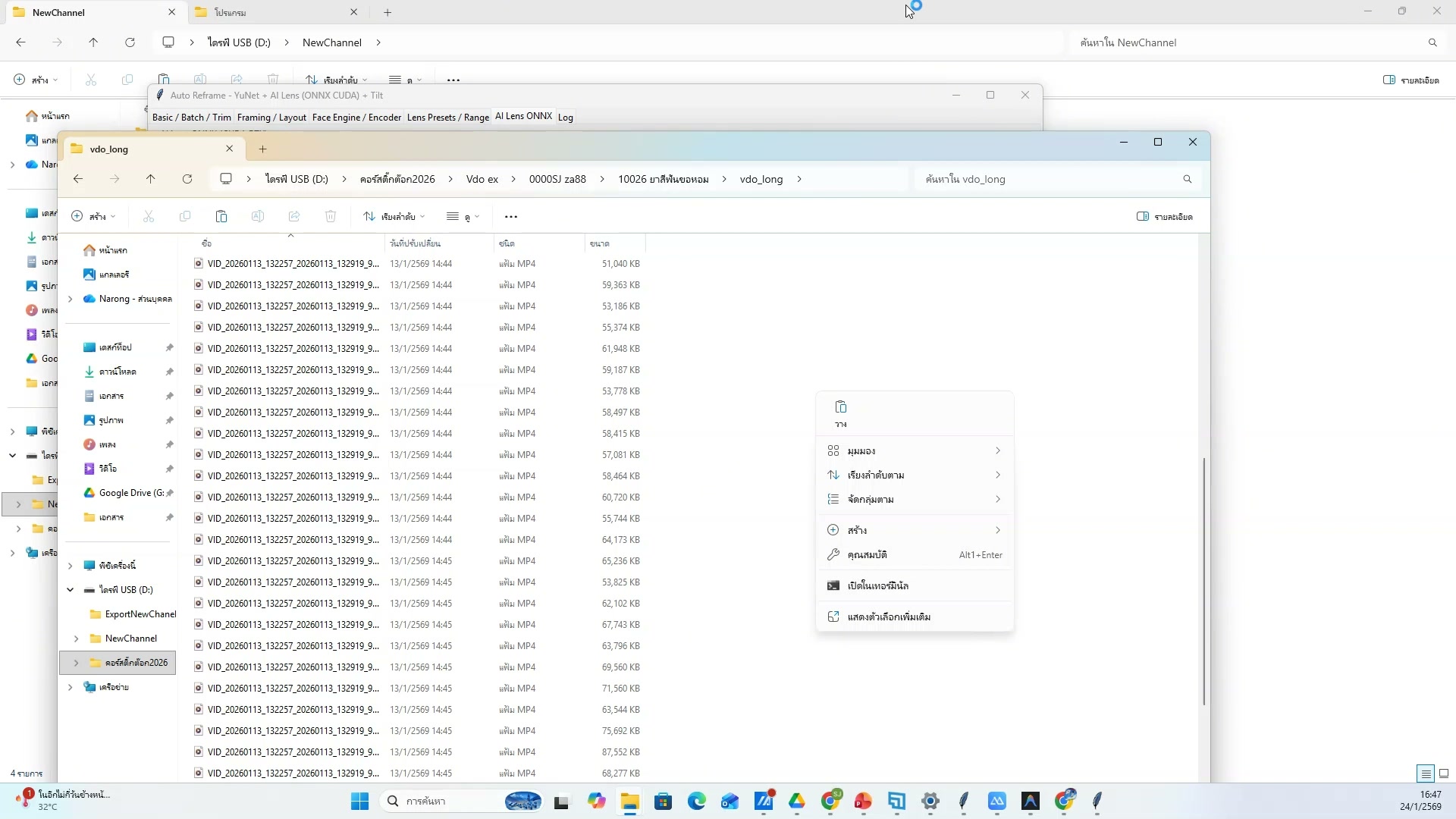 📸 แนะนำหน้าแรก tabs ต่างๆ — รายละเอียด
🎬 แนะนำ SJ88 Auto Video Editor
- แนะนำหน้าแรก tabs ต่างๆ
- ช่วงเวลา 3:29:41 ของวิดีโอ
- ชั่วโมงที่ 4: ตัดต่อวิดีโอและใส่เสียง — แนะนำ SJ88 Auto Video Editor
- ดูวิธีทำจริงในวิดีโอ ขั้นตอนที่ 14/20
- 💡 อธิบาย workflow การตัดต่อ
- 📌 ดูรายละเอียดเพิ่มเติมในวิดีโอ
615) แนะนำ SJ88 Auto Video Editor — ตัวอย่างจริง 15
📍 03:30:01
"อธิบาย workflow การตัดต่อ — แนะนำ SJ88 Auto Video Editor (ชั่วโมงที่ 4: ตัดต่อวิดีโอและใส่เสียง)"
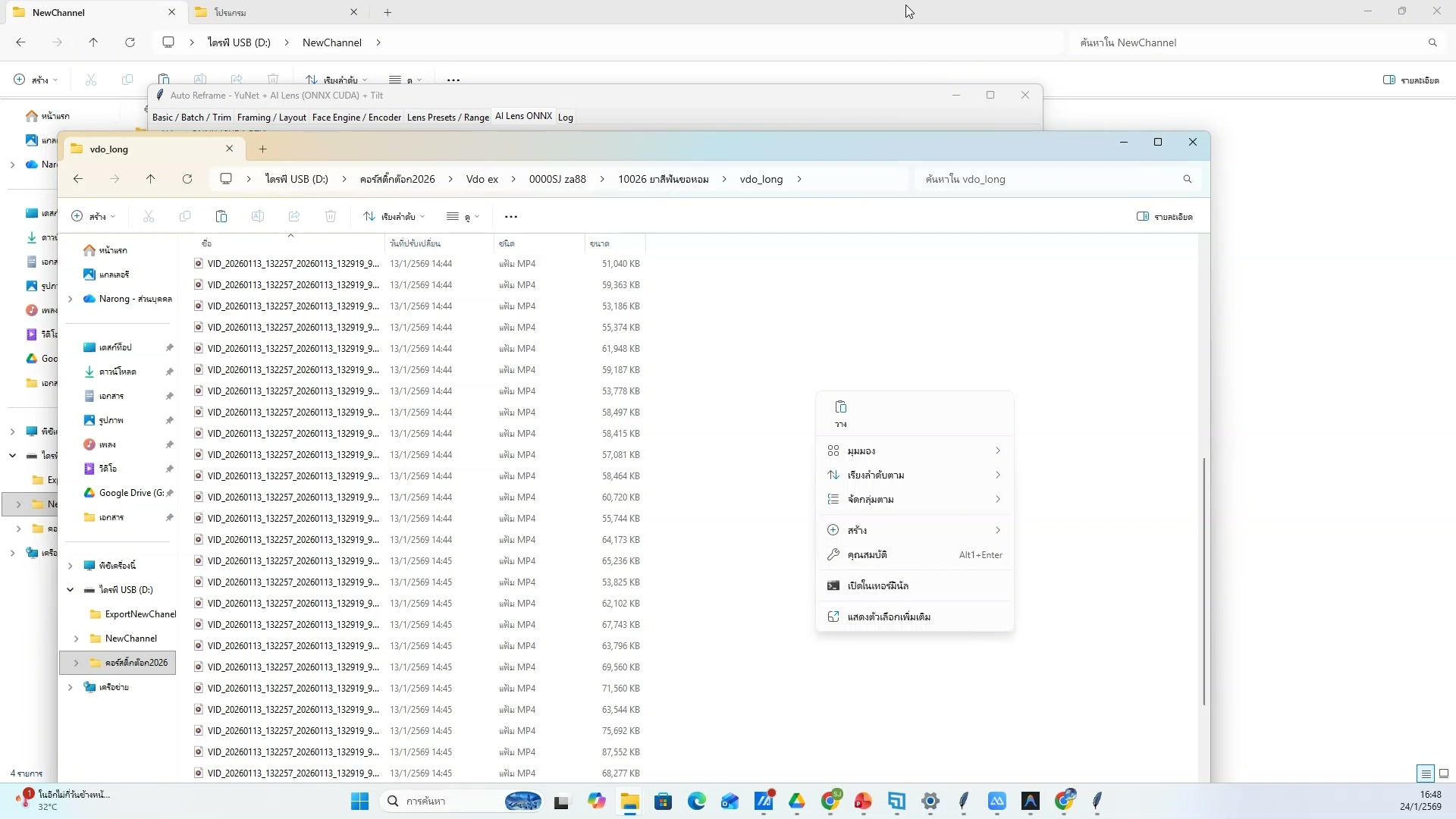 📸 แนะนำ SJ88 Auto Video Editor — ตัวอย่างจริง 15
🎬 แนะนำ SJ88 Auto Video Editor
- อธิบาย workflow การตัดต่อ
- ช่วงเวลา 3:30:01 ของวิดีโอ
- ชั่วโมงที่ 4: ตัดต่อวิดีโอและใส่เสียง — แนะนำ SJ88 Auto Video Editor
- ดูวิธีทำจริงในวิดีโอ ขั้นตอนที่ 15/20
- 💡 เตรียมไฟล์วิดีโอสำหรับตัดต่อ
- 📌 ดูรายละเอียดเพิ่มเติมในวิดีโอ
616) แนะนำ SJ88 Auto Video Editor (16/20)
📍 03:30:22
"เตรียมไฟล์วิดีโอสำหรับตัดต่อ — แนะนำ SJ88 Auto Video Editor (ชั่วโมงที่ 4: ตัดต่อวิดีโอและใส่เสียง)"
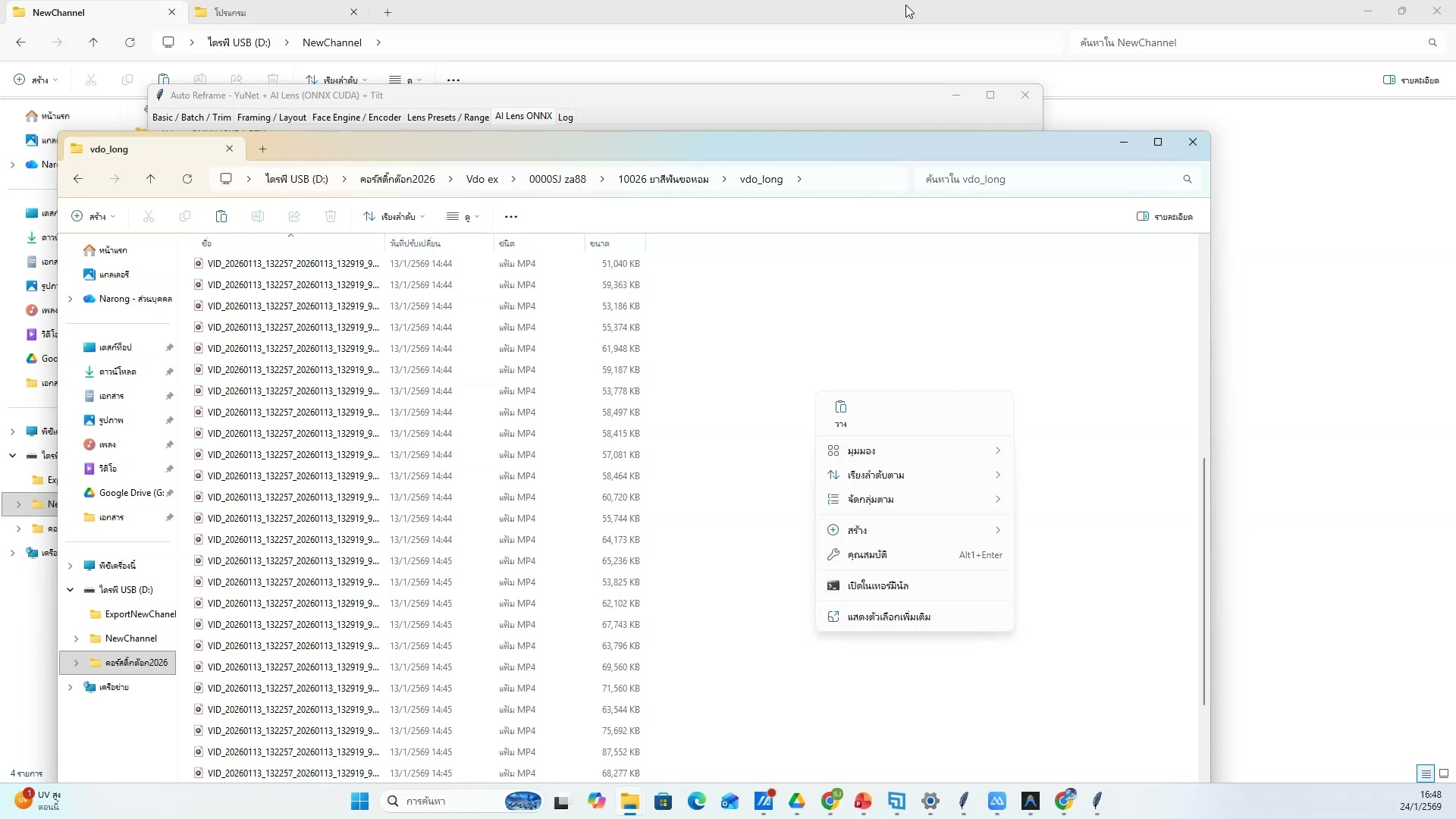 📸 แนะนำ SJ88 Auto Video Editor (16/20)
🎬 แนะนำ SJ88 Auto Video Editor
- เตรียมไฟล์วิดีโอสำหรับตัดต่อ
- ช่วงเวลา 3:30:22 ของวิดีโอ
- ชั่วโมงที่ 4: ตัดต่อวิดีโอและใส่เสียง — แนะนำ SJ88 Auto Video Editor
- ดูวิธีทำจริงในวิดีโอ ขั้นตอนที่ 16/20
- 💡 เปิดโปรแกรม SJ88 Auto Video Editor
- 📌 ดูรายละเอียดเพิ่มเติมในวิดีโอ
617) เปิดโปรแกรม SJ88 Auto Video Editor
📍 03:30:42
"เปิดโปรแกรม SJ88 Auto Video Editor — แนะนำ SJ88 Auto Video Editor (ชั่วโมงที่ 4: ตัดต่อวิดีโอและใส่เสียง)"
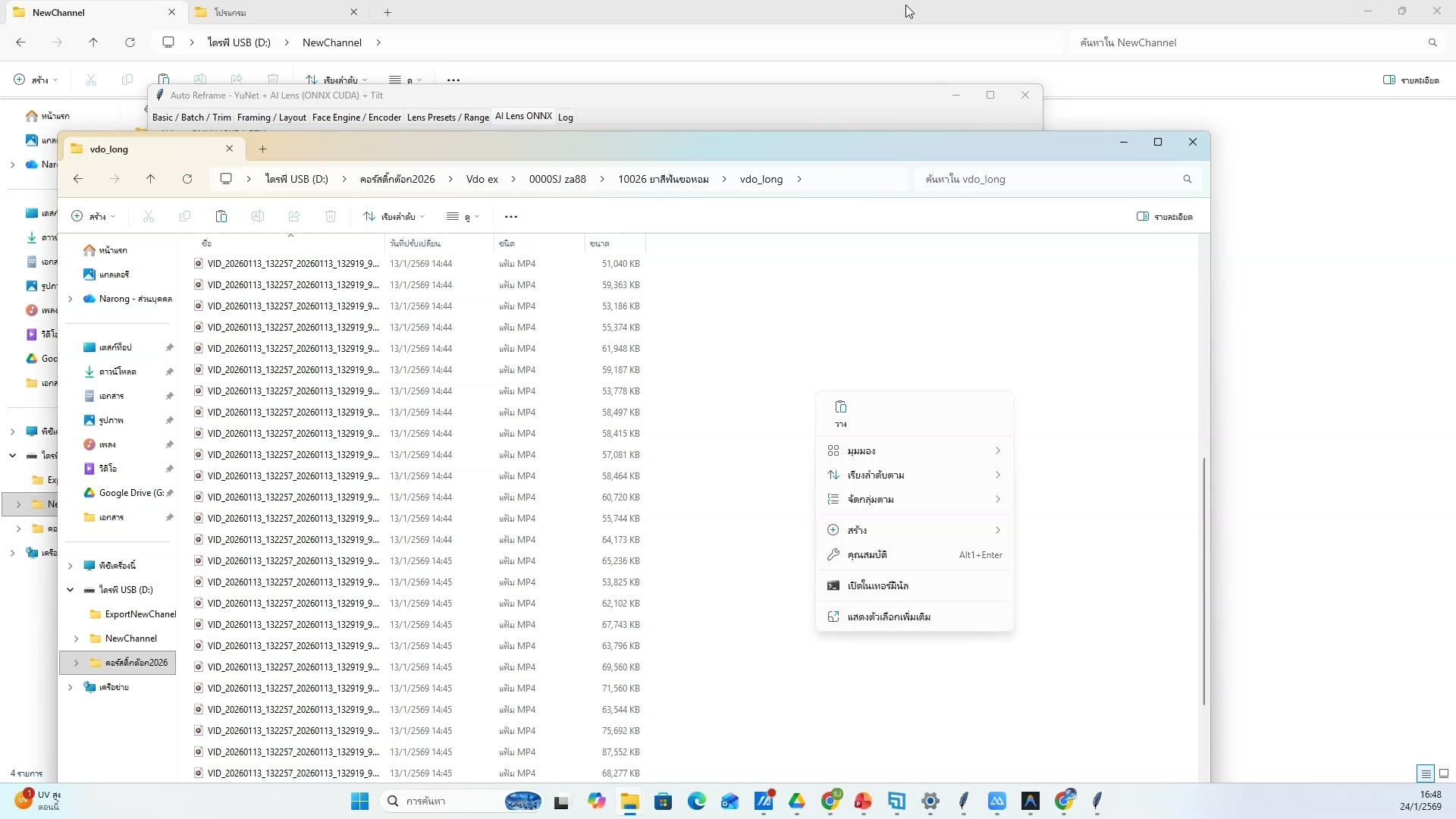 📸 เปิดโปรแกรม SJ88 Auto Video Editor
🎬 แนะนำ SJ88 Auto Video Editor
- เปิดโปรแกรม SJ88 Auto Video Editor
- ช่วงเวลา 3:30:42 ของวิดีโอ
- ชั่วโมงที่ 4: ตัดต่อวิดีโอและใส่เสียง — แนะนำ SJ88 Auto Video Editor
- ดูวิธีทำจริงในวิดีโอ ขั้นตอนที่ 17/20
- 💡 แนะนำหน้าแรก tabs ต่างๆ
- 📌 ดูรายละเอียดเพิ่มเติมในวิดีโอ
618) แนะนำ SJ88 Auto Video Editor — ขั้นตอนที่ 18
📍 03:31:03
"แนะนำหน้าแรก tabs ต่างๆ — แนะนำ SJ88 Auto Video Editor (ชั่วโมงที่ 4: ตัดต่อวิดีโอและใส่เสียง)"
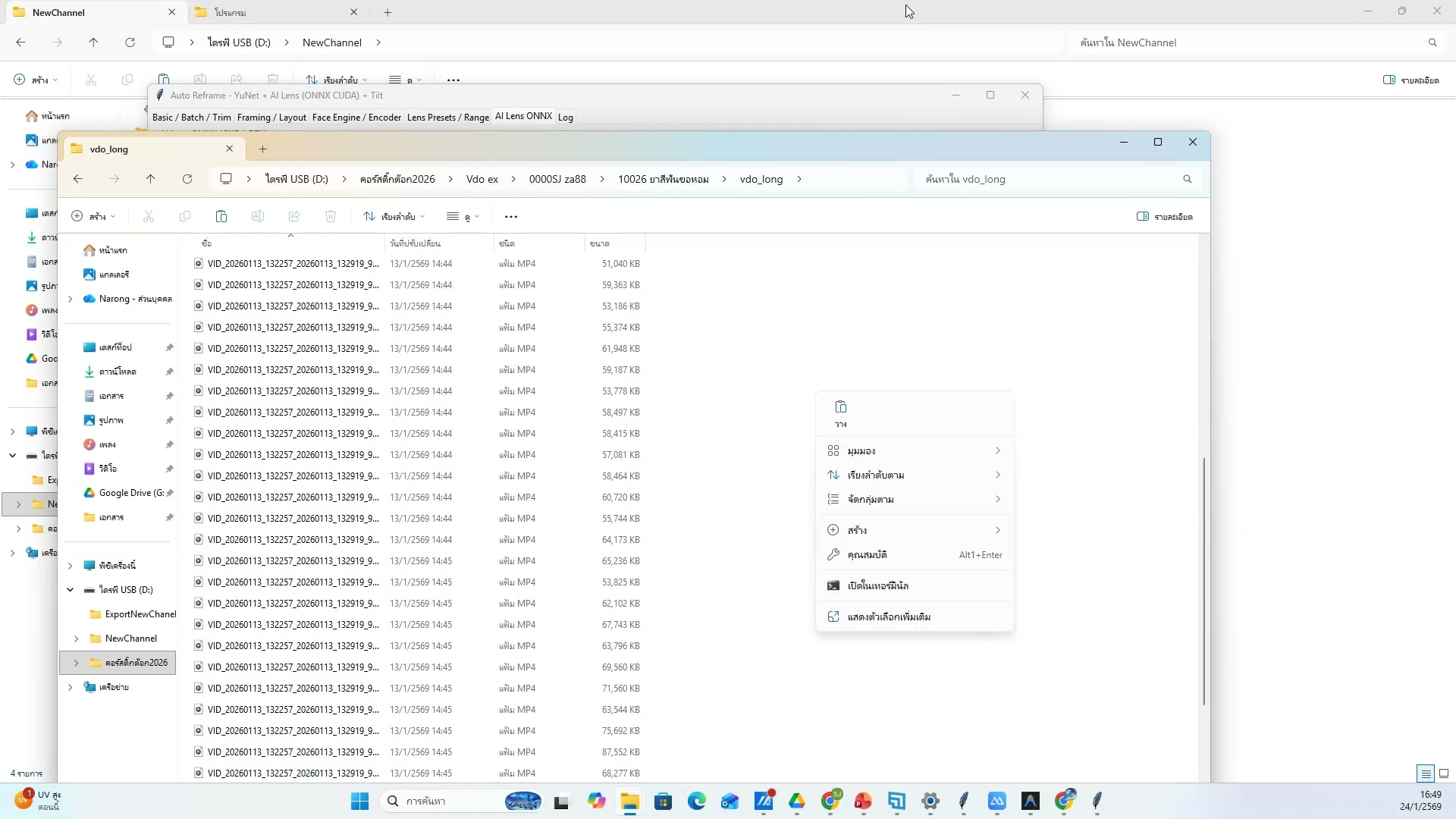 📸 แนะนำ SJ88 Auto Video Editor — ขั้นตอนที่ 18
🎬 แนะนำ SJ88 Auto Video Editor
- แนะนำหน้าแรก tabs ต่างๆ
- ช่วงเวลา 3:31:03 ของวิดีโอ
- ชั่วโมงที่ 4: ตัดต่อวิดีโอและใส่เสียง — แนะนำ SJ88 Auto Video Editor
- ดูวิธีทำจริงในวิดีโอ ขั้นตอนที่ 18/20
- 💡 อธิบาย workflow การตัดต่อ
- 📌 ดูรายละเอียดเพิ่มเติมในวิดีโอ
619) อธิบาย workflow การตัดต่อ — รายละเอียด
📍 03:31:23
"อธิบาย workflow การตัดต่อ — แนะนำ SJ88 Auto Video Editor (ชั่วโมงที่ 4: ตัดต่อวิดีโอและใส่เสียง)"
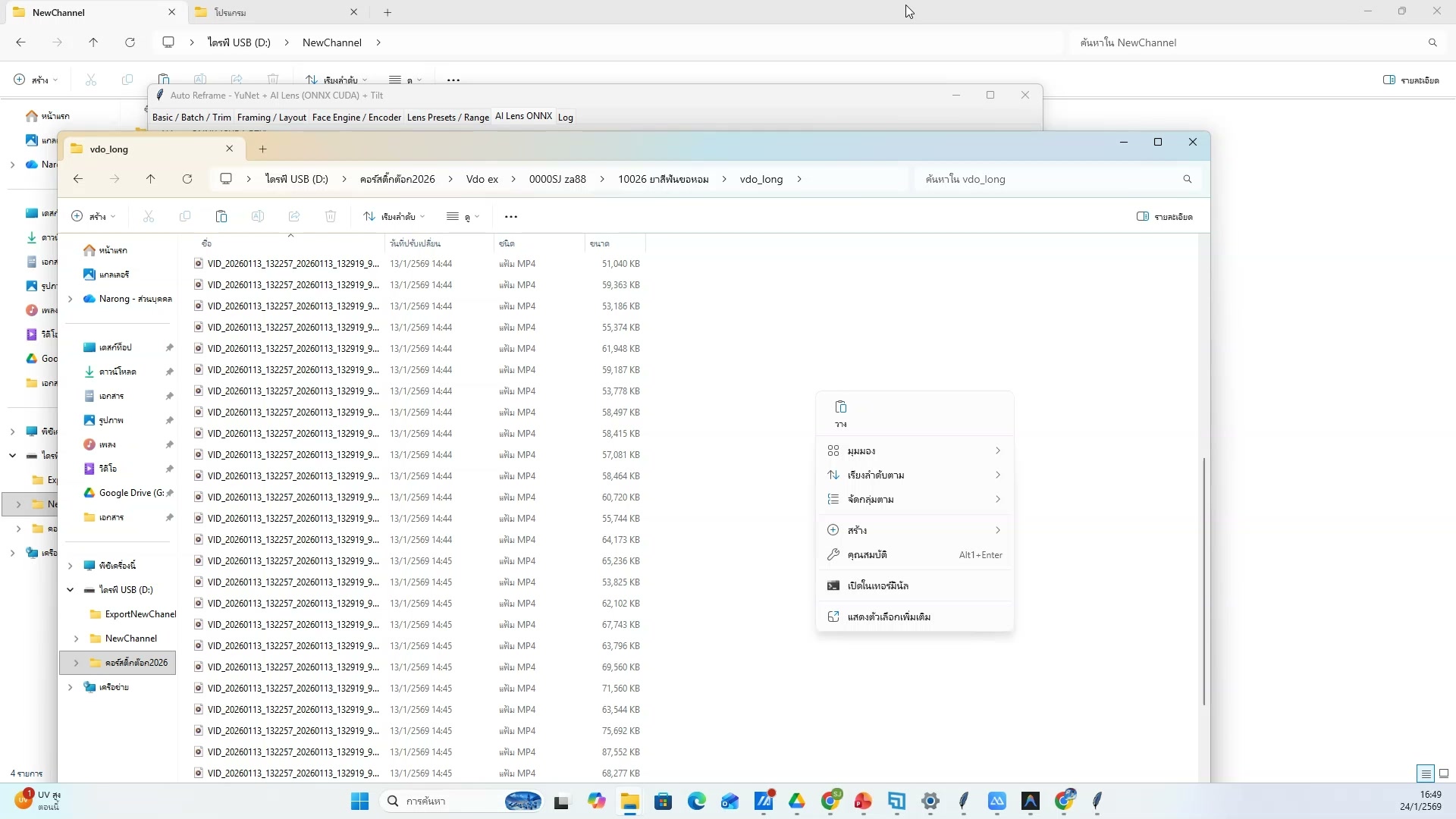 📸 อธิบาย workflow การตัดต่อ — รายละเอียด
🎬 แนะนำ SJ88 Auto Video Editor
- อธิบาย workflow การตัดต่อ
- ช่วงเวลา 3:31:23 ของวิดีโอ
- ชั่วโมงที่ 4: ตัดต่อวิดีโอและใส่เสียง — แนะนำ SJ88 Auto Video Editor
- ดูวิธีทำจริงในวิดีโอ ขั้นตอนที่ 19/20
- 💡 เตรียมไฟล์วิดีโอสำหรับตัดต่อ
- 📌 ดูรายละเอียดเพิ่มเติมในวิดีโอ
620) แนะนำ SJ88 Auto Video Editor — ตัวอย่างจริง 20
📍 03:31:44
"เตรียมไฟล์วิดีโอสำหรับตัดต่อ — แนะนำ SJ88 Auto Video Editor (ชั่วโมงที่ 4: ตัดต่อวิดีโอและใส่เสียง)"
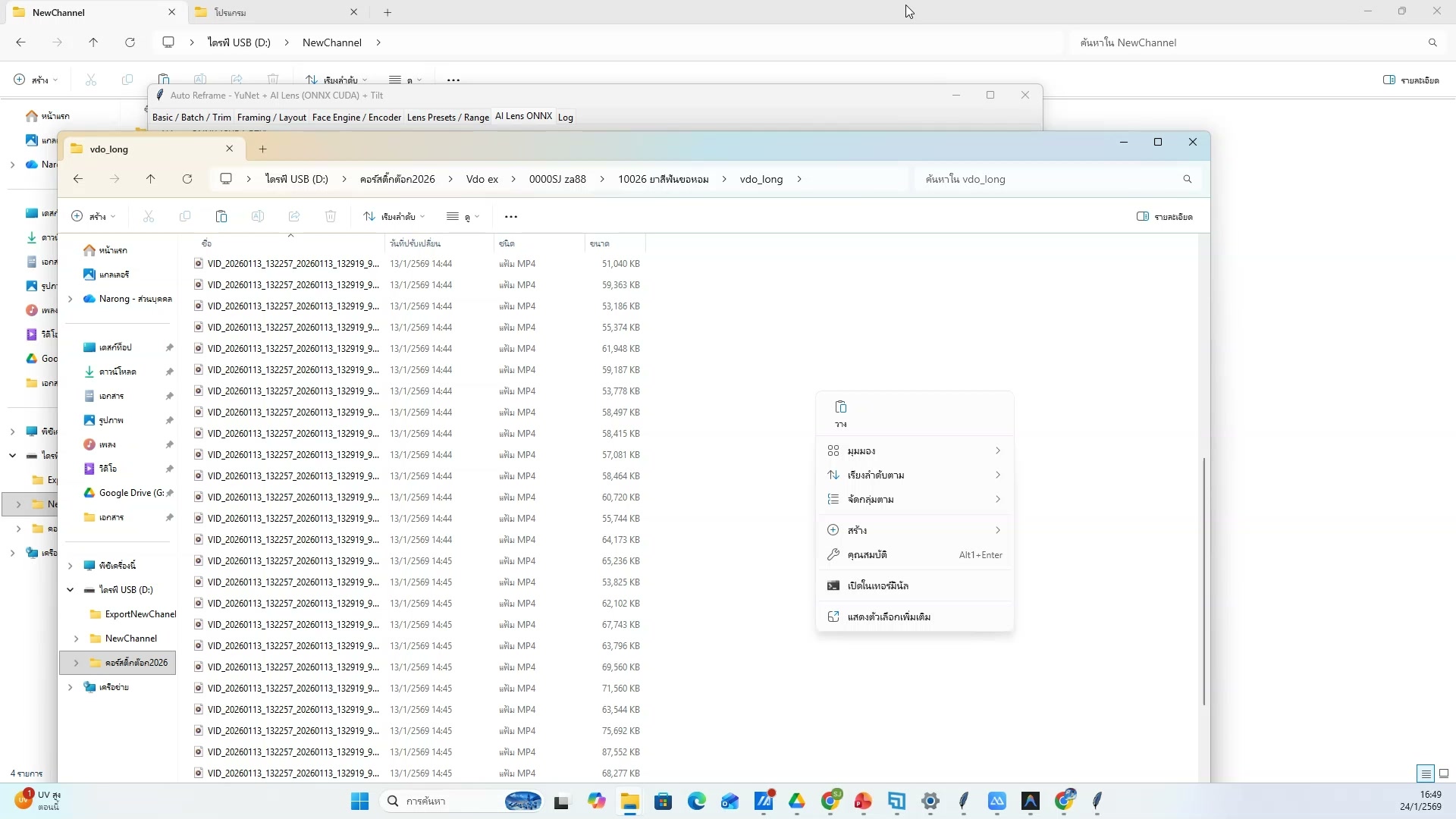 📸 แนะนำ SJ88 Auto Video Editor — ตัวอย่างจริง 20
🎬 แนะนำ SJ88 Auto Video Editor
- เตรียมไฟล์วิดีโอสำหรับตัดต่อ
- ช่วงเวลา 3:31:44 ของวิดีโอ
- ชั่วโมงที่ 4: ตัดต่อวิดีโอและใส่เสียง — แนะนำ SJ88 Auto Video Editor
- ดูวิธีทำจริงในวิดีโอ ขั้นตอนที่ 20/20
- 💡 เปิดโปรแกรม SJ88 Auto Video Editor
- 📌 ดูรายละเอียดเพิ่มเติมในวิดีโอ
621) นำเข้าไฟล์วิดีโอ (1/20)
📍 03:32:04
"เลือกไฟล์วิดีโอที่สร้างจาก Flow — นำเข้าไฟล์วิดีโอ (ชั่วโมงที่ 4: ตัดต่อวิดีโอและใส่เสียง)"
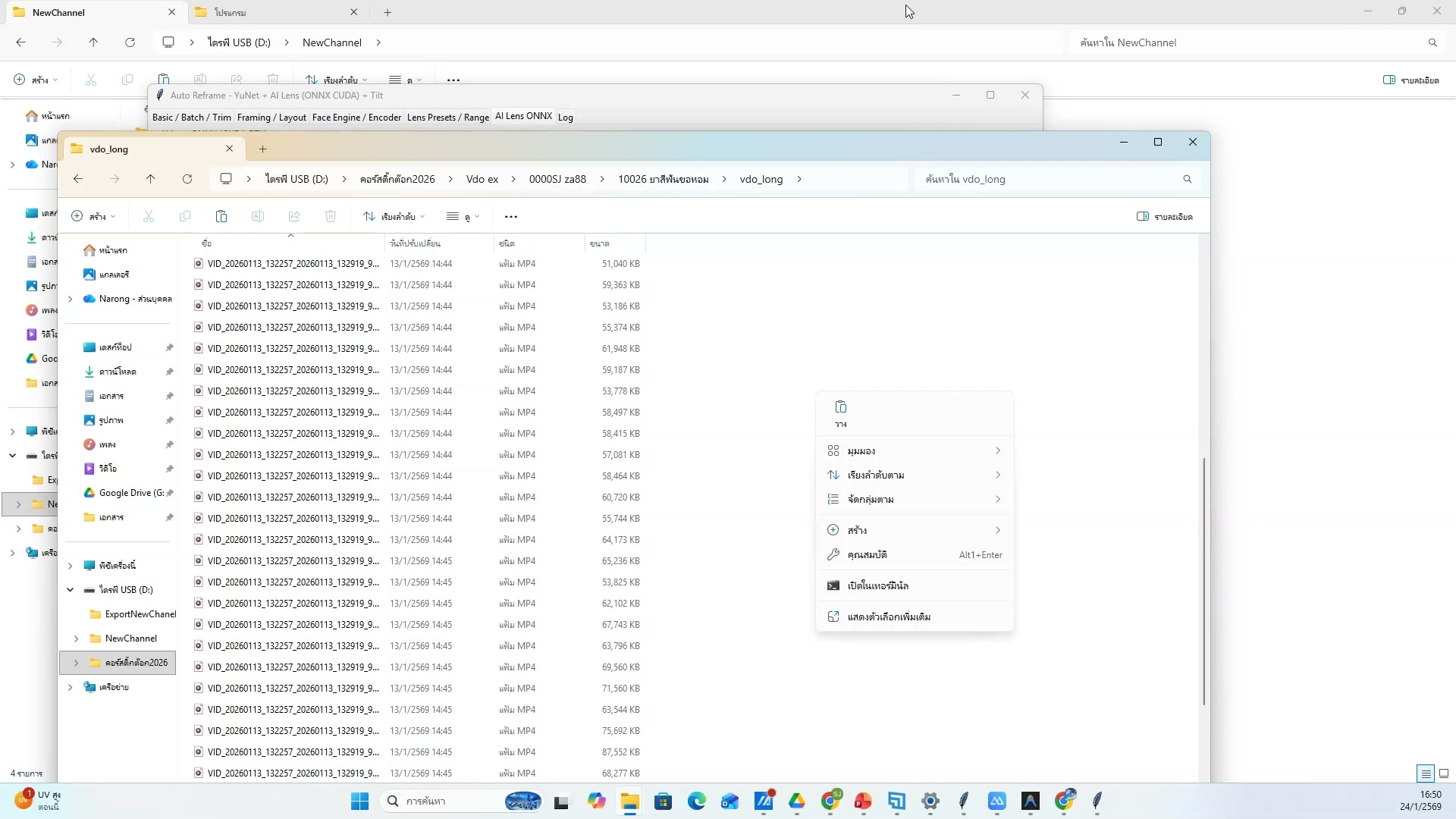 📸 นำเข้าไฟล์วิดีโอ (1/20)
📂 นำเข้าไฟล์วิดีโอ
- เลือกไฟล์วิดีโอที่สร้างจาก Flow
- ช่วงเวลา 3:32:04 ของวิดีโอ
- ชั่วโมงที่ 4: ตัดต่อวิดีโอและใส่เสียง — นำเข้าไฟล์วิดีโอ
- ดูวิธีทำจริงในวิดีโอ ขั้นตอนที่ 1/20
- 💡 ตรวจสอบไฟล์ก่อน import
- 📌 ดูรายละเอียดเพิ่มเติมในวิดีโอ
622) ตรวจสอบไฟล์ก่อน import
📍 03:32:25
"ตรวจสอบไฟล์ก่อน import — นำเข้าไฟล์วิดีโอ (ชั่วโมงที่ 4: ตัดต่อวิดีโอและใส่เสียง)"
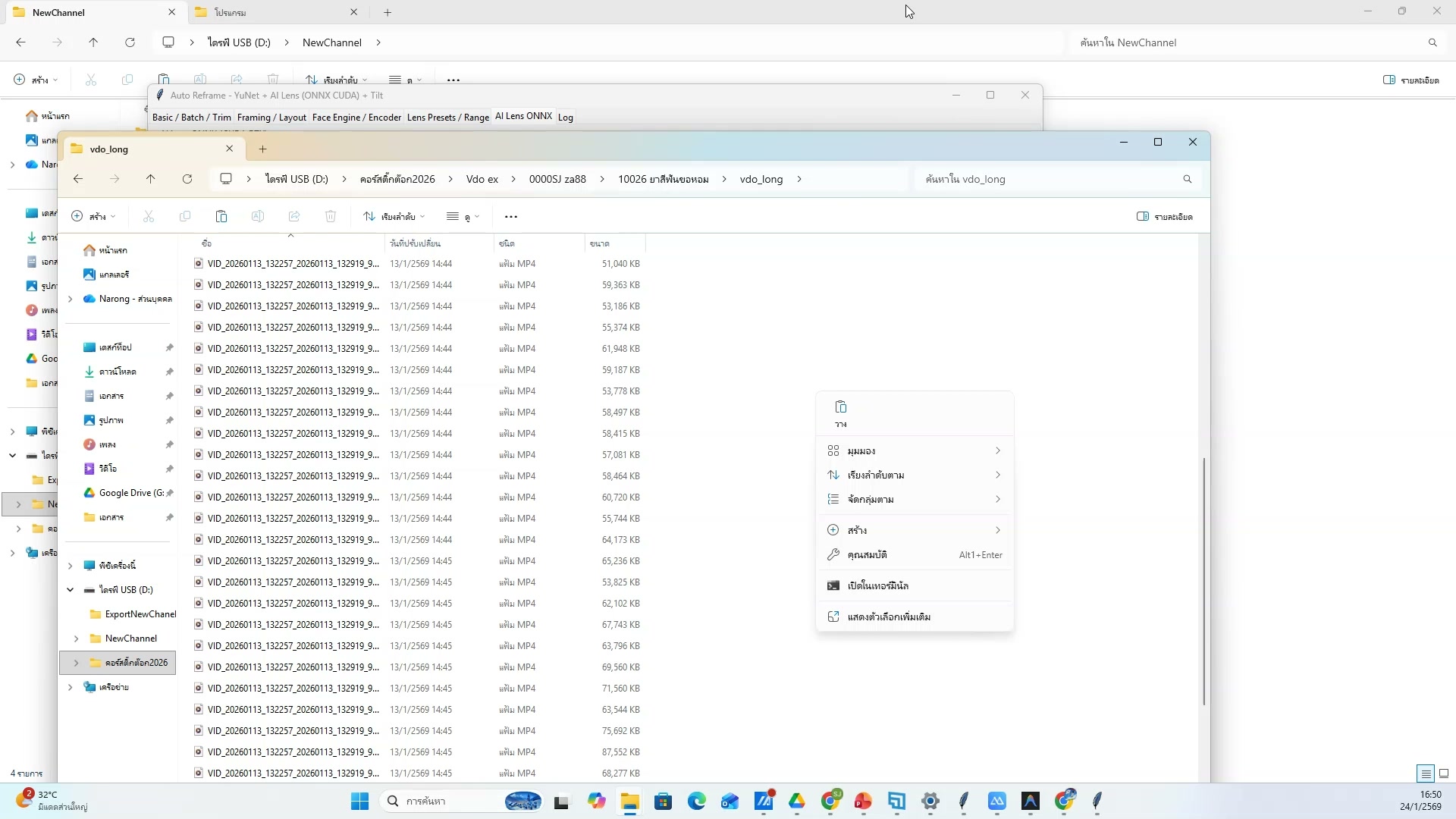 📸 ตรวจสอบไฟล์ก่อน import
📂 นำเข้าไฟล์วิดีโอ
- ตรวจสอบไฟล์ก่อน import
- ช่วงเวลา 3:32:25 ของวิดีโอ
- ชั่วโมงที่ 4: ตัดต่อวิดีโอและใส่เสียง — นำเข้าไฟล์วิดีโอ
- ดูวิธีทำจริงในวิดีโอ ขั้นตอนที่ 2/20
- 💡 จัดเรียงคลิปตามลำดับ
- 📌 ดูรายละเอียดเพิ่มเติมในวิดีโอ
623) นำเข้าไฟล์วิดีโอ — ขั้นตอนที่ 3
📍 03:32:45
"จัดเรียงคลิปตามลำดับ — นำเข้าไฟล์วิดีโอ (ชั่วโมงที่ 4: ตัดต่อวิดีโอและใส่เสียง)"
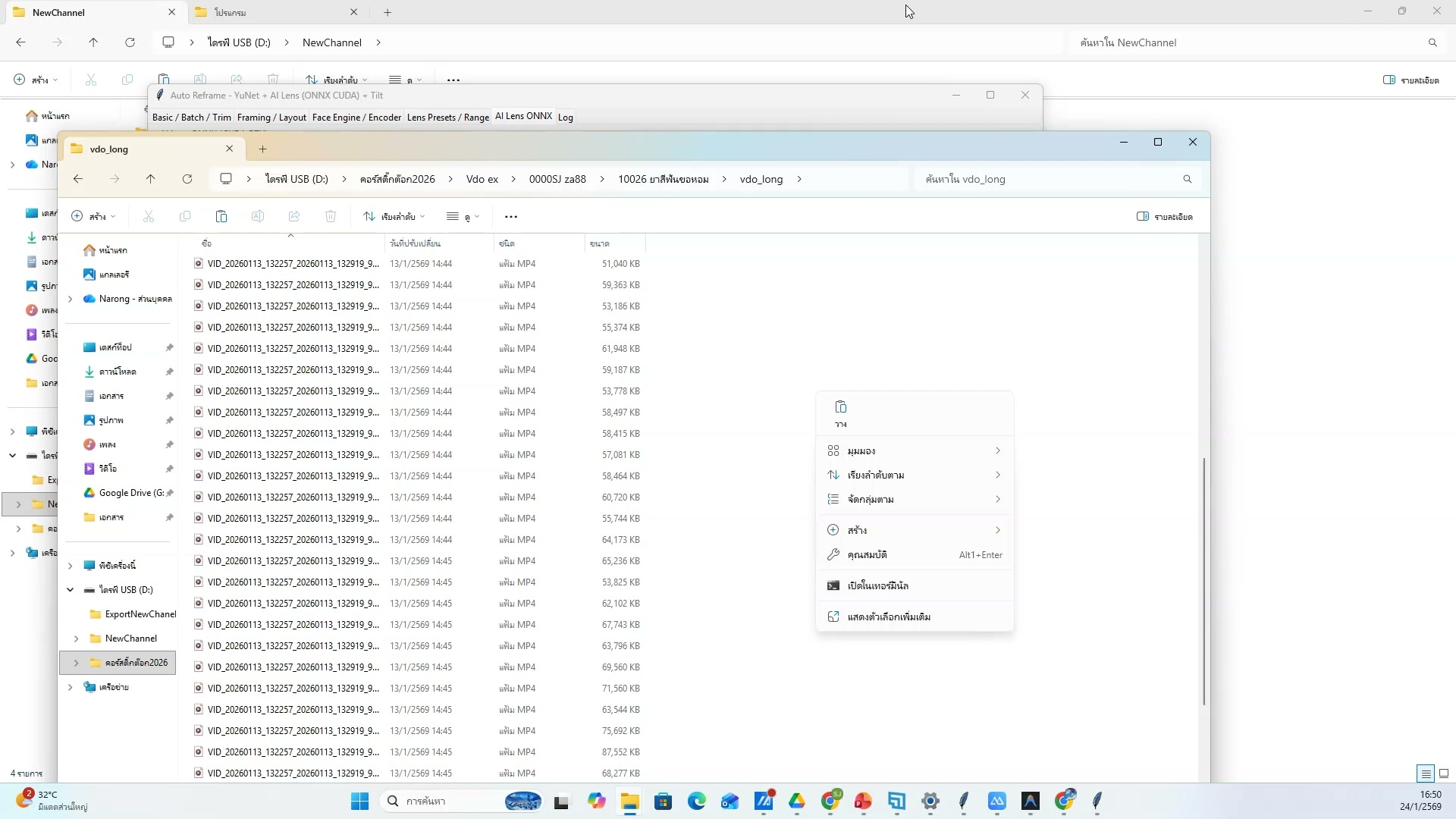 📸 นำเข้าไฟล์วิดีโอ — ขั้นตอนที่ 3
📂 นำเข้าไฟล์วิดีโอ
- จัดเรียงคลิปตามลำดับ
- ช่วงเวลา 3:32:45 ของวิดีโอ
- ชั่วโมงที่ 4: ตัดต่อวิดีโอและใส่เสียง — นำเข้าไฟล์วิดีโอ
- ดูวิธีทำจริงในวิดีโอ ขั้นตอนที่ 3/20
- 💡 ตั้งค่า output format
- 📌 ดูรายละเอียดเพิ่มเติมในวิดีโอ
624) ตั้งค่า output format — รายละเอียด
📍 03:33:06
"ตั้งค่า output format — นำเข้าไฟล์วิดีโอ (ชั่วโมงที่ 4: ตัดต่อวิดีโอและใส่เสียง)"
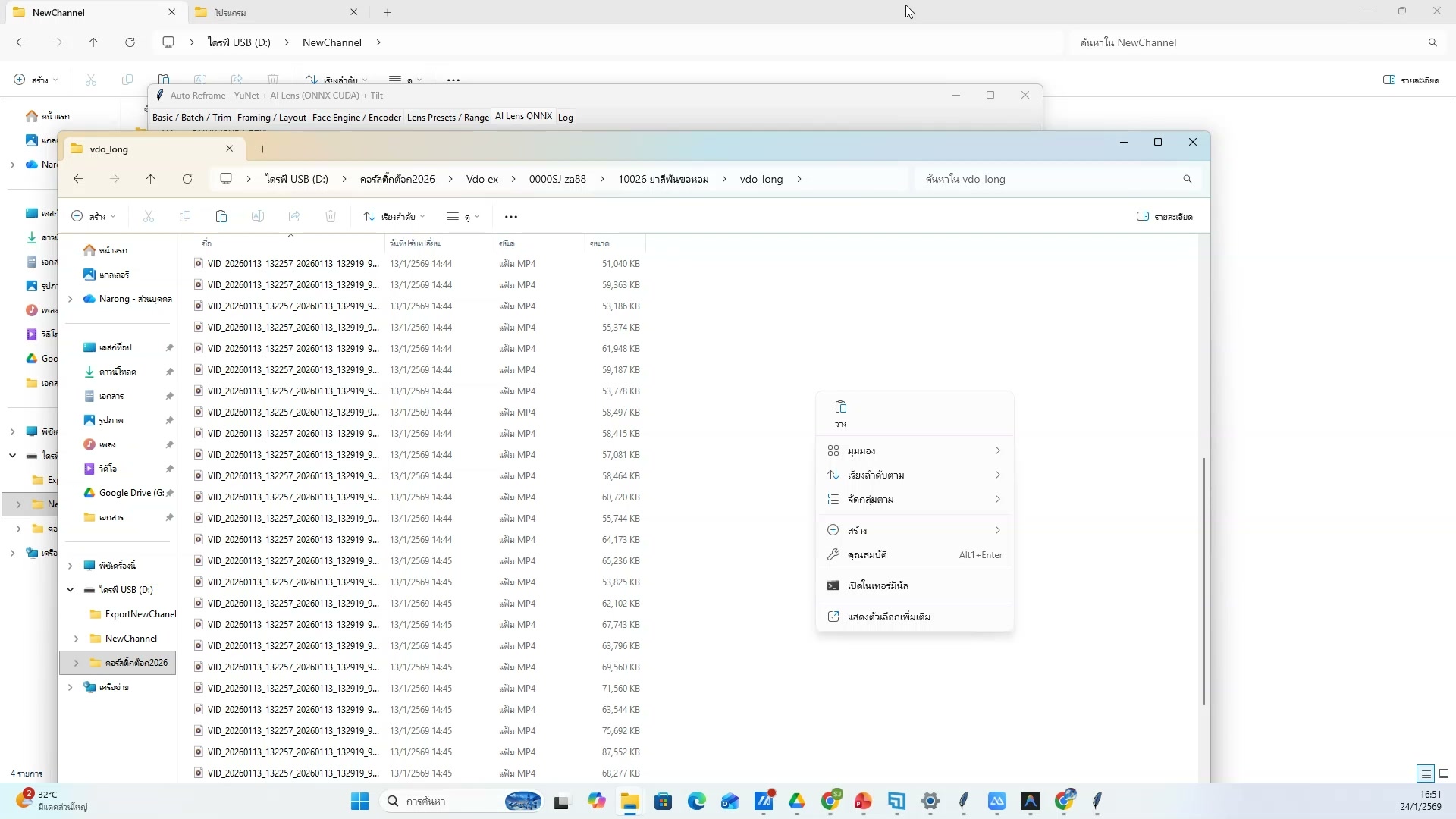 📸 ตั้งค่า output format — รายละเอียด
📂 นำเข้าไฟล์วิดีโอ
- ตั้งค่า output format
- ช่วงเวลา 3:33:06 ของวิดีโอ
- ชั่วโมงที่ 4: ตัดต่อวิดีโอและใส่เสียง — นำเข้าไฟล์วิดีโอ
- ดูวิธีทำจริงในวิดีโอ ขั้นตอนที่ 4/20
- 💡 เลือกไฟล์วิดีโอที่สร้างจาก Flow
- 📌 ดูรายละเอียดเพิ่มเติมในวิดีโอ
625) นำเข้าไฟล์วิดีโอ — ตัวอย่างจริง 5
📍 03:33:26
"เลือกไฟล์วิดีโอที่สร้างจาก Flow — นำเข้าไฟล์วิดีโอ (ชั่วโมงที่ 4: ตัดต่อวิดีโอและใส่เสียง)"
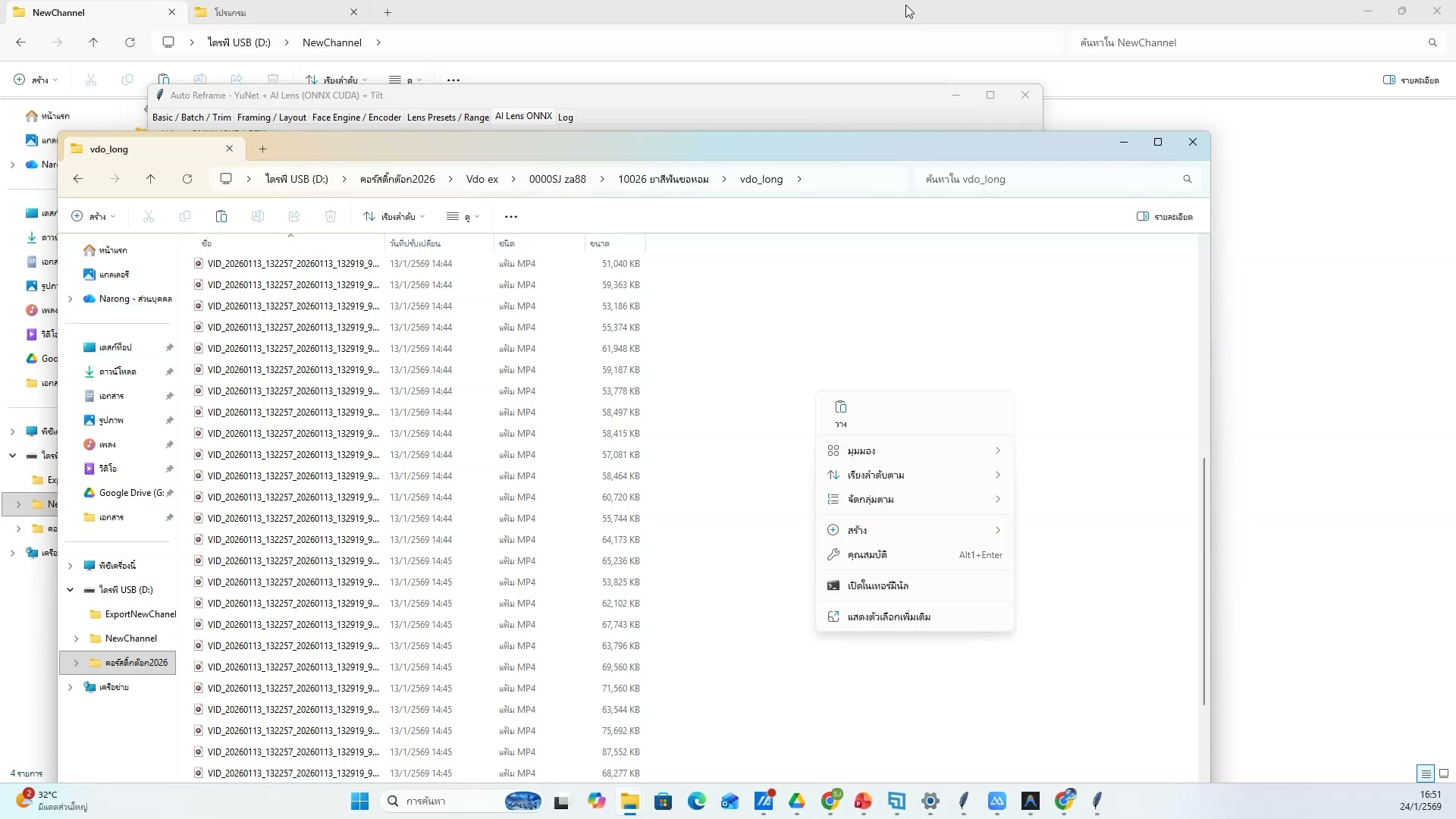 📸 นำเข้าไฟล์วิดีโอ — ตัวอย่างจริง 5
📂 นำเข้าไฟล์วิดีโอ
- เลือกไฟล์วิดีโอที่สร้างจาก Flow
- ช่วงเวลา 3:33:26 ของวิดีโอ
- ชั่วโมงที่ 4: ตัดต่อวิดีโอและใส่เสียง — นำเข้าไฟล์วิดีโอ
- ดูวิธีทำจริงในวิดีโอ ขั้นตอนที่ 5/20
- 💡 ตรวจสอบไฟล์ก่อน import
- 📌 ดูรายละเอียดเพิ่มเติมในวิดีโอ
626) นำเข้าไฟล์วิดีโอ (6/20)
📍 03:33:47
"ตรวจสอบไฟล์ก่อน import — นำเข้าไฟล์วิดีโอ (ชั่วโมงที่ 4: ตัดต่อวิดีโอและใส่เสียง)"
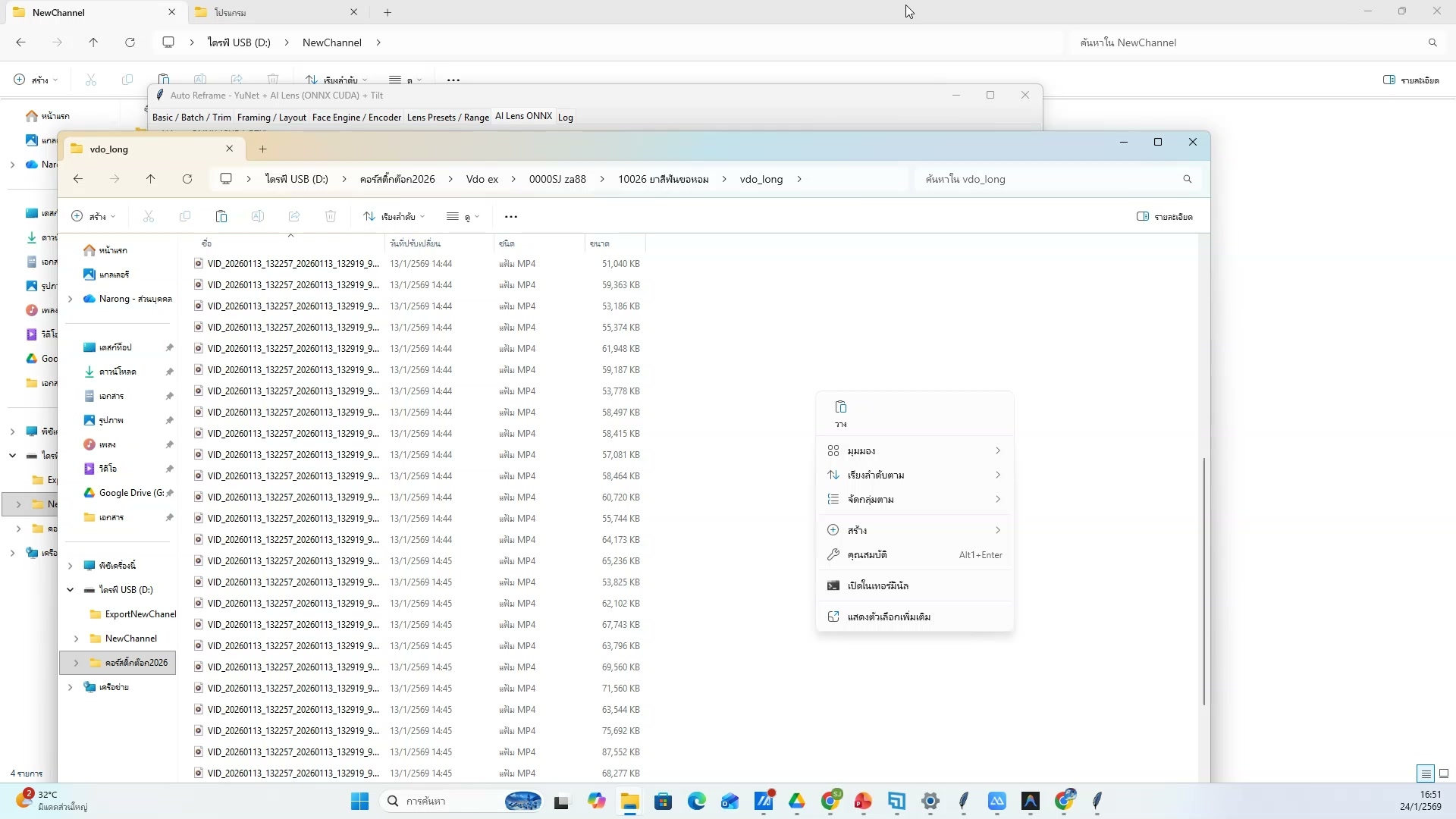 📸 นำเข้าไฟล์วิดีโอ (6/20)
📂 นำเข้าไฟล์วิดีโอ
- ตรวจสอบไฟล์ก่อน import
- ช่วงเวลา 3:33:47 ของวิดีโอ
- ชั่วโมงที่ 4: ตัดต่อวิดีโอและใส่เสียง — นำเข้าไฟล์วิดีโอ
- ดูวิธีทำจริงในวิดีโอ ขั้นตอนที่ 6/20
- 💡 จัดเรียงคลิปตามลำดับ
- 📌 ดูรายละเอียดเพิ่มเติมในวิดีโอ
627) จัดเรียงคลิปตามลำดับ
📍 03:34:08
"จัดเรียงคลิปตามลำดับ — นำเข้าไฟล์วิดีโอ (ชั่วโมงที่ 4: ตัดต่อวิดีโอและใส่เสียง)"
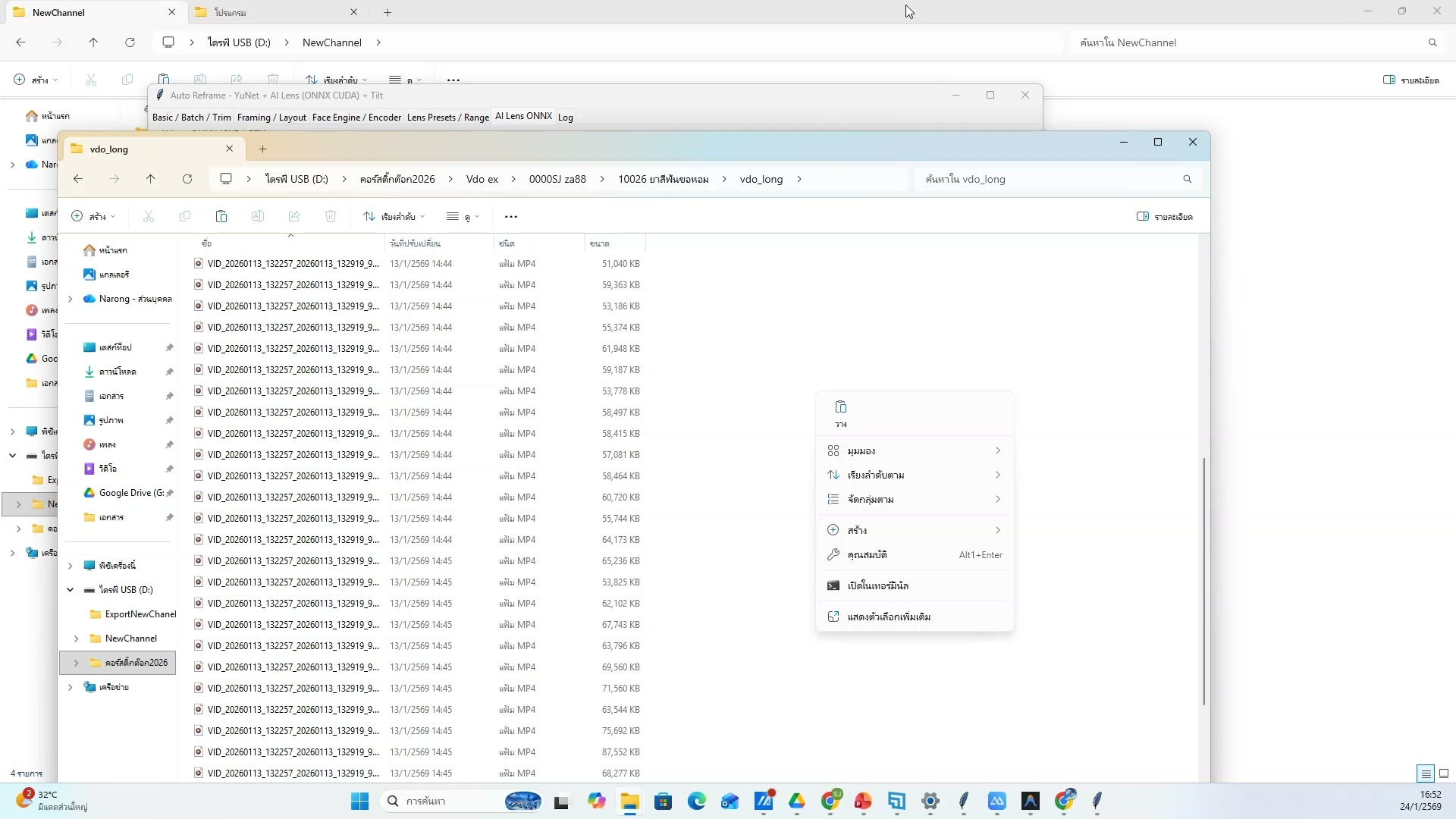 📸 จัดเรียงคลิปตามลำดับ
📂 นำเข้าไฟล์วิดีโอ
- จัดเรียงคลิปตามลำดับ
- ช่วงเวลา 3:34:08 ของวิดีโอ
- ชั่วโมงที่ 4: ตัดต่อวิดีโอและใส่เสียง — นำเข้าไฟล์วิดีโอ
- ดูวิธีทำจริงในวิดีโอ ขั้นตอนที่ 7/20
- 💡 ตั้งค่า output format
- 📌 ดูรายละเอียดเพิ่มเติมในวิดีโอ
628) นำเข้าไฟล์วิดีโอ — ขั้นตอนที่ 8
📍 03:34:28
"ตั้งค่า output format — นำเข้าไฟล์วิดีโอ (ชั่วโมงที่ 4: ตัดต่อวิดีโอและใส่เสียง)"
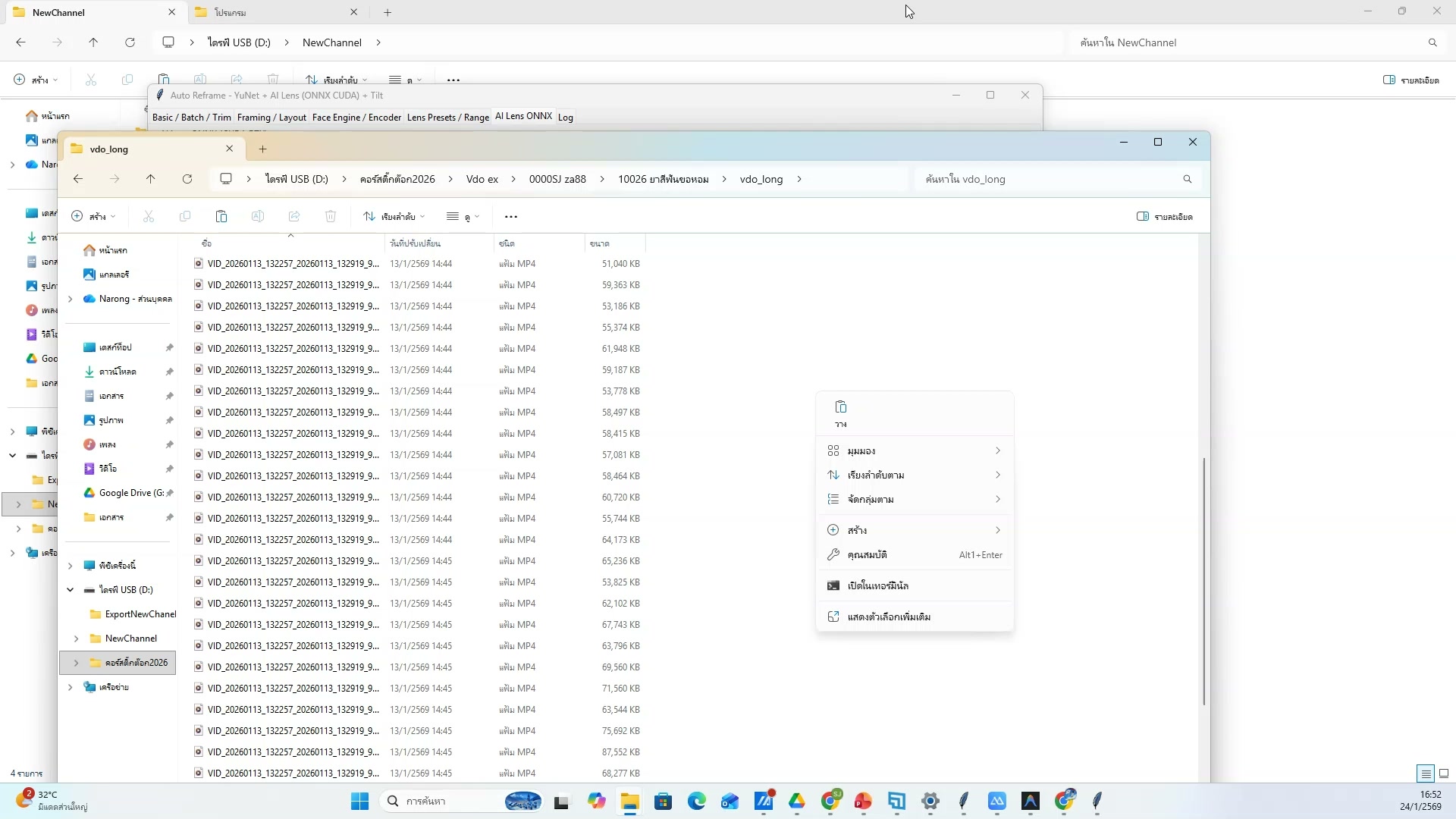 📸 นำเข้าไฟล์วิดีโอ — ขั้นตอนที่ 8
📂 นำเข้าไฟล์วิดีโอ
- ตั้งค่า output format
- ช่วงเวลา 3:34:28 ของวิดีโอ
- ชั่วโมงที่ 4: ตัดต่อวิดีโอและใส่เสียง — นำเข้าไฟล์วิดีโอ
- ดูวิธีทำจริงในวิดีโอ ขั้นตอนที่ 8/20
- 💡 เลือกไฟล์วิดีโอที่สร้างจาก Flow
- 📌 ดูรายละเอียดเพิ่มเติมในวิดีโอ
629) เลือกไฟล์วิดีโอที่สร้างจาก Flow — รายละเอียด
📍 03:34:49
"เลือกไฟล์วิดีโอที่สร้างจาก Flow — นำเข้าไฟล์วิดีโอ (ชั่วโมงที่ 4: ตัดต่อวิดีโอและใส่เสียง)"
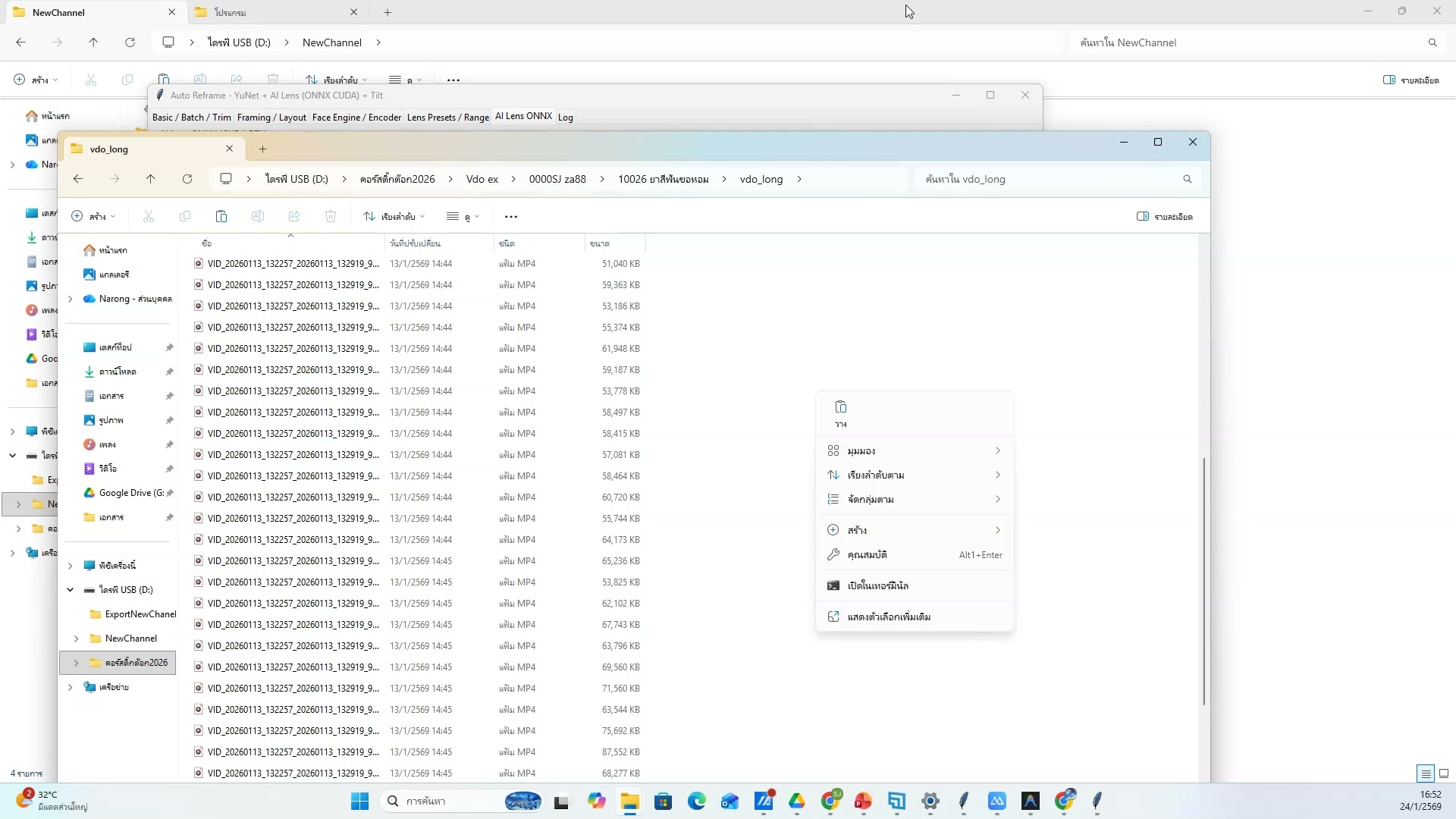 📸 เลือกไฟล์วิดีโอที่สร้างจาก Flow — รายละเอียด
📂 นำเข้าไฟล์วิดีโอ
- เลือกไฟล์วิดีโอที่สร้างจาก Flow
- ช่วงเวลา 3:34:49 ของวิดีโอ
- ชั่วโมงที่ 4: ตัดต่อวิดีโอและใส่เสียง — นำเข้าไฟล์วิดีโอ
- ดูวิธีทำจริงในวิดีโอ ขั้นตอนที่ 9/20
- 💡 ตรวจสอบไฟล์ก่อน import
- 📌 ดูรายละเอียดเพิ่มเติมในวิดีโอ
630) นำเข้าไฟล์วิดีโอ — ตัวอย่างจริง 10
📍 03:35:09
"ตรวจสอบไฟล์ก่อน import — นำเข้าไฟล์วิดีโอ (ชั่วโมงที่ 4: ตัดต่อวิดีโอและใส่เสียง)"
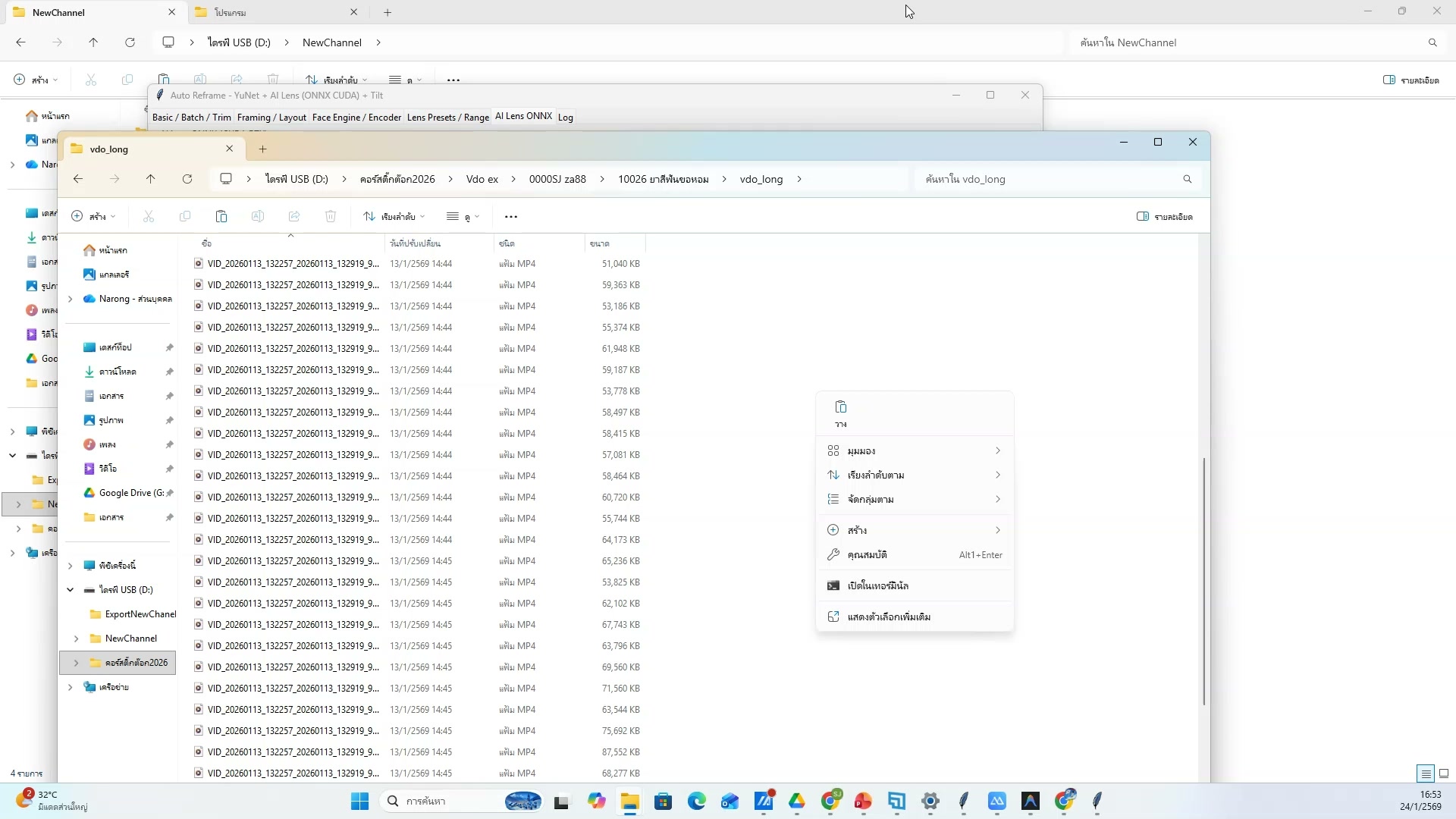 📸 นำเข้าไฟล์วิดีโอ — ตัวอย่างจริง 10
📂 นำเข้าไฟล์วิดีโอ
- ตรวจสอบไฟล์ก่อน import
- ช่วงเวลา 3:35:09 ของวิดีโอ
- ชั่วโมงที่ 4: ตัดต่อวิดีโอและใส่เสียง — นำเข้าไฟล์วิดีโอ
- ดูวิธีทำจริงในวิดีโอ ขั้นตอนที่ 10/20
- 💡 จัดเรียงคลิปตามลำดับ
- 📌 ดูรายละเอียดเพิ่มเติมในวิดีโอ
631) นำเข้าไฟล์วิดีโอ (11/20)
📍 03:35:30
"จัดเรียงคลิปตามลำดับ — นำเข้าไฟล์วิดีโอ (ชั่วโมงที่ 4: ตัดต่อวิดีโอและใส่เสียง)"
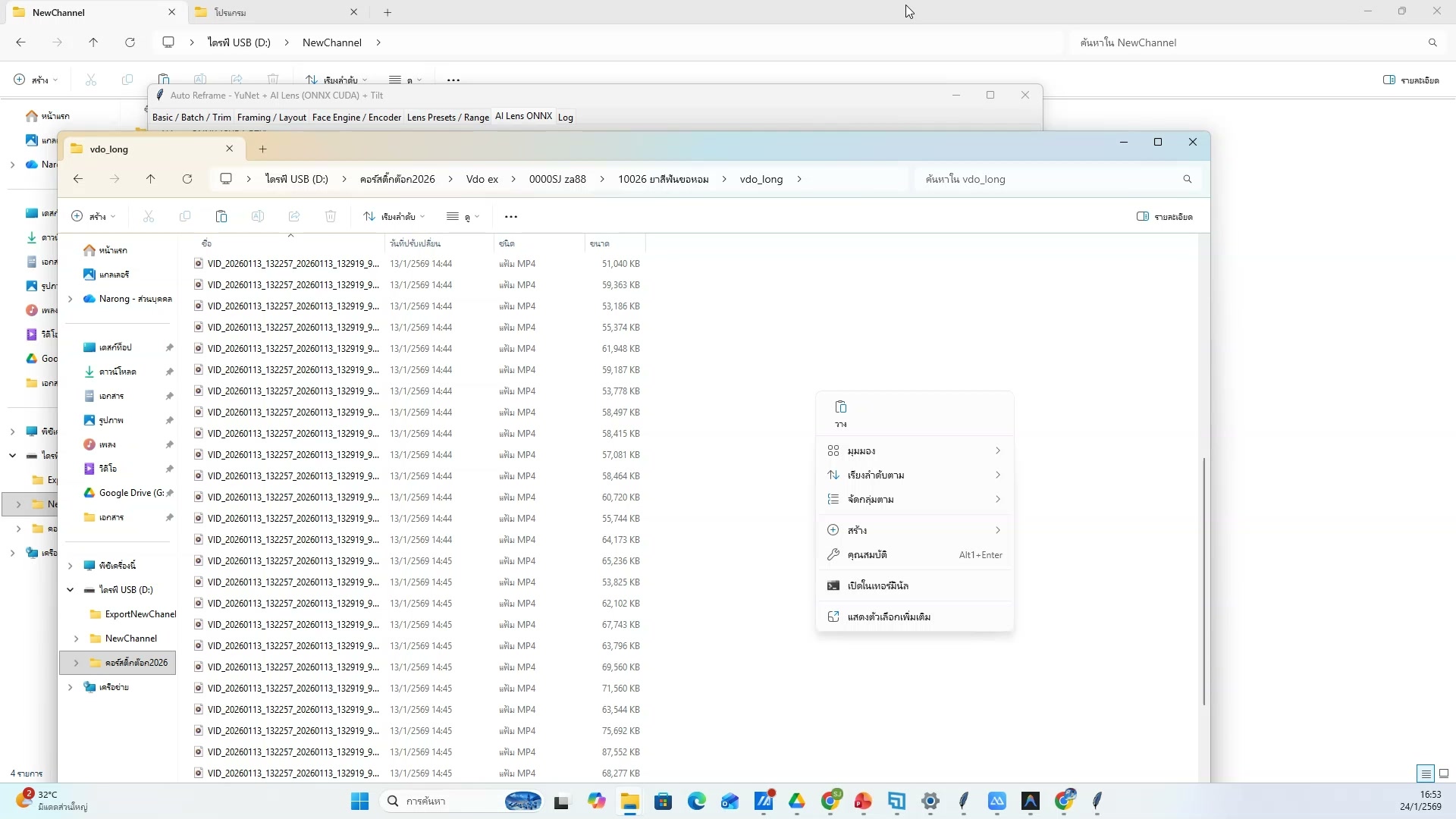 📸 นำเข้าไฟล์วิดีโอ (11/20)
📂 นำเข้าไฟล์วิดีโอ
- จัดเรียงคลิปตามลำดับ
- ช่วงเวลา 3:35:30 ของวิดีโอ
- ชั่วโมงที่ 4: ตัดต่อวิดีโอและใส่เสียง — นำเข้าไฟล์วิดีโอ
- ดูวิธีทำจริงในวิดีโอ ขั้นตอนที่ 11/20
- 💡 ตั้งค่า output format
- 📌 ดูรายละเอียดเพิ่มเติมในวิดีโอ
632) ตั้งค่า output format
📍 03:35:50
"ตั้งค่า output format — นำเข้าไฟล์วิดีโอ (ชั่วโมงที่ 4: ตัดต่อวิดีโอและใส่เสียง)"
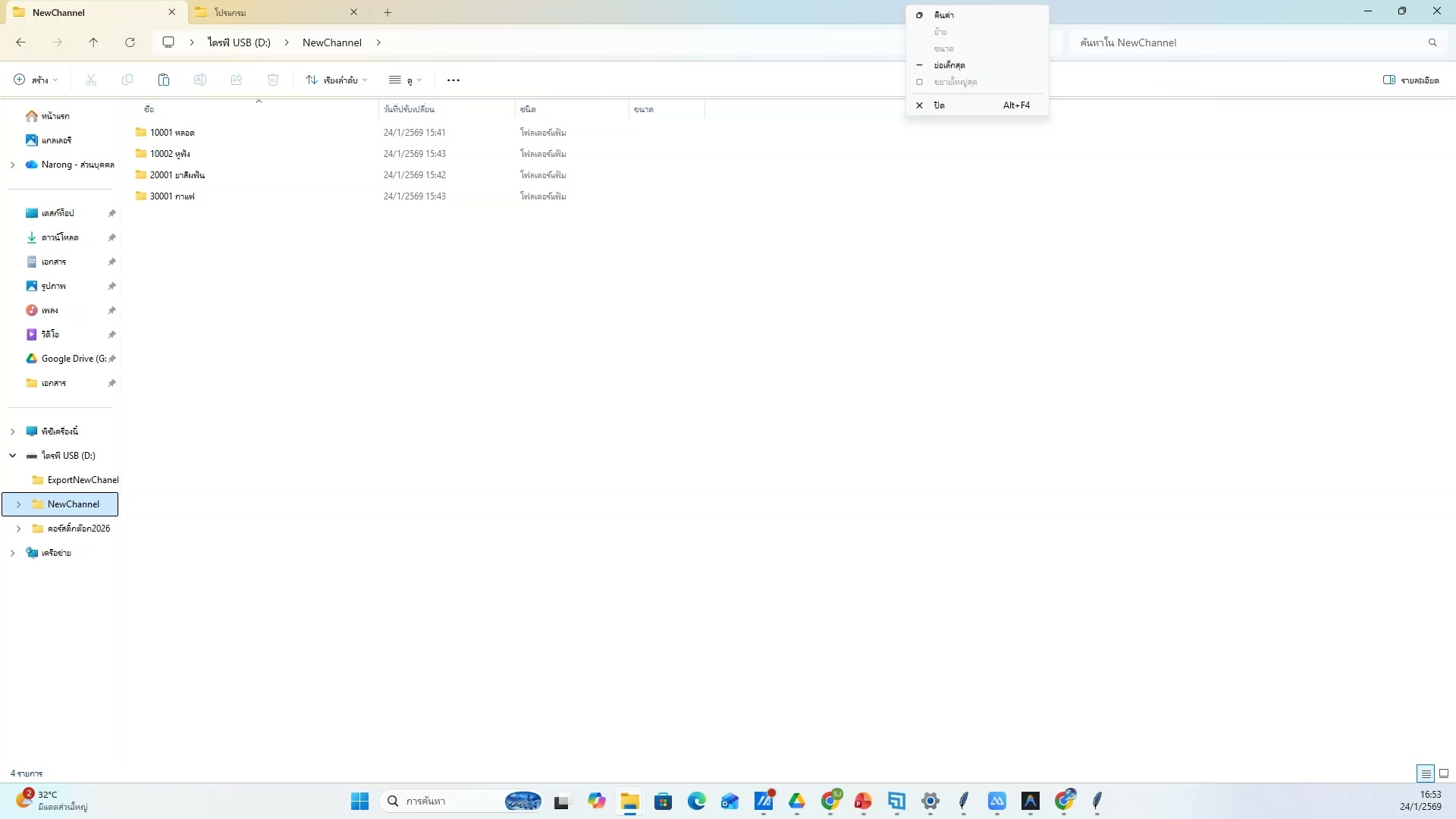 📸 ตั้งค่า output format
📂 นำเข้าไฟล์วิดีโอ
- ตั้งค่า output format
- ช่วงเวลา 3:35:50 ของวิดีโอ
- ชั่วโมงที่ 4: ตัดต่อวิดีโอและใส่เสียง — นำเข้าไฟล์วิดีโอ
- ดูวิธีทำจริงในวิดีโอ ขั้นตอนที่ 12/20
- 💡 เลือกไฟล์วิดีโอที่สร้างจาก Flow
- 📌 ดูรายละเอียดเพิ่มเติมในวิดีโอ
633) นำเข้าไฟล์วิดีโอ — ขั้นตอนที่ 13
📍 03:36:11
"เลือกไฟล์วิดีโอที่สร้างจาก Flow — นำเข้าไฟล์วิดีโอ (ชั่วโมงที่ 4: ตัดต่อวิดีโอและใส่เสียง)"
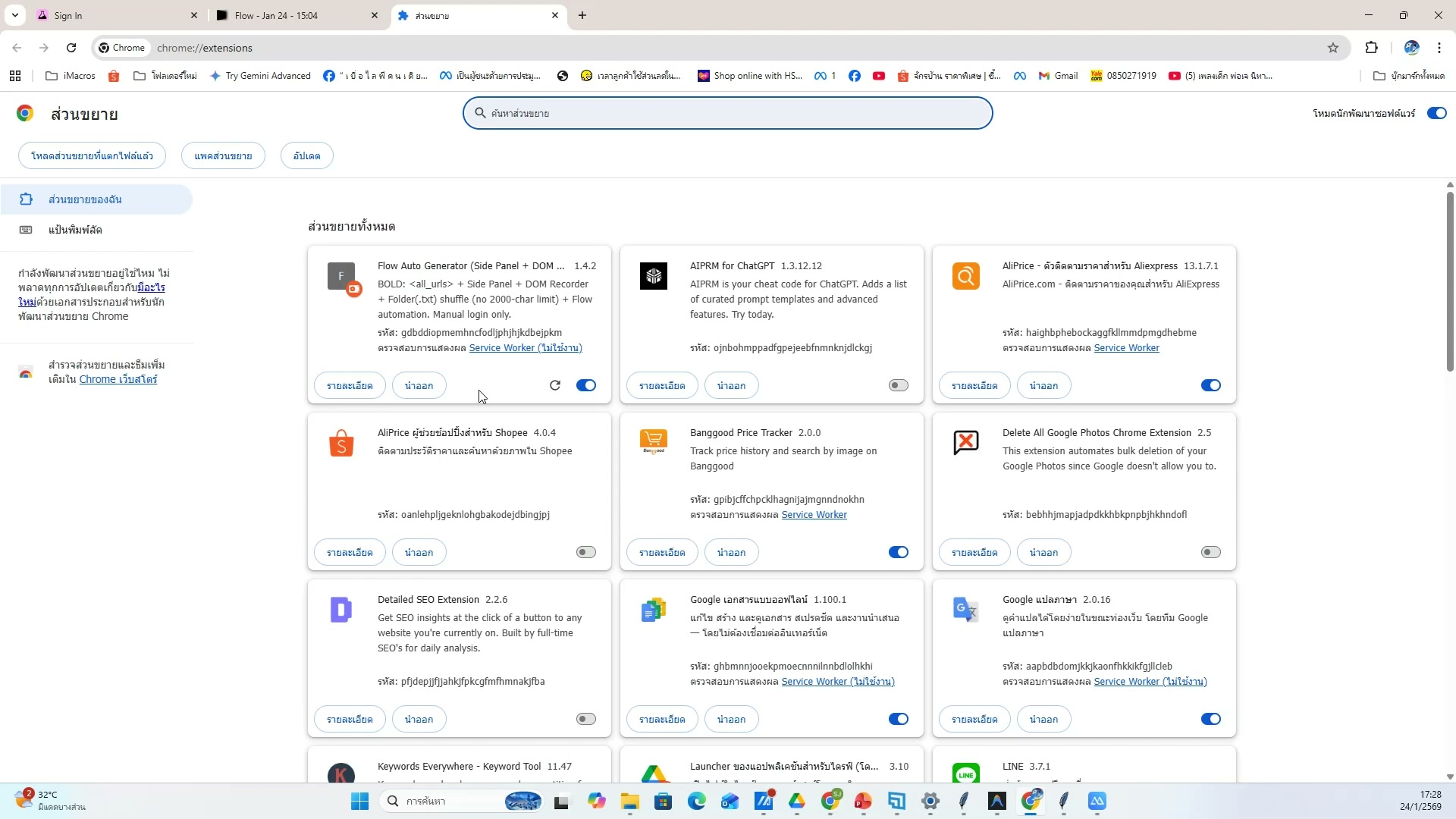 📸 นำเข้าไฟล์วิดีโอ — ขั้นตอนที่ 13
📂 นำเข้าไฟล์วิดีโอ
- เลือกไฟล์วิดีโอที่สร้างจาก Flow
- ช่วงเวลา 3:36:11 ของวิดีโอ
- ชั่วโมงที่ 4: ตัดต่อวิดีโอและใส่เสียง — นำเข้าไฟล์วิดีโอ
- ดูวิธีทำจริงในวิดีโอ ขั้นตอนที่ 13/20
- 💡 ตรวจสอบไฟล์ก่อน import
- 📌 ดูรายละเอียดเพิ่มเติมในวิดีโอ
634) ตรวจสอบไฟล์ก่อน import — รายละเอียด
📍 03:36:31
"ตรวจสอบไฟล์ก่อน import — นำเข้าไฟล์วิดีโอ (ชั่วโมงที่ 4: ตัดต่อวิดีโอและใส่เสียง)"
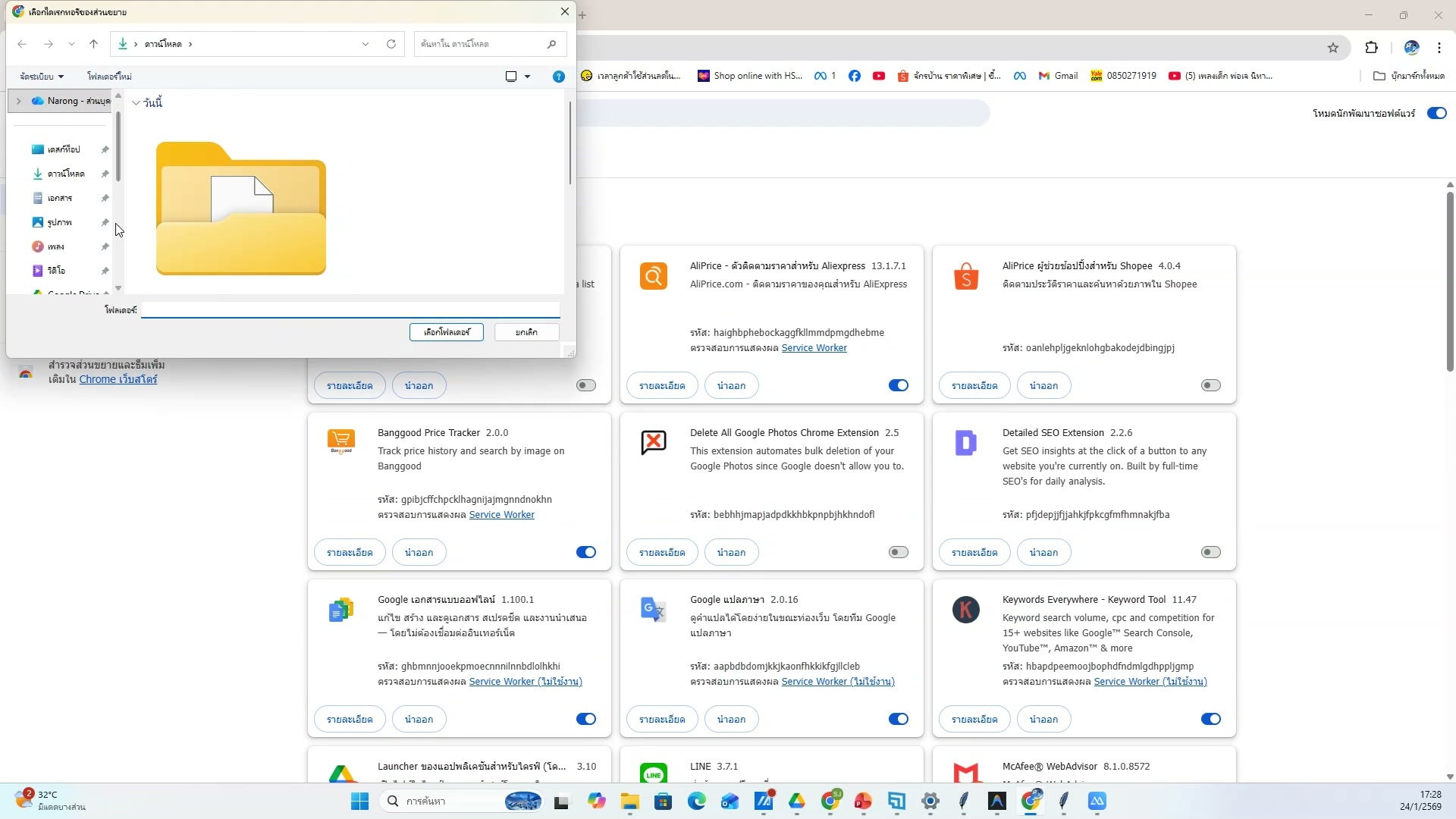 📸 ตรวจสอบไฟล์ก่อน import — รายละเอียด
📂 นำเข้าไฟล์วิดีโอ
- ตรวจสอบไฟล์ก่อน import
- ช่วงเวลา 3:36:31 ของวิดีโอ
- ชั่วโมงที่ 4: ตัดต่อวิดีโอและใส่เสียง — นำเข้าไฟล์วิดีโอ
- ดูวิธีทำจริงในวิดีโอ ขั้นตอนที่ 14/20
- 💡 จัดเรียงคลิปตามลำดับ
- 📌 ดูรายละเอียดเพิ่มเติมในวิดีโอ
635) นำเข้าไฟล์วิดีโอ — ตัวอย่างจริง 15
📍 03:36:52
"จัดเรียงคลิปตามลำดับ — นำเข้าไฟล์วิดีโอ (ชั่วโมงที่ 4: ตัดต่อวิดีโอและใส่เสียง)"
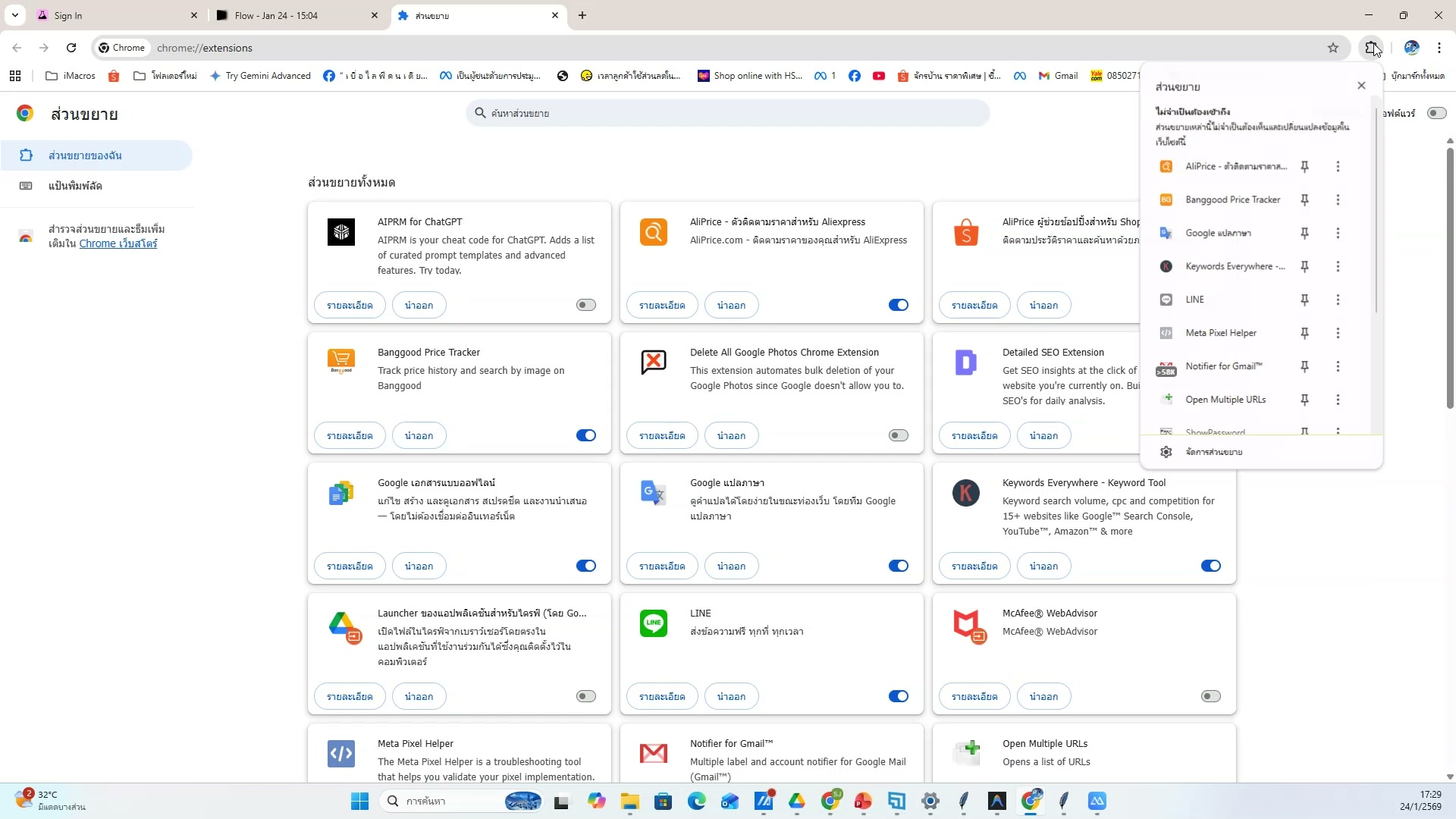 📸 นำเข้าไฟล์วิดีโอ — ตัวอย่างจริง 15
📂 นำเข้าไฟล์วิดีโอ
- จัดเรียงคลิปตามลำดับ
- ช่วงเวลา 3:36:52 ของวิดีโอ
- ชั่วโมงที่ 4: ตัดต่อวิดีโอและใส่เสียง — นำเข้าไฟล์วิดีโอ
- ดูวิธีทำจริงในวิดีโอ ขั้นตอนที่ 15/20
- 💡 ตั้งค่า output format
- 📌 ดูรายละเอียดเพิ่มเติมในวิดีโอ
636) นำเข้าไฟล์วิดีโอ (16/20)
📍 03:37:12
"ตั้งค่า output format — นำเข้าไฟล์วิดีโอ (ชั่วโมงที่ 4: ตัดต่อวิดีโอและใส่เสียง)"
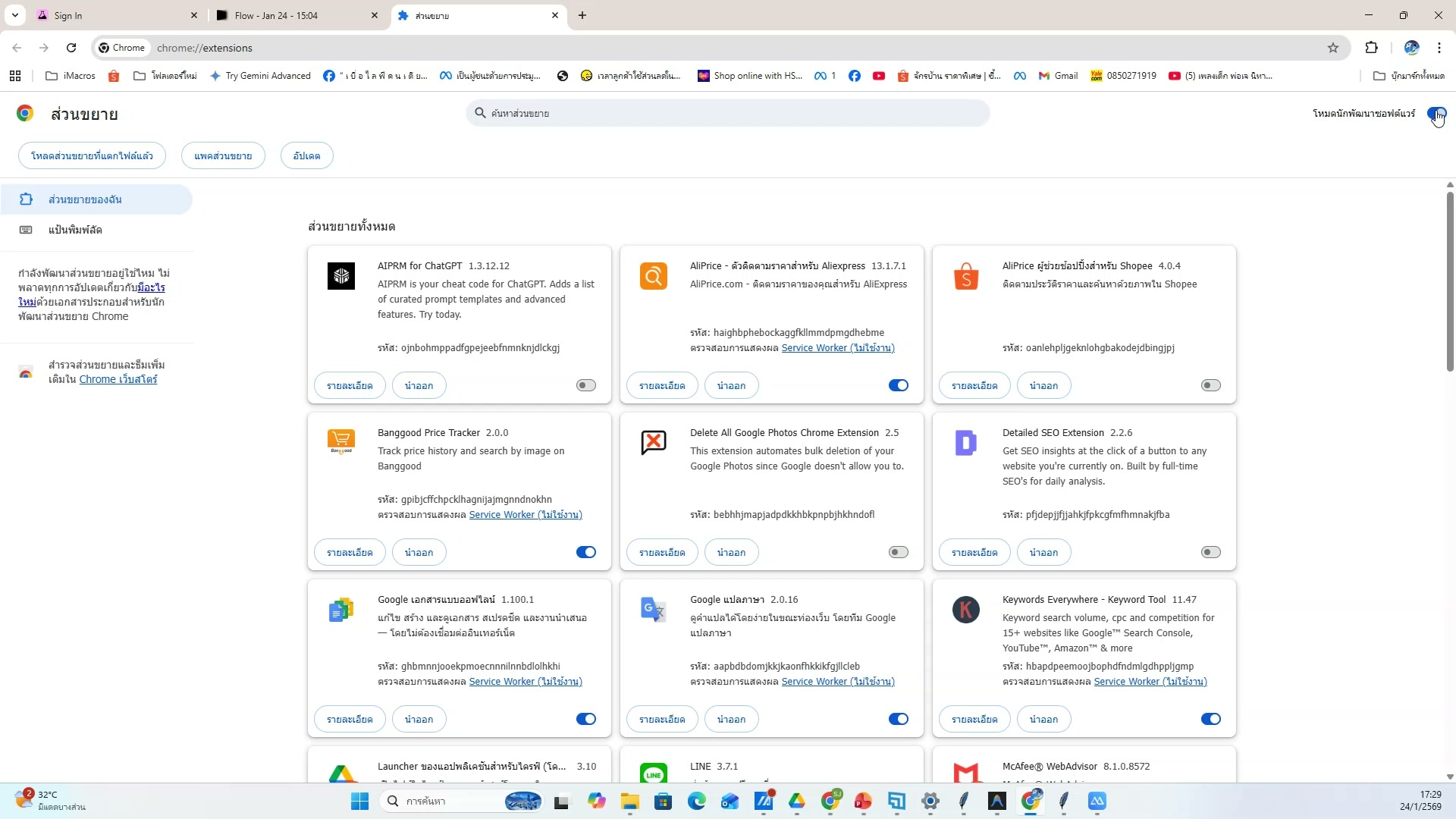 📸 นำเข้าไฟล์วิดีโอ (16/20)
📂 นำเข้าไฟล์วิดีโอ
- ตั้งค่า output format
- ช่วงเวลา 3:37:12 ของวิดีโอ
- ชั่วโมงที่ 4: ตัดต่อวิดีโอและใส่เสียง — นำเข้าไฟล์วิดีโอ
- ดูวิธีทำจริงในวิดีโอ ขั้นตอนที่ 16/20
- 💡 เลือกไฟล์วิดีโอที่สร้างจาก Flow
- 📌 ดูรายละเอียดเพิ่มเติมในวิดีโอ
637) เลือกไฟล์วิดีโอที่สร้างจาก Flow
📍 03:37:33
"เลือกไฟล์วิดีโอที่สร้างจาก Flow — นำเข้าไฟล์วิดีโอ (ชั่วโมงที่ 4: ตัดต่อวิดีโอและใส่เสียง)"
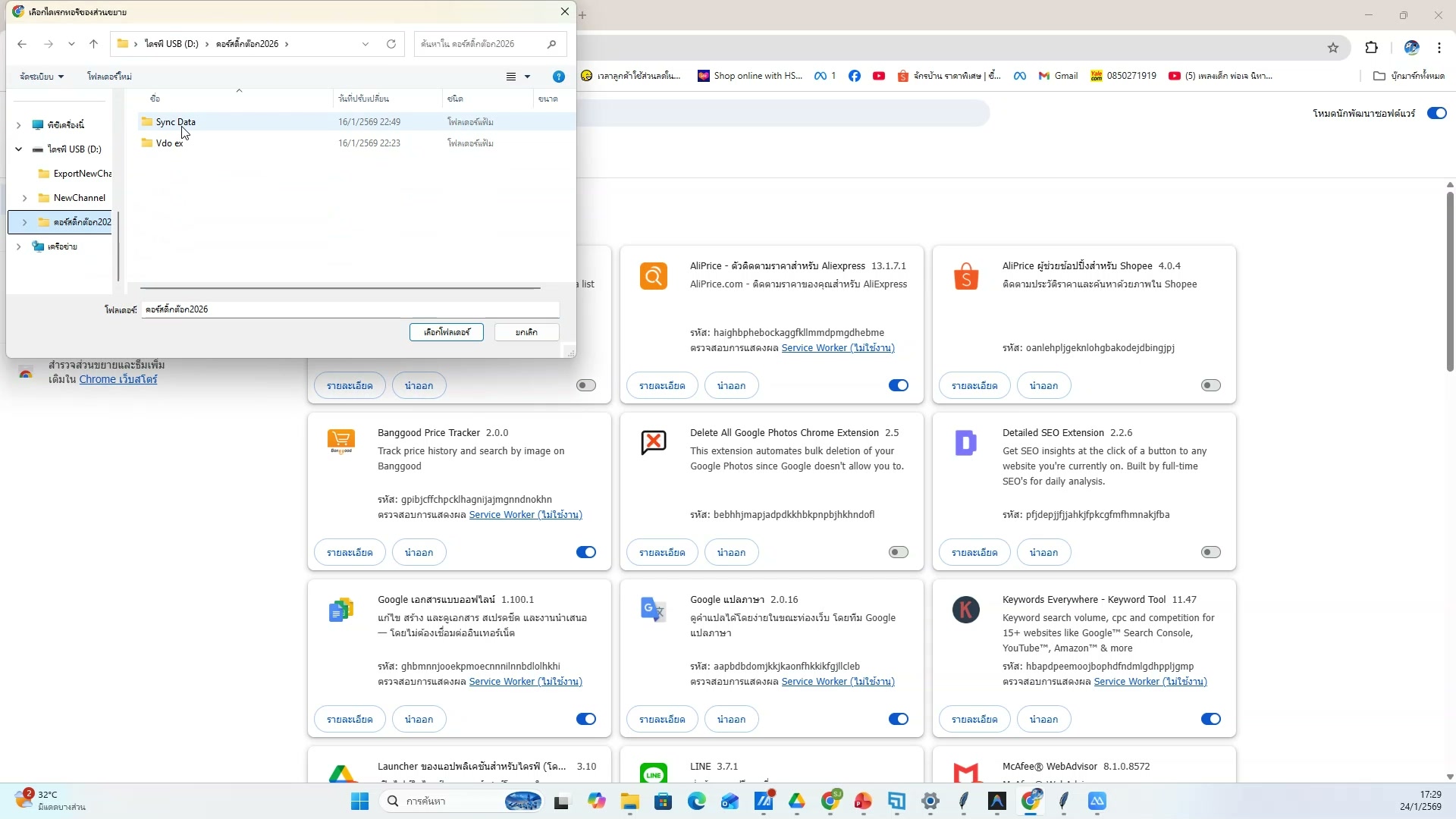 📸 เลือกไฟล์วิดีโอที่สร้างจาก Flow
📂 นำเข้าไฟล์วิดีโอ
- เลือกไฟล์วิดีโอที่สร้างจาก Flow
- ช่วงเวลา 3:37:33 ของวิดีโอ
- ชั่วโมงที่ 4: ตัดต่อวิดีโอและใส่เสียง — นำเข้าไฟล์วิดีโอ
- ดูวิธีทำจริงในวิดีโอ ขั้นตอนที่ 17/20
- 💡 ตรวจสอบไฟล์ก่อน import
- 📌 ดูรายละเอียดเพิ่มเติมในวิดีโอ
638) นำเข้าไฟล์วิดีโอ — ขั้นตอนที่ 18
📍 03:37:53
"ตรวจสอบไฟล์ก่อน import — นำเข้าไฟล์วิดีโอ (ชั่วโมงที่ 4: ตัดต่อวิดีโอและใส่เสียง)"
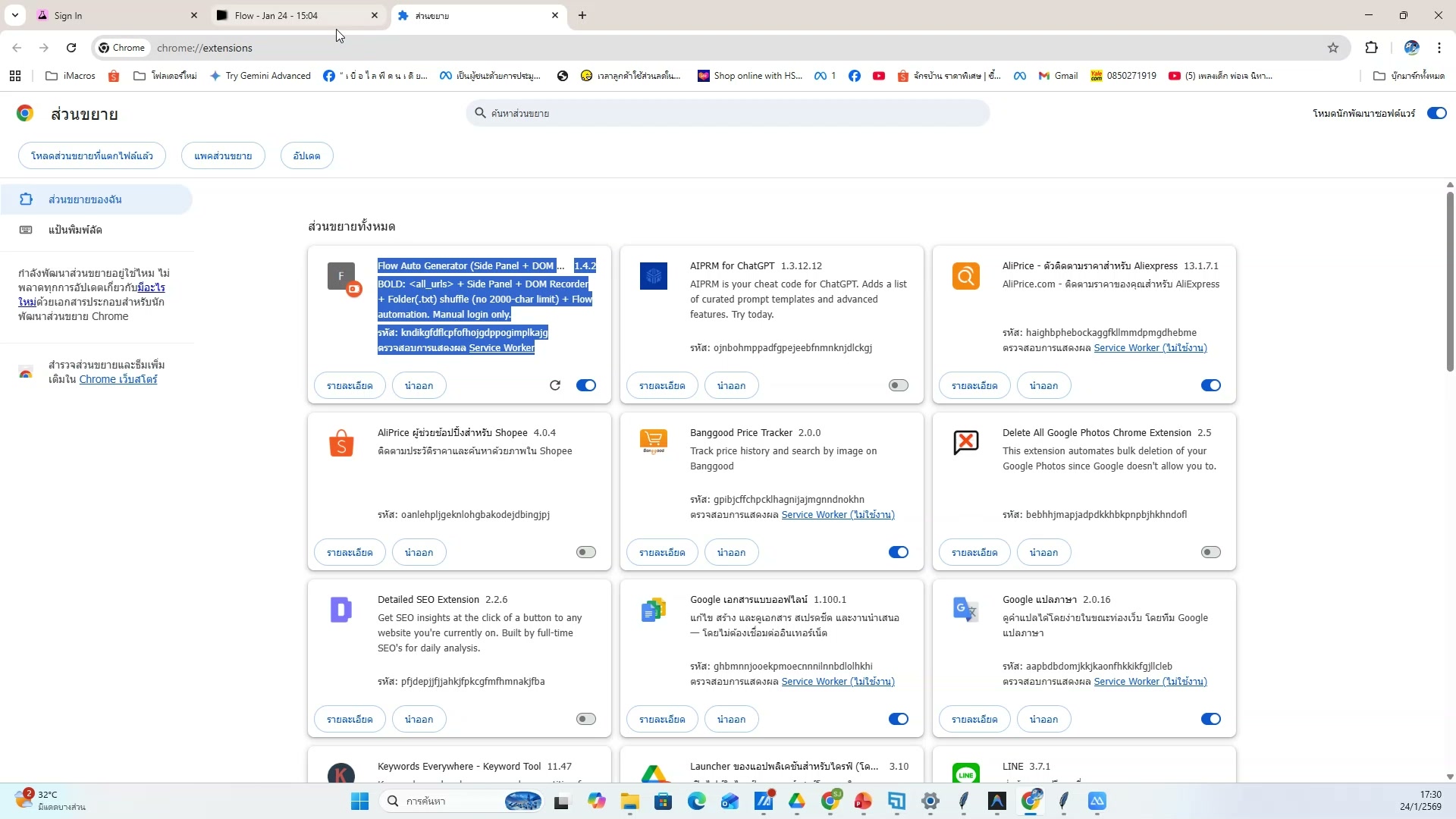 📸 นำเข้าไฟล์วิดีโอ — ขั้นตอนที่ 18
📂 นำเข้าไฟล์วิดีโอ
- ตรวจสอบไฟล์ก่อน import
- ช่วงเวลา 3:37:53 ของวิดีโอ
- ชั่วโมงที่ 4: ตัดต่อวิดีโอและใส่เสียง — นำเข้าไฟล์วิดีโอ
- ดูวิธีทำจริงในวิดีโอ ขั้นตอนที่ 18/20
- 💡 จัดเรียงคลิปตามลำดับ
- 📌 ดูรายละเอียดเพิ่มเติมในวิดีโอ
639) จัดเรียงคลิปตามลำดับ — รายละเอียด
📍 03:38:14
"จัดเรียงคลิปตามลำดับ — นำเข้าไฟล์วิดีโอ (ชั่วโมงที่ 4: ตัดต่อวิดีโอและใส่เสียง)"
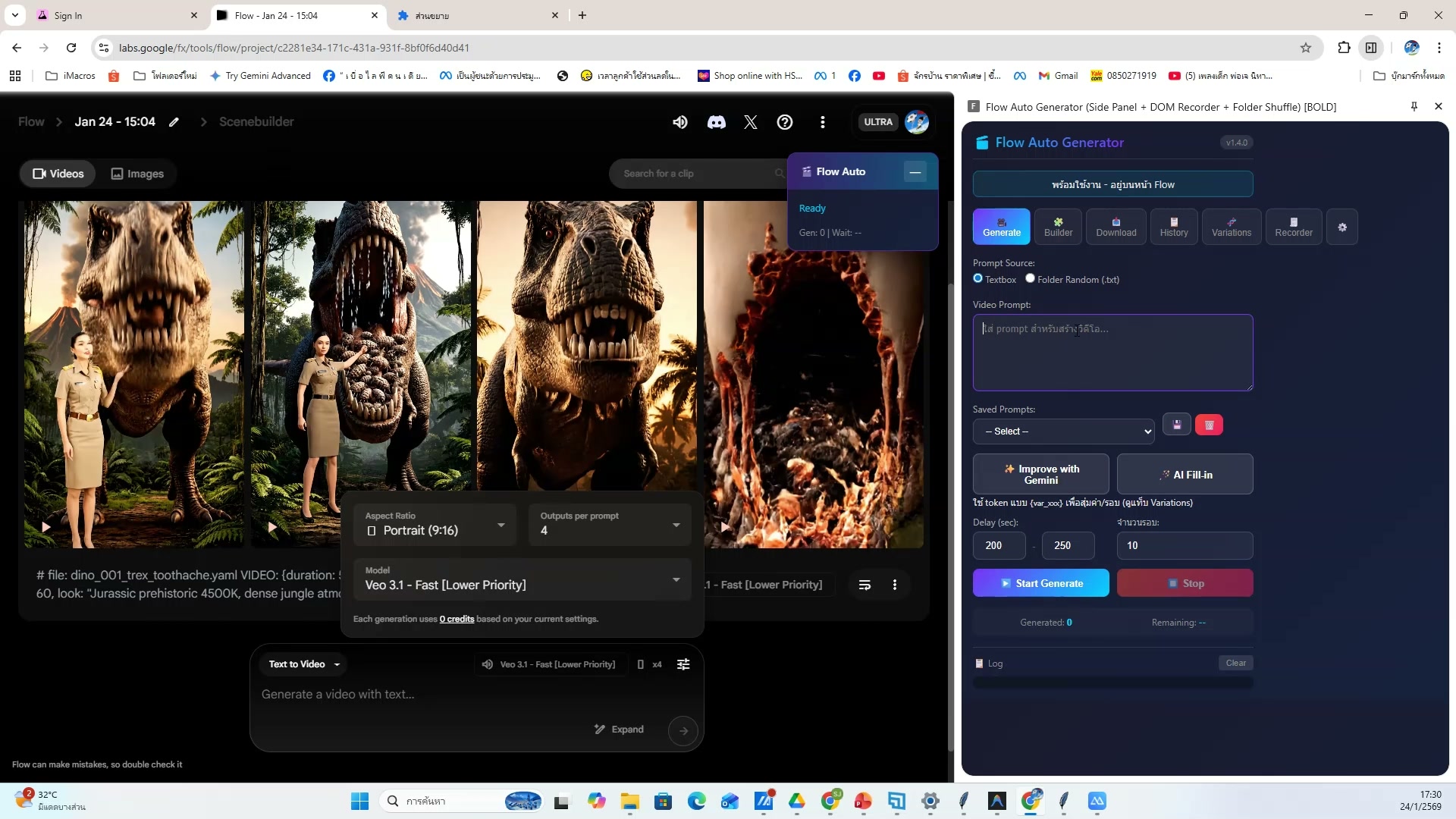 📸 จัดเรียงคลิปตามลำดับ — รายละเอียด
📂 นำเข้าไฟล์วิดีโอ
- จัดเรียงคลิปตามลำดับ
- ช่วงเวลา 3:38:14 ของวิดีโอ
- ชั่วโมงที่ 4: ตัดต่อวิดีโอและใส่เสียง — นำเข้าไฟล์วิดีโอ
- ดูวิธีทำจริงในวิดีโอ ขั้นตอนที่ 19/20
- 💡 ตั้งค่า output format
- 📌 ดูรายละเอียดเพิ่มเติมในวิดีโอ
640) นำเข้าไฟล์วิดีโอ — ตัวอย่างจริง 20
📍 03:38:34
"ตั้งค่า output format — นำเข้าไฟล์วิดีโอ (ชั่วโมงที่ 4: ตัดต่อวิดีโอและใส่เสียง)"
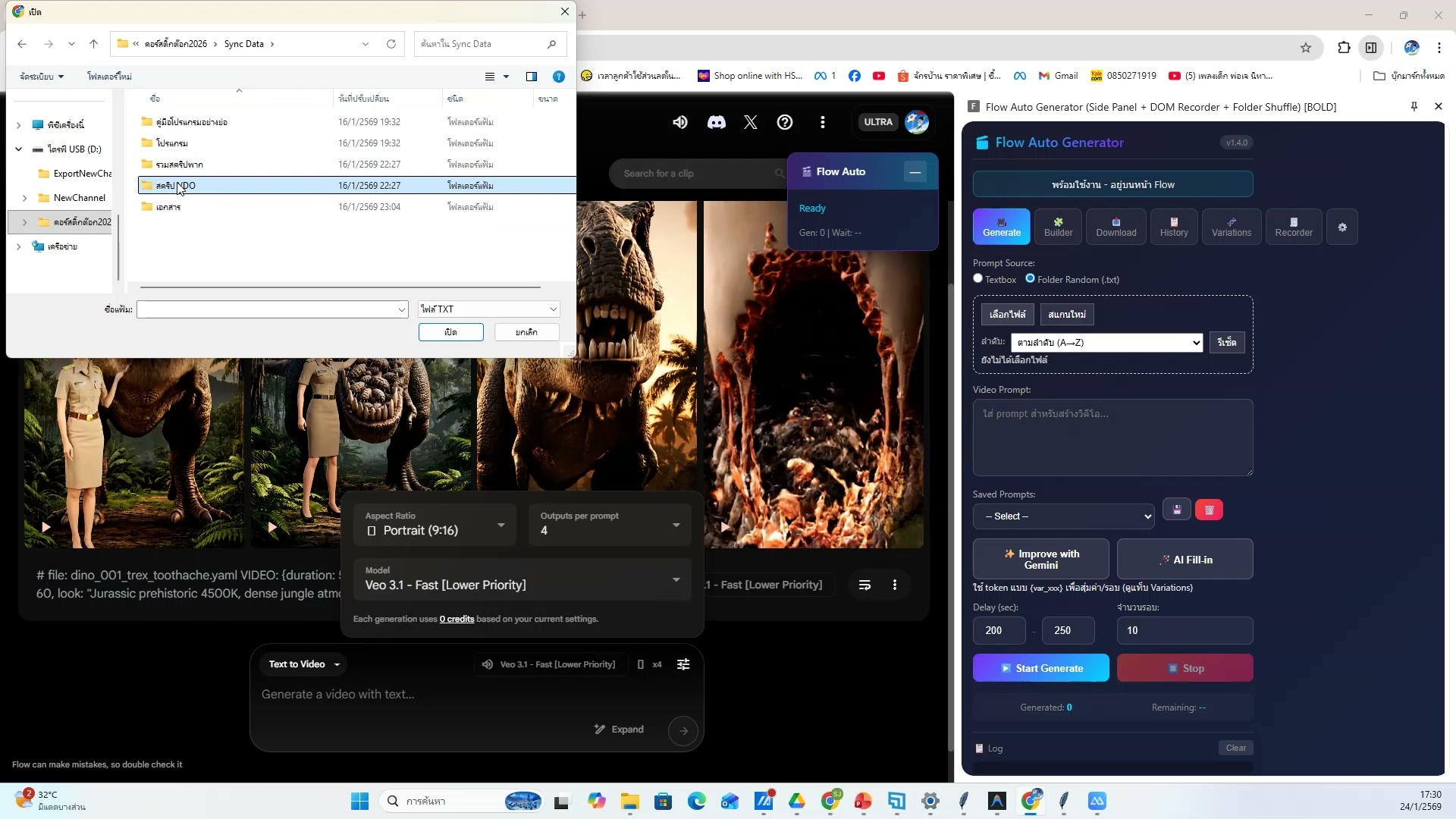 📸 นำเข้าไฟล์วิดีโอ — ตัวอย่างจริง 20
📂 นำเข้าไฟล์วิดีโอ
- ตั้งค่า output format
- ช่วงเวลา 3:38:34 ของวิดีโอ
- ชั่วโมงที่ 4: ตัดต่อวิดีโอและใส่เสียง — นำเข้าไฟล์วิดีโอ
- ดูวิธีทำจริงในวิดีโอ ขั้นตอนที่ 20/20
- 💡 เลือกไฟล์วิดีโอที่สร้างจาก Flow
- 📌 ดูรายละเอียดเพิ่มเติมในวิดีโอ
641) ตัดต่อวิดีโอเบื้องต้น (1/20)
📍 03:38:55
"ตัดส่วนที่ไม่ต้องการออก — ตัดต่อวิดีโอเบื้องต้น (ชั่วโมงที่ 4: ตัดต่อวิดีโอและใส่เสียง)"
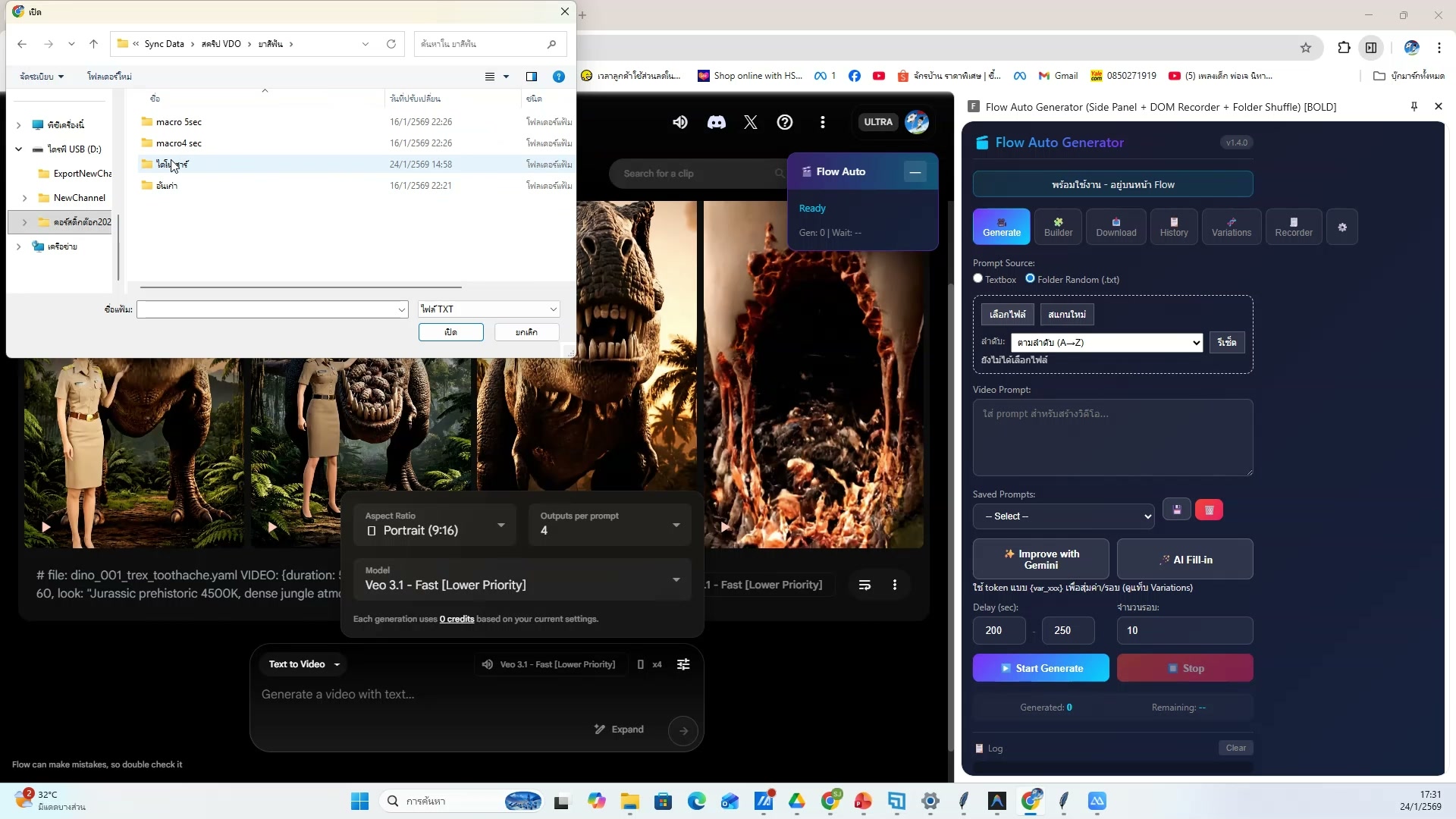 📸 ตัดต่อวิดีโอเบื้องต้น (1/20)
✂️ ตัดต่อวิดีโอเบื้องต้น
- ตัดส่วนที่ไม่ต้องการออก
- ช่วงเวลา 3:38:55 ของวิดีโอ
- ชั่วโมงที่ 4: ตัดต่อวิดีโอและใส่เสียง — ตัดต่อวิดีโอเบื้องต้น
- ดูวิธีทำจริงในวิดีโอ ขั้นตอนที่ 1/20
- 💡 เรียงลำดับคลิปใหม่
- 📌 ดูรายละเอียดเพิ่มเติมในวิดีโอ
642) เรียงลำดับคลิปใหม่
📍 03:39:15
"เรียงลำดับคลิปใหม่ — ตัดต่อวิดีโอเบื้องต้น (ชั่วโมงที่ 4: ตัดต่อวิดีโอและใส่เสียง)"
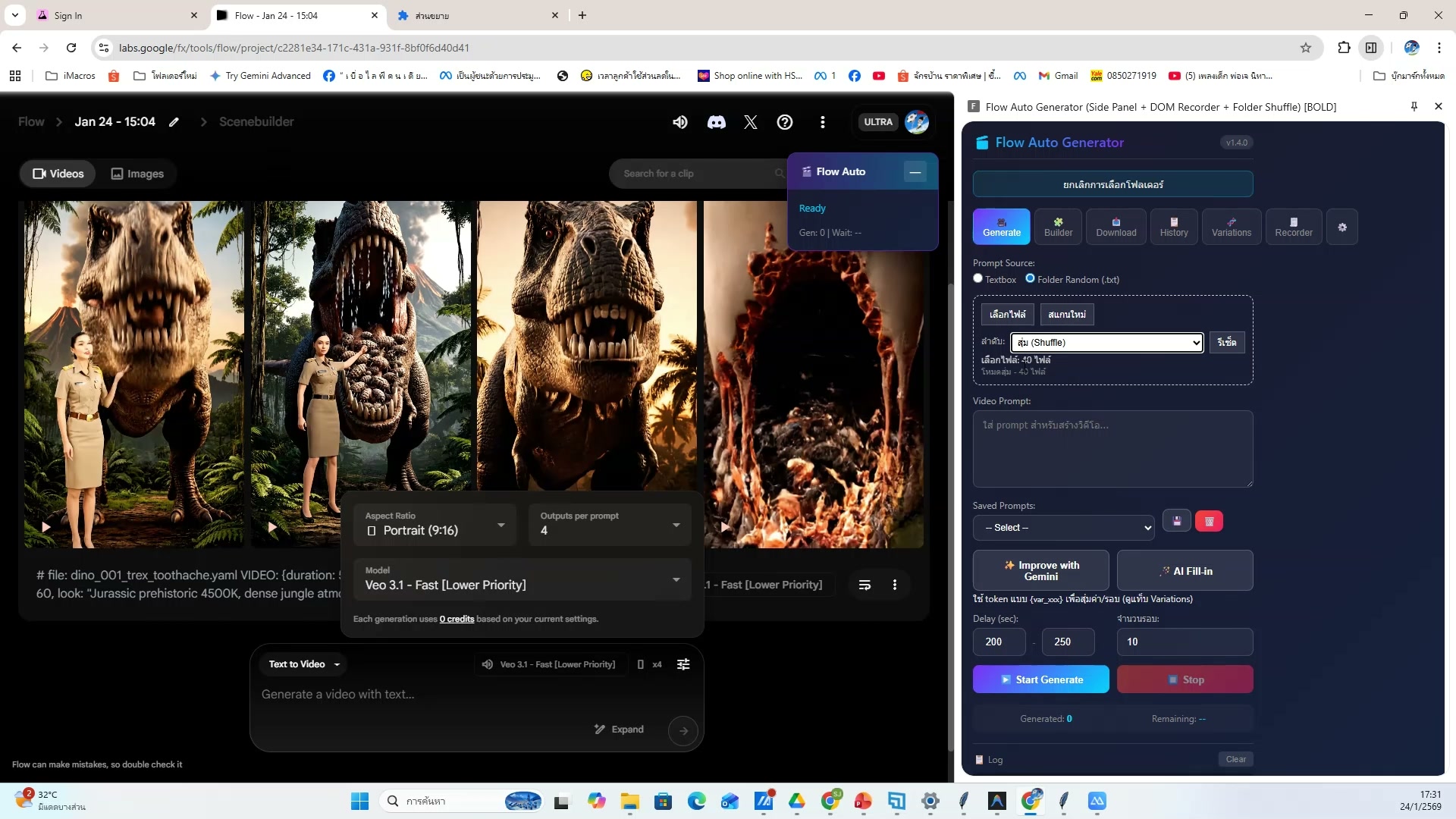 📸 เรียงลำดับคลิปใหม่
✂️ ตัดต่อวิดีโอเบื้องต้น
- เรียงลำดับคลิปใหม่
- ช่วงเวลา 3:39:15 ของวิดีโอ
- ชั่วโมงที่ 4: ตัดต่อวิดีโอและใส่เสียง — ตัดต่อวิดีโอเบื้องต้น
- ดูวิธีทำจริงในวิดีโอ ขั้นตอนที่ 2/20
- 💡 ปรับความยาวแต่ละคลิป
- 📌 ดูรายละเอียดเพิ่มเติมในวิดีโอ
643) ตัดต่อวิดีโอเบื้องต้น — ขั้นตอนที่ 3
📍 03:39:36
"ปรับความยาวแต่ละคลิป — ตัดต่อวิดีโอเบื้องต้น (ชั่วโมงที่ 4: ตัดต่อวิดีโอและใส่เสียง)"
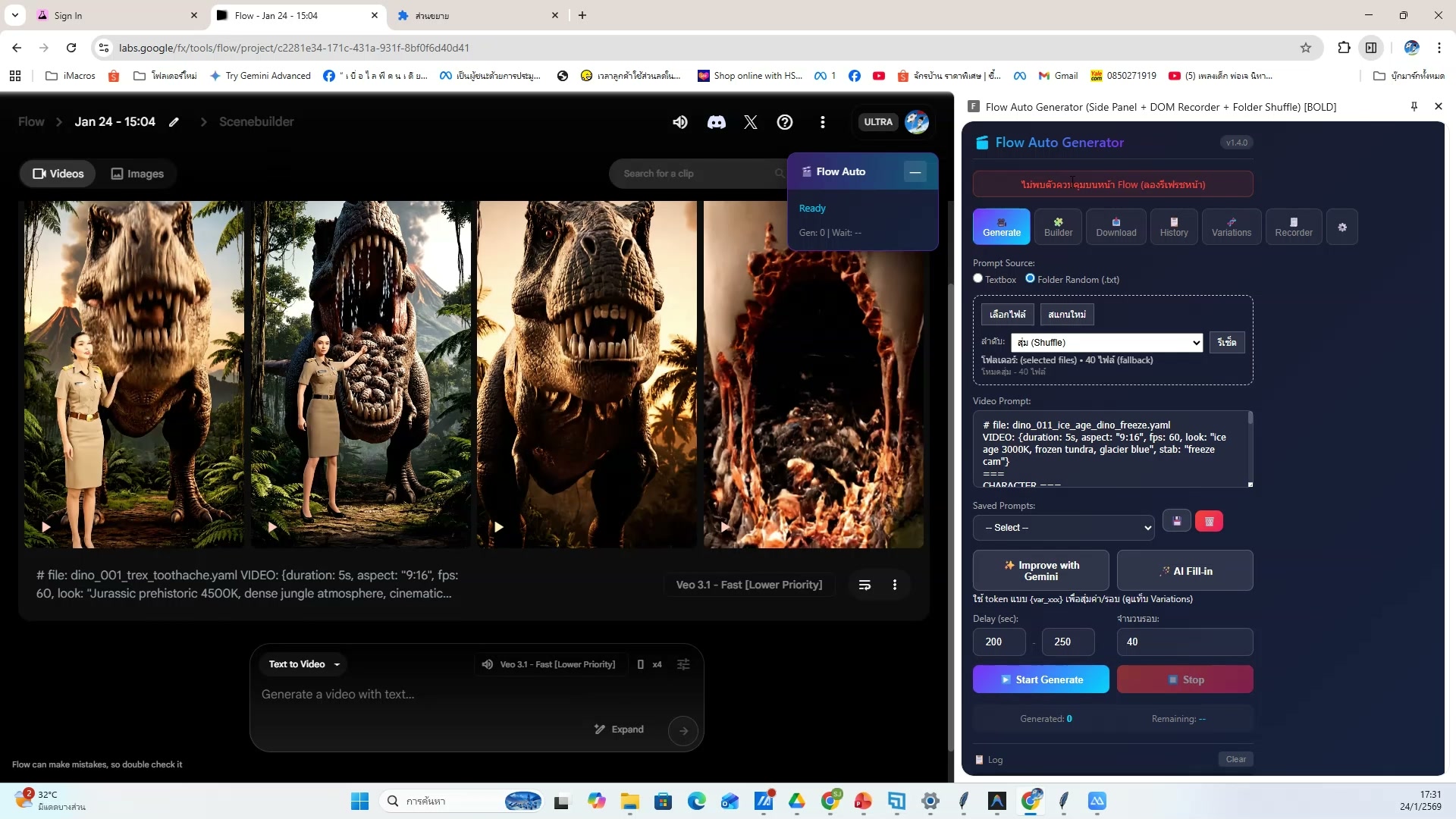 📸 ตัดต่อวิดีโอเบื้องต้น — ขั้นตอนที่ 3
✂️ ตัดต่อวิดีโอเบื้องต้น
- ปรับความยาวแต่ละคลิป
- ช่วงเวลา 3:39:36 ของวิดีโอ
- ชั่วโมงที่ 4: ตัดต่อวิดีโอและใส่เสียง — ตัดต่อวิดีโอเบื้องต้น
- ดูวิธีทำจริงในวิดีโอ ขั้นตอนที่ 3/20
- 💡 ใส่ transition ระหว่างคลิป
- 📌 ดูรายละเอียดเพิ่มเติมในวิดีโอ
644) ใส่ transition ระหว่างคลิป — รายละเอียด
📍 03:39:56
"ใส่ transition ระหว่างคลิป — ตัดต่อวิดีโอเบื้องต้น (ชั่วโมงที่ 4: ตัดต่อวิดีโอและใส่เสียง)"
 📸 ใส่ transition ระหว่างคลิป — รายละเอียด
✂️ ตัดต่อวิดีโอเบื้องต้น
- ใส่ transition ระหว่างคลิป
- ช่วงเวลา 3:39:56 ของวิดีโอ
- ชั่วโมงที่ 4: ตัดต่อวิดีโอและใส่เสียง — ตัดต่อวิดีโอเบื้องต้น
- ดูวิธีทำจริงในวิดีโอ ขั้นตอนที่ 4/20
- 💡 ตัดส่วนที่ไม่ต้องการออก
- 📌 ดูรายละเอียดเพิ่มเติมในวิดีโอ
645) ตัดต่อวิดีโอเบื้องต้น — ตัวอย่างจริง 5
📍 03:40:17
"ตัดส่วนที่ไม่ต้องการออก — ตัดต่อวิดีโอเบื้องต้น (ชั่วโมงที่ 4: ตัดต่อวิดีโอและใส่เสียง)"
 📸 ตัดต่อวิดีโอเบื้องต้น — ตัวอย่างจริง 5
✂️ ตัดต่อวิดีโอเบื้องต้น
- ตัดส่วนที่ไม่ต้องการออก
- ช่วงเวลา 3:40:17 ของวิดีโอ
- ชั่วโมงที่ 4: ตัดต่อวิดีโอและใส่เสียง — ตัดต่อวิดีโอเบื้องต้น
- ดูวิธีทำจริงในวิดีโอ ขั้นตอนที่ 5/20
- 💡 เรียงลำดับคลิปใหม่
- 📌 ดูรายละเอียดเพิ่มเติมในวิดีโอ
646) ตัดต่อวิดีโอเบื้องต้น (6/20)
📍 03:40:37
"เรียงลำดับคลิปใหม่ — ตัดต่อวิดีโอเบื้องต้น (ชั่วโมงที่ 4: ตัดต่อวิดีโอและใส่เสียง)"
 📸 ตัดต่อวิดีโอเบื้องต้น (6/20)
✂️ ตัดต่อวิดีโอเบื้องต้น
- เรียงลำดับคลิปใหม่
- ช่วงเวลา 3:40:37 ของวิดีโอ
- ชั่วโมงที่ 4: ตัดต่อวิดีโอและใส่เสียง — ตัดต่อวิดีโอเบื้องต้น
- ดูวิธีทำจริงในวิดีโอ ขั้นตอนที่ 6/20
- 💡 ปรับความยาวแต่ละคลิป
- 📌 ดูรายละเอียดเพิ่มเติมในวิดีโอ
647) ปรับความยาวแต่ละคลิป
📍 03:40:58
"ปรับความยาวแต่ละคลิป — ตัดต่อวิดีโอเบื้องต้น (ชั่วโมงที่ 4: ตัดต่อวิดีโอและใส่เสียง)"
 📸 ปรับความยาวแต่ละคลิป
✂️ ตัดต่อวิดีโอเบื้องต้น
- ปรับความยาวแต่ละคลิป
- ช่วงเวลา 3:40:58 ของวิดีโอ
- ชั่วโมงที่ 4: ตัดต่อวิดีโอและใส่เสียง — ตัดต่อวิดีโอเบื้องต้น
- ดูวิธีทำจริงในวิดีโอ ขั้นตอนที่ 7/20
- 💡 ใส่ transition ระหว่างคลิป
- 📌 ดูรายละเอียดเพิ่มเติมในวิดีโอ
648) ตัดต่อวิดีโอเบื้องต้น — ขั้นตอนที่ 8
📍 03:41:19
"ใส่ transition ระหว่างคลิป — ตัดต่อวิดีโอเบื้องต้น (ชั่วโมงที่ 4: ตัดต่อวิดีโอและใส่เสียง)"
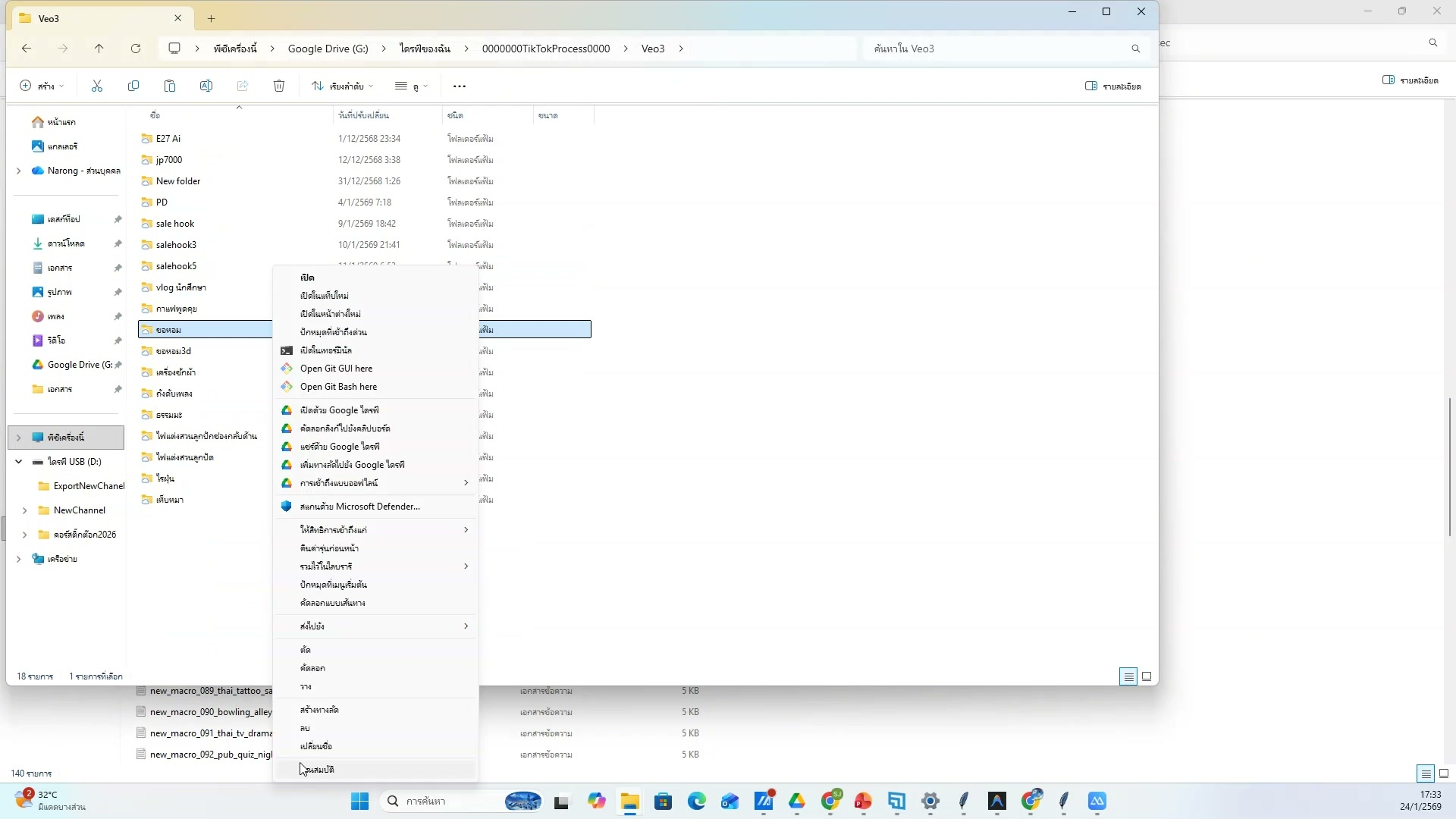 📸 ตัดต่อวิดีโอเบื้องต้น — ขั้นตอนที่ 8
✂️ ตัดต่อวิดีโอเบื้องต้น
- ใส่ transition ระหว่างคลิป
- ช่วงเวลา 3:41:19 ของวิดีโอ
- ชั่วโมงที่ 4: ตัดต่อวิดีโอและใส่เสียง — ตัดต่อวิดีโอเบื้องต้น
- ดูวิธีทำจริงในวิดีโอ ขั้นตอนที่ 8/20
- 💡 ตัดส่วนที่ไม่ต้องการออก
- 📌 ดูรายละเอียดเพิ่มเติมในวิดีโอ
649) ตัดส่วนที่ไม่ต้องการออก — รายละเอียด
📍 03:41:39
"ตัดส่วนที่ไม่ต้องการออก — ตัดต่อวิดีโอเบื้องต้น (ชั่วโมงที่ 4: ตัดต่อวิดีโอและใส่เสียง)"
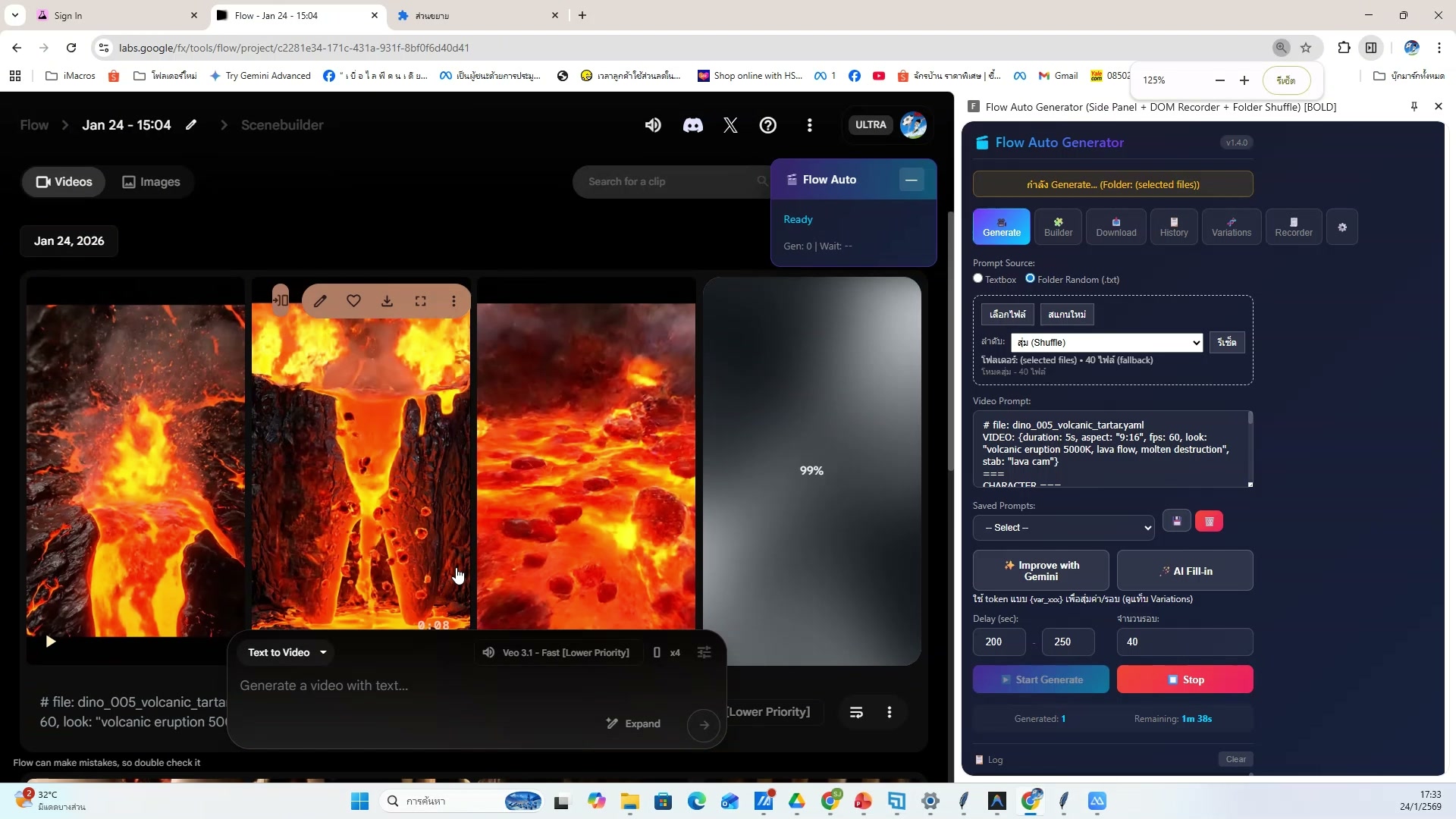 📸 ตัดส่วนที่ไม่ต้องการออก — รายละเอียด
✂️ ตัดต่อวิดีโอเบื้องต้น
- ตัดส่วนที่ไม่ต้องการออก
- ช่วงเวลา 3:41:39 ของวิดีโอ
- ชั่วโมงที่ 4: ตัดต่อวิดีโอและใส่เสียง — ตัดต่อวิดีโอเบื้องต้น
- ดูวิธีทำจริงในวิดีโอ ขั้นตอนที่ 9/20
- 💡 เรียงลำดับคลิปใหม่
- 📌 ดูรายละเอียดเพิ่มเติมในวิดีโอ
650) ตัดต่อวิดีโอเบื้องต้น — ตัวอย่างจริง 10
📍 03:42:00
"เรียงลำดับคลิปใหม่ — ตัดต่อวิดีโอเบื้องต้น (ชั่วโมงที่ 4: ตัดต่อวิดีโอและใส่เสียง)"
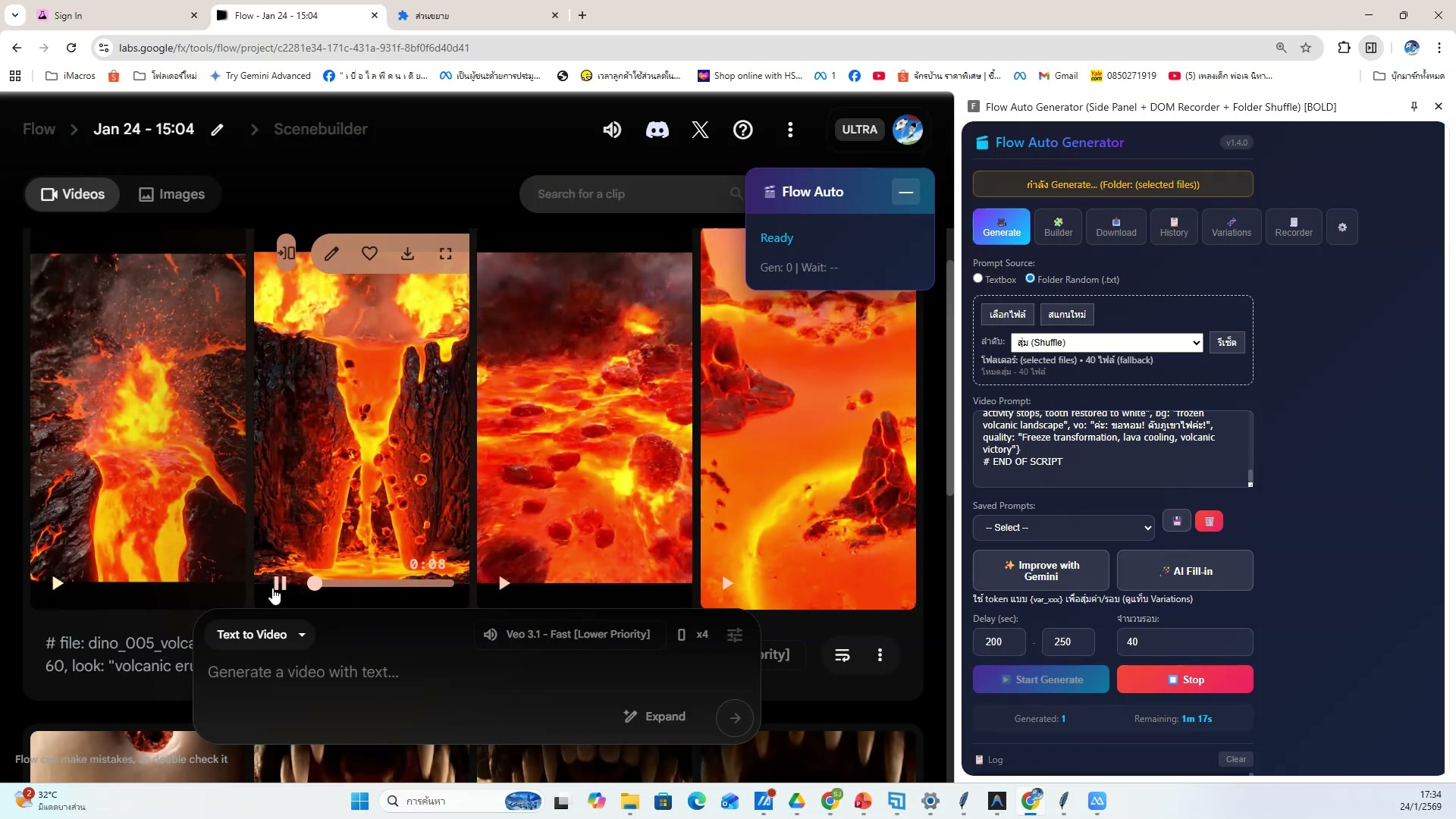 📸 ตัดต่อวิดีโอเบื้องต้น — ตัวอย่างจริง 10
✂️ ตัดต่อวิดีโอเบื้องต้น
- เรียงลำดับคลิปใหม่
- ช่วงเวลา 3:42:00 ของวิดีโอ
- ชั่วโมงที่ 4: ตัดต่อวิดีโอและใส่เสียง — ตัดต่อวิดีโอเบื้องต้น
- ดูวิธีทำจริงในวิดีโอ ขั้นตอนที่ 10/20
- 💡 ปรับความยาวแต่ละคลิป
- 📌 ดูรายละเอียดเพิ่มเติมในวิดีโอ
651) ตัดต่อวิดีโอเบื้องต้น (11/20)
📍 03:42:20
"ปรับความยาวแต่ละคลิป — ตัดต่อวิดีโอเบื้องต้น (ชั่วโมงที่ 4: ตัดต่อวิดีโอและใส่เสียง)"
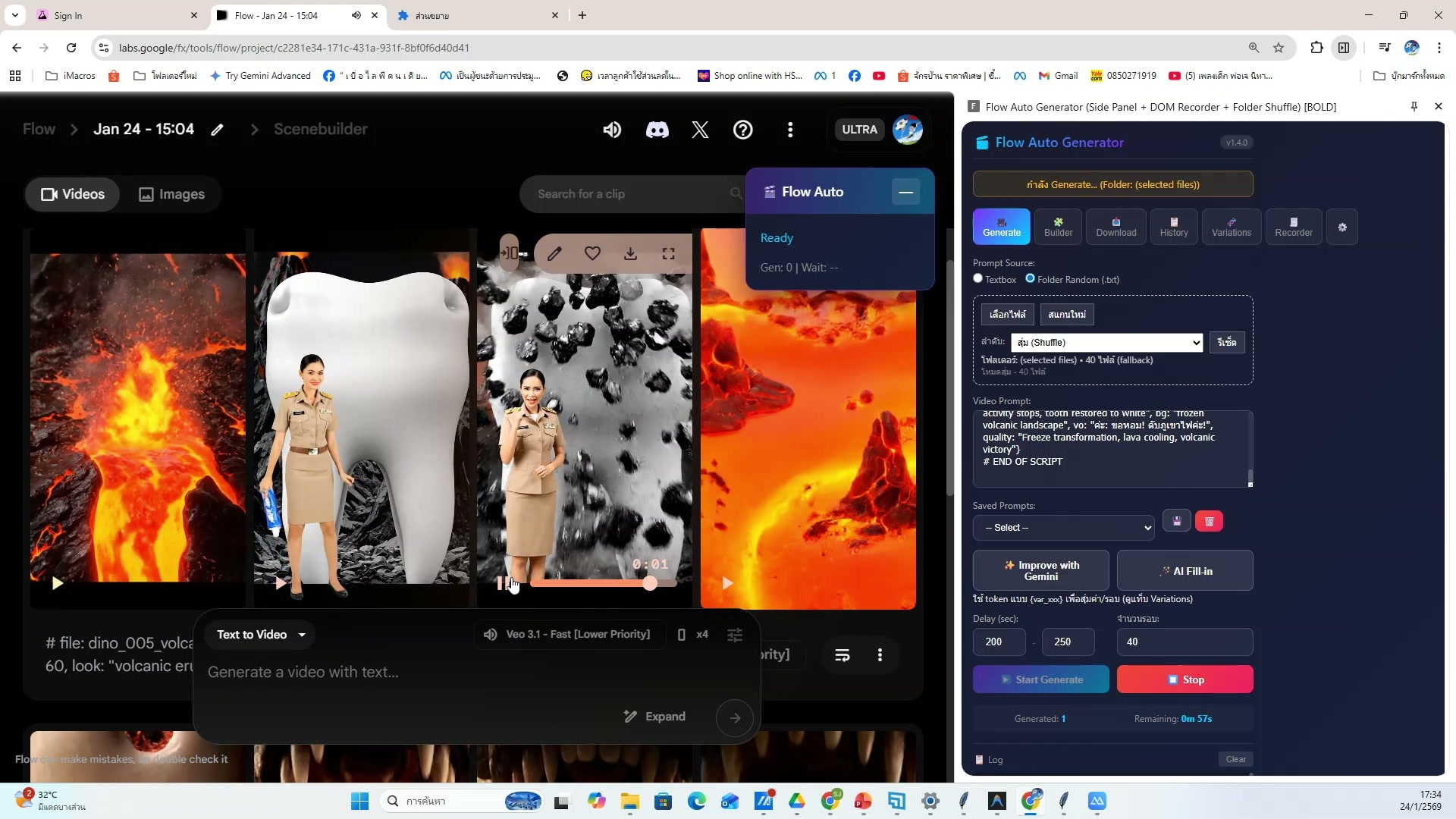 📸 ตัดต่อวิดีโอเบื้องต้น (11/20)
✂️ ตัดต่อวิดีโอเบื้องต้น
- ปรับความยาวแต่ละคลิป
- ช่วงเวลา 3:42:20 ของวิดีโอ
- ชั่วโมงที่ 4: ตัดต่อวิดีโอและใส่เสียง — ตัดต่อวิดีโอเบื้องต้น
- ดูวิธีทำจริงในวิดีโอ ขั้นตอนที่ 11/20
- 💡 ใส่ transition ระหว่างคลิป
- 📌 ดูรายละเอียดเพิ่มเติมในวิดีโอ
652) ใส่ transition ระหว่างคลิป
📍 03:42:41
"ใส่ transition ระหว่างคลิป — ตัดต่อวิดีโอเบื้องต้น (ชั่วโมงที่ 4: ตัดต่อวิดีโอและใส่เสียง)"
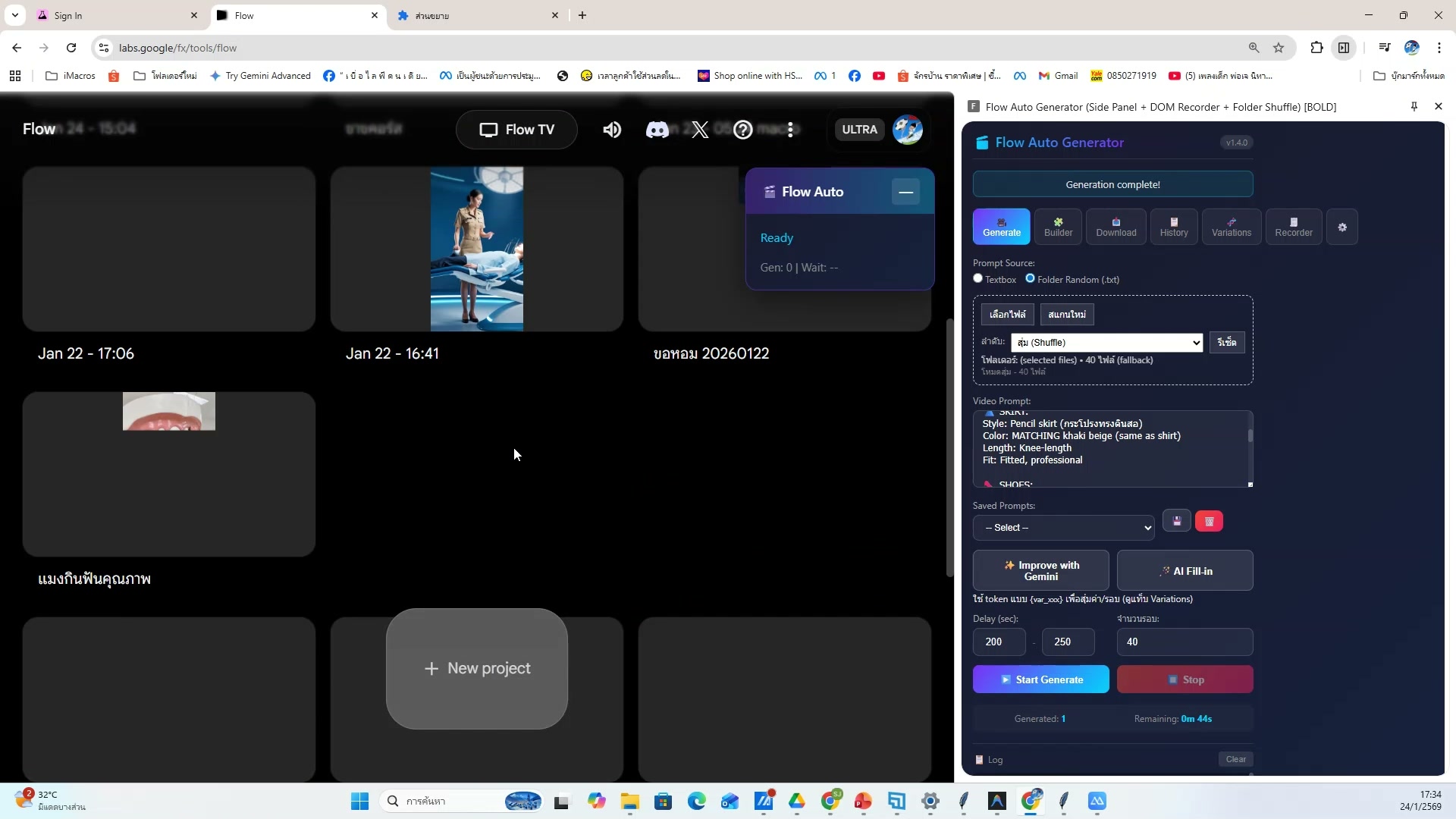 📸 ใส่ transition ระหว่างคลิป
✂️ ตัดต่อวิดีโอเบื้องต้น
- ใส่ transition ระหว่างคลิป
- ช่วงเวลา 3:42:41 ของวิดีโอ
- ชั่วโมงที่ 4: ตัดต่อวิดีโอและใส่เสียง — ตัดต่อวิดีโอเบื้องต้น
- ดูวิธีทำจริงในวิดีโอ ขั้นตอนที่ 12/20
- 💡 ตัดส่วนที่ไม่ต้องการออก
- 📌 ดูรายละเอียดเพิ่มเติมในวิดีโอ
653) ตัดต่อวิดีโอเบื้องต้น — ขั้นตอนที่ 13
📍 03:43:01
"ตัดส่วนที่ไม่ต้องการออก — ตัดต่อวิดีโอเบื้องต้น (ชั่วโมงที่ 4: ตัดต่อวิดีโอและใส่เสียง)"
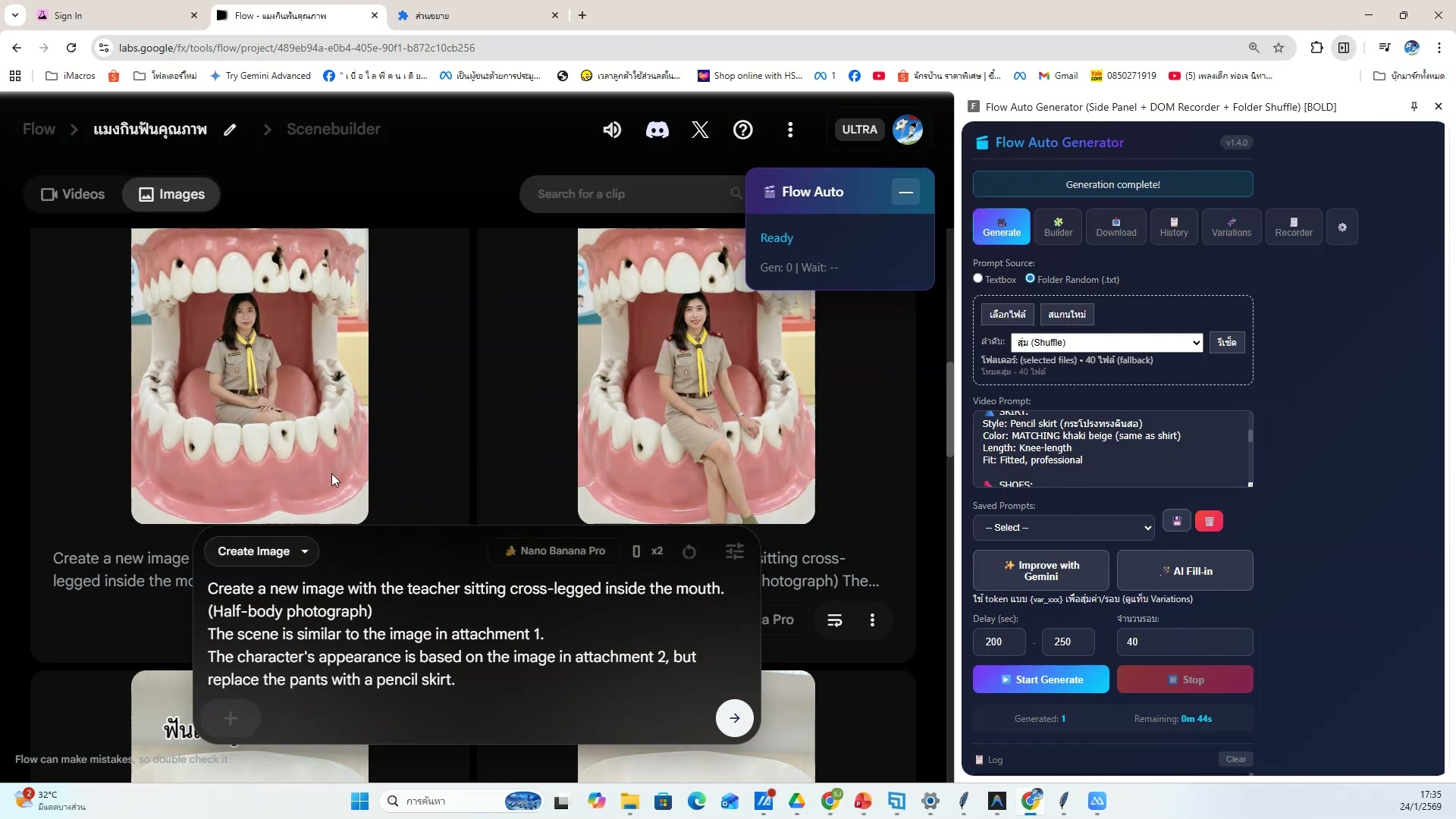 📸 ตัดต่อวิดีโอเบื้องต้น — ขั้นตอนที่ 13
✂️ ตัดต่อวิดีโอเบื้องต้น
- ตัดส่วนที่ไม่ต้องการออก
- ช่วงเวลา 3:43:01 ของวิดีโอ
- ชั่วโมงที่ 4: ตัดต่อวิดีโอและใส่เสียง — ตัดต่อวิดีโอเบื้องต้น
- ดูวิธีทำจริงในวิดีโอ ขั้นตอนที่ 13/20
- 💡 เรียงลำดับคลิปใหม่
- 📌 ดูรายละเอียดเพิ่มเติมในวิดีโอ
654) เรียงลำดับคลิปใหม่ — รายละเอียด
📍 03:43:22
"เรียงลำดับคลิปใหม่ — ตัดต่อวิดีโอเบื้องต้น (ชั่วโมงที่ 4: ตัดต่อวิดีโอและใส่เสียง)"
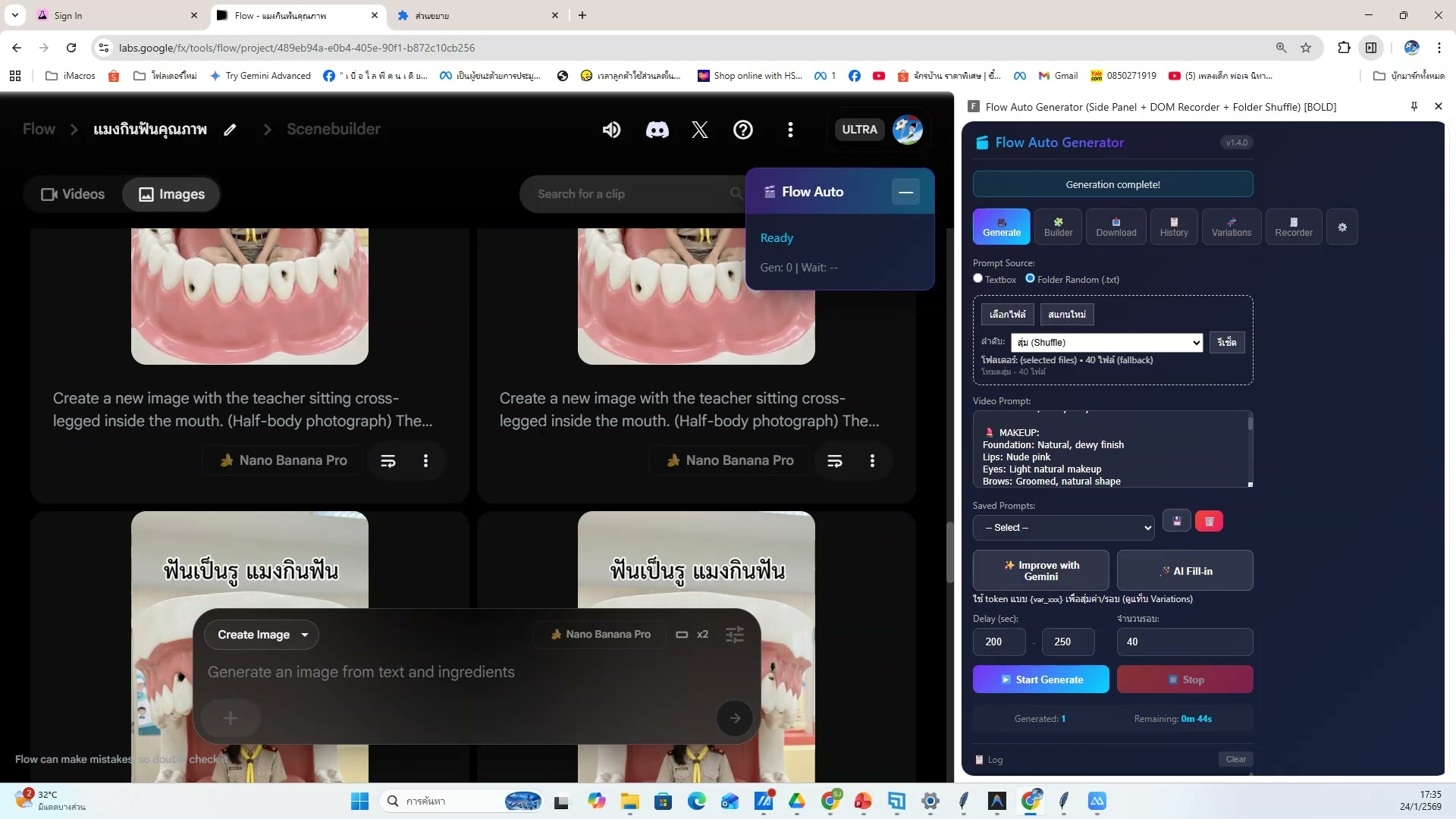 📸 เรียงลำดับคลิปใหม่ — รายละเอียด
✂️ ตัดต่อวิดีโอเบื้องต้น
- เรียงลำดับคลิปใหม่
- ช่วงเวลา 3:43:22 ของวิดีโอ
- ชั่วโมงที่ 4: ตัดต่อวิดีโอและใส่เสียง — ตัดต่อวิดีโอเบื้องต้น
- ดูวิธีทำจริงในวิดีโอ ขั้นตอนที่ 14/20
- 💡 ปรับความยาวแต่ละคลิป
- 📌 ดูรายละเอียดเพิ่มเติมในวิดีโอ
655) ตัดต่อวิดีโอเบื้องต้น — ตัวอย่างจริง 15
📍 03:43:42
"ปรับความยาวแต่ละคลิป — ตัดต่อวิดีโอเบื้องต้น (ชั่วโมงที่ 4: ตัดต่อวิดีโอและใส่เสียง)"
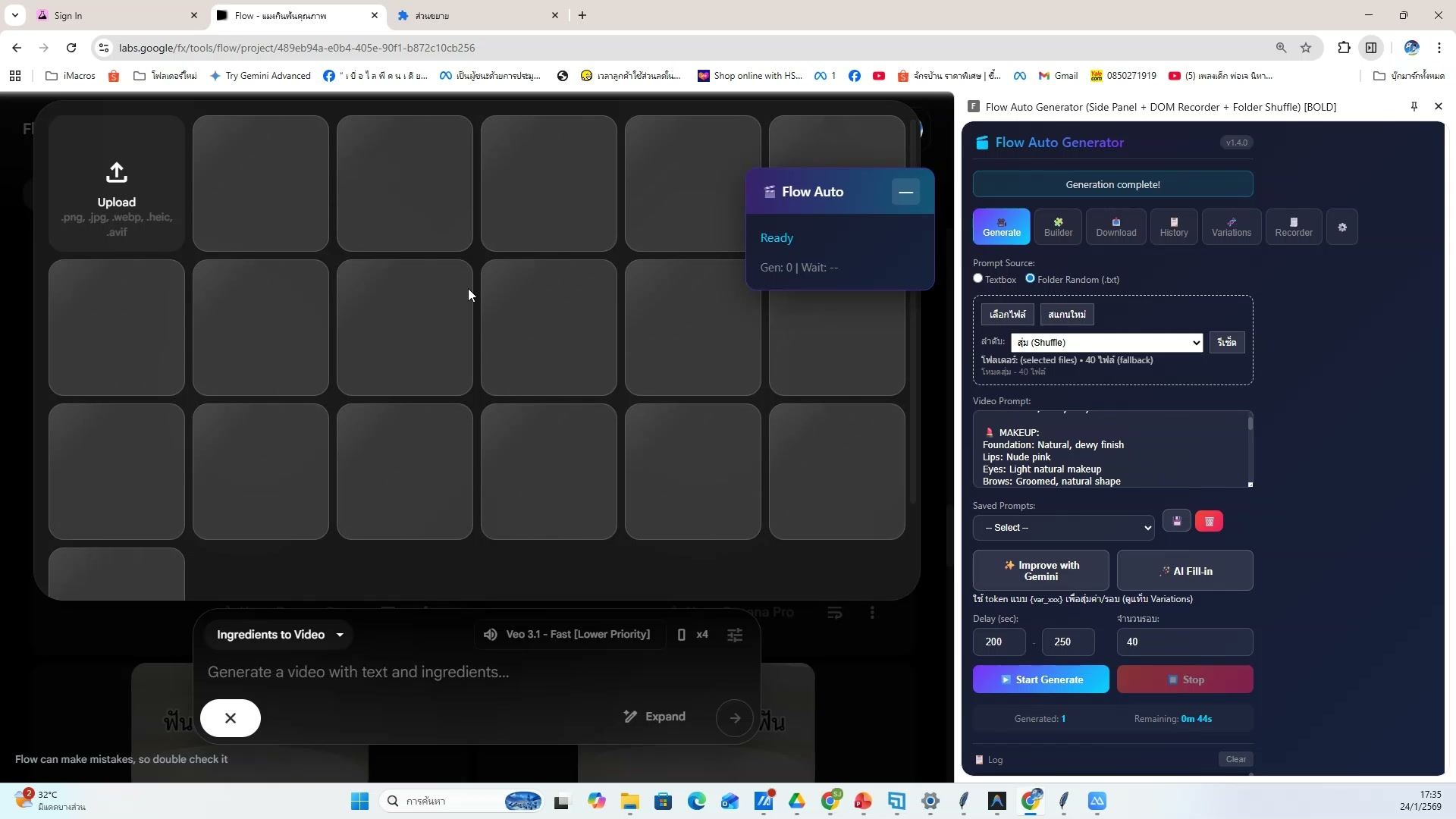 📸 ตัดต่อวิดีโอเบื้องต้น — ตัวอย่างจริง 15
✂️ ตัดต่อวิดีโอเบื้องต้น
- ปรับความยาวแต่ละคลิป
- ช่วงเวลา 3:43:42 ของวิดีโอ
- ชั่วโมงที่ 4: ตัดต่อวิดีโอและใส่เสียง — ตัดต่อวิดีโอเบื้องต้น
- ดูวิธีทำจริงในวิดีโอ ขั้นตอนที่ 15/20
- 💡 ใส่ transition ระหว่างคลิป
- 📌 ดูรายละเอียดเพิ่มเติมในวิดีโอ
656) ตัดต่อวิดีโอเบื้องต้น (16/20)
📍 03:44:03
"ใส่ transition ระหว่างคลิป — ตัดต่อวิดีโอเบื้องต้น (ชั่วโมงที่ 4: ตัดต่อวิดีโอและใส่เสียง)"
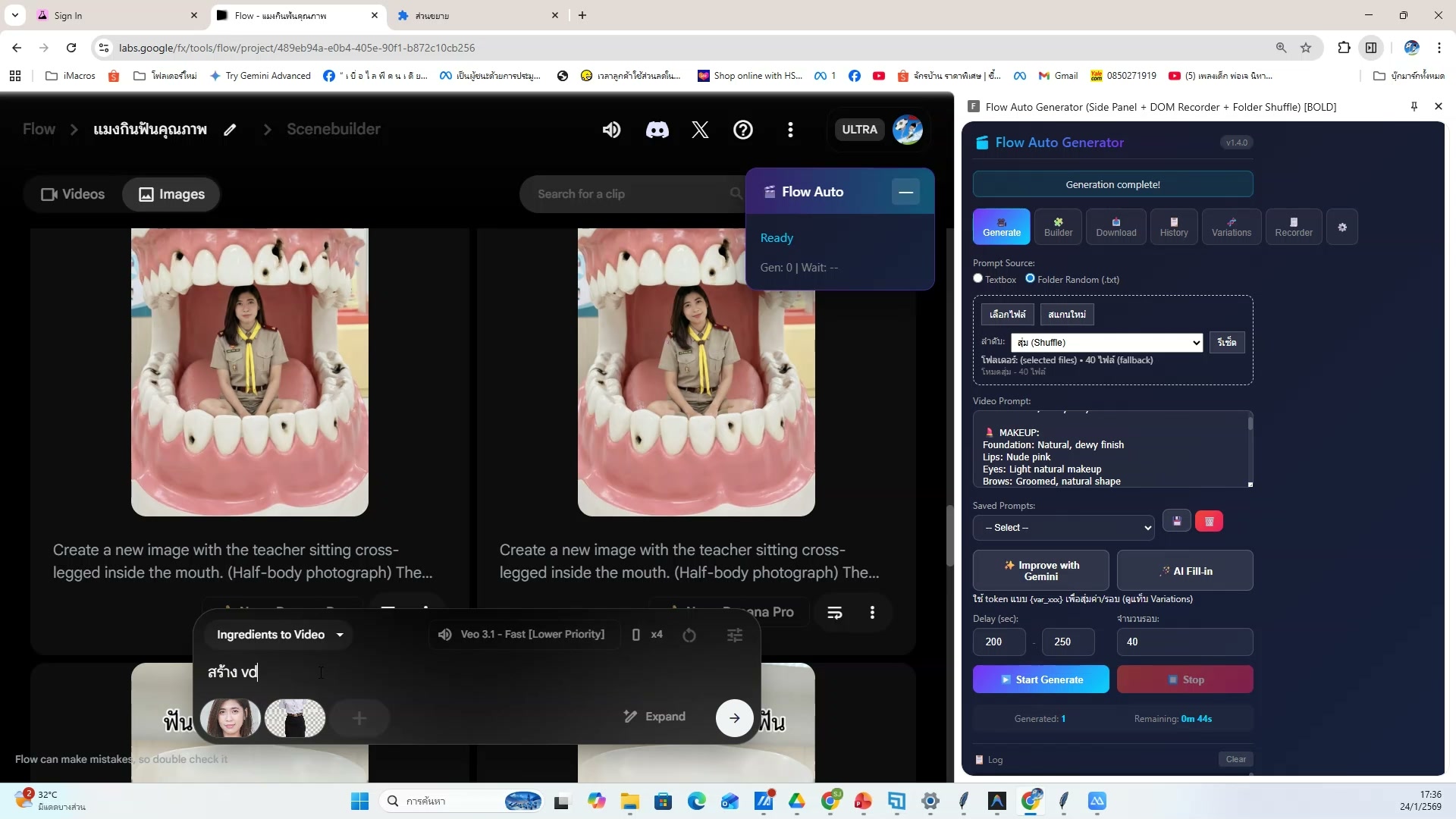 📸 ตัดต่อวิดีโอเบื้องต้น (16/20)
✂️ ตัดต่อวิดีโอเบื้องต้น
- ใส่ transition ระหว่างคลิป
- ช่วงเวลา 3:44:03 ของวิดีโอ
- ชั่วโมงที่ 4: ตัดต่อวิดีโอและใส่เสียง — ตัดต่อวิดีโอเบื้องต้น
- ดูวิธีทำจริงในวิดีโอ ขั้นตอนที่ 16/20
- 💡 ตัดส่วนที่ไม่ต้องการออก
- 📌 ดูรายละเอียดเพิ่มเติมในวิดีโอ
657) ตัดส่วนที่ไม่ต้องการออก
📍 03:44:23
"ตัดส่วนที่ไม่ต้องการออก — ตัดต่อวิดีโอเบื้องต้น (ชั่วโมงที่ 4: ตัดต่อวิดีโอและใส่เสียง)"
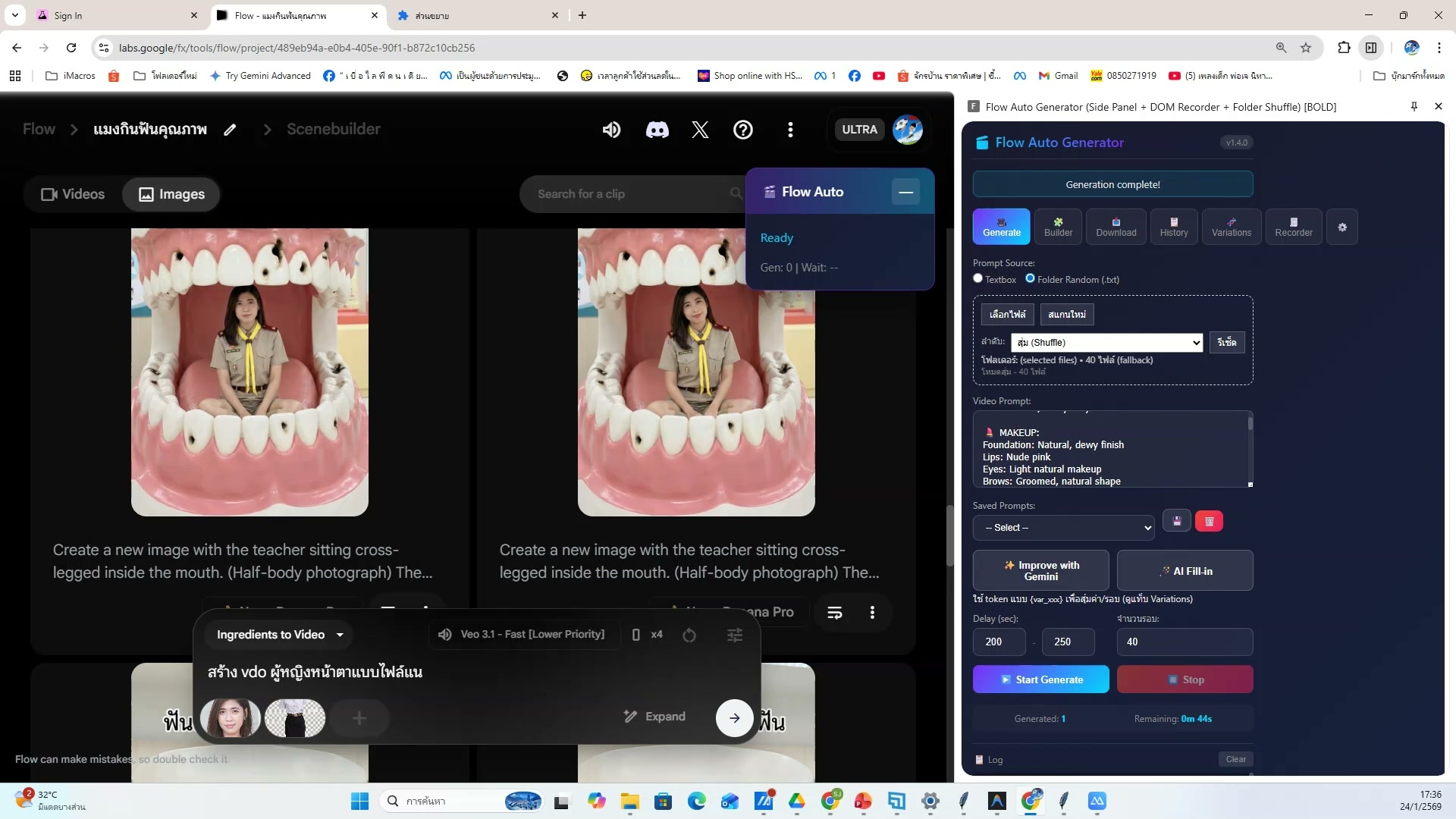 📸 ตัดส่วนที่ไม่ต้องการออก
✂️ ตัดต่อวิดีโอเบื้องต้น
- ตัดส่วนที่ไม่ต้องการออก
- ช่วงเวลา 3:44:23 ของวิดีโอ
- ชั่วโมงที่ 4: ตัดต่อวิดีโอและใส่เสียง — ตัดต่อวิดีโอเบื้องต้น
- ดูวิธีทำจริงในวิดีโอ ขั้นตอนที่ 17/20
- 💡 เรียงลำดับคลิปใหม่
- 📌 ดูรายละเอียดเพิ่มเติมในวิดีโอ
658) ตัดต่อวิดีโอเบื้องต้น — ขั้นตอนที่ 18
📍 03:44:44
"เรียงลำดับคลิปใหม่ — ตัดต่อวิดีโอเบื้องต้น (ชั่วโมงที่ 4: ตัดต่อวิดีโอและใส่เสียง)"
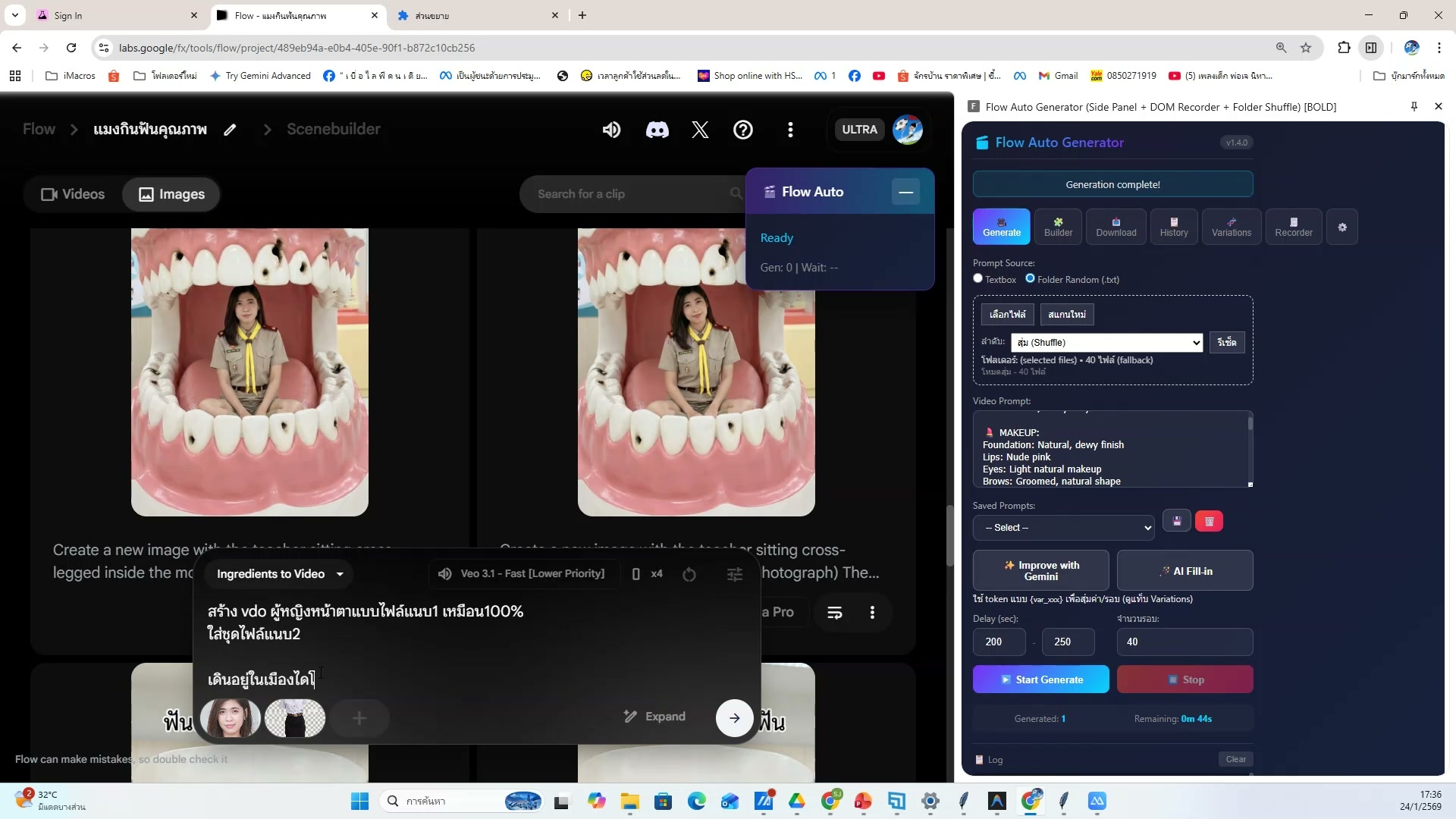 📸 ตัดต่อวิดีโอเบื้องต้น — ขั้นตอนที่ 18
✂️ ตัดต่อวิดีโอเบื้องต้น
- เรียงลำดับคลิปใหม่
- ช่วงเวลา 3:44:44 ของวิดีโอ
- ชั่วโมงที่ 4: ตัดต่อวิดีโอและใส่เสียง — ตัดต่อวิดีโอเบื้องต้น
- ดูวิธีทำจริงในวิดีโอ ขั้นตอนที่ 18/20
- 💡 ปรับความยาวแต่ละคลิป
- 📌 ดูรายละเอียดเพิ่มเติมในวิดีโอ
659) ปรับความยาวแต่ละคลิป — รายละเอียด
📍 03:45:04
"ปรับความยาวแต่ละคลิป — ตัดต่อวิดีโอเบื้องต้น (ชั่วโมงที่ 4: ตัดต่อวิดีโอและใส่เสียง)"
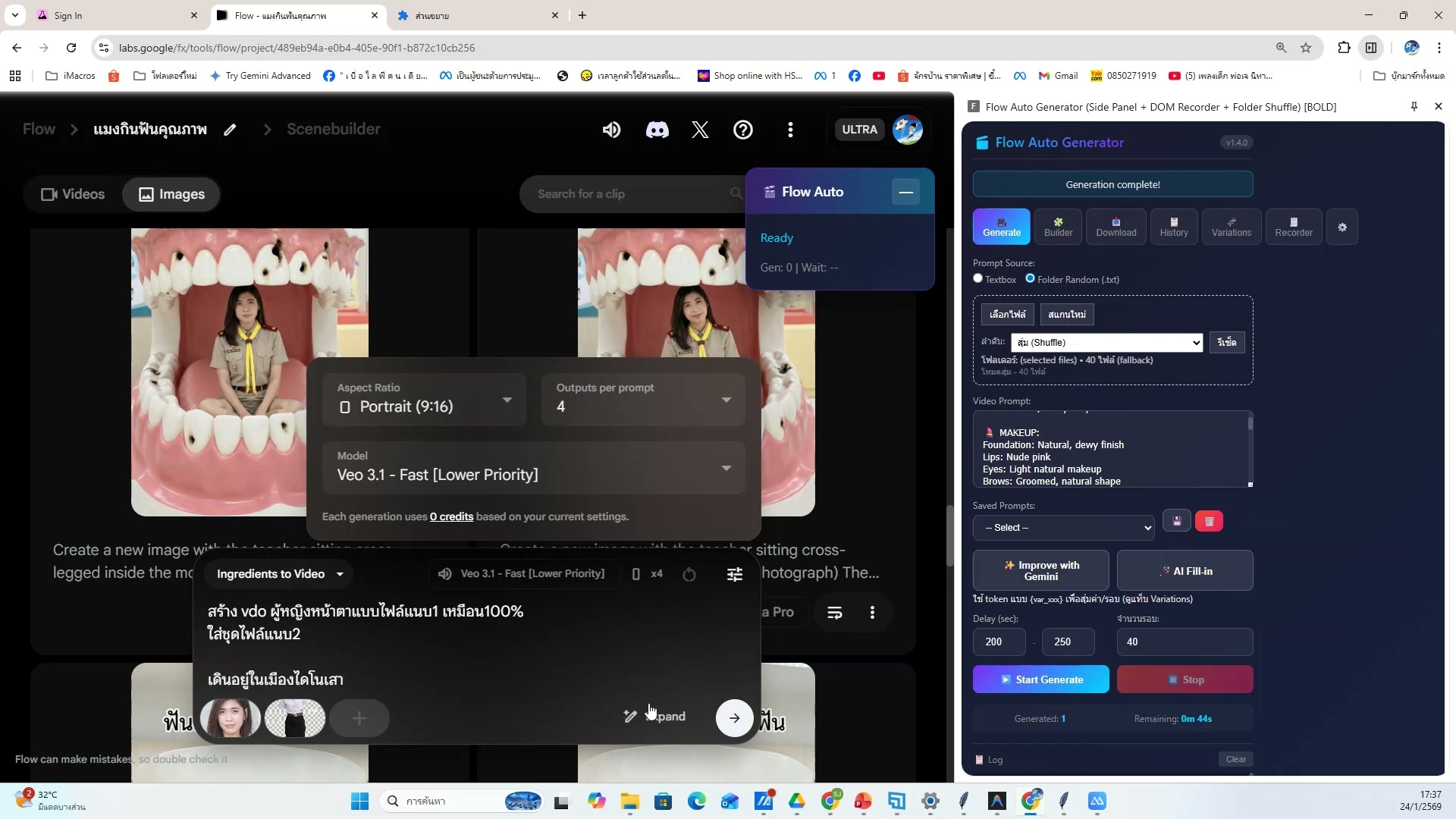 📸 ปรับความยาวแต่ละคลิป — รายละเอียด
✂️ ตัดต่อวิดีโอเบื้องต้น
- ปรับความยาวแต่ละคลิป
- ช่วงเวลา 3:45:04 ของวิดีโอ
- ชั่วโมงที่ 4: ตัดต่อวิดีโอและใส่เสียง — ตัดต่อวิดีโอเบื้องต้น
- ดูวิธีทำจริงในวิดีโอ ขั้นตอนที่ 19/20
- 💡 ใส่ transition ระหว่างคลิป
- 📌 ดูรายละเอียดเพิ่มเติมในวิดีโอ
660) ตัดต่อวิดีโอเบื้องต้น — ตัวอย่างจริง 20
📍 03:45:25
"ใส่ transition ระหว่างคลิป — ตัดต่อวิดีโอเบื้องต้น (ชั่วโมงที่ 4: ตัดต่อวิดีโอและใส่เสียง)"
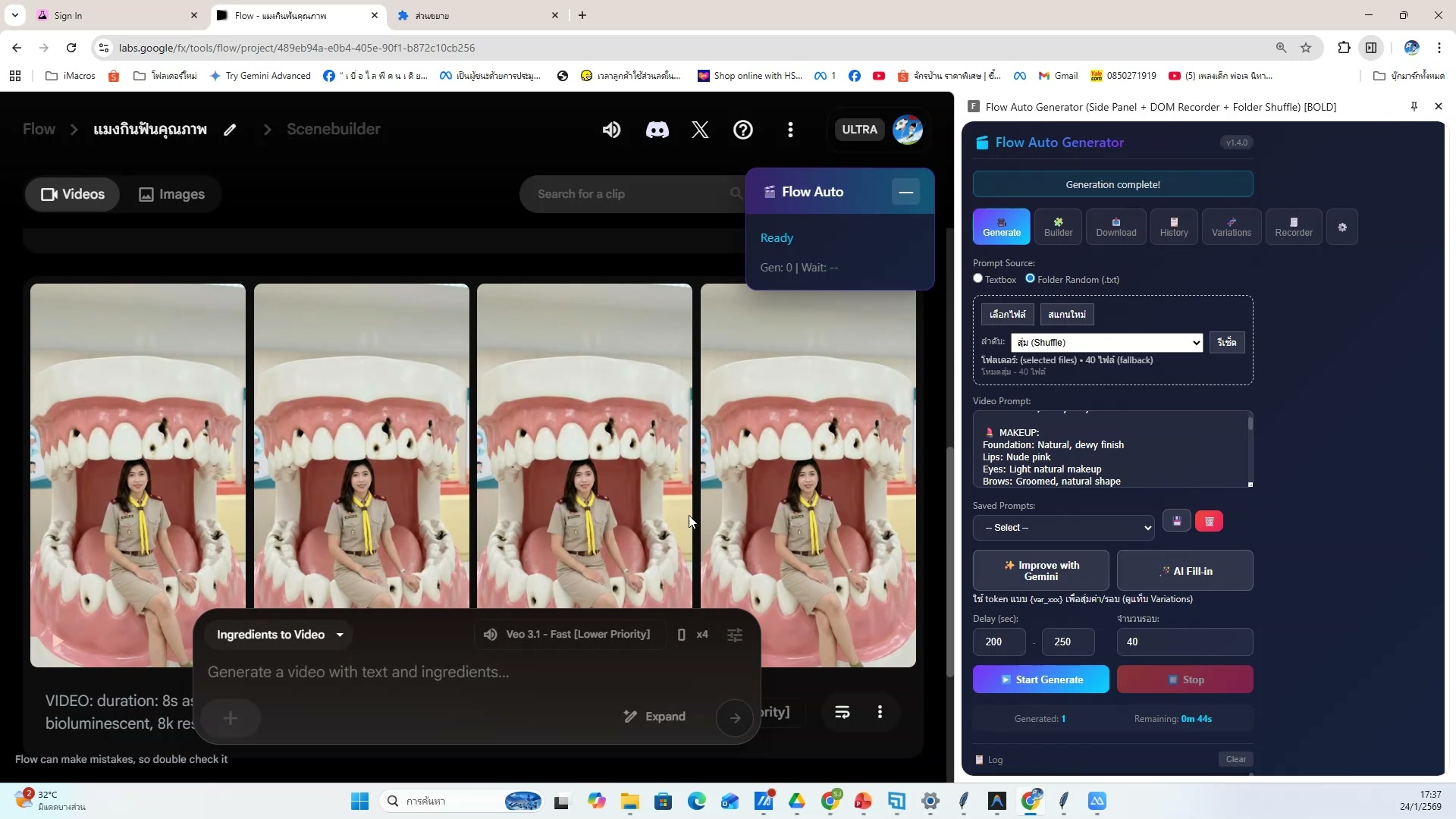 📸 ตัดต่อวิดีโอเบื้องต้น — ตัวอย่างจริง 20
✂️ ตัดต่อวิดีโอเบื้องต้น
- ใส่ transition ระหว่างคลิป
- ช่วงเวลา 3:45:25 ของวิดีโอ
- ชั่วโมงที่ 4: ตัดต่อวิดีโอและใส่เสียง — ตัดต่อวิดีโอเบื้องต้น
- ดูวิธีทำจริงในวิดีโอ ขั้นตอนที่ 20/20
- 💡 ตัดส่วนที่ไม่ต้องการออก
- 📌 ดูรายละเอียดเพิ่มเติมในวิดีโอ
661) ใส่เสียงพากย์ (TTS) (1/20)
📍 03:45:45
"เปิด TTS Script Generator — ใส่เสียงพากย์ (TTS) (ชั่วโมงที่ 4: ตัดต่อวิดีโอและใส่เสียง)"
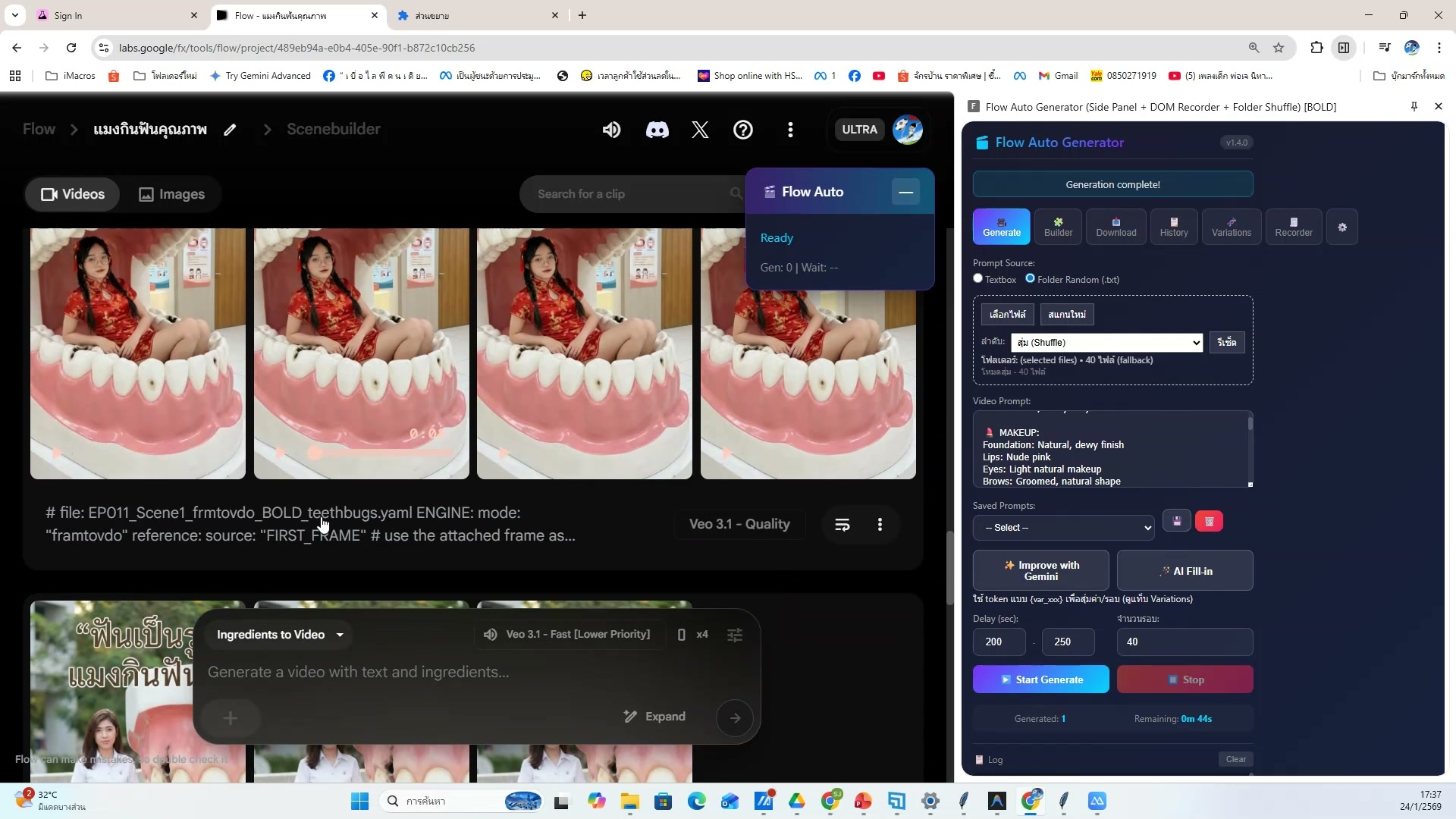 📸 ใส่เสียงพากย์ (TTS) (1/20)
🔊 ใส่เสียงพากย์ (TTS)
- เปิด TTS Script Generator
- ช่วงเวลา 3:45:45 ของวิดีโอ
- ชั่วโมงที่ 4: ตัดต่อวิดีโอและใส่เสียง — ใส่เสียงพากย์ (TTS)
- ดูวิธีทำจริงในวิดีโอ ขั้นตอนที่ 1/20
- 💡 ใส่บทที่เขียนจาก Antigravity
- 📌 ดูรายละเอียดเพิ่มเติมในวิดีโอ
662) ใส่บทที่เขียนจาก Antigravity
📍 03:46:06
"ใส่บทที่เขียนจาก Antigravity — ใส่เสียงพากย์ (TTS) (ชั่วโมงที่ 4: ตัดต่อวิดีโอและใส่เสียง)"
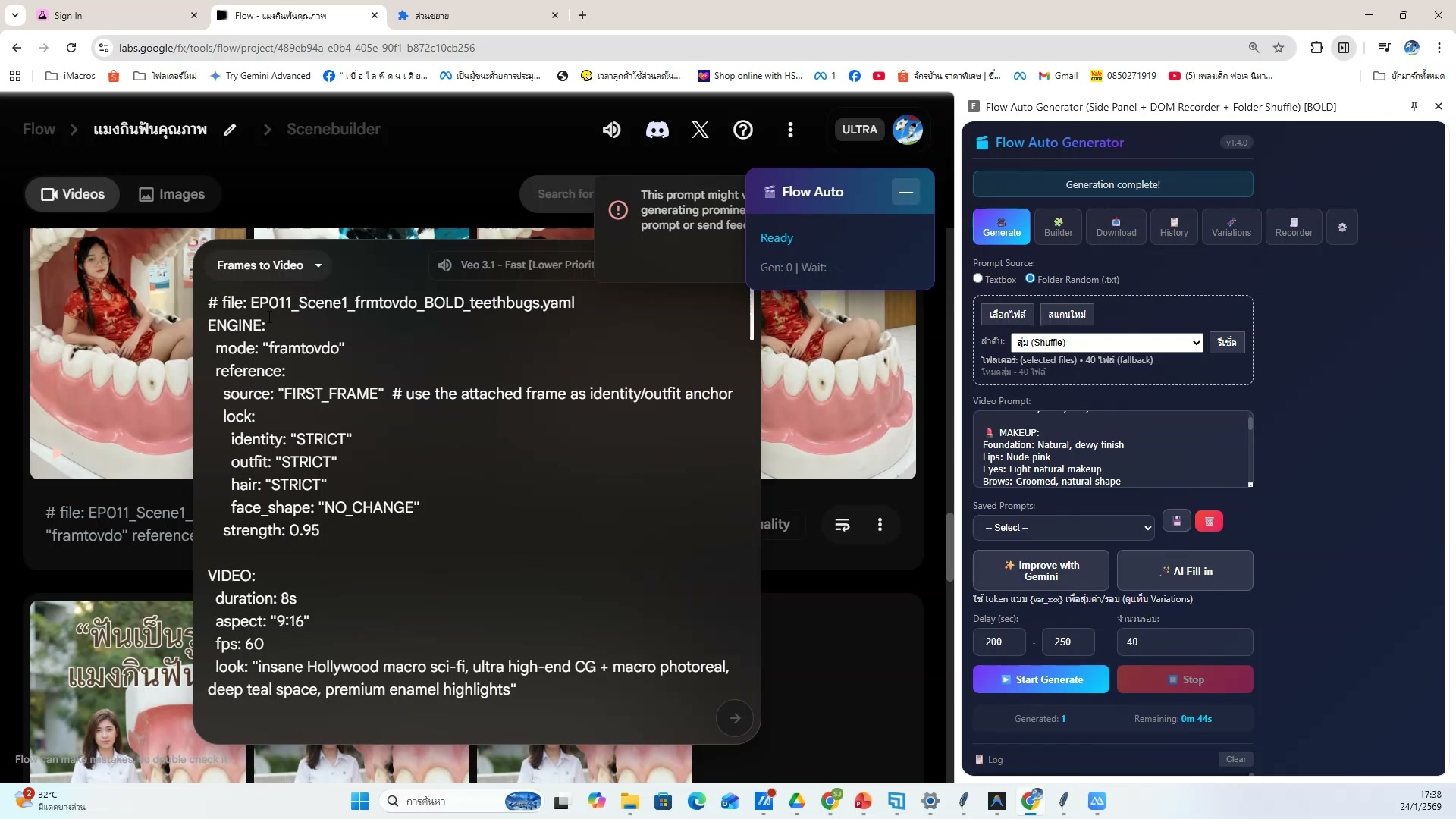 📸 ใส่บทที่เขียนจาก Antigravity
🔊 ใส่เสียงพากย์ (TTS)
- ใส่บทที่เขียนจาก Antigravity
- ช่วงเวลา 3:46:06 ของวิดีโอ
- ชั่วโมงที่ 4: ตัดต่อวิดีโอและใส่เสียง — ใส่เสียงพากย์ (TTS)
- ดูวิธีทำจริงในวิดีโอ ขั้นตอนที่ 2/20
- 💡 เลือกเสียงที่ต้องการ
- 📌 ดูรายละเอียดเพิ่มเติมในวิดีโอ
663) ใส่เสียงพากย์ (TTS) — ขั้นตอนที่ 3
📍 03:46:26
"เลือกเสียงที่ต้องการ — ใส่เสียงพากย์ (TTS) (ชั่วโมงที่ 4: ตัดต่อวิดีโอและใส่เสียง)"
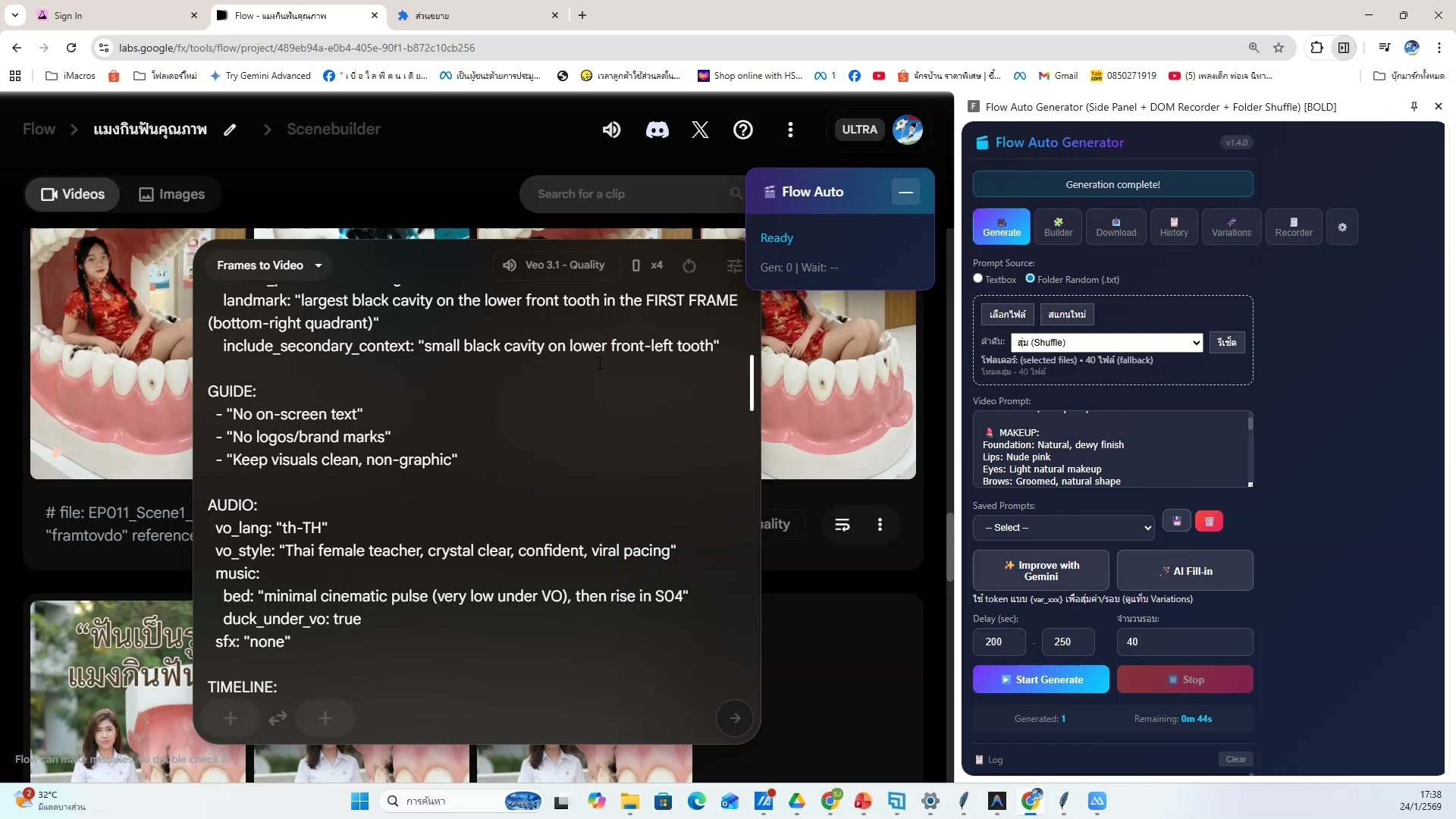 📸 ใส่เสียงพากย์ (TTS) — ขั้นตอนที่ 3
🔊 ใส่เสียงพากย์ (TTS)
- เลือกเสียงที่ต้องการ
- ช่วงเวลา 3:46:26 ของวิดีโอ
- ชั่วโมงที่ 4: ตัดต่อวิดีโอและใส่เสียง — ใส่เสียงพากย์ (TTS)
- ดูวิธีทำจริงในวิดีโอ ขั้นตอนที่ 3/20
- 💡 Generate เสียงพากย์อัตโนมัติ
- 📌 ดูรายละเอียดเพิ่มเติมในวิดีโอ
664) Generate เสียงพากย์อัตโนมัติ — รายละเอียด
📍 03:46:47
"Generate เสียงพากย์อัตโนมัติ — ใส่เสียงพากย์ (TTS) (ชั่วโมงที่ 4: ตัดต่อวิดีโอและใส่เสียง)"
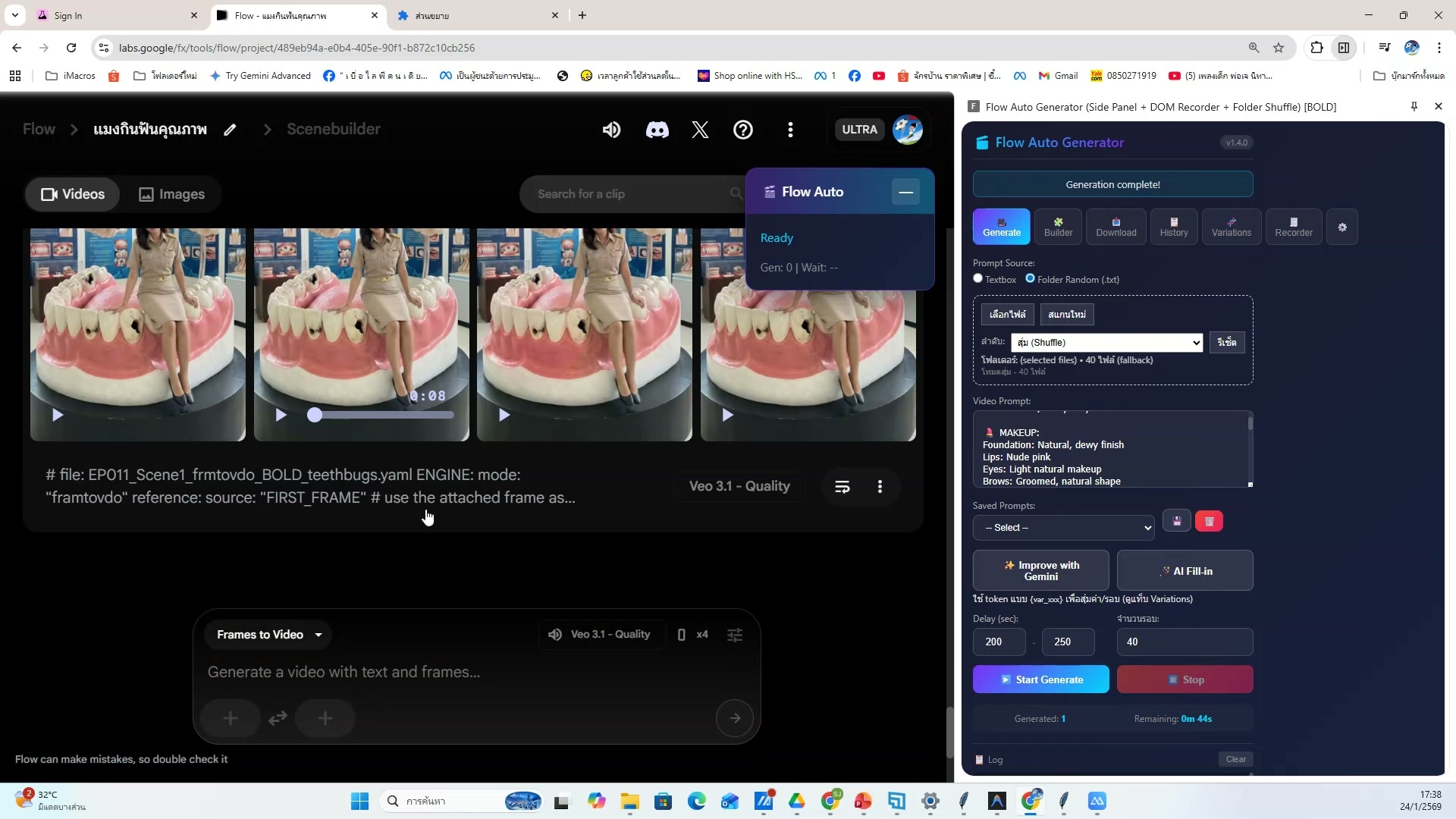 📸 Generate เสียงพากย์อัตโนมัติ — รายละเอียด
🔊 ใส่เสียงพากย์ (TTS)
- Generate เสียงพากย์อัตโนมัติ
- ช่วงเวลา 3:46:47 ของวิดีโอ
- ชั่วโมงที่ 4: ตัดต่อวิดีโอและใส่เสียง — ใส่เสียงพากย์ (TTS)
- ดูวิธีทำจริงในวิดีโอ ขั้นตอนที่ 4/20
- 💡 เปิด TTS Script Generator
- 📌 ดูรายละเอียดเพิ่มเติมในวิดีโอ
665) ใส่เสียงพากย์ (TTS) — ตัวอย่างจริง 5
📍 03:47:07
"เปิด TTS Script Generator — ใส่เสียงพากย์ (TTS) (ชั่วโมงที่ 4: ตัดต่อวิดีโอและใส่เสียง)"
 📸 ใส่เสียงพากย์ (TTS) — ตัวอย่างจริง 5
🔊 ใส่เสียงพากย์ (TTS)
- เปิด TTS Script Generator
- ช่วงเวลา 3:47:07 ของวิดีโอ
- ชั่วโมงที่ 4: ตัดต่อวิดีโอและใส่เสียง — ใส่เสียงพากย์ (TTS)
- ดูวิธีทำจริงในวิดีโอ ขั้นตอนที่ 5/20
- 💡 ใส่บทที่เขียนจาก Antigravity
- 📌 ดูรายละเอียดเพิ่มเติมในวิดีโอ
666) ใส่เสียงพากย์ (TTS) (6/20)
📍 03:47:28
"ใส่บทที่เขียนจาก Antigravity — ใส่เสียงพากย์ (TTS) (ชั่วโมงที่ 4: ตัดต่อวิดีโอและใส่เสียง)"
 📸 ใส่เสียงพากย์ (TTS) (6/20)
🔊 ใส่เสียงพากย์ (TTS)
- ใส่บทที่เขียนจาก Antigravity
- ช่วงเวลา 3:47:28 ของวิดีโอ
- ชั่วโมงที่ 4: ตัดต่อวิดีโอและใส่เสียง — ใส่เสียงพากย์ (TTS)
- ดูวิธีทำจริงในวิดีโอ ขั้นตอนที่ 6/20
- 💡 เลือกเสียงที่ต้องการ
- 📌 ดูรายละเอียดเพิ่มเติมในวิดีโอ
667) เลือกเสียงที่ต้องการ
📍 03:47:48
"เลือกเสียงที่ต้องการ — ใส่เสียงพากย์ (TTS) (ชั่วโมงที่ 4: ตัดต่อวิดีโอและใส่เสียง)"
 📸 เลือกเสียงที่ต้องการ
🔊 ใส่เสียงพากย์ (TTS)
- เลือกเสียงที่ต้องการ
- ช่วงเวลา 3:47:48 ของวิดีโอ
- ชั่วโมงที่ 4: ตัดต่อวิดีโอและใส่เสียง — ใส่เสียงพากย์ (TTS)
- ดูวิธีทำจริงในวิดีโอ ขั้นตอนที่ 7/20
- 💡 Generate เสียงพากย์อัตโนมัติ
- 📌 ดูรายละเอียดเพิ่มเติมในวิดีโอ
668) ใส่เสียงพากย์ (TTS) — ขั้นตอนที่ 8
📍 03:48:09
"Generate เสียงพากย์อัตโนมัติ — ใส่เสียงพากย์ (TTS) (ชั่วโมงที่ 4: ตัดต่อวิดีโอและใส่เสียง)"
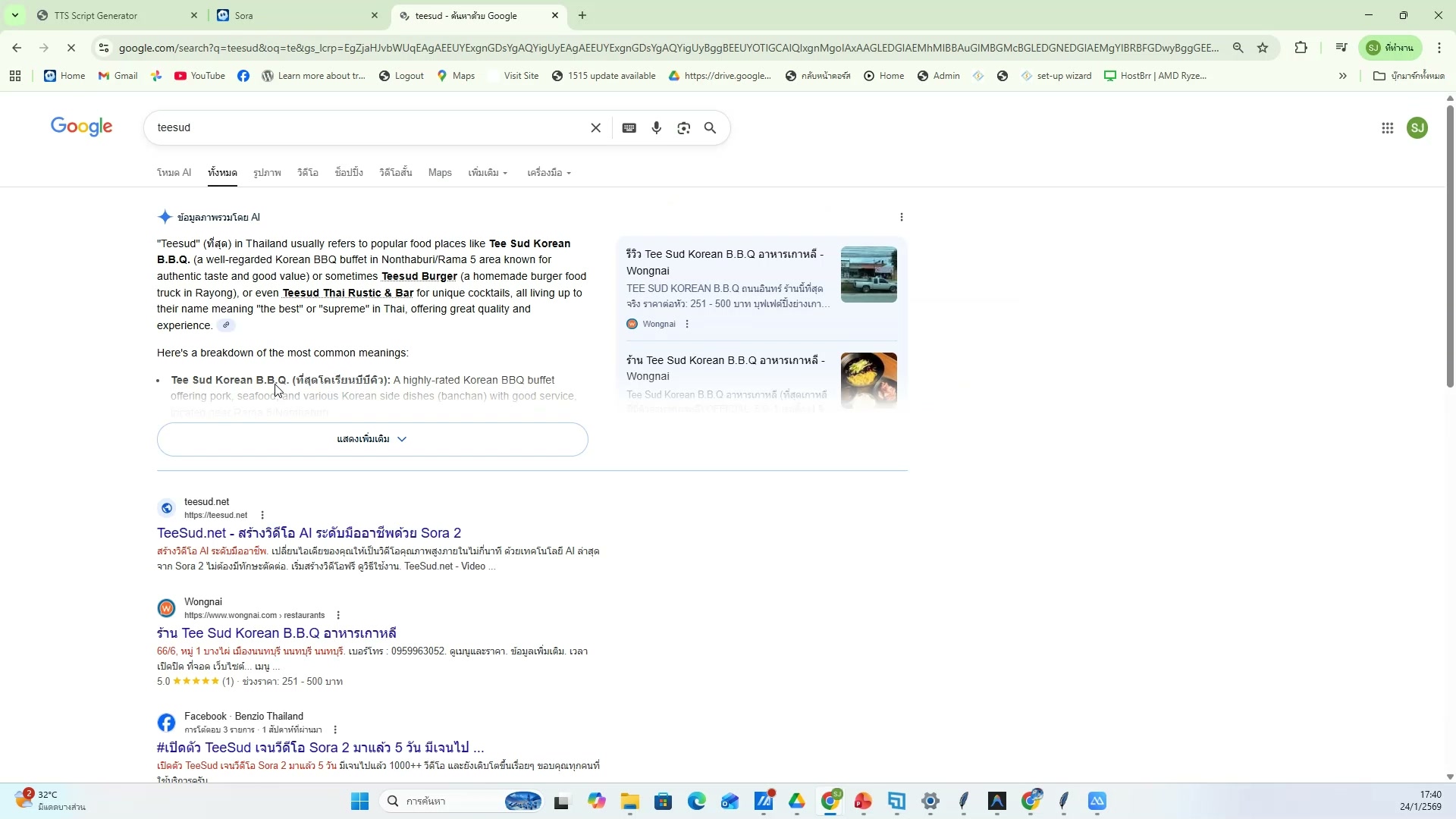 📸 ใส่เสียงพากย์ (TTS) — ขั้นตอนที่ 8
🔊 ใส่เสียงพากย์ (TTS)
- Generate เสียงพากย์อัตโนมัติ
- ช่วงเวลา 3:48:09 ของวิดีโอ
- ชั่วโมงที่ 4: ตัดต่อวิดีโอและใส่เสียง — ใส่เสียงพากย์ (TTS)
- ดูวิธีทำจริงในวิดีโอ ขั้นตอนที่ 8/20
- 💡 เปิด TTS Script Generator
- 📌 ดูรายละเอียดเพิ่มเติมในวิดีโอ
669) เปิด TTS Script Generator — รายละเอียด
📍 03:48:30
"เปิด TTS Script Generator — ใส่เสียงพากย์ (TTS) (ชั่วโมงที่ 4: ตัดต่อวิดีโอและใส่เสียง)"
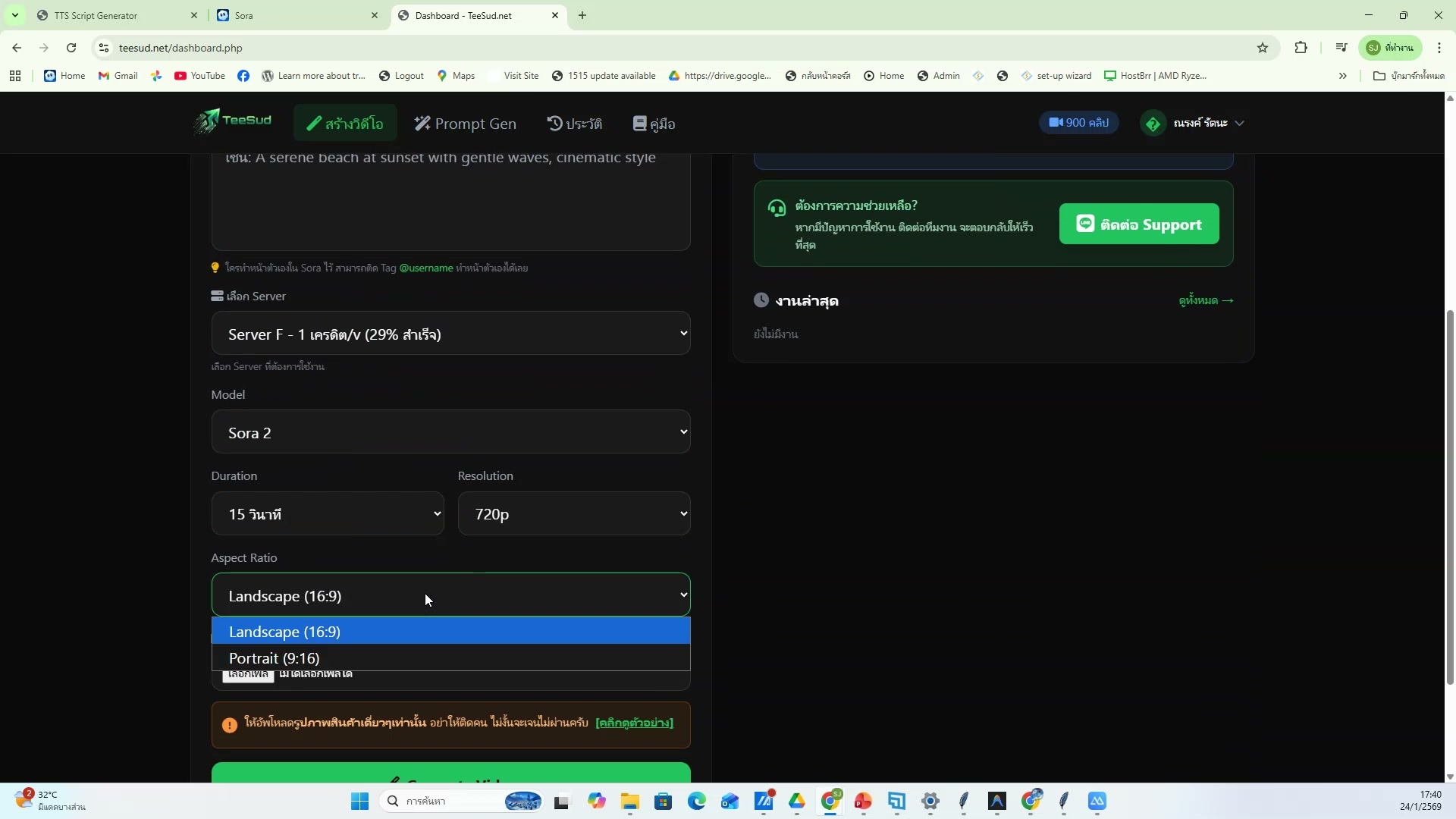 📸 เปิด TTS Script Generator — รายละเอียด
🔊 ใส่เสียงพากย์ (TTS)
- เปิด TTS Script Generator
- ช่วงเวลา 3:48:30 ของวิดีโอ
- ชั่วโมงที่ 4: ตัดต่อวิดีโอและใส่เสียง — ใส่เสียงพากย์ (TTS)
- ดูวิธีทำจริงในวิดีโอ ขั้นตอนที่ 9/20
- 💡 ใส่บทที่เขียนจาก Antigravity
- 📌 ดูรายละเอียดเพิ่มเติมในวิดีโอ
670) ใส่เสียงพากย์ (TTS) — ตัวอย่างจริง 10
📍 03:48:50
"ใส่บทที่เขียนจาก Antigravity — ใส่เสียงพากย์ (TTS) (ชั่วโมงที่ 4: ตัดต่อวิดีโอและใส่เสียง)"
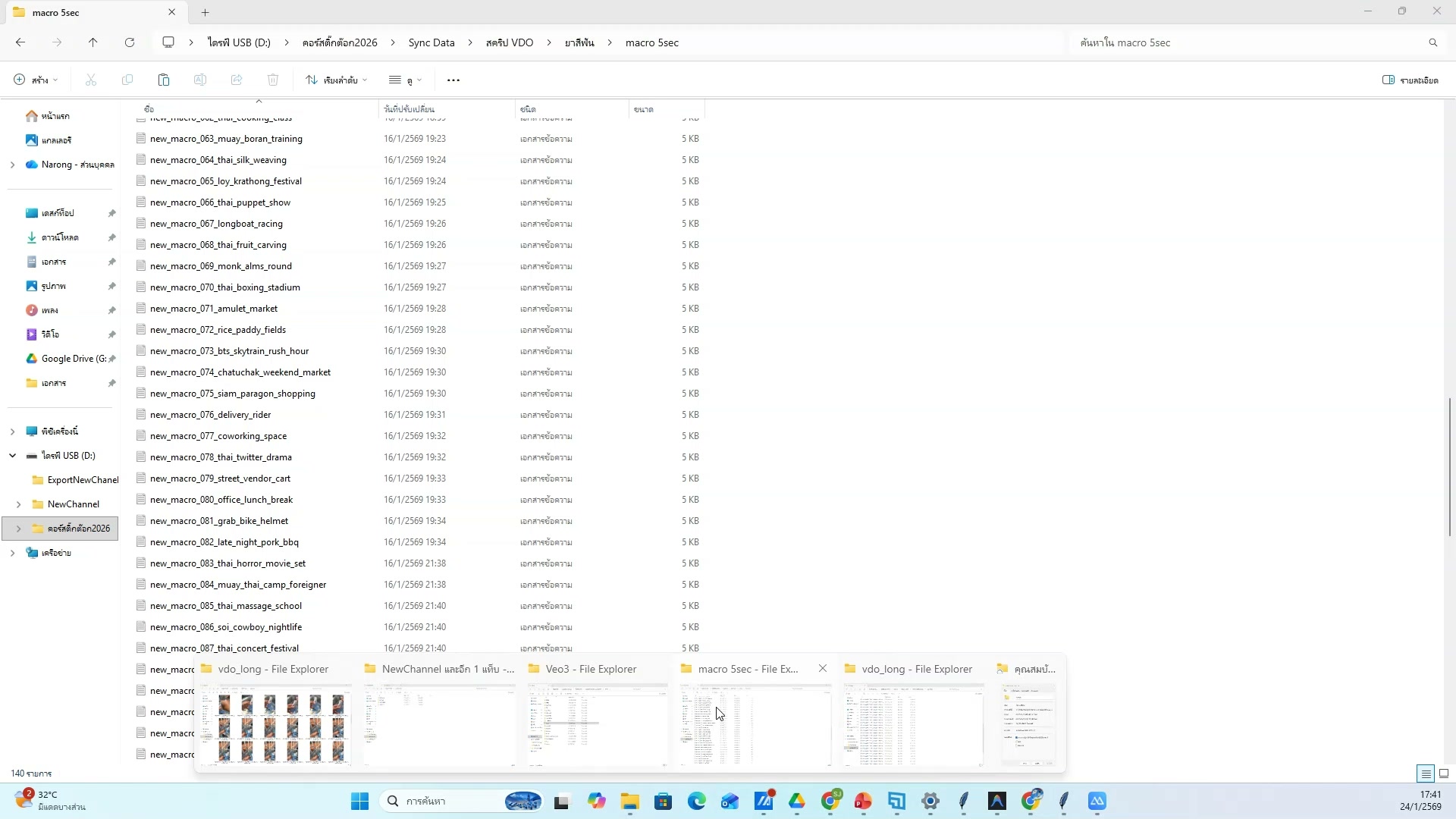 📸 ใส่เสียงพากย์ (TTS) — ตัวอย่างจริง 10
🔊 ใส่เสียงพากย์ (TTS)
- ใส่บทที่เขียนจาก Antigravity
- ช่วงเวลา 3:48:50 ของวิดีโอ
- ชั่วโมงที่ 4: ตัดต่อวิดีโอและใส่เสียง — ใส่เสียงพากย์ (TTS)
- ดูวิธีทำจริงในวิดีโอ ขั้นตอนที่ 10/20
- 💡 เลือกเสียงที่ต้องการ
- 📌 ดูรายละเอียดเพิ่มเติมในวิดีโอ
671) ใส่เสียงพากย์ (TTS) (11/20)
📍 03:49:11
"เลือกเสียงที่ต้องการ — ใส่เสียงพากย์ (TTS) (ชั่วโมงที่ 4: ตัดต่อวิดีโอและใส่เสียง)"
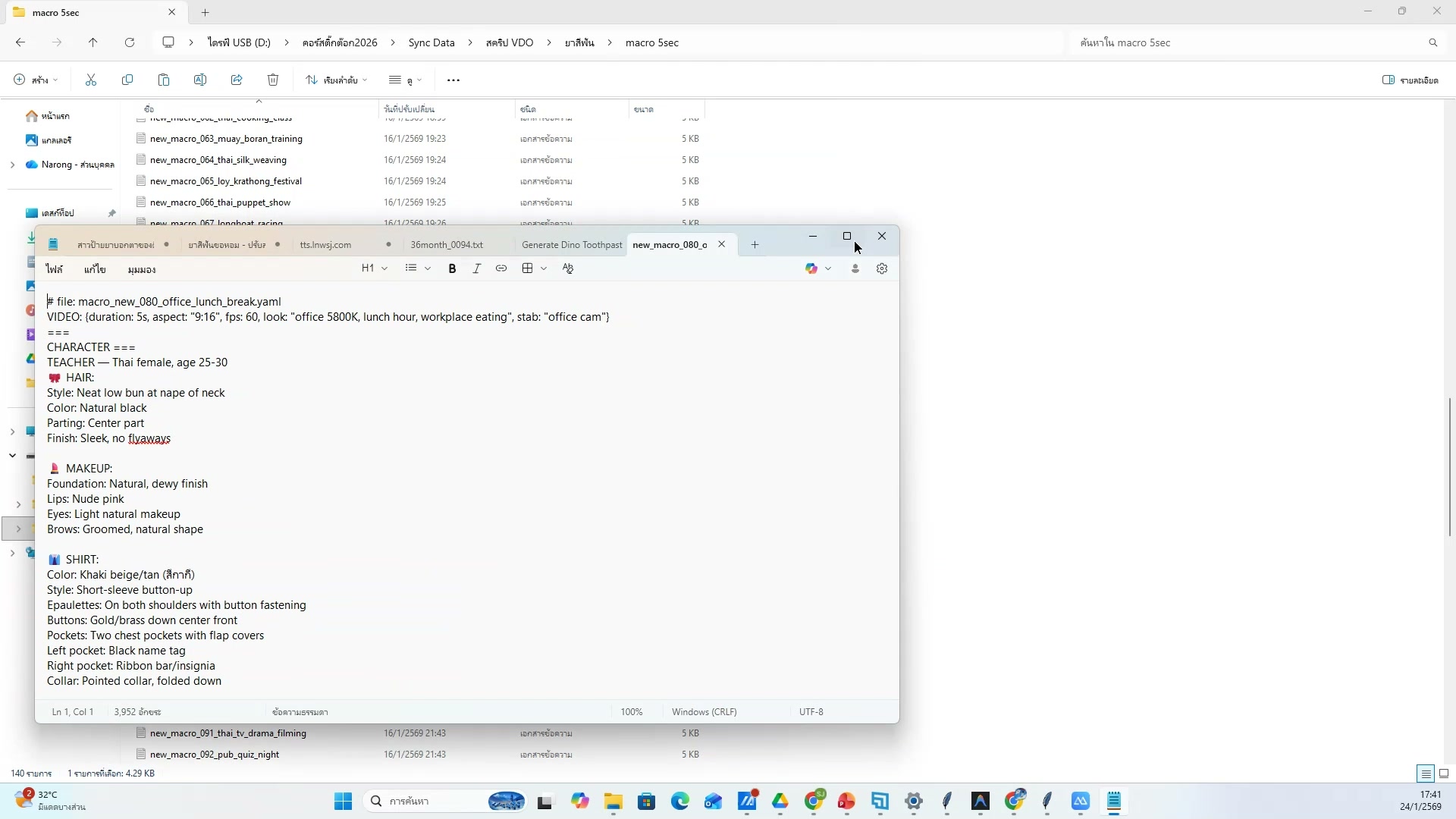 📸 ใส่เสียงพากย์ (TTS) (11/20)
🔊 ใส่เสียงพากย์ (TTS)
- เลือกเสียงที่ต้องการ
- ช่วงเวลา 3:49:11 ของวิดีโอ
- ชั่วโมงที่ 4: ตัดต่อวิดีโอและใส่เสียง — ใส่เสียงพากย์ (TTS)
- ดูวิธีทำจริงในวิดีโอ ขั้นตอนที่ 11/20
- 💡 Generate เสียงพากย์อัตโนมัติ
- 📌 ดูรายละเอียดเพิ่มเติมในวิดีโอ
672) Generate เสียงพากย์อัตโนมัติ
📍 03:49:31
"Generate เสียงพากย์อัตโนมัติ — ใส่เสียงพากย์ (TTS) (ชั่วโมงที่ 4: ตัดต่อวิดีโอและใส่เสียง)"
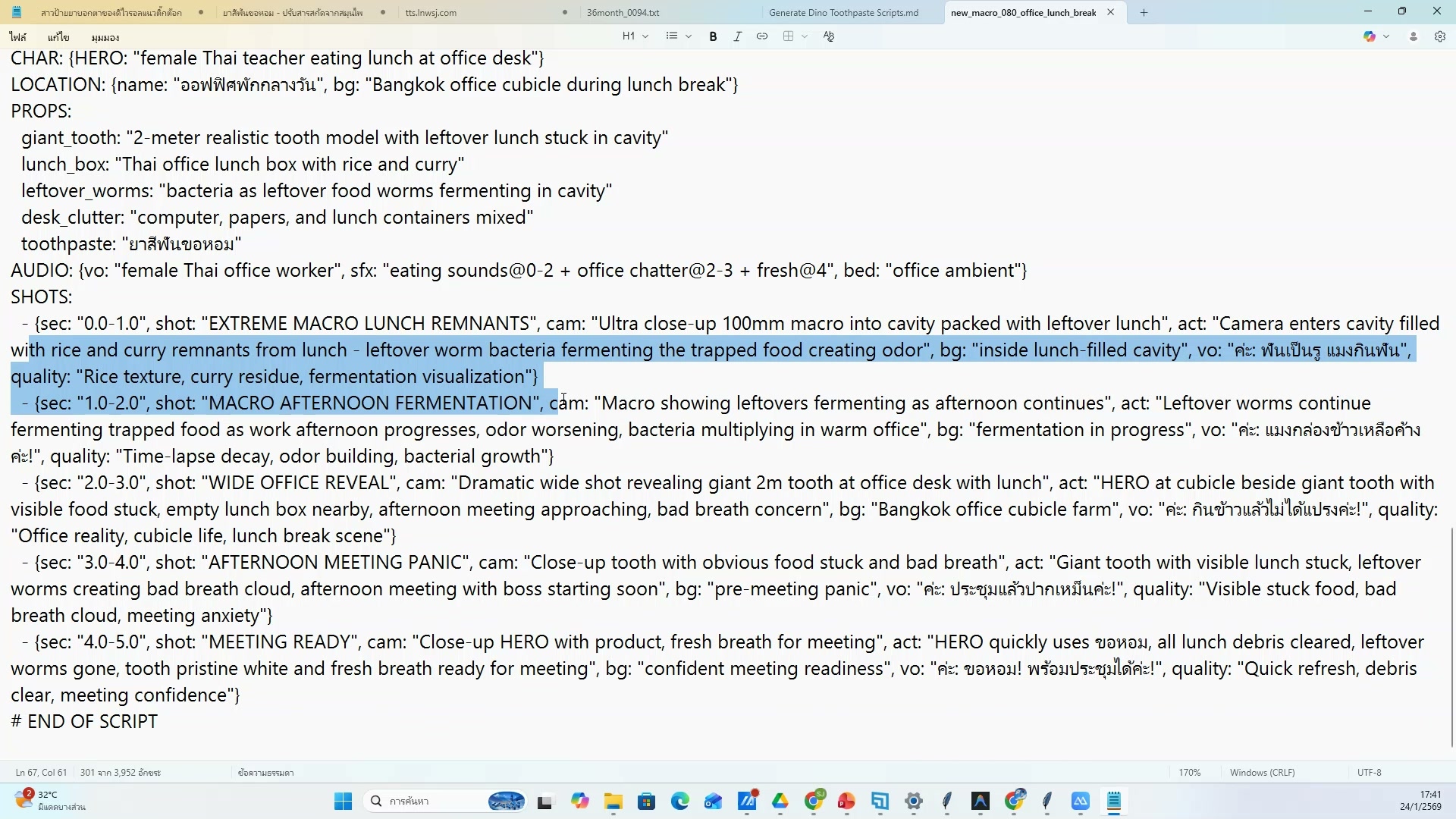 📸 Generate เสียงพากย์อัตโนมัติ
🔊 ใส่เสียงพากย์ (TTS)
- Generate เสียงพากย์อัตโนมัติ
- ช่วงเวลา 3:49:31 ของวิดีโอ
- ชั่วโมงที่ 4: ตัดต่อวิดีโอและใส่เสียง — ใส่เสียงพากย์ (TTS)
- ดูวิธีทำจริงในวิดีโอ ขั้นตอนที่ 12/20
- 💡 เปิด TTS Script Generator
- 📌 ดูรายละเอียดเพิ่มเติมในวิดีโอ
673) ใส่เสียงพากย์ (TTS) — ขั้นตอนที่ 13
📍 03:49:52
"เปิด TTS Script Generator — ใส่เสียงพากย์ (TTS) (ชั่วโมงที่ 4: ตัดต่อวิดีโอและใส่เสียง)"
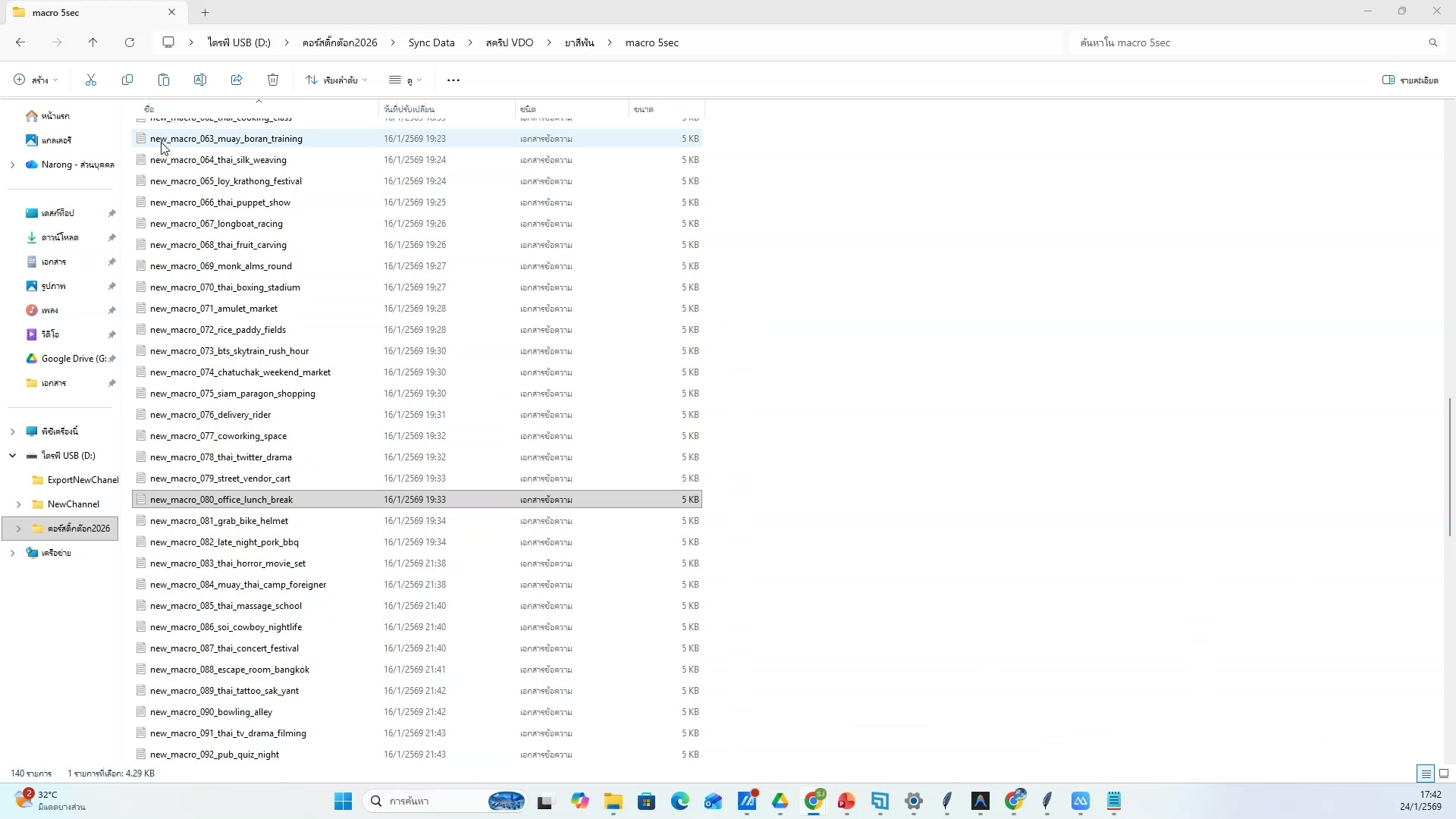 📸 ใส่เสียงพากย์ (TTS) — ขั้นตอนที่ 13
🔊 ใส่เสียงพากย์ (TTS)
- เปิด TTS Script Generator
- ช่วงเวลา 3:49:52 ของวิดีโอ
- ชั่วโมงที่ 4: ตัดต่อวิดีโอและใส่เสียง — ใส่เสียงพากย์ (TTS)
- ดูวิธีทำจริงในวิดีโอ ขั้นตอนที่ 13/20
- 💡 ใส่บทที่เขียนจาก Antigravity
- 📌 ดูรายละเอียดเพิ่มเติมในวิดีโอ
674) ใส่บทที่เขียนจาก Antigravity — รายละเอียด
📍 03:50:12
"ใส่บทที่เขียนจาก Antigravity — ใส่เสียงพากย์ (TTS) (ชั่วโมงที่ 4: ตัดต่อวิดีโอและใส่เสียง)"
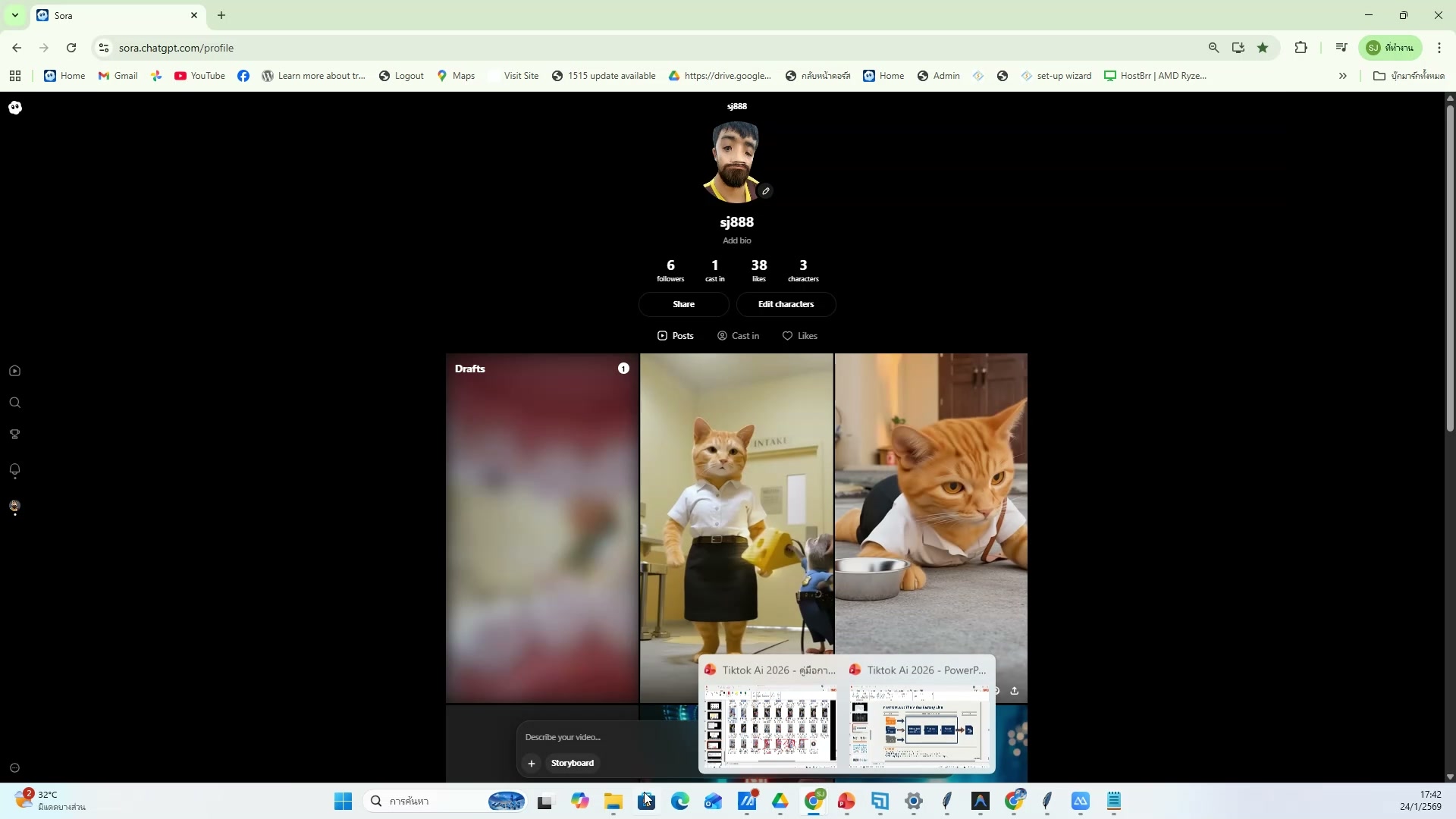 📸 ใส่บทที่เขียนจาก Antigravity — รายละเอียด
🔊 ใส่เสียงพากย์ (TTS)
- ใส่บทที่เขียนจาก Antigravity
- ช่วงเวลา 3:50:12 ของวิดีโอ
- ชั่วโมงที่ 4: ตัดต่อวิดีโอและใส่เสียง — ใส่เสียงพากย์ (TTS)
- ดูวิธีทำจริงในวิดีโอ ขั้นตอนที่ 14/20
- 💡 เลือกเสียงที่ต้องการ
- 📌 ดูรายละเอียดเพิ่มเติมในวิดีโอ
675) ใส่เสียงพากย์ (TTS) — ตัวอย่างจริง 15
📍 03:50:33
"เลือกเสียงที่ต้องการ — ใส่เสียงพากย์ (TTS) (ชั่วโมงที่ 4: ตัดต่อวิดีโอและใส่เสียง)"
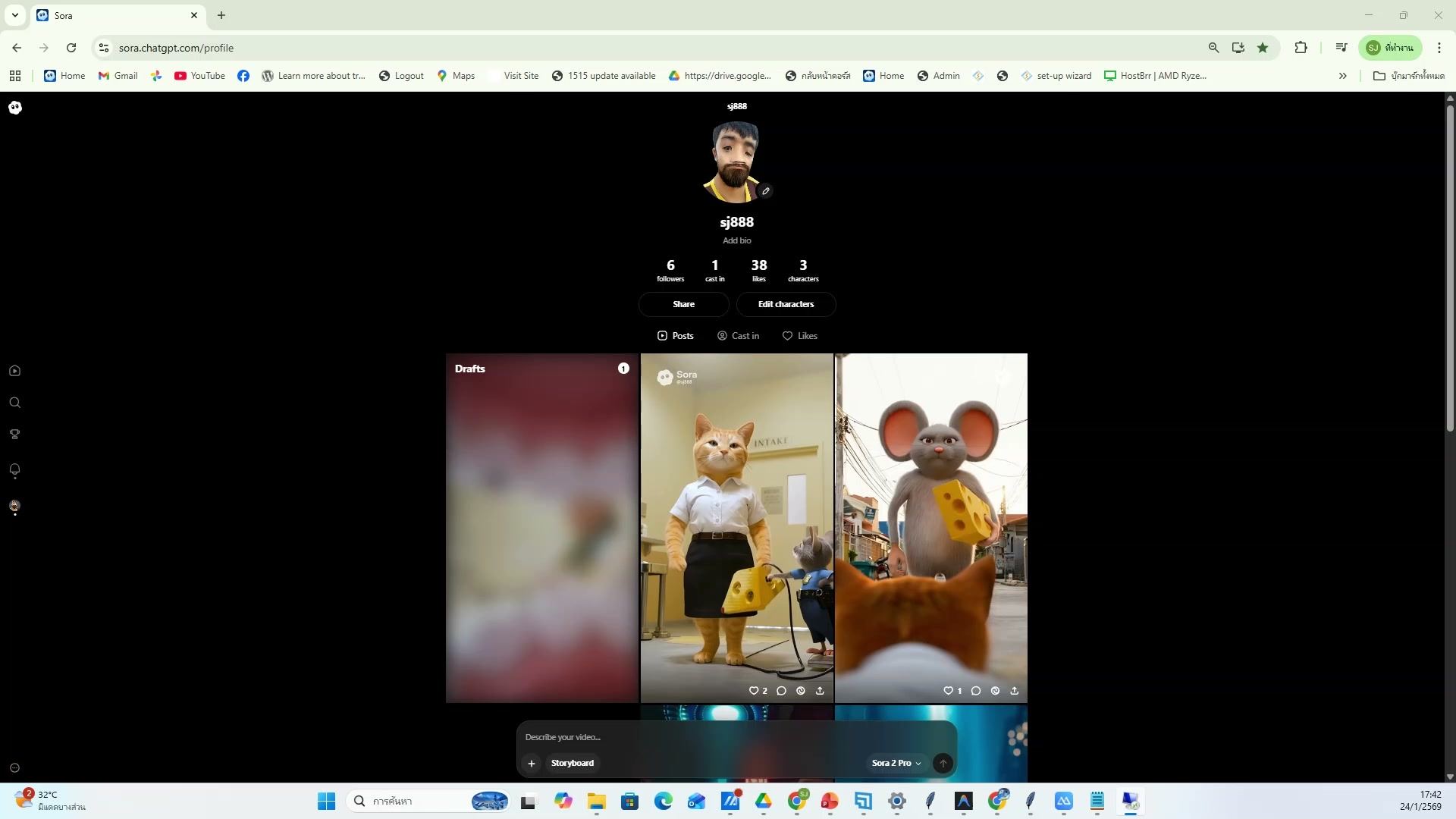 📸 ใส่เสียงพากย์ (TTS) — ตัวอย่างจริง 15
🔊 ใส่เสียงพากย์ (TTS)
- เลือกเสียงที่ต้องการ
- ช่วงเวลา 3:50:33 ของวิดีโอ
- ชั่วโมงที่ 4: ตัดต่อวิดีโอและใส่เสียง — ใส่เสียงพากย์ (TTS)
- ดูวิธีทำจริงในวิดีโอ ขั้นตอนที่ 15/20
- 💡 Generate เสียงพากย์อัตโนมัติ
- 📌 ดูรายละเอียดเพิ่มเติมในวิดีโอ
676) ใส่เสียงพากย์ (TTS) (16/20)
📍 03:50:53
"Generate เสียงพากย์อัตโนมัติ — ใส่เสียงพากย์ (TTS) (ชั่วโมงที่ 4: ตัดต่อวิดีโอและใส่เสียง)"
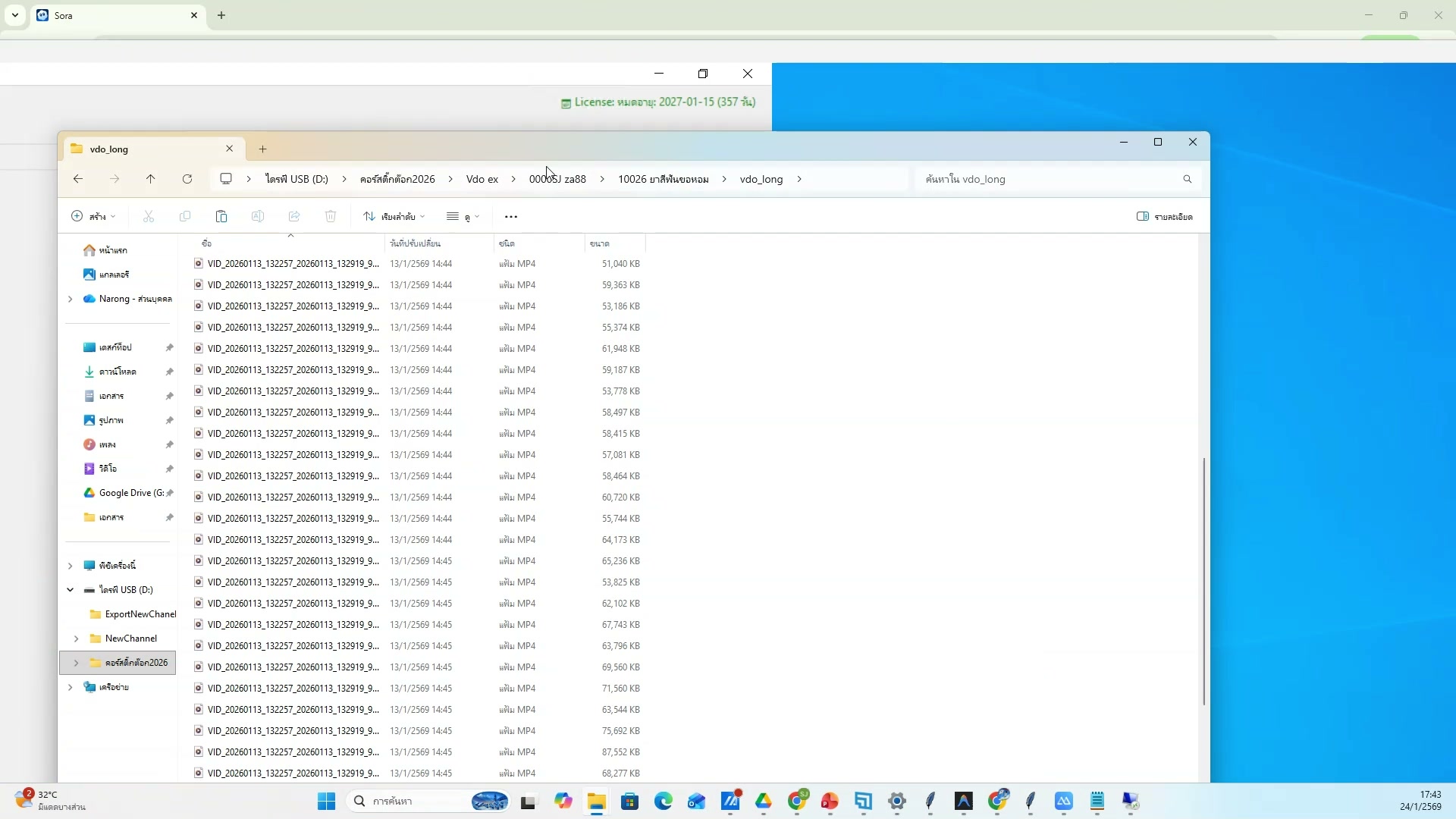 📸 ใส่เสียงพากย์ (TTS) (16/20)
🔊 ใส่เสียงพากย์ (TTS)
- Generate เสียงพากย์อัตโนมัติ
- ช่วงเวลา 3:50:53 ของวิดีโอ
- ชั่วโมงที่ 4: ตัดต่อวิดีโอและใส่เสียง — ใส่เสียงพากย์ (TTS)
- ดูวิธีทำจริงในวิดีโอ ขั้นตอนที่ 16/20
- 💡 เปิด TTS Script Generator
- 📌 ดูรายละเอียดเพิ่มเติมในวิดีโอ
677) เปิด TTS Script Generator
📍 03:51:14
"เปิด TTS Script Generator — ใส่เสียงพากย์ (TTS) (ชั่วโมงที่ 4: ตัดต่อวิดีโอและใส่เสียง)"
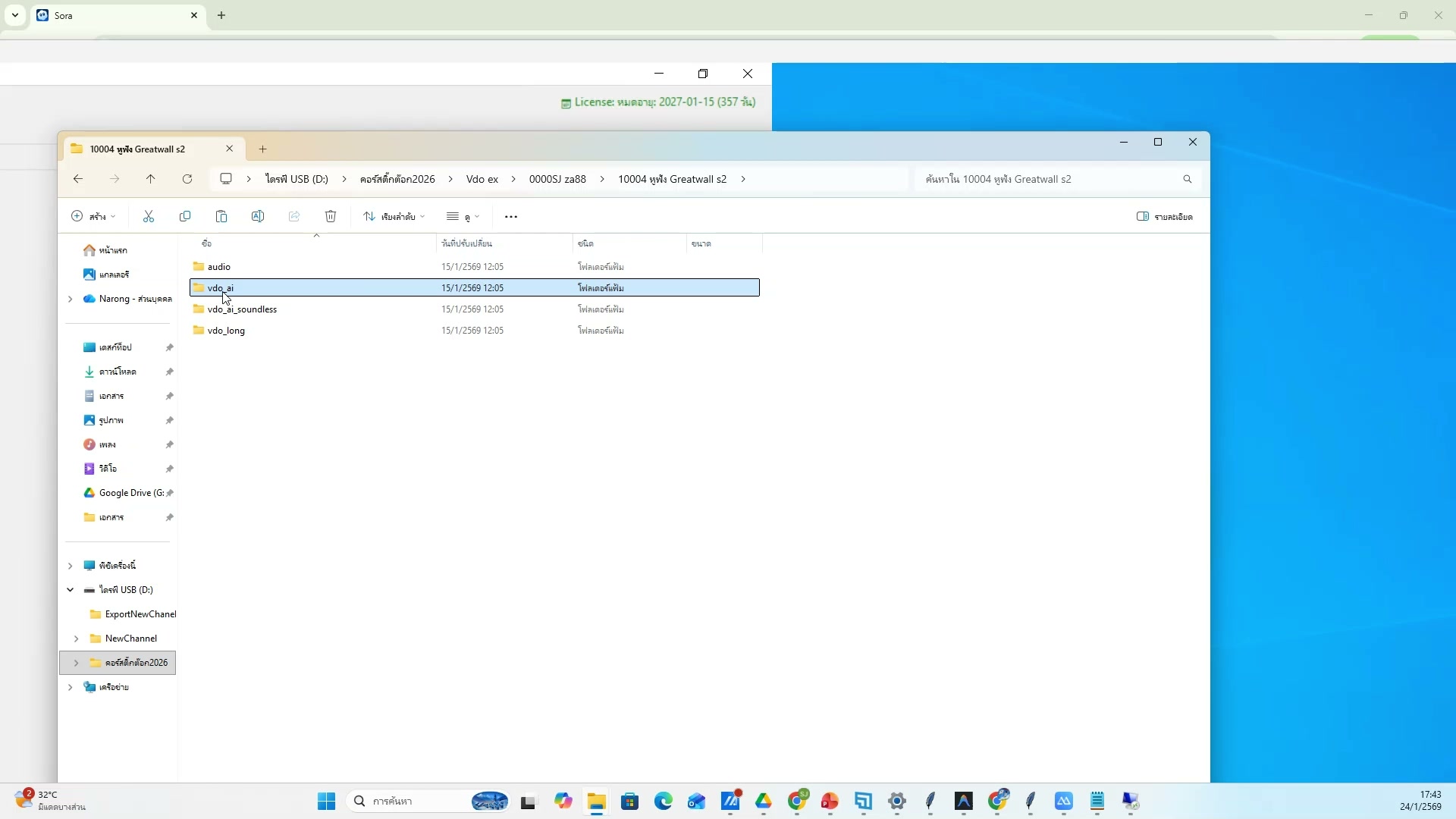 📸 เปิด TTS Script Generator
🔊 ใส่เสียงพากย์ (TTS)
- เปิด TTS Script Generator
- ช่วงเวลา 3:51:14 ของวิดีโอ
- ชั่วโมงที่ 4: ตัดต่อวิดีโอและใส่เสียง — ใส่เสียงพากย์ (TTS)
- ดูวิธีทำจริงในวิดีโอ ขั้นตอนที่ 17/20
- 💡 ใส่บทที่เขียนจาก Antigravity
- 📌 ดูรายละเอียดเพิ่มเติมในวิดีโอ
678) ใส่เสียงพากย์ (TTS) — ขั้นตอนที่ 18
📍 03:51:34
"ใส่บทที่เขียนจาก Antigravity — ใส่เสียงพากย์ (TTS) (ชั่วโมงที่ 4: ตัดต่อวิดีโอและใส่เสียง)"
 📸 ใส่เสียงพากย์ (TTS) — ขั้นตอนที่ 18
🔊 ใส่เสียงพากย์ (TTS)
- ใส่บทที่เขียนจาก Antigravity
- ช่วงเวลา 3:51:34 ของวิดีโอ
- ชั่วโมงที่ 4: ตัดต่อวิดีโอและใส่เสียง — ใส่เสียงพากย์ (TTS)
- ดูวิธีทำจริงในวิดีโอ ขั้นตอนที่ 18/20
- 💡 เลือกเสียงที่ต้องการ
- 📌 ดูรายละเอียดเพิ่มเติมในวิดีโอ
679) เลือกเสียงที่ต้องการ — รายละเอียด
📍 03:51:55
"เลือกเสียงที่ต้องการ — ใส่เสียงพากย์ (TTS) (ชั่วโมงที่ 4: ตัดต่อวิดีโอและใส่เสียง)"
 📸 เลือกเสียงที่ต้องการ — รายละเอียด
🔊 ใส่เสียงพากย์ (TTS)
- เลือกเสียงที่ต้องการ
- ช่วงเวลา 3:51:55 ของวิดีโอ
- ชั่วโมงที่ 4: ตัดต่อวิดีโอและใส่เสียง — ใส่เสียงพากย์ (TTS)
- ดูวิธีทำจริงในวิดีโอ ขั้นตอนที่ 19/20
- 💡 Generate เสียงพากย์อัตโนมัติ
- 📌 ดูรายละเอียดเพิ่มเติมในวิดีโอ
680) ใส่เสียงพากย์ (TTS) — ตัวอย่างจริง 20
📍 03:52:15
"Generate เสียงพากย์อัตโนมัติ — ใส่เสียงพากย์ (TTS) (ชั่วโมงที่ 4: ตัดต่อวิดีโอและใส่เสียง)"
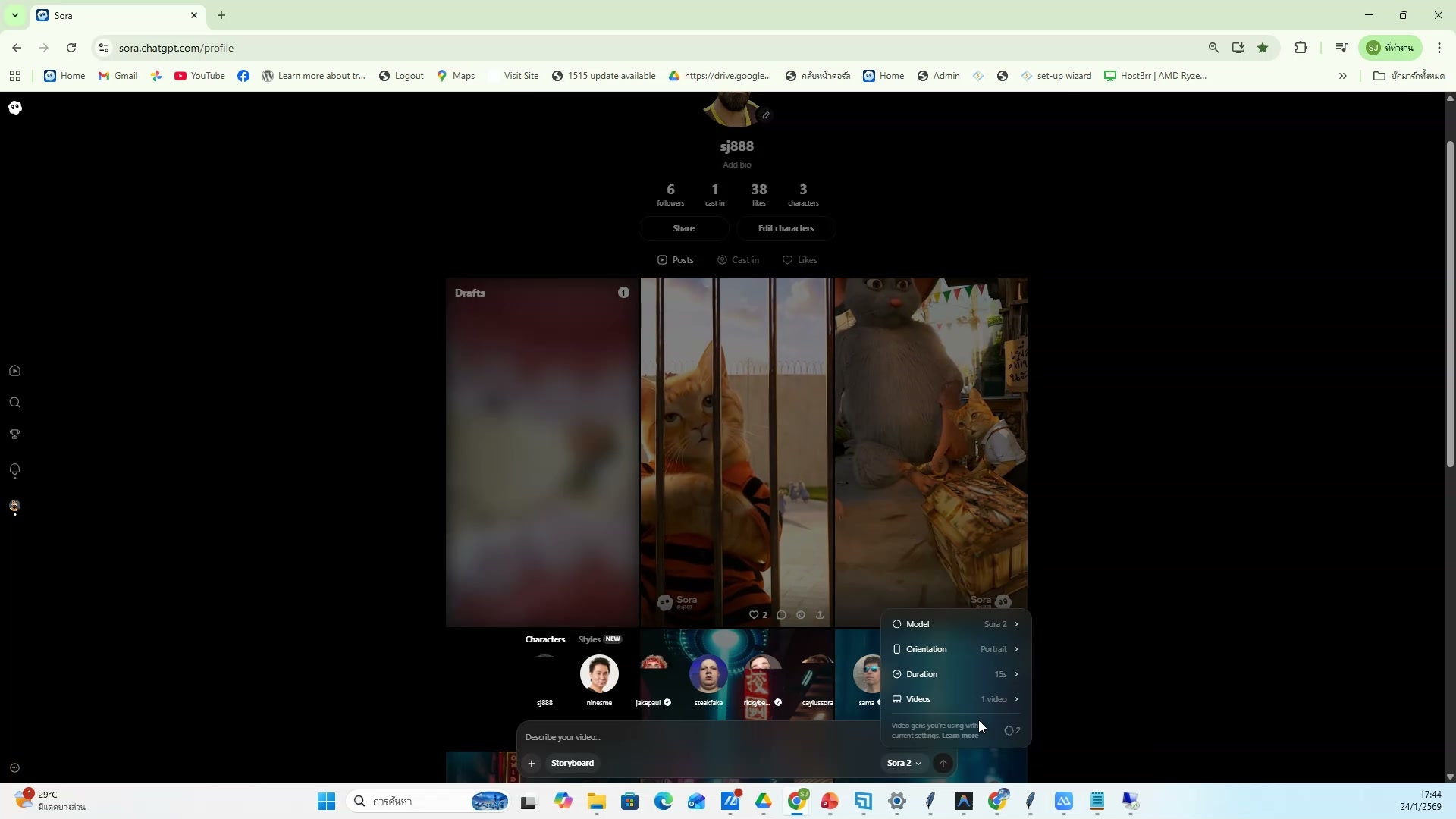 📸 ใส่เสียงพากย์ (TTS) — ตัวอย่างจริง 20
🔊 ใส่เสียงพากย์ (TTS)
- Generate เสียงพากย์อัตโนมัติ
- ช่วงเวลา 3:52:15 ของวิดีโอ
- ชั่วโมงที่ 4: ตัดต่อวิดีโอและใส่เสียง — ใส่เสียงพากย์ (TTS)
- ดูวิธีทำจริงในวิดีโอ ขั้นตอนที่ 20/20
- 💡 เปิด TTS Script Generator
- 📌 ดูรายละเอียดเพิ่มเติมในวิดีโอ
681) ซิงค์เสียงกับวิดีโอ (1/20)
📍 03:52:36
"นำเข้าเสียงพากย์เข้าโปรแกรม — ซิงค์เสียงกับวิดีโอ (ชั่วโมงที่ 4: ตัดต่อวิดีโอและใส่เสียง)"
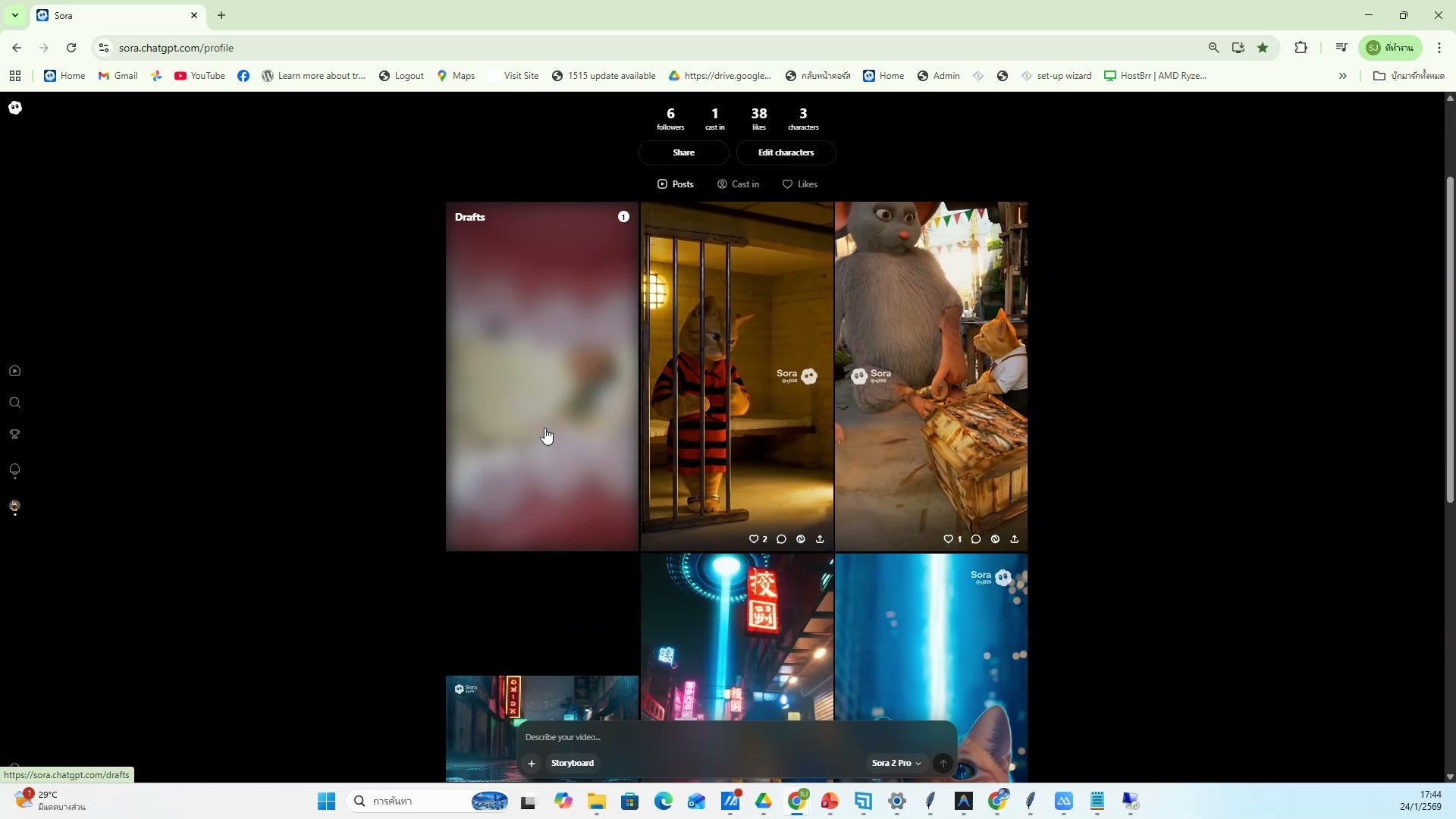 📸 ซิงค์เสียงกับวิดีโอ (1/20)
🎵 ซิงค์เสียงกับวิดีโอ
- นำเข้าเสียงพากย์เข้าโปรแกรม
- ช่วงเวลา 3:52:36 ของวิดีโอ
- ชั่วโมงที่ 4: ตัดต่อวิดีโอและใส่เสียง — ซิงค์เสียงกับวิดีโอ
- ดูวิธีทำจริงในวิดีโอ ขั้นตอนที่ 1/20
- 💡 จับเวลาเสียงให้ตรงกับภาพ
- 📌 ดูรายละเอียดเพิ่มเติมในวิดีโอ
682) จับเวลาเสียงให้ตรงกับภาพ
📍 03:52:56
"จับเวลาเสียงให้ตรงกับภาพ — ซิงค์เสียงกับวิดีโอ (ชั่วโมงที่ 4: ตัดต่อวิดีโอและใส่เสียง)"
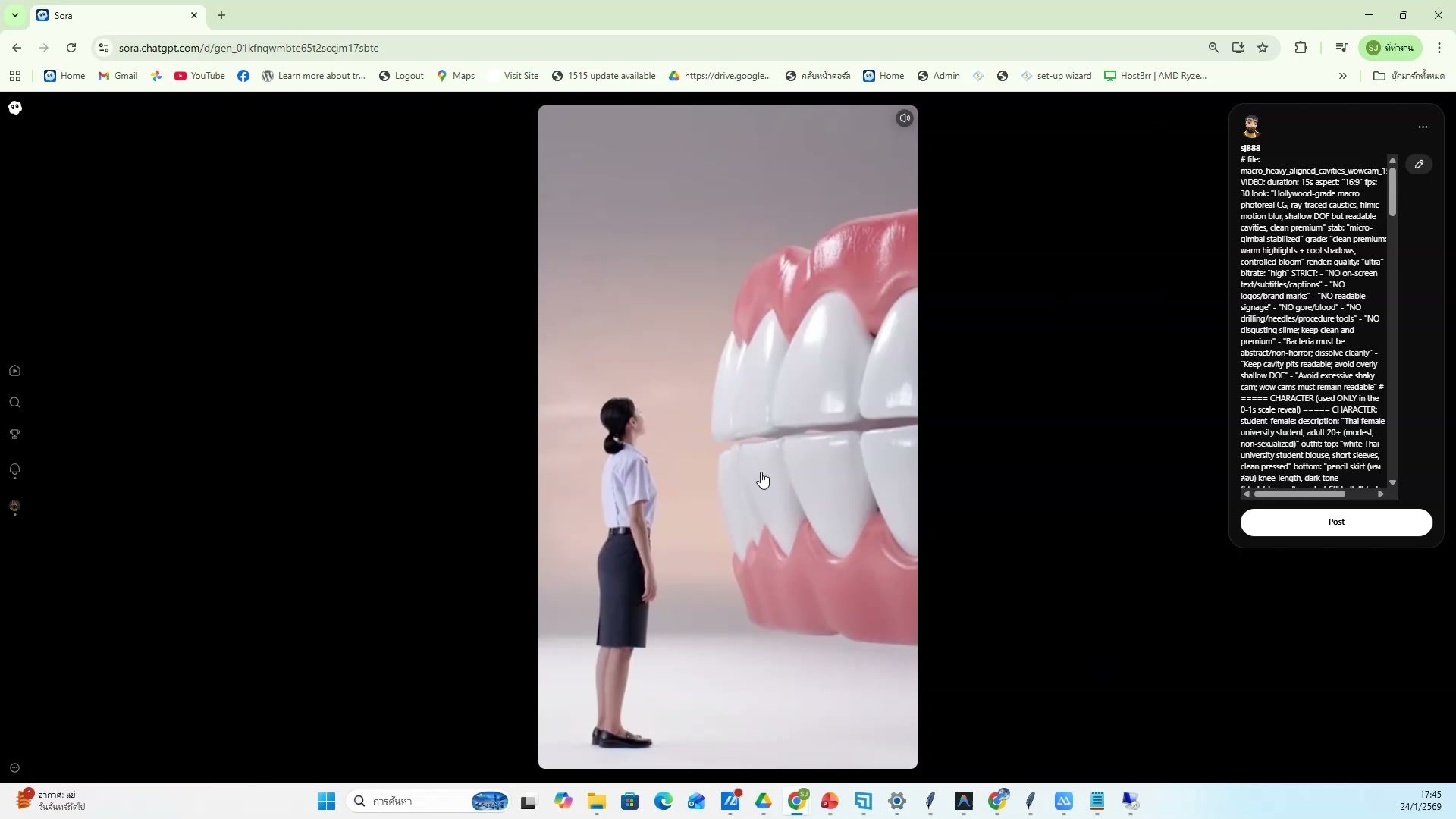 📸 จับเวลาเสียงให้ตรงกับภาพ
🎵 ซิงค์เสียงกับวิดีโอ
- จับเวลาเสียงให้ตรงกับภาพ
- ช่วงเวลา 3:52:56 ของวิดีโอ
- ชั่วโมงที่ 4: ตัดต่อวิดีโอและใส่เสียง — ซิงค์เสียงกับวิดีโอ
- ดูวิธีทำจริงในวิดีโอ ขั้นตอนที่ 2/20
- 💡 ปรับ volume ให้เหมาะสม
- 📌 ดูรายละเอียดเพิ่มเติมในวิดีโอ
683) ซิงค์เสียงกับวิดีโอ — ขั้นตอนที่ 3
📍 03:53:17
"ปรับ volume ให้เหมาะสม — ซิงค์เสียงกับวิดีโอ (ชั่วโมงที่ 4: ตัดต่อวิดีโอและใส่เสียง)"
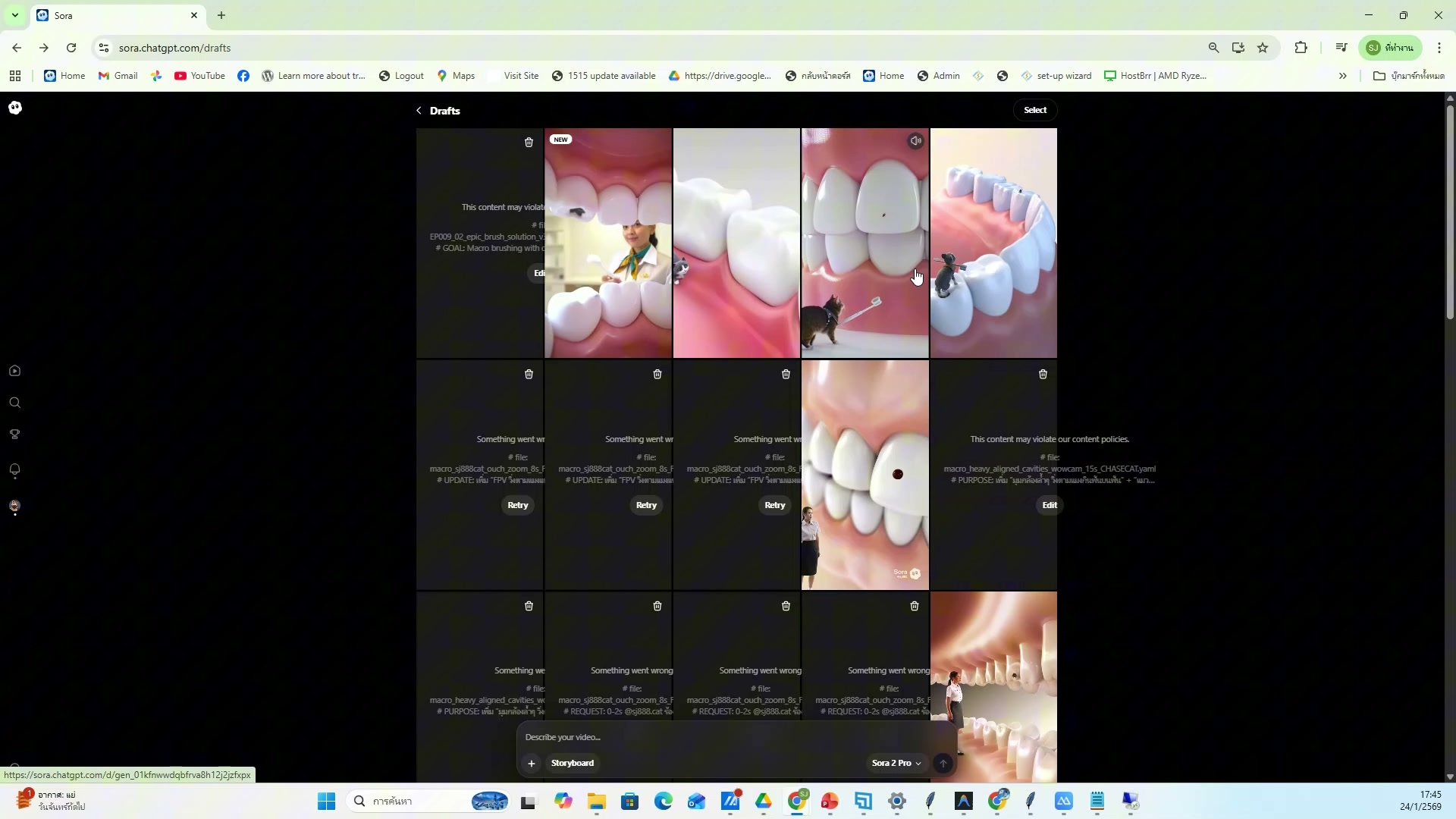 📸 ซิงค์เสียงกับวิดีโอ — ขั้นตอนที่ 3
🎵 ซิงค์เสียงกับวิดีโอ
- ปรับ volume ให้เหมาะสม
- ช่วงเวลา 3:53:17 ของวิดีโอ
- ชั่วโมงที่ 4: ตัดต่อวิดีโอและใส่เสียง — ซิงค์เสียงกับวิดีโอ
- ดูวิธีทำจริงในวิดีโอ ขั้นตอนที่ 3/20
- 💡 ตรวจสอบ sync เสียงกับภาพ
- 📌 ดูรายละเอียดเพิ่มเติมในวิดีโอ
684) ตรวจสอบ sync เสียงกับภาพ — รายละเอียด
📍 03:53:37
"ตรวจสอบ sync เสียงกับภาพ — ซิงค์เสียงกับวิดีโอ (ชั่วโมงที่ 4: ตัดต่อวิดีโอและใส่เสียง)"
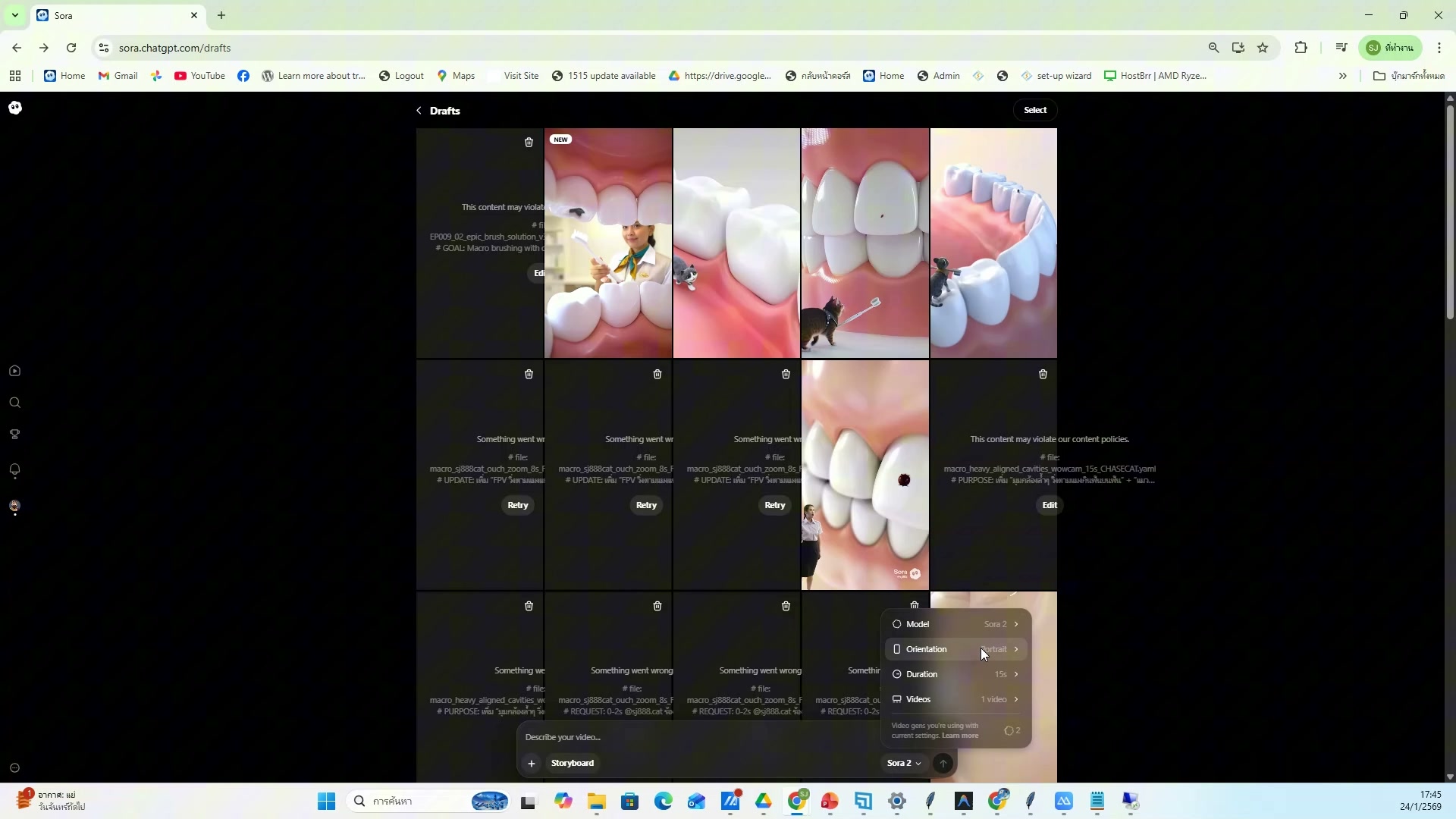 📸 ตรวจสอบ sync เสียงกับภาพ — รายละเอียด
🎵 ซิงค์เสียงกับวิดีโอ
- ตรวจสอบ sync เสียงกับภาพ
- ช่วงเวลา 3:53:37 ของวิดีโอ
- ชั่วโมงที่ 4: ตัดต่อวิดีโอและใส่เสียง — ซิงค์เสียงกับวิดีโอ
- ดูวิธีทำจริงในวิดีโอ ขั้นตอนที่ 4/20
- 💡 นำเข้าเสียงพากย์เข้าโปรแกรม
- 📌 ดูรายละเอียดเพิ่มเติมในวิดีโอ
685) ซิงค์เสียงกับวิดีโอ — ตัวอย่างจริง 5
📍 03:53:58
"นำเข้าเสียงพากย์เข้าโปรแกรม — ซิงค์เสียงกับวิดีโอ (ชั่วโมงที่ 4: ตัดต่อวิดีโอและใส่เสียง)"
 📸 ซิงค์เสียงกับวิดีโอ — ตัวอย่างจริง 5
🎵 ซิงค์เสียงกับวิดีโอ
- นำเข้าเสียงพากย์เข้าโปรแกรม
- ช่วงเวลา 3:53:58 ของวิดีโอ
- ชั่วโมงที่ 4: ตัดต่อวิดีโอและใส่เสียง — ซิงค์เสียงกับวิดีโอ
- ดูวิธีทำจริงในวิดีโอ ขั้นตอนที่ 5/20
- 💡 จับเวลาเสียงให้ตรงกับภาพ
- 📌 ดูรายละเอียดเพิ่มเติมในวิดีโอ
686) ซิงค์เสียงกับวิดีโอ (6/20)
📍 03:54:18
"จับเวลาเสียงให้ตรงกับภาพ — ซิงค์เสียงกับวิดีโอ (ชั่วโมงที่ 4: ตัดต่อวิดีโอและใส่เสียง)"
 📸 ซิงค์เสียงกับวิดีโอ (6/20)
🎵 ซิงค์เสียงกับวิดีโอ
- จับเวลาเสียงให้ตรงกับภาพ
- ช่วงเวลา 3:54:18 ของวิดีโอ
- ชั่วโมงที่ 4: ตัดต่อวิดีโอและใส่เสียง — ซิงค์เสียงกับวิดีโอ
- ดูวิธีทำจริงในวิดีโอ ขั้นตอนที่ 6/20
- 💡 ปรับ volume ให้เหมาะสม
- 📌 ดูรายละเอียดเพิ่มเติมในวิดีโอ
687) ปรับ volume ให้เหมาะสม
📍 03:54:39
"ปรับ volume ให้เหมาะสม — ซิงค์เสียงกับวิดีโอ (ชั่วโมงที่ 4: ตัดต่อวิดีโอและใส่เสียง)"
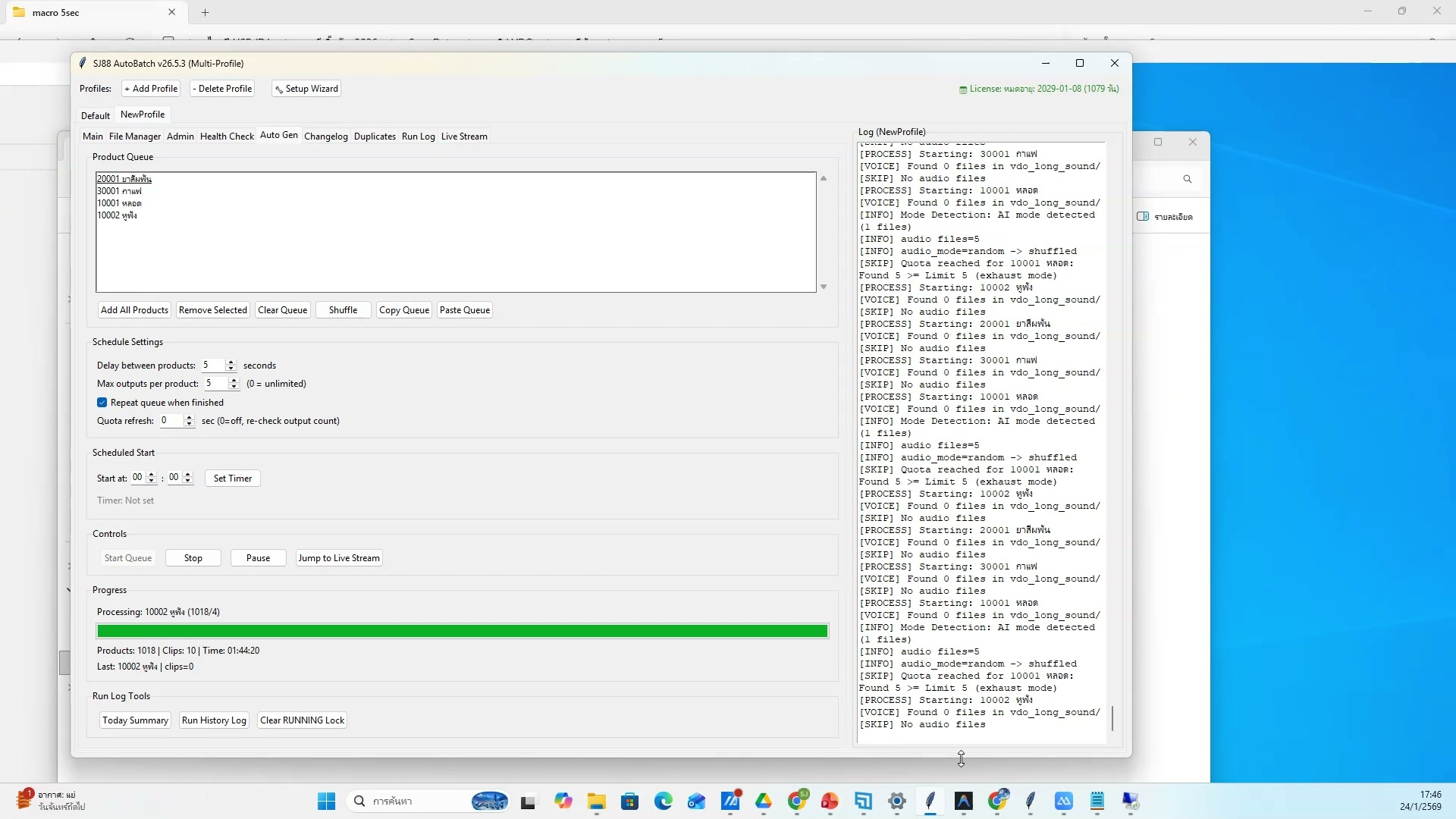 📸 ปรับ volume ให้เหมาะสม
🎵 ซิงค์เสียงกับวิดีโอ
- ปรับ volume ให้เหมาะสม
- ช่วงเวลา 3:54:39 ของวิดีโอ
- ชั่วโมงที่ 4: ตัดต่อวิดีโอและใส่เสียง — ซิงค์เสียงกับวิดีโอ
- ดูวิธีทำจริงในวิดีโอ ขั้นตอนที่ 7/20
- 💡 ตรวจสอบ sync เสียงกับภาพ
- 📌 ดูรายละเอียดเพิ่มเติมในวิดีโอ
688) ซิงค์เสียงกับวิดีโอ — ขั้นตอนที่ 8
📍 03:54:59
"ตรวจสอบ sync เสียงกับภาพ — ซิงค์เสียงกับวิดีโอ (ชั่วโมงที่ 4: ตัดต่อวิดีโอและใส่เสียง)"
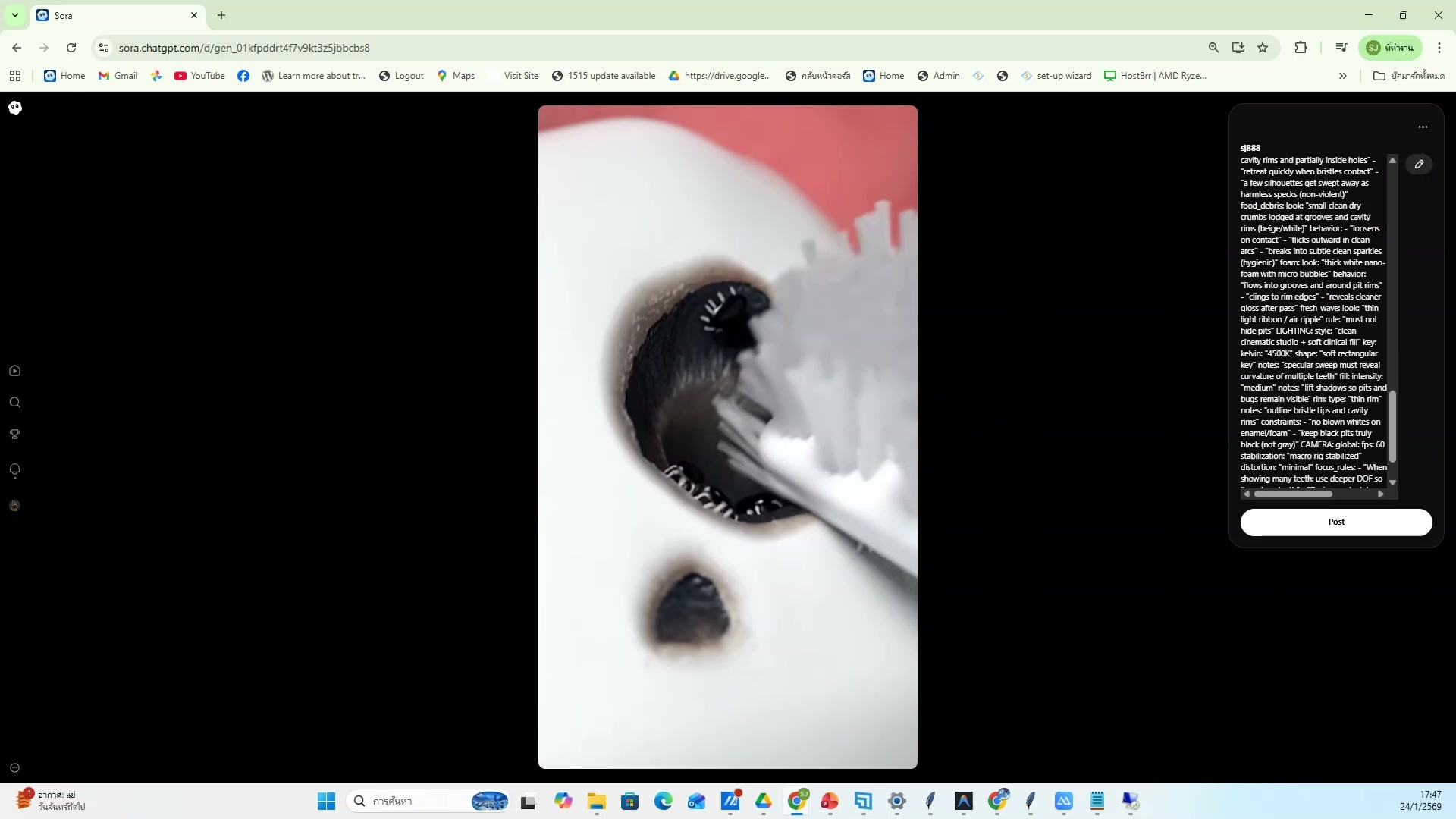 📸 ซิงค์เสียงกับวิดีโอ — ขั้นตอนที่ 8
🎵 ซิงค์เสียงกับวิดีโอ
- ตรวจสอบ sync เสียงกับภาพ
- ช่วงเวลา 3:54:59 ของวิดีโอ
- ชั่วโมงที่ 4: ตัดต่อวิดีโอและใส่เสียง — ซิงค์เสียงกับวิดีโอ
- ดูวิธีทำจริงในวิดีโอ ขั้นตอนที่ 8/20
- 💡 นำเข้าเสียงพากย์เข้าโปรแกรม
- 📌 ดูรายละเอียดเพิ่มเติมในวิดีโอ
689) นำเข้าเสียงพากย์เข้าโปรแกรม — รายละเอียด
📍 03:55:20
"นำเข้าเสียงพากย์เข้าโปรแกรม — ซิงค์เสียงกับวิดีโอ (ชั่วโมงที่ 4: ตัดต่อวิดีโอและใส่เสียง)"
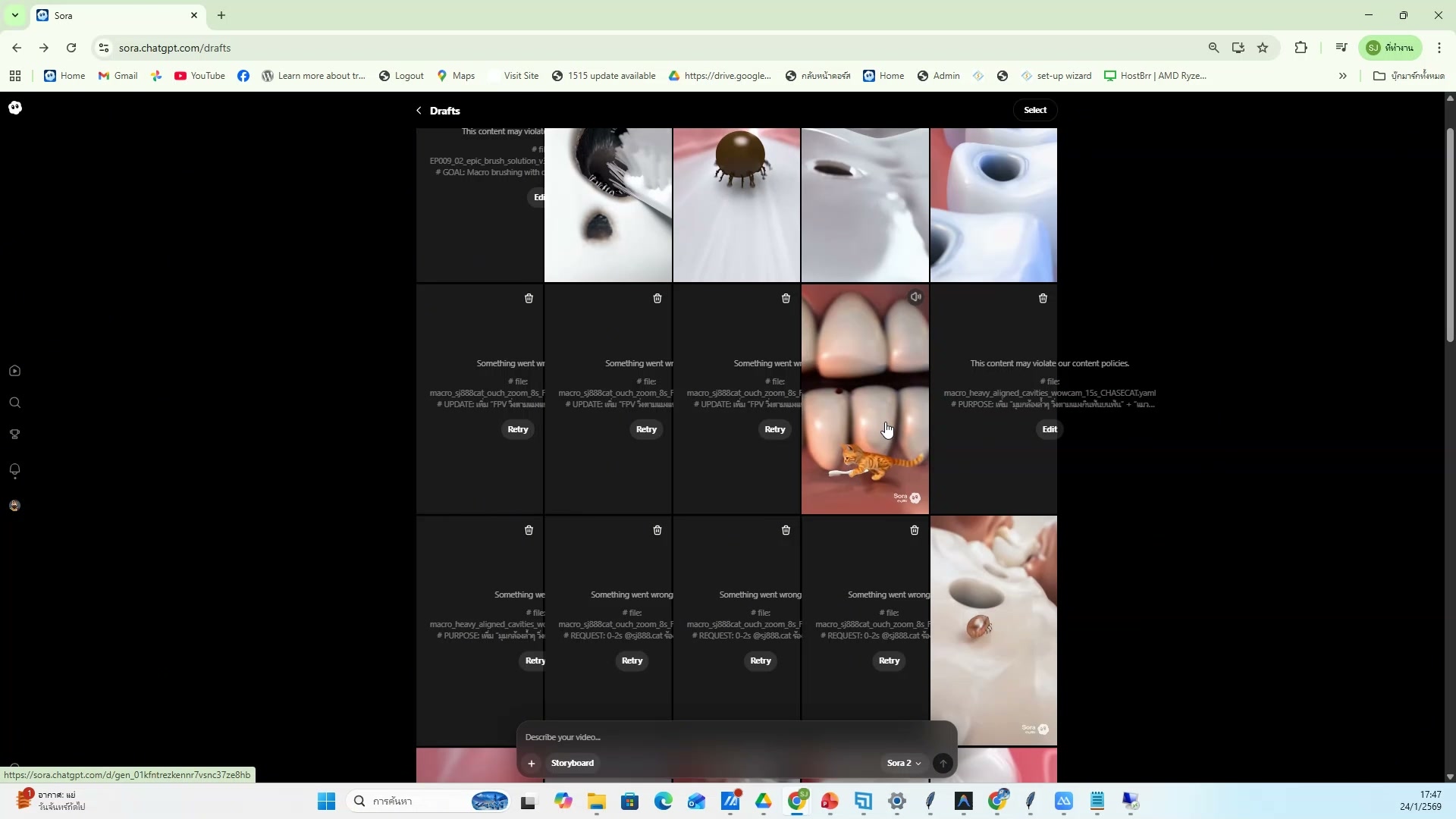 📸 นำเข้าเสียงพากย์เข้าโปรแกรม — รายละเอียด
🎵 ซิงค์เสียงกับวิดีโอ
- นำเข้าเสียงพากย์เข้าโปรแกรม
- ช่วงเวลา 3:55:20 ของวิดีโอ
- ชั่วโมงที่ 4: ตัดต่อวิดีโอและใส่เสียง — ซิงค์เสียงกับวิดีโอ
- ดูวิธีทำจริงในวิดีโอ ขั้นตอนที่ 9/20
- 💡 จับเวลาเสียงให้ตรงกับภาพ
- 📌 ดูรายละเอียดเพิ่มเติมในวิดีโอ
690) ซิงค์เสียงกับวิดีโอ — ตัวอย่างจริง 10
📍 03:55:41
"จับเวลาเสียงให้ตรงกับภาพ — ซิงค์เสียงกับวิดีโอ (ชั่วโมงที่ 4: ตัดต่อวิดีโอและใส่เสียง)"
 📸 ซิงค์เสียงกับวิดีโอ — ตัวอย่างจริง 10
🎵 ซิงค์เสียงกับวิดีโอ
- จับเวลาเสียงให้ตรงกับภาพ
- ช่วงเวลา 3:55:41 ของวิดีโอ
- ชั่วโมงที่ 4: ตัดต่อวิดีโอและใส่เสียง — ซิงค์เสียงกับวิดีโอ
- ดูวิธีทำจริงในวิดีโอ ขั้นตอนที่ 10/20
- 💡 ปรับ volume ให้เหมาะสม
- 📌 ดูรายละเอียดเพิ่มเติมในวิดีโอ
691) ซิงค์เสียงกับวิดีโอ (11/20)
📍 03:56:01
"ปรับ volume ให้เหมาะสม — ซิงค์เสียงกับวิดีโอ (ชั่วโมงที่ 4: ตัดต่อวิดีโอและใส่เสียง)"
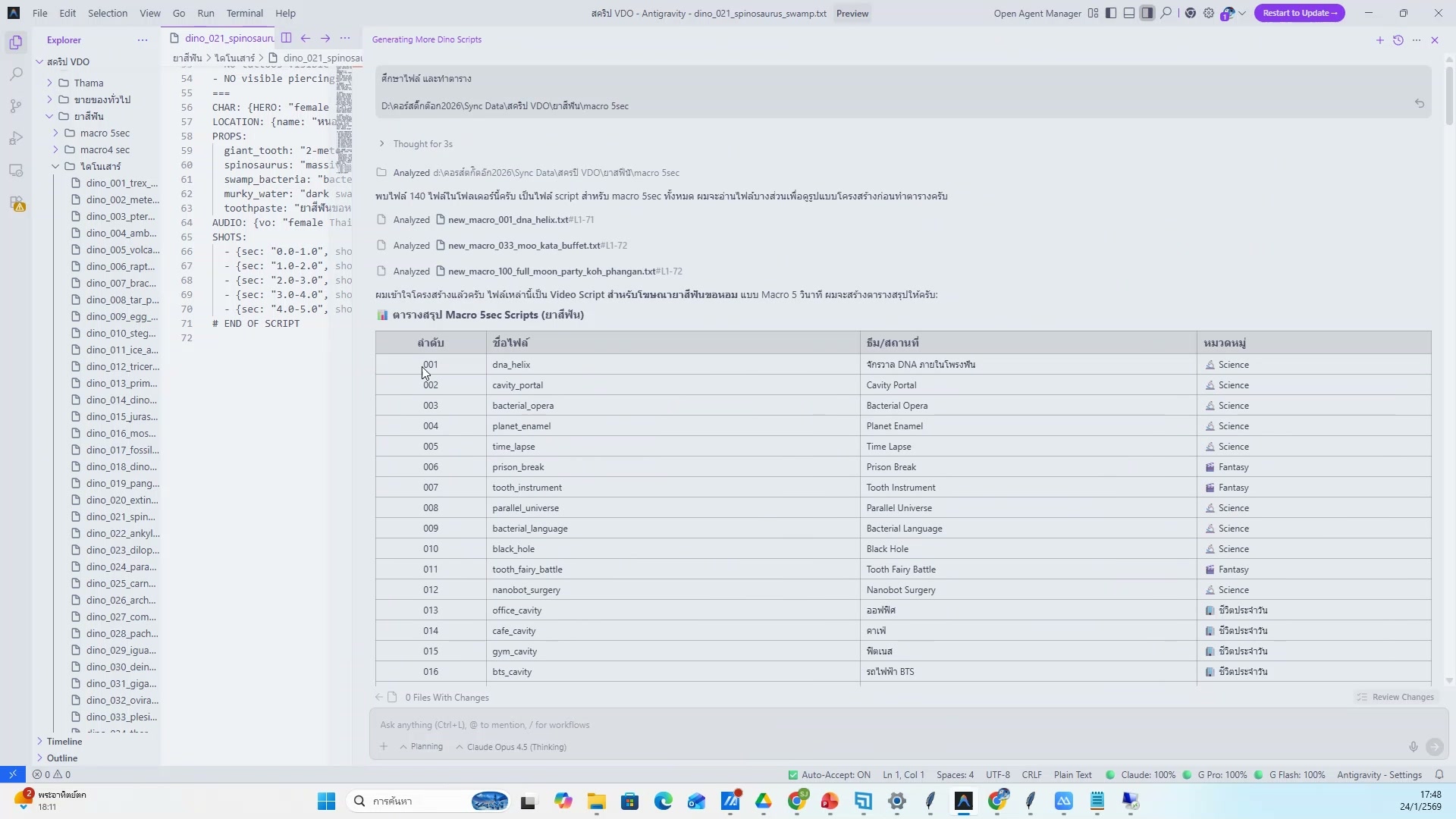 📸 ซิงค์เสียงกับวิดีโอ (11/20)
🎵 ซิงค์เสียงกับวิดีโอ
- ปรับ volume ให้เหมาะสม
- ช่วงเวลา 3:56:01 ของวิดีโอ
- ชั่วโมงที่ 4: ตัดต่อวิดีโอและใส่เสียง — ซิงค์เสียงกับวิดีโอ
- ดูวิธีทำจริงในวิดีโอ ขั้นตอนที่ 11/20
- 💡 ตรวจสอบ sync เสียงกับภาพ
- 📌 ดูรายละเอียดเพิ่มเติมในวิดีโอ
692) ตรวจสอบ sync เสียงกับภาพ
📍 03:56:22
"ตรวจสอบ sync เสียงกับภาพ — ซิงค์เสียงกับวิดีโอ (ชั่วโมงที่ 4: ตัดต่อวิดีโอและใส่เสียง)"
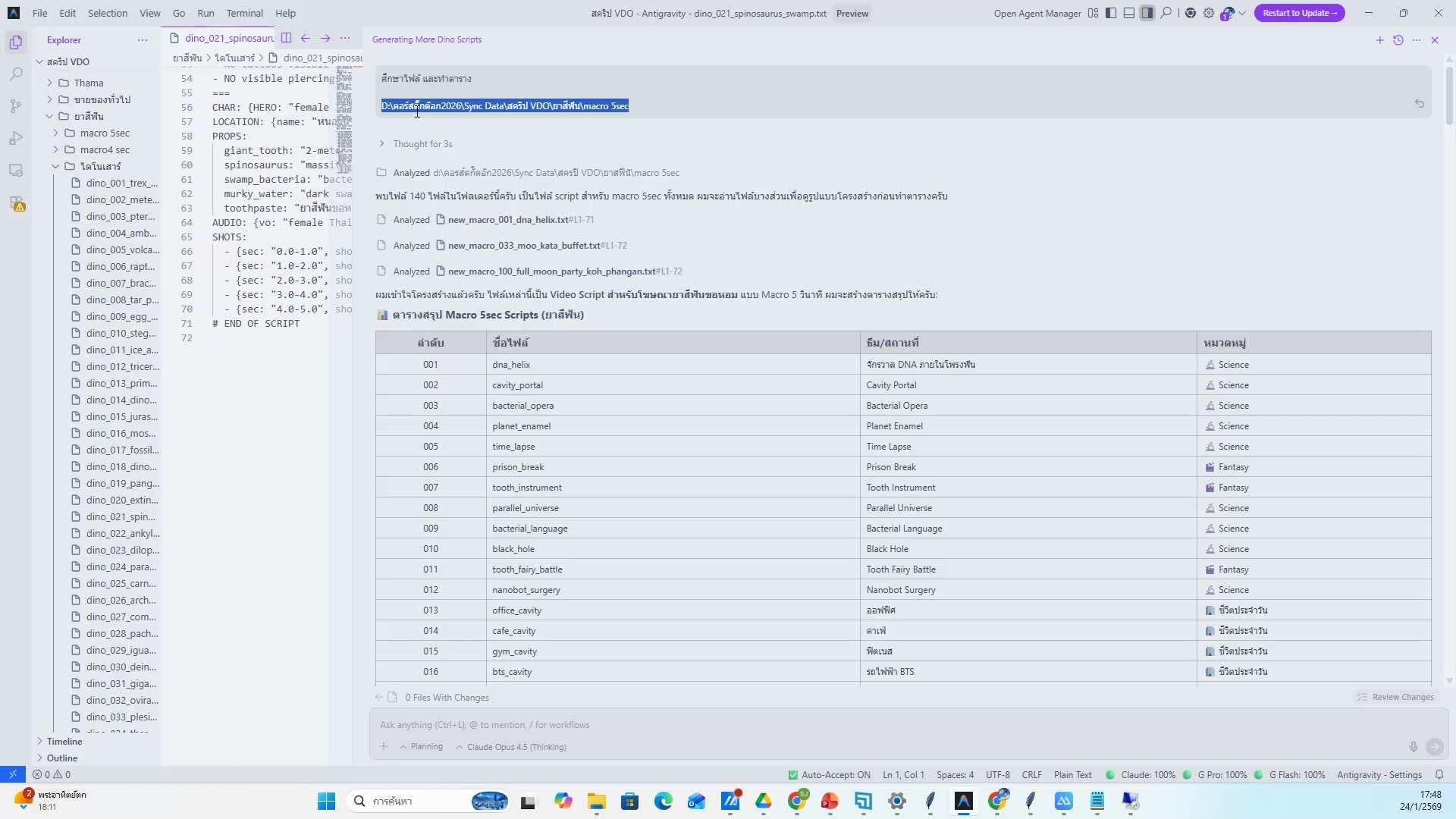 📸 ตรวจสอบ sync เสียงกับภาพ
🎵 ซิงค์เสียงกับวิดีโอ
- ตรวจสอบ sync เสียงกับภาพ
- ช่วงเวลา 3:56:22 ของวิดีโอ
- ชั่วโมงที่ 4: ตัดต่อวิดีโอและใส่เสียง — ซิงค์เสียงกับวิดีโอ
- ดูวิธีทำจริงในวิดีโอ ขั้นตอนที่ 12/20
- 💡 นำเข้าเสียงพากย์เข้าโปรแกรม
- 📌 ดูรายละเอียดเพิ่มเติมในวิดีโอ
693) ซิงค์เสียงกับวิดีโอ — ขั้นตอนที่ 13
📍 03:56:42
"นำเข้าเสียงพากย์เข้าโปรแกรม — ซิงค์เสียงกับวิดีโอ (ชั่วโมงที่ 4: ตัดต่อวิดีโอและใส่เสียง)"
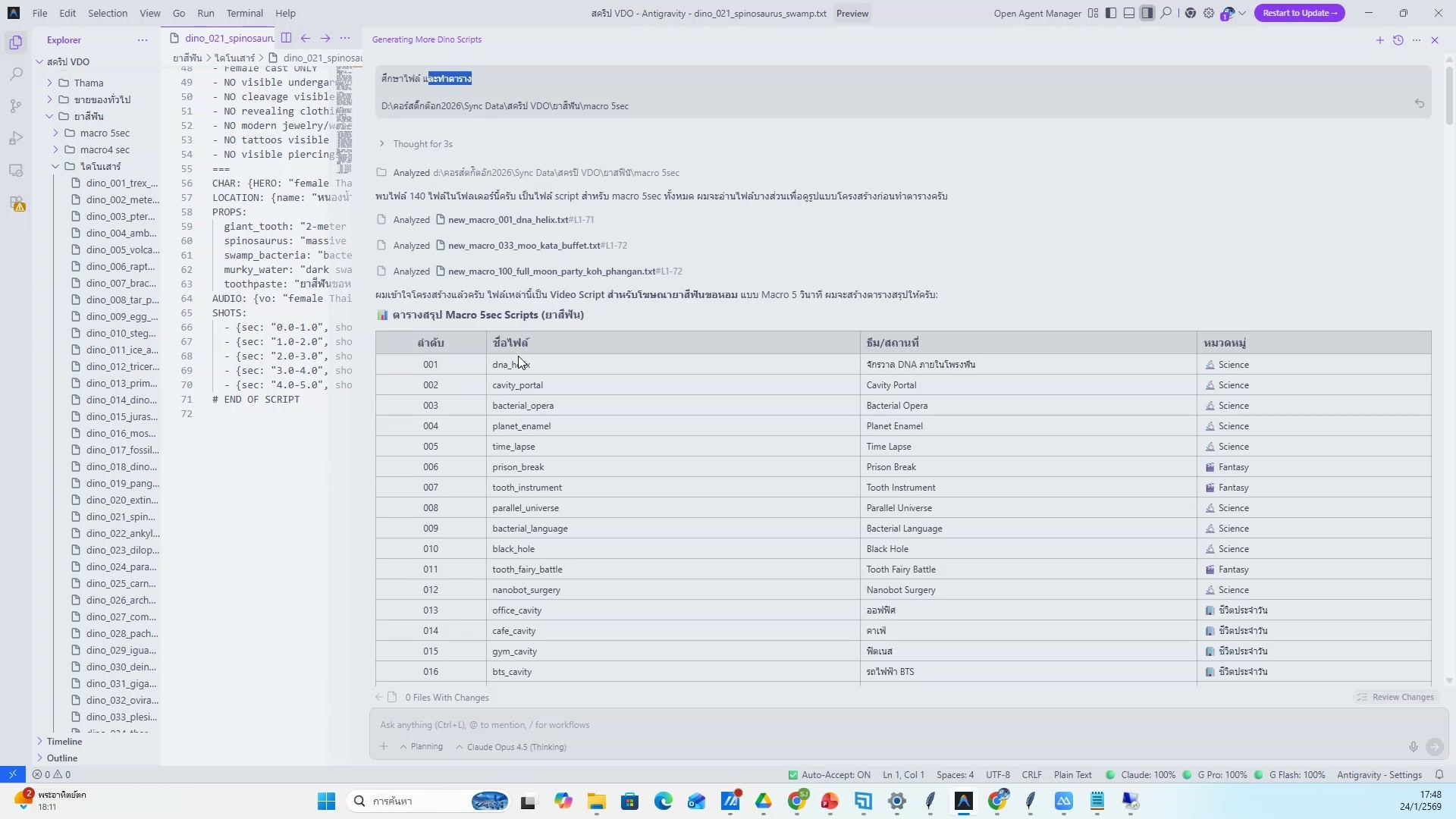 📸 ซิงค์เสียงกับวิดีโอ — ขั้นตอนที่ 13
🎵 ซิงค์เสียงกับวิดีโอ
- นำเข้าเสียงพากย์เข้าโปรแกรม
- ช่วงเวลา 3:56:42 ของวิดีโอ
- ชั่วโมงที่ 4: ตัดต่อวิดีโอและใส่เสียง — ซิงค์เสียงกับวิดีโอ
- ดูวิธีทำจริงในวิดีโอ ขั้นตอนที่ 13/20
- 💡 จับเวลาเสียงให้ตรงกับภาพ
- 📌 ดูรายละเอียดเพิ่มเติมในวิดีโอ
694) จับเวลาเสียงให้ตรงกับภาพ — รายละเอียด
📍 03:57:03
"จับเวลาเสียงให้ตรงกับภาพ — ซิงค์เสียงกับวิดีโอ (ชั่วโมงที่ 4: ตัดต่อวิดีโอและใส่เสียง)"
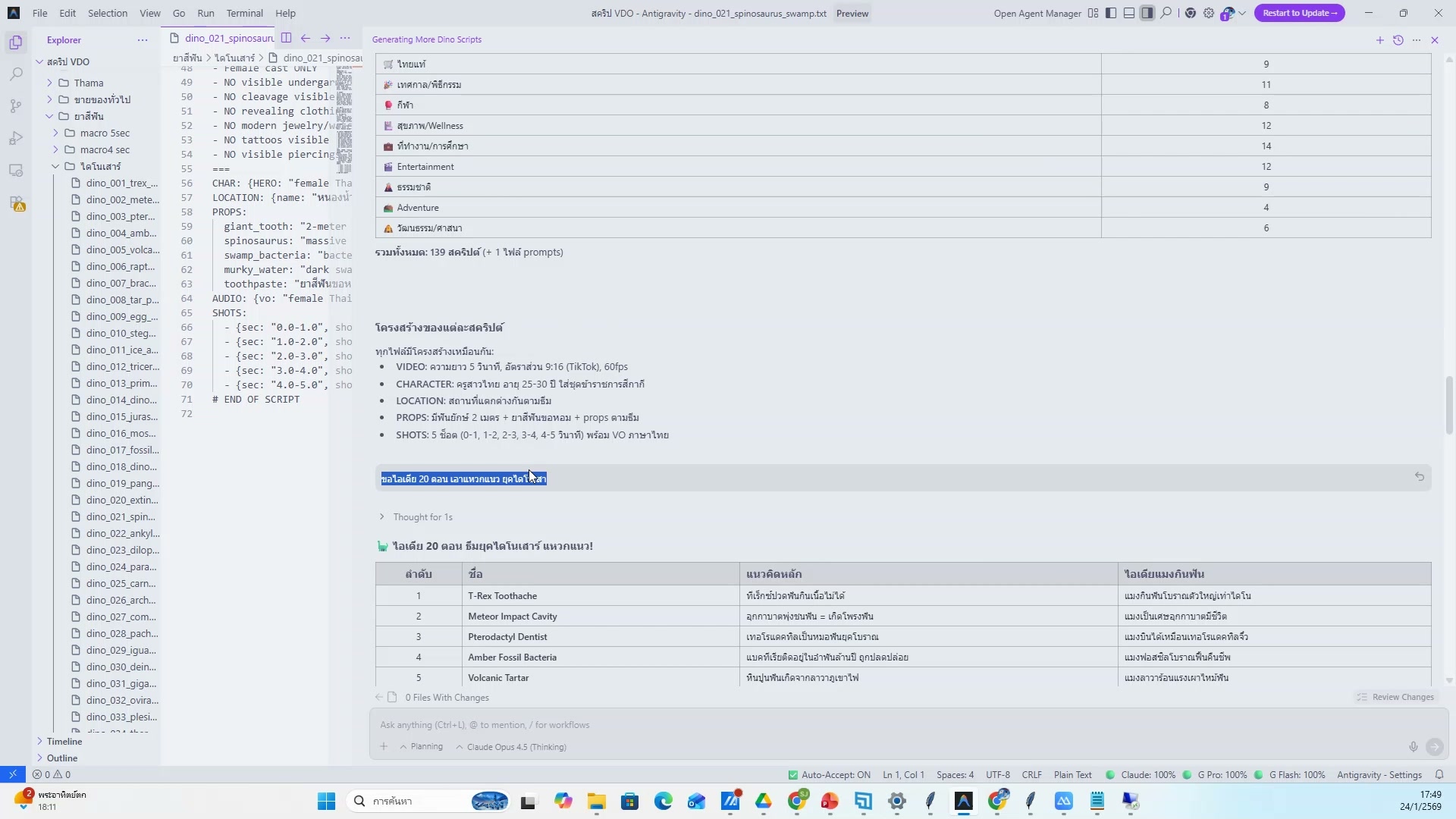 📸 จับเวลาเสียงให้ตรงกับภาพ — รายละเอียด
🎵 ซิงค์เสียงกับวิดีโอ
- จับเวลาเสียงให้ตรงกับภาพ
- ช่วงเวลา 3:57:03 ของวิดีโอ
- ชั่วโมงที่ 4: ตัดต่อวิดีโอและใส่เสียง — ซิงค์เสียงกับวิดีโอ
- ดูวิธีทำจริงในวิดีโอ ขั้นตอนที่ 14/20
- 💡 ปรับ volume ให้เหมาะสม
- 📌 ดูรายละเอียดเพิ่มเติมในวิดีโอ
695) ซิงค์เสียงกับวิดีโอ — ตัวอย่างจริง 15
📍 03:57:23
"ปรับ volume ให้เหมาะสม — ซิงค์เสียงกับวิดีโอ (ชั่วโมงที่ 4: ตัดต่อวิดีโอและใส่เสียง)"
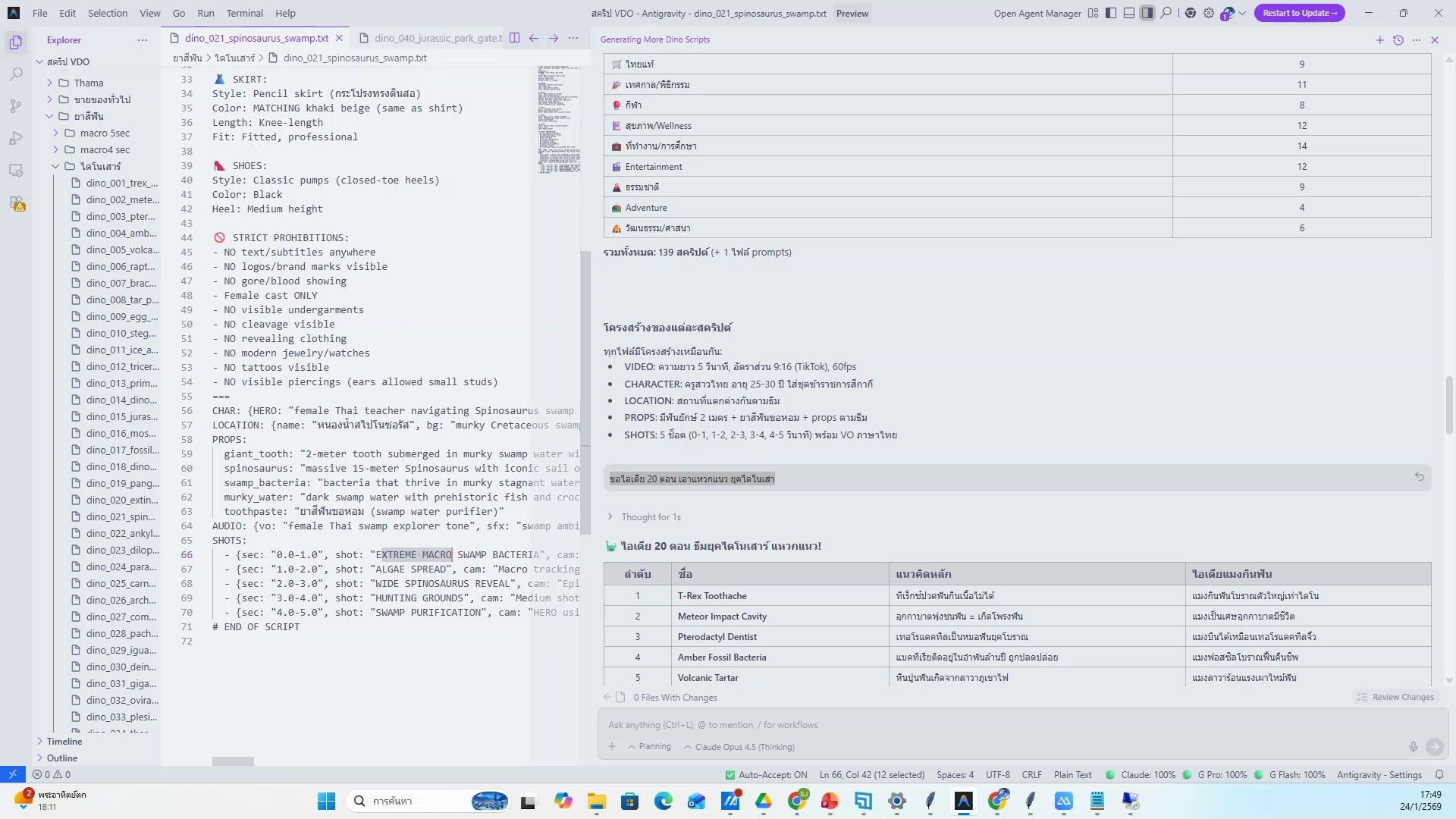 📸 ซิงค์เสียงกับวิดีโอ — ตัวอย่างจริง 15
🎵 ซิงค์เสียงกับวิดีโอ
- ปรับ volume ให้เหมาะสม
- ช่วงเวลา 3:57:23 ของวิดีโอ
- ชั่วโมงที่ 4: ตัดต่อวิดีโอและใส่เสียง — ซิงค์เสียงกับวิดีโอ
- ดูวิธีทำจริงในวิดีโอ ขั้นตอนที่ 15/20
- 💡 ตรวจสอบ sync เสียงกับภาพ
- 📌 ดูรายละเอียดเพิ่มเติมในวิดีโอ
696) ซิงค์เสียงกับวิดีโอ (16/20)
📍 03:57:44
"ตรวจสอบ sync เสียงกับภาพ — ซิงค์เสียงกับวิดีโอ (ชั่วโมงที่ 4: ตัดต่อวิดีโอและใส่เสียง)"
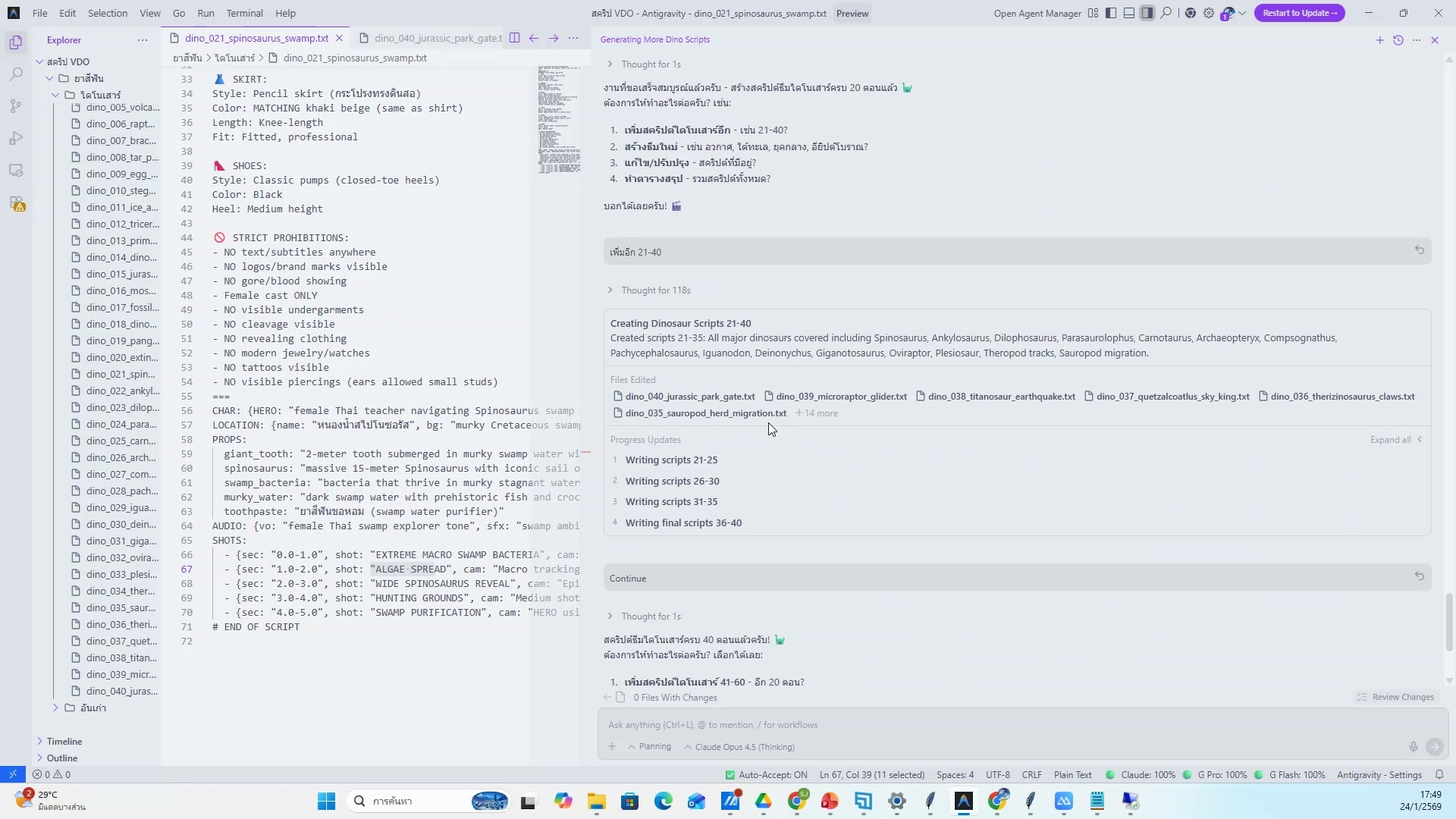 📸 ซิงค์เสียงกับวิดีโอ (16/20)
🎵 ซิงค์เสียงกับวิดีโอ
- ตรวจสอบ sync เสียงกับภาพ
- ช่วงเวลา 3:57:44 ของวิดีโอ
- ชั่วโมงที่ 4: ตัดต่อวิดีโอและใส่เสียง — ซิงค์เสียงกับวิดีโอ
- ดูวิธีทำจริงในวิดีโอ ขั้นตอนที่ 16/20
- 💡 นำเข้าเสียงพากย์เข้าโปรแกรม
- 📌 ดูรายละเอียดเพิ่มเติมในวิดีโอ
697) นำเข้าเสียงพากย์เข้าโปรแกรม
📍 03:58:04
"นำเข้าเสียงพากย์เข้าโปรแกรม — ซิงค์เสียงกับวิดีโอ (ชั่วโมงที่ 4: ตัดต่อวิดีโอและใส่เสียง)"
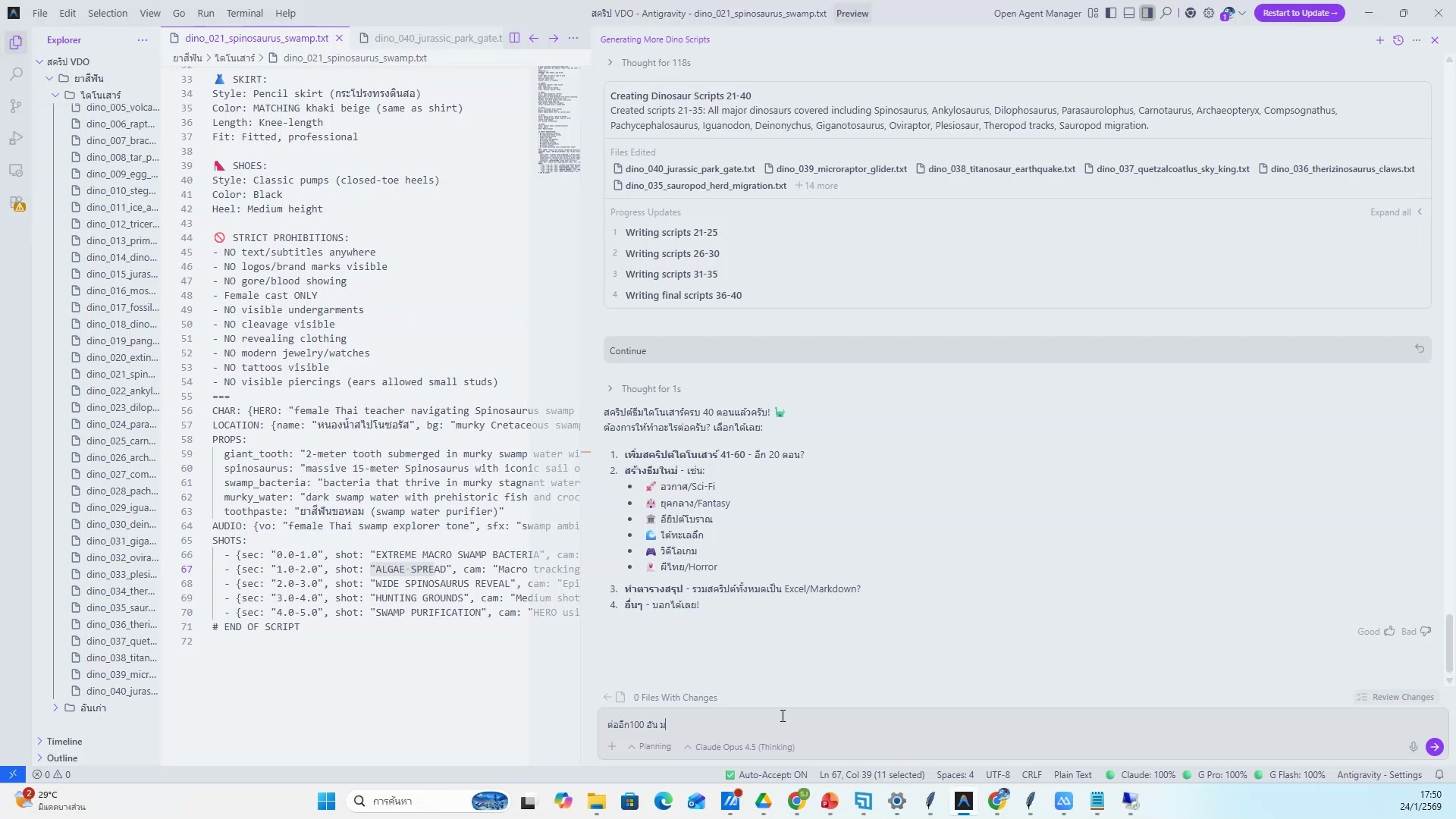 📸 นำเข้าเสียงพากย์เข้าโปรแกรม
🎵 ซิงค์เสียงกับวิดีโอ
- นำเข้าเสียงพากย์เข้าโปรแกรม
- ช่วงเวลา 3:58:04 ของวิดีโอ
- ชั่วโมงที่ 4: ตัดต่อวิดีโอและใส่เสียง — ซิงค์เสียงกับวิดีโอ
- ดูวิธีทำจริงในวิดีโอ ขั้นตอนที่ 17/20
- 💡 จับเวลาเสียงให้ตรงกับภาพ
- 📌 ดูรายละเอียดเพิ่มเติมในวิดีโอ
698) ซิงค์เสียงกับวิดีโอ — ขั้นตอนที่ 18
📍 03:58:25
"จับเวลาเสียงให้ตรงกับภาพ — ซิงค์เสียงกับวิดีโอ (ชั่วโมงที่ 4: ตัดต่อวิดีโอและใส่เสียง)"
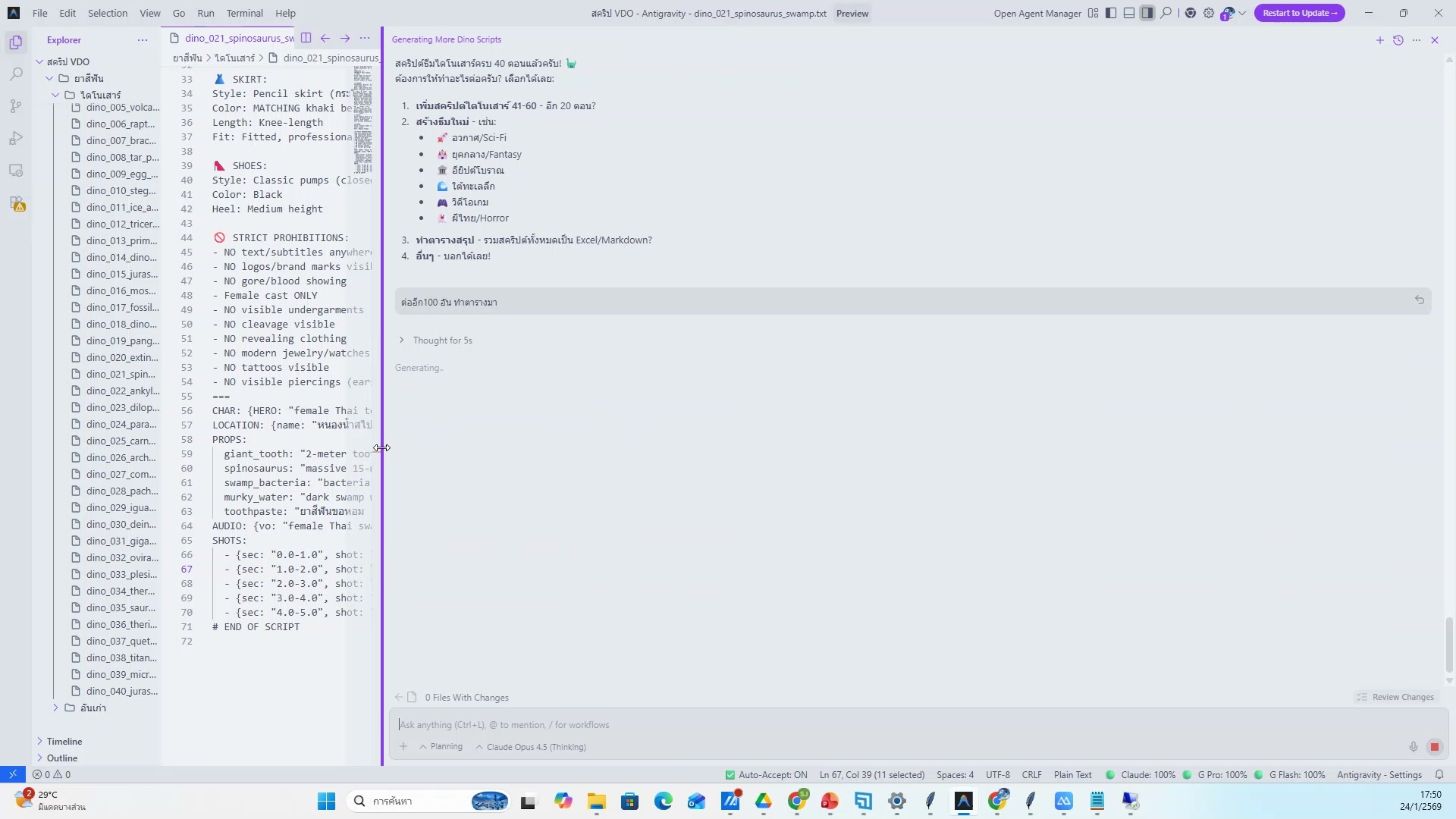 📸 ซิงค์เสียงกับวิดีโอ — ขั้นตอนที่ 18
🎵 ซิงค์เสียงกับวิดีโอ
- จับเวลาเสียงให้ตรงกับภาพ
- ช่วงเวลา 3:58:25 ของวิดีโอ
- ชั่วโมงที่ 4: ตัดต่อวิดีโอและใส่เสียง — ซิงค์เสียงกับวิดีโอ
- ดูวิธีทำจริงในวิดีโอ ขั้นตอนที่ 18/20
- 💡 ปรับ volume ให้เหมาะสม
- 📌 ดูรายละเอียดเพิ่มเติมในวิดีโอ
699) ปรับ volume ให้เหมาะสม — รายละเอียด
📍 03:58:45
"ปรับ volume ให้เหมาะสม — ซิงค์เสียงกับวิดีโอ (ชั่วโมงที่ 4: ตัดต่อวิดีโอและใส่เสียง)"
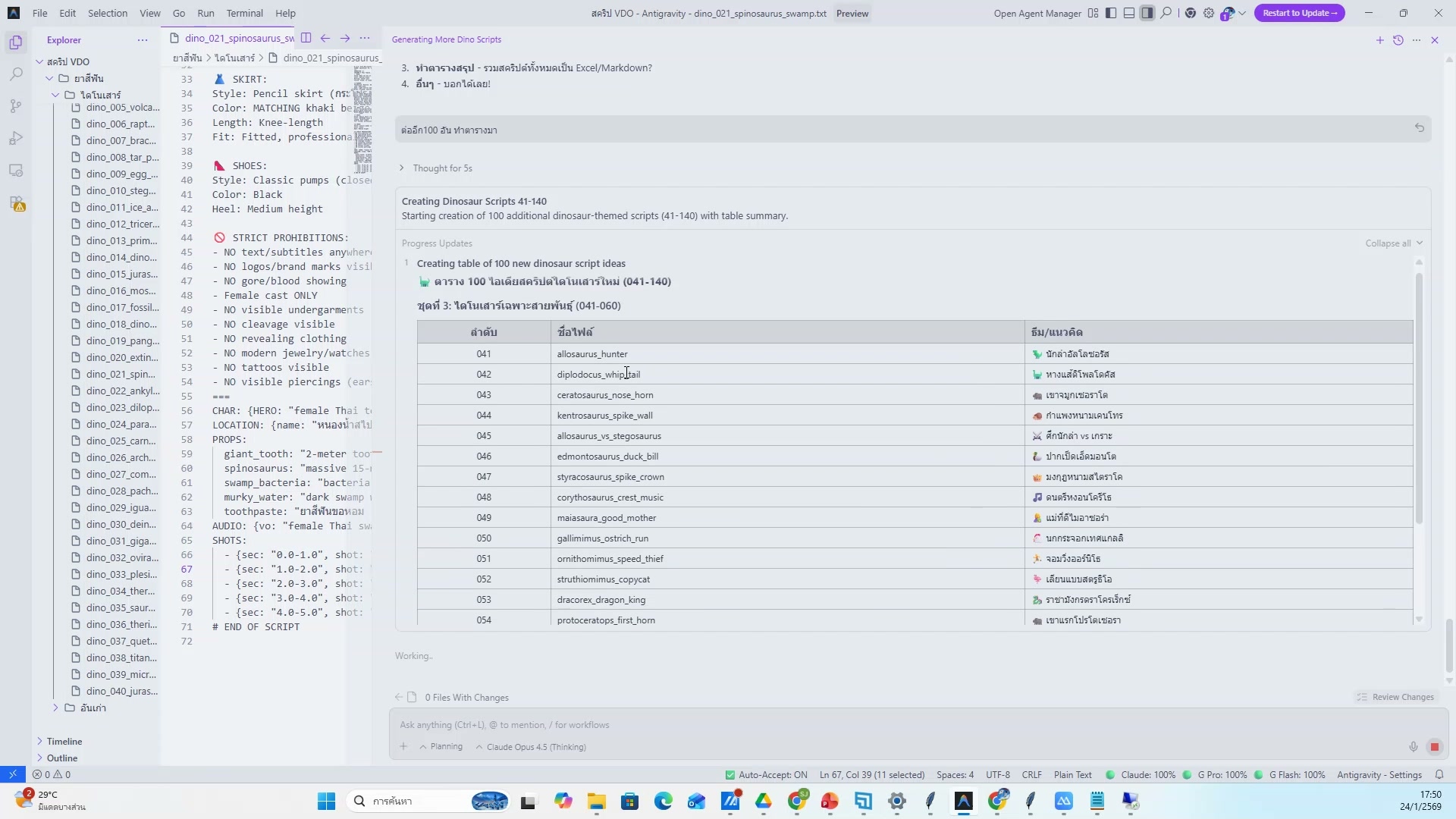 📸 ปรับ volume ให้เหมาะสม — รายละเอียด
🎵 ซิงค์เสียงกับวิดีโอ
- ปรับ volume ให้เหมาะสม
- ช่วงเวลา 3:58:45 ของวิดีโอ
- ชั่วโมงที่ 4: ตัดต่อวิดีโอและใส่เสียง — ซิงค์เสียงกับวิดีโอ
- ดูวิธีทำจริงในวิดีโอ ขั้นตอนที่ 19/20
- 💡 ตรวจสอบ sync เสียงกับภาพ
- 📌 ดูรายละเอียดเพิ่มเติมในวิดีโอ
700) ซิงค์เสียงกับวิดีโอ — ตัวอย่างจริง 20
📍 03:59:06
"ตรวจสอบ sync เสียงกับภาพ — ซิงค์เสียงกับวิดีโอ (ชั่วโมงที่ 4: ตัดต่อวิดีโอและใส่เสียง)"
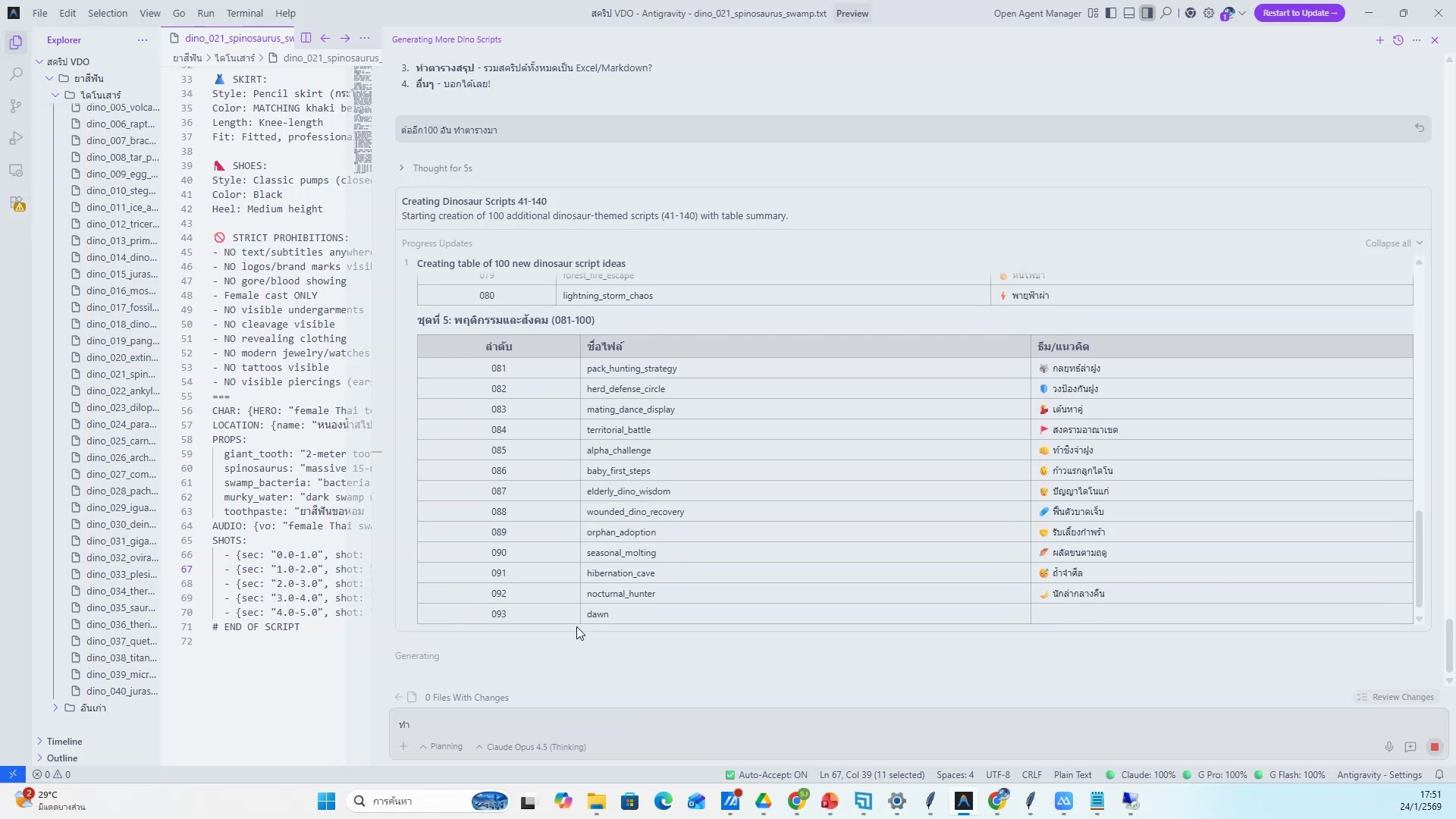 📸 ซิงค์เสียงกับวิดีโอ — ตัวอย่างจริง 20
🎵 ซิงค์เสียงกับวิดีโอ
- ตรวจสอบ sync เสียงกับภาพ
- ช่วงเวลา 3:59:06 ของวิดีโอ
- ชั่วโมงที่ 4: ตัดต่อวิดีโอและใส่เสียง — ซิงค์เสียงกับวิดีโอ
- ดูวิธีทำจริงในวิดีโอ ขั้นตอนที่ 20/20
- 💡 นำเข้าเสียงพากย์เข้าโปรแกรม
- 📌 ดูรายละเอียดเพิ่มเติมในวิดีโอ
701) ใส่เพลงประกอบ (1/20)
📍 03:59:26
"เลือกเพลง background ที่เหมาะ — ใส่เพลงประกอบ (ชั่วโมงที่ 4: ตัดต่อวิดีโอและใส่เสียง)"
 📸 ใส่เพลงประกอบ (1/20)
🎶 ใส่เพลงประกอบ
- เลือกเพลง background ที่เหมาะ
- ช่วงเวลา 3:59:26 ของวิดีโอ
- ชั่วโมงที่ 4: ตัดต่อวิดีโอและใส่เสียง — ใส่เพลงประกอบ
- ดูวิธีทำจริงในวิดีโอ ขั้นตอนที่ 1/20
- 💡 ปรับ volume เพลงให้ไม่ดังเกินไป
- 📌 ดูรายละเอียดเพิ่มเติมในวิดีโอ
702) ปรับ volume เพลงให้ไม่ดังเกินไป
📍 03:59:47
"ปรับ volume เพลงให้ไม่ดังเกินไป — ใส่เพลงประกอบ (ชั่วโมงที่ 4: ตัดต่อวิดีโอและใส่เสียง)"
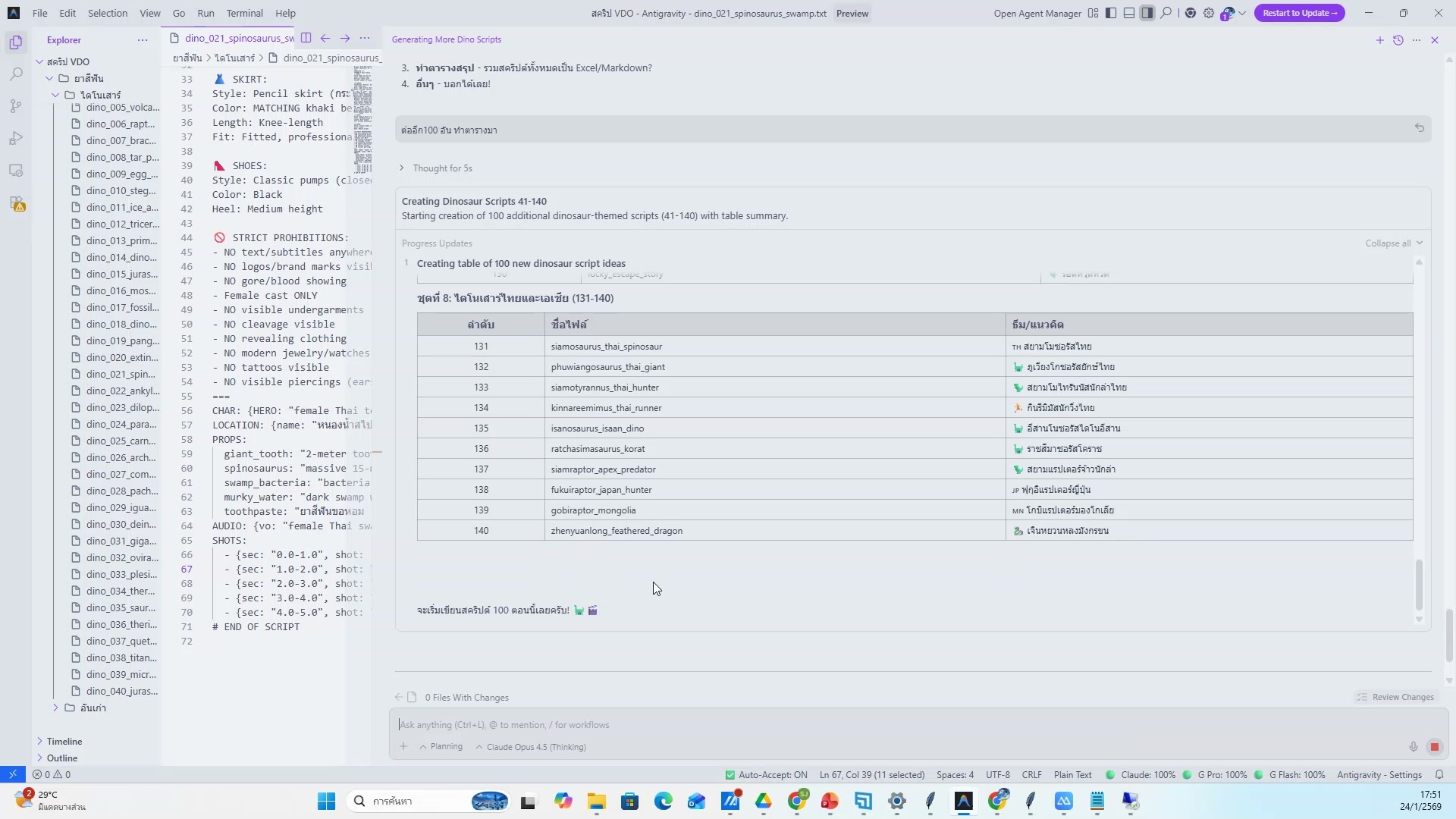 📸 ปรับ volume เพลงให้ไม่ดังเกินไป
🎶 ใส่เพลงประกอบ
- ปรับ volume เพลงให้ไม่ดังเกินไป
- ช่วงเวลา 3:59:47 ของวิดีโอ
- ชั่วโมงที่ 4: ตัดต่อวิดีโอและใส่เสียง — ใส่เพลงประกอบ
- ดูวิธีทำจริงในวิดีโอ ขั้นตอนที่ 2/20
- 💡 ตั้งจุดเริ่มต้น-จบของเพลง
- 📌 ดูรายละเอียดเพิ่มเติมในวิดีโอ
703) ใส่เพลงประกอบ — ขั้นตอนที่ 3
📍 04:00:07
"ตั้งจุดเริ่มต้น-จบของเพลง — ใส่เพลงประกอบ (ชั่วโมงที่ 4: ตัดต่อวิดีโอและใส่เสียง)"
 📸 ใส่เพลงประกอบ — ขั้นตอนที่ 3
🎶 ใส่เพลงประกอบ
- ตั้งจุดเริ่มต้น-จบของเพลง
- ช่วงเวลา 4:00:07 ของวิดีโอ
- ชั่วโมงที่ 4: ตัดต่อวิดีโอและใส่เสียง — ใส่เพลงประกอบ
- ดูวิธีทำจริงในวิดีโอ ขั้นตอนที่ 3/20
- 💡 ทำให้เพลง fade in/out
- 📌 ดูรายละเอียดเพิ่มเติมในวิดีโอ
704) ทำให้เพลง fade in/out — รายละเอียด
📍 04:00:28
"ทำให้เพลง fade in/out — ใส่เพลงประกอบ (ชั่วโมงที่ 4: ตัดต่อวิดีโอและใส่เสียง)"
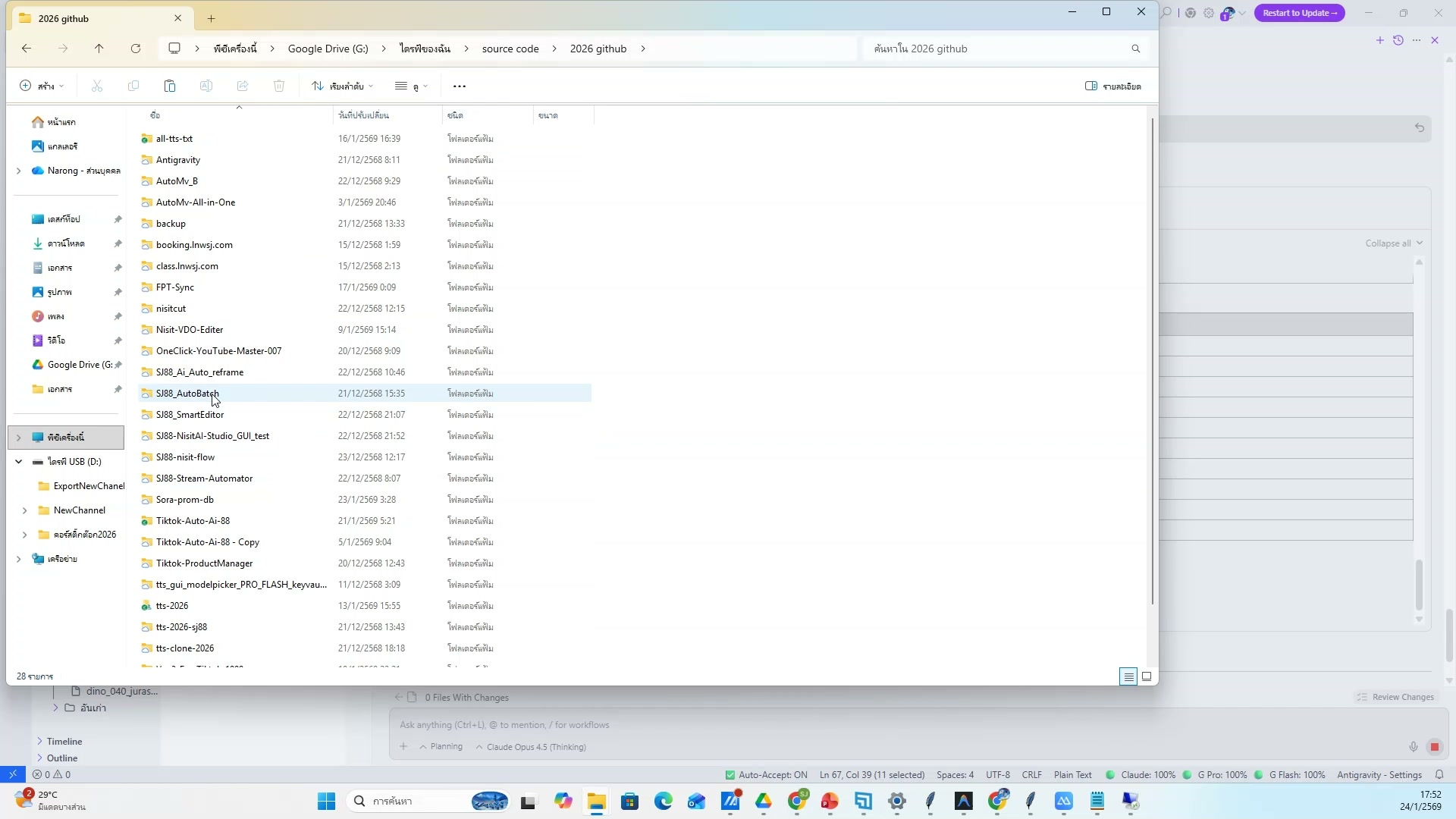 📸 ทำให้เพลง fade in/out — รายละเอียด
🎶 ใส่เพลงประกอบ
- ทำให้เพลง fade in/out
- ช่วงเวลา 4:00:28 ของวิดีโอ
- ชั่วโมงที่ 4: ตัดต่อวิดีโอและใส่เสียง — ใส่เพลงประกอบ
- ดูวิธีทำจริงในวิดีโอ ขั้นตอนที่ 4/20
- 💡 เลือกเพลง background ที่เหมาะ
- 📌 ดูรายละเอียดเพิ่มเติมในวิดีโอ
705) ใส่เพลงประกอบ — ตัวอย่างจริง 5
📍 04:00:48
"เลือกเพลง background ที่เหมาะ — ใส่เพลงประกอบ (ชั่วโมงที่ 4: ตัดต่อวิดีโอและใส่เสียง)"
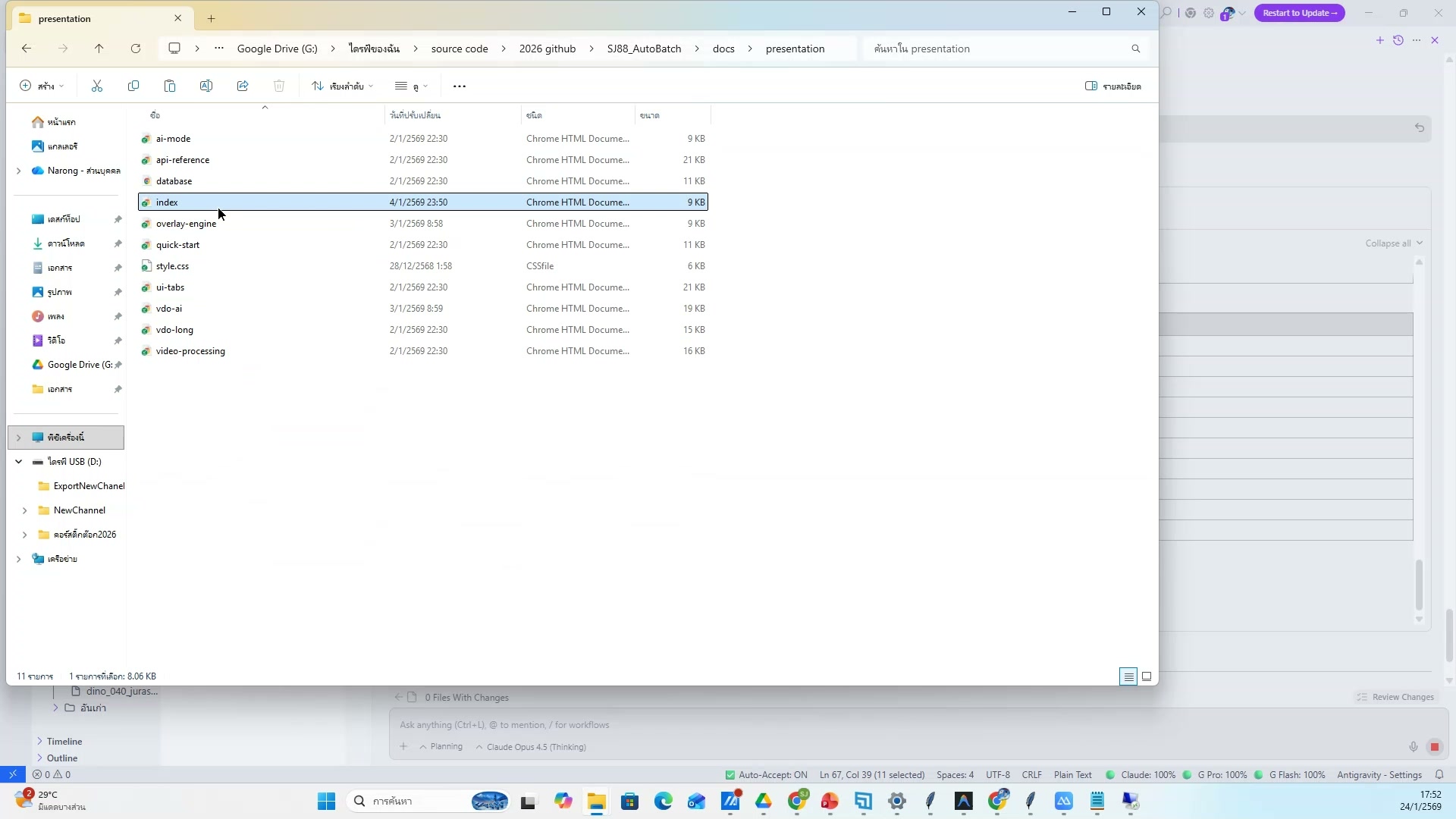 📸 ใส่เพลงประกอบ — ตัวอย่างจริง 5
🎶 ใส่เพลงประกอบ
- เลือกเพลง background ที่เหมาะ
- ช่วงเวลา 4:00:48 ของวิดีโอ
- ชั่วโมงที่ 4: ตัดต่อวิดีโอและใส่เสียง — ใส่เพลงประกอบ
- ดูวิธีทำจริงในวิดีโอ ขั้นตอนที่ 5/20
- 💡 ปรับ volume เพลงให้ไม่ดังเกินไป
- 📌 ดูรายละเอียดเพิ่มเติมในวิดีโอ
706) ใส่เพลงประกอบ (6/20)
📍 04:01:09
"ปรับ volume เพลงให้ไม่ดังเกินไป — ใส่เพลงประกอบ (ชั่วโมงที่ 4: ตัดต่อวิดีโอและใส่เสียง)"
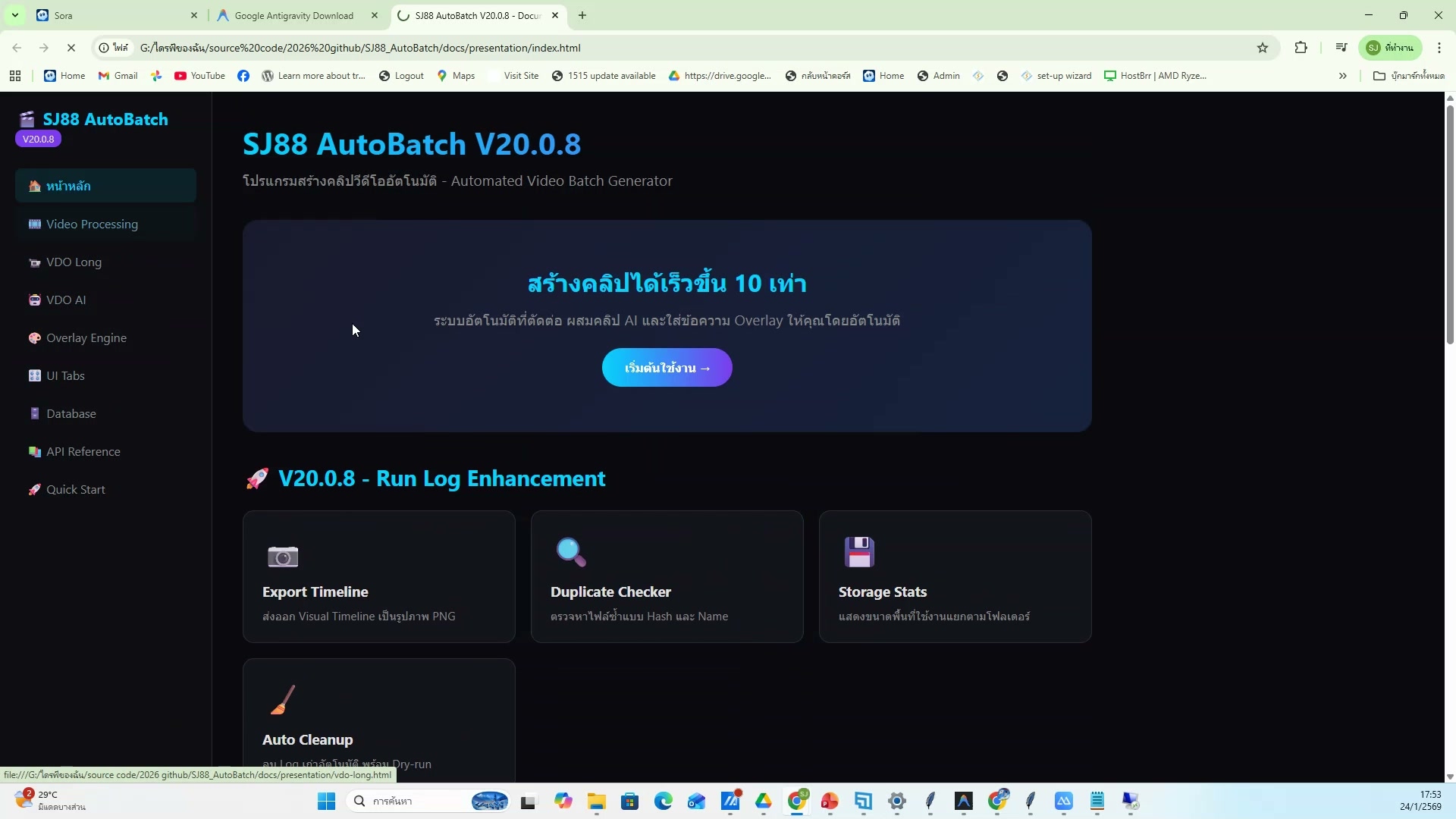 📸 ใส่เพลงประกอบ (6/20)
🎶 ใส่เพลงประกอบ
- ปรับ volume เพลงให้ไม่ดังเกินไป
- ช่วงเวลา 4:01:09 ของวิดีโอ
- ชั่วโมงที่ 4: ตัดต่อวิดีโอและใส่เสียง — ใส่เพลงประกอบ
- ดูวิธีทำจริงในวิดีโอ ขั้นตอนที่ 6/20
- 💡 ตั้งจุดเริ่มต้น-จบของเพลง
- 📌 ดูรายละเอียดเพิ่มเติมในวิดีโอ
707) ตั้งจุดเริ่มต้น-จบของเพลง
📍 04:01:29
"ตั้งจุดเริ่มต้น-จบของเพลง — ใส่เพลงประกอบ (ชั่วโมงที่ 4: ตัดต่อวิดีโอและใส่เสียง)"
 📸 ตั้งจุดเริ่มต้น-จบของเพลง
🎶 ใส่เพลงประกอบ
- ตั้งจุดเริ่มต้น-จบของเพลง
- ช่วงเวลา 4:01:29 ของวิดีโอ
- ชั่วโมงที่ 4: ตัดต่อวิดีโอและใส่เสียง — ใส่เพลงประกอบ
- ดูวิธีทำจริงในวิดีโอ ขั้นตอนที่ 7/20
- 💡 ทำให้เพลง fade in/out
- 📌 ดูรายละเอียดเพิ่มเติมในวิดีโอ
708) ใส่เพลงประกอบ — ขั้นตอนที่ 8
📍 04:01:50
"ทำให้เพลง fade in/out — ใส่เพลงประกอบ (ชั่วโมงที่ 4: ตัดต่อวิดีโอและใส่เสียง)"
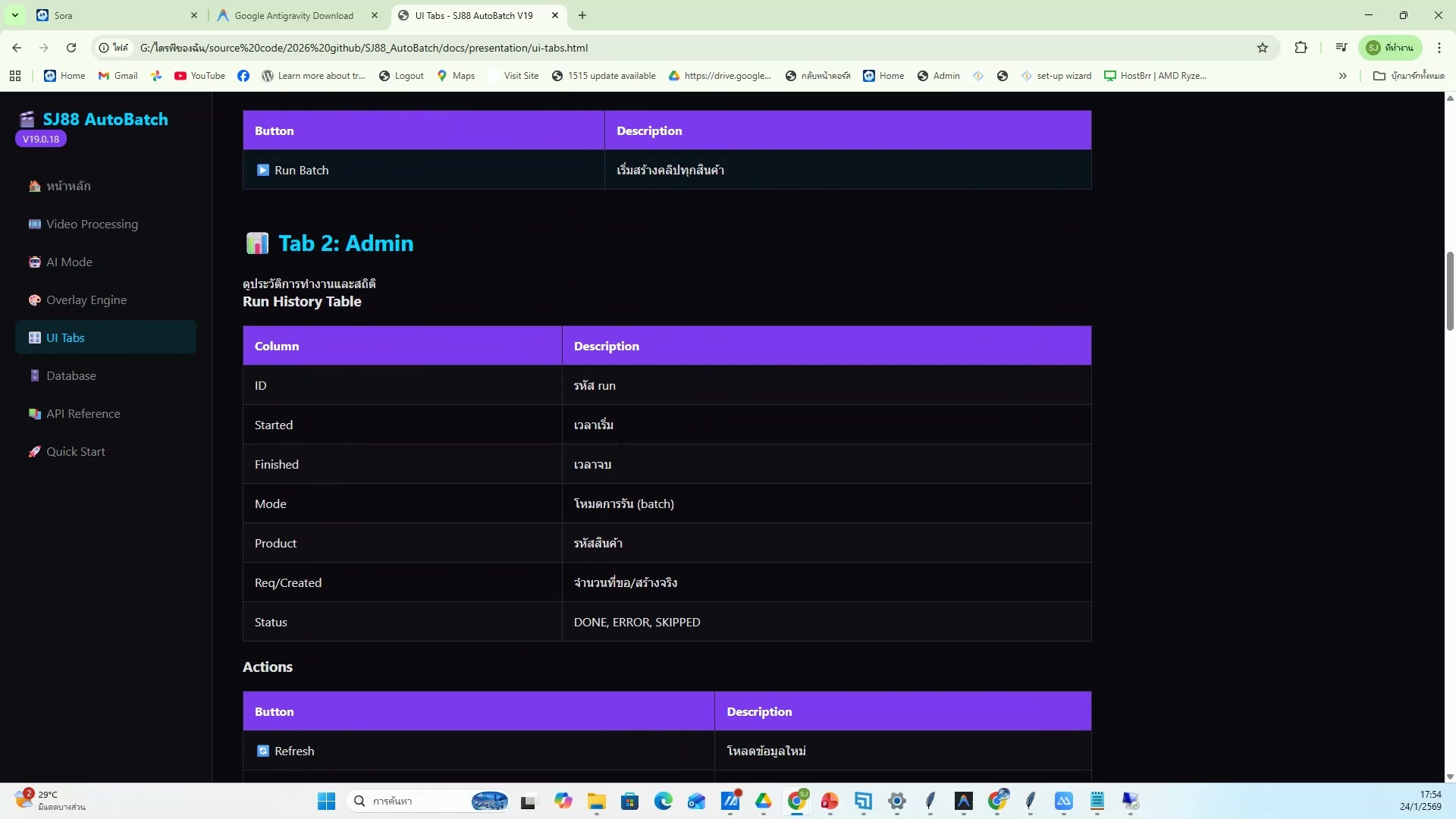 📸 ใส่เพลงประกอบ — ขั้นตอนที่ 8
🎶 ใส่เพลงประกอบ
- ทำให้เพลง fade in/out
- ช่วงเวลา 4:01:50 ของวิดีโอ
- ชั่วโมงที่ 4: ตัดต่อวิดีโอและใส่เสียง — ใส่เพลงประกอบ
- ดูวิธีทำจริงในวิดีโอ ขั้นตอนที่ 8/20
- 💡 เลือกเพลง background ที่เหมาะ
- 📌 ดูรายละเอียดเพิ่มเติมในวิดีโอ
709) เลือกเพลง background ที่เหมาะ — รายละเอียด
📍 04:02:10
"เลือกเพลง background ที่เหมาะ — ใส่เพลงประกอบ (ชั่วโมงที่ 4: ตัดต่อวิดีโอและใส่เสียง)"
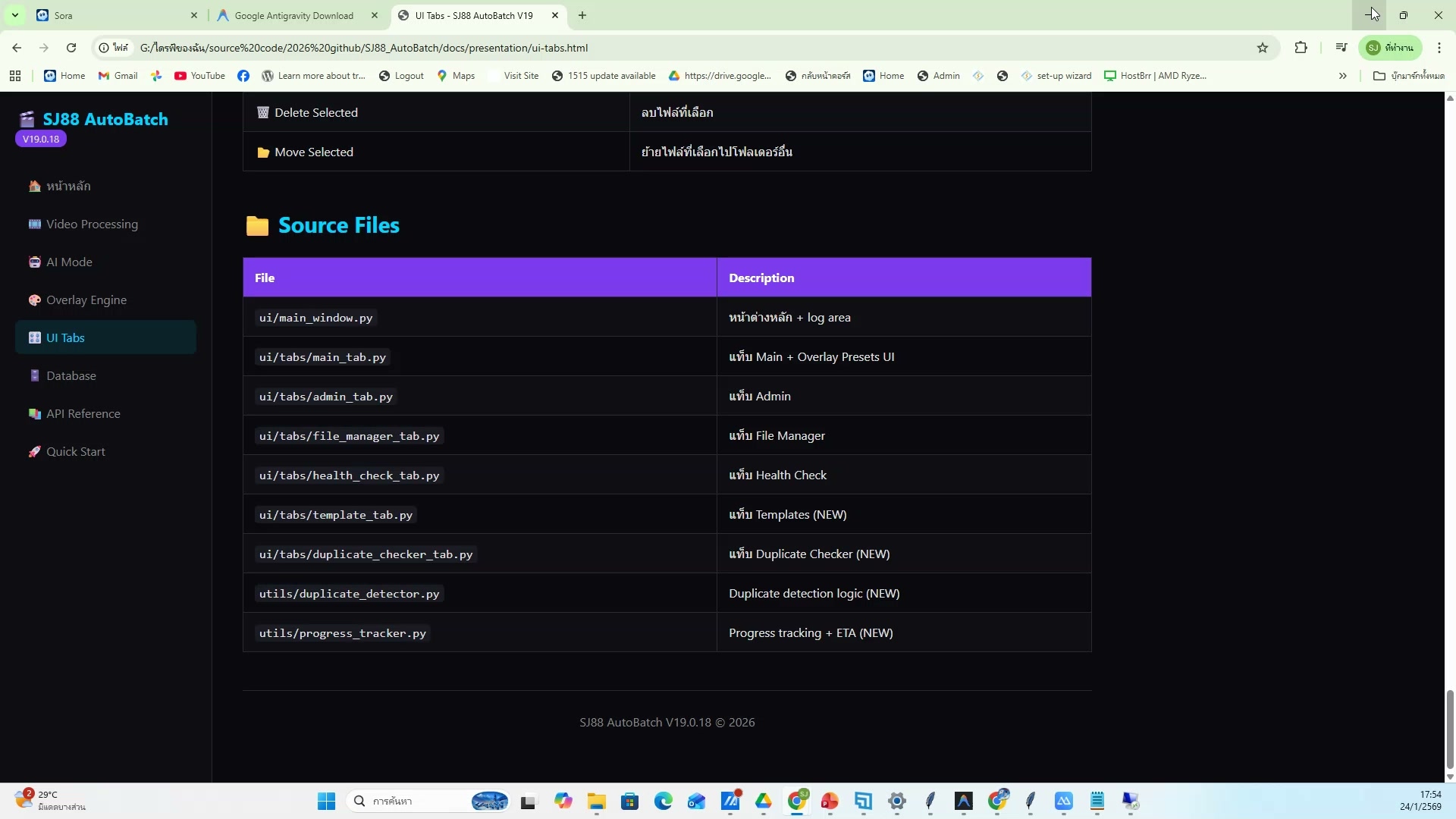 📸 เลือกเพลง background ที่เหมาะ — รายละเอียด
🎶 ใส่เพลงประกอบ
- เลือกเพลง background ที่เหมาะ
- ช่วงเวลา 4:02:10 ของวิดีโอ
- ชั่วโมงที่ 4: ตัดต่อวิดีโอและใส่เสียง — ใส่เพลงประกอบ
- ดูวิธีทำจริงในวิดีโอ ขั้นตอนที่ 9/20
- 💡 ปรับ volume เพลงให้ไม่ดังเกินไป
- 📌 ดูรายละเอียดเพิ่มเติมในวิดีโอ
710) ใส่เพลงประกอบ — ตัวอย่างจริง 10
📍 04:02:31
"ปรับ volume เพลงให้ไม่ดังเกินไป — ใส่เพลงประกอบ (ชั่วโมงที่ 4: ตัดต่อวิดีโอและใส่เสียง)"
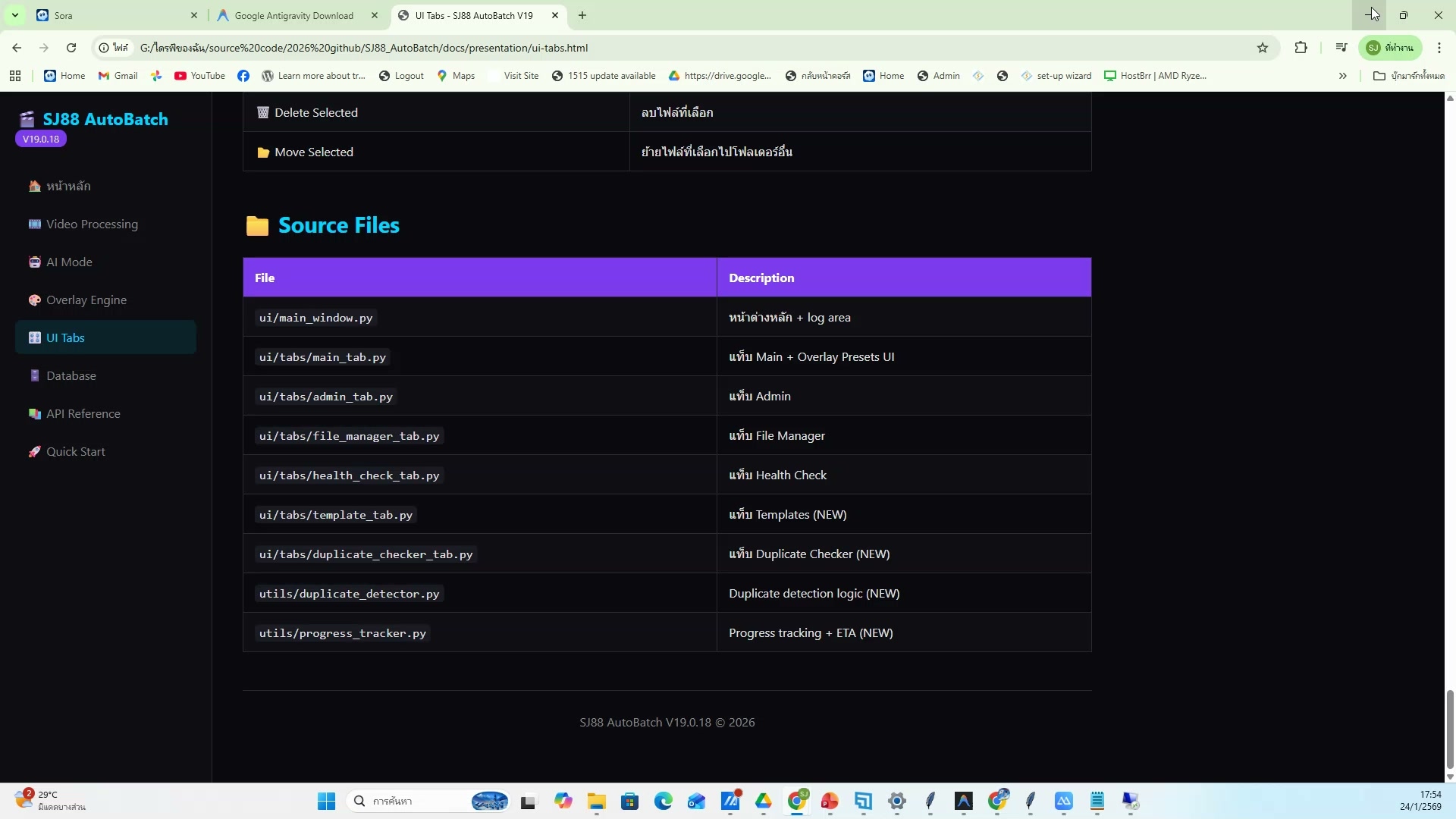 📸 ใส่เพลงประกอบ — ตัวอย่างจริง 10
🎶 ใส่เพลงประกอบ
- ปรับ volume เพลงให้ไม่ดังเกินไป
- ช่วงเวลา 4:02:31 ของวิดีโอ
- ชั่วโมงที่ 4: ตัดต่อวิดีโอและใส่เสียง — ใส่เพลงประกอบ
- ดูวิธีทำจริงในวิดีโอ ขั้นตอนที่ 10/20
- 💡 ตั้งจุดเริ่มต้น-จบของเพลง
- 📌 ดูรายละเอียดเพิ่มเติมในวิดีโอ
711) ใส่เพลงประกอบ (11/20)
📍 04:02:52
"ตั้งจุดเริ่มต้น-จบของเพลง — ใส่เพลงประกอบ (ชั่วโมงที่ 4: ตัดต่อวิดีโอและใส่เสียง)"
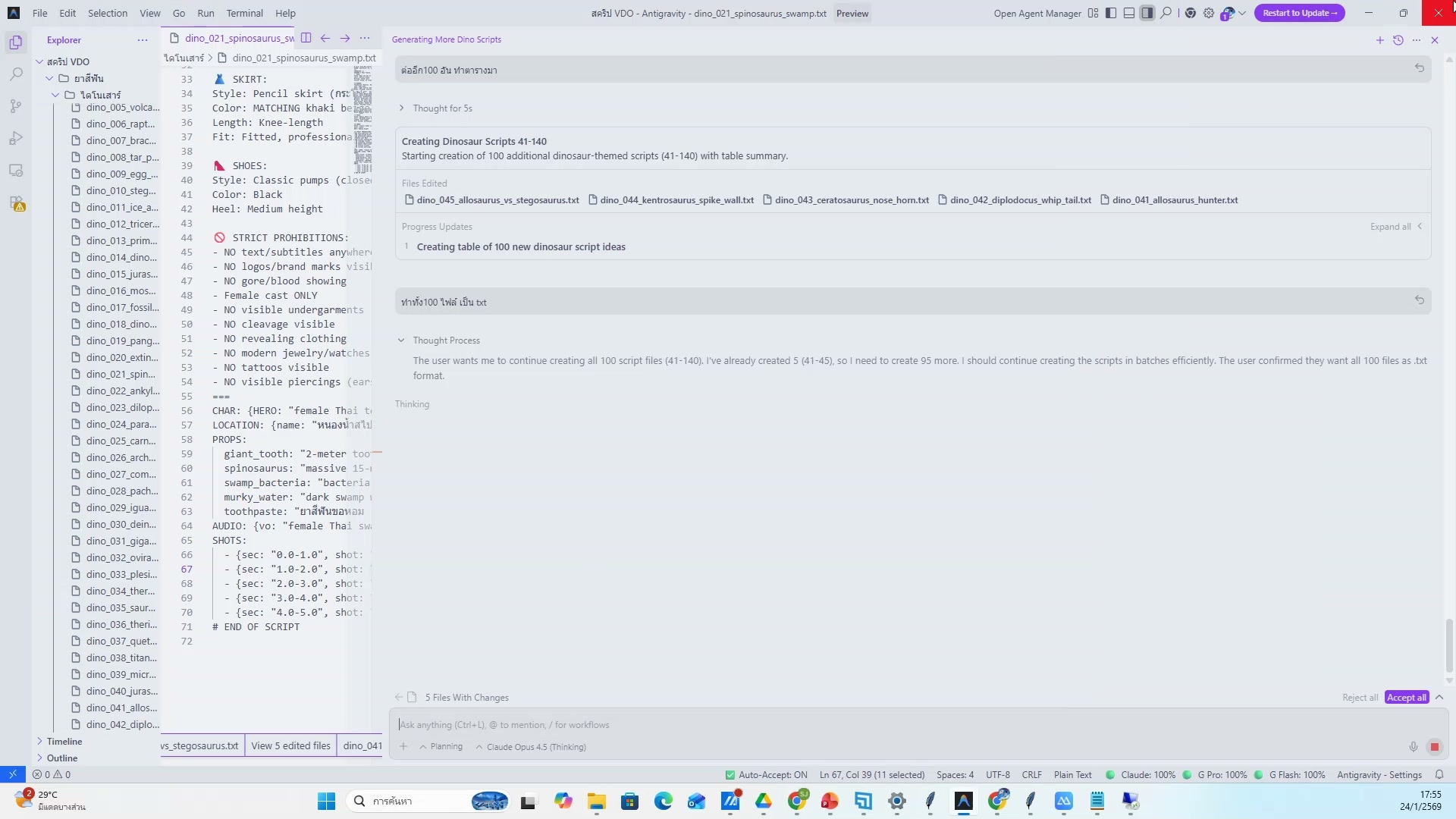 📸 ใส่เพลงประกอบ (11/20)
🎶 ใส่เพลงประกอบ
- ตั้งจุดเริ่มต้น-จบของเพลง
- ช่วงเวลา 4:02:52 ของวิดีโอ
- ชั่วโมงที่ 4: ตัดต่อวิดีโอและใส่เสียง — ใส่เพลงประกอบ
- ดูวิธีทำจริงในวิดีโอ ขั้นตอนที่ 11/20
- 💡 ทำให้เพลง fade in/out
- 📌 ดูรายละเอียดเพิ่มเติมในวิดีโอ
712) ทำให้เพลง fade in/out
📍 04:03:12
"ทำให้เพลง fade in/out — ใส่เพลงประกอบ (ชั่วโมงที่ 4: ตัดต่อวิดีโอและใส่เสียง)"
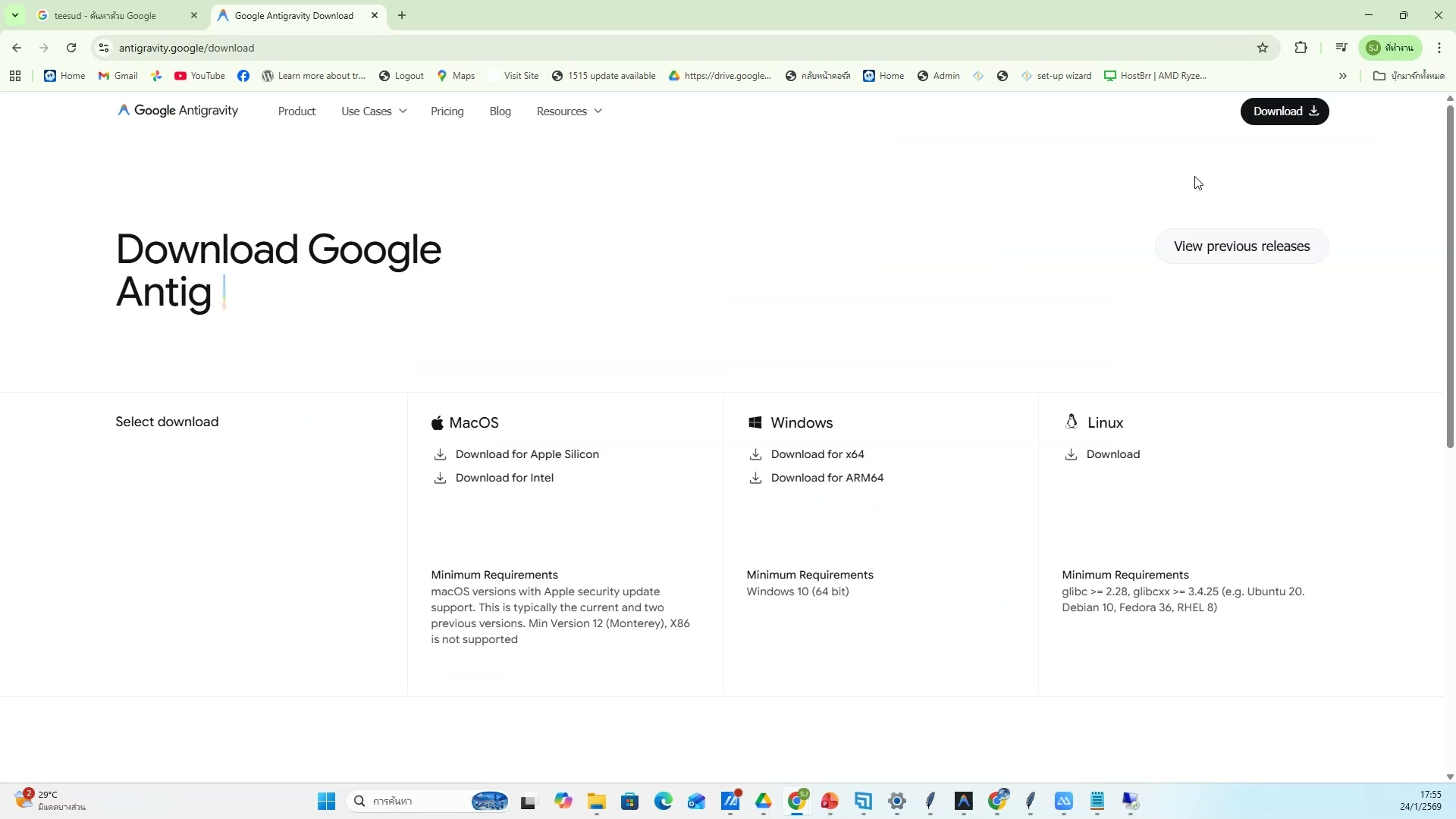 📸 ทำให้เพลง fade in/out
🎶 ใส่เพลงประกอบ
- ทำให้เพลง fade in/out
- ช่วงเวลา 4:03:12 ของวิดีโอ
- ชั่วโมงที่ 4: ตัดต่อวิดีโอและใส่เสียง — ใส่เพลงประกอบ
- ดูวิธีทำจริงในวิดีโอ ขั้นตอนที่ 12/20
- 💡 เลือกเพลง background ที่เหมาะ
- 📌 ดูรายละเอียดเพิ่มเติมในวิดีโอ
713) ใส่เพลงประกอบ — ขั้นตอนที่ 13
📍 04:03:33
"เลือกเพลง background ที่เหมาะ — ใส่เพลงประกอบ (ชั่วโมงที่ 4: ตัดต่อวิดีโอและใส่เสียง)"
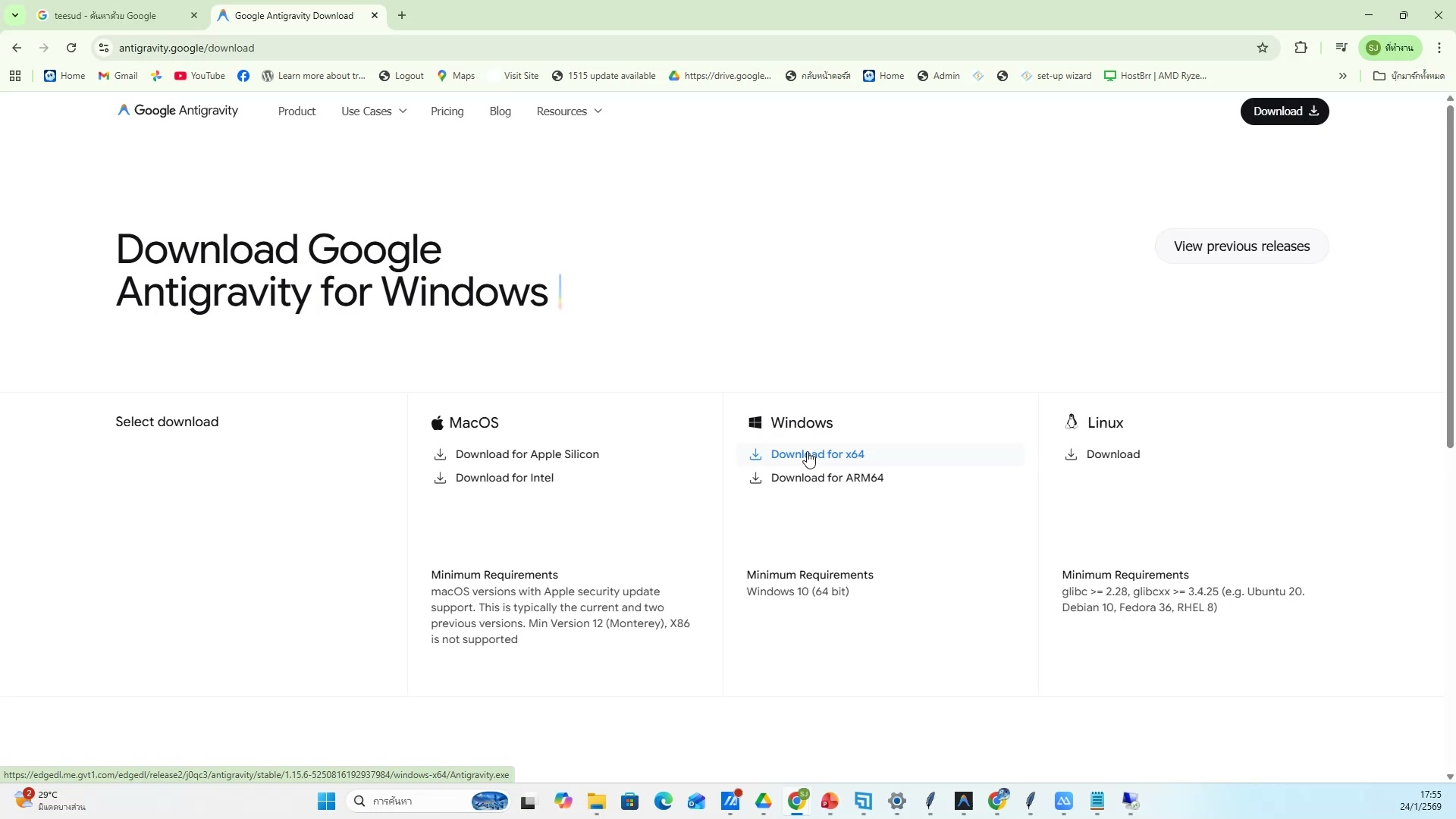 📸 ใส่เพลงประกอบ — ขั้นตอนที่ 13
🎶 ใส่เพลงประกอบ
- เลือกเพลง background ที่เหมาะ
- ช่วงเวลา 4:03:33 ของวิดีโอ
- ชั่วโมงที่ 4: ตัดต่อวิดีโอและใส่เสียง — ใส่เพลงประกอบ
- ดูวิธีทำจริงในวิดีโอ ขั้นตอนที่ 13/20
- 💡 ปรับ volume เพลงให้ไม่ดังเกินไป
- 📌 ดูรายละเอียดเพิ่มเติมในวิดีโอ
714) ปรับ volume เพลงให้ไม่ดังเกินไป — รายละเอียด
📍 04:03:53
"ปรับ volume เพลงให้ไม่ดังเกินไป — ใส่เพลงประกอบ (ชั่วโมงที่ 4: ตัดต่อวิดีโอและใส่เสียง)"
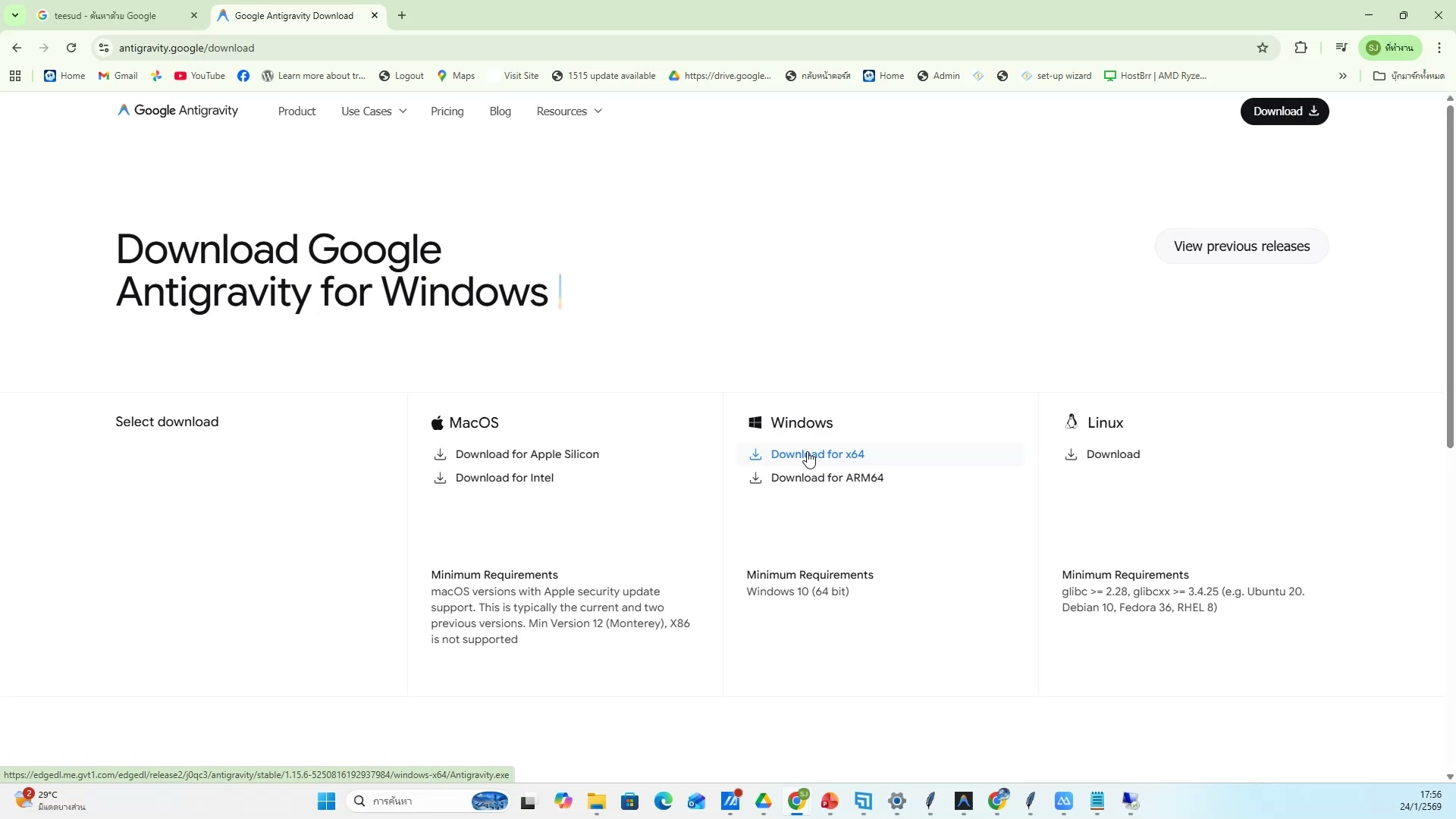 📸 ปรับ volume เพลงให้ไม่ดังเกินไป — รายละเอียด
🎶 ใส่เพลงประกอบ
- ปรับ volume เพลงให้ไม่ดังเกินไป
- ช่วงเวลา 4:03:53 ของวิดีโอ
- ชั่วโมงที่ 4: ตัดต่อวิดีโอและใส่เสียง — ใส่เพลงประกอบ
- ดูวิธีทำจริงในวิดีโอ ขั้นตอนที่ 14/20
- 💡 ตั้งจุดเริ่มต้น-จบของเพลง
- 📌 ดูรายละเอียดเพิ่มเติมในวิดีโอ
715) ใส่เพลงประกอบ — ตัวอย่างจริง 15
📍 04:04:14
"ตั้งจุดเริ่มต้น-จบของเพลง — ใส่เพลงประกอบ (ชั่วโมงที่ 4: ตัดต่อวิดีโอและใส่เสียง)"
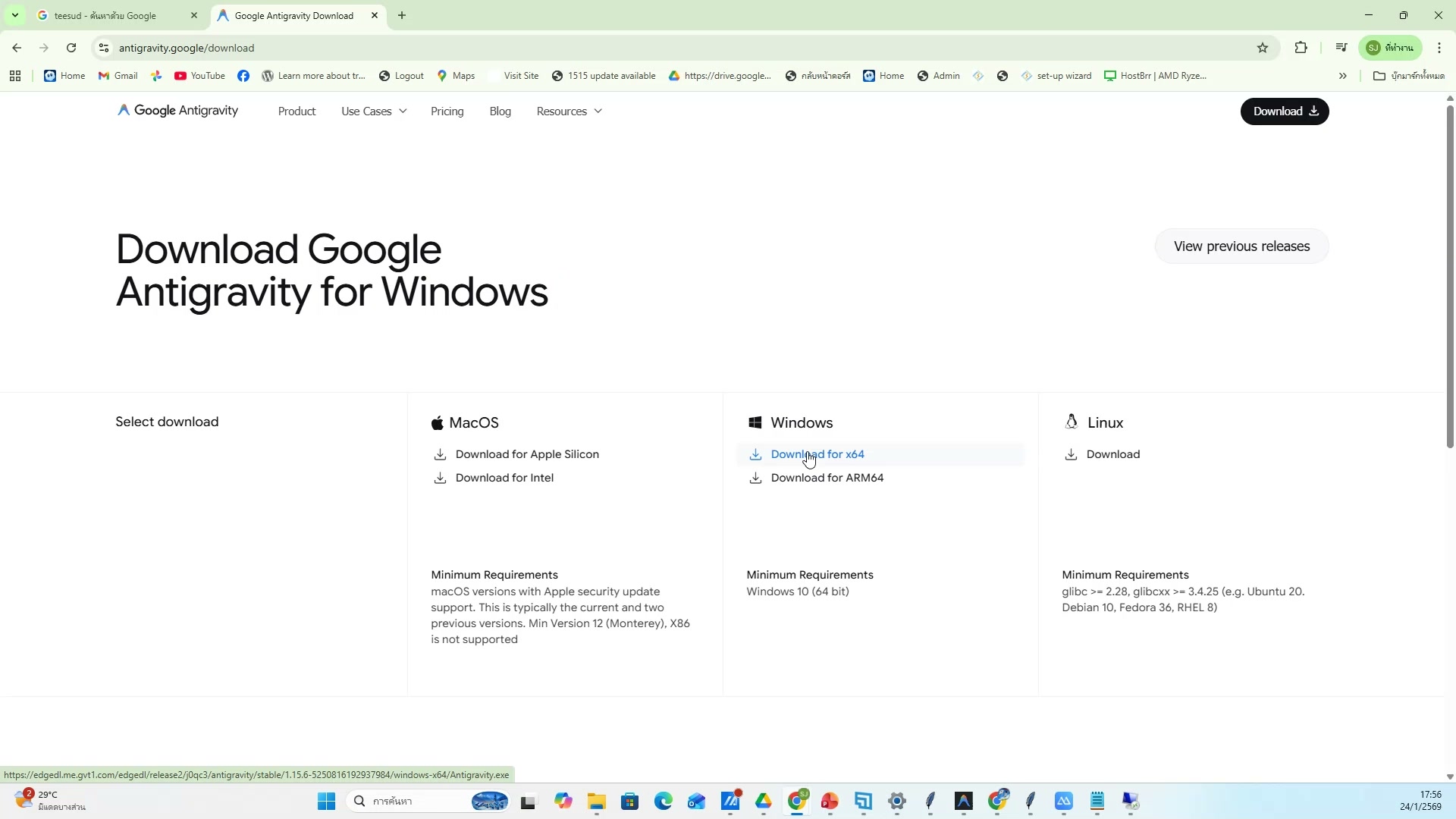 📸 ใส่เพลงประกอบ — ตัวอย่างจริง 15
🎶 ใส่เพลงประกอบ
- ตั้งจุดเริ่มต้น-จบของเพลง
- ช่วงเวลา 4:04:14 ของวิดีโอ
- ชั่วโมงที่ 4: ตัดต่อวิดีโอและใส่เสียง — ใส่เพลงประกอบ
- ดูวิธีทำจริงในวิดีโอ ขั้นตอนที่ 15/20
- 💡 ทำให้เพลง fade in/out
- 📌 ดูรายละเอียดเพิ่มเติมในวิดีโอ
716) ใส่เพลงประกอบ (16/20)
📍 04:04:34
"ทำให้เพลง fade in/out — ใส่เพลงประกอบ (ชั่วโมงที่ 4: ตัดต่อวิดีโอและใส่เสียง)"
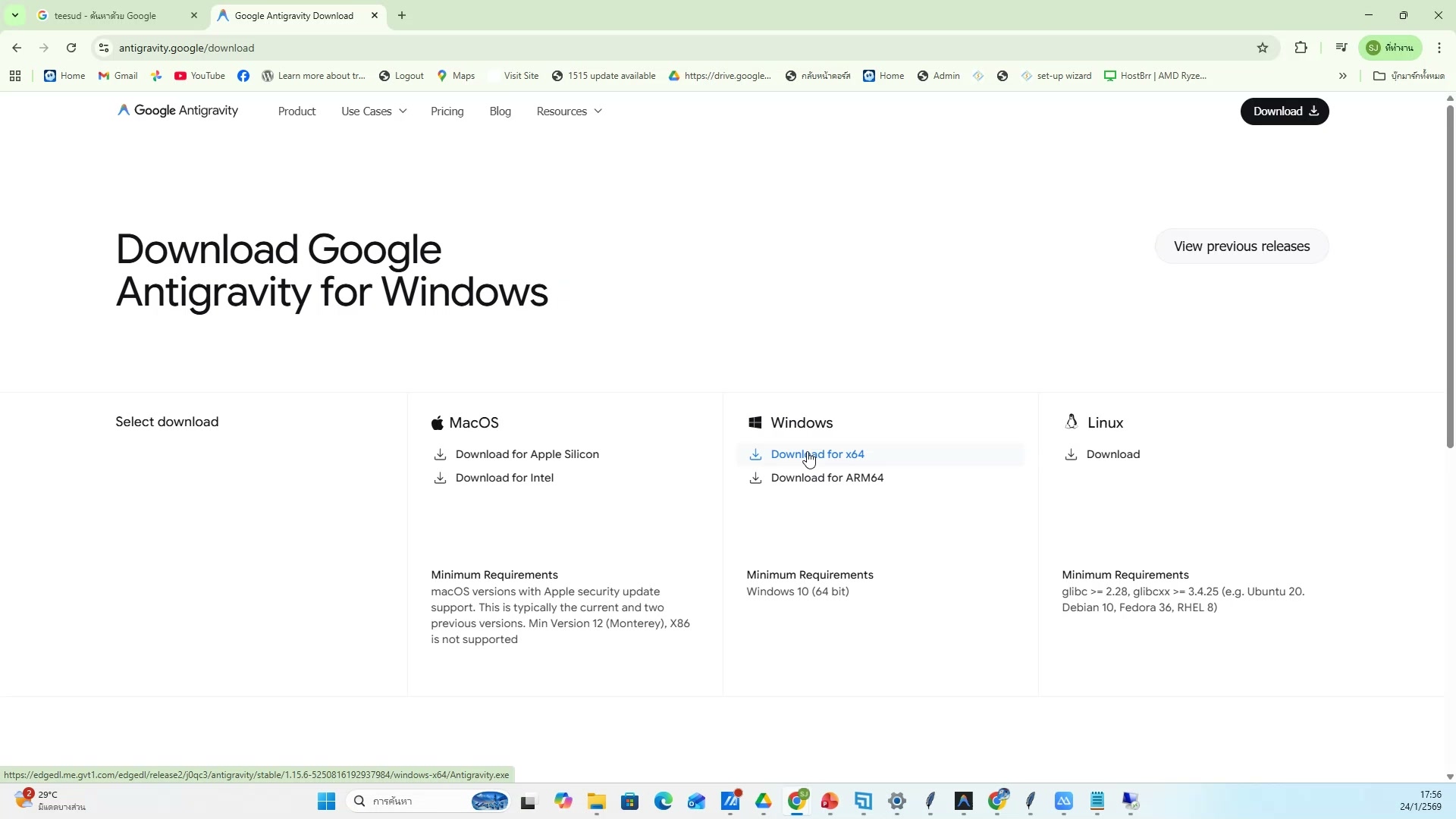 📸 ใส่เพลงประกอบ (16/20)
🎶 ใส่เพลงประกอบ
- ทำให้เพลง fade in/out
- ช่วงเวลา 4:04:34 ของวิดีโอ
- ชั่วโมงที่ 4: ตัดต่อวิดีโอและใส่เสียง — ใส่เพลงประกอบ
- ดูวิธีทำจริงในวิดีโอ ขั้นตอนที่ 16/20
- 💡 เลือกเพลง background ที่เหมาะ
- 📌 ดูรายละเอียดเพิ่มเติมในวิดีโอ
717) เลือกเพลง background ที่เหมาะ
📍 04:04:55
"เลือกเพลง background ที่เหมาะ — ใส่เพลงประกอบ (ชั่วโมงที่ 4: ตัดต่อวิดีโอและใส่เสียง)"
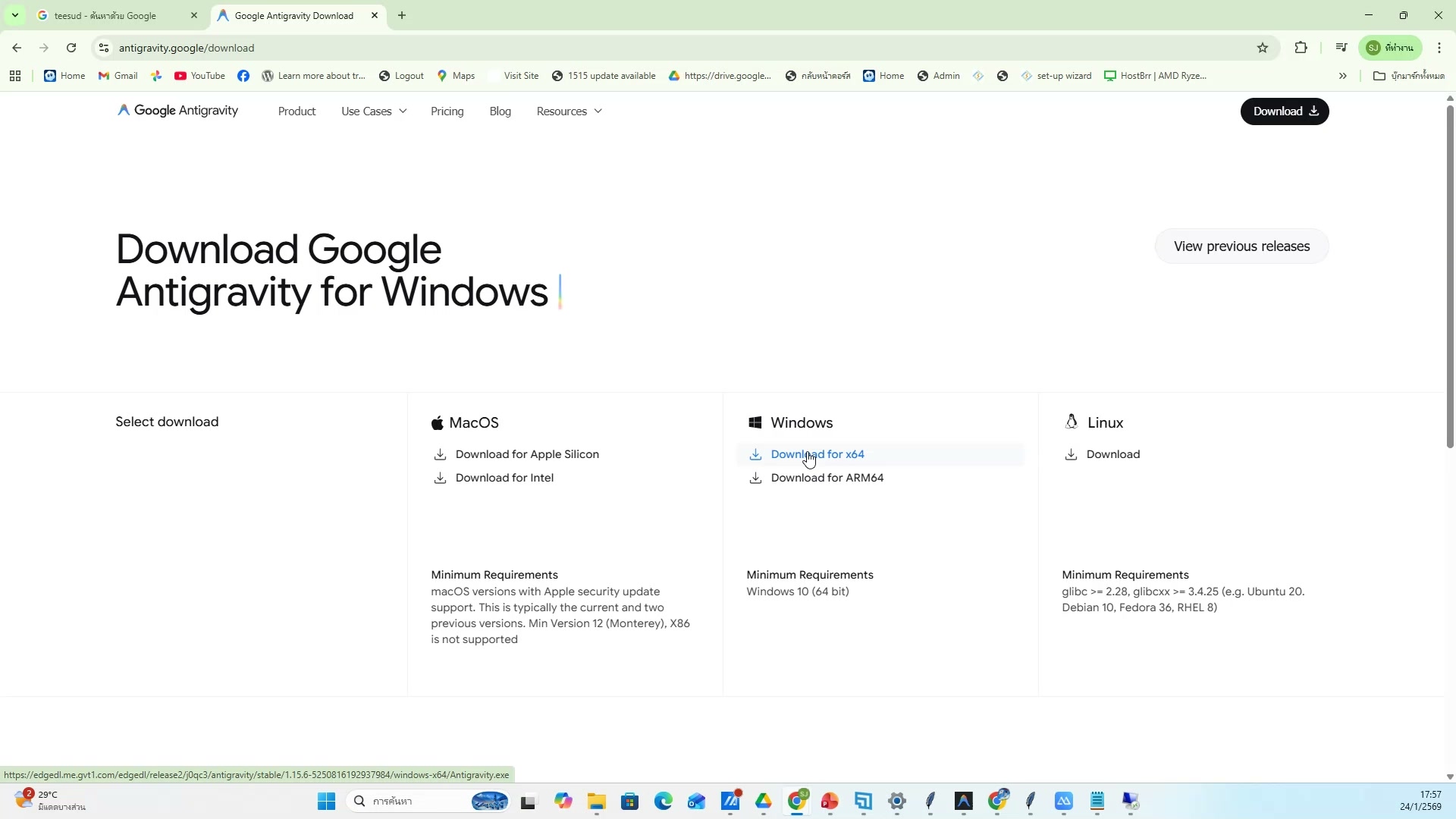 📸 เลือกเพลง background ที่เหมาะ
🎶 ใส่เพลงประกอบ
- เลือกเพลง background ที่เหมาะ
- ช่วงเวลา 4:04:55 ของวิดีโอ
- ชั่วโมงที่ 4: ตัดต่อวิดีโอและใส่เสียง — ใส่เพลงประกอบ
- ดูวิธีทำจริงในวิดีโอ ขั้นตอนที่ 17/20
- 💡 ปรับ volume เพลงให้ไม่ดังเกินไป
- 📌 ดูรายละเอียดเพิ่มเติมในวิดีโอ
718) ใส่เพลงประกอบ — ขั้นตอนที่ 18
📍 04:05:15
"ปรับ volume เพลงให้ไม่ดังเกินไป — ใส่เพลงประกอบ (ชั่วโมงที่ 4: ตัดต่อวิดีโอและใส่เสียง)"
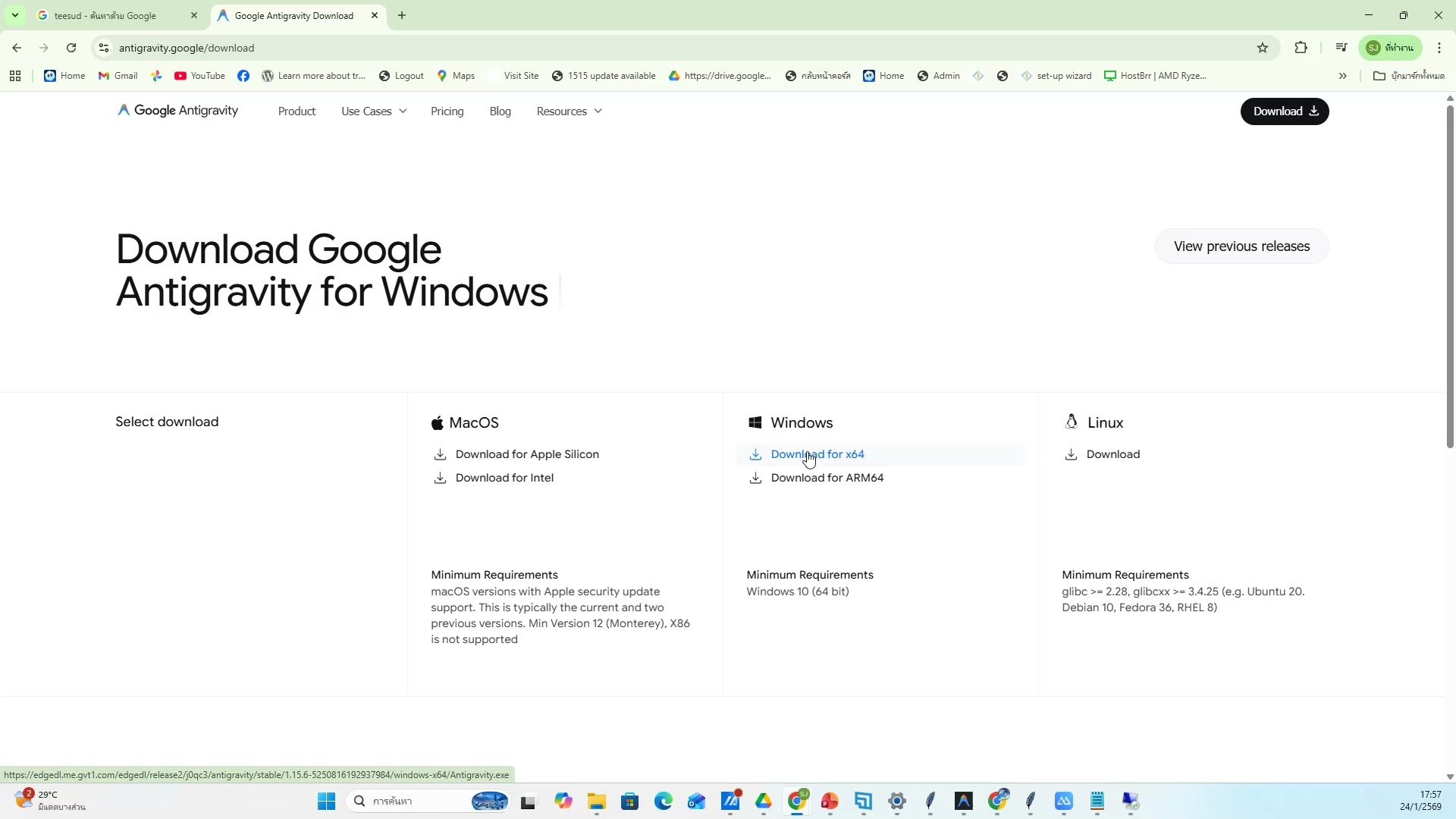 📸 ใส่เพลงประกอบ — ขั้นตอนที่ 18
🎶 ใส่เพลงประกอบ
- ปรับ volume เพลงให้ไม่ดังเกินไป
- ช่วงเวลา 4:05:15 ของวิดีโอ
- ชั่วโมงที่ 4: ตัดต่อวิดีโอและใส่เสียง — ใส่เพลงประกอบ
- ดูวิธีทำจริงในวิดีโอ ขั้นตอนที่ 18/20
- 💡 ตั้งจุดเริ่มต้น-จบของเพลง
- 📌 ดูรายละเอียดเพิ่มเติมในวิดีโอ
719) ตั้งจุดเริ่มต้น-จบของเพลง — รายละเอียด
📍 04:05:36
"ตั้งจุดเริ่มต้น-จบของเพลง — ใส่เพลงประกอบ (ชั่วโมงที่ 4: ตัดต่อวิดีโอและใส่เสียง)"
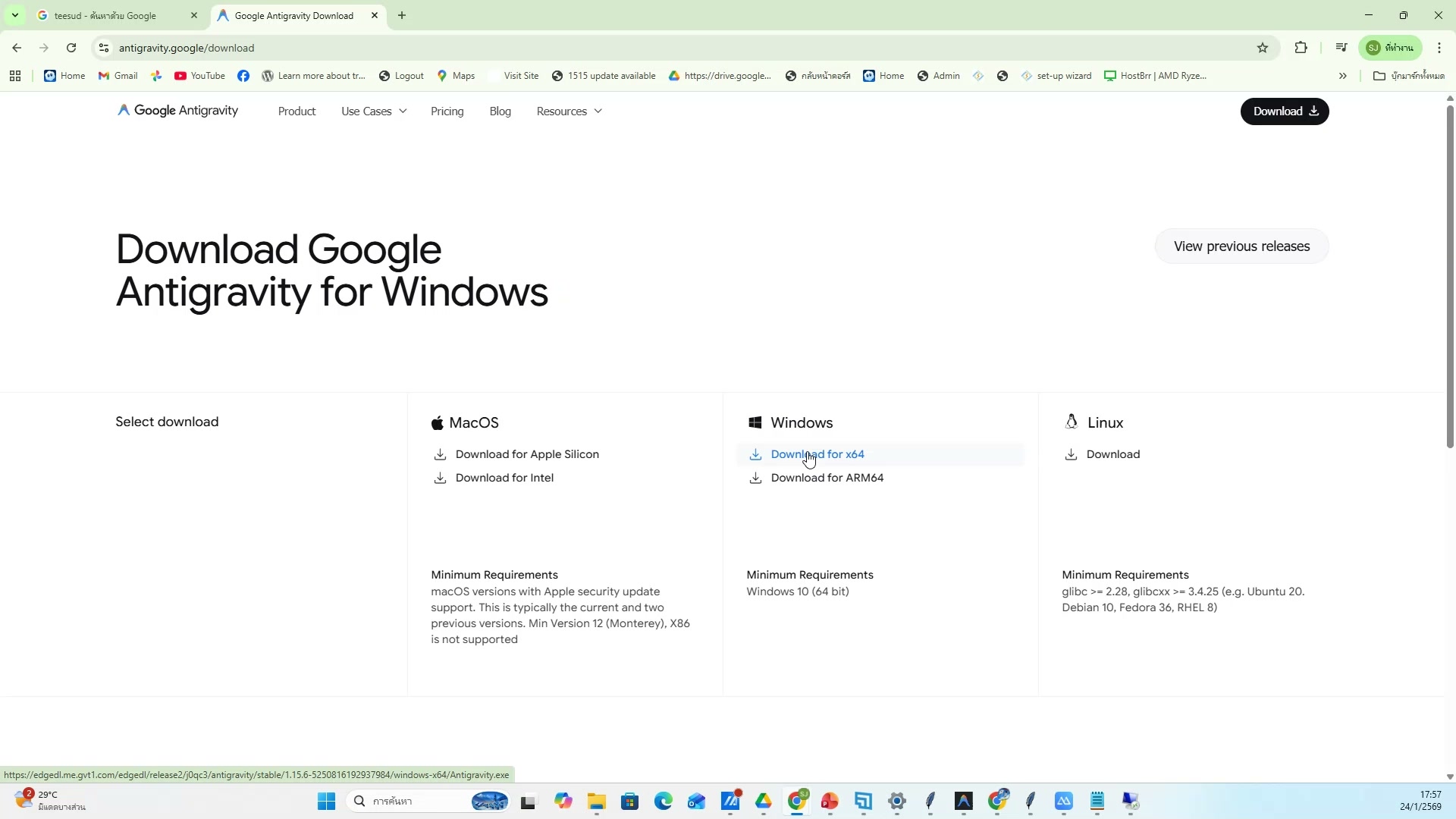 📸 ตั้งจุดเริ่มต้น-จบของเพลง — รายละเอียด
🎶 ใส่เพลงประกอบ
- ตั้งจุดเริ่มต้น-จบของเพลง
- ช่วงเวลา 4:05:36 ของวิดีโอ
- ชั่วโมงที่ 4: ตัดต่อวิดีโอและใส่เสียง — ใส่เพลงประกอบ
- ดูวิธีทำจริงในวิดีโอ ขั้นตอนที่ 19/20
- 💡 ทำให้เพลง fade in/out
- 📌 ดูรายละเอียดเพิ่มเติมในวิดีโอ
720) ใส่เพลงประกอบ — ตัวอย่างจริง 20
📍 04:05:56
"ทำให้เพลง fade in/out — ใส่เพลงประกอบ (ชั่วโมงที่ 4: ตัดต่อวิดีโอและใส่เสียง)"
 📸 ใส่เพลงประกอบ — ตัวอย่างจริง 20
🎶 ใส่เพลงประกอบ
- ทำให้เพลง fade in/out
- ช่วงเวลา 4:05:56 ของวิดีโอ
- ชั่วโมงที่ 4: ตัดต่อวิดีโอและใส่เสียง — ใส่เพลงประกอบ
- ดูวิธีทำจริงในวิดีโอ ขั้นตอนที่ 20/20
- 💡 เลือกเพลง background ที่เหมาะ
- 📌 ดูรายละเอียดเพิ่มเติมในวิดีโอ
721) ใส่ข้อความและ subtitle (1/20)
📍 04:06:17
"ใส่ชื่อสินค้า/แบรนด์ — ใส่ข้อความและ subtitle (ชั่วโมงที่ 4: ตัดต่อวิดีโอและใส่เสียง)"
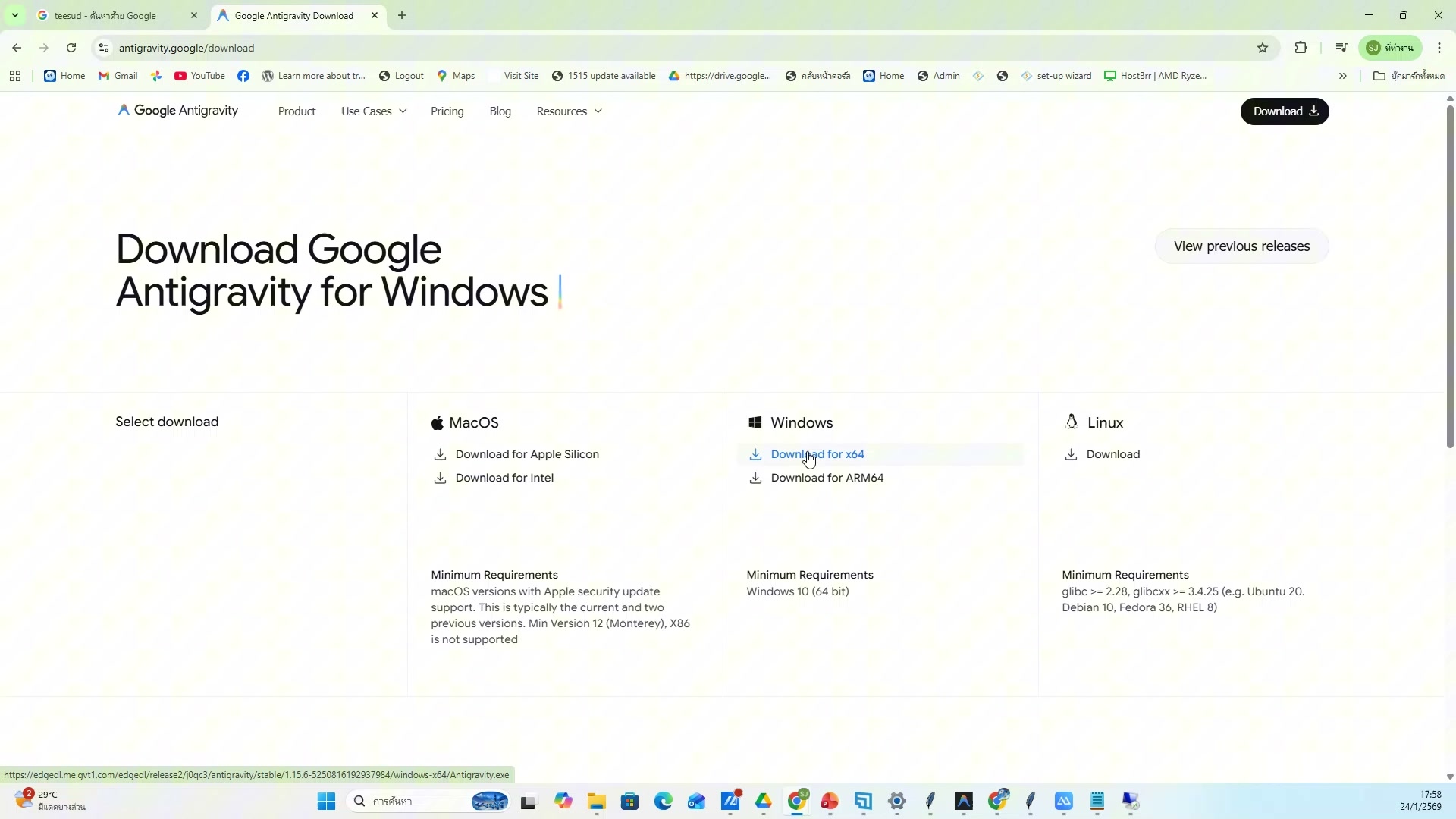 📸 ใส่ข้อความและ subtitle (1/20)
📝 ใส่ข้อความและ subtitle
- ใส่ชื่อสินค้า/แบรนด์
- ช่วงเวลา 4:06:17 ของวิดีโอ
- ชั่วโมงที่ 4: ตัดต่อวิดีโอและใส่เสียง — ใส่ข้อความและ subtitle
- ดูวิธีทำจริงในวิดีโอ ขั้นตอนที่ 1/20
- 💡 ใส่ subtitle ภาษาไทย
- 📌 ดูรายละเอียดเพิ่มเติมในวิดีโอ
722) ใส่ subtitle ภาษาไทย
📍 04:06:37
"ใส่ subtitle ภาษาไทย — ใส่ข้อความและ subtitle (ชั่วโมงที่ 4: ตัดต่อวิดีโอและใส่เสียง)"
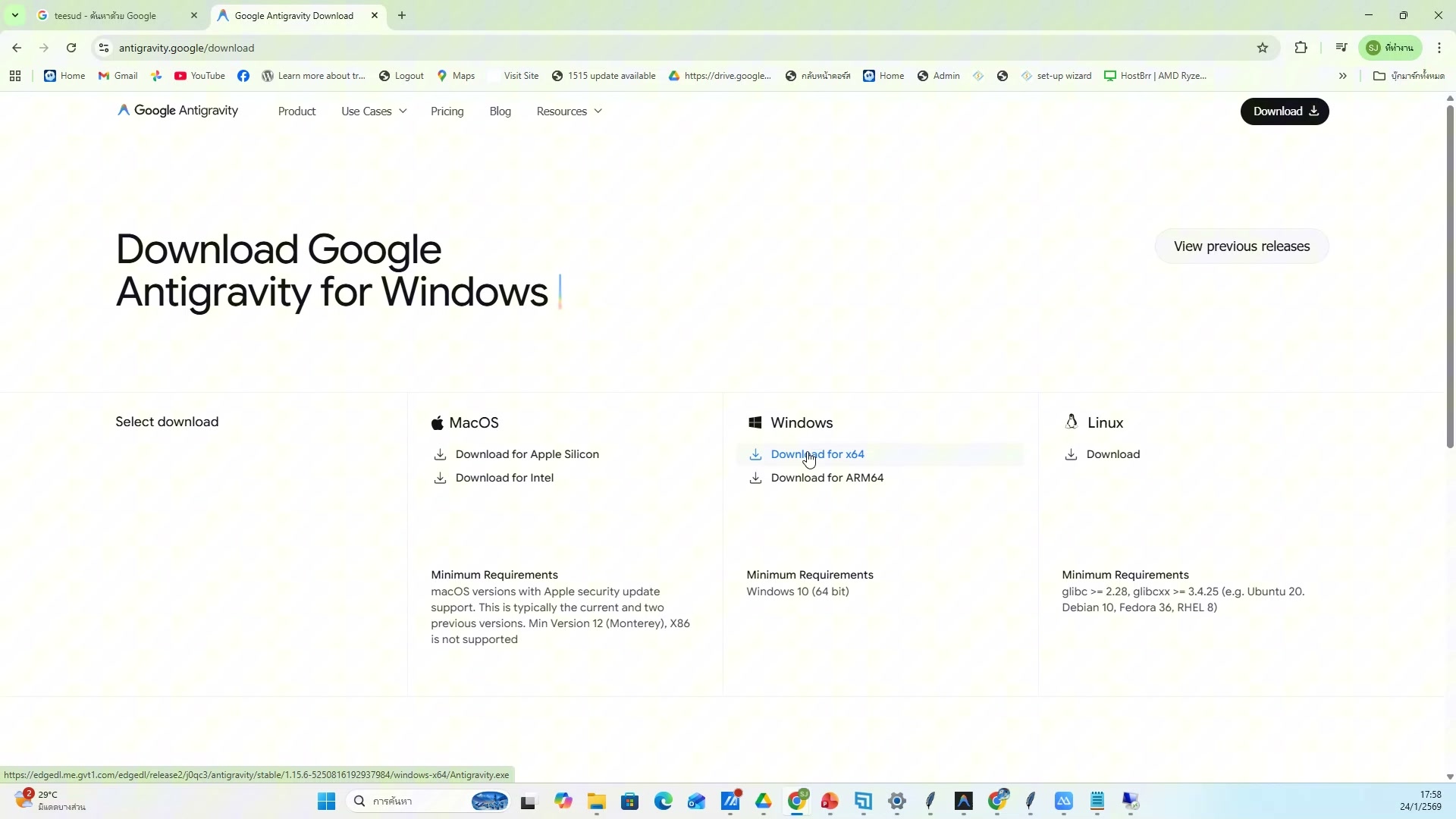 📸 ใส่ subtitle ภาษาไทย
📝 ใส่ข้อความและ subtitle
- ใส่ subtitle ภาษาไทย
- ช่วงเวลา 4:06:37 ของวิดีโอ
- ชั่วโมงที่ 4: ตัดต่อวิดีโอและใส่เสียง — ใส่ข้อความและ subtitle
- ดูวิธีทำจริงในวิดีโอ ขั้นตอนที่ 2/20
- 💡 ปรับ font, สี, ขนาดตัวอักษร
- 📌 ดูรายละเอียดเพิ่มเติมในวิดีโอ
723) ใส่ข้อความและ subtitle — ขั้นตอนที่ 3
📍 04:06:58
"ปรับ font, สี, ขนาดตัวอักษร — ใส่ข้อความและ subtitle (ชั่วโมงที่ 4: ตัดต่อวิดีโอและใส่เสียง)"
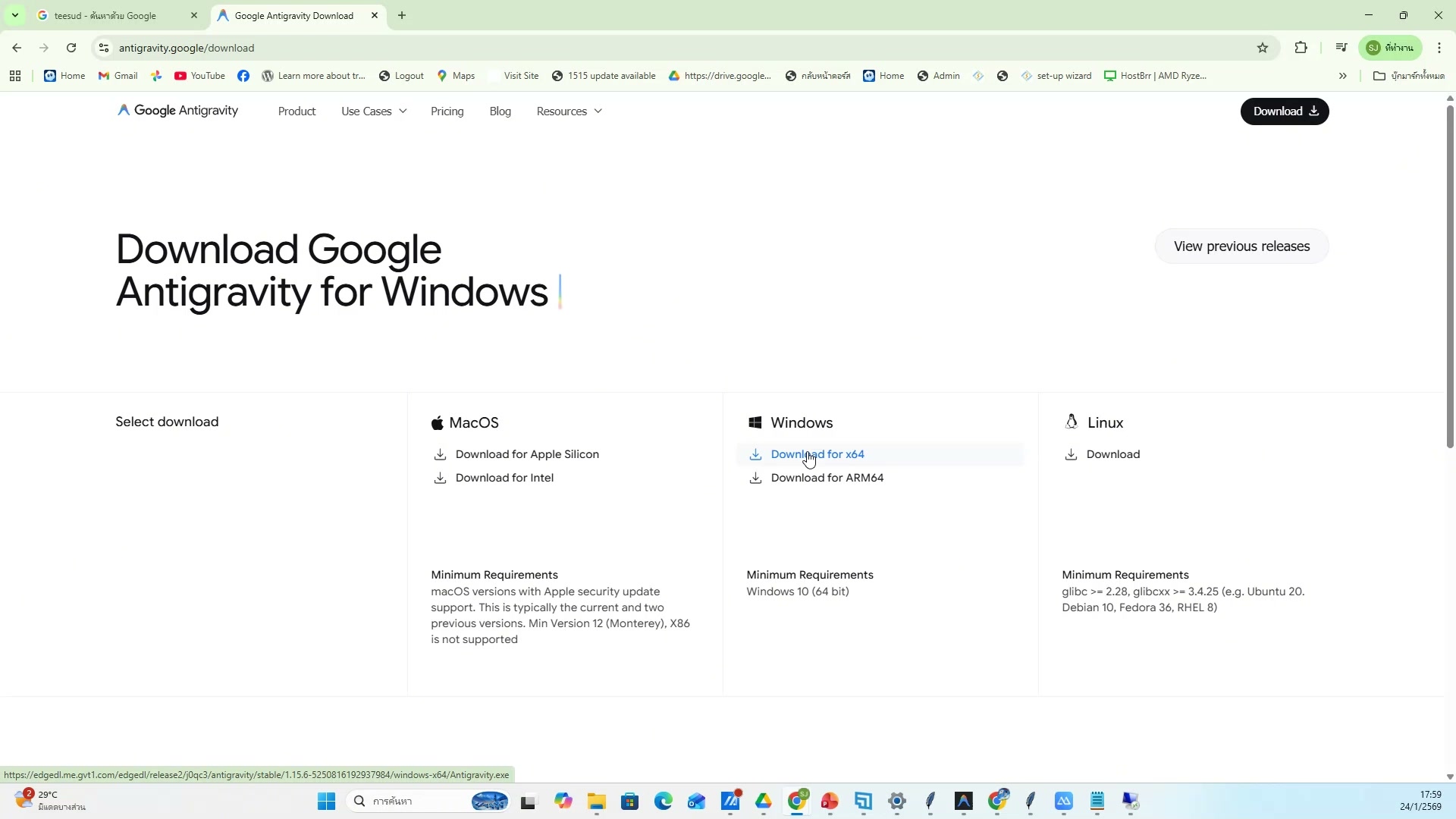 📸 ใส่ข้อความและ subtitle — ขั้นตอนที่ 3
📝 ใส่ข้อความและ subtitle
- ปรับ font, สี, ขนาดตัวอักษร
- ช่วงเวลา 4:06:58 ของวิดีโอ
- ชั่วโมงที่ 4: ตัดต่อวิดีโอและใส่เสียง — ใส่ข้อความและ subtitle
- ดูวิธีทำจริงในวิดีโอ ขั้นตอนที่ 3/20
- 💡 จัดตำแหน่งข้อความในวิดีโอ
- 📌 ดูรายละเอียดเพิ่มเติมในวิดีโอ
724) จัดตำแหน่งข้อความในวิดีโอ — รายละเอียด
📍 04:07:18
"จัดตำแหน่งข้อความในวิดีโอ — ใส่ข้อความและ subtitle (ชั่วโมงที่ 4: ตัดต่อวิดีโอและใส่เสียง)"
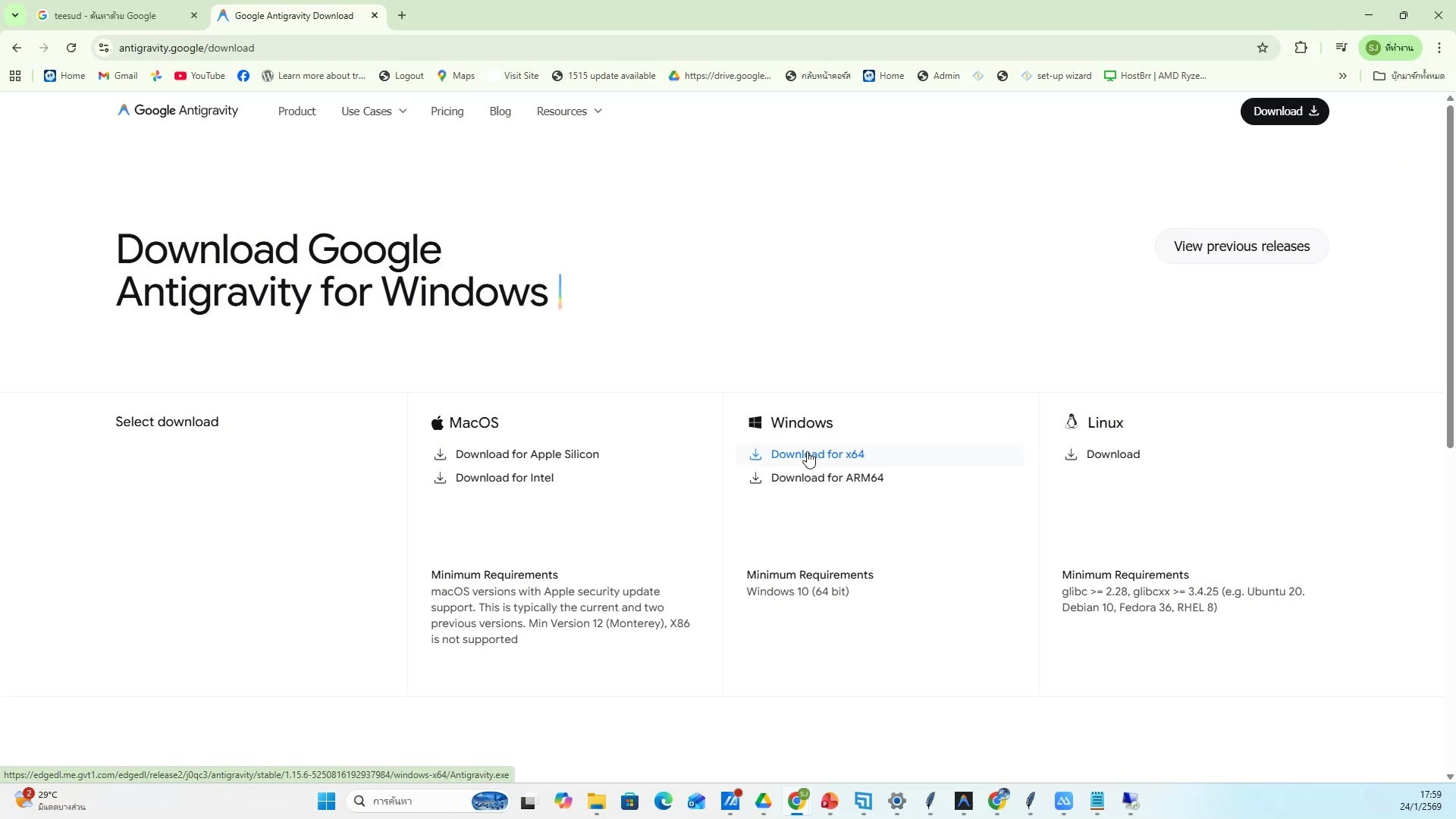 📸 จัดตำแหน่งข้อความในวิดีโอ — รายละเอียด
📝 ใส่ข้อความและ subtitle
- จัดตำแหน่งข้อความในวิดีโอ
- ช่วงเวลา 4:07:18 ของวิดีโอ
- ชั่วโมงที่ 4: ตัดต่อวิดีโอและใส่เสียง — ใส่ข้อความและ subtitle
- ดูวิธีทำจริงในวิดีโอ ขั้นตอนที่ 4/20
- 💡 ใส่ชื่อสินค้า/แบรนด์
- 📌 ดูรายละเอียดเพิ่มเติมในวิดีโอ
725) ใส่ข้อความและ subtitle — ตัวอย่างจริง 5
📍 04:07:39
"ใส่ชื่อสินค้า/แบรนด์ — ใส่ข้อความและ subtitle (ชั่วโมงที่ 4: ตัดต่อวิดีโอและใส่เสียง)"
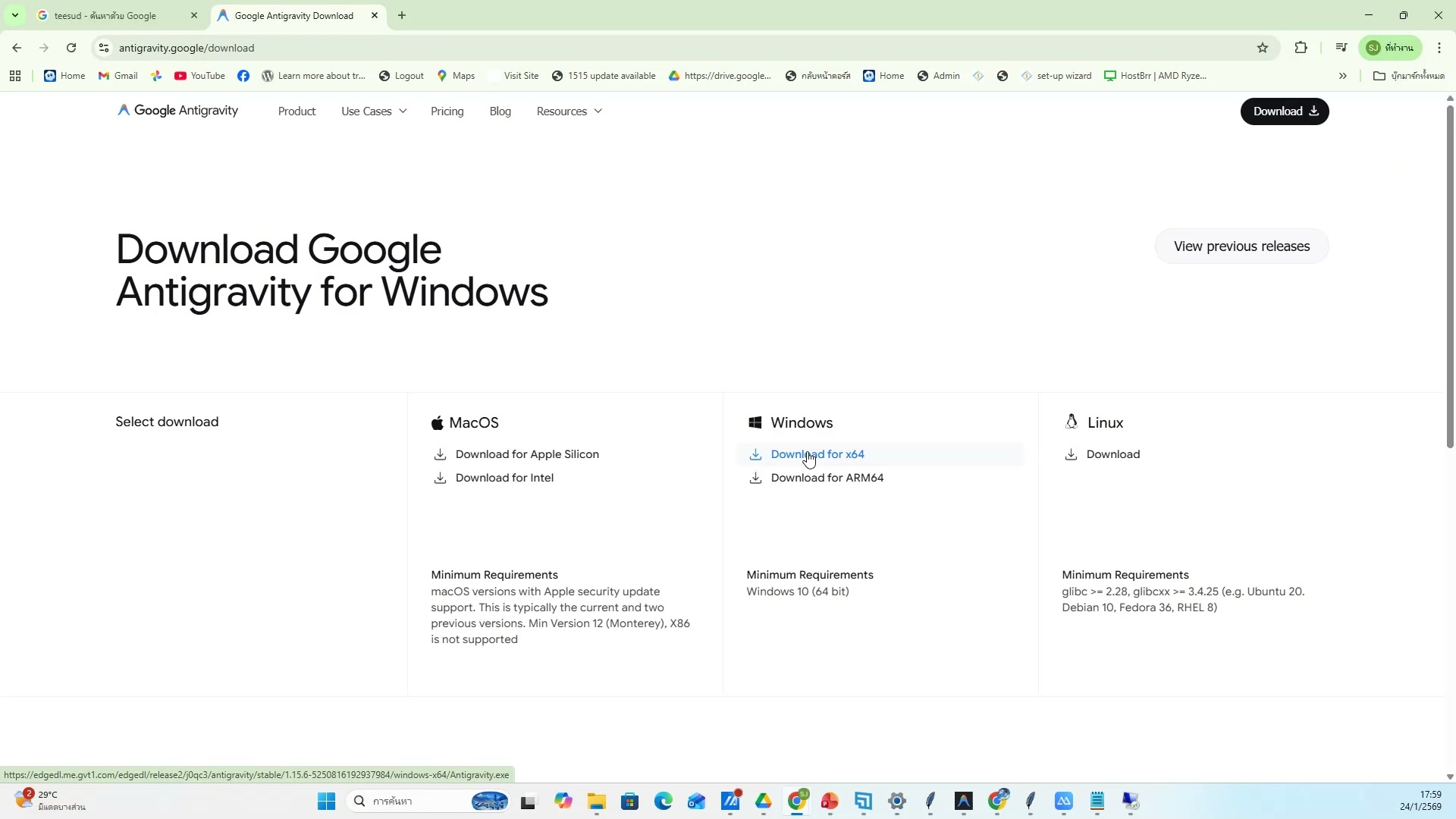 📸 ใส่ข้อความและ subtitle — ตัวอย่างจริง 5
📝 ใส่ข้อความและ subtitle
- ใส่ชื่อสินค้า/แบรนด์
- ช่วงเวลา 4:07:39 ของวิดีโอ
- ชั่วโมงที่ 4: ตัดต่อวิดีโอและใส่เสียง — ใส่ข้อความและ subtitle
- ดูวิธีทำจริงในวิดีโอ ขั้นตอนที่ 5/20
- 💡 ใส่ subtitle ภาษาไทย
- 📌 ดูรายละเอียดเพิ่มเติมในวิดีโอ
726) ใส่ข้อความและ subtitle (6/20)
📍 04:07:59
"ใส่ subtitle ภาษาไทย — ใส่ข้อความและ subtitle (ชั่วโมงที่ 4: ตัดต่อวิดีโอและใส่เสียง)"
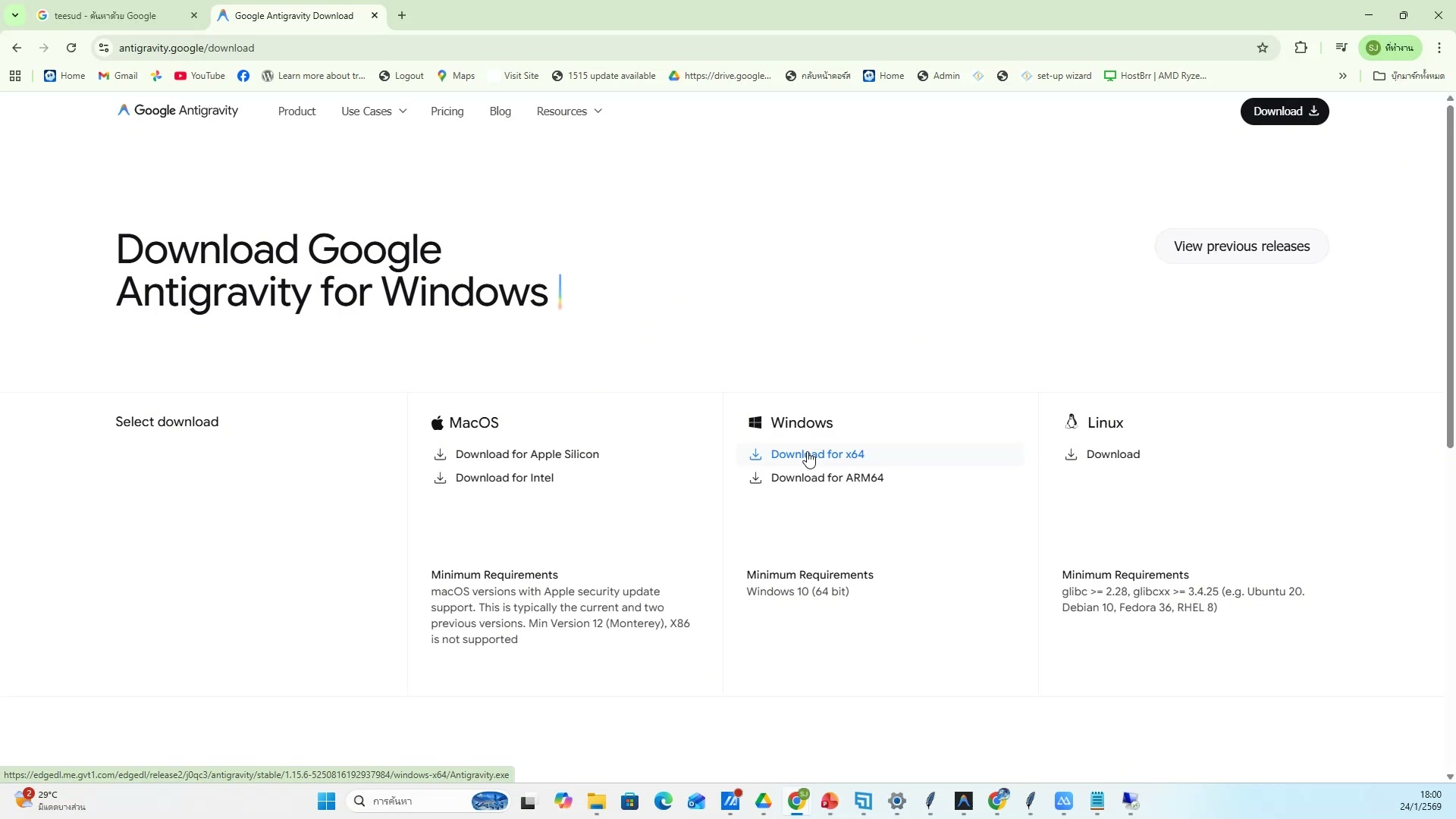 📸 ใส่ข้อความและ subtitle (6/20)
📝 ใส่ข้อความและ subtitle
- ใส่ subtitle ภาษาไทย
- ช่วงเวลา 4:07:59 ของวิดีโอ
- ชั่วโมงที่ 4: ตัดต่อวิดีโอและใส่เสียง — ใส่ข้อความและ subtitle
- ดูวิธีทำจริงในวิดีโอ ขั้นตอนที่ 6/20
- 💡 ปรับ font, สี, ขนาดตัวอักษร
- 📌 ดูรายละเอียดเพิ่มเติมในวิดีโอ
727) ปรับ font, สี, ขนาดตัวอักษร
📍 04:08:20
"ปรับ font, สี, ขนาดตัวอักษร — ใส่ข้อความและ subtitle (ชั่วโมงที่ 4: ตัดต่อวิดีโอและใส่เสียง)"
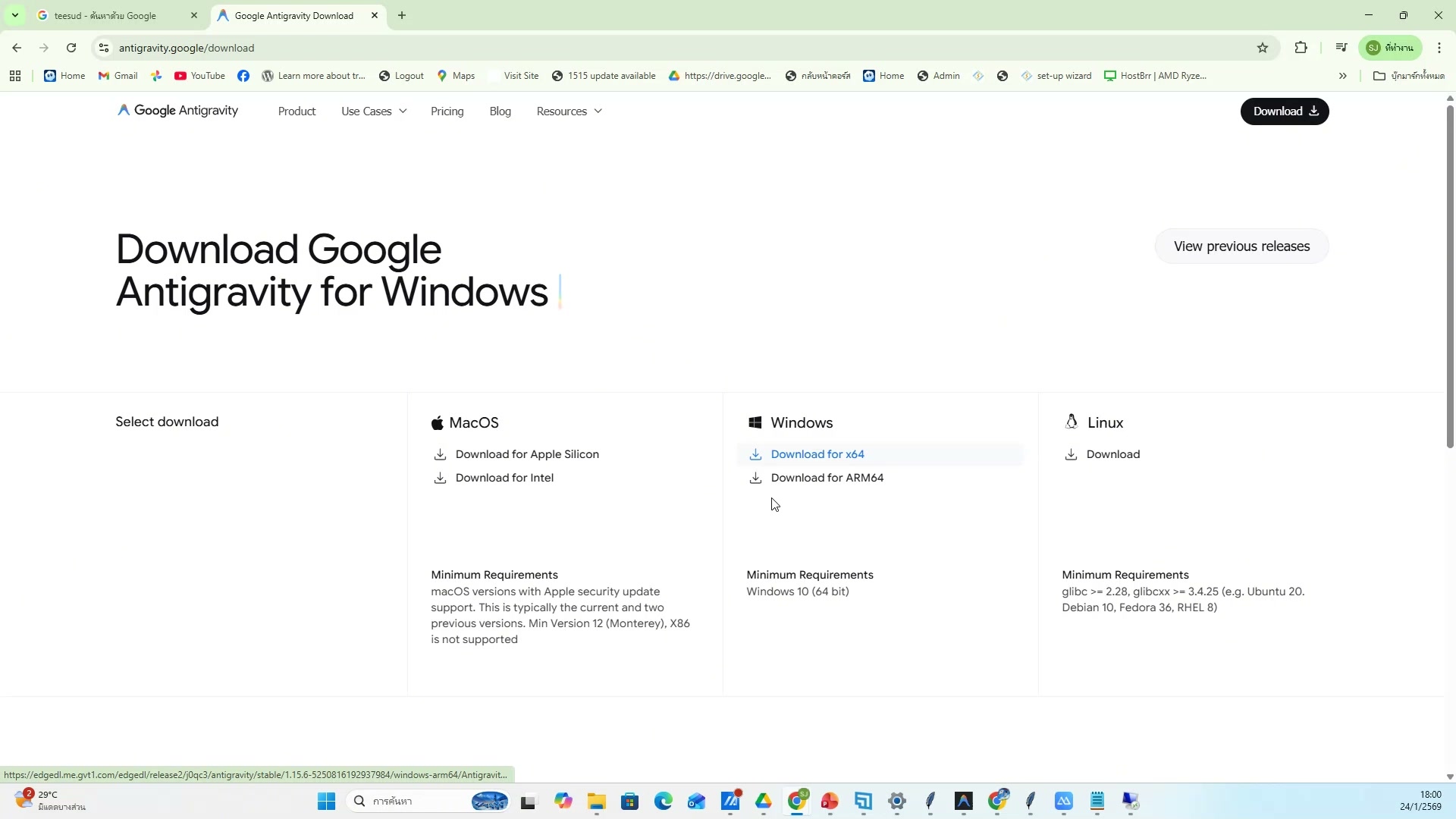 📸 ปรับ font, สี, ขนาดตัวอักษร
📝 ใส่ข้อความและ subtitle
- ปรับ font, สี, ขนาดตัวอักษร
- ช่วงเวลา 4:08:20 ของวิดีโอ
- ชั่วโมงที่ 4: ตัดต่อวิดีโอและใส่เสียง — ใส่ข้อความและ subtitle
- ดูวิธีทำจริงในวิดีโอ ขั้นตอนที่ 7/20
- 💡 จัดตำแหน่งข้อความในวิดีโอ
- 📌 ดูรายละเอียดเพิ่มเติมในวิดีโอ
728) ใส่ข้อความและ subtitle — ขั้นตอนที่ 8
📍 04:08:40
"จัดตำแหน่งข้อความในวิดีโอ — ใส่ข้อความและ subtitle (ชั่วโมงที่ 4: ตัดต่อวิดีโอและใส่เสียง)"
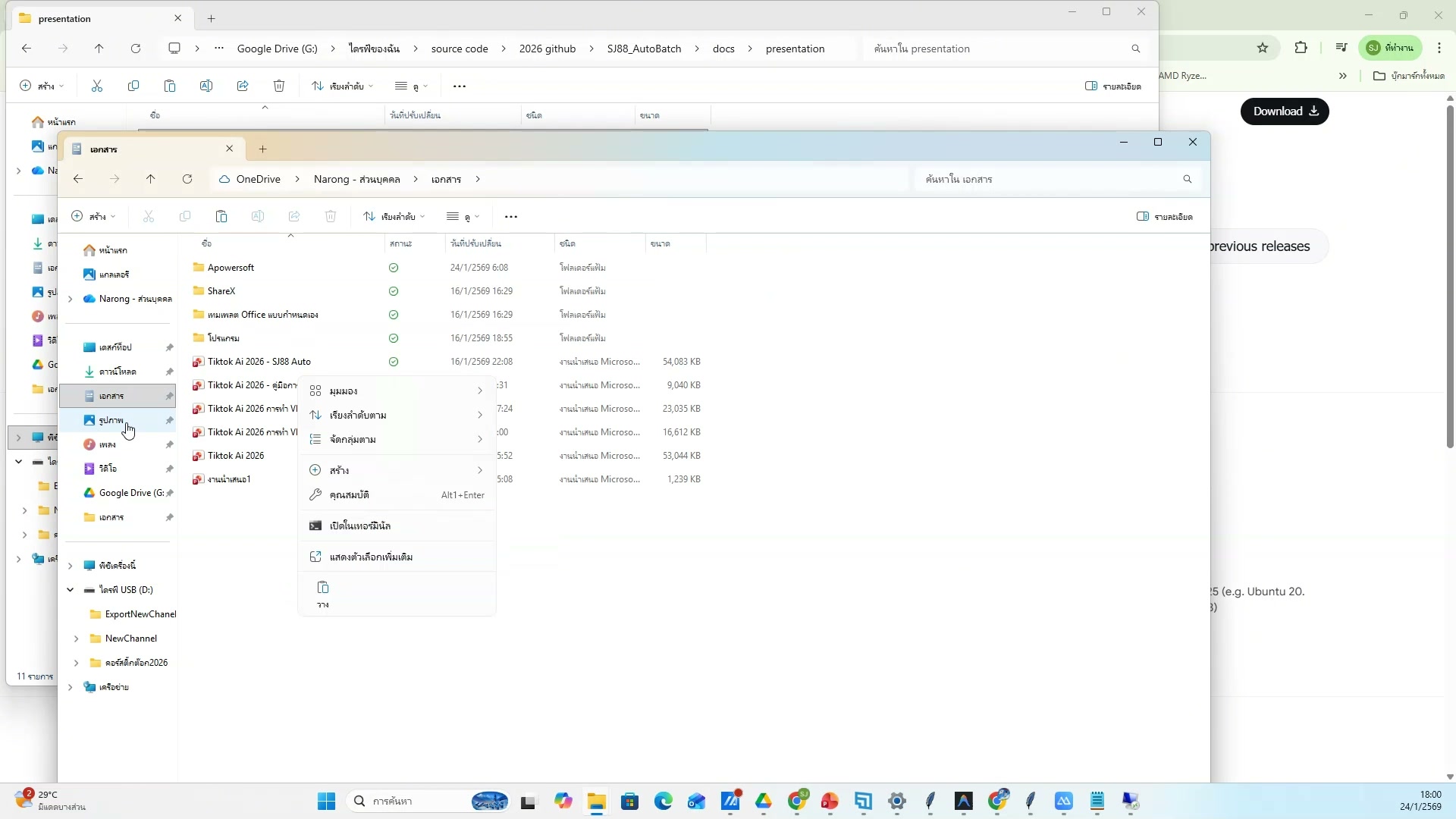 📸 ใส่ข้อความและ subtitle — ขั้นตอนที่ 8
📝 ใส่ข้อความและ subtitle
- จัดตำแหน่งข้อความในวิดีโอ
- ช่วงเวลา 4:08:40 ของวิดีโอ
- ชั่วโมงที่ 4: ตัดต่อวิดีโอและใส่เสียง — ใส่ข้อความและ subtitle
- ดูวิธีทำจริงในวิดีโอ ขั้นตอนที่ 8/20
- 💡 ใส่ชื่อสินค้า/แบรนด์
- 📌 ดูรายละเอียดเพิ่มเติมในวิดีโอ
729) ใส่ชื่อสินค้า/แบรนด์ — รายละเอียด
📍 04:09:01
"ใส่ชื่อสินค้า/แบรนด์ — ใส่ข้อความและ subtitle (ชั่วโมงที่ 4: ตัดต่อวิดีโอและใส่เสียง)"
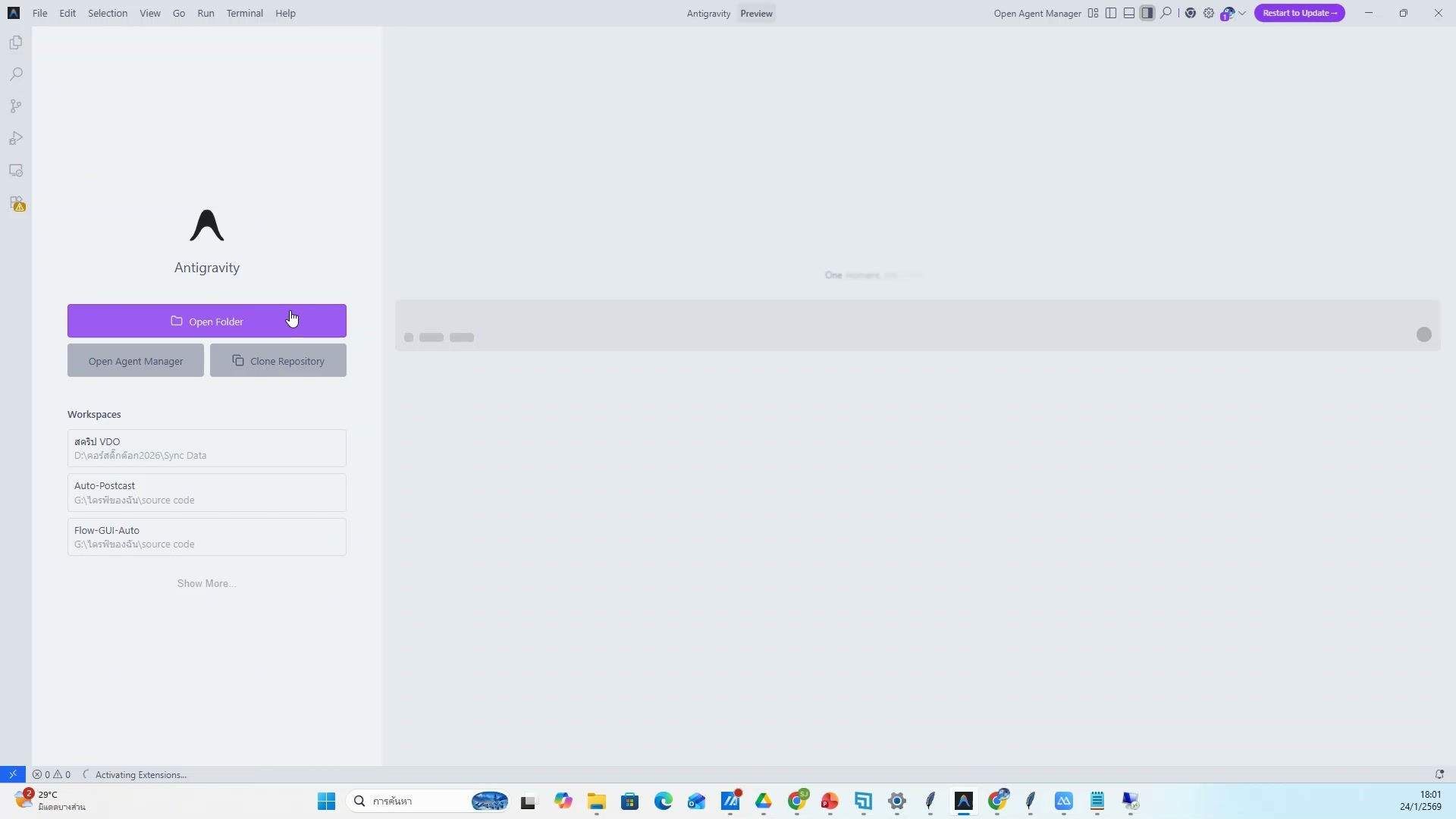 📸 ใส่ชื่อสินค้า/แบรนด์ — รายละเอียด
📝 ใส่ข้อความและ subtitle
- ใส่ชื่อสินค้า/แบรนด์
- ช่วงเวลา 4:09:01 ของวิดีโอ
- ชั่วโมงที่ 4: ตัดต่อวิดีโอและใส่เสียง — ใส่ข้อความและ subtitle
- ดูวิธีทำจริงในวิดีโอ ขั้นตอนที่ 9/20
- 💡 ใส่ subtitle ภาษาไทย
- 📌 ดูรายละเอียดเพิ่มเติมในวิดีโอ
730) ใส่ข้อความและ subtitle — ตัวอย่างจริง 10
📍 04:09:21
"ใส่ subtitle ภาษาไทย — ใส่ข้อความและ subtitle (ชั่วโมงที่ 4: ตัดต่อวิดีโอและใส่เสียง)"
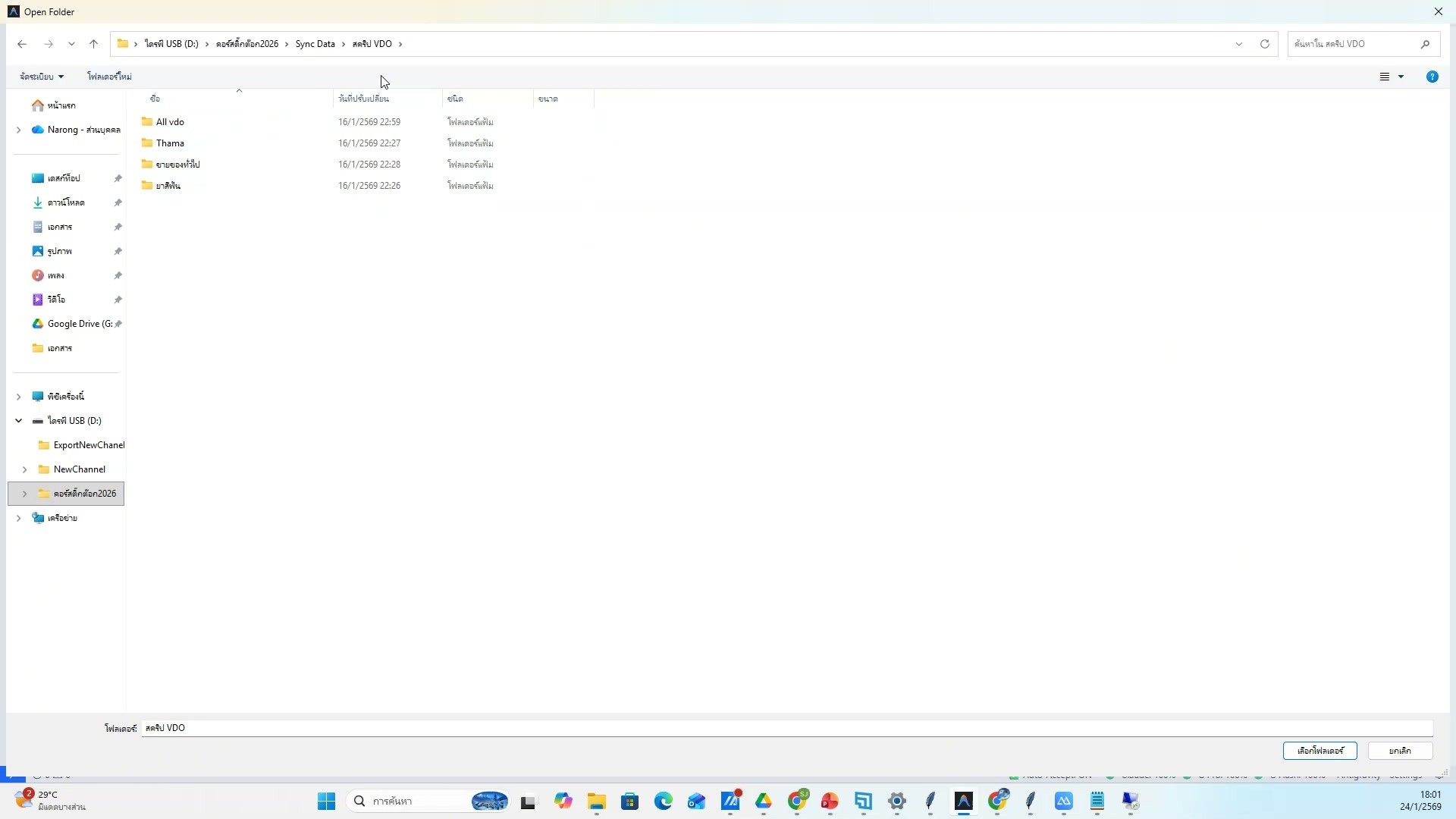 📸 ใส่ข้อความและ subtitle — ตัวอย่างจริง 10
📝 ใส่ข้อความและ subtitle
- ใส่ subtitle ภาษาไทย
- ช่วงเวลา 4:09:21 ของวิดีโอ
- ชั่วโมงที่ 4: ตัดต่อวิดีโอและใส่เสียง — ใส่ข้อความและ subtitle
- ดูวิธีทำจริงในวิดีโอ ขั้นตอนที่ 10/20
- 💡 ปรับ font, สี, ขนาดตัวอักษร
- 📌 ดูรายละเอียดเพิ่มเติมในวิดีโอ
731) ใส่ข้อความและ subtitle (11/20)
📍 04:09:42
"ปรับ font, สี, ขนาดตัวอักษร — ใส่ข้อความและ subtitle (ชั่วโมงที่ 4: ตัดต่อวิดีโอและใส่เสียง)"
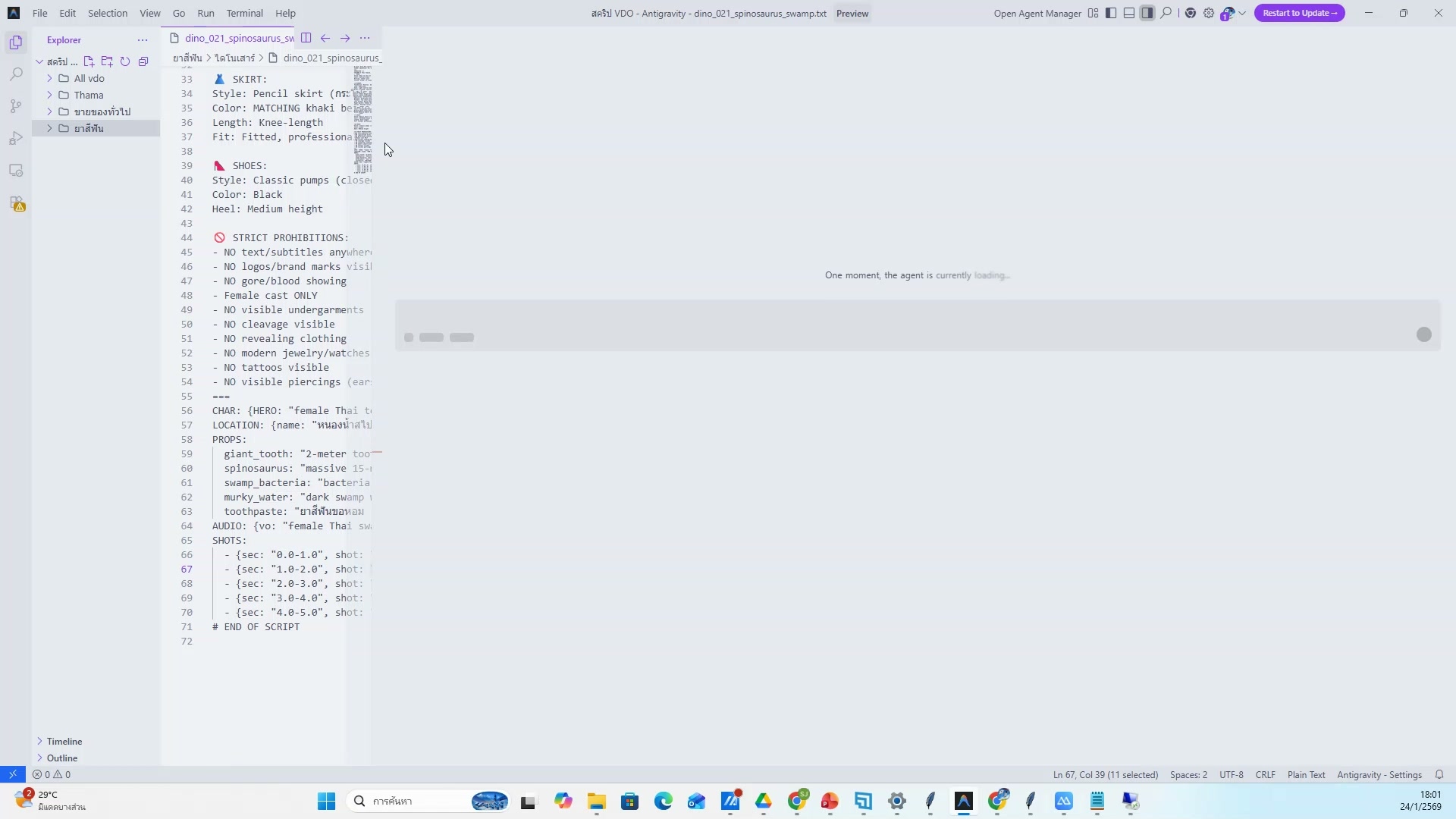 📸 ใส่ข้อความและ subtitle (11/20)
📝 ใส่ข้อความและ subtitle
- ปรับ font, สี, ขนาดตัวอักษร
- ช่วงเวลา 4:09:42 ของวิดีโอ
- ชั่วโมงที่ 4: ตัดต่อวิดีโอและใส่เสียง — ใส่ข้อความและ subtitle
- ดูวิธีทำจริงในวิดีโอ ขั้นตอนที่ 11/20
- 💡 จัดตำแหน่งข้อความในวิดีโอ
- 📌 ดูรายละเอียดเพิ่มเติมในวิดีโอ
732) จัดตำแหน่งข้อความในวิดีโอ
📍 04:10:03
"จัดตำแหน่งข้อความในวิดีโอ — ใส่ข้อความและ subtitle (ชั่วโมงที่ 4: ตัดต่อวิดีโอและใส่เสียง)"
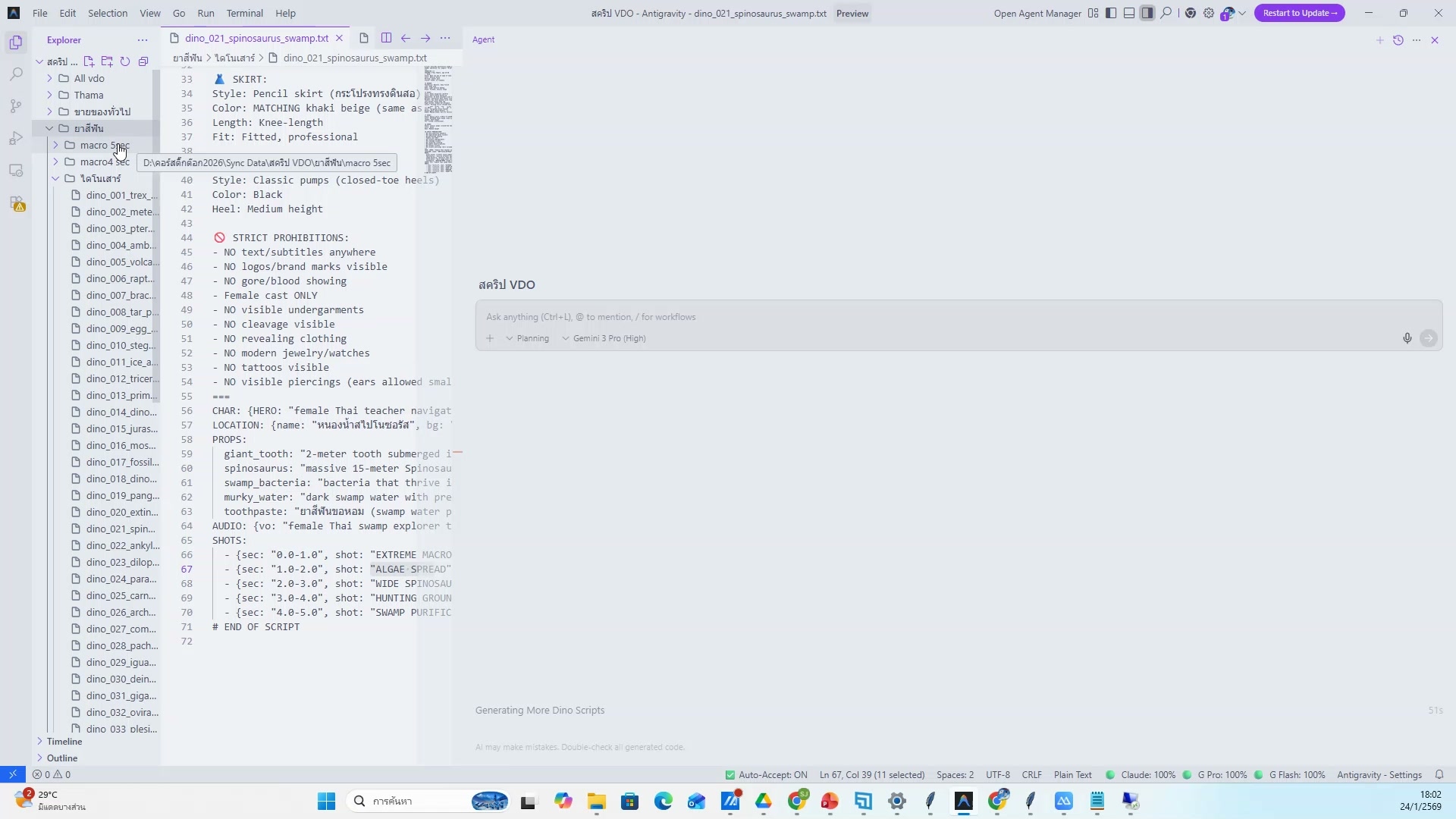 📸 จัดตำแหน่งข้อความในวิดีโอ
📝 ใส่ข้อความและ subtitle
- จัดตำแหน่งข้อความในวิดีโอ
- ช่วงเวลา 4:10:03 ของวิดีโอ
- ชั่วโมงที่ 4: ตัดต่อวิดีโอและใส่เสียง — ใส่ข้อความและ subtitle
- ดูวิธีทำจริงในวิดีโอ ขั้นตอนที่ 12/20
- 💡 ใส่ชื่อสินค้า/แบรนด์
- 📌 ดูรายละเอียดเพิ่มเติมในวิดีโอ
733) ใส่ข้อความและ subtitle — ขั้นตอนที่ 13
📍 04:10:23
"ใส่ชื่อสินค้า/แบรนด์ — ใส่ข้อความและ subtitle (ชั่วโมงที่ 4: ตัดต่อวิดีโอและใส่เสียง)"
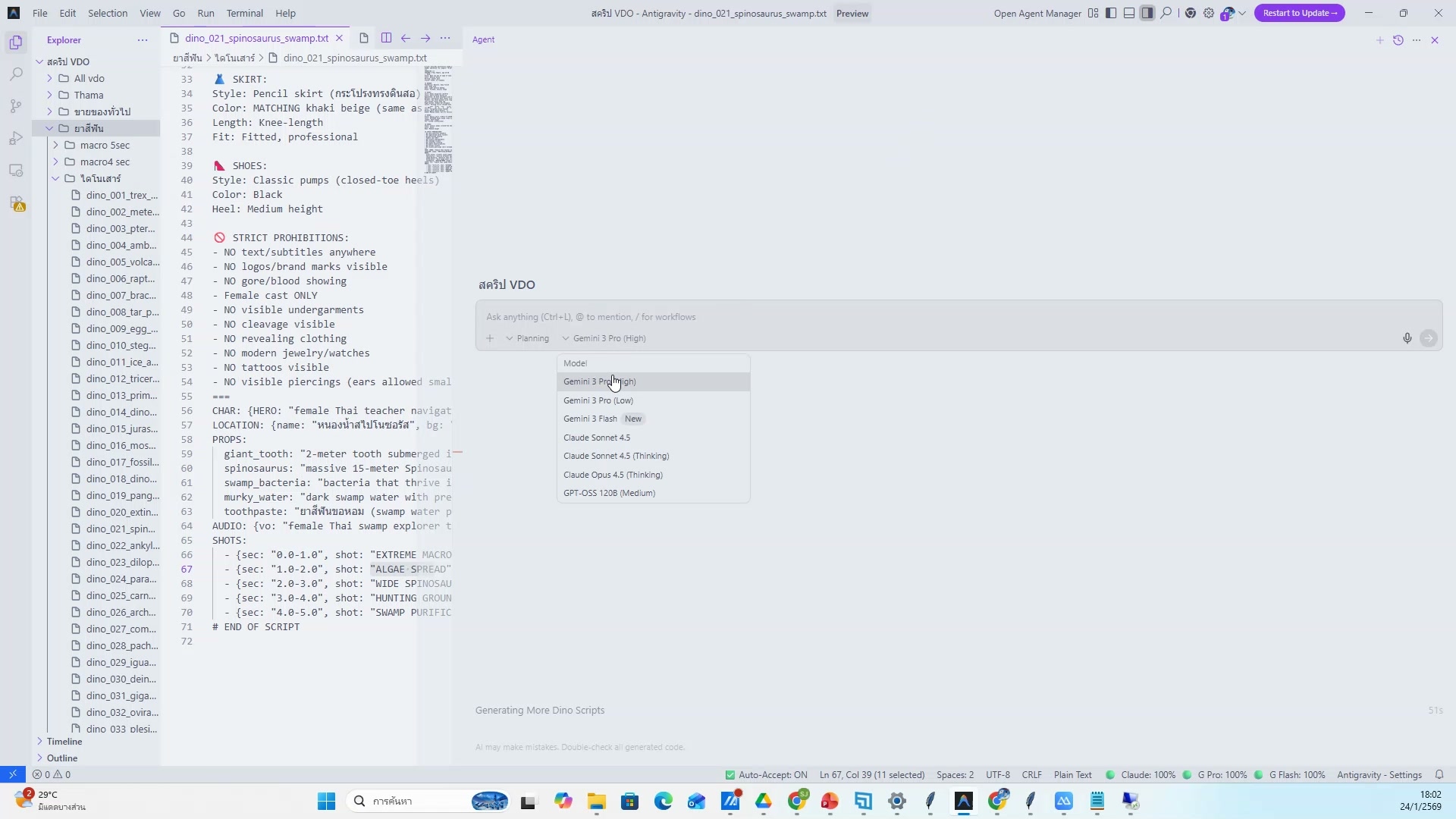 📸 ใส่ข้อความและ subtitle — ขั้นตอนที่ 13
📝 ใส่ข้อความและ subtitle
- ใส่ชื่อสินค้า/แบรนด์
- ช่วงเวลา 4:10:23 ของวิดีโอ
- ชั่วโมงที่ 4: ตัดต่อวิดีโอและใส่เสียง — ใส่ข้อความและ subtitle
- ดูวิธีทำจริงในวิดีโอ ขั้นตอนที่ 13/20
- 💡 ใส่ subtitle ภาษาไทย
- 📌 ดูรายละเอียดเพิ่มเติมในวิดีโอ
734) ใส่ subtitle ภาษาไทย — รายละเอียด
📍 04:10:44
"ใส่ subtitle ภาษาไทย — ใส่ข้อความและ subtitle (ชั่วโมงที่ 4: ตัดต่อวิดีโอและใส่เสียง)"
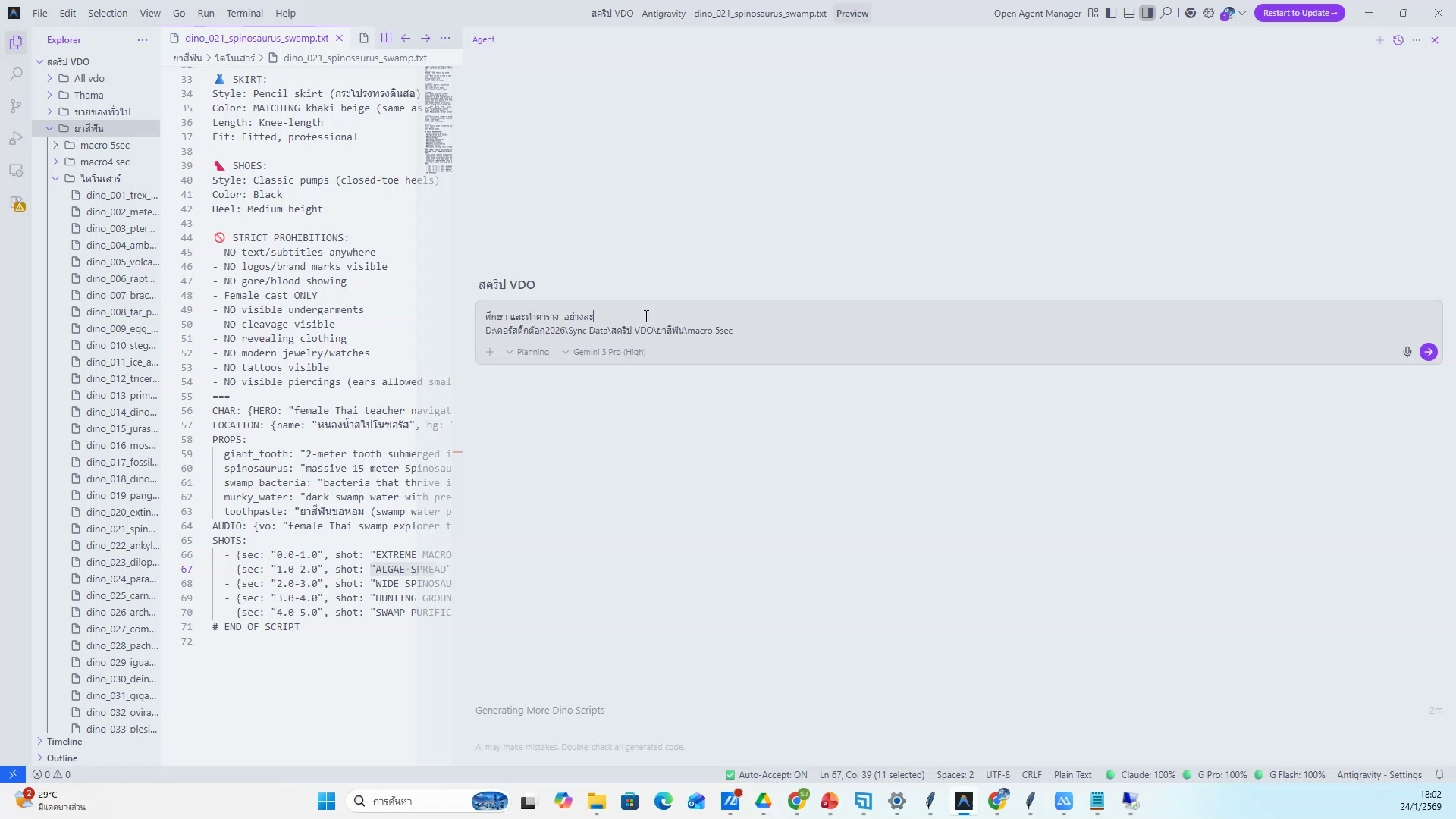 📸 ใส่ subtitle ภาษาไทย — รายละเอียด
📝 ใส่ข้อความและ subtitle
- ใส่ subtitle ภาษาไทย
- ช่วงเวลา 4:10:44 ของวิดีโอ
- ชั่วโมงที่ 4: ตัดต่อวิดีโอและใส่เสียง — ใส่ข้อความและ subtitle
- ดูวิธีทำจริงในวิดีโอ ขั้นตอนที่ 14/20
- 💡 ปรับ font, สี, ขนาดตัวอักษร
- 📌 ดูรายละเอียดเพิ่มเติมในวิดีโอ
735) ใส่ข้อความและ subtitle — ตัวอย่างจริง 15
📍 04:11:04
"ปรับ font, สี, ขนาดตัวอักษร — ใส่ข้อความและ subtitle (ชั่วโมงที่ 4: ตัดต่อวิดีโอและใส่เสียง)"
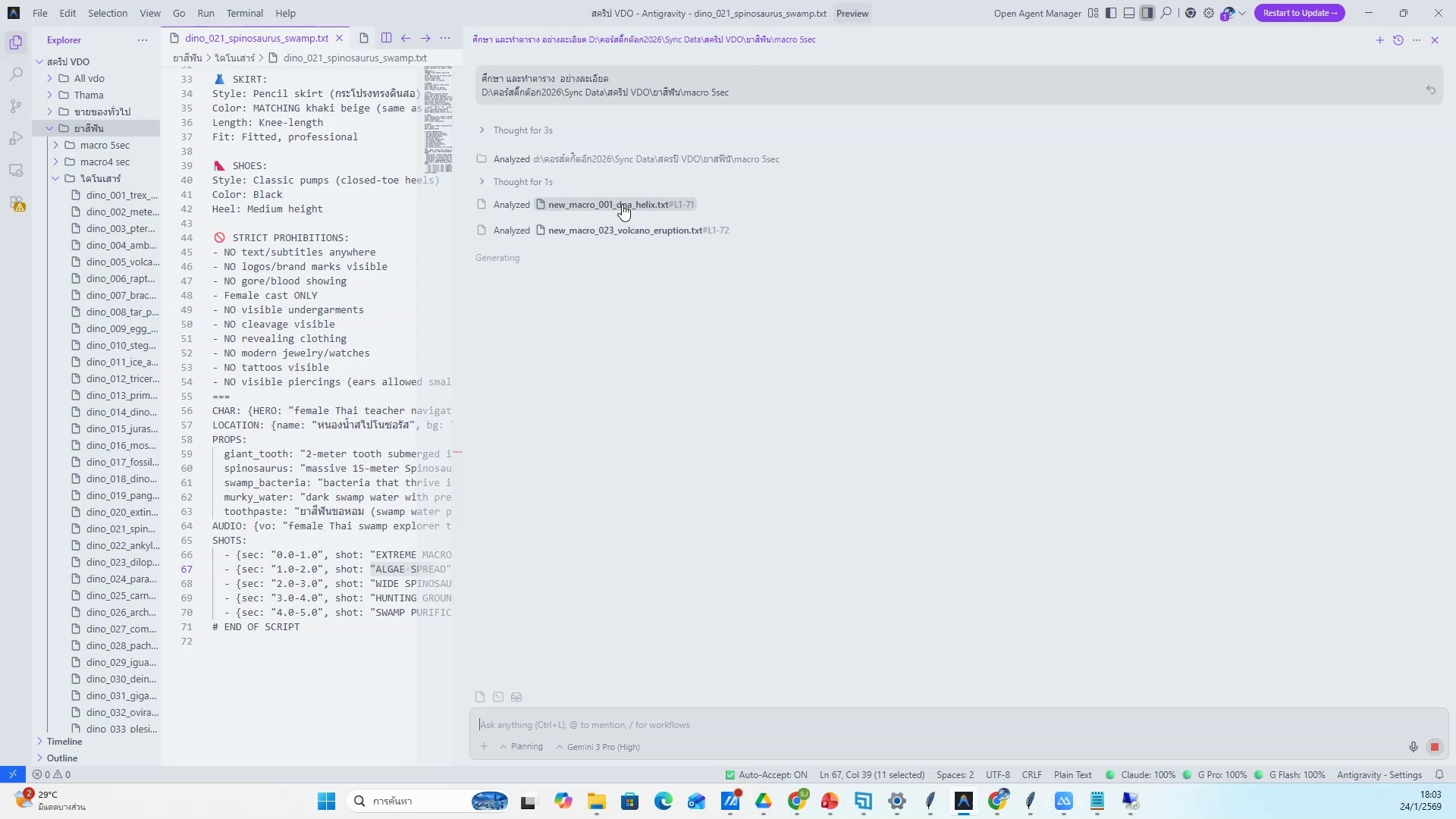 📸 ใส่ข้อความและ subtitle — ตัวอย่างจริง 15
📝 ใส่ข้อความและ subtitle
- ปรับ font, สี, ขนาดตัวอักษร
- ช่วงเวลา 4:11:04 ของวิดีโอ
- ชั่วโมงที่ 4: ตัดต่อวิดีโอและใส่เสียง — ใส่ข้อความและ subtitle
- ดูวิธีทำจริงในวิดีโอ ขั้นตอนที่ 15/20
- 💡 จัดตำแหน่งข้อความในวิดีโอ
- 📌 ดูรายละเอียดเพิ่มเติมในวิดีโอ
736) ใส่ข้อความและ subtitle (16/20)
📍 04:11:25
"จัดตำแหน่งข้อความในวิดีโอ — ใส่ข้อความและ subtitle (ชั่วโมงที่ 4: ตัดต่อวิดีโอและใส่เสียง)"
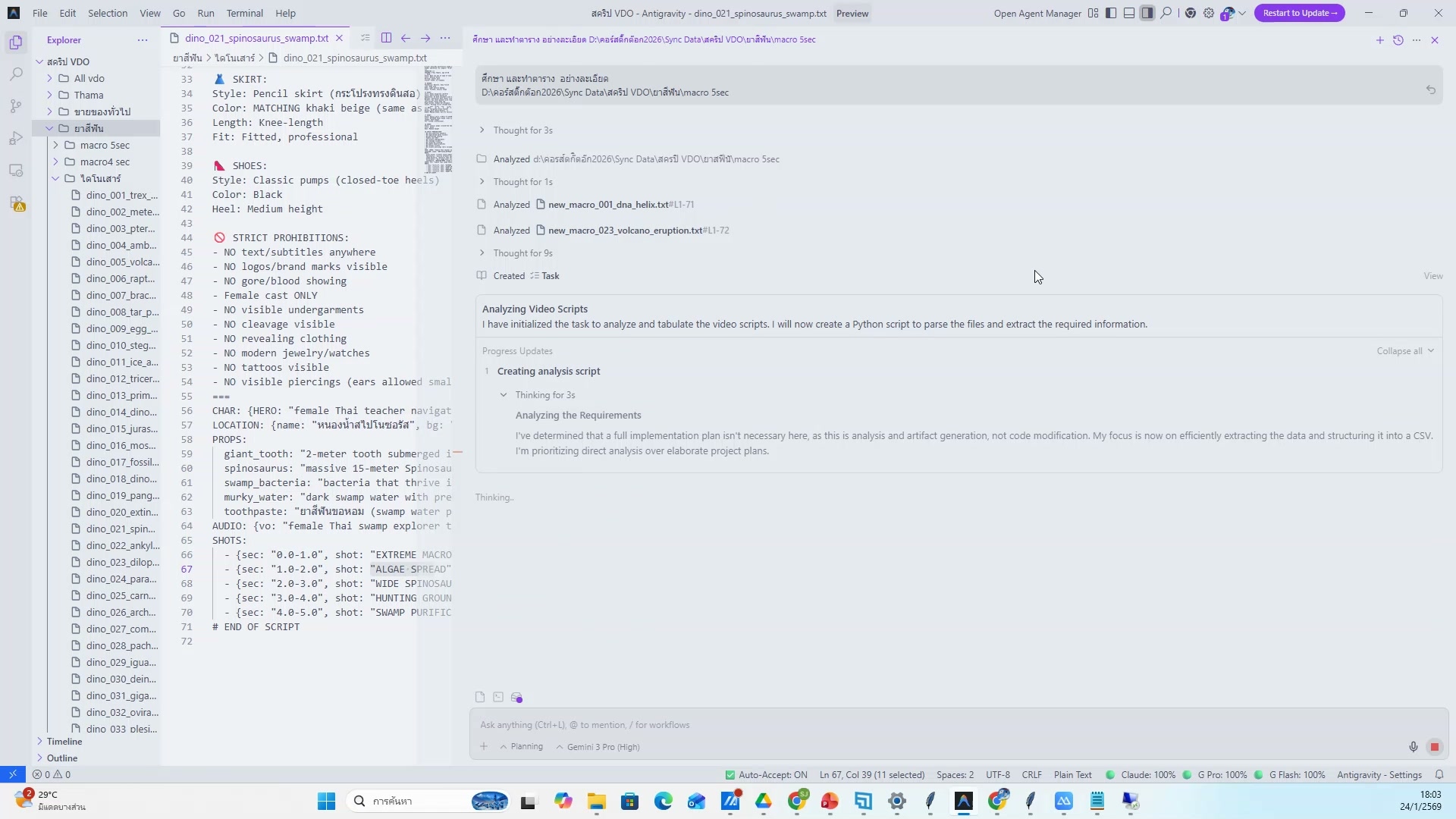 📸 ใส่ข้อความและ subtitle (16/20)
📝 ใส่ข้อความและ subtitle
- จัดตำแหน่งข้อความในวิดีโอ
- ช่วงเวลา 4:11:25 ของวิดีโอ
- ชั่วโมงที่ 4: ตัดต่อวิดีโอและใส่เสียง — ใส่ข้อความและ subtitle
- ดูวิธีทำจริงในวิดีโอ ขั้นตอนที่ 16/20
- 💡 ใส่ชื่อสินค้า/แบรนด์
- 📌 ดูรายละเอียดเพิ่มเติมในวิดีโอ
737) ใส่ชื่อสินค้า/แบรนด์
📍 04:11:45
"ใส่ชื่อสินค้า/แบรนด์ — ใส่ข้อความและ subtitle (ชั่วโมงที่ 4: ตัดต่อวิดีโอและใส่เสียง)"
 📸 ใส่ชื่อสินค้า/แบรนด์
📝 ใส่ข้อความและ subtitle
- ใส่ชื่อสินค้า/แบรนด์
- ช่วงเวลา 4:11:45 ของวิดีโอ
- ชั่วโมงที่ 4: ตัดต่อวิดีโอและใส่เสียง — ใส่ข้อความและ subtitle
- ดูวิธีทำจริงในวิดีโอ ขั้นตอนที่ 17/20
- 💡 ใส่ subtitle ภาษาไทย
- 📌 ดูรายละเอียดเพิ่มเติมในวิดีโอ
738) ใส่ข้อความและ subtitle — ขั้นตอนที่ 18
📍 04:12:06
"ใส่ subtitle ภาษาไทย — ใส่ข้อความและ subtitle (ชั่วโมงที่ 4: ตัดต่อวิดีโอและใส่เสียง)"
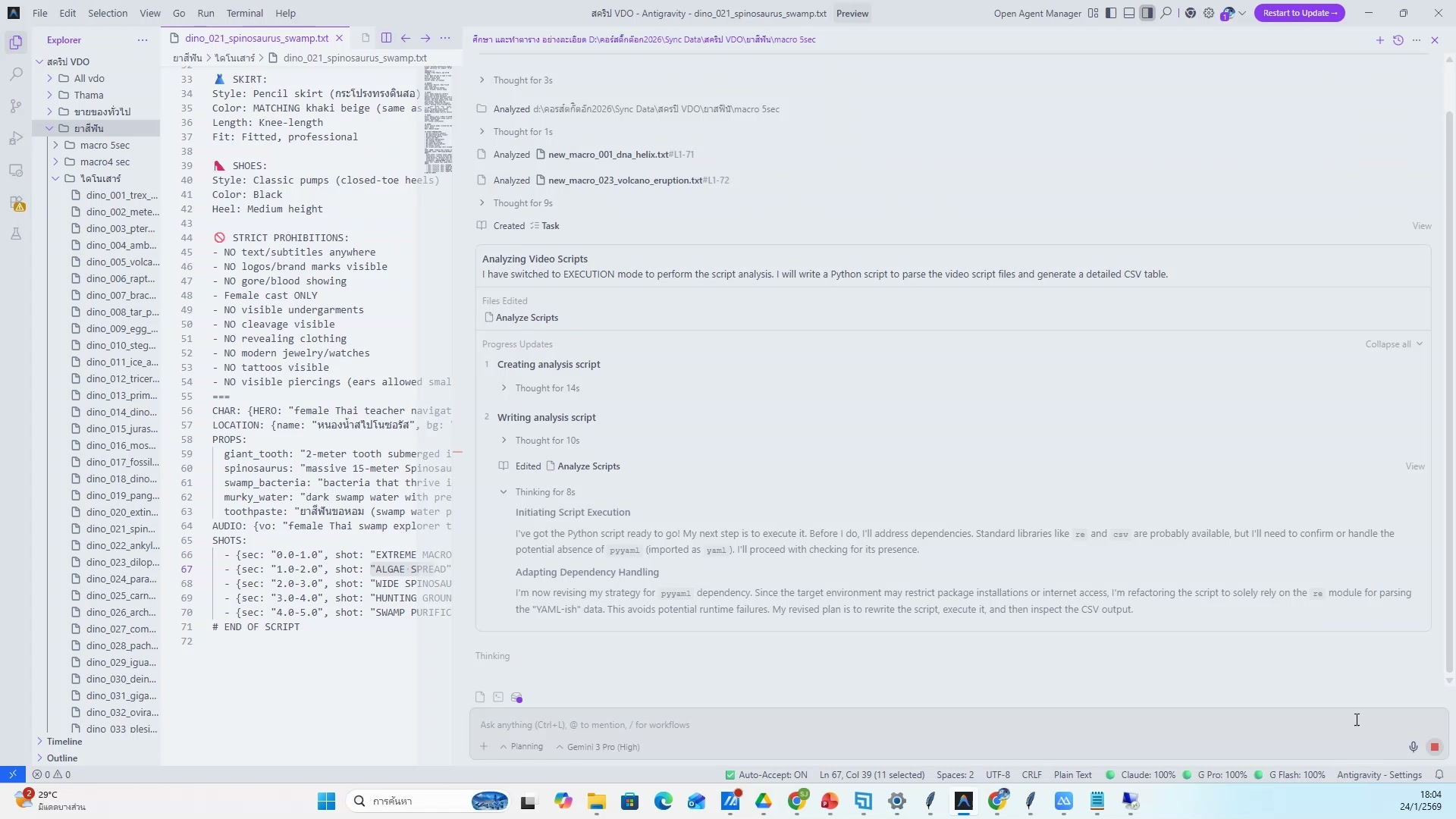 📸 ใส่ข้อความและ subtitle — ขั้นตอนที่ 18
📝 ใส่ข้อความและ subtitle
- ใส่ subtitle ภาษาไทย
- ช่วงเวลา 4:12:06 ของวิดีโอ
- ชั่วโมงที่ 4: ตัดต่อวิดีโอและใส่เสียง — ใส่ข้อความและ subtitle
- ดูวิธีทำจริงในวิดีโอ ขั้นตอนที่ 18/20
- 💡 ปรับ font, สี, ขนาดตัวอักษร
- 📌 ดูรายละเอียดเพิ่มเติมในวิดีโอ
739) ปรับ font, สี, ขนาดตัวอักษร — รายละเอียด
📍 04:12:26
"ปรับ font, สี, ขนาดตัวอักษร — ใส่ข้อความและ subtitle (ชั่วโมงที่ 4: ตัดต่อวิดีโอและใส่เสียง)"
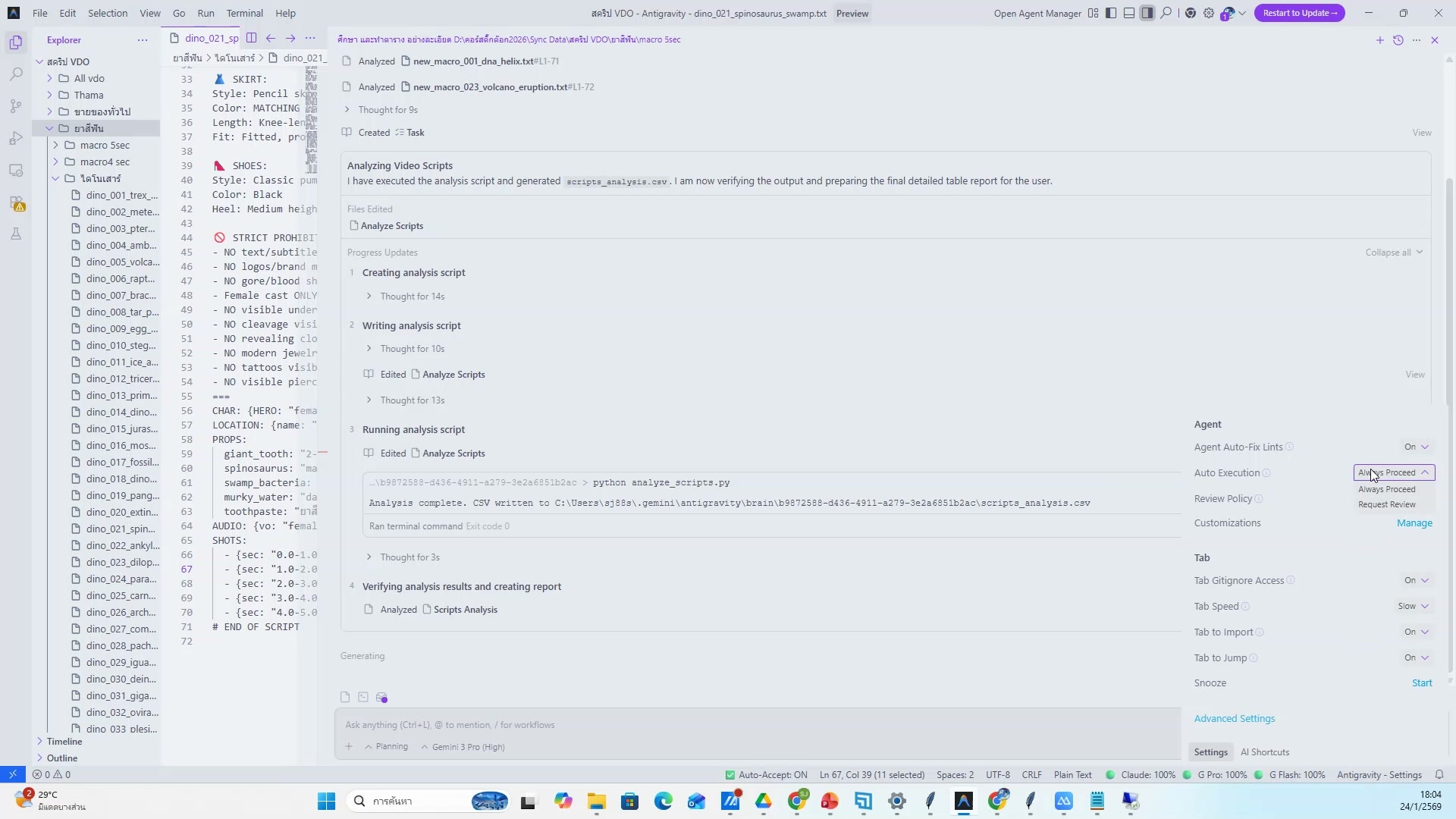 📸 ปรับ font, สี, ขนาดตัวอักษร — รายละเอียด
📝 ใส่ข้อความและ subtitle
- ปรับ font, สี, ขนาดตัวอักษร
- ช่วงเวลา 4:12:26 ของวิดีโอ
- ชั่วโมงที่ 4: ตัดต่อวิดีโอและใส่เสียง — ใส่ข้อความและ subtitle
- ดูวิธีทำจริงในวิดีโอ ขั้นตอนที่ 19/20
- 💡 จัดตำแหน่งข้อความในวิดีโอ
- 📌 ดูรายละเอียดเพิ่มเติมในวิดีโอ
740) ใส่ข้อความและ subtitle — ตัวอย่างจริง 20
📍 04:12:47
"จัดตำแหน่งข้อความในวิดีโอ — ใส่ข้อความและ subtitle (ชั่วโมงที่ 4: ตัดต่อวิดีโอและใส่เสียง)"
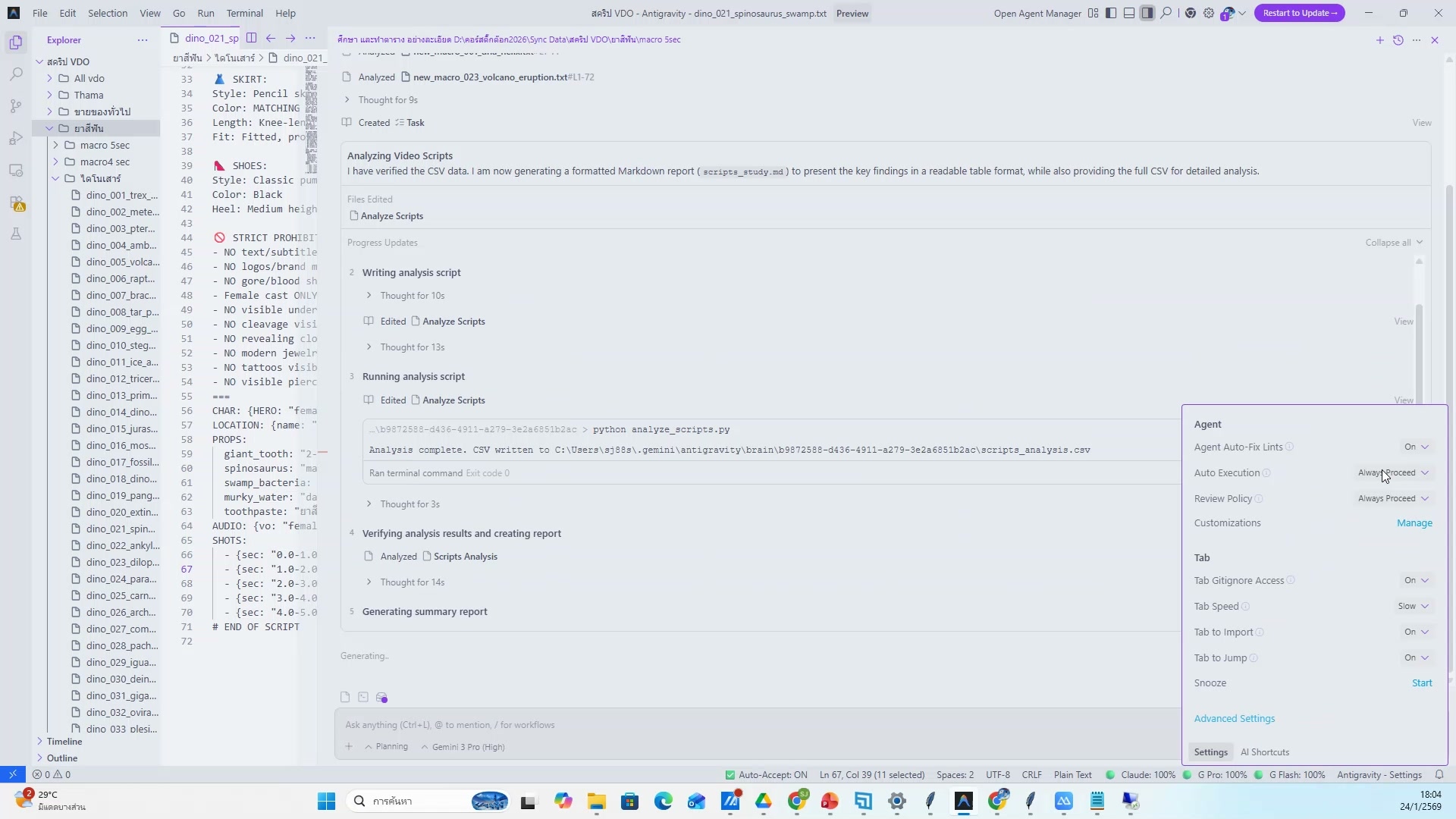 📸 ใส่ข้อความและ subtitle — ตัวอย่างจริง 20
📝 ใส่ข้อความและ subtitle
- จัดตำแหน่งข้อความในวิดีโอ
- ช่วงเวลา 4:12:47 ของวิดีโอ
- ชั่วโมงที่ 4: ตัดต่อวิดีโอและใส่เสียง — ใส่ข้อความและ subtitle
- ดูวิธีทำจริงในวิดีโอ ขั้นตอนที่ 20/20
- 💡 ใส่ชื่อสินค้า/แบรนด์
- 📌 ดูรายละเอียดเพิ่มเติมในวิดีโอ
741) ใส่ effect พิเศษ (1/20)
📍 04:13:07
"ใส่ effect กระพริบ ซูม pan — ใส่ effect พิเศษ (ชั่วโมงที่ 4: ตัดต่อวิดีโอและใส่เสียง)"
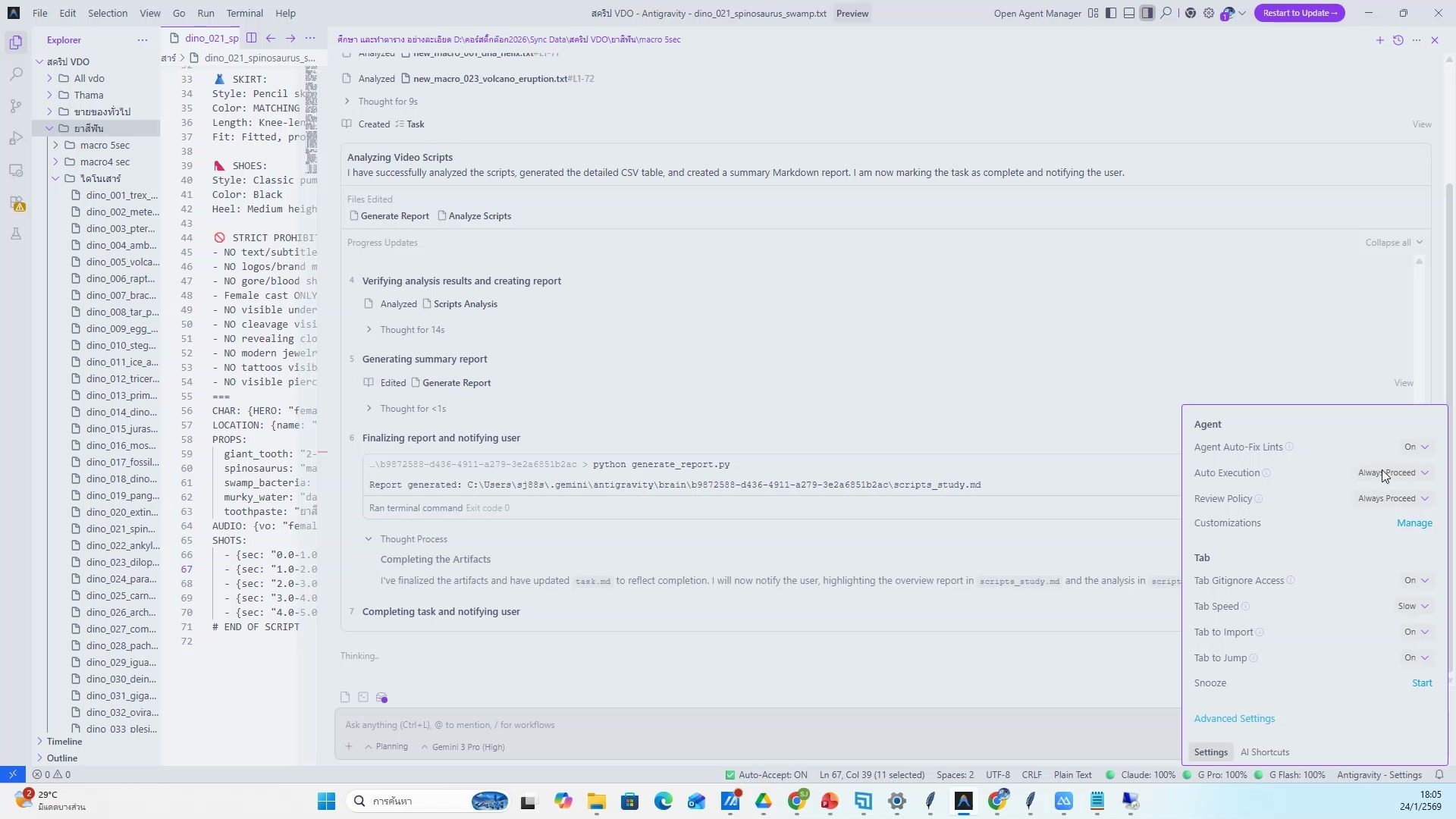 📸 ใส่ effect พิเศษ (1/20)
✨ ใส่ effect พิเศษ
- ใส่ effect กระพริบ ซูม pan
- ช่วงเวลา 4:13:07 ของวิดีโอ
- ชั่วโมงที่ 4: ตัดต่อวิดีโอและใส่เสียง — ใส่ effect พิเศษ
- ดูวิธีทำจริงในวิดีโอ ขั้นตอนที่ 1/20
- 💡 ใส่ sticker และ overlay
- 📌 ดูรายละเอียดเพิ่มเติมในวิดีโอ
742) ใส่ sticker และ overlay
📍 04:13:28
"ใส่ sticker และ overlay — ใส่ effect พิเศษ (ชั่วโมงที่ 4: ตัดต่อวิดีโอและใส่เสียง)"
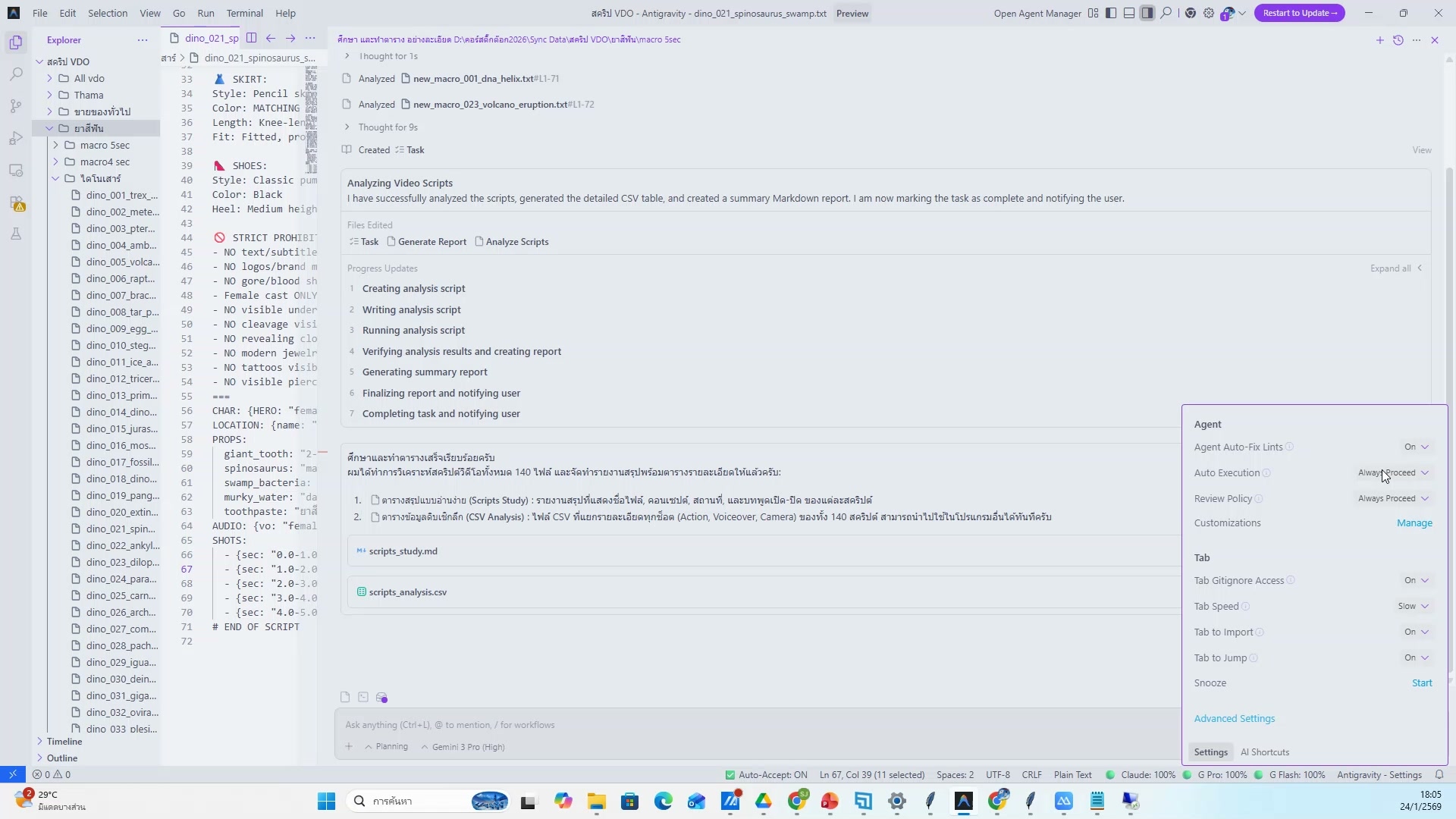 📸 ใส่ sticker และ overlay
✨ ใส่ effect พิเศษ
- ใส่ sticker และ overlay
- ช่วงเวลา 4:13:28 ของวิดีโอ
- ชั่วโมงที่ 4: ตัดต่อวิดีโอและใส่เสียง — ใส่ effect พิเศษ
- ดูวิธีทำจริงในวิดีโอ ขั้นตอนที่ 2/20
- 💡 ปรับ color correction
- 📌 ดูรายละเอียดเพิ่มเติมในวิดีโอ
743) ใส่ effect พิเศษ — ขั้นตอนที่ 3
📍 04:13:48
"ปรับ color correction — ใส่ effect พิเศษ (ชั่วโมงที่ 4: ตัดต่อวิดีโอและใส่เสียง)"
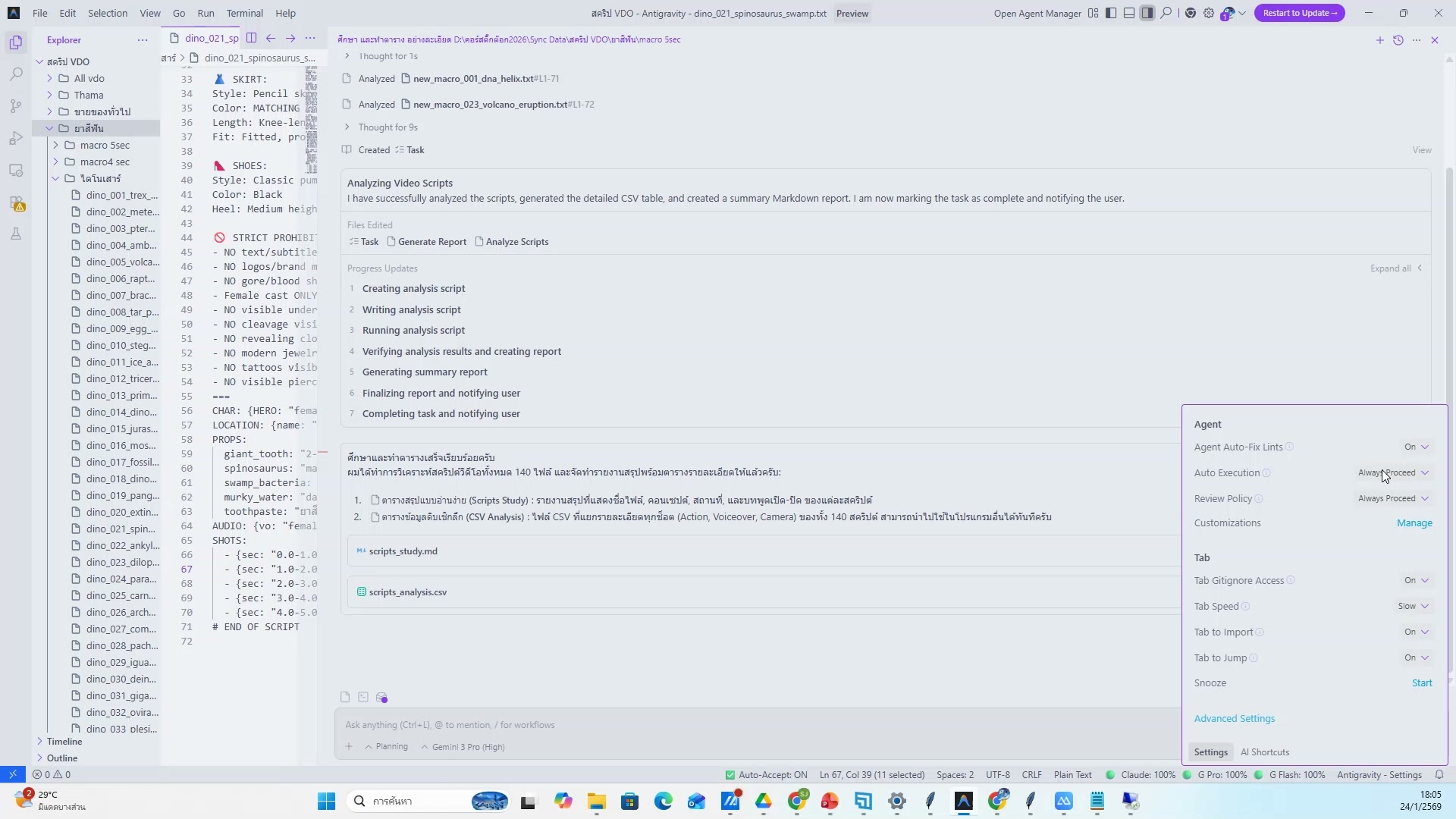 📸 ใส่ effect พิเศษ — ขั้นตอนที่ 3
✨ ใส่ effect พิเศษ
- ปรับ color correction
- ช่วงเวลา 4:13:48 ของวิดีโอ
- ชั่วโมงที่ 4: ตัดต่อวิดีโอและใส่เสียง — ใส่ effect พิเศษ
- ดูวิธีทำจริงในวิดีโอ ขั้นตอนที่ 3/20
- 💡 ทำให้วิดีโอดูน่าสนใจขึ้น
- 📌 ดูรายละเอียดเพิ่มเติมในวิดีโอ
744) ทำให้วิดีโอดูน่าสนใจขึ้น — รายละเอียด
📍 04:14:09
"ทำให้วิดีโอดูน่าสนใจขึ้น — ใส่ effect พิเศษ (ชั่วโมงที่ 4: ตัดต่อวิดีโอและใส่เสียง)"
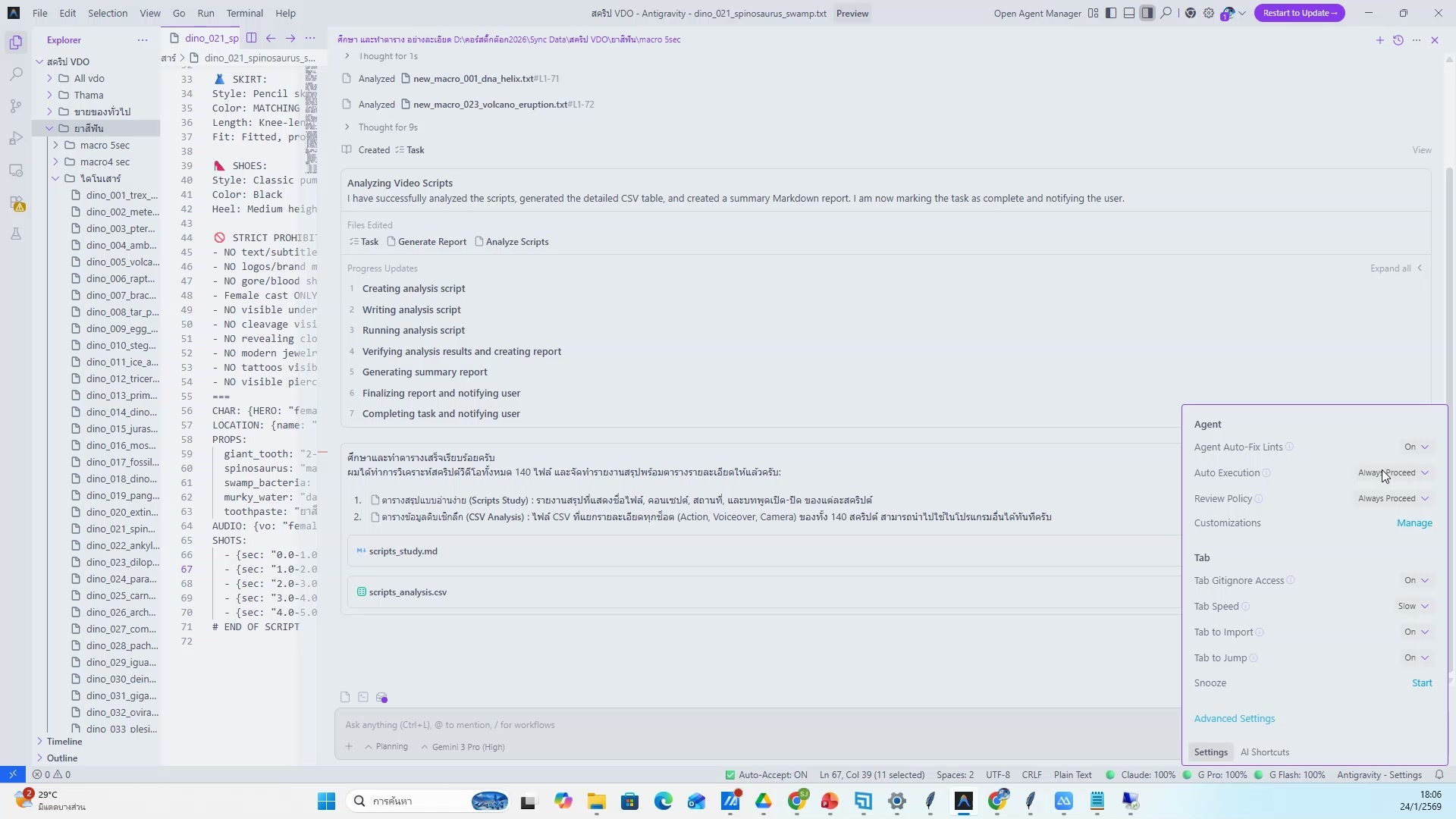 📸 ทำให้วิดีโอดูน่าสนใจขึ้น — รายละเอียด
✨ ใส่ effect พิเศษ
- ทำให้วิดีโอดูน่าสนใจขึ้น
- ช่วงเวลา 4:14:09 ของวิดีโอ
- ชั่วโมงที่ 4: ตัดต่อวิดีโอและใส่เสียง — ใส่ effect พิเศษ
- ดูวิธีทำจริงในวิดีโอ ขั้นตอนที่ 4/20
- 💡 ใส่ effect กระพริบ ซูม pan
- 📌 ดูรายละเอียดเพิ่มเติมในวิดีโอ
745) ใส่ effect พิเศษ — ตัวอย่างจริง 5
📍 04:14:29
"ใส่ effect กระพริบ ซูม pan — ใส่ effect พิเศษ (ชั่วโมงที่ 4: ตัดต่อวิดีโอและใส่เสียง)"
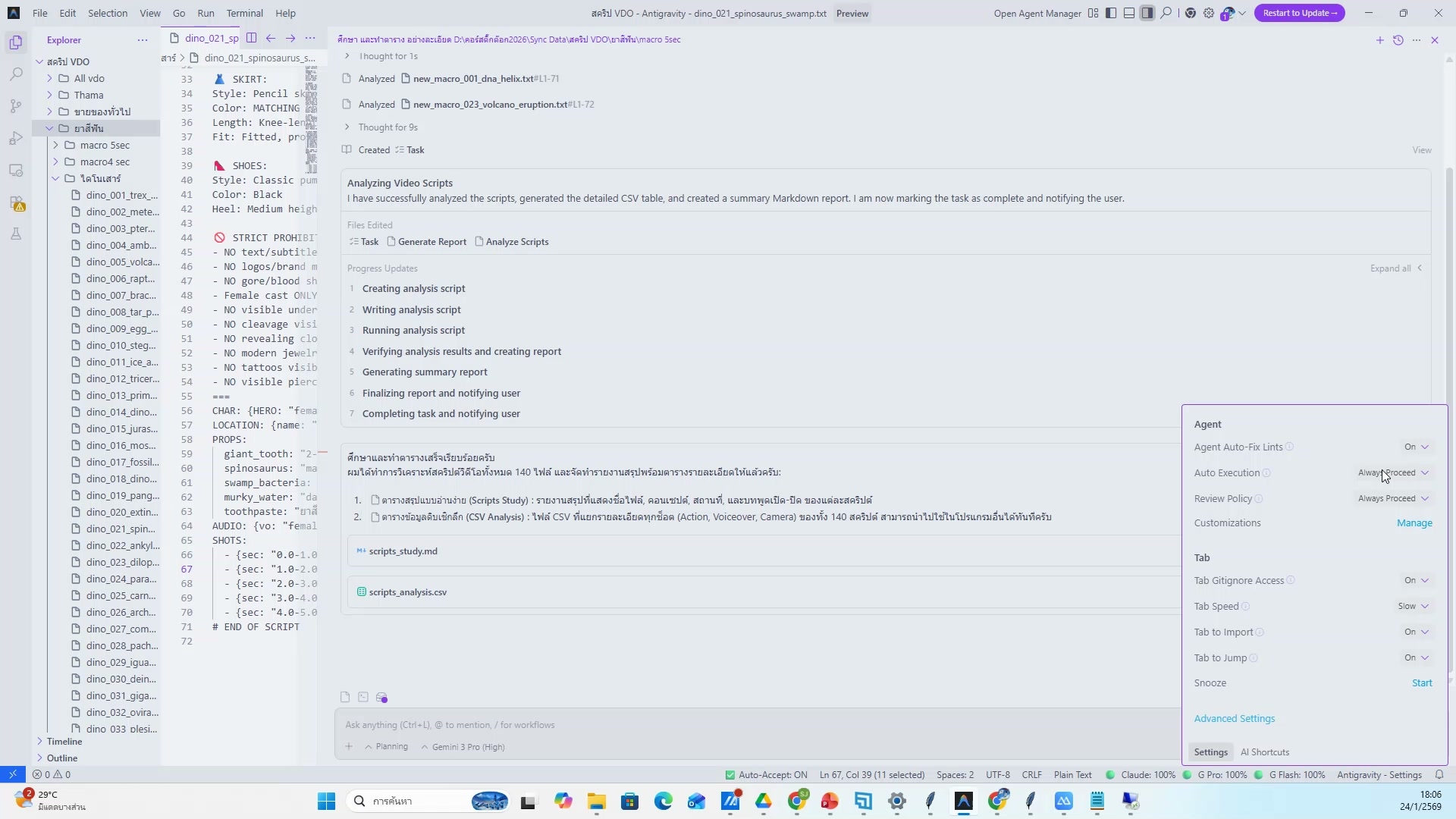 📸 ใส่ effect พิเศษ — ตัวอย่างจริง 5
✨ ใส่ effect พิเศษ
- ใส่ effect กระพริบ ซูม pan
- ช่วงเวลา 4:14:29 ของวิดีโอ
- ชั่วโมงที่ 4: ตัดต่อวิดีโอและใส่เสียง — ใส่ effect พิเศษ
- ดูวิธีทำจริงในวิดีโอ ขั้นตอนที่ 5/20
- 💡 ใส่ sticker และ overlay
- 📌 ดูรายละเอียดเพิ่มเติมในวิดีโอ
746) ใส่ effect พิเศษ (6/20)
📍 04:14:50
"ใส่ sticker และ overlay — ใส่ effect พิเศษ (ชั่วโมงที่ 4: ตัดต่อวิดีโอและใส่เสียง)"
 📸 ใส่ effect พิเศษ (6/20)
✨ ใส่ effect พิเศษ
- ใส่ sticker และ overlay
- ช่วงเวลา 4:14:50 ของวิดีโอ
- ชั่วโมงที่ 4: ตัดต่อวิดีโอและใส่เสียง — ใส่ effect พิเศษ
- ดูวิธีทำจริงในวิดีโอ ขั้นตอนที่ 6/20
- 💡 ปรับ color correction
- 📌 ดูรายละเอียดเพิ่มเติมในวิดีโอ
747) ปรับ color correction
📍 04:15:10
"ปรับ color correction — ใส่ effect พิเศษ (ชั่วโมงที่ 4: ตัดต่อวิดีโอและใส่เสียง)"
 📸 ปรับ color correction
✨ ใส่ effect พิเศษ
- ปรับ color correction
- ช่วงเวลา 4:15:10 ของวิดีโอ
- ชั่วโมงที่ 4: ตัดต่อวิดีโอและใส่เสียง — ใส่ effect พิเศษ
- ดูวิธีทำจริงในวิดีโอ ขั้นตอนที่ 7/20
- 💡 ทำให้วิดีโอดูน่าสนใจขึ้น
- 📌 ดูรายละเอียดเพิ่มเติมในวิดีโอ
748) ใส่ effect พิเศษ — ขั้นตอนที่ 8
📍 04:15:31
"ทำให้วิดีโอดูน่าสนใจขึ้น — ใส่ effect พิเศษ (ชั่วโมงที่ 4: ตัดต่อวิดีโอและใส่เสียง)"
 📸 ใส่ effect พิเศษ — ขั้นตอนที่ 8
✨ ใส่ effect พิเศษ
- ทำให้วิดีโอดูน่าสนใจขึ้น
- ช่วงเวลา 4:15:31 ของวิดีโอ
- ชั่วโมงที่ 4: ตัดต่อวิดีโอและใส่เสียง — ใส่ effect พิเศษ
- ดูวิธีทำจริงในวิดีโอ ขั้นตอนที่ 8/20
- 💡 ใส่ effect กระพริบ ซูม pan
- 📌 ดูรายละเอียดเพิ่มเติมในวิดีโอ
749) ใส่ effect กระพริบ ซูม pan — รายละเอียด
📍 04:15:51
"ใส่ effect กระพริบ ซูม pan — ใส่ effect พิเศษ (ชั่วโมงที่ 4: ตัดต่อวิดีโอและใส่เสียง)"
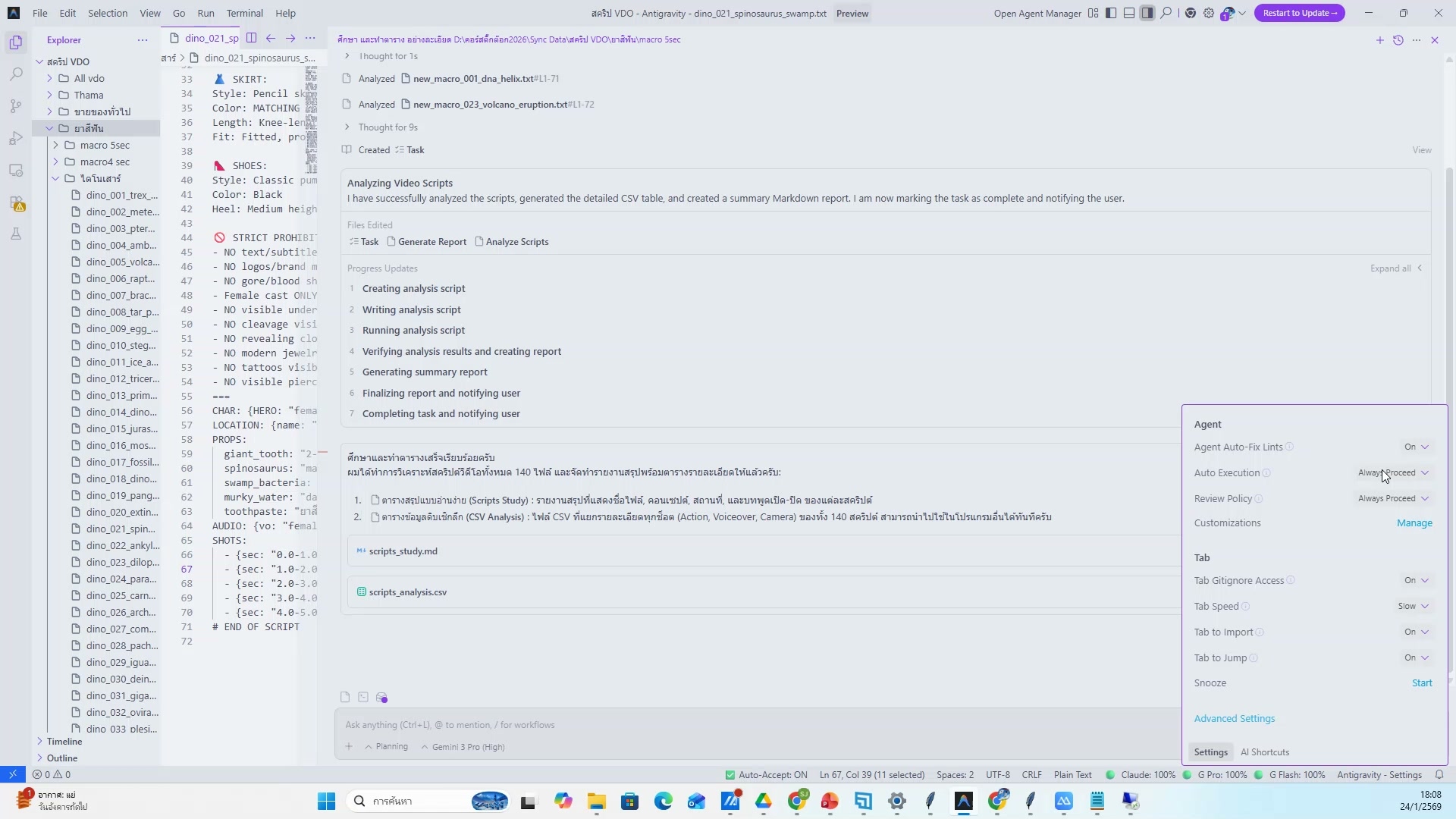 📸 ใส่ effect กระพริบ ซูม pan — รายละเอียด
✨ ใส่ effect พิเศษ
- ใส่ effect กระพริบ ซูม pan
- ช่วงเวลา 4:15:51 ของวิดีโอ
- ชั่วโมงที่ 4: ตัดต่อวิดีโอและใส่เสียง — ใส่ effect พิเศษ
- ดูวิธีทำจริงในวิดีโอ ขั้นตอนที่ 9/20
- 💡 ใส่ sticker และ overlay
- 📌 ดูรายละเอียดเพิ่มเติมในวิดีโอ
750) ใส่ effect พิเศษ — ตัวอย่างจริง 10
📍 04:16:12
"ใส่ sticker และ overlay — ใส่ effect พิเศษ (ชั่วโมงที่ 4: ตัดต่อวิดีโอและใส่เสียง)"
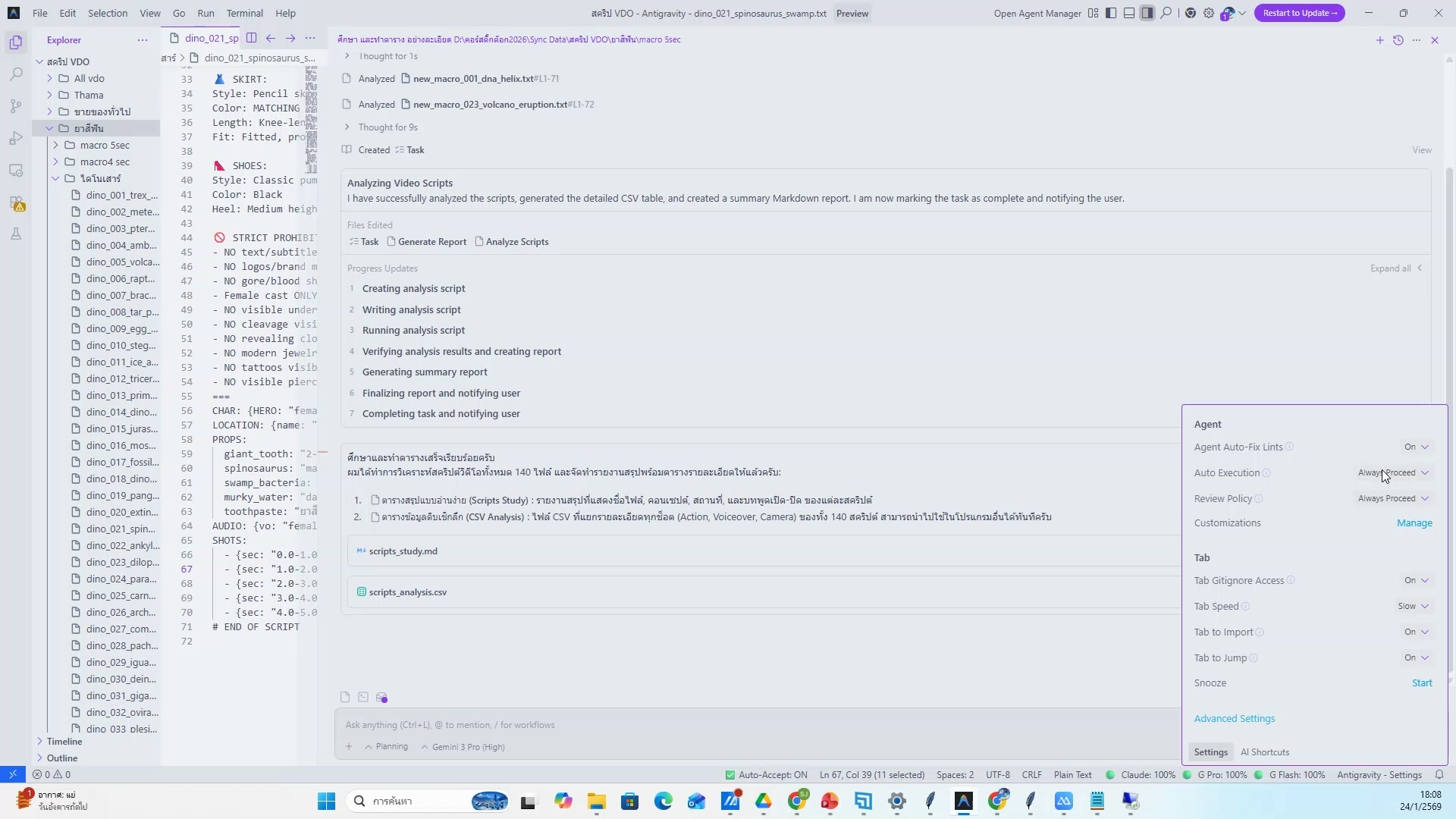 📸 ใส่ effect พิเศษ — ตัวอย่างจริง 10
✨ ใส่ effect พิเศษ
- ใส่ sticker และ overlay
- ช่วงเวลา 4:16:12 ของวิดีโอ
- ชั่วโมงที่ 4: ตัดต่อวิดีโอและใส่เสียง — ใส่ effect พิเศษ
- ดูวิธีทำจริงในวิดีโอ ขั้นตอนที่ 10/20
- 💡 ปรับ color correction
- 📌 ดูรายละเอียดเพิ่มเติมในวิดีโอ
751) ใส่ effect พิเศษ (11/20)
📍 04:16:33
"ปรับ color correction — ใส่ effect พิเศษ (ชั่วโมงที่ 4: ตัดต่อวิดีโอและใส่เสียง)"
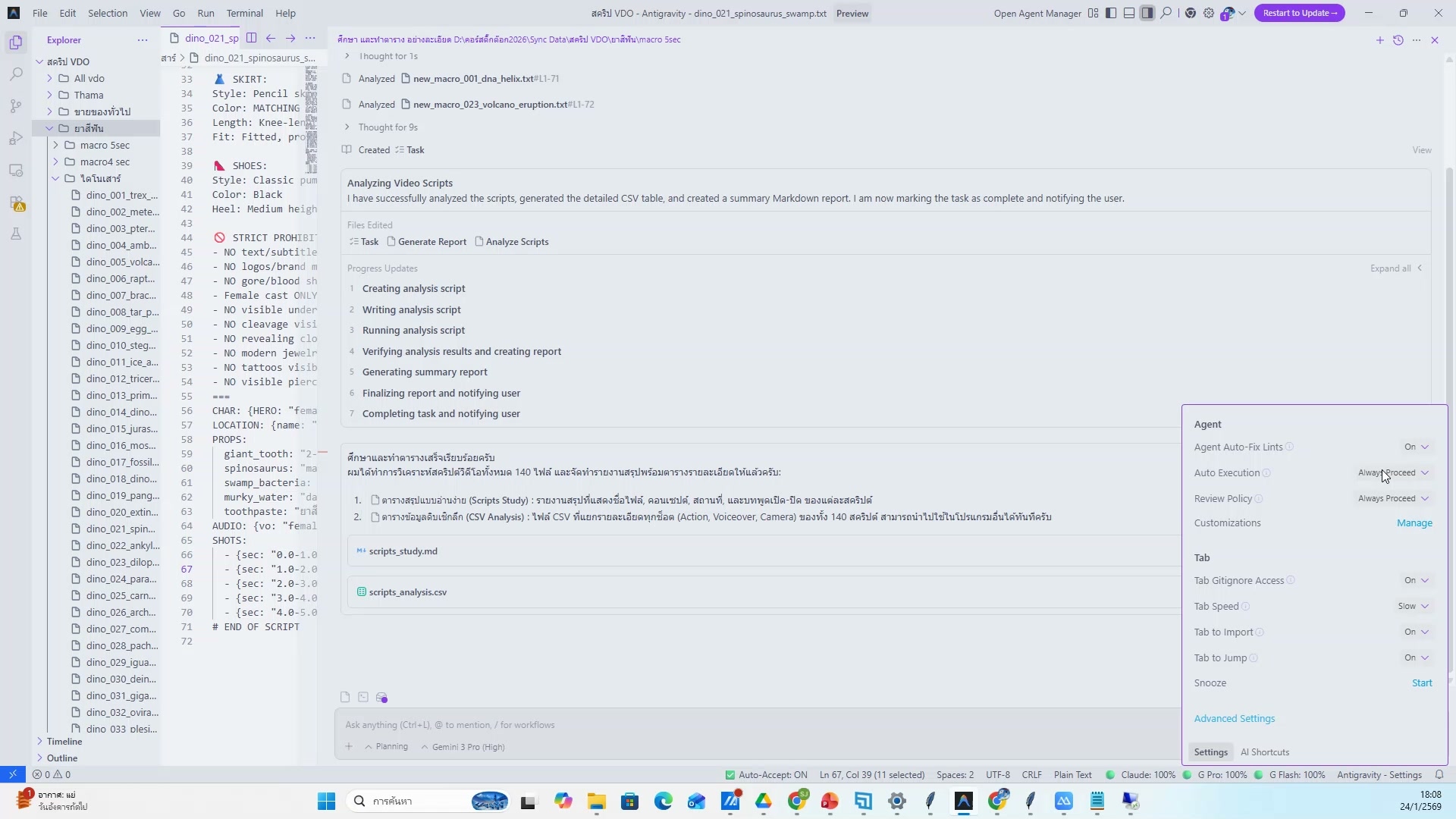 📸 ใส่ effect พิเศษ (11/20)
✨ ใส่ effect พิเศษ
- ปรับ color correction
- ช่วงเวลา 4:16:33 ของวิดีโอ
- ชั่วโมงที่ 4: ตัดต่อวิดีโอและใส่เสียง — ใส่ effect พิเศษ
- ดูวิธีทำจริงในวิดีโอ ขั้นตอนที่ 11/20
- 💡 ทำให้วิดีโอดูน่าสนใจขึ้น
- 📌 ดูรายละเอียดเพิ่มเติมในวิดีโอ
752) ทำให้วิดีโอดูน่าสนใจขึ้น
📍 04:16:53
"ทำให้วิดีโอดูน่าสนใจขึ้น — ใส่ effect พิเศษ (ชั่วโมงที่ 4: ตัดต่อวิดีโอและใส่เสียง)"
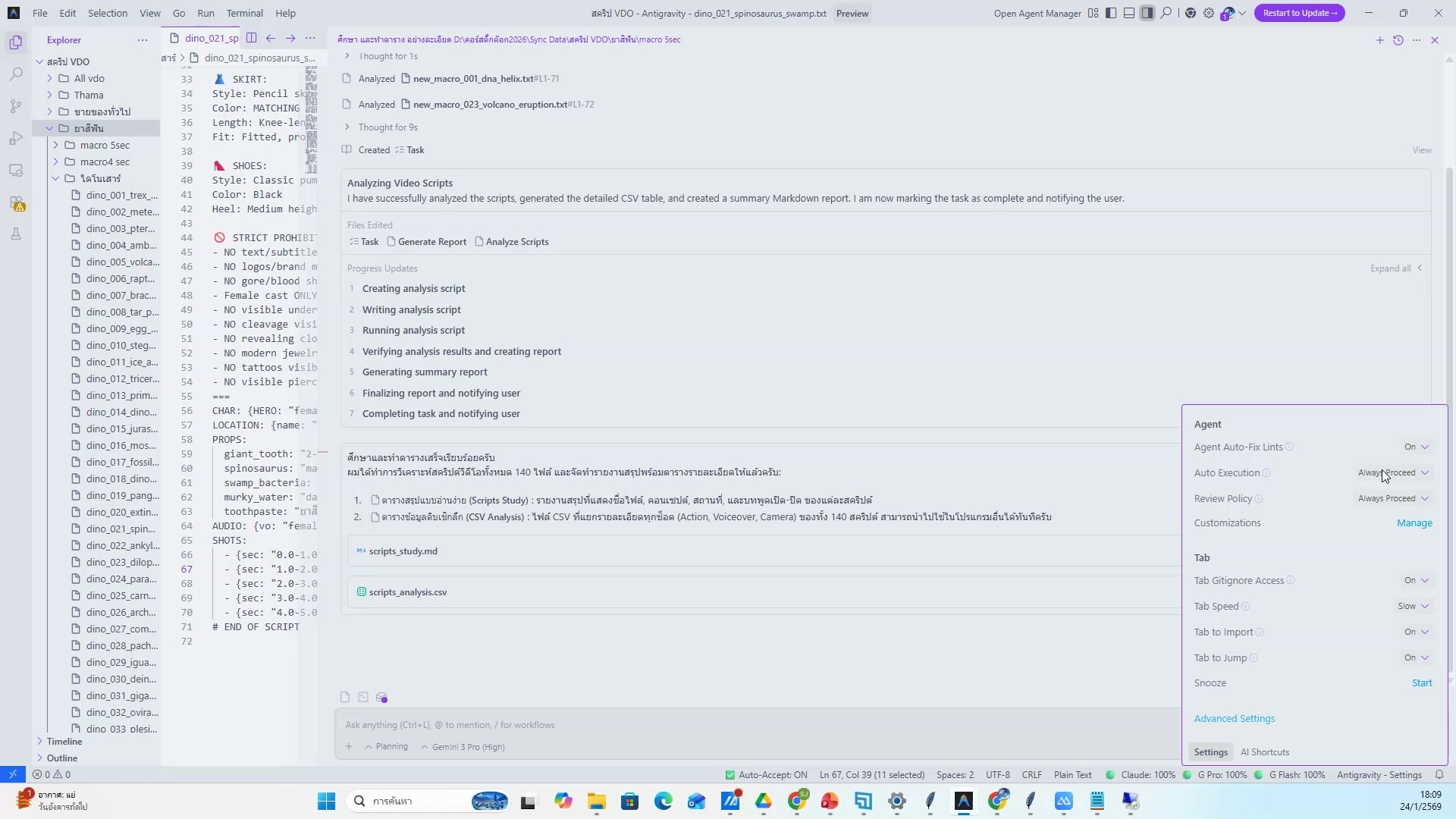 📸 ทำให้วิดีโอดูน่าสนใจขึ้น
✨ ใส่ effect พิเศษ
- ทำให้วิดีโอดูน่าสนใจขึ้น
- ช่วงเวลา 4:16:53 ของวิดีโอ
- ชั่วโมงที่ 4: ตัดต่อวิดีโอและใส่เสียง — ใส่ effect พิเศษ
- ดูวิธีทำจริงในวิดีโอ ขั้นตอนที่ 12/20
- 💡 ใส่ effect กระพริบ ซูม pan
- 📌 ดูรายละเอียดเพิ่มเติมในวิดีโอ
753) ใส่ effect พิเศษ — ขั้นตอนที่ 13
📍 04:17:14
"ใส่ effect กระพริบ ซูม pan — ใส่ effect พิเศษ (ชั่วโมงที่ 4: ตัดต่อวิดีโอและใส่เสียง)"
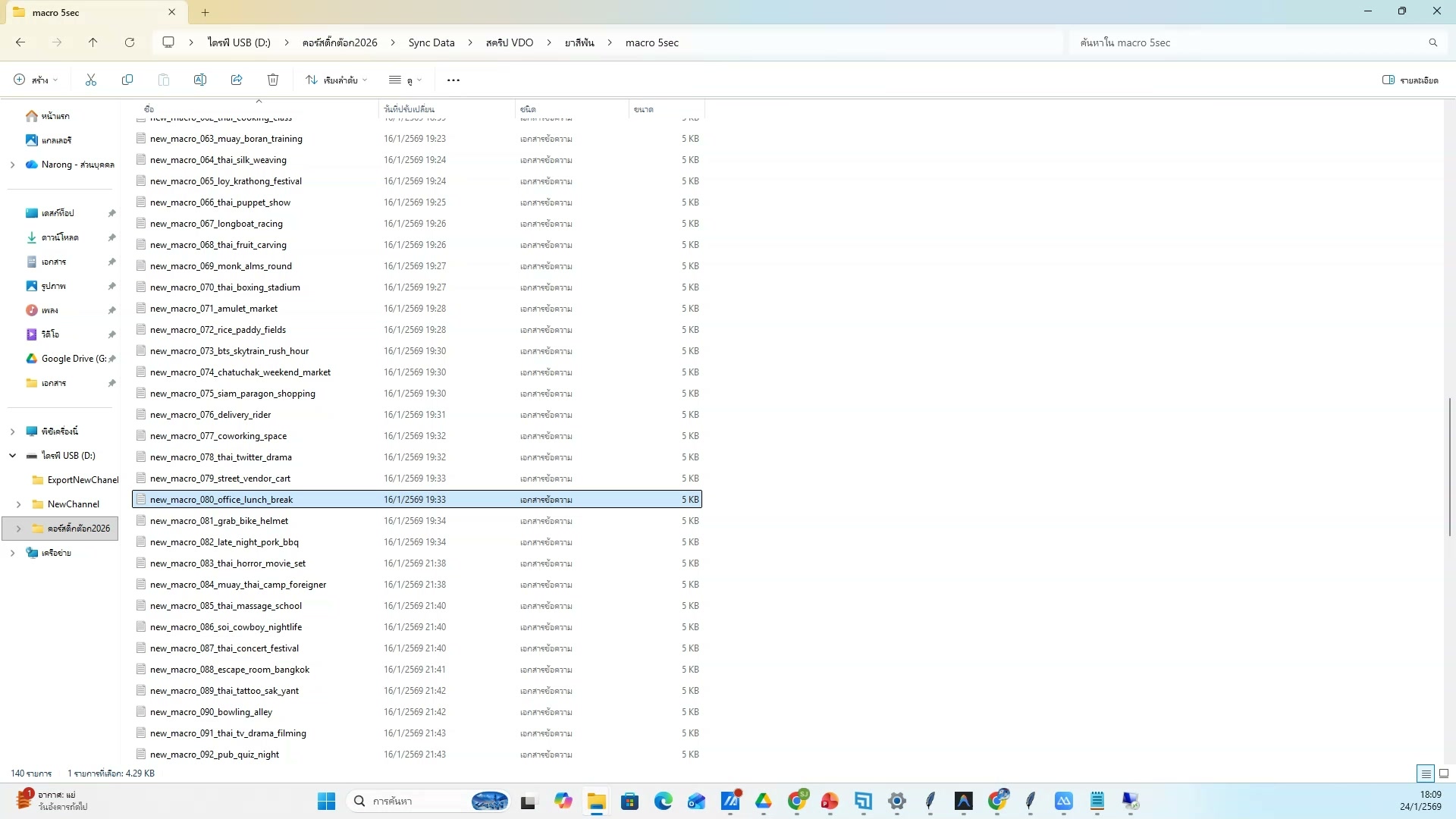 📸 ใส่ effect พิเศษ — ขั้นตอนที่ 13
✨ ใส่ effect พิเศษ
- ใส่ effect กระพริบ ซูม pan
- ช่วงเวลา 4:17:14 ของวิดีโอ
- ชั่วโมงที่ 4: ตัดต่อวิดีโอและใส่เสียง — ใส่ effect พิเศษ
- ดูวิธีทำจริงในวิดีโอ ขั้นตอนที่ 13/20
- 💡 ใส่ sticker และ overlay
- 📌 ดูรายละเอียดเพิ่มเติมในวิดีโอ
754) ใส่ sticker และ overlay — รายละเอียด
📍 04:17:34
"ใส่ sticker และ overlay — ใส่ effect พิเศษ (ชั่วโมงที่ 4: ตัดต่อวิดีโอและใส่เสียง)"
 📸 ใส่ sticker และ overlay — รายละเอียด
✨ ใส่ effect พิเศษ
- ใส่ sticker และ overlay
- ช่วงเวลา 4:17:34 ของวิดีโอ
- ชั่วโมงที่ 4: ตัดต่อวิดีโอและใส่เสียง — ใส่ effect พิเศษ
- ดูวิธีทำจริงในวิดีโอ ขั้นตอนที่ 14/20
- 💡 ปรับ color correction
- 📌 ดูรายละเอียดเพิ่มเติมในวิดีโอ
755) ใส่ effect พิเศษ — ตัวอย่างจริง 15
📍 04:17:55
"ปรับ color correction — ใส่ effect พิเศษ (ชั่วโมงที่ 4: ตัดต่อวิดีโอและใส่เสียง)"
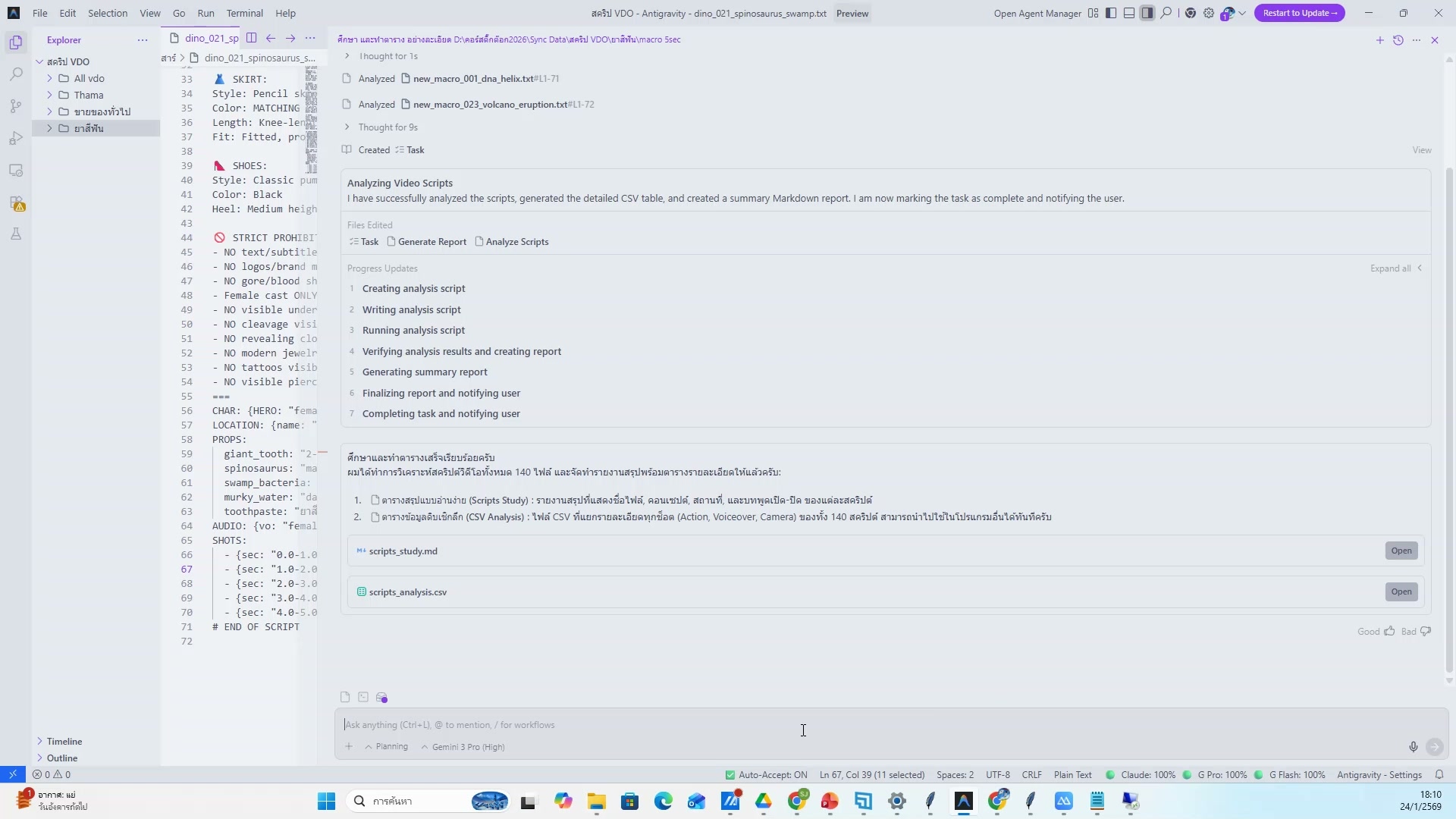 📸 ใส่ effect พิเศษ — ตัวอย่างจริง 15
✨ ใส่ effect พิเศษ
- ปรับ color correction
- ช่วงเวลา 4:17:55 ของวิดีโอ
- ชั่วโมงที่ 4: ตัดต่อวิดีโอและใส่เสียง — ใส่ effect พิเศษ
- ดูวิธีทำจริงในวิดีโอ ขั้นตอนที่ 15/20
- 💡 ทำให้วิดีโอดูน่าสนใจขึ้น
- 📌 ดูรายละเอียดเพิ่มเติมในวิดีโอ
756) ใส่ effect พิเศษ (16/20)
📍 04:18:15
"ทำให้วิดีโอดูน่าสนใจขึ้น — ใส่ effect พิเศษ (ชั่วโมงที่ 4: ตัดต่อวิดีโอและใส่เสียง)"
 📸 ใส่ effect พิเศษ (16/20)
✨ ใส่ effect พิเศษ
- ทำให้วิดีโอดูน่าสนใจขึ้น
- ช่วงเวลา 4:18:15 ของวิดีโอ
- ชั่วโมงที่ 4: ตัดต่อวิดีโอและใส่เสียง — ใส่ effect พิเศษ
- ดูวิธีทำจริงในวิดีโอ ขั้นตอนที่ 16/20
- 💡 ใส่ effect กระพริบ ซูม pan
- 📌 ดูรายละเอียดเพิ่มเติมในวิดีโอ
757) ใส่ effect กระพริบ ซูม pan
📍 04:18:36
"ใส่ effect กระพริบ ซูม pan — ใส่ effect พิเศษ (ชั่วโมงที่ 4: ตัดต่อวิดีโอและใส่เสียง)"
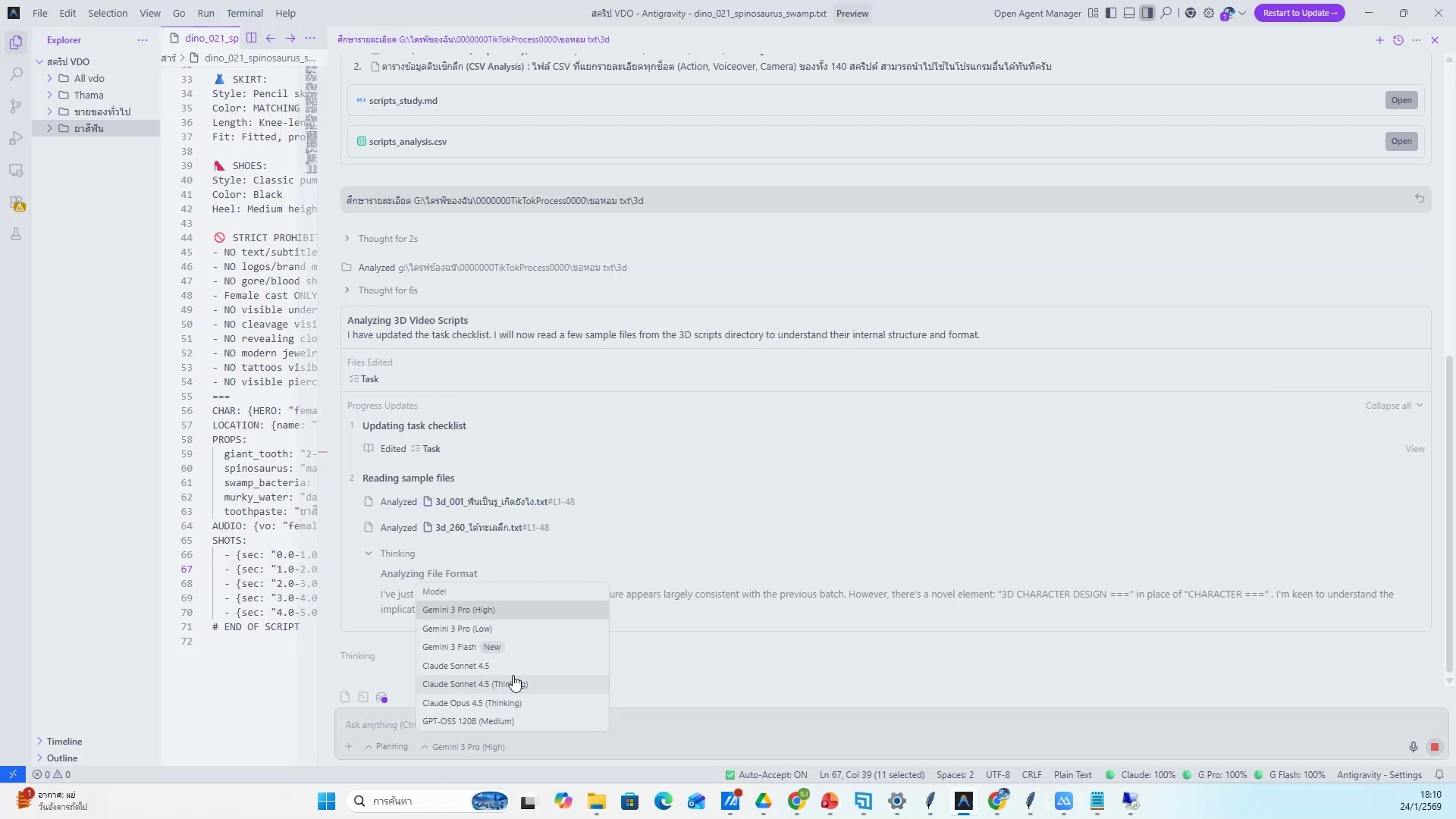 📸 ใส่ effect กระพริบ ซูม pan
✨ ใส่ effect พิเศษ
- ใส่ effect กระพริบ ซูม pan
- ช่วงเวลา 4:18:36 ของวิดีโอ
- ชั่วโมงที่ 4: ตัดต่อวิดีโอและใส่เสียง — ใส่ effect พิเศษ
- ดูวิธีทำจริงในวิดีโอ ขั้นตอนที่ 17/20
- 💡 ใส่ sticker และ overlay
- 📌 ดูรายละเอียดเพิ่มเติมในวิดีโอ
758) ใส่ effect พิเศษ — ขั้นตอนที่ 18
📍 04:18:56
"ใส่ sticker และ overlay — ใส่ effect พิเศษ (ชั่วโมงที่ 4: ตัดต่อวิดีโอและใส่เสียง)"
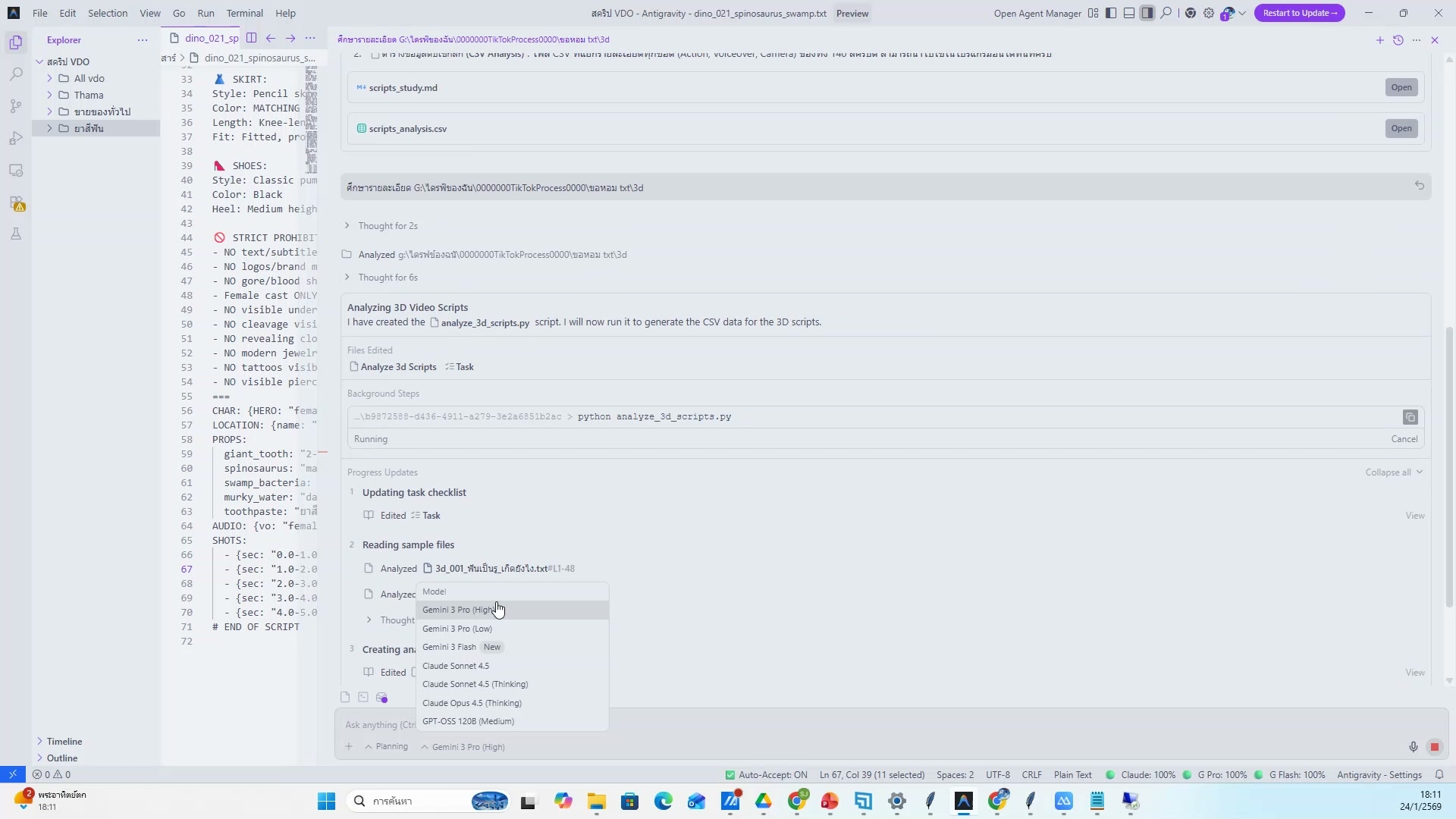 📸 ใส่ effect พิเศษ — ขั้นตอนที่ 18
✨ ใส่ effect พิเศษ
- ใส่ sticker และ overlay
- ช่วงเวลา 4:18:56 ของวิดีโอ
- ชั่วโมงที่ 4: ตัดต่อวิดีโอและใส่เสียง — ใส่ effect พิเศษ
- ดูวิธีทำจริงในวิดีโอ ขั้นตอนที่ 18/20
- 💡 ปรับ color correction
- 📌 ดูรายละเอียดเพิ่มเติมในวิดีโอ
759) ปรับ color correction — รายละเอียด
📍 04:19:17
"ปรับ color correction — ใส่ effect พิเศษ (ชั่วโมงที่ 4: ตัดต่อวิดีโอและใส่เสียง)"
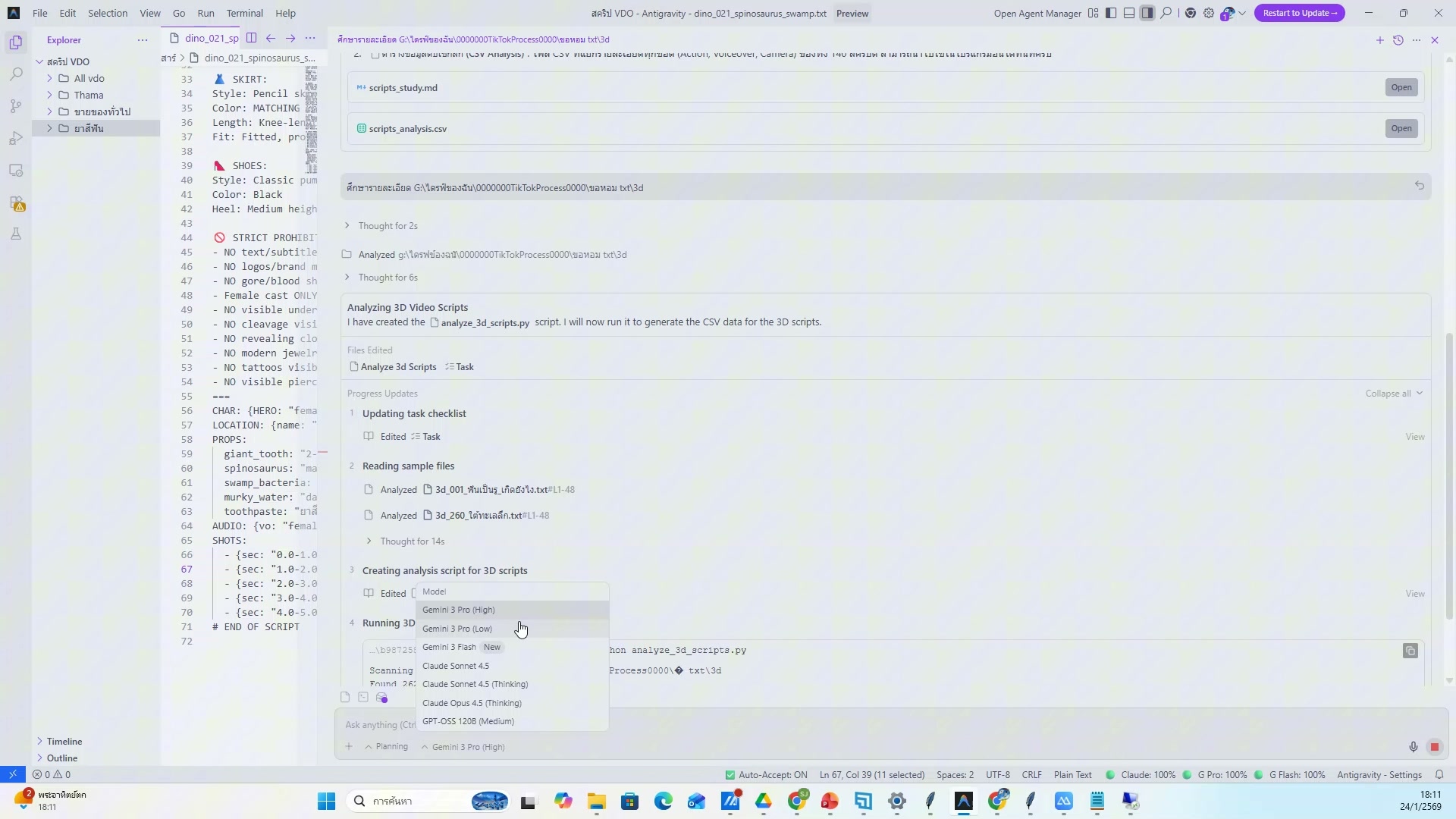 📸 ปรับ color correction — รายละเอียด
✨ ใส่ effect พิเศษ
- ปรับ color correction
- ช่วงเวลา 4:19:17 ของวิดีโอ
- ชั่วโมงที่ 4: ตัดต่อวิดีโอและใส่เสียง — ใส่ effect พิเศษ
- ดูวิธีทำจริงในวิดีโอ ขั้นตอนที่ 19/20
- 💡 ทำให้วิดีโอดูน่าสนใจขึ้น
- 📌 ดูรายละเอียดเพิ่มเติมในวิดีโอ
760) ใส่ effect พิเศษ — ตัวอย่างจริง 20
📍 04:19:37
"ทำให้วิดีโอดูน่าสนใจขึ้น — ใส่ effect พิเศษ (ชั่วโมงที่ 4: ตัดต่อวิดีโอและใส่เสียง)"
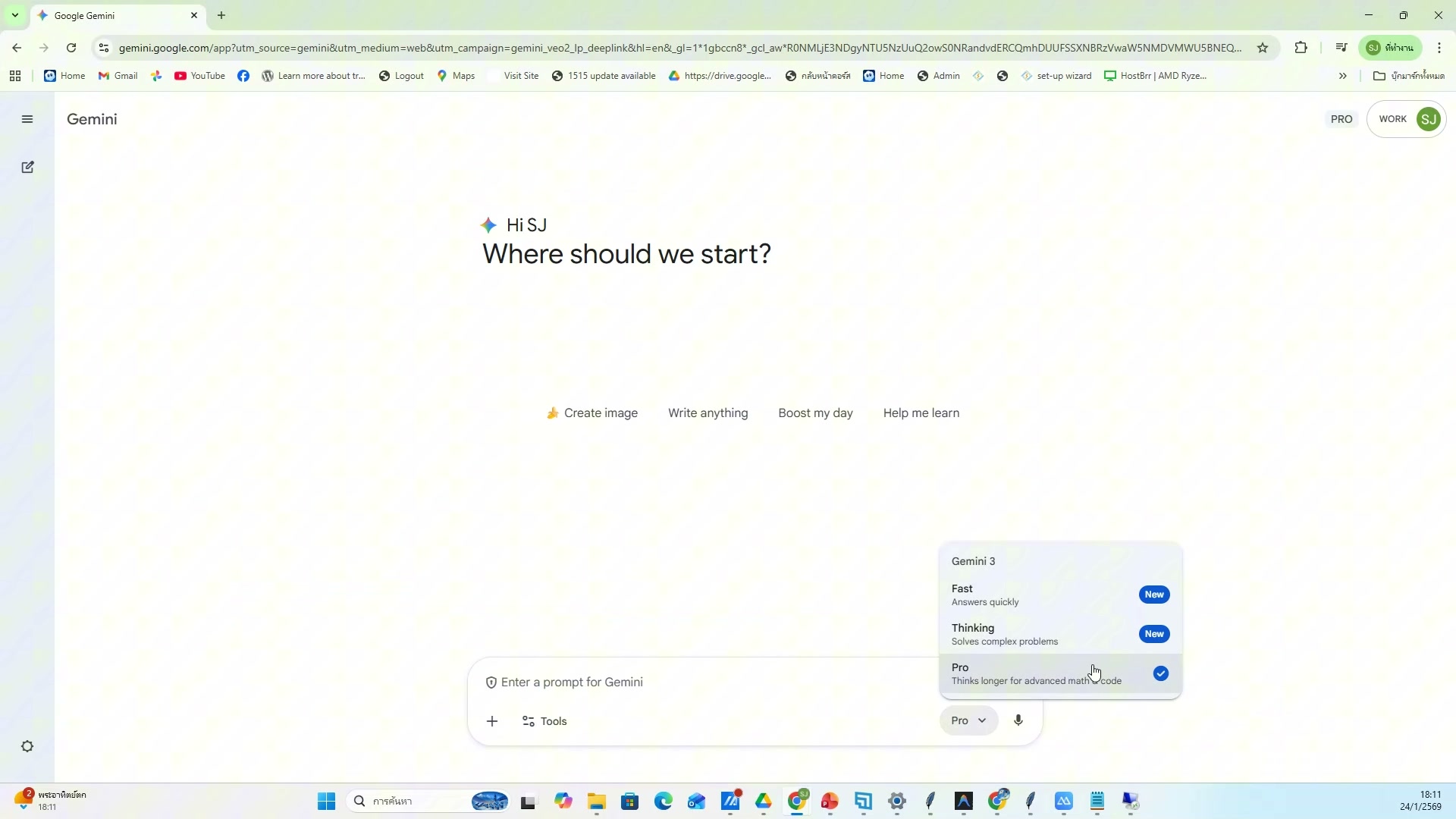 📸 ใส่ effect พิเศษ — ตัวอย่างจริง 20
✨ ใส่ effect พิเศษ
- ทำให้วิดีโอดูน่าสนใจขึ้น
- ช่วงเวลา 4:19:37 ของวิดีโอ
- ชั่วโมงที่ 4: ตัดต่อวิดีโอและใส่เสียง — ใส่ effect พิเศษ
- ดูวิธีทำจริงในวิดีโอ ขั้นตอนที่ 20/20
- 💡 ใส่ effect กระพริบ ซูม pan
- 📌 ดูรายละเอียดเพิ่มเติมในวิดีโอ
761) Export วิดีโอสำเร็จรูป (1/20)
📍 04:19:58
"ตั้งค่า export: resolution, fps, bitrate — Export วิดีโอสำเร็จรูป (ชั่วโมงที่ 4: ตัดต่อวิดีโอและใส่เสียง)"
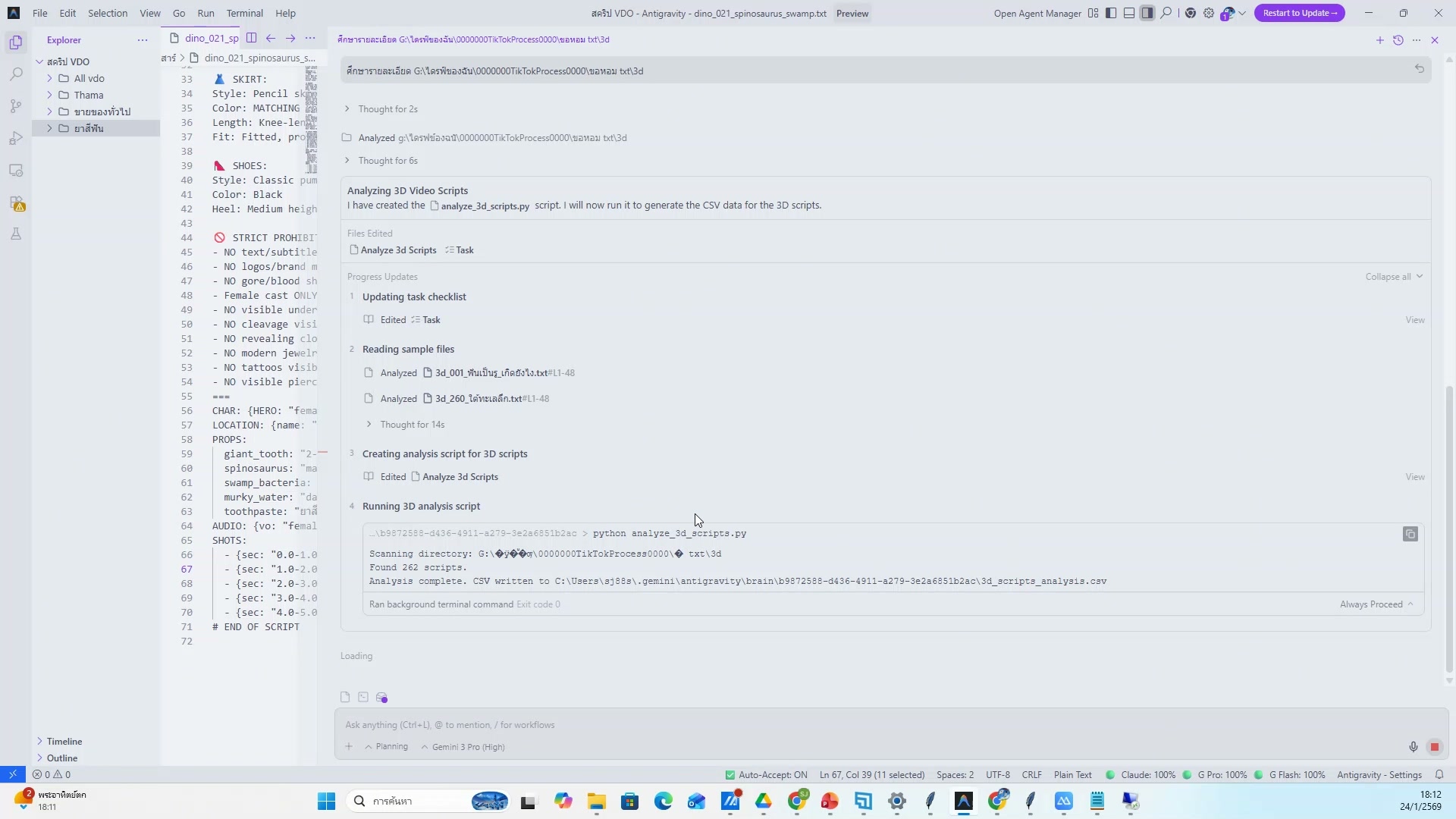 📸 Export วิดีโอสำเร็จรูป (1/20)
📤 Export วิดีโอสำเร็จรูป
- ตั้งค่า export: resolution, fps, bitrate
- ช่วงเวลา 4:19:58 ของวิดีโอ
- ชั่วโมงที่ 4: ตัดต่อวิดีโอและใส่เสียง — Export วิดีโอสำเร็จรูป
- ดูวิธีทำจริงในวิดีโอ ขั้นตอนที่ 1/20
- 💡 เลือก format MP4
- 📌 ดูรายละเอียดเพิ่มเติมในวิดีโอ
762) เลือก format MP4
📍 04:20:18
"เลือก format MP4 — Export วิดีโอสำเร็จรูป (ชั่วโมงที่ 4: ตัดต่อวิดีโอและใส่เสียง)"
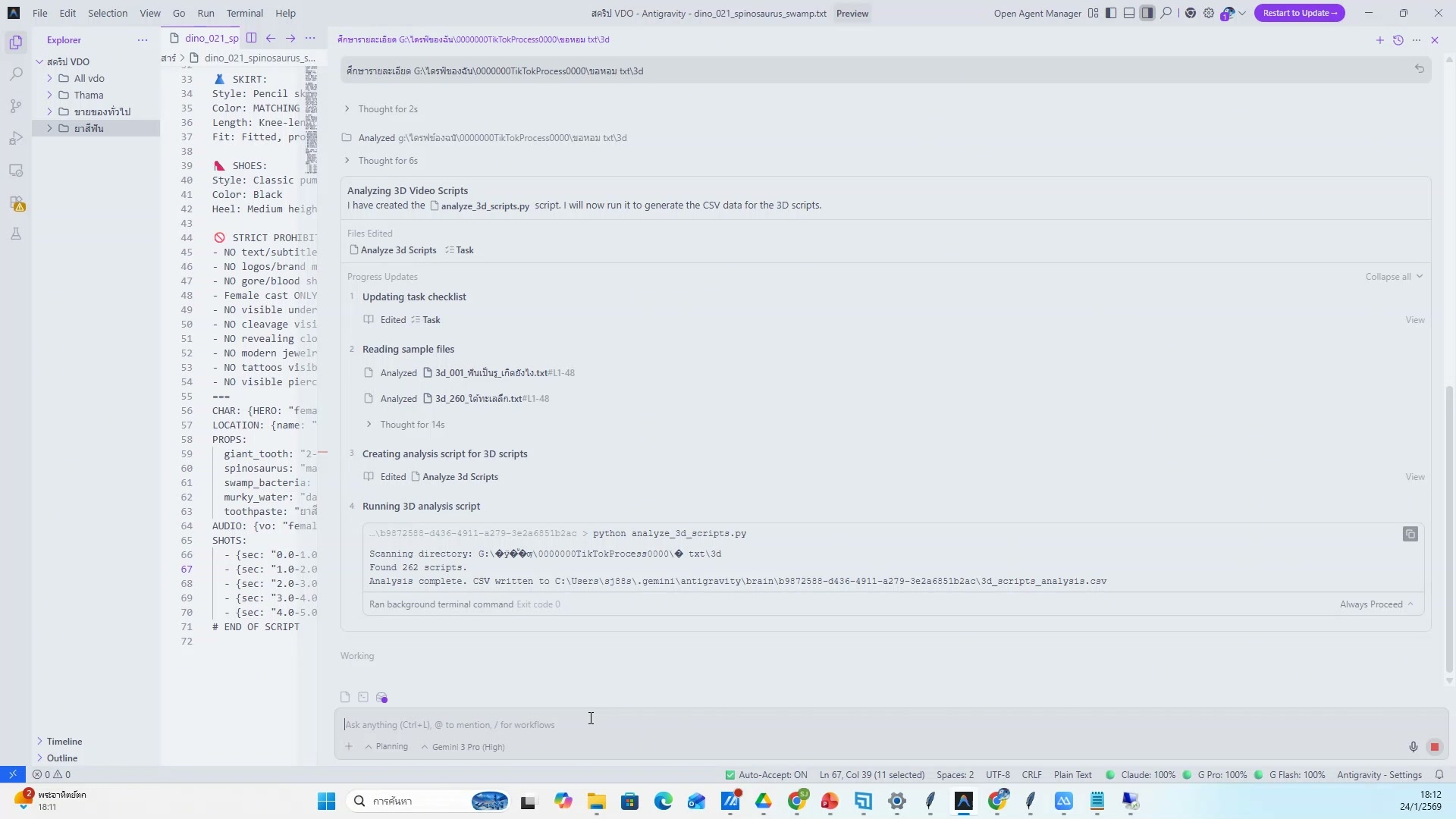 📸 เลือก format MP4
📤 Export วิดีโอสำเร็จรูป
- เลือก format MP4
- ช่วงเวลา 4:20:18 ของวิดีโอ
- ชั่วโมงที่ 4: ตัดต่อวิดีโอและใส่เสียง — Export วิดีโอสำเร็จรูป
- ดูวิธีทำจริงในวิดีโอ ขั้นตอนที่ 2/20
- 💡 กด Export และรอ render
- 📌 ดูรายละเอียดเพิ่มเติมในวิดีโอ
763) Export วิดีโอสำเร็จรูป — ขั้นตอนที่ 3
📍 04:20:39
"กด Export และรอ render — Export วิดีโอสำเร็จรูป (ชั่วโมงที่ 4: ตัดต่อวิดีโอและใส่เสียง)"
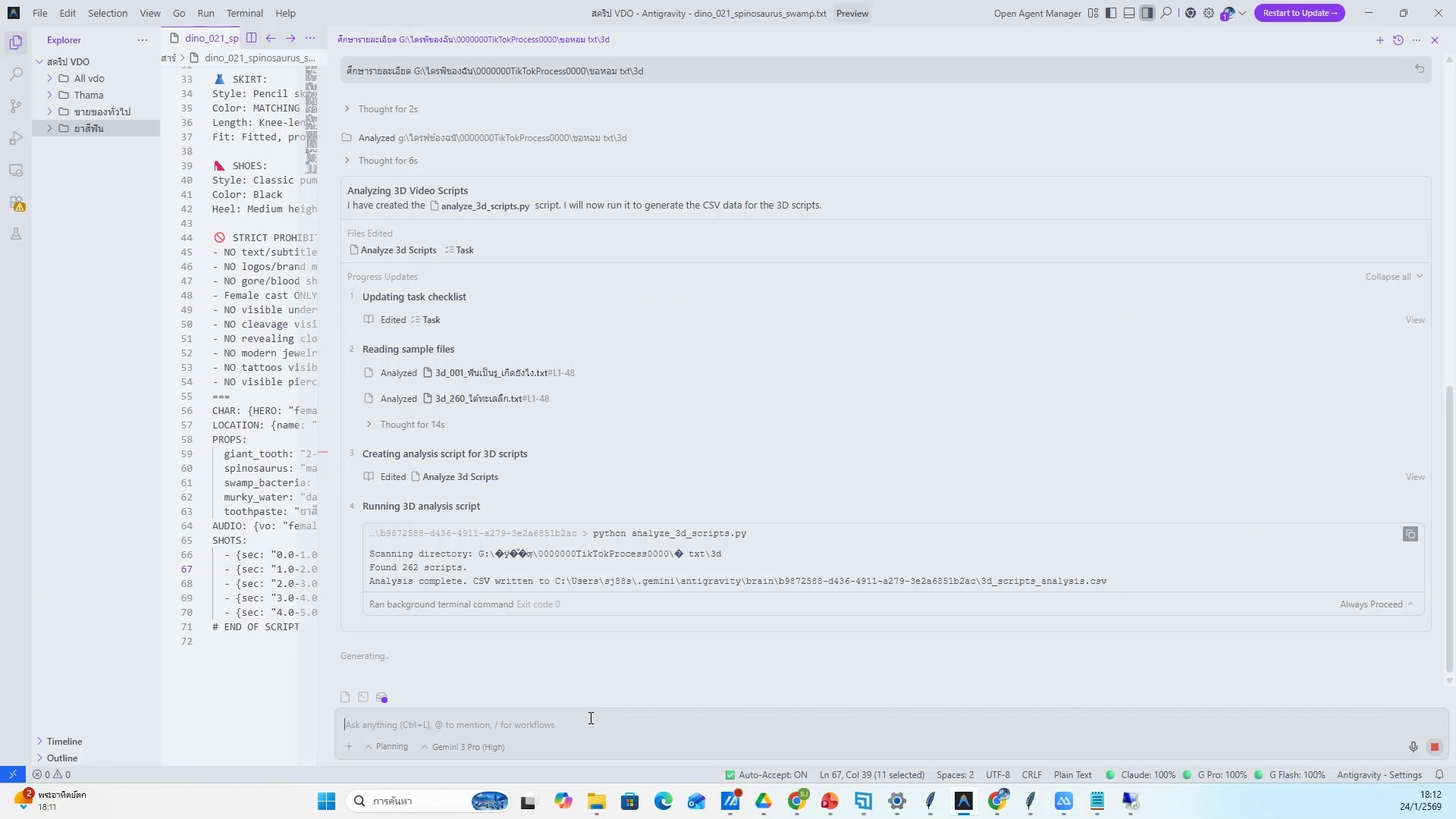 📸 Export วิดีโอสำเร็จรูป — ขั้นตอนที่ 3
📤 Export วิดีโอสำเร็จรูป
- กด Export และรอ render
- ช่วงเวลา 4:20:39 ของวิดีโอ
- ชั่วโมงที่ 4: ตัดต่อวิดีโอและใส่เสียง — Export วิดีโอสำเร็จรูป
- ดูวิธีทำจริงในวิดีโอ ขั้นตอนที่ 3/20
- 💡 ตรวจสอบไฟล์ที่ export แล้ว
- 📌 ดูรายละเอียดเพิ่มเติมในวิดีโอ
764) ตรวจสอบไฟล์ที่ export แล้ว — รายละเอียด
📍 04:20:59
"ตรวจสอบไฟล์ที่ export แล้ว — Export วิดีโอสำเร็จรูป (ชั่วโมงที่ 4: ตัดต่อวิดีโอและใส่เสียง)"
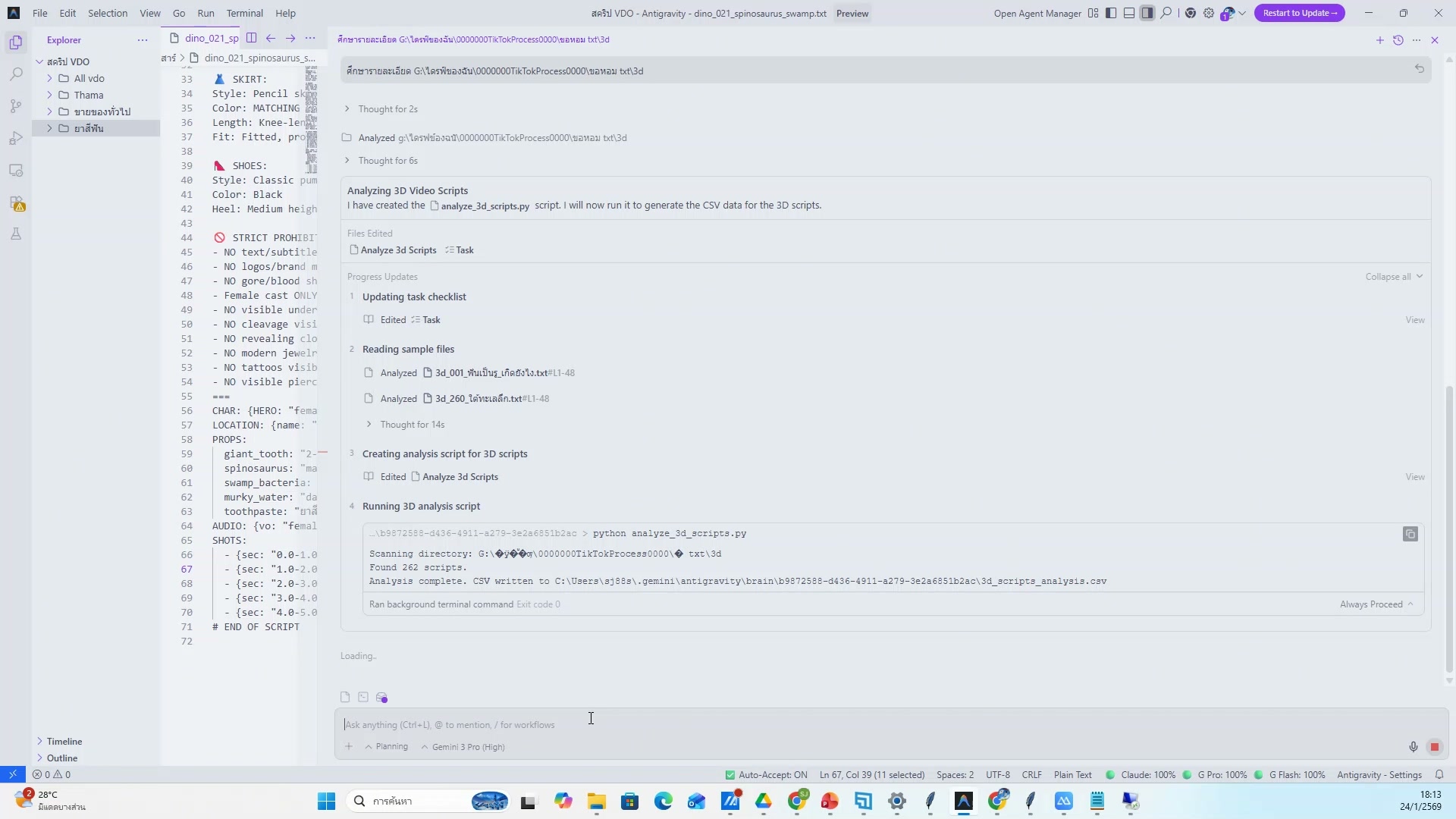 📸 ตรวจสอบไฟล์ที่ export แล้ว — รายละเอียด
📤 Export วิดีโอสำเร็จรูป
- ตรวจสอบไฟล์ที่ export แล้ว
- ช่วงเวลา 4:20:59 ของวิดีโอ
- ชั่วโมงที่ 4: ตัดต่อวิดีโอและใส่เสียง — Export วิดีโอสำเร็จรูป
- ดูวิธีทำจริงในวิดีโอ ขั้นตอนที่ 4/20
- 💡 ตั้งค่า export: resolution, fps, bitrate
- 📌 ดูรายละเอียดเพิ่มเติมในวิดีโอ
765) Export วิดีโอสำเร็จรูป — ตัวอย่างจริง 5
📍 04:21:20
"ตั้งค่า export: resolution, fps, bitrate — Export วิดีโอสำเร็จรูป (ชั่วโมงที่ 4: ตัดต่อวิดีโอและใส่เสียง)"
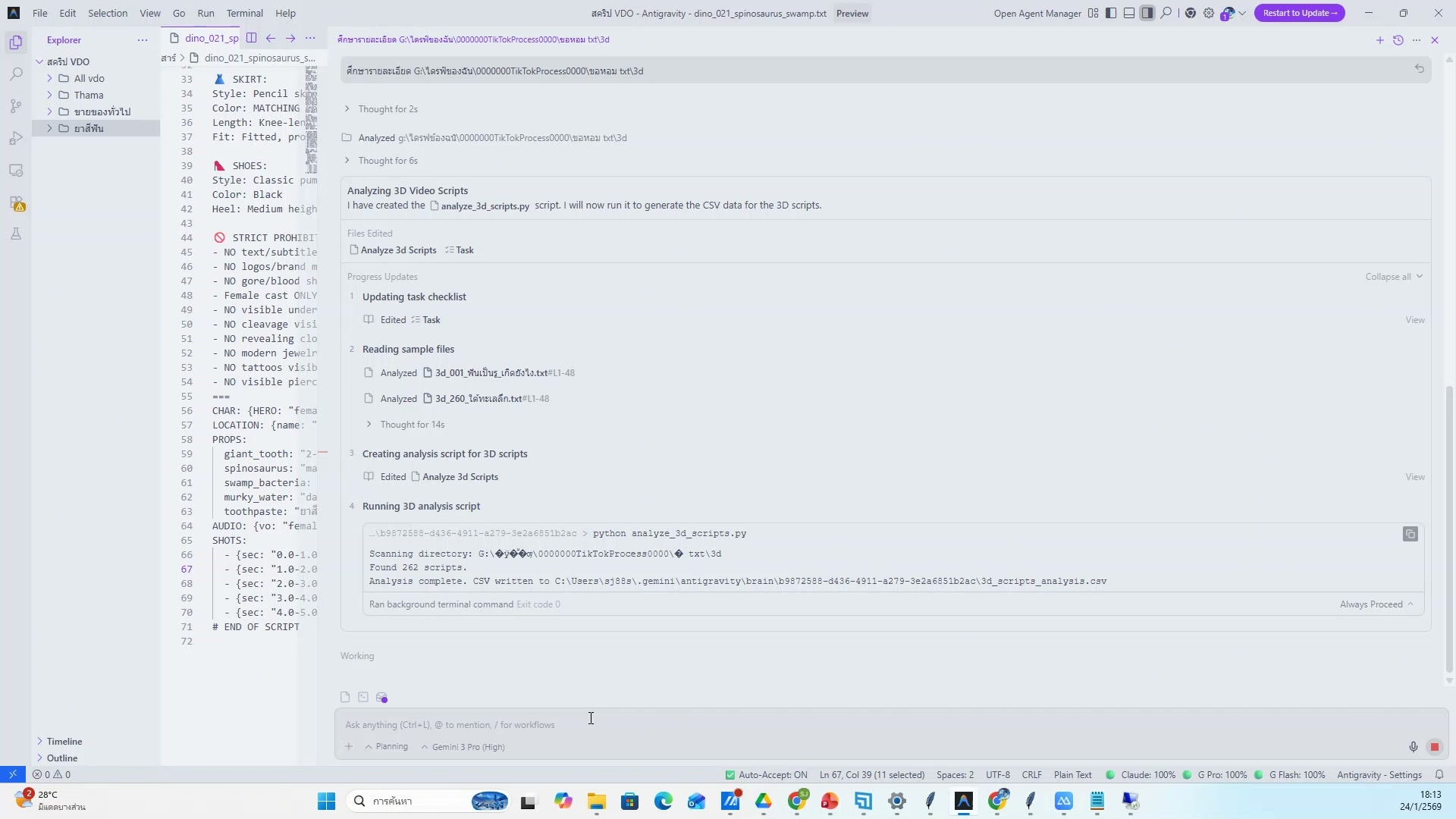 📸 Export วิดีโอสำเร็จรูป — ตัวอย่างจริง 5
📤 Export วิดีโอสำเร็จรูป
- ตั้งค่า export: resolution, fps, bitrate
- ช่วงเวลา 4:21:20 ของวิดีโอ
- ชั่วโมงที่ 4: ตัดต่อวิดีโอและใส่เสียง — Export วิดีโอสำเร็จรูป
- ดูวิธีทำจริงในวิดีโอ ขั้นตอนที่ 5/20
- 💡 เลือก format MP4
- 📌 ดูรายละเอียดเพิ่มเติมในวิดีโอ
766) Export วิดีโอสำเร็จรูป (6/20)
📍 04:21:40
"เลือก format MP4 — Export วิดีโอสำเร็จรูป (ชั่วโมงที่ 4: ตัดต่อวิดีโอและใส่เสียง)"
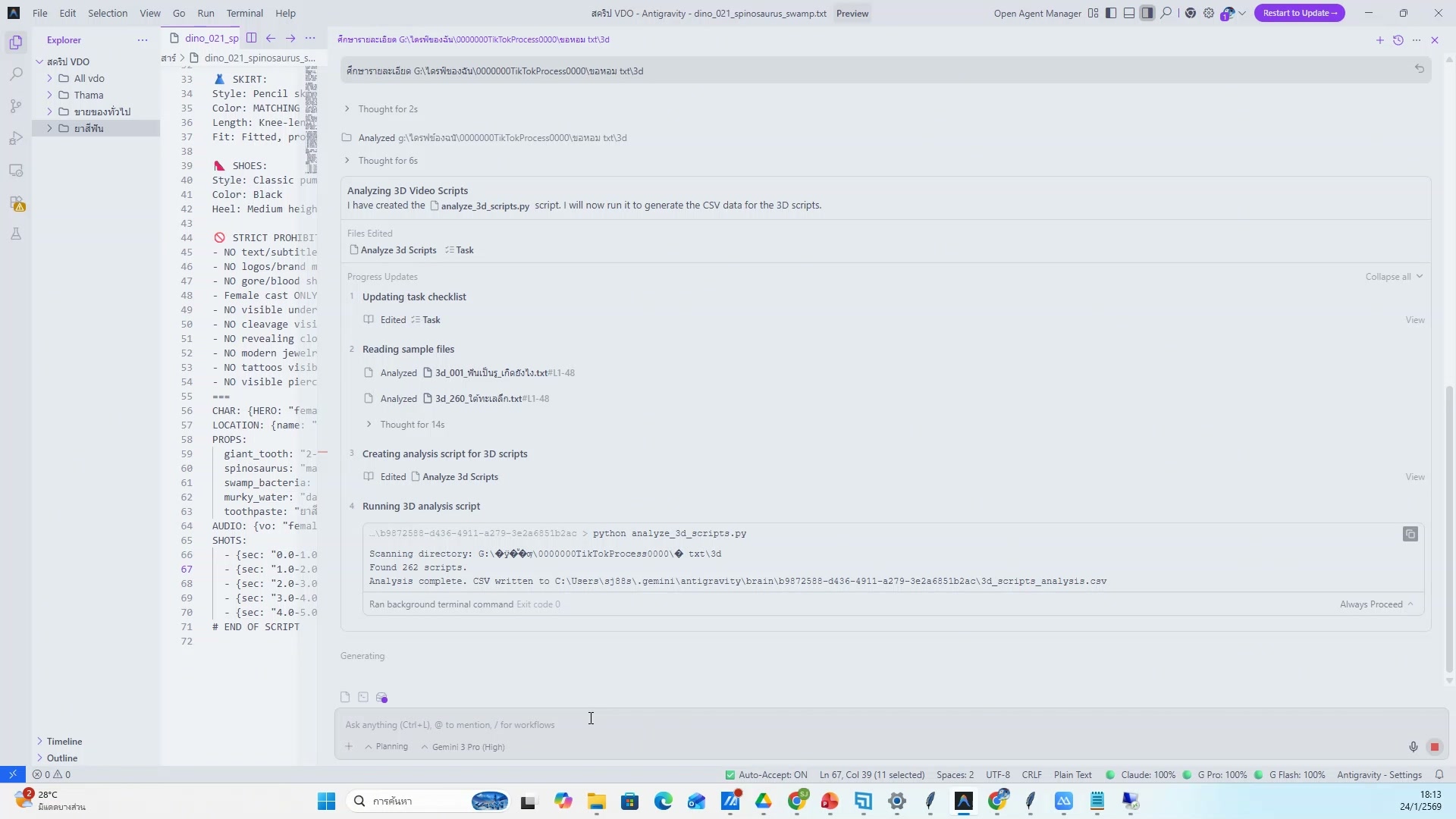 📸 Export วิดีโอสำเร็จรูป (6/20)
📤 Export วิดีโอสำเร็จรูป
- เลือก format MP4
- ช่วงเวลา 4:21:40 ของวิดีโอ
- ชั่วโมงที่ 4: ตัดต่อวิดีโอและใส่เสียง — Export วิดีโอสำเร็จรูป
- ดูวิธีทำจริงในวิดีโอ ขั้นตอนที่ 6/20
- 💡 กด Export และรอ render
- 📌 ดูรายละเอียดเพิ่มเติมในวิดีโอ
767) กด Export และรอ render
📍 04:22:01
"กด Export และรอ render — Export วิดีโอสำเร็จรูป (ชั่วโมงที่ 4: ตัดต่อวิดีโอและใส่เสียง)"
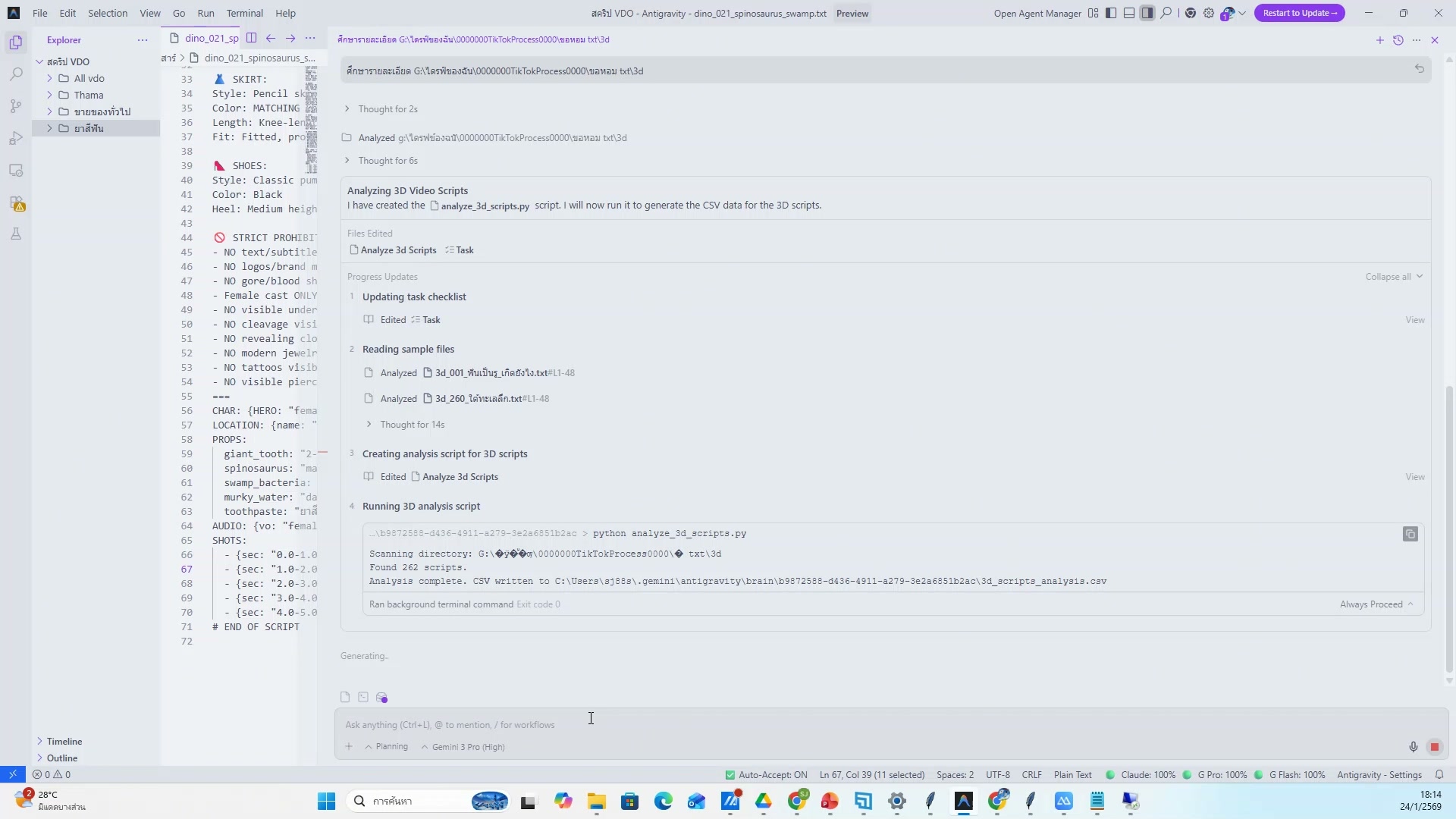 📸 กด Export และรอ render
📤 Export วิดีโอสำเร็จรูป
- กด Export และรอ render
- ช่วงเวลา 4:22:01 ของวิดีโอ
- ชั่วโมงที่ 4: ตัดต่อวิดีโอและใส่เสียง — Export วิดีโอสำเร็จรูป
- ดูวิธีทำจริงในวิดีโอ ขั้นตอนที่ 7/20
- 💡 ตรวจสอบไฟล์ที่ export แล้ว
- 📌 ดูรายละเอียดเพิ่มเติมในวิดีโอ
768) Export วิดีโอสำเร็จรูป — ขั้นตอนที่ 8
📍 04:22:21
"ตรวจสอบไฟล์ที่ export แล้ว — Export วิดีโอสำเร็จรูป (ชั่วโมงที่ 4: ตัดต่อวิดีโอและใส่เสียง)"
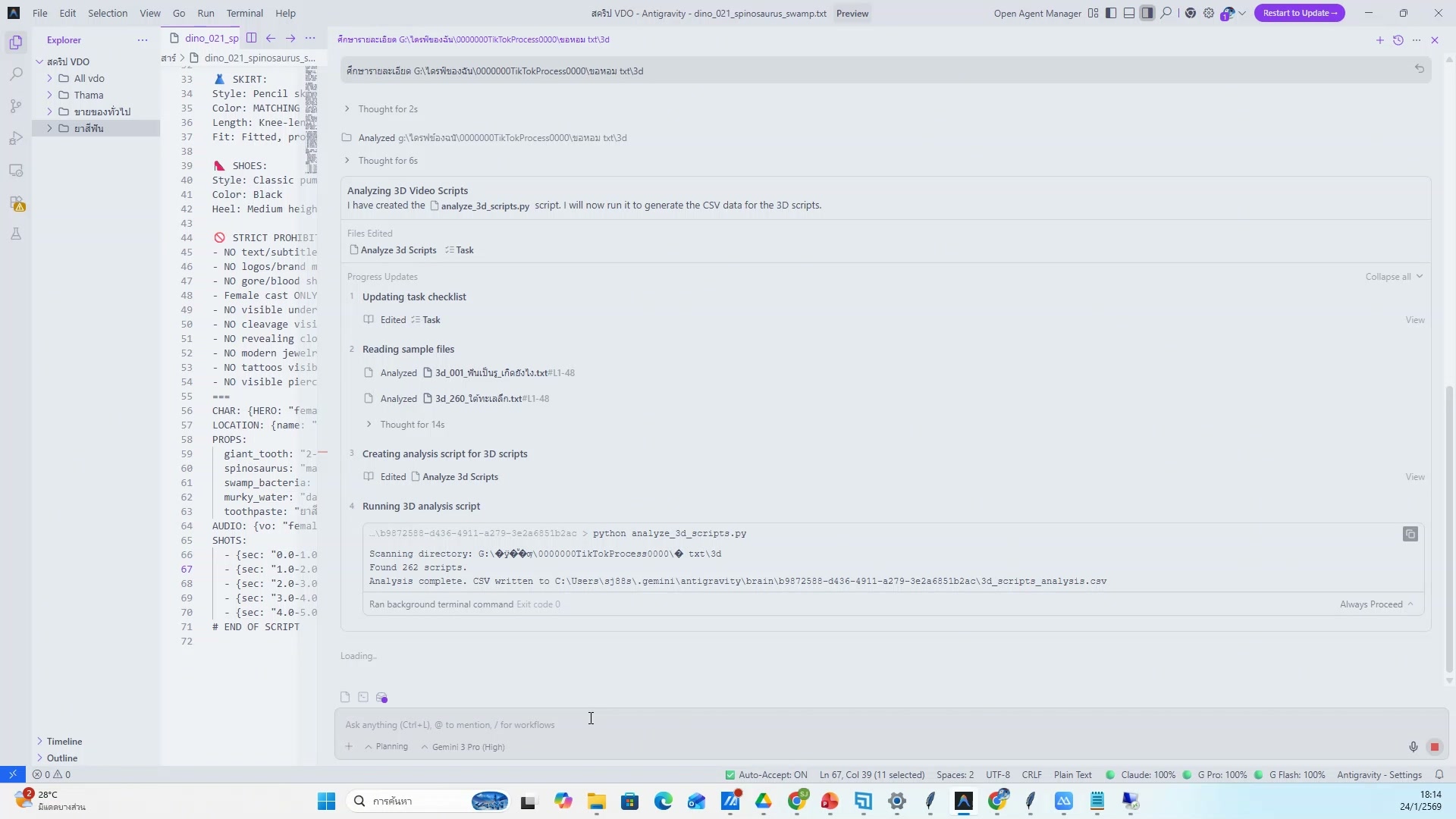 📸 Export วิดีโอสำเร็จรูป — ขั้นตอนที่ 8
📤 Export วิดีโอสำเร็จรูป
- ตรวจสอบไฟล์ที่ export แล้ว
- ช่วงเวลา 4:22:21 ของวิดีโอ
- ชั่วโมงที่ 4: ตัดต่อวิดีโอและใส่เสียง — Export วิดีโอสำเร็จรูป
- ดูวิธีทำจริงในวิดีโอ ขั้นตอนที่ 8/20
- 💡 ตั้งค่า export: resolution, fps, bitrate
- 📌 ดูรายละเอียดเพิ่มเติมในวิดีโอ
769) ตั้งค่า export: resolution, fps, bitrate — รายละเอียด
📍 04:22:42
"ตั้งค่า export: resolution, fps, bitrate — Export วิดีโอสำเร็จรูป (ชั่วโมงที่ 4: ตัดต่อวิดีโอและใส่เสียง)"
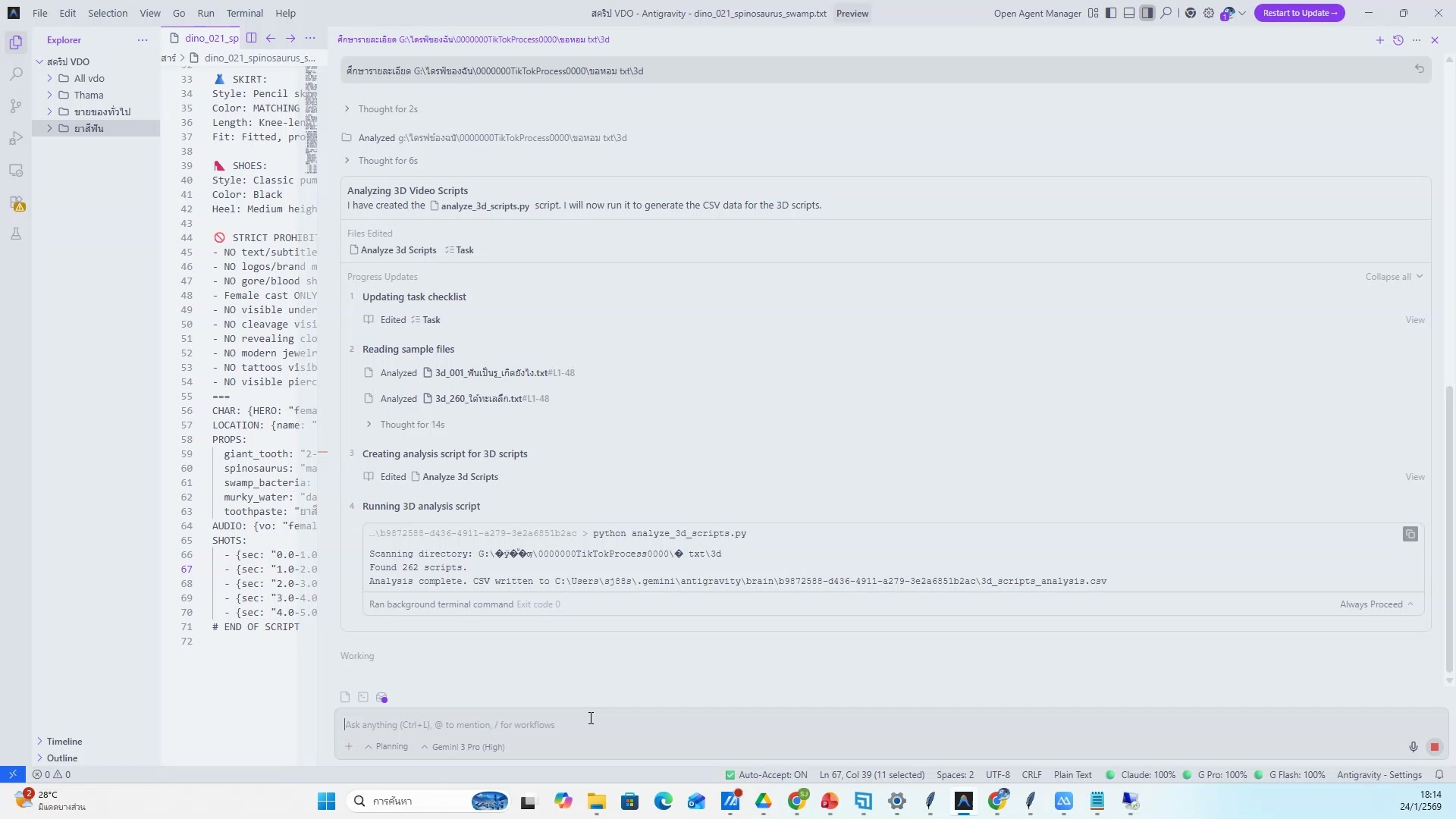 📸 ตั้งค่า export: resolution, fps, bitrate — รายละเอียด
📤 Export วิดีโอสำเร็จรูป
- ตั้งค่า export: resolution, fps, bitrate
- ช่วงเวลา 4:22:42 ของวิดีโอ
- ชั่วโมงที่ 4: ตัดต่อวิดีโอและใส่เสียง — Export วิดีโอสำเร็จรูป
- ดูวิธีทำจริงในวิดีโอ ขั้นตอนที่ 9/20
- 💡 เลือก format MP4
- 📌 ดูรายละเอียดเพิ่มเติมในวิดีโอ
770) Export วิดีโอสำเร็จรูป — ตัวอย่างจริง 10
📍 04:23:02
"เลือก format MP4 — Export วิดีโอสำเร็จรูป (ชั่วโมงที่ 4: ตัดต่อวิดีโอและใส่เสียง)"
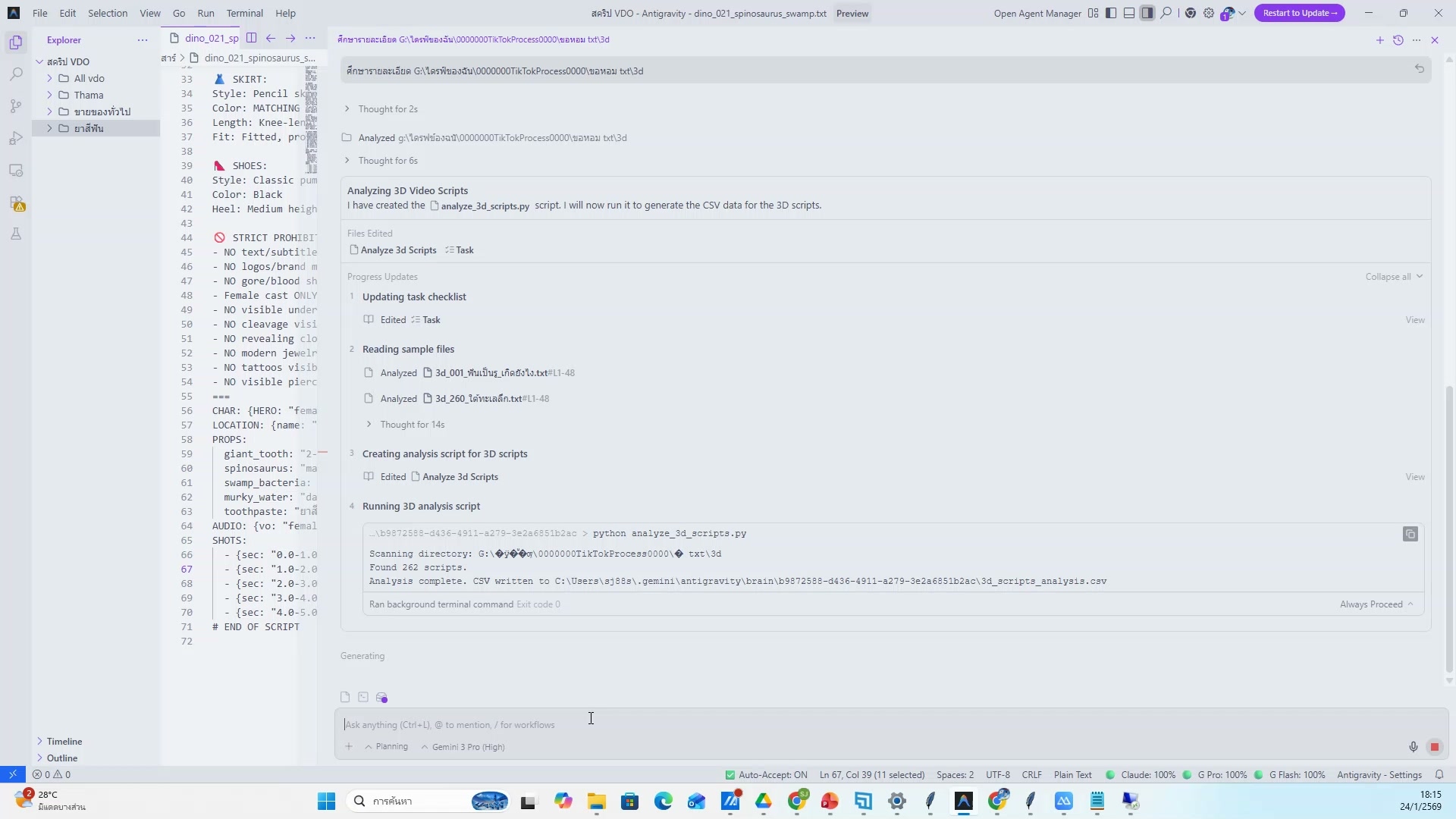 📸 Export วิดีโอสำเร็จรูป — ตัวอย่างจริง 10
📤 Export วิดีโอสำเร็จรูป
- เลือก format MP4
- ช่วงเวลา 4:23:02 ของวิดีโอ
- ชั่วโมงที่ 4: ตัดต่อวิดีโอและใส่เสียง — Export วิดีโอสำเร็จรูป
- ดูวิธีทำจริงในวิดีโอ ขั้นตอนที่ 10/20
- 💡 กด Export และรอ render
- 📌 ดูรายละเอียดเพิ่มเติมในวิดีโอ
771) Export วิดีโอสำเร็จรูป (11/20)
📍 04:23:23
"กด Export และรอ render — Export วิดีโอสำเร็จรูป (ชั่วโมงที่ 4: ตัดต่อวิดีโอและใส่เสียง)"
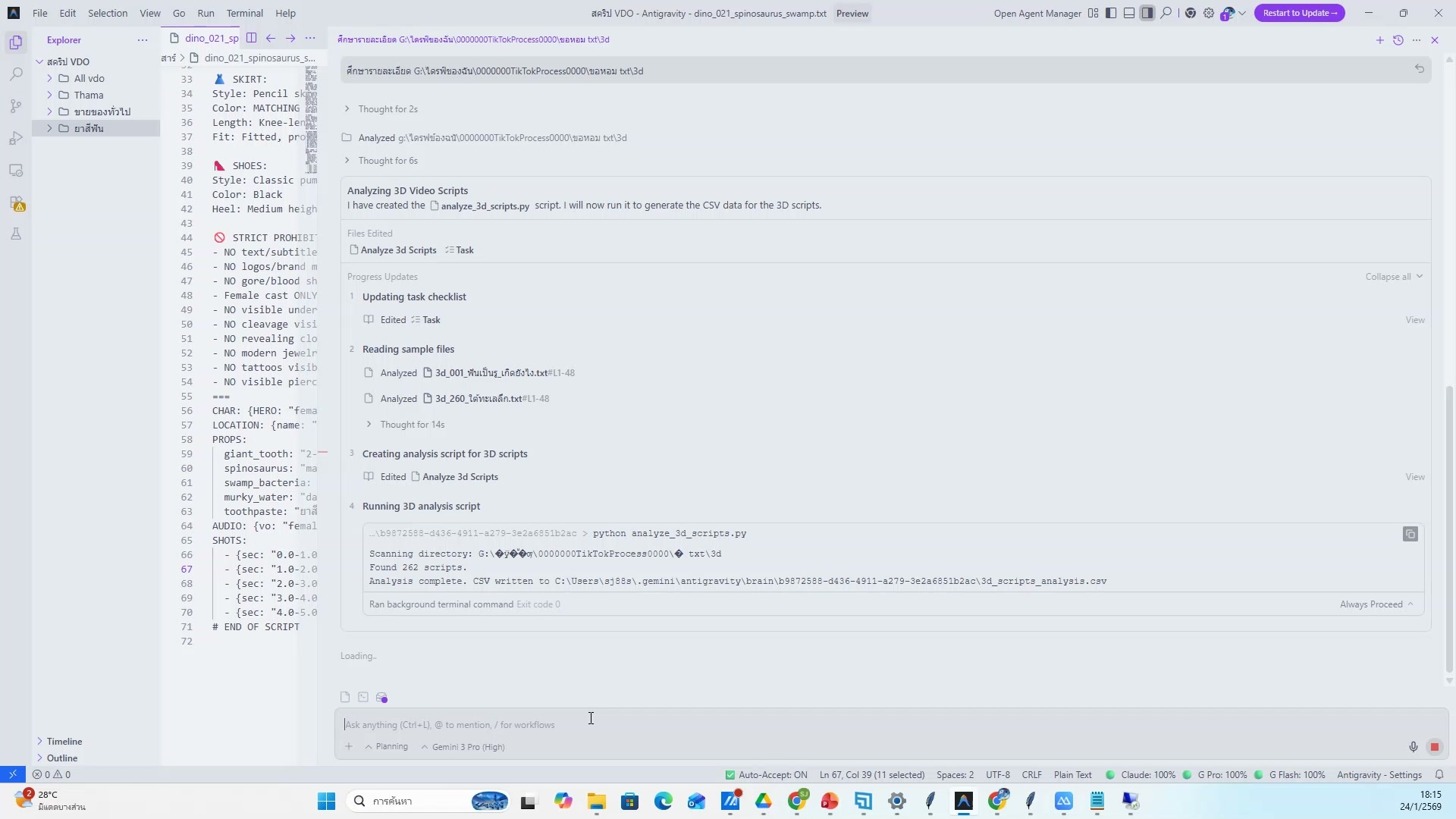 📸 Export วิดีโอสำเร็จรูป (11/20)
📤 Export วิดีโอสำเร็จรูป
- กด Export และรอ render
- ช่วงเวลา 4:23:23 ของวิดีโอ
- ชั่วโมงที่ 4: ตัดต่อวิดีโอและใส่เสียง — Export วิดีโอสำเร็จรูป
- ดูวิธีทำจริงในวิดีโอ ขั้นตอนที่ 11/20
- 💡 ตรวจสอบไฟล์ที่ export แล้ว
- 📌 ดูรายละเอียดเพิ่มเติมในวิดีโอ
772) ตรวจสอบไฟล์ที่ export แล้ว
📍 04:23:44
"ตรวจสอบไฟล์ที่ export แล้ว — Export วิดีโอสำเร็จรูป (ชั่วโมงที่ 4: ตัดต่อวิดีโอและใส่เสียง)"
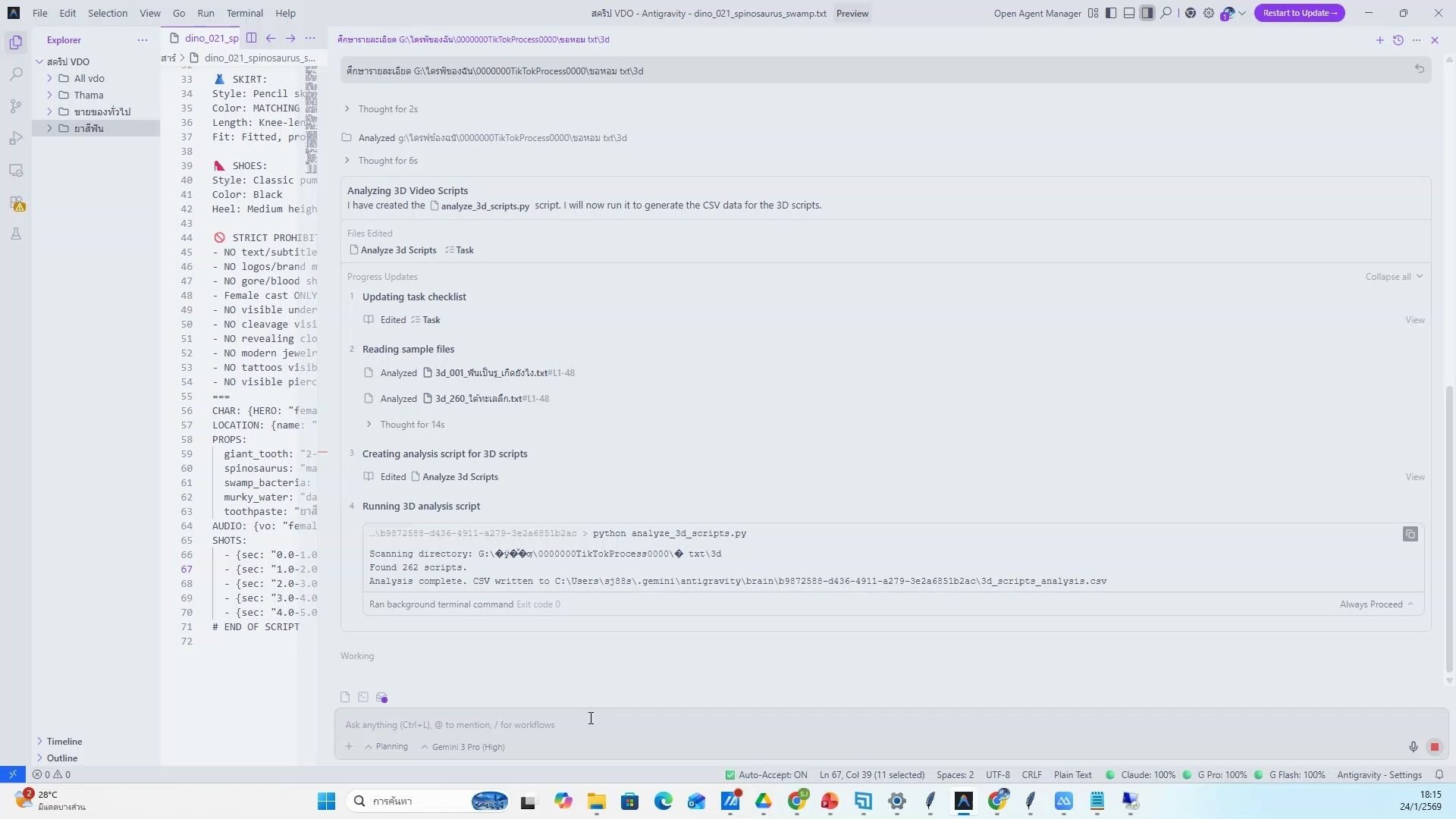 📸 ตรวจสอบไฟล์ที่ export แล้ว
📤 Export วิดีโอสำเร็จรูป
- ตรวจสอบไฟล์ที่ export แล้ว
- ช่วงเวลา 4:23:44 ของวิดีโอ
- ชั่วโมงที่ 4: ตัดต่อวิดีโอและใส่เสียง — Export วิดีโอสำเร็จรูป
- ดูวิธีทำจริงในวิดีโอ ขั้นตอนที่ 12/20
- 💡 ตั้งค่า export: resolution, fps, bitrate
- 📌 ดูรายละเอียดเพิ่มเติมในวิดีโอ
773) Export วิดีโอสำเร็จรูป — ขั้นตอนที่ 13
📍 04:24:04
"ตั้งค่า export: resolution, fps, bitrate — Export วิดีโอสำเร็จรูป (ชั่วโมงที่ 4: ตัดต่อวิดีโอและใส่เสียง)"
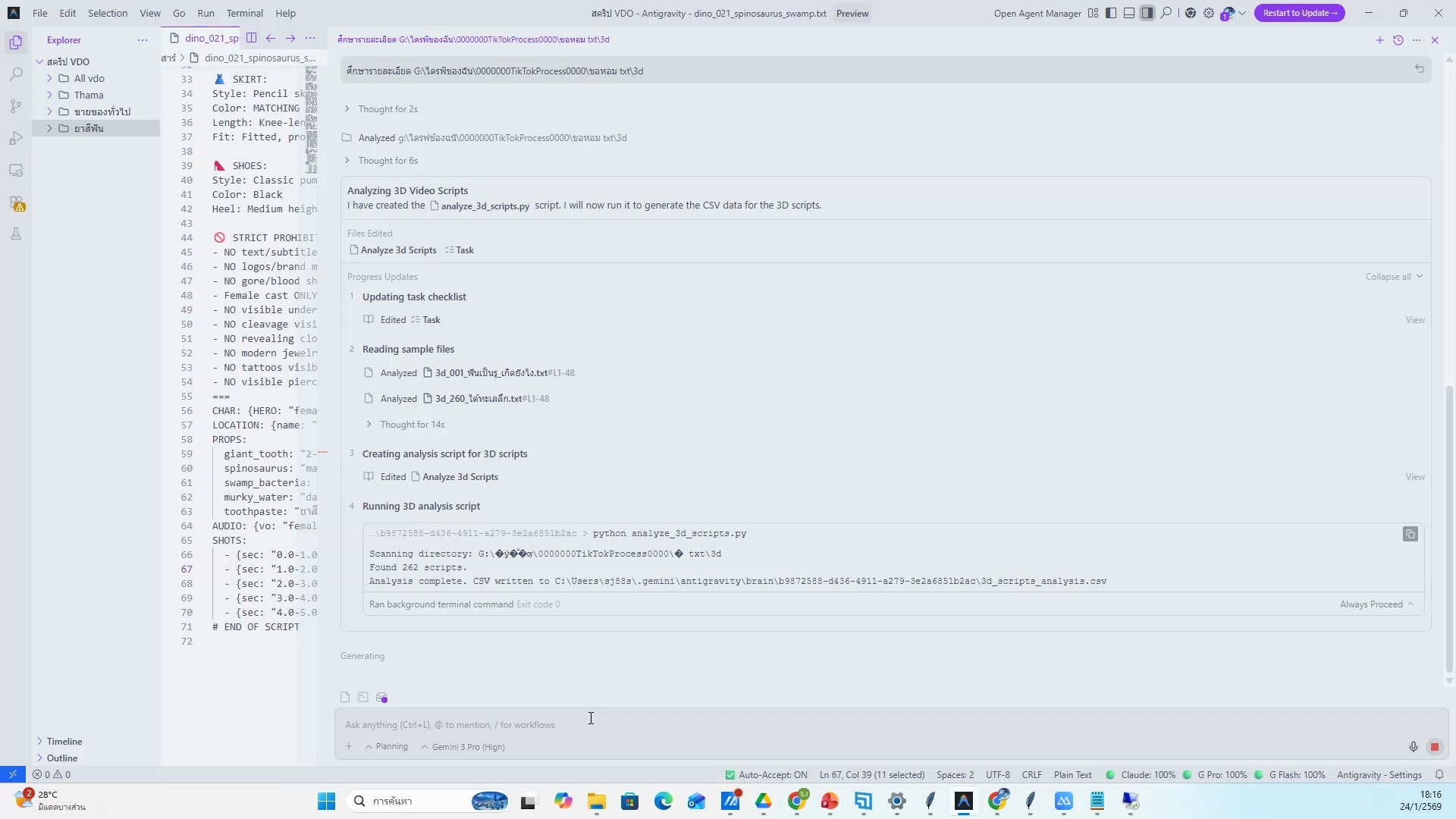 📸 Export วิดีโอสำเร็จรูป — ขั้นตอนที่ 13
📤 Export วิดีโอสำเร็จรูป
- ตั้งค่า export: resolution, fps, bitrate
- ช่วงเวลา 4:24:04 ของวิดีโอ
- ชั่วโมงที่ 4: ตัดต่อวิดีโอและใส่เสียง — Export วิดีโอสำเร็จรูป
- ดูวิธีทำจริงในวิดีโอ ขั้นตอนที่ 13/20
- 💡 เลือก format MP4
- 📌 ดูรายละเอียดเพิ่มเติมในวิดีโอ
774) เลือก format MP4 — รายละเอียด
📍 04:24:25
"เลือก format MP4 — Export วิดีโอสำเร็จรูป (ชั่วโมงที่ 4: ตัดต่อวิดีโอและใส่เสียง)"
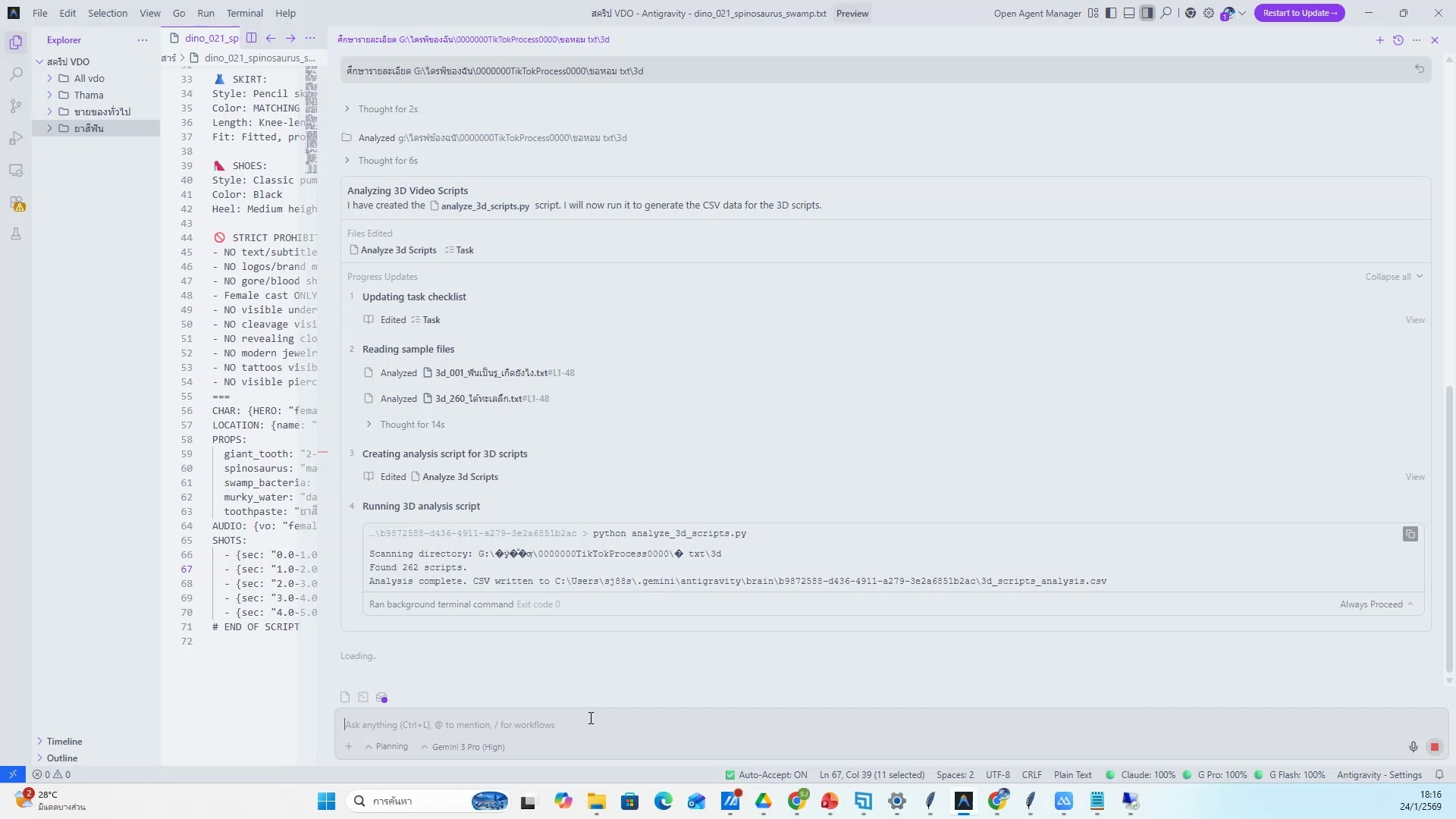 📸 เลือก format MP4 — รายละเอียด
📤 Export วิดีโอสำเร็จรูป
- เลือก format MP4
- ช่วงเวลา 4:24:25 ของวิดีโอ
- ชั่วโมงที่ 4: ตัดต่อวิดีโอและใส่เสียง — Export วิดีโอสำเร็จรูป
- ดูวิธีทำจริงในวิดีโอ ขั้นตอนที่ 14/20
- 💡 กด Export และรอ render
- 📌 ดูรายละเอียดเพิ่มเติมในวิดีโอ
775) Export วิดีโอสำเร็จรูป — ตัวอย่างจริง 15
📍 04:24:45
"กด Export และรอ render — Export วิดีโอสำเร็จรูป (ชั่วโมงที่ 4: ตัดต่อวิดีโอและใส่เสียง)"
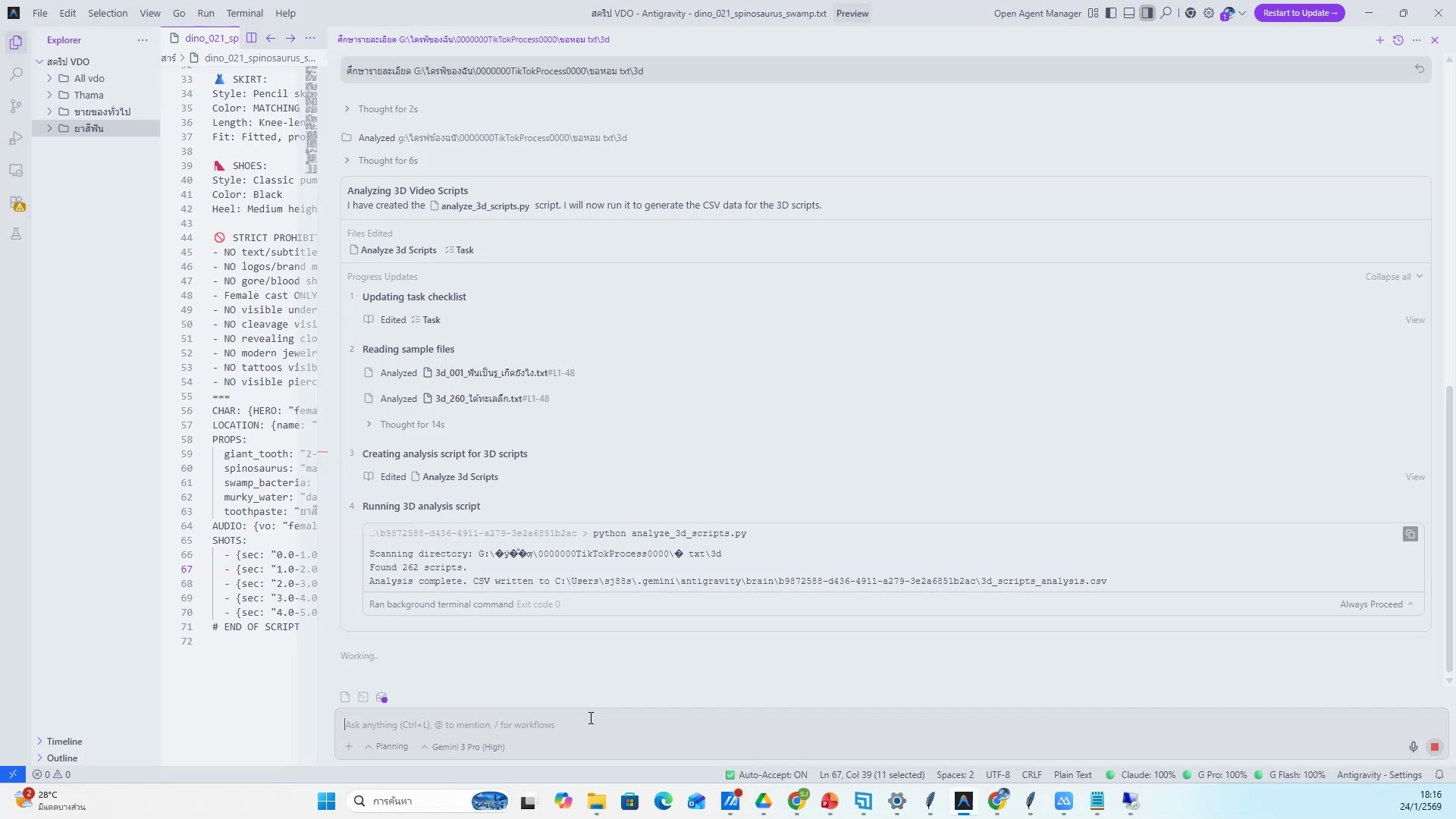 📸 Export วิดีโอสำเร็จรูป — ตัวอย่างจริง 15
📤 Export วิดีโอสำเร็จรูป
- กด Export และรอ render
- ช่วงเวลา 4:24:45 ของวิดีโอ
- ชั่วโมงที่ 4: ตัดต่อวิดีโอและใส่เสียง — Export วิดีโอสำเร็จรูป
- ดูวิธีทำจริงในวิดีโอ ขั้นตอนที่ 15/20
- 💡 ตรวจสอบไฟล์ที่ export แล้ว
- 📌 ดูรายละเอียดเพิ่มเติมในวิดีโอ
776) Export วิดีโอสำเร็จรูป (16/20)
📍 04:25:06
"ตรวจสอบไฟล์ที่ export แล้ว — Export วิดีโอสำเร็จรูป (ชั่วโมงที่ 4: ตัดต่อวิดีโอและใส่เสียง)"
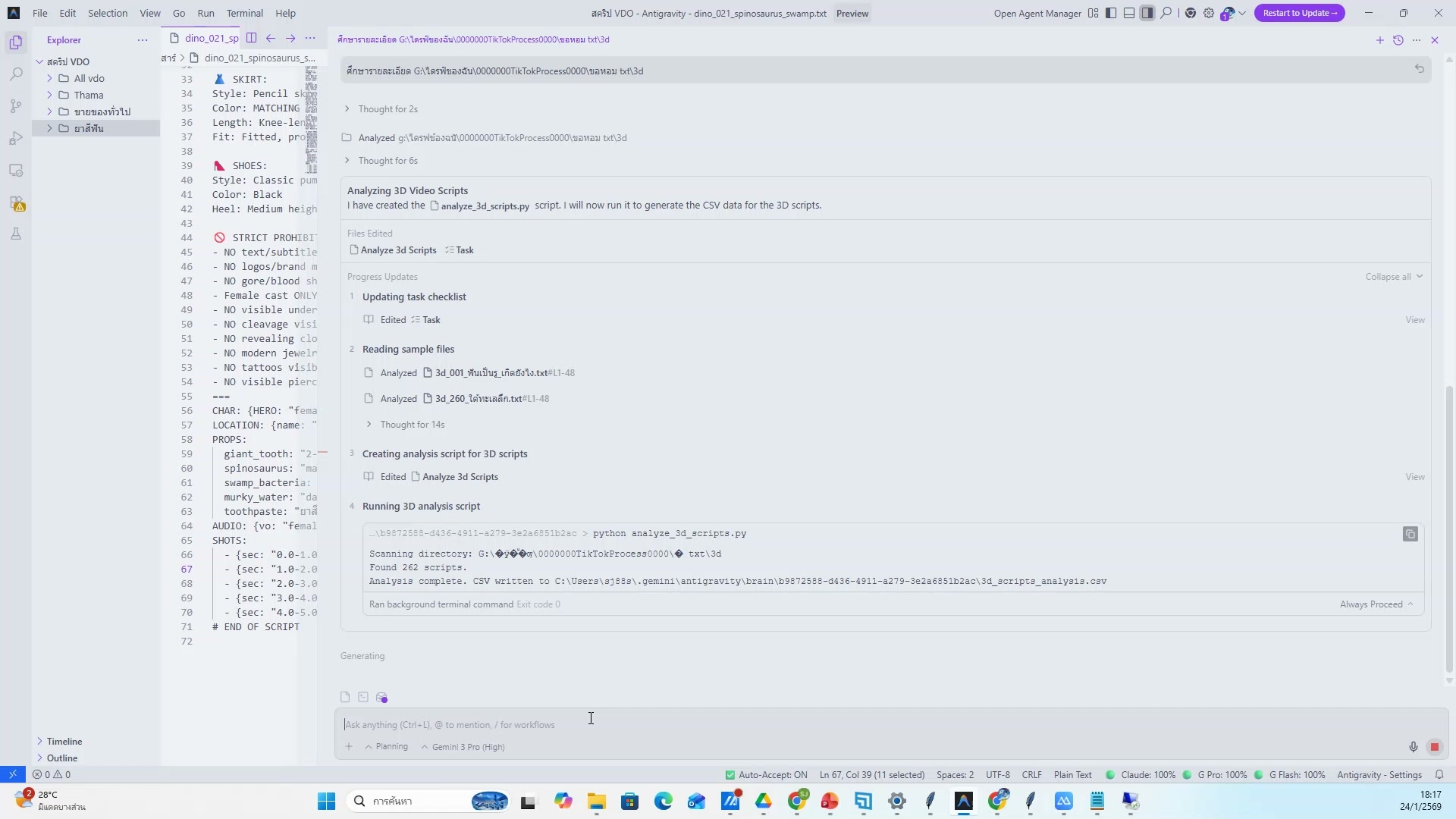 📸 Export วิดีโอสำเร็จรูป (16/20)
📤 Export วิดีโอสำเร็จรูป
- ตรวจสอบไฟล์ที่ export แล้ว
- ช่วงเวลา 4:25:06 ของวิดีโอ
- ชั่วโมงที่ 4: ตัดต่อวิดีโอและใส่เสียง — Export วิดีโอสำเร็จรูป
- ดูวิธีทำจริงในวิดีโอ ขั้นตอนที่ 16/20
- 💡 ตั้งค่า export: resolution, fps, bitrate
- 📌 ดูรายละเอียดเพิ่มเติมในวิดีโอ
777) ตั้งค่า export: resolution, fps, bitrate
📍 04:25:26
"ตั้งค่า export: resolution, fps, bitrate — Export วิดีโอสำเร็จรูป (ชั่วโมงที่ 4: ตัดต่อวิดีโอและใส่เสียง)"
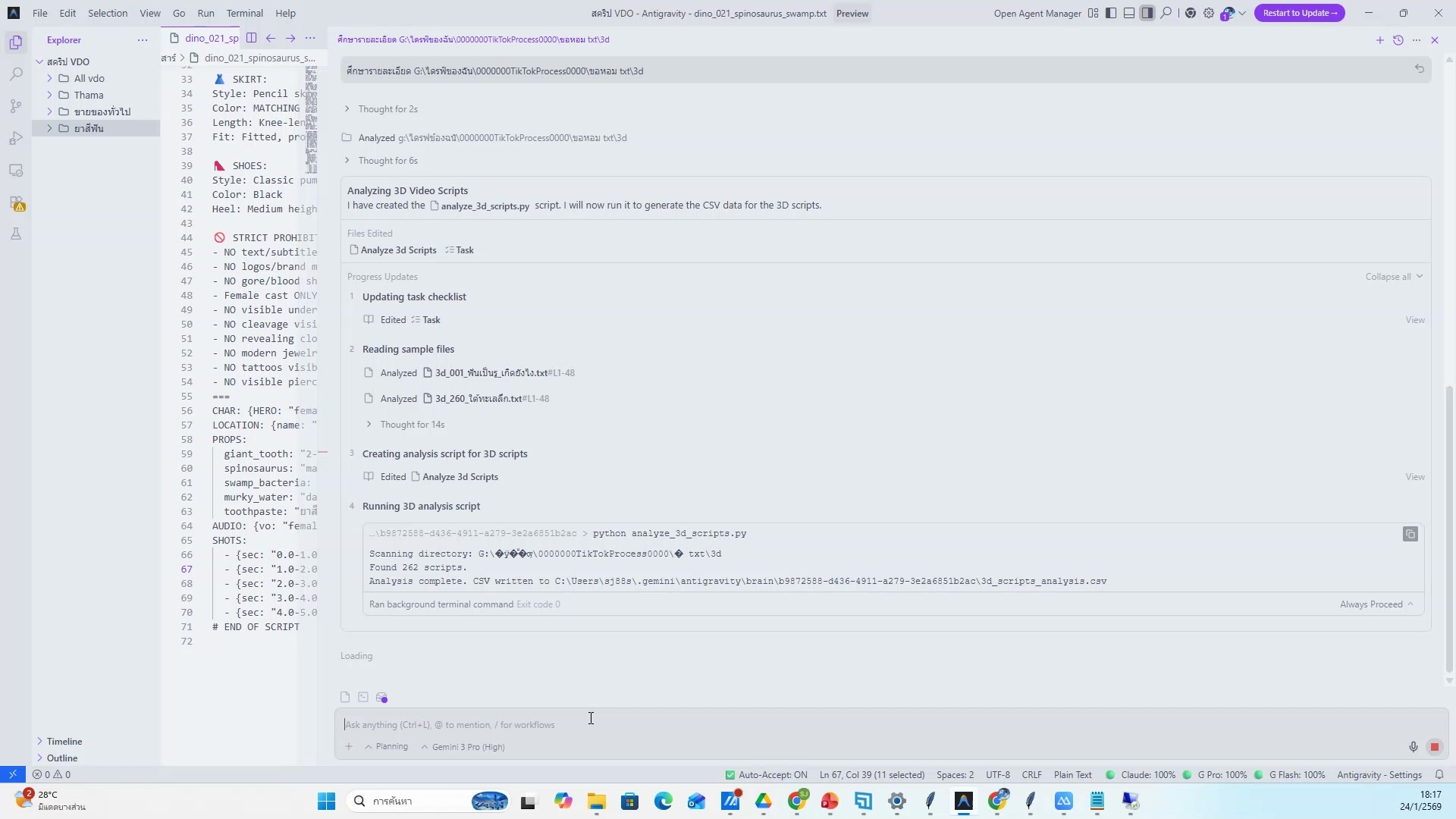 📸 ตั้งค่า export: resolution, fps, bitrate
📤 Export วิดีโอสำเร็จรูป
- ตั้งค่า export: resolution, fps, bitrate
- ช่วงเวลา 4:25:26 ของวิดีโอ
- ชั่วโมงที่ 4: ตัดต่อวิดีโอและใส่เสียง — Export วิดีโอสำเร็จรูป
- ดูวิธีทำจริงในวิดีโอ ขั้นตอนที่ 17/20
- 💡 เลือก format MP4
- 📌 ดูรายละเอียดเพิ่มเติมในวิดีโอ
778) Export วิดีโอสำเร็จรูป — ขั้นตอนที่ 18
📍 04:25:47
"เลือก format MP4 — Export วิดีโอสำเร็จรูป (ชั่วโมงที่ 4: ตัดต่อวิดีโอและใส่เสียง)"
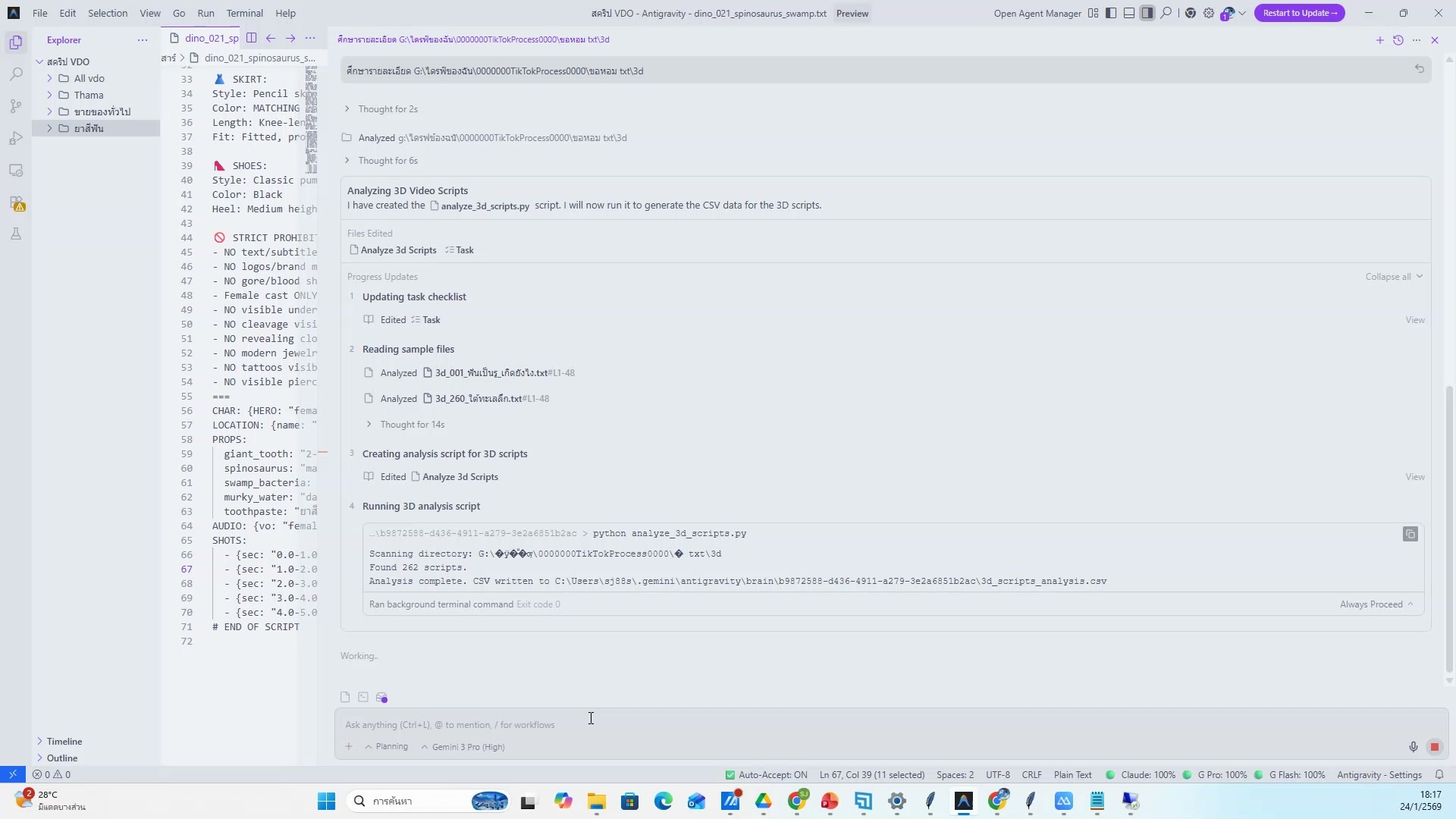 📸 Export วิดีโอสำเร็จรูป — ขั้นตอนที่ 18
📤 Export วิดีโอสำเร็จรูป
- เลือก format MP4
- ช่วงเวลา 4:25:47 ของวิดีโอ
- ชั่วโมงที่ 4: ตัดต่อวิดีโอและใส่เสียง — Export วิดีโอสำเร็จรูป
- ดูวิธีทำจริงในวิดีโอ ขั้นตอนที่ 18/20
- 💡 กด Export และรอ render
- 📌 ดูรายละเอียดเพิ่มเติมในวิดีโอ
779) กด Export และรอ render — รายละเอียด
📍 04:26:07
"กด Export และรอ render — Export วิดีโอสำเร็จรูป (ชั่วโมงที่ 4: ตัดต่อวิดีโอและใส่เสียง)"
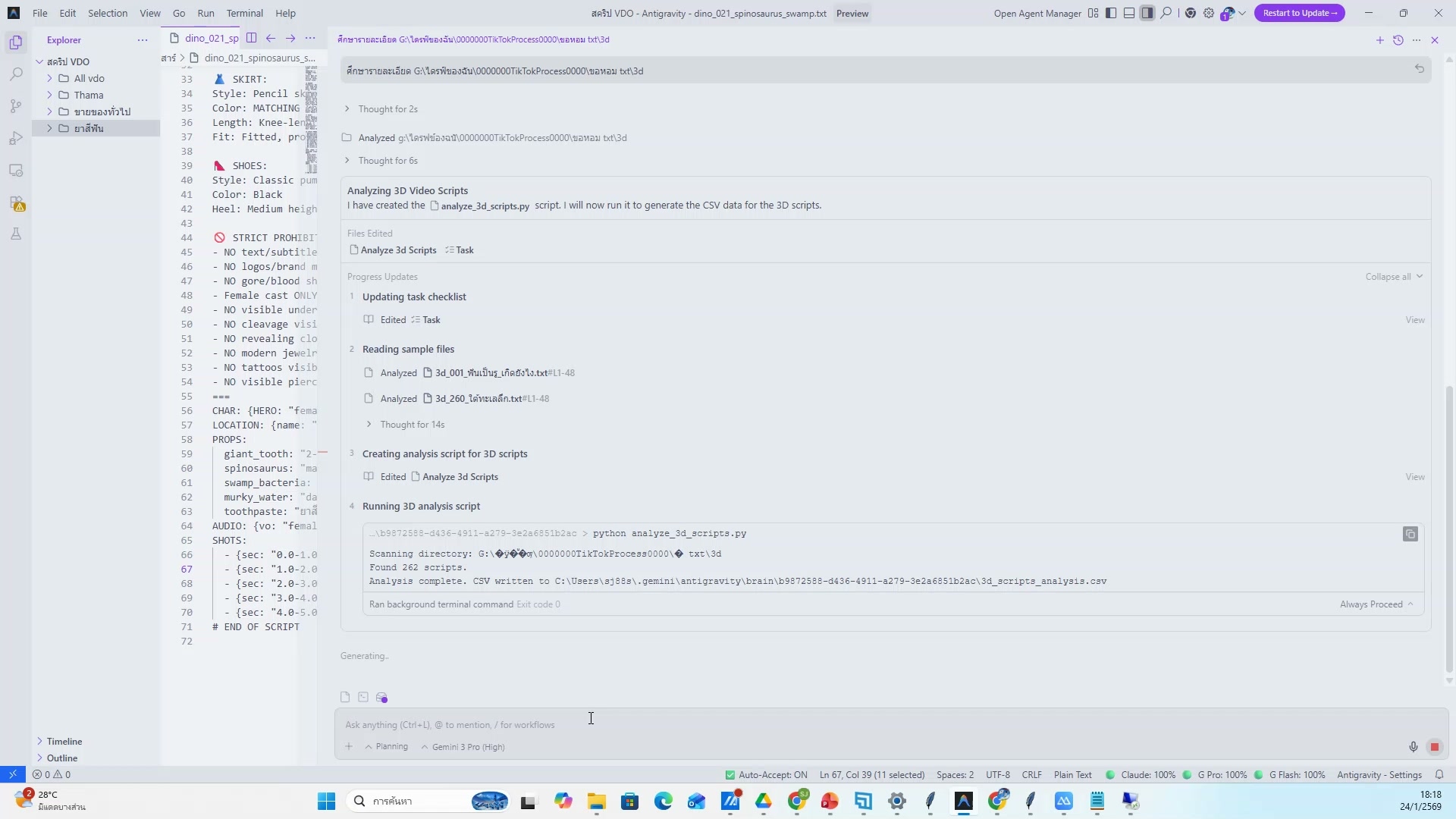 📸 กด Export และรอ render — รายละเอียด
📤 Export วิดีโอสำเร็จรูป
- กด Export และรอ render
- ช่วงเวลา 4:26:07 ของวิดีโอ
- ชั่วโมงที่ 4: ตัดต่อวิดีโอและใส่เสียง — Export วิดีโอสำเร็จรูป
- ดูวิธีทำจริงในวิดีโอ ขั้นตอนที่ 19/20
- 💡 ตรวจสอบไฟล์ที่ export แล้ว
- 📌 ดูรายละเอียดเพิ่มเติมในวิดีโอ
780) Export วิดีโอสำเร็จรูป — ตัวอย่างจริง 20
📍 04:26:28
"ตรวจสอบไฟล์ที่ export แล้ว — Export วิดีโอสำเร็จรูป (ชั่วโมงที่ 4: ตัดต่อวิดีโอและใส่เสียง)"
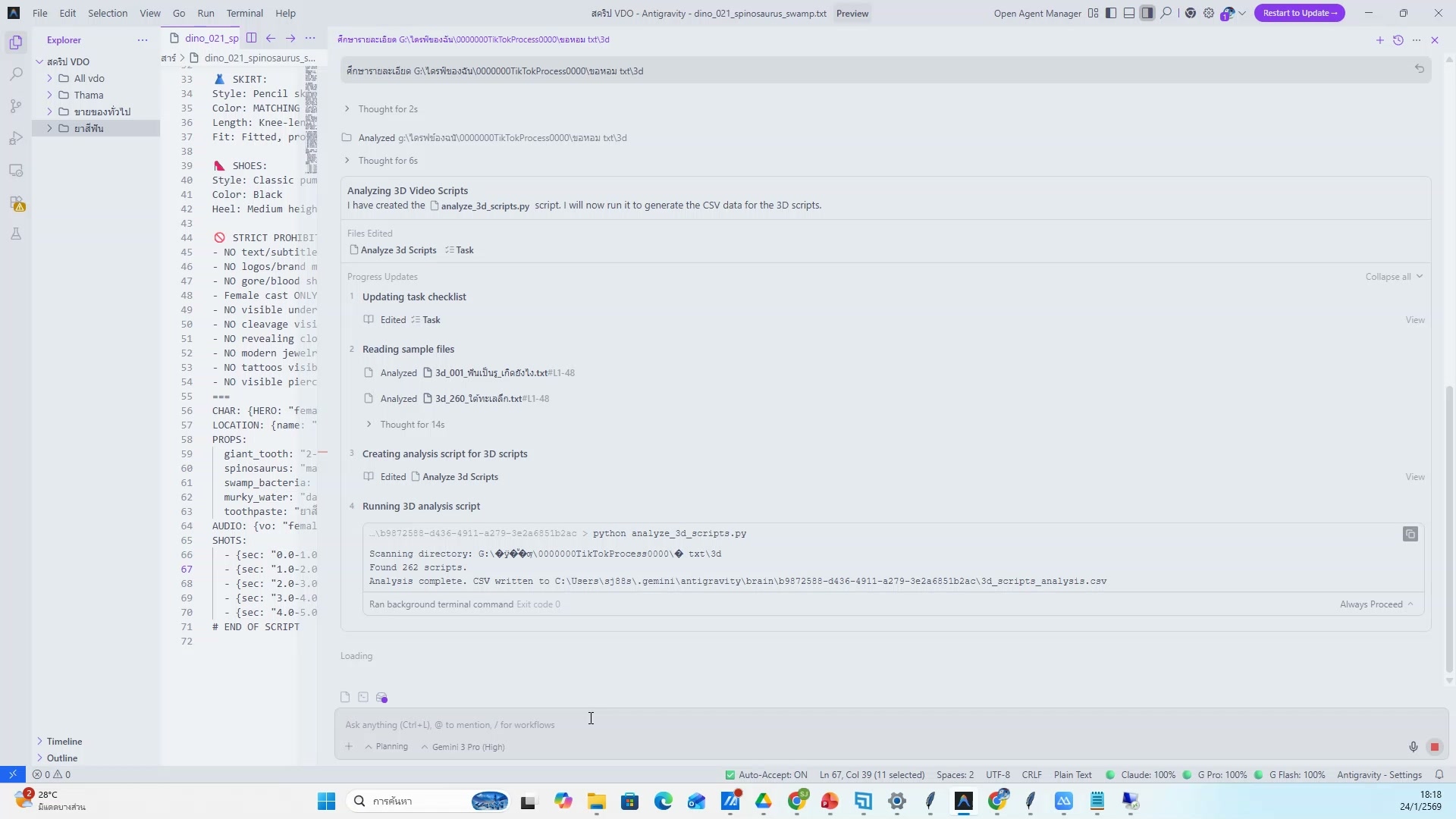 📸 Export วิดีโอสำเร็จรูป — ตัวอย่างจริง 20
📤 Export วิดีโอสำเร็จรูป
- ตรวจสอบไฟล์ที่ export แล้ว
- ช่วงเวลา 4:26:28 ของวิดีโอ
- ชั่วโมงที่ 4: ตัดต่อวิดีโอและใส่เสียง — Export วิดีโอสำเร็จรูป
- ดูวิธีทำจริงในวิดีโอ ขั้นตอนที่ 20/20
- 💡 ตั้งค่า export: resolution, fps, bitrate
- 📌 ดูรายละเอียดเพิ่มเติมในวิดีโอ
781) Q&A ช่วงที่ 2 (1/20)
📍 04:26:48
"ตอบคำถามเรื่องการตัดต่อ — Q&A ช่วงที่ 2 (ชั่วโมงที่ 4: ตัดต่อวิดีโอและใส่เสียง)"
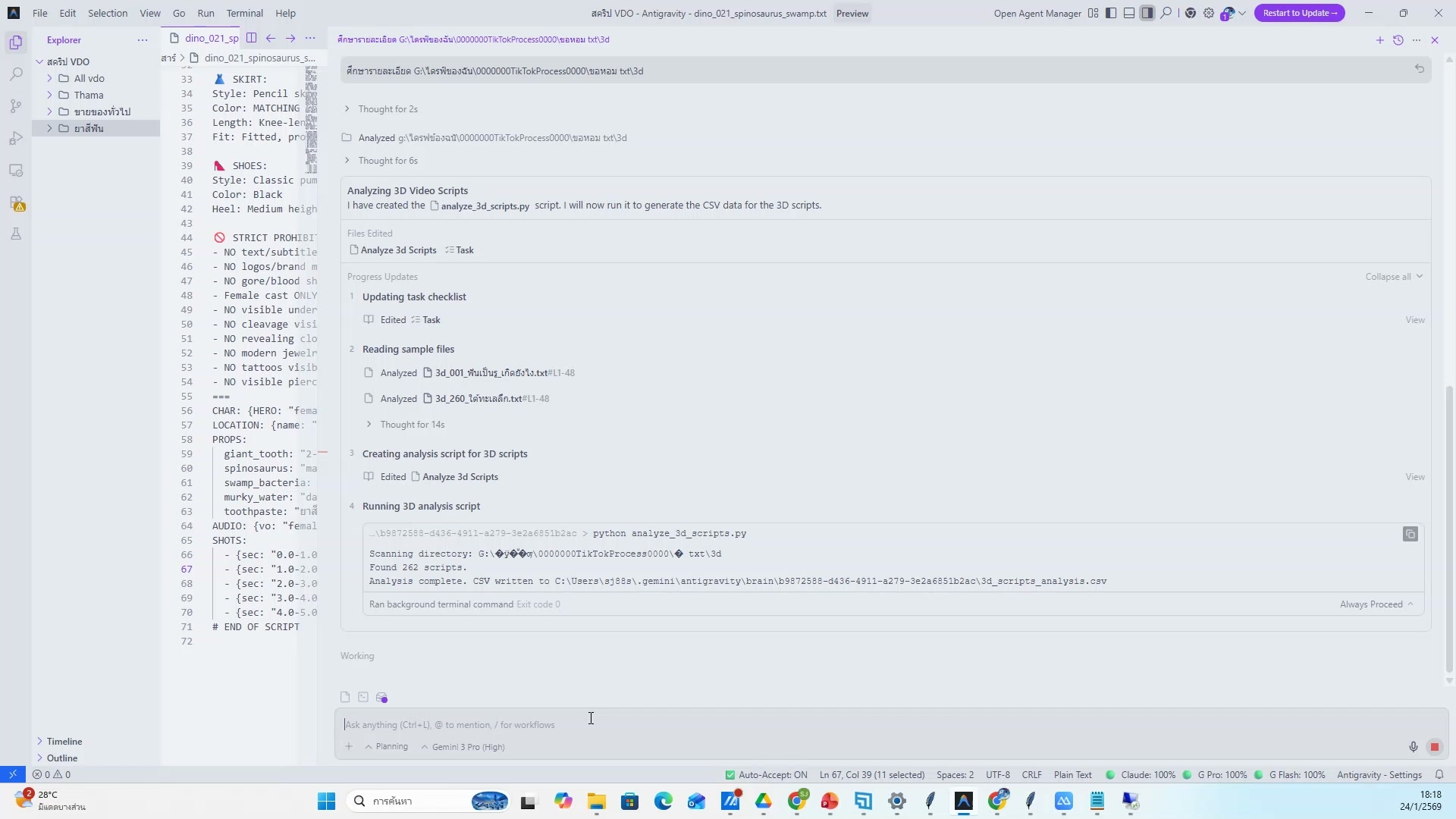 📸 Q&A ช่วงที่ 2 (1/20)
❓ Q&A ช่วงที่ 2
- ตอบคำถามเรื่องการตัดต่อ
- ช่วงเวลา 4:26:48 ของวิดีโอ
- ชั่วโมงที่ 4: ตัดต่อวิดีโอและใส่เสียง — Q&A ช่วงที่ 2
- ดูวิธีทำจริงในวิดีโอ ขั้นตอนที่ 1/20
- 💡 แก้ปัญหาที่พบ
- 📌 ดูรายละเอียดเพิ่มเติมในวิดีโอ
782) แก้ปัญหาที่พบ
📍 04:27:09
"แก้ปัญหาที่พบ — Q&A ช่วงที่ 2 (ชั่วโมงที่ 4: ตัดต่อวิดีโอและใส่เสียง)"
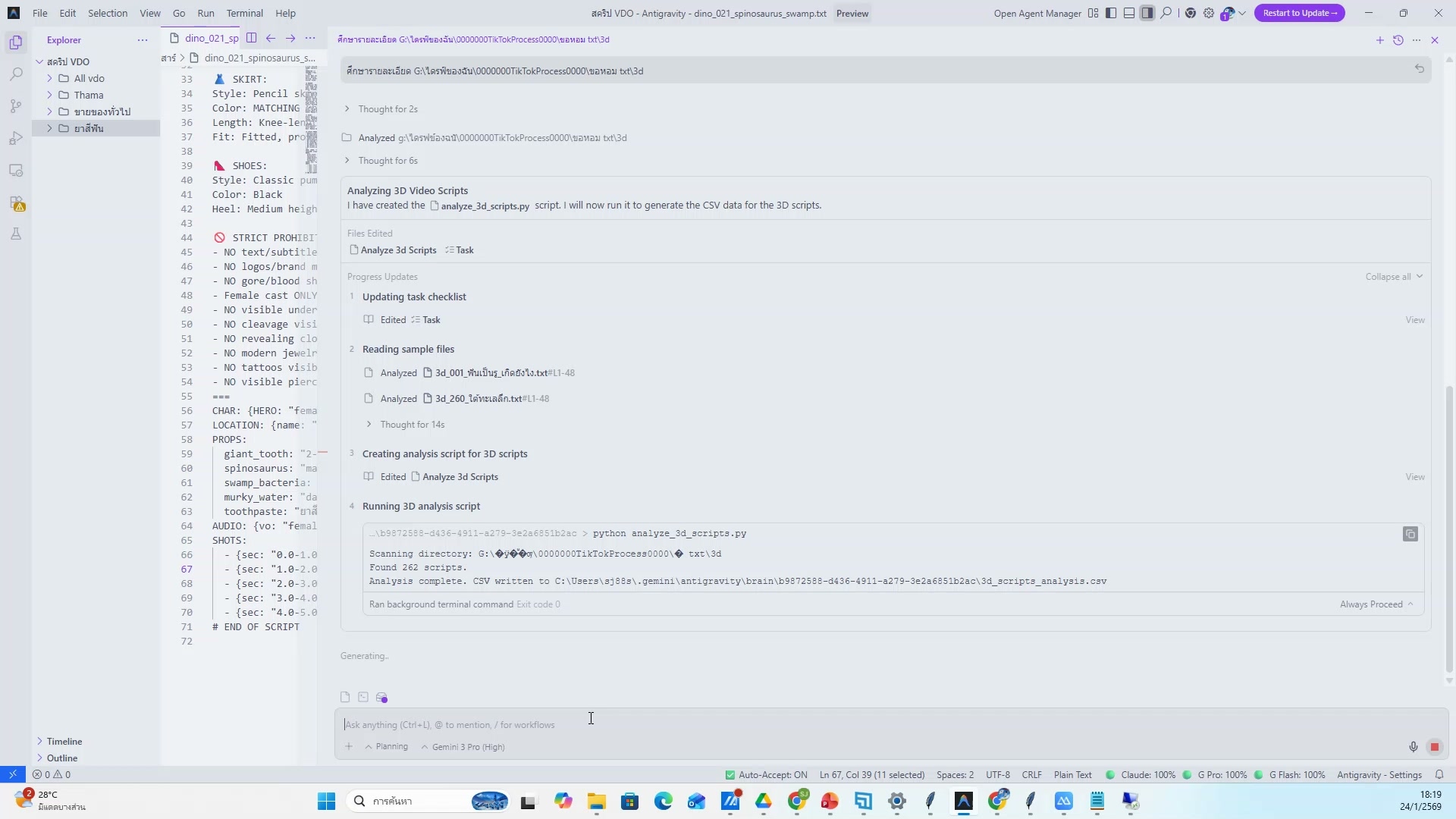 📸 แก้ปัญหาที่พบ
❓ Q&A ช่วงที่ 2
- แก้ปัญหาที่พบ
- ช่วงเวลา 4:27:09 ของวิดีโอ
- ชั่วโมงที่ 4: ตัดต่อวิดีโอและใส่เสียง — Q&A ช่วงที่ 2
- ดูวิธีทำจริงในวิดีโอ ขั้นตอนที่ 2/20
- 💡 แนะนำเทคนิคเพิ่มเติม
- 📌 ดูรายละเอียดเพิ่มเติมในวิดีโอ
783) Q&A ช่วงที่ 2 — ขั้นตอนที่ 3
📍 04:27:29
"แนะนำเทคนิคเพิ่มเติม — Q&A ช่วงที่ 2 (ชั่วโมงที่ 4: ตัดต่อวิดีโอและใส่เสียง)"
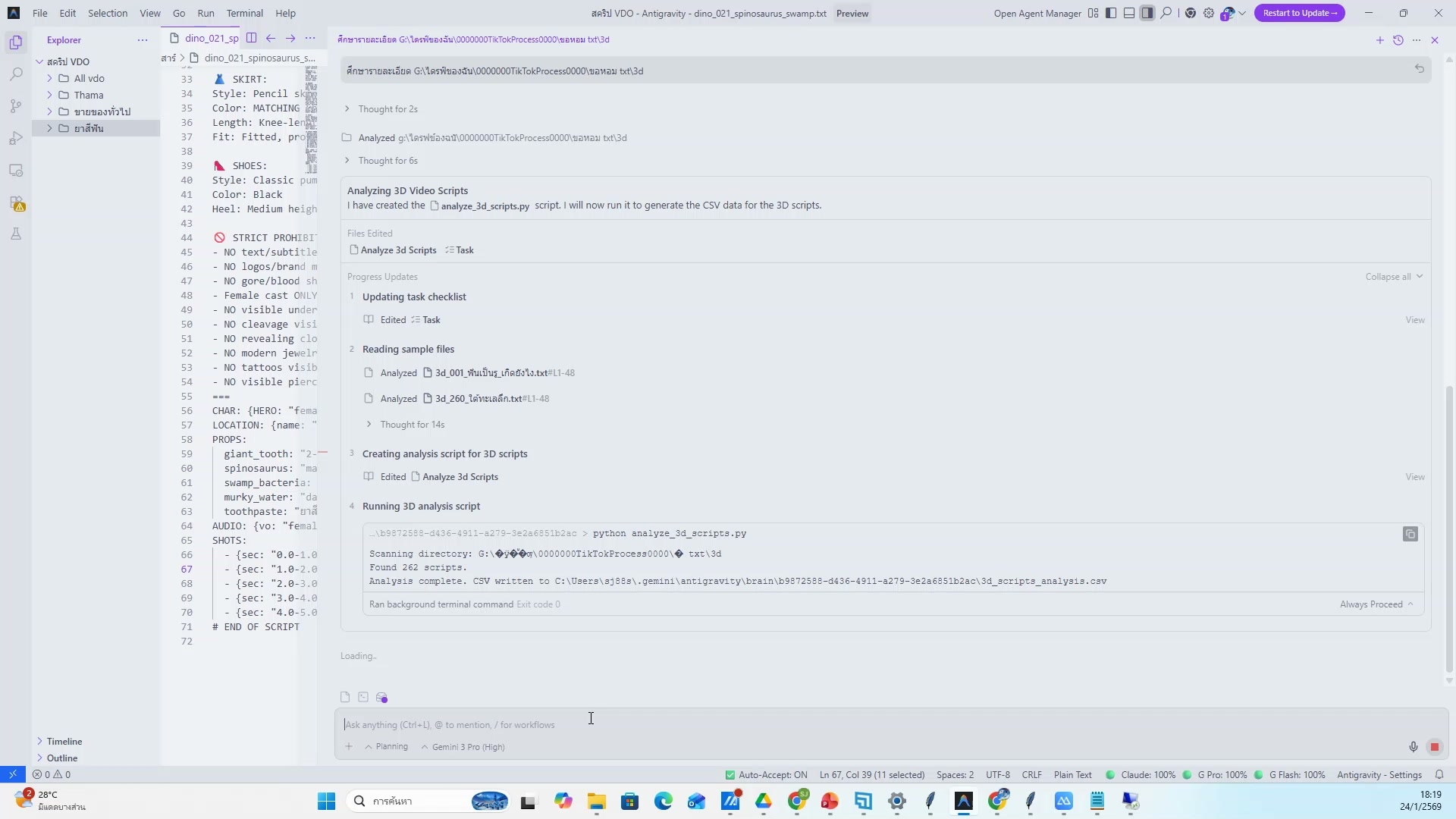 📸 Q&A ช่วงที่ 2 — ขั้นตอนที่ 3
❓ Q&A ช่วงที่ 2
- แนะนำเทคนิคเพิ่มเติม
- ช่วงเวลา 4:27:29 ของวิดีโอ
- ชั่วโมงที่ 4: ตัดต่อวิดีโอและใส่เสียง — Q&A ช่วงที่ 2
- ดูวิธีทำจริงในวิดีโอ ขั้นตอนที่ 3/20
- 💡 สรุปเนื้อหาก่อนพัก
- 📌 ดูรายละเอียดเพิ่มเติมในวิดีโอ
784) สรุปเนื้อหาก่อนพัก — รายละเอียด
📍 04:27:50
"สรุปเนื้อหาก่อนพัก — Q&A ช่วงที่ 2 (ชั่วโมงที่ 4: ตัดต่อวิดีโอและใส่เสียง)"
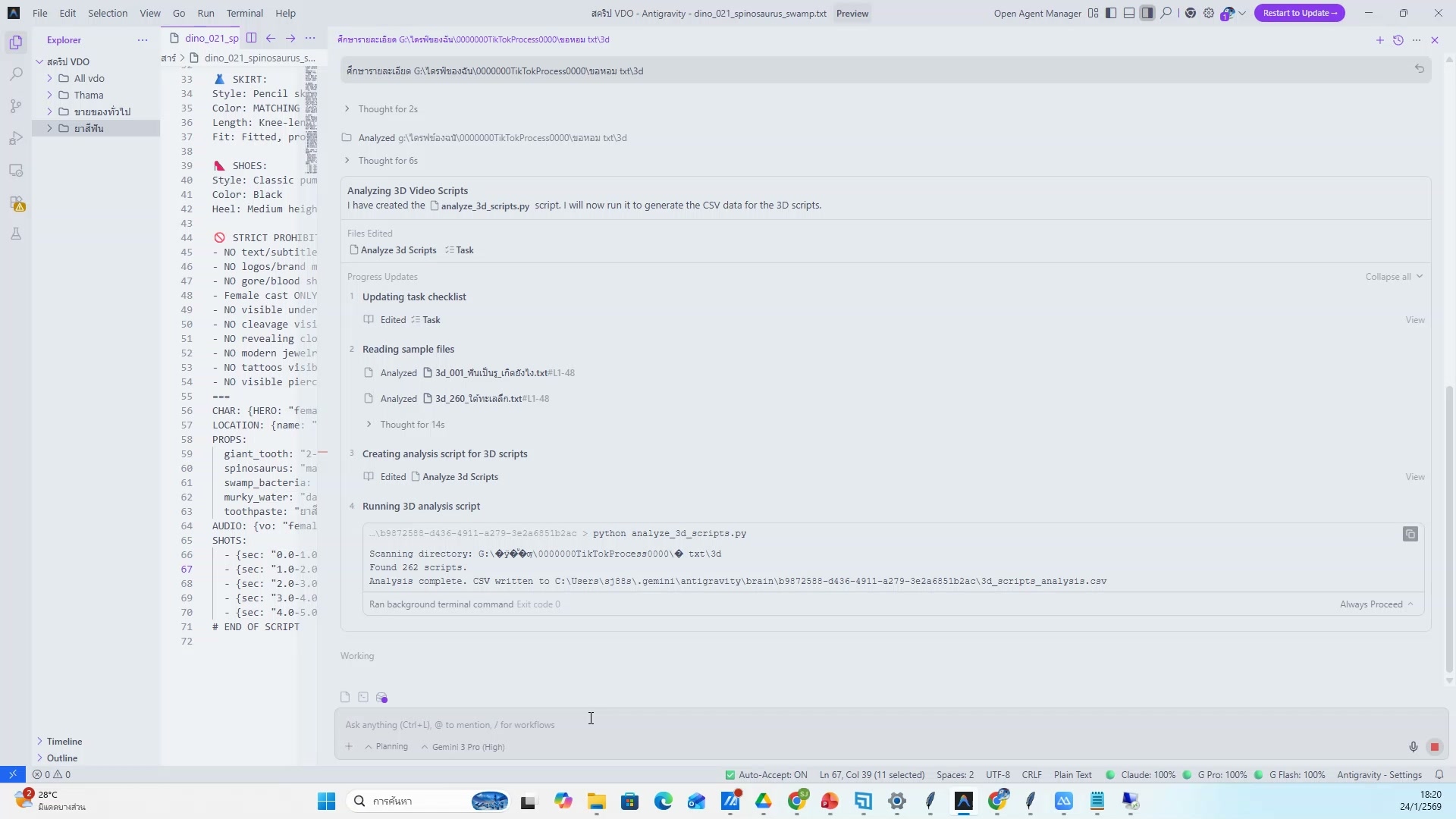 📸 สรุปเนื้อหาก่อนพัก — รายละเอียด
❓ Q&A ช่วงที่ 2
- สรุปเนื้อหาก่อนพัก
- ช่วงเวลา 4:27:50 ของวิดีโอ
- ชั่วโมงที่ 4: ตัดต่อวิดีโอและใส่เสียง — Q&A ช่วงที่ 2
- ดูวิธีทำจริงในวิดีโอ ขั้นตอนที่ 4/20
- 💡 ตอบคำถามเรื่องการตัดต่อ
- 📌 ดูรายละเอียดเพิ่มเติมในวิดีโอ
785) Q&A ช่วงที่ 2 — ตัวอย่างจริง 5
📍 04:28:10
"ตอบคำถามเรื่องการตัดต่อ — Q&A ช่วงที่ 2 (ชั่วโมงที่ 4: ตัดต่อวิดีโอและใส่เสียง)"
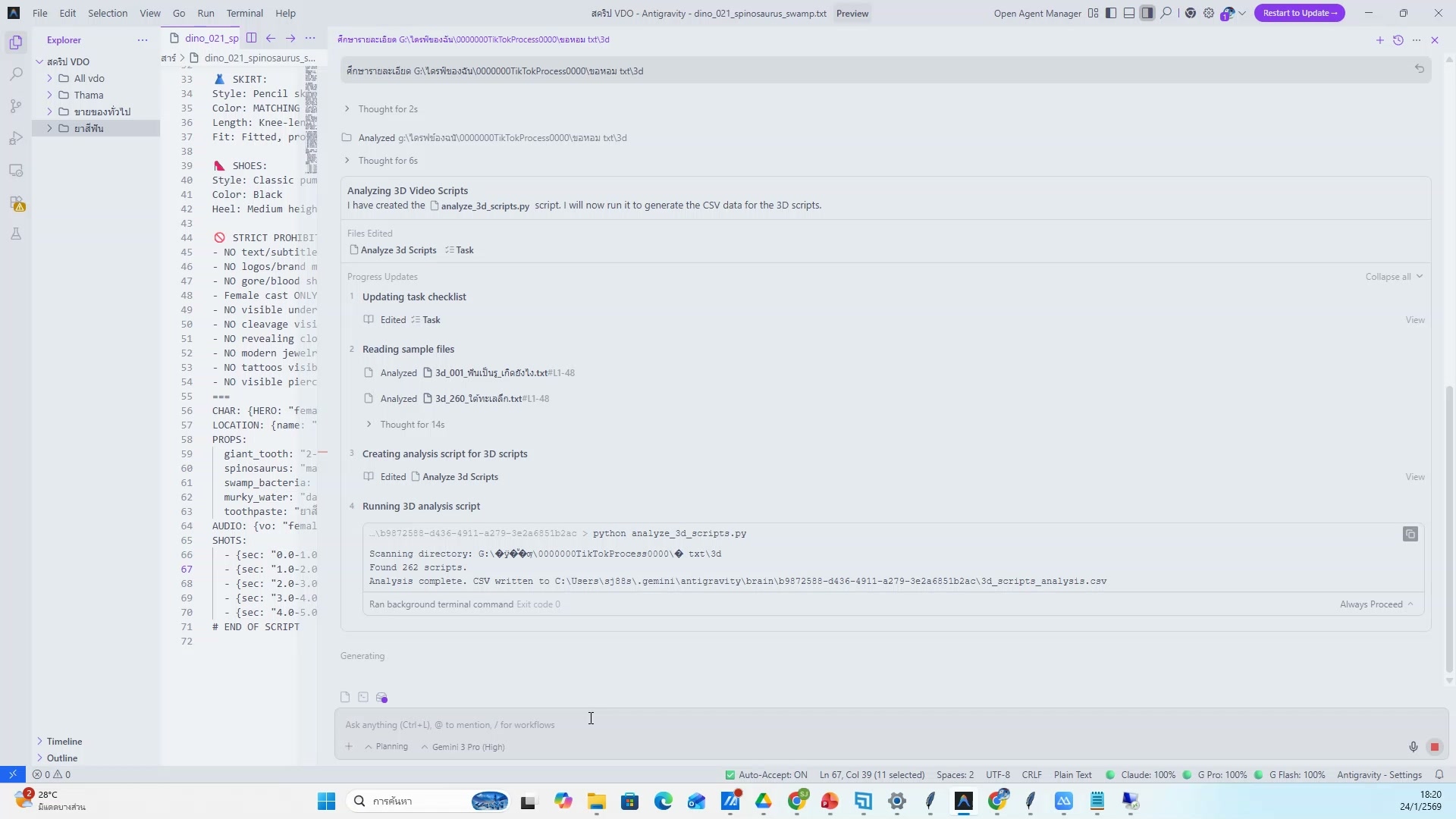 📸 Q&A ช่วงที่ 2 — ตัวอย่างจริง 5
❓ Q&A ช่วงที่ 2
- ตอบคำถามเรื่องการตัดต่อ
- ช่วงเวลา 4:28:10 ของวิดีโอ
- ชั่วโมงที่ 4: ตัดต่อวิดีโอและใส่เสียง — Q&A ช่วงที่ 2
- ดูวิธีทำจริงในวิดีโอ ขั้นตอนที่ 5/20
- 💡 แก้ปัญหาที่พบ
- 📌 ดูรายละเอียดเพิ่มเติมในวิดีโอ
786) Q&A ช่วงที่ 2 (6/20)
📍 04:28:31
"แก้ปัญหาที่พบ — Q&A ช่วงที่ 2 (ชั่วโมงที่ 4: ตัดต่อวิดีโอและใส่เสียง)"
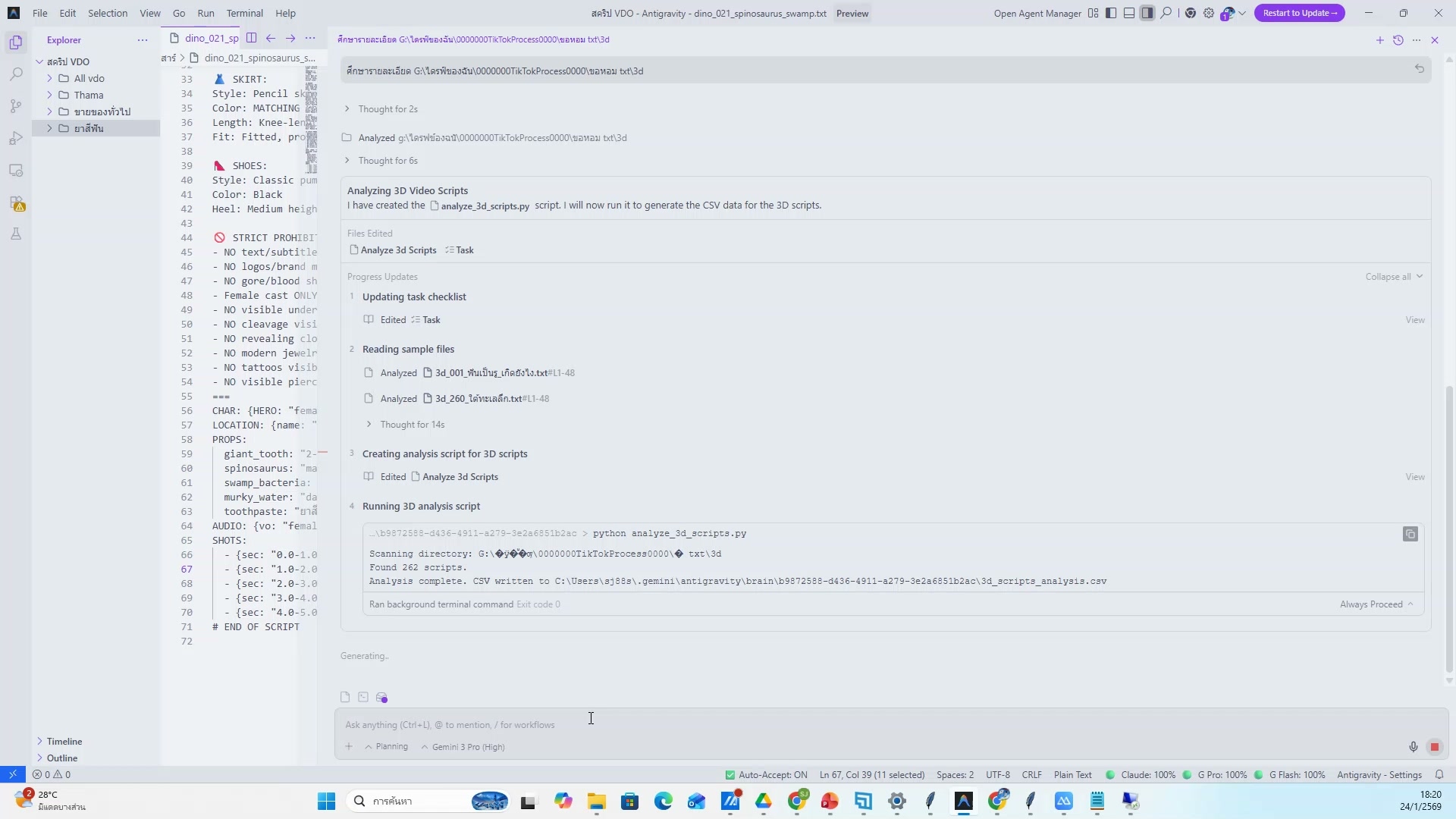 📸 Q&A ช่วงที่ 2 (6/20)
❓ Q&A ช่วงที่ 2
- แก้ปัญหาที่พบ
- ช่วงเวลา 4:28:31 ของวิดีโอ
- ชั่วโมงที่ 4: ตัดต่อวิดีโอและใส่เสียง — Q&A ช่วงที่ 2
- ดูวิธีทำจริงในวิดีโอ ขั้นตอนที่ 6/20
- 💡 แนะนำเทคนิคเพิ่มเติม
- 📌 ดูรายละเอียดเพิ่มเติมในวิดีโอ
787) แนะนำเทคนิคเพิ่มเติม
📍 04:28:51
"แนะนำเทคนิคเพิ่มเติม — Q&A ช่วงที่ 2 (ชั่วโมงที่ 4: ตัดต่อวิดีโอและใส่เสียง)"
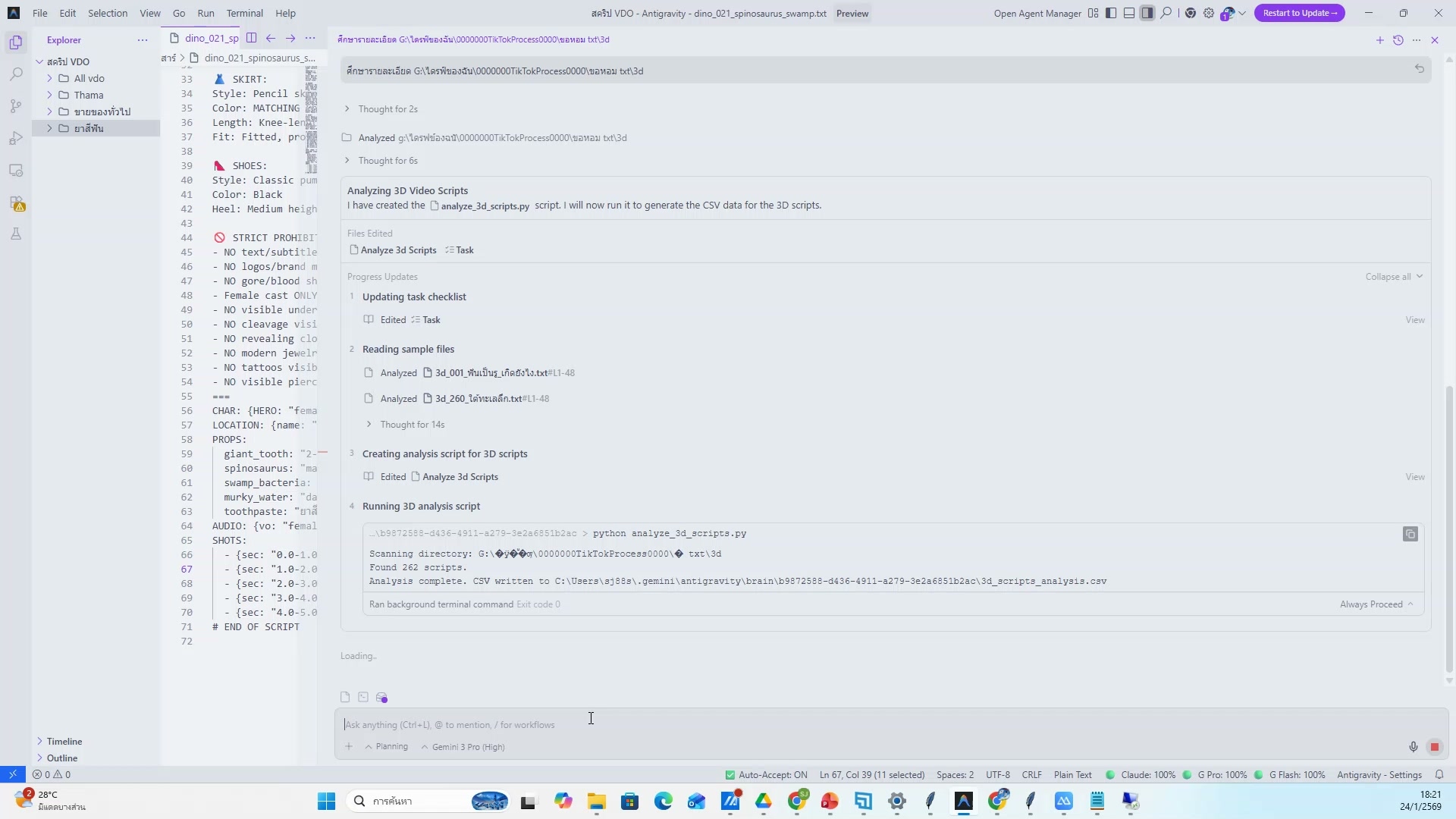 📸 แนะนำเทคนิคเพิ่มเติม
❓ Q&A ช่วงที่ 2
- แนะนำเทคนิคเพิ่มเติม
- ช่วงเวลา 4:28:51 ของวิดีโอ
- ชั่วโมงที่ 4: ตัดต่อวิดีโอและใส่เสียง — Q&A ช่วงที่ 2
- ดูวิธีทำจริงในวิดีโอ ขั้นตอนที่ 7/20
- 💡 สรุปเนื้อหาก่อนพัก
- 📌 ดูรายละเอียดเพิ่มเติมในวิดีโอ
788) Q&A ช่วงที่ 2 — ขั้นตอนที่ 8
📍 04:29:12
"สรุปเนื้อหาก่อนพัก — Q&A ช่วงที่ 2 (ชั่วโมงที่ 4: ตัดต่อวิดีโอและใส่เสียง)"
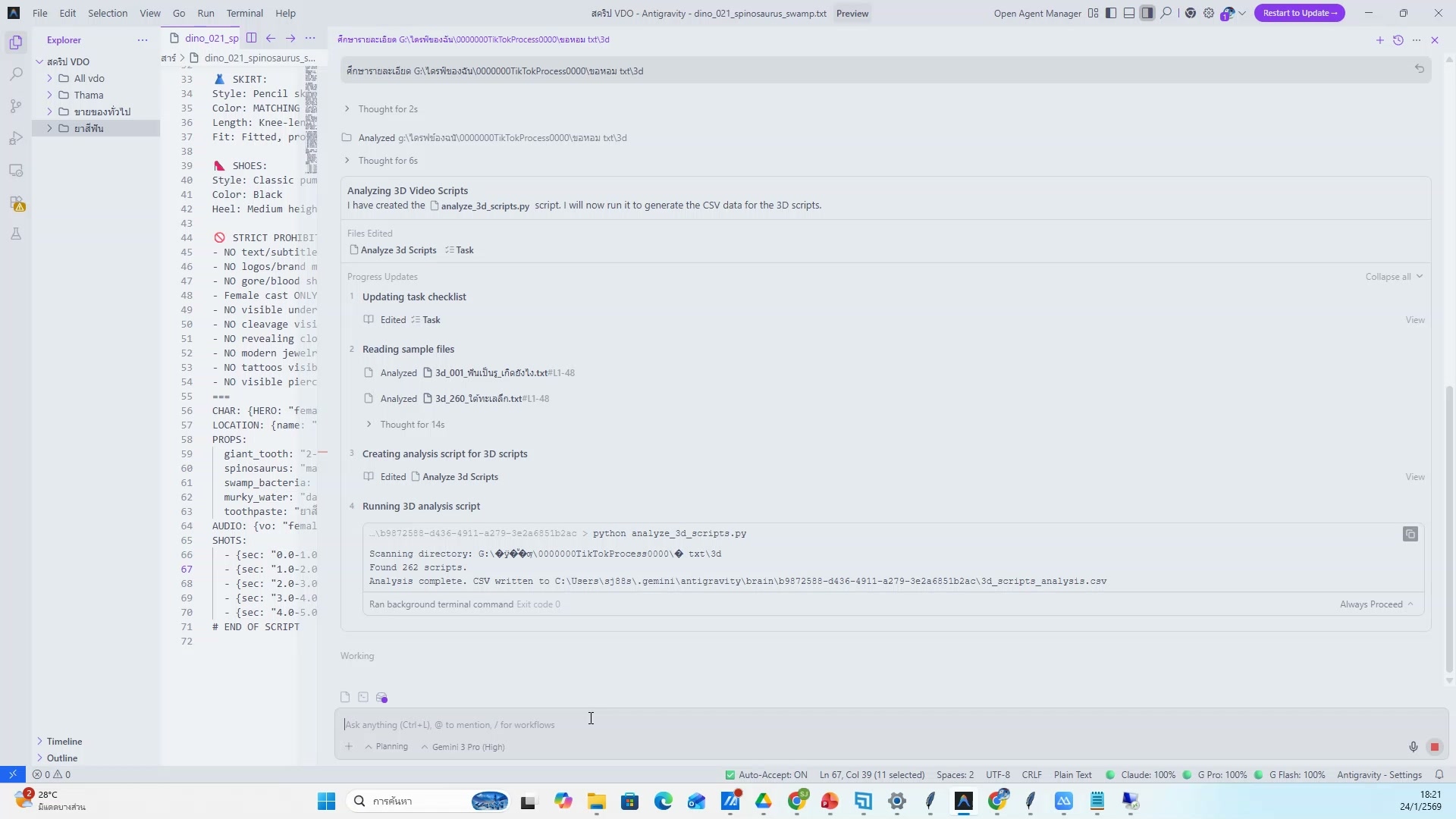 📸 Q&A ช่วงที่ 2 — ขั้นตอนที่ 8
❓ Q&A ช่วงที่ 2
- สรุปเนื้อหาก่อนพัก
- ช่วงเวลา 4:29:12 ของวิดีโอ
- ชั่วโมงที่ 4: ตัดต่อวิดีโอและใส่เสียง — Q&A ช่วงที่ 2
- ดูวิธีทำจริงในวิดีโอ ขั้นตอนที่ 8/20
- 💡 ตอบคำถามเรื่องการตัดต่อ
- 📌 ดูรายละเอียดเพิ่มเติมในวิดีโอ
789) ตอบคำถามเรื่องการตัดต่อ — รายละเอียด
📍 04:29:32
"ตอบคำถามเรื่องการตัดต่อ — Q&A ช่วงที่ 2 (ชั่วโมงที่ 4: ตัดต่อวิดีโอและใส่เสียง)"
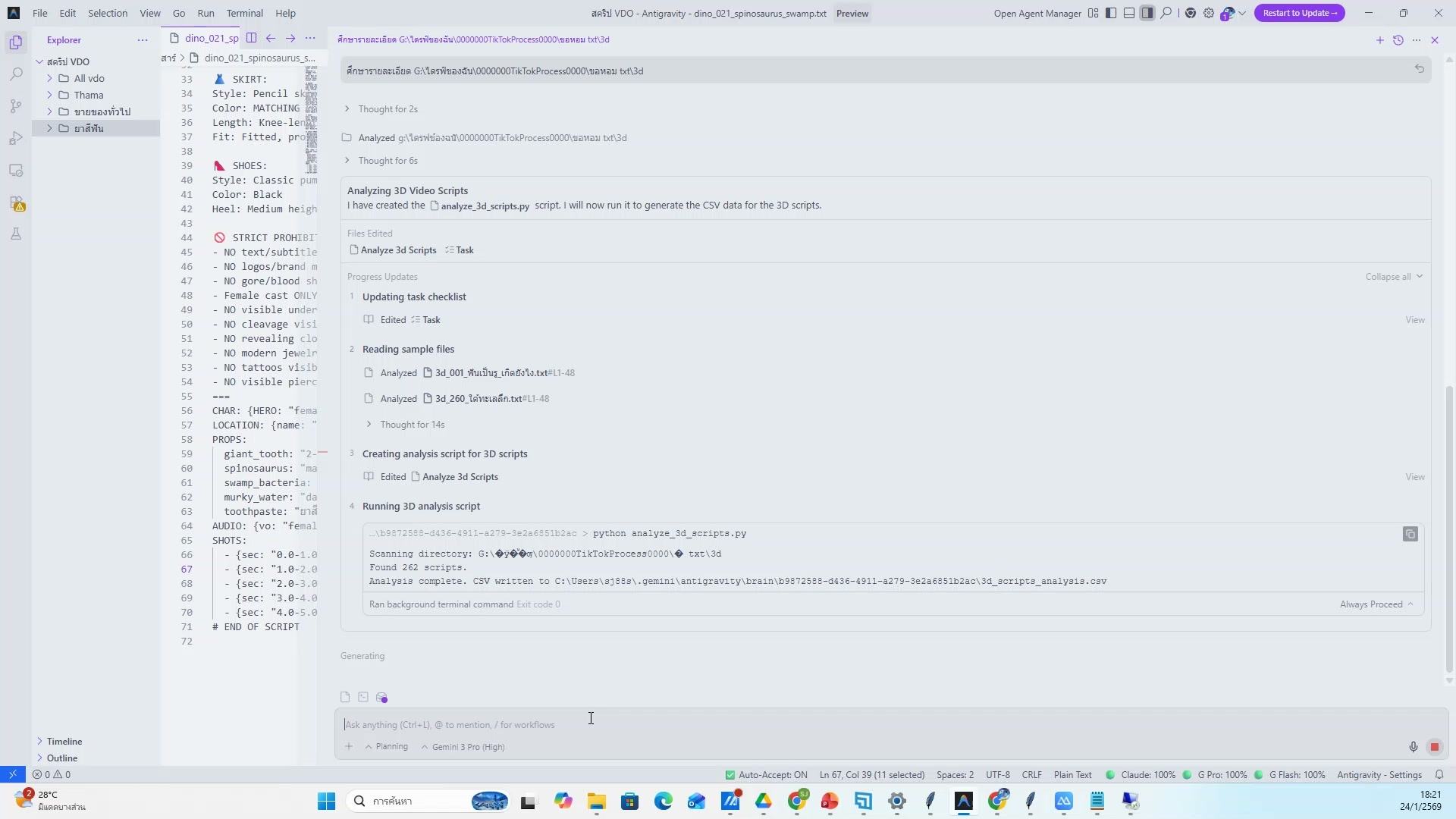 📸 ตอบคำถามเรื่องการตัดต่อ — รายละเอียด
❓ Q&A ช่วงที่ 2
- ตอบคำถามเรื่องการตัดต่อ
- ช่วงเวลา 4:29:32 ของวิดีโอ
- ชั่วโมงที่ 4: ตัดต่อวิดีโอและใส่เสียง — Q&A ช่วงที่ 2
- ดูวิธีทำจริงในวิดีโอ ขั้นตอนที่ 9/20
- 💡 แก้ปัญหาที่พบ
- 📌 ดูรายละเอียดเพิ่มเติมในวิดีโอ
790) Q&A ช่วงที่ 2 — ตัวอย่างจริง 10
📍 04:29:53
"แก้ปัญหาที่พบ — Q&A ช่วงที่ 2 (ชั่วโมงที่ 4: ตัดต่อวิดีโอและใส่เสียง)"
 📸 Q&A ช่วงที่ 2 — ตัวอย่างจริง 10
❓ Q&A ช่วงที่ 2
- แก้ปัญหาที่พบ
- ช่วงเวลา 4:29:53 ของวิดีโอ
- ชั่วโมงที่ 4: ตัดต่อวิดีโอและใส่เสียง — Q&A ช่วงที่ 2
- ดูวิธีทำจริงในวิดีโอ ขั้นตอนที่ 10/20
- 💡 แนะนำเทคนิคเพิ่มเติม
- 📌 ดูรายละเอียดเพิ่มเติมในวิดีโอ
791) Q&A ช่วงที่ 2 (11/20)
📍 04:30:13
"แนะนำเทคนิคเพิ่มเติม — Q&A ช่วงที่ 2 (ชั่วโมงที่ 4: ตัดต่อวิดีโอและใส่เสียง)"
 📸 Q&A ช่วงที่ 2 (11/20)
❓ Q&A ช่วงที่ 2
- แนะนำเทคนิคเพิ่มเติม
- ช่วงเวลา 4:30:13 ของวิดีโอ
- ชั่วโมงที่ 4: ตัดต่อวิดีโอและใส่เสียง — Q&A ช่วงที่ 2
- ดูวิธีทำจริงในวิดีโอ ขั้นตอนที่ 11/20
- 💡 สรุปเนื้อหาก่อนพัก
- 📌 ดูรายละเอียดเพิ่มเติมในวิดีโอ
792) สรุปเนื้อหาก่อนพัก
📍 04:30:34
"สรุปเนื้อหาก่อนพัก — Q&A ช่วงที่ 2 (ชั่วโมงที่ 4: ตัดต่อวิดีโอและใส่เสียง)"
 📸 สรุปเนื้อหาก่อนพัก
❓ Q&A ช่วงที่ 2
- สรุปเนื้อหาก่อนพัก
- ช่วงเวลา 4:30:34 ของวิดีโอ
- ชั่วโมงที่ 4: ตัดต่อวิดีโอและใส่เสียง — Q&A ช่วงที่ 2
- ดูวิธีทำจริงในวิดีโอ ขั้นตอนที่ 12/20
- 💡 ตอบคำถามเรื่องการตัดต่อ
- 📌 ดูรายละเอียดเพิ่มเติมในวิดีโอ
793) Q&A ช่วงที่ 2 — ขั้นตอนที่ 13
📍 04:30:55
"ตอบคำถามเรื่องการตัดต่อ — Q&A ช่วงที่ 2 (ชั่วโมงที่ 4: ตัดต่อวิดีโอและใส่เสียง)"
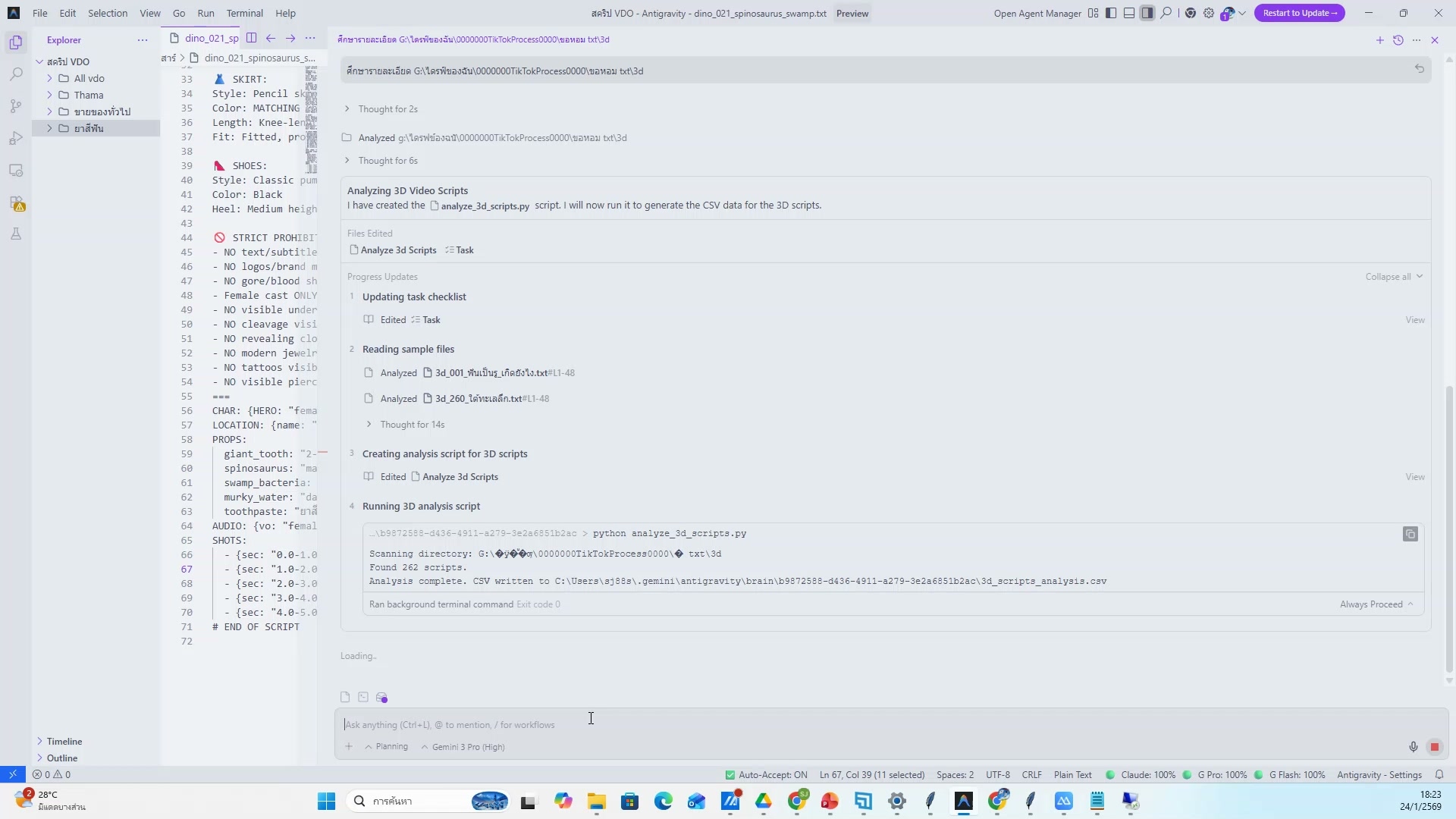 📸 Q&A ช่วงที่ 2 — ขั้นตอนที่ 13
❓ Q&A ช่วงที่ 2
- ตอบคำถามเรื่องการตัดต่อ
- ช่วงเวลา 4:30:55 ของวิดีโอ
- ชั่วโมงที่ 4: ตัดต่อวิดีโอและใส่เสียง — Q&A ช่วงที่ 2
- ดูวิธีทำจริงในวิดีโอ ขั้นตอนที่ 13/20
- 💡 แก้ปัญหาที่พบ
- 📌 ดูรายละเอียดเพิ่มเติมในวิดีโอ
794) แก้ปัญหาที่พบ — รายละเอียด
📍 04:31:15
"แก้ปัญหาที่พบ — Q&A ช่วงที่ 2 (ชั่วโมงที่ 4: ตัดต่อวิดีโอและใส่เสียง)"
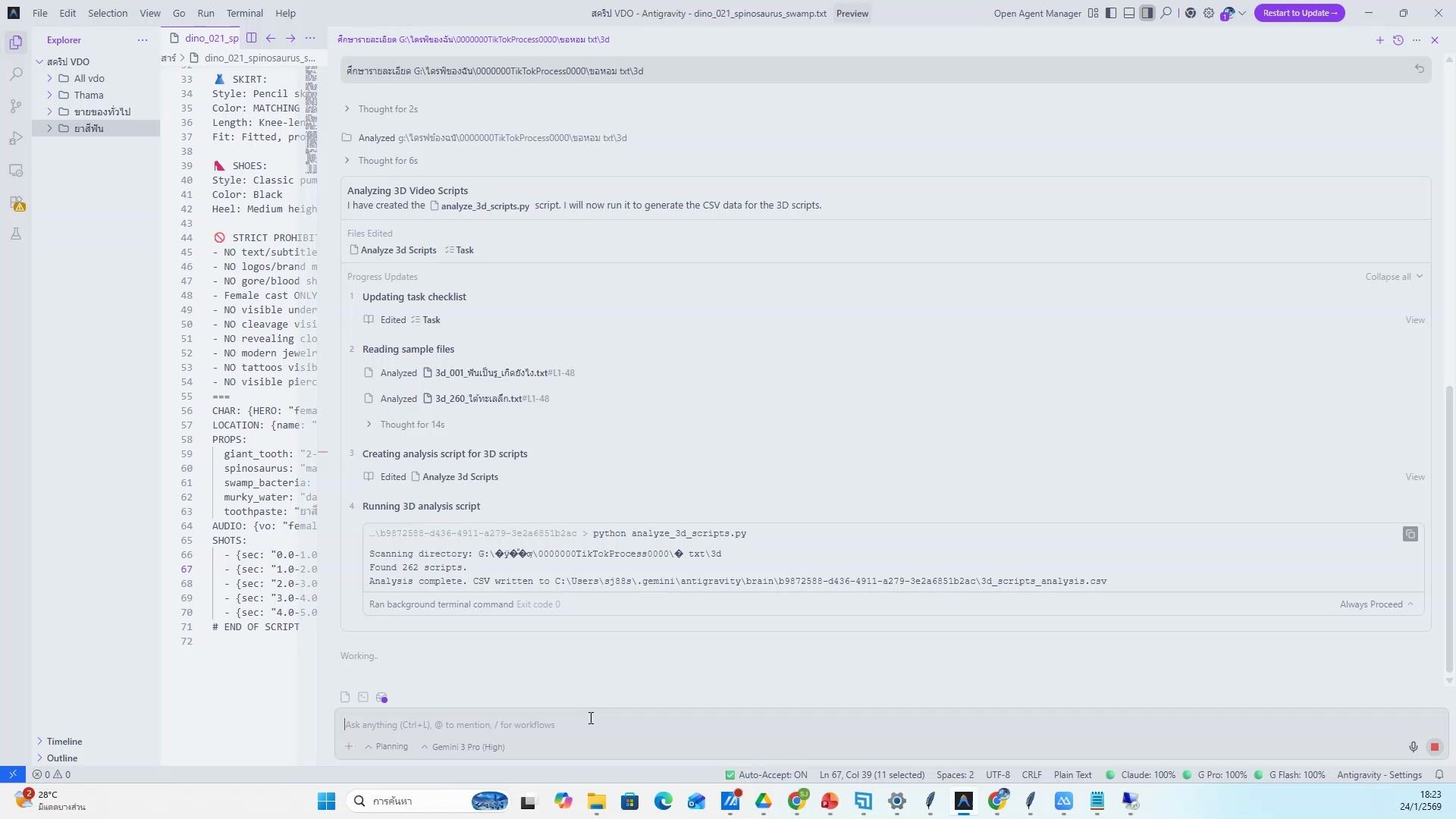 📸 แก้ปัญหาที่พบ — รายละเอียด
❓ Q&A ช่วงที่ 2
- แก้ปัญหาที่พบ
- ช่วงเวลา 4:31:15 ของวิดีโอ
- ชั่วโมงที่ 4: ตัดต่อวิดีโอและใส่เสียง — Q&A ช่วงที่ 2
- ดูวิธีทำจริงในวิดีโอ ขั้นตอนที่ 14/20
- 💡 แนะนำเทคนิคเพิ่มเติม
- 📌 ดูรายละเอียดเพิ่มเติมในวิดีโอ
795) Q&A ช่วงที่ 2 — ตัวอย่างจริง 15
📍 04:31:36
"แนะนำเทคนิคเพิ่มเติม — Q&A ช่วงที่ 2 (ชั่วโมงที่ 4: ตัดต่อวิดีโอและใส่เสียง)"
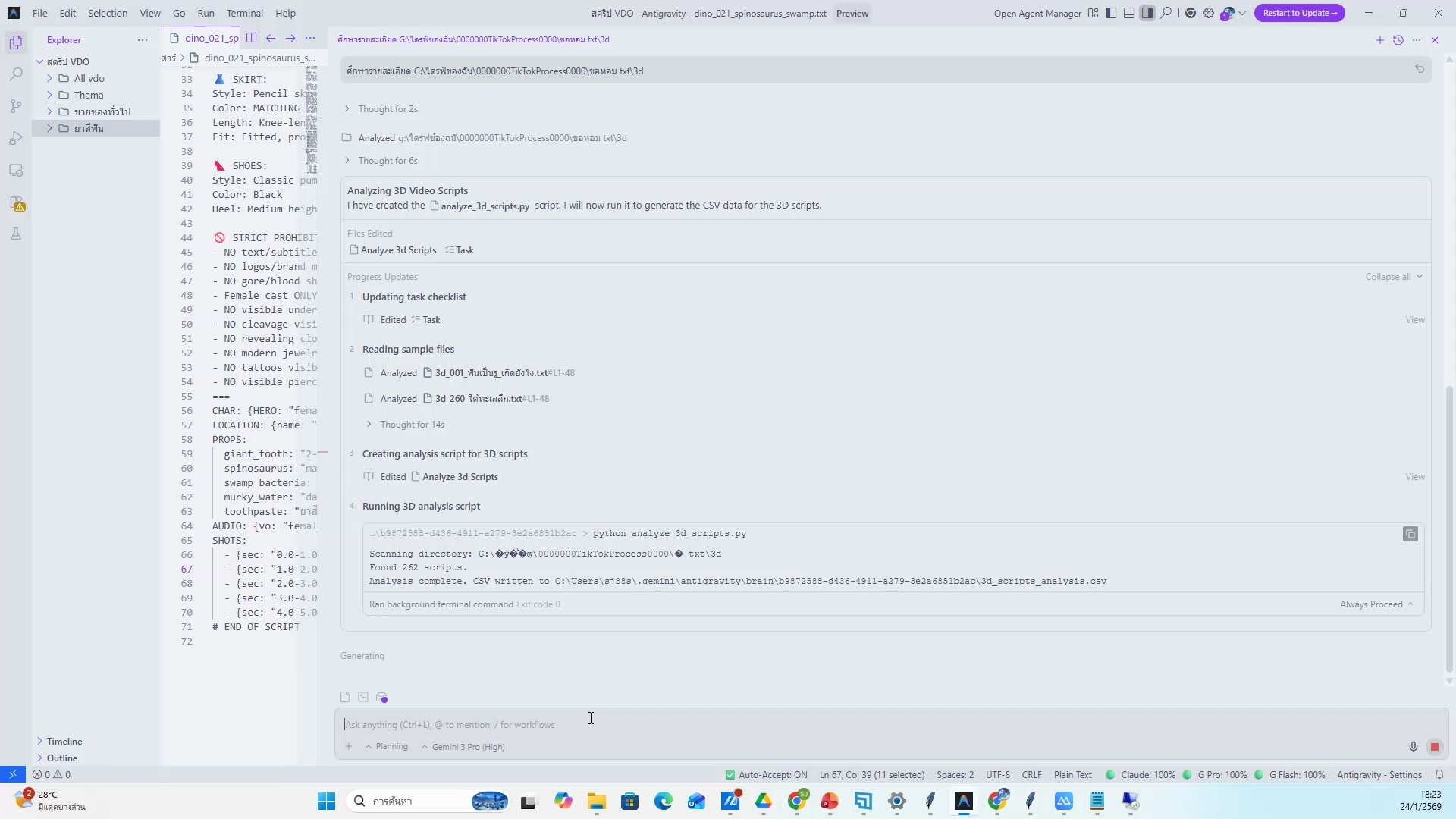 📸 Q&A ช่วงที่ 2 — ตัวอย่างจริง 15
❓ Q&A ช่วงที่ 2
- แนะนำเทคนิคเพิ่มเติม
- ช่วงเวลา 4:31:36 ของวิดีโอ
- ชั่วโมงที่ 4: ตัดต่อวิดีโอและใส่เสียง — Q&A ช่วงที่ 2
- ดูวิธีทำจริงในวิดีโอ ขั้นตอนที่ 15/20
- 💡 สรุปเนื้อหาก่อนพัก
- 📌 ดูรายละเอียดเพิ่มเติมในวิดีโอ
796) Q&A ช่วงที่ 2 (16/20)
📍 04:31:56
"สรุปเนื้อหาก่อนพัก — Q&A ช่วงที่ 2 (ชั่วโมงที่ 4: ตัดต่อวิดีโอและใส่เสียง)"
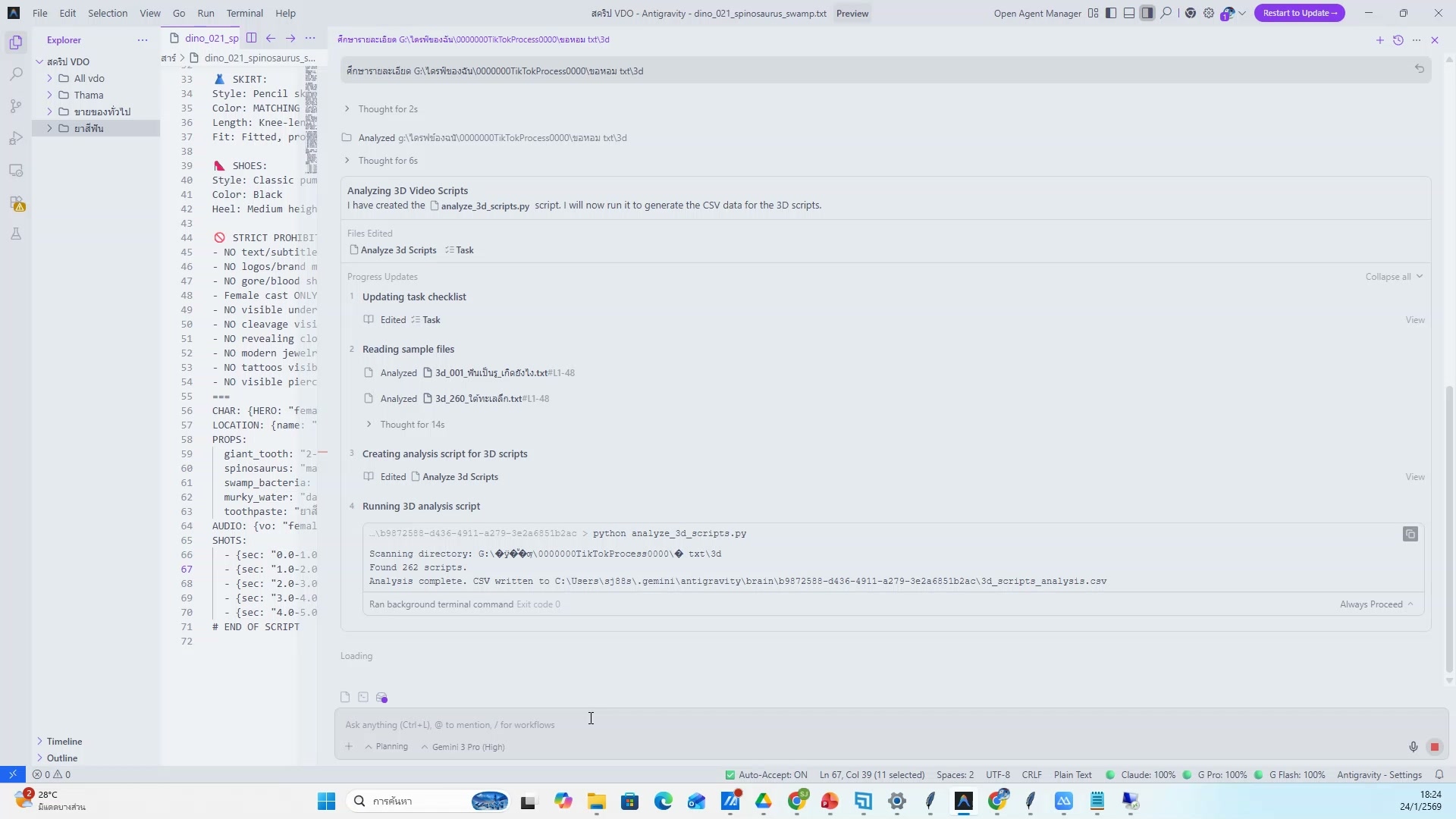 📸 Q&A ช่วงที่ 2 (16/20)
❓ Q&A ช่วงที่ 2
- สรุปเนื้อหาก่อนพัก
- ช่วงเวลา 4:31:56 ของวิดีโอ
- ชั่วโมงที่ 4: ตัดต่อวิดีโอและใส่เสียง — Q&A ช่วงที่ 2
- ดูวิธีทำจริงในวิดีโอ ขั้นตอนที่ 16/20
- 💡 ตอบคำถามเรื่องการตัดต่อ
- 📌 ดูรายละเอียดเพิ่มเติมในวิดีโอ
797) ตอบคำถามเรื่องการตัดต่อ
📍 04:32:17
"ตอบคำถามเรื่องการตัดต่อ — Q&A ช่วงที่ 2 (ชั่วโมงที่ 4: ตัดต่อวิดีโอและใส่เสียง)"
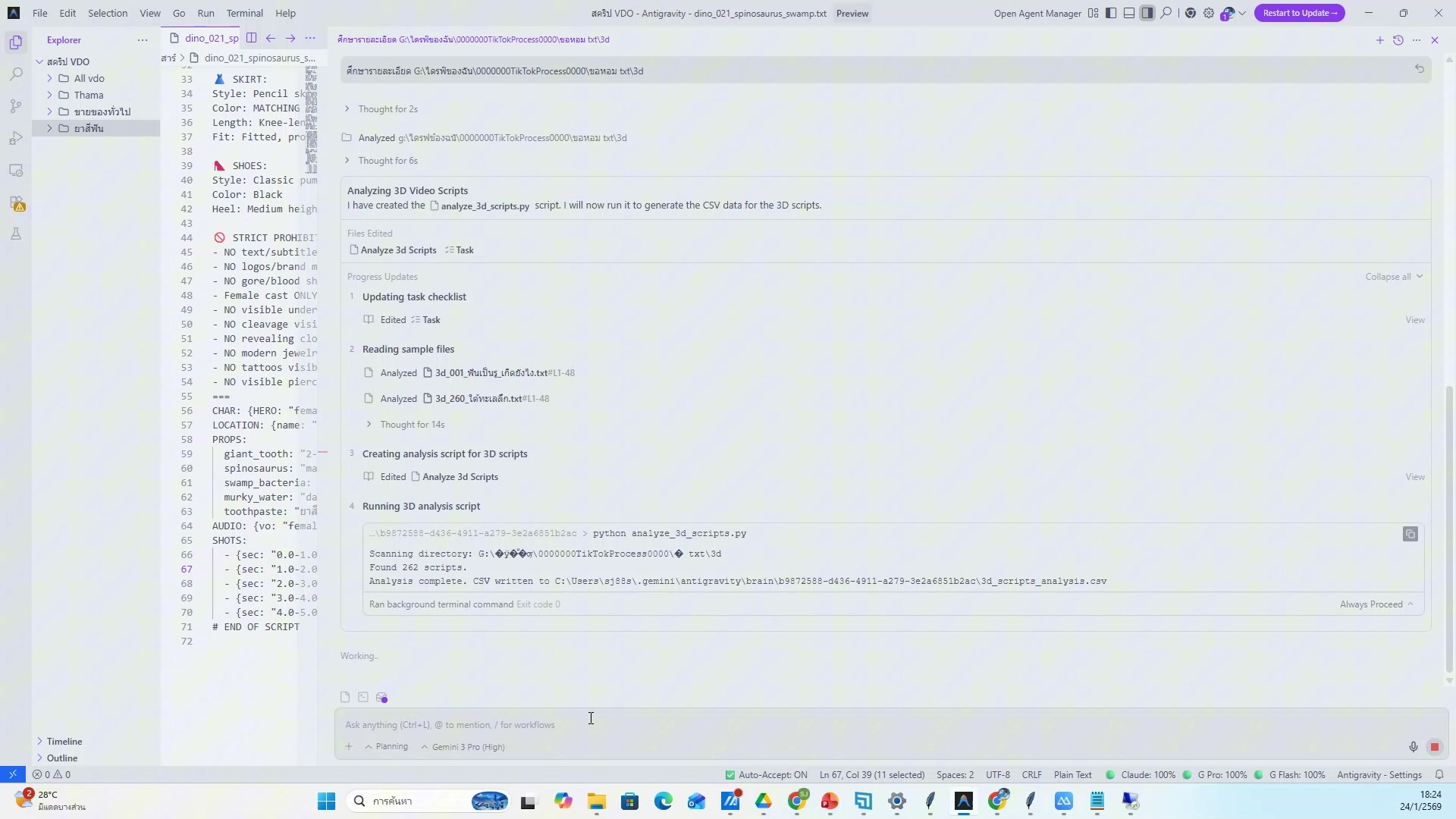 📸 ตอบคำถามเรื่องการตัดต่อ
❓ Q&A ช่วงที่ 2
- ตอบคำถามเรื่องการตัดต่อ
- ช่วงเวลา 4:32:17 ของวิดีโอ
- ชั่วโมงที่ 4: ตัดต่อวิดีโอและใส่เสียง — Q&A ช่วงที่ 2
- ดูวิธีทำจริงในวิดีโอ ขั้นตอนที่ 17/20
- 💡 แก้ปัญหาที่พบ
- 📌 ดูรายละเอียดเพิ่มเติมในวิดีโอ
798) Q&A ช่วงที่ 2 — ขั้นตอนที่ 18
📍 04:32:37
"แก้ปัญหาที่พบ — Q&A ช่วงที่ 2 (ชั่วโมงที่ 4: ตัดต่อวิดีโอและใส่เสียง)"
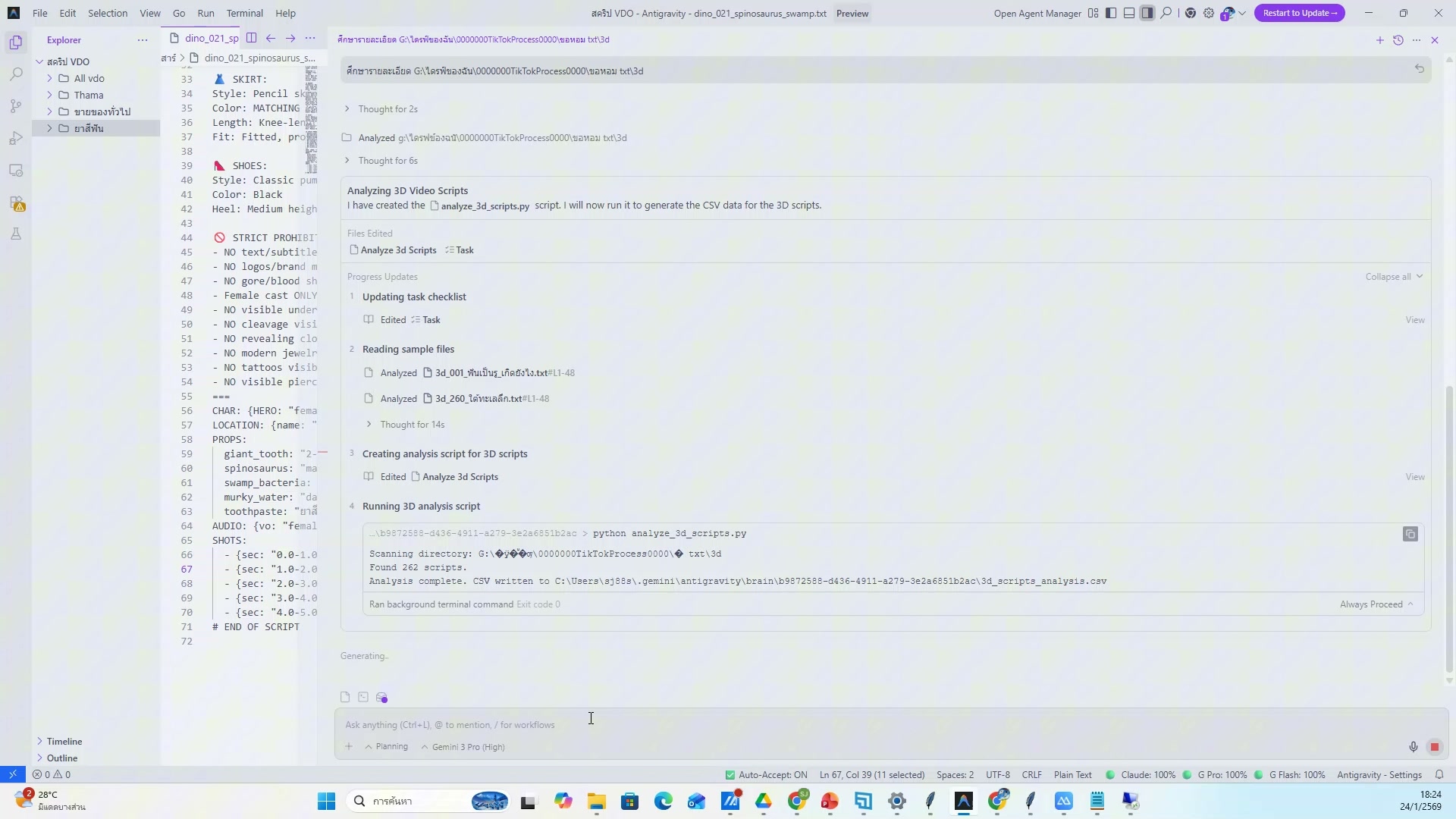 📸 Q&A ช่วงที่ 2 — ขั้นตอนที่ 18
❓ Q&A ช่วงที่ 2
- แก้ปัญหาที่พบ
- ช่วงเวลา 4:32:37 ของวิดีโอ
- ชั่วโมงที่ 4: ตัดต่อวิดีโอและใส่เสียง — Q&A ช่วงที่ 2
- ดูวิธีทำจริงในวิดีโอ ขั้นตอนที่ 18/20
- 💡 แนะนำเทคนิคเพิ่มเติม
- 📌 ดูรายละเอียดเพิ่มเติมในวิดีโอ
799) แนะนำเทคนิคเพิ่มเติม — รายละเอียด
📍 04:32:58
"แนะนำเทคนิคเพิ่มเติม — Q&A ช่วงที่ 2 (ชั่วโมงที่ 4: ตัดต่อวิดีโอและใส่เสียง)"
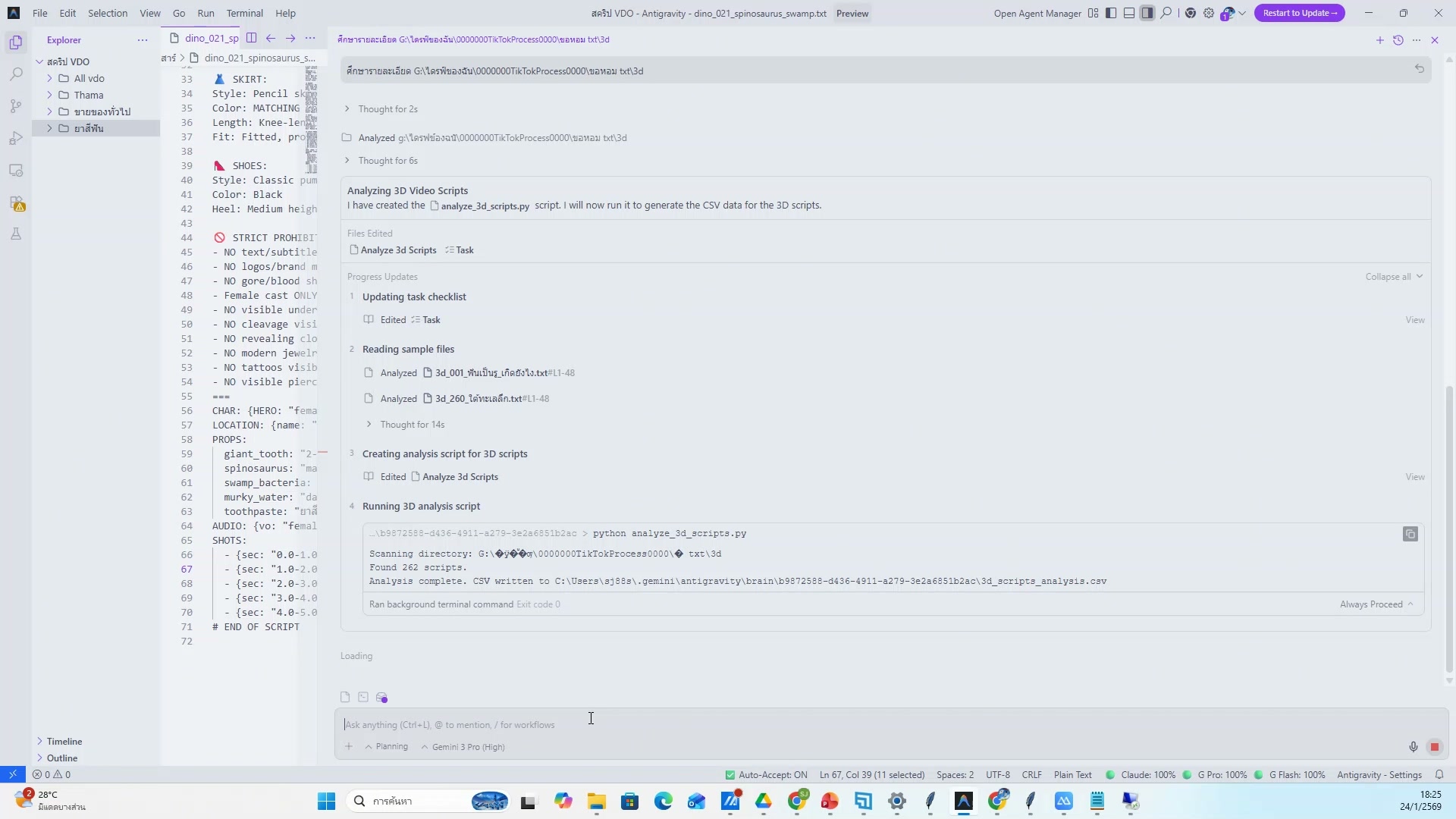 📸 แนะนำเทคนิคเพิ่มเติม — รายละเอียด
❓ Q&A ช่วงที่ 2
- แนะนำเทคนิคเพิ่มเติม
- ช่วงเวลา 4:32:58 ของวิดีโอ
- ชั่วโมงที่ 4: ตัดต่อวิดีโอและใส่เสียง — Q&A ช่วงที่ 2
- ดูวิธีทำจริงในวิดีโอ ขั้นตอนที่ 19/20
- 💡 สรุปเนื้อหาก่อนพัก
- 📌 ดูรายละเอียดเพิ่มเติมในวิดีโอ
800) Q&A ช่วงที่ 2 — ตัวอย่างจริง 20
📍 04:33:18
"สรุปเนื้อหาก่อนพัก — Q&A ช่วงที่ 2 (ชั่วโมงที่ 4: ตัดต่อวิดีโอและใส่เสียง)"
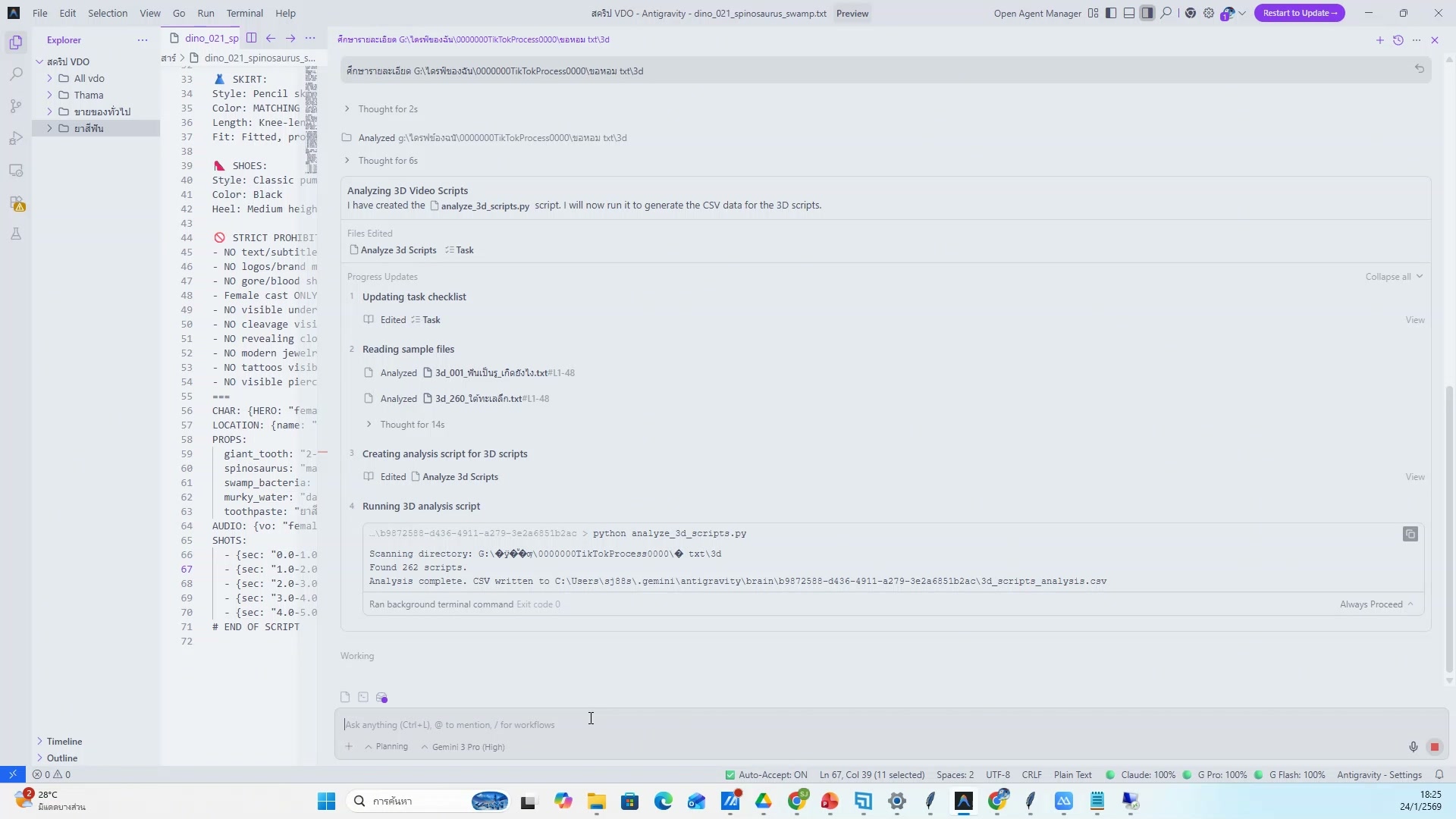 📸 Q&A ช่วงที่ 2 — ตัวอย่างจริง 20
❓ Q&A ช่วงที่ 2
- สรุปเนื้อหาก่อนพัก
- ช่วงเวลา 4:33:18 ของวิดีโอ
- ชั่วโมงที่ 4: ตัดต่อวิดีโอและใส่เสียง — Q&A ช่วงที่ 2
- ดูวิธีทำจริงในวิดีโอ ขั้นตอนที่ 20/20
- 💡 ตอบคำถามเรื่องการตัดต่อ
- 📌 ดูรายละเอียดเพิ่มเติมในวิดีโอ
801) เตรียมอัพ TikTok (1/20)
📍 04:33:39
"ส่งวิดีโอเข้ามือถือ — เตรียมอัพ TikTok (ชั่วโมงที่ 5: อัพโหลด TikTok + สรุปทั้งหมด)"
 📸 เตรียมอัพ TikTok (1/20)
📱 เตรียมอัพ TikTok
- ส่งวิดีโอเข้ามือถือ
- ช่วงเวลา 4:33:39 ของวิดีโอ
- ชั่วโมงที่ 5: อัพโหลด TikTok + สรุปทั้งหมด — เตรียมอัพ TikTok
- ดูวิธีทำจริงในวิดีโอ ขั้นตอนที่ 1/20
- 💡 เปิดแอป TikTok สร้างโพสต์ใหม่
- 📌 ดูรายละเอียดเพิ่มเติมในวิดีโอ
802) เปิดแอป TikTok สร้างโพสต์ใหม่
📍 04:33:59
"เปิดแอป TikTok สร้างโพสต์ใหม่ — เตรียมอัพ TikTok (ชั่วโมงที่ 5: อัพโหลด TikTok + สรุปทั้งหมด)"
 📸 เปิดแอป TikTok สร้างโพสต์ใหม่
📱 เตรียมอัพ TikTok
- เปิดแอป TikTok สร้างโพสต์ใหม่
- ช่วงเวลา 4:33:59 ของวิดีโอ
- ชั่วโมงที่ 5: อัพโหลด TikTok + สรุปทั้งหมด — เตรียมอัพ TikTok
- ดูวิธีทำจริงในวิดีโอ ขั้นตอนที่ 2/20
- 💡 เลือกวิดีโอที่ตัดต่อเสร็จ
- 📌 ดูรายละเอียดเพิ่มเติมในวิดีโอ
803) เตรียมอัพ TikTok — ขั้นตอนที่ 3
📍 04:34:20
"เลือกวิดีโอที่ตัดต่อเสร็จ — เตรียมอัพ TikTok (ชั่วโมงที่ 5: อัพโหลด TikTok + สรุปทั้งหมด)"
 📸 เตรียมอัพ TikTok — ขั้นตอนที่ 3
📱 เตรียมอัพ TikTok
- เลือกวิดีโอที่ตัดต่อเสร็จ
- ช่วงเวลา 4:34:20 ของวิดีโอ
- ชั่วโมงที่ 5: อัพโหลด TikTok + สรุปทั้งหมด — เตรียมอัพ TikTok
- ดูวิธีทำจริงในวิดีโอ ขั้นตอนที่ 3/20
- 💡 ตรวจสอบวิดีโอก่อนอัพ
- 📌 ดูรายละเอียดเพิ่มเติมในวิดีโอ
804) ตรวจสอบวิดีโอก่อนอัพ — รายละเอียด
📍 04:34:40
"ตรวจสอบวิดีโอก่อนอัพ — เตรียมอัพ TikTok (ชั่วโมงที่ 5: อัพโหลด TikTok + สรุปทั้งหมด)"
 📸 ตรวจสอบวิดีโอก่อนอัพ — รายละเอียด
📱 เตรียมอัพ TikTok
- ตรวจสอบวิดีโอก่อนอัพ
- ช่วงเวลา 4:34:40 ของวิดีโอ
- ชั่วโมงที่ 5: อัพโหลด TikTok + สรุปทั้งหมด — เตรียมอัพ TikTok
- ดูวิธีทำจริงในวิดีโอ ขั้นตอนที่ 4/20
- 💡 ส่งวิดีโอเข้ามือถือ
- 📌 ดูรายละเอียดเพิ่มเติมในวิดีโอ
805) เตรียมอัพ TikTok — ตัวอย่างจริง 5
📍 04:35:01
"ส่งวิดีโอเข้ามือถือ — เตรียมอัพ TikTok (ชั่วโมงที่ 5: อัพโหลด TikTok + สรุปทั้งหมด)"
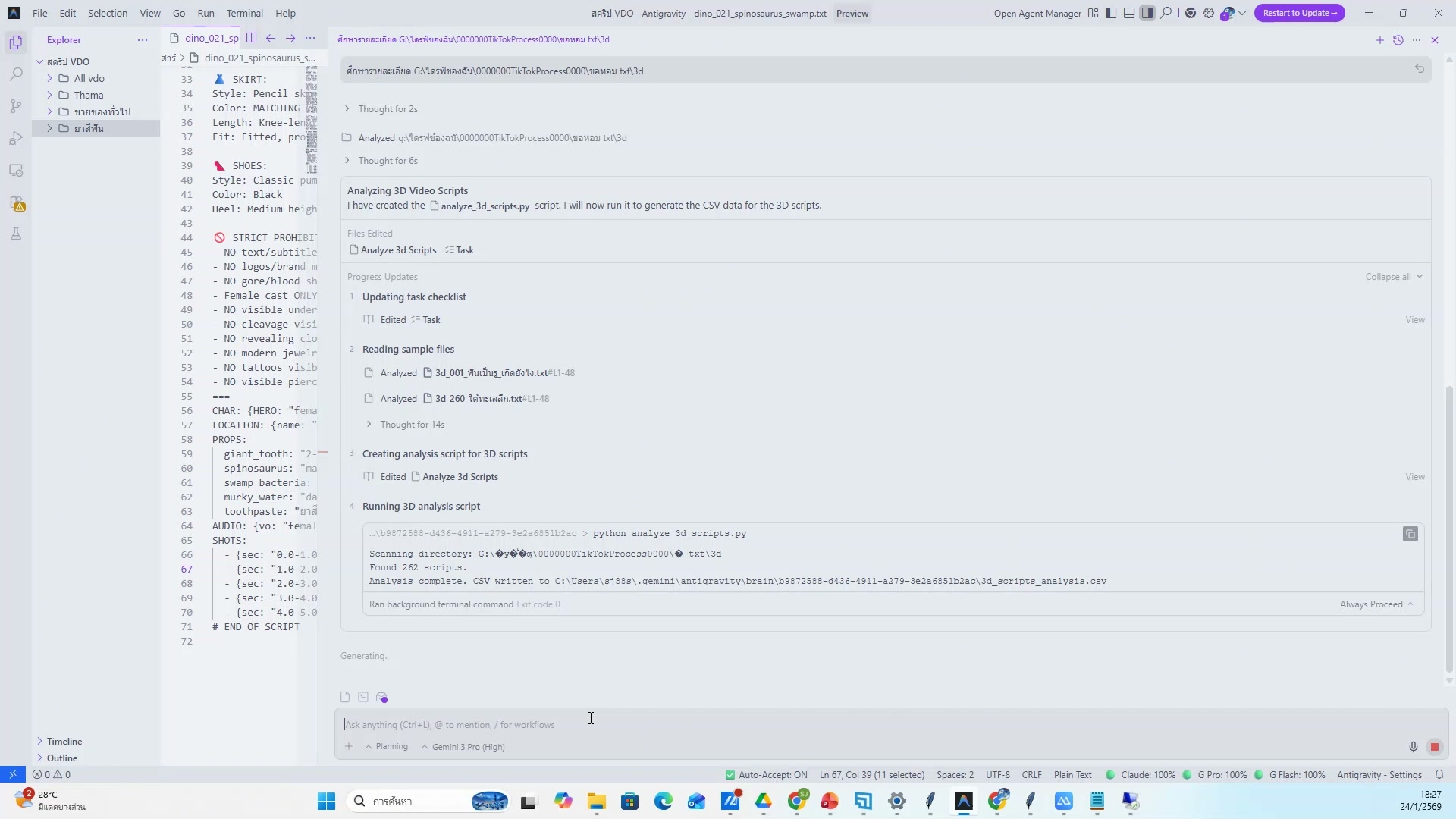 📸 เตรียมอัพ TikTok — ตัวอย่างจริง 5
📱 เตรียมอัพ TikTok
- ส่งวิดีโอเข้ามือถือ
- ช่วงเวลา 4:35:01 ของวิดีโอ
- ชั่วโมงที่ 5: อัพโหลด TikTok + สรุปทั้งหมด — เตรียมอัพ TikTok
- ดูวิธีทำจริงในวิดีโอ ขั้นตอนที่ 5/20
- 💡 เปิดแอป TikTok สร้างโพสต์ใหม่
- 📌 ดูรายละเอียดเพิ่มเติมในวิดีโอ
806) เตรียมอัพ TikTok (6/20)
📍 04:35:21
"เปิดแอป TikTok สร้างโพสต์ใหม่ — เตรียมอัพ TikTok (ชั่วโมงที่ 5: อัพโหลด TikTok + สรุปทั้งหมด)"
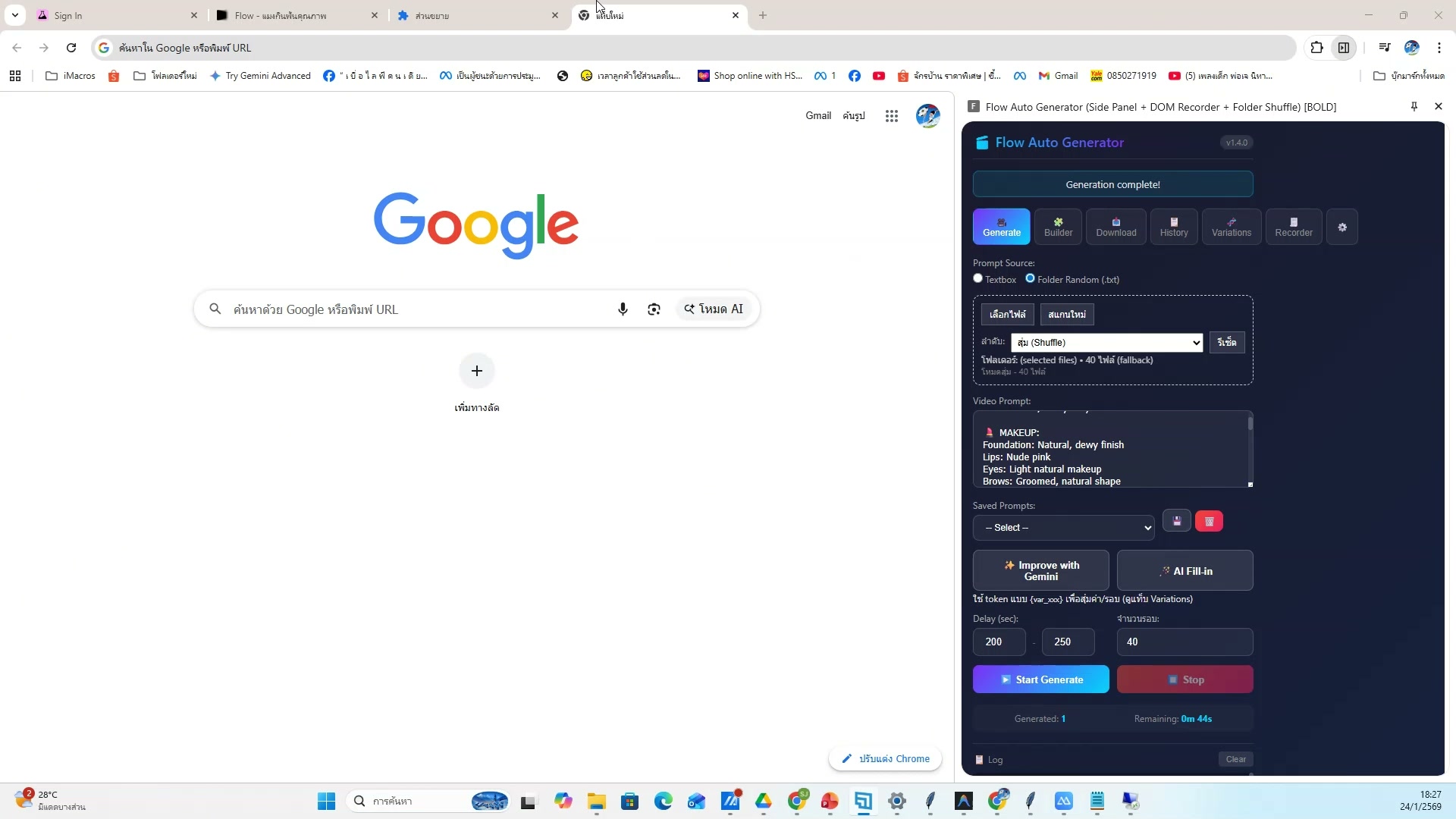 📸 เตรียมอัพ TikTok (6/20)
📱 เตรียมอัพ TikTok
- เปิดแอป TikTok สร้างโพสต์ใหม่
- ช่วงเวลา 4:35:21 ของวิดีโอ
- ชั่วโมงที่ 5: อัพโหลด TikTok + สรุปทั้งหมด — เตรียมอัพ TikTok
- ดูวิธีทำจริงในวิดีโอ ขั้นตอนที่ 6/20
- 💡 เลือกวิดีโอที่ตัดต่อเสร็จ
- 📌 ดูรายละเอียดเพิ่มเติมในวิดีโอ
807) เลือกวิดีโอที่ตัดต่อเสร็จ
📍 04:35:42
"เลือกวิดีโอที่ตัดต่อเสร็จ — เตรียมอัพ TikTok (ชั่วโมงที่ 5: อัพโหลด TikTok + สรุปทั้งหมด)"
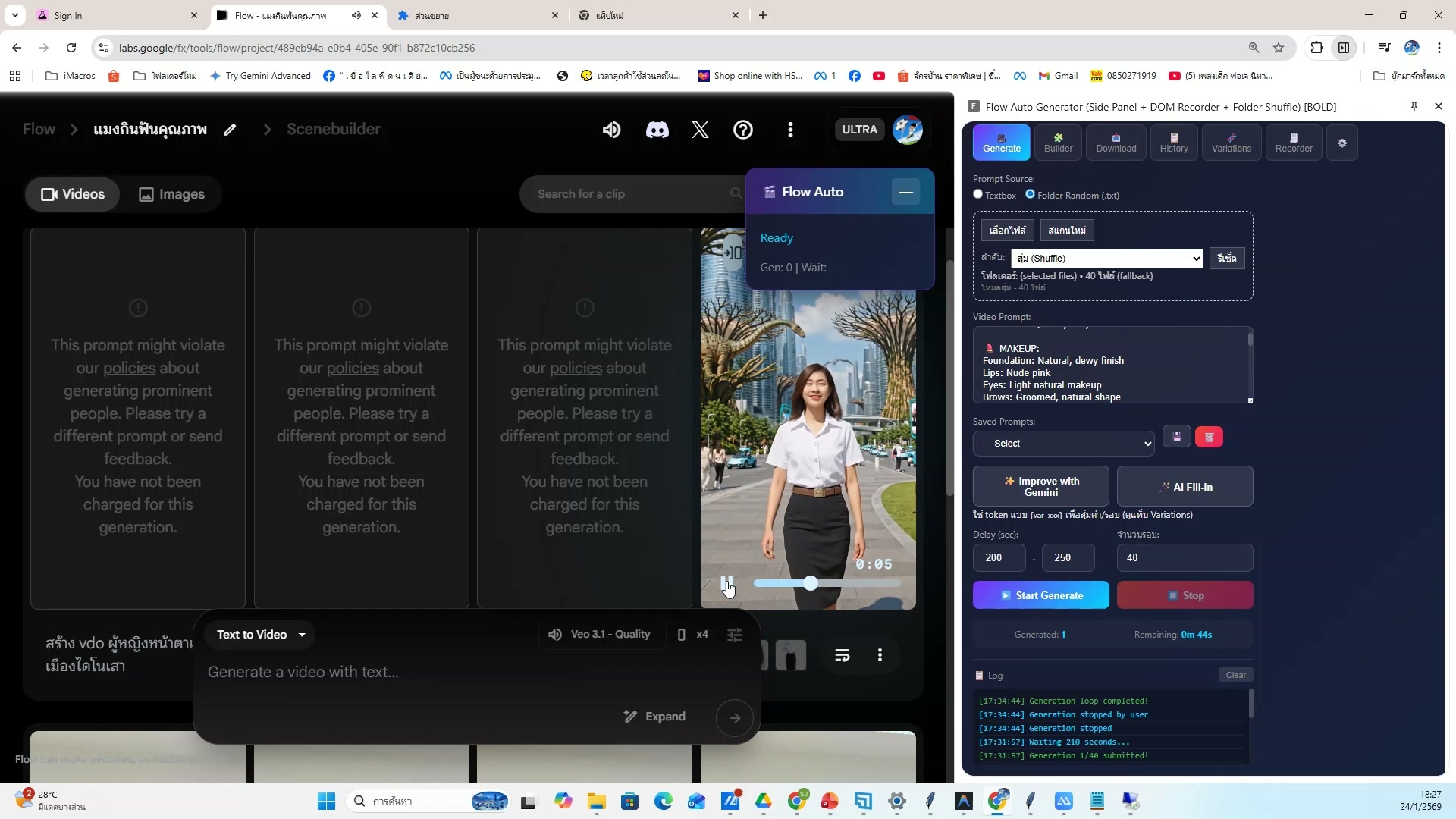 📸 เลือกวิดีโอที่ตัดต่อเสร็จ
📱 เตรียมอัพ TikTok
- เลือกวิดีโอที่ตัดต่อเสร็จ
- ช่วงเวลา 4:35:42 ของวิดีโอ
- ชั่วโมงที่ 5: อัพโหลด TikTok + สรุปทั้งหมด — เตรียมอัพ TikTok
- ดูวิธีทำจริงในวิดีโอ ขั้นตอนที่ 7/20
- 💡 ตรวจสอบวิดีโอก่อนอัพ
- 📌 ดูรายละเอียดเพิ่มเติมในวิดีโอ
808) เตรียมอัพ TikTok — ขั้นตอนที่ 8
📍 04:36:02
"ตรวจสอบวิดีโอก่อนอัพ — เตรียมอัพ TikTok (ชั่วโมงที่ 5: อัพโหลด TikTok + สรุปทั้งหมด)"
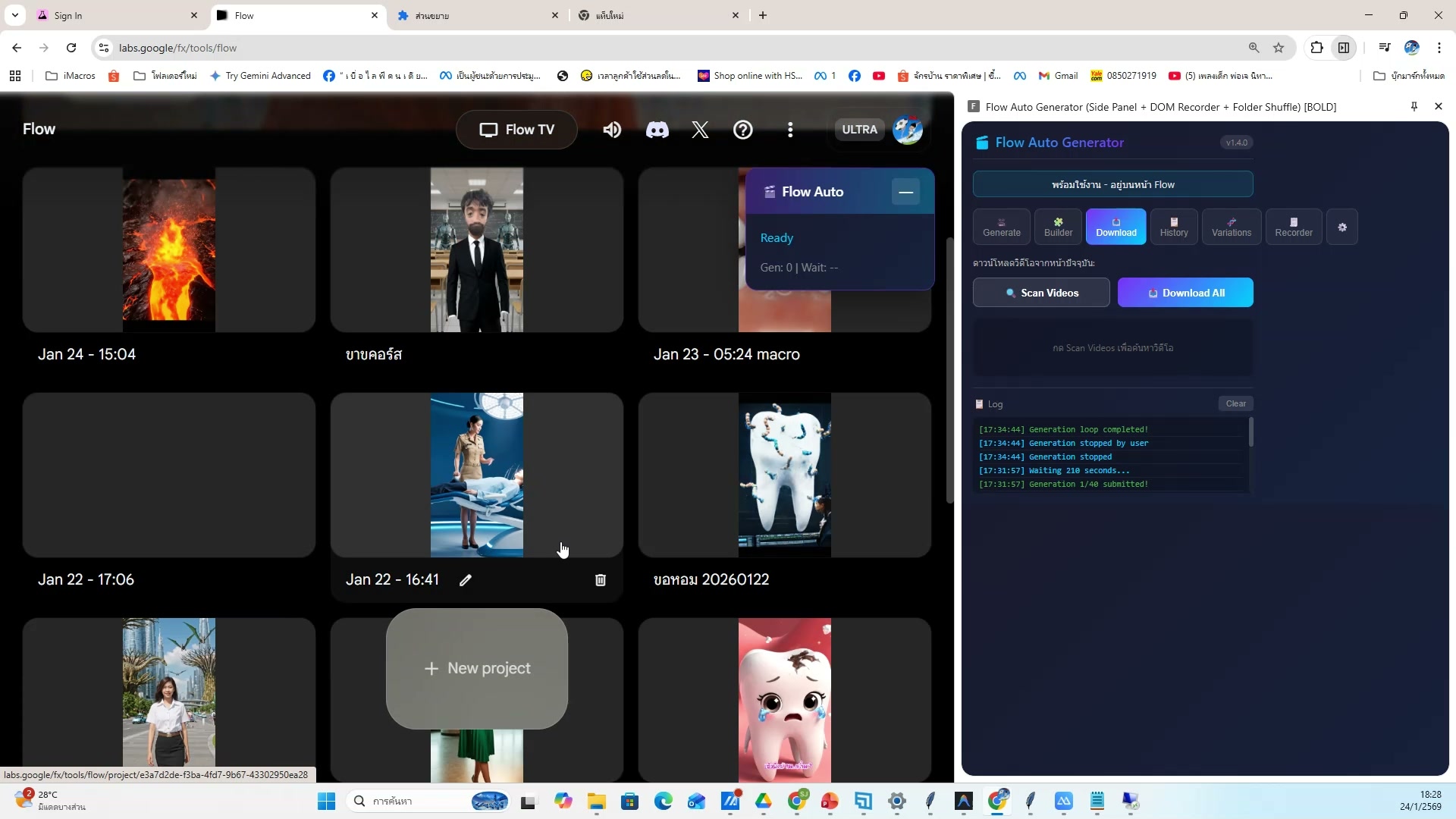 📸 เตรียมอัพ TikTok — ขั้นตอนที่ 8
📱 เตรียมอัพ TikTok
- ตรวจสอบวิดีโอก่อนอัพ
- ช่วงเวลา 4:36:02 ของวิดีโอ
- ชั่วโมงที่ 5: อัพโหลด TikTok + สรุปทั้งหมด — เตรียมอัพ TikTok
- ดูวิธีทำจริงในวิดีโอ ขั้นตอนที่ 8/20
- 💡 ส่งวิดีโอเข้ามือถือ
- 📌 ดูรายละเอียดเพิ่มเติมในวิดีโอ
809) ส่งวิดีโอเข้ามือถือ — รายละเอียด
📍 04:36:23
"ส่งวิดีโอเข้ามือถือ — เตรียมอัพ TikTok (ชั่วโมงที่ 5: อัพโหลด TikTok + สรุปทั้งหมด)"
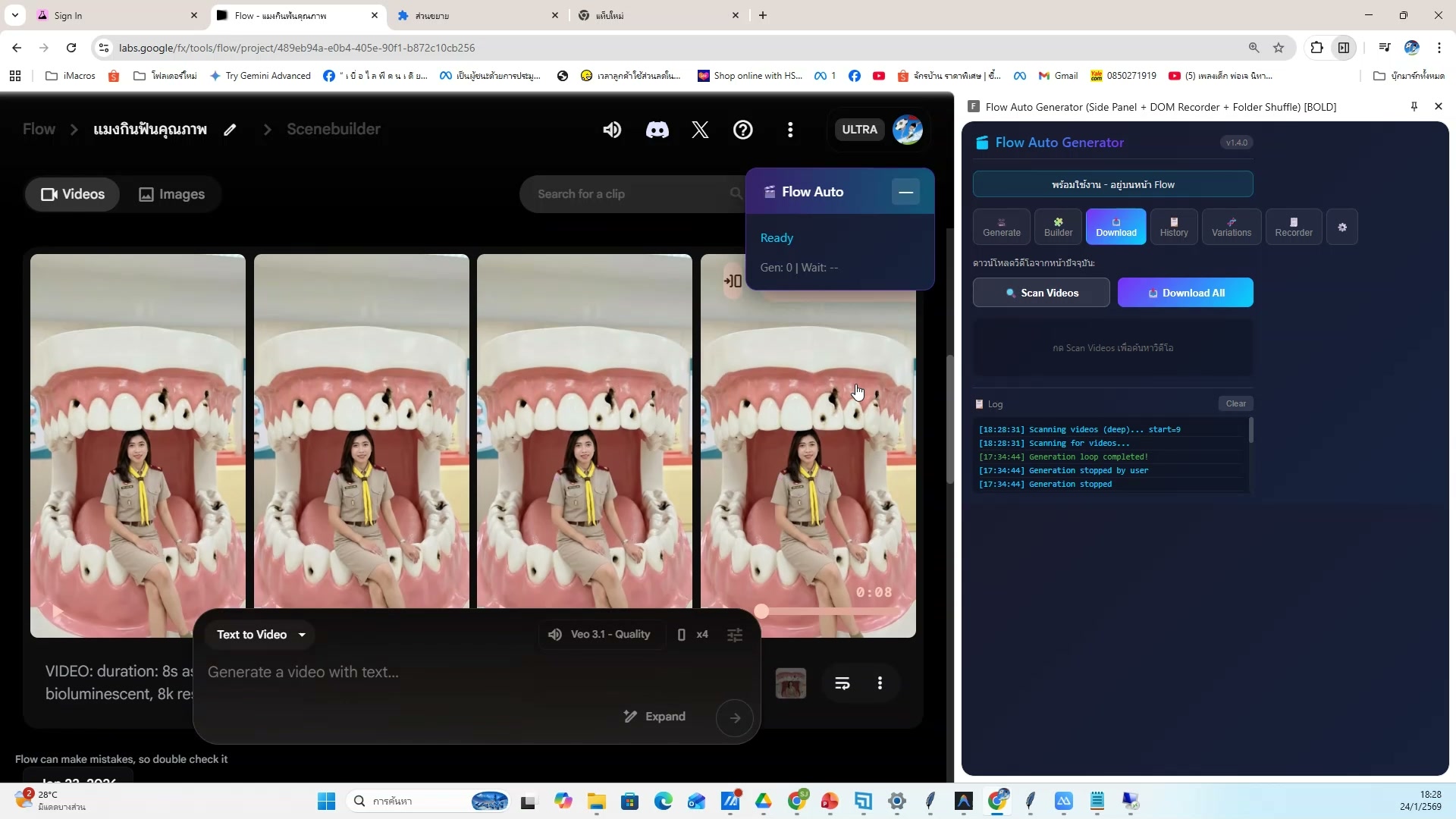 📸 ส่งวิดีโอเข้ามือถือ — รายละเอียด
📱 เตรียมอัพ TikTok
- ส่งวิดีโอเข้ามือถือ
- ช่วงเวลา 4:36:23 ของวิดีโอ
- ชั่วโมงที่ 5: อัพโหลด TikTok + สรุปทั้งหมด — เตรียมอัพ TikTok
- ดูวิธีทำจริงในวิดีโอ ขั้นตอนที่ 9/20
- 💡 เปิดแอป TikTok สร้างโพสต์ใหม่
- 📌 ดูรายละเอียดเพิ่มเติมในวิดีโอ
810) เตรียมอัพ TikTok — ตัวอย่างจริง 10
📍 04:36:43
"เปิดแอป TikTok สร้างโพสต์ใหม่ — เตรียมอัพ TikTok (ชั่วโมงที่ 5: อัพโหลด TikTok + สรุปทั้งหมด)"
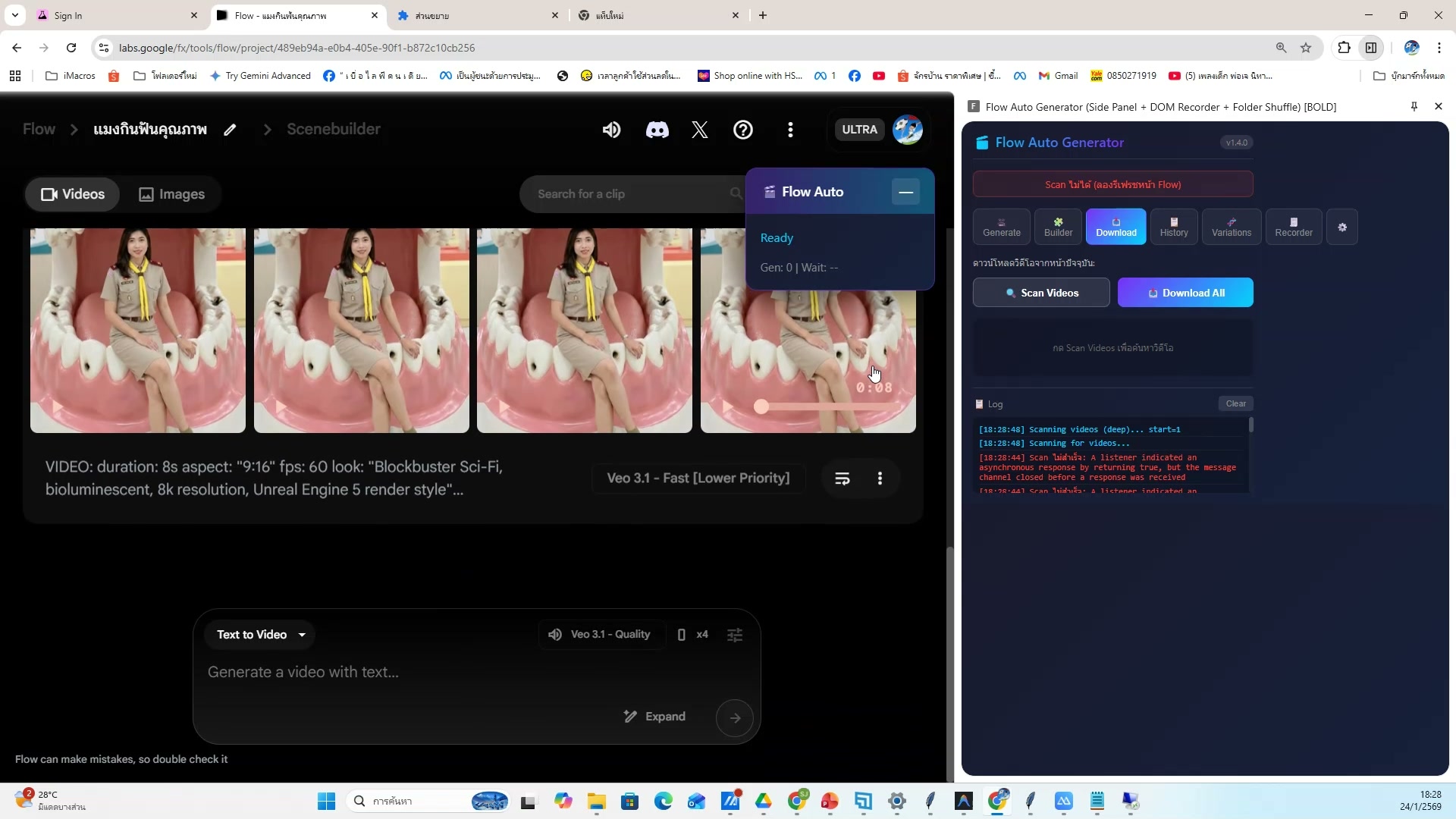 📸 เตรียมอัพ TikTok — ตัวอย่างจริง 10
📱 เตรียมอัพ TikTok
- เปิดแอป TikTok สร้างโพสต์ใหม่
- ช่วงเวลา 4:36:43 ของวิดีโอ
- ชั่วโมงที่ 5: อัพโหลด TikTok + สรุปทั้งหมด — เตรียมอัพ TikTok
- ดูวิธีทำจริงในวิดีโอ ขั้นตอนที่ 10/20
- 💡 เลือกวิดีโอที่ตัดต่อเสร็จ
- 📌 ดูรายละเอียดเพิ่มเติมในวิดีโอ
811) เตรียมอัพ TikTok (11/20)
📍 04:37:04
"เลือกวิดีโอที่ตัดต่อเสร็จ — เตรียมอัพ TikTok (ชั่วโมงที่ 5: อัพโหลด TikTok + สรุปทั้งหมด)"
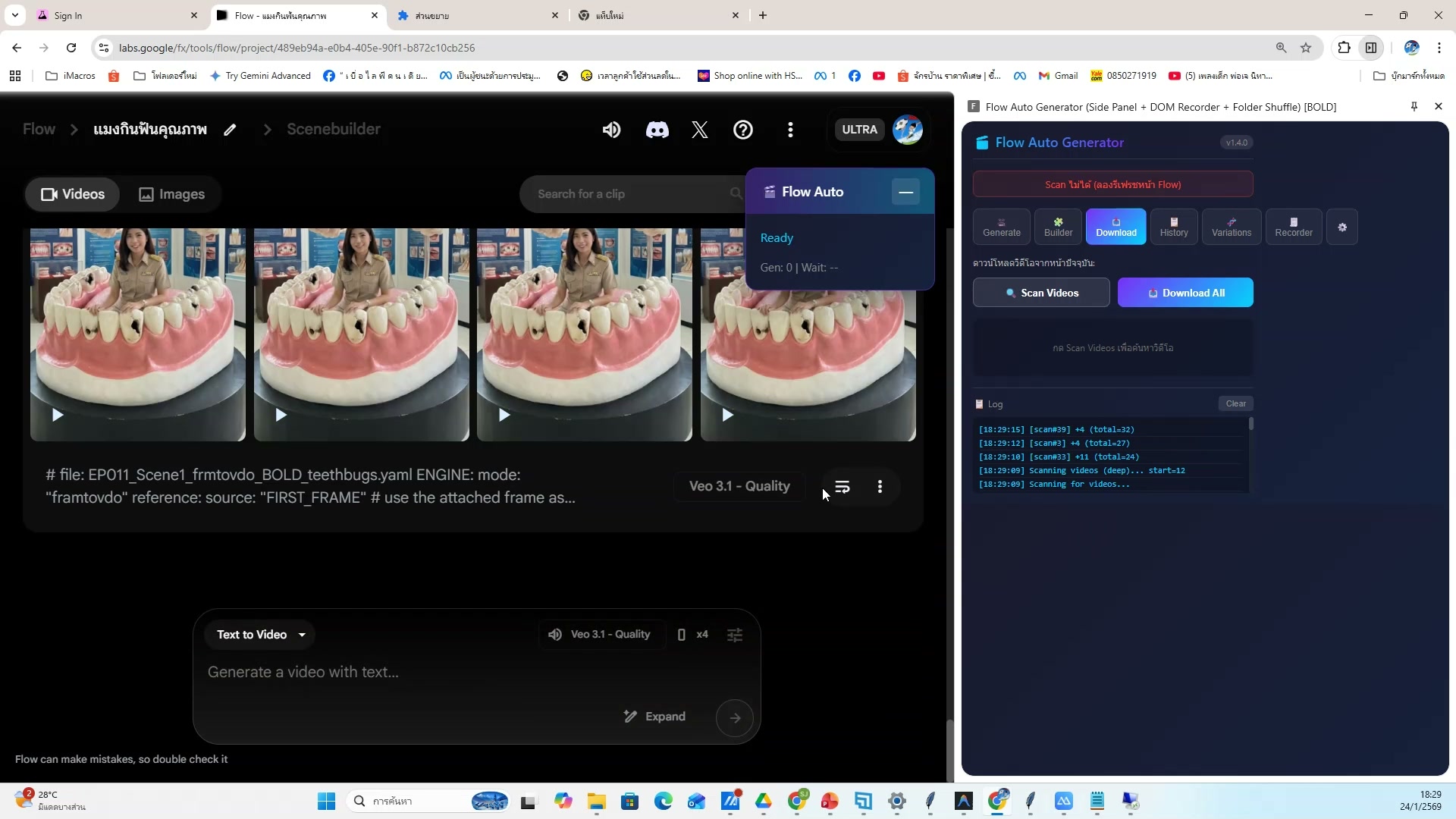 📸 เตรียมอัพ TikTok (11/20)
📱 เตรียมอัพ TikTok
- เลือกวิดีโอที่ตัดต่อเสร็จ
- ช่วงเวลา 4:37:04 ของวิดีโอ
- ชั่วโมงที่ 5: อัพโหลด TikTok + สรุปทั้งหมด — เตรียมอัพ TikTok
- ดูวิธีทำจริงในวิดีโอ ขั้นตอนที่ 11/20
- 💡 ตรวจสอบวิดีโอก่อนอัพ
- 📌 ดูรายละเอียดเพิ่มเติมในวิดีโอ
812) ตรวจสอบวิดีโอก่อนอัพ
📍 04:37:24
"ตรวจสอบวิดีโอก่อนอัพ — เตรียมอัพ TikTok (ชั่วโมงที่ 5: อัพโหลด TikTok + สรุปทั้งหมด)"
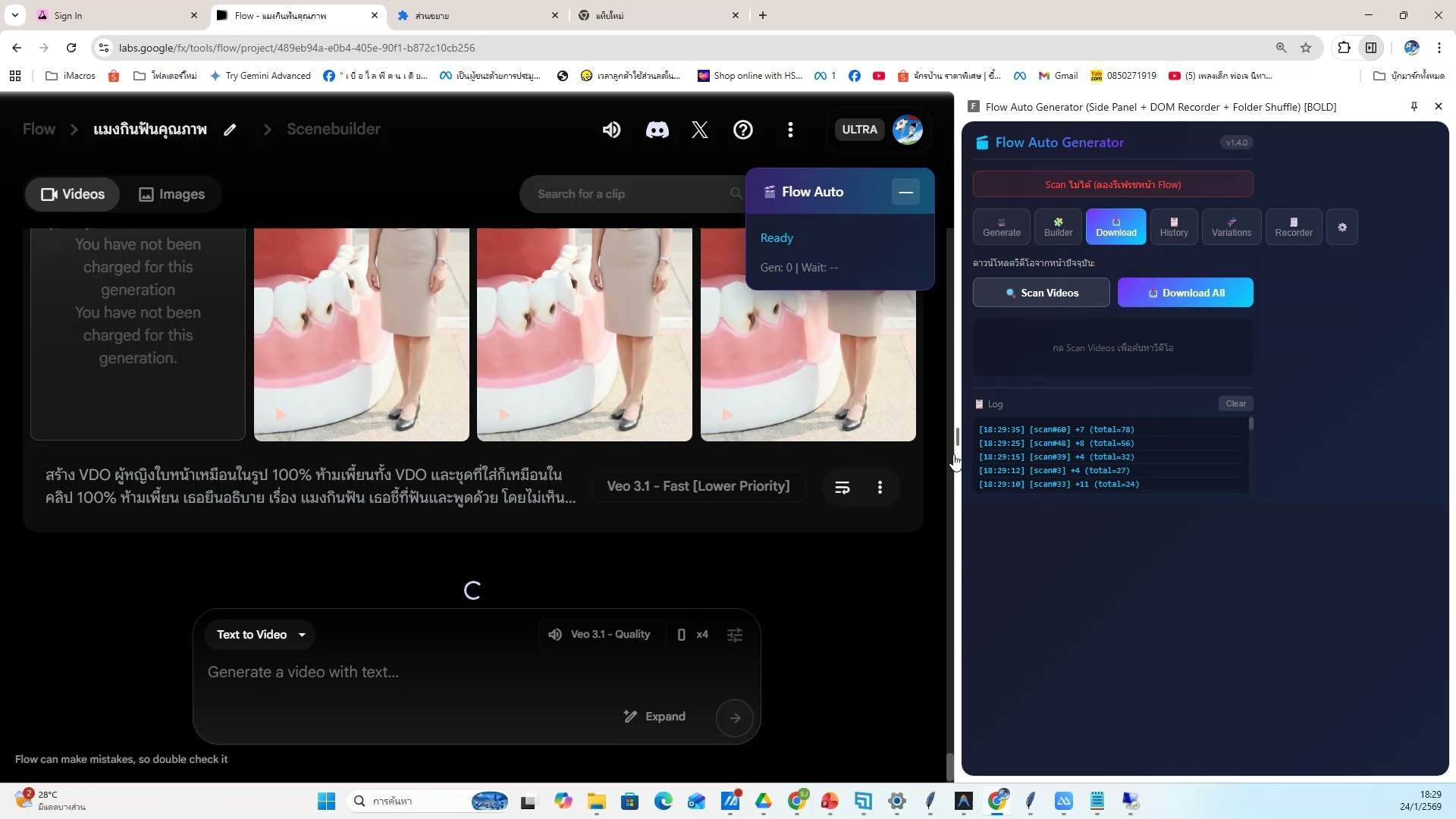 📸 ตรวจสอบวิดีโอก่อนอัพ
📱 เตรียมอัพ TikTok
- ตรวจสอบวิดีโอก่อนอัพ
- ช่วงเวลา 4:37:24 ของวิดีโอ
- ชั่วโมงที่ 5: อัพโหลด TikTok + สรุปทั้งหมด — เตรียมอัพ TikTok
- ดูวิธีทำจริงในวิดีโอ ขั้นตอนที่ 12/20
- 💡 ส่งวิดีโอเข้ามือถือ
- 📌 ดูรายละเอียดเพิ่มเติมในวิดีโอ
813) เตรียมอัพ TikTok — ขั้นตอนที่ 13
📍 04:37:45
"ส่งวิดีโอเข้ามือถือ — เตรียมอัพ TikTok (ชั่วโมงที่ 5: อัพโหลด TikTok + สรุปทั้งหมด)"
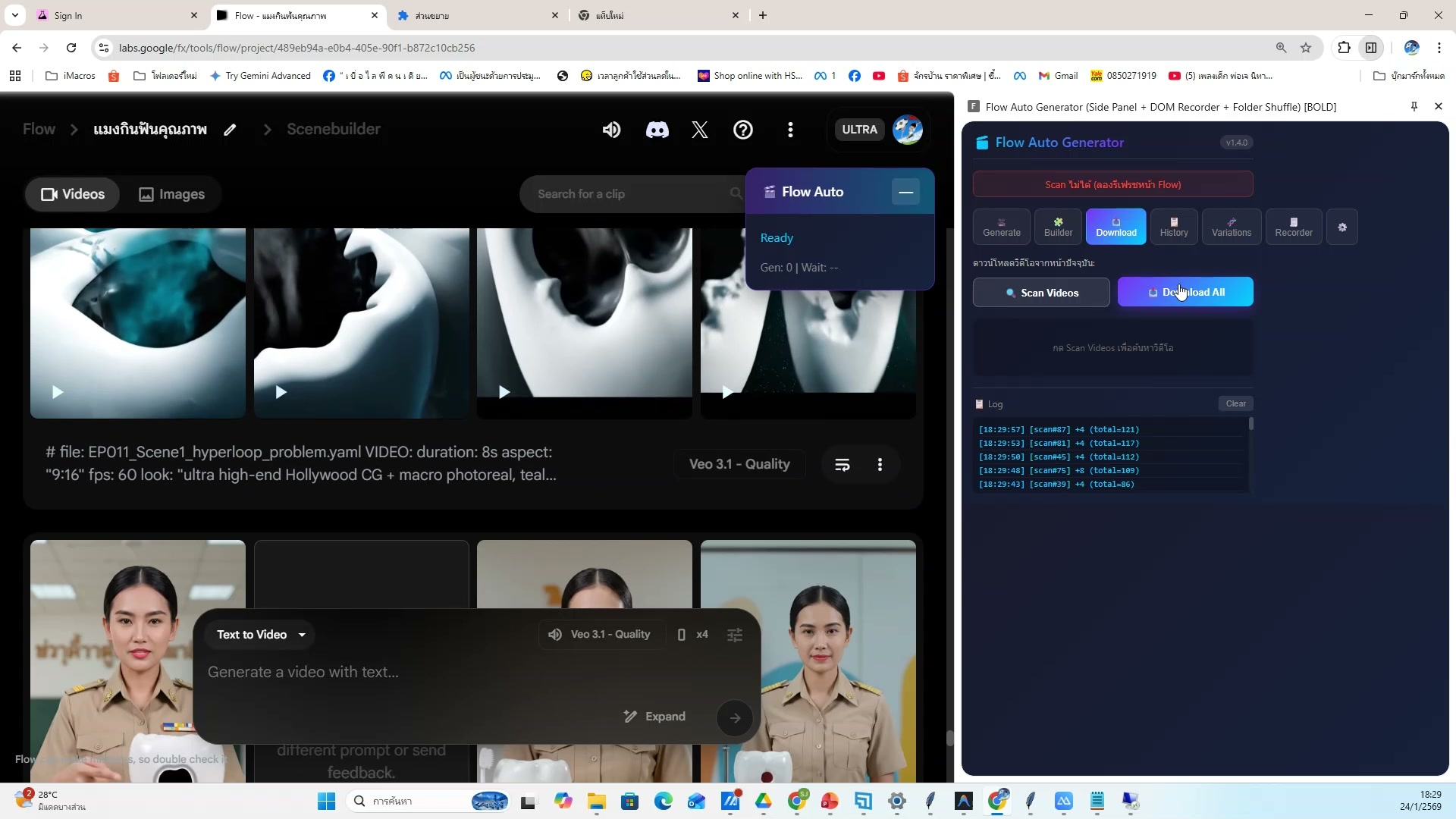 📸 เตรียมอัพ TikTok — ขั้นตอนที่ 13
📱 เตรียมอัพ TikTok
- ส่งวิดีโอเข้ามือถือ
- ช่วงเวลา 4:37:45 ของวิดีโอ
- ชั่วโมงที่ 5: อัพโหลด TikTok + สรุปทั้งหมด — เตรียมอัพ TikTok
- ดูวิธีทำจริงในวิดีโอ ขั้นตอนที่ 13/20
- 💡 เปิดแอป TikTok สร้างโพสต์ใหม่
- 📌 ดูรายละเอียดเพิ่มเติมในวิดีโอ
814) เปิดแอป TikTok สร้างโพสต์ใหม่ — รายละเอียด
📍 04:38:06
"เปิดแอป TikTok สร้างโพสต์ใหม่ — เตรียมอัพ TikTok (ชั่วโมงที่ 5: อัพโหลด TikTok + สรุปทั้งหมด)"
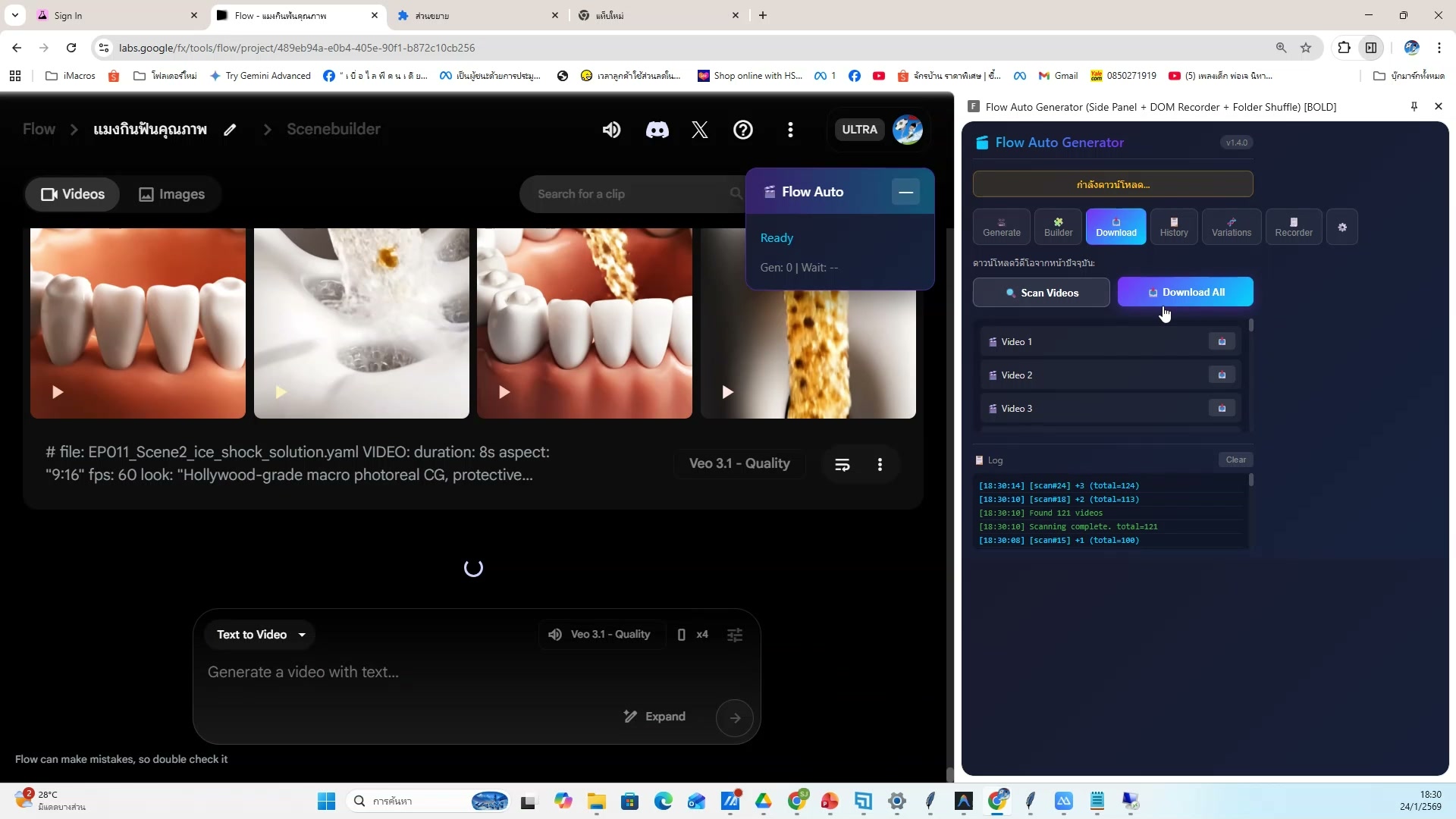 📸 เปิดแอป TikTok สร้างโพสต์ใหม่ — รายละเอียด
📱 เตรียมอัพ TikTok
- เปิดแอป TikTok สร้างโพสต์ใหม่
- ช่วงเวลา 4:38:06 ของวิดีโอ
- ชั่วโมงที่ 5: อัพโหลด TikTok + สรุปทั้งหมด — เตรียมอัพ TikTok
- ดูวิธีทำจริงในวิดีโอ ขั้นตอนที่ 14/20
- 💡 เลือกวิดีโอที่ตัดต่อเสร็จ
- 📌 ดูรายละเอียดเพิ่มเติมในวิดีโอ
815) เตรียมอัพ TikTok — ตัวอย่างจริง 15
📍 04:38:26
"เลือกวิดีโอที่ตัดต่อเสร็จ — เตรียมอัพ TikTok (ชั่วโมงที่ 5: อัพโหลด TikTok + สรุปทั้งหมด)"
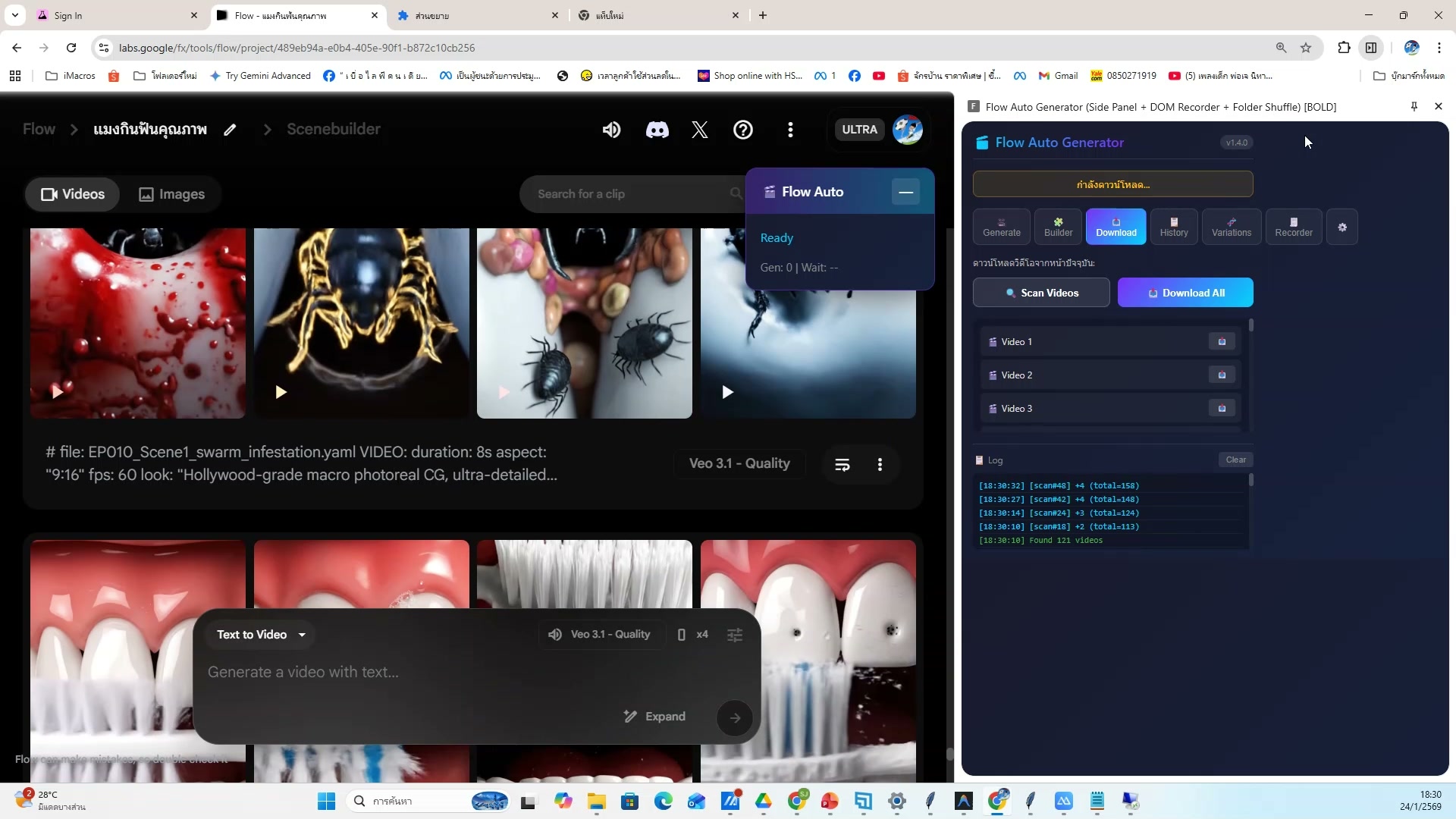 📸 เตรียมอัพ TikTok — ตัวอย่างจริง 15
📱 เตรียมอัพ TikTok
- เลือกวิดีโอที่ตัดต่อเสร็จ
- ช่วงเวลา 4:38:26 ของวิดีโอ
- ชั่วโมงที่ 5: อัพโหลด TikTok + สรุปทั้งหมด — เตรียมอัพ TikTok
- ดูวิธีทำจริงในวิดีโอ ขั้นตอนที่ 15/20
- 💡 ตรวจสอบวิดีโอก่อนอัพ
- 📌 ดูรายละเอียดเพิ่มเติมในวิดีโอ
816) เตรียมอัพ TikTok (16/20)
📍 04:38:47
"ตรวจสอบวิดีโอก่อนอัพ — เตรียมอัพ TikTok (ชั่วโมงที่ 5: อัพโหลด TikTok + สรุปทั้งหมด)"
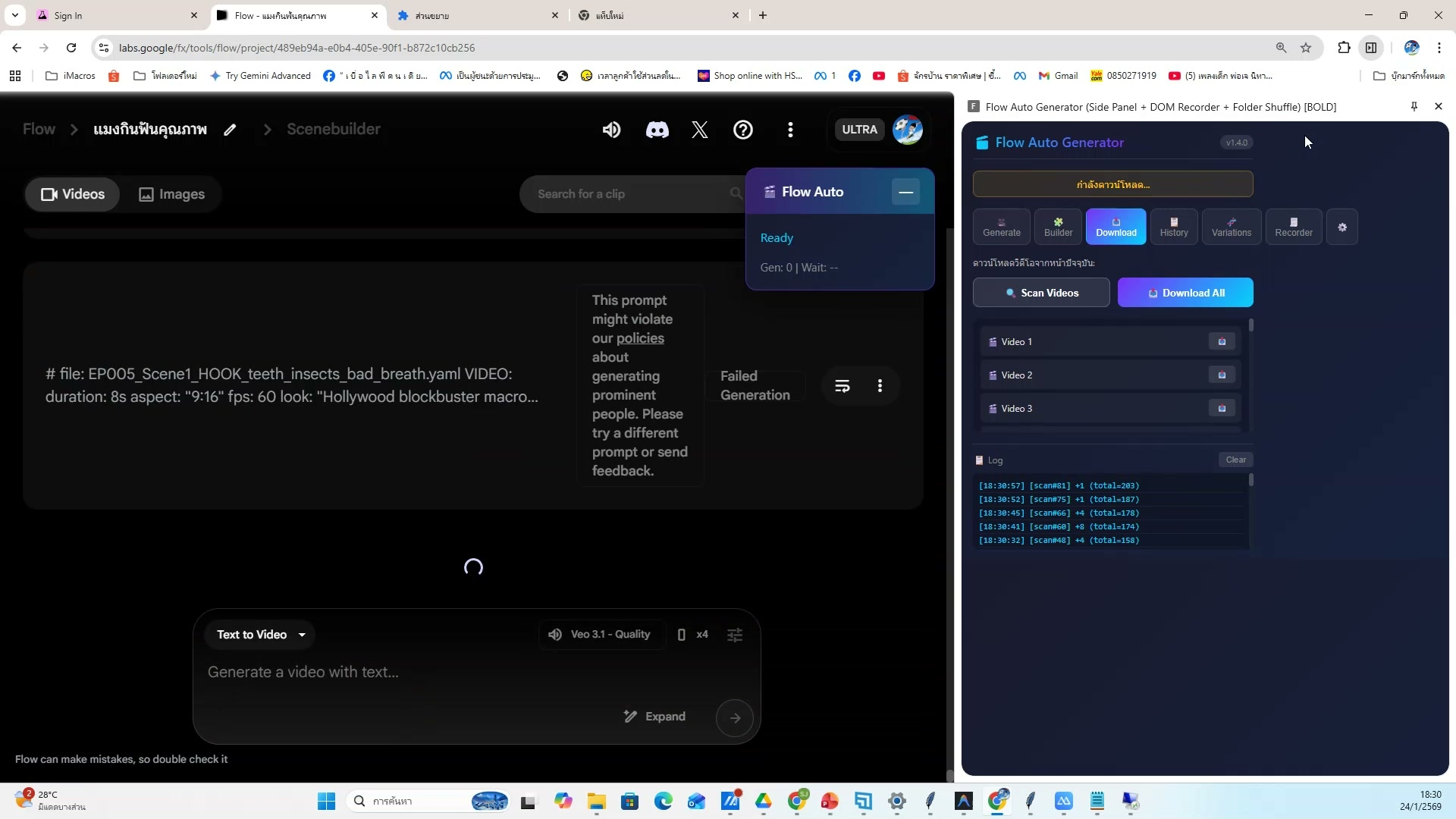 📸 เตรียมอัพ TikTok (16/20)
📱 เตรียมอัพ TikTok
- ตรวจสอบวิดีโอก่อนอัพ
- ช่วงเวลา 4:38:47 ของวิดีโอ
- ชั่วโมงที่ 5: อัพโหลด TikTok + สรุปทั้งหมด — เตรียมอัพ TikTok
- ดูวิธีทำจริงในวิดีโอ ขั้นตอนที่ 16/20
- 💡 ส่งวิดีโอเข้ามือถือ
- 📌 ดูรายละเอียดเพิ่มเติมในวิดีโอ
817) ส่งวิดีโอเข้ามือถือ
📍 04:39:07
"ส่งวิดีโอเข้ามือถือ — เตรียมอัพ TikTok (ชั่วโมงที่ 5: อัพโหลด TikTok + สรุปทั้งหมด)"
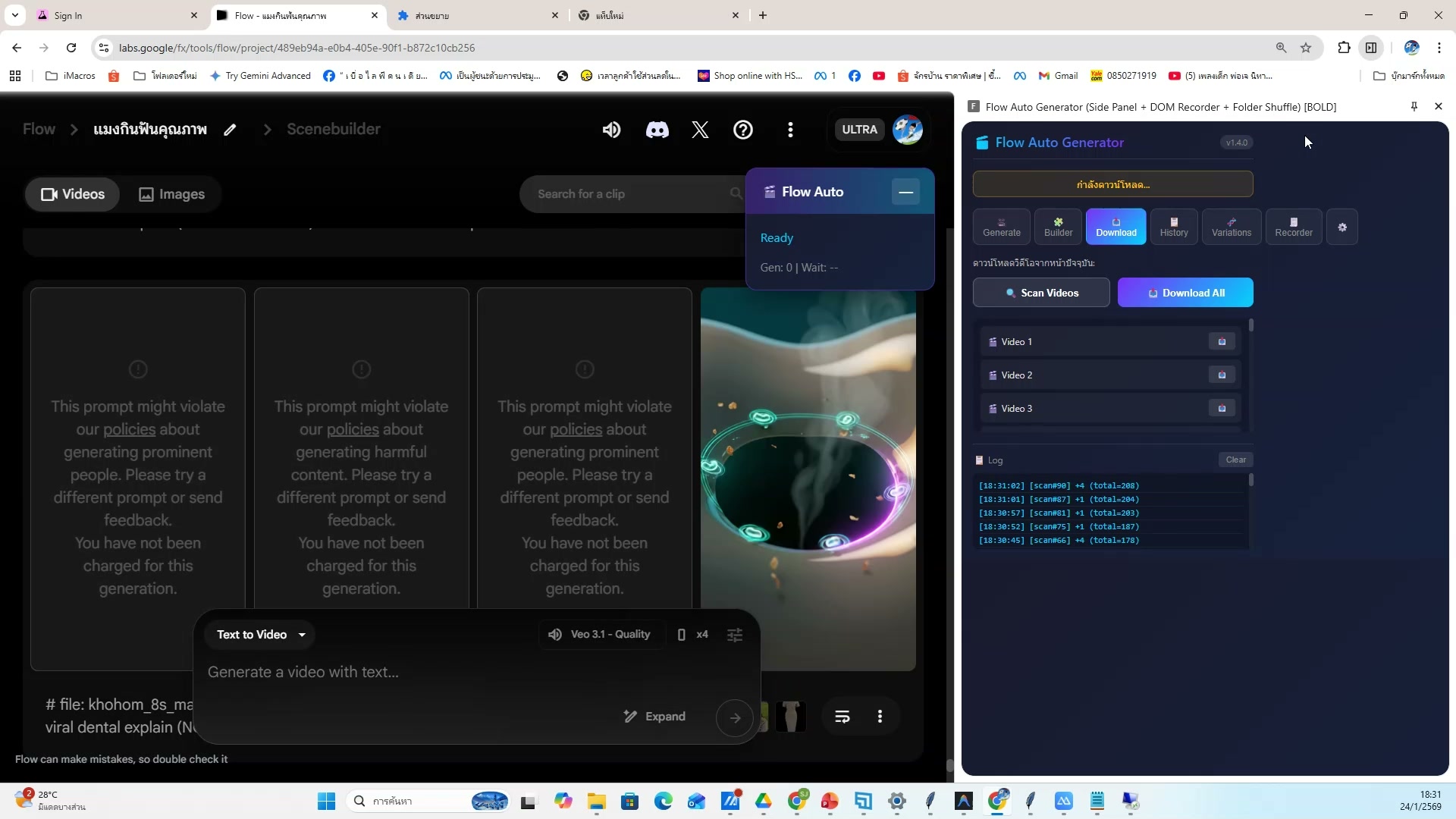 📸 ส่งวิดีโอเข้ามือถือ
📱 เตรียมอัพ TikTok
- ส่งวิดีโอเข้ามือถือ
- ช่วงเวลา 4:39:07 ของวิดีโอ
- ชั่วโมงที่ 5: อัพโหลด TikTok + สรุปทั้งหมด — เตรียมอัพ TikTok
- ดูวิธีทำจริงในวิดีโอ ขั้นตอนที่ 17/20
- 💡 เปิดแอป TikTok สร้างโพสต์ใหม่
- 📌 ดูรายละเอียดเพิ่มเติมในวิดีโอ
818) เตรียมอัพ TikTok — ขั้นตอนที่ 18
📍 04:39:28
"เปิดแอป TikTok สร้างโพสต์ใหม่ — เตรียมอัพ TikTok (ชั่วโมงที่ 5: อัพโหลด TikTok + สรุปทั้งหมด)"
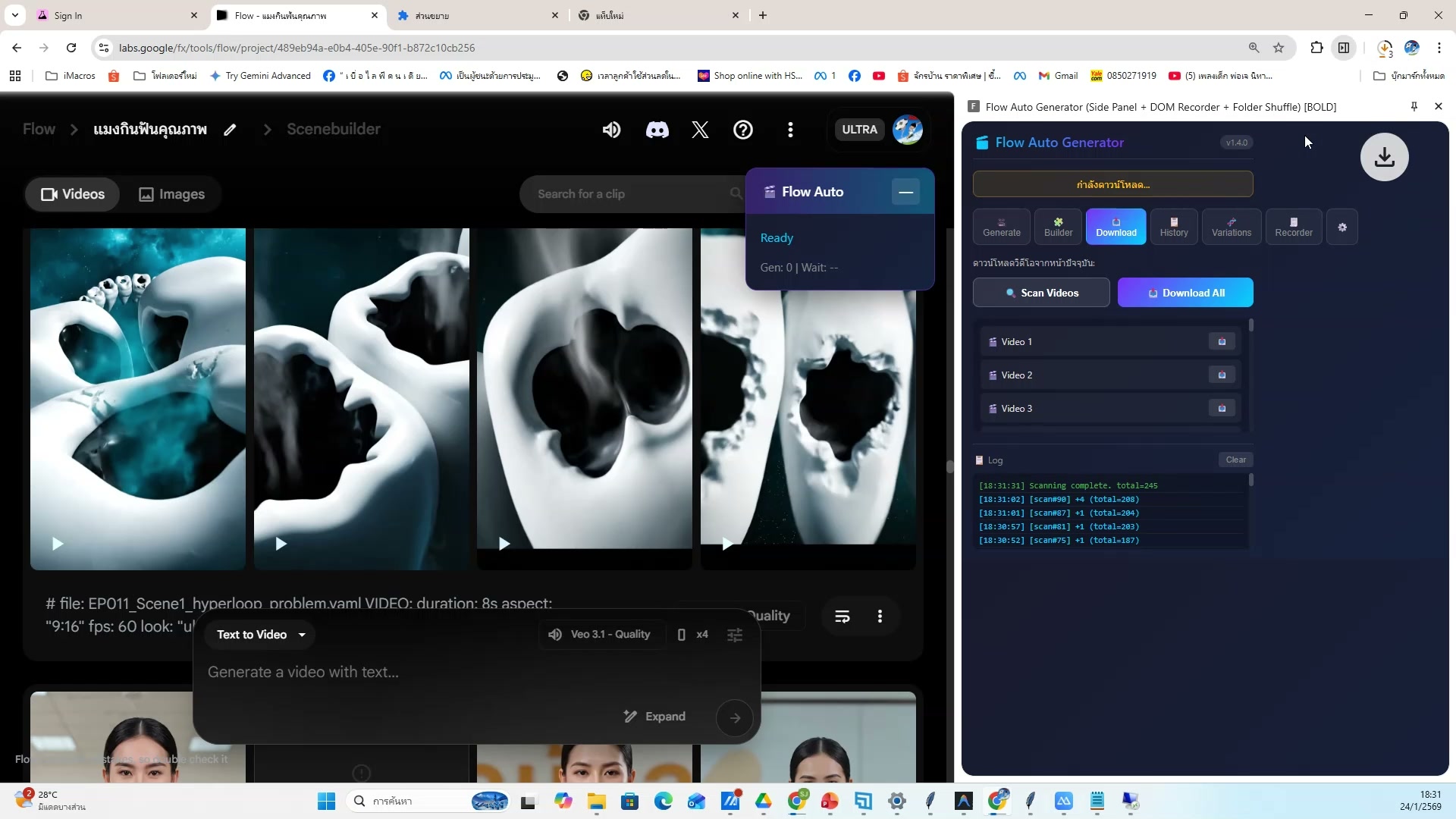 📸 เตรียมอัพ TikTok — ขั้นตอนที่ 18
📱 เตรียมอัพ TikTok
- เปิดแอป TikTok สร้างโพสต์ใหม่
- ช่วงเวลา 4:39:28 ของวิดีโอ
- ชั่วโมงที่ 5: อัพโหลด TikTok + สรุปทั้งหมด — เตรียมอัพ TikTok
- ดูวิธีทำจริงในวิดีโอ ขั้นตอนที่ 18/20
- 💡 เลือกวิดีโอที่ตัดต่อเสร็จ
- 📌 ดูรายละเอียดเพิ่มเติมในวิดีโอ
819) เลือกวิดีโอที่ตัดต่อเสร็จ — รายละเอียด
📍 04:39:48
"เลือกวิดีโอที่ตัดต่อเสร็จ — เตรียมอัพ TikTok (ชั่วโมงที่ 5: อัพโหลด TikTok + สรุปทั้งหมด)"
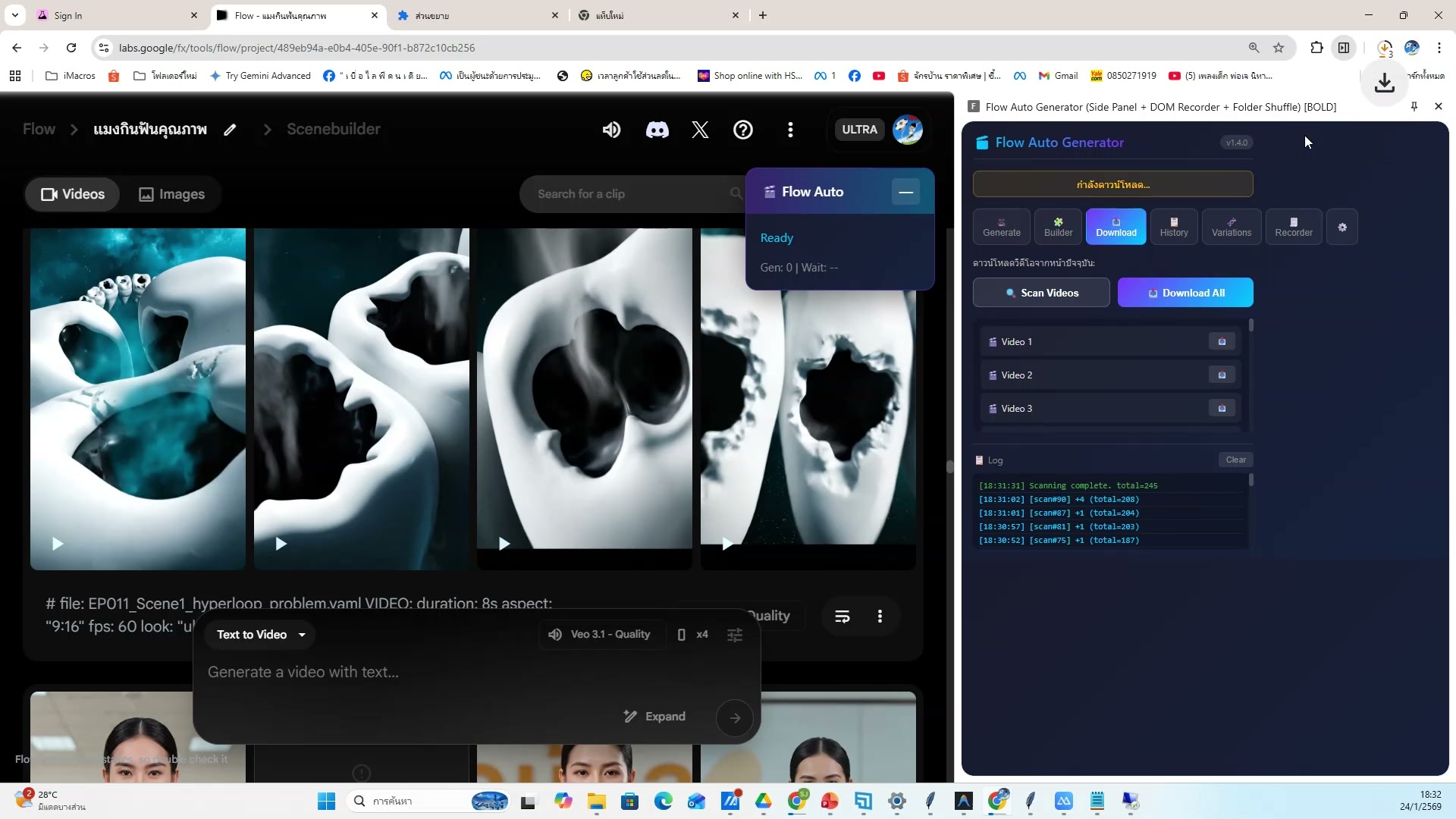 📸 เลือกวิดีโอที่ตัดต่อเสร็จ — รายละเอียด
📱 เตรียมอัพ TikTok
- เลือกวิดีโอที่ตัดต่อเสร็จ
- ช่วงเวลา 4:39:48 ของวิดีโอ
- ชั่วโมงที่ 5: อัพโหลด TikTok + สรุปทั้งหมด — เตรียมอัพ TikTok
- ดูวิธีทำจริงในวิดีโอ ขั้นตอนที่ 19/20
- 💡 ตรวจสอบวิดีโอก่อนอัพ
- 📌 ดูรายละเอียดเพิ่มเติมในวิดีโอ
820) เตรียมอัพ TikTok — ตัวอย่างจริง 20
📍 04:40:09
"ตรวจสอบวิดีโอก่อนอัพ — เตรียมอัพ TikTok (ชั่วโมงที่ 5: อัพโหลด TikTok + สรุปทั้งหมด)"
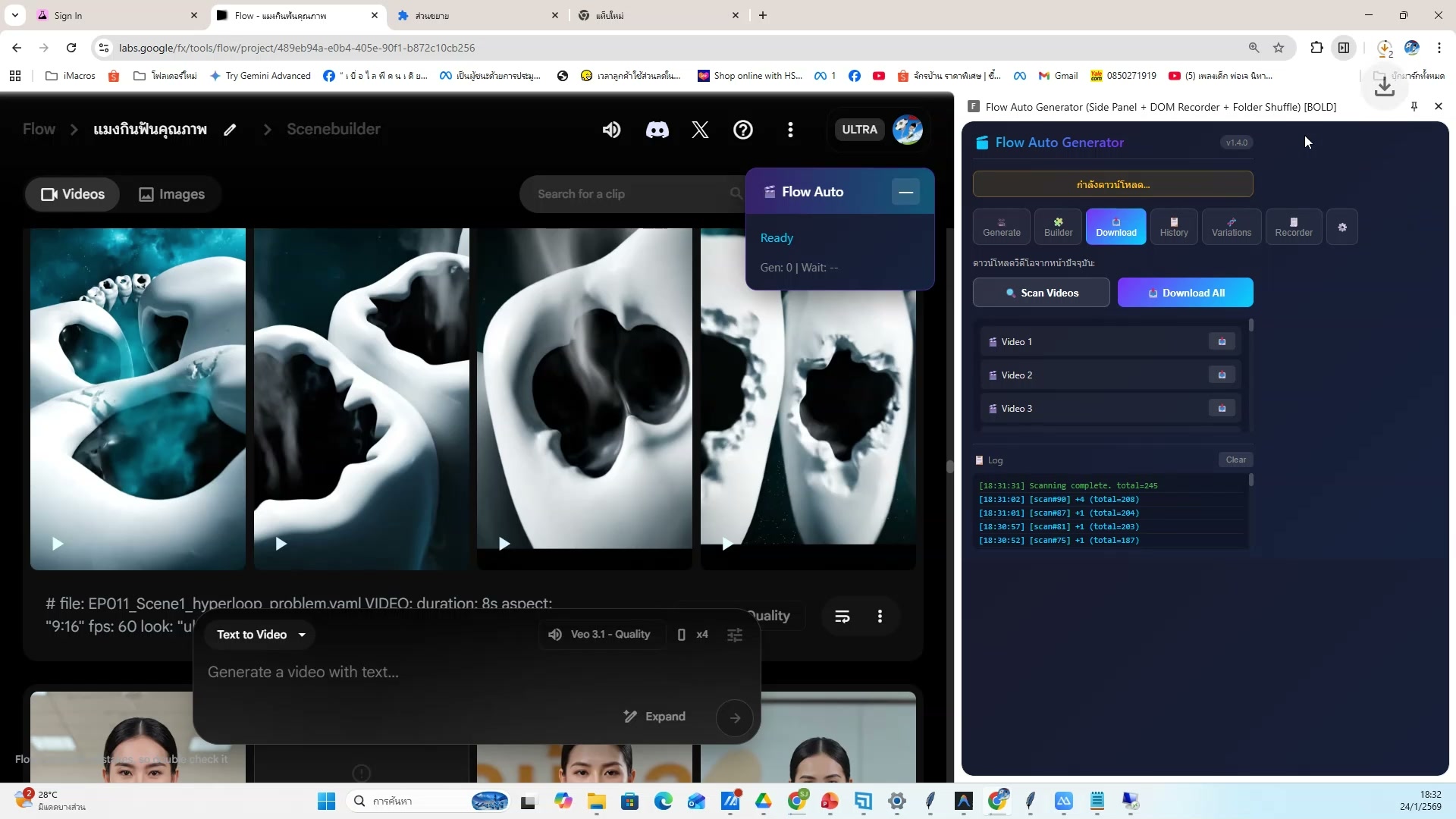 📸 เตรียมอัพ TikTok — ตัวอย่างจริง 20
📱 เตรียมอัพ TikTok
- ตรวจสอบวิดีโอก่อนอัพ
- ช่วงเวลา 4:40:09 ของวิดีโอ
- ชั่วโมงที่ 5: อัพโหลด TikTok + สรุปทั้งหมด — เตรียมอัพ TikTok
- ดูวิธีทำจริงในวิดีโอ ขั้นตอนที่ 20/20
- 💡 ส่งวิดีโอเข้ามือถือ
- 📌 ดูรายละเอียดเพิ่มเติมในวิดีโอ
821) ตั้งค่าโพสต์ TikTok (1/20)
📍 04:40:29
"ใส่ caption ที่เขียนจาก AI — ตั้งค่าโพสต์ TikTok (ชั่วโมงที่ 5: อัพโหลด TikTok + สรุปทั้งหมด)"
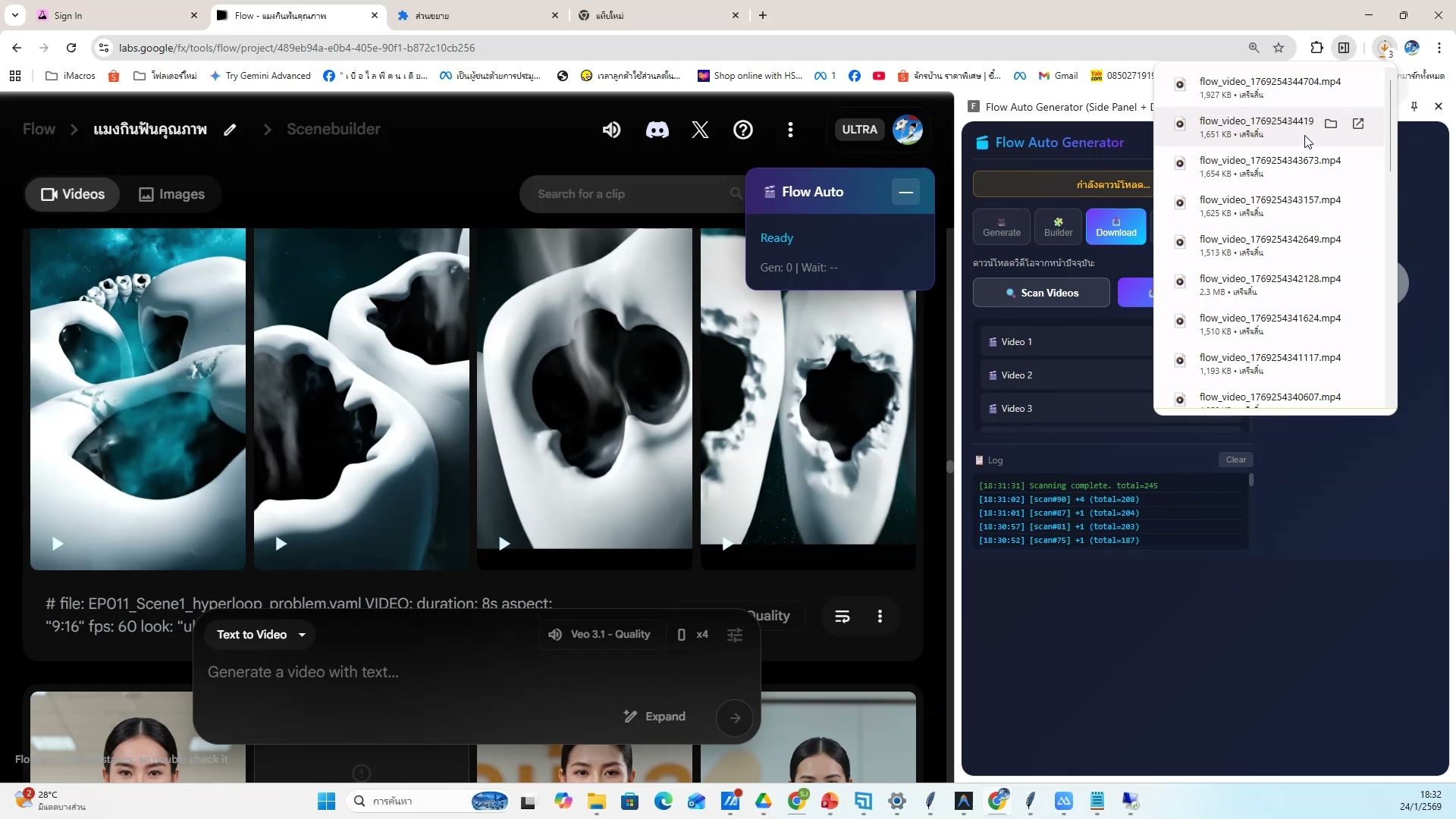 📸 ตั้งค่าโพสต์ TikTok (1/20)
⚙️ ตั้งค่าโพสต์ TikTok
- ใส่ caption ที่เขียนจาก AI
- ช่วงเวลา 4:40:29 ของวิดีโอ
- ชั่วโมงที่ 5: อัพโหลด TikTok + สรุปทั้งหมด — ตั้งค่าโพสต์ TikTok
- ดูวิธีทำจริงในวิดีโอ ขั้นตอนที่ 1/20
- 💡 ใส่ hashtag ที่สร้างจาก Antigravity
- 📌 ดูรายละเอียดเพิ่มเติมในวิดีโอ
822) ใส่ hashtag ที่สร้างจาก Antigravity
📍 04:40:50
"ใส่ hashtag ที่สร้างจาก Antigravity — ตั้งค่าโพสต์ TikTok (ชั่วโมงที่ 5: อัพโหลด TikTok + สรุปทั้งหมด)"
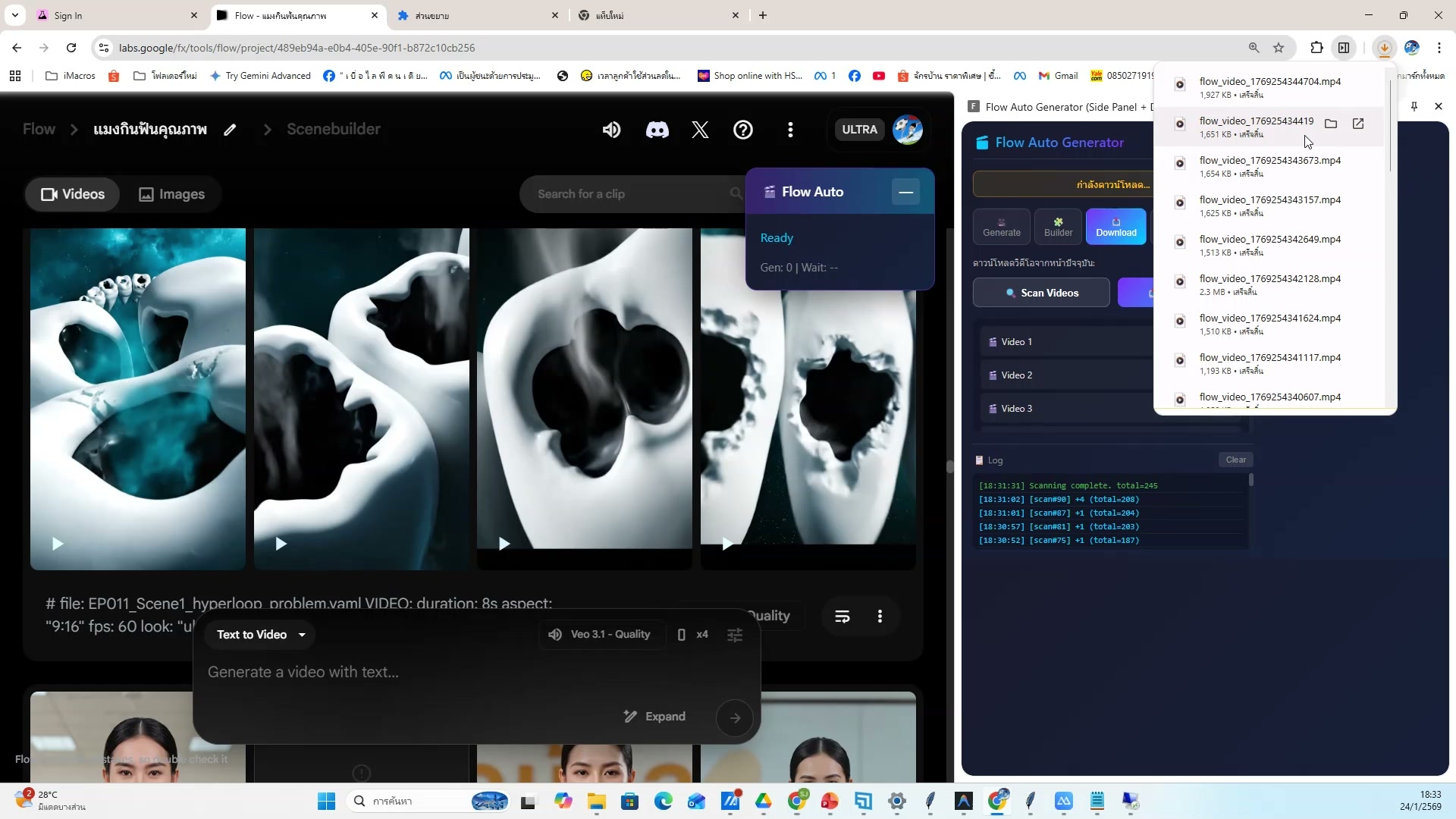 📸 ใส่ hashtag ที่สร้างจาก Antigravity
⚙️ ตั้งค่าโพสต์ TikTok
- ใส่ hashtag ที่สร้างจาก Antigravity
- ช่วงเวลา 4:40:50 ของวิดีโอ
- ชั่วโมงที่ 5: อัพโหลด TikTok + สรุปทั้งหมด — ตั้งค่าโพสต์ TikTok
- ดูวิธีทำจริงในวิดีโอ ขั้นตอนที่ 2/20
- 💡 เลือก cover image
- 📌 ดูรายละเอียดเพิ่มเติมในวิดีโอ
823) ตั้งค่าโพสต์ TikTok — ขั้นตอนที่ 3
📍 04:41:10
"เลือก cover image — ตั้งค่าโพสต์ TikTok (ชั่วโมงที่ 5: อัพโหลด TikTok + สรุปทั้งหมด)"
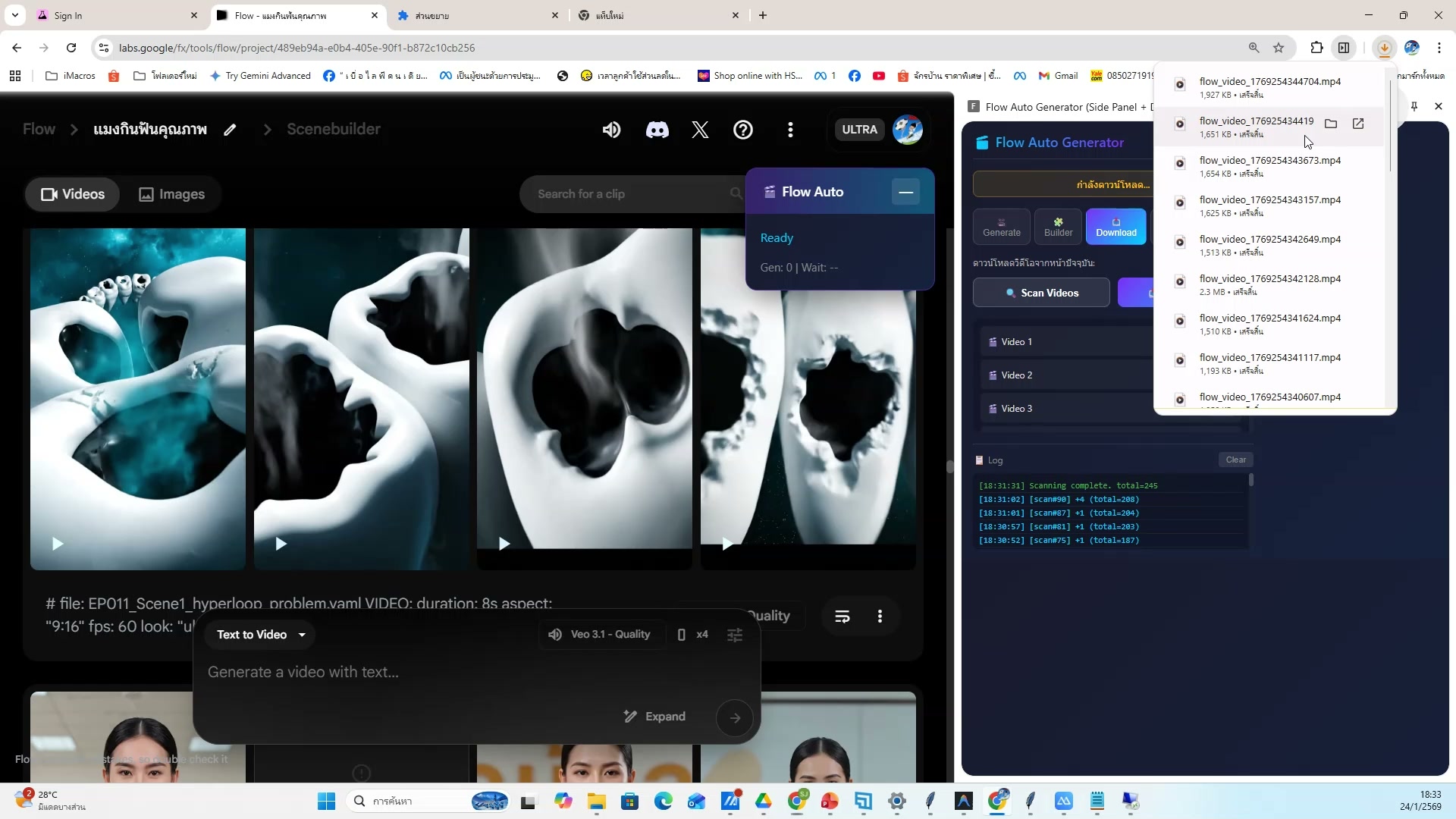 📸 ตั้งค่าโพสต์ TikTok — ขั้นตอนที่ 3
⚙️ ตั้งค่าโพสต์ TikTok
- เลือก cover image
- ช่วงเวลา 4:41:10 ของวิดีโอ
- ชั่วโมงที่ 5: อัพโหลด TikTok + สรุปทั้งหมด — ตั้งค่าโพสต์ TikTok
- ดูวิธีทำจริงในวิดีโอ ขั้นตอนที่ 3/20
- 💡 ตั้งค่า privacy และ comments
- 📌 ดูรายละเอียดเพิ่มเติมในวิดีโอ
824) ตั้งค่า privacy และ comments — รายละเอียด
📍 04:41:31
"ตั้งค่า privacy และ comments — ตั้งค่าโพสต์ TikTok (ชั่วโมงที่ 5: อัพโหลด TikTok + สรุปทั้งหมด)"
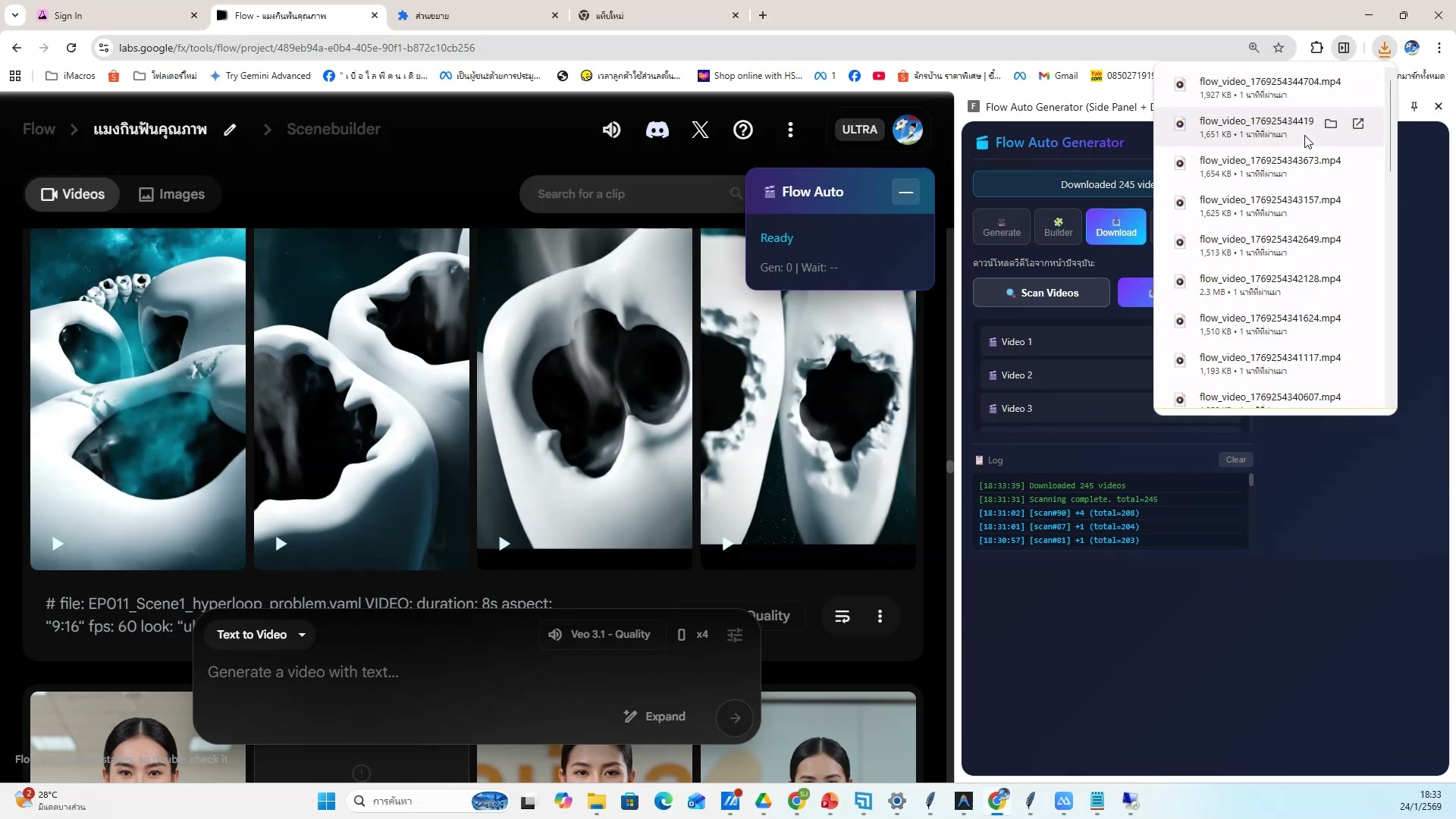 📸 ตั้งค่า privacy และ comments — รายละเอียด
⚙️ ตั้งค่าโพสต์ TikTok
- ตั้งค่า privacy และ comments
- ช่วงเวลา 4:41:31 ของวิดีโอ
- ชั่วโมงที่ 5: อัพโหลด TikTok + สรุปทั้งหมด — ตั้งค่าโพสต์ TikTok
- ดูวิธีทำจริงในวิดีโอ ขั้นตอนที่ 4/20
- 💡 ใส่ caption ที่เขียนจาก AI
- 📌 ดูรายละเอียดเพิ่มเติมในวิดีโอ
825) ตั้งค่าโพสต์ TikTok — ตัวอย่างจริง 5
📍 04:41:51
"ใส่ caption ที่เขียนจาก AI — ตั้งค่าโพสต์ TikTok (ชั่วโมงที่ 5: อัพโหลด TikTok + สรุปทั้งหมด)"
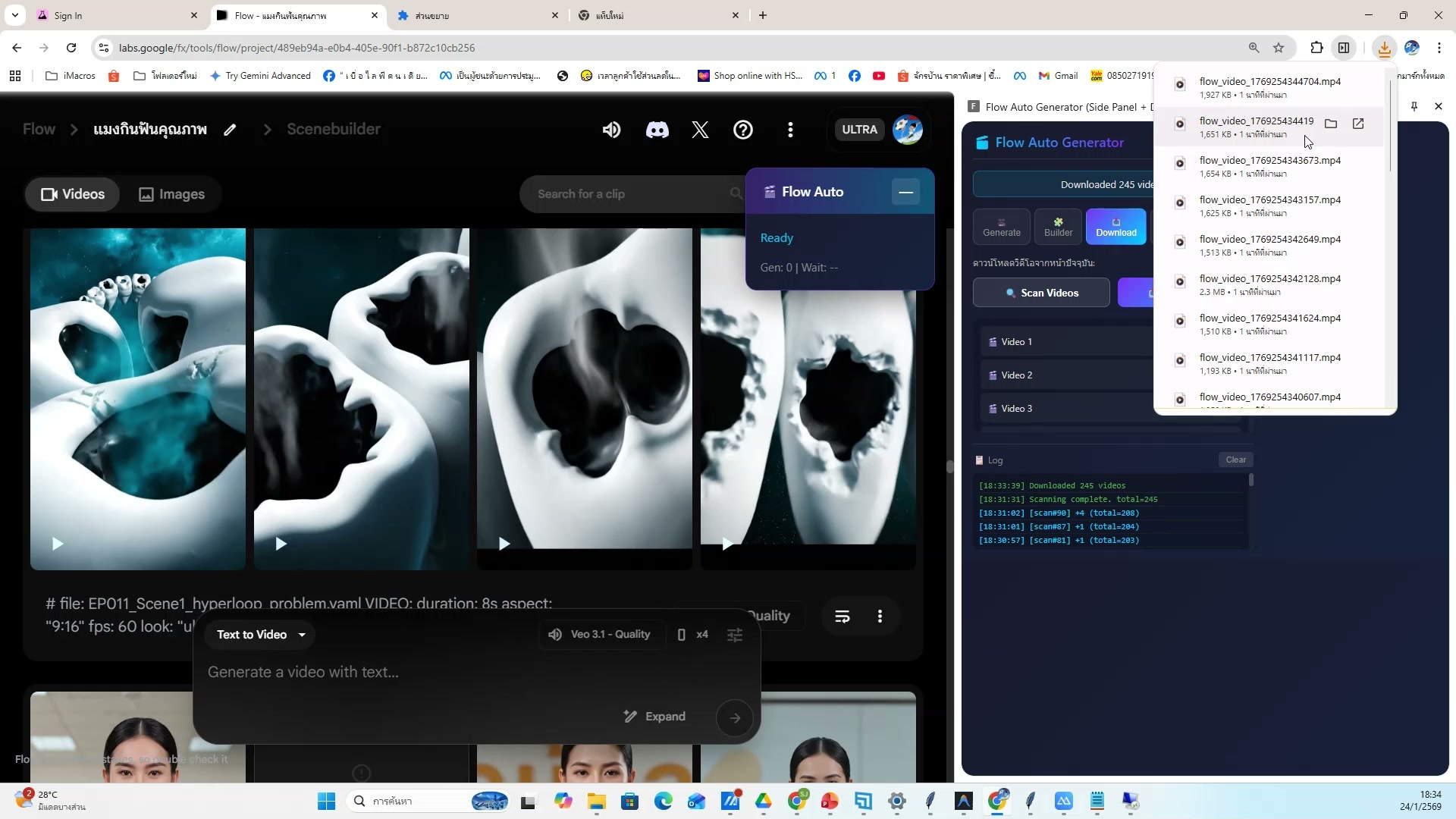 📸 ตั้งค่าโพสต์ TikTok — ตัวอย่างจริง 5
⚙️ ตั้งค่าโพสต์ TikTok
- ใส่ caption ที่เขียนจาก AI
- ช่วงเวลา 4:41:51 ของวิดีโอ
- ชั่วโมงที่ 5: อัพโหลด TikTok + สรุปทั้งหมด — ตั้งค่าโพสต์ TikTok
- ดูวิธีทำจริงในวิดีโอ ขั้นตอนที่ 5/20
- 💡 ใส่ hashtag ที่สร้างจาก Antigravity
- 📌 ดูรายละเอียดเพิ่มเติมในวิดีโอ
826) ตั้งค่าโพสต์ TikTok (6/20)
📍 04:42:12
"ใส่ hashtag ที่สร้างจาก Antigravity — ตั้งค่าโพสต์ TikTok (ชั่วโมงที่ 5: อัพโหลด TikTok + สรุปทั้งหมด)"
 📸 ตั้งค่าโพสต์ TikTok (6/20)
⚙️ ตั้งค่าโพสต์ TikTok
- ใส่ hashtag ที่สร้างจาก Antigravity
- ช่วงเวลา 4:42:12 ของวิดีโอ
- ชั่วโมงที่ 5: อัพโหลด TikTok + สรุปทั้งหมด — ตั้งค่าโพสต์ TikTok
- ดูวิธีทำจริงในวิดีโอ ขั้นตอนที่ 6/20
- 💡 เลือก cover image
- 📌 ดูรายละเอียดเพิ่มเติมในวิดีโอ
827) เลือก cover image
📍 04:42:32
"เลือก cover image — ตั้งค่าโพสต์ TikTok (ชั่วโมงที่ 5: อัพโหลด TikTok + สรุปทั้งหมด)"
 📸 เลือก cover image
⚙️ ตั้งค่าโพสต์ TikTok
- เลือก cover image
- ช่วงเวลา 4:42:32 ของวิดีโอ
- ชั่วโมงที่ 5: อัพโหลด TikTok + สรุปทั้งหมด — ตั้งค่าโพสต์ TikTok
- ดูวิธีทำจริงในวิดีโอ ขั้นตอนที่ 7/20
- 💡 ตั้งค่า privacy และ comments
- 📌 ดูรายละเอียดเพิ่มเติมในวิดีโอ
828) ตั้งค่าโพสต์ TikTok — ขั้นตอนที่ 8
📍 04:42:53
"ตั้งค่า privacy และ comments — ตั้งค่าโพสต์ TikTok (ชั่วโมงที่ 5: อัพโหลด TikTok + สรุปทั้งหมด)"
 📸 ตั้งค่าโพสต์ TikTok — ขั้นตอนที่ 8
⚙️ ตั้งค่าโพสต์ TikTok
- ตั้งค่า privacy และ comments
- ช่วงเวลา 4:42:53 ของวิดีโอ
- ชั่วโมงที่ 5: อัพโหลด TikTok + สรุปทั้งหมด — ตั้งค่าโพสต์ TikTok
- ดูวิธีทำจริงในวิดีโอ ขั้นตอนที่ 8/20
- 💡 ใส่ caption ที่เขียนจาก AI
- 📌 ดูรายละเอียดเพิ่มเติมในวิดีโอ
829) ใส่ caption ที่เขียนจาก AI — รายละเอียด
📍 04:43:13
"ใส่ caption ที่เขียนจาก AI — ตั้งค่าโพสต์ TikTok (ชั่วโมงที่ 5: อัพโหลด TikTok + สรุปทั้งหมด)"
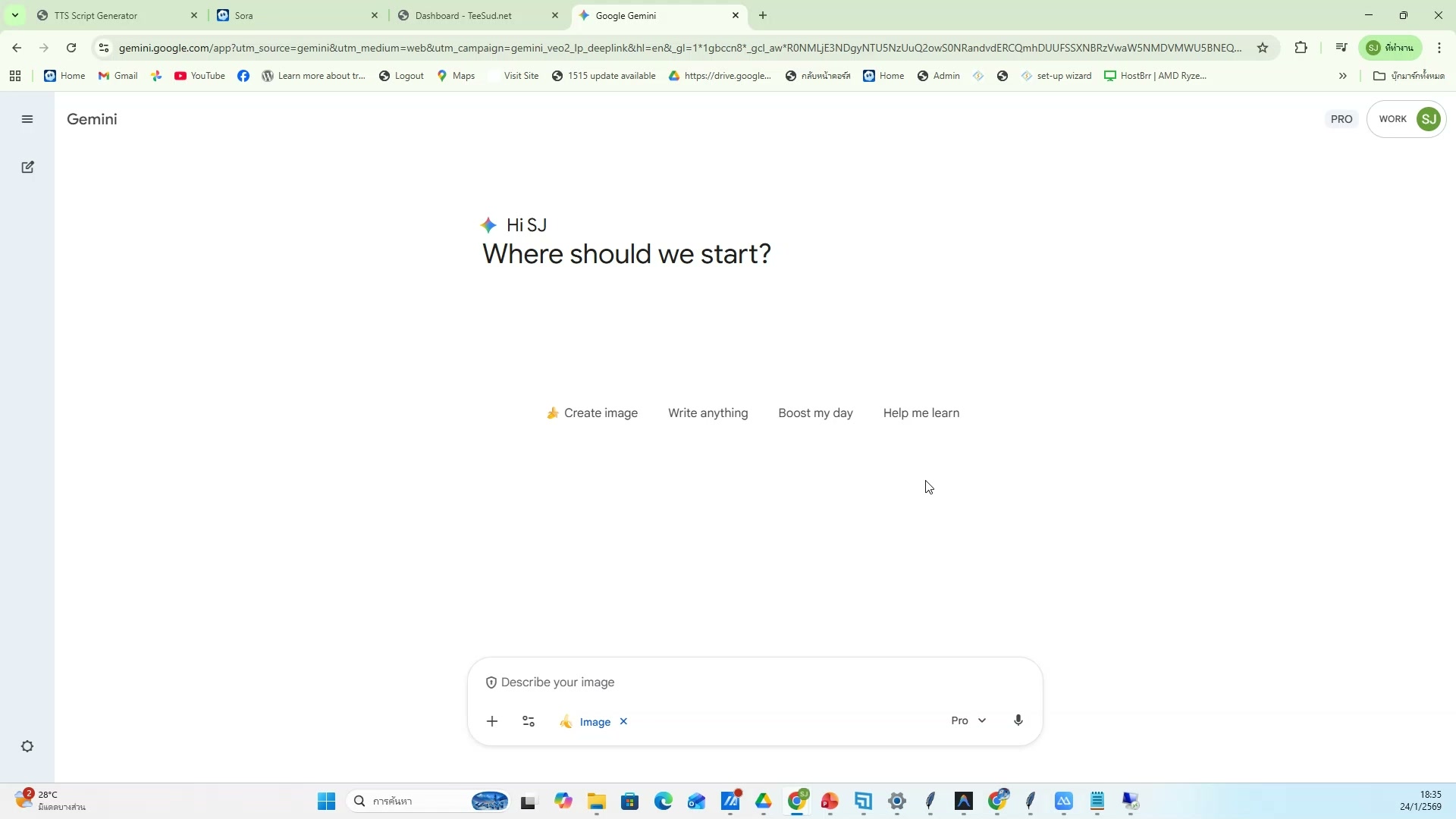 📸 ใส่ caption ที่เขียนจาก AI — รายละเอียด
⚙️ ตั้งค่าโพสต์ TikTok
- ใส่ caption ที่เขียนจาก AI
- ช่วงเวลา 4:43:13 ของวิดีโอ
- ชั่วโมงที่ 5: อัพโหลด TikTok + สรุปทั้งหมด — ตั้งค่าโพสต์ TikTok
- ดูวิธีทำจริงในวิดีโอ ขั้นตอนที่ 9/20
- 💡 ใส่ hashtag ที่สร้างจาก Antigravity
- 📌 ดูรายละเอียดเพิ่มเติมในวิดีโอ
830) ตั้งค่าโพสต์ TikTok — ตัวอย่างจริง 10
📍 04:43:34
"ใส่ hashtag ที่สร้างจาก Antigravity — ตั้งค่าโพสต์ TikTok (ชั่วโมงที่ 5: อัพโหลด TikTok + สรุปทั้งหมด)"
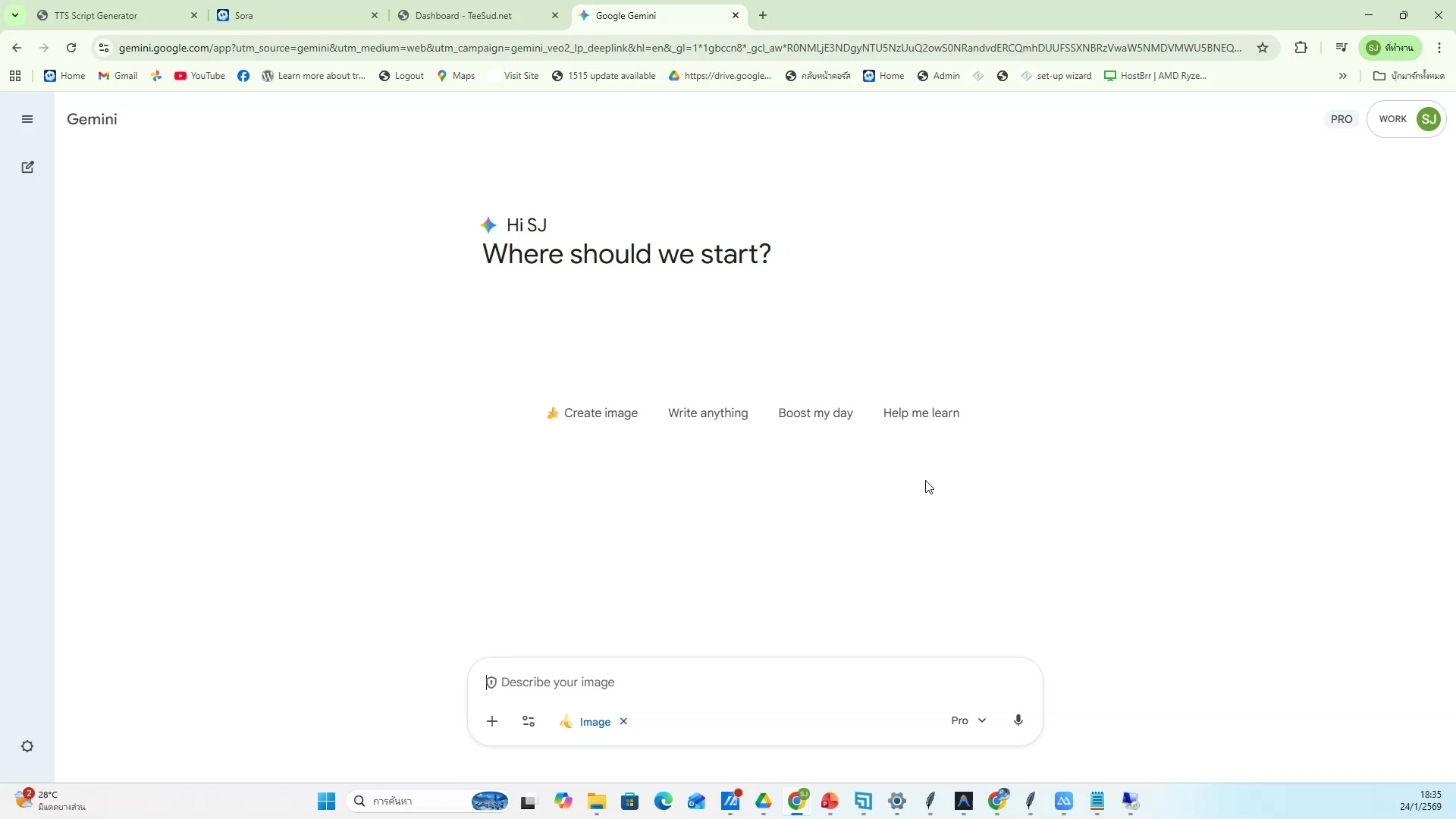 📸 ตั้งค่าโพสต์ TikTok — ตัวอย่างจริง 10
⚙️ ตั้งค่าโพสต์ TikTok
- ใส่ hashtag ที่สร้างจาก Antigravity
- ช่วงเวลา 4:43:34 ของวิดีโอ
- ชั่วโมงที่ 5: อัพโหลด TikTok + สรุปทั้งหมด — ตั้งค่าโพสต์ TikTok
- ดูวิธีทำจริงในวิดีโอ ขั้นตอนที่ 10/20
- 💡 เลือก cover image
- 📌 ดูรายละเอียดเพิ่มเติมในวิดีโอ
831) ตั้งค่าโพสต์ TikTok (11/20)
📍 04:43:54
"เลือก cover image — ตั้งค่าโพสต์ TikTok (ชั่วโมงที่ 5: อัพโหลด TikTok + สรุปทั้งหมด)"
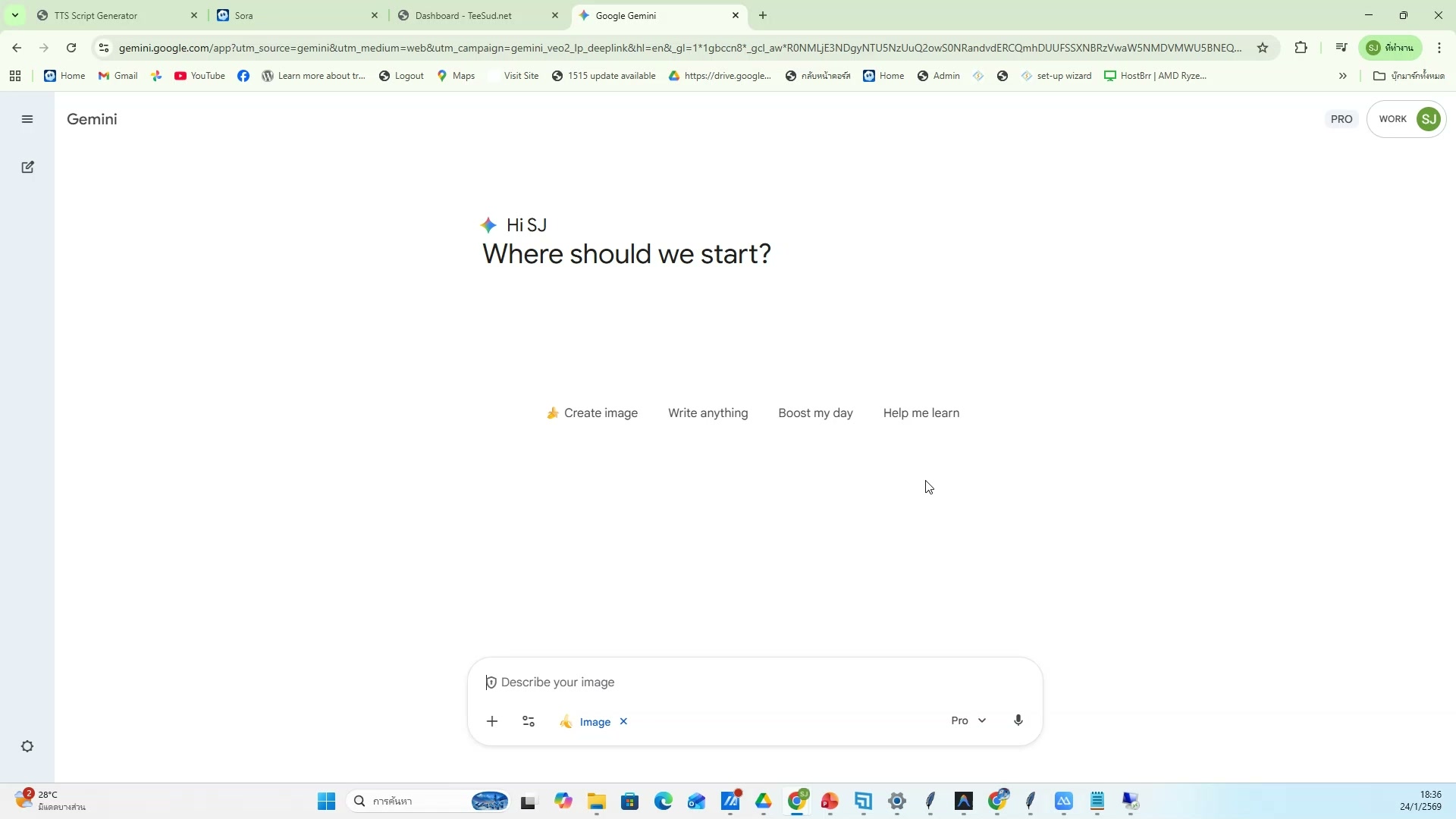 📸 ตั้งค่าโพสต์ TikTok (11/20)
⚙️ ตั้งค่าโพสต์ TikTok
- เลือก cover image
- ช่วงเวลา 4:43:54 ของวิดีโอ
- ชั่วโมงที่ 5: อัพโหลด TikTok + สรุปทั้งหมด — ตั้งค่าโพสต์ TikTok
- ดูวิธีทำจริงในวิดีโอ ขั้นตอนที่ 11/20
- 💡 ตั้งค่า privacy และ comments
- 📌 ดูรายละเอียดเพิ่มเติมในวิดีโอ
832) ตั้งค่า privacy และ comments
📍 04:44:15
"ตั้งค่า privacy และ comments — ตั้งค่าโพสต์ TikTok (ชั่วโมงที่ 5: อัพโหลด TikTok + สรุปทั้งหมด)"
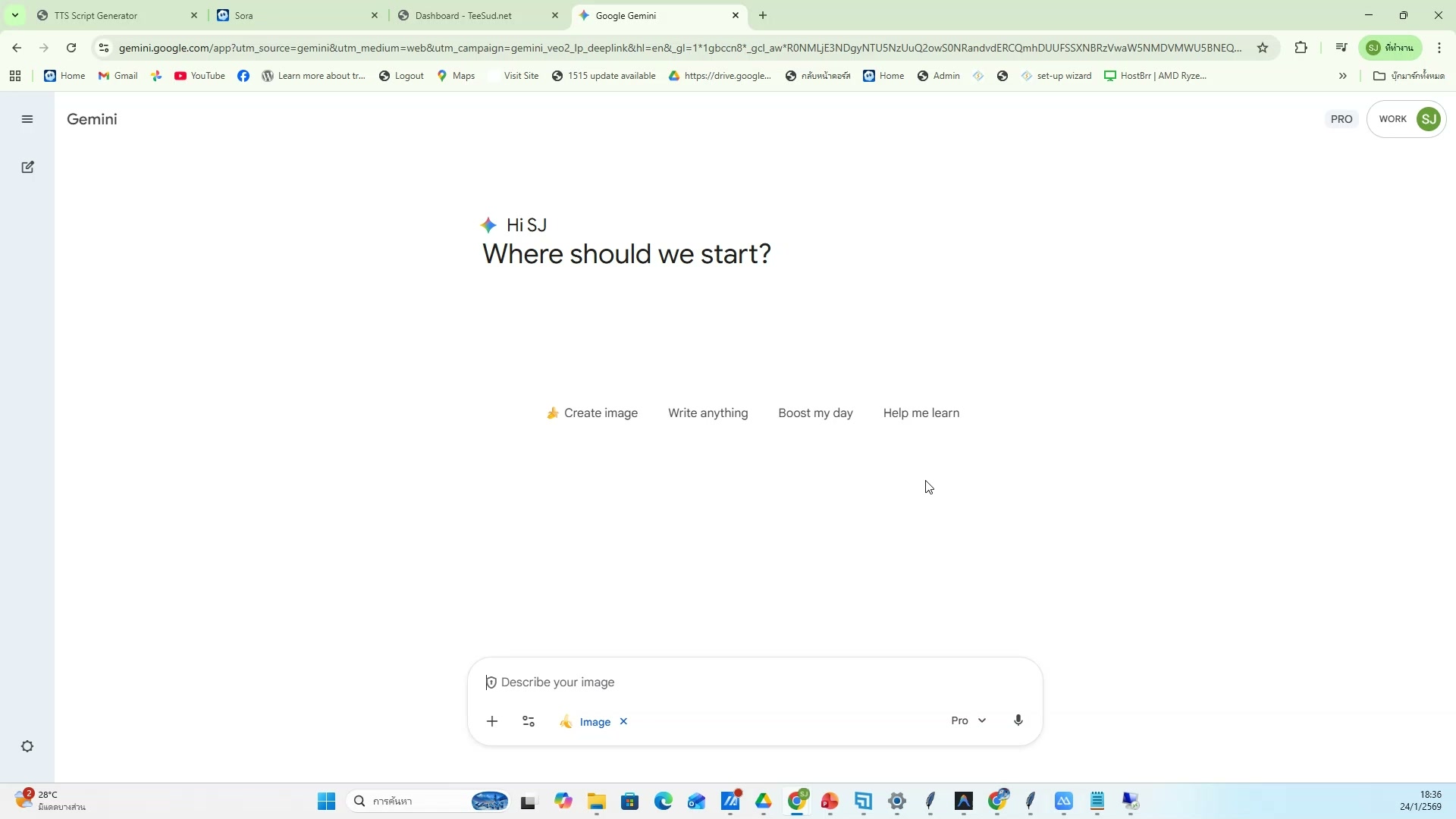 📸 ตั้งค่า privacy และ comments
⚙️ ตั้งค่าโพสต์ TikTok
- ตั้งค่า privacy และ comments
- ช่วงเวลา 4:44:15 ของวิดีโอ
- ชั่วโมงที่ 5: อัพโหลด TikTok + สรุปทั้งหมด — ตั้งค่าโพสต์ TikTok
- ดูวิธีทำจริงในวิดีโอ ขั้นตอนที่ 12/20
- 💡 ใส่ caption ที่เขียนจาก AI
- 📌 ดูรายละเอียดเพิ่มเติมในวิดีโอ
833) ตั้งค่าโพสต์ TikTok — ขั้นตอนที่ 13
📍 04:44:35
"ใส่ caption ที่เขียนจาก AI — ตั้งค่าโพสต์ TikTok (ชั่วโมงที่ 5: อัพโหลด TikTok + สรุปทั้งหมด)"
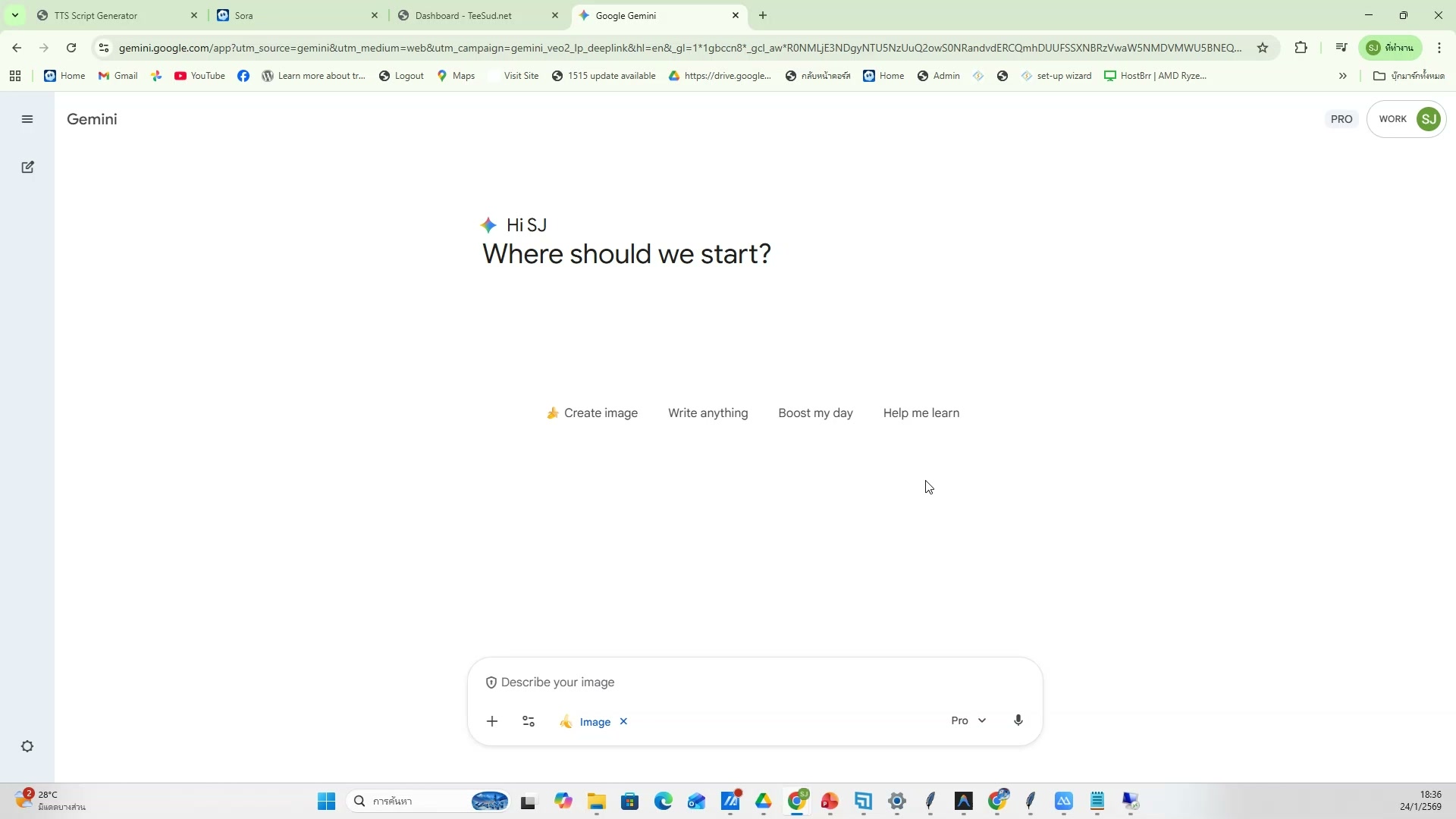 📸 ตั้งค่าโพสต์ TikTok — ขั้นตอนที่ 13
⚙️ ตั้งค่าโพสต์ TikTok
- ใส่ caption ที่เขียนจาก AI
- ช่วงเวลา 4:44:35 ของวิดีโอ
- ชั่วโมงที่ 5: อัพโหลด TikTok + สรุปทั้งหมด — ตั้งค่าโพสต์ TikTok
- ดูวิธีทำจริงในวิดีโอ ขั้นตอนที่ 13/20
- 💡 ใส่ hashtag ที่สร้างจาก Antigravity
- 📌 ดูรายละเอียดเพิ่มเติมในวิดีโอ
834) ใส่ hashtag ที่สร้างจาก Antigravity — รายละเอียด
📍 04:44:56
"ใส่ hashtag ที่สร้างจาก Antigravity — ตั้งค่าโพสต์ TikTok (ชั่วโมงที่ 5: อัพโหลด TikTok + สรุปทั้งหมด)"
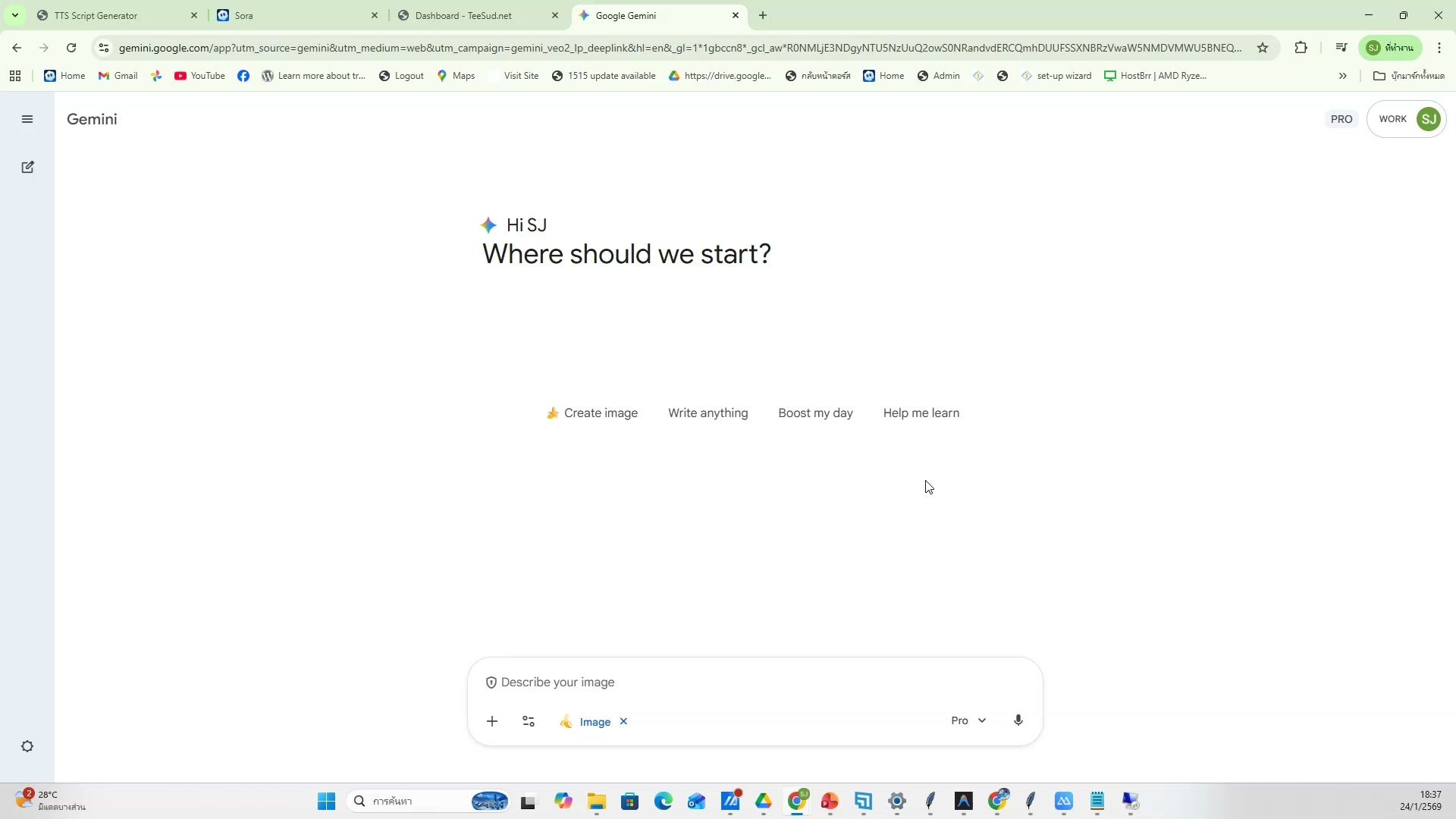 📸 ใส่ hashtag ที่สร้างจาก Antigravity — รายละเอียด
⚙️ ตั้งค่าโพสต์ TikTok
- ใส่ hashtag ที่สร้างจาก Antigravity
- ช่วงเวลา 4:44:56 ของวิดีโอ
- ชั่วโมงที่ 5: อัพโหลด TikTok + สรุปทั้งหมด — ตั้งค่าโพสต์ TikTok
- ดูวิธีทำจริงในวิดีโอ ขั้นตอนที่ 14/20
- 💡 เลือก cover image
- 📌 ดูรายละเอียดเพิ่มเติมในวิดีโอ
835) ตั้งค่าโพสต์ TikTok — ตัวอย่างจริง 15
📍 04:45:17
"เลือก cover image — ตั้งค่าโพสต์ TikTok (ชั่วโมงที่ 5: อัพโหลด TikTok + สรุปทั้งหมด)"
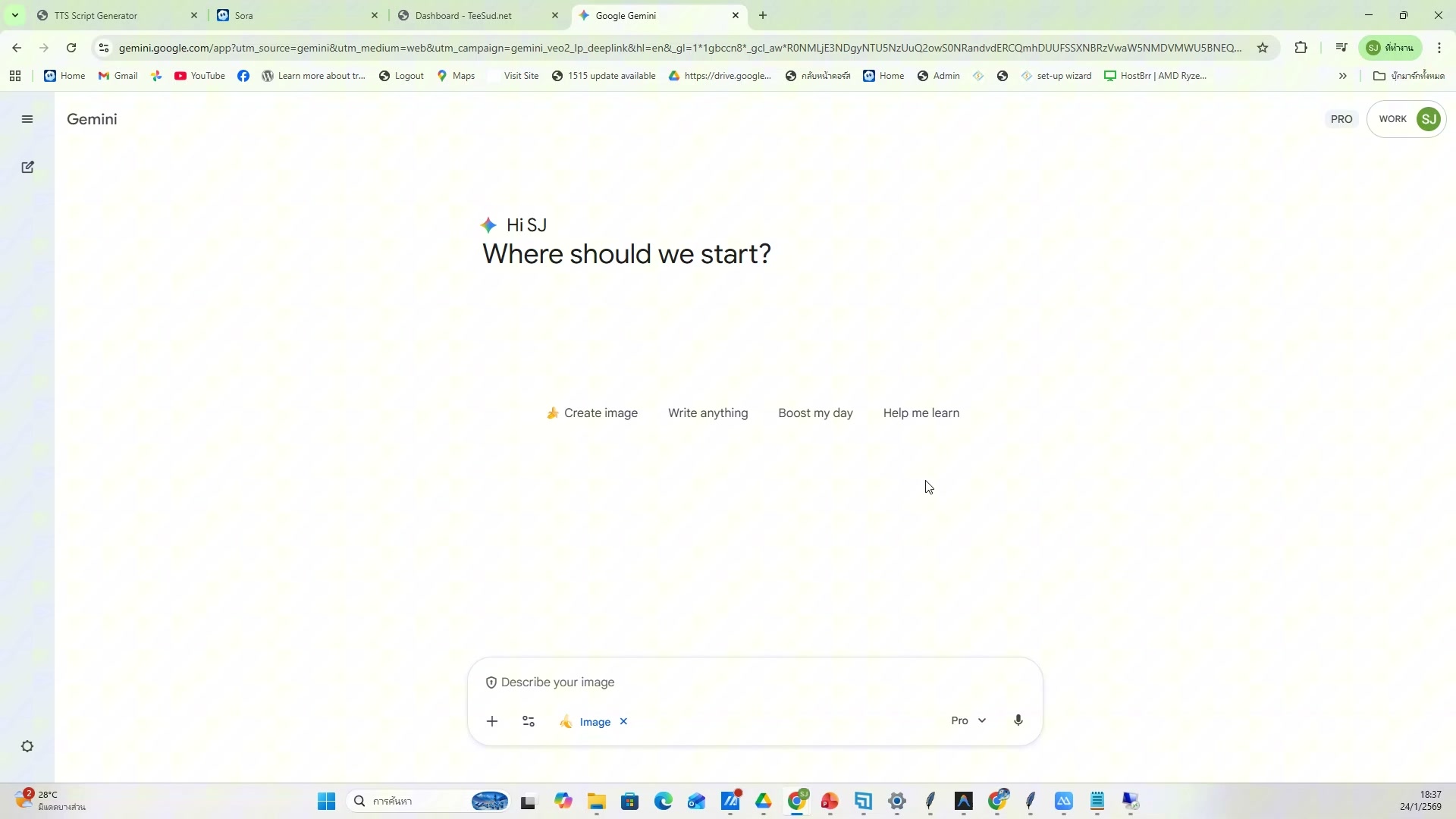 📸 ตั้งค่าโพสต์ TikTok — ตัวอย่างจริง 15
⚙️ ตั้งค่าโพสต์ TikTok
- เลือก cover image
- ช่วงเวลา 4:45:17 ของวิดีโอ
- ชั่วโมงที่ 5: อัพโหลด TikTok + สรุปทั้งหมด — ตั้งค่าโพสต์ TikTok
- ดูวิธีทำจริงในวิดีโอ ขั้นตอนที่ 15/20
- 💡 ตั้งค่า privacy และ comments
- 📌 ดูรายละเอียดเพิ่มเติมในวิดีโอ
836) ตั้งค่าโพสต์ TikTok (16/20)
📍 04:45:37
"ตั้งค่า privacy และ comments — ตั้งค่าโพสต์ TikTok (ชั่วโมงที่ 5: อัพโหลด TikTok + สรุปทั้งหมด)"
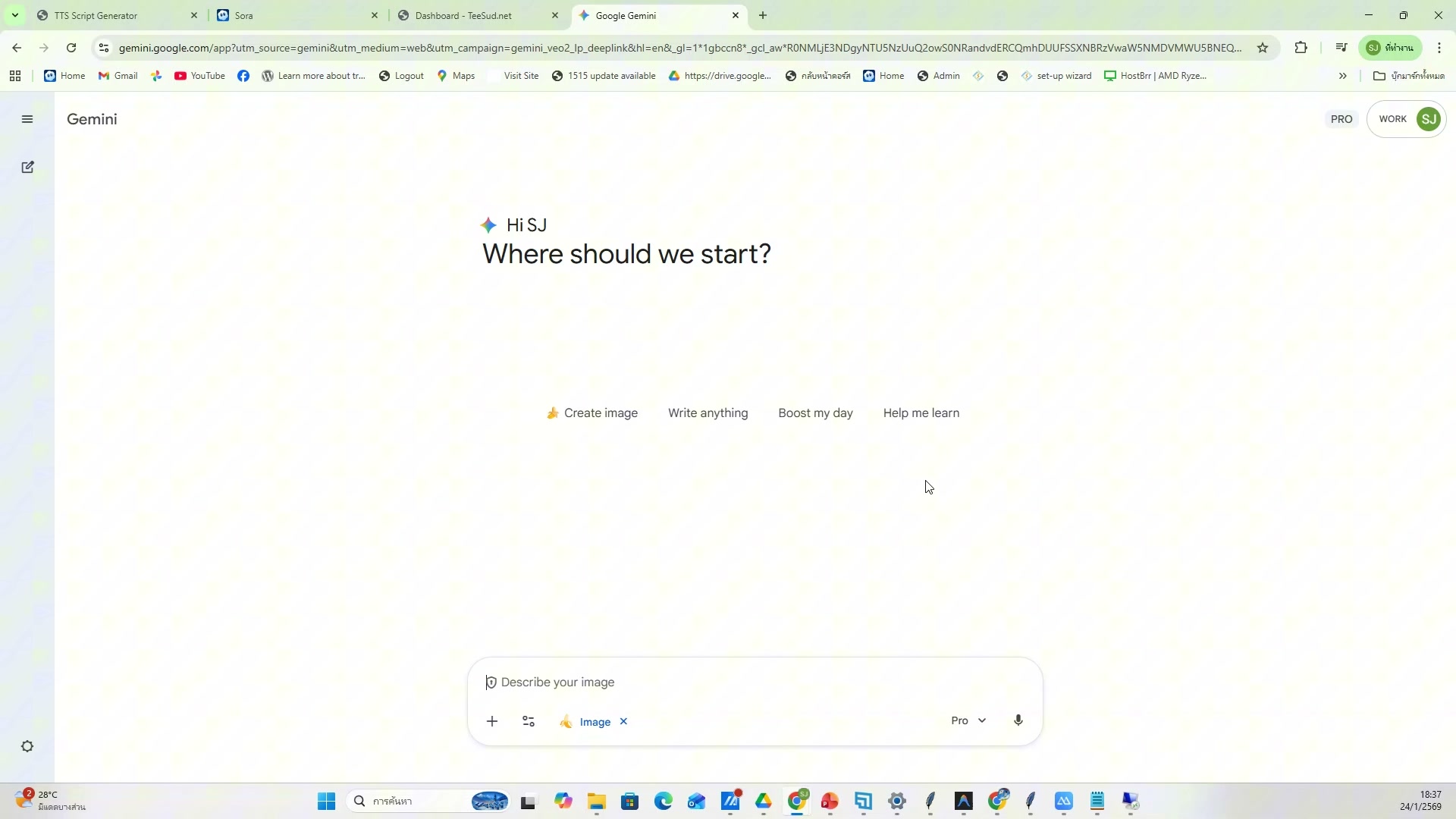 📸 ตั้งค่าโพสต์ TikTok (16/20)
⚙️ ตั้งค่าโพสต์ TikTok
- ตั้งค่า privacy และ comments
- ช่วงเวลา 4:45:37 ของวิดีโอ
- ชั่วโมงที่ 5: อัพโหลด TikTok + สรุปทั้งหมด — ตั้งค่าโพสต์ TikTok
- ดูวิธีทำจริงในวิดีโอ ขั้นตอนที่ 16/20
- 💡 ใส่ caption ที่เขียนจาก AI
- 📌 ดูรายละเอียดเพิ่มเติมในวิดีโอ
837) ใส่ caption ที่เขียนจาก AI
📍 04:45:58
"ใส่ caption ที่เขียนจาก AI — ตั้งค่าโพสต์ TikTok (ชั่วโมงที่ 5: อัพโหลด TikTok + สรุปทั้งหมด)"
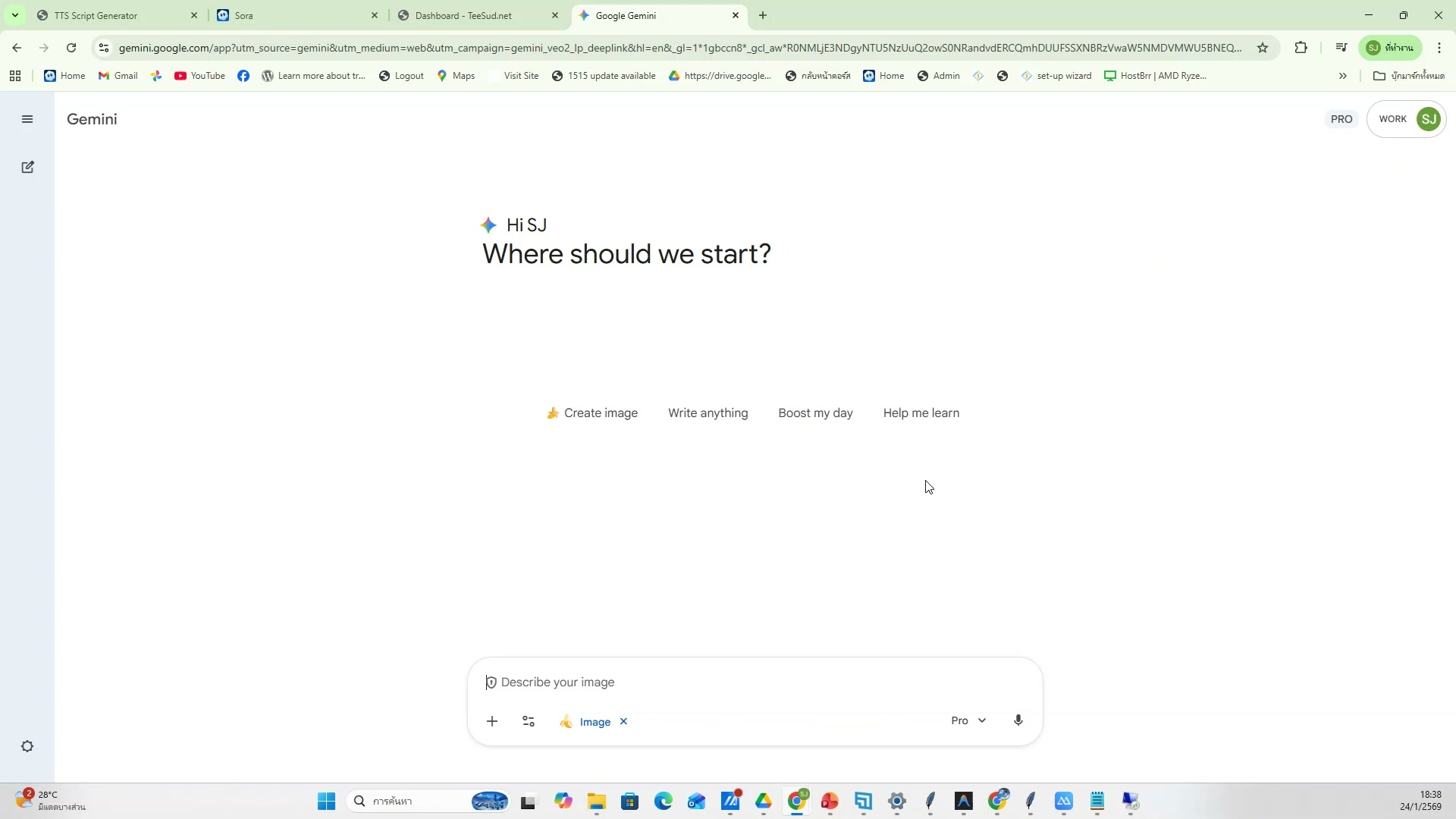 📸 ใส่ caption ที่เขียนจาก AI
⚙️ ตั้งค่าโพสต์ TikTok
- ใส่ caption ที่เขียนจาก AI
- ช่วงเวลา 4:45:58 ของวิดีโอ
- ชั่วโมงที่ 5: อัพโหลด TikTok + สรุปทั้งหมด — ตั้งค่าโพสต์ TikTok
- ดูวิธีทำจริงในวิดีโอ ขั้นตอนที่ 17/20
- 💡 ใส่ hashtag ที่สร้างจาก Antigravity
- 📌 ดูรายละเอียดเพิ่มเติมในวิดีโอ
838) ตั้งค่าโพสต์ TikTok — ขั้นตอนที่ 18
📍 04:46:18
"ใส่ hashtag ที่สร้างจาก Antigravity — ตั้งค่าโพสต์ TikTok (ชั่วโมงที่ 5: อัพโหลด TikTok + สรุปทั้งหมด)"
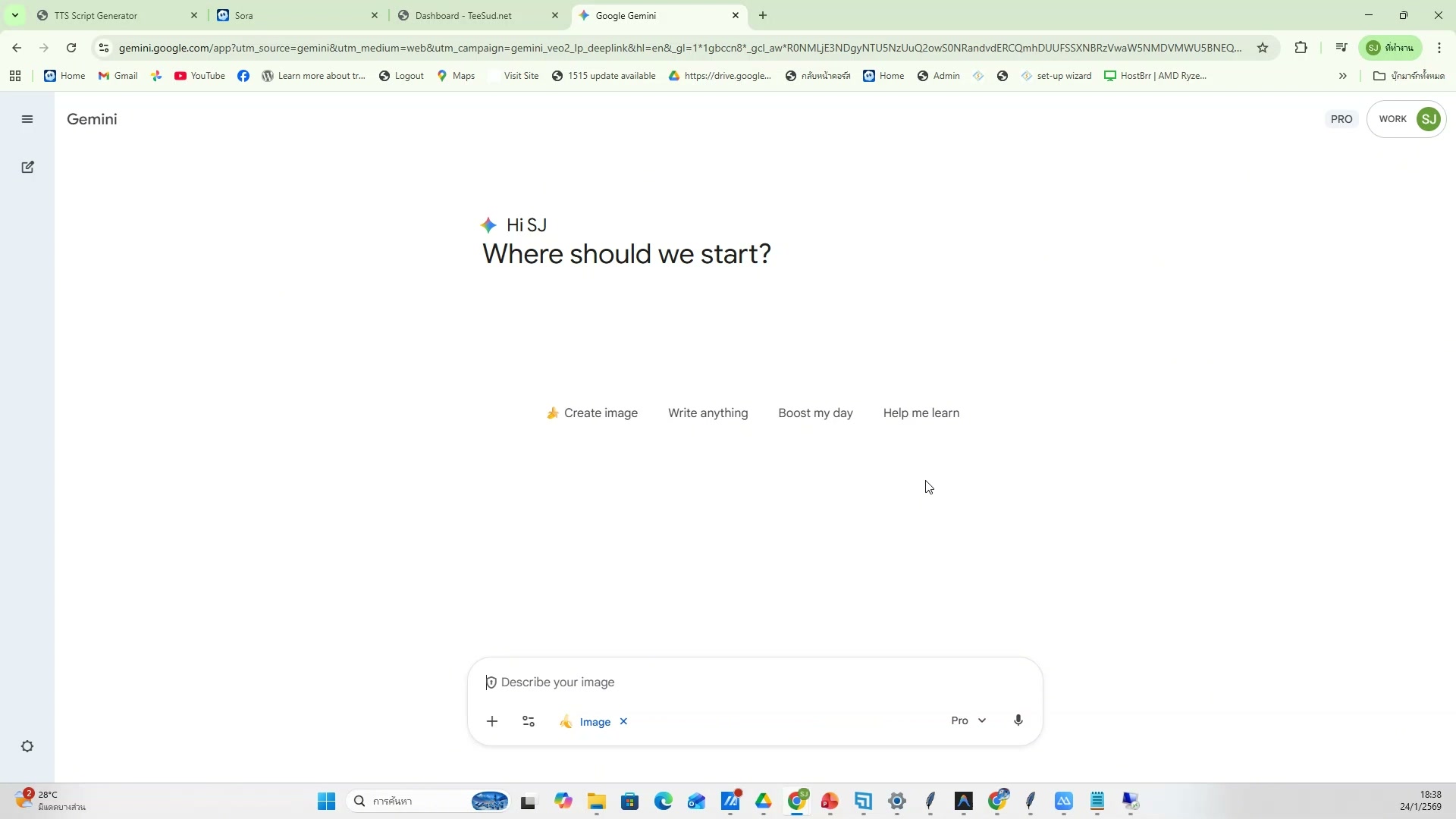 📸 ตั้งค่าโพสต์ TikTok — ขั้นตอนที่ 18
⚙️ ตั้งค่าโพสต์ TikTok
- ใส่ hashtag ที่สร้างจาก Antigravity
- ช่วงเวลา 4:46:18 ของวิดีโอ
- ชั่วโมงที่ 5: อัพโหลด TikTok + สรุปทั้งหมด — ตั้งค่าโพสต์ TikTok
- ดูวิธีทำจริงในวิดีโอ ขั้นตอนที่ 18/20
- 💡 เลือก cover image
- 📌 ดูรายละเอียดเพิ่มเติมในวิดีโอ
839) เลือก cover image — รายละเอียด
📍 04:46:39
"เลือก cover image — ตั้งค่าโพสต์ TikTok (ชั่วโมงที่ 5: อัพโหลด TikTok + สรุปทั้งหมด)"
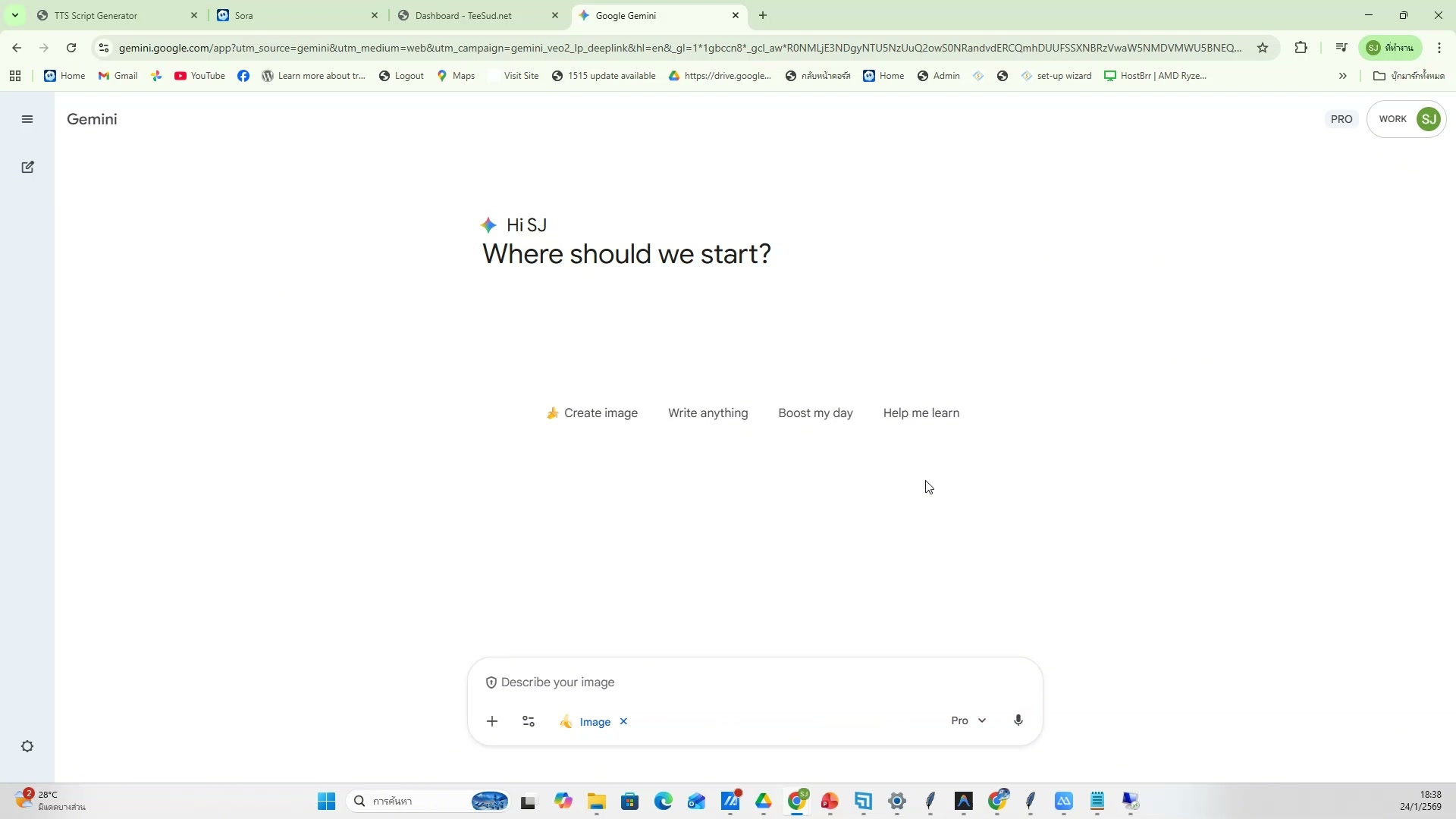 📸 เลือก cover image — รายละเอียด
⚙️ ตั้งค่าโพสต์ TikTok
- เลือก cover image
- ช่วงเวลา 4:46:39 ของวิดีโอ
- ชั่วโมงที่ 5: อัพโหลด TikTok + สรุปทั้งหมด — ตั้งค่าโพสต์ TikTok
- ดูวิธีทำจริงในวิดีโอ ขั้นตอนที่ 19/20
- 💡 ตั้งค่า privacy และ comments
- 📌 ดูรายละเอียดเพิ่มเติมในวิดีโอ
840) ตั้งค่าโพสต์ TikTok — ตัวอย่างจริง 20
📍 04:46:59
"ตั้งค่า privacy และ comments — ตั้งค่าโพสต์ TikTok (ชั่วโมงที่ 5: อัพโหลด TikTok + สรุปทั้งหมด)"
 📸 ตั้งค่าโพสต์ TikTok — ตัวอย่างจริง 20
⚙️ ตั้งค่าโพสต์ TikTok
- ตั้งค่า privacy และ comments
- ช่วงเวลา 4:46:59 ของวิดีโอ
- ชั่วโมงที่ 5: อัพโหลด TikTok + สรุปทั้งหมด — ตั้งค่าโพสต์ TikTok
- ดูวิธีทำจริงในวิดีโอ ขั้นตอนที่ 20/20
- 💡 ใส่ caption ที่เขียนจาก AI
- 📌 ดูรายละเอียดเพิ่มเติมในวิดีโอ
841) อัพโหลดและเผยแพร่ (1/20)
📍 04:47:20
"กด Post อัพโหลดวิดีโอ — อัพโหลดและเผยแพร่ (ชั่วโมงที่ 5: อัพโหลด TikTok + สรุปทั้งหมด)"
 📸 อัพโหลดและเผยแพร่ (1/20)
🚀 อัพโหลดและเผยแพร่
- กด Post อัพโหลดวิดีโอ
- ช่วงเวลา 4:47:20 ของวิดีโอ
- ชั่วโมงที่ 5: อัพโหลด TikTok + สรุปทั้งหมด — อัพโหลดและเผยแพร่
- ดูวิธีทำจริงในวิดีโอ ขั้นตอนที่ 1/20
- 💡 รอ TikTok ประมวลผล
- 📌 ดูรายละเอียดเพิ่มเติมในวิดีโอ
842) รอ TikTok ประมวลผล
📍 04:47:40
"รอ TikTok ประมวลผล — อัพโหลดและเผยแพร่ (ชั่วโมงที่ 5: อัพโหลด TikTok + สรุปทั้งหมด)"
 📸 รอ TikTok ประมวลผล
🚀 อัพโหลดและเผยแพร่
- รอ TikTok ประมวลผล
- ช่วงเวลา 4:47:40 ของวิดีโอ
- ชั่วโมงที่ 5: อัพโหลด TikTok + สรุปทั้งหมด — อัพโหลดและเผยแพร่
- ดูวิธีทำจริงในวิดีโอ ขั้นตอนที่ 2/20
- 💡 ตรวจสอบโพสต์ที่อัพแล้ว
- 📌 ดูรายละเอียดเพิ่มเติมในวิดีโอ
843) อัพโหลดและเผยแพร่ — ขั้นตอนที่ 3
📍 04:48:01
"ตรวจสอบโพสต์ที่อัพแล้ว — อัพโหลดและเผยแพร่ (ชั่วโมงที่ 5: อัพโหลด TikTok + สรุปทั้งหมด)"
 📸 อัพโหลดและเผยแพร่ — ขั้นตอนที่ 3
🚀 อัพโหลดและเผยแพร่
- ตรวจสอบโพสต์ที่อัพแล้ว
- ช่วงเวลา 4:48:01 ของวิดีโอ
- ชั่วโมงที่ 5: อัพโหลด TikTok + สรุปทั้งหมด — อัพโหลดและเผยแพร่
- ดูวิธีทำจริงในวิดีโอ ขั้นตอนที่ 3/20
- 💡 ดู analytics เบื้องต้น
- 📌 ดูรายละเอียดเพิ่มเติมในวิดีโอ
844) ดู analytics เบื้องต้น — รายละเอียด
📍 04:48:21
"ดู analytics เบื้องต้น — อัพโหลดและเผยแพร่ (ชั่วโมงที่ 5: อัพโหลด TikTok + สรุปทั้งหมด)"
 📸 ดู analytics เบื้องต้น — รายละเอียด
🚀 อัพโหลดและเผยแพร่
- ดู analytics เบื้องต้น
- ช่วงเวลา 4:48:21 ของวิดีโอ
- ชั่วโมงที่ 5: อัพโหลด TikTok + สรุปทั้งหมด — อัพโหลดและเผยแพร่
- ดูวิธีทำจริงในวิดีโอ ขั้นตอนที่ 4/20
- 💡 กด Post อัพโหลดวิดีโอ
- 📌 ดูรายละเอียดเพิ่มเติมในวิดีโอ
845) อัพโหลดและเผยแพร่ — ตัวอย่างจริง 5
📍 04:48:42
"กด Post อัพโหลดวิดีโอ — อัพโหลดและเผยแพร่ (ชั่วโมงที่ 5: อัพโหลด TikTok + สรุปทั้งหมด)"
 📸 อัพโหลดและเผยแพร่ — ตัวอย่างจริง 5
🚀 อัพโหลดและเผยแพร่
- กด Post อัพโหลดวิดีโอ
- ช่วงเวลา 4:48:42 ของวิดีโอ
- ชั่วโมงที่ 5: อัพโหลด TikTok + สรุปทั้งหมด — อัพโหลดและเผยแพร่
- ดูวิธีทำจริงในวิดีโอ ขั้นตอนที่ 5/20
- 💡 รอ TikTok ประมวลผล
- 📌 ดูรายละเอียดเพิ่มเติมในวิดีโอ
846) อัพโหลดและเผยแพร่ (6/20)
📍 04:49:02
"รอ TikTok ประมวลผล — อัพโหลดและเผยแพร่ (ชั่วโมงที่ 5: อัพโหลด TikTok + สรุปทั้งหมด)"
 📸 อัพโหลดและเผยแพร่ (6/20)
🚀 อัพโหลดและเผยแพร่
- รอ TikTok ประมวลผล
- ช่วงเวลา 4:49:02 ของวิดีโอ
- ชั่วโมงที่ 5: อัพโหลด TikTok + สรุปทั้งหมด — อัพโหลดและเผยแพร่
- ดูวิธีทำจริงในวิดีโอ ขั้นตอนที่ 6/20
- 💡 ตรวจสอบโพสต์ที่อัพแล้ว
- 📌 ดูรายละเอียดเพิ่มเติมในวิดีโอ
847) ตรวจสอบโพสต์ที่อัพแล้ว
📍 04:49:23
"ตรวจสอบโพสต์ที่อัพแล้ว — อัพโหลดและเผยแพร่ (ชั่วโมงที่ 5: อัพโหลด TikTok + สรุปทั้งหมด)"
 📸 ตรวจสอบโพสต์ที่อัพแล้ว
🚀 อัพโหลดและเผยแพร่
- ตรวจสอบโพสต์ที่อัพแล้ว
- ช่วงเวลา 4:49:23 ของวิดีโอ
- ชั่วโมงที่ 5: อัพโหลด TikTok + สรุปทั้งหมด — อัพโหลดและเผยแพร่
- ดูวิธีทำจริงในวิดีโอ ขั้นตอนที่ 7/20
- 💡 ดู analytics เบื้องต้น
- 📌 ดูรายละเอียดเพิ่มเติมในวิดีโอ
848) อัพโหลดและเผยแพร่ — ขั้นตอนที่ 8
📍 04:49:43
"ดู analytics เบื้องต้น — อัพโหลดและเผยแพร่ (ชั่วโมงที่ 5: อัพโหลด TikTok + สรุปทั้งหมด)"
 📸 อัพโหลดและเผยแพร่ — ขั้นตอนที่ 8
🚀 อัพโหลดและเผยแพร่
- ดู analytics เบื้องต้น
- ช่วงเวลา 4:49:43 ของวิดีโอ
- ชั่วโมงที่ 5: อัพโหลด TikTok + สรุปทั้งหมด — อัพโหลดและเผยแพร่
- ดูวิธีทำจริงในวิดีโอ ขั้นตอนที่ 8/20
- 💡 กด Post อัพโหลดวิดีโอ
- 📌 ดูรายละเอียดเพิ่มเติมในวิดีโอ
849) กด Post อัพโหลดวิดีโอ — รายละเอียด
📍 04:50:04
"กด Post อัพโหลดวิดีโอ — อัพโหลดและเผยแพร่ (ชั่วโมงที่ 5: อัพโหลด TikTok + สรุปทั้งหมด)"
 📸 กด Post อัพโหลดวิดีโอ — รายละเอียด
🚀 อัพโหลดและเผยแพร่
- กด Post อัพโหลดวิดีโอ
- ช่วงเวลา 4:50:04 ของวิดีโอ
- ชั่วโมงที่ 5: อัพโหลด TikTok + สรุปทั้งหมด — อัพโหลดและเผยแพร่
- ดูวิธีทำจริงในวิดีโอ ขั้นตอนที่ 9/20
- 💡 รอ TikTok ประมวลผล
- 📌 ดูรายละเอียดเพิ่มเติมในวิดีโอ
850) อัพโหลดและเผยแพร่ — ตัวอย่างจริง 10
📍 04:50:24
"รอ TikTok ประมวลผล — อัพโหลดและเผยแพร่ (ชั่วโมงที่ 5: อัพโหลด TikTok + สรุปทั้งหมด)"
 📸 อัพโหลดและเผยแพร่ — ตัวอย่างจริง 10
🚀 อัพโหลดและเผยแพร่
- รอ TikTok ประมวลผล
- ช่วงเวลา 4:50:24 ของวิดีโอ
- ชั่วโมงที่ 5: อัพโหลด TikTok + สรุปทั้งหมด — อัพโหลดและเผยแพร่
- ดูวิธีทำจริงในวิดีโอ ขั้นตอนที่ 10/20
- 💡 ตรวจสอบโพสต์ที่อัพแล้ว
- 📌 ดูรายละเอียดเพิ่มเติมในวิดีโอ
851) อัพโหลดและเผยแพร่ (11/20)
📍 04:50:45
"ตรวจสอบโพสต์ที่อัพแล้ว — อัพโหลดและเผยแพร่ (ชั่วโมงที่ 5: อัพโหลด TikTok + สรุปทั้งหมด)"
 📸 อัพโหลดและเผยแพร่ (11/20)
🚀 อัพโหลดและเผยแพร่
- ตรวจสอบโพสต์ที่อัพแล้ว
- ช่วงเวลา 4:50:45 ของวิดีโอ
- ชั่วโมงที่ 5: อัพโหลด TikTok + สรุปทั้งหมด — อัพโหลดและเผยแพร่
- ดูวิธีทำจริงในวิดีโอ ขั้นตอนที่ 11/20
- 💡 ดู analytics เบื้องต้น
- 📌 ดูรายละเอียดเพิ่มเติมในวิดีโอ
852) ดู analytics เบื้องต้น
📍 04:51:05
"ดู analytics เบื้องต้น — อัพโหลดและเผยแพร่ (ชั่วโมงที่ 5: อัพโหลด TikTok + สรุปทั้งหมด)"
 📸 ดู analytics เบื้องต้น
🚀 อัพโหลดและเผยแพร่
- ดู analytics เบื้องต้น
- ช่วงเวลา 4:51:05 ของวิดีโอ
- ชั่วโมงที่ 5: อัพโหลด TikTok + สรุปทั้งหมด — อัพโหลดและเผยแพร่
- ดูวิธีทำจริงในวิดีโอ ขั้นตอนที่ 12/20
- 💡 กด Post อัพโหลดวิดีโอ
- 📌 ดูรายละเอียดเพิ่มเติมในวิดีโอ
853) อัพโหลดและเผยแพร่ — ขั้นตอนที่ 13
📍 04:51:26
"กด Post อัพโหลดวิดีโอ — อัพโหลดและเผยแพร่ (ชั่วโมงที่ 5: อัพโหลด TikTok + สรุปทั้งหมด)"
 📸 อัพโหลดและเผยแพร่ — ขั้นตอนที่ 13
🚀 อัพโหลดและเผยแพร่
- กด Post อัพโหลดวิดีโอ
- ช่วงเวลา 4:51:26 ของวิดีโอ
- ชั่วโมงที่ 5: อัพโหลด TikTok + สรุปทั้งหมด — อัพโหลดและเผยแพร่
- ดูวิธีทำจริงในวิดีโอ ขั้นตอนที่ 13/20
- 💡 รอ TikTok ประมวลผล
- 📌 ดูรายละเอียดเพิ่มเติมในวิดีโอ
854) รอ TikTok ประมวลผล — รายละเอียด
📍 04:51:46
"รอ TikTok ประมวลผล — อัพโหลดและเผยแพร่ (ชั่วโมงที่ 5: อัพโหลด TikTok + สรุปทั้งหมด)"
 📸 รอ TikTok ประมวลผล — รายละเอียด
🚀 อัพโหลดและเผยแพร่
- รอ TikTok ประมวลผล
- ช่วงเวลา 4:51:46 ของวิดีโอ
- ชั่วโมงที่ 5: อัพโหลด TikTok + สรุปทั้งหมด — อัพโหลดและเผยแพร่
- ดูวิธีทำจริงในวิดีโอ ขั้นตอนที่ 14/20
- 💡 ตรวจสอบโพสต์ที่อัพแล้ว
- 📌 ดูรายละเอียดเพิ่มเติมในวิดีโอ
855) อัพโหลดและเผยแพร่ — ตัวอย่างจริง 15
📍 04:52:07
"ตรวจสอบโพสต์ที่อัพแล้ว — อัพโหลดและเผยแพร่ (ชั่วโมงที่ 5: อัพโหลด TikTok + สรุปทั้งหมด)"
 📸 อัพโหลดและเผยแพร่ — ตัวอย่างจริง 15
🚀 อัพโหลดและเผยแพร่
- ตรวจสอบโพสต์ที่อัพแล้ว
- ช่วงเวลา 4:52:07 ของวิดีโอ
- ชั่วโมงที่ 5: อัพโหลด TikTok + สรุปทั้งหมด — อัพโหลดและเผยแพร่
- ดูวิธีทำจริงในวิดีโอ ขั้นตอนที่ 15/20
- 💡 ดู analytics เบื้องต้น
- 📌 ดูรายละเอียดเพิ่มเติมในวิดีโอ
856) อัพโหลดและเผยแพร่ (16/20)
📍 04:52:28
"ดู analytics เบื้องต้น — อัพโหลดและเผยแพร่ (ชั่วโมงที่ 5: อัพโหลด TikTok + สรุปทั้งหมด)"
 📸 อัพโหลดและเผยแพร่ (16/20)
🚀 อัพโหลดและเผยแพร่
- ดู analytics เบื้องต้น
- ช่วงเวลา 4:52:28 ของวิดีโอ
- ชั่วโมงที่ 5: อัพโหลด TikTok + สรุปทั้งหมด — อัพโหลดและเผยแพร่
- ดูวิธีทำจริงในวิดีโอ ขั้นตอนที่ 16/20
- 💡 กด Post อัพโหลดวิดีโอ
- 📌 ดูรายละเอียดเพิ่มเติมในวิดีโอ
857) กด Post อัพโหลดวิดีโอ
📍 04:52:48
"กด Post อัพโหลดวิดีโอ — อัพโหลดและเผยแพร่ (ชั่วโมงที่ 5: อัพโหลด TikTok + สรุปทั้งหมด)"
 📸 กด Post อัพโหลดวิดีโอ
🚀 อัพโหลดและเผยแพร่
- กด Post อัพโหลดวิดีโอ
- ช่วงเวลา 4:52:48 ของวิดีโอ
- ชั่วโมงที่ 5: อัพโหลด TikTok + สรุปทั้งหมด — อัพโหลดและเผยแพร่
- ดูวิธีทำจริงในวิดีโอ ขั้นตอนที่ 17/20
- 💡 รอ TikTok ประมวลผล
- 📌 ดูรายละเอียดเพิ่มเติมในวิดีโอ
858) อัพโหลดและเผยแพร่ — ขั้นตอนที่ 18
📍 04:53:09
"รอ TikTok ประมวลผล — อัพโหลดและเผยแพร่ (ชั่วโมงที่ 5: อัพโหลด TikTok + สรุปทั้งหมด)"
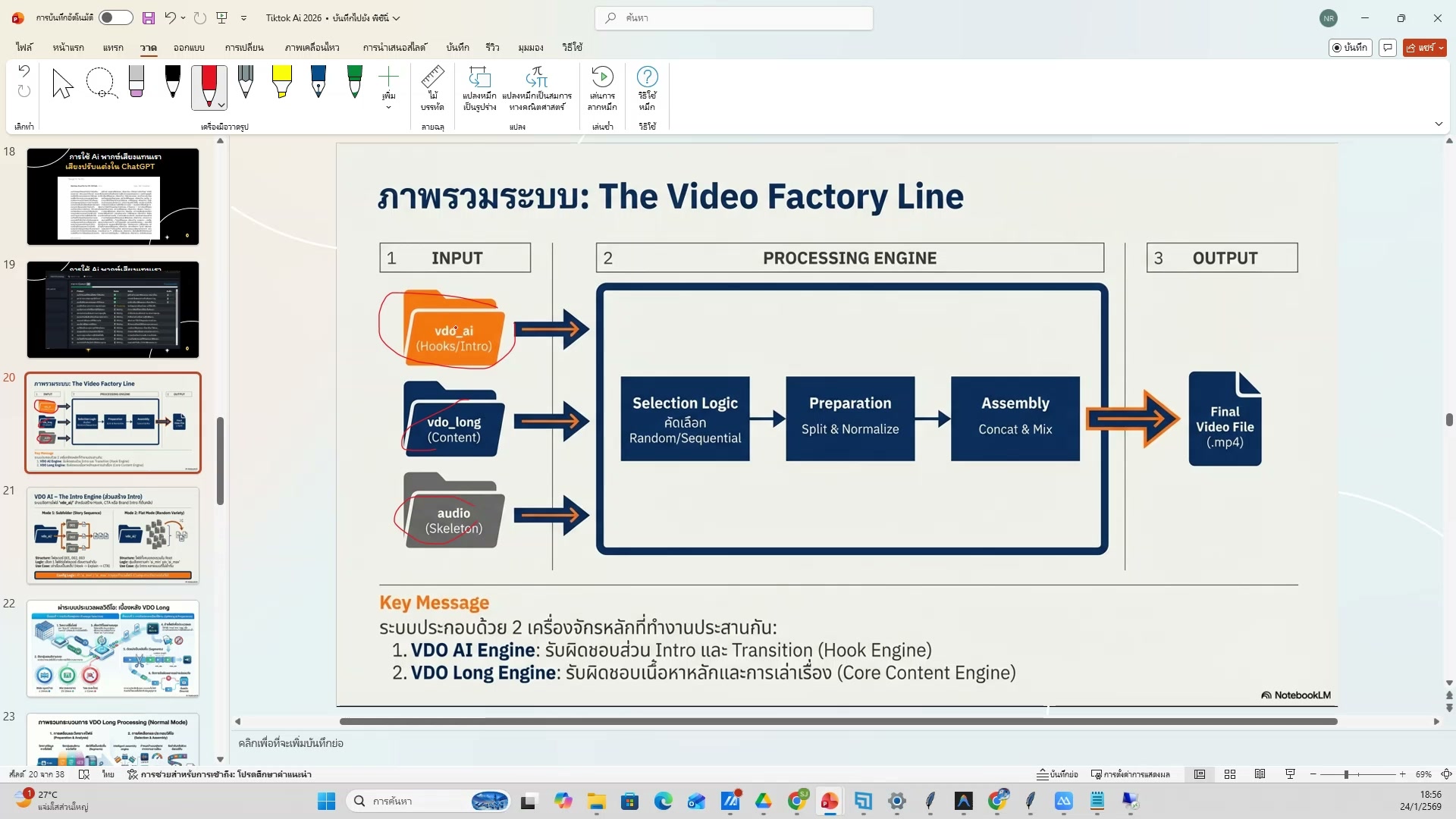 📸 อัพโหลดและเผยแพร่ — ขั้นตอนที่ 18
🚀 อัพโหลดและเผยแพร่
- รอ TikTok ประมวลผล
- ช่วงเวลา 4:53:09 ของวิดีโอ
- ชั่วโมงที่ 5: อัพโหลด TikTok + สรุปทั้งหมด — อัพโหลดและเผยแพร่
- ดูวิธีทำจริงในวิดีโอ ขั้นตอนที่ 18/20
- 💡 ตรวจสอบโพสต์ที่อัพแล้ว
- 📌 ดูรายละเอียดเพิ่มเติมในวิดีโอ
859) ตรวจสอบโพสต์ที่อัพแล้ว — รายละเอียด
📍 04:53:29
"ตรวจสอบโพสต์ที่อัพแล้ว — อัพโหลดและเผยแพร่ (ชั่วโมงที่ 5: อัพโหลด TikTok + สรุปทั้งหมด)"
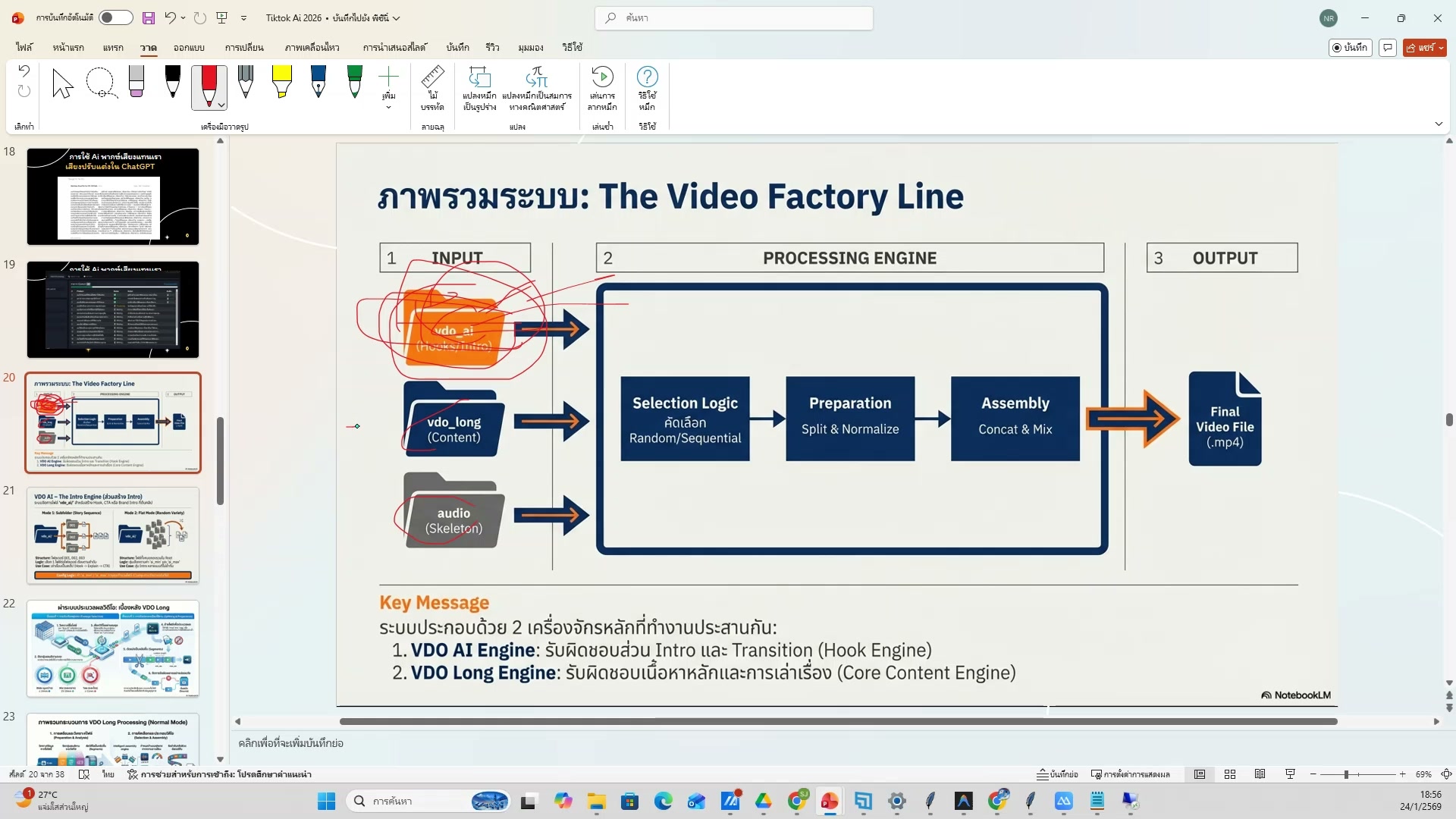 📸 ตรวจสอบโพสต์ที่อัพแล้ว — รายละเอียด
🚀 อัพโหลดและเผยแพร่
- ตรวจสอบโพสต์ที่อัพแล้ว
- ช่วงเวลา 4:53:29 ของวิดีโอ
- ชั่วโมงที่ 5: อัพโหลด TikTok + สรุปทั้งหมด — อัพโหลดและเผยแพร่
- ดูวิธีทำจริงในวิดีโอ ขั้นตอนที่ 19/20
- 💡 ดู analytics เบื้องต้น
- 📌 ดูรายละเอียดเพิ่มเติมในวิดีโอ
860) อัพโหลดและเผยแพร่ — ตัวอย่างจริง 20
📍 04:53:50
"ดู analytics เบื้องต้น — อัพโหลดและเผยแพร่ (ชั่วโมงที่ 5: อัพโหลด TikTok + สรุปทั้งหมด)"
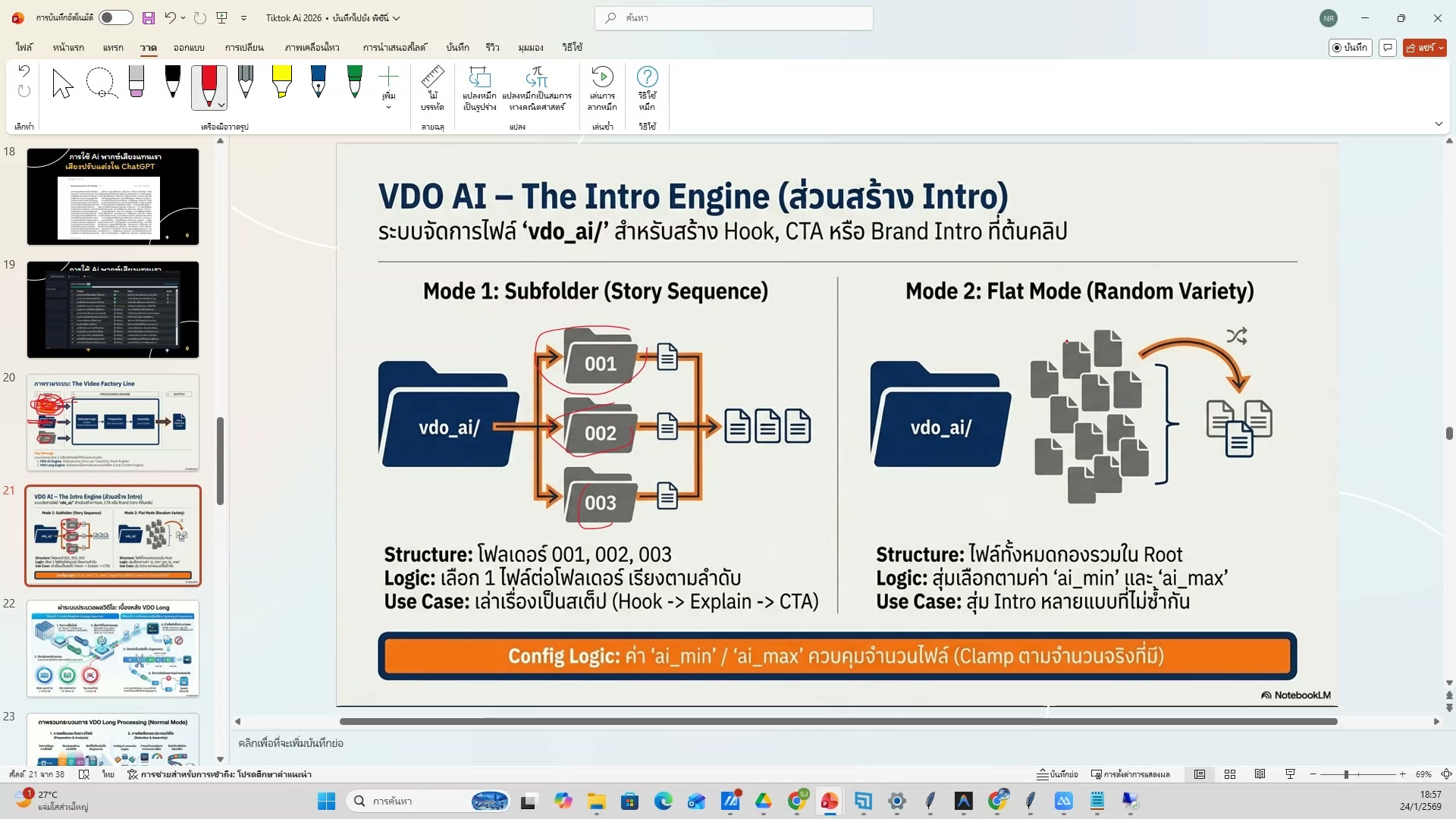 📸 อัพโหลดและเผยแพร่ — ตัวอย่างจริง 20
🚀 อัพโหลดและเผยแพร่
- ดู analytics เบื้องต้น
- ช่วงเวลา 4:53:50 ของวิดีโอ
- ชั่วโมงที่ 5: อัพโหลด TikTok + สรุปทั้งหมด — อัพโหลดและเผยแพร่
- ดูวิธีทำจริงในวิดีโอ ขั้นตอนที่ 20/20
- 💡 กด Post อัพโหลดวิดีโอ
- 📌 ดูรายละเอียดเพิ่มเติมในวิดีโอ
861) ดู Analytics TikTok (1/20)
📍 04:54:10
"เปิด TikTok Analytics — ดู Analytics TikTok (ชั่วโมงที่ 5: อัพโหลด TikTok + สรุปทั้งหมด)"
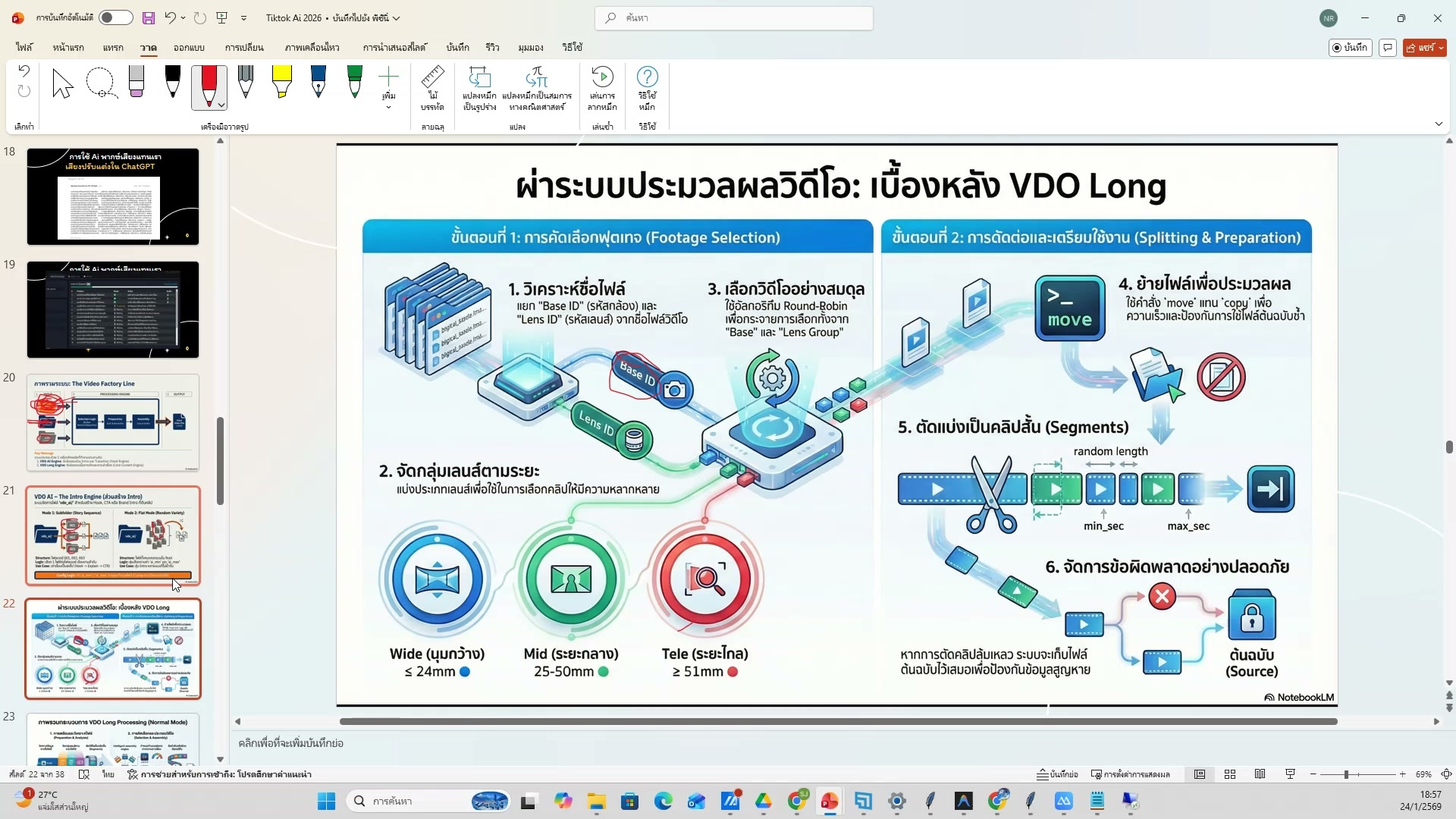 📸 ดู Analytics TikTok (1/20)
📊 ดู Analytics TikTok
- เปิด TikTok Analytics
- ช่วงเวลา 4:54:10 ของวิดีโอ
- ชั่วโมงที่ 5: อัพโหลด TikTok + สรุปทั้งหมด — ดู Analytics TikTok
- ดูวิธีทำจริงในวิดีโอ ขั้นตอนที่ 1/20
- 💡 ดูยอดวิว likes comments shares
- 📌 ดูรายละเอียดเพิ่มเติมในวิดีโอ
862) ดูยอดวิว likes comments shares
📍 04:54:31
"ดูยอดวิว likes comments shares — ดู Analytics TikTok (ชั่วโมงที่ 5: อัพโหลด TikTok + สรุปทั้งหมด)"
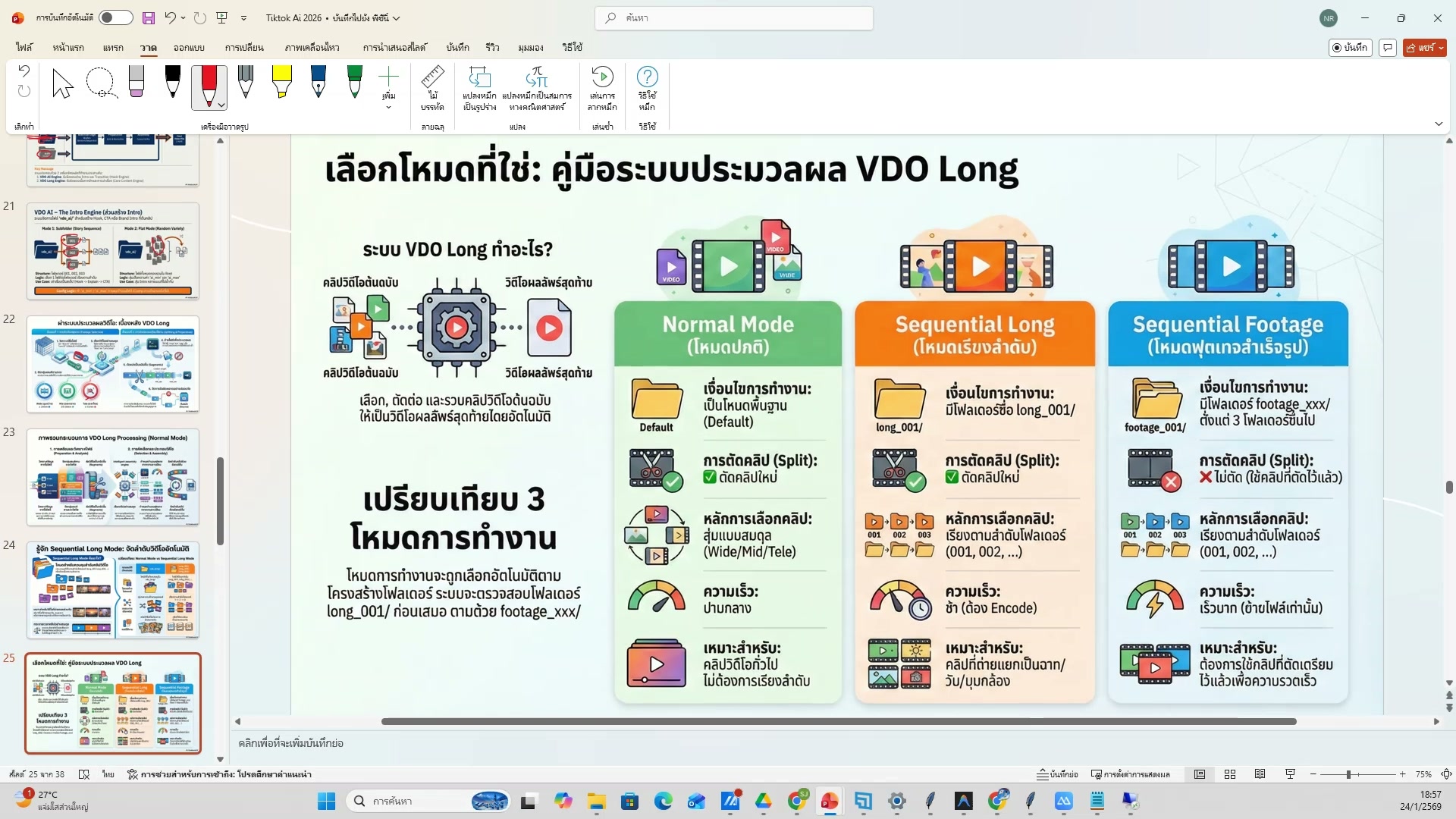 📸 ดูยอดวิว likes comments shares
📊 ดู Analytics TikTok
- ดูยอดวิว likes comments shares
- ช่วงเวลา 4:54:31 ของวิดีโอ
- ชั่วโมงที่ 5: อัพโหลด TikTok + สรุปทั้งหมด — ดู Analytics TikTok
- ดูวิธีทำจริงในวิดีโอ ขั้นตอนที่ 2/20
- 💡 วิเคราะห์ข้อมูลผู้ชม
- 📌 ดูรายละเอียดเพิ่มเติมในวิดีโอ
863) ดู Analytics TikTok — ขั้นตอนที่ 3
📍 04:54:51
"วิเคราะห์ข้อมูลผู้ชม — ดู Analytics TikTok (ชั่วโมงที่ 5: อัพโหลด TikTok + สรุปทั้งหมด)"
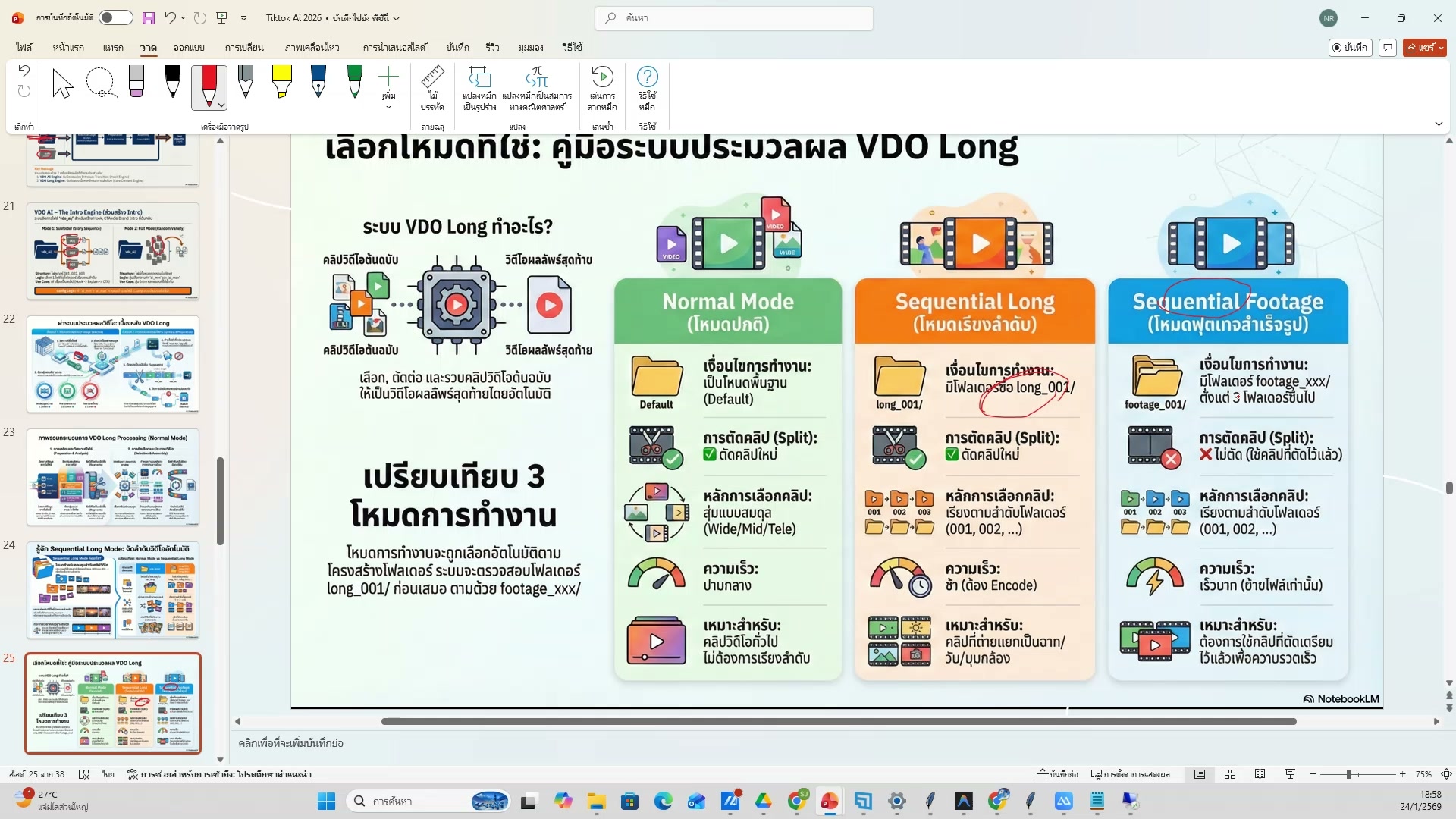 📸 ดู Analytics TikTok — ขั้นตอนที่ 3
📊 ดู Analytics TikTok
- วิเคราะห์ข้อมูลผู้ชม
- ช่วงเวลา 4:54:51 ของวิดีโอ
- ชั่วโมงที่ 5: อัพโหลด TikTok + สรุปทั้งหมด — ดู Analytics TikTok
- ดูวิธีทำจริงในวิดีโอ ขั้นตอนที่ 3/20
- 💡 ปรับปรุง content จาก analytics
- 📌 ดูรายละเอียดเพิ่มเติมในวิดีโอ
864) ปรับปรุง content จาก analytics — รายละเอียด
📍 04:55:12
"ปรับปรุง content จาก analytics — ดู Analytics TikTok (ชั่วโมงที่ 5: อัพโหลด TikTok + สรุปทั้งหมด)"
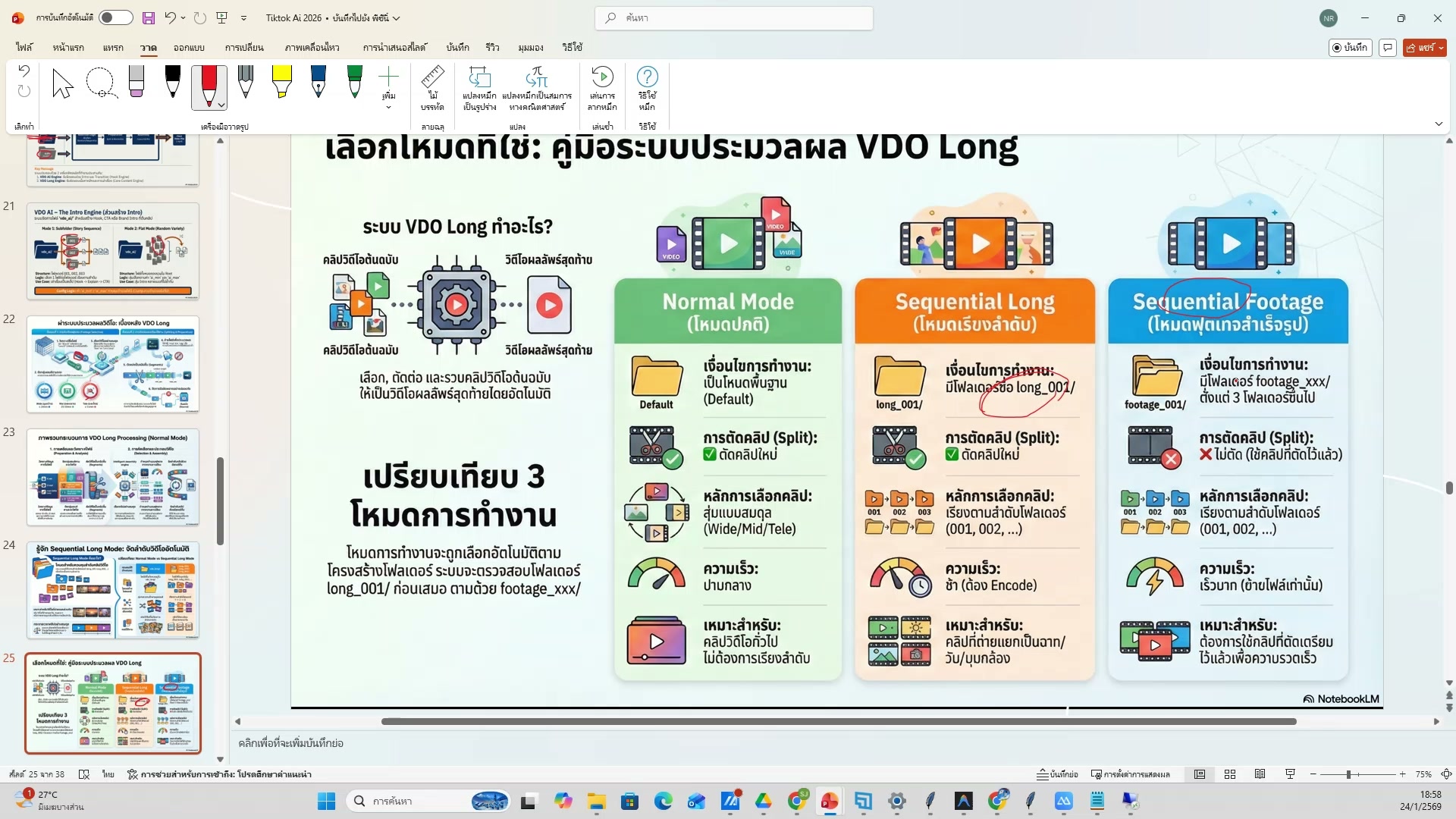 📸 ปรับปรุง content จาก analytics — รายละเอียด
📊 ดู Analytics TikTok
- ปรับปรุง content จาก analytics
- ช่วงเวลา 4:55:12 ของวิดีโอ
- ชั่วโมงที่ 5: อัพโหลด TikTok + สรุปทั้งหมด — ดู Analytics TikTok
- ดูวิธีทำจริงในวิดีโอ ขั้นตอนที่ 4/20
- 💡 เปิด TikTok Analytics
- 📌 ดูรายละเอียดเพิ่มเติมในวิดีโอ
865) ดู Analytics TikTok — ตัวอย่างจริง 5
📍 04:55:32
"เปิด TikTok Analytics — ดู Analytics TikTok (ชั่วโมงที่ 5: อัพโหลด TikTok + สรุปทั้งหมด)"
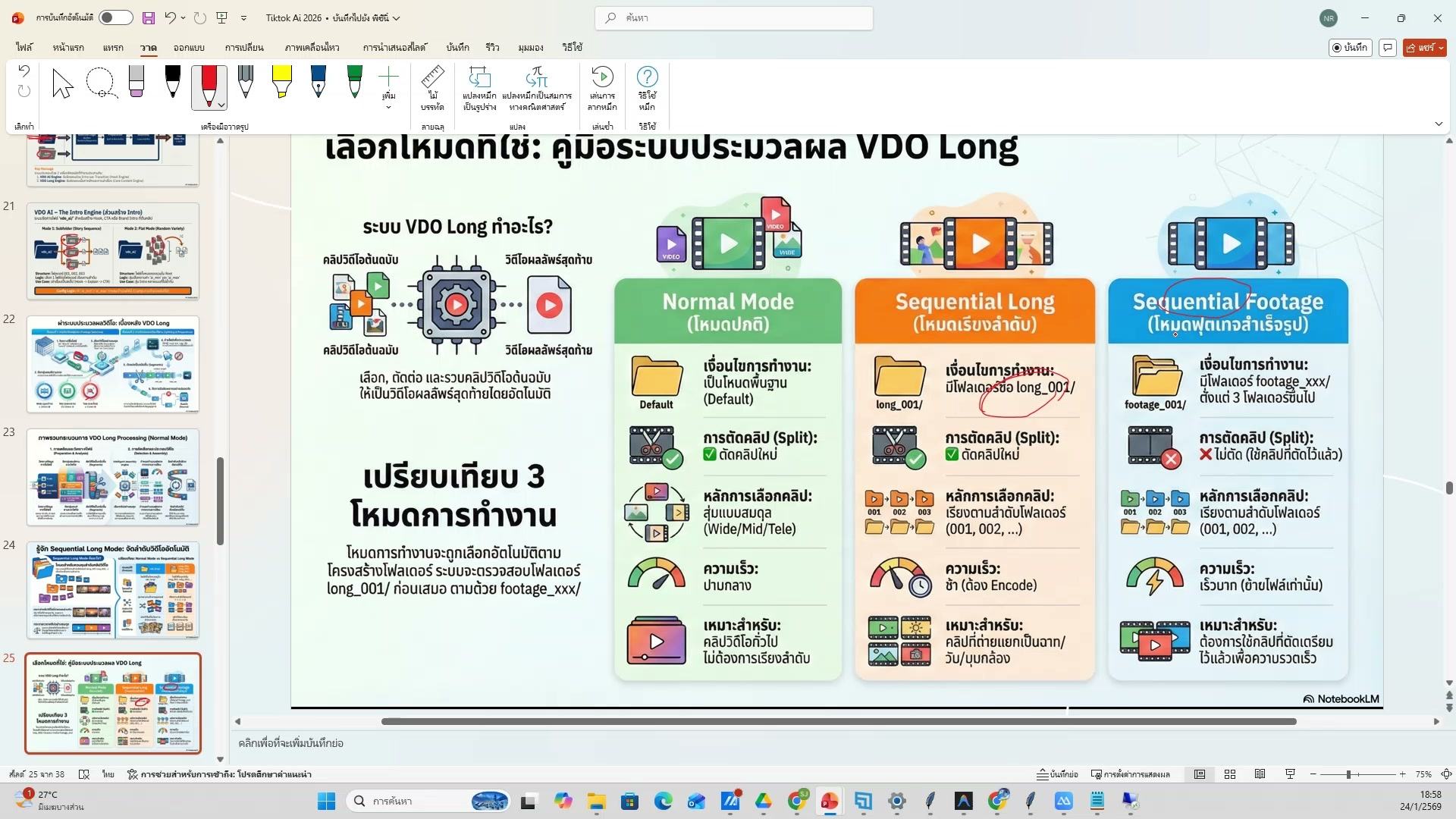 📸 ดู Analytics TikTok — ตัวอย่างจริง 5
📊 ดู Analytics TikTok
- เปิด TikTok Analytics
- ช่วงเวลา 4:55:32 ของวิดีโอ
- ชั่วโมงที่ 5: อัพโหลด TikTok + สรุปทั้งหมด — ดู Analytics TikTok
- ดูวิธีทำจริงในวิดีโอ ขั้นตอนที่ 5/20
- 💡 ดูยอดวิว likes comments shares
- 📌 ดูรายละเอียดเพิ่มเติมในวิดีโอ
866) ดู Analytics TikTok (6/20)
📍 04:55:53
"ดูยอดวิว likes comments shares — ดู Analytics TikTok (ชั่วโมงที่ 5: อัพโหลด TikTok + สรุปทั้งหมด)"
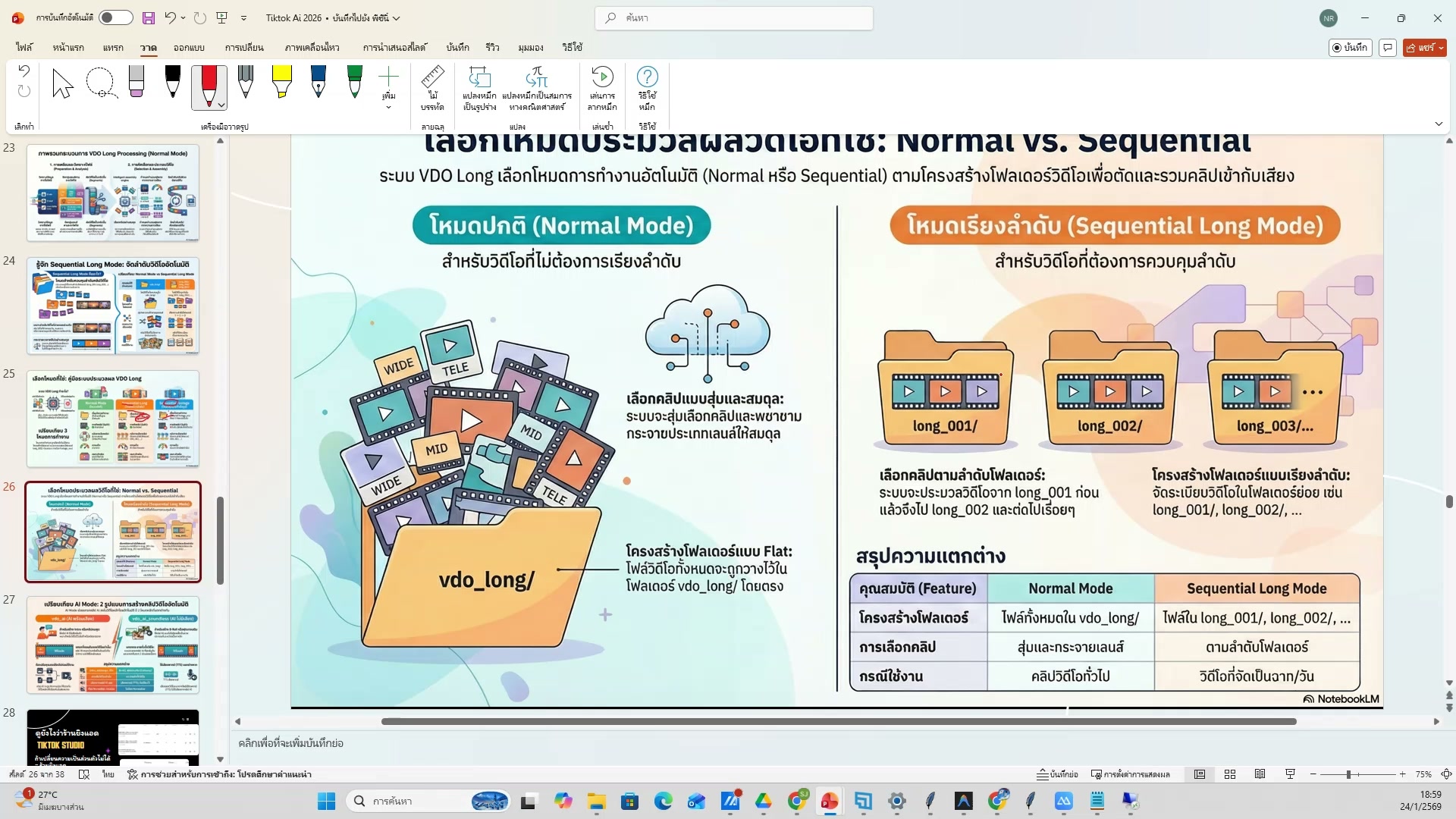 📸 ดู Analytics TikTok (6/20)
📊 ดู Analytics TikTok
- ดูยอดวิว likes comments shares
- ช่วงเวลา 4:55:53 ของวิดีโอ
- ชั่วโมงที่ 5: อัพโหลด TikTok + สรุปทั้งหมด — ดู Analytics TikTok
- ดูวิธีทำจริงในวิดีโอ ขั้นตอนที่ 6/20
- 💡 วิเคราะห์ข้อมูลผู้ชม
- 📌 ดูรายละเอียดเพิ่มเติมในวิดีโอ
867) วิเคราะห์ข้อมูลผู้ชม
📍 04:56:13
"วิเคราะห์ข้อมูลผู้ชม — ดู Analytics TikTok (ชั่วโมงที่ 5: อัพโหลด TikTok + สรุปทั้งหมด)"
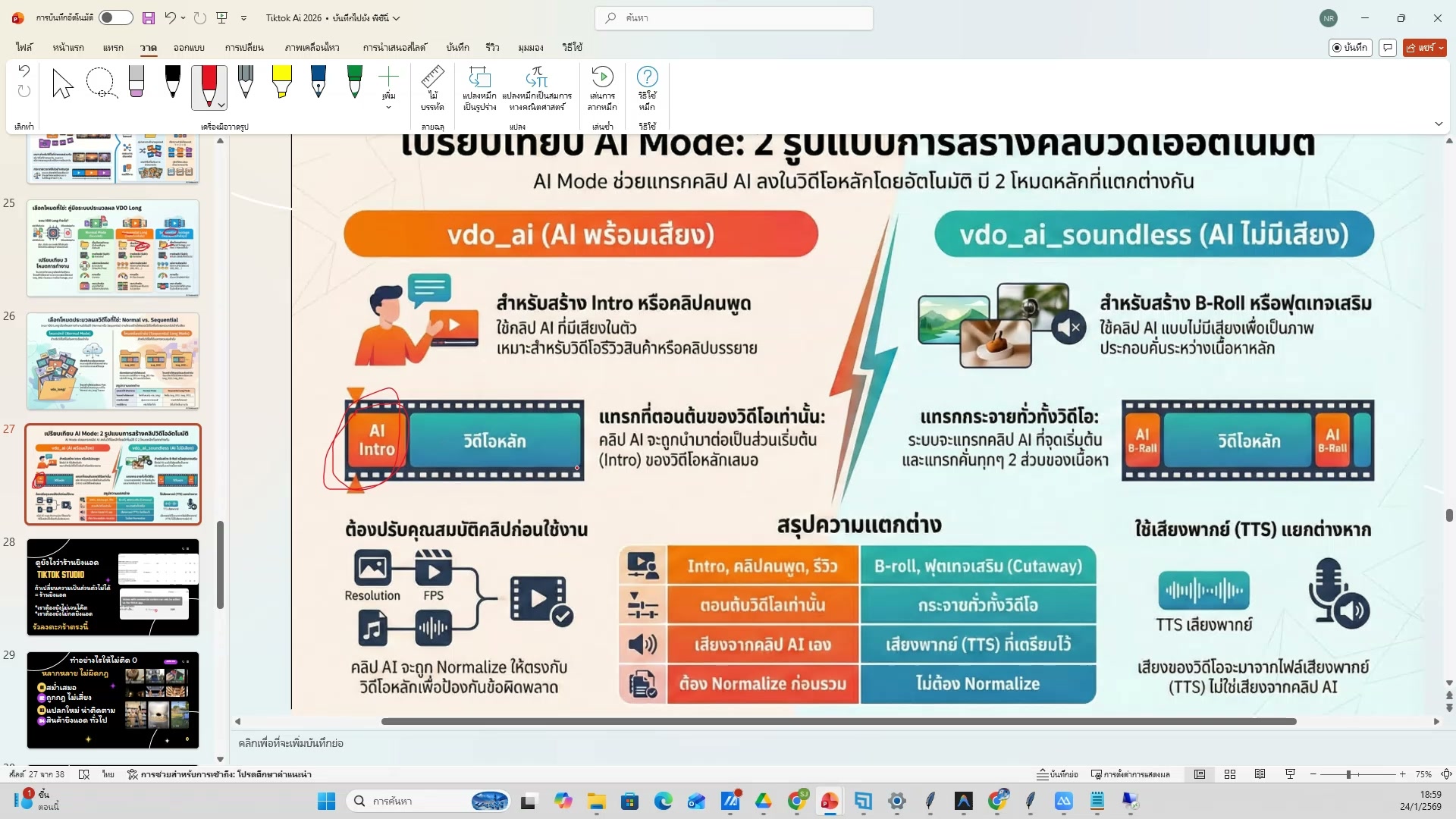 📸 วิเคราะห์ข้อมูลผู้ชม
📊 ดู Analytics TikTok
- วิเคราะห์ข้อมูลผู้ชม
- ช่วงเวลา 4:56:13 ของวิดีโอ
- ชั่วโมงที่ 5: อัพโหลด TikTok + สรุปทั้งหมด — ดู Analytics TikTok
- ดูวิธีทำจริงในวิดีโอ ขั้นตอนที่ 7/20
- 💡 ปรับปรุง content จาก analytics
- 📌 ดูรายละเอียดเพิ่มเติมในวิดีโอ
868) ดู Analytics TikTok — ขั้นตอนที่ 8
📍 04:56:34
"ปรับปรุง content จาก analytics — ดู Analytics TikTok (ชั่วโมงที่ 5: อัพโหลด TikTok + สรุปทั้งหมด)"
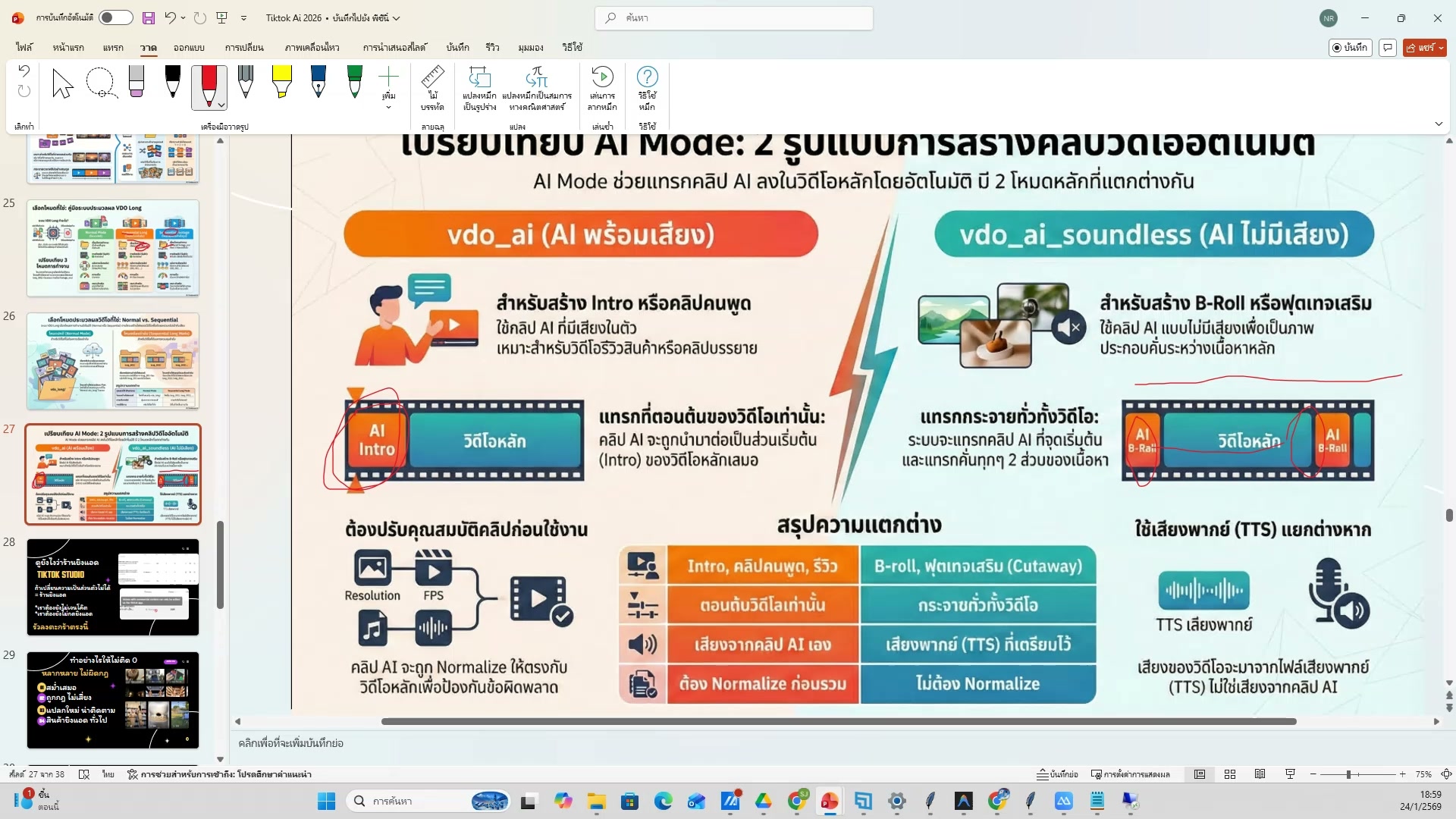 📸 ดู Analytics TikTok — ขั้นตอนที่ 8
📊 ดู Analytics TikTok
- ปรับปรุง content จาก analytics
- ช่วงเวลา 4:56:34 ของวิดีโอ
- ชั่วโมงที่ 5: อัพโหลด TikTok + สรุปทั้งหมด — ดู Analytics TikTok
- ดูวิธีทำจริงในวิดีโอ ขั้นตอนที่ 8/20
- 💡 เปิด TikTok Analytics
- 📌 ดูรายละเอียดเพิ่มเติมในวิดีโอ
869) เปิด TikTok Analytics — รายละเอียด
📍 04:56:54
"เปิด TikTok Analytics — ดู Analytics TikTok (ชั่วโมงที่ 5: อัพโหลด TikTok + สรุปทั้งหมด)"
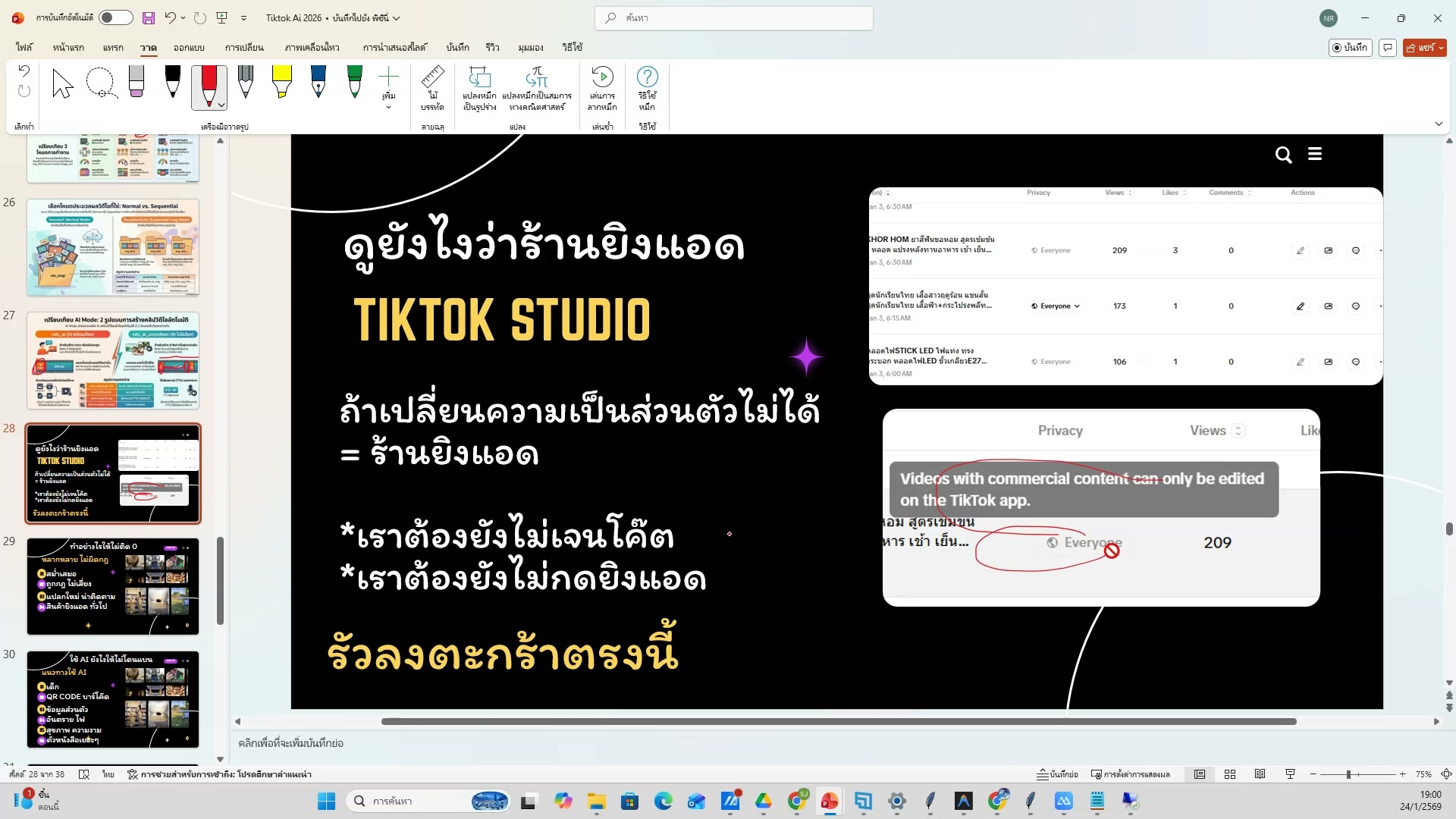 📸 เปิด TikTok Analytics — รายละเอียด
📊 ดู Analytics TikTok
- เปิด TikTok Analytics
- ช่วงเวลา 4:56:54 ของวิดีโอ
- ชั่วโมงที่ 5: อัพโหลด TikTok + สรุปทั้งหมด — ดู Analytics TikTok
- ดูวิธีทำจริงในวิดีโอ ขั้นตอนที่ 9/20
- 💡 ดูยอดวิว likes comments shares
- 📌 ดูรายละเอียดเพิ่มเติมในวิดีโอ
870) ดู Analytics TikTok — ตัวอย่างจริง 10
📍 04:57:15
"ดูยอดวิว likes comments shares — ดู Analytics TikTok (ชั่วโมงที่ 5: อัพโหลด TikTok + สรุปทั้งหมด)"
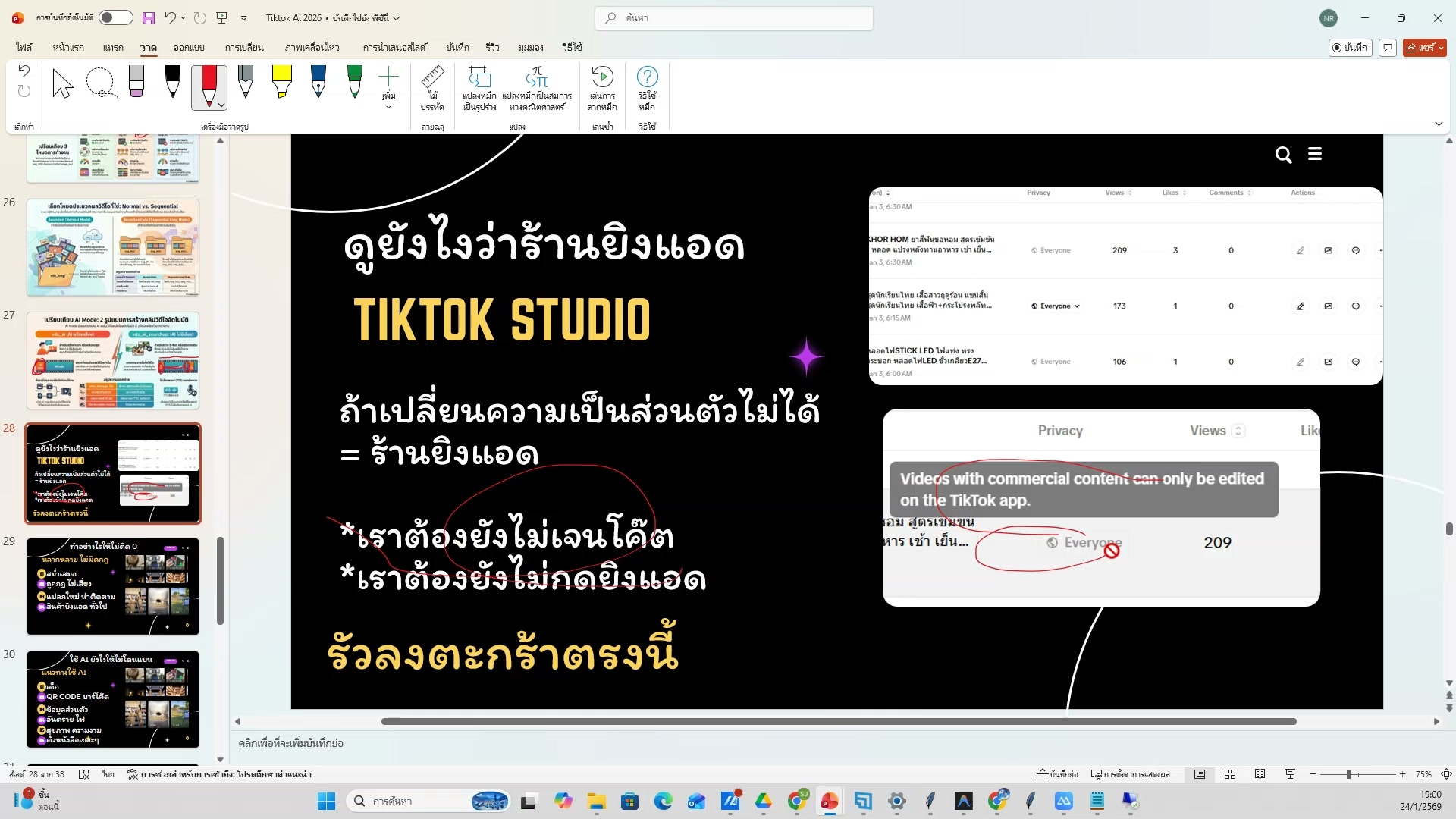 📸 ดู Analytics TikTok — ตัวอย่างจริง 10
📊 ดู Analytics TikTok
- ดูยอดวิว likes comments shares
- ช่วงเวลา 4:57:15 ของวิดีโอ
- ชั่วโมงที่ 5: อัพโหลด TikTok + สรุปทั้งหมด — ดู Analytics TikTok
- ดูวิธีทำจริงในวิดีโอ ขั้นตอนที่ 10/20
- 💡 วิเคราะห์ข้อมูลผู้ชม
- 📌 ดูรายละเอียดเพิ่มเติมในวิดีโอ
871) ดู Analytics TikTok (11/20)
📍 04:57:35
"วิเคราะห์ข้อมูลผู้ชม — ดู Analytics TikTok (ชั่วโมงที่ 5: อัพโหลด TikTok + สรุปทั้งหมด)"
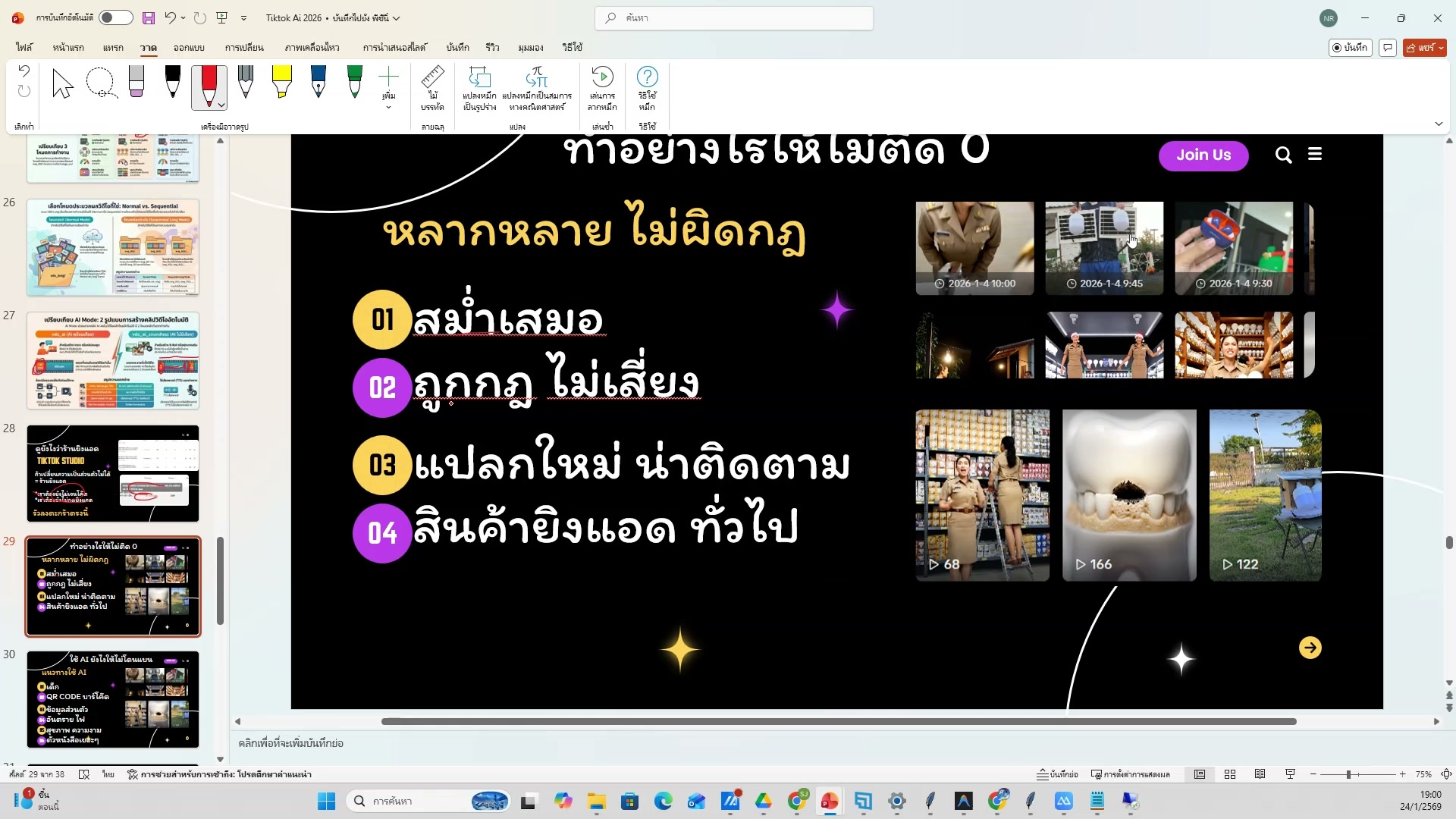 📸 ดู Analytics TikTok (11/20)
📊 ดู Analytics TikTok
- วิเคราะห์ข้อมูลผู้ชม
- ช่วงเวลา 4:57:35 ของวิดีโอ
- ชั่วโมงที่ 5: อัพโหลด TikTok + สรุปทั้งหมด — ดู Analytics TikTok
- ดูวิธีทำจริงในวิดีโอ ขั้นตอนที่ 11/20
- 💡 ปรับปรุง content จาก analytics
- 📌 ดูรายละเอียดเพิ่มเติมในวิดีโอ
872) ปรับปรุง content จาก analytics
📍 04:57:56
"ปรับปรุง content จาก analytics — ดู Analytics TikTok (ชั่วโมงที่ 5: อัพโหลด TikTok + สรุปทั้งหมด)"
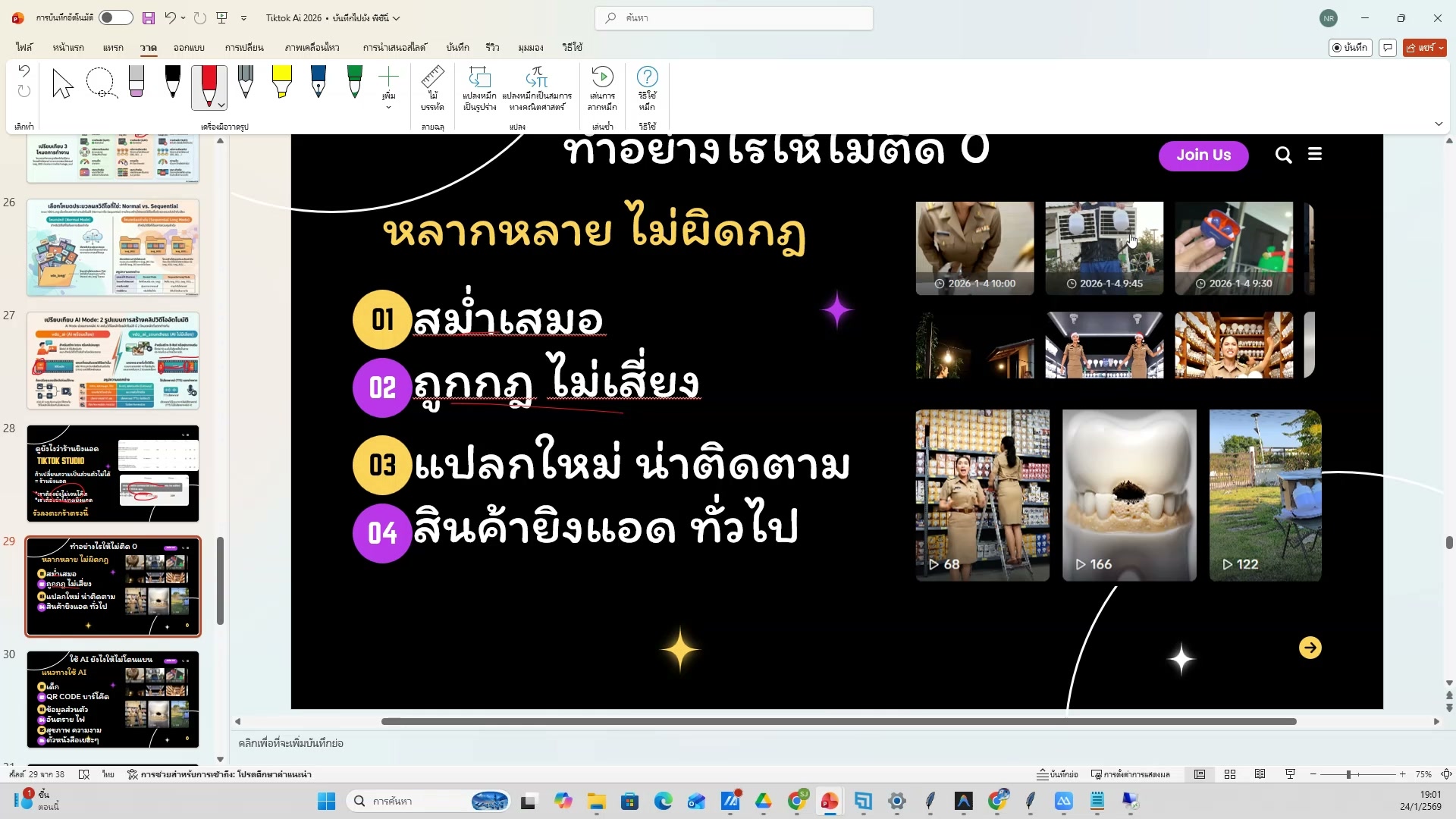 📸 ปรับปรุง content จาก analytics
📊 ดู Analytics TikTok
- ปรับปรุง content จาก analytics
- ช่วงเวลา 4:57:56 ของวิดีโอ
- ชั่วโมงที่ 5: อัพโหลด TikTok + สรุปทั้งหมด — ดู Analytics TikTok
- ดูวิธีทำจริงในวิดีโอ ขั้นตอนที่ 12/20
- 💡 เปิด TikTok Analytics
- 📌 ดูรายละเอียดเพิ่มเติมในวิดีโอ
873) ดู Analytics TikTok — ขั้นตอนที่ 13
📍 04:58:16
"เปิด TikTok Analytics — ดู Analytics TikTok (ชั่วโมงที่ 5: อัพโหลด TikTok + สรุปทั้งหมด)"
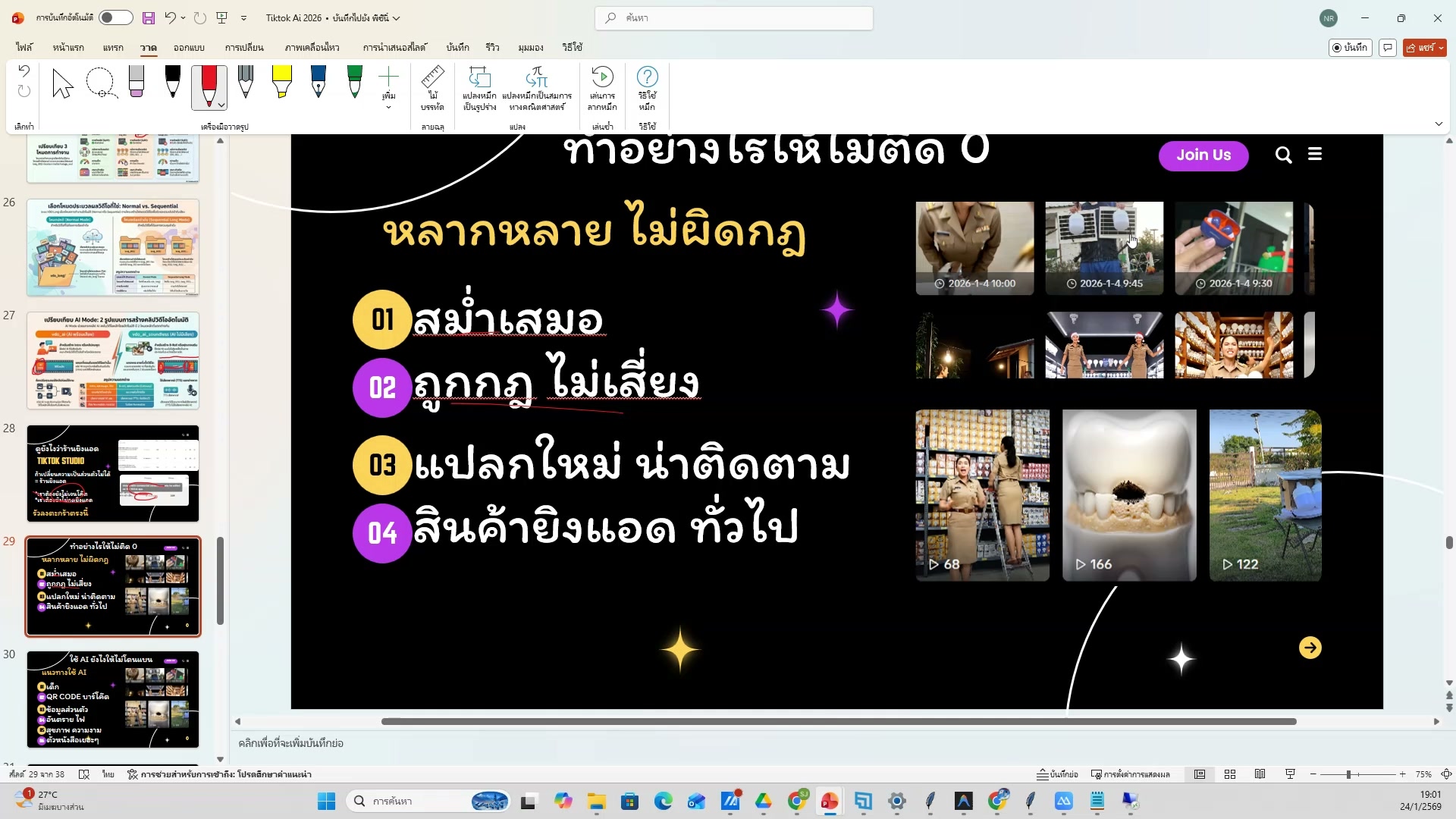 📸 ดู Analytics TikTok — ขั้นตอนที่ 13
📊 ดู Analytics TikTok
- เปิด TikTok Analytics
- ช่วงเวลา 4:58:16 ของวิดีโอ
- ชั่วโมงที่ 5: อัพโหลด TikTok + สรุปทั้งหมด — ดู Analytics TikTok
- ดูวิธีทำจริงในวิดีโอ ขั้นตอนที่ 13/20
- 💡 ดูยอดวิว likes comments shares
- 📌 ดูรายละเอียดเพิ่มเติมในวิดีโอ
874) ดูยอดวิว likes comments shares — รายละเอียด
📍 04:58:37
"ดูยอดวิว likes comments shares — ดู Analytics TikTok (ชั่วโมงที่ 5: อัพโหลด TikTok + สรุปทั้งหมด)"
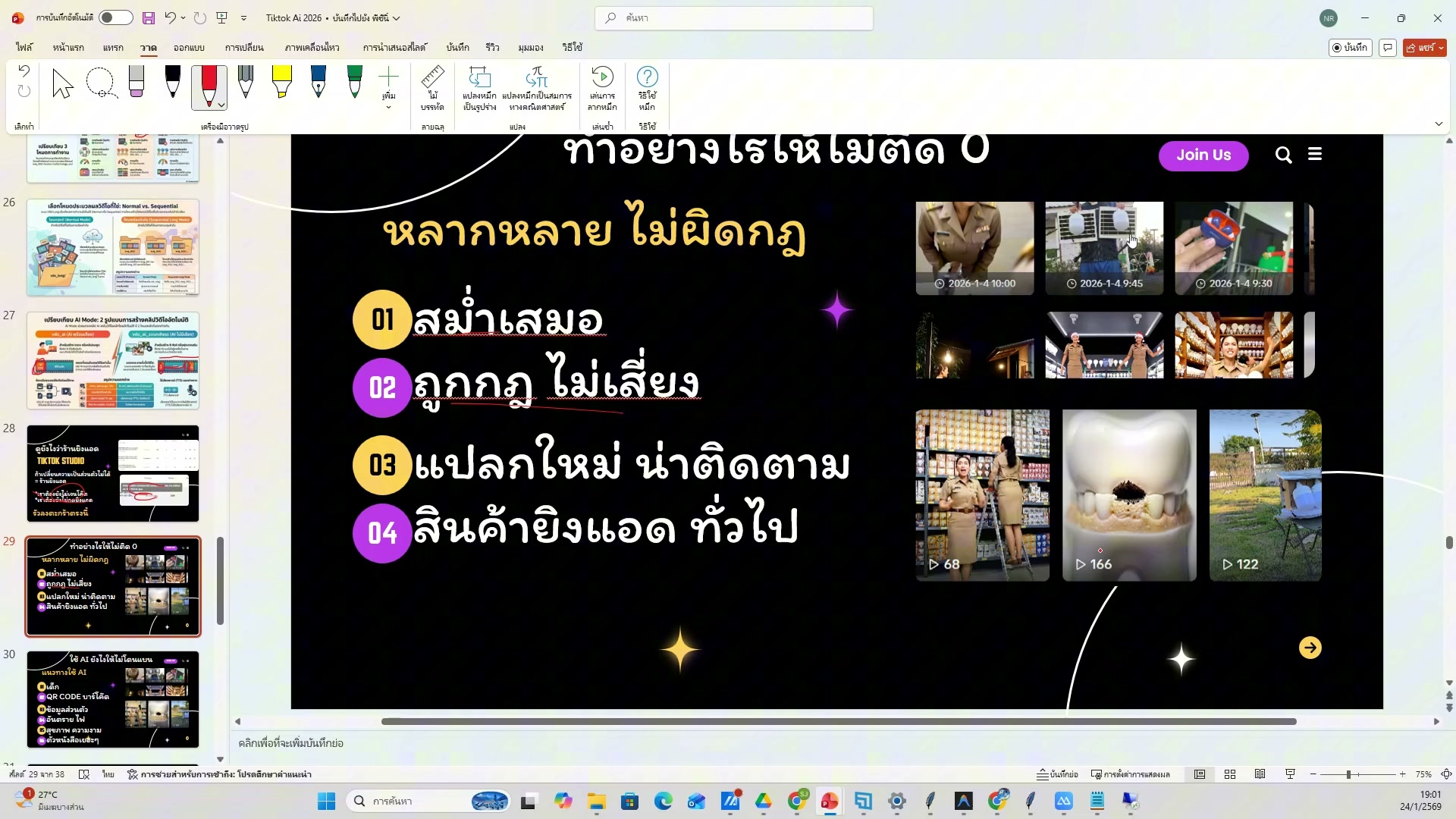 📸 ดูยอดวิว likes comments shares — รายละเอียด
📊 ดู Analytics TikTok
- ดูยอดวิว likes comments shares
- ช่วงเวลา 4:58:37 ของวิดีโอ
- ชั่วโมงที่ 5: อัพโหลด TikTok + สรุปทั้งหมด — ดู Analytics TikTok
- ดูวิธีทำจริงในวิดีโอ ขั้นตอนที่ 14/20
- 💡 วิเคราะห์ข้อมูลผู้ชม
- 📌 ดูรายละเอียดเพิ่มเติมในวิดีโอ
875) ดู Analytics TikTok — ตัวอย่างจริง 15
📍 04:58:57
"วิเคราะห์ข้อมูลผู้ชม — ดู Analytics TikTok (ชั่วโมงที่ 5: อัพโหลด TikTok + สรุปทั้งหมด)"
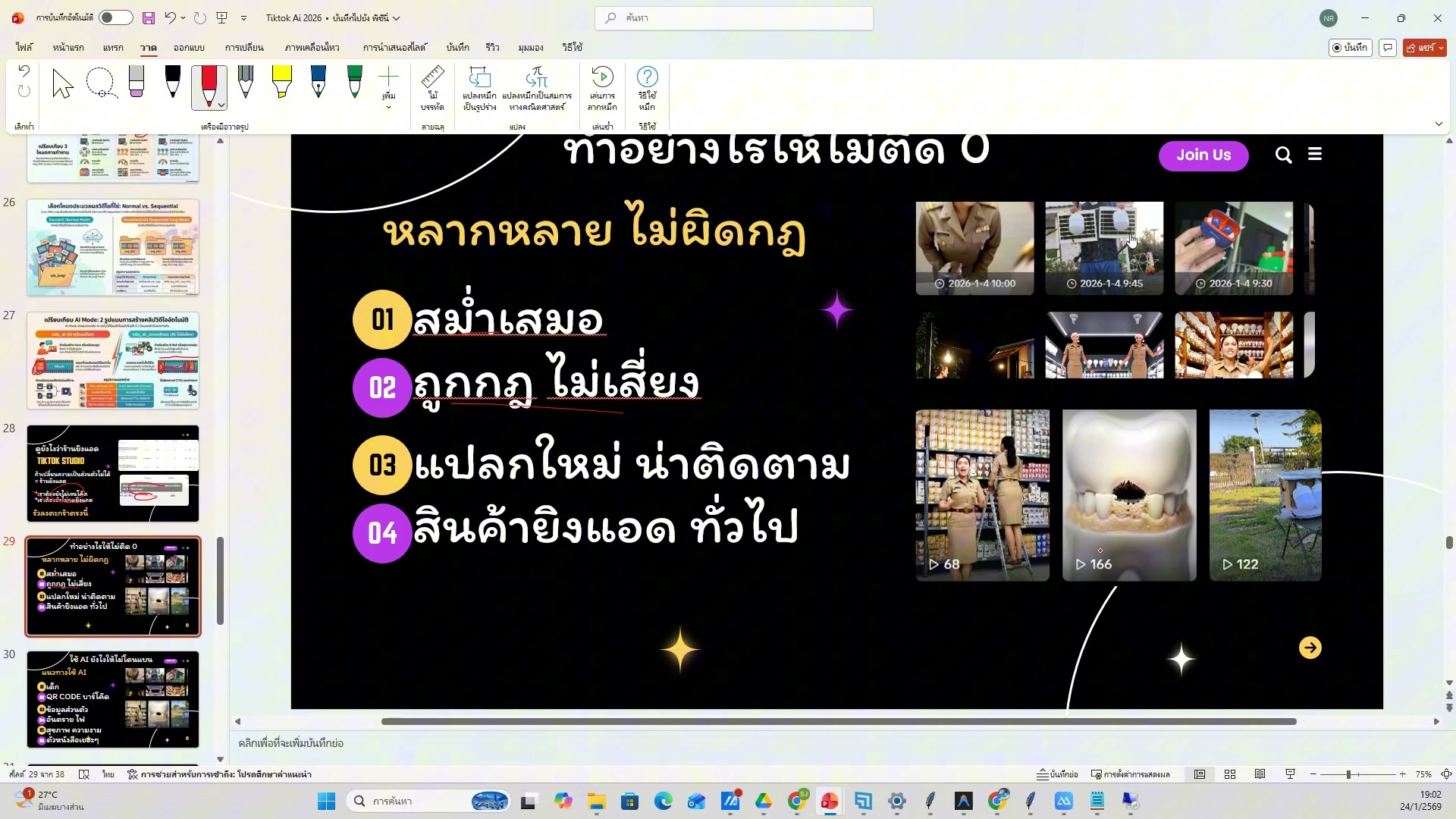 📸 ดู Analytics TikTok — ตัวอย่างจริง 15
📊 ดู Analytics TikTok
- วิเคราะห์ข้อมูลผู้ชม
- ช่วงเวลา 4:58:57 ของวิดีโอ
- ชั่วโมงที่ 5: อัพโหลด TikTok + สรุปทั้งหมด — ดู Analytics TikTok
- ดูวิธีทำจริงในวิดีโอ ขั้นตอนที่ 15/20
- 💡 ปรับปรุง content จาก analytics
- 📌 ดูรายละเอียดเพิ่มเติมในวิดีโอ
876) ดู Analytics TikTok (16/20)
📍 04:59:18
"ปรับปรุง content จาก analytics — ดู Analytics TikTok (ชั่วโมงที่ 5: อัพโหลด TikTok + สรุปทั้งหมด)"
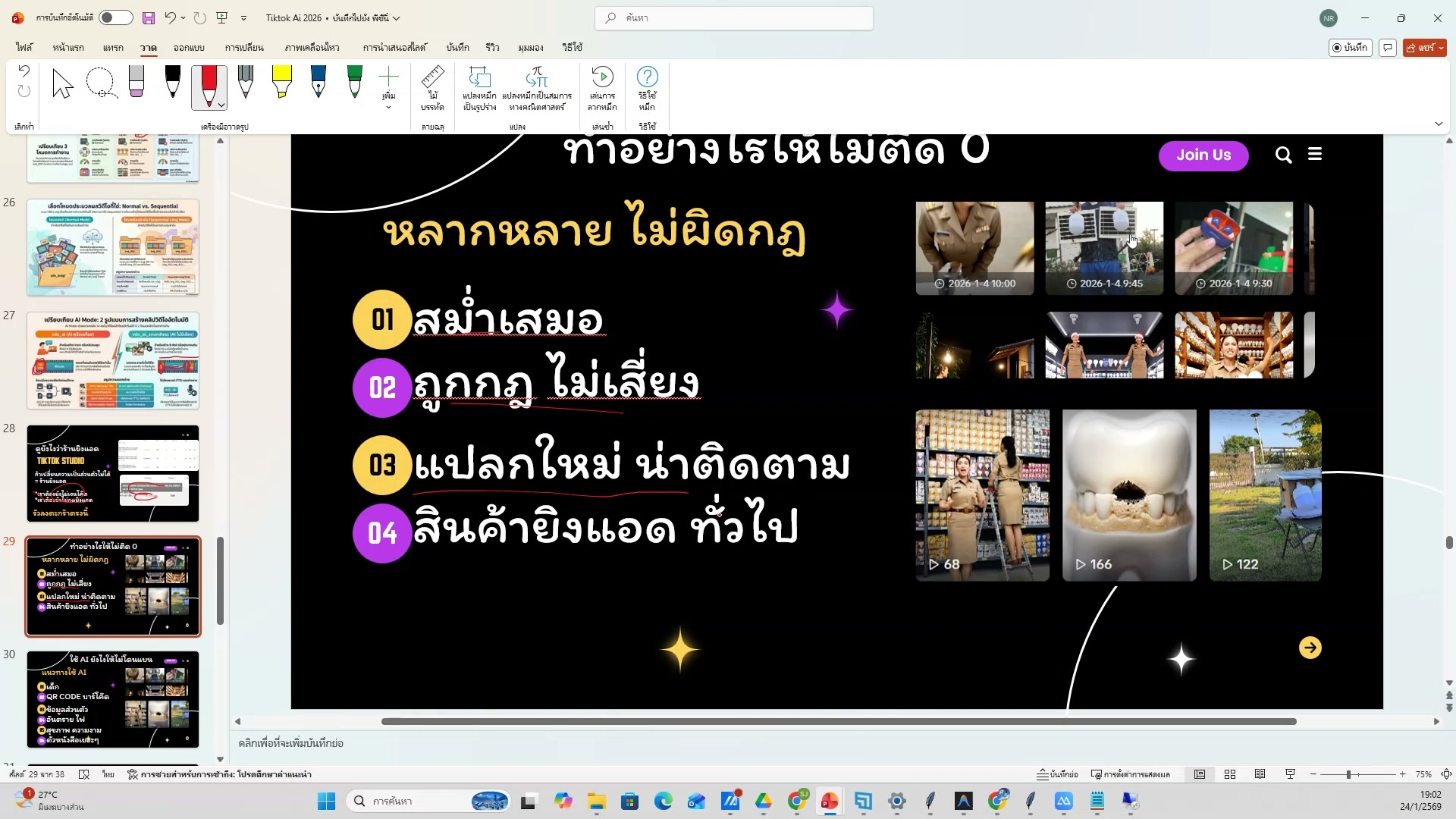 📸 ดู Analytics TikTok (16/20)
📊 ดู Analytics TikTok
- ปรับปรุง content จาก analytics
- ช่วงเวลา 4:59:18 ของวิดีโอ
- ชั่วโมงที่ 5: อัพโหลด TikTok + สรุปทั้งหมด — ดู Analytics TikTok
- ดูวิธีทำจริงในวิดีโอ ขั้นตอนที่ 16/20
- 💡 เปิด TikTok Analytics
- 📌 ดูรายละเอียดเพิ่มเติมในวิดีโอ
877) เปิด TikTok Analytics
📍 04:59:39
"เปิด TikTok Analytics — ดู Analytics TikTok (ชั่วโมงที่ 5: อัพโหลด TikTok + สรุปทั้งหมด)"
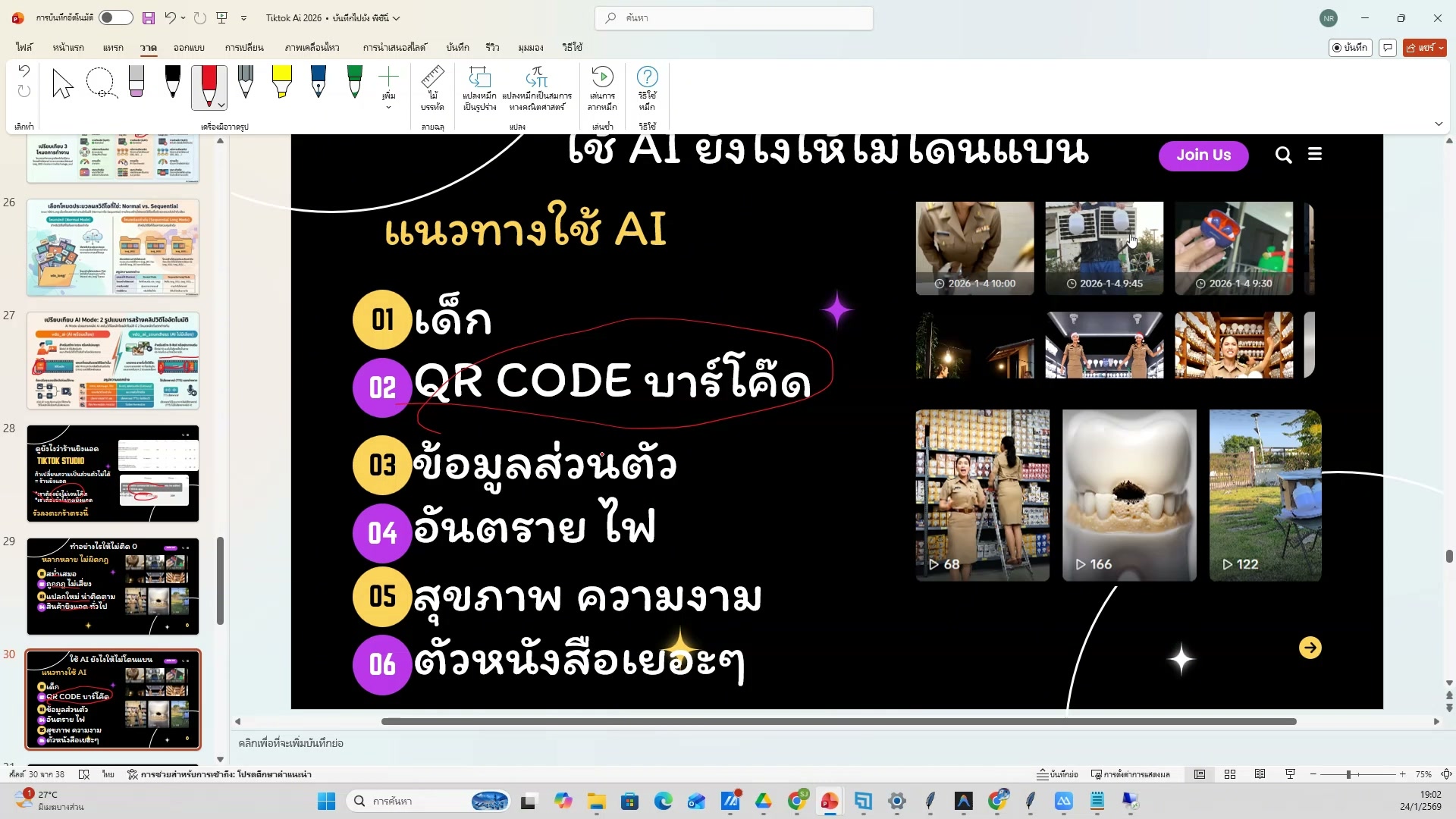 📸 เปิด TikTok Analytics
📊 ดู Analytics TikTok
- เปิด TikTok Analytics
- ช่วงเวลา 4:59:39 ของวิดีโอ
- ชั่วโมงที่ 5: อัพโหลด TikTok + สรุปทั้งหมด — ดู Analytics TikTok
- ดูวิธีทำจริงในวิดีโอ ขั้นตอนที่ 17/20
- 💡 ดูยอดวิว likes comments shares
- 📌 ดูรายละเอียดเพิ่มเติมในวิดีโอ
878) ดู Analytics TikTok — ขั้นตอนที่ 18
📍 04:59:59
"ดูยอดวิว likes comments shares — ดู Analytics TikTok (ชั่วโมงที่ 5: อัพโหลด TikTok + สรุปทั้งหมด)"
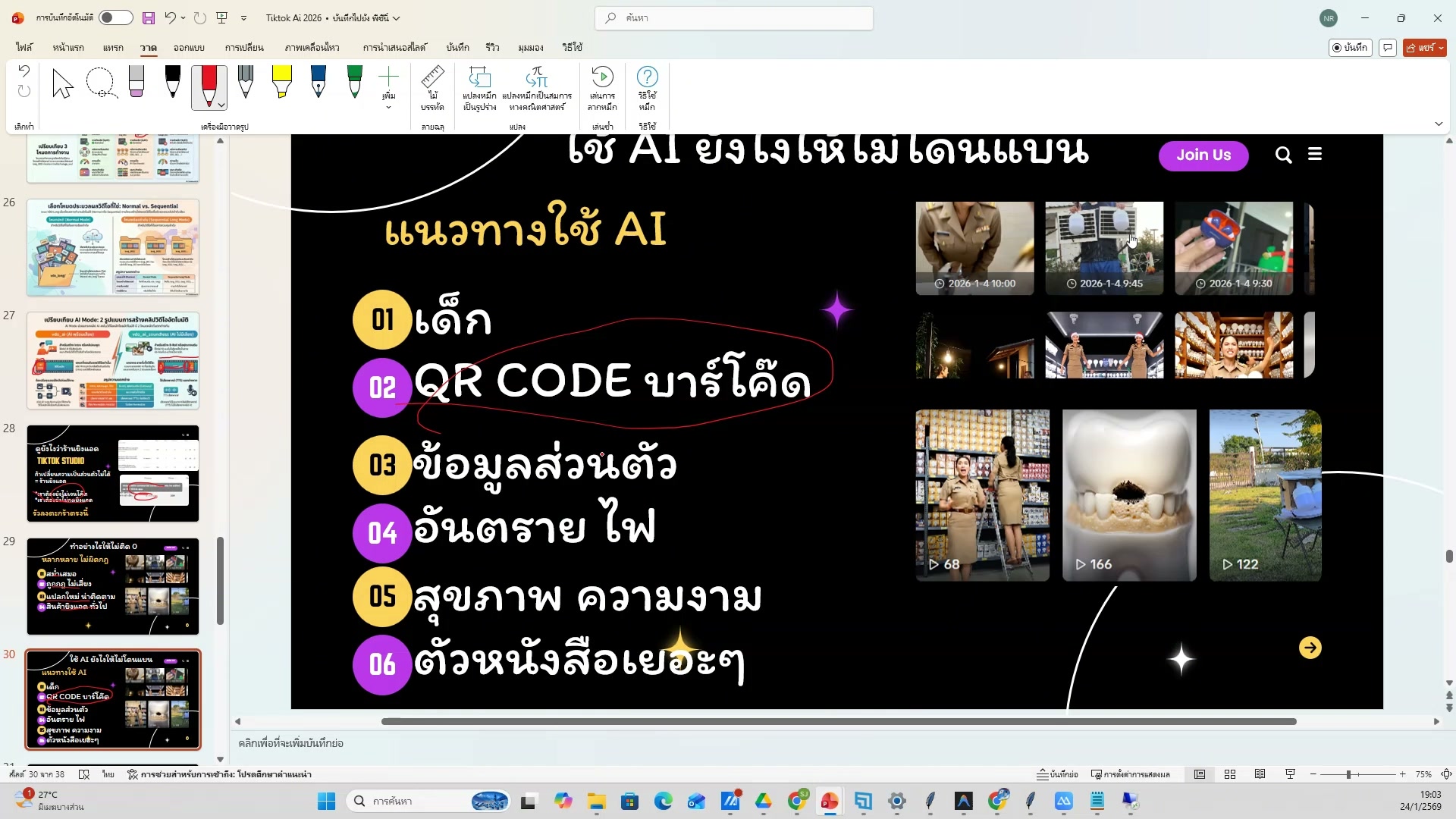 📸 ดู Analytics TikTok — ขั้นตอนที่ 18
📊 ดู Analytics TikTok
- ดูยอดวิว likes comments shares
- ช่วงเวลา 4:59:59 ของวิดีโอ
- ชั่วโมงที่ 5: อัพโหลด TikTok + สรุปทั้งหมด — ดู Analytics TikTok
- ดูวิธีทำจริงในวิดีโอ ขั้นตอนที่ 18/20
- 💡 วิเคราะห์ข้อมูลผู้ชม
- 📌 ดูรายละเอียดเพิ่มเติมในวิดีโอ
879) วิเคราะห์ข้อมูลผู้ชม — รายละเอียด
📍 05:00:20
"วิเคราะห์ข้อมูลผู้ชม — ดู Analytics TikTok (ชั่วโมงที่ 5: อัพโหลด TikTok + สรุปทั้งหมด)"
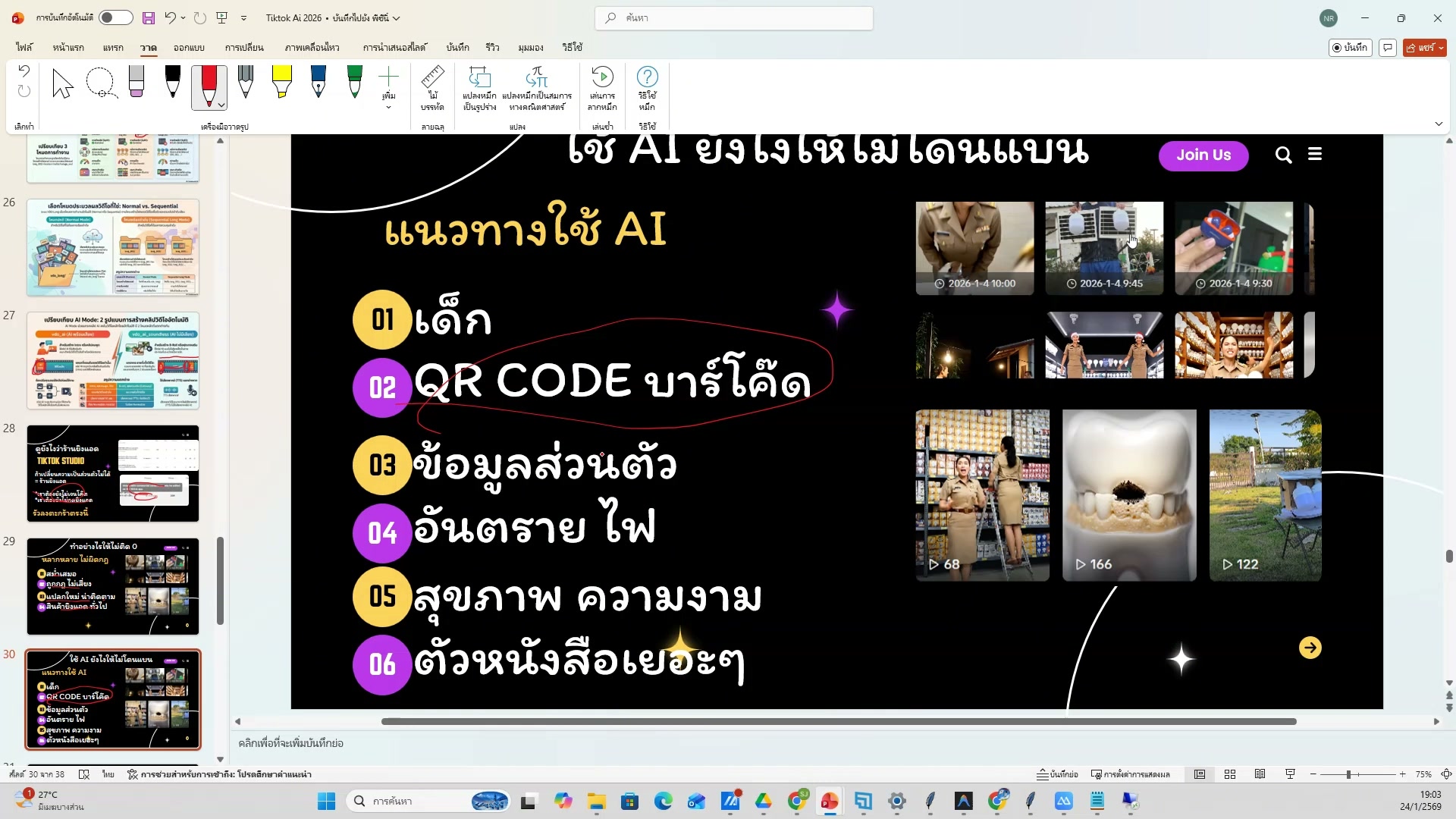 📸 วิเคราะห์ข้อมูลผู้ชม — รายละเอียด
📊 ดู Analytics TikTok
- วิเคราะห์ข้อมูลผู้ชม
- ช่วงเวลา 5:00:20 ของวิดีโอ
- ชั่วโมงที่ 5: อัพโหลด TikTok + สรุปทั้งหมด — ดู Analytics TikTok
- ดูวิธีทำจริงในวิดีโอ ขั้นตอนที่ 19/20
- 💡 ปรับปรุง content จาก analytics
- 📌 ดูรายละเอียดเพิ่มเติมในวิดีโอ
880) ดู Analytics TikTok — ตัวอย่างจริง 20
📍 05:00:40
"ปรับปรุง content จาก analytics — ดู Analytics TikTok (ชั่วโมงที่ 5: อัพโหลด TikTok + สรุปทั้งหมด)"
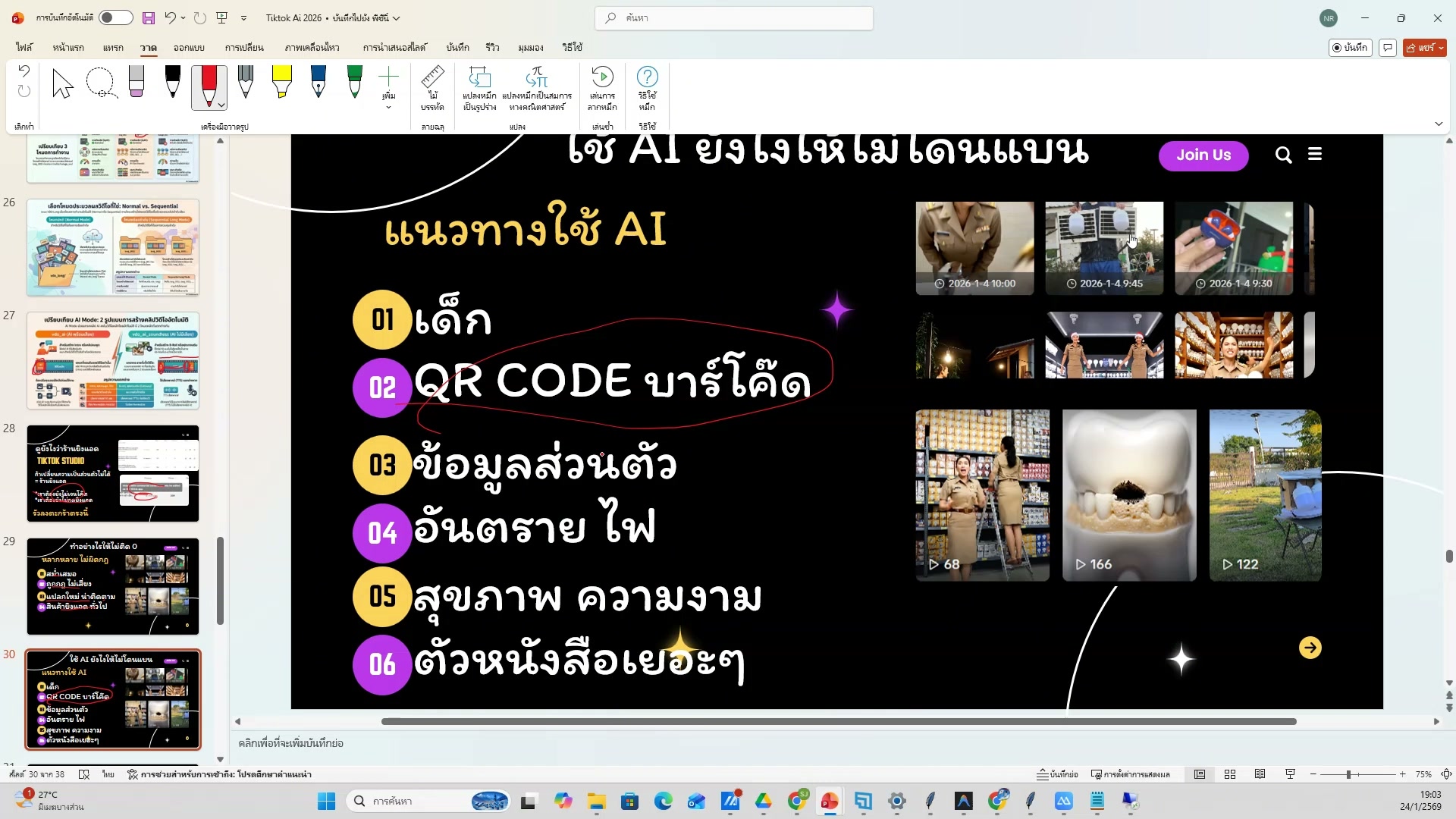 📸 ดู Analytics TikTok — ตัวอย่างจริง 20
📊 ดู Analytics TikTok
- ปรับปรุง content จาก analytics
- ช่วงเวลา 5:00:40 ของวิดีโอ
- ชั่วโมงที่ 5: อัพโหลด TikTok + สรุปทั้งหมด — ดู Analytics TikTok
- ดูวิธีทำจริงในวิดีโอ ขั้นตอนที่ 20/20
- 💡 เปิด TikTok Analytics
- 📌 ดูรายละเอียดเพิ่มเติมในวิดีโอ
881) Workflow อัตโนมัติเต็มรูปแบบ (1/20)
📍 05:01:01
"รวมทุกขั้นตอนเป็น workflow — Workflow อัตโนมัติเต็มรูปแบบ (ชั่วโมงที่ 5: อัพโหลด TikTok + สรุปทั้งหมด)"
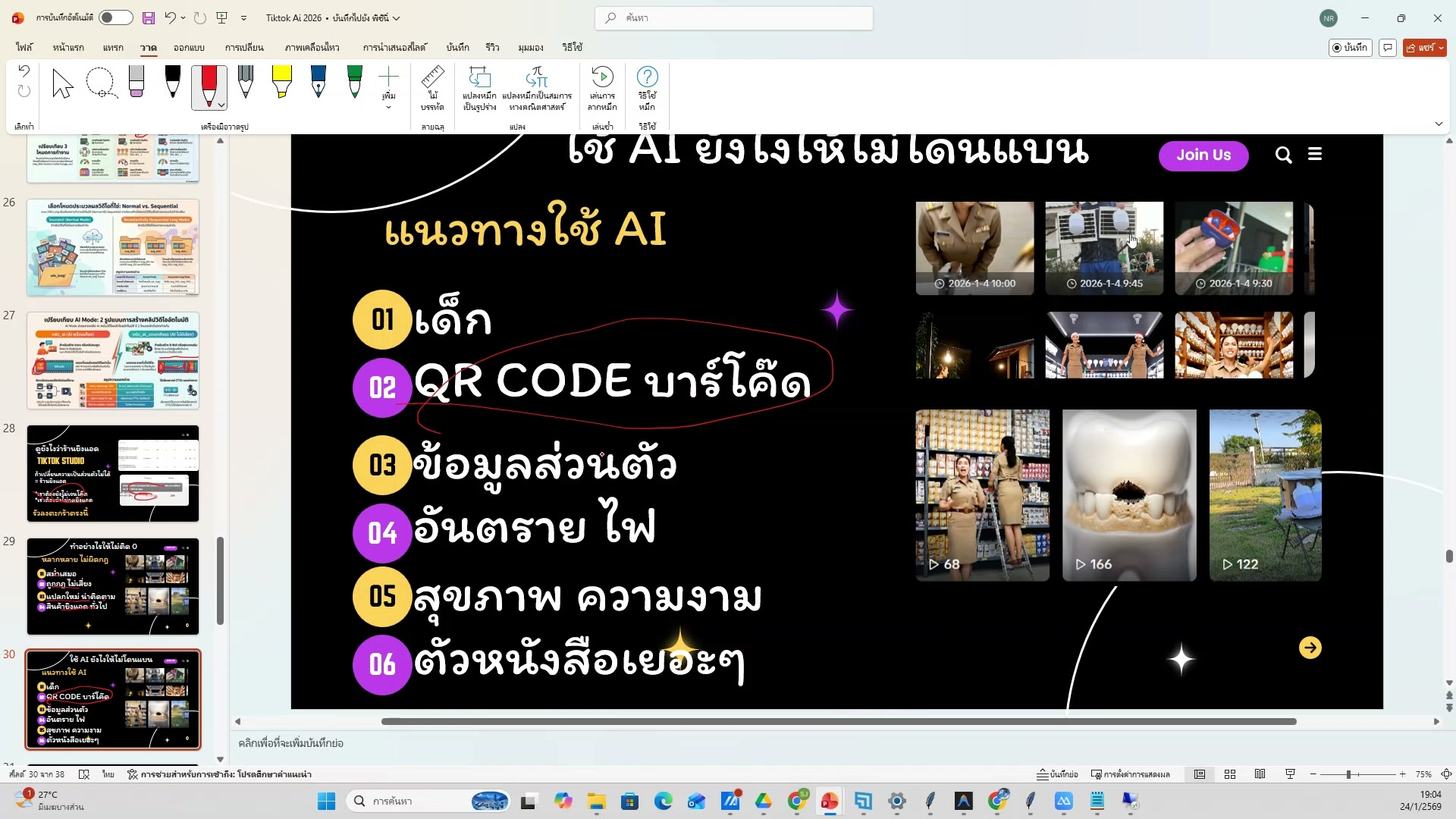 📸 Workflow อัตโนมัติเต็มรูปแบบ (1/20)
🔄 Workflow อัตโนมัติเต็มรูปแบบ
- รวมทุกขั้นตอนเป็น workflow
- ช่วงเวลา 5:01:01 ของวิดีโอ
- ชั่วโมงที่ 5: อัพโหลด TikTok + สรุปทั้งหมด — Workflow อัตโนมัติเต็มรูปแบบ
- ดูวิธีทำจริงในวิดีโอ ขั้นตอนที่ 1/20
- 💡 Antigravity → GPT → Flow → Edit → TikTok
- 📌 ดูรายละเอียดเพิ่มเติมในวิดีโอ
882) Antigravity → GPT → Flow → Edit → TikTok
📍 05:01:21
"Antigravity → GPT → Flow → Edit → TikTok — Workflow อัตโนมัติเต็มรูปแบบ (ชั่วโมงที่ 5: อัพโหลด TikTok + สรุปทั้งหมด)"
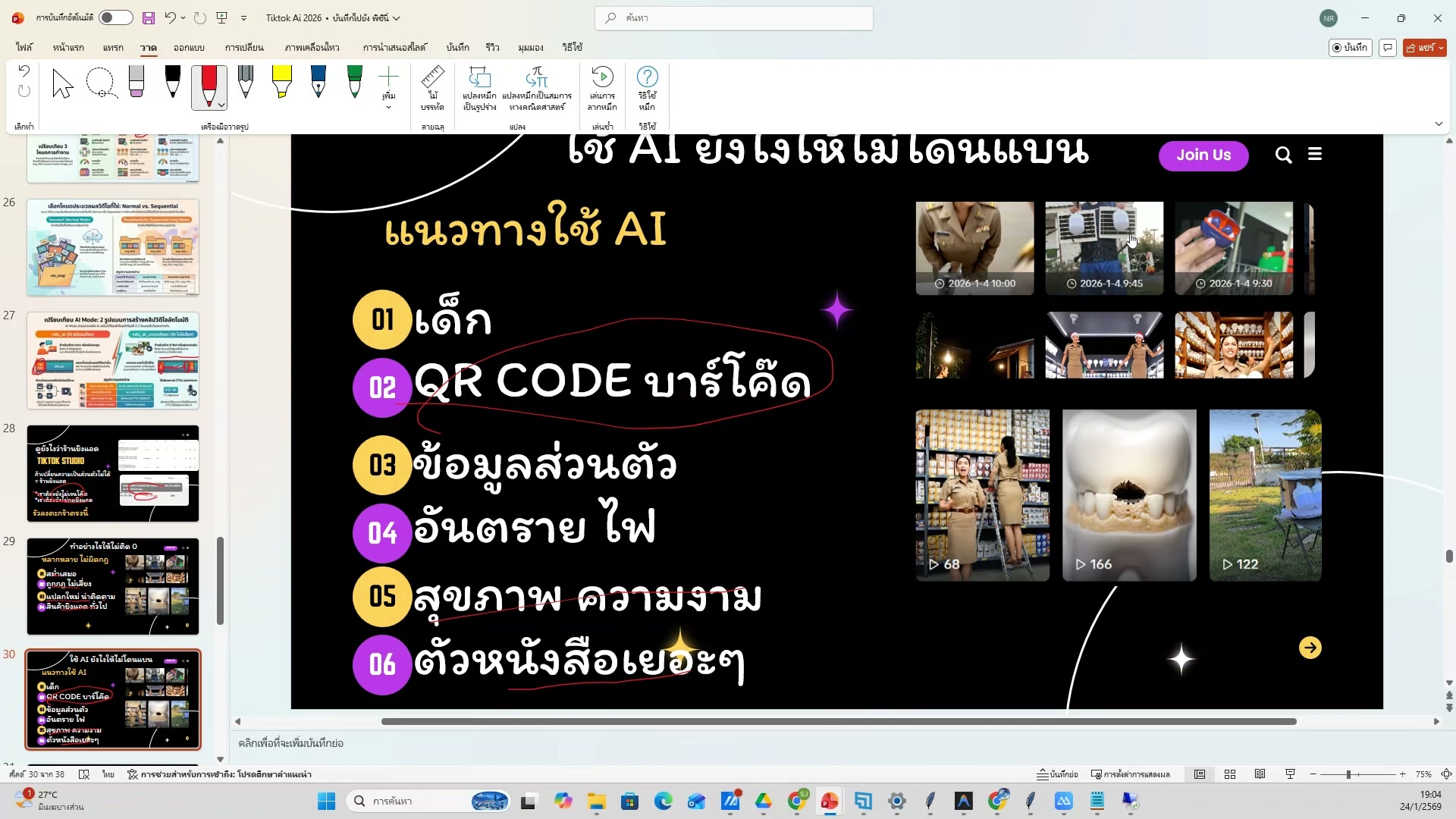 📸 Antigravity → GPT → Flow → Edit → TikTok
🔄 Workflow อัตโนมัติเต็มรูปแบบ
- Antigravity → GPT → Flow → Edit → TikTok
- ช่วงเวลา 5:01:21 ของวิดีโอ
- ชั่วโมงที่ 5: อัพโหลด TikTok + สรุปทั้งหมด — Workflow อัตโนมัติเต็มรูปแบบ
- ดูวิธีทำจริงในวิดีโอ ขั้นตอนที่ 2/20
- 💡 ตั้งเวลาทำงานแต่ละขั้นตอน
- 📌 ดูรายละเอียดเพิ่มเติมในวิดีโอ
883) Workflow อัตโนมัติเต็มรูปแบบ — ขั้นตอนที่ 3
📍 05:01:42
"ตั้งเวลาทำงานแต่ละขั้นตอน — Workflow อัตโนมัติเต็มรูปแบบ (ชั่วโมงที่ 5: อัพโหลด TikTok + สรุปทั้งหมด)"
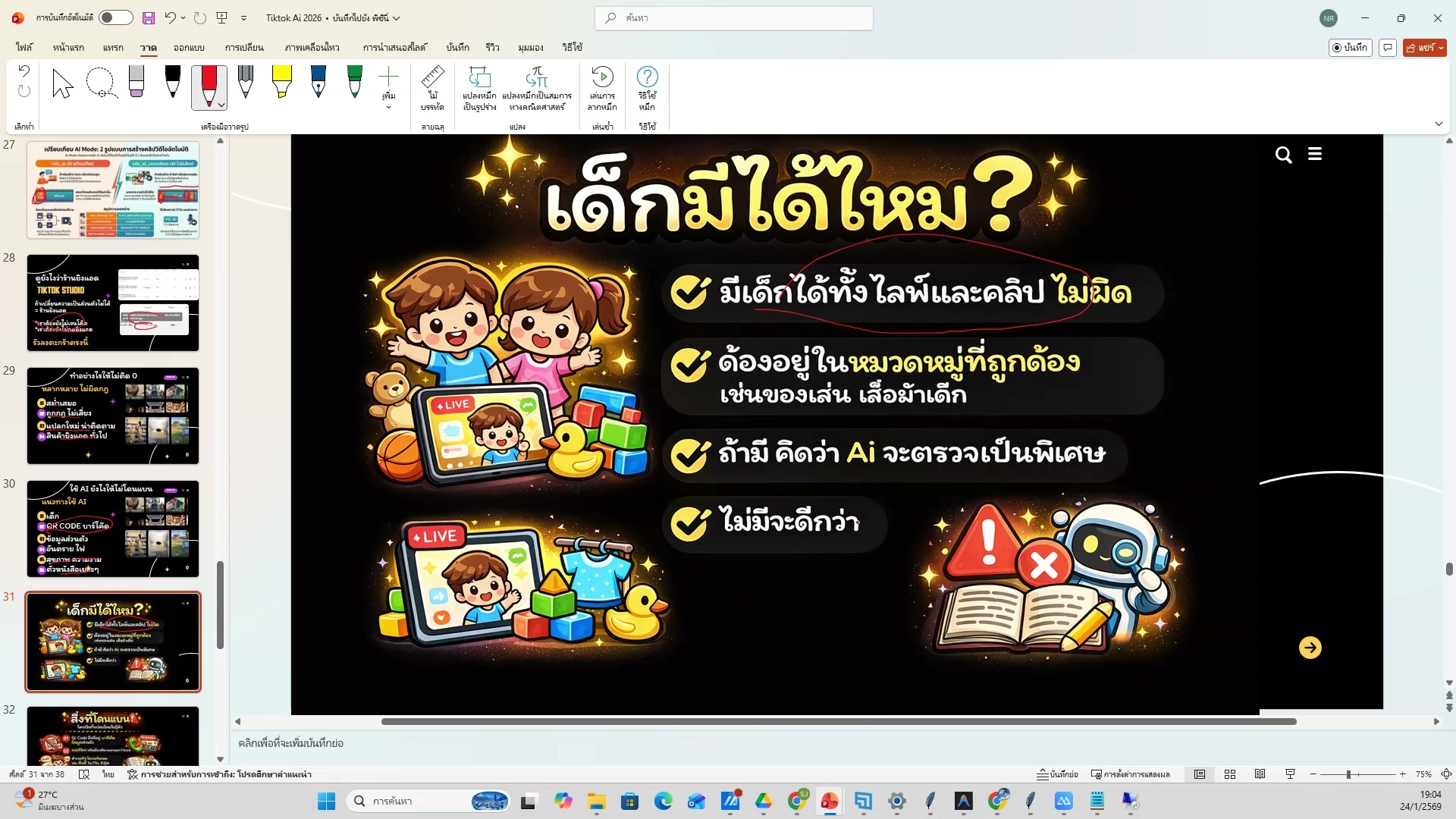 📸 Workflow อัตโนมัติเต็มรูปแบบ — ขั้นตอนที่ 3
🔄 Workflow อัตโนมัติเต็มรูปแบบ
- ตั้งเวลาทำงานแต่ละขั้นตอน
- ช่วงเวลา 5:01:42 ของวิดีโอ
- ชั่วโมงที่ 5: อัพโหลด TikTok + สรุปทั้งหมด — Workflow อัตโนมัติเต็มรูปแบบ
- ดูวิธีทำจริงในวิดีโอ ขั้นตอนที่ 3/20
- 💡 ทำ content 5-10 ตัวต่อวัน
- 📌 ดูรายละเอียดเพิ่มเติมในวิดีโอ
884) ทำ content 5-10 ตัวต่อวัน — รายละเอียด
📍 05:02:02
"ทำ content 5-10 ตัวต่อวัน — Workflow อัตโนมัติเต็มรูปแบบ (ชั่วโมงที่ 5: อัพโหลด TikTok + สรุปทั้งหมด)"
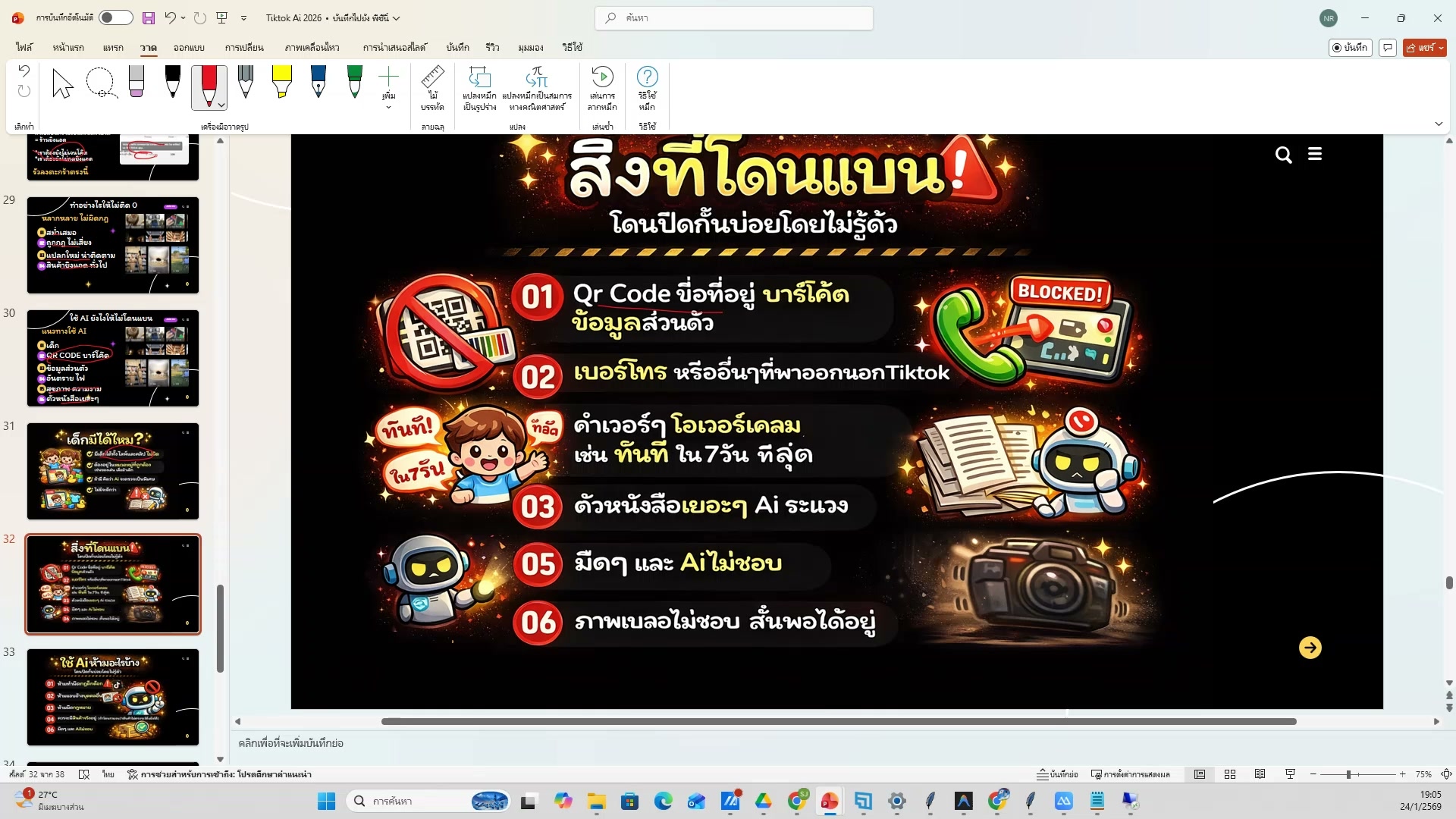 📸 ทำ content 5-10 ตัวต่อวัน — รายละเอียด
🔄 Workflow อัตโนมัติเต็มรูปแบบ
- ทำ content 5-10 ตัวต่อวัน
- ช่วงเวลา 5:02:02 ของวิดีโอ
- ชั่วโมงที่ 5: อัพโหลด TikTok + สรุปทั้งหมด — Workflow อัตโนมัติเต็มรูปแบบ
- ดูวิธีทำจริงในวิดีโอ ขั้นตอนที่ 4/20
- 💡 รวมทุกขั้นตอนเป็น workflow
- 📌 ดูรายละเอียดเพิ่มเติมในวิดีโอ
885) Workflow อัตโนมัติเต็มรูปแบบ — ตัวอย่างจริง 5
📍 05:02:23
"รวมทุกขั้นตอนเป็น workflow — Workflow อัตโนมัติเต็มรูปแบบ (ชั่วโมงที่ 5: อัพโหลด TikTok + สรุปทั้งหมด)"
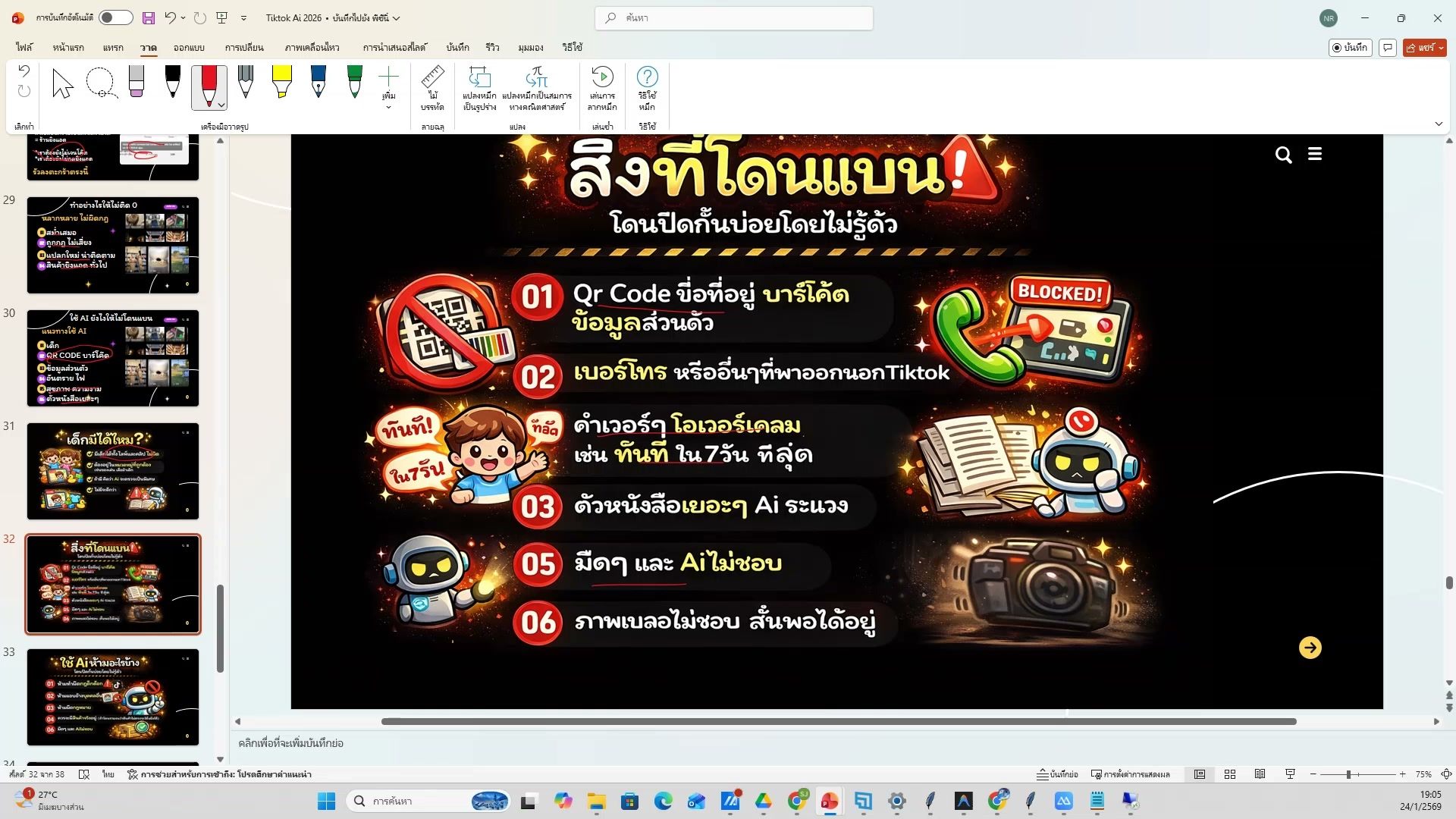 📸 Workflow อัตโนมัติเต็มรูปแบบ — ตัวอย่างจริง 5
🔄 Workflow อัตโนมัติเต็มรูปแบบ
- รวมทุกขั้นตอนเป็น workflow
- ช่วงเวลา 5:02:23 ของวิดีโอ
- ชั่วโมงที่ 5: อัพโหลด TikTok + สรุปทั้งหมด — Workflow อัตโนมัติเต็มรูปแบบ
- ดูวิธีทำจริงในวิดีโอ ขั้นตอนที่ 5/20
- 💡 Antigravity → GPT → Flow → Edit → TikTok
- 📌 ดูรายละเอียดเพิ่มเติมในวิดีโอ
886) Workflow อัตโนมัติเต็มรูปแบบ (6/20)
📍 05:02:43
"Antigravity → GPT → Flow → Edit → TikTok — Workflow อัตโนมัติเต็มรูปแบบ (ชั่วโมงที่ 5: อัพโหลด TikTok + สรุปทั้งหมด)"
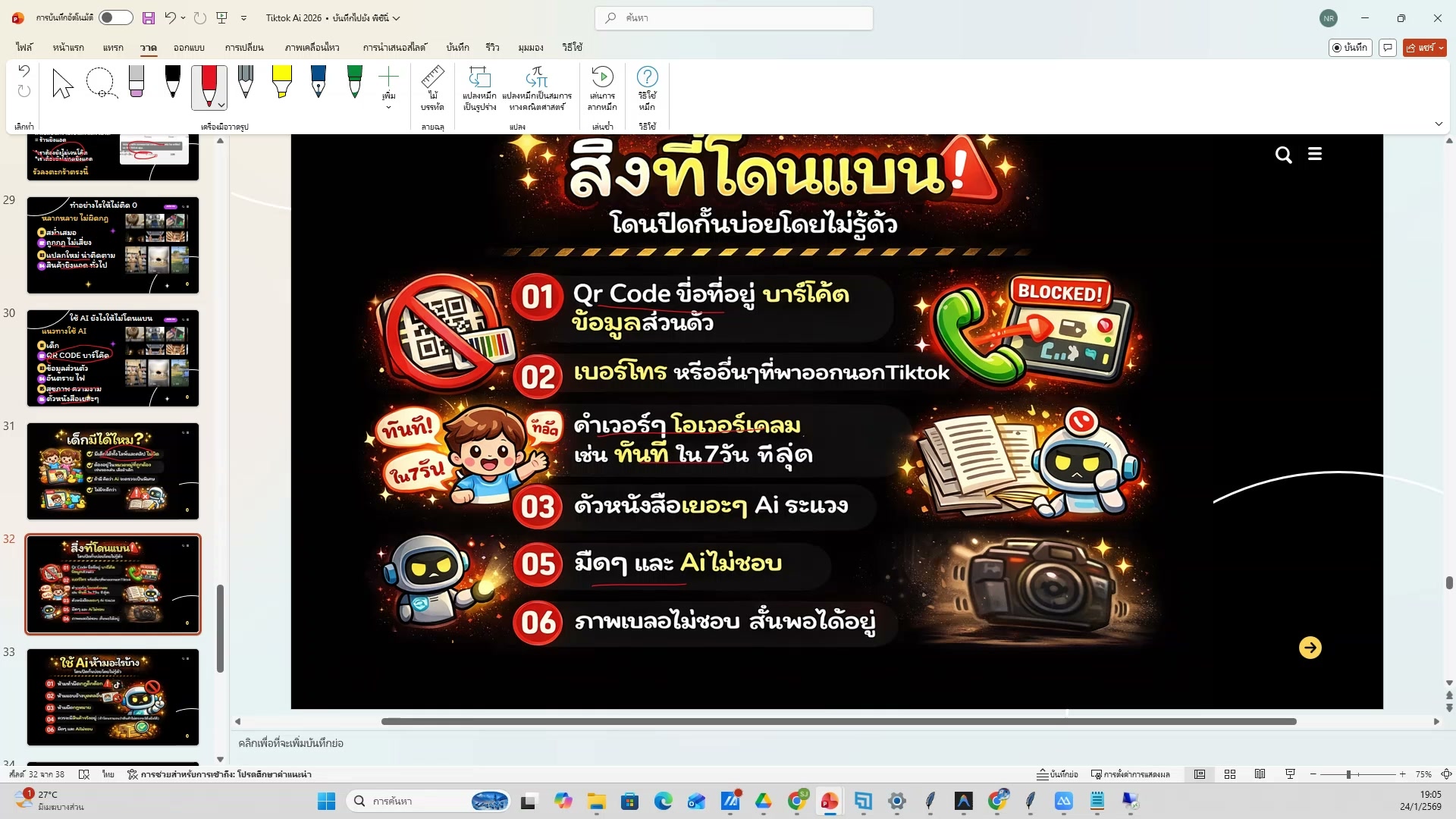 📸 Workflow อัตโนมัติเต็มรูปแบบ (6/20)
🔄 Workflow อัตโนมัติเต็มรูปแบบ
- Antigravity → GPT → Flow → Edit → TikTok
- ช่วงเวลา 5:02:43 ของวิดีโอ
- ชั่วโมงที่ 5: อัพโหลด TikTok + สรุปทั้งหมด — Workflow อัตโนมัติเต็มรูปแบบ
- ดูวิธีทำจริงในวิดีโอ ขั้นตอนที่ 6/20
- 💡 ตั้งเวลาทำงานแต่ละขั้นตอน
- 📌 ดูรายละเอียดเพิ่มเติมในวิดีโอ
887) ตั้งเวลาทำงานแต่ละขั้นตอน
📍 05:03:04
"ตั้งเวลาทำงานแต่ละขั้นตอน — Workflow อัตโนมัติเต็มรูปแบบ (ชั่วโมงที่ 5: อัพโหลด TikTok + สรุปทั้งหมด)"
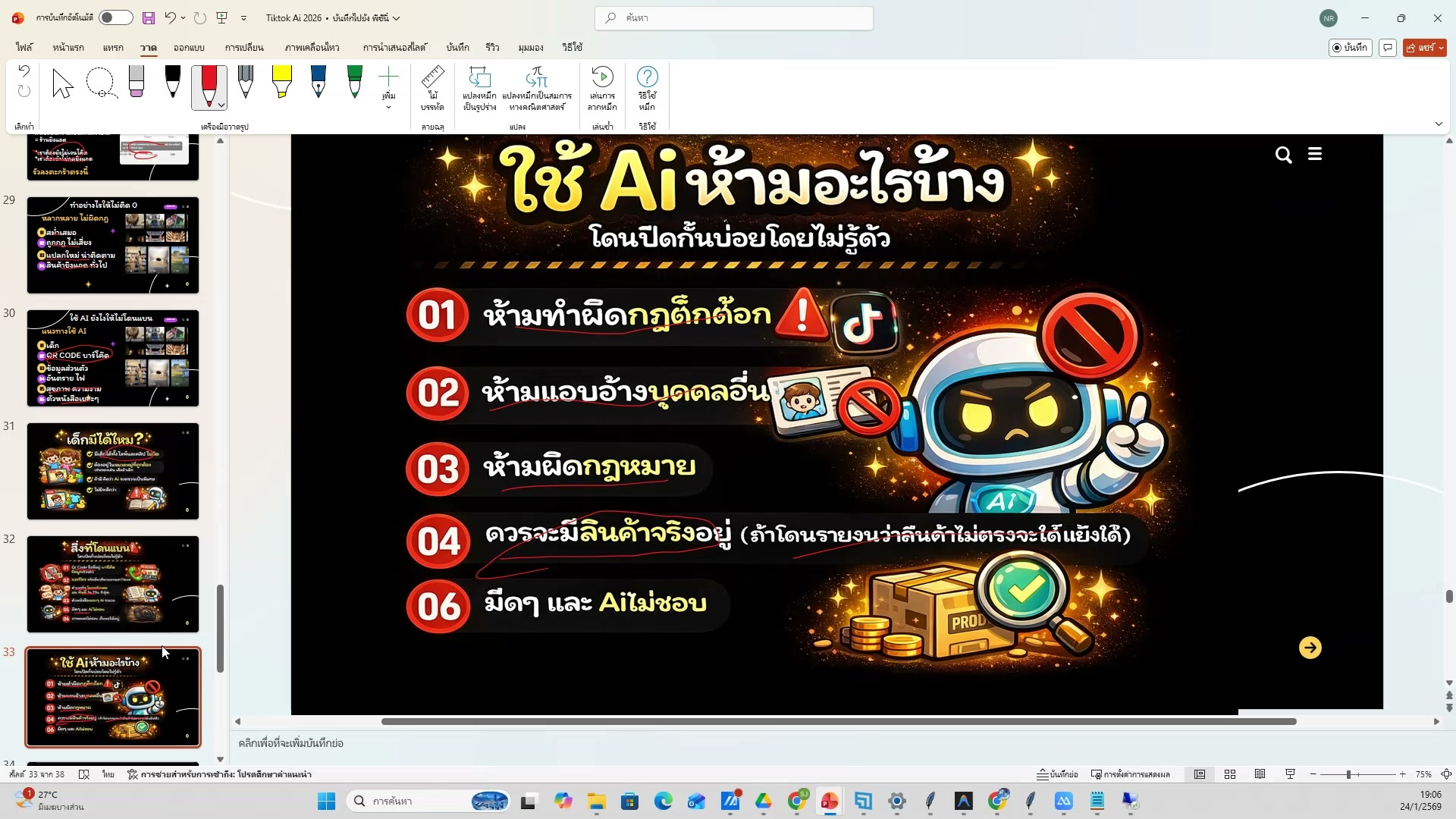 📸 ตั้งเวลาทำงานแต่ละขั้นตอน
🔄 Workflow อัตโนมัติเต็มรูปแบบ
- ตั้งเวลาทำงานแต่ละขั้นตอน
- ช่วงเวลา 5:03:04 ของวิดีโอ
- ชั่วโมงที่ 5: อัพโหลด TikTok + สรุปทั้งหมด — Workflow อัตโนมัติเต็มรูปแบบ
- ดูวิธีทำจริงในวิดีโอ ขั้นตอนที่ 7/20
- 💡 ทำ content 5-10 ตัวต่อวัน
- 📌 ดูรายละเอียดเพิ่มเติมในวิดีโอ
888) Workflow อัตโนมัติเต็มรูปแบบ — ขั้นตอนที่ 8
📍 05:03:24
"ทำ content 5-10 ตัวต่อวัน — Workflow อัตโนมัติเต็มรูปแบบ (ชั่วโมงที่ 5: อัพโหลด TikTok + สรุปทั้งหมด)"
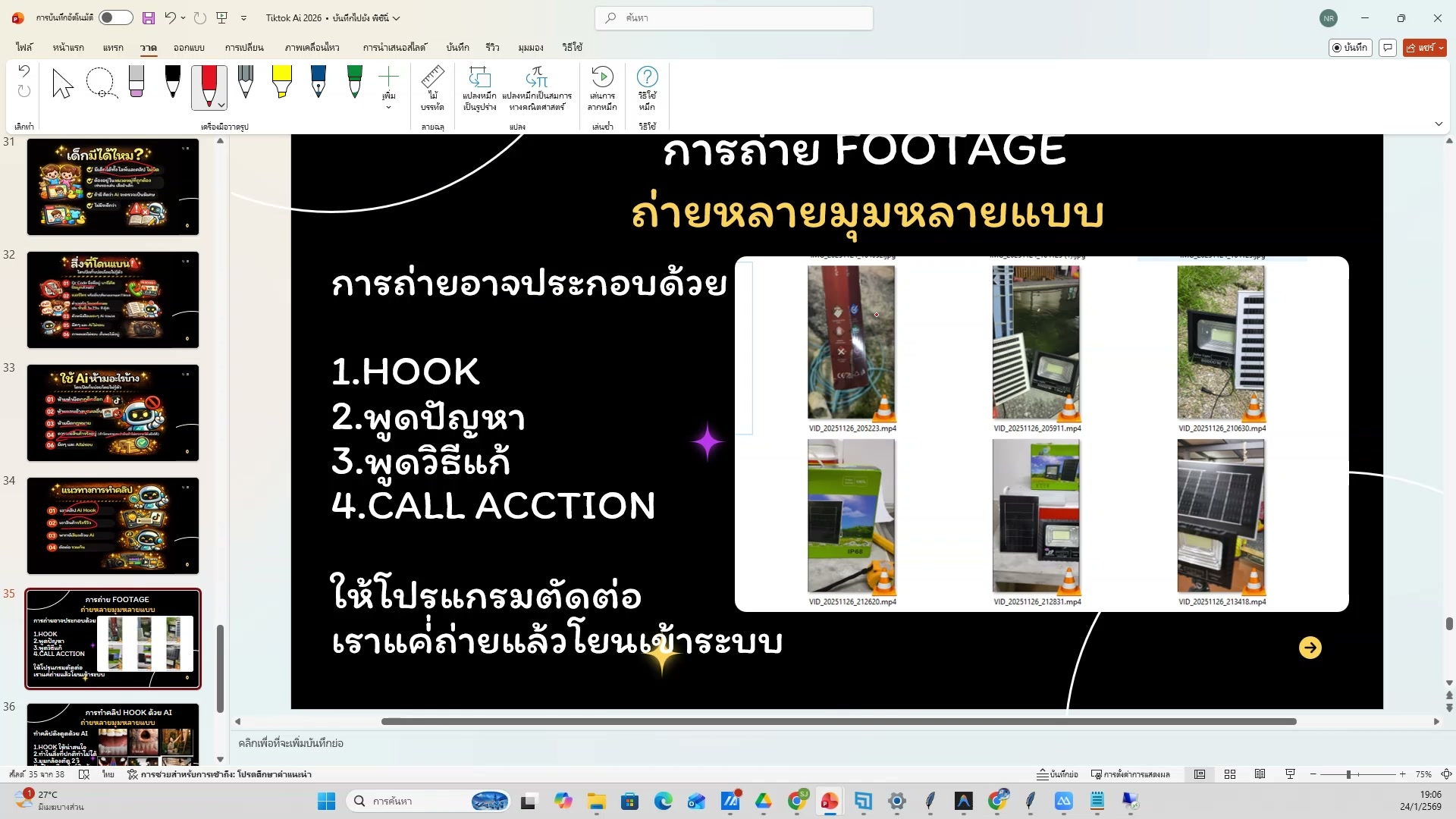 📸 Workflow อัตโนมัติเต็มรูปแบบ — ขั้นตอนที่ 8
🔄 Workflow อัตโนมัติเต็มรูปแบบ
- ทำ content 5-10 ตัวต่อวัน
- ช่วงเวลา 5:03:24 ของวิดีโอ
- ชั่วโมงที่ 5: อัพโหลด TikTok + สรุปทั้งหมด — Workflow อัตโนมัติเต็มรูปแบบ
- ดูวิธีทำจริงในวิดีโอ ขั้นตอนที่ 8/20
- 💡 รวมทุกขั้นตอนเป็น workflow
- 📌 ดูรายละเอียดเพิ่มเติมในวิดีโอ
889) รวมทุกขั้นตอนเป็น workflow — รายละเอียด
📍 05:03:45
"รวมทุกขั้นตอนเป็น workflow — Workflow อัตโนมัติเต็มรูปแบบ (ชั่วโมงที่ 5: อัพโหลด TikTok + สรุปทั้งหมด)"
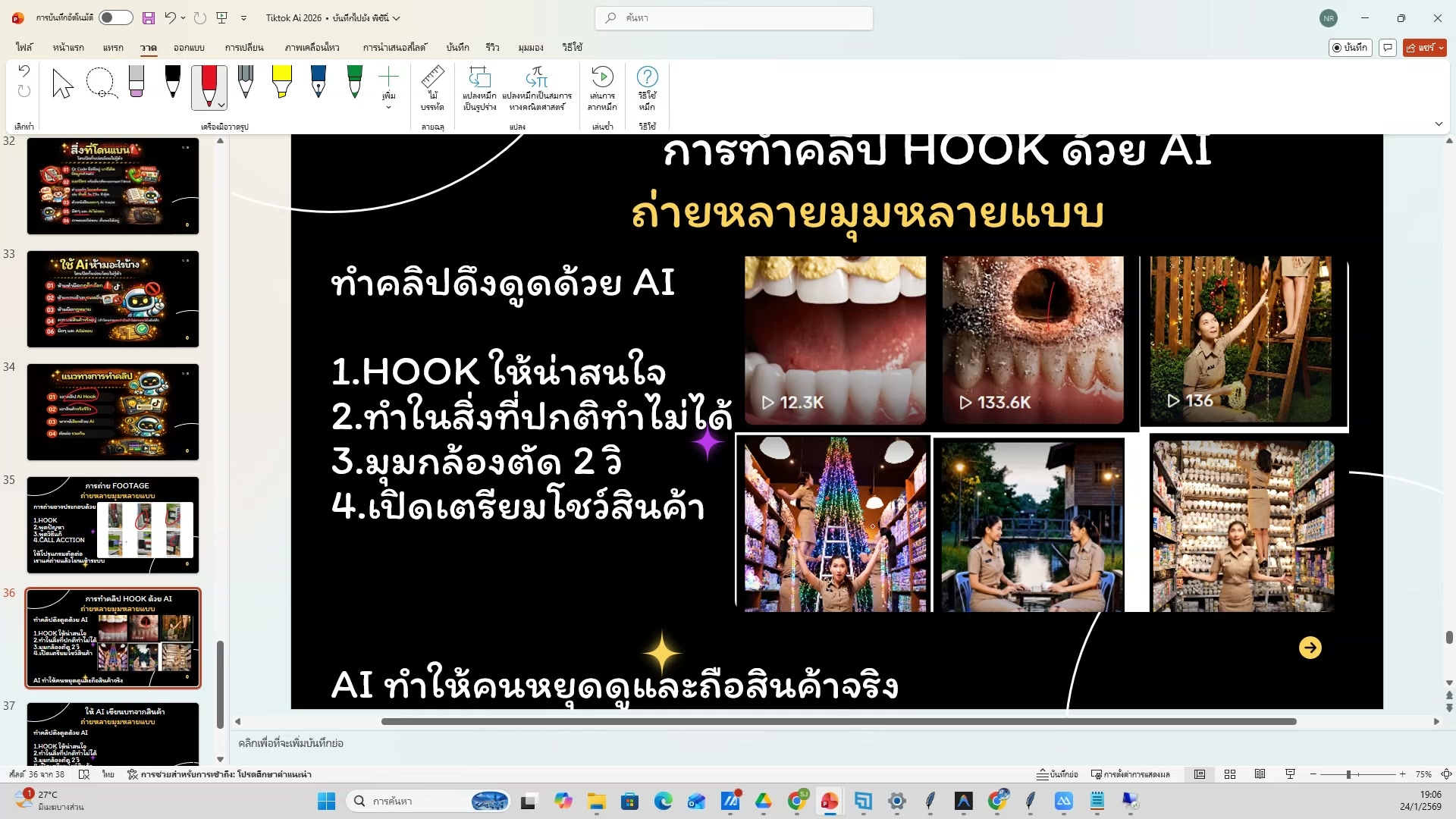 📸 รวมทุกขั้นตอนเป็น workflow — รายละเอียด
🔄 Workflow อัตโนมัติเต็มรูปแบบ
- รวมทุกขั้นตอนเป็น workflow
- ช่วงเวลา 5:03:45 ของวิดีโอ
- ชั่วโมงที่ 5: อัพโหลด TikTok + สรุปทั้งหมด — Workflow อัตโนมัติเต็มรูปแบบ
- ดูวิธีทำจริงในวิดีโอ ขั้นตอนที่ 9/20
- 💡 Antigravity → GPT → Flow → Edit → TikTok
- 📌 ดูรายละเอียดเพิ่มเติมในวิดีโอ
890) Workflow อัตโนมัติเต็มรูปแบบ — ตัวอย่างจริง 10
📍 05:04:05
"Antigravity → GPT → Flow → Edit → TikTok — Workflow อัตโนมัติเต็มรูปแบบ (ชั่วโมงที่ 5: อัพโหลด TikTok + สรุปทั้งหมด)"
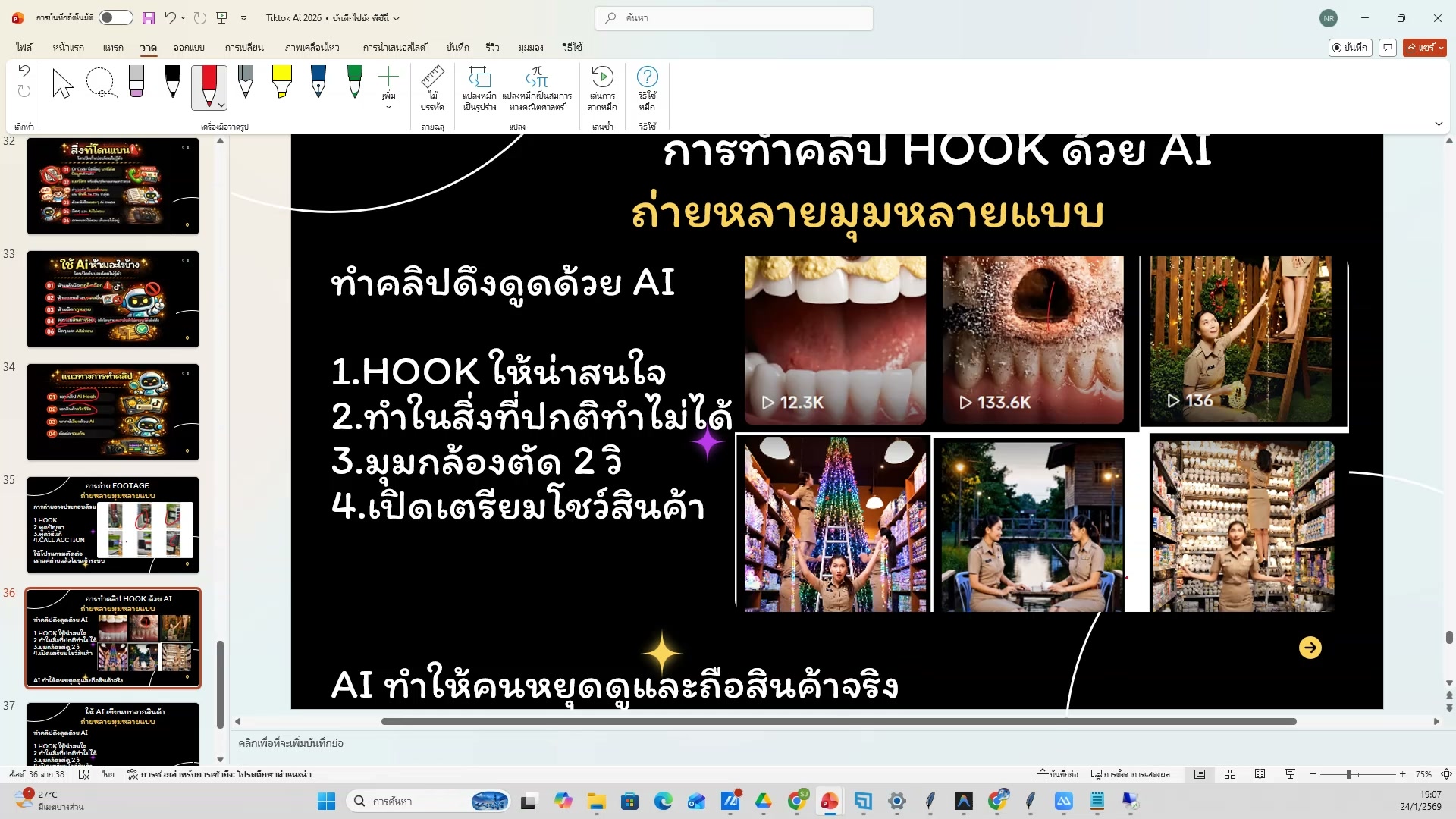 📸 Workflow อัตโนมัติเต็มรูปแบบ — ตัวอย่างจริง 10
🔄 Workflow อัตโนมัติเต็มรูปแบบ
- Antigravity → GPT → Flow → Edit → TikTok
- ช่วงเวลา 5:04:05 ของวิดีโอ
- ชั่วโมงที่ 5: อัพโหลด TikTok + สรุปทั้งหมด — Workflow อัตโนมัติเต็มรูปแบบ
- ดูวิธีทำจริงในวิดีโอ ขั้นตอนที่ 10/20
- 💡 ตั้งเวลาทำงานแต่ละขั้นตอน
- 📌 ดูรายละเอียดเพิ่มเติมในวิดีโอ
891) Workflow อัตโนมัติเต็มรูปแบบ (11/20)
📍 05:04:26
"ตั้งเวลาทำงานแต่ละขั้นตอน — Workflow อัตโนมัติเต็มรูปแบบ (ชั่วโมงที่ 5: อัพโหลด TikTok + สรุปทั้งหมด)"
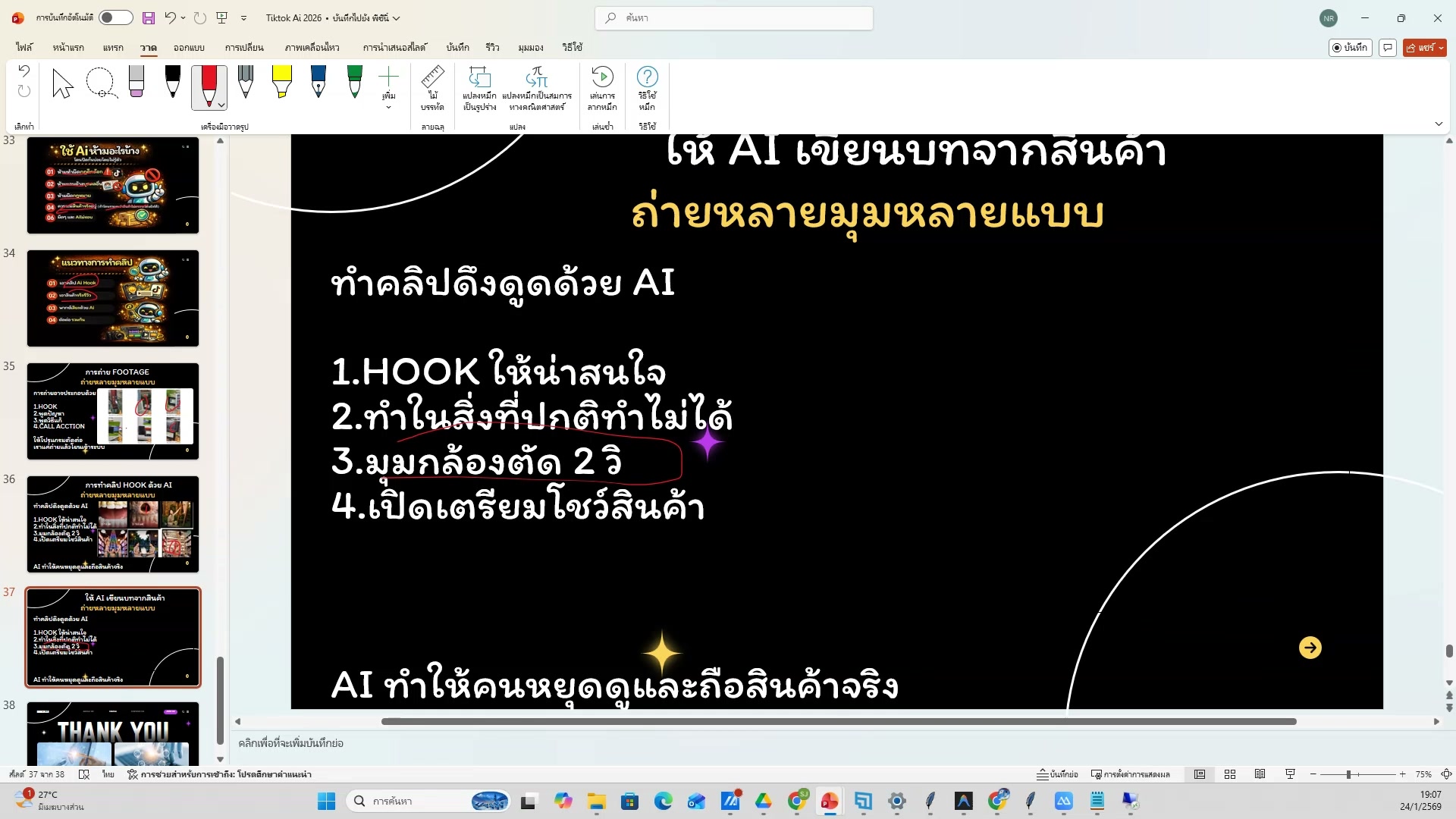 📸 Workflow อัตโนมัติเต็มรูปแบบ (11/20)
🔄 Workflow อัตโนมัติเต็มรูปแบบ
- ตั้งเวลาทำงานแต่ละขั้นตอน
- ช่วงเวลา 5:04:26 ของวิดีโอ
- ชั่วโมงที่ 5: อัพโหลด TikTok + สรุปทั้งหมด — Workflow อัตโนมัติเต็มรูปแบบ
- ดูวิธีทำจริงในวิดีโอ ขั้นตอนที่ 11/20
- 💡 ทำ content 5-10 ตัวต่อวัน
- 📌 ดูรายละเอียดเพิ่มเติมในวิดีโอ
892) ทำ content 5-10 ตัวต่อวัน
📍 05:04:46
"ทำ content 5-10 ตัวต่อวัน — Workflow อัตโนมัติเต็มรูปแบบ (ชั่วโมงที่ 5: อัพโหลด TikTok + สรุปทั้งหมด)"
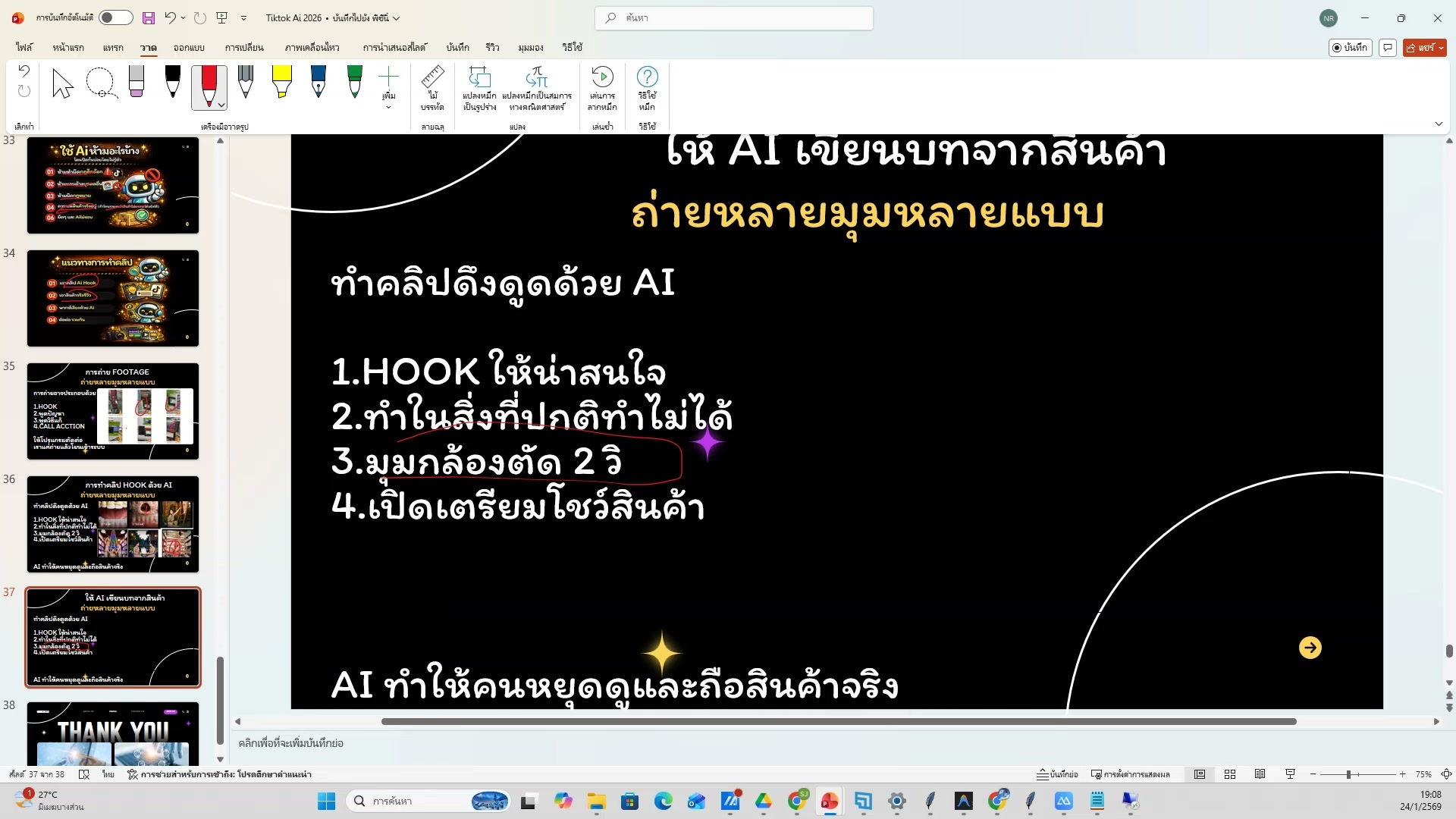 📸 ทำ content 5-10 ตัวต่อวัน
🔄 Workflow อัตโนมัติเต็มรูปแบบ
- ทำ content 5-10 ตัวต่อวัน
- ช่วงเวลา 5:04:46 ของวิดีโอ
- ชั่วโมงที่ 5: อัพโหลด TikTok + สรุปทั้งหมด — Workflow อัตโนมัติเต็มรูปแบบ
- ดูวิธีทำจริงในวิดีโอ ขั้นตอนที่ 12/20
- 💡 รวมทุกขั้นตอนเป็น workflow
- 📌 ดูรายละเอียดเพิ่มเติมในวิดีโอ
893) Workflow อัตโนมัติเต็มรูปแบบ — ขั้นตอนที่ 13
📍 05:05:07
"รวมทุกขั้นตอนเป็น workflow — Workflow อัตโนมัติเต็มรูปแบบ (ชั่วโมงที่ 5: อัพโหลด TikTok + สรุปทั้งหมด)"
 📸 Workflow อัตโนมัติเต็มรูปแบบ — ขั้นตอนที่ 13
🔄 Workflow อัตโนมัติเต็มรูปแบบ
- รวมทุกขั้นตอนเป็น workflow
- ช่วงเวลา 5:05:07 ของวิดีโอ
- ชั่วโมงที่ 5: อัพโหลด TikTok + สรุปทั้งหมด — Workflow อัตโนมัติเต็มรูปแบบ
- ดูวิธีทำจริงในวิดีโอ ขั้นตอนที่ 13/20
- 💡 Antigravity → GPT → Flow → Edit → TikTok
- 📌 ดูรายละเอียดเพิ่มเติมในวิดีโอ
894) Antigravity → GPT → Flow → Edit → TikTok — รายละเอียด
📍 05:05:27
"Antigravity → GPT → Flow → Edit → TikTok — Workflow อัตโนมัติเต็มรูปแบบ (ชั่วโมงที่ 5: อัพโหลด TikTok + สรุปทั้งหมด)"
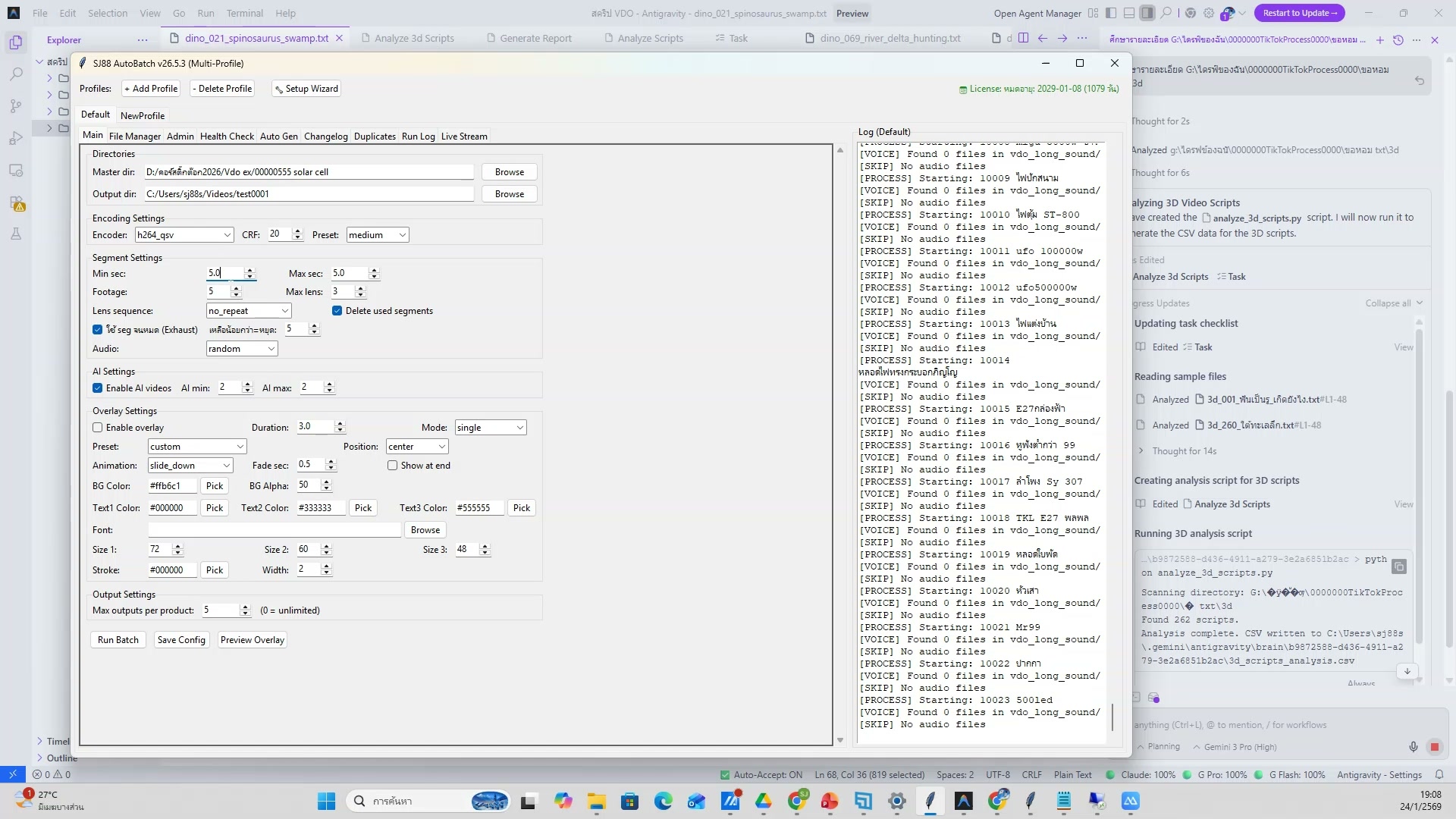 📸 Antigravity → GPT → Flow → Edit → TikTok — รายละเอียด
🔄 Workflow อัตโนมัติเต็มรูปแบบ
- Antigravity → GPT → Flow → Edit → TikTok
- ช่วงเวลา 5:05:27 ของวิดีโอ
- ชั่วโมงที่ 5: อัพโหลด TikTok + สรุปทั้งหมด — Workflow อัตโนมัติเต็มรูปแบบ
- ดูวิธีทำจริงในวิดีโอ ขั้นตอนที่ 14/20
- 💡 ตั้งเวลาทำงานแต่ละขั้นตอน
- 📌 ดูรายละเอียดเพิ่มเติมในวิดีโอ
895) Workflow อัตโนมัติเต็มรูปแบบ — ตัวอย่างจริง 15
📍 05:05:48
"ตั้งเวลาทำงานแต่ละขั้นตอน — Workflow อัตโนมัติเต็มรูปแบบ (ชั่วโมงที่ 5: อัพโหลด TikTok + สรุปทั้งหมด)"
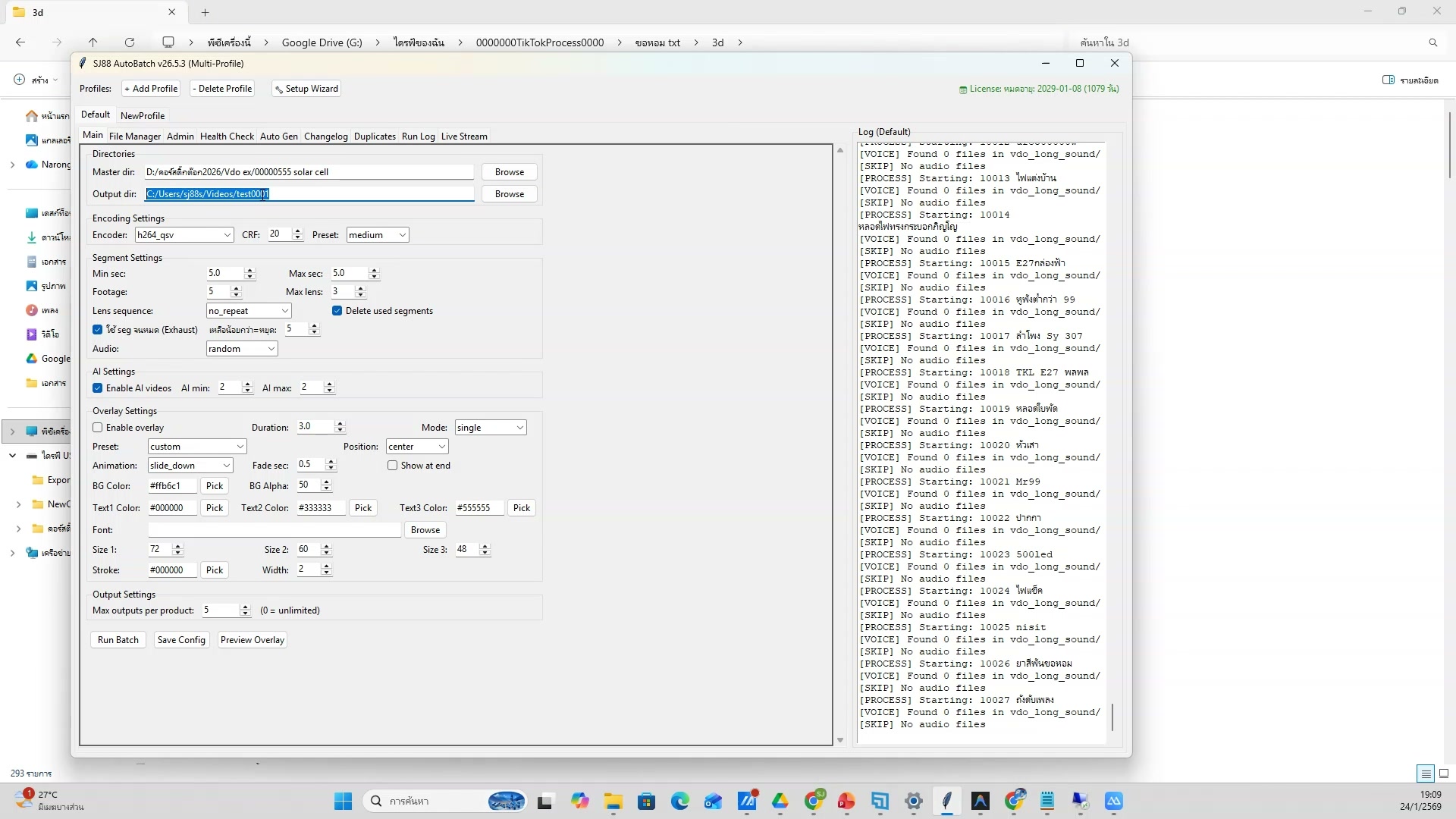 📸 Workflow อัตโนมัติเต็มรูปแบบ — ตัวอย่างจริง 15
🔄 Workflow อัตโนมัติเต็มรูปแบบ
- ตั้งเวลาทำงานแต่ละขั้นตอน
- ช่วงเวลา 5:05:48 ของวิดีโอ
- ชั่วโมงที่ 5: อัพโหลด TikTok + สรุปทั้งหมด — Workflow อัตโนมัติเต็มรูปแบบ
- ดูวิธีทำจริงในวิดีโอ ขั้นตอนที่ 15/20
- 💡 ทำ content 5-10 ตัวต่อวัน
- 📌 ดูรายละเอียดเพิ่มเติมในวิดีโอ
896) Workflow อัตโนมัติเต็มรูปแบบ (16/20)
📍 05:06:08
"ทำ content 5-10 ตัวต่อวัน — Workflow อัตโนมัติเต็มรูปแบบ (ชั่วโมงที่ 5: อัพโหลด TikTok + สรุปทั้งหมด)"
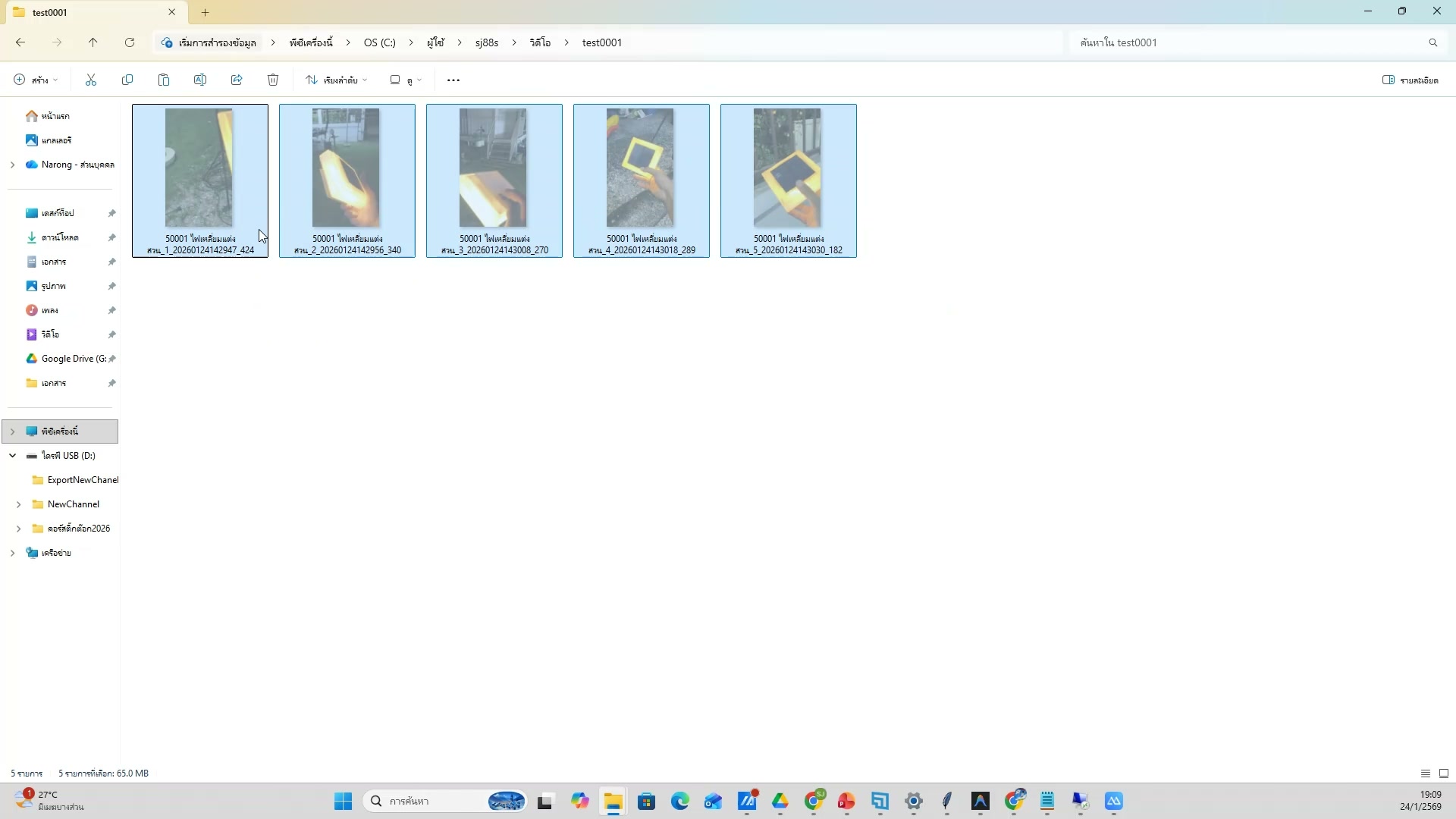 📸 Workflow อัตโนมัติเต็มรูปแบบ (16/20)
🔄 Workflow อัตโนมัติเต็มรูปแบบ
- ทำ content 5-10 ตัวต่อวัน
- ช่วงเวลา 5:06:08 ของวิดีโอ
- ชั่วโมงที่ 5: อัพโหลด TikTok + สรุปทั้งหมด — Workflow อัตโนมัติเต็มรูปแบบ
- ดูวิธีทำจริงในวิดีโอ ขั้นตอนที่ 16/20
- 💡 รวมทุกขั้นตอนเป็น workflow
- 📌 ดูรายละเอียดเพิ่มเติมในวิดีโอ
897) รวมทุกขั้นตอนเป็น workflow
📍 05:06:29
"รวมทุกขั้นตอนเป็น workflow — Workflow อัตโนมัติเต็มรูปแบบ (ชั่วโมงที่ 5: อัพโหลด TikTok + สรุปทั้งหมด)"
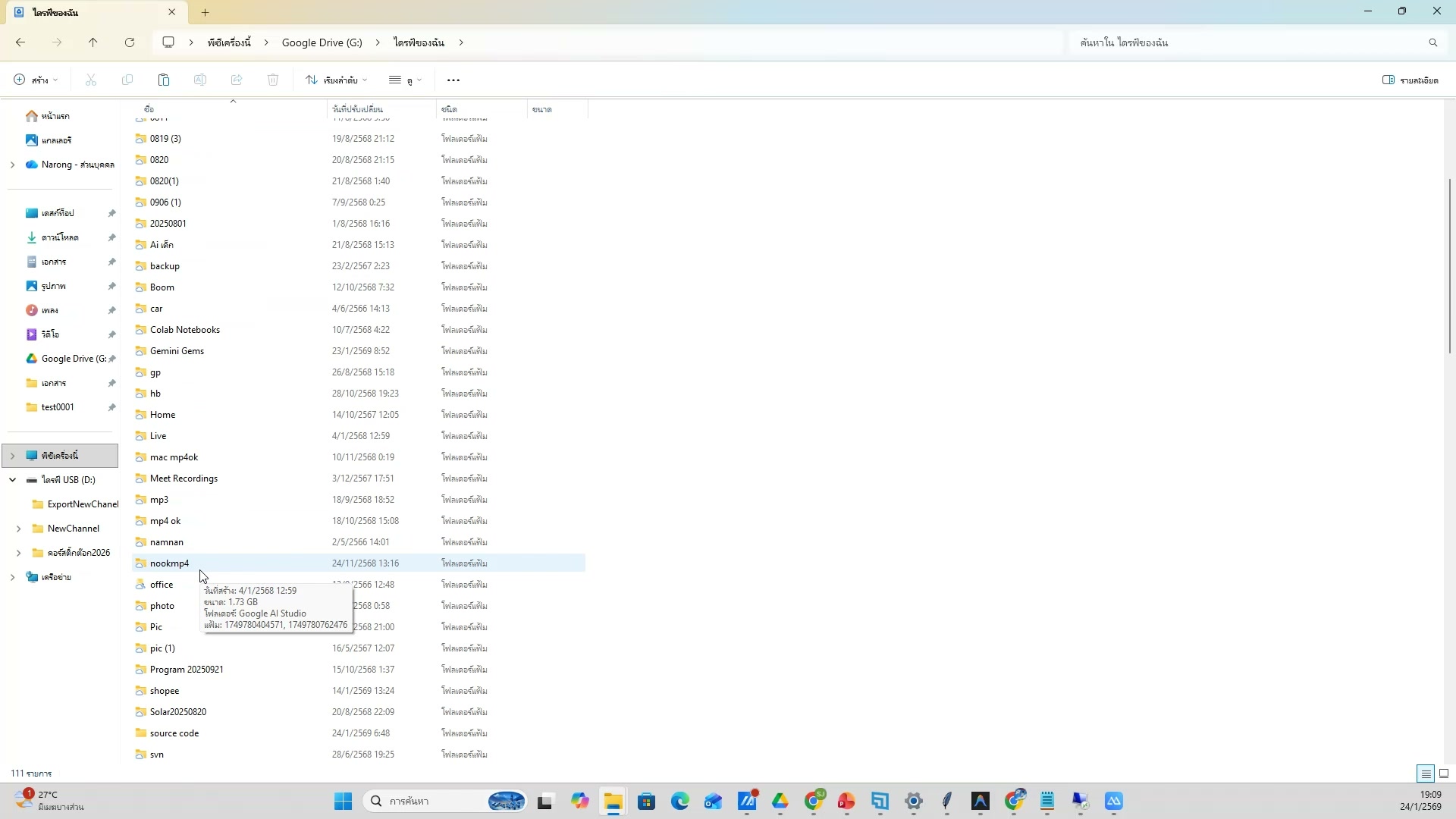 📸 รวมทุกขั้นตอนเป็น workflow
🔄 Workflow อัตโนมัติเต็มรูปแบบ
- รวมทุกขั้นตอนเป็น workflow
- ช่วงเวลา 5:06:29 ของวิดีโอ
- ชั่วโมงที่ 5: อัพโหลด TikTok + สรุปทั้งหมด — Workflow อัตโนมัติเต็มรูปแบบ
- ดูวิธีทำจริงในวิดีโอ ขั้นตอนที่ 17/20
- 💡 Antigravity → GPT → Flow → Edit → TikTok
- 📌 ดูรายละเอียดเพิ่มเติมในวิดีโอ
898) Workflow อัตโนมัติเต็มรูปแบบ — ขั้นตอนที่ 18
📍 05:06:50
"Antigravity → GPT → Flow → Edit → TikTok — Workflow อัตโนมัติเต็มรูปแบบ (ชั่วโมงที่ 5: อัพโหลด TikTok + สรุปทั้งหมด)"
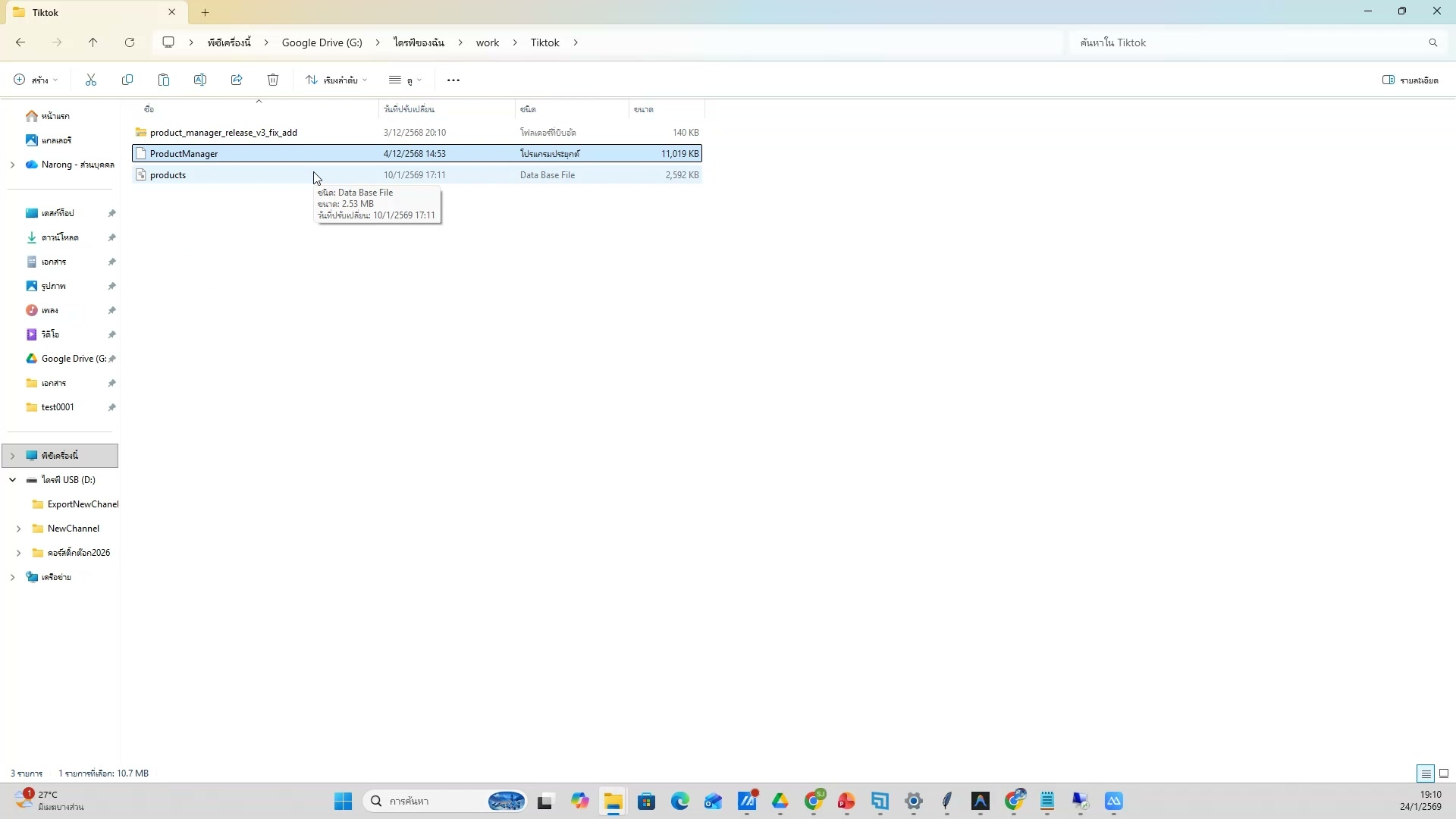 📸 Workflow อัตโนมัติเต็มรูปแบบ — ขั้นตอนที่ 18
🔄 Workflow อัตโนมัติเต็มรูปแบบ
- Antigravity → GPT → Flow → Edit → TikTok
- ช่วงเวลา 5:06:50 ของวิดีโอ
- ชั่วโมงที่ 5: อัพโหลด TikTok + สรุปทั้งหมด — Workflow อัตโนมัติเต็มรูปแบบ
- ดูวิธีทำจริงในวิดีโอ ขั้นตอนที่ 18/20
- 💡 ตั้งเวลาทำงานแต่ละขั้นตอน
- 📌 ดูรายละเอียดเพิ่มเติมในวิดีโอ
899) ตั้งเวลาทำงานแต่ละขั้นตอน — รายละเอียด
📍 05:07:10
"ตั้งเวลาทำงานแต่ละขั้นตอน — Workflow อัตโนมัติเต็มรูปแบบ (ชั่วโมงที่ 5: อัพโหลด TikTok + สรุปทั้งหมด)"
 📸 ตั้งเวลาทำงานแต่ละขั้นตอน — รายละเอียด
🔄 Workflow อัตโนมัติเต็มรูปแบบ
- ตั้งเวลาทำงานแต่ละขั้นตอน
- ช่วงเวลา 5:07:10 ของวิดีโอ
- ชั่วโมงที่ 5: อัพโหลด TikTok + สรุปทั้งหมด — Workflow อัตโนมัติเต็มรูปแบบ
- ดูวิธีทำจริงในวิดีโอ ขั้นตอนที่ 19/20
- 💡 ทำ content 5-10 ตัวต่อวัน
- 📌 ดูรายละเอียดเพิ่มเติมในวิดีโอ
900) Workflow อัตโนมัติเต็มรูปแบบ — ตัวอย่างจริง 20
📍 05:07:31
"ทำ content 5-10 ตัวต่อวัน — Workflow อัตโนมัติเต็มรูปแบบ (ชั่วโมงที่ 5: อัพโหลด TikTok + สรุปทั้งหมด)"
 📸 Workflow อัตโนมัติเต็มรูปแบบ — ตัวอย่างจริง 20
🔄 Workflow อัตโนมัติเต็มรูปแบบ
- ทำ content 5-10 ตัวต่อวัน
- ช่วงเวลา 5:07:31 ของวิดีโอ
- ชั่วโมงที่ 5: อัพโหลด TikTok + สรุปทั้งหมด — Workflow อัตโนมัติเต็มรูปแบบ
- ดูวิธีทำจริงในวิดีโอ ขั้นตอนที่ 20/20
- 💡 รวมทุกขั้นตอนเป็น workflow
- 📌 ดูรายละเอียดเพิ่มเติมในวิดีโอ
901) เทคนิคเพิ่มยอดขาย (1/20)
📍 05:07:51
"เทคนิค Hook ที่ดึงคนดู — เทคนิคเพิ่มยอดขาย (ชั่วโมงที่ 5: อัพโหลด TikTok + สรุปทั้งหมด)"
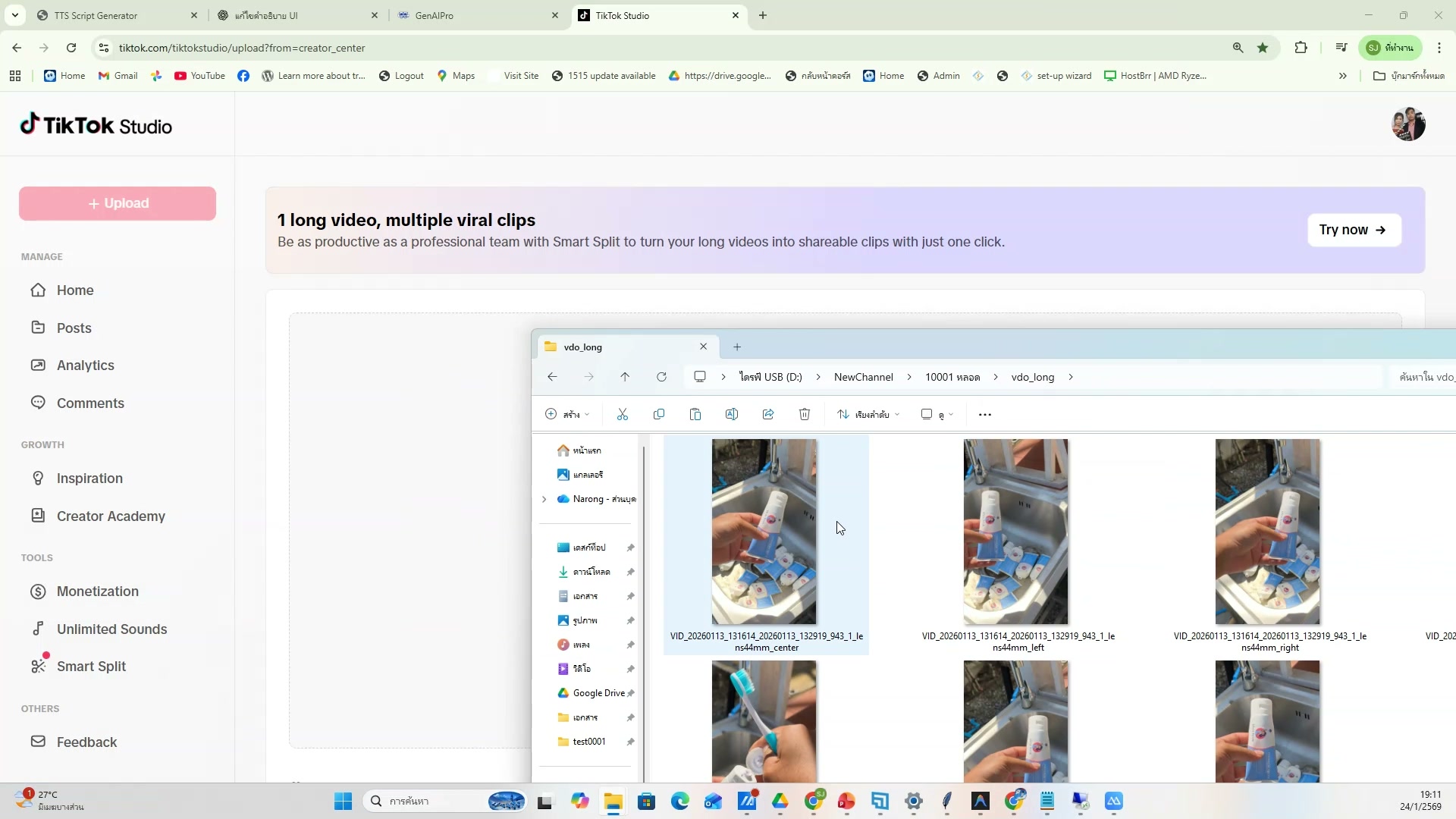 📸 เทคนิคเพิ่มยอดขาย (1/20)
💰 เทคนิคเพิ่มยอดขาย
- เทคนิค Hook ที่ดึงคนดู
- ช่วงเวลา 5:07:51 ของวิดีโอ
- ชั่วโมงที่ 5: อัพโหลด TikTok + สรุปทั้งหมด — เทคนิคเพิ่มยอดขาย
- ดูวิธีทำจริงในวิดีโอ ขั้นตอนที่ 1/20
- 💡 CTA ที่ทำให้คนกดซื้อ
- 📌 ดูรายละเอียดเพิ่มเติมในวิดีโอ
902) CTA ที่ทำให้คนกดซื้อ
📍 05:08:12
"CTA ที่ทำให้คนกดซื้อ — เทคนิคเพิ่มยอดขาย (ชั่วโมงที่ 5: อัพโหลด TikTok + สรุปทั้งหมด)"
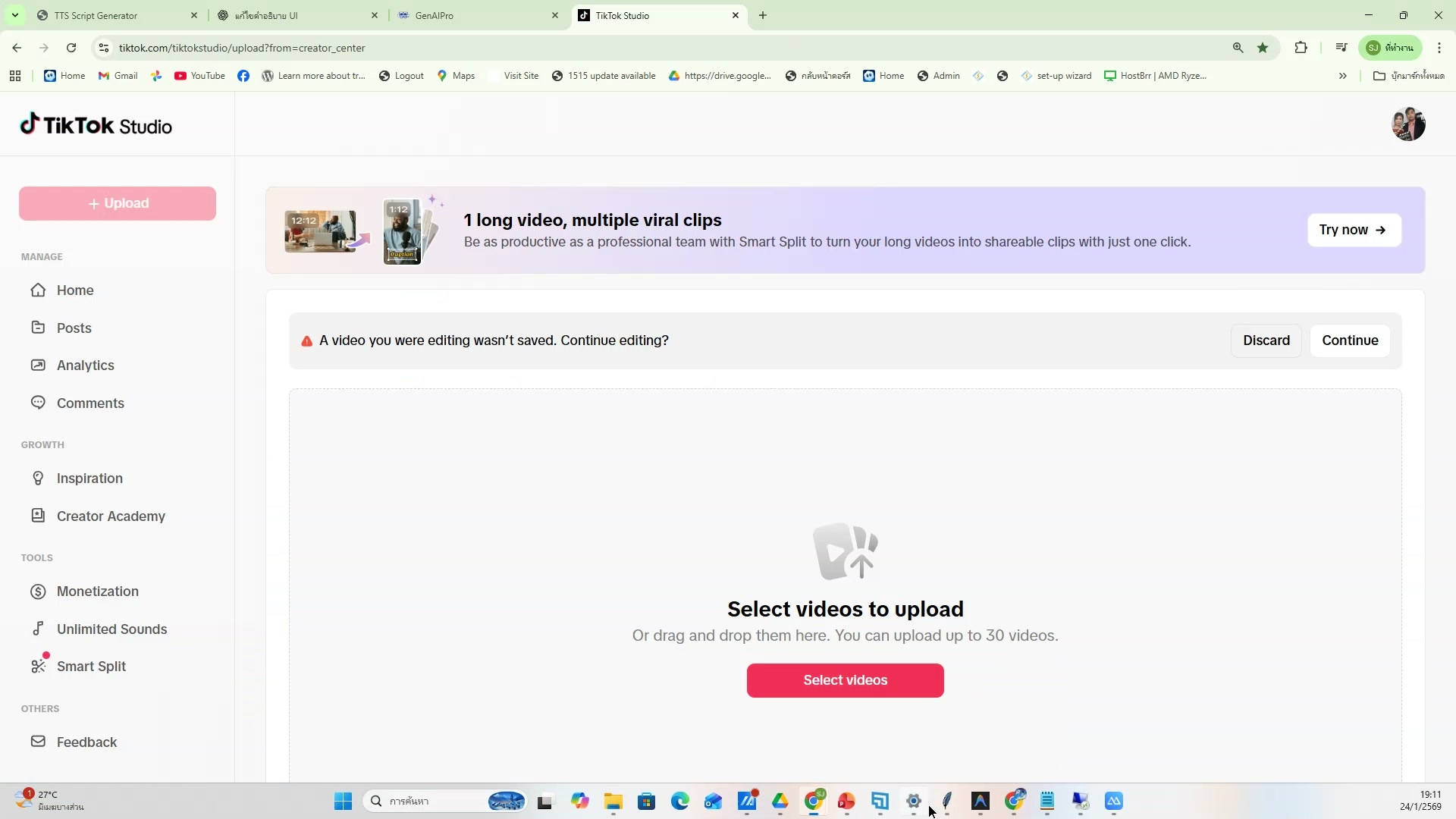 📸 CTA ที่ทำให้คนกดซื้อ
💰 เทคนิคเพิ่มยอดขาย
- CTA ที่ทำให้คนกดซื้อ
- ช่วงเวลา 5:08:12 ของวิดีโอ
- ชั่วโมงที่ 5: อัพโหลด TikTok + สรุปทั้งหมด — เทคนิคเพิ่มยอดขาย
- ดูวิธีทำจริงในวิดีโอ ขั้นตอนที่ 2/20
- 💡 เวลาลง TikTok ที่ดีที่สุด
- 📌 ดูรายละเอียดเพิ่มเติมในวิดีโอ
903) เทคนิคเพิ่มยอดขาย — ขั้นตอนที่ 3
📍 05:08:32
"เวลาลง TikTok ที่ดีที่สุด — เทคนิคเพิ่มยอดขาย (ชั่วโมงที่ 5: อัพโหลด TikTok + สรุปทั้งหมด)"
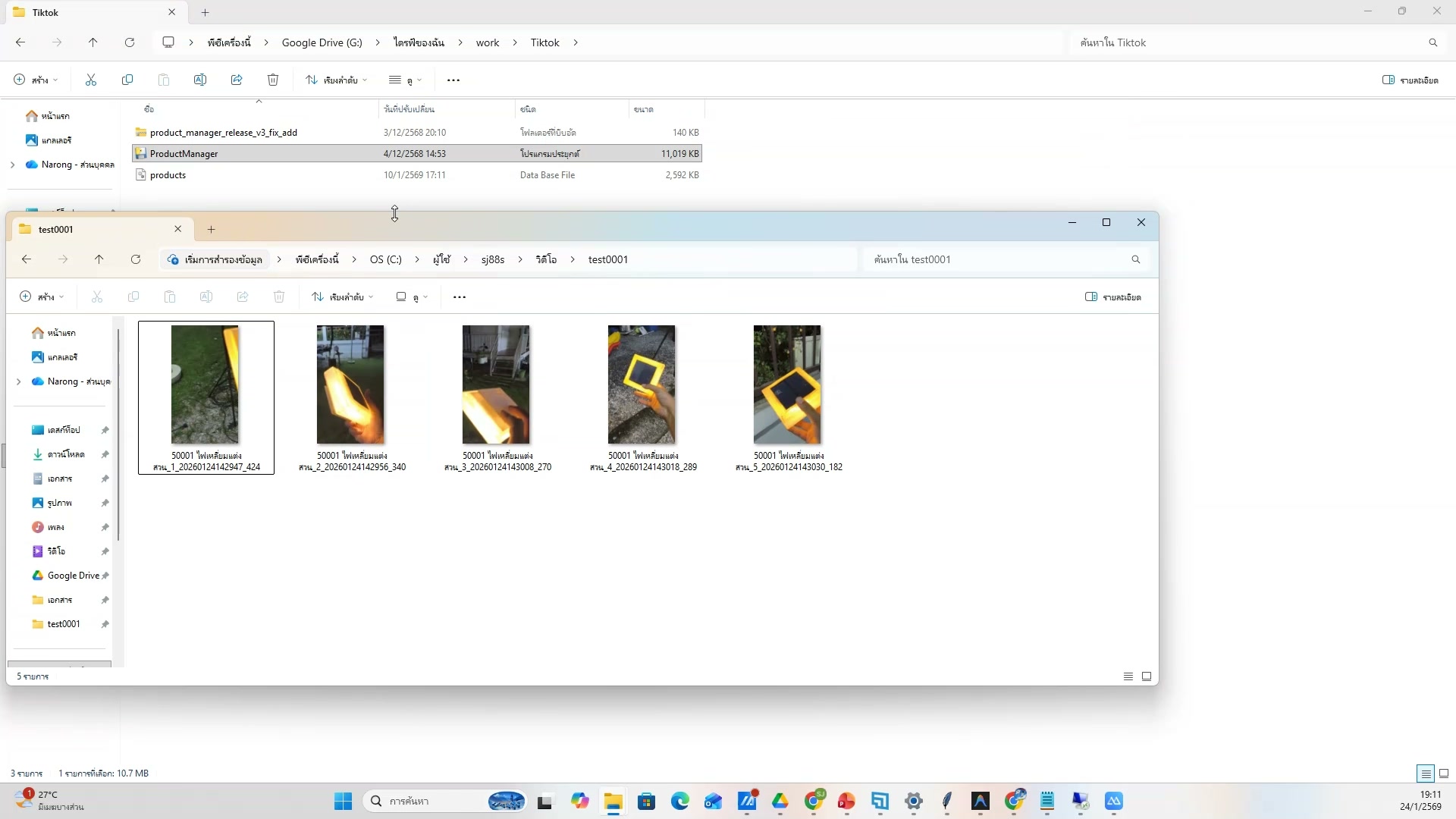 📸 เทคนิคเพิ่มยอดขาย — ขั้นตอนที่ 3
💰 เทคนิคเพิ่มยอดขาย
- เวลาลง TikTok ที่ดีที่สุด
- ช่วงเวลา 5:08:32 ของวิดีโอ
- ชั่วโมงที่ 5: อัพโหลด TikTok + สรุปทั้งหมด — เทคนิคเพิ่มยอดขาย
- ดูวิธีทำจริงในวิดีโอ ขั้นตอนที่ 3/20
- 💡 A/B test content หลายแบบ
- 📌 ดูรายละเอียดเพิ่มเติมในวิดีโอ
904) A/B test content หลายแบบ — รายละเอียด
📍 05:08:53
"A/B test content หลายแบบ — เทคนิคเพิ่มยอดขาย (ชั่วโมงที่ 5: อัพโหลด TikTok + สรุปทั้งหมด)"
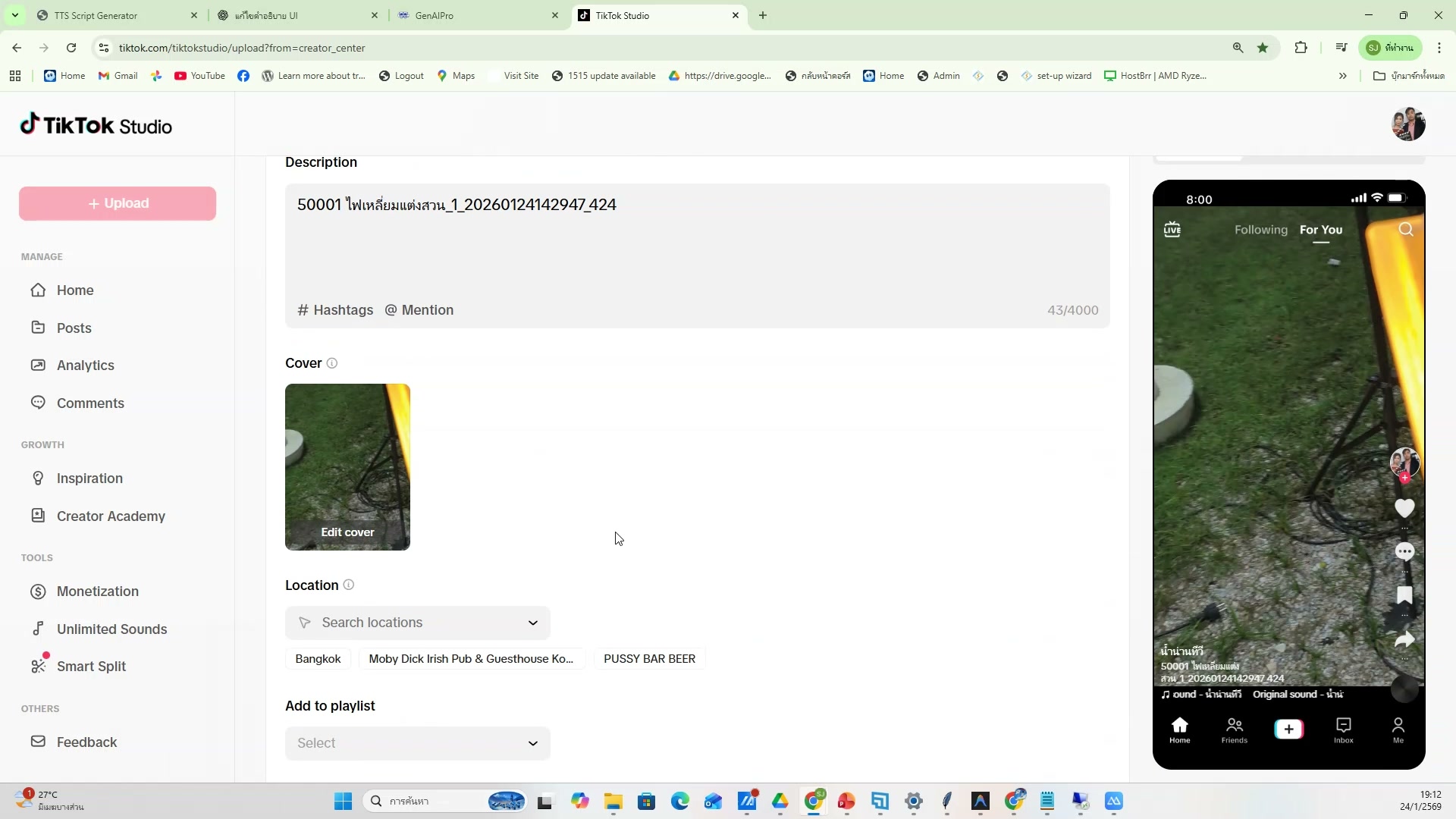 📸 A/B test content หลายแบบ — รายละเอียด
💰 เทคนิคเพิ่มยอดขาย
- A/B test content หลายแบบ
- ช่วงเวลา 5:08:53 ของวิดีโอ
- ชั่วโมงที่ 5: อัพโหลด TikTok + สรุปทั้งหมด — เทคนิคเพิ่มยอดขาย
- ดูวิธีทำจริงในวิดีโอ ขั้นตอนที่ 4/20
- 💡 เทคนิค Hook ที่ดึงคนดู
- 📌 ดูรายละเอียดเพิ่มเติมในวิดีโอ
905) เทคนิคเพิ่มยอดขาย — ตัวอย่างจริง 5
📍 05:09:13
"เทคนิค Hook ที่ดึงคนดู — เทคนิคเพิ่มยอดขาย (ชั่วโมงที่ 5: อัพโหลด TikTok + สรุปทั้งหมด)"
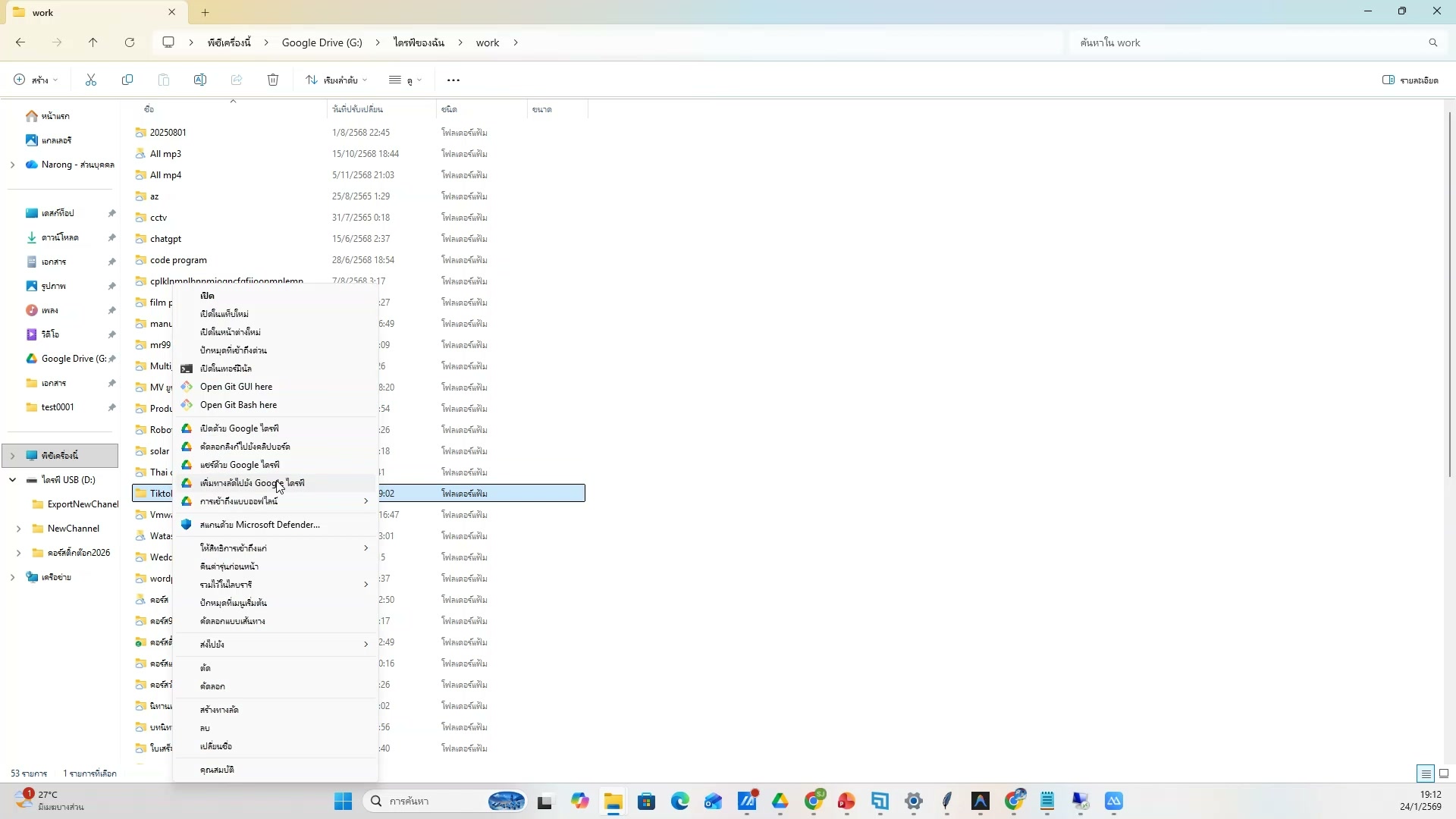 📸 เทคนิคเพิ่มยอดขาย — ตัวอย่างจริง 5
💰 เทคนิคเพิ่มยอดขาย
- เทคนิค Hook ที่ดึงคนดู
- ช่วงเวลา 5:09:13 ของวิดีโอ
- ชั่วโมงที่ 5: อัพโหลด TikTok + สรุปทั้งหมด — เทคนิคเพิ่มยอดขาย
- ดูวิธีทำจริงในวิดีโอ ขั้นตอนที่ 5/20
- 💡 CTA ที่ทำให้คนกดซื้อ
- 📌 ดูรายละเอียดเพิ่มเติมในวิดีโอ
906) เทคนิคเพิ่มยอดขาย (6/20)
📍 05:09:34
"CTA ที่ทำให้คนกดซื้อ — เทคนิคเพิ่มยอดขาย (ชั่วโมงที่ 5: อัพโหลด TikTok + สรุปทั้งหมด)"
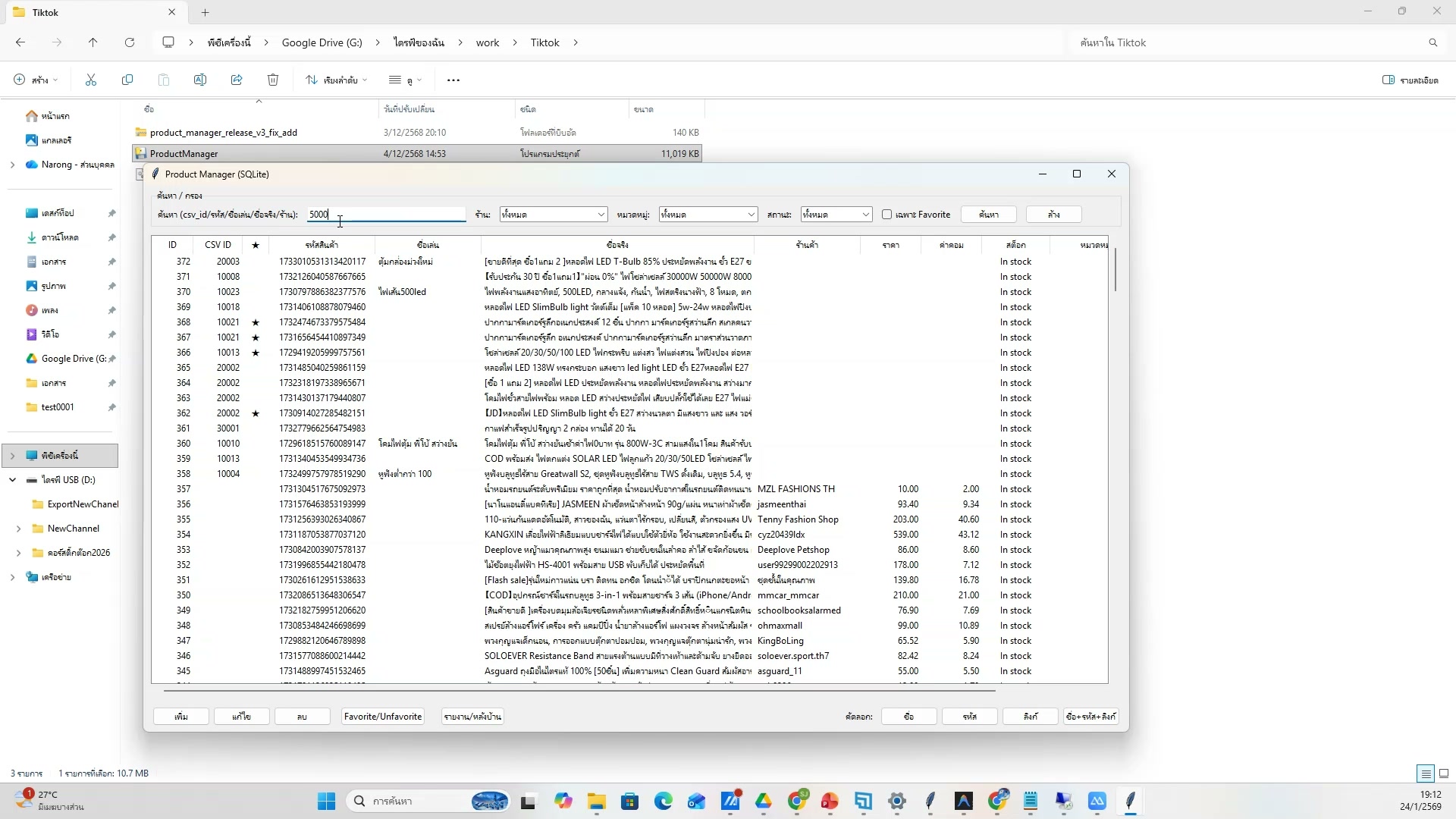 📸 เทคนิคเพิ่มยอดขาย (6/20)
💰 เทคนิคเพิ่มยอดขาย
- CTA ที่ทำให้คนกดซื้อ
- ช่วงเวลา 5:09:34 ของวิดีโอ
- ชั่วโมงที่ 5: อัพโหลด TikTok + สรุปทั้งหมด — เทคนิคเพิ่มยอดขาย
- ดูวิธีทำจริงในวิดีโอ ขั้นตอนที่ 6/20
- 💡 เวลาลง TikTok ที่ดีที่สุด
- 📌 ดูรายละเอียดเพิ่มเติมในวิดีโอ
907) เวลาลง TikTok ที่ดีที่สุด
📍 05:09:54
"เวลาลง TikTok ที่ดีที่สุด — เทคนิคเพิ่มยอดขาย (ชั่วโมงที่ 5: อัพโหลด TikTok + สรุปทั้งหมด)"
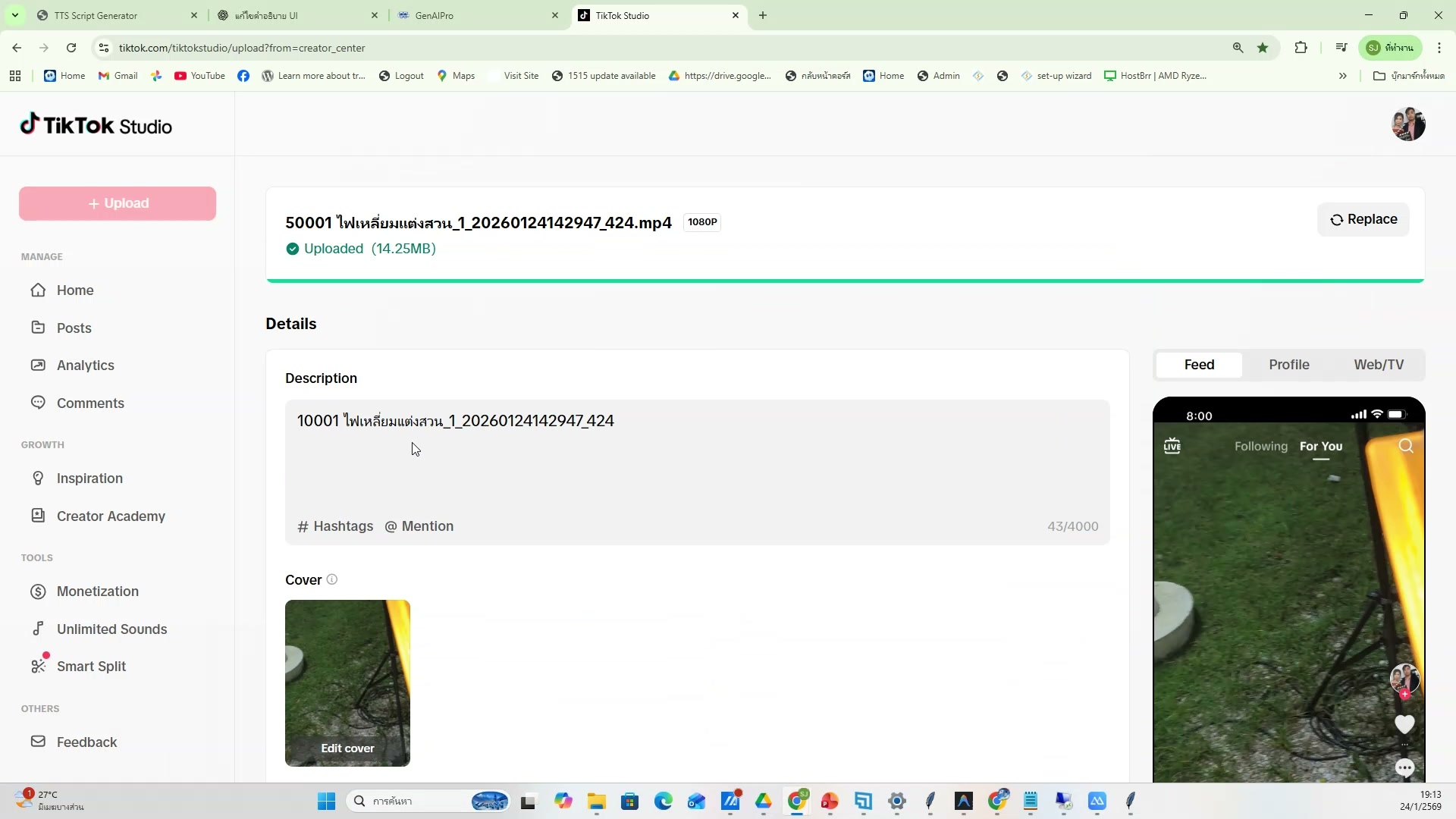 📸 เวลาลง TikTok ที่ดีที่สุด
💰 เทคนิคเพิ่มยอดขาย
- เวลาลง TikTok ที่ดีที่สุด
- ช่วงเวลา 5:09:54 ของวิดีโอ
- ชั่วโมงที่ 5: อัพโหลด TikTok + สรุปทั้งหมด — เทคนิคเพิ่มยอดขาย
- ดูวิธีทำจริงในวิดีโอ ขั้นตอนที่ 7/20
- 💡 A/B test content หลายแบบ
- 📌 ดูรายละเอียดเพิ่มเติมในวิดีโอ
908) เทคนิคเพิ่มยอดขาย — ขั้นตอนที่ 8
📍 05:10:15
"A/B test content หลายแบบ — เทคนิคเพิ่มยอดขาย (ชั่วโมงที่ 5: อัพโหลด TikTok + สรุปทั้งหมด)"
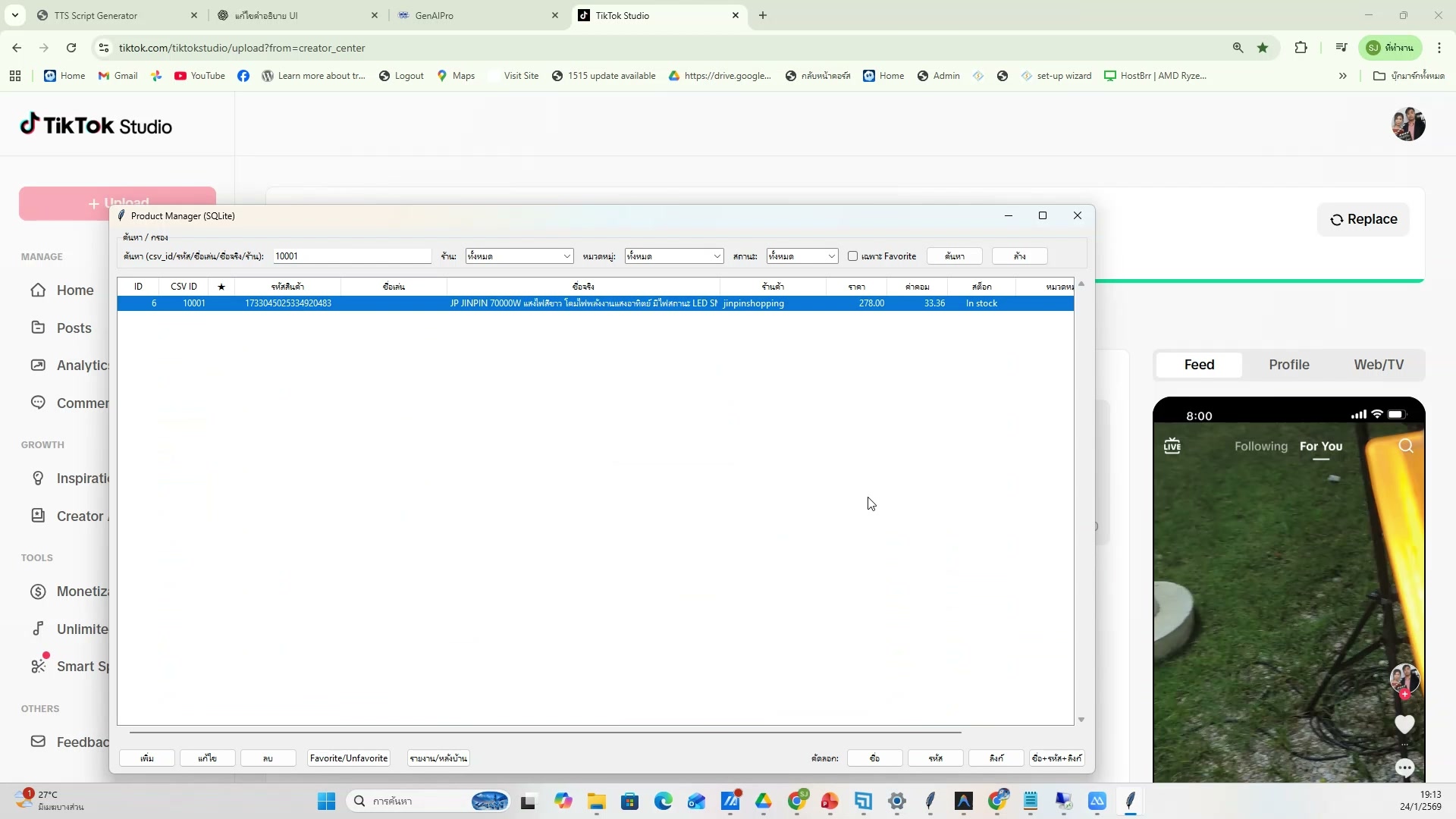 📸 เทคนิคเพิ่มยอดขาย — ขั้นตอนที่ 8
💰 เทคนิคเพิ่มยอดขาย
- A/B test content หลายแบบ
- ช่วงเวลา 5:10:15 ของวิดีโอ
- ชั่วโมงที่ 5: อัพโหลด TikTok + สรุปทั้งหมด — เทคนิคเพิ่มยอดขาย
- ดูวิธีทำจริงในวิดีโอ ขั้นตอนที่ 8/20
- 💡 เทคนิค Hook ที่ดึงคนดู
- 📌 ดูรายละเอียดเพิ่มเติมในวิดีโอ
909) เทคนิค Hook ที่ดึงคนดู — รายละเอียด
📍 05:10:35
"เทคนิค Hook ที่ดึงคนดู — เทคนิคเพิ่มยอดขาย (ชั่วโมงที่ 5: อัพโหลด TikTok + สรุปทั้งหมด)"
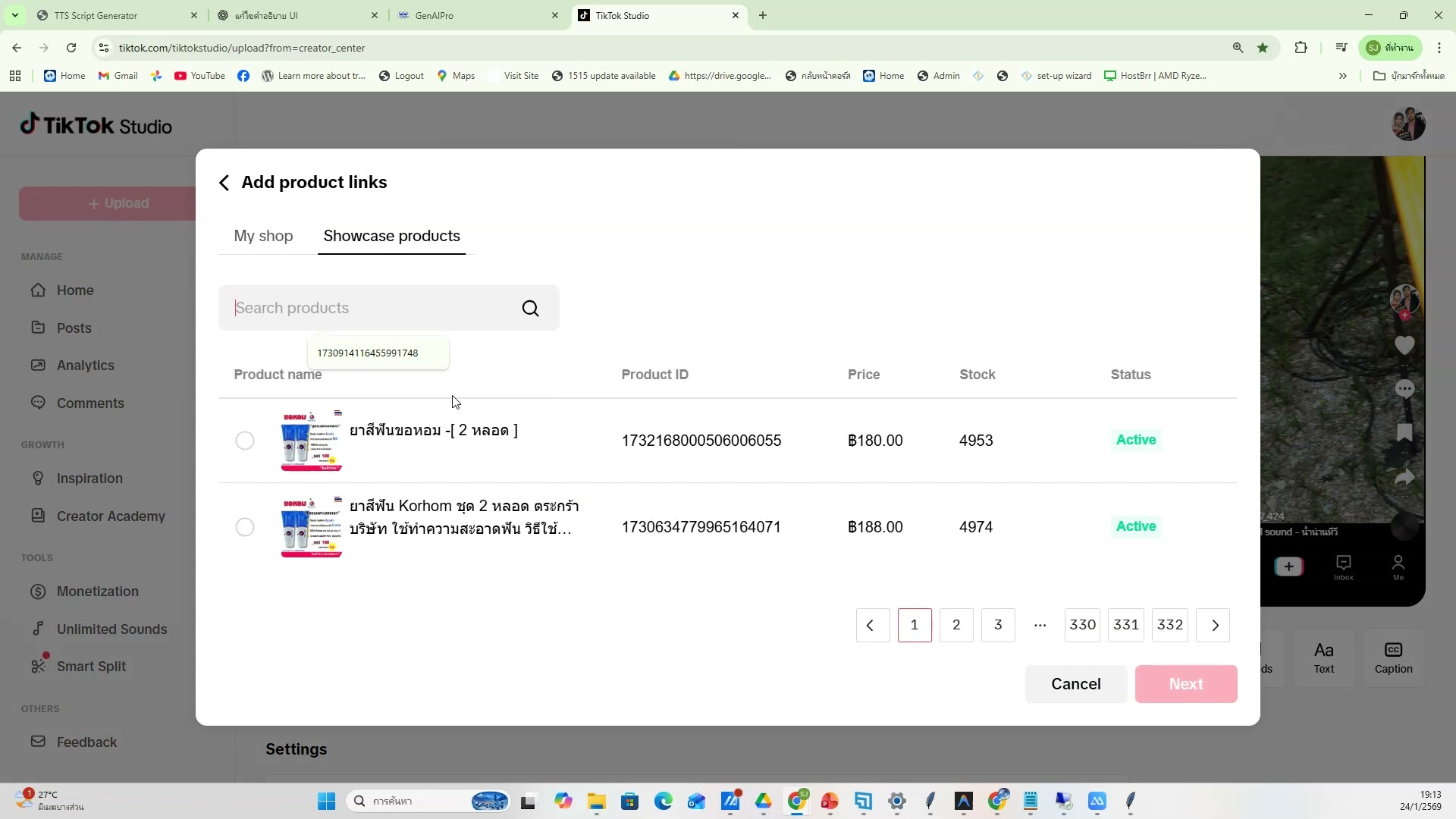 📸 เทคนิค Hook ที่ดึงคนดู — รายละเอียด
💰 เทคนิคเพิ่มยอดขาย
- เทคนิค Hook ที่ดึงคนดู
- ช่วงเวลา 5:10:35 ของวิดีโอ
- ชั่วโมงที่ 5: อัพโหลด TikTok + สรุปทั้งหมด — เทคนิคเพิ่มยอดขาย
- ดูวิธีทำจริงในวิดีโอ ขั้นตอนที่ 9/20
- 💡 CTA ที่ทำให้คนกดซื้อ
- 📌 ดูรายละเอียดเพิ่มเติมในวิดีโอ
910) เทคนิคเพิ่มยอดขาย — ตัวอย่างจริง 10
📍 05:10:56
"CTA ที่ทำให้คนกดซื้อ — เทคนิคเพิ่มยอดขาย (ชั่วโมงที่ 5: อัพโหลด TikTok + สรุปทั้งหมด)"
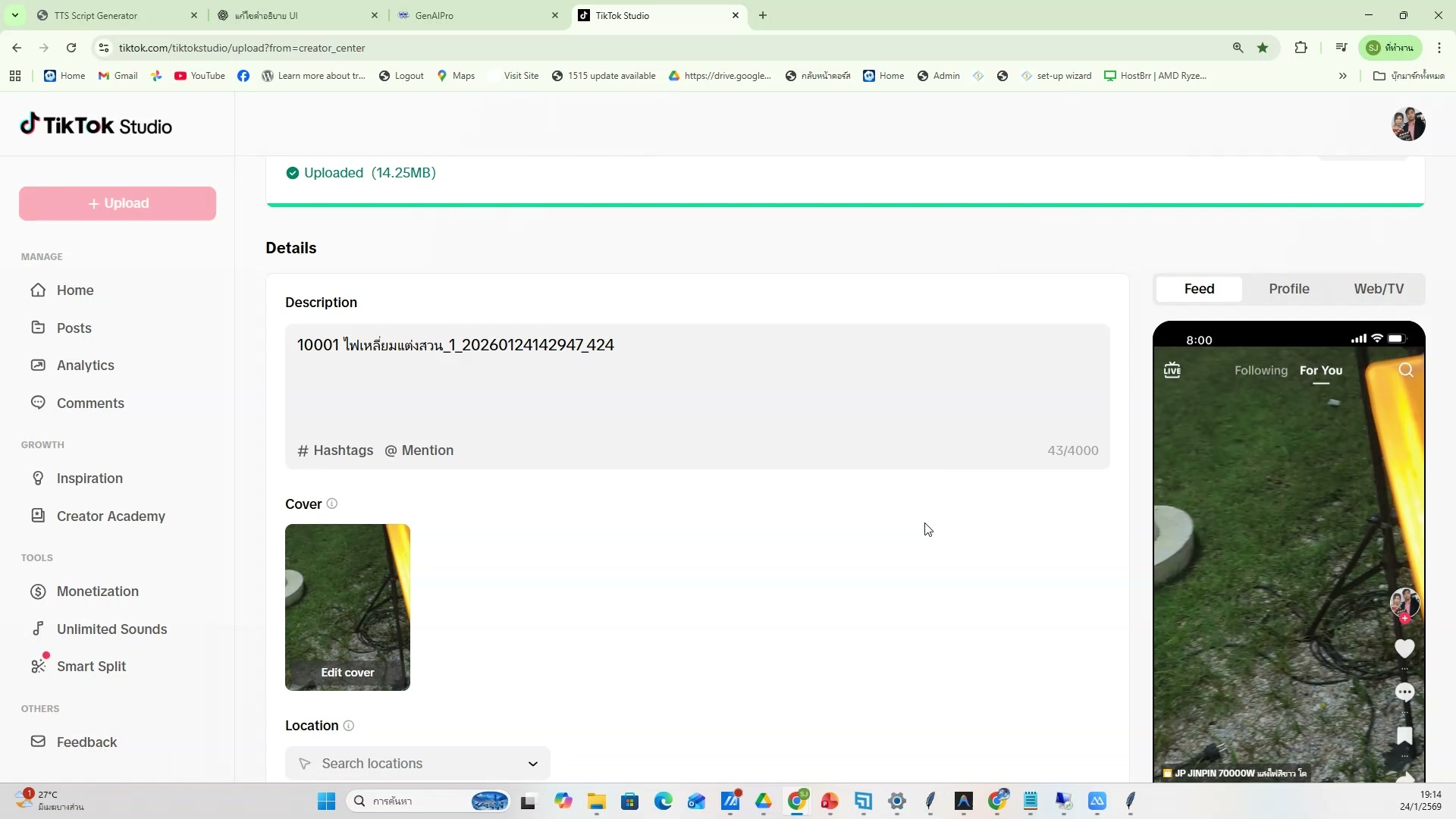 📸 เทคนิคเพิ่มยอดขาย — ตัวอย่างจริง 10
💰 เทคนิคเพิ่มยอดขาย
- CTA ที่ทำให้คนกดซื้อ
- ช่วงเวลา 5:10:56 ของวิดีโอ
- ชั่วโมงที่ 5: อัพโหลด TikTok + สรุปทั้งหมด — เทคนิคเพิ่มยอดขาย
- ดูวิธีทำจริงในวิดีโอ ขั้นตอนที่ 10/20
- 💡 เวลาลง TikTok ที่ดีที่สุด
- 📌 ดูรายละเอียดเพิ่มเติมในวิดีโอ
911) เทคนิคเพิ่มยอดขาย (11/20)
📍 05:11:16
"เวลาลง TikTok ที่ดีที่สุด — เทคนิคเพิ่มยอดขาย (ชั่วโมงที่ 5: อัพโหลด TikTok + สรุปทั้งหมด)"
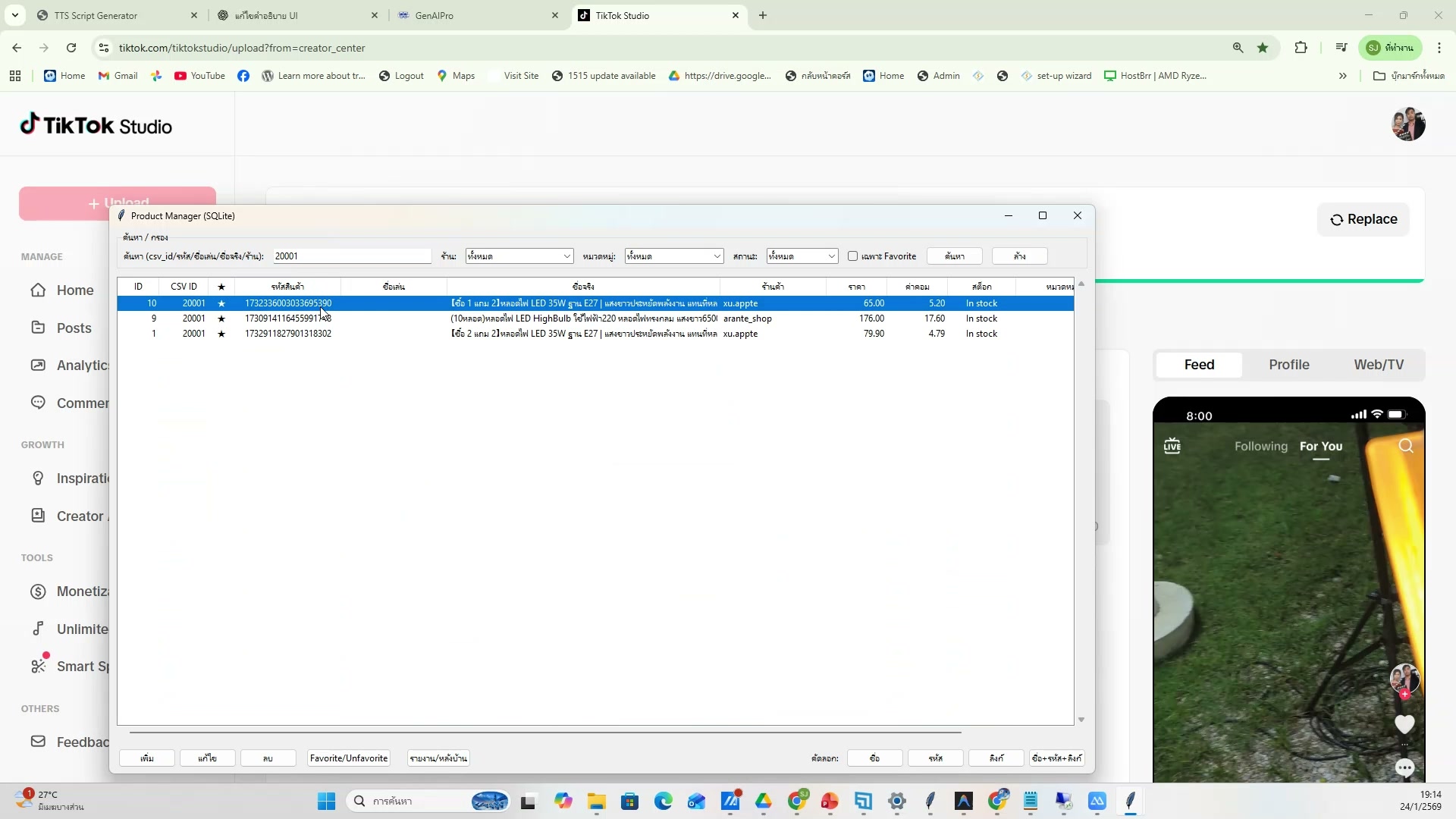 📸 เทคนิคเพิ่มยอดขาย (11/20)
💰 เทคนิคเพิ่มยอดขาย
- เวลาลง TikTok ที่ดีที่สุด
- ช่วงเวลา 5:11:16 ของวิดีโอ
- ชั่วโมงที่ 5: อัพโหลด TikTok + สรุปทั้งหมด — เทคนิคเพิ่มยอดขาย
- ดูวิธีทำจริงในวิดีโอ ขั้นตอนที่ 11/20
- 💡 A/B test content หลายแบบ
- 📌 ดูรายละเอียดเพิ่มเติมในวิดีโอ
912) A/B test content หลายแบบ
📍 05:11:37
"A/B test content หลายแบบ — เทคนิคเพิ่มยอดขาย (ชั่วโมงที่ 5: อัพโหลด TikTok + สรุปทั้งหมด)"
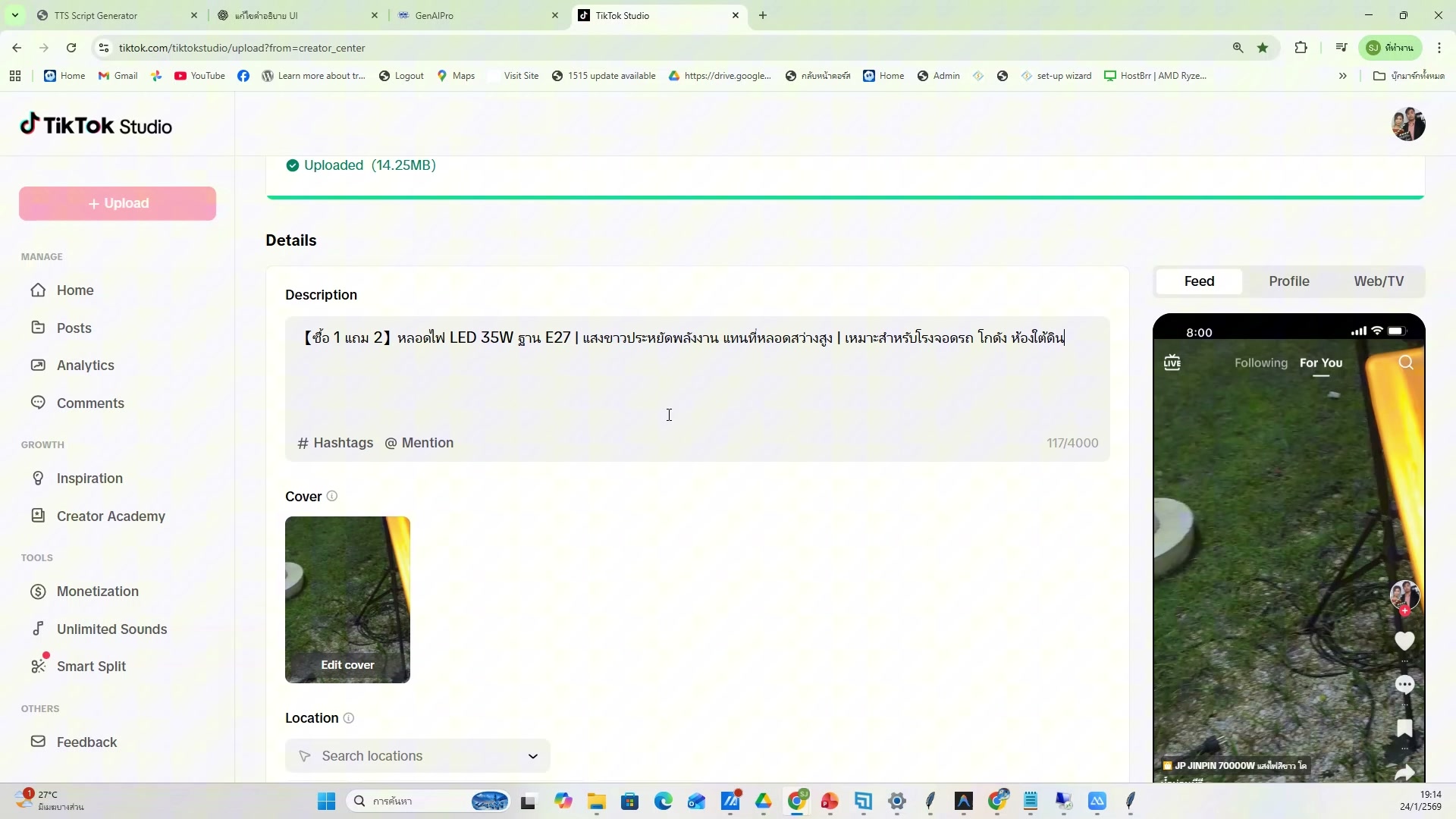 📸 A/B test content หลายแบบ
💰 เทคนิคเพิ่มยอดขาย
- A/B test content หลายแบบ
- ช่วงเวลา 5:11:37 ของวิดีโอ
- ชั่วโมงที่ 5: อัพโหลด TikTok + สรุปทั้งหมด — เทคนิคเพิ่มยอดขาย
- ดูวิธีทำจริงในวิดีโอ ขั้นตอนที่ 12/20
- 💡 เทคนิค Hook ที่ดึงคนดู
- 📌 ดูรายละเอียดเพิ่มเติมในวิดีโอ
913) เทคนิคเพิ่มยอดขาย — ขั้นตอนที่ 13
📍 05:11:57
"เทคนิค Hook ที่ดึงคนดู — เทคนิคเพิ่มยอดขาย (ชั่วโมงที่ 5: อัพโหลด TikTok + สรุปทั้งหมด)"
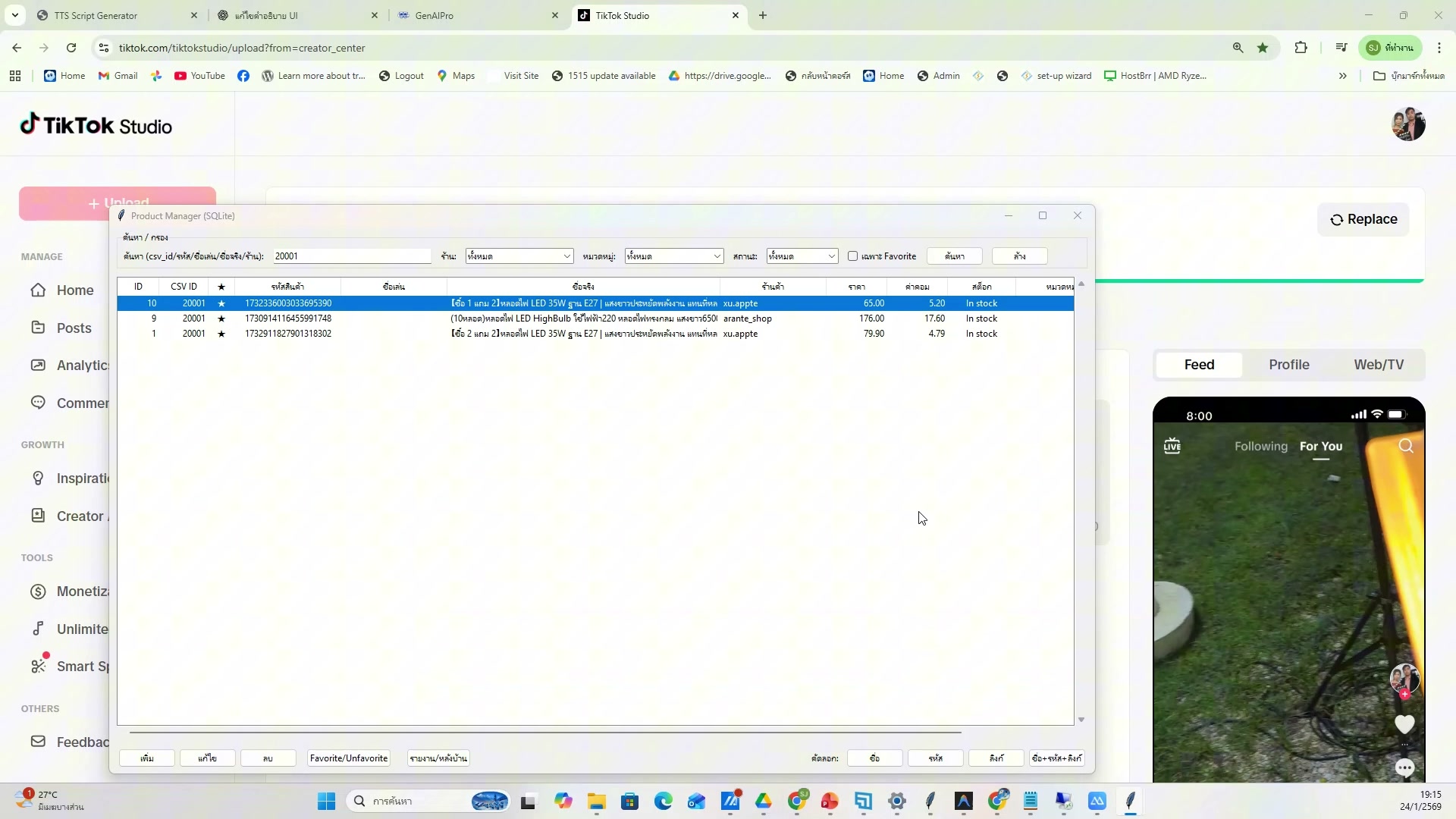 📸 เทคนิคเพิ่มยอดขาย — ขั้นตอนที่ 13
💰 เทคนิคเพิ่มยอดขาย
- เทคนิค Hook ที่ดึงคนดู
- ช่วงเวลา 5:11:57 ของวิดีโอ
- ชั่วโมงที่ 5: อัพโหลด TikTok + สรุปทั้งหมด — เทคนิคเพิ่มยอดขาย
- ดูวิธีทำจริงในวิดีโอ ขั้นตอนที่ 13/20
- 💡 CTA ที่ทำให้คนกดซื้อ
- 📌 ดูรายละเอียดเพิ่มเติมในวิดีโอ
914) CTA ที่ทำให้คนกดซื้อ — รายละเอียด
📍 05:12:18
"CTA ที่ทำให้คนกดซื้อ — เทคนิคเพิ่มยอดขาย (ชั่วโมงที่ 5: อัพโหลด TikTok + สรุปทั้งหมด)"
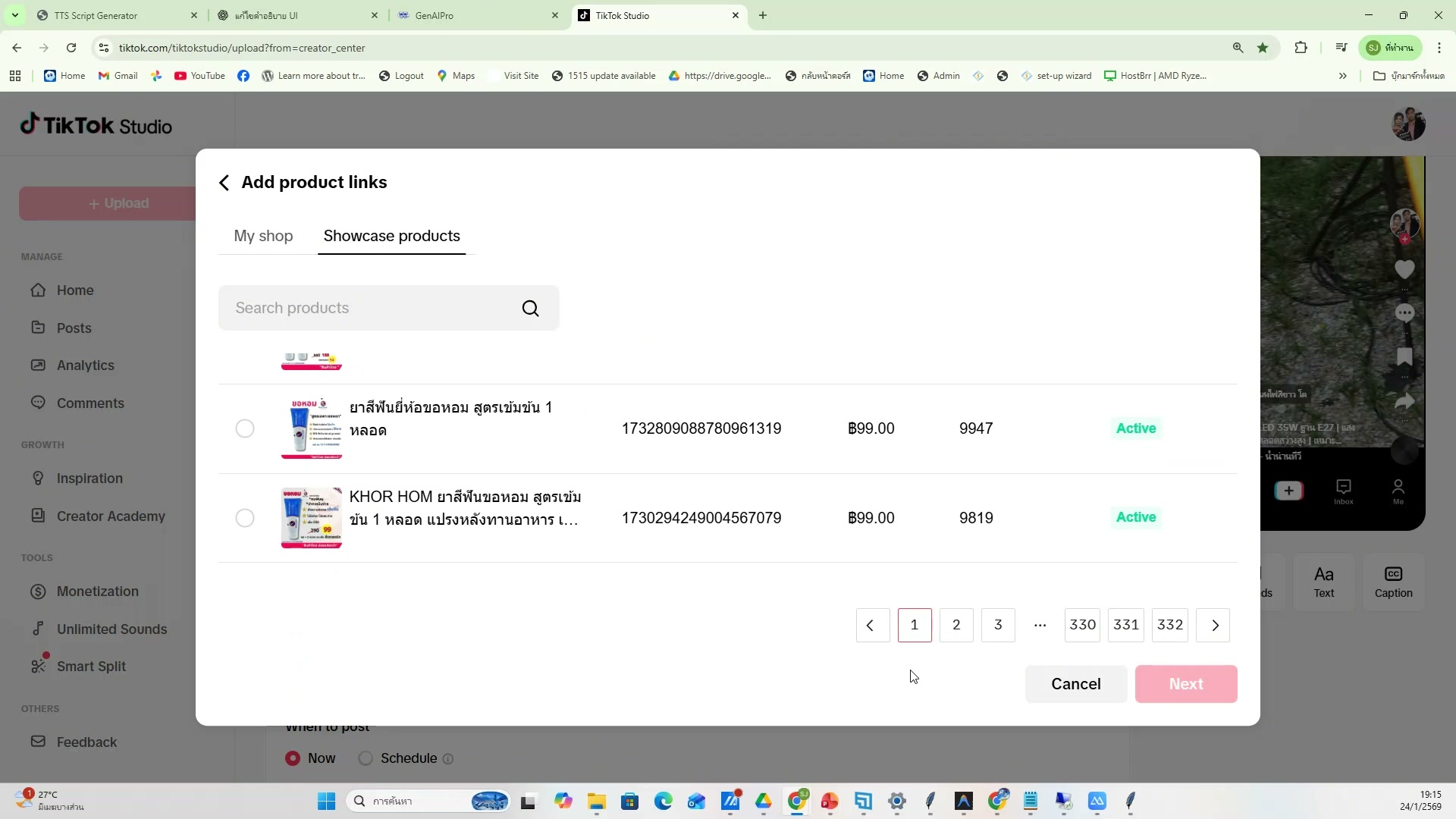 📸 CTA ที่ทำให้คนกดซื้อ — รายละเอียด
💰 เทคนิคเพิ่มยอดขาย
- CTA ที่ทำให้คนกดซื้อ
- ช่วงเวลา 5:12:18 ของวิดีโอ
- ชั่วโมงที่ 5: อัพโหลด TikTok + สรุปทั้งหมด — เทคนิคเพิ่มยอดขาย
- ดูวิธีทำจริงในวิดีโอ ขั้นตอนที่ 14/20
- 💡 เวลาลง TikTok ที่ดีที่สุด
- 📌 ดูรายละเอียดเพิ่มเติมในวิดีโอ
915) เทคนิคเพิ่มยอดขาย — ตัวอย่างจริง 15
📍 05:12:38
"เวลาลง TikTok ที่ดีที่สุด — เทคนิคเพิ่มยอดขาย (ชั่วโมงที่ 5: อัพโหลด TikTok + สรุปทั้งหมด)"
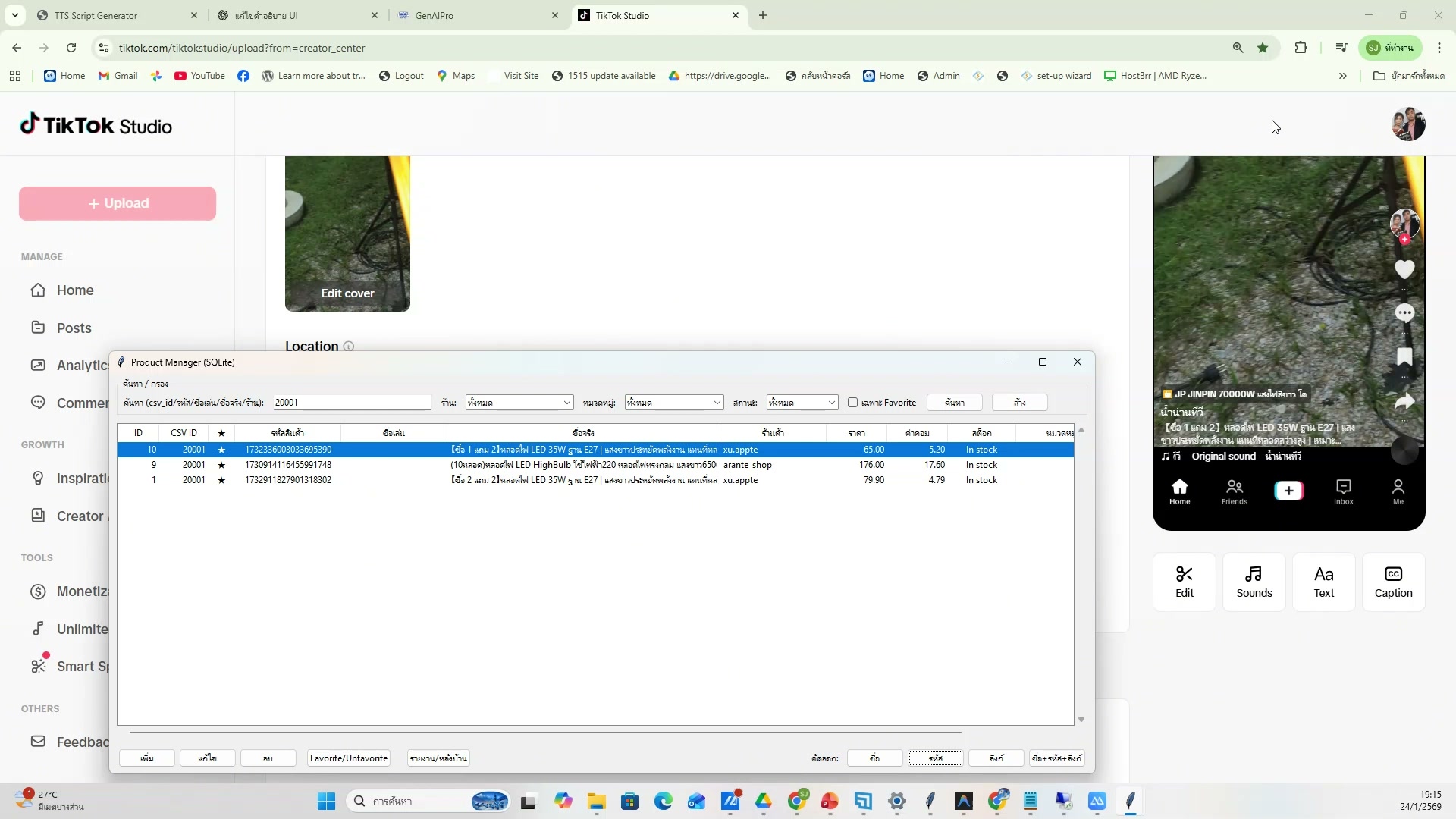 📸 เทคนิคเพิ่มยอดขาย — ตัวอย่างจริง 15
💰 เทคนิคเพิ่มยอดขาย
- เวลาลง TikTok ที่ดีที่สุด
- ช่วงเวลา 5:12:38 ของวิดีโอ
- ชั่วโมงที่ 5: อัพโหลด TikTok + สรุปทั้งหมด — เทคนิคเพิ่มยอดขาย
- ดูวิธีทำจริงในวิดีโอ ขั้นตอนที่ 15/20
- 💡 A/B test content หลายแบบ
- 📌 ดูรายละเอียดเพิ่มเติมในวิดีโอ
916) เทคนิคเพิ่มยอดขาย (16/20)
📍 05:12:59
"A/B test content หลายแบบ — เทคนิคเพิ่มยอดขาย (ชั่วโมงที่ 5: อัพโหลด TikTok + สรุปทั้งหมด)"
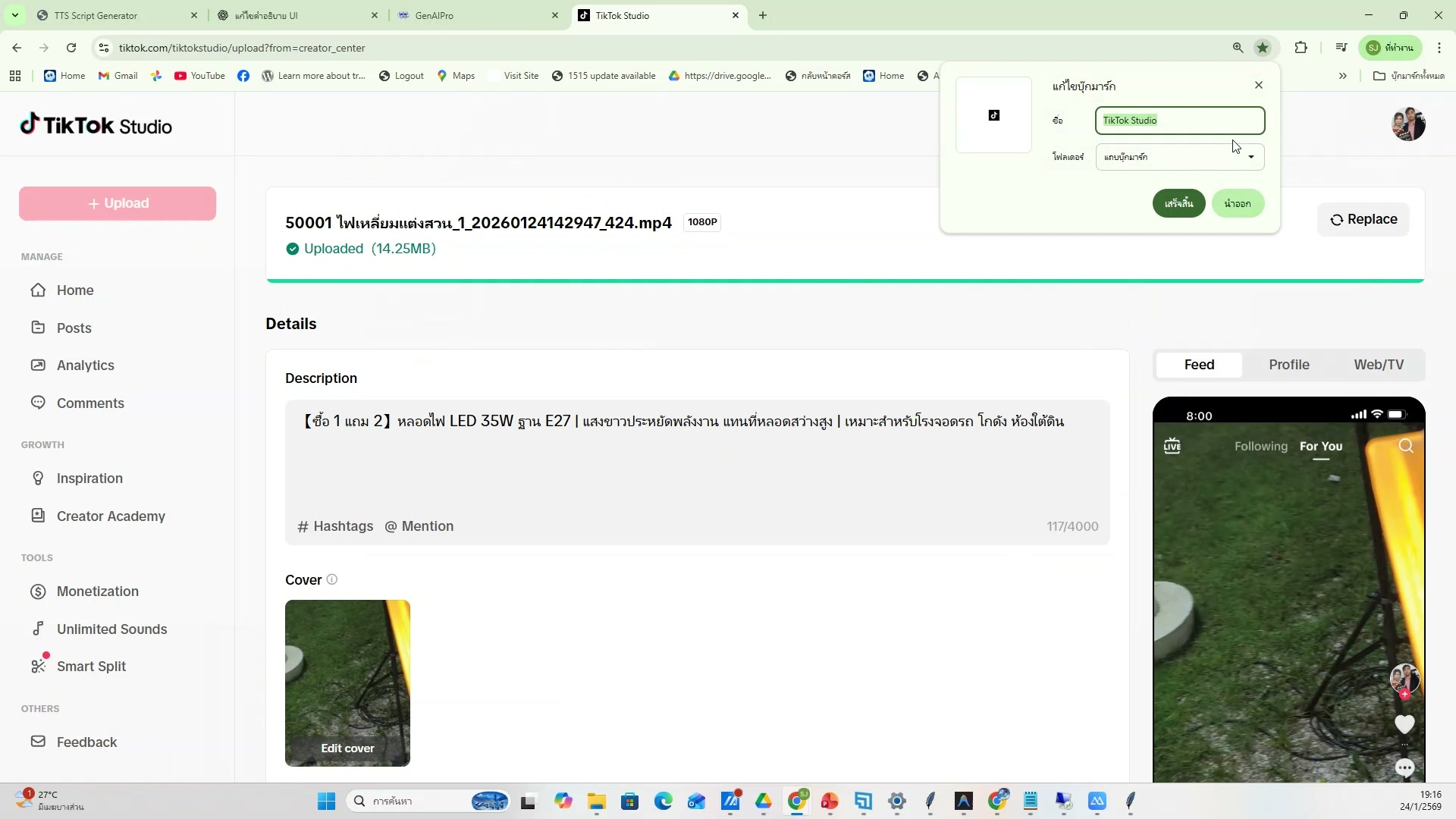 📸 เทคนิคเพิ่มยอดขาย (16/20)
💰 เทคนิคเพิ่มยอดขาย
- A/B test content หลายแบบ
- ช่วงเวลา 5:12:59 ของวิดีโอ
- ชั่วโมงที่ 5: อัพโหลด TikTok + สรุปทั้งหมด — เทคนิคเพิ่มยอดขาย
- ดูวิธีทำจริงในวิดีโอ ขั้นตอนที่ 16/20
- 💡 เทคนิค Hook ที่ดึงคนดู
- 📌 ดูรายละเอียดเพิ่มเติมในวิดีโอ
917) เทคนิค Hook ที่ดึงคนดู
📍 05:13:19
"เทคนิค Hook ที่ดึงคนดู — เทคนิคเพิ่มยอดขาย (ชั่วโมงที่ 5: อัพโหลด TikTok + สรุปทั้งหมด)"
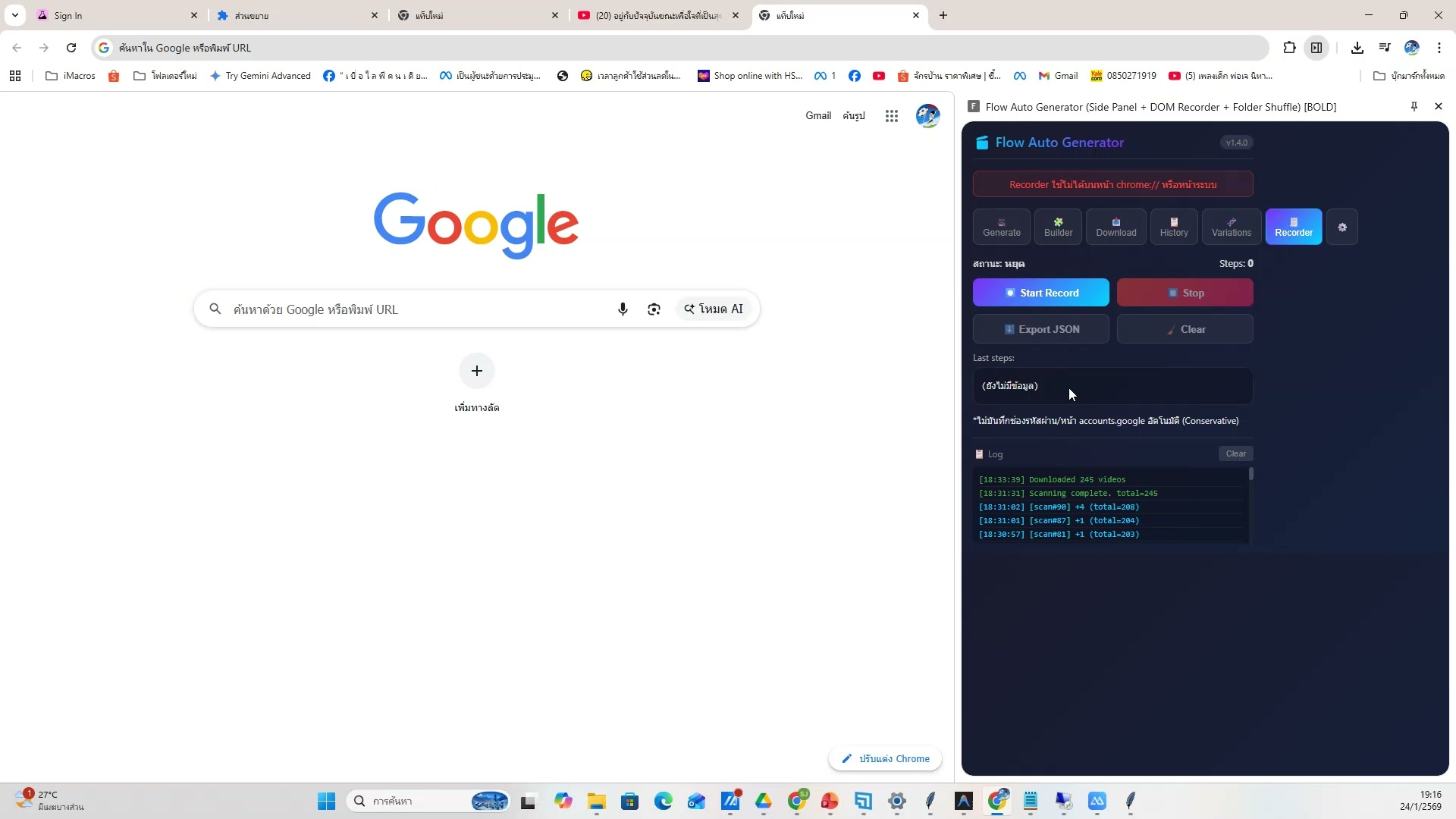 📸 เทคนิค Hook ที่ดึงคนดู
💰 เทคนิคเพิ่มยอดขาย
- เทคนิค Hook ที่ดึงคนดู
- ช่วงเวลา 5:13:19 ของวิดีโอ
- ชั่วโมงที่ 5: อัพโหลด TikTok + สรุปทั้งหมด — เทคนิคเพิ่มยอดขาย
- ดูวิธีทำจริงในวิดีโอ ขั้นตอนที่ 17/20
- 💡 CTA ที่ทำให้คนกดซื้อ
- 📌 ดูรายละเอียดเพิ่มเติมในวิดีโอ
918) เทคนิคเพิ่มยอดขาย — ขั้นตอนที่ 18
📍 05:13:40
"CTA ที่ทำให้คนกดซื้อ — เทคนิคเพิ่มยอดขาย (ชั่วโมงที่ 5: อัพโหลด TikTok + สรุปทั้งหมด)"
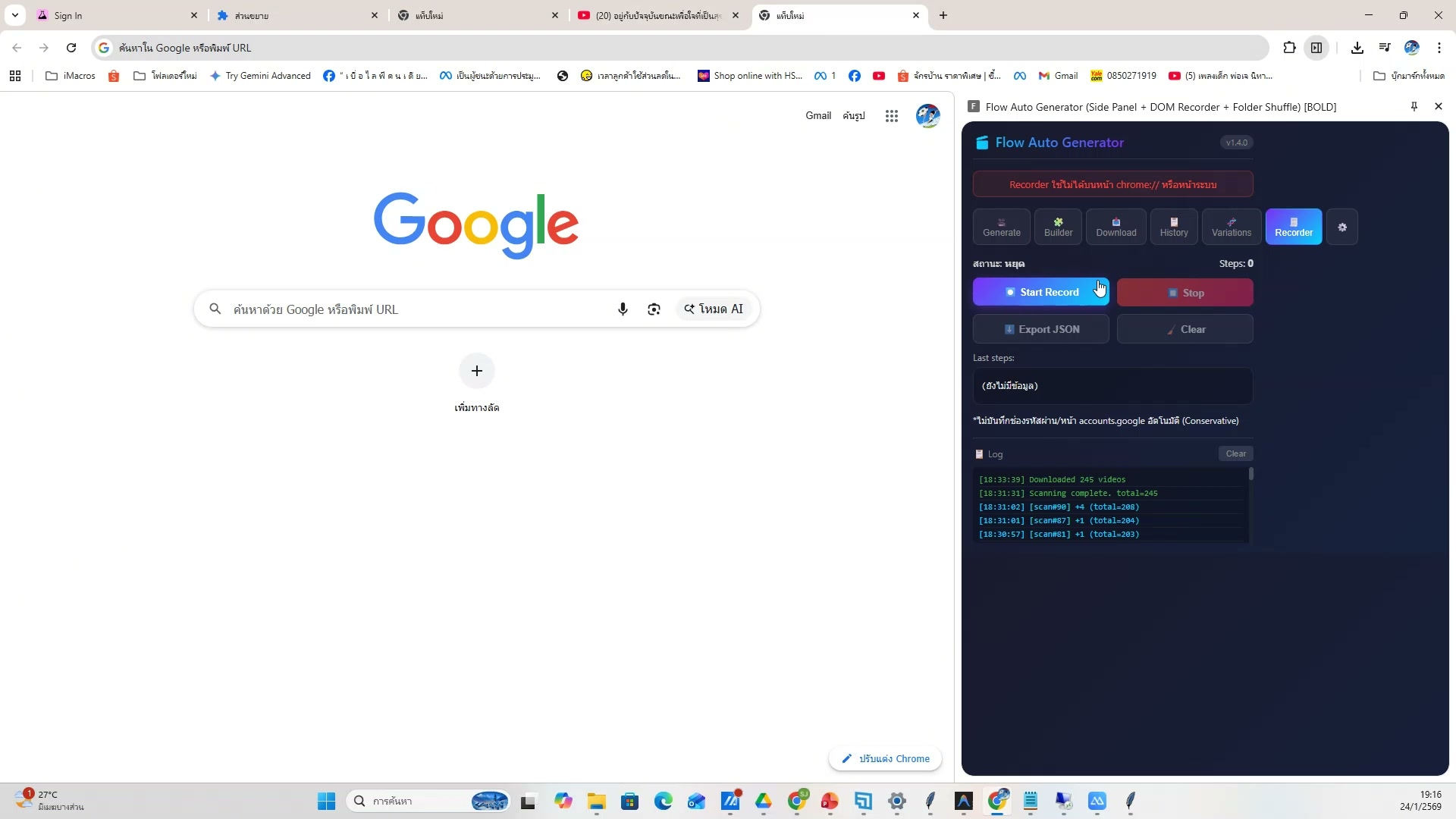 📸 เทคนิคเพิ่มยอดขาย — ขั้นตอนที่ 18
💰 เทคนิคเพิ่มยอดขาย
- CTA ที่ทำให้คนกดซื้อ
- ช่วงเวลา 5:13:40 ของวิดีโอ
- ชั่วโมงที่ 5: อัพโหลด TikTok + สรุปทั้งหมด — เทคนิคเพิ่มยอดขาย
- ดูวิธีทำจริงในวิดีโอ ขั้นตอนที่ 18/20
- 💡 เวลาลง TikTok ที่ดีที่สุด
- 📌 ดูรายละเอียดเพิ่มเติมในวิดีโอ
919) เวลาลง TikTok ที่ดีที่สุด — รายละเอียด
📍 05:14:01
"เวลาลง TikTok ที่ดีที่สุด — เทคนิคเพิ่มยอดขาย (ชั่วโมงที่ 5: อัพโหลด TikTok + สรุปทั้งหมด)"
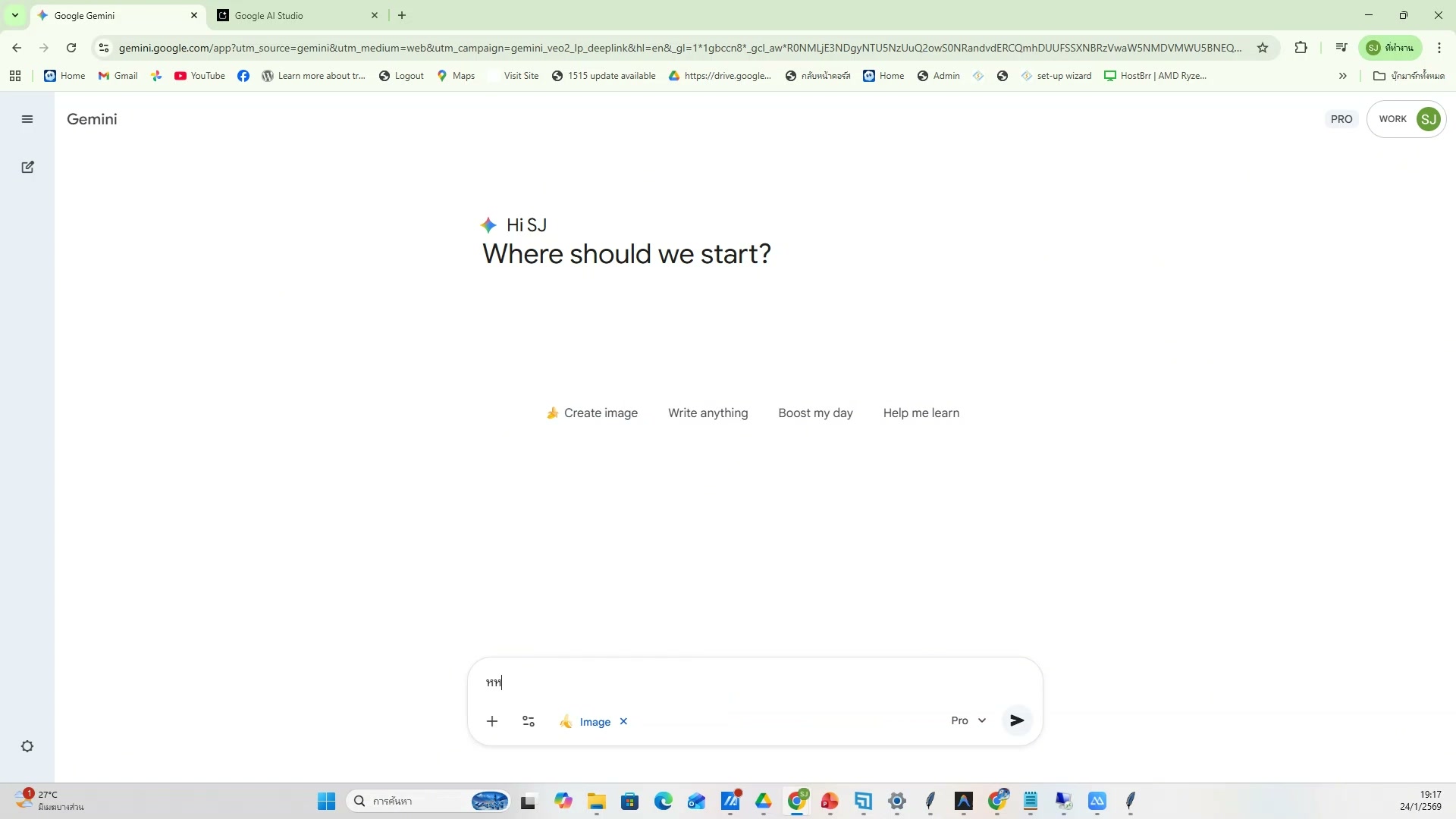 📸 เวลาลง TikTok ที่ดีที่สุด — รายละเอียด
💰 เทคนิคเพิ่มยอดขาย
- เวลาลง TikTok ที่ดีที่สุด
- ช่วงเวลา 5:14:01 ของวิดีโอ
- ชั่วโมงที่ 5: อัพโหลด TikTok + สรุปทั้งหมด — เทคนิคเพิ่มยอดขาย
- ดูวิธีทำจริงในวิดีโอ ขั้นตอนที่ 19/20
- 💡 A/B test content หลายแบบ
- 📌 ดูรายละเอียดเพิ่มเติมในวิดีโอ
920) เทคนิคเพิ่มยอดขาย — ตัวอย่างจริง 20
📍 05:14:21
"A/B test content หลายแบบ — เทคนิคเพิ่มยอดขาย (ชั่วโมงที่ 5: อัพโหลด TikTok + สรุปทั้งหมด)"
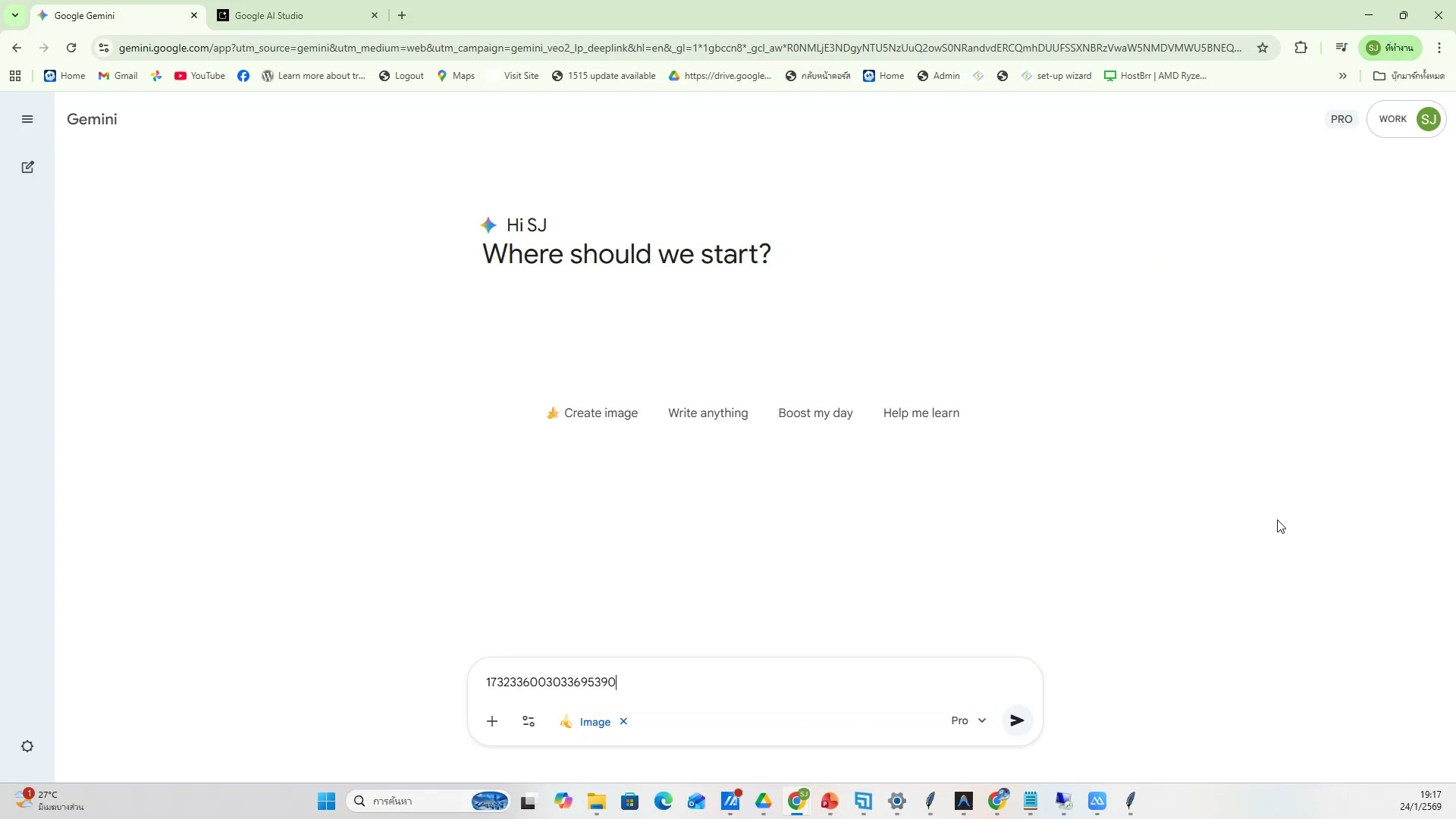 📸 เทคนิคเพิ่มยอดขาย — ตัวอย่างจริง 20
💰 เทคนิคเพิ่มยอดขาย
- A/B test content หลายแบบ
- ช่วงเวลา 5:14:21 ของวิดีโอ
- ชั่วโมงที่ 5: อัพโหลด TikTok + สรุปทั้งหมด — เทคนิคเพิ่มยอดขาย
- ดูวิธีทำจริงในวิดีโอ ขั้นตอนที่ 20/20
- 💡 เทคนิค Hook ที่ดึงคนดู
- 📌 ดูรายละเอียดเพิ่มเติมในวิดีโอ
921) การจัดการเวลาและ batch work (1/20)
📍 05:14:42
"วางแผนทำ content ล่วงหน้า — การจัดการเวลาและ batch work (ชั่วโมงที่ 5: อัพโหลด TikTok + สรุปทั้งหมด)"
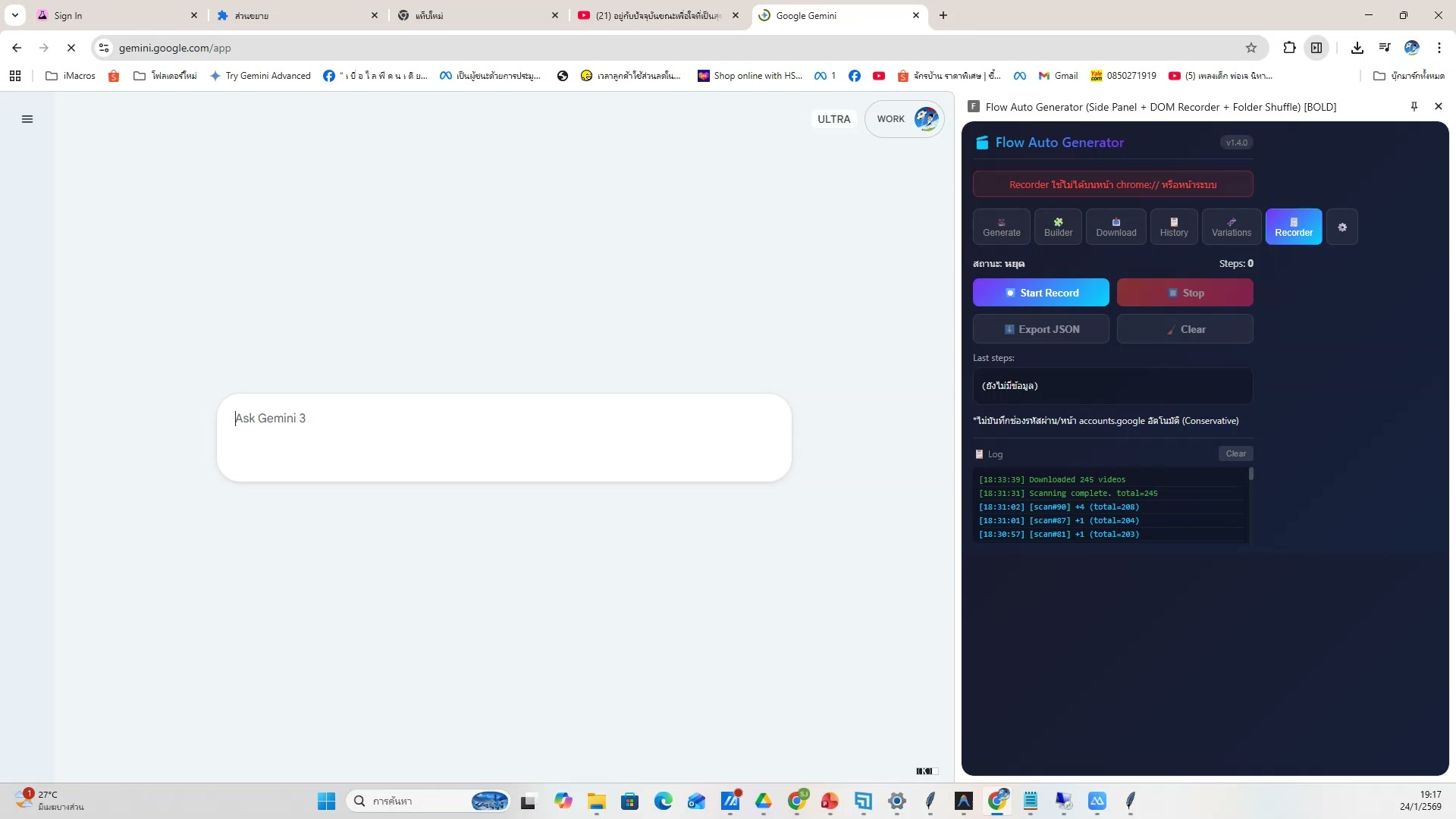 📸 การจัดการเวลาและ batch work (1/20)
⏰ การจัดการเวลาและ batch work
- วางแผนทำ content ล่วงหน้า
- ช่วงเวลา 5:14:42 ของวิดีโอ
- ชั่วโมงที่ 5: อัพโหลด TikTok + สรุปทั้งหมด — การจัดการเวลาและ batch work
- ดูวิธีทำจริงในวิดีโอ ขั้นตอนที่ 1/20
- 💡 Batch สร้าง prompt ทีเดียว 20 ตัว
- 📌 ดูรายละเอียดเพิ่มเติมในวิดีโอ
922) Batch สร้าง prompt ทีเดียว 20 ตัว
📍 05:15:02
"Batch สร้าง prompt ทีเดียว 20 ตัว — การจัดการเวลาและ batch work (ชั่วโมงที่ 5: อัพโหลด TikTok + สรุปทั้งหมด)"
 📸 Batch สร้าง prompt ทีเดียว 20 ตัว
⏰ การจัดการเวลาและ batch work
- Batch สร้าง prompt ทีเดียว 20 ตัว
- ช่วงเวลา 5:15:02 ของวิดีโอ
- ชั่วโมงที่ 5: อัพโหลด TikTok + สรุปทั้งหมด — การจัดการเวลาและ batch work
- ดูวิธีทำจริงในวิดีโอ ขั้นตอนที่ 2/20
- 💡 Batch สร้างวิดีโอทีเดียว
- 📌 ดูรายละเอียดเพิ่มเติมในวิดีโอ
923) การจัดการเวลาและ batch work — ขั้นตอนที่ 3
📍 05:15:23
"Batch สร้างวิดีโอทีเดียว — การจัดการเวลาและ batch work (ชั่วโมงที่ 5: อัพโหลด TikTok + สรุปทั้งหมด)"
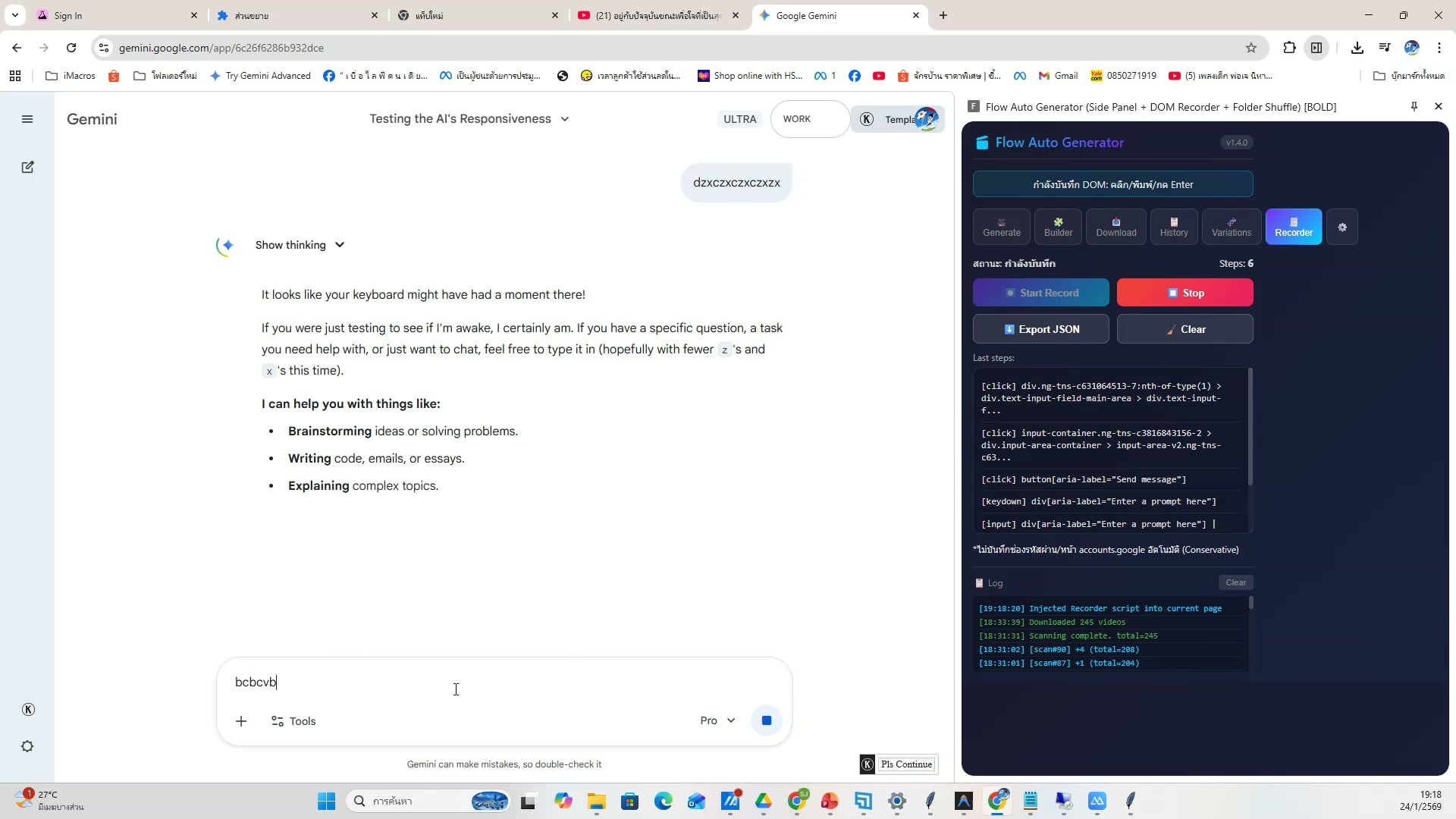 📸 การจัดการเวลาและ batch work — ขั้นตอนที่ 3
⏰ การจัดการเวลาและ batch work
- Batch สร้างวิดีโอทีเดียว
- ช่วงเวลา 5:15:23 ของวิดีโอ
- ชั่วโมงที่ 5: อัพโหลด TikTok + สรุปทั้งหมด — การจัดการเวลาและ batch work
- ดูวิธีทำจริงในวิดีโอ ขั้นตอนที่ 3/20
- 💡 ตั้งเวลาอัพ TikTok อัตโนมัติ
- 📌 ดูรายละเอียดเพิ่มเติมในวิดีโอ
924) ตั้งเวลาอัพ TikTok อัตโนมัติ — รายละเอียด
📍 05:15:43
"ตั้งเวลาอัพ TikTok อัตโนมัติ — การจัดการเวลาและ batch work (ชั่วโมงที่ 5: อัพโหลด TikTok + สรุปทั้งหมด)"
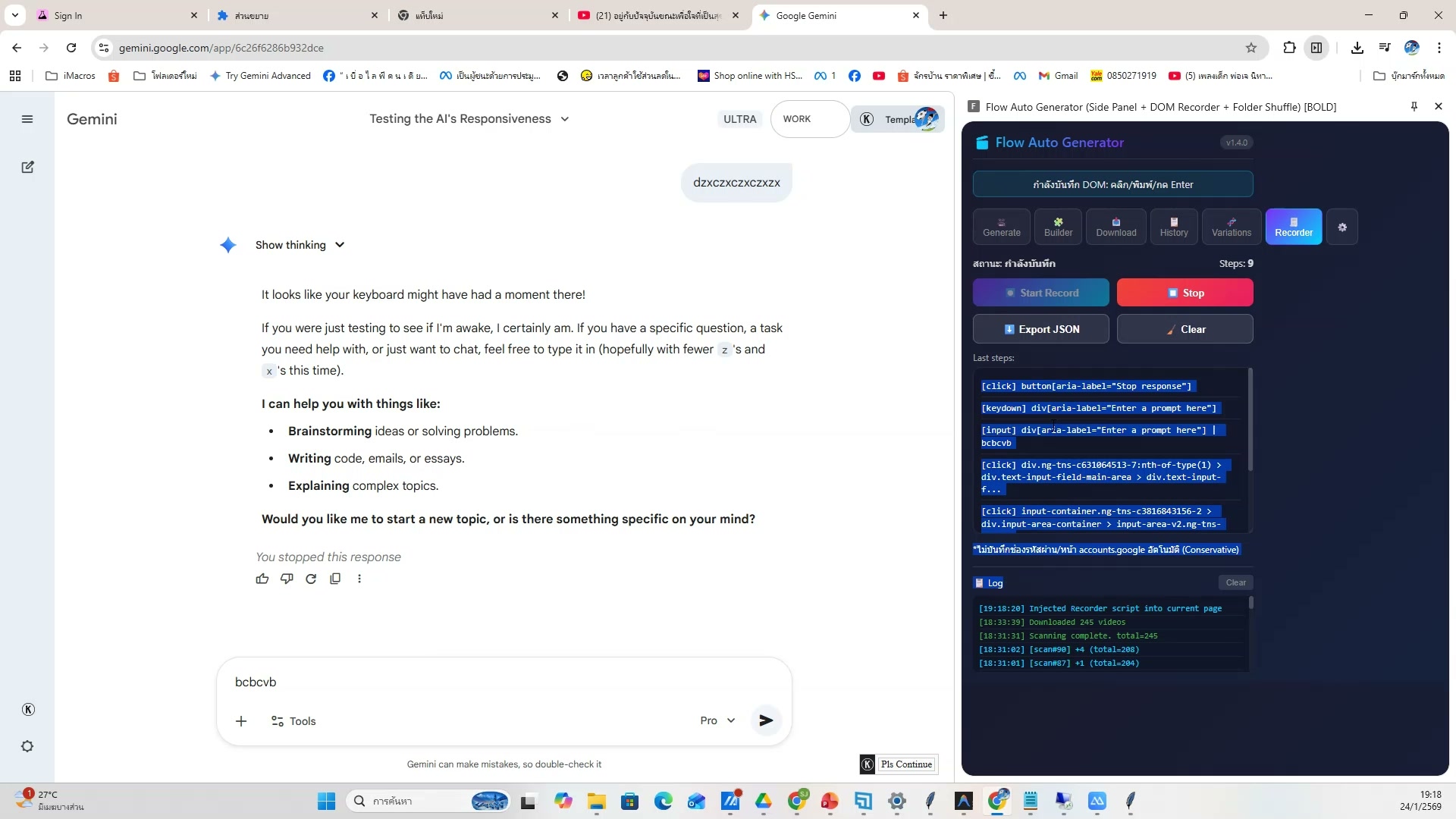 📸 ตั้งเวลาอัพ TikTok อัตโนมัติ — รายละเอียด
⏰ การจัดการเวลาและ batch work
- ตั้งเวลาอัพ TikTok อัตโนมัติ
- ช่วงเวลา 5:15:43 ของวิดีโอ
- ชั่วโมงที่ 5: อัพโหลด TikTok + สรุปทั้งหมด — การจัดการเวลาและ batch work
- ดูวิธีทำจริงในวิดีโอ ขั้นตอนที่ 4/20
- 💡 วางแผนทำ content ล่วงหน้า
- 📌 ดูรายละเอียดเพิ่มเติมในวิดีโอ
925) การจัดการเวลาและ batch work — ตัวอย่างจริง 5
📍 05:16:04
"วางแผนทำ content ล่วงหน้า — การจัดการเวลาและ batch work (ชั่วโมงที่ 5: อัพโหลด TikTok + สรุปทั้งหมด)"
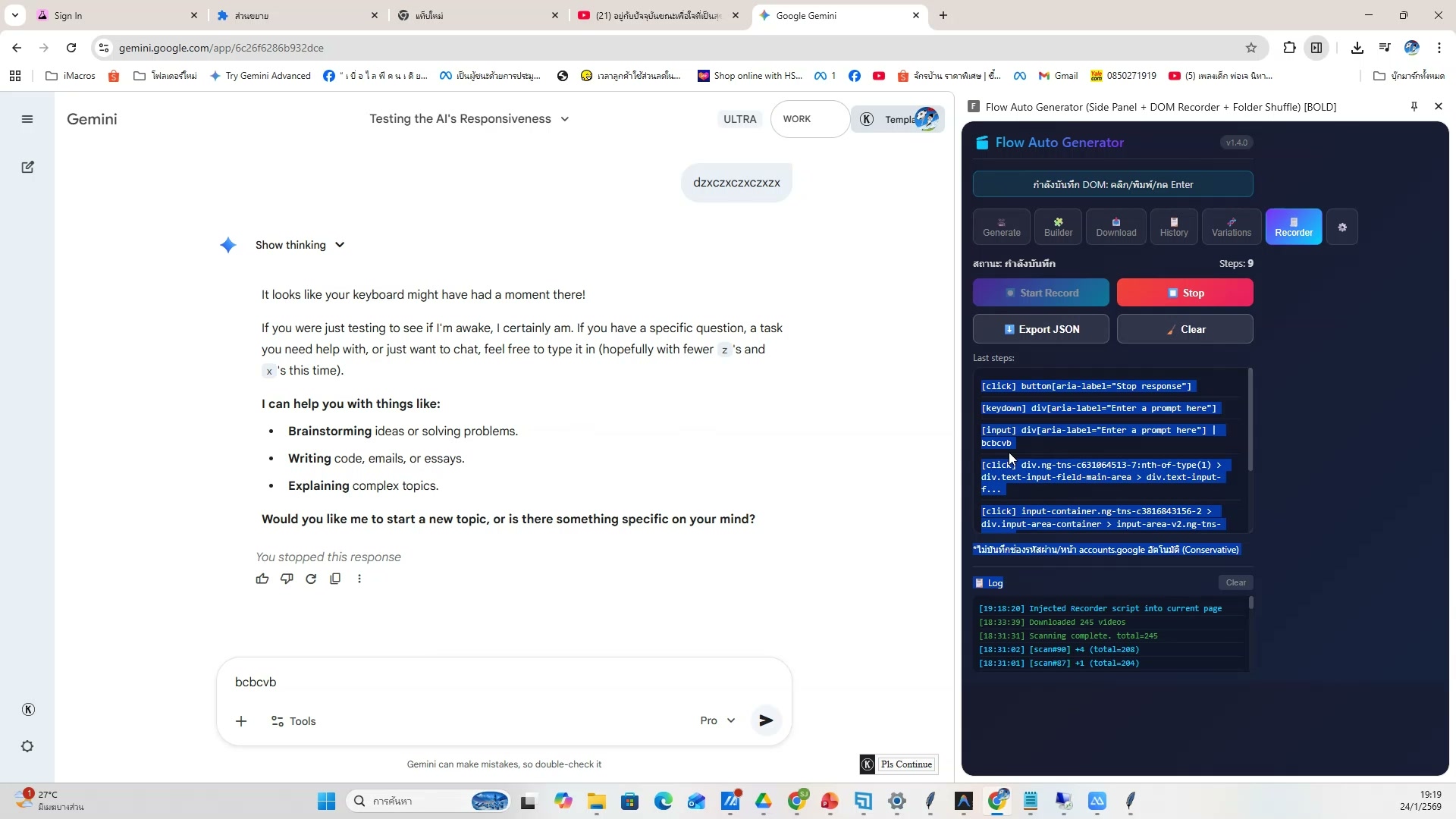 📸 การจัดการเวลาและ batch work — ตัวอย่างจริง 5
⏰ การจัดการเวลาและ batch work
- วางแผนทำ content ล่วงหน้า
- ช่วงเวลา 5:16:04 ของวิดีโอ
- ชั่วโมงที่ 5: อัพโหลด TikTok + สรุปทั้งหมด — การจัดการเวลาและ batch work
- ดูวิธีทำจริงในวิดีโอ ขั้นตอนที่ 5/20
- 💡 Batch สร้าง prompt ทีเดียว 20 ตัว
- 📌 ดูรายละเอียดเพิ่มเติมในวิดีโอ
926) การจัดการเวลาและ batch work (6/20)
📍 05:16:24
"Batch สร้าง prompt ทีเดียว 20 ตัว — การจัดการเวลาและ batch work (ชั่วโมงที่ 5: อัพโหลด TikTok + สรุปทั้งหมด)"
 📸 การจัดการเวลาและ batch work (6/20)
⏰ การจัดการเวลาและ batch work
- Batch สร้าง prompt ทีเดียว 20 ตัว
- ช่วงเวลา 5:16:24 ของวิดีโอ
- ชั่วโมงที่ 5: อัพโหลด TikTok + สรุปทั้งหมด — การจัดการเวลาและ batch work
- ดูวิธีทำจริงในวิดีโอ ขั้นตอนที่ 6/20
- 💡 Batch สร้างวิดีโอทีเดียว
- 📌 ดูรายละเอียดเพิ่มเติมในวิดีโอ
927) Batch สร้างวิดีโอทีเดียว
📍 05:16:45
"Batch สร้างวิดีโอทีเดียว — การจัดการเวลาและ batch work (ชั่วโมงที่ 5: อัพโหลด TikTok + สรุปทั้งหมด)"
 📸 Batch สร้างวิดีโอทีเดียว
⏰ การจัดการเวลาและ batch work
- Batch สร้างวิดีโอทีเดียว
- ช่วงเวลา 5:16:45 ของวิดีโอ
- ชั่วโมงที่ 5: อัพโหลด TikTok + สรุปทั้งหมด — การจัดการเวลาและ batch work
- ดูวิธีทำจริงในวิดีโอ ขั้นตอนที่ 7/20
- 💡 ตั้งเวลาอัพ TikTok อัตโนมัติ
- 📌 ดูรายละเอียดเพิ่มเติมในวิดีโอ
928) การจัดการเวลาและ batch work — ขั้นตอนที่ 8
📍 05:17:05
"ตั้งเวลาอัพ TikTok อัตโนมัติ — การจัดการเวลาและ batch work (ชั่วโมงที่ 5: อัพโหลด TikTok + สรุปทั้งหมด)"
 📸 การจัดการเวลาและ batch work — ขั้นตอนที่ 8
⏰ การจัดการเวลาและ batch work
- ตั้งเวลาอัพ TikTok อัตโนมัติ
- ช่วงเวลา 5:17:05 ของวิดีโอ
- ชั่วโมงที่ 5: อัพโหลด TikTok + สรุปทั้งหมด — การจัดการเวลาและ batch work
- ดูวิธีทำจริงในวิดีโอ ขั้นตอนที่ 8/20
- 💡 วางแผนทำ content ล่วงหน้า
- 📌 ดูรายละเอียดเพิ่มเติมในวิดีโอ
929) วางแผนทำ content ล่วงหน้า — รายละเอียด
📍 05:17:26
"วางแผนทำ content ล่วงหน้า — การจัดการเวลาและ batch work (ชั่วโมงที่ 5: อัพโหลด TikTok + สรุปทั้งหมด)"
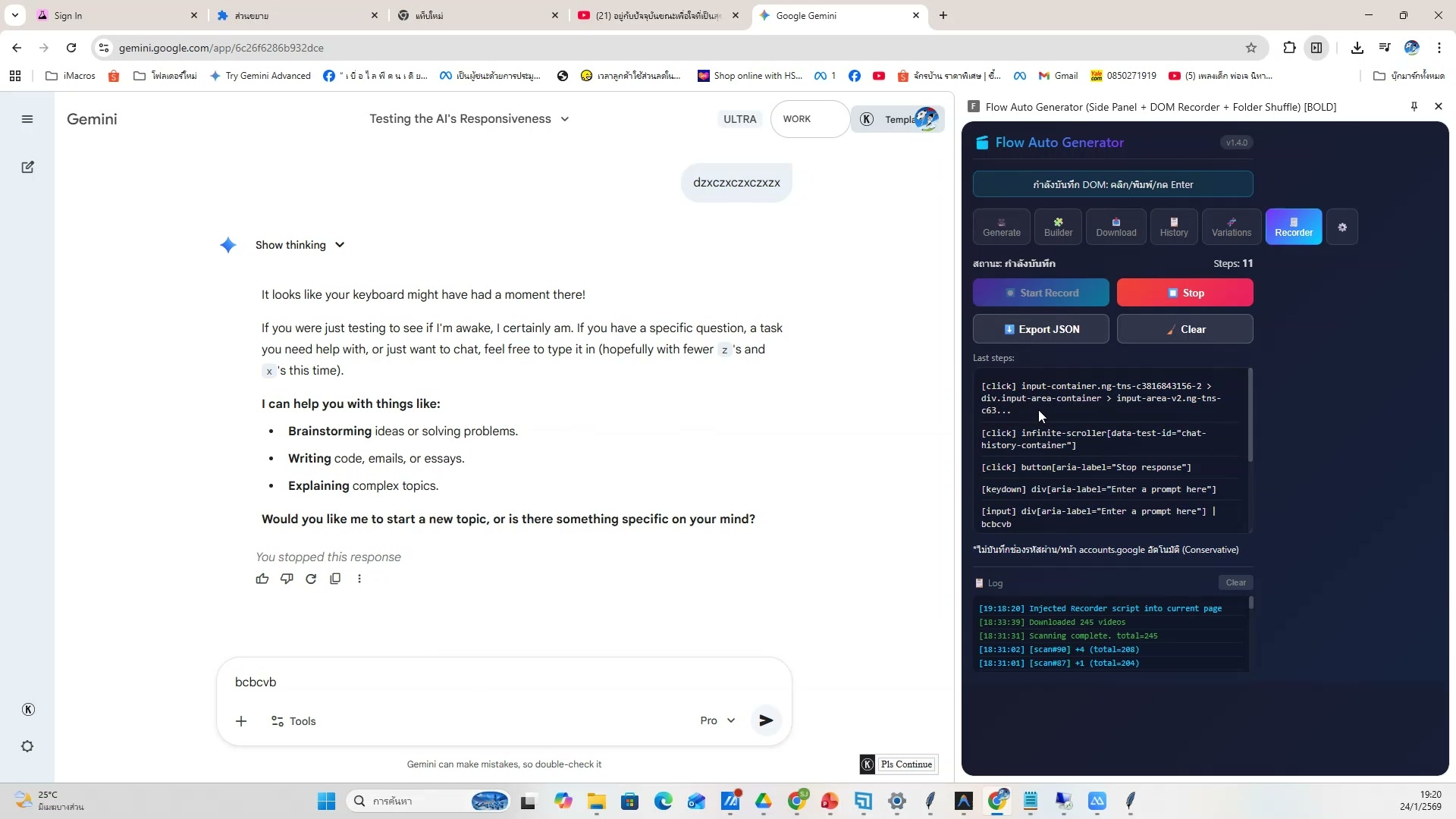 📸 วางแผนทำ content ล่วงหน้า — รายละเอียด
⏰ การจัดการเวลาและ batch work
- วางแผนทำ content ล่วงหน้า
- ช่วงเวลา 5:17:26 ของวิดีโอ
- ชั่วโมงที่ 5: อัพโหลด TikTok + สรุปทั้งหมด — การจัดการเวลาและ batch work
- ดูวิธีทำจริงในวิดีโอ ขั้นตอนที่ 9/20
- 💡 Batch สร้าง prompt ทีเดียว 20 ตัว
- 📌 ดูรายละเอียดเพิ่มเติมในวิดีโอ
930) การจัดการเวลาและ batch work — ตัวอย่างจริง 10
📍 05:17:46
"Batch สร้าง prompt ทีเดียว 20 ตัว — การจัดการเวลาและ batch work (ชั่วโมงที่ 5: อัพโหลด TikTok + สรุปทั้งหมด)"
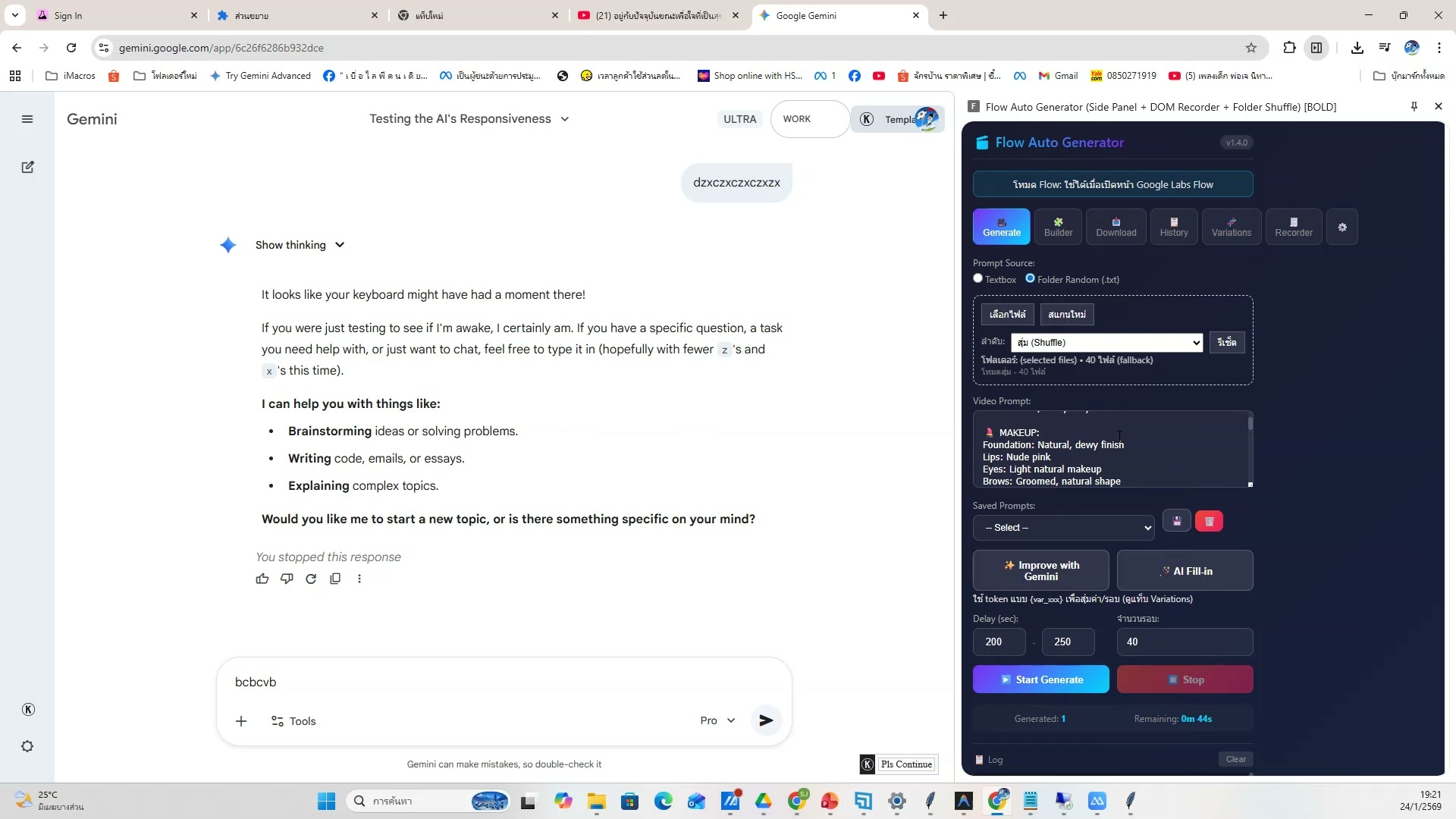 📸 การจัดการเวลาและ batch work — ตัวอย่างจริง 10
⏰ การจัดการเวลาและ batch work
- Batch สร้าง prompt ทีเดียว 20 ตัว
- ช่วงเวลา 5:17:46 ของวิดีโอ
- ชั่วโมงที่ 5: อัพโหลด TikTok + สรุปทั้งหมด — การจัดการเวลาและ batch work
- ดูวิธีทำจริงในวิดีโอ ขั้นตอนที่ 10/20
- 💡 Batch สร้างวิดีโอทีเดียว
- 📌 ดูรายละเอียดเพิ่มเติมในวิดีโอ
931) การจัดการเวลาและ batch work (11/20)
📍 05:18:07
"Batch สร้างวิดีโอทีเดียว — การจัดการเวลาและ batch work (ชั่วโมงที่ 5: อัพโหลด TikTok + สรุปทั้งหมด)"
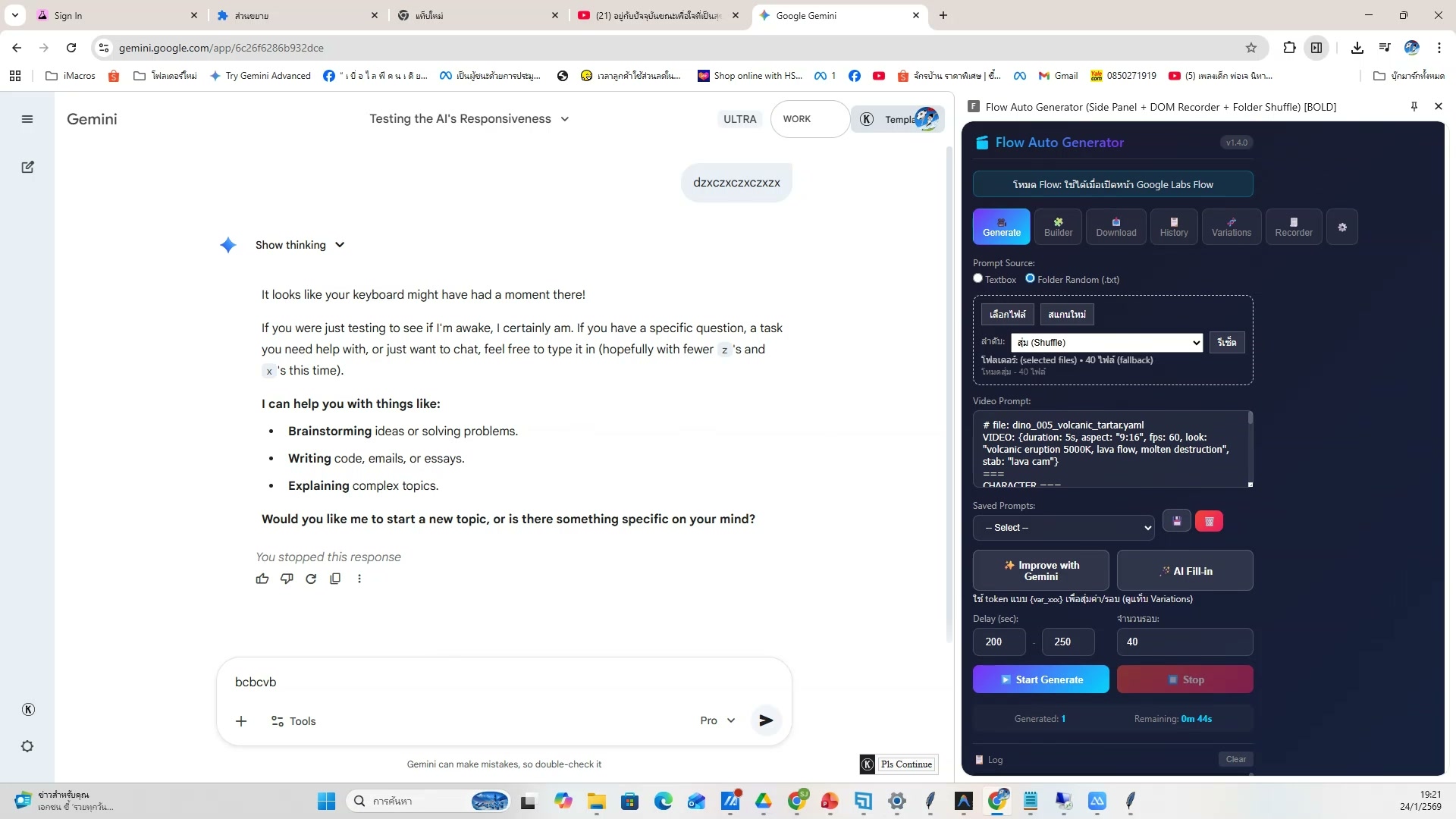 📸 การจัดการเวลาและ batch work (11/20)
⏰ การจัดการเวลาและ batch work
- Batch สร้างวิดีโอทีเดียว
- ช่วงเวลา 5:18:07 ของวิดีโอ
- ชั่วโมงที่ 5: อัพโหลด TikTok + สรุปทั้งหมด — การจัดการเวลาและ batch work
- ดูวิธีทำจริงในวิดีโอ ขั้นตอนที่ 11/20
- 💡 ตั้งเวลาอัพ TikTok อัตโนมัติ
- 📌 ดูรายละเอียดเพิ่มเติมในวิดีโอ
932) ตั้งเวลาอัพ TikTok อัตโนมัติ
📍 05:18:27
"ตั้งเวลาอัพ TikTok อัตโนมัติ — การจัดการเวลาและ batch work (ชั่วโมงที่ 5: อัพโหลด TikTok + สรุปทั้งหมด)"
 📸 ตั้งเวลาอัพ TikTok อัตโนมัติ
⏰ การจัดการเวลาและ batch work
- ตั้งเวลาอัพ TikTok อัตโนมัติ
- ช่วงเวลา 5:18:27 ของวิดีโอ
- ชั่วโมงที่ 5: อัพโหลด TikTok + สรุปทั้งหมด — การจัดการเวลาและ batch work
- ดูวิธีทำจริงในวิดีโอ ขั้นตอนที่ 12/20
- 💡 วางแผนทำ content ล่วงหน้า
- 📌 ดูรายละเอียดเพิ่มเติมในวิดีโอ
933) การจัดการเวลาและ batch work — ขั้นตอนที่ 13
📍 05:18:48
"วางแผนทำ content ล่วงหน้า — การจัดการเวลาและ batch work (ชั่วโมงที่ 5: อัพโหลด TikTok + สรุปทั้งหมด)"
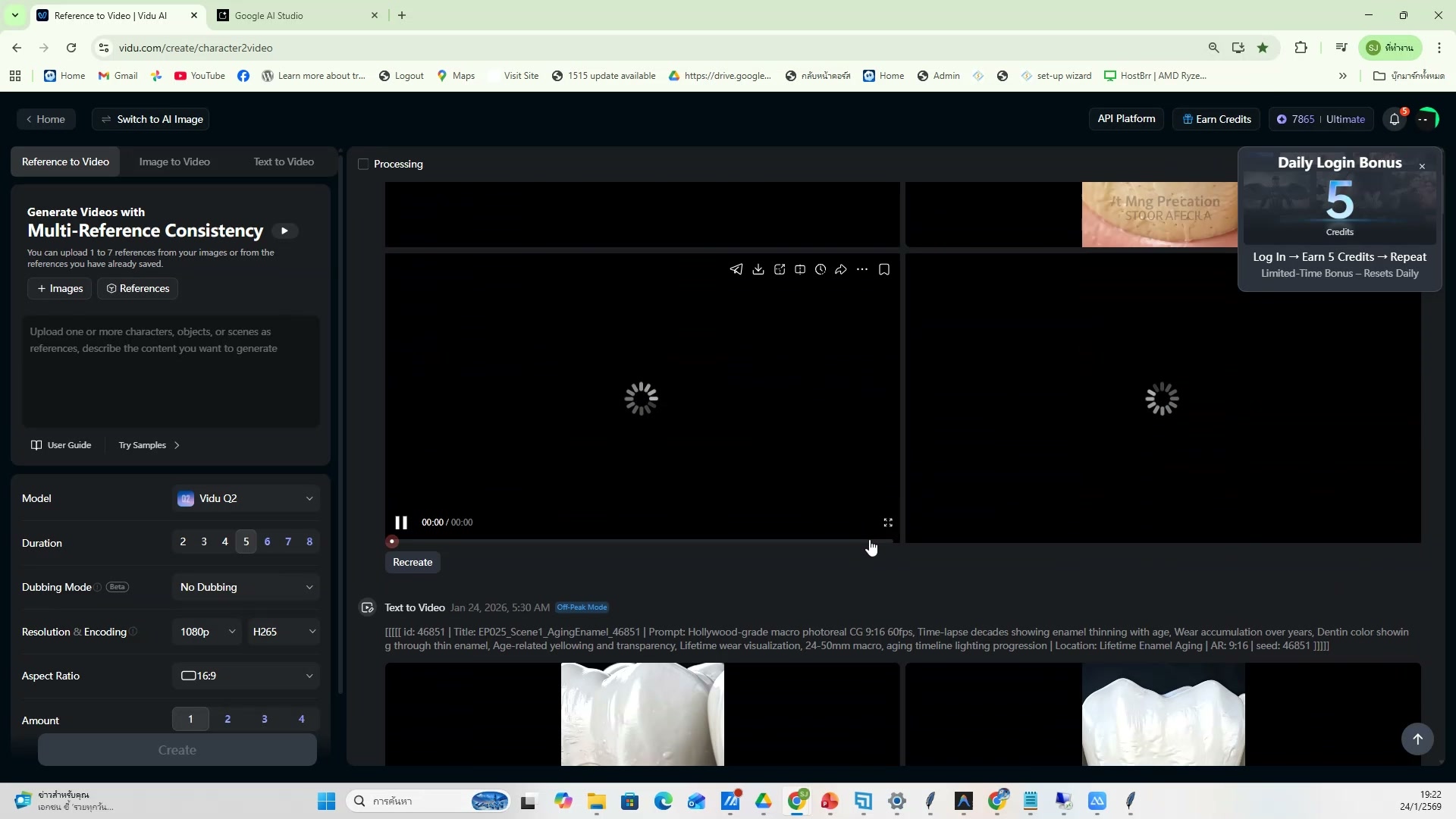 📸 การจัดการเวลาและ batch work — ขั้นตอนที่ 13
⏰ การจัดการเวลาและ batch work
- วางแผนทำ content ล่วงหน้า
- ช่วงเวลา 5:18:48 ของวิดีโอ
- ชั่วโมงที่ 5: อัพโหลด TikTok + สรุปทั้งหมด — การจัดการเวลาและ batch work
- ดูวิธีทำจริงในวิดีโอ ขั้นตอนที่ 13/20
- 💡 Batch สร้าง prompt ทีเดียว 20 ตัว
- 📌 ดูรายละเอียดเพิ่มเติมในวิดีโอ
934) Batch สร้าง prompt ทีเดียว 20 ตัว — รายละเอียด
📍 05:19:08
"Batch สร้าง prompt ทีเดียว 20 ตัว — การจัดการเวลาและ batch work (ชั่วโมงที่ 5: อัพโหลด TikTok + สรุปทั้งหมด)"
 📸 Batch สร้าง prompt ทีเดียว 20 ตัว — รายละเอียด
⏰ การจัดการเวลาและ batch work
- Batch สร้าง prompt ทีเดียว 20 ตัว
- ช่วงเวลา 5:19:08 ของวิดีโอ
- ชั่วโมงที่ 5: อัพโหลด TikTok + สรุปทั้งหมด — การจัดการเวลาและ batch work
- ดูวิธีทำจริงในวิดีโอ ขั้นตอนที่ 14/20
- 💡 Batch สร้างวิดีโอทีเดียว
- 📌 ดูรายละเอียดเพิ่มเติมในวิดีโอ
935) การจัดการเวลาและ batch work — ตัวอย่างจริง 15
📍 05:19:29
"Batch สร้างวิดีโอทีเดียว — การจัดการเวลาและ batch work (ชั่วโมงที่ 5: อัพโหลด TikTok + สรุปทั้งหมด)"
 📸 การจัดการเวลาและ batch work — ตัวอย่างจริง 15
⏰ การจัดการเวลาและ batch work
- Batch สร้างวิดีโอทีเดียว
- ช่วงเวลา 5:19:29 ของวิดีโอ
- ชั่วโมงที่ 5: อัพโหลด TikTok + สรุปทั้งหมด — การจัดการเวลาและ batch work
- ดูวิธีทำจริงในวิดีโอ ขั้นตอนที่ 15/20
- 💡 ตั้งเวลาอัพ TikTok อัตโนมัติ
- 📌 ดูรายละเอียดเพิ่มเติมในวิดีโอ
936) การจัดการเวลาและ batch work (16/20)
📍 05:19:49
"ตั้งเวลาอัพ TikTok อัตโนมัติ — การจัดการเวลาและ batch work (ชั่วโมงที่ 5: อัพโหลด TikTok + สรุปทั้งหมด)"
 📸 การจัดการเวลาและ batch work (16/20)
⏰ การจัดการเวลาและ batch work
- ตั้งเวลาอัพ TikTok อัตโนมัติ
- ช่วงเวลา 5:19:49 ของวิดีโอ
- ชั่วโมงที่ 5: อัพโหลด TikTok + สรุปทั้งหมด — การจัดการเวลาและ batch work
- ดูวิธีทำจริงในวิดีโอ ขั้นตอนที่ 16/20
- 💡 วางแผนทำ content ล่วงหน้า
- 📌 ดูรายละเอียดเพิ่มเติมในวิดีโอ
937) วางแผนทำ content ล่วงหน้า
📍 05:20:10
"วางแผนทำ content ล่วงหน้า — การจัดการเวลาและ batch work (ชั่วโมงที่ 5: อัพโหลด TikTok + สรุปทั้งหมด)"
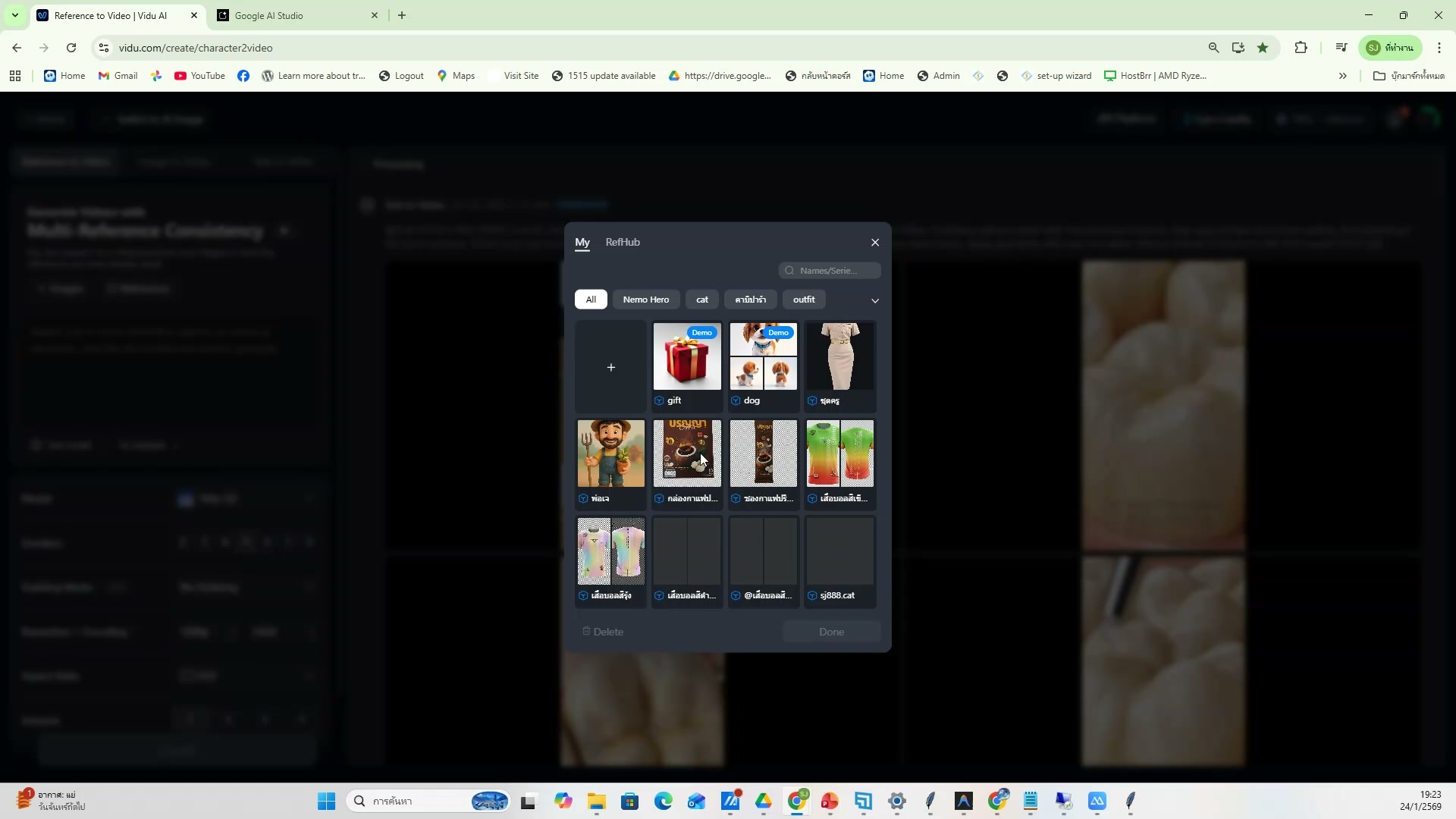 📸 วางแผนทำ content ล่วงหน้า
⏰ การจัดการเวลาและ batch work
- วางแผนทำ content ล่วงหน้า
- ช่วงเวลา 5:20:10 ของวิดีโอ
- ชั่วโมงที่ 5: อัพโหลด TikTok + สรุปทั้งหมด — การจัดการเวลาและ batch work
- ดูวิธีทำจริงในวิดีโอ ขั้นตอนที่ 17/20
- 💡 Batch สร้าง prompt ทีเดียว 20 ตัว
- 📌 ดูรายละเอียดเพิ่มเติมในวิดีโอ
938) การจัดการเวลาและ batch work — ขั้นตอนที่ 18
📍 05:20:30
"Batch สร้าง prompt ทีเดียว 20 ตัว — การจัดการเวลาและ batch work (ชั่วโมงที่ 5: อัพโหลด TikTok + สรุปทั้งหมด)"
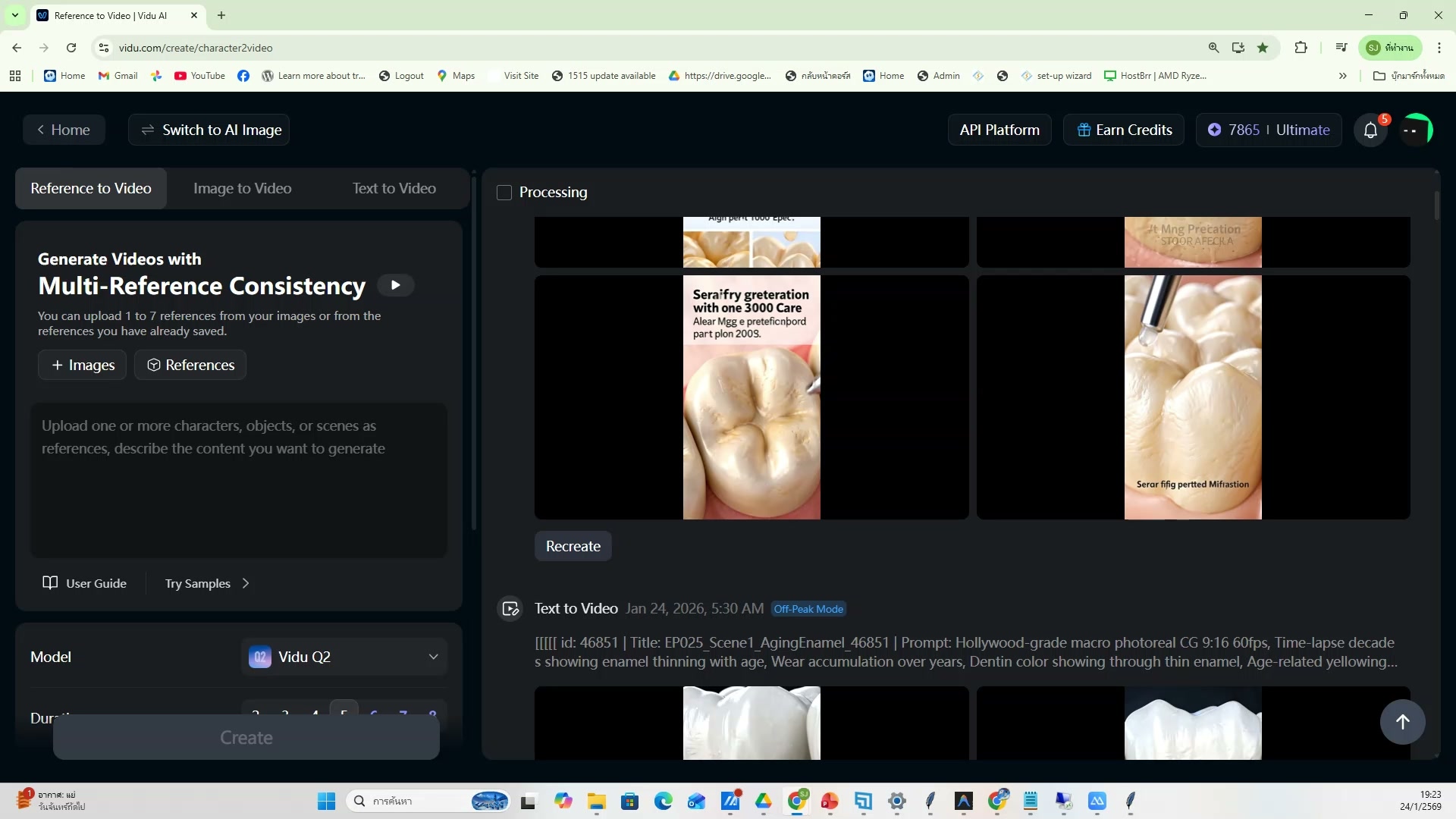 📸 การจัดการเวลาและ batch work — ขั้นตอนที่ 18
⏰ การจัดการเวลาและ batch work
- Batch สร้าง prompt ทีเดียว 20 ตัว
- ช่วงเวลา 5:20:30 ของวิดีโอ
- ชั่วโมงที่ 5: อัพโหลด TikTok + สรุปทั้งหมด — การจัดการเวลาและ batch work
- ดูวิธีทำจริงในวิดีโอ ขั้นตอนที่ 18/20
- 💡 Batch สร้างวิดีโอทีเดียว
- 📌 ดูรายละเอียดเพิ่มเติมในวิดีโอ
939) Batch สร้างวิดีโอทีเดียว — รายละเอียด
📍 05:20:51
"Batch สร้างวิดีโอทีเดียว — การจัดการเวลาและ batch work (ชั่วโมงที่ 5: อัพโหลด TikTok + สรุปทั้งหมด)"
 📸 Batch สร้างวิดีโอทีเดียว — รายละเอียด
⏰ การจัดการเวลาและ batch work
- Batch สร้างวิดีโอทีเดียว
- ช่วงเวลา 5:20:51 ของวิดีโอ
- ชั่วโมงที่ 5: อัพโหลด TikTok + สรุปทั้งหมด — การจัดการเวลาและ batch work
- ดูวิธีทำจริงในวิดีโอ ขั้นตอนที่ 19/20
- 💡 ตั้งเวลาอัพ TikTok อัตโนมัติ
- 📌 ดูรายละเอียดเพิ่มเติมในวิดีโอ
940) การจัดการเวลาและ batch work — ตัวอย่างจริง 20
📍 05:21:12
"ตั้งเวลาอัพ TikTok อัตโนมัติ — การจัดการเวลาและ batch work (ชั่วโมงที่ 5: อัพโหลด TikTok + สรุปทั้งหมด)"
 📸 การจัดการเวลาและ batch work — ตัวอย่างจริง 20
⏰ การจัดการเวลาและ batch work
- ตั้งเวลาอัพ TikTok อัตโนมัติ
- ช่วงเวลา 5:21:12 ของวิดีโอ
- ชั่วโมงที่ 5: อัพโหลด TikTok + สรุปทั้งหมด — การจัดการเวลาและ batch work
- ดูวิธีทำจริงในวิดีโอ ขั้นตอนที่ 20/20
- 💡 วางแผนทำ content ล่วงหน้า
- 📌 ดูรายละเอียดเพิ่มเติมในวิดีโอ
941) สรุปเครื่องมือทั้งหมด (1/20)
📍 05:21:32
"สรุป ChatGPT Custom GPT สร้าง prompt — สรุปเครื่องมือทั้งหมด (ชั่วโมงที่ 5: อัพโหลด TikTok + สรุปทั้งหมด)"
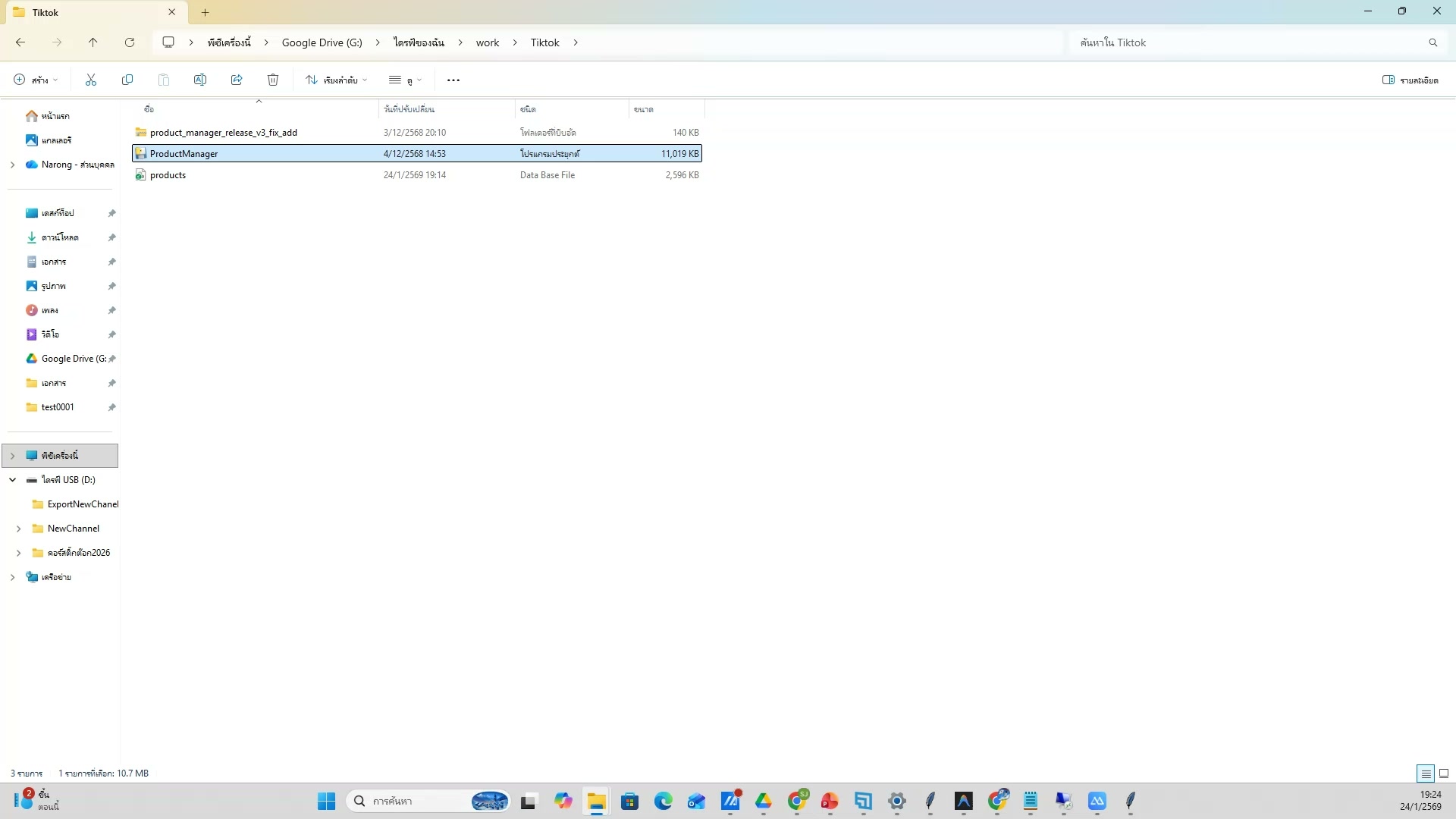 📸 สรุปเครื่องมือทั้งหมด (1/20)
📋 สรุปเครื่องมือทั้งหมด
- สรุป ChatGPT Custom GPT สร้าง prompt
- ช่วงเวลา 5:21:32 ของวิดีโอ
- ชั่วโมงที่ 5: อัพโหลด TikTok + สรุปทั้งหมด — สรุปเครื่องมือทั้งหมด
- ดูวิธีทำจริงในวิดีโอ ขั้นตอนที่ 1/20
- 💡 สรุป Google Flow สร้างวิดีโอ/ภาพ
- 📌 ดูรายละเอียดเพิ่มเติมในวิดีโอ
942) สรุป Google Flow สร้างวิดีโอ/ภาพ
📍 05:21:53
"สรุป Google Flow สร้างวิดีโอ/ภาพ — สรุปเครื่องมือทั้งหมด (ชั่วโมงที่ 5: อัพโหลด TikTok + สรุปทั้งหมด)"
 📸 สรุป Google Flow สร้างวิดีโอ/ภาพ
📋 สรุปเครื่องมือทั้งหมด
- สรุป Google Flow สร้างวิดีโอ/ภาพ
- ช่วงเวลา 5:21:53 ของวิดีโอ
- ชั่วโมงที่ 5: อัพโหลด TikTok + สรุปทั้งหมด — สรุปเครื่องมือทั้งหมด
- ดูวิธีทำจริงในวิดีโอ ขั้นตอนที่ 2/20
- 💡 สรุป Grok Imagine สร้างภาพ AI
- 📌 ดูรายละเอียดเพิ่มเติมในวิดีโอ
943) สรุปเครื่องมือทั้งหมด — ขั้นตอนที่ 3
📍 05:22:13
"สรุป Grok Imagine สร้างภาพ AI — สรุปเครื่องมือทั้งหมด (ชั่วโมงที่ 5: อัพโหลด TikTok + สรุปทั้งหมด)"
 📸 สรุปเครื่องมือทั้งหมด — ขั้นตอนที่ 3
📋 สรุปเครื่องมือทั้งหมด
- สรุป Grok Imagine สร้างภาพ AI
- ช่วงเวลา 5:22:13 ของวิดีโอ
- ชั่วโมงที่ 5: อัพโหลด TikTok + สรุปทั้งหมด — สรุปเครื่องมือทั้งหมด
- ดูวิธีทำจริงในวิดีโอ ขั้นตอนที่ 3/20
- 💡 สรุป SJ88 Auto Flow Extension
- 📌 ดูรายละเอียดเพิ่มเติมในวิดีโอ
944) สรุป SJ88 Auto Flow Extension — รายละเอียด
📍 05:22:34
"สรุป SJ88 Auto Flow Extension — สรุปเครื่องมือทั้งหมด (ชั่วโมงที่ 5: อัพโหลด TikTok + สรุปทั้งหมด)"
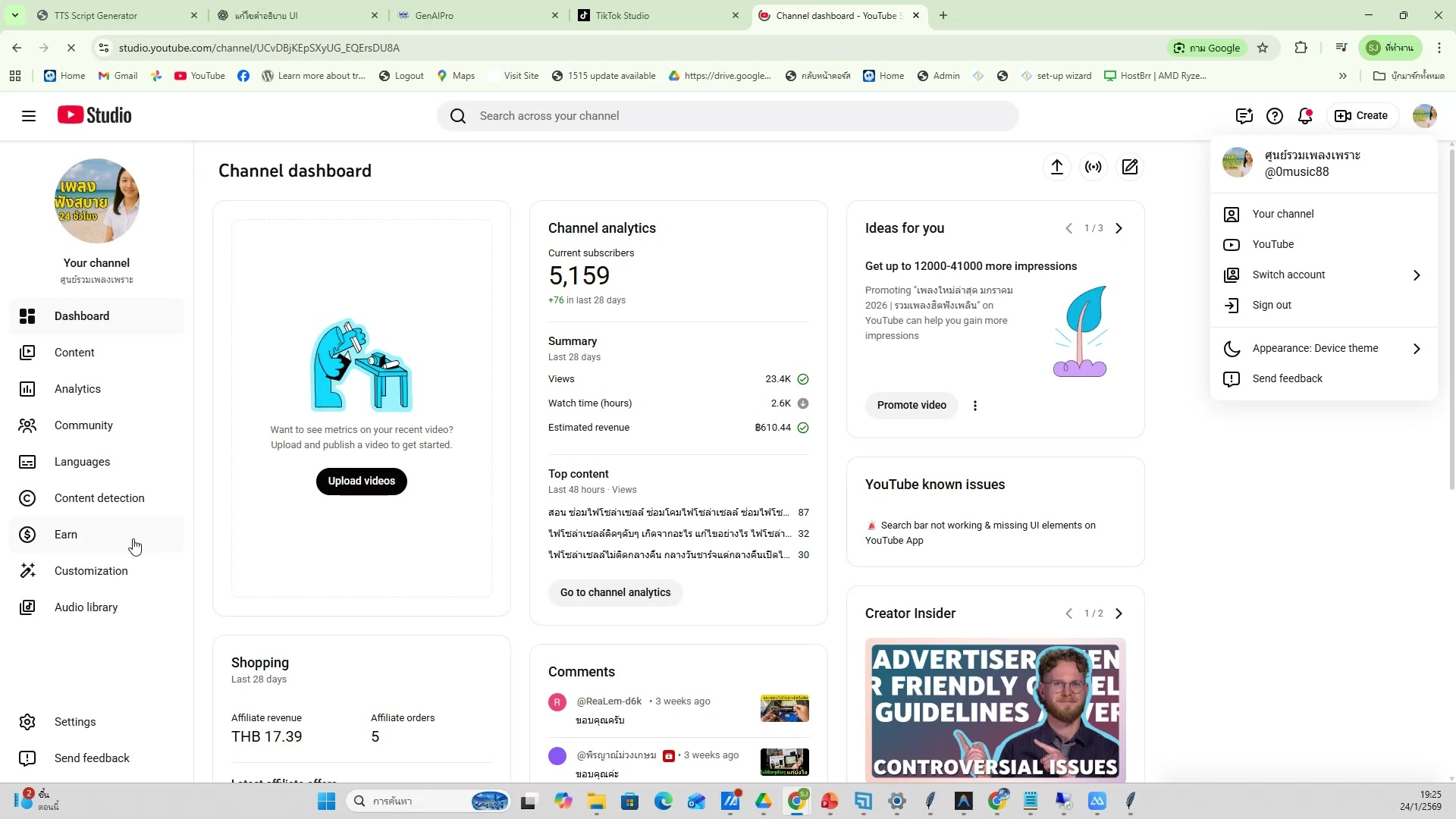 📸 สรุป SJ88 Auto Flow Extension — รายละเอียด
📋 สรุปเครื่องมือทั้งหมด
- สรุป SJ88 Auto Flow Extension
- ช่วงเวลา 5:22:34 ของวิดีโอ
- ชั่วโมงที่ 5: อัพโหลด TikTok + สรุปทั้งหมด — สรุปเครื่องมือทั้งหมด
- ดูวิธีทำจริงในวิดีโอ ขั้นตอนที่ 4/20
- 💡 สรุป ChatGPT Custom GPT สร้าง prompt
- 📌 ดูรายละเอียดเพิ่มเติมในวิดีโอ
945) สรุปเครื่องมือทั้งหมด — ตัวอย่างจริง 5
📍 05:22:54
"สรุป ChatGPT Custom GPT สร้าง prompt — สรุปเครื่องมือทั้งหมด (ชั่วโมงที่ 5: อัพโหลด TikTok + สรุปทั้งหมด)"
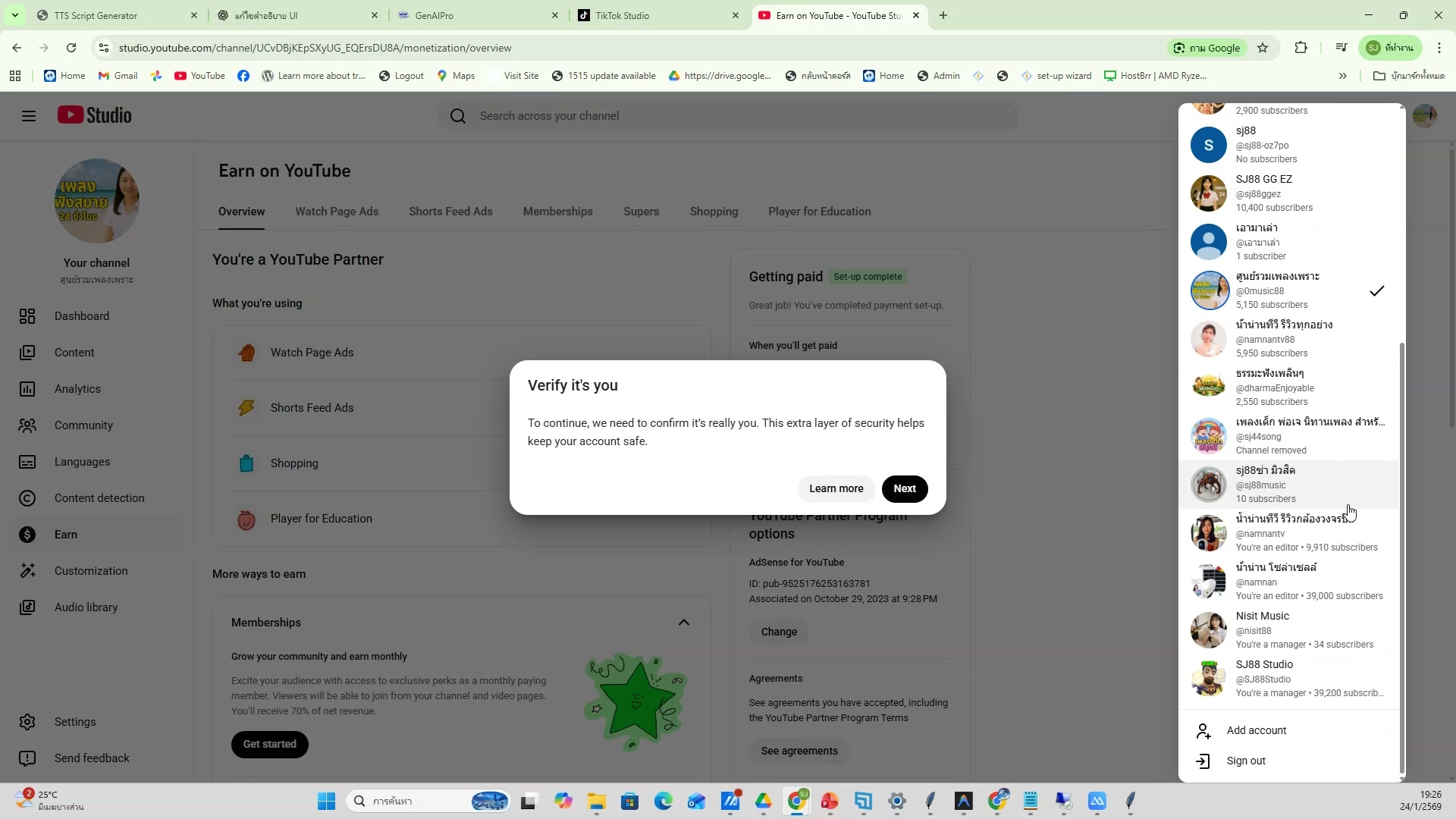 📸 สรุปเครื่องมือทั้งหมด — ตัวอย่างจริง 5
📋 สรุปเครื่องมือทั้งหมด
- สรุป ChatGPT Custom GPT สร้าง prompt
- ช่วงเวลา 5:22:54 ของวิดีโอ
- ชั่วโมงที่ 5: อัพโหลด TikTok + สรุปทั้งหมด — สรุปเครื่องมือทั้งหมด
- ดูวิธีทำจริงในวิดีโอ ขั้นตอนที่ 5/20
- 💡 สรุป Google Flow สร้างวิดีโอ/ภาพ
- 📌 ดูรายละเอียดเพิ่มเติมในวิดีโอ
946) สรุปเครื่องมือทั้งหมด (6/20)
📍 05:23:15
"สรุป Google Flow สร้างวิดีโอ/ภาพ — สรุปเครื่องมือทั้งหมด (ชั่วโมงที่ 5: อัพโหลด TikTok + สรุปทั้งหมด)"
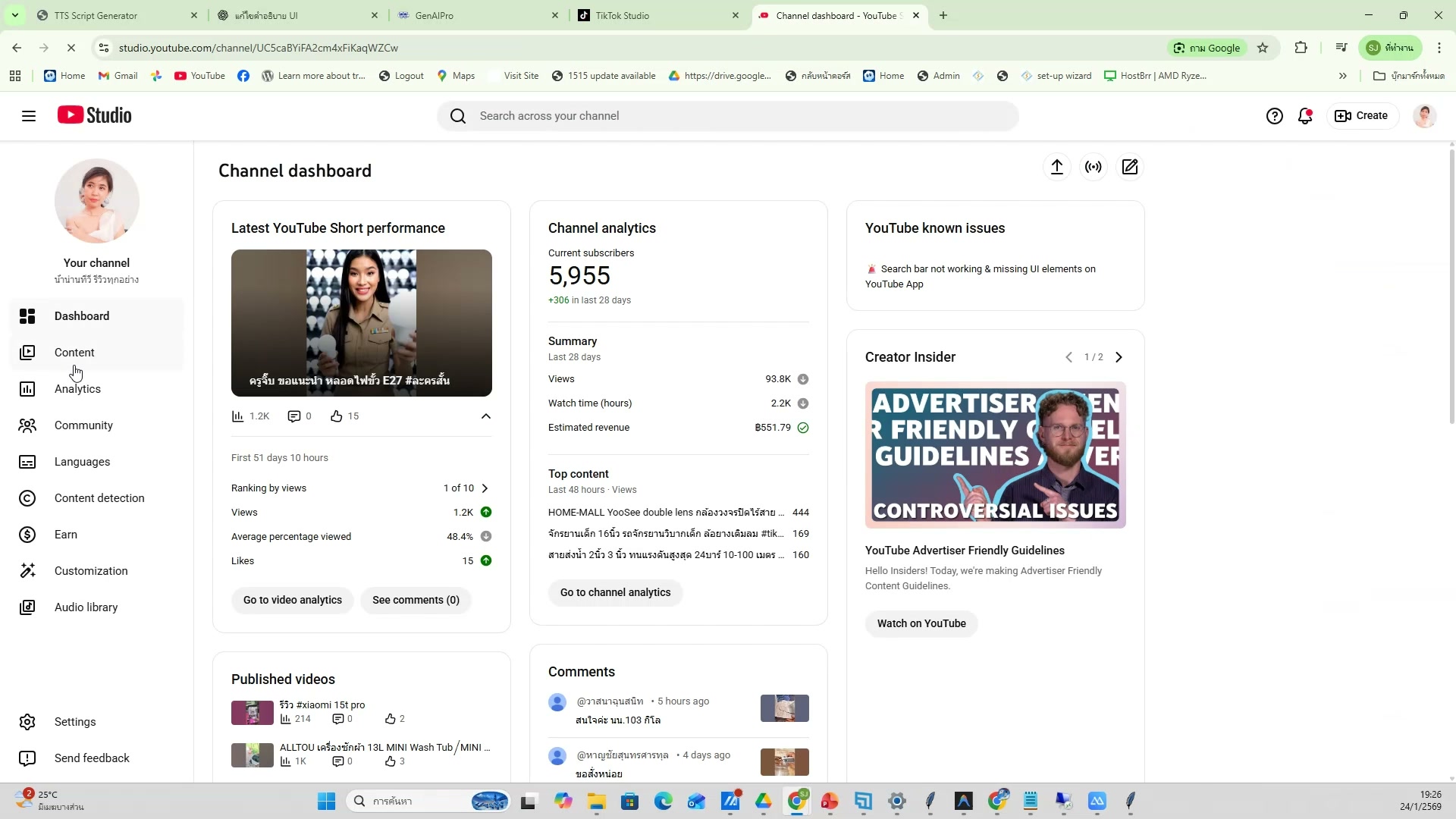 📸 สรุปเครื่องมือทั้งหมด (6/20)
📋 สรุปเครื่องมือทั้งหมด
- สรุป Google Flow สร้างวิดีโอ/ภาพ
- ช่วงเวลา 5:23:15 ของวิดีโอ
- ชั่วโมงที่ 5: อัพโหลด TikTok + สรุปทั้งหมด — สรุปเครื่องมือทั้งหมด
- ดูวิธีทำจริงในวิดีโอ ขั้นตอนที่ 6/20
- 💡 สรุป Grok Imagine สร้างภาพ AI
- 📌 ดูรายละเอียดเพิ่มเติมในวิดีโอ
947) สรุป Grok Imagine สร้างภาพ AI
📍 05:23:35
"สรุป Grok Imagine สร้างภาพ AI — สรุปเครื่องมือทั้งหมด (ชั่วโมงที่ 5: อัพโหลด TikTok + สรุปทั้งหมด)"
 📸 สรุป Grok Imagine สร้างภาพ AI
📋 สรุปเครื่องมือทั้งหมด
- สรุป Grok Imagine สร้างภาพ AI
- ช่วงเวลา 5:23:35 ของวิดีโอ
- ชั่วโมงที่ 5: อัพโหลด TikTok + สรุปทั้งหมด — สรุปเครื่องมือทั้งหมด
- ดูวิธีทำจริงในวิดีโอ ขั้นตอนที่ 7/20
- 💡 สรุป SJ88 Auto Flow Extension
- 📌 ดูรายละเอียดเพิ่มเติมในวิดีโอ
948) สรุปเครื่องมือทั้งหมด — ขั้นตอนที่ 8
📍 05:23:56
"สรุป SJ88 Auto Flow Extension — สรุปเครื่องมือทั้งหมด (ชั่วโมงที่ 5: อัพโหลด TikTok + สรุปทั้งหมด)"
 📸 สรุปเครื่องมือทั้งหมด — ขั้นตอนที่ 8
📋 สรุปเครื่องมือทั้งหมด
- สรุป SJ88 Auto Flow Extension
- ช่วงเวลา 5:23:56 ของวิดีโอ
- ชั่วโมงที่ 5: อัพโหลด TikTok + สรุปทั้งหมด — สรุปเครื่องมือทั้งหมด
- ดูวิธีทำจริงในวิดีโอ ขั้นตอนที่ 8/20
- 💡 สรุป ChatGPT Custom GPT สร้าง prompt
- 📌 ดูรายละเอียดเพิ่มเติมในวิดีโอ
949) สรุป ChatGPT Custom GPT สร้าง prompt — รายละเอียด
📍 05:24:16
"สรุป ChatGPT Custom GPT สร้าง prompt — สรุปเครื่องมือทั้งหมด (ชั่วโมงที่ 5: อัพโหลด TikTok + สรุปทั้งหมด)"
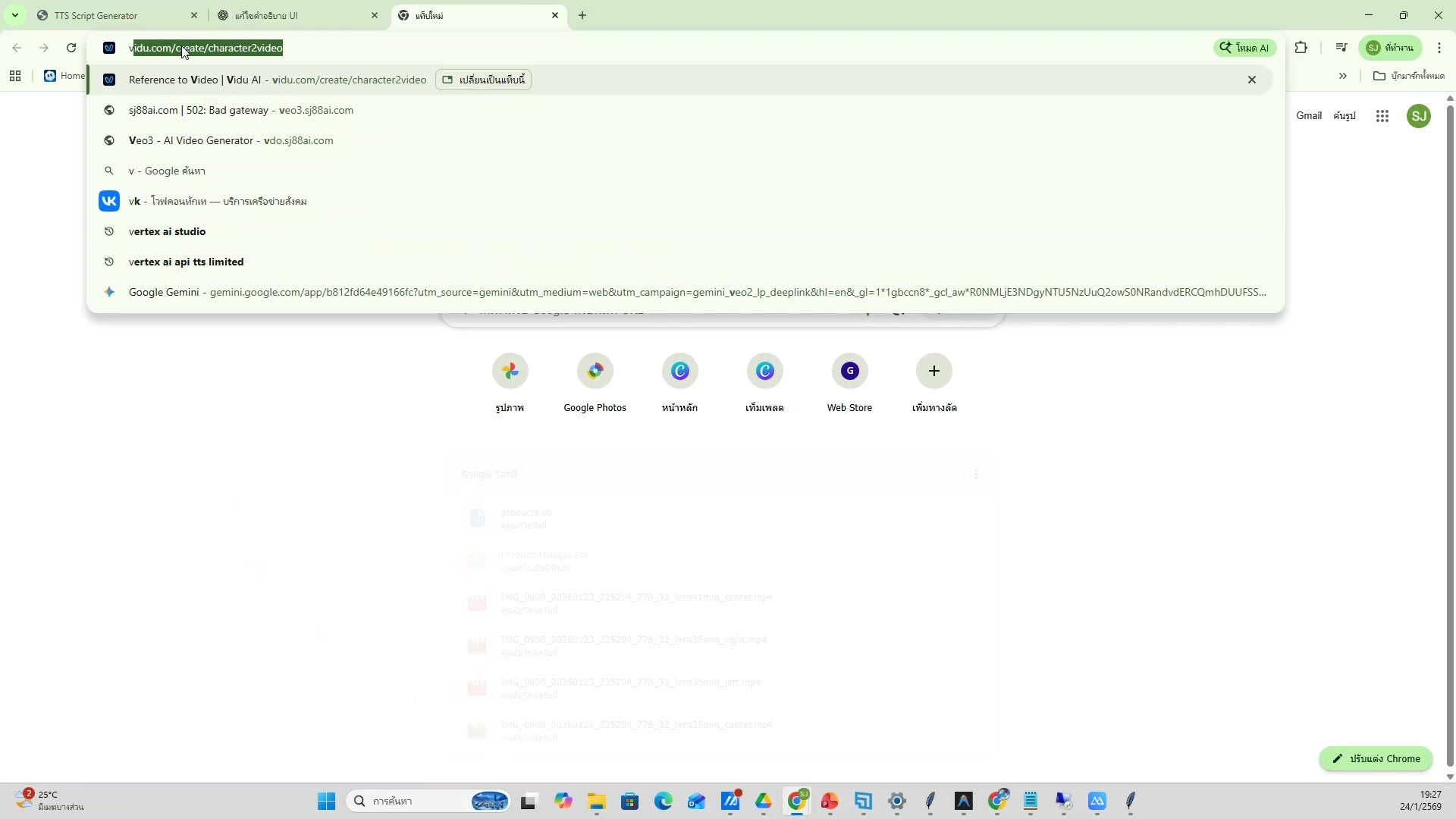 📸 สรุป ChatGPT Custom GPT สร้าง prompt — รายละเอียด
📋 สรุปเครื่องมือทั้งหมด
- สรุป ChatGPT Custom GPT สร้าง prompt
- ช่วงเวลา 5:24:16 ของวิดีโอ
- ชั่วโมงที่ 5: อัพโหลด TikTok + สรุปทั้งหมด — สรุปเครื่องมือทั้งหมด
- ดูวิธีทำจริงในวิดีโอ ขั้นตอนที่ 9/20
- 💡 สรุป Google Flow สร้างวิดีโอ/ภาพ
- 📌 ดูรายละเอียดเพิ่มเติมในวิดีโอ
950) สรุปเครื่องมือทั้งหมด — ตัวอย่างจริง 10
📍 05:24:37
"สรุป Google Flow สร้างวิดีโอ/ภาพ — สรุปเครื่องมือทั้งหมด (ชั่วโมงที่ 5: อัพโหลด TikTok + สรุปทั้งหมด)"
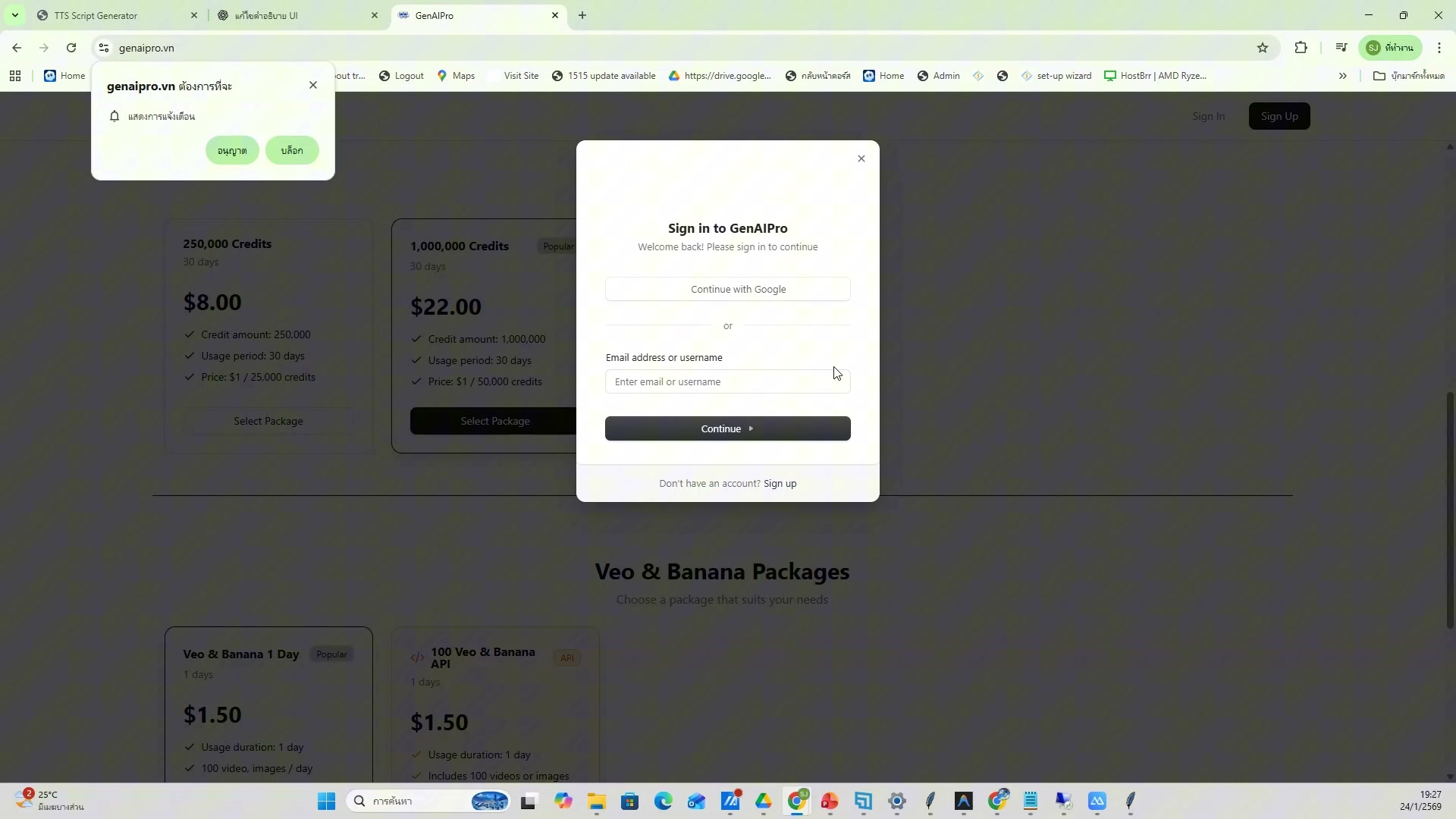 📸 สรุปเครื่องมือทั้งหมด — ตัวอย่างจริง 10
📋 สรุปเครื่องมือทั้งหมด
- สรุป Google Flow สร้างวิดีโอ/ภาพ
- ช่วงเวลา 5:24:37 ของวิดีโอ
- ชั่วโมงที่ 5: อัพโหลด TikTok + สรุปทั้งหมด — สรุปเครื่องมือทั้งหมด
- ดูวิธีทำจริงในวิดีโอ ขั้นตอนที่ 10/20
- 💡 สรุป Grok Imagine สร้างภาพ AI
- 📌 ดูรายละเอียดเพิ่มเติมในวิดีโอ
951) สรุปเครื่องมือทั้งหมด (11/20)
📍 05:24:57
"สรุป Grok Imagine สร้างภาพ AI — สรุปเครื่องมือทั้งหมด (ชั่วโมงที่ 5: อัพโหลด TikTok + สรุปทั้งหมด)"
 📸 สรุปเครื่องมือทั้งหมด (11/20)
📋 สรุปเครื่องมือทั้งหมด
- สรุป Grok Imagine สร้างภาพ AI
- ช่วงเวลา 5:24:57 ของวิดีโอ
- ชั่วโมงที่ 5: อัพโหลด TikTok + สรุปทั้งหมด — สรุปเครื่องมือทั้งหมด
- ดูวิธีทำจริงในวิดีโอ ขั้นตอนที่ 11/20
- 💡 สรุป SJ88 Auto Flow Extension
- 📌 ดูรายละเอียดเพิ่มเติมในวิดีโอ
952) สรุป SJ88 Auto Flow Extension
📍 05:25:18
"สรุป SJ88 Auto Flow Extension — สรุปเครื่องมือทั้งหมด (ชั่วโมงที่ 5: อัพโหลด TikTok + สรุปทั้งหมด)"
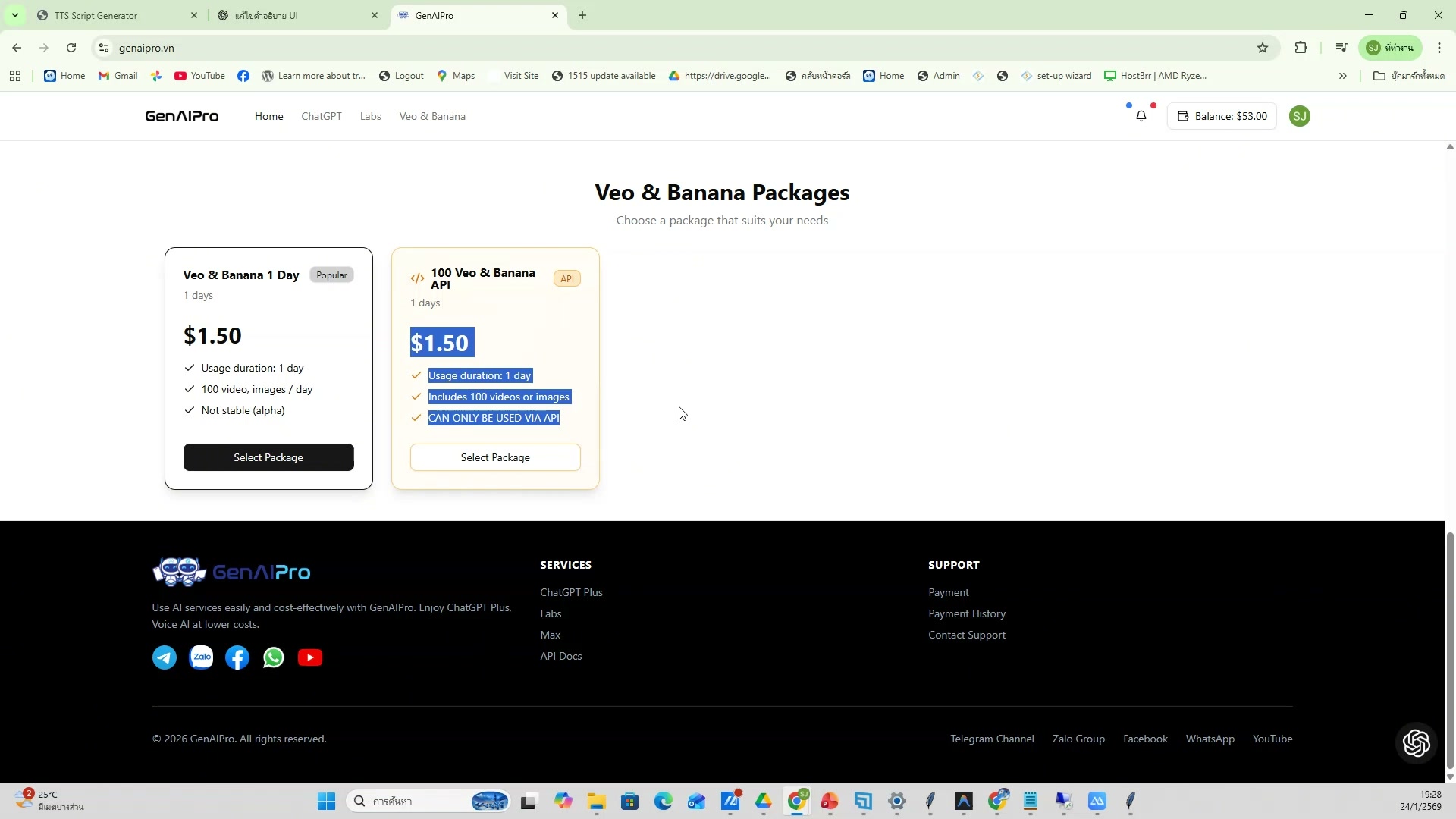 📸 สรุป SJ88 Auto Flow Extension
📋 สรุปเครื่องมือทั้งหมด
- สรุป SJ88 Auto Flow Extension
- ช่วงเวลา 5:25:18 ของวิดีโอ
- ชั่วโมงที่ 5: อัพโหลด TikTok + สรุปทั้งหมด — สรุปเครื่องมือทั้งหมด
- ดูวิธีทำจริงในวิดีโอ ขั้นตอนที่ 12/20
- 💡 สรุป ChatGPT Custom GPT สร้าง prompt
- 📌 ดูรายละเอียดเพิ่มเติมในวิดีโอ
953) สรุปเครื่องมือทั้งหมด — ขั้นตอนที่ 13
📍 05:25:38
"สรุป ChatGPT Custom GPT สร้าง prompt — สรุปเครื่องมือทั้งหมด (ชั่วโมงที่ 5: อัพโหลด TikTok + สรุปทั้งหมด)"
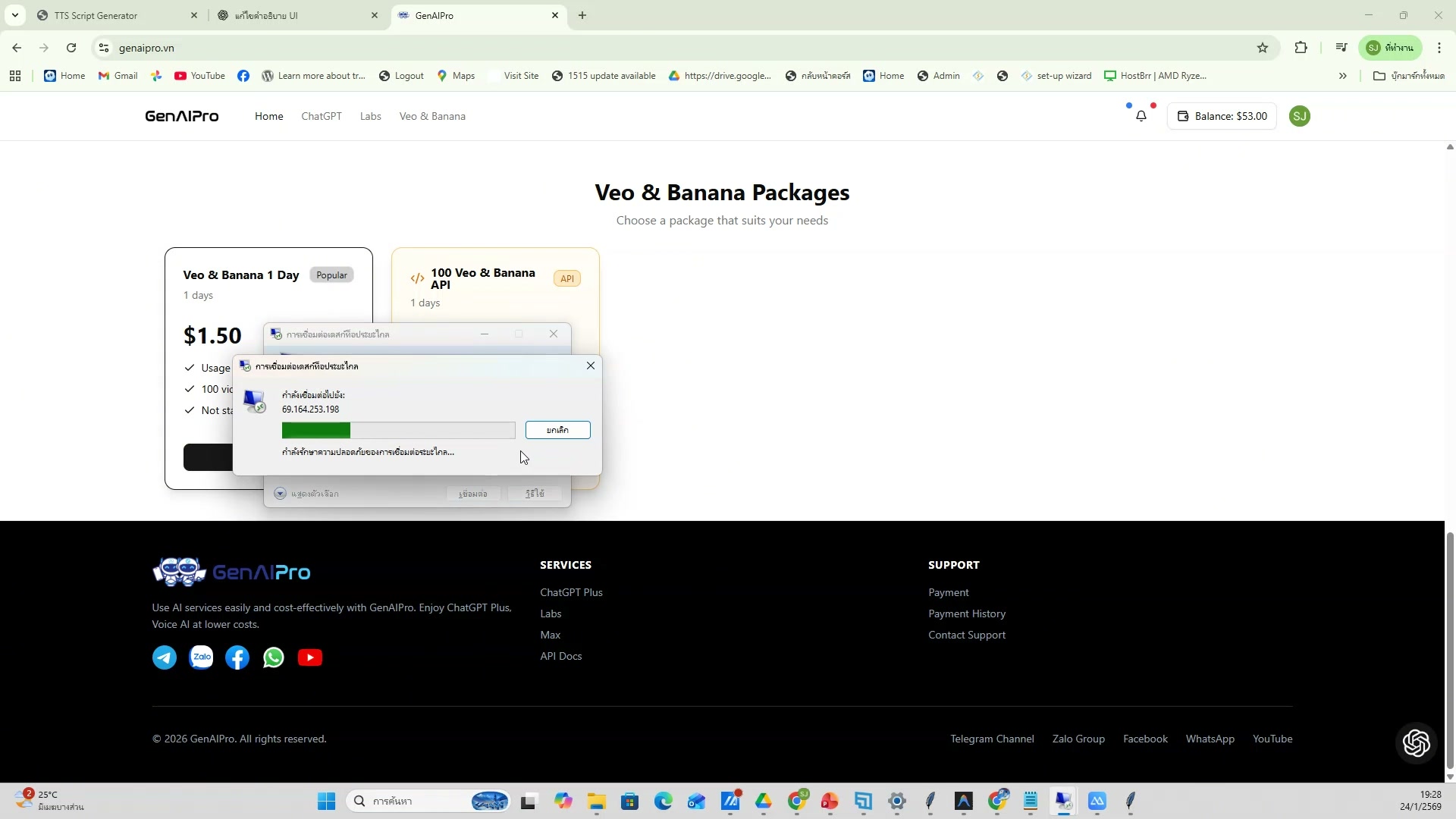 📸 สรุปเครื่องมือทั้งหมด — ขั้นตอนที่ 13
📋 สรุปเครื่องมือทั้งหมด
- สรุป ChatGPT Custom GPT สร้าง prompt
- ช่วงเวลา 5:25:38 ของวิดีโอ
- ชั่วโมงที่ 5: อัพโหลด TikTok + สรุปทั้งหมด — สรุปเครื่องมือทั้งหมด
- ดูวิธีทำจริงในวิดีโอ ขั้นตอนที่ 13/20
- 💡 สรุป Google Flow สร้างวิดีโอ/ภาพ
- 📌 ดูรายละเอียดเพิ่มเติมในวิดีโอ
954) สรุป Google Flow สร้างวิดีโอ/ภาพ — รายละเอียด
📍 05:25:59
"สรุป Google Flow สร้างวิดีโอ/ภาพ — สรุปเครื่องมือทั้งหมด (ชั่วโมงที่ 5: อัพโหลด TikTok + สรุปทั้งหมด)"
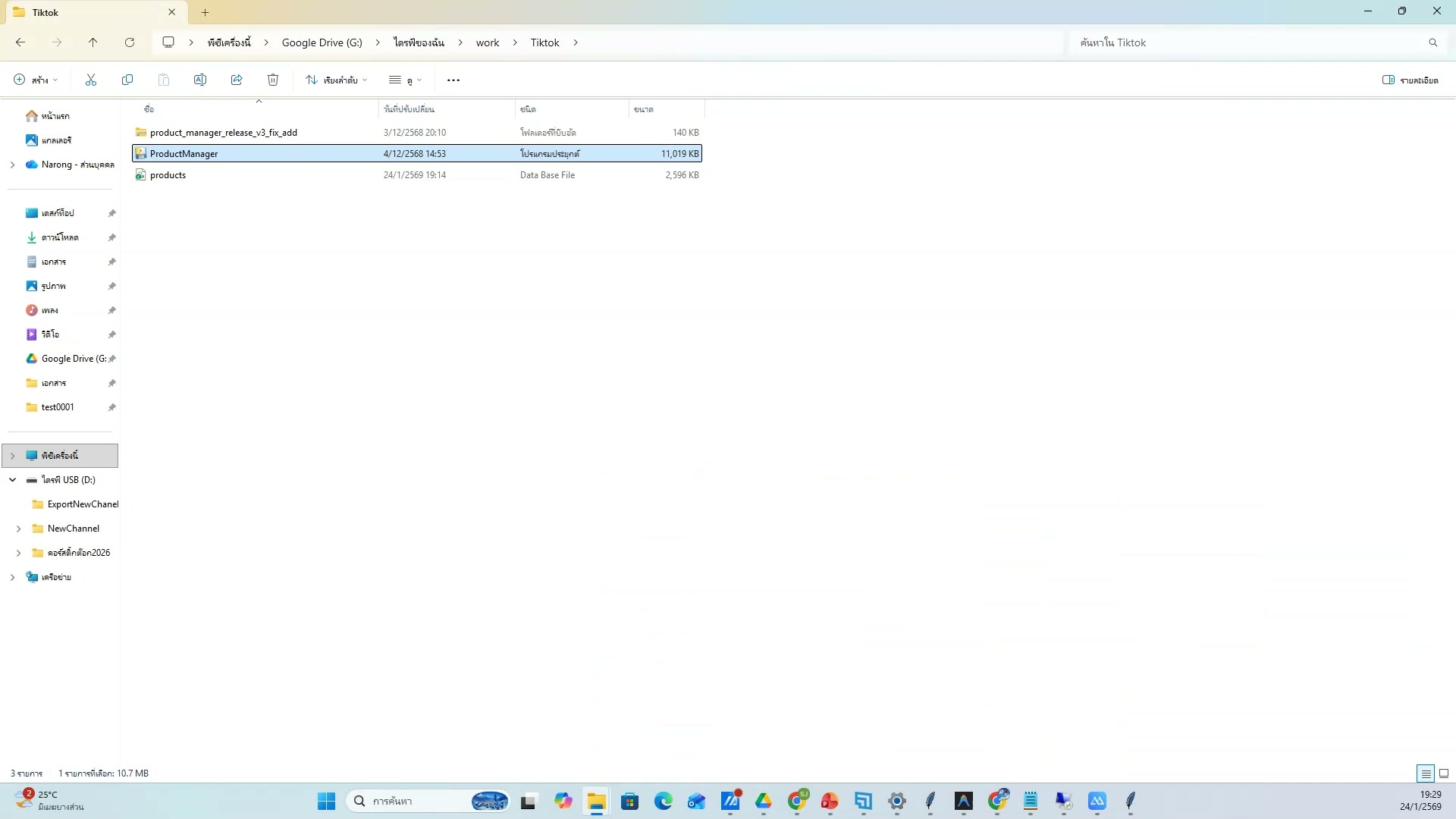 📸 สรุป Google Flow สร้างวิดีโอ/ภาพ — รายละเอียด
📋 สรุปเครื่องมือทั้งหมด
- สรุป Google Flow สร้างวิดีโอ/ภาพ
- ช่วงเวลา 5:25:59 ของวิดีโอ
- ชั่วโมงที่ 5: อัพโหลด TikTok + สรุปทั้งหมด — สรุปเครื่องมือทั้งหมด
- ดูวิธีทำจริงในวิดีโอ ขั้นตอนที่ 14/20
- 💡 สรุป Grok Imagine สร้างภาพ AI
- 📌 ดูรายละเอียดเพิ่มเติมในวิดีโอ
955) สรุปเครื่องมือทั้งหมด — ตัวอย่างจริง 15
📍 05:26:19
"สรุป Grok Imagine สร้างภาพ AI — สรุปเครื่องมือทั้งหมด (ชั่วโมงที่ 5: อัพโหลด TikTok + สรุปทั้งหมด)"
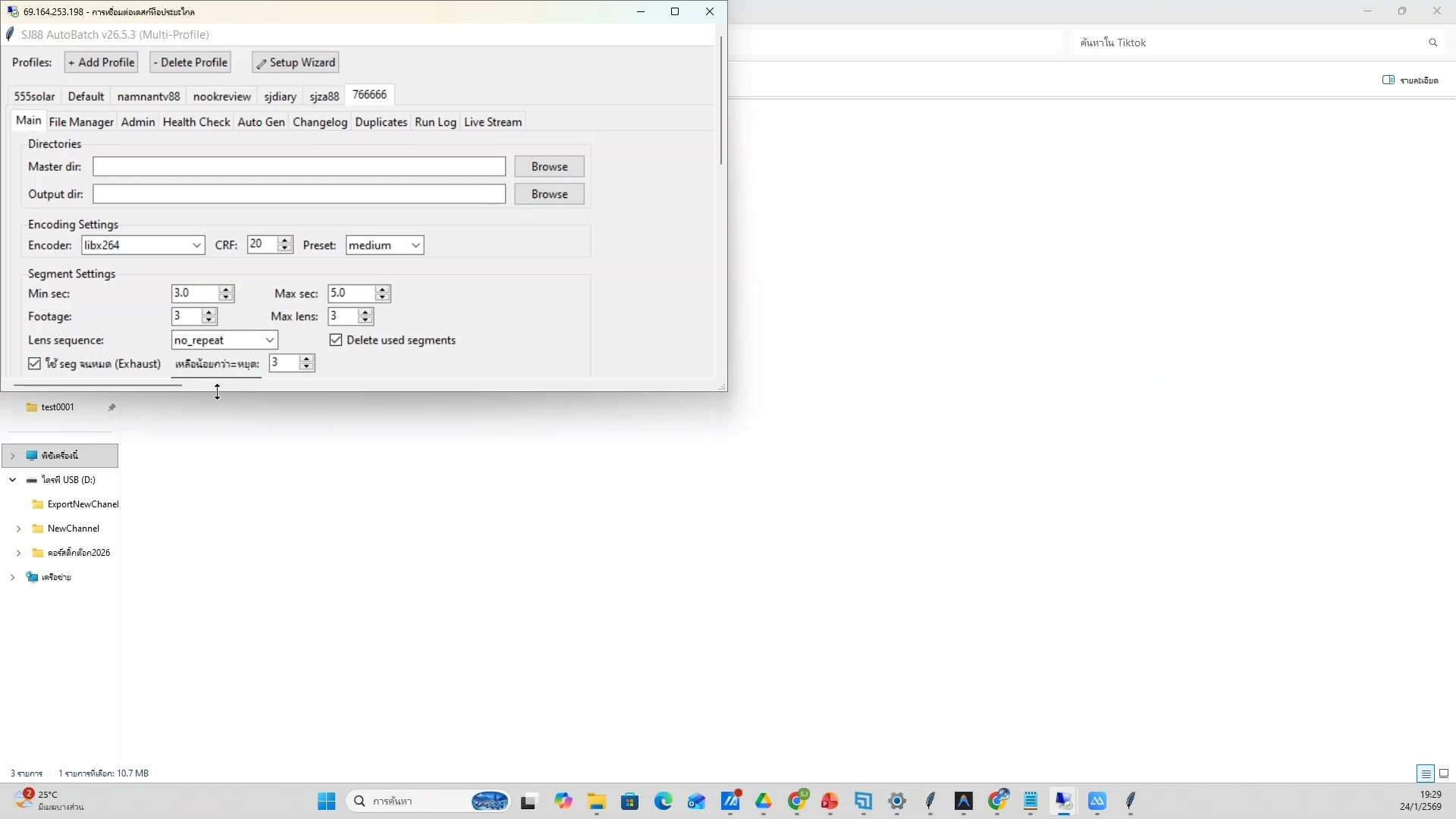 📸 สรุปเครื่องมือทั้งหมด — ตัวอย่างจริง 15
📋 สรุปเครื่องมือทั้งหมด
- สรุป Grok Imagine สร้างภาพ AI
- ช่วงเวลา 5:26:19 ของวิดีโอ
- ชั่วโมงที่ 5: อัพโหลด TikTok + สรุปทั้งหมด — สรุปเครื่องมือทั้งหมด
- ดูวิธีทำจริงในวิดีโอ ขั้นตอนที่ 15/20
- 💡 สรุป SJ88 Auto Flow Extension
- 📌 ดูรายละเอียดเพิ่มเติมในวิดีโอ
956) สรุปเครื่องมือทั้งหมด (16/20)
📍 05:26:40
"สรุป SJ88 Auto Flow Extension — สรุปเครื่องมือทั้งหมด (ชั่วโมงที่ 5: อัพโหลด TikTok + สรุปทั้งหมด)"
 📸 สรุปเครื่องมือทั้งหมด (16/20)
📋 สรุปเครื่องมือทั้งหมด
- สรุป SJ88 Auto Flow Extension
- ช่วงเวลา 5:26:40 ของวิดีโอ
- ชั่วโมงที่ 5: อัพโหลด TikTok + สรุปทั้งหมด — สรุปเครื่องมือทั้งหมด
- ดูวิธีทำจริงในวิดีโอ ขั้นตอนที่ 16/20
- 💡 สรุป ChatGPT Custom GPT สร้าง prompt
- 📌 ดูรายละเอียดเพิ่มเติมในวิดีโอ
957) สรุป ChatGPT Custom GPT สร้าง prompt
📍 05:27:00
"สรุป ChatGPT Custom GPT สร้าง prompt — สรุปเครื่องมือทั้งหมด (ชั่วโมงที่ 5: อัพโหลด TikTok + สรุปทั้งหมด)"
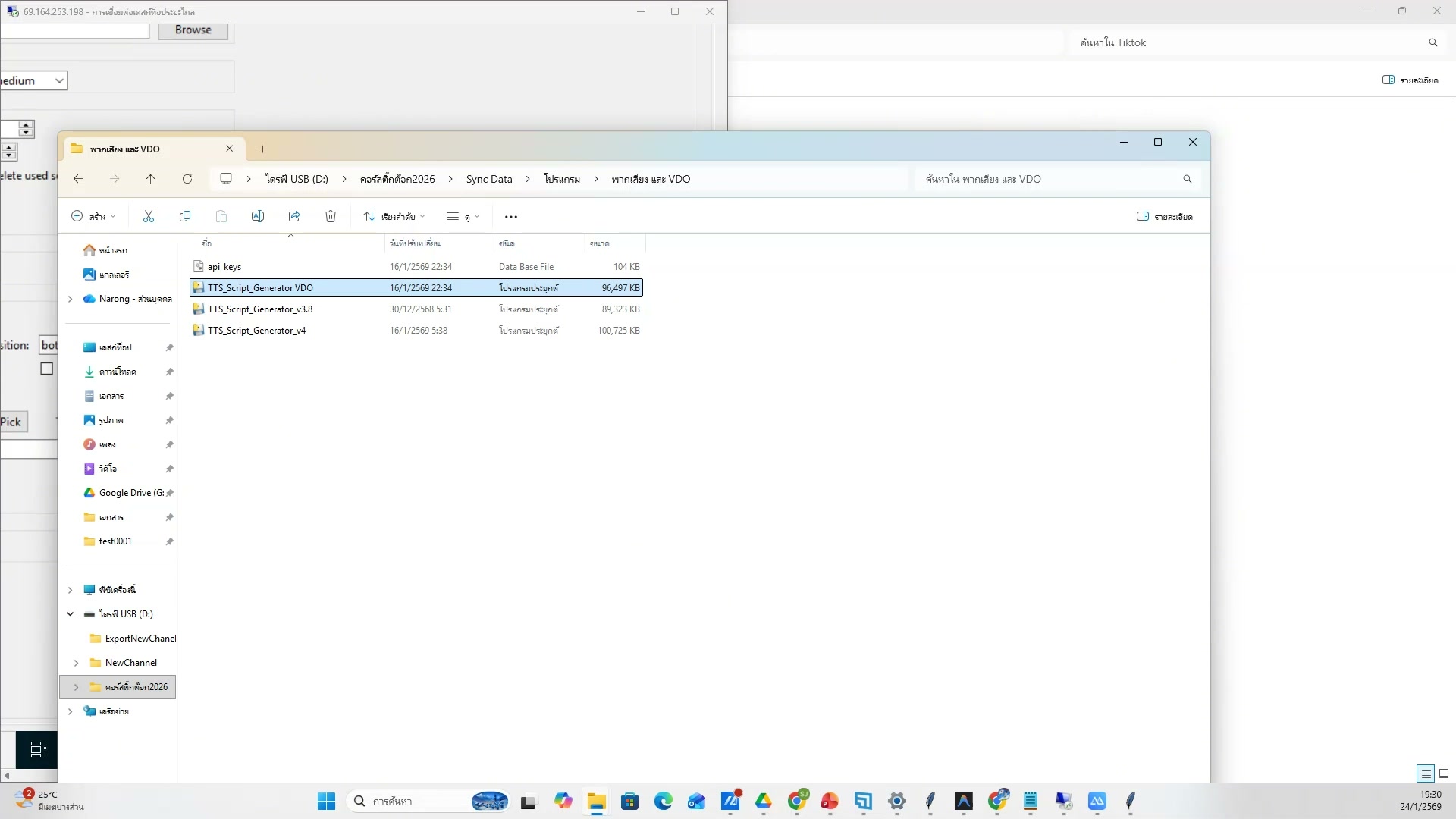 📸 สรุป ChatGPT Custom GPT สร้าง prompt
📋 สรุปเครื่องมือทั้งหมด
- สรุป ChatGPT Custom GPT สร้าง prompt
- ช่วงเวลา 5:27:00 ของวิดีโอ
- ชั่วโมงที่ 5: อัพโหลด TikTok + สรุปทั้งหมด — สรุปเครื่องมือทั้งหมด
- ดูวิธีทำจริงในวิดีโอ ขั้นตอนที่ 17/20
- 💡 สรุป Google Flow สร้างวิดีโอ/ภาพ
- 📌 ดูรายละเอียดเพิ่มเติมในวิดีโอ
958) สรุปเครื่องมือทั้งหมด — ขั้นตอนที่ 18
📍 05:27:21
"สรุป Google Flow สร้างวิดีโอ/ภาพ — สรุปเครื่องมือทั้งหมด (ชั่วโมงที่ 5: อัพโหลด TikTok + สรุปทั้งหมด)"
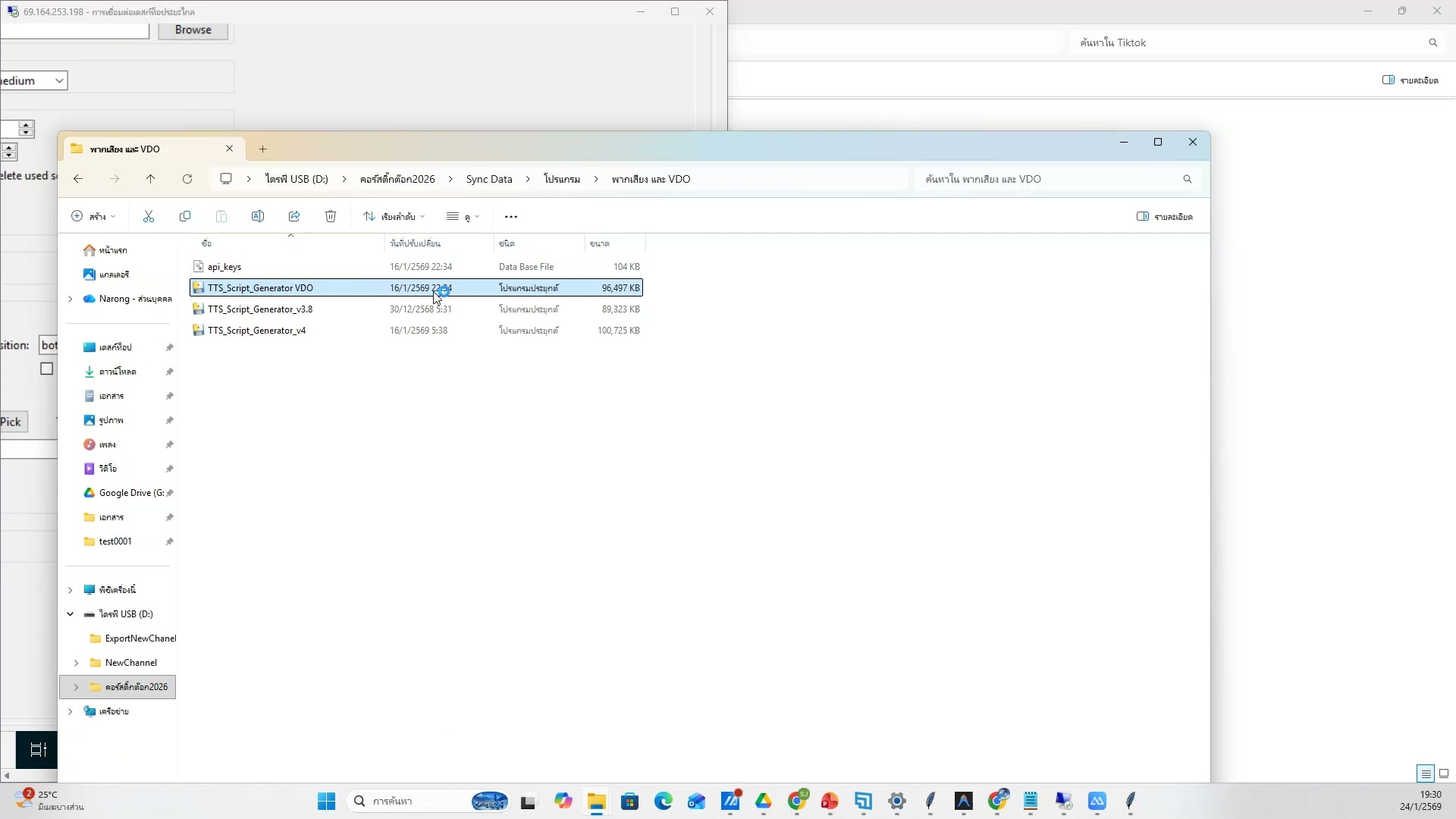 📸 สรุปเครื่องมือทั้งหมด — ขั้นตอนที่ 18
📋 สรุปเครื่องมือทั้งหมด
- สรุป Google Flow สร้างวิดีโอ/ภาพ
- ช่วงเวลา 5:27:21 ของวิดีโอ
- ชั่วโมงที่ 5: อัพโหลด TikTok + สรุปทั้งหมด — สรุปเครื่องมือทั้งหมด
- ดูวิธีทำจริงในวิดีโอ ขั้นตอนที่ 18/20
- 💡 สรุป Grok Imagine สร้างภาพ AI
- 📌 ดูรายละเอียดเพิ่มเติมในวิดีโอ
959) สรุป Grok Imagine สร้างภาพ AI — รายละเอียด
📍 05:27:41
"สรุป Grok Imagine สร้างภาพ AI — สรุปเครื่องมือทั้งหมด (ชั่วโมงที่ 5: อัพโหลด TikTok + สรุปทั้งหมด)"
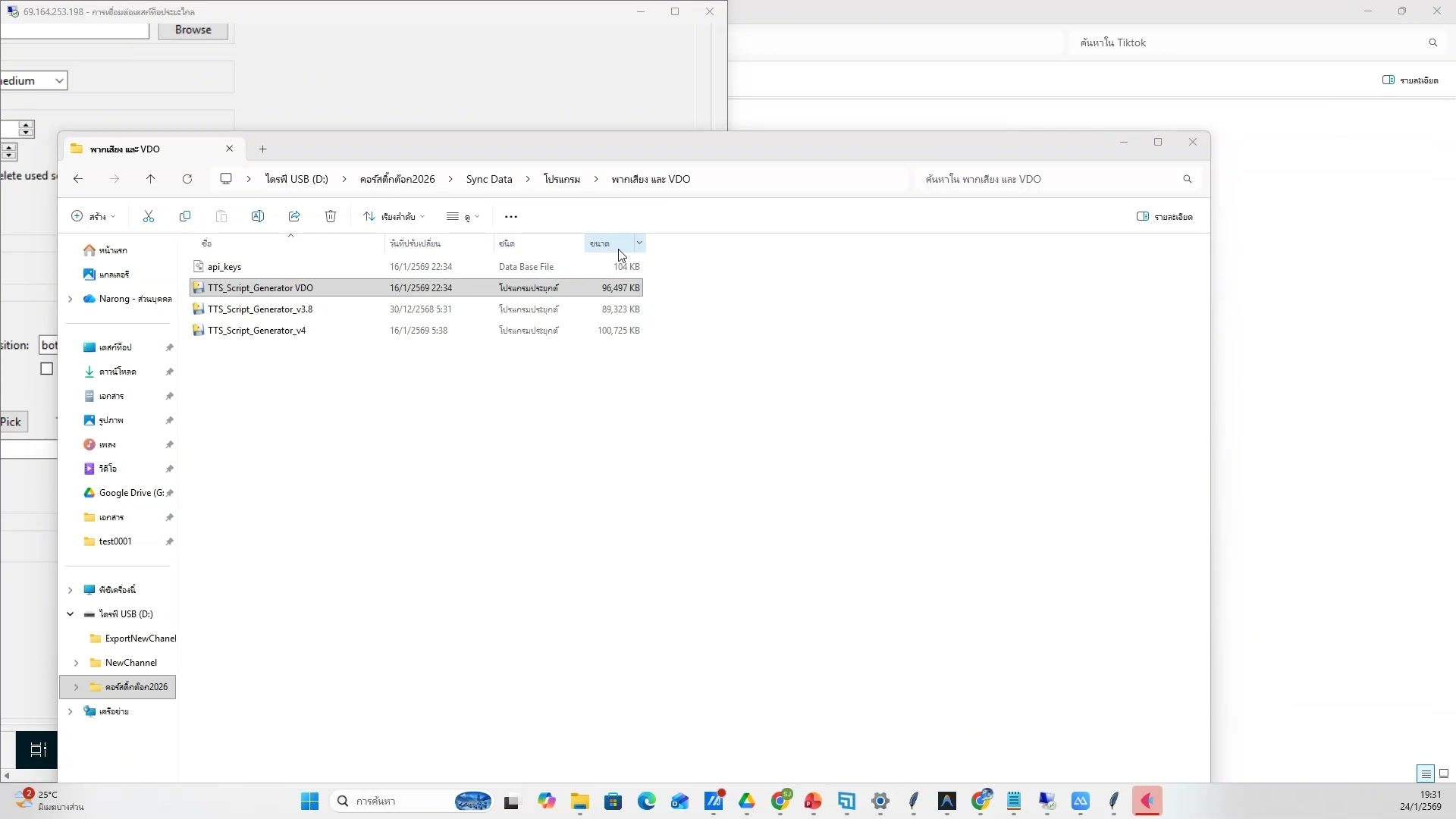 📸 สรุป Grok Imagine สร้างภาพ AI — รายละเอียด
📋 สรุปเครื่องมือทั้งหมด
- สรุป Grok Imagine สร้างภาพ AI
- ช่วงเวลา 5:27:41 ของวิดีโอ
- ชั่วโมงที่ 5: อัพโหลด TikTok + สรุปทั้งหมด — สรุปเครื่องมือทั้งหมด
- ดูวิธีทำจริงในวิดีโอ ขั้นตอนที่ 19/20
- 💡 สรุป SJ88 Auto Flow Extension
- 📌 ดูรายละเอียดเพิ่มเติมในวิดีโอ
960) สรุปเครื่องมือทั้งหมด — ตัวอย่างจริง 20
📍 05:28:02
"สรุป SJ88 Auto Flow Extension — สรุปเครื่องมือทั้งหมด (ชั่วโมงที่ 5: อัพโหลด TikTok + สรุปทั้งหมด)"
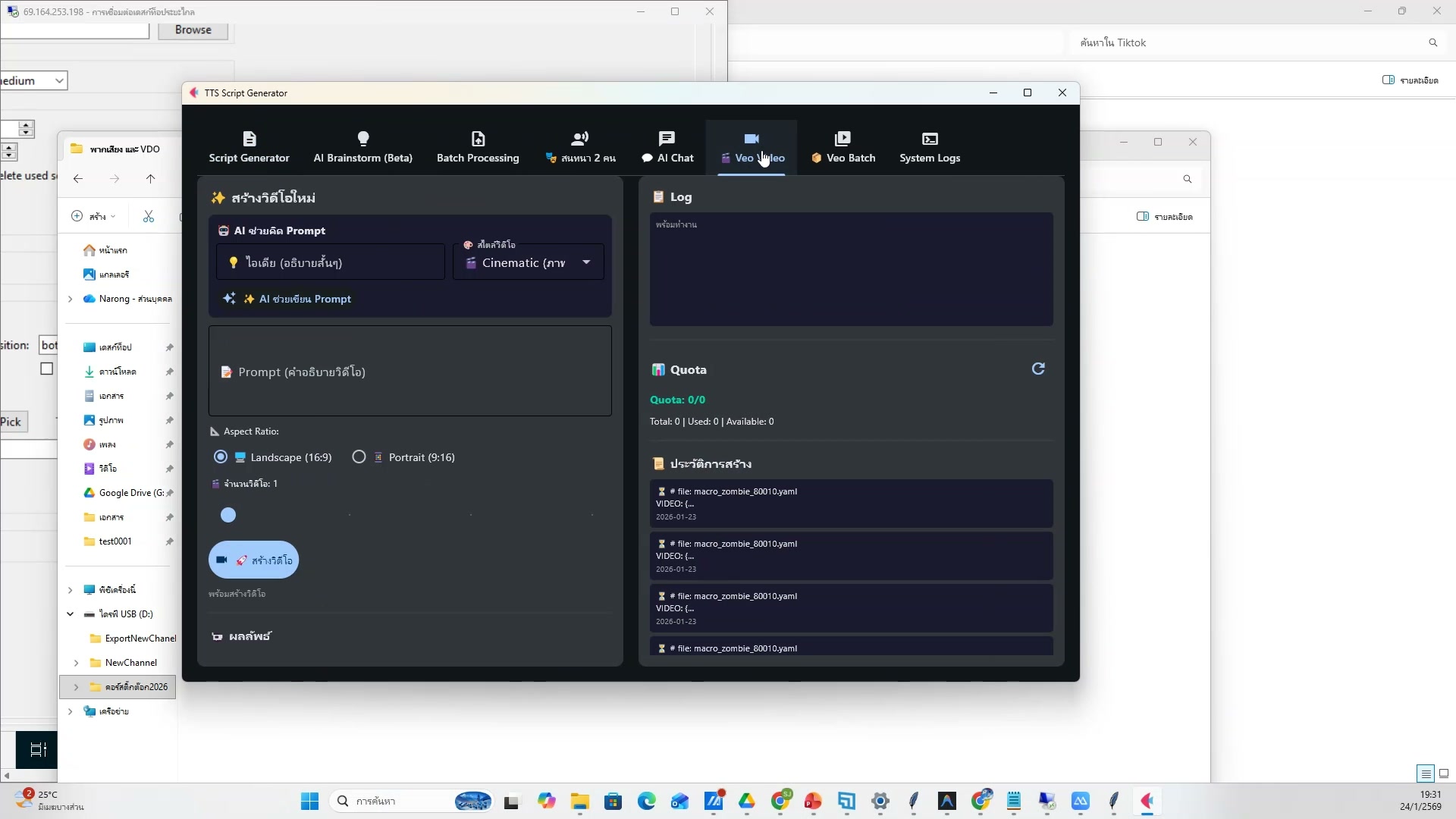 📸 สรุปเครื่องมือทั้งหมด — ตัวอย่างจริง 20
📋 สรุปเครื่องมือทั้งหมด
- สรุป SJ88 Auto Flow Extension
- ช่วงเวลา 5:28:02 ของวิดีโอ
- ชั่วโมงที่ 5: อัพโหลด TikTok + สรุปทั้งหมด — สรุปเครื่องมือทั้งหมด
- ดูวิธีทำจริงในวิดีโอ ขั้นตอนที่ 20/20
- 💡 สรุป ChatGPT Custom GPT สร้าง prompt
- 📌 ดูรายละเอียดเพิ่มเติมในวิดีโอ
961) ทบทวนและตอบคำถาม (1/20)
📍 05:28:23
"ทบทวนเนื้อหาทั้งหมดที่เรียน — ทบทวนและตอบคำถาม (ชั่วโมงที่ 5: อัพโหลด TikTok + สรุปทั้งหมด)"
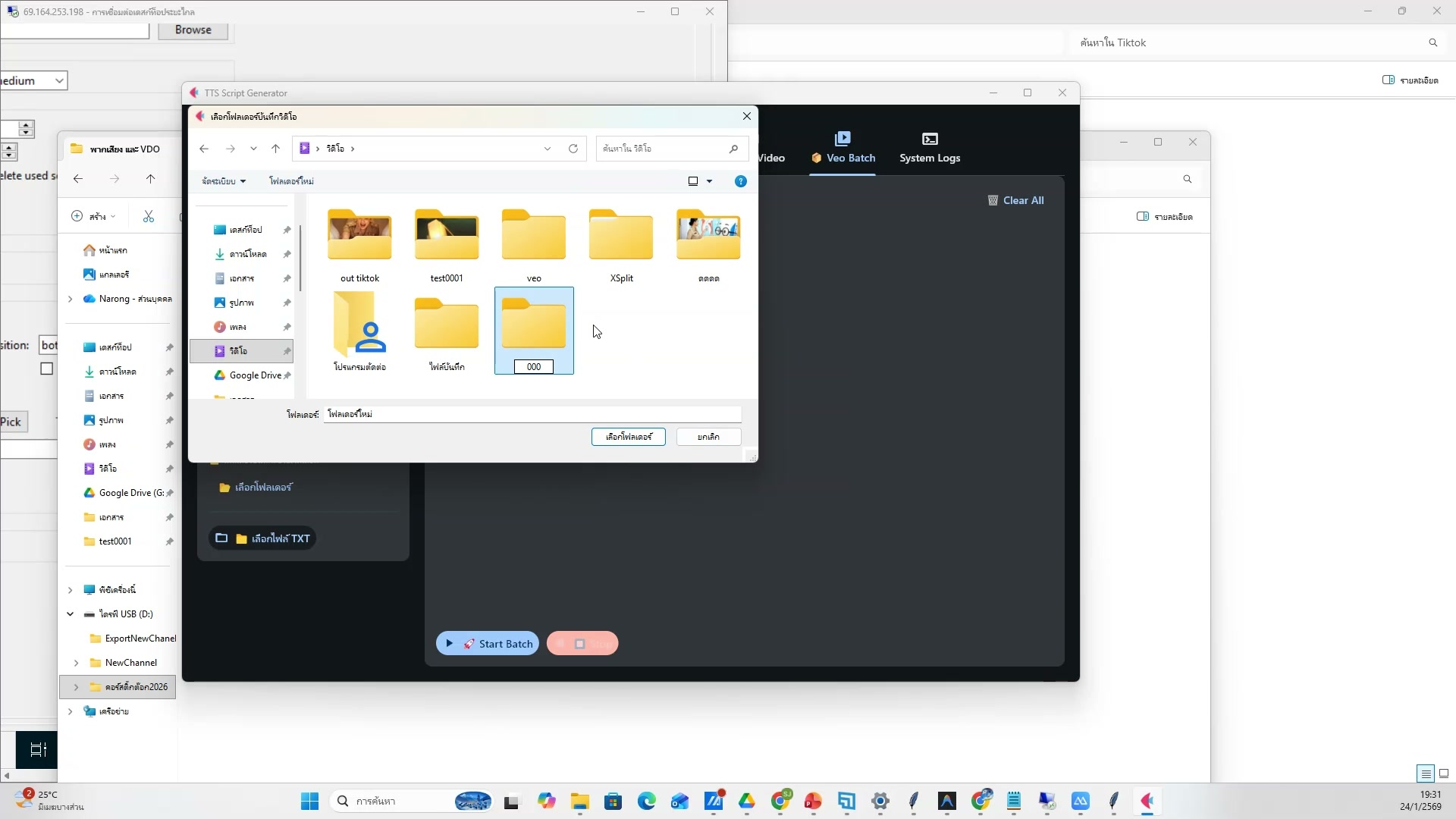 📸 ทบทวนและตอบคำถาม (1/20)
❓ ทบทวนและตอบคำถาม
- ทบทวนเนื้อหาทั้งหมดที่เรียน
- ช่วงเวลา 5:28:23 ของวิดีโอ
- ชั่วโมงที่ 5: อัพโหลด TikTok + สรุปทั้งหมด — ทบทวนและตอบคำถาม
- ดูวิธีทำจริงในวิดีโอ ขั้นตอนที่ 1/20
- 💡 ตอบคำถามสุดท้าย
- 📌 ดูรายละเอียดเพิ่มเติมในวิดีโอ
962) ตอบคำถามสุดท้าย
📍 05:28:43
"ตอบคำถามสุดท้าย — ทบทวนและตอบคำถาม (ชั่วโมงที่ 5: อัพโหลด TikTok + สรุปทั้งหมด)"
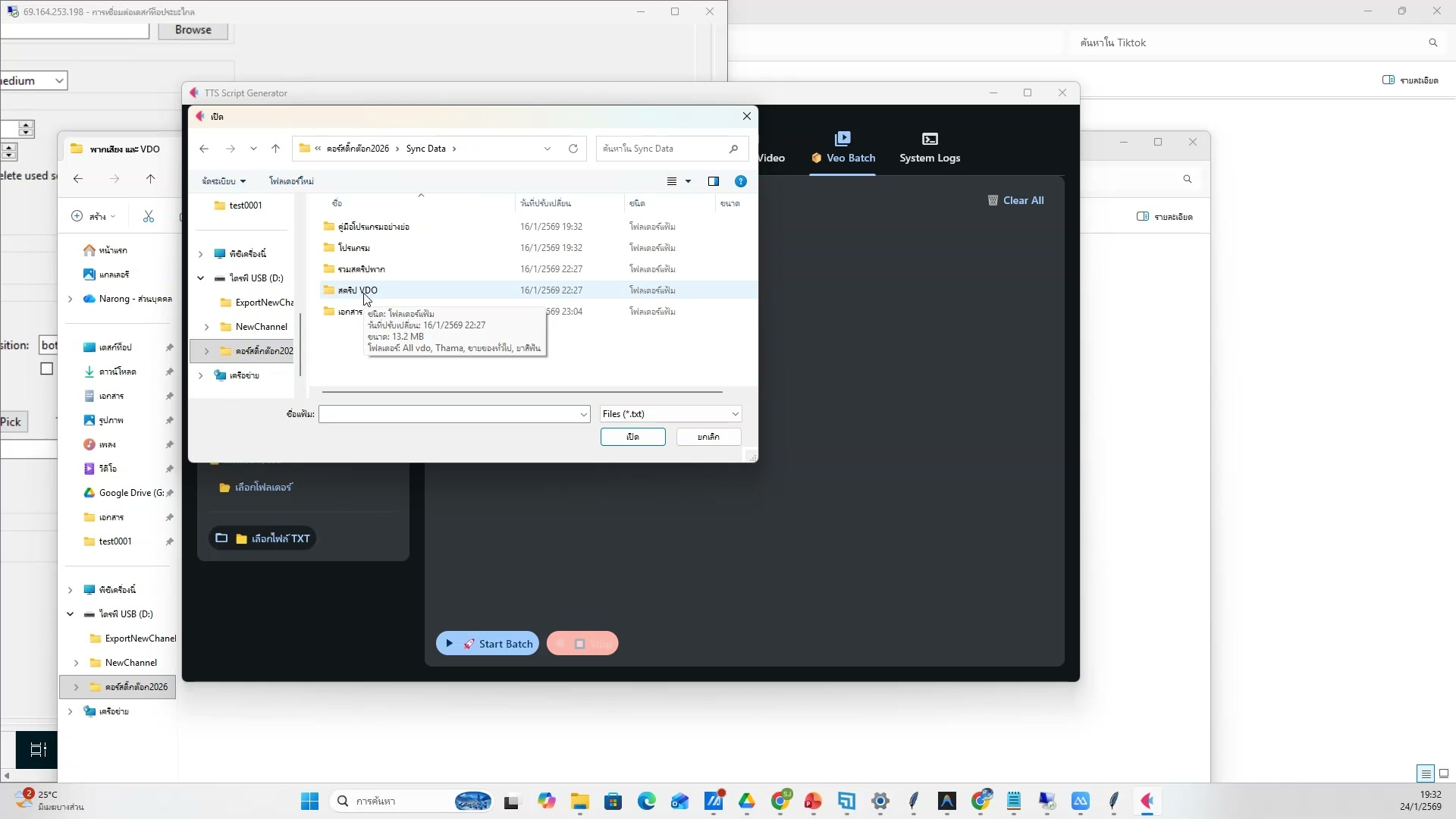 📸 ตอบคำถามสุดท้าย
❓ ทบทวนและตอบคำถาม
- ตอบคำถามสุดท้าย
- ช่วงเวลา 5:28:43 ของวิดีโอ
- ชั่วโมงที่ 5: อัพโหลด TikTok + สรุปทั้งหมด — ทบทวนและตอบคำถาม
- ดูวิธีทำจริงในวิดีโอ ขั้นตอนที่ 2/20
- 💡 แนะนำแหล่งเรียนรู้เพิ่มเติม
- 📌 ดูรายละเอียดเพิ่มเติมในวิดีโอ
963) ทบทวนและตอบคำถาม — ขั้นตอนที่ 3
📍 05:29:04
"แนะนำแหล่งเรียนรู้เพิ่มเติม — ทบทวนและตอบคำถาม (ชั่วโมงที่ 5: อัพโหลด TikTok + สรุปทั้งหมด)"
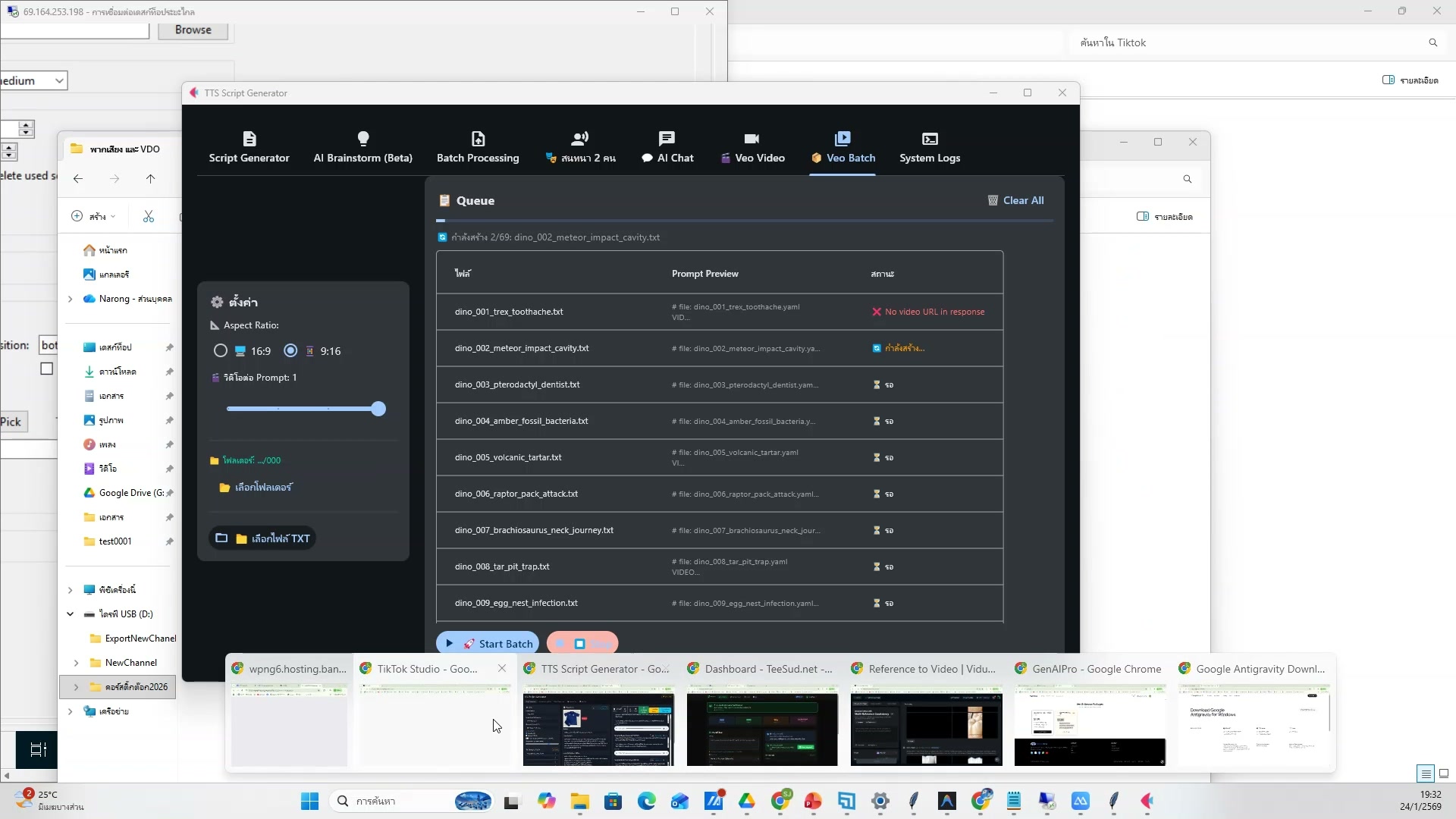 📸 ทบทวนและตอบคำถาม — ขั้นตอนที่ 3
❓ ทบทวนและตอบคำถาม
- แนะนำแหล่งเรียนรู้เพิ่มเติม
- ช่วงเวลา 5:29:04 ของวิดีโอ
- ชั่วโมงที่ 5: อัพโหลด TikTok + สรุปทั้งหมด — ทบทวนและตอบคำถาม
- ดูวิธีทำจริงในวิดีโอ ขั้นตอนที่ 3/20
- 💡 แจ้ง EP ถัดไปที่จะเรียน
- 📌 ดูรายละเอียดเพิ่มเติมในวิดีโอ
964) แจ้ง EP ถัดไปที่จะเรียน — รายละเอียด
📍 05:29:24
"แจ้ง EP ถัดไปที่จะเรียน — ทบทวนและตอบคำถาม (ชั่วโมงที่ 5: อัพโหลด TikTok + สรุปทั้งหมด)"
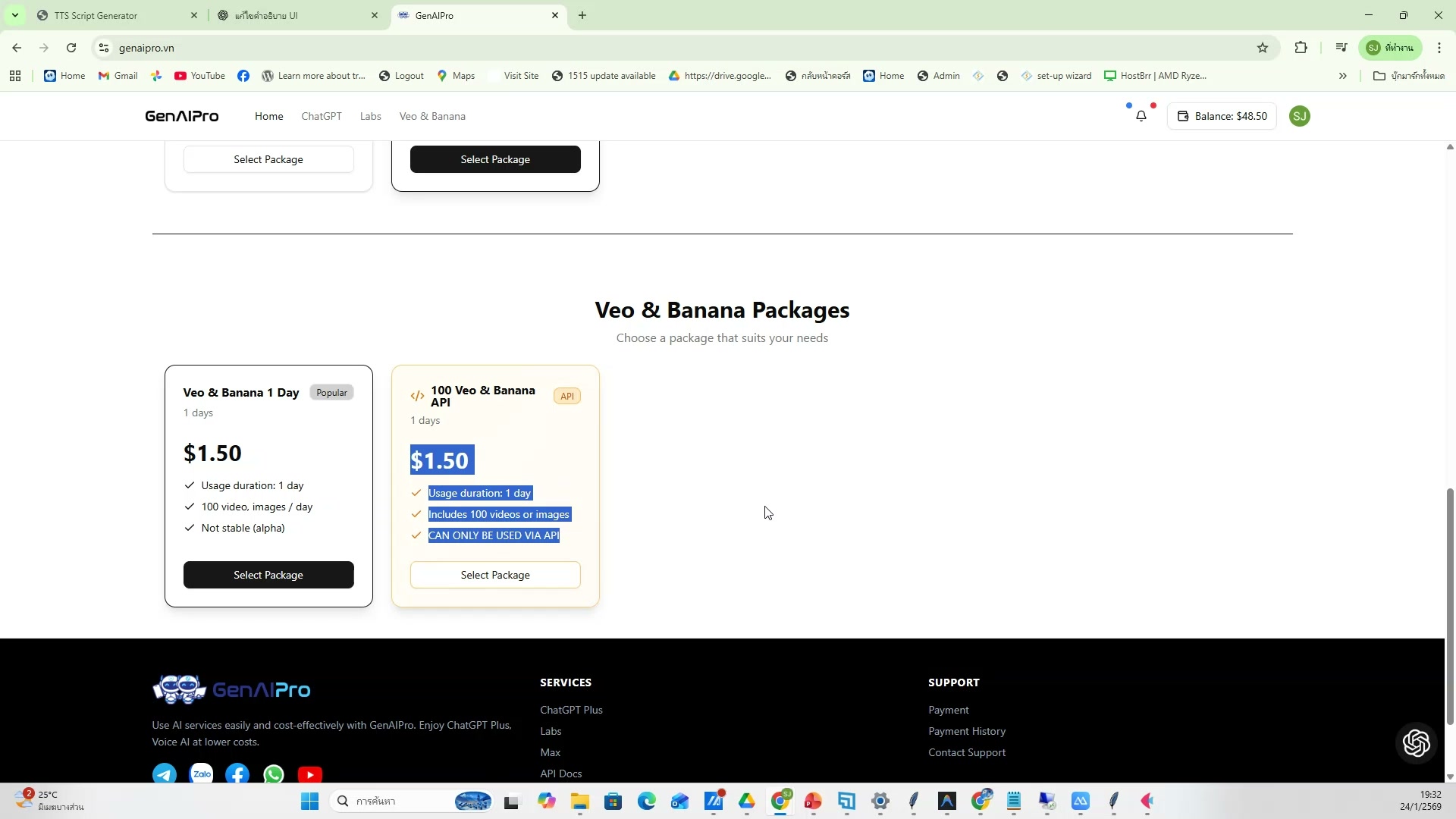 📸 แจ้ง EP ถัดไปที่จะเรียน — รายละเอียด
❓ ทบทวนและตอบคำถาม
- แจ้ง EP ถัดไปที่จะเรียน
- ช่วงเวลา 5:29:24 ของวิดีโอ
- ชั่วโมงที่ 5: อัพโหลด TikTok + สรุปทั้งหมด — ทบทวนและตอบคำถาม
- ดูวิธีทำจริงในวิดีโอ ขั้นตอนที่ 4/20
- 💡 ทบทวนเนื้อหาทั้งหมดที่เรียน
- 📌 ดูรายละเอียดเพิ่มเติมในวิดีโอ
965) ทบทวนและตอบคำถาม — ตัวอย่างจริง 5
📍 05:29:45
"ทบทวนเนื้อหาทั้งหมดที่เรียน — ทบทวนและตอบคำถาม (ชั่วโมงที่ 5: อัพโหลด TikTok + สรุปทั้งหมด)"
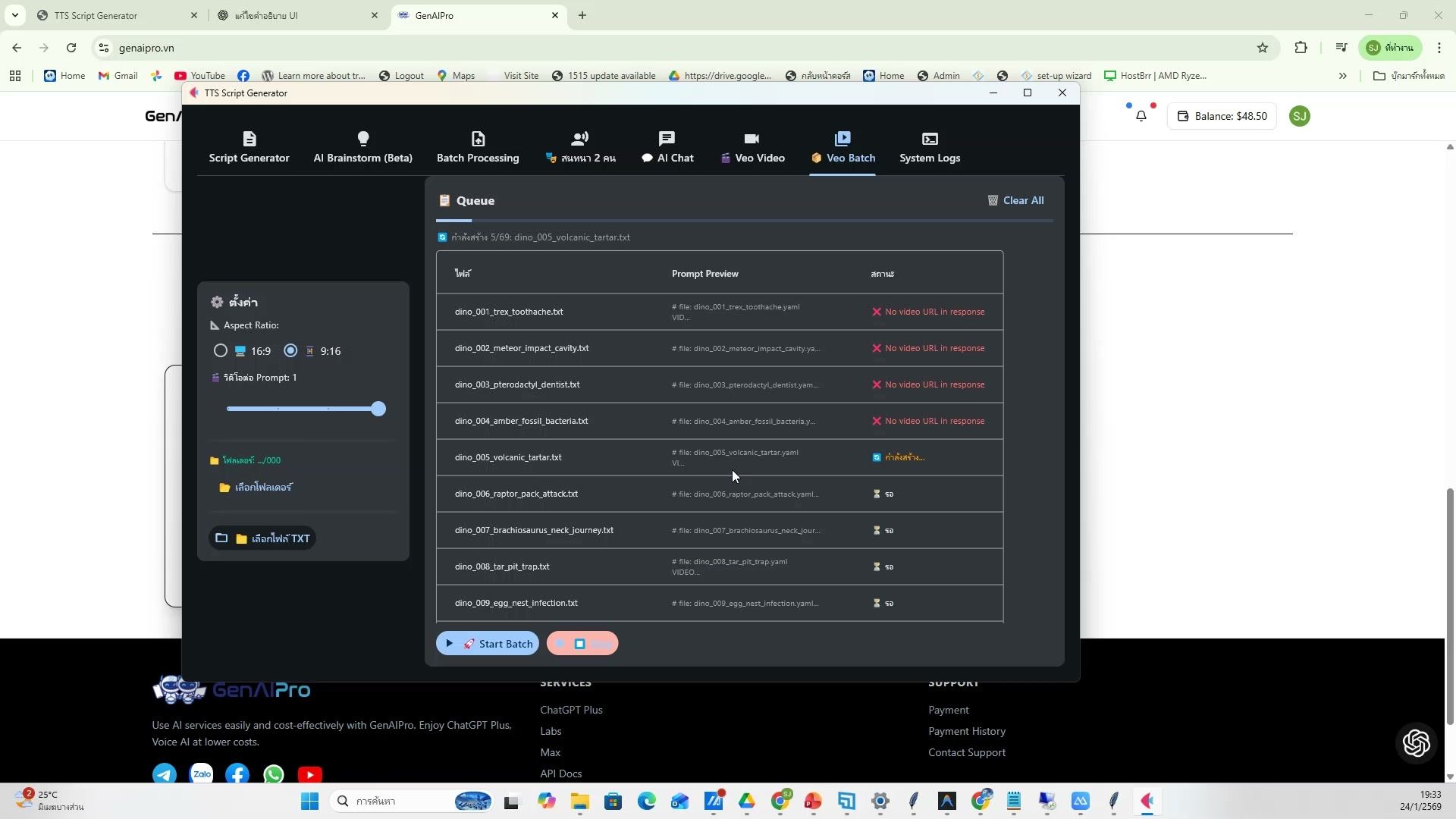 📸 ทบทวนและตอบคำถาม — ตัวอย่างจริง 5
❓ ทบทวนและตอบคำถาม
- ทบทวนเนื้อหาทั้งหมดที่เรียน
- ช่วงเวลา 5:29:45 ของวิดีโอ
- ชั่วโมงที่ 5: อัพโหลด TikTok + สรุปทั้งหมด — ทบทวนและตอบคำถาม
- ดูวิธีทำจริงในวิดีโอ ขั้นตอนที่ 5/20
- 💡 ตอบคำถามสุดท้าย
- 📌 ดูรายละเอียดเพิ่มเติมในวิดีโอ
966) ทบทวนและตอบคำถาม (6/20)
📍 05:30:05
"ตอบคำถามสุดท้าย — ทบทวนและตอบคำถาม (ชั่วโมงที่ 5: อัพโหลด TikTok + สรุปทั้งหมด)"
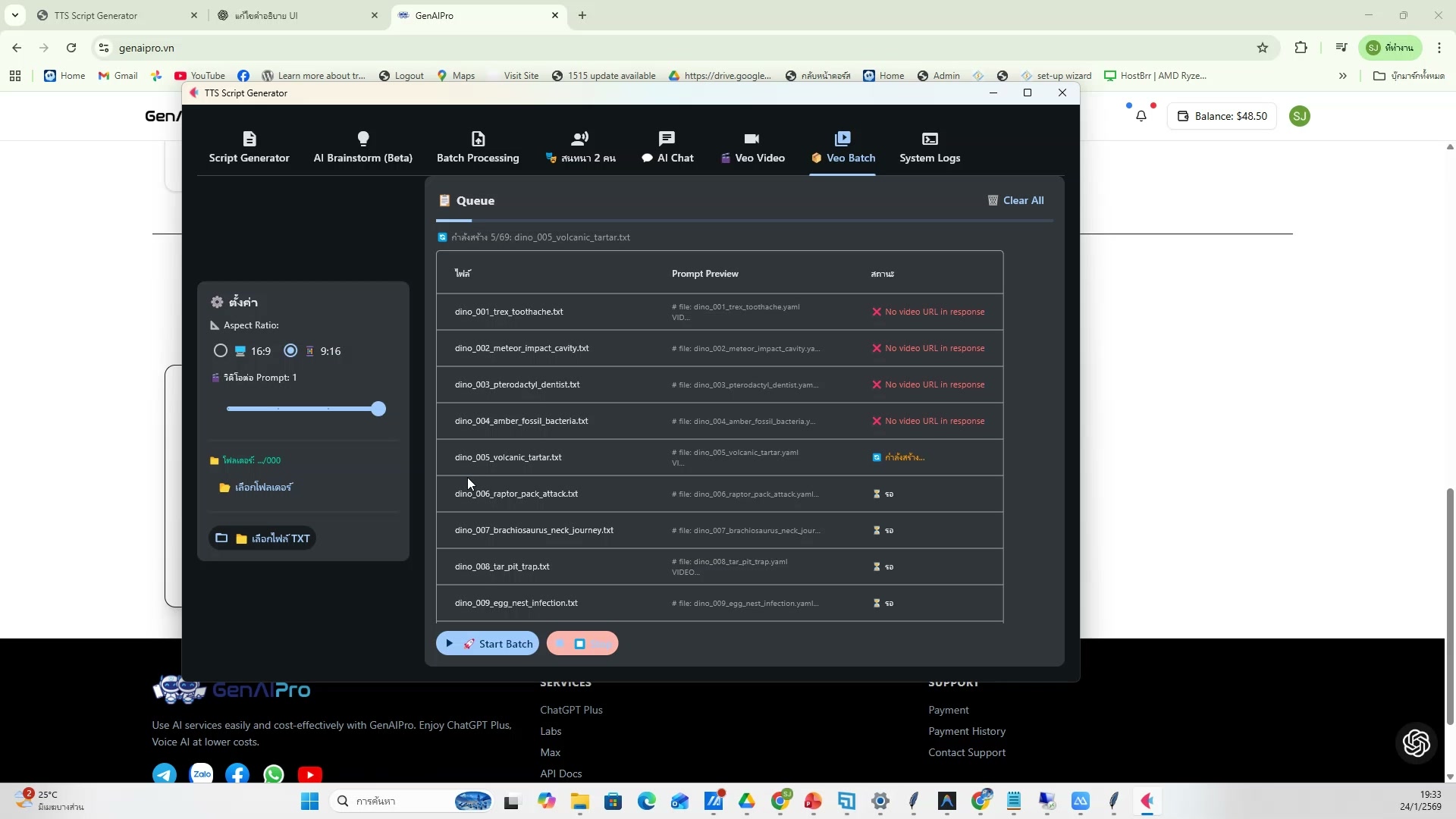 📸 ทบทวนและตอบคำถาม (6/20)
❓ ทบทวนและตอบคำถาม
- ตอบคำถามสุดท้าย
- ช่วงเวลา 5:30:05 ของวิดีโอ
- ชั่วโมงที่ 5: อัพโหลด TikTok + สรุปทั้งหมด — ทบทวนและตอบคำถาม
- ดูวิธีทำจริงในวิดีโอ ขั้นตอนที่ 6/20
- 💡 แนะนำแหล่งเรียนรู้เพิ่มเติม
- 📌 ดูรายละเอียดเพิ่มเติมในวิดีโอ
967) แนะนำแหล่งเรียนรู้เพิ่มเติม
📍 05:30:26
"แนะนำแหล่งเรียนรู้เพิ่มเติม — ทบทวนและตอบคำถาม (ชั่วโมงที่ 5: อัพโหลด TikTok + สรุปทั้งหมด)"
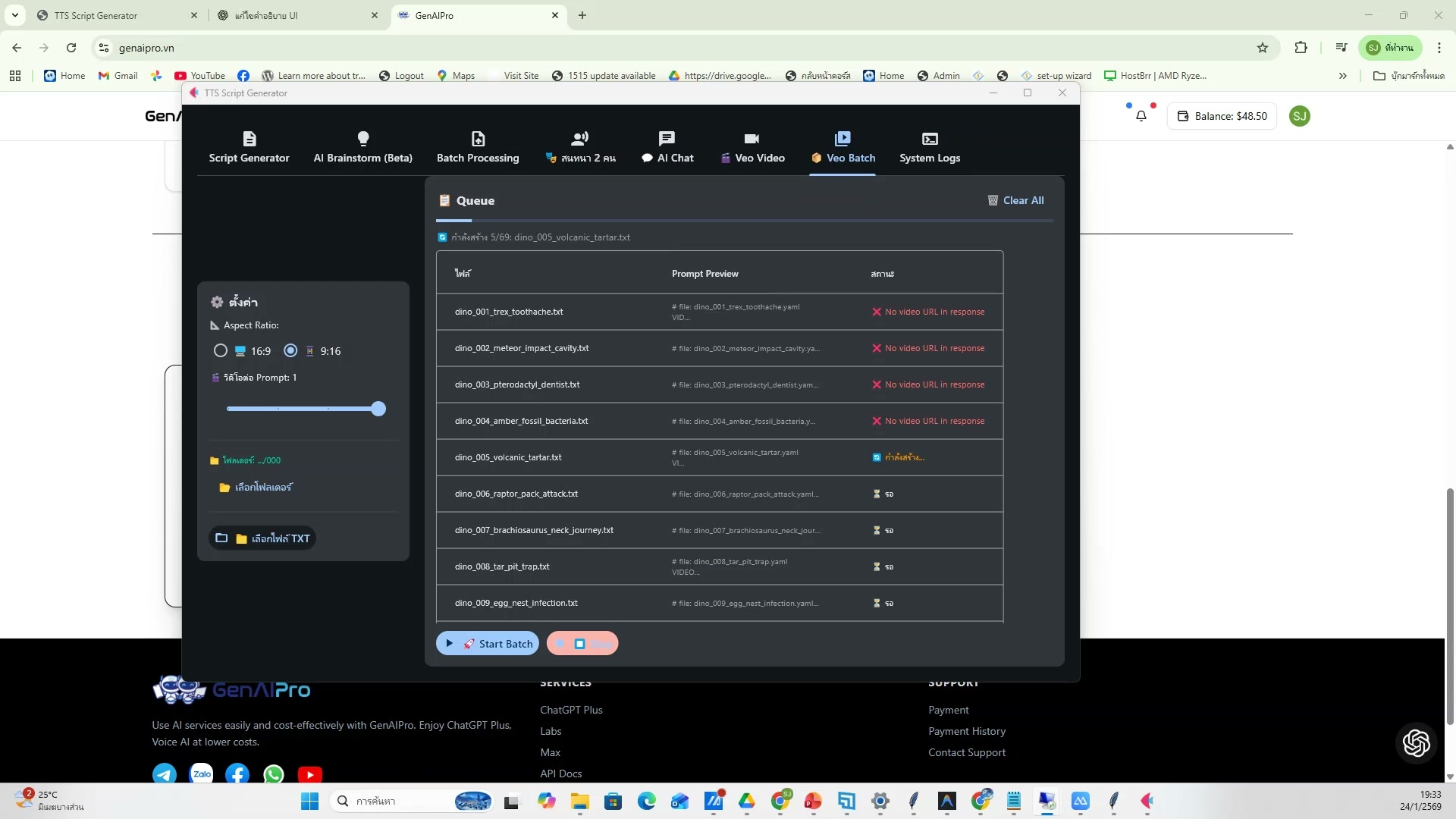 📸 แนะนำแหล่งเรียนรู้เพิ่มเติม
❓ ทบทวนและตอบคำถาม
- แนะนำแหล่งเรียนรู้เพิ่มเติม
- ช่วงเวลา 5:30:26 ของวิดีโอ
- ชั่วโมงที่ 5: อัพโหลด TikTok + สรุปทั้งหมด — ทบทวนและตอบคำถาม
- ดูวิธีทำจริงในวิดีโอ ขั้นตอนที่ 7/20
- 💡 แจ้ง EP ถัดไปที่จะเรียน
- 📌 ดูรายละเอียดเพิ่มเติมในวิดีโอ
968) ทบทวนและตอบคำถาม — ขั้นตอนที่ 8
📍 05:30:46
"แจ้ง EP ถัดไปที่จะเรียน — ทบทวนและตอบคำถาม (ชั่วโมงที่ 5: อัพโหลด TikTok + สรุปทั้งหมด)"
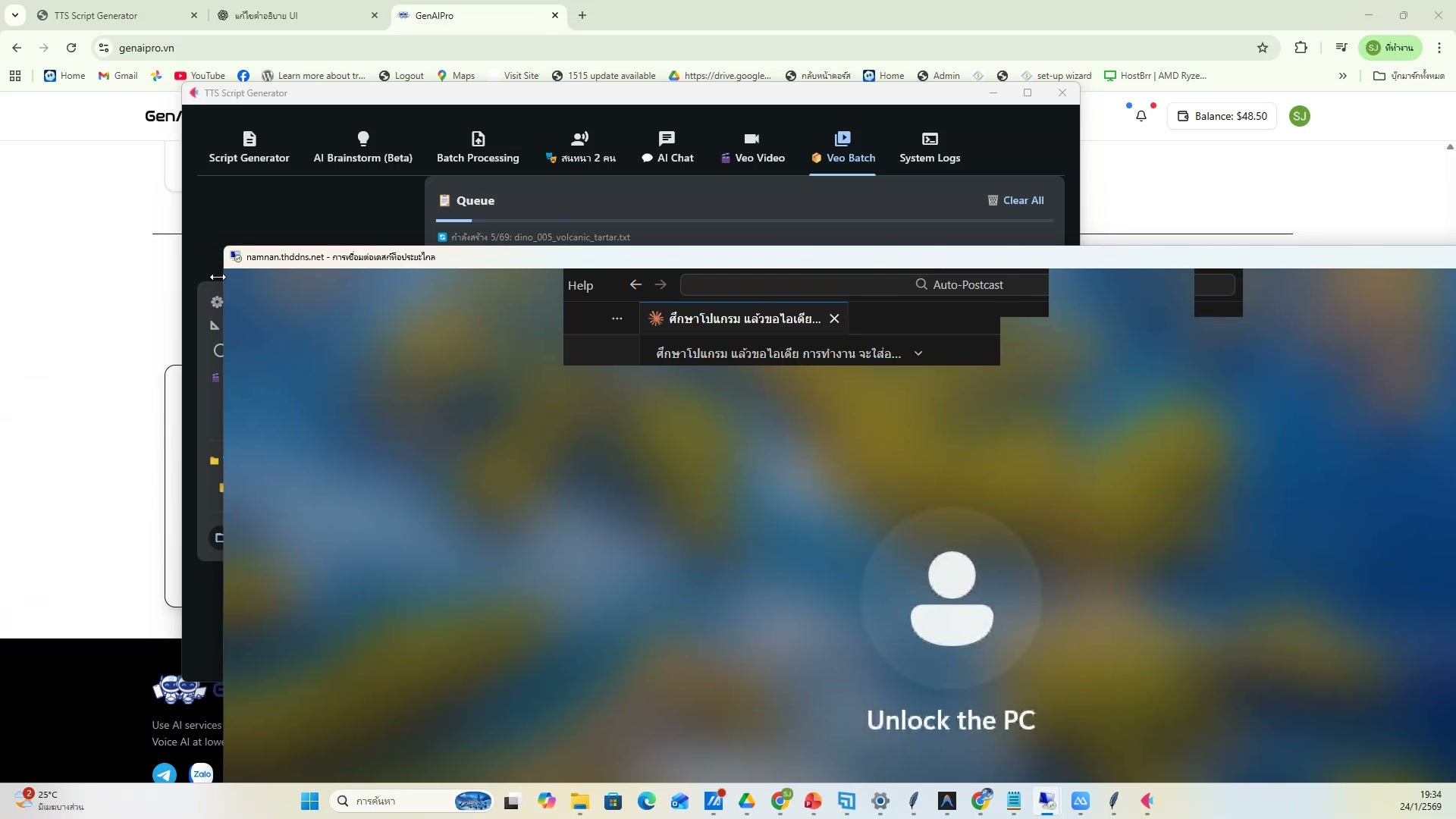 📸 ทบทวนและตอบคำถาม — ขั้นตอนที่ 8
❓ ทบทวนและตอบคำถาม
- แจ้ง EP ถัดไปที่จะเรียน
- ช่วงเวลา 5:30:46 ของวิดีโอ
- ชั่วโมงที่ 5: อัพโหลด TikTok + สรุปทั้งหมด — ทบทวนและตอบคำถาม
- ดูวิธีทำจริงในวิดีโอ ขั้นตอนที่ 8/20
- 💡 ทบทวนเนื้อหาทั้งหมดที่เรียน
- 📌 ดูรายละเอียดเพิ่มเติมในวิดีโอ
969) ทบทวนเนื้อหาทั้งหมดที่เรียน — รายละเอียด
📍 05:31:07
"ทบทวนเนื้อหาทั้งหมดที่เรียน — ทบทวนและตอบคำถาม (ชั่วโมงที่ 5: อัพโหลด TikTok + สรุปทั้งหมด)"
 📸 ทบทวนเนื้อหาทั้งหมดที่เรียน — รายละเอียด
❓ ทบทวนและตอบคำถาม
- ทบทวนเนื้อหาทั้งหมดที่เรียน
- ช่วงเวลา 5:31:07 ของวิดีโอ
- ชั่วโมงที่ 5: อัพโหลด TikTok + สรุปทั้งหมด — ทบทวนและตอบคำถาม
- ดูวิธีทำจริงในวิดีโอ ขั้นตอนที่ 9/20
- 💡 ตอบคำถามสุดท้าย
- 📌 ดูรายละเอียดเพิ่มเติมในวิดีโอ
970) ทบทวนและตอบคำถาม — ตัวอย่างจริง 10
📍 05:31:27
"ตอบคำถามสุดท้าย — ทบทวนและตอบคำถาม (ชั่วโมงที่ 5: อัพโหลด TikTok + สรุปทั้งหมด)"
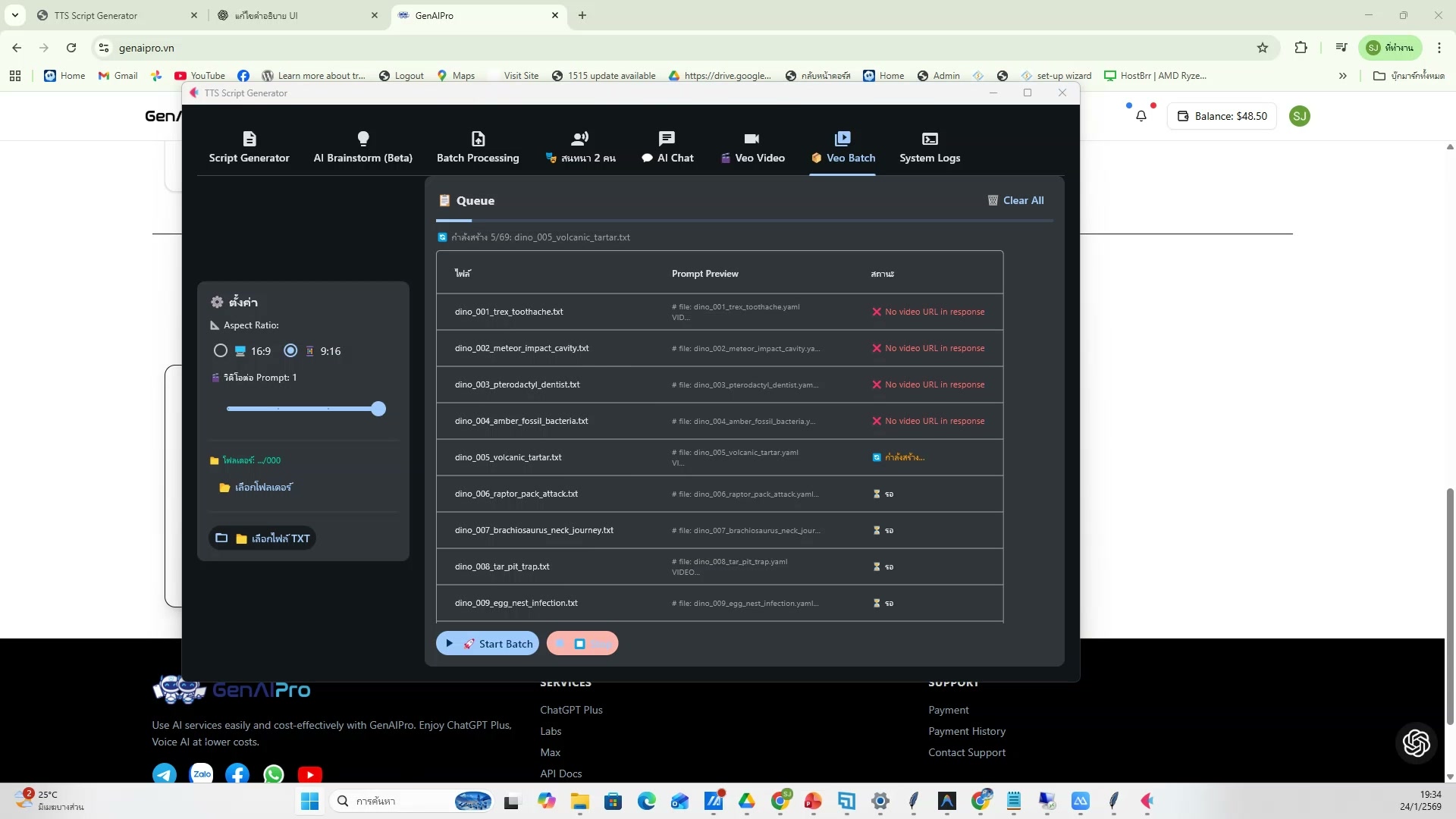 📸 ทบทวนและตอบคำถาม — ตัวอย่างจริง 10
❓ ทบทวนและตอบคำถาม
- ตอบคำถามสุดท้าย
- ช่วงเวลา 5:31:27 ของวิดีโอ
- ชั่วโมงที่ 5: อัพโหลด TikTok + สรุปทั้งหมด — ทบทวนและตอบคำถาม
- ดูวิธีทำจริงในวิดีโอ ขั้นตอนที่ 10/20
- 💡 แนะนำแหล่งเรียนรู้เพิ่มเติม
- 📌 ดูรายละเอียดเพิ่มเติมในวิดีโอ
971) ทบทวนและตอบคำถาม (11/20)
📍 05:31:48
"แนะนำแหล่งเรียนรู้เพิ่มเติม — ทบทวนและตอบคำถาม (ชั่วโมงที่ 5: อัพโหลด TikTok + สรุปทั้งหมด)"
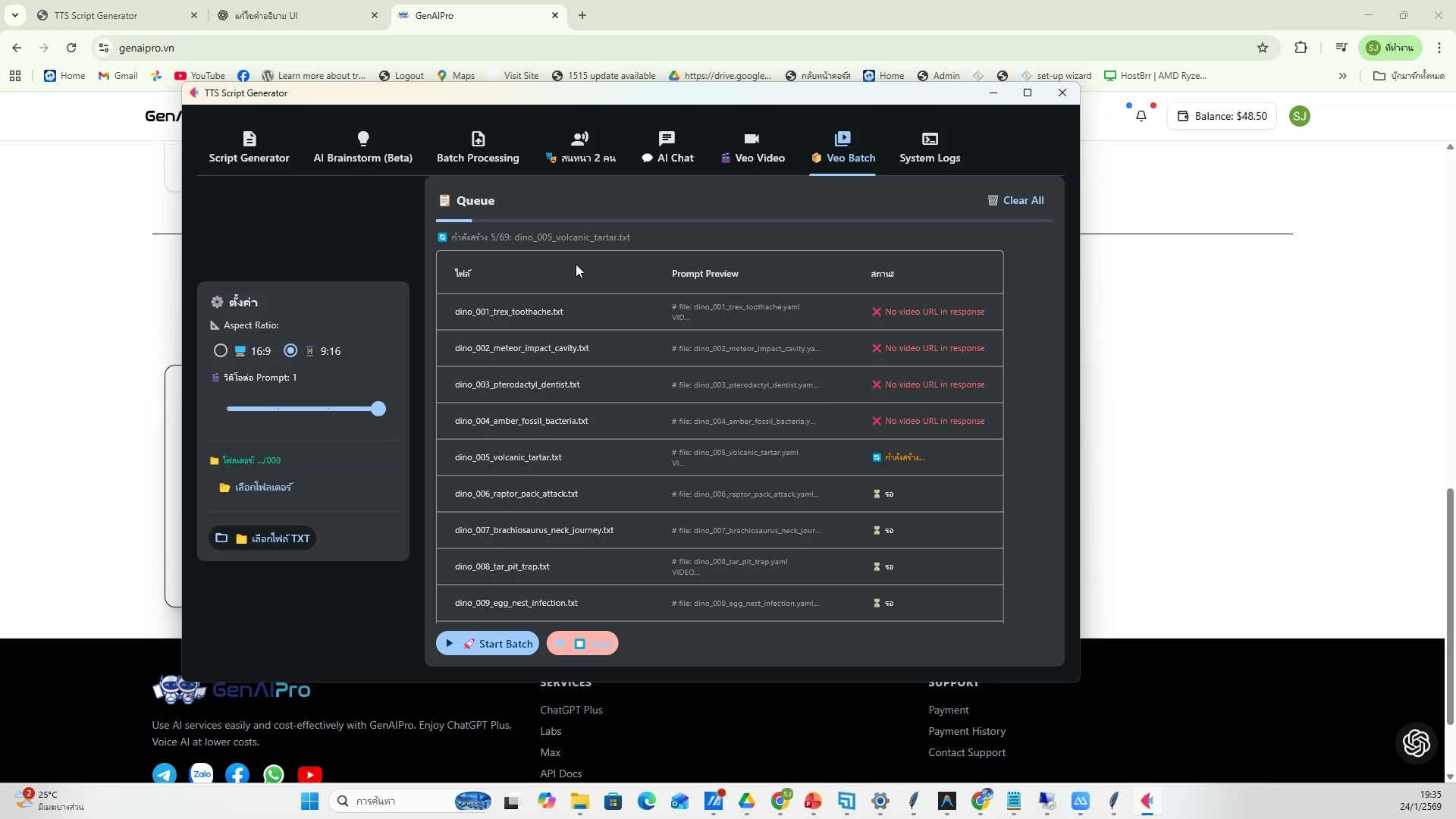 📸 ทบทวนและตอบคำถาม (11/20)
❓ ทบทวนและตอบคำถาม
- แนะนำแหล่งเรียนรู้เพิ่มเติม
- ช่วงเวลา 5:31:48 ของวิดีโอ
- ชั่วโมงที่ 5: อัพโหลด TikTok + สรุปทั้งหมด — ทบทวนและตอบคำถาม
- ดูวิธีทำจริงในวิดีโอ ขั้นตอนที่ 11/20
- 💡 แจ้ง EP ถัดไปที่จะเรียน
- 📌 ดูรายละเอียดเพิ่มเติมในวิดีโอ
972) แจ้ง EP ถัดไปที่จะเรียน
📍 05:32:08
"แจ้ง EP ถัดไปที่จะเรียน — ทบทวนและตอบคำถาม (ชั่วโมงที่ 5: อัพโหลด TikTok + สรุปทั้งหมด)"
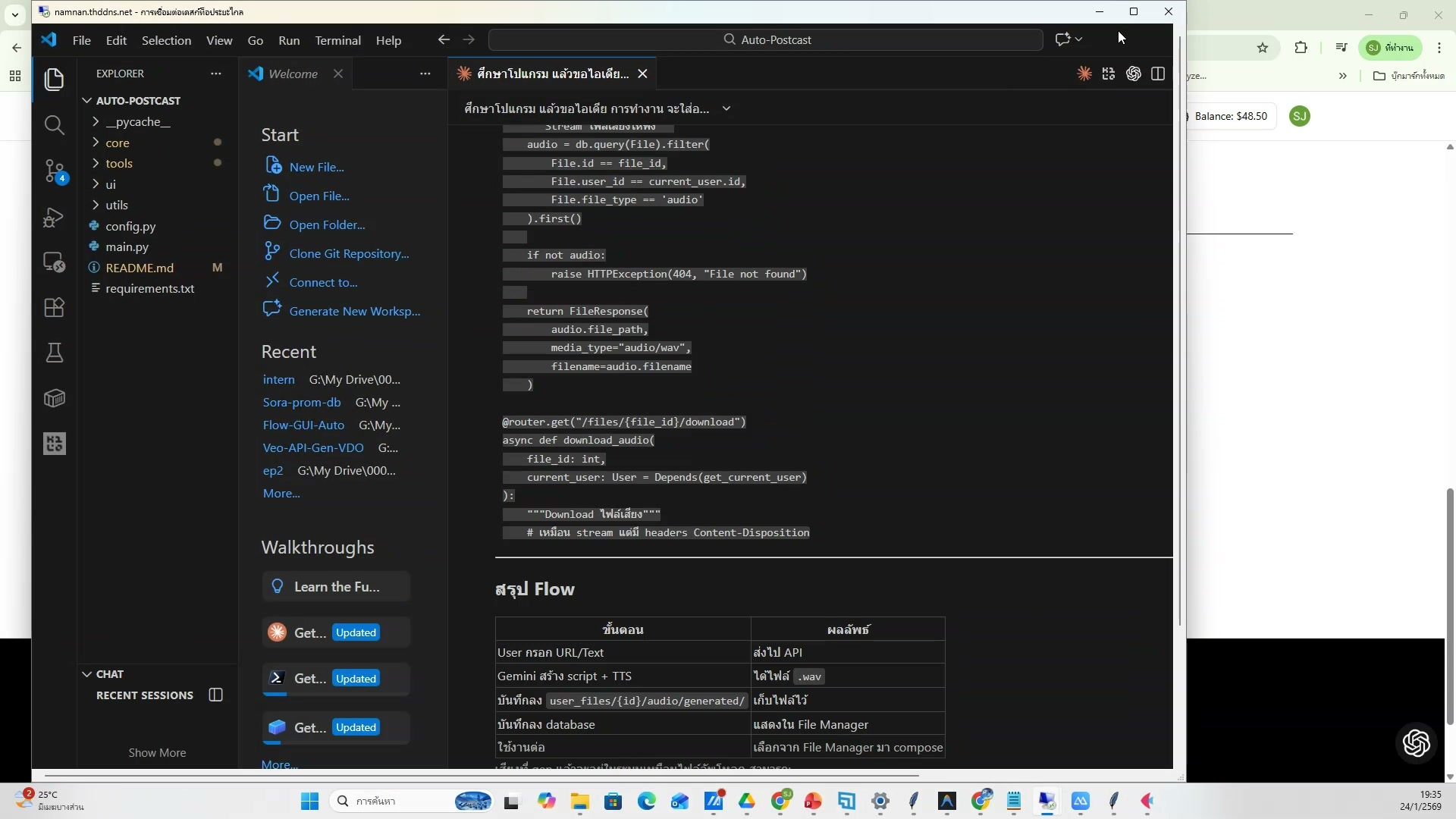 📸 แจ้ง EP ถัดไปที่จะเรียน
❓ ทบทวนและตอบคำถาม
- แจ้ง EP ถัดไปที่จะเรียน
- ช่วงเวลา 5:32:08 ของวิดีโอ
- ชั่วโมงที่ 5: อัพโหลด TikTok + สรุปทั้งหมด — ทบทวนและตอบคำถาม
- ดูวิธีทำจริงในวิดีโอ ขั้นตอนที่ 12/20
- 💡 ทบทวนเนื้อหาทั้งหมดที่เรียน
- 📌 ดูรายละเอียดเพิ่มเติมในวิดีโอ
973) ทบทวนและตอบคำถาม — ขั้นตอนที่ 13
📍 05:32:29
"ทบทวนเนื้อหาทั้งหมดที่เรียน — ทบทวนและตอบคำถาม (ชั่วโมงที่ 5: อัพโหลด TikTok + สรุปทั้งหมด)"
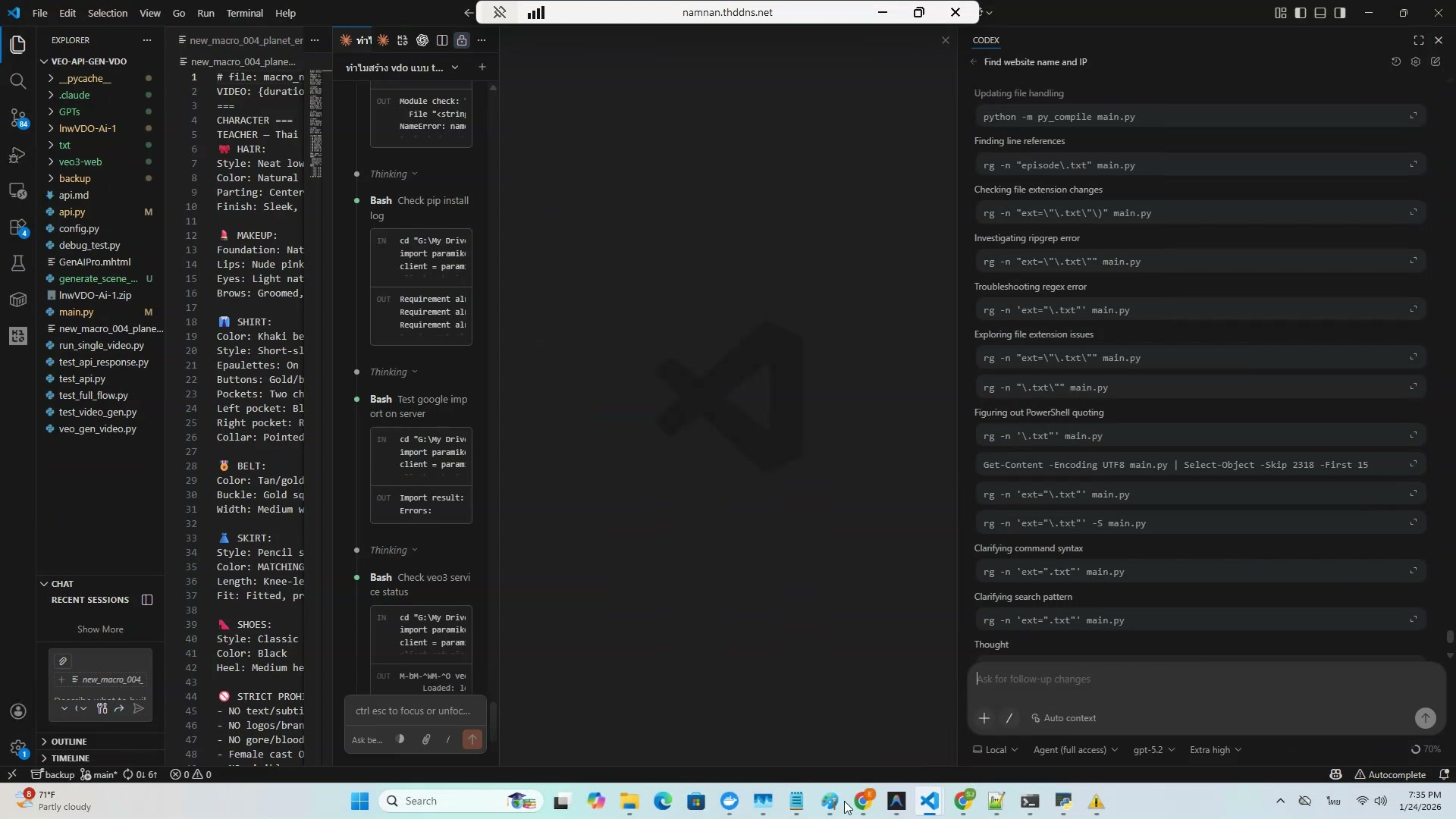 📸 ทบทวนและตอบคำถาม — ขั้นตอนที่ 13
❓ ทบทวนและตอบคำถาม
- ทบทวนเนื้อหาทั้งหมดที่เรียน
- ช่วงเวลา 5:32:29 ของวิดีโอ
- ชั่วโมงที่ 5: อัพโหลด TikTok + สรุปทั้งหมด — ทบทวนและตอบคำถาม
- ดูวิธีทำจริงในวิดีโอ ขั้นตอนที่ 13/20
- 💡 ตอบคำถามสุดท้าย
- 📌 ดูรายละเอียดเพิ่มเติมในวิดีโอ
974) ตอบคำถามสุดท้าย — รายละเอียด
📍 05:32:49
"ตอบคำถามสุดท้าย — ทบทวนและตอบคำถาม (ชั่วโมงที่ 5: อัพโหลด TikTok + สรุปทั้งหมด)"
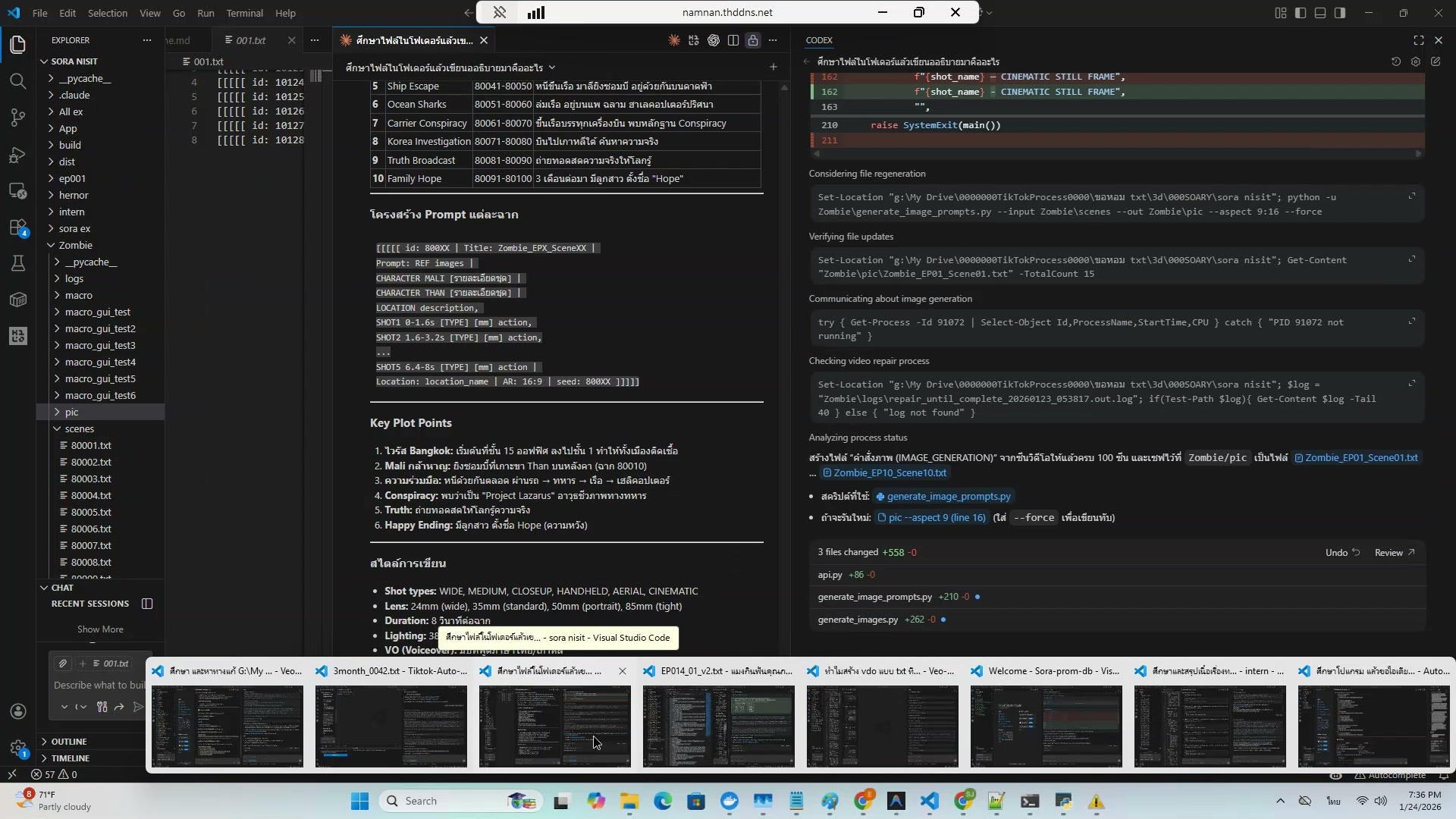 📸 ตอบคำถามสุดท้าย — รายละเอียด
❓ ทบทวนและตอบคำถาม
- ตอบคำถามสุดท้าย
- ช่วงเวลา 5:32:49 ของวิดีโอ
- ชั่วโมงที่ 5: อัพโหลด TikTok + สรุปทั้งหมด — ทบทวนและตอบคำถาม
- ดูวิธีทำจริงในวิดีโอ ขั้นตอนที่ 14/20
- 💡 แนะนำแหล่งเรียนรู้เพิ่มเติม
- 📌 ดูรายละเอียดเพิ่มเติมในวิดีโอ
975) ทบทวนและตอบคำถาม — ตัวอย่างจริง 15
📍 05:33:10
"แนะนำแหล่งเรียนรู้เพิ่มเติม — ทบทวนและตอบคำถาม (ชั่วโมงที่ 5: อัพโหลด TikTok + สรุปทั้งหมด)"
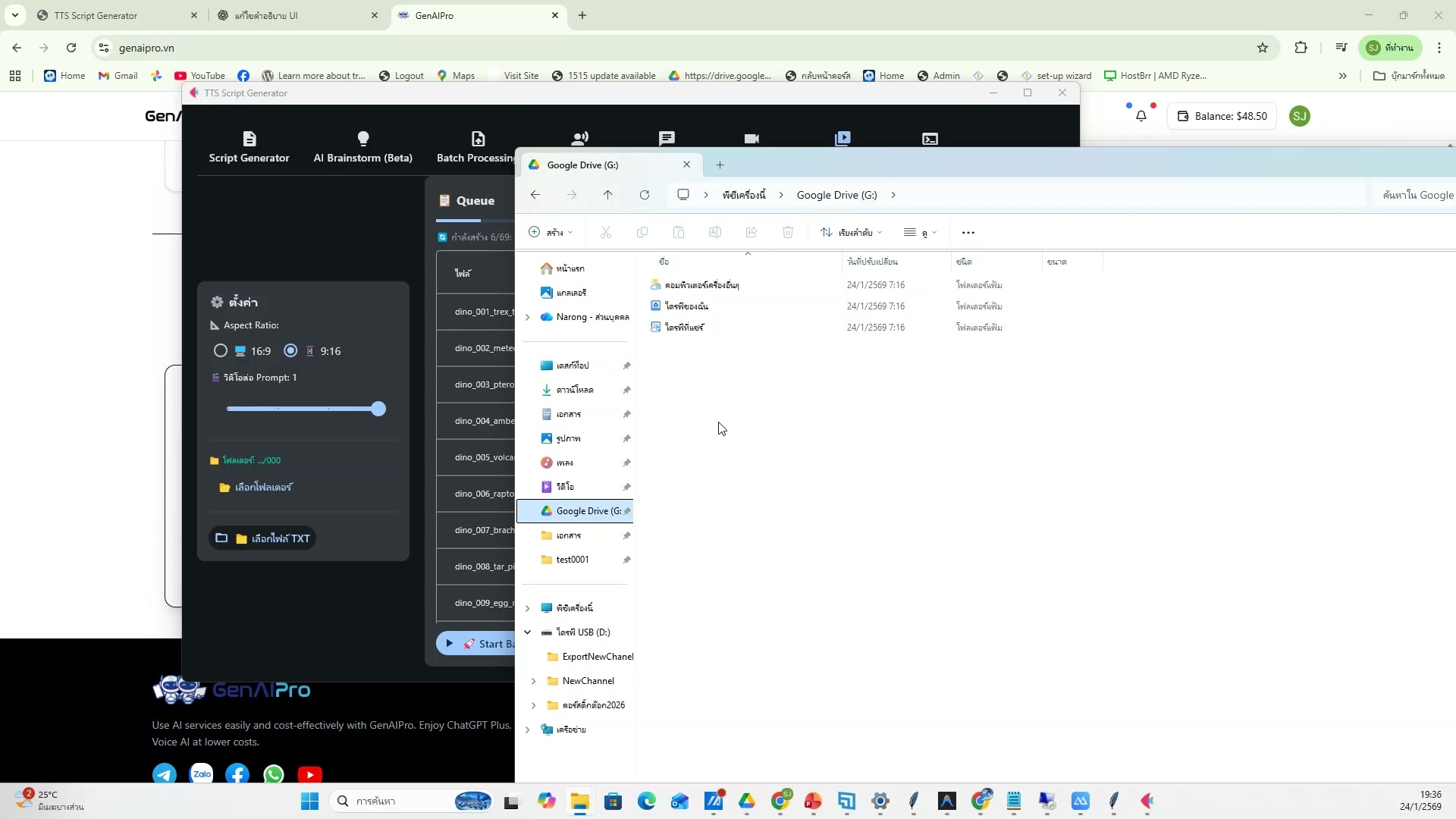 📸 ทบทวนและตอบคำถาม — ตัวอย่างจริง 15
❓ ทบทวนและตอบคำถาม
- แนะนำแหล่งเรียนรู้เพิ่มเติม
- ช่วงเวลา 5:33:10 ของวิดีโอ
- ชั่วโมงที่ 5: อัพโหลด TikTok + สรุปทั้งหมด — ทบทวนและตอบคำถาม
- ดูวิธีทำจริงในวิดีโอ ขั้นตอนที่ 15/20
- 💡 แจ้ง EP ถัดไปที่จะเรียน
- 📌 ดูรายละเอียดเพิ่มเติมในวิดีโอ
976) ทบทวนและตอบคำถาม (16/20)
📍 05:33:30
"แจ้ง EP ถัดไปที่จะเรียน — ทบทวนและตอบคำถาม (ชั่วโมงที่ 5: อัพโหลด TikTok + สรุปทั้งหมด)"
 📸 ทบทวนและตอบคำถาม (16/20)
❓ ทบทวนและตอบคำถาม
- แจ้ง EP ถัดไปที่จะเรียน
- ช่วงเวลา 5:33:30 ของวิดีโอ
- ชั่วโมงที่ 5: อัพโหลด TikTok + สรุปทั้งหมด — ทบทวนและตอบคำถาม
- ดูวิธีทำจริงในวิดีโอ ขั้นตอนที่ 16/20
- 💡 ทบทวนเนื้อหาทั้งหมดที่เรียน
- 📌 ดูรายละเอียดเพิ่มเติมในวิดีโอ
977) ทบทวนเนื้อหาทั้งหมดที่เรียน
📍 05:33:51
"ทบทวนเนื้อหาทั้งหมดที่เรียน — ทบทวนและตอบคำถาม (ชั่วโมงที่ 5: อัพโหลด TikTok + สรุปทั้งหมด)"
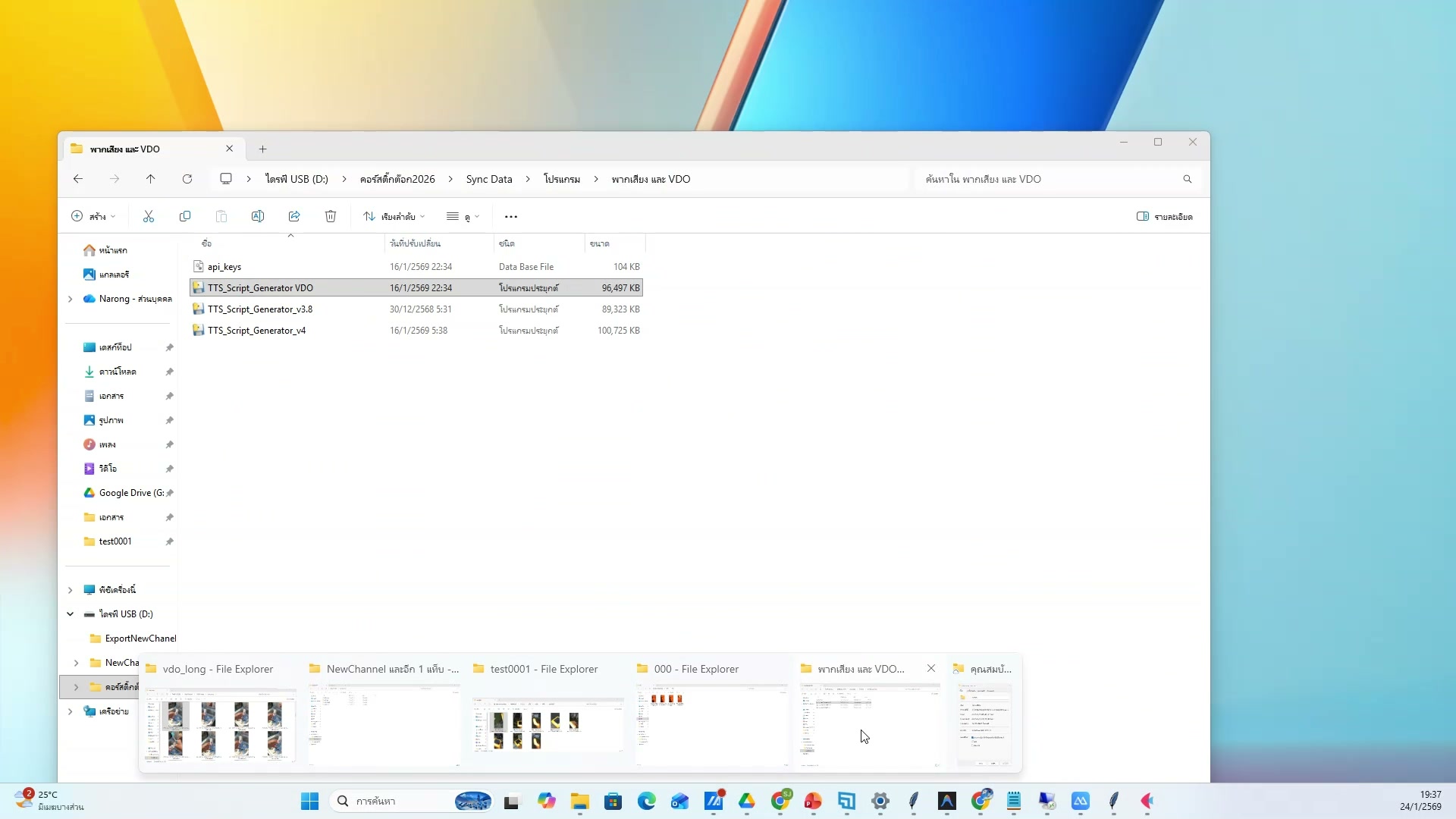 📸 ทบทวนเนื้อหาทั้งหมดที่เรียน
❓ ทบทวนและตอบคำถาม
- ทบทวนเนื้อหาทั้งหมดที่เรียน
- ช่วงเวลา 5:33:51 ของวิดีโอ
- ชั่วโมงที่ 5: อัพโหลด TikTok + สรุปทั้งหมด — ทบทวนและตอบคำถาม
- ดูวิธีทำจริงในวิดีโอ ขั้นตอนที่ 17/20
- 💡 ตอบคำถามสุดท้าย
- 📌 ดูรายละเอียดเพิ่มเติมในวิดีโอ
978) ทบทวนและตอบคำถาม — ขั้นตอนที่ 18
📍 05:34:11
"ตอบคำถามสุดท้าย — ทบทวนและตอบคำถาม (ชั่วโมงที่ 5: อัพโหลด TikTok + สรุปทั้งหมด)"
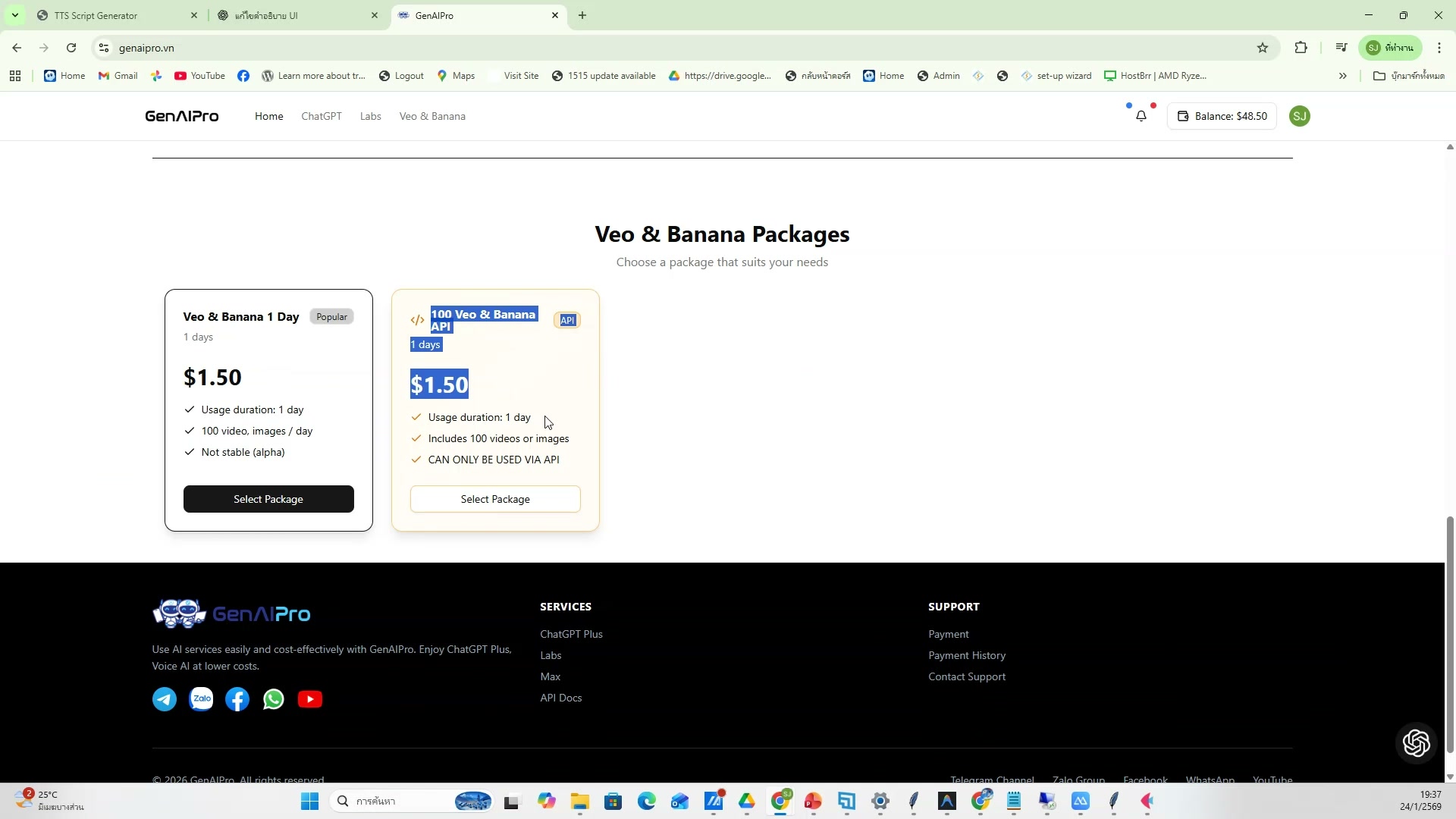 📸 ทบทวนและตอบคำถาม — ขั้นตอนที่ 18
❓ ทบทวนและตอบคำถาม
- ตอบคำถามสุดท้าย
- ช่วงเวลา 5:34:11 ของวิดีโอ
- ชั่วโมงที่ 5: อัพโหลด TikTok + สรุปทั้งหมด — ทบทวนและตอบคำถาม
- ดูวิธีทำจริงในวิดีโอ ขั้นตอนที่ 18/20
- 💡 แนะนำแหล่งเรียนรู้เพิ่มเติม
- 📌 ดูรายละเอียดเพิ่มเติมในวิดีโอ
979) แนะนำแหล่งเรียนรู้เพิ่มเติม — รายละเอียด
📍 05:34:32
"แนะนำแหล่งเรียนรู้เพิ่มเติม — ทบทวนและตอบคำถาม (ชั่วโมงที่ 5: อัพโหลด TikTok + สรุปทั้งหมด)"
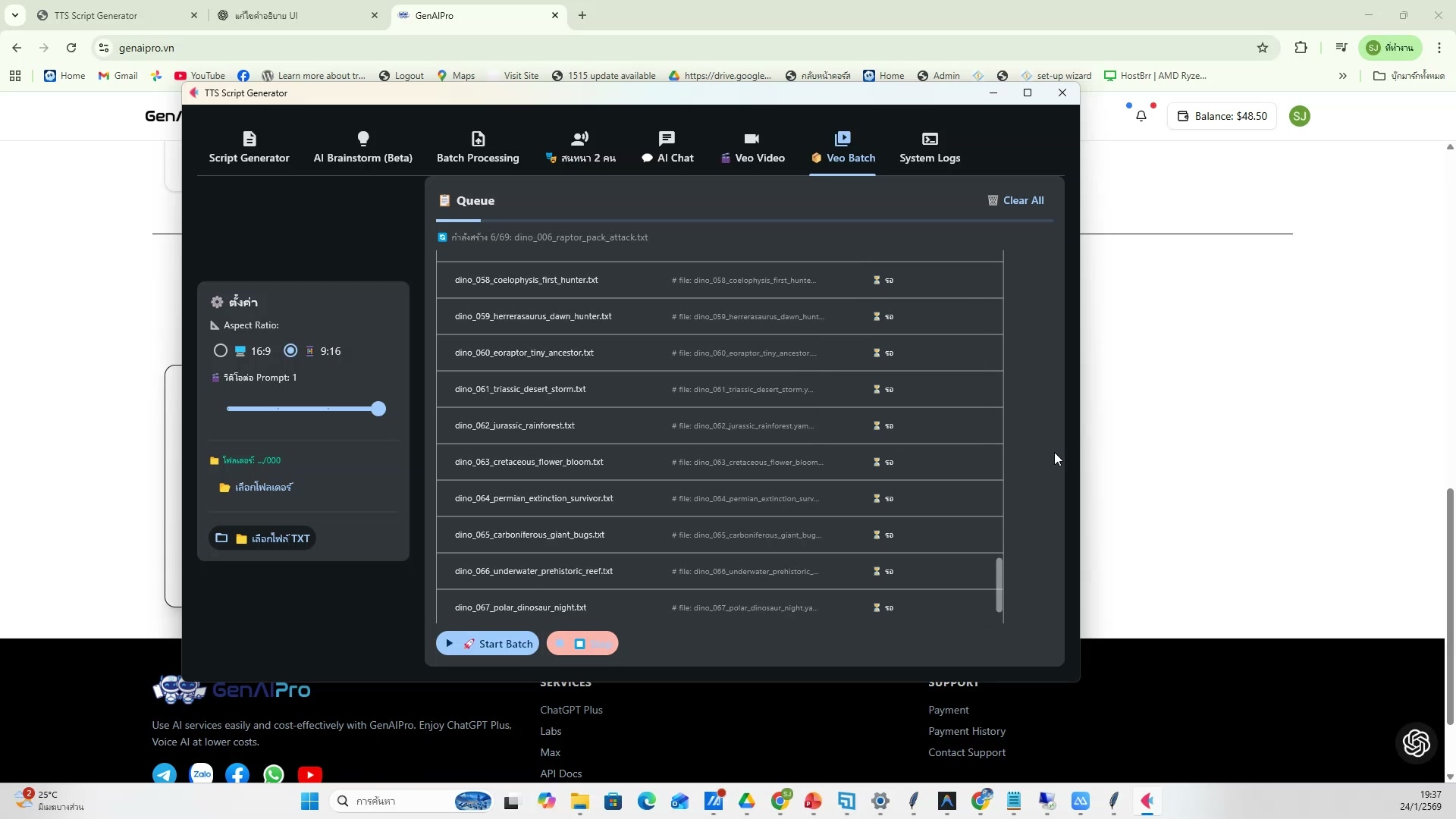 📸 แนะนำแหล่งเรียนรู้เพิ่มเติม — รายละเอียด
❓ ทบทวนและตอบคำถาม
- แนะนำแหล่งเรียนรู้เพิ่มเติม
- ช่วงเวลา 5:34:32 ของวิดีโอ
- ชั่วโมงที่ 5: อัพโหลด TikTok + สรุปทั้งหมด — ทบทวนและตอบคำถาม
- ดูวิธีทำจริงในวิดีโอ ขั้นตอนที่ 19/20
- 💡 แจ้ง EP ถัดไปที่จะเรียน
- 📌 ดูรายละเอียดเพิ่มเติมในวิดีโอ
980) ทบทวนและตอบคำถาม — ตัวอย่างจริง 20
📍 05:34:52
"แจ้ง EP ถัดไปที่จะเรียน — ทบทวนและตอบคำถาม (ชั่วโมงที่ 5: อัพโหลด TikTok + สรุปทั้งหมด)"
 📸 ทบทวนและตอบคำถาม — ตัวอย่างจริง 20
❓ ทบทวนและตอบคำถาม
- แจ้ง EP ถัดไปที่จะเรียน
- ช่วงเวลา 5:34:52 ของวิดีโอ
- ชั่วโมงที่ 5: อัพโหลด TikTok + สรุปทั้งหมด — ทบทวนและตอบคำถาม
- ดูวิธีทำจริงในวิดีโอ ขั้นตอนที่ 20/20
- 💡 ทบทวนเนื้อหาทั้งหมดที่เรียน
- 📌 ดูรายละเอียดเพิ่มเติมในวิดีโอ
981) ปิดคลาส + การบ้าน (1/20)
📍 05:35:13
"สรุปทั้งหมดที่เรียนวันนี้ — ปิดคลาส + การบ้าน (ชั่วโมงที่ 5: อัพโหลด TikTok + สรุปทั้งหมด)"
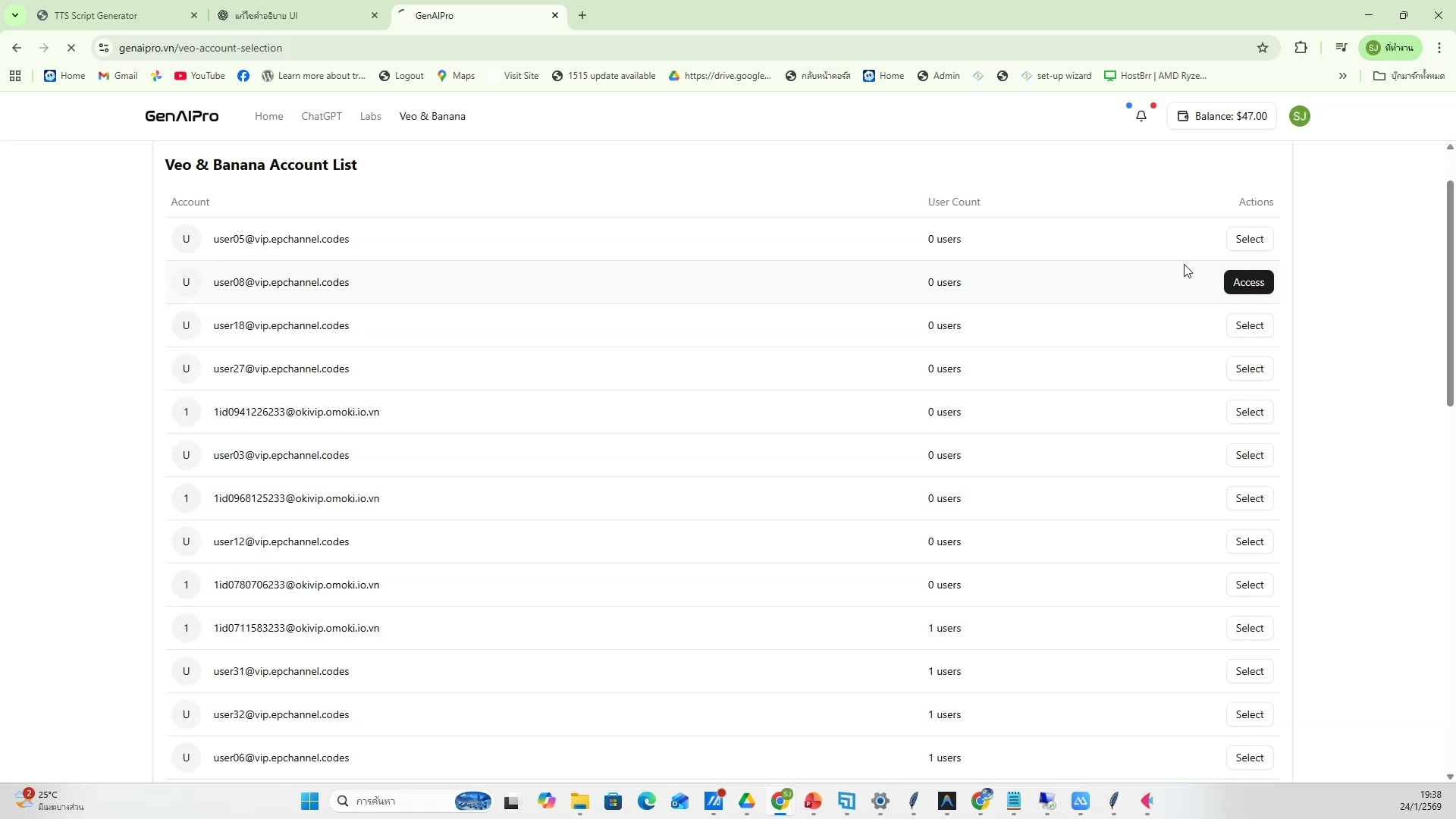 📸 ปิดคลาส + การบ้าน (1/20)
🎬 ปิดคลาส + การบ้าน
- สรุปทั้งหมดที่เรียนวันนี้
- ช่วงเวลา 5:35:13 ของวิดีโอ
- ชั่วโมงที่ 5: อัพโหลด TikTok + สรุปทั้งหมด — ปิดคลาส + การบ้าน
- ดูวิธีทำจริงในวิดีโอ ขั้นตอนที่ 1/20
- 💡 มอบหมายการบ้านให้ลองทำ
- 📌 ดูรายละเอียดเพิ่มเติมในวิดีโอ
982) มอบหมายการบ้านให้ลองทำ
📍 05:35:34
"มอบหมายการบ้านให้ลองทำ — ปิดคลาส + การบ้าน (ชั่วโมงที่ 5: อัพโหลด TikTok + สรุปทั้งหมด)"
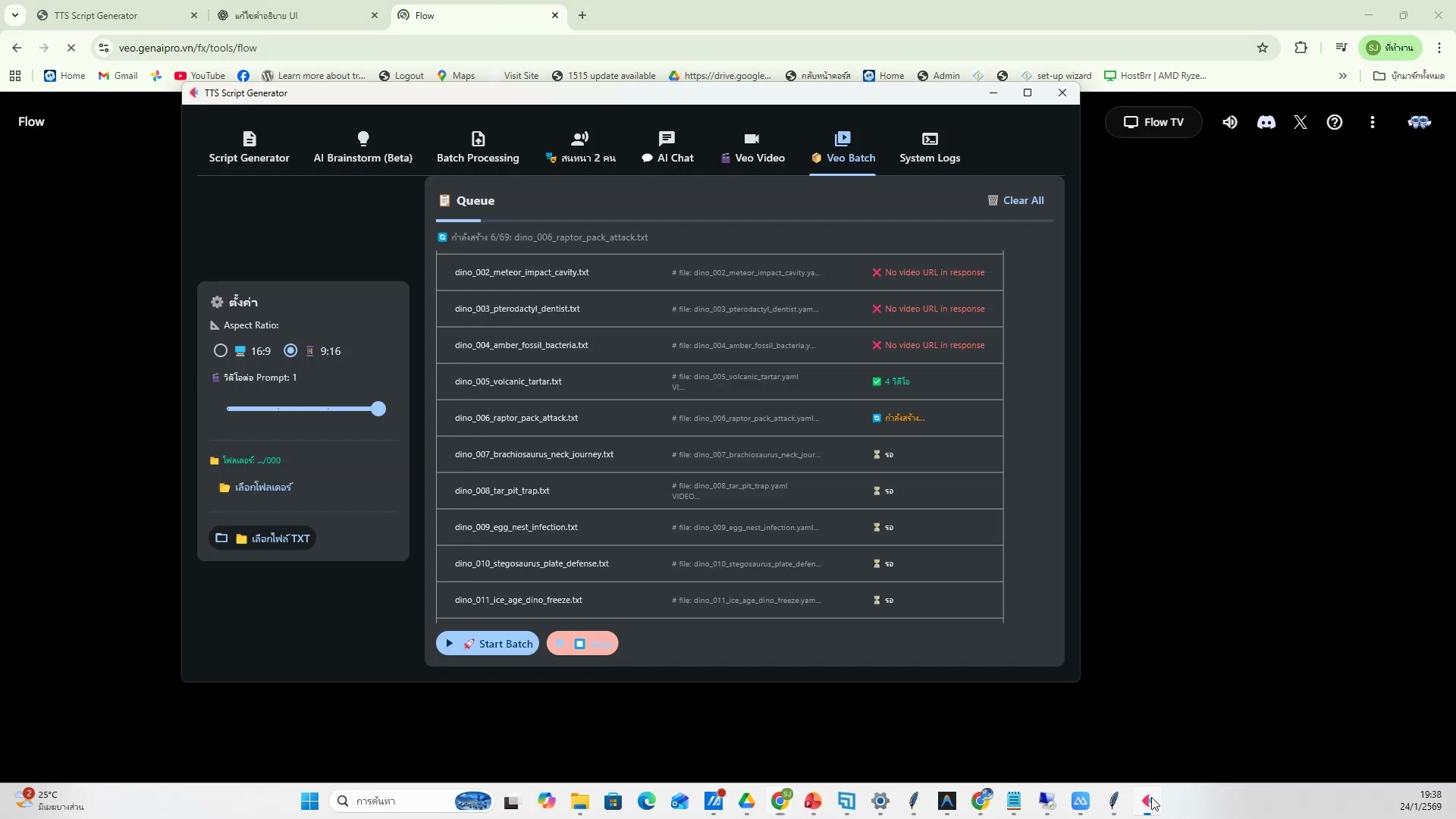 📸 มอบหมายการบ้านให้ลองทำ
🎬 ปิดคลาส + การบ้าน
- มอบหมายการบ้านให้ลองทำ
- ช่วงเวลา 5:35:34 ของวิดีโอ
- ชั่วโมงที่ 5: อัพโหลด TikTok + สรุปทั้งหมด — ปิดคลาส + การบ้าน
- ดูวิธีทำจริงในวิดีโอ ขั้นตอนที่ 2/20
- 💡 นัดหมายคลาสถัดไป
- 📌 ดูรายละเอียดเพิ่มเติมในวิดีโอ
983) ปิดคลาส + การบ้าน — ขั้นตอนที่ 3
📍 05:35:54
"นัดหมายคลาสถัดไป — ปิดคลาส + การบ้าน (ชั่วโมงที่ 5: อัพโหลด TikTok + สรุปทั้งหมด)"
 📸 ปิดคลาส + การบ้าน — ขั้นตอนที่ 3
🎬 ปิดคลาส + การบ้าน
- นัดหมายคลาสถัดไป
- ช่วงเวลา 5:35:54 ของวิดีโอ
- ชั่วโมงที่ 5: อัพโหลด TikTok + สรุปทั้งหมด — ปิดคลาส + การบ้าน
- ดูวิธีทำจริงในวิดีโอ ขั้นตอนที่ 3/20
- 💡 ขอบคุณและลาก่อน
- 📌 ดูรายละเอียดเพิ่มเติมในวิดีโอ
984) ขอบคุณและลาก่อน — รายละเอียด
📍 05:36:15
"ขอบคุณและลาก่อน — ปิดคลาส + การบ้าน (ชั่วโมงที่ 5: อัพโหลด TikTok + สรุปทั้งหมด)"
 📸 ขอบคุณและลาก่อน — รายละเอียด
🎬 ปิดคลาส + การบ้าน
- ขอบคุณและลาก่อน
- ช่วงเวลา 5:36:15 ของวิดีโอ
- ชั่วโมงที่ 5: อัพโหลด TikTok + สรุปทั้งหมด — ปิดคลาส + การบ้าน
- ดูวิธีทำจริงในวิดีโอ ขั้นตอนที่ 4/20
- 💡 สรุปทั้งหมดที่เรียนวันนี้
- 📌 ดูรายละเอียดเพิ่มเติมในวิดีโอ
985) ปิดคลาส + การบ้าน — ตัวอย่างจริง 5
📍 05:36:35
"สรุปทั้งหมดที่เรียนวันนี้ — ปิดคลาส + การบ้าน (ชั่วโมงที่ 5: อัพโหลด TikTok + สรุปทั้งหมด)"
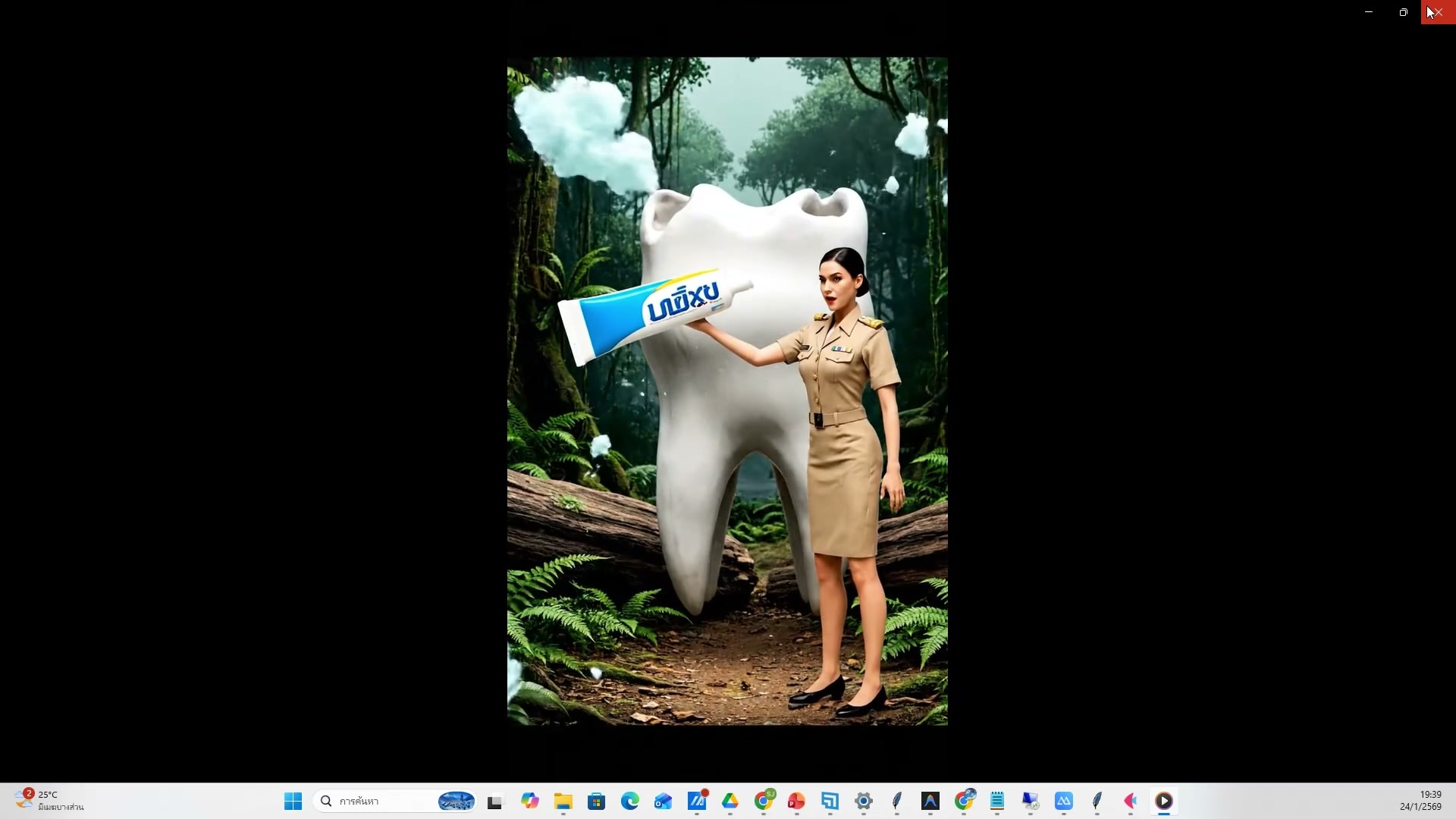 📸 ปิดคลาส + การบ้าน — ตัวอย่างจริง 5
🎬 ปิดคลาส + การบ้าน
- สรุปทั้งหมดที่เรียนวันนี้
- ช่วงเวลา 5:36:35 ของวิดีโอ
- ชั่วโมงที่ 5: อัพโหลด TikTok + สรุปทั้งหมด — ปิดคลาส + การบ้าน
- ดูวิธีทำจริงในวิดีโอ ขั้นตอนที่ 5/20
- 💡 มอบหมายการบ้านให้ลองทำ
- 📌 ดูรายละเอียดเพิ่มเติมในวิดีโอ
986) ปิดคลาส + การบ้าน (6/20)
📍 05:36:56
"มอบหมายการบ้านให้ลองทำ — ปิดคลาส + การบ้าน (ชั่วโมงที่ 5: อัพโหลด TikTok + สรุปทั้งหมด)"
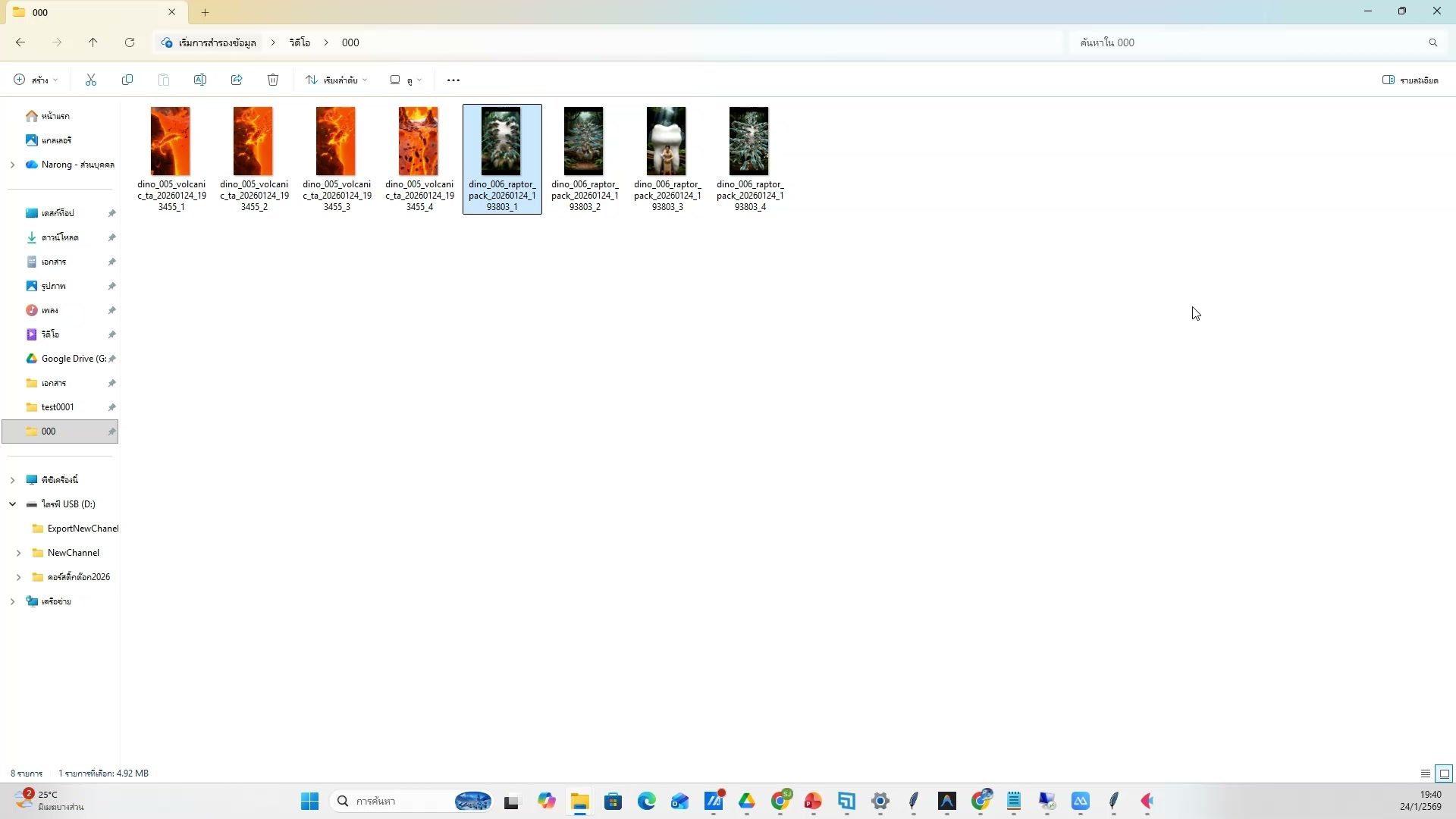 📸 ปิดคลาส + การบ้าน (6/20)
🎬 ปิดคลาส + การบ้าน
- มอบหมายการบ้านให้ลองทำ
- ช่วงเวลา 5:36:56 ของวิดีโอ
- ชั่วโมงที่ 5: อัพโหลด TikTok + สรุปทั้งหมด — ปิดคลาส + การบ้าน
- ดูวิธีทำจริงในวิดีโอ ขั้นตอนที่ 6/20
- 💡 นัดหมายคลาสถัดไป
- 📌 ดูรายละเอียดเพิ่มเติมในวิดีโอ
987) นัดหมายคลาสถัดไป
📍 05:37:16
"นัดหมายคลาสถัดไป — ปิดคลาส + การบ้าน (ชั่วโมงที่ 5: อัพโหลด TikTok + สรุปทั้งหมด)"
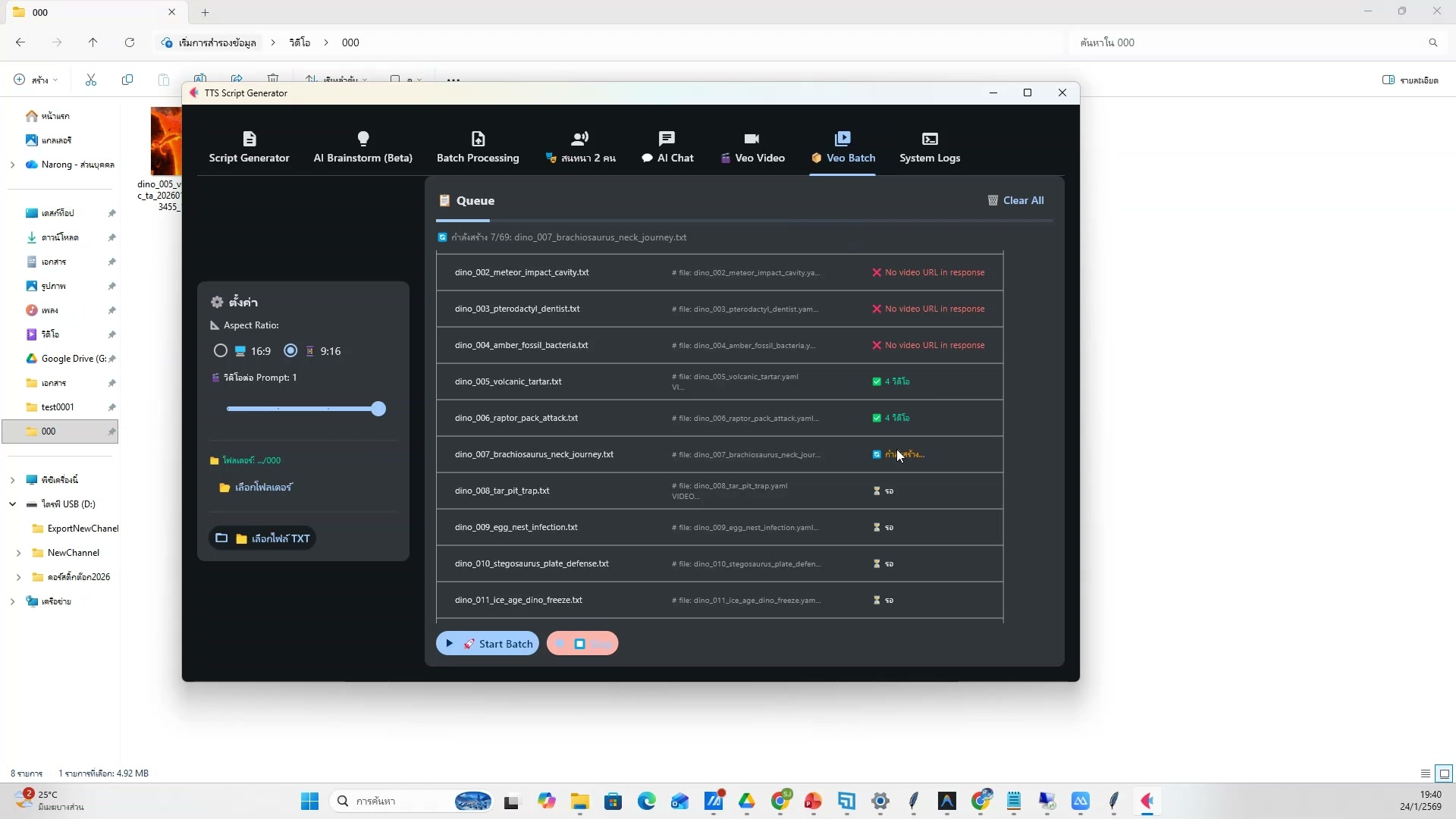 📸 นัดหมายคลาสถัดไป
🎬 ปิดคลาส + การบ้าน
- นัดหมายคลาสถัดไป
- ช่วงเวลา 5:37:16 ของวิดีโอ
- ชั่วโมงที่ 5: อัพโหลด TikTok + สรุปทั้งหมด — ปิดคลาส + การบ้าน
- ดูวิธีทำจริงในวิดีโอ ขั้นตอนที่ 7/20
- 💡 ขอบคุณและลาก่อน
- 📌 ดูรายละเอียดเพิ่มเติมในวิดีโอ
988) ปิดคลาส + การบ้าน — ขั้นตอนที่ 8
📍 05:37:37
"ขอบคุณและลาก่อน — ปิดคลาส + การบ้าน (ชั่วโมงที่ 5: อัพโหลด TikTok + สรุปทั้งหมด)"
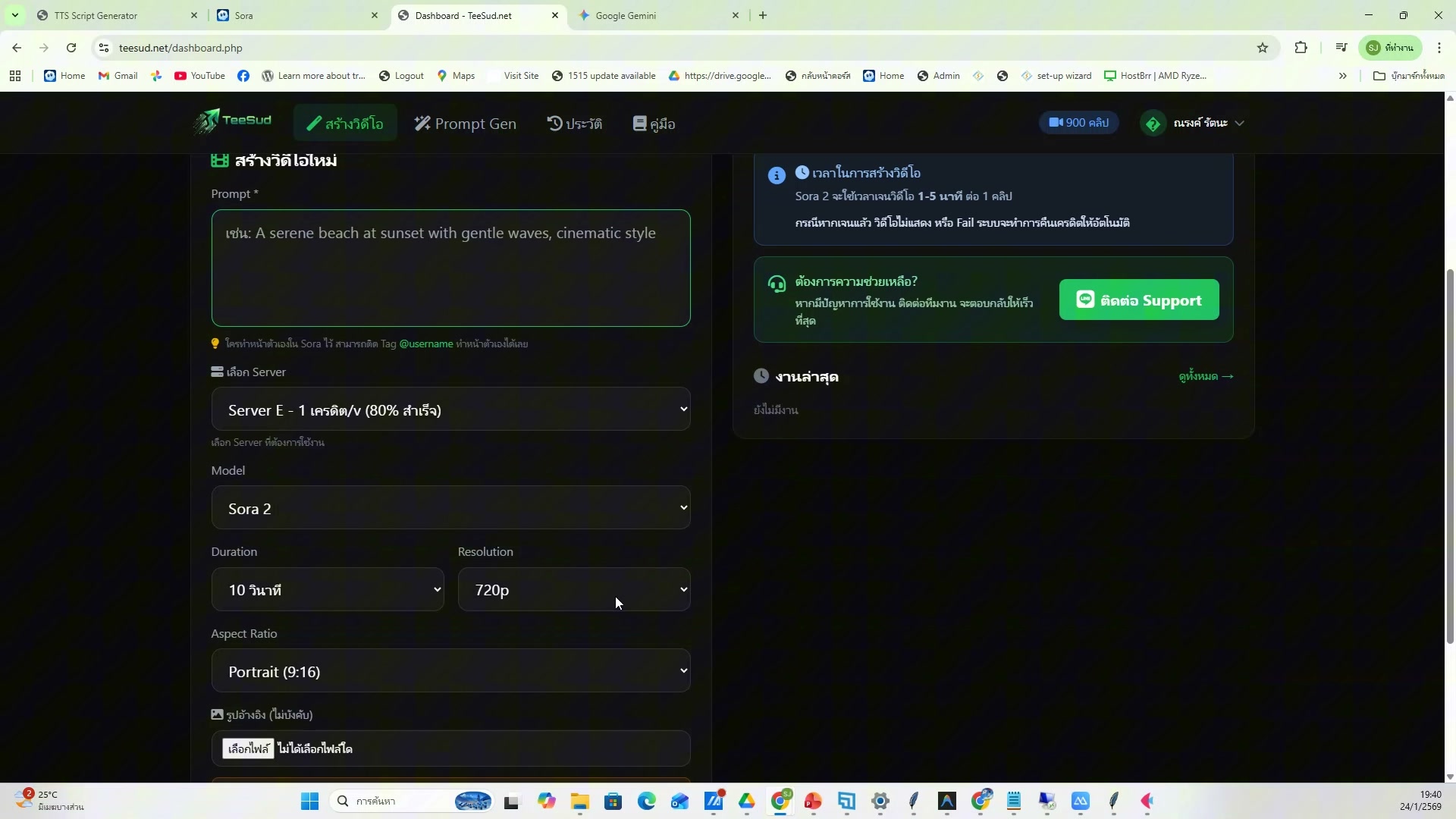 📸 ปิดคลาส + การบ้าน — ขั้นตอนที่ 8
🎬 ปิดคลาส + การบ้าน
- ขอบคุณและลาก่อน
- ช่วงเวลา 5:37:37 ของวิดีโอ
- ชั่วโมงที่ 5: อัพโหลด TikTok + สรุปทั้งหมด — ปิดคลาส + การบ้าน
- ดูวิธีทำจริงในวิดีโอ ขั้นตอนที่ 8/20
- 💡 สรุปทั้งหมดที่เรียนวันนี้
- 📌 ดูรายละเอียดเพิ่มเติมในวิดีโอ
989) สรุปทั้งหมดที่เรียนวันนี้ — รายละเอียด
📍 05:37:57
"สรุปทั้งหมดที่เรียนวันนี้ — ปิดคลาส + การบ้าน (ชั่วโมงที่ 5: อัพโหลด TikTok + สรุปทั้งหมด)"
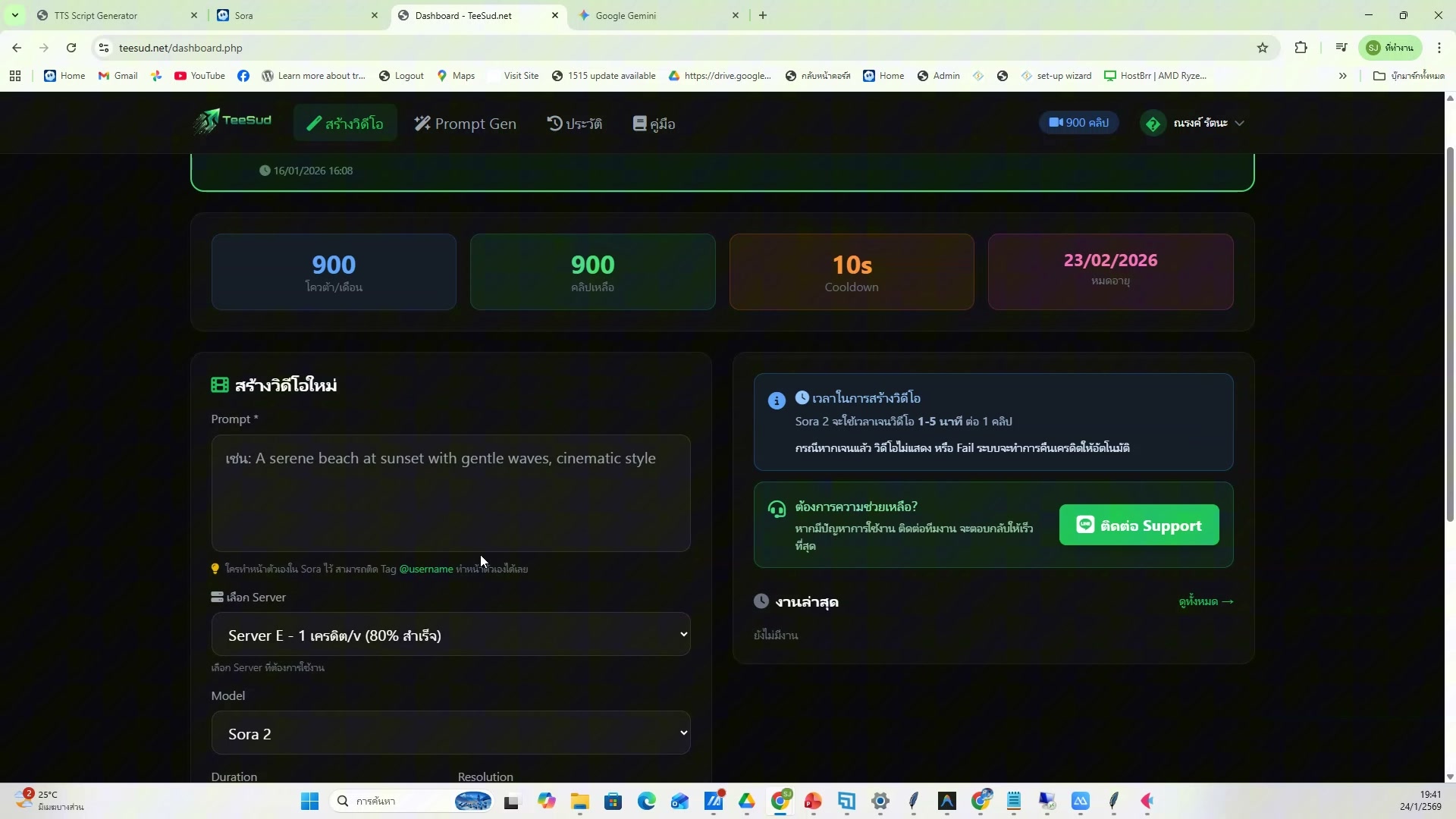 📸 สรุปทั้งหมดที่เรียนวันนี้ — รายละเอียด
🎬 ปิดคลาส + การบ้าน
- สรุปทั้งหมดที่เรียนวันนี้
- ช่วงเวลา 5:37:57 ของวิดีโอ
- ชั่วโมงที่ 5: อัพโหลด TikTok + สรุปทั้งหมด — ปิดคลาส + การบ้าน
- ดูวิธีทำจริงในวิดีโอ ขั้นตอนที่ 9/20
- 💡 มอบหมายการบ้านให้ลองทำ
- 📌 ดูรายละเอียดเพิ่มเติมในวิดีโอ
990) ปิดคลาส + การบ้าน — ตัวอย่างจริง 10
📍 05:38:18
"มอบหมายการบ้านให้ลองทำ — ปิดคลาส + การบ้าน (ชั่วโมงที่ 5: อัพโหลด TikTok + สรุปทั้งหมด)"
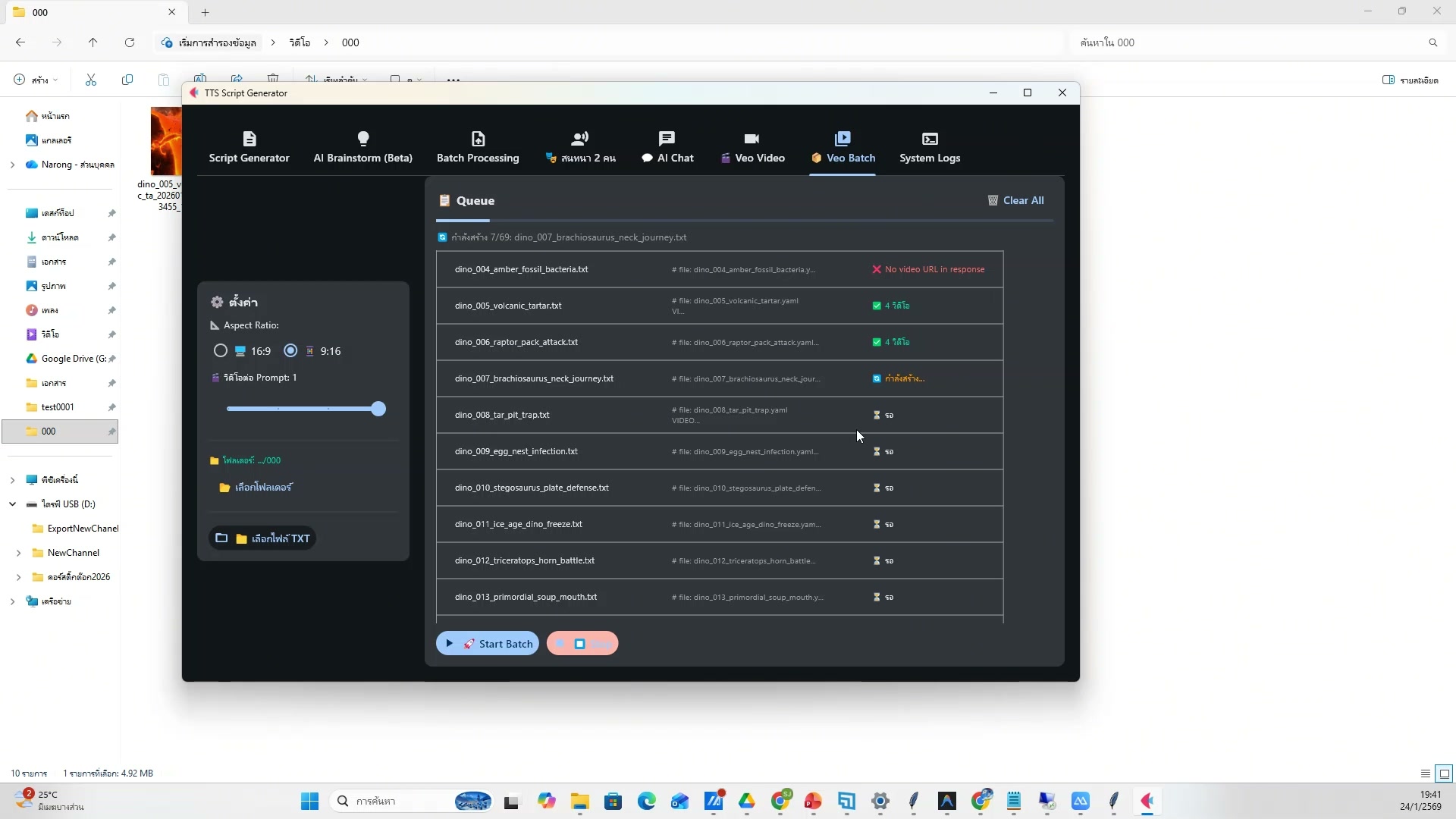 📸 ปิดคลาส + การบ้าน — ตัวอย่างจริง 10
🎬 ปิดคลาส + การบ้าน
- มอบหมายการบ้านให้ลองทำ
- ช่วงเวลา 5:38:18 ของวิดีโอ
- ชั่วโมงที่ 5: อัพโหลด TikTok + สรุปทั้งหมด — ปิดคลาส + การบ้าน
- ดูวิธีทำจริงในวิดีโอ ขั้นตอนที่ 10/20
- 💡 นัดหมายคลาสถัดไป
- 📌 ดูรายละเอียดเพิ่มเติมในวิดีโอ
991) ปิดคลาส + การบ้าน (11/20)
📍 05:38:38
"นัดหมายคลาสถัดไป — ปิดคลาส + การบ้าน (ชั่วโมงที่ 5: อัพโหลด TikTok + สรุปทั้งหมด)"
 📸 ปิดคลาส + การบ้าน (11/20)
🎬 ปิดคลาส + การบ้าน
- นัดหมายคลาสถัดไป
- ช่วงเวลา 5:38:38 ของวิดีโอ
- ชั่วโมงที่ 5: อัพโหลด TikTok + สรุปทั้งหมด — ปิดคลาส + การบ้าน
- ดูวิธีทำจริงในวิดีโอ ขั้นตอนที่ 11/20
- 💡 ขอบคุณและลาก่อน
- 📌 ดูรายละเอียดเพิ่มเติมในวิดีโอ
992) ขอบคุณและลาก่อน
📍 05:38:59
"ขอบคุณและลาก่อน — ปิดคลาส + การบ้าน (ชั่วโมงที่ 5: อัพโหลด TikTok + สรุปทั้งหมด)"
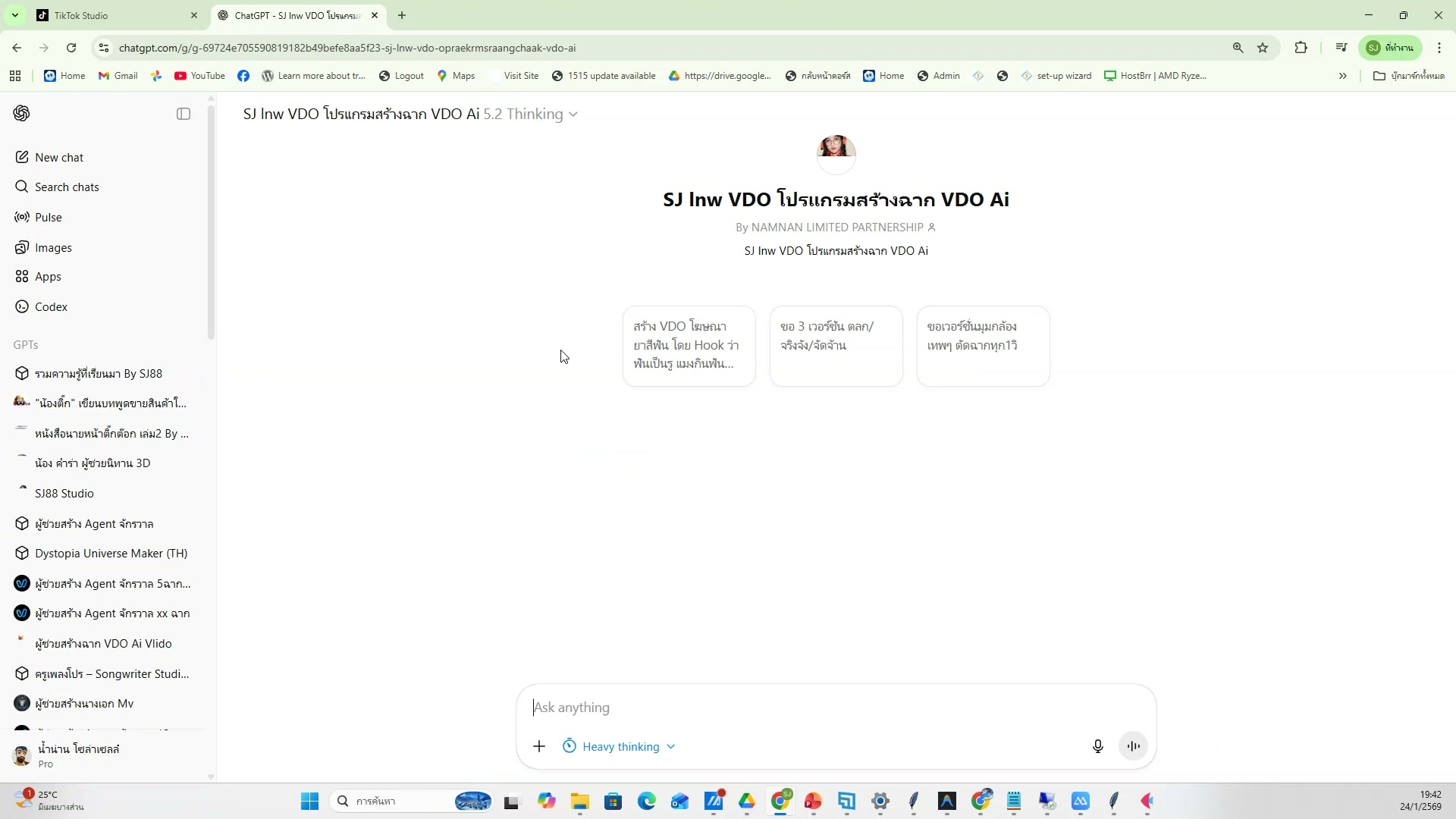 📸 ขอบคุณและลาก่อน
🎬 ปิดคลาส + การบ้าน
- ขอบคุณและลาก่อน
- ช่วงเวลา 5:38:59 ของวิดีโอ
- ชั่วโมงที่ 5: อัพโหลด TikTok + สรุปทั้งหมด — ปิดคลาส + การบ้าน
- ดูวิธีทำจริงในวิดีโอ ขั้นตอนที่ 12/20
- 💡 สรุปทั้งหมดที่เรียนวันนี้
- 📌 ดูรายละเอียดเพิ่มเติมในวิดีโอ
993) ปิดคลาส + การบ้าน — ขั้นตอนที่ 13
📍 05:39:19
"สรุปทั้งหมดที่เรียนวันนี้ — ปิดคลาส + การบ้าน (ชั่วโมงที่ 5: อัพโหลด TikTok + สรุปทั้งหมด)"
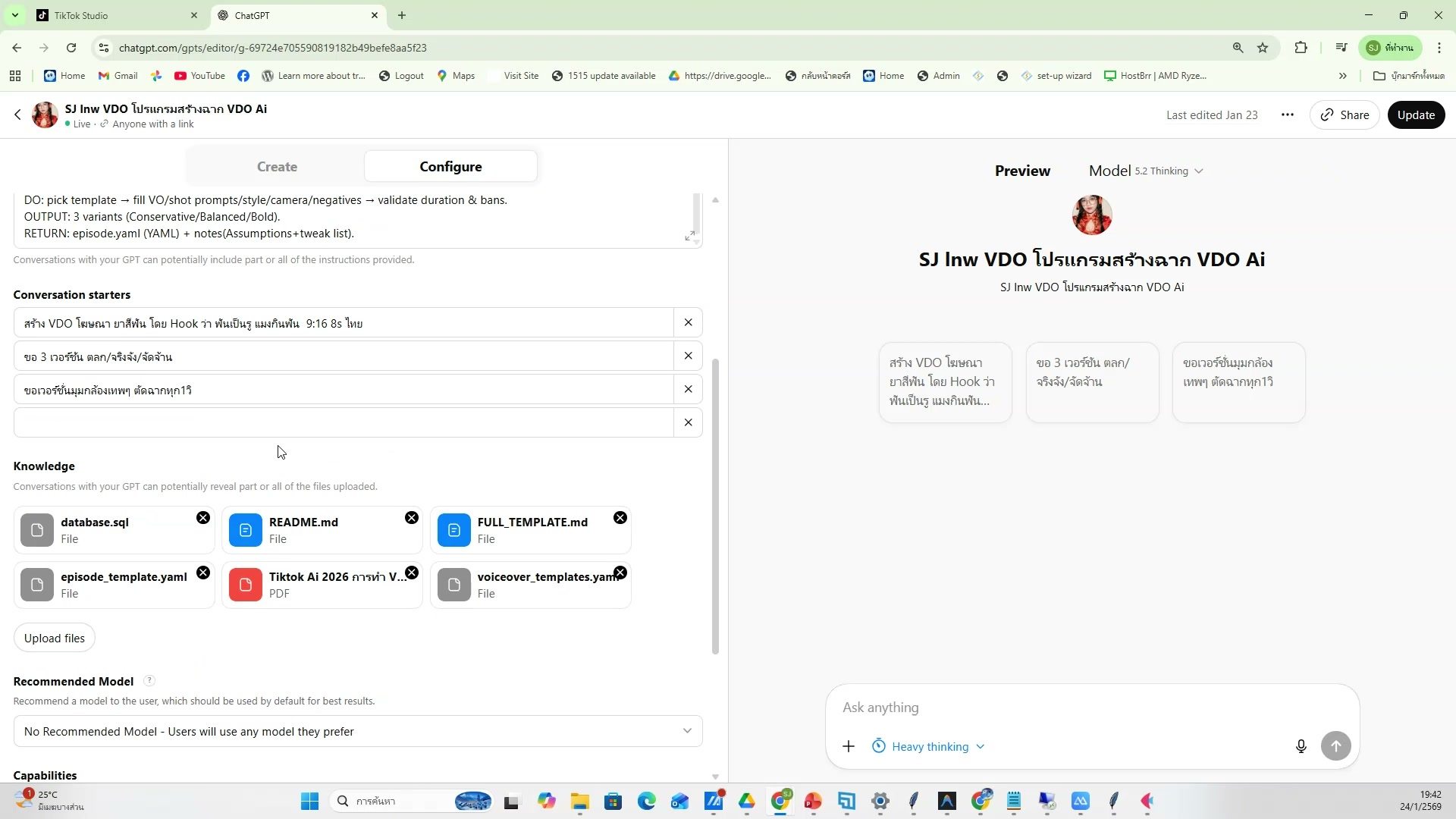 📸 ปิดคลาส + การบ้าน — ขั้นตอนที่ 13
🎬 ปิดคลาส + การบ้าน
- สรุปทั้งหมดที่เรียนวันนี้
- ช่วงเวลา 5:39:19 ของวิดีโอ
- ชั่วโมงที่ 5: อัพโหลด TikTok + สรุปทั้งหมด — ปิดคลาส + การบ้าน
- ดูวิธีทำจริงในวิดีโอ ขั้นตอนที่ 13/20
- 💡 มอบหมายการบ้านให้ลองทำ
- 📌 ดูรายละเอียดเพิ่มเติมในวิดีโอ
994) มอบหมายการบ้านให้ลองทำ — รายละเอียด
📍 05:39:40
"มอบหมายการบ้านให้ลองทำ — ปิดคลาส + การบ้าน (ชั่วโมงที่ 5: อัพโหลด TikTok + สรุปทั้งหมด)"
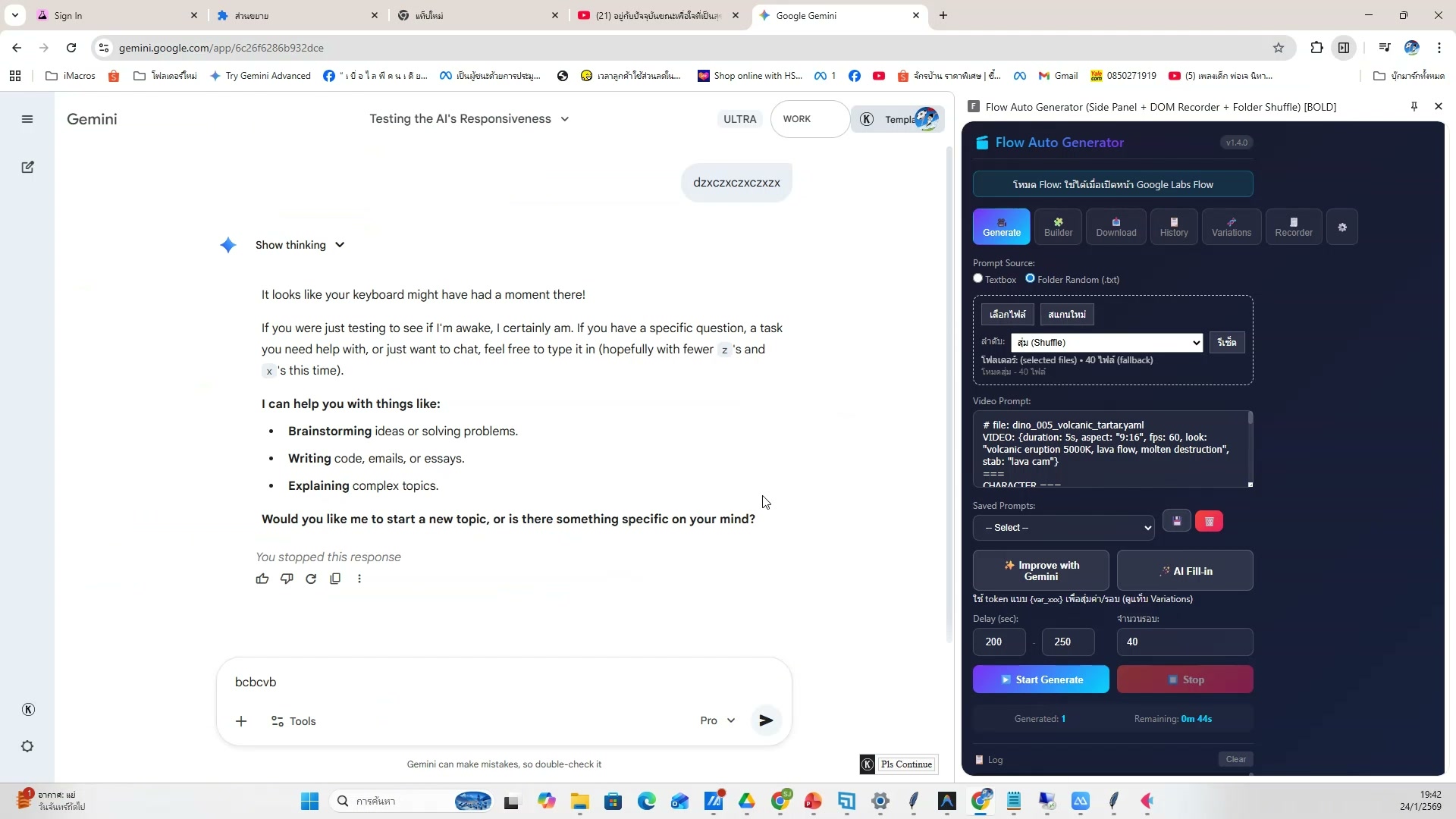 📸 มอบหมายการบ้านให้ลองทำ — รายละเอียด
🎬 ปิดคลาส + การบ้าน
- มอบหมายการบ้านให้ลองทำ
- ช่วงเวลา 5:39:40 ของวิดีโอ
- ชั่วโมงที่ 5: อัพโหลด TikTok + สรุปทั้งหมด — ปิดคลาส + การบ้าน
- ดูวิธีทำจริงในวิดีโอ ขั้นตอนที่ 14/20
- 💡 นัดหมายคลาสถัดไป
- 📌 ดูรายละเอียดเพิ่มเติมในวิดีโอ
995) ปิดคลาส + การบ้าน — ตัวอย่างจริง 15
📍 05:40:00
"นัดหมายคลาสถัดไป — ปิดคลาส + การบ้าน (ชั่วโมงที่ 5: อัพโหลด TikTok + สรุปทั้งหมด)"
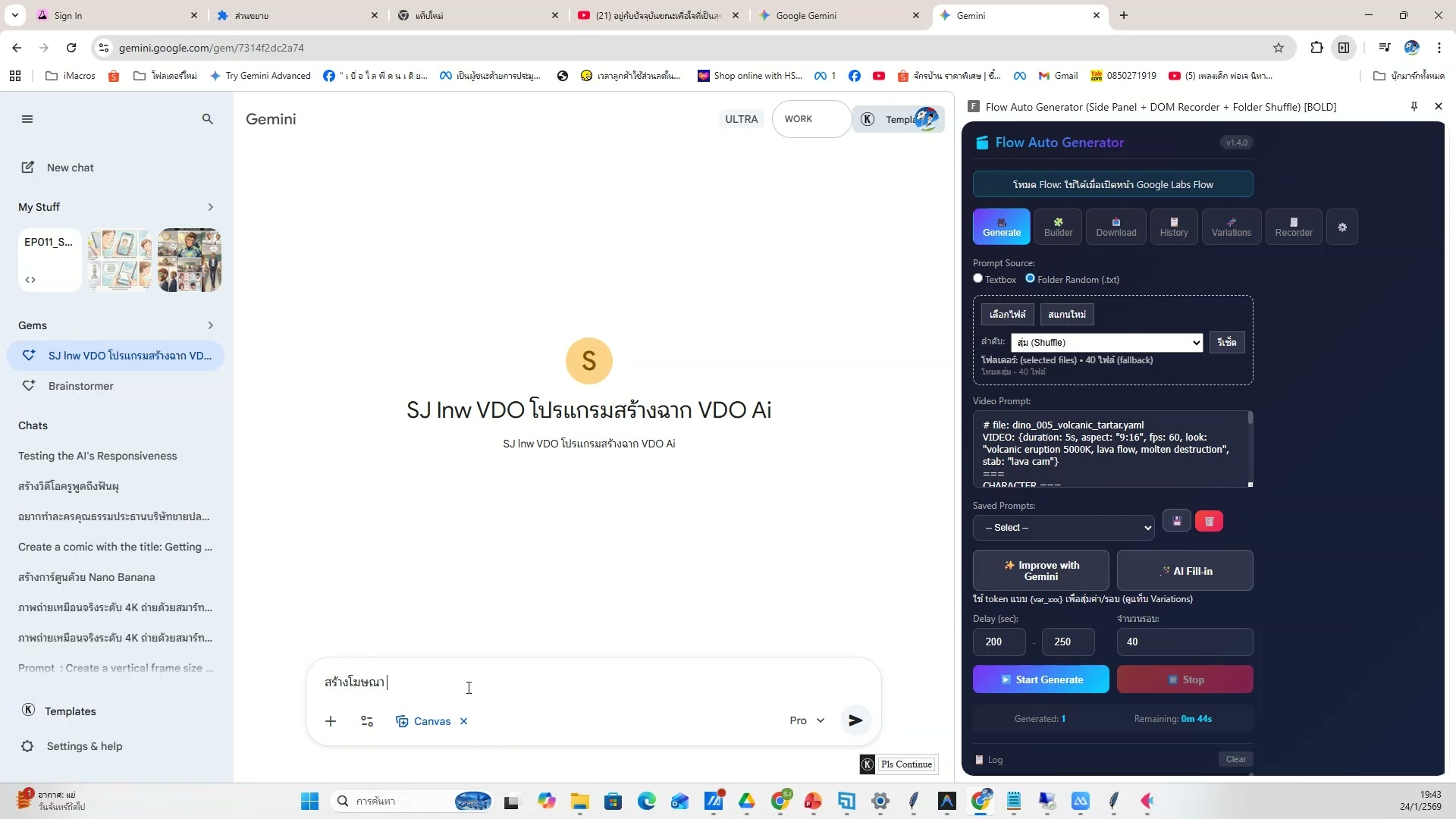 📸 ปิดคลาส + การบ้าน — ตัวอย่างจริง 15
🎬 ปิดคลาส + การบ้าน
- นัดหมายคลาสถัดไป
- ช่วงเวลา 5:40:00 ของวิดีโอ
- ชั่วโมงที่ 5: อัพโหลด TikTok + สรุปทั้งหมด — ปิดคลาส + การบ้าน
- ดูวิธีทำจริงในวิดีโอ ขั้นตอนที่ 15/20
- 💡 ขอบคุณและลาก่อน
- 📌 ดูรายละเอียดเพิ่มเติมในวิดีโอ
996) ปิดคลาส + การบ้าน (16/20)
📍 05:40:21
"ขอบคุณและลาก่อน — ปิดคลาส + การบ้าน (ชั่วโมงที่ 5: อัพโหลด TikTok + สรุปทั้งหมด)"
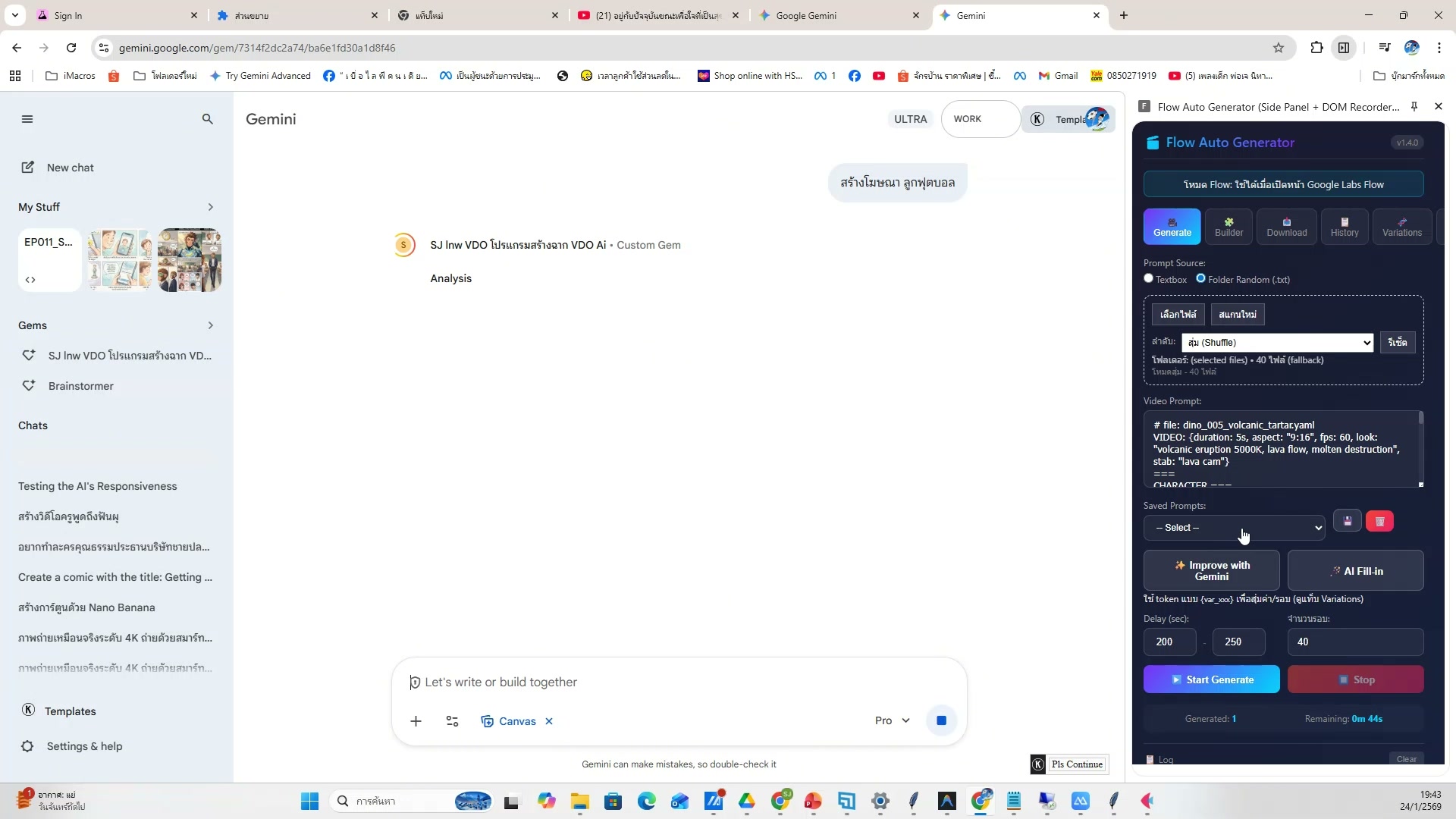 📸 ปิดคลาส + การบ้าน (16/20)
🎬 ปิดคลาส + การบ้าน
- ขอบคุณและลาก่อน
- ช่วงเวลา 5:40:21 ของวิดีโอ
- ชั่วโมงที่ 5: อัพโหลด TikTok + สรุปทั้งหมด — ปิดคลาส + การบ้าน
- ดูวิธีทำจริงในวิดีโอ ขั้นตอนที่ 16/20
- 💡 สรุปทั้งหมดที่เรียนวันนี้
- 📌 ดูรายละเอียดเพิ่มเติมในวิดีโอ
997) สรุปทั้งหมดที่เรียนวันนี้
📍 05:40:41
"สรุปทั้งหมดที่เรียนวันนี้ — ปิดคลาส + การบ้าน (ชั่วโมงที่ 5: อัพโหลด TikTok + สรุปทั้งหมด)"
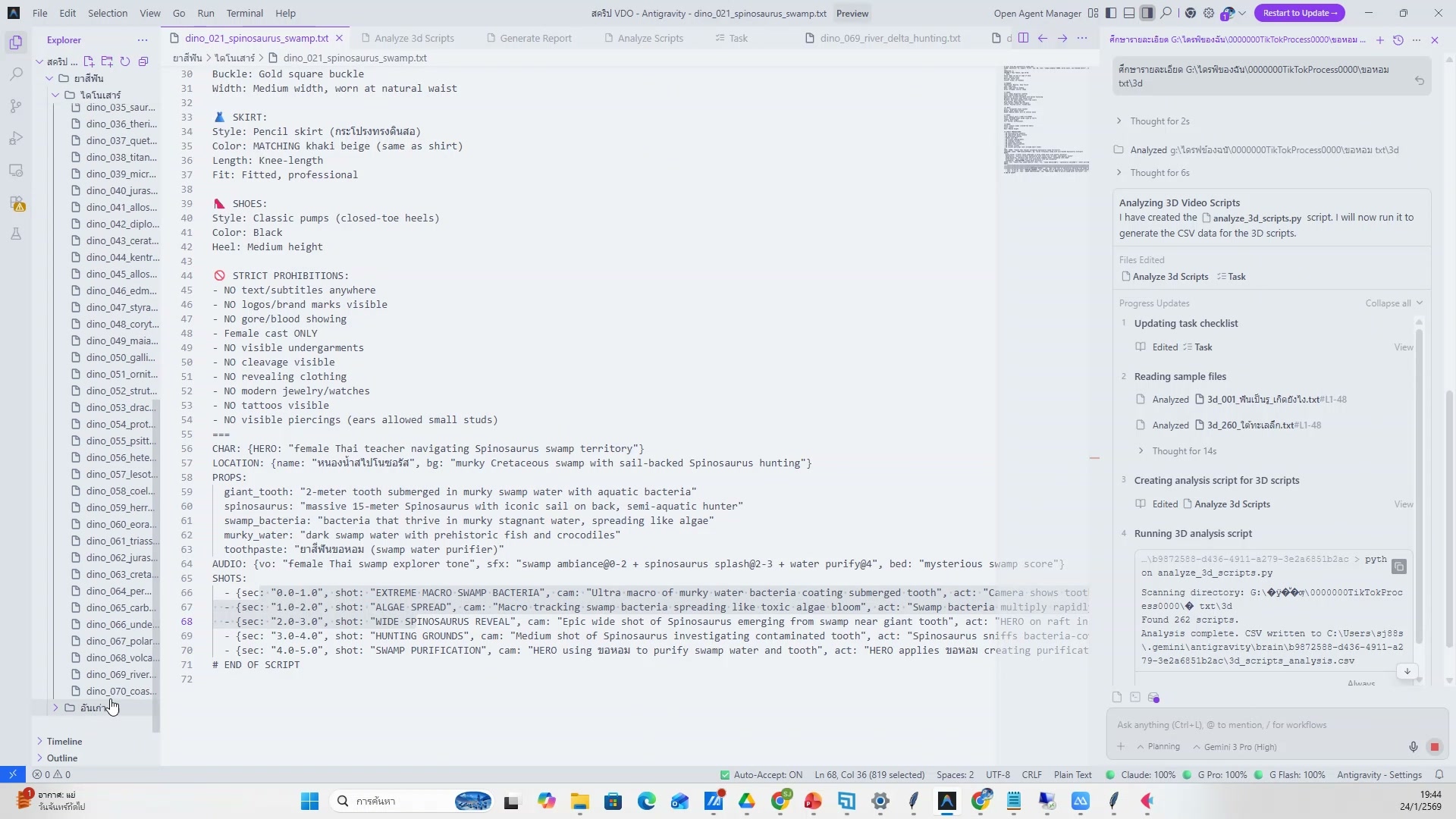 📸 สรุปทั้งหมดที่เรียนวันนี้
🎬 ปิดคลาส + การบ้าน
- สรุปทั้งหมดที่เรียนวันนี้
- ช่วงเวลา 5:40:41 ของวิดีโอ
- ชั่วโมงที่ 5: อัพโหลด TikTok + สรุปทั้งหมด — ปิดคลาส + การบ้าน
- ดูวิธีทำจริงในวิดีโอ ขั้นตอนที่ 17/20
- 💡 มอบหมายการบ้านให้ลองทำ
- 📌 ดูรายละเอียดเพิ่มเติมในวิดีโอ
998) ปิดคลาส + การบ้าน — ขั้นตอนที่ 18
📍 05:41:02
"มอบหมายการบ้านให้ลองทำ — ปิดคลาส + การบ้าน (ชั่วโมงที่ 5: อัพโหลด TikTok + สรุปทั้งหมด)"
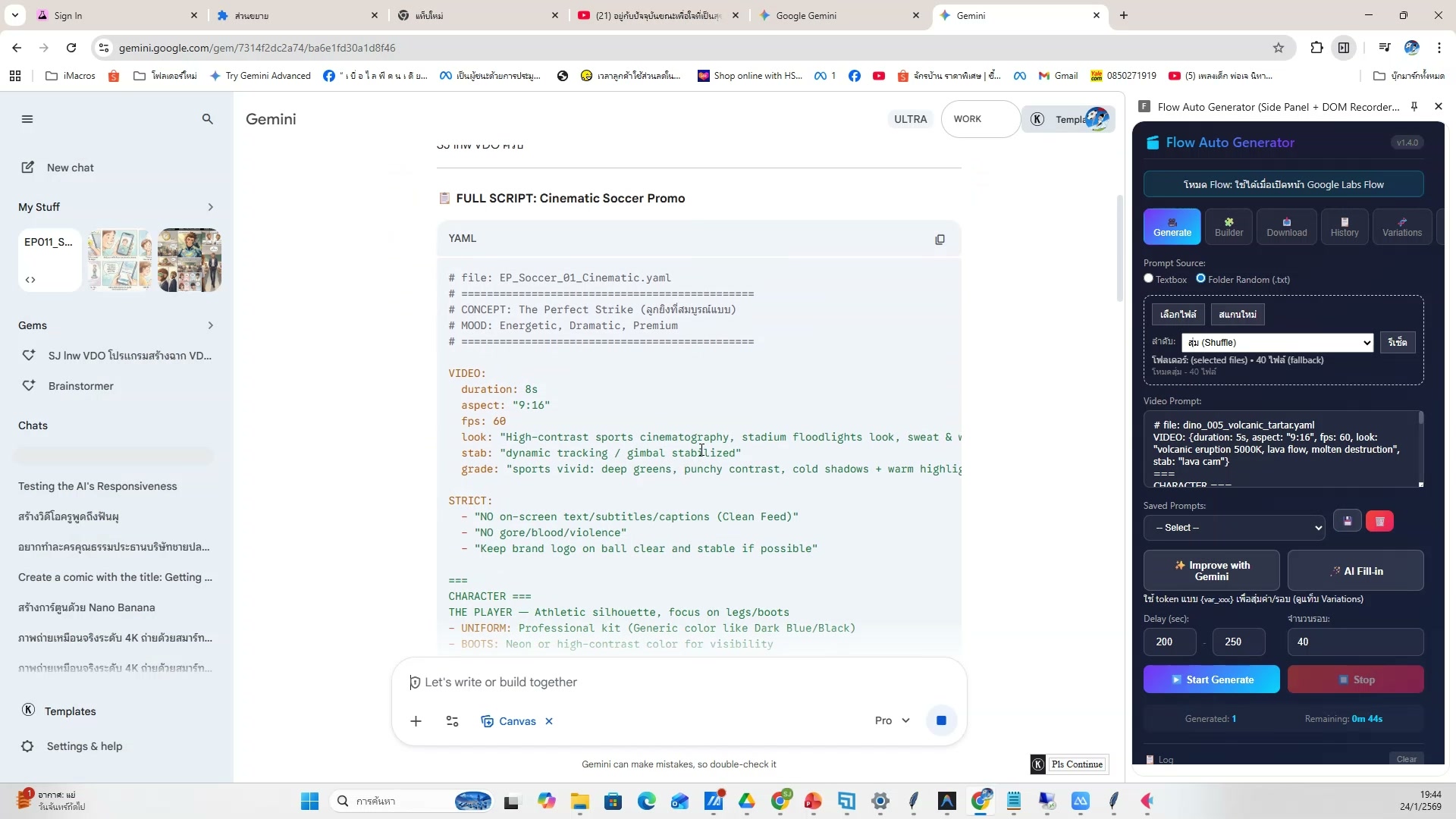 📸 ปิดคลาส + การบ้าน — ขั้นตอนที่ 18
🎬 ปิดคลาส + การบ้าน
- มอบหมายการบ้านให้ลองทำ
- ช่วงเวลา 5:41:02 ของวิดีโอ
- ชั่วโมงที่ 5: อัพโหลด TikTok + สรุปทั้งหมด — ปิดคลาส + การบ้าน
- ดูวิธีทำจริงในวิดีโอ ขั้นตอนที่ 18/20
- 💡 นัดหมายคลาสถัดไป
- 📌 ดูรายละเอียดเพิ่มเติมในวิดีโอ
999) นัดหมายคลาสถัดไป — รายละเอียด
📍 05:41:22
"นัดหมายคลาสถัดไป — ปิดคลาส + การบ้าน (ชั่วโมงที่ 5: อัพโหลด TikTok + สรุปทั้งหมด)"
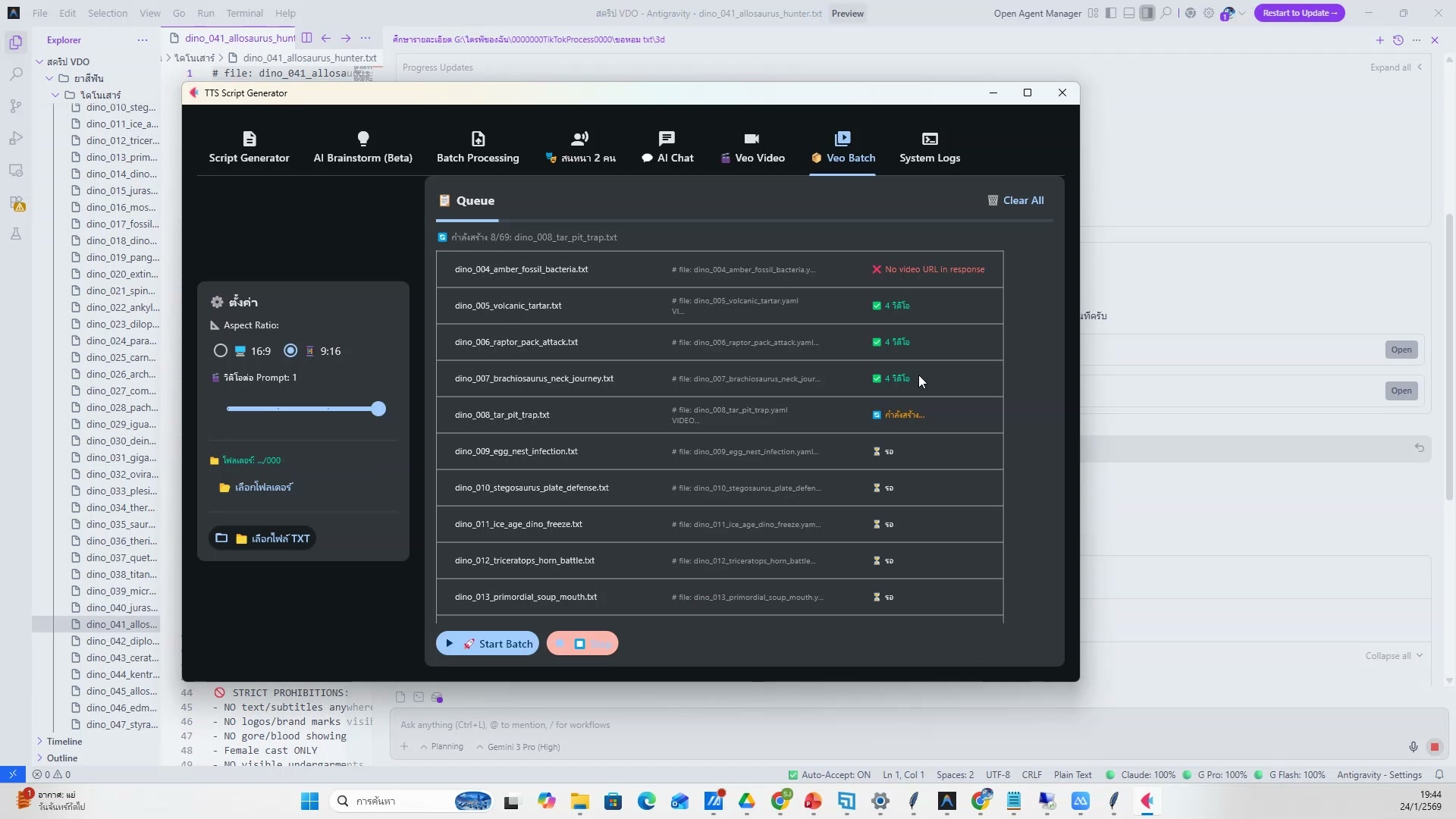 📸 นัดหมายคลาสถัดไป — รายละเอียด
🎬 ปิดคลาส + การบ้าน
- นัดหมายคลาสถัดไป
- ช่วงเวลา 5:41:22 ของวิดีโอ
- ชั่วโมงที่ 5: อัพโหลด TikTok + สรุปทั้งหมด — ปิดคลาส + การบ้าน
- ดูวิธีทำจริงในวิดีโอ ขั้นตอนที่ 19/20
- 💡 ขอบคุณและลาก่อน
- 📌 ดูรายละเอียดเพิ่มเติมในวิดีโอ
1000) ปิดคลาส + การบ้าน — ตัวอย่างจริง 20
📍 05:41:43
"ขอบคุณและลาก่อน — ปิดคลาส + การบ้าน (ชั่วโมงที่ 5: อัพโหลด TikTok + สรุปทั้งหมด)"
 📸 ปิดคลาส + การบ้าน — ตัวอย่างจริง 20
🎬 ปิดคลาส + การบ้าน
- ขอบคุณและลาก่อน
- ช่วงเวลา 5:41:43 ของวิดีโอ
- ชั่วโมงที่ 5: อัพโหลด TikTok + สรุปทั้งหมด — ปิดคลาส + การบ้าน
- ดูวิธีทำจริงในวิดีโอ ขั้นตอนที่ 20/20
- 💡 สรุปทั้งหมดที่เรียนวันนี้
- 📌 ดูรายละเอียดเพิ่มเติมในวิดีโอ
📝 หมายเหตุ: เนื้อหาสรุปจากวิดีโอคอร์สติ๊กต๊อก 2026— คลิก timestamp เพื่อกระโดดไปดูคลิปต้นฉบับบน YouTube